1.はじめに
1-1.スケジュールとは
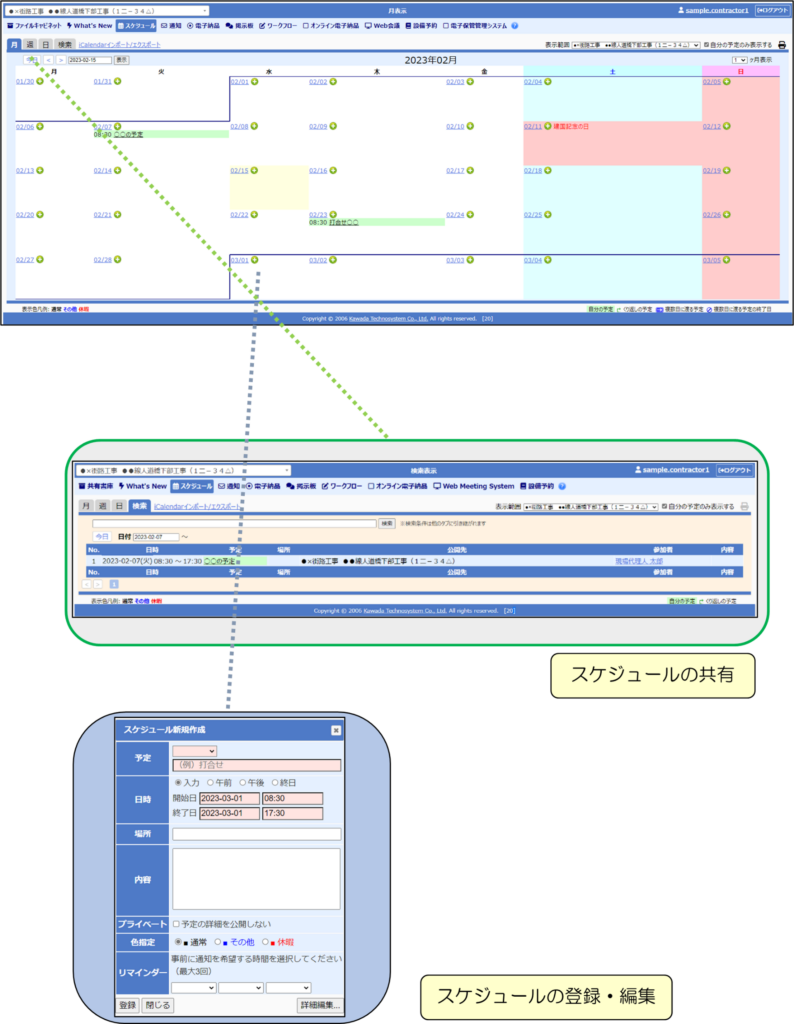
スケジュールは、システム上でスケジュールを登録・編集・共有を行う機能です。
1-2.スケジュールTOP画面の表示
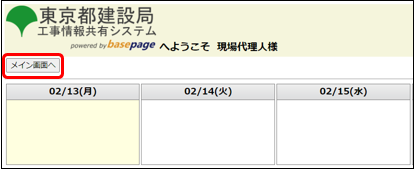
システムにログインし、[メイン画面へ]を押します。
https://bp1.basepage.com/metro/?region=tokyo.kensetsu
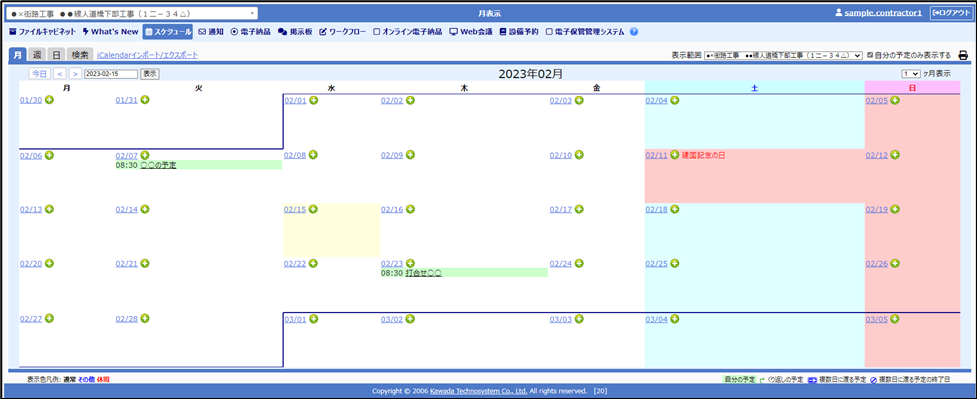
画面左上のメニュー内から【スケジュール】を選択します。

スケジュールTOP画面が表示されます。
2.スケジュールの登録
2-1.スケジュールを登録する
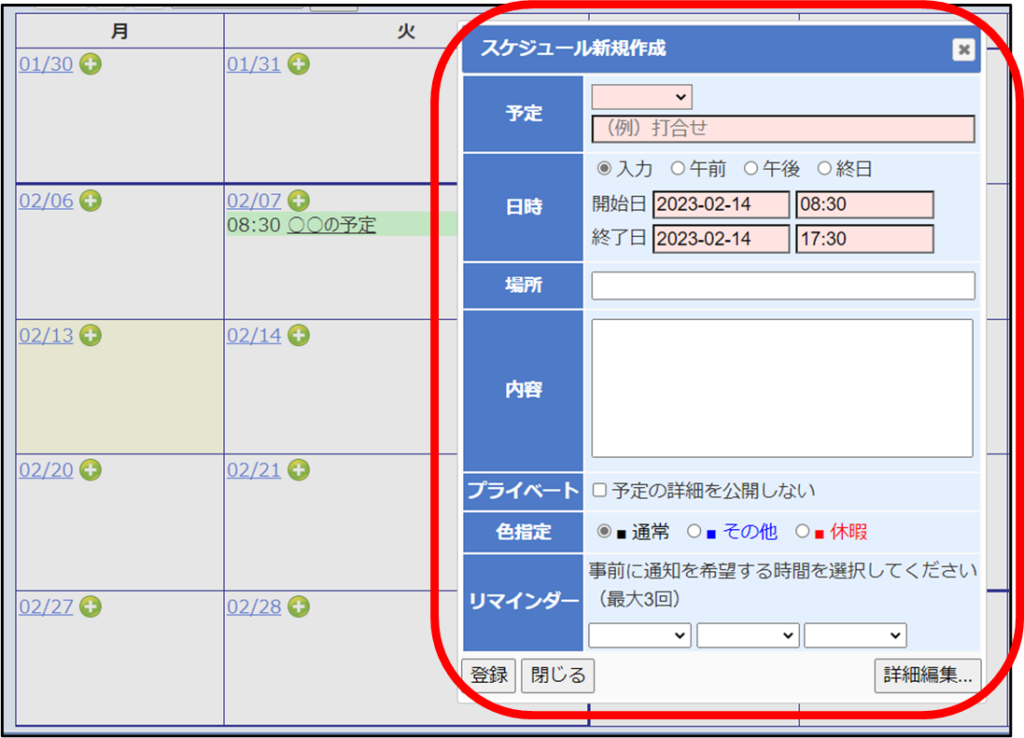
スケジュールTOP画面を表示し、スケジュールの登録をする日付の欄にある[+]を押します。
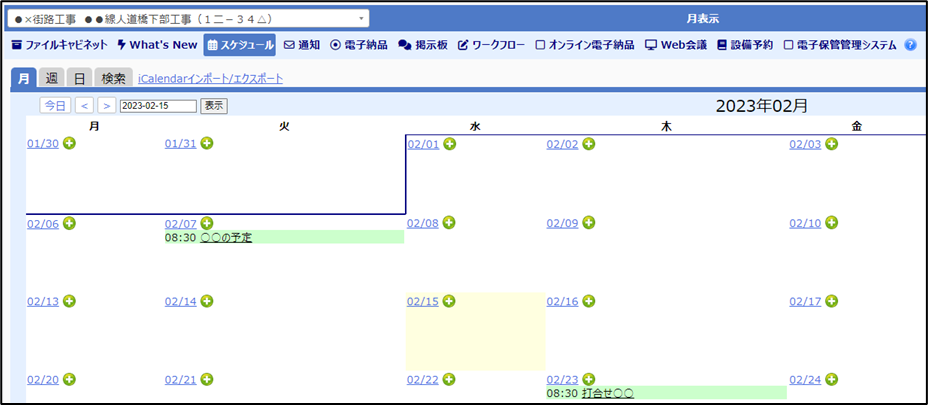
カレンダー上に<スケジュール新規作成>ウィンドウが表示されます。
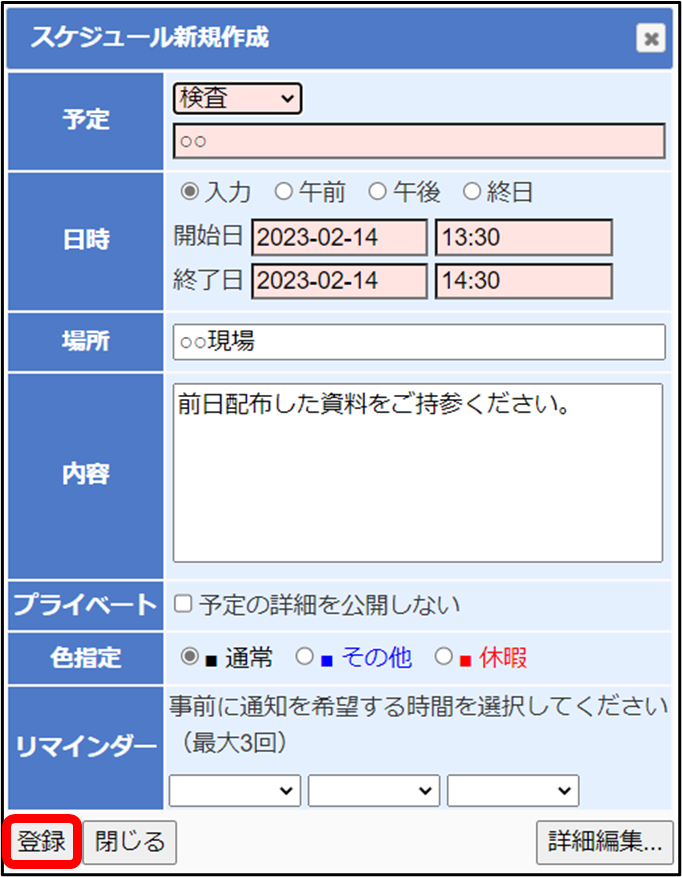
各項目にスケジュールの内容を入力し、[登録]を押します。
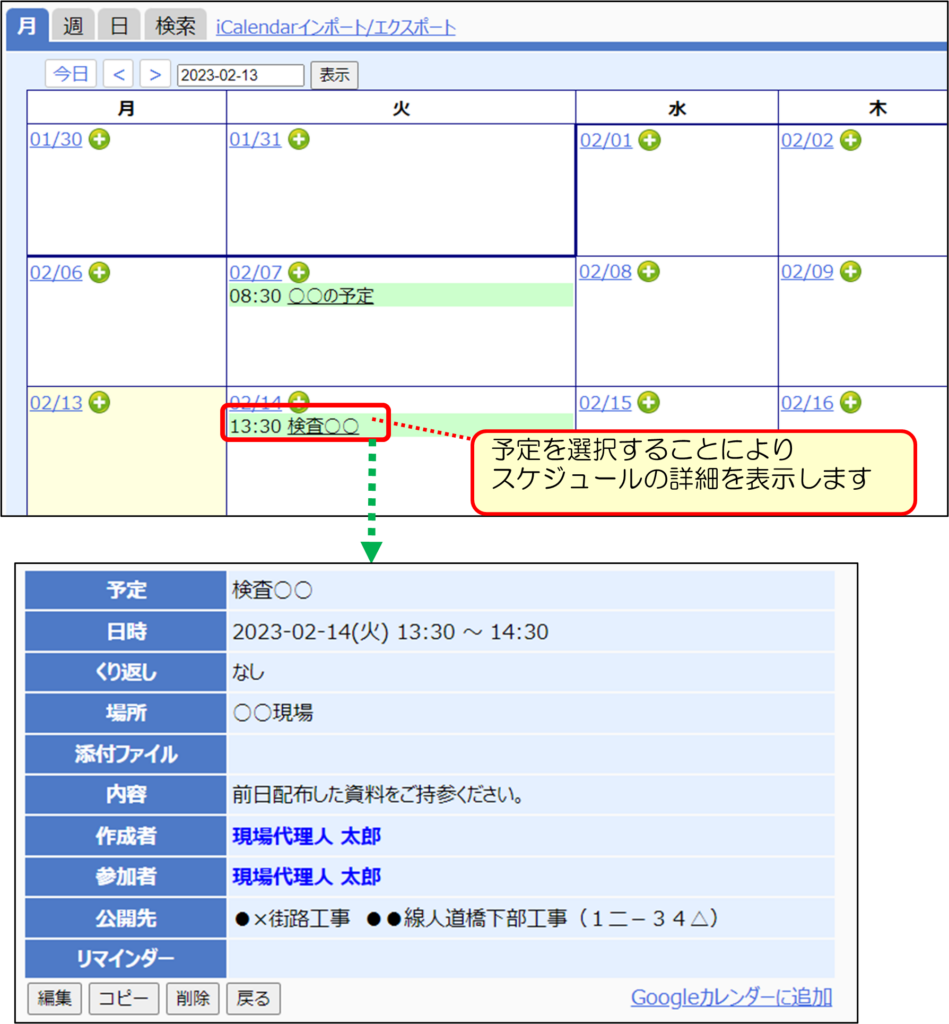
スケジュールの登録が完了しました。
より詳細なスケジュールの登録については、次ページ以降をご参照ください。
(1)スケジュールの詳細編集
詳細なスケジュールの登録をご希望の場合は、スケジュール新規作成ウィンドウ右下の[詳細編集]を押します。
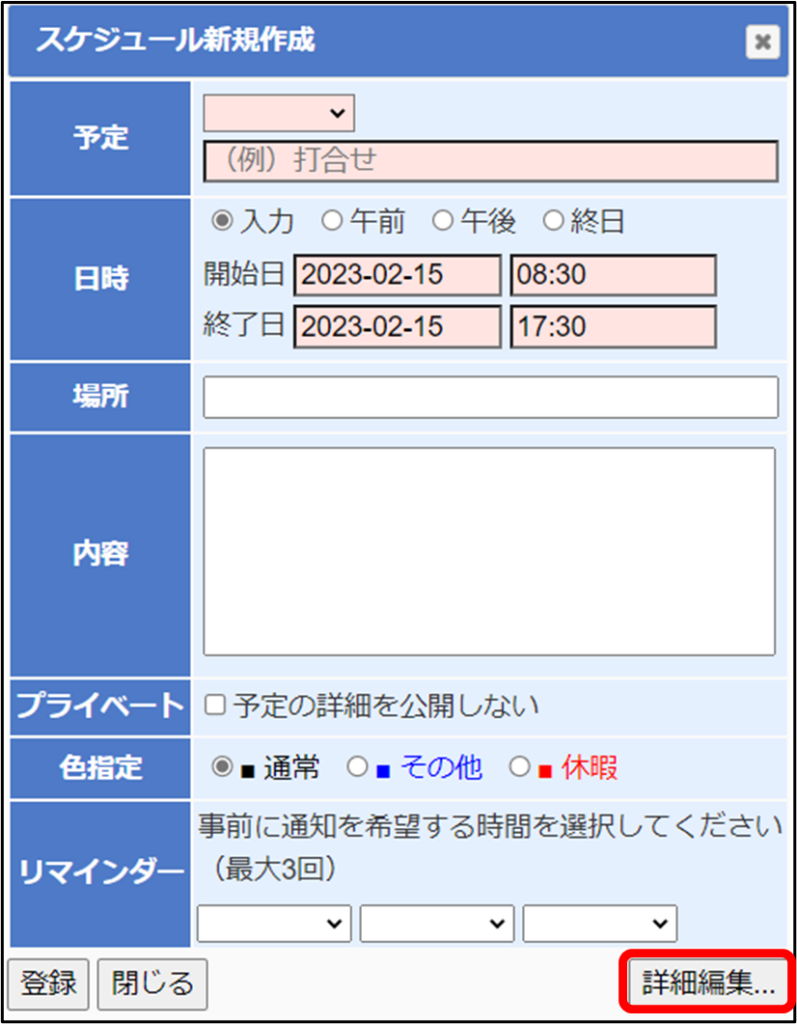
各項目の入力欄が表示されます。
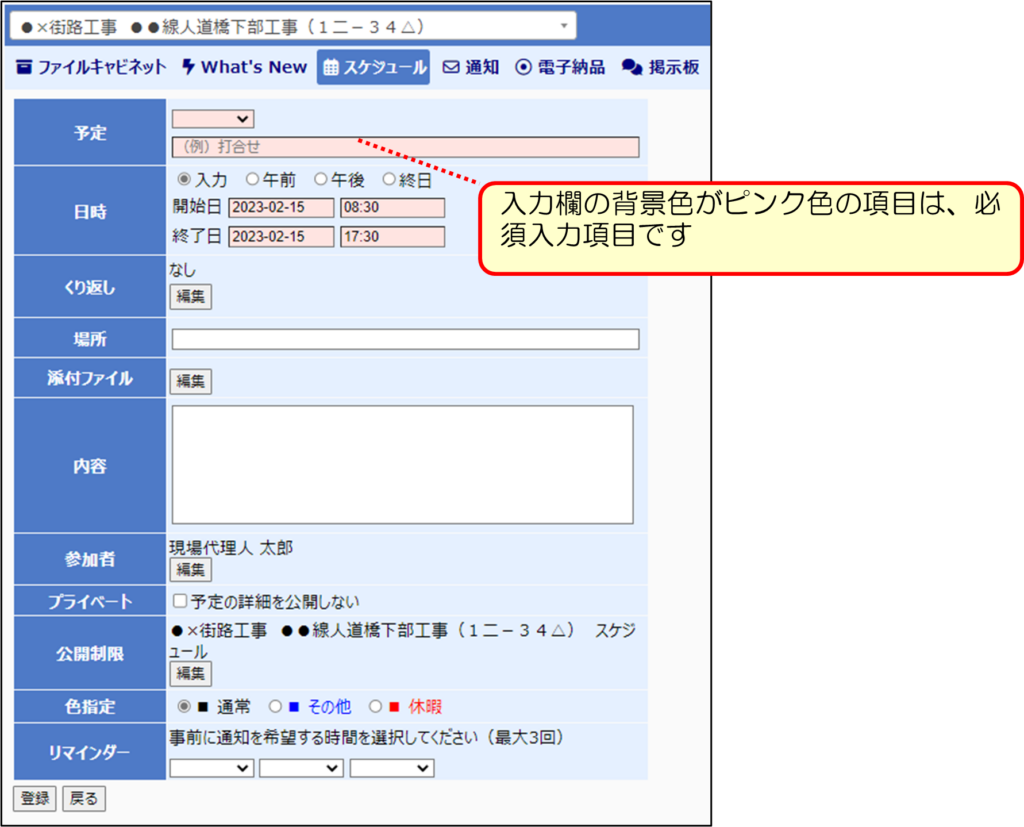
各入力項目については、次ページ以降をご参照ください。
(1)-1. 予定
該当する項目をリストから選択、または入力欄に入力します。

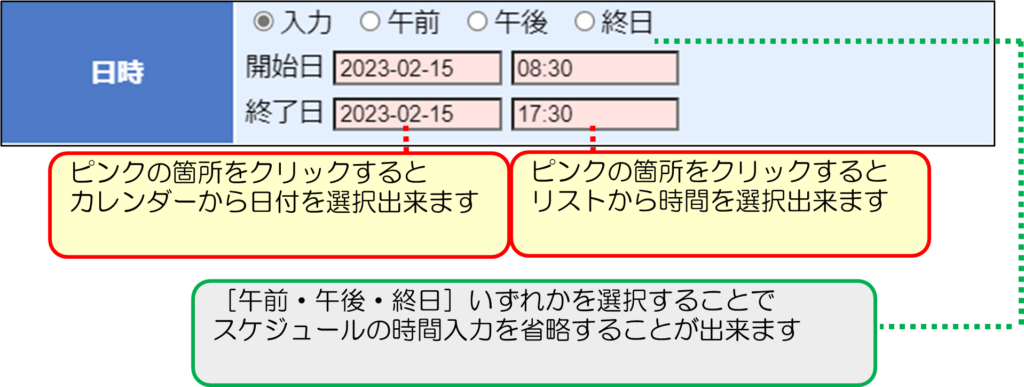
(1)-2. 日時
スケジュールの開始日・終了日の年月日、時間を入力します。
(1)-3. くり返し
スケジュールが一定の間隔で繰り返される場合は[編集]を押します。

くり返し期間と間隔を選択し、[決定]を押します。
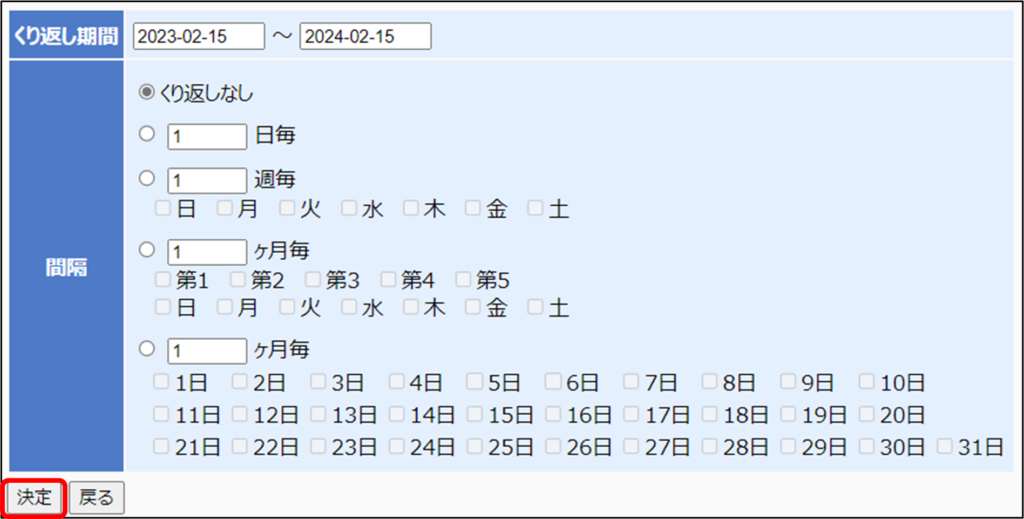
くり返しスケジュールの期間と頻度が設定されます。

(1)-4. 場所
スケジュールと関連のある場所について入力欄に入力します。

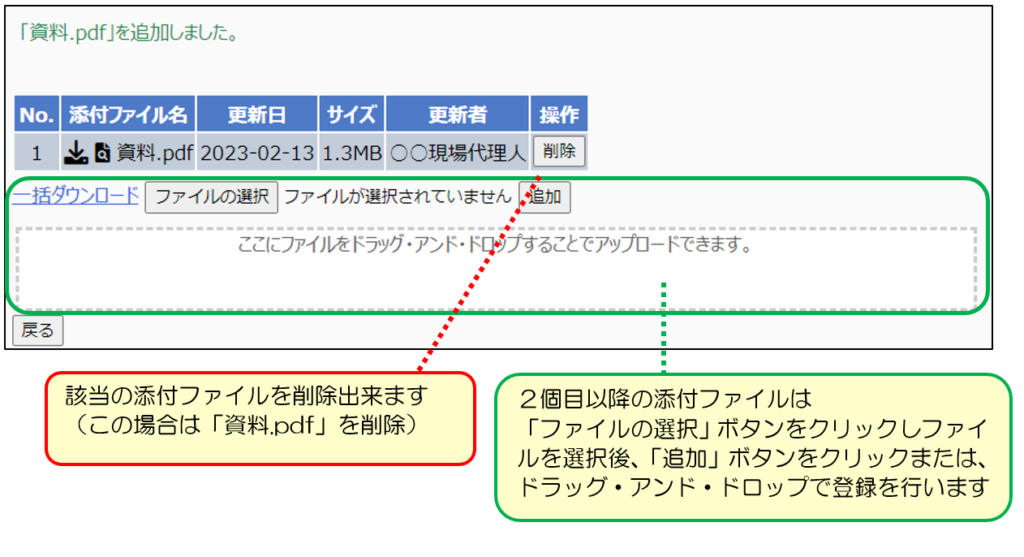
(1)-5. 添付ファイル
スケジュールにファイルを添付する場合は、[編集]を押します。

[ファイル選択]を押し、添付するファイルを選択します。その後[追加]を押すかドラッグ・アンド・ドロップすることでアップロードできます。
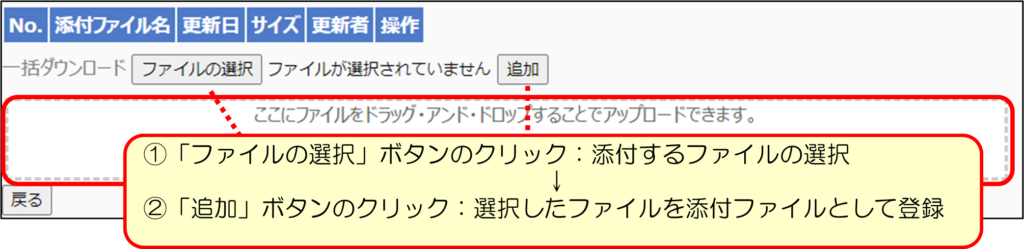
スケジュールへのファイル添付が完了します。
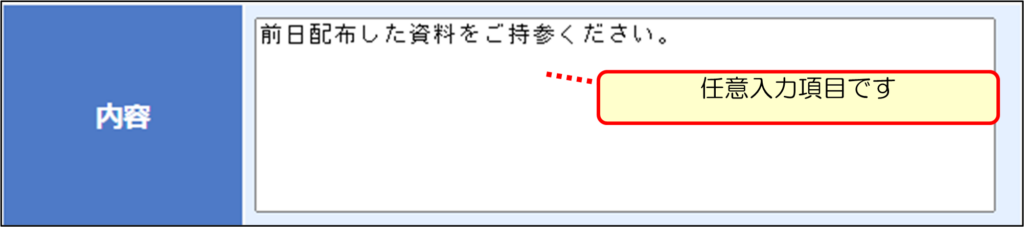
(1)-6. 内容
スケジュールの内容を入力します。
(1)-7. 参加者
スケジュールへの参加者追加・削除する場合は[編集]を押します。

参加者を追加する場合は、左のリストで該当者にチェックを入れ、[追加]を押します。
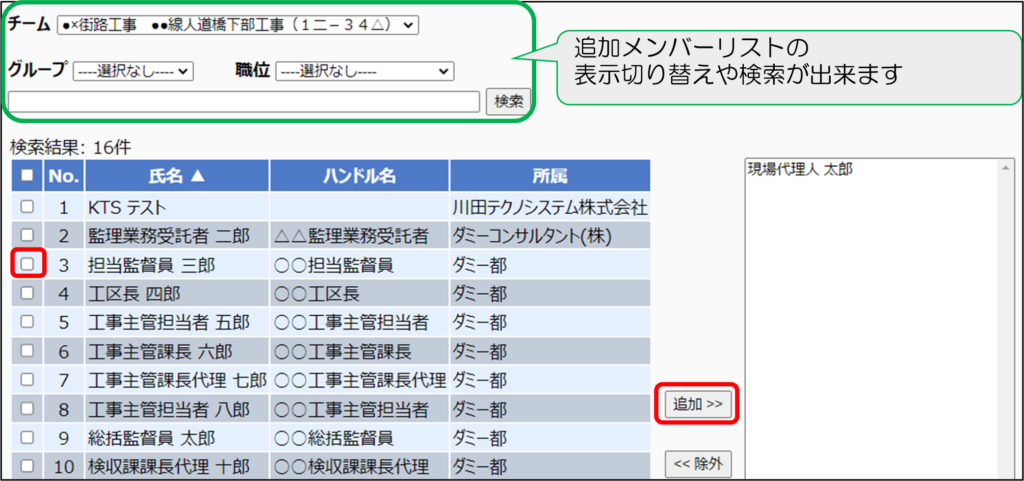
参加者が追加されます。
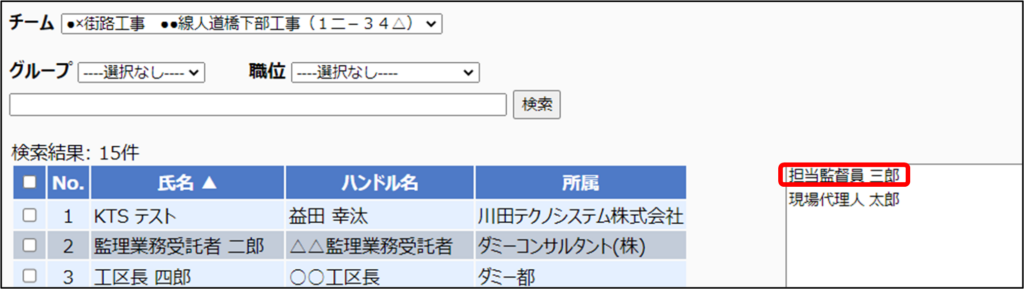
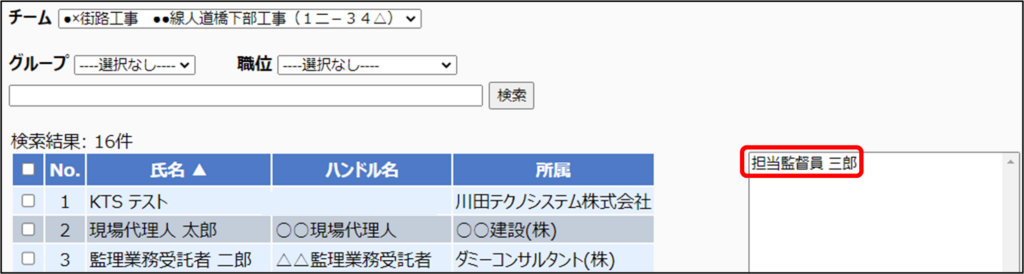
参加者を削除する場合は、右のリストから該当者をクリックし、[除外]を押します。
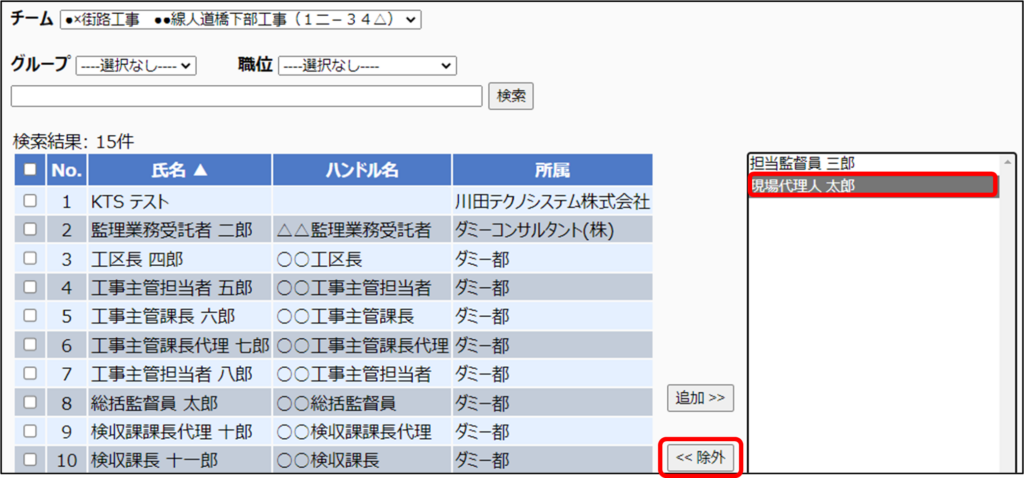
参加者が削除されます。
(1)-8. プライベート
このスケジュールを他のメンバーに公開しない場合には、<予定の詳細を公開しない>の にチェックを入れます。

(1)-9. 公開制限
このスケジュールが公開される範囲(チーム)を変更する場合には、[編集]を押します。

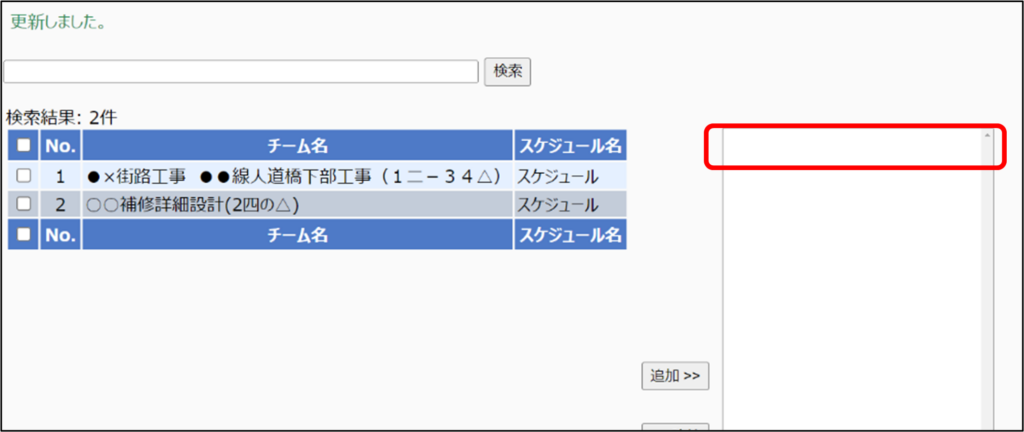
公開したいチームにチェックを入れ、[追加]を押します。
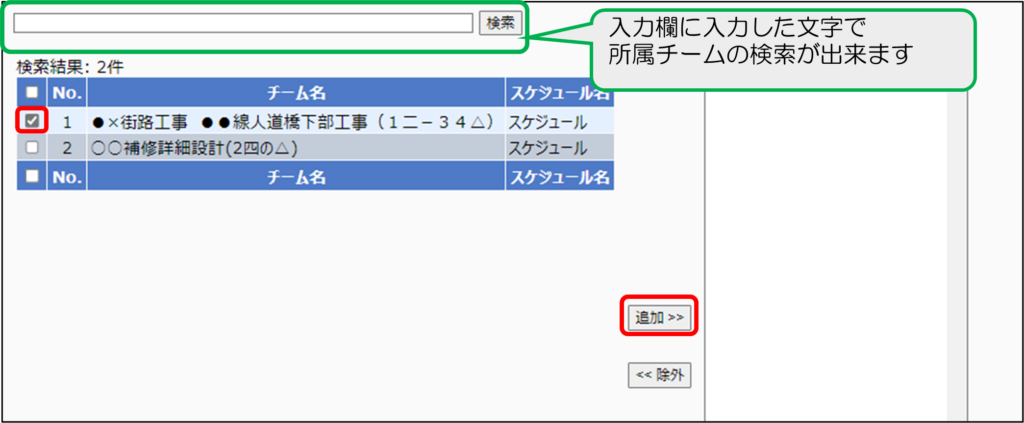
公開チームが設定されます。
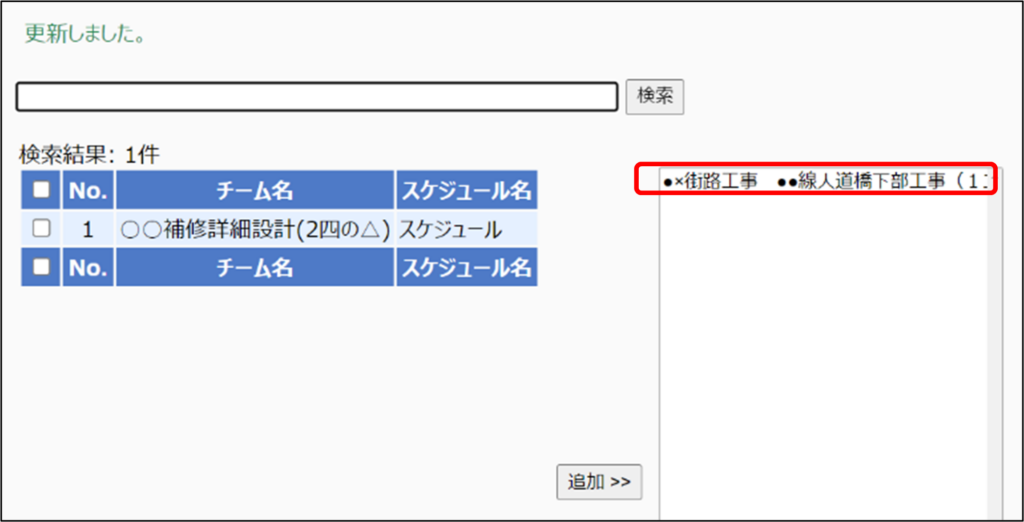
公開チームを削除する場合は、右のリストからチーム名をクリックし[除外]を押します。
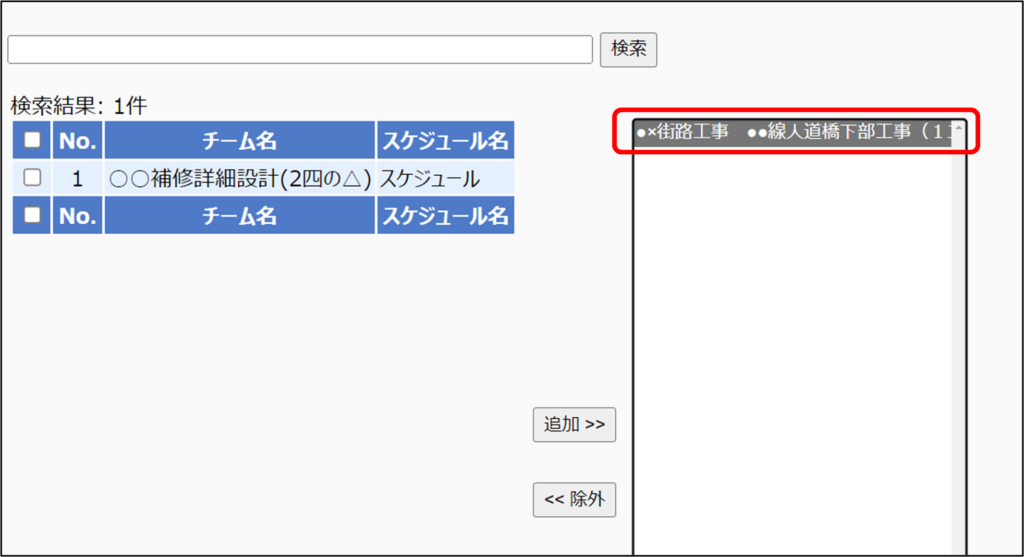
公開チームが削除されます。
(1)-10. 色指定
スケジュールを追加した際にTOP画面・詳細画面に表示する文字色を選択します。

(1)-11. スケジュールの登録
スケジュールに関する入力の完了後、[登録]を押します。
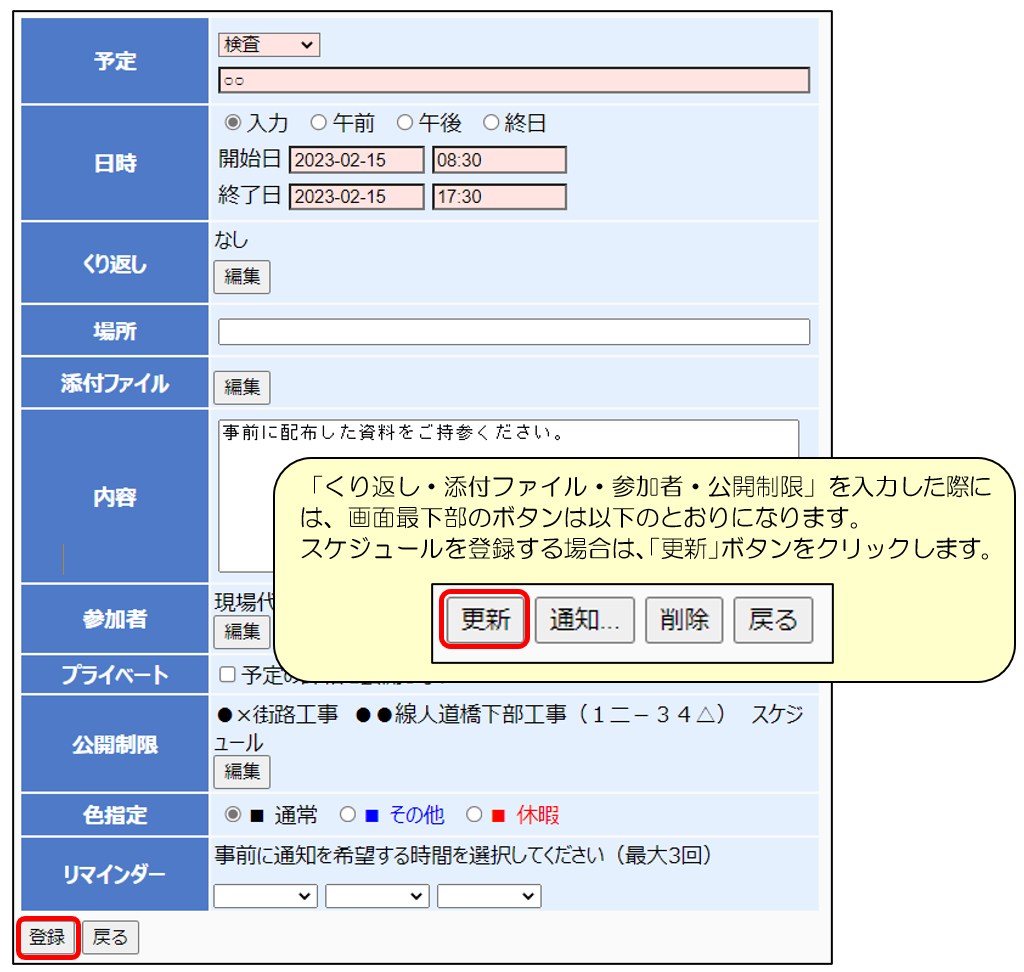
スケジュールの登録が完了すると、スケジュールTOP画面に予定が表示されます。
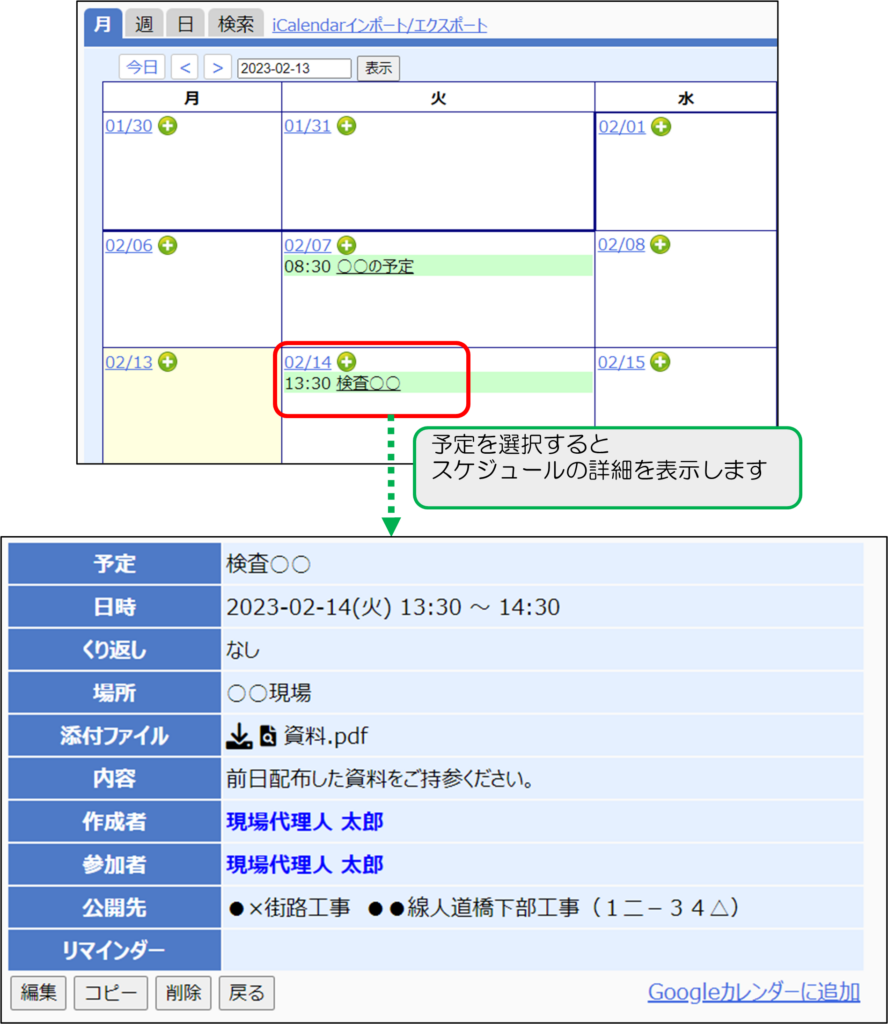
2-2.スケジュールをコピーする
スケジュールTOP画面で、コピーしたいスケジュールの予定を選択します。
※スケジュールTOP画面の表示方法は、「1-2.スケジュールTOP画面の表示」をご参照ください。
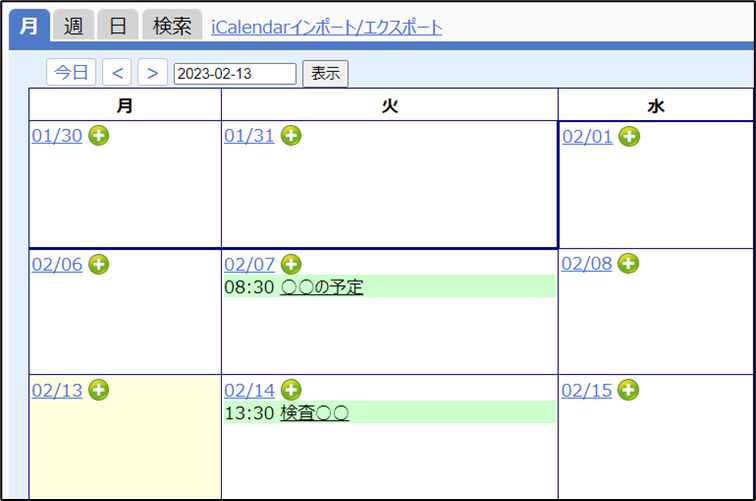
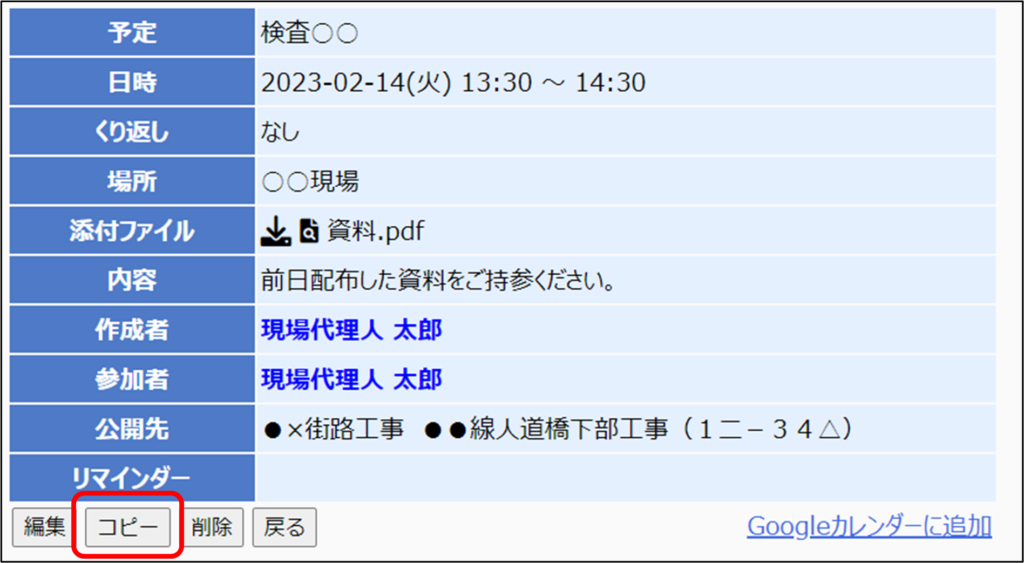
スケジュール詳細画面が表示されます。画面下部にある[コピー]を押します。
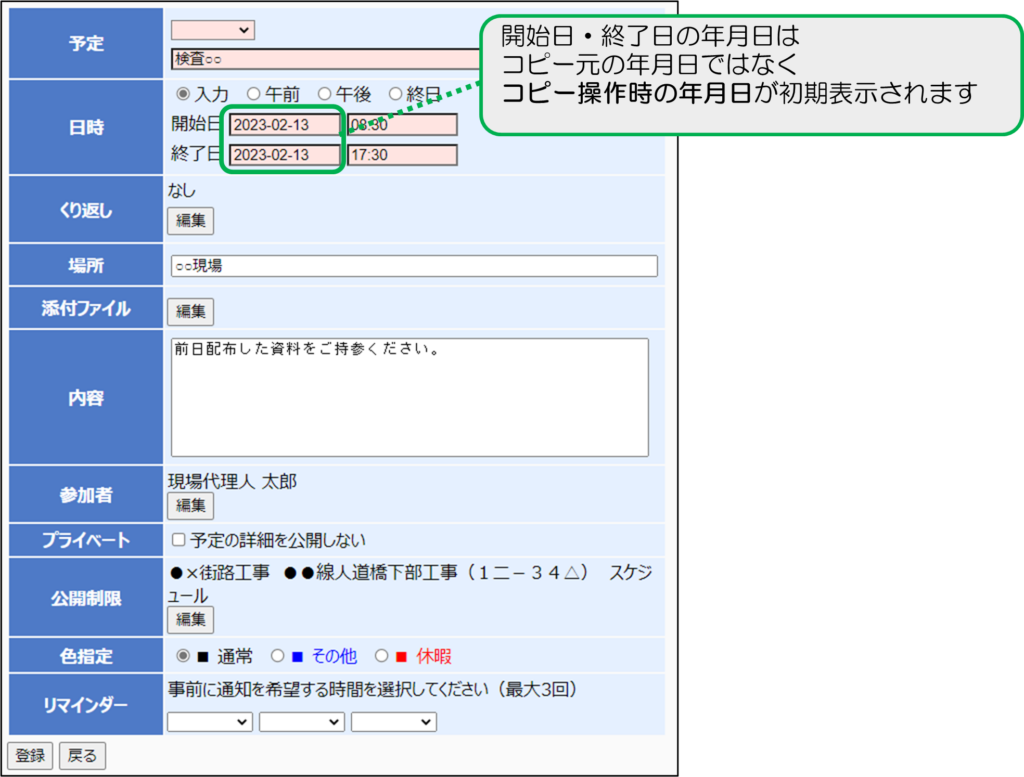
スケジュール新規作成画面が表示されます。各項目にはコピー元の情報が表示されています。
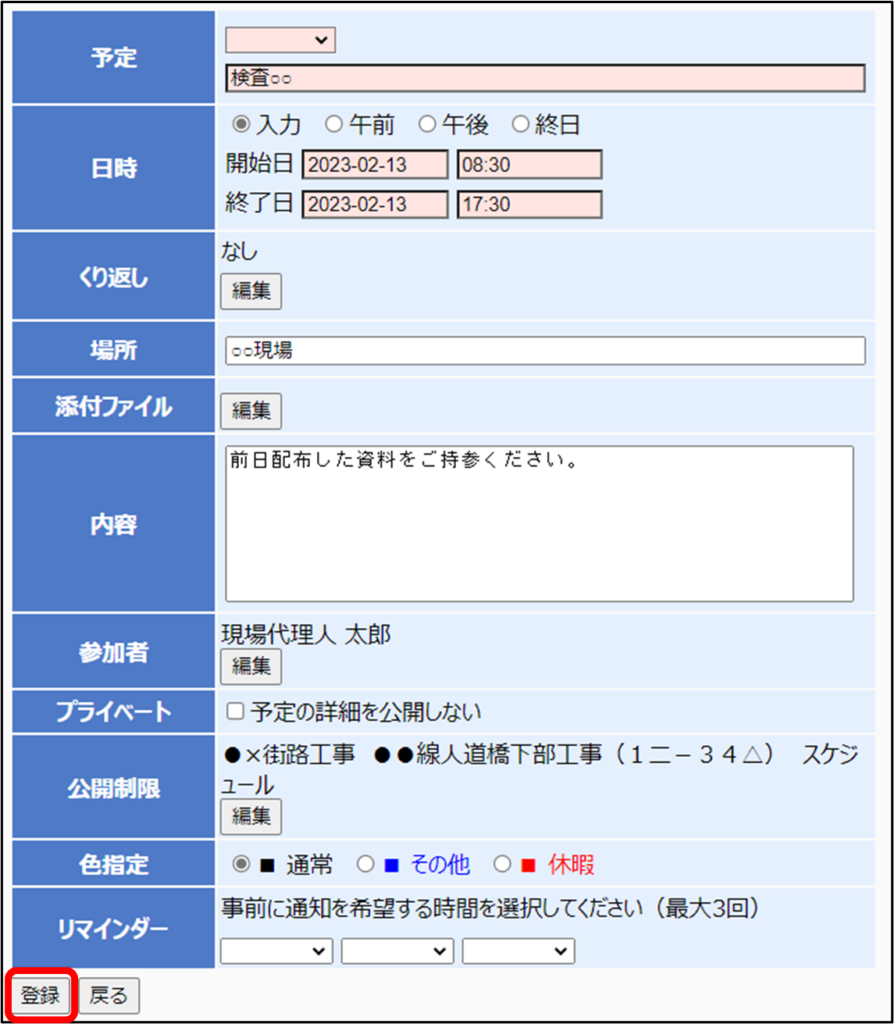
必要な項目を入力し、[登録]を押します。
入力項目の詳細については、「2-1.スケジュールを登録する」をご参照ください。
スケジュールの登録が完了し、TOP画面が表示されます。
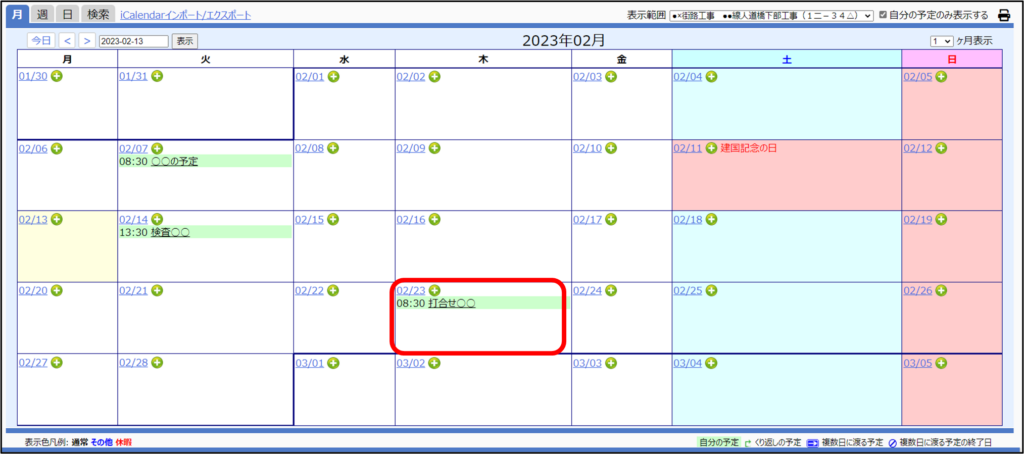
3.スケジュールの編集
3-1.スケジュールを編集する
スケジュールTOP画面で、編集したいスケジュールの予定を選択します。
※スケジュールTOP画面の表示方法は、「1-2.スケジュールTOP画面の表示」をご参照下さい。
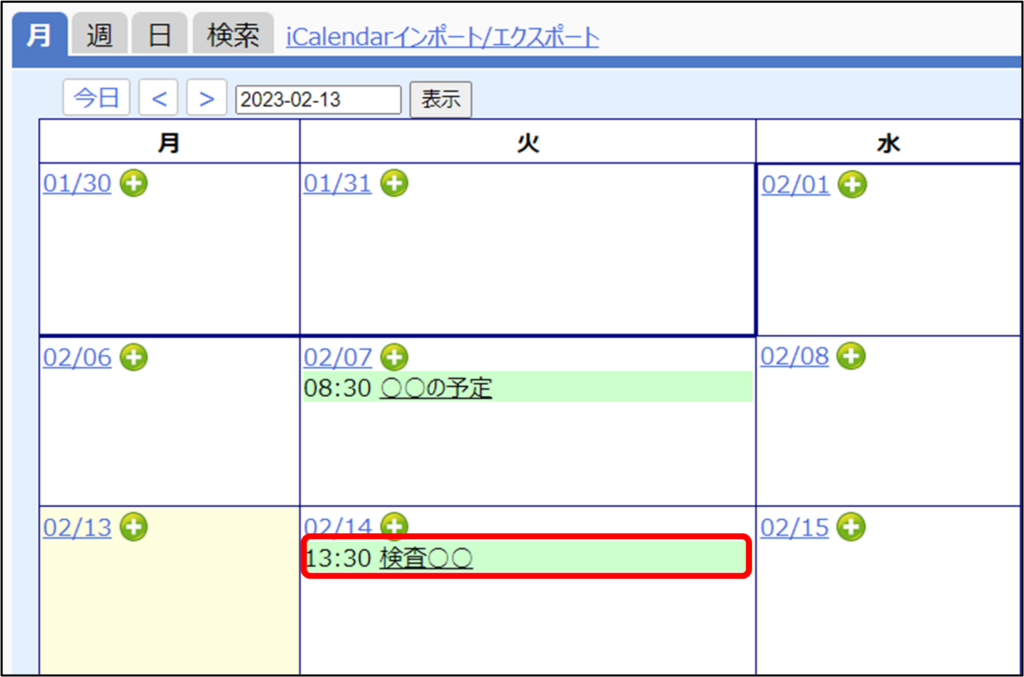
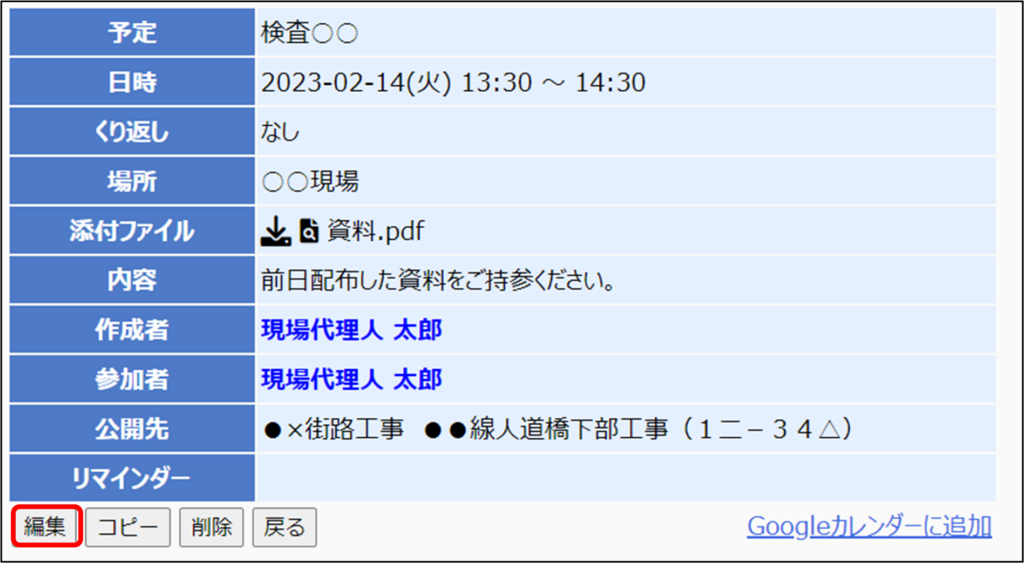
スケジュール詳細画面が表示されます。画面下部の[編集]を押します。
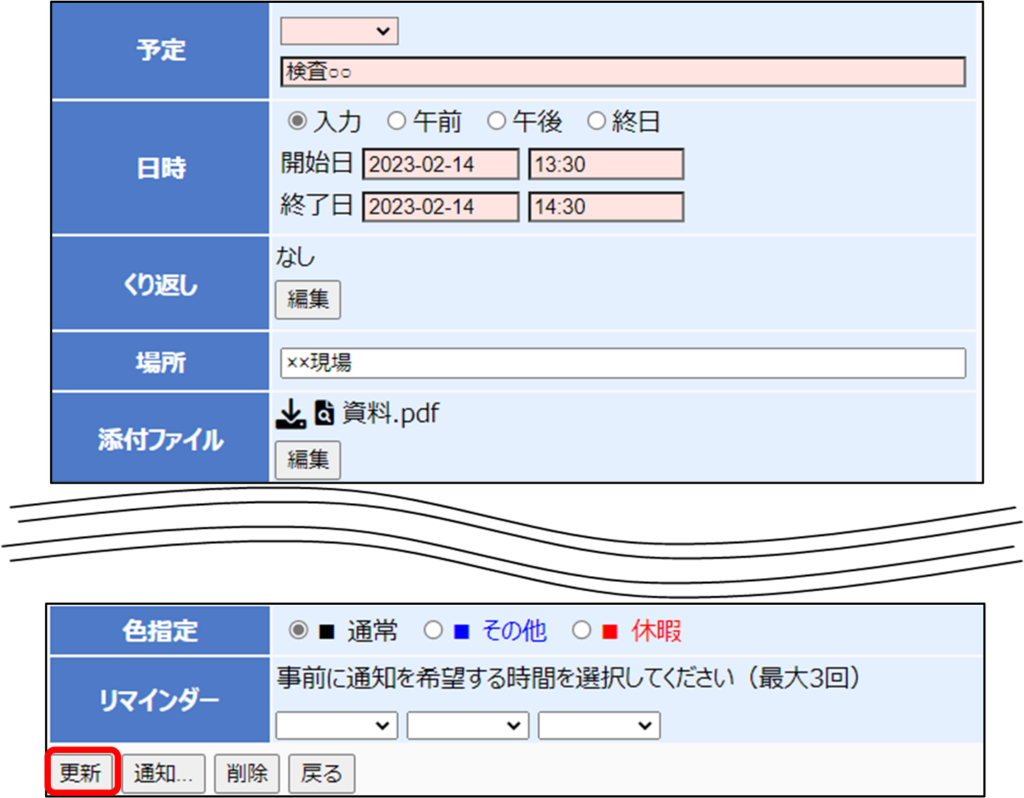
スケジュール編集画面が表示されます。
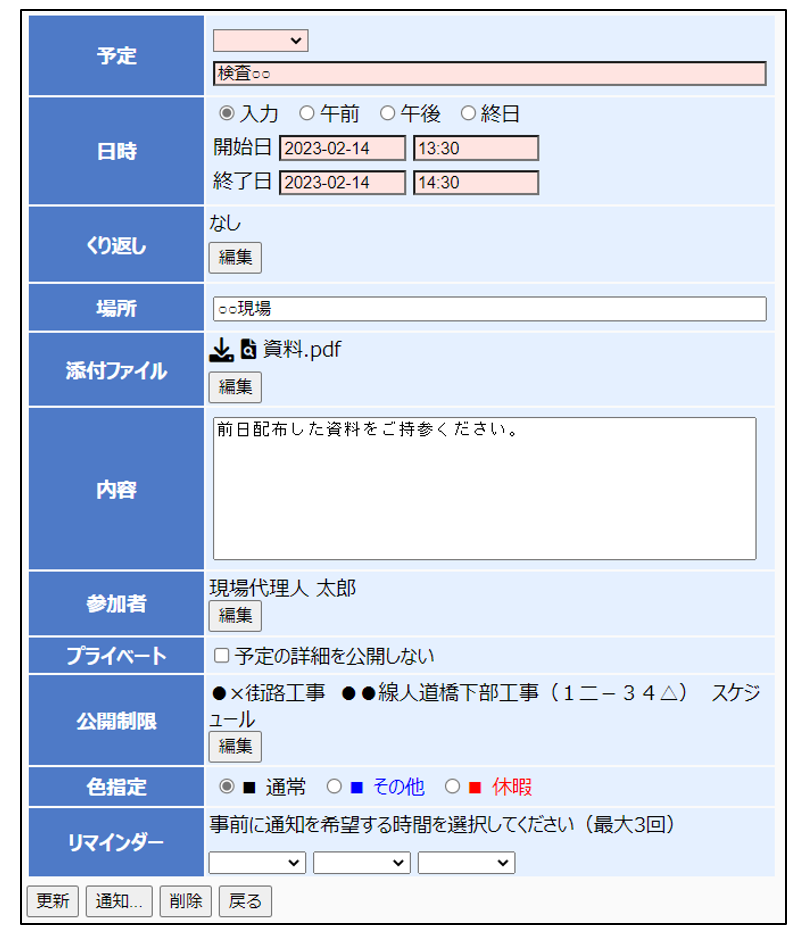
変更内容を入力し、画面下部の[更新]を押します。
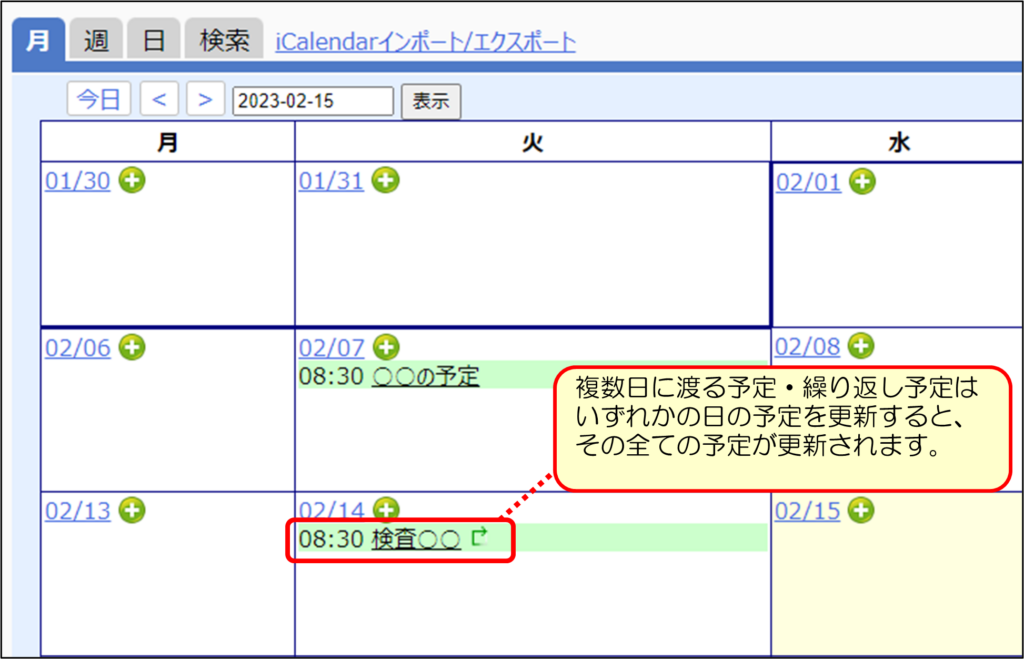
スケジュールの更新が完了し、スケジュールTOP画面が表示されます。
4.スケジュールの削除
4-1.スケジュールを削除する
スケジュールTOP画面で、削除したいスケジュールの予定を選択します。
※スケジュールTOP画面の表示方法は、「1-2.スケジュールTOP画面の表示」をご参照下さい。
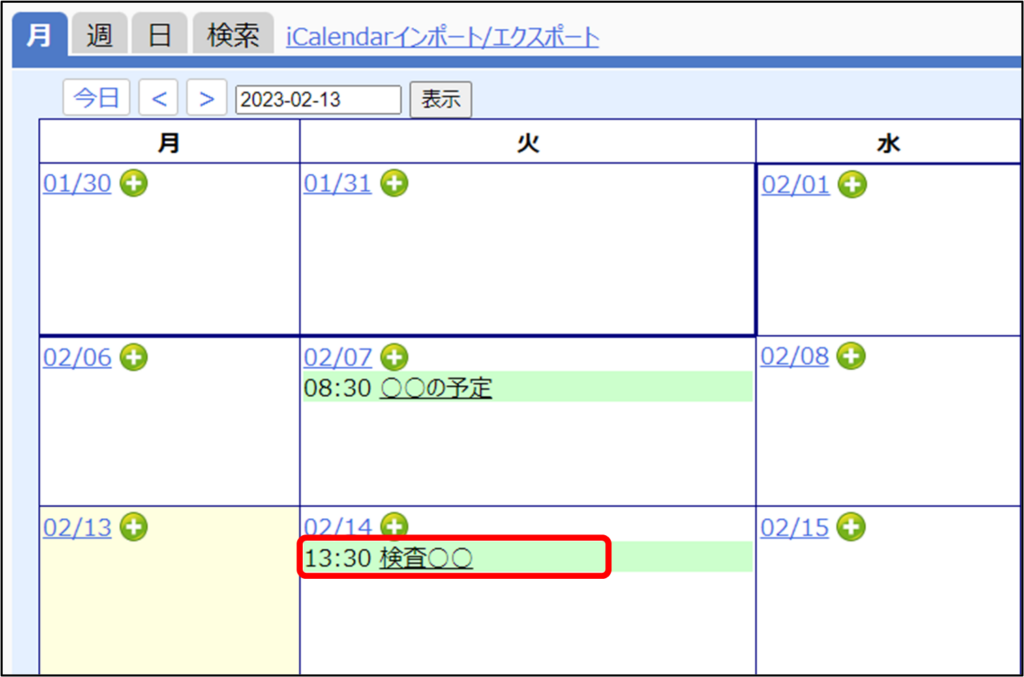
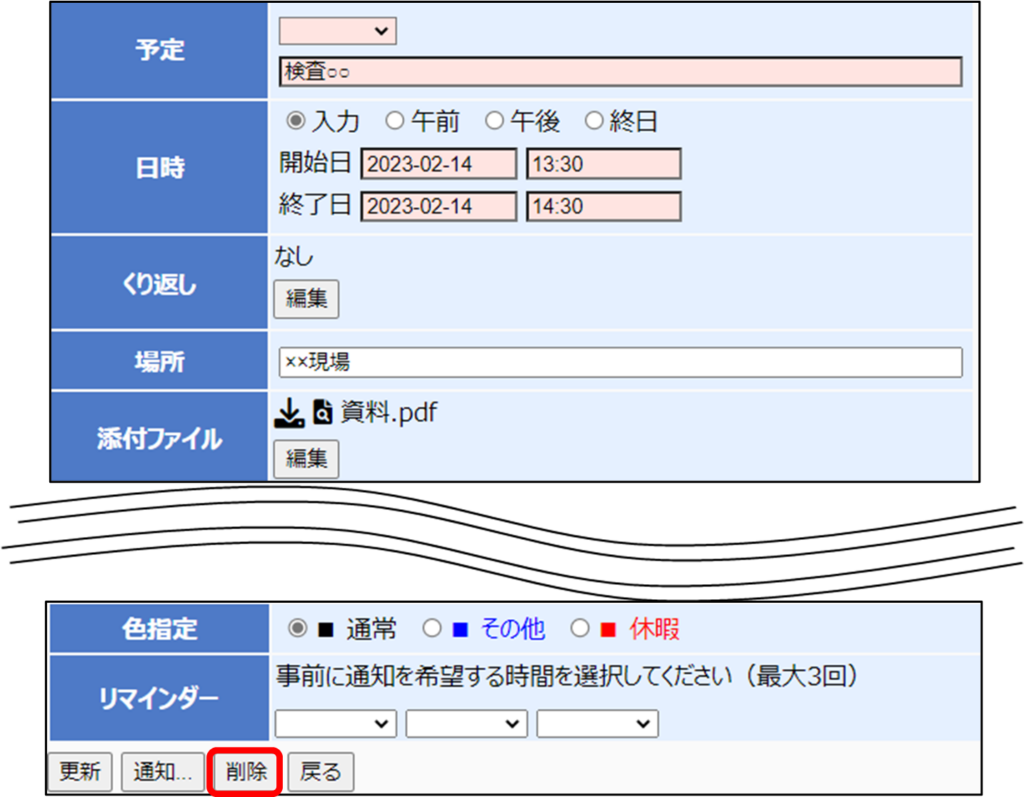
スケジュール詳細画面が表示されます。画面下部の[編集]を押します。
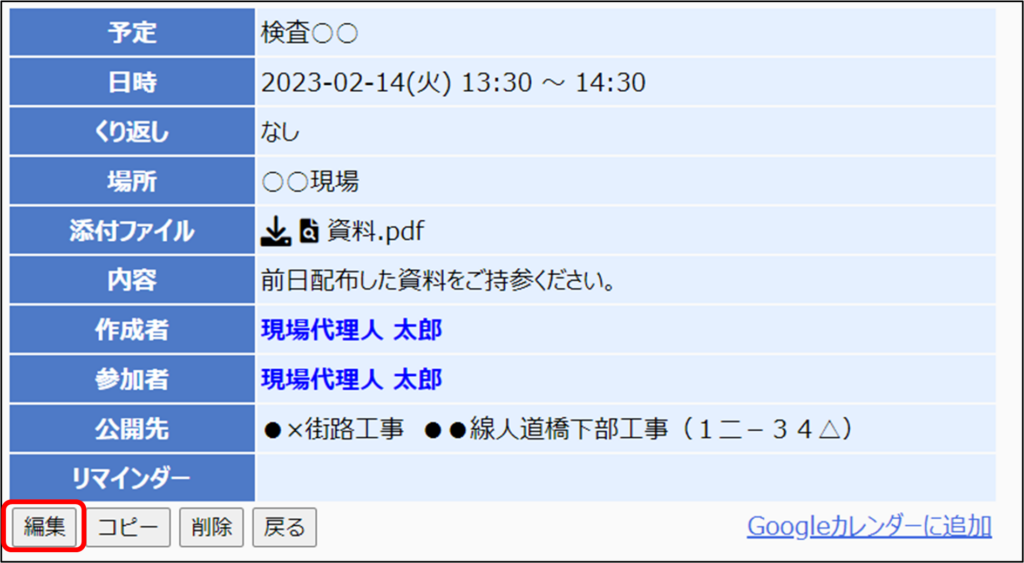
スケジュール編集画面が表示されます。画面下部の[削除]を押します。
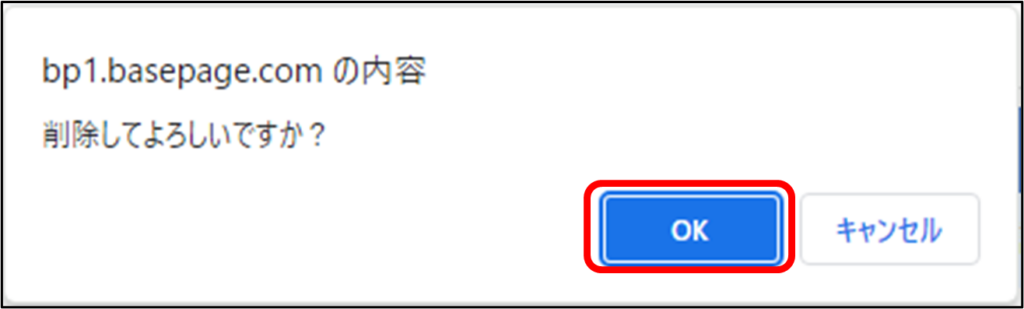
確認のメッセージが表示されます。よろしければ[OK]を押します。
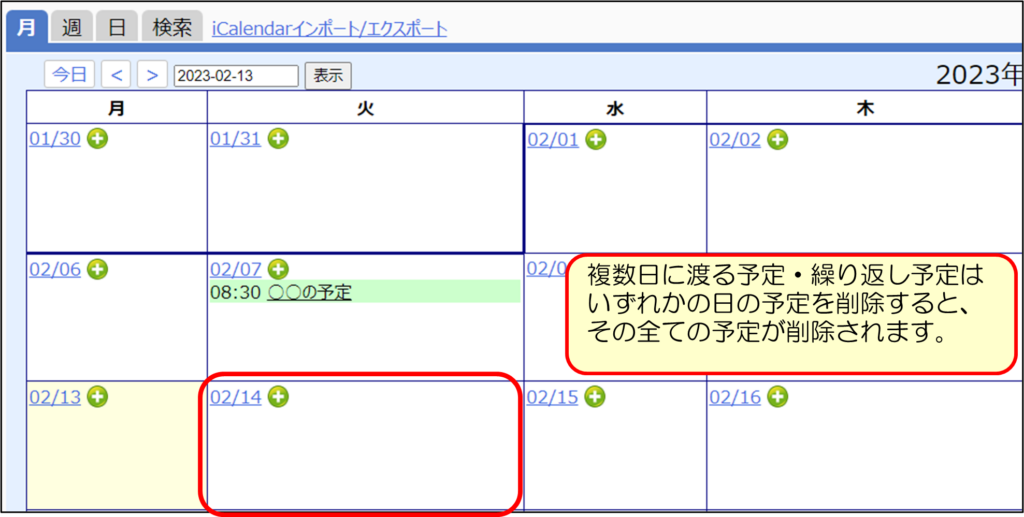
スケジュールの削除が完了し、スケジュールTOP画面が表示されます。
5.表示の切替え
5-1.自分以外のスケジュールを表示する
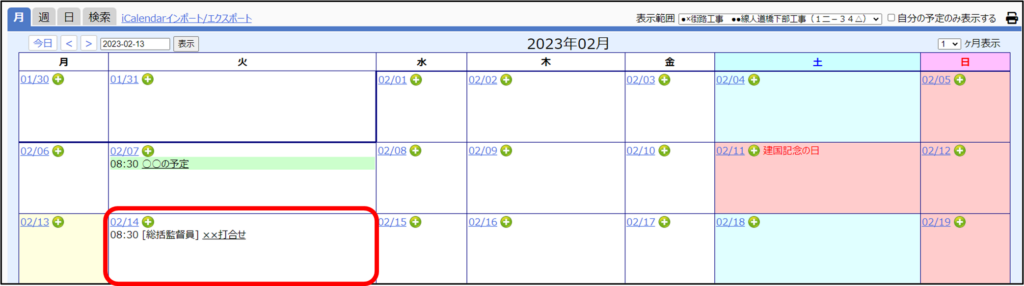
スケジュールTOP画面右上の<自分の予定のみ表示する>のチェックを外します。
※スケジュールTOP画面の表示方法は、「1-2.スケジュールTOP画面の表示」をご参照下さい。
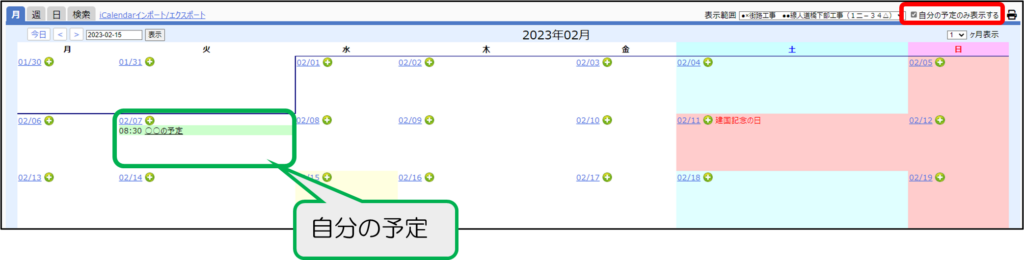
他のメンバーのスケジュールも表示されます。
5-2.全チームのスケジュールを表示する
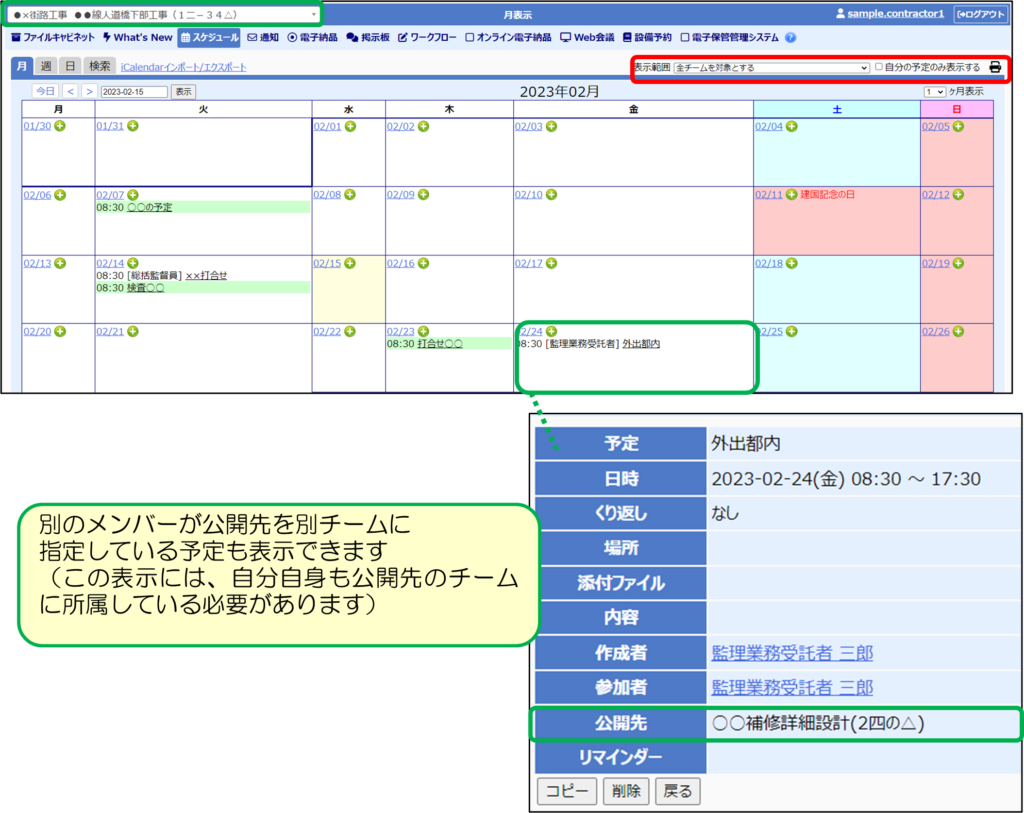
スケジュールTOP画面右上の<自分の予定のみ表示する>のチェックを外し、表示範囲から<全チームを対象とする>を選択します。
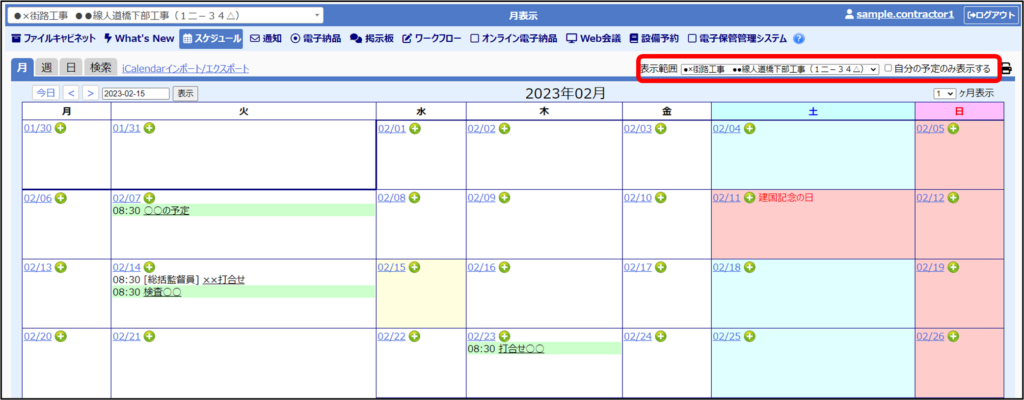
所属している全チームのスケジュールが表示されます。
5-3.スケジュールTOP画面を「月」表示する
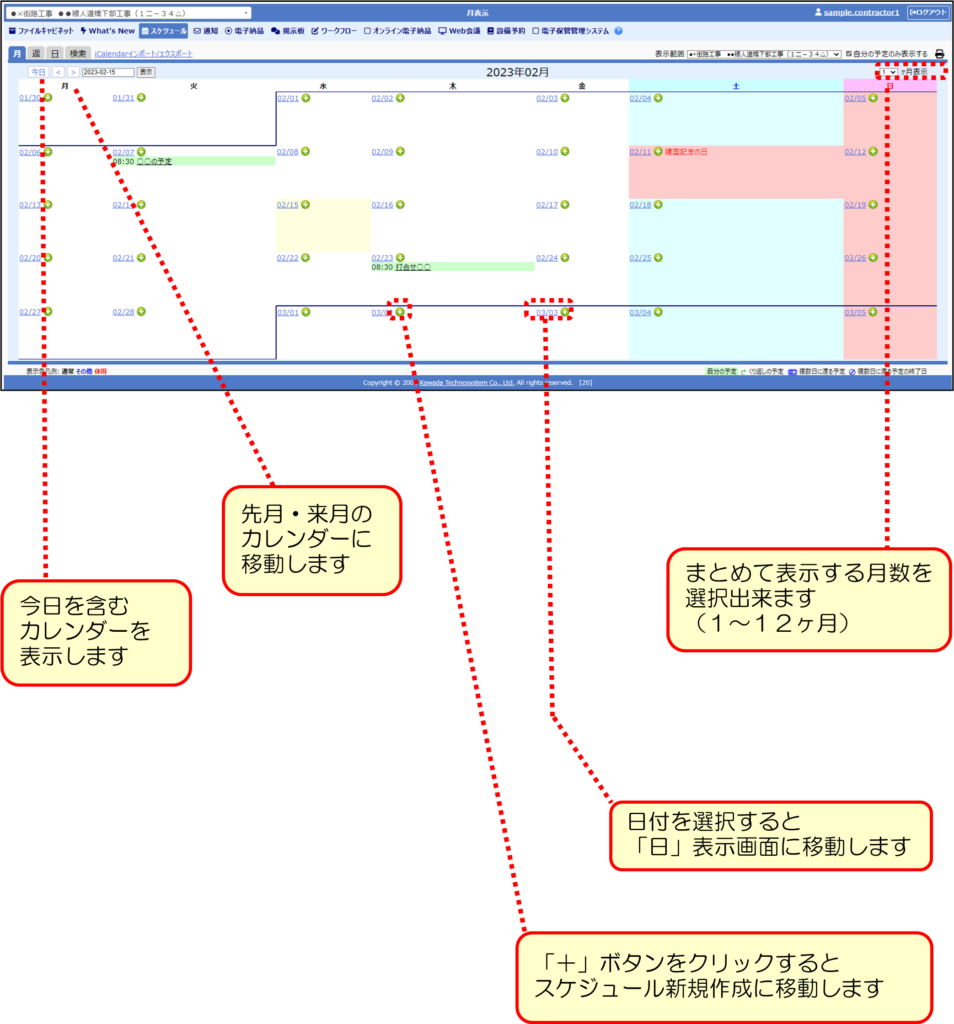
スケジュールTOP画面で【月】のタブをクリックします。
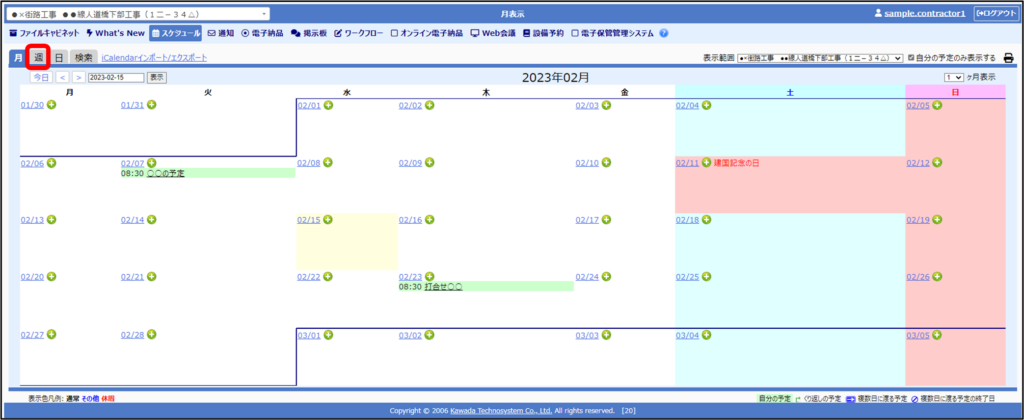
5-4.スケジュールTOP画面を「週」表示する
スケジュールTOP画面で【週】のタブをクリックします。
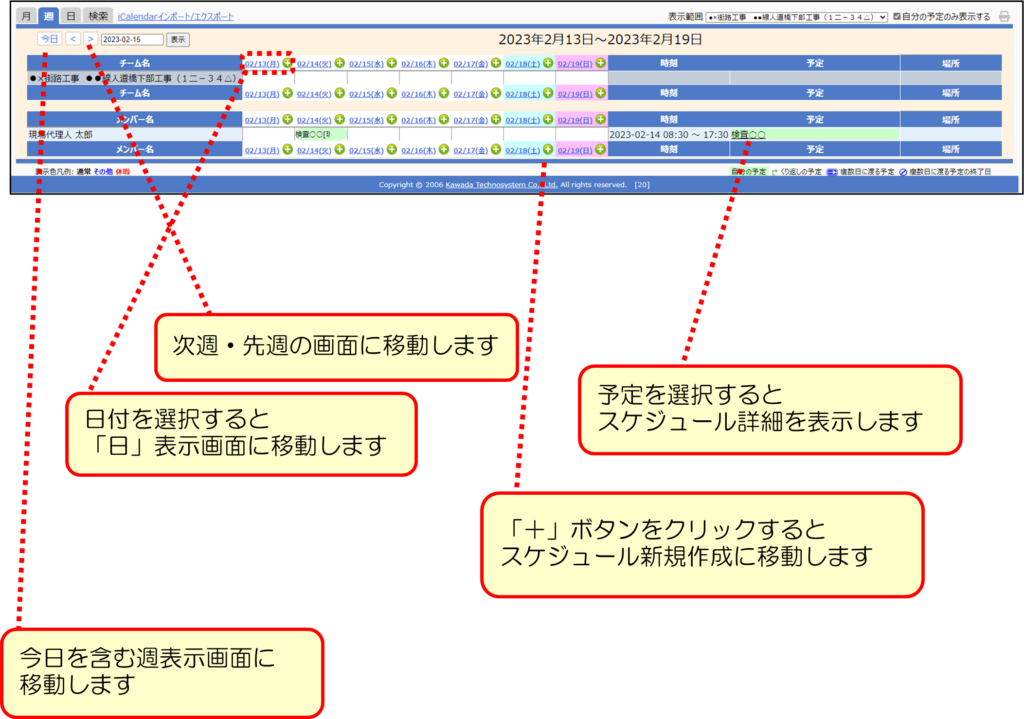
スケジュールTOP画面が「週」表示になりました。
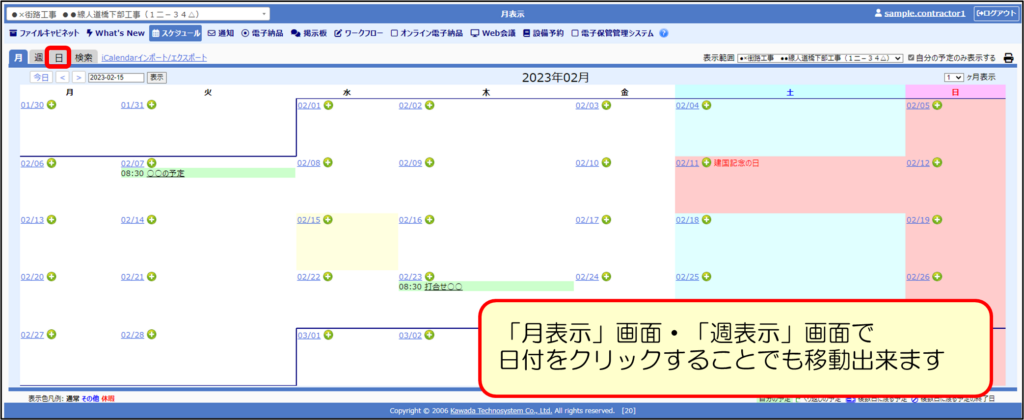
5-5.スケジュールTOP画面を「日」表示する
スケジュールTOP画面で【日】のタブをクリックします。
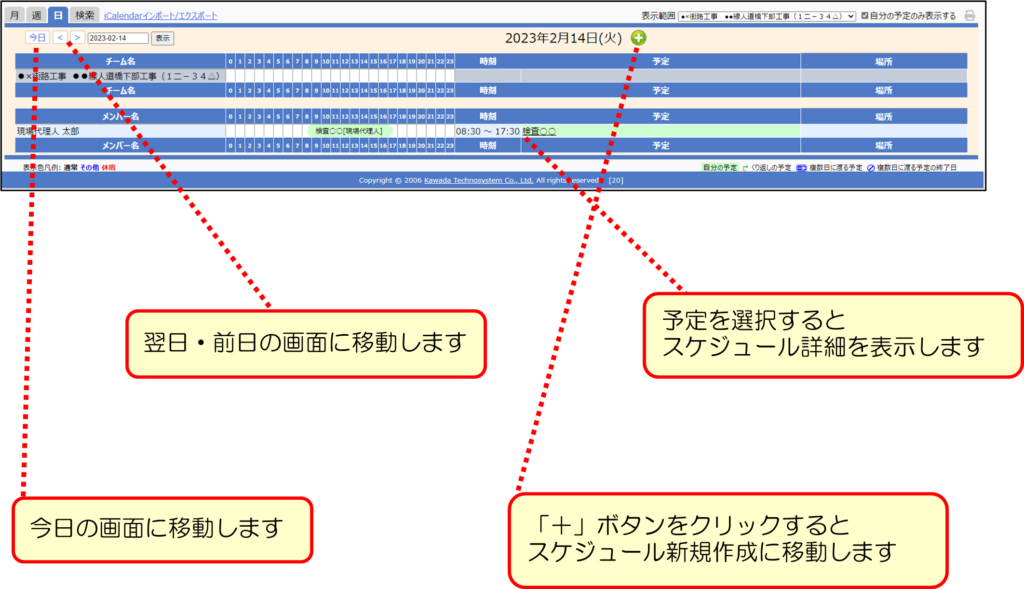
スケジュールTOP画面が「日」表示になりました。
・本書の内容の一部または全部を、無断で転載および複写することを禁止します。
・本書の内容については、将来予告なしに変更することがあります。
・当社システムを使用したことによる貴社の損害について、当社はその責任を負いかねますのでご了承ください。
・本書の内容について、不明な点、誤り、お気づきの点がございましたら当社までご連絡下さいますようお願い致します。