1. はじめに
1-1. 通知とは
通知は兵庫県電子施工管理システム上でのメッセージの確認、送信、管理のための
機能です。
1-2. 通知メイン画面を表示する
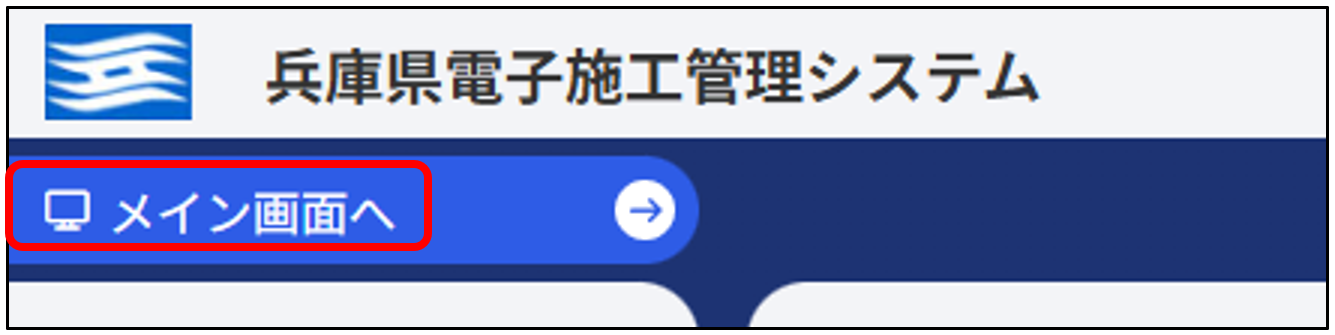
兵庫県電子施工管理システムにログインし、<メイン画面へ>を押します。
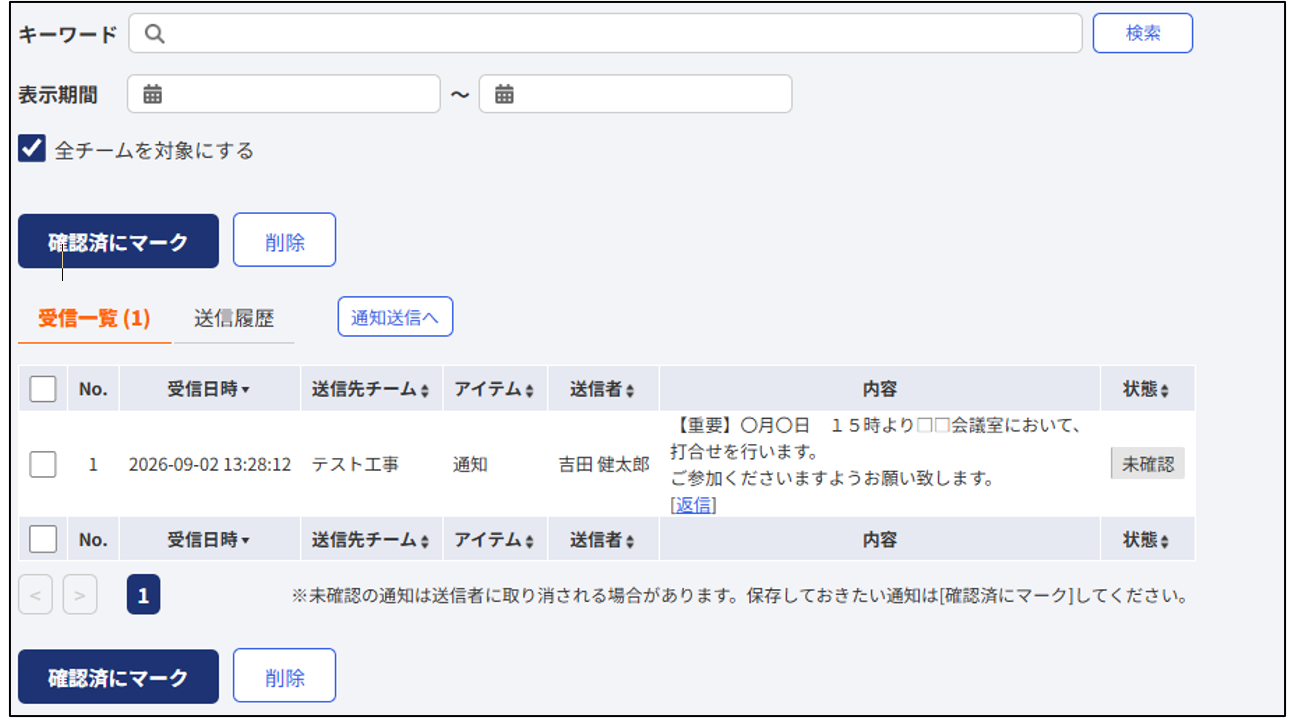
画面左上のメニューから<通知>をクリックします。

通知:メイン 画面が表示されます。
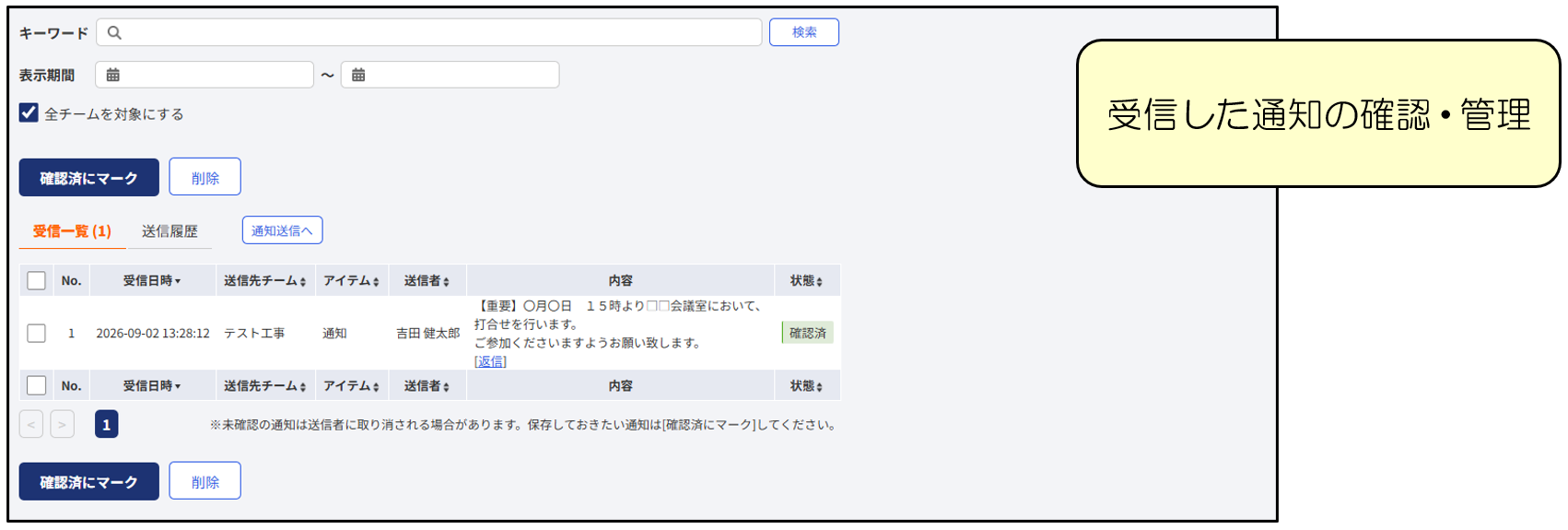
2. 通知の確認
2-1. 受信した通知を確認する
通知:メイン画面を表示します。
※ 通知:メイン画面の表示手順は「1-2.通知メイン画面を表示する」をご参照下さい。
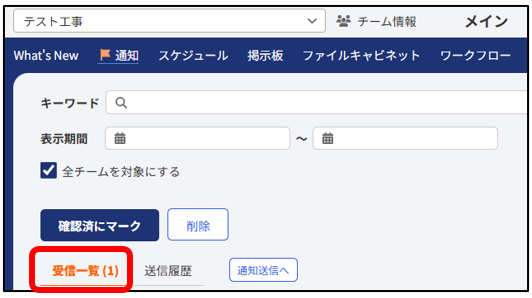
タブ「受信一覧」をクリックすることでも表示可能です。
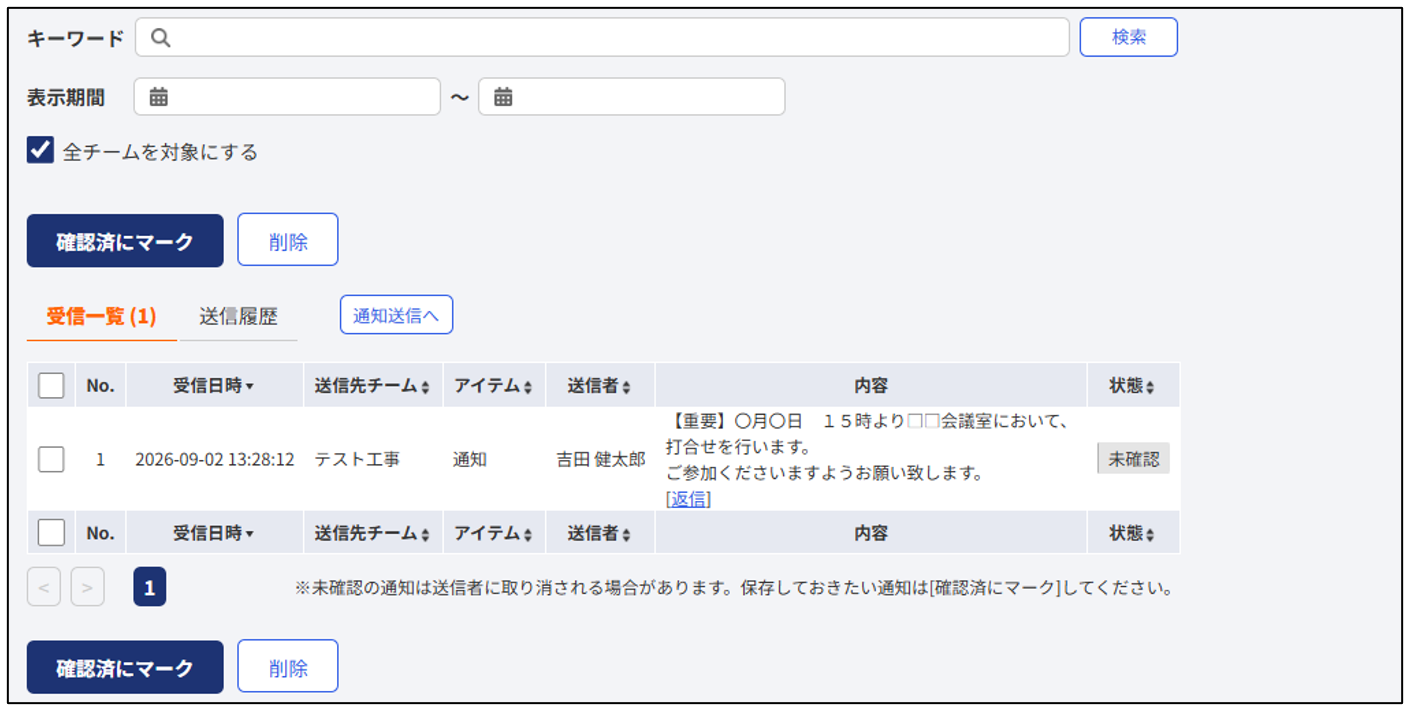
受信した通知が一覧表示されます。
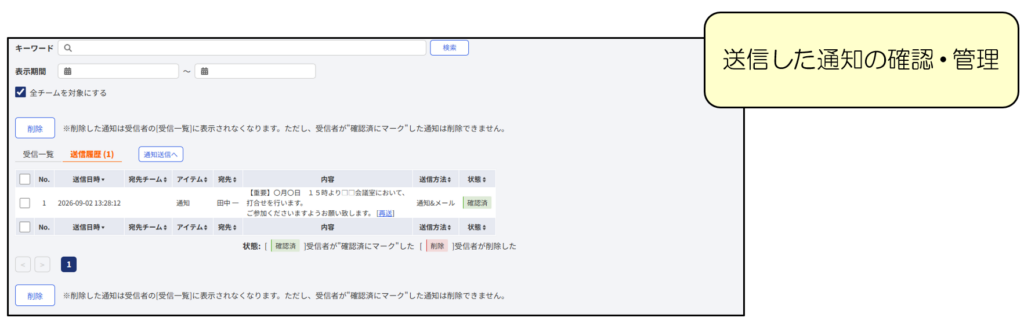
2-2. 送信した通知を確認する
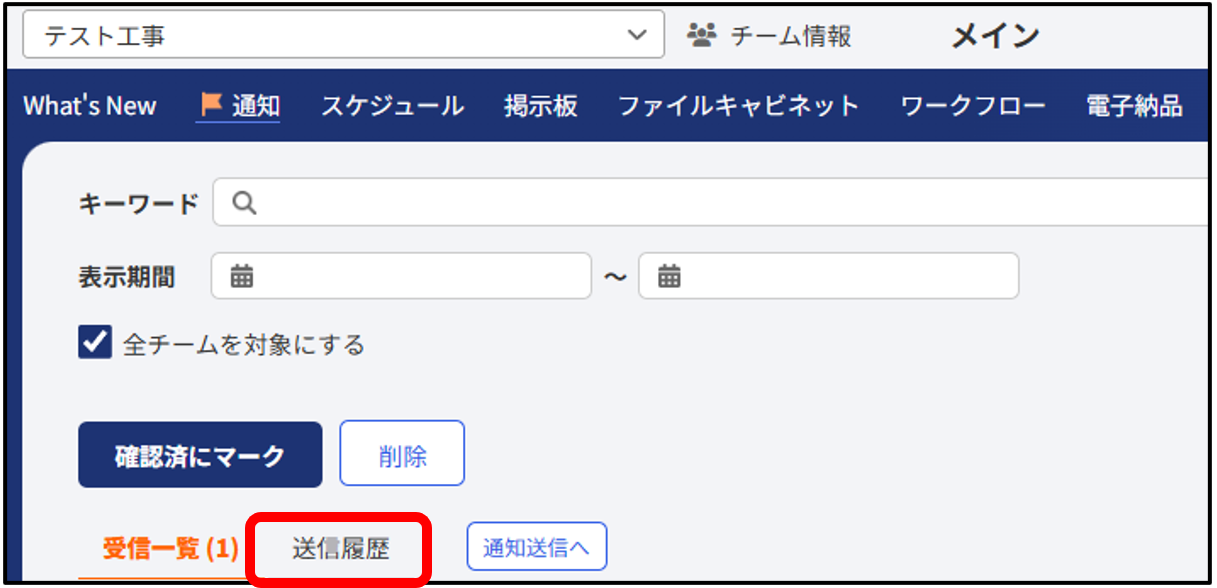
通知:メイン画面を表示し、タブ「送信履歴」をクリックします。
※ 通知:メイン画面の表示手順は「1-2.通知メイン画面を表示する」をご参照下さい。
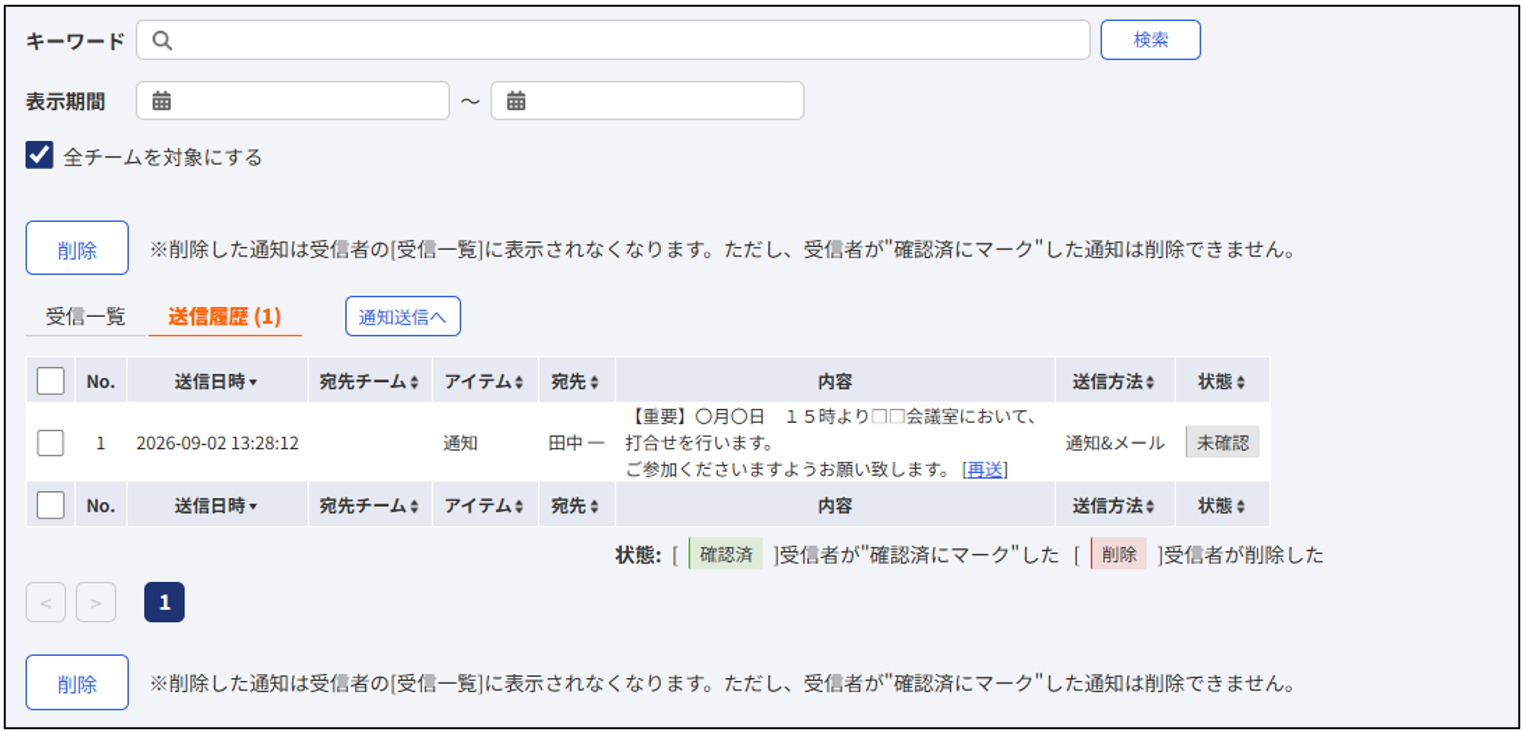
送信した通知が一覧表示されます。
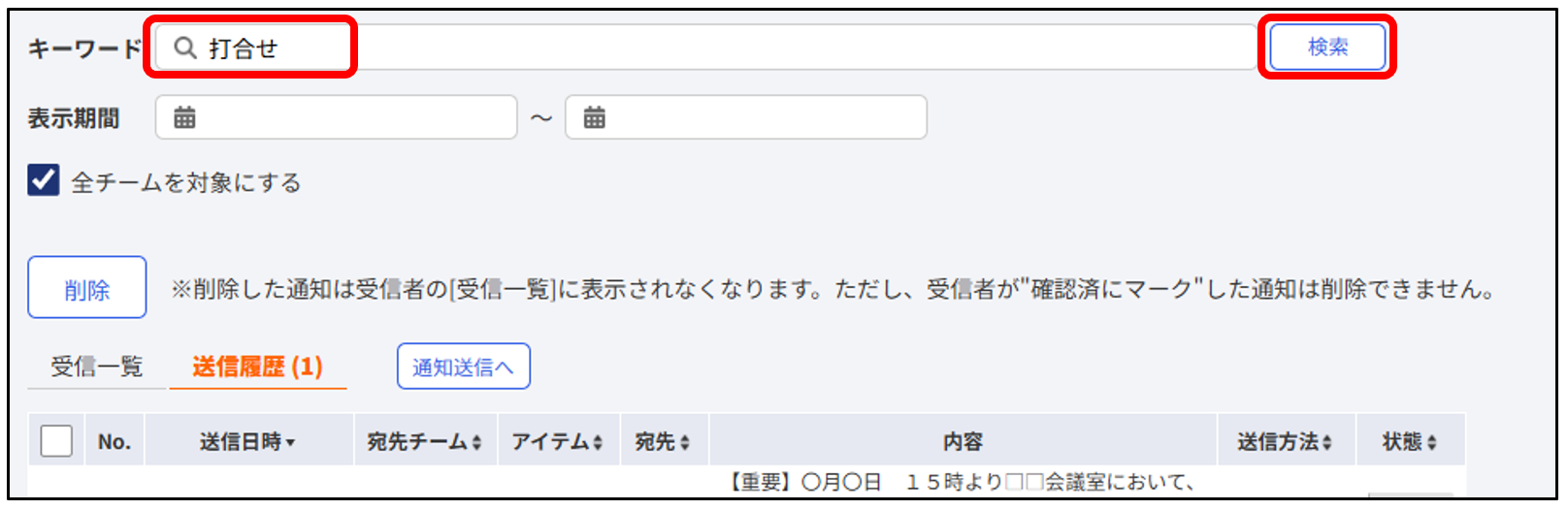
通知の検索
通知:メイン画面上部の入力欄に検索ワードを入力し、<検索>を押します。
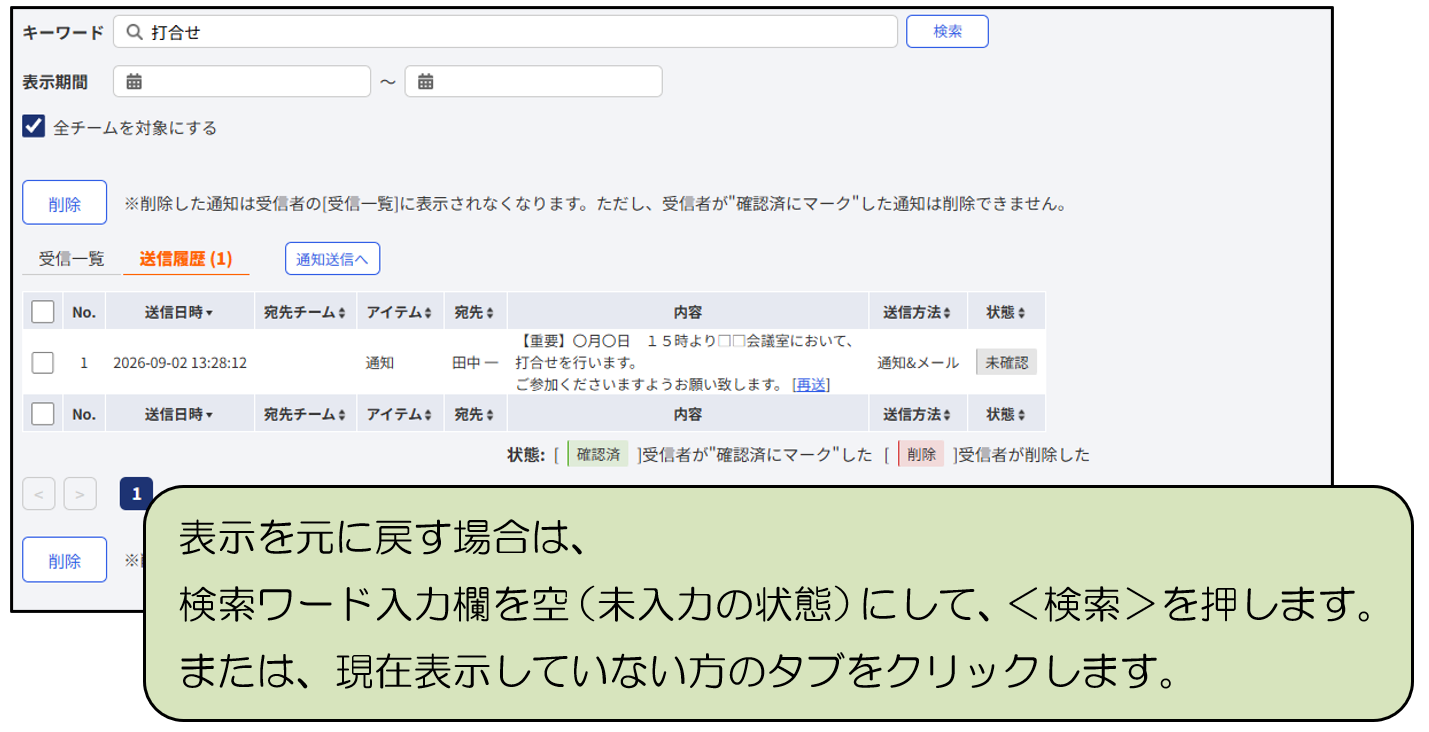
検索ワードを含む通知が表示されます。
3. 通知の送信
3-1. 通知を送信する
通知:メイン画面を表示し、<通知送信へ>をクリックします。
※ 通知:メイン画面の表示手順は「1-2.通知メイン画面を表示する」をご参照下さい。
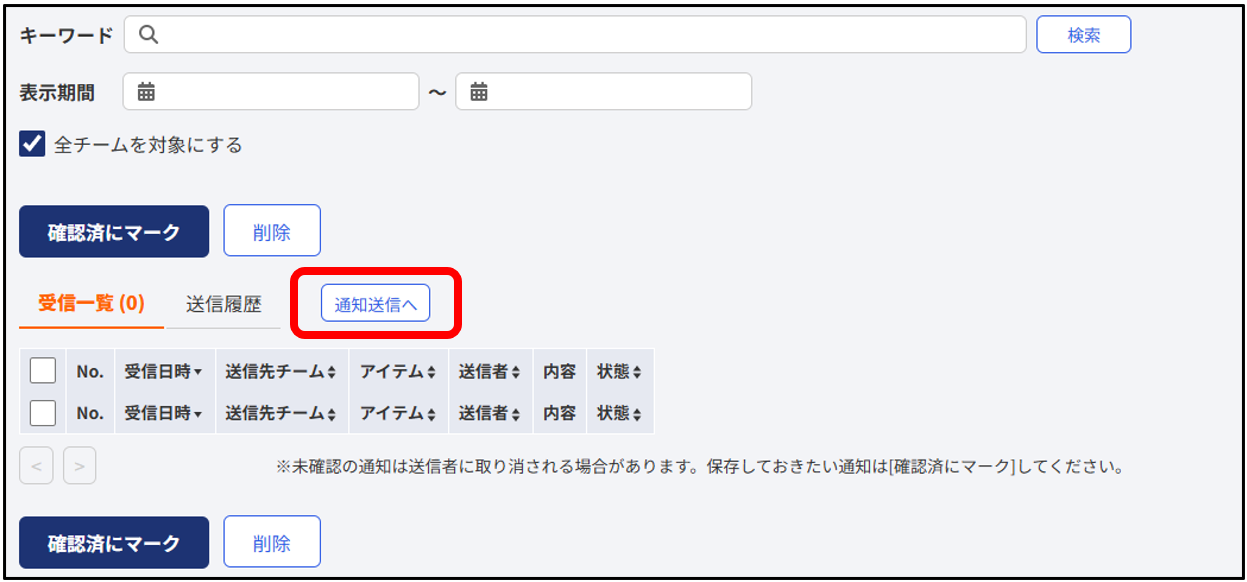
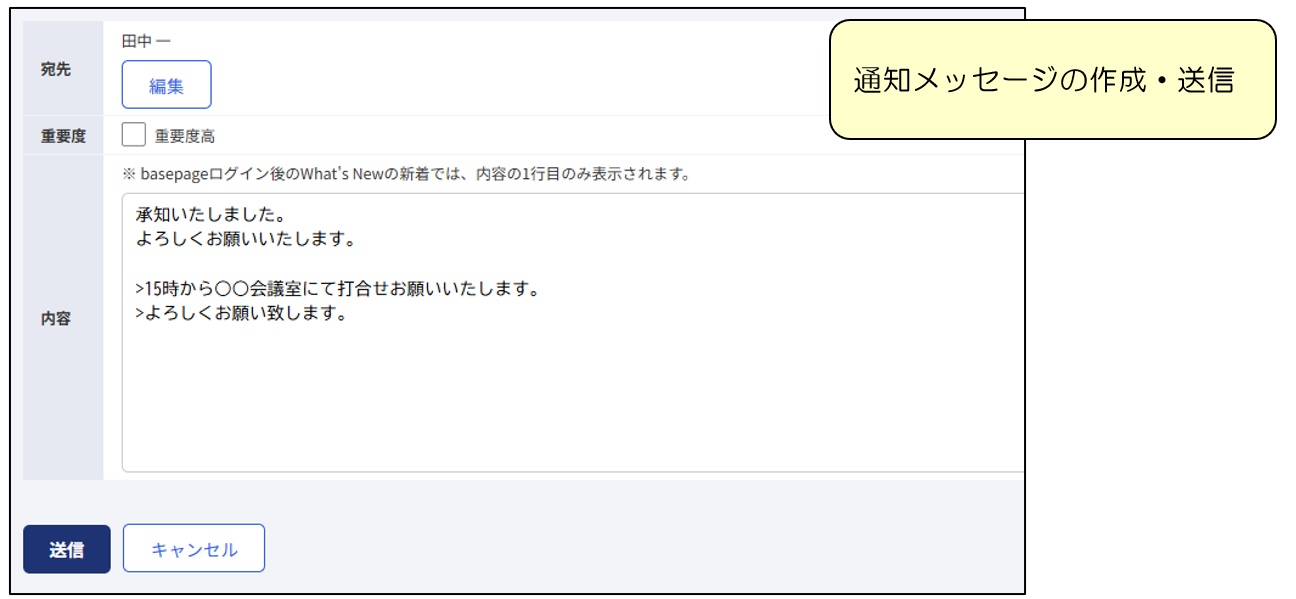
新規通知画面が表示されます。
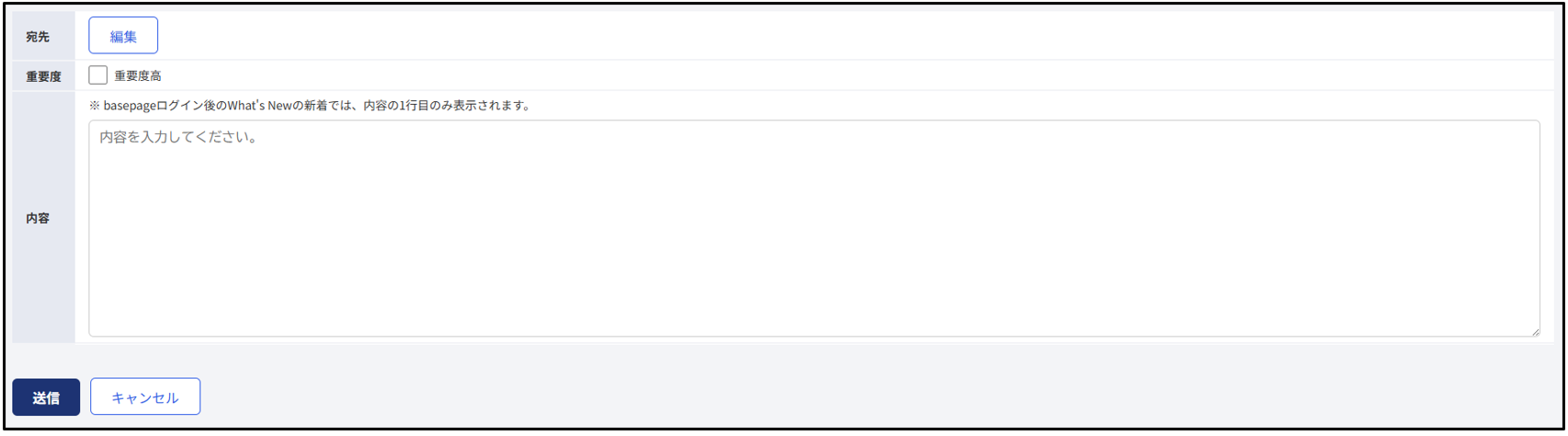
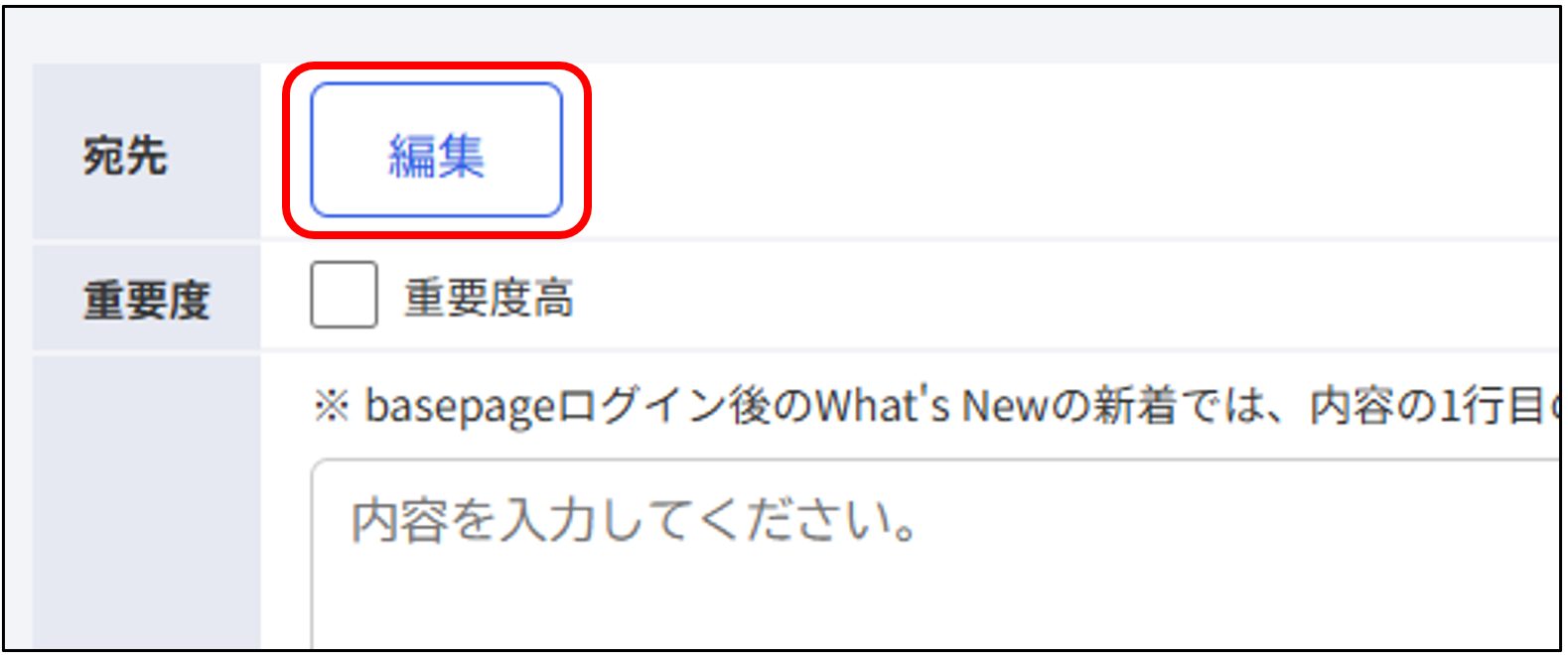
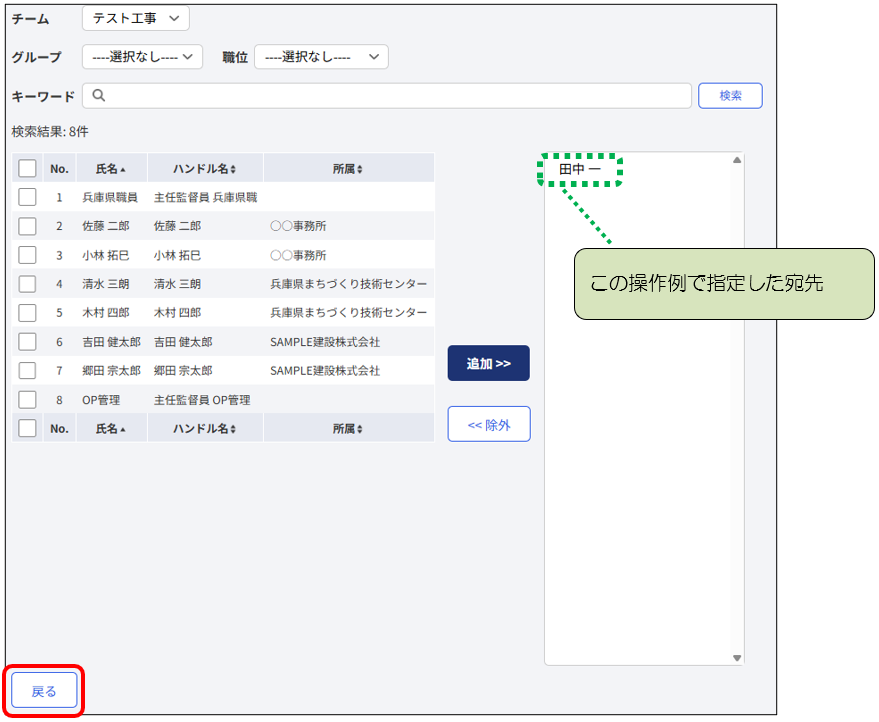
宛先の<編集>を押します。
宛先にしたいメンバーの にチェックし、<追加>を押します。
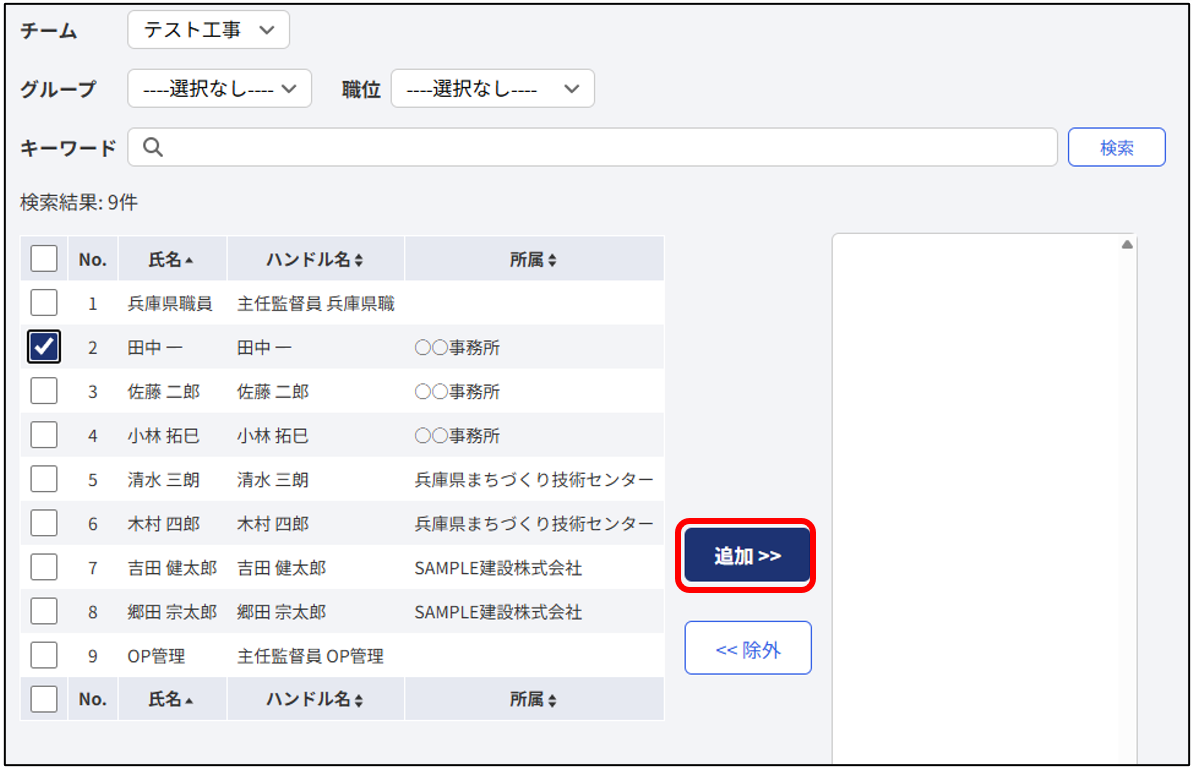
宛先にしたいメンバーが右の欄に表示されましたら、画面左下の<戻る>を押します。
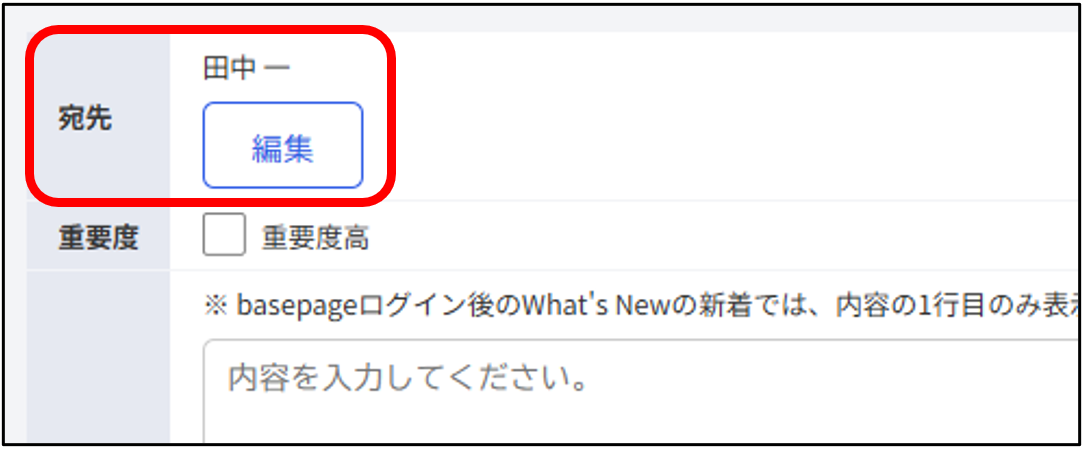
宛先が確定しました。
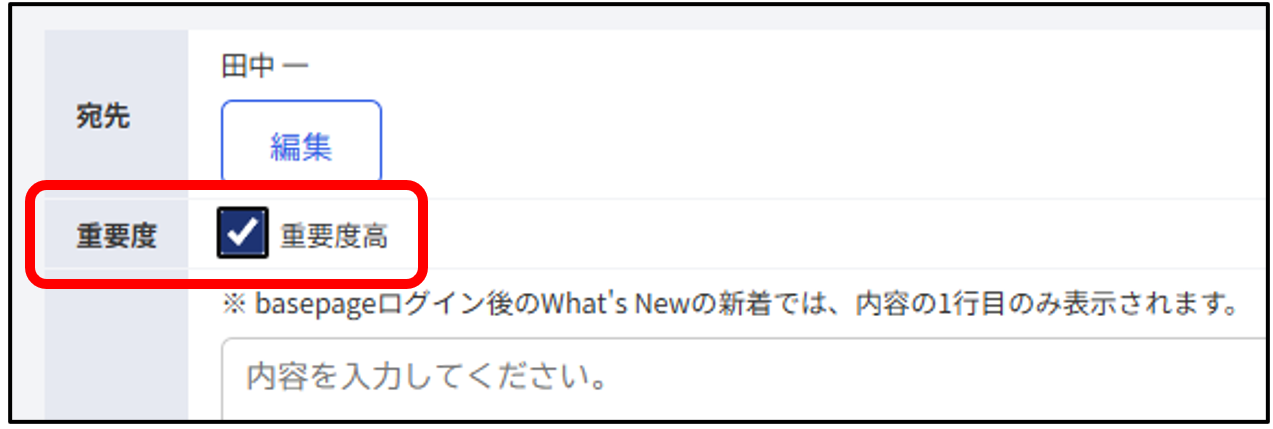
重要度の高い通知を送付する場合、「重要度高」にチェックを入れてください。
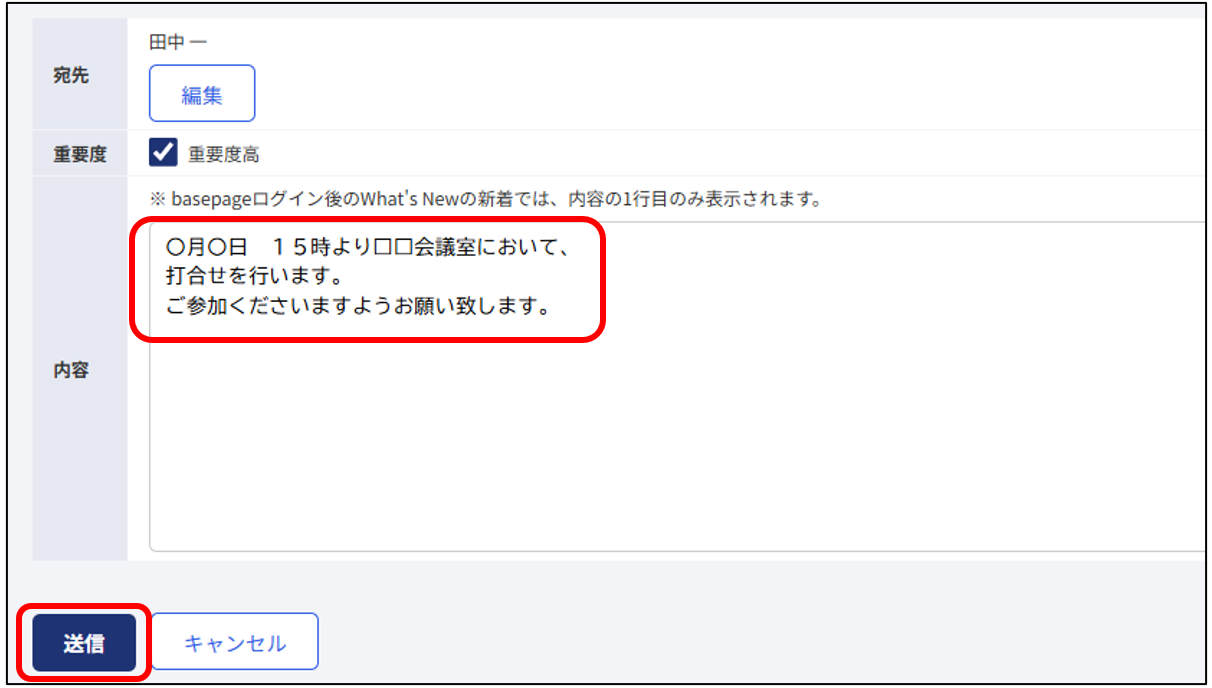
通知内容を入力し、<送信>を押します。
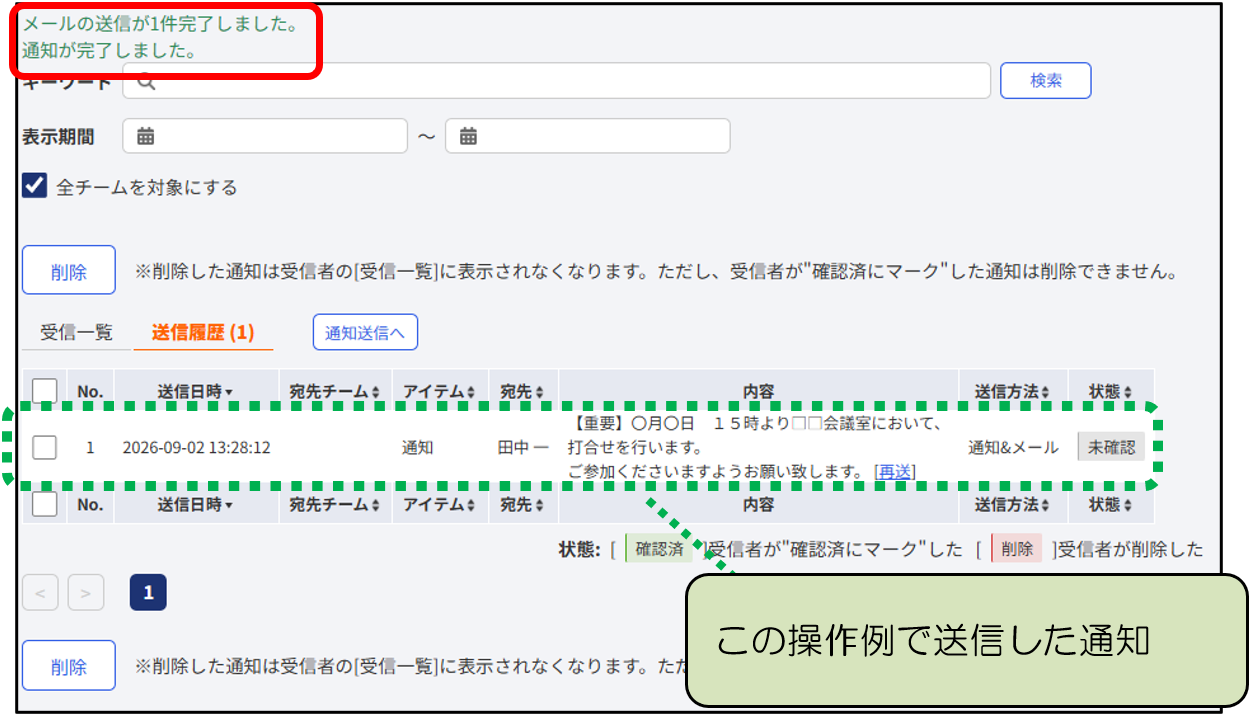
通知の送信が完了しました。送信履歴が表示されます。
3-2. 通知に返信する
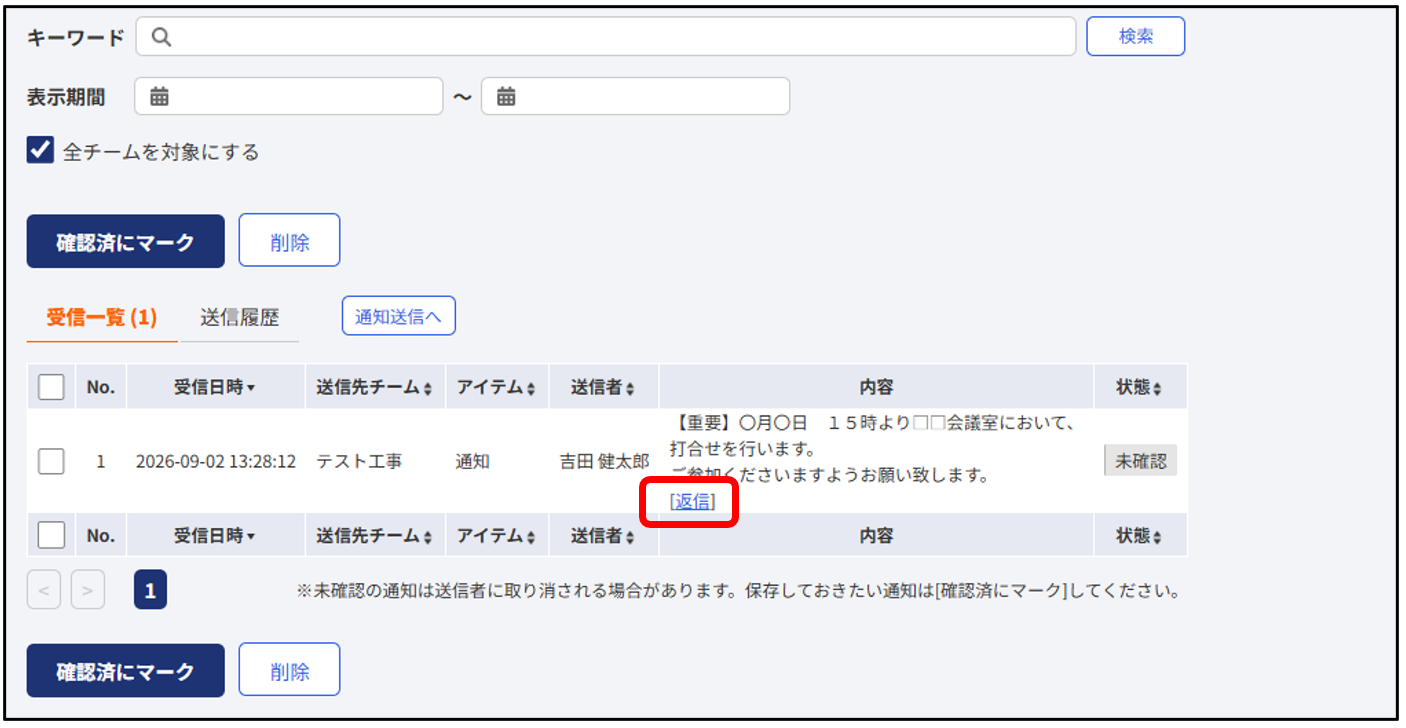
受信一覧を表示し、返信したい内容欄にある<返信>をクリックします。
※ 受信一覧の表示手順は「2-1.受信した通知を確認する」をご参照下さい。
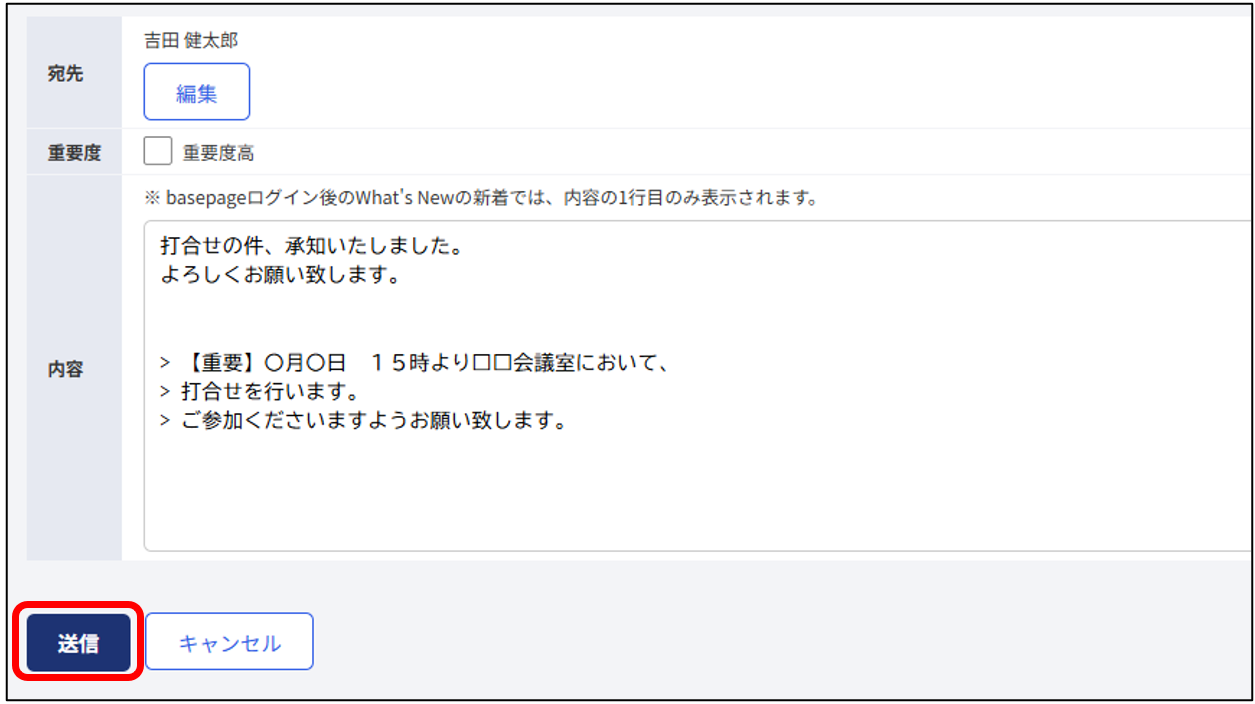
返信内容を入力し、<送信>を押します。
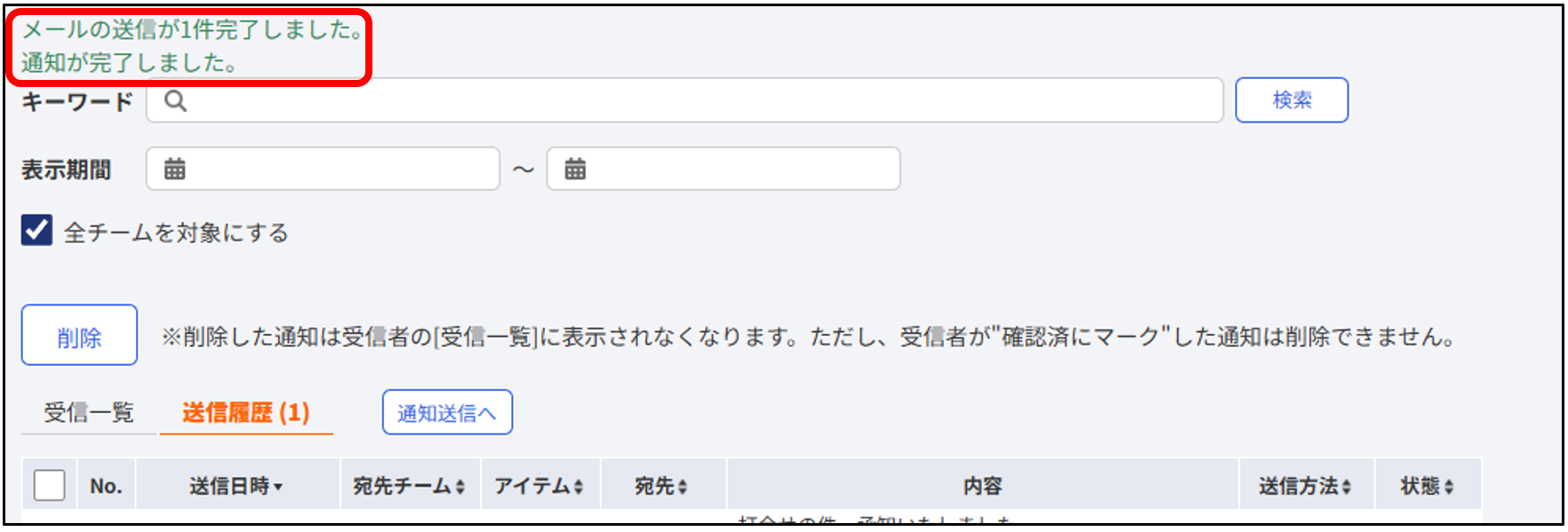
返信が完了しました。送信履歴が表示されます。
3-3. 通知を再送する
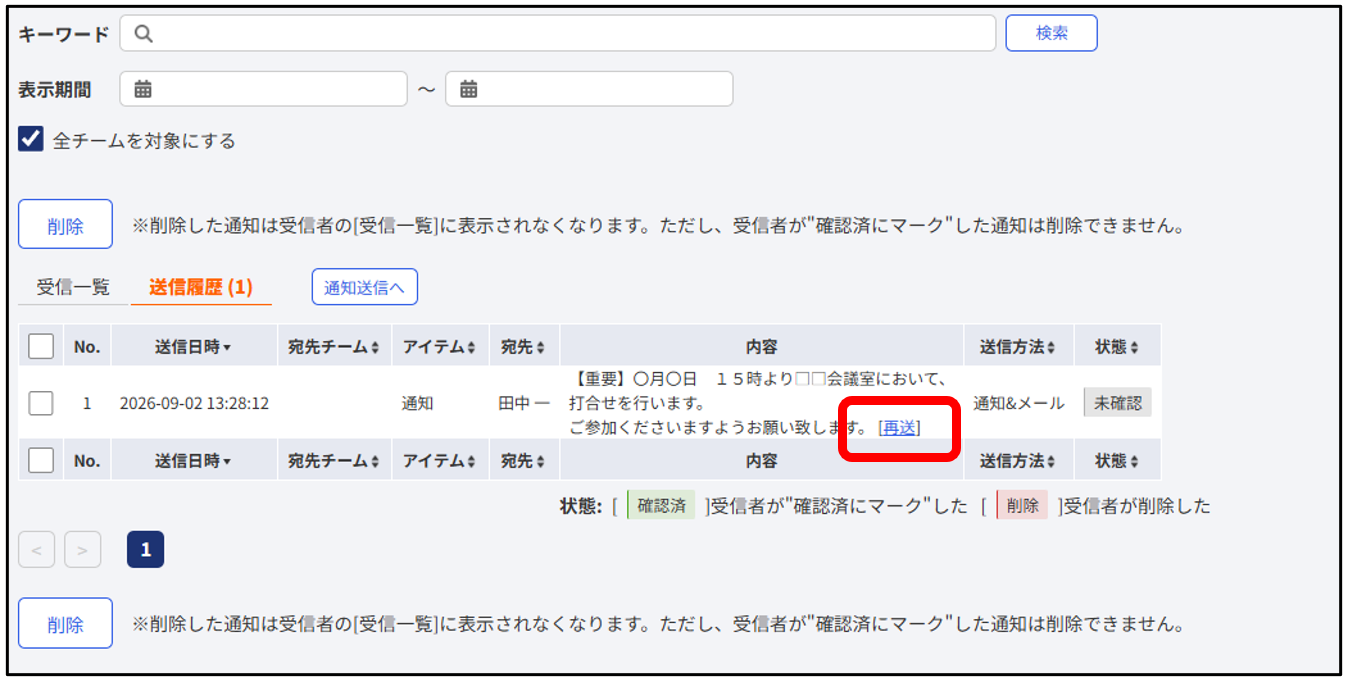
送信履歴を表示し、再送したい内容欄にある<再送>をクリックします。
※ 送信履歴の表示手順は「2-2.送信した通知を確認する」をご参照下さい。
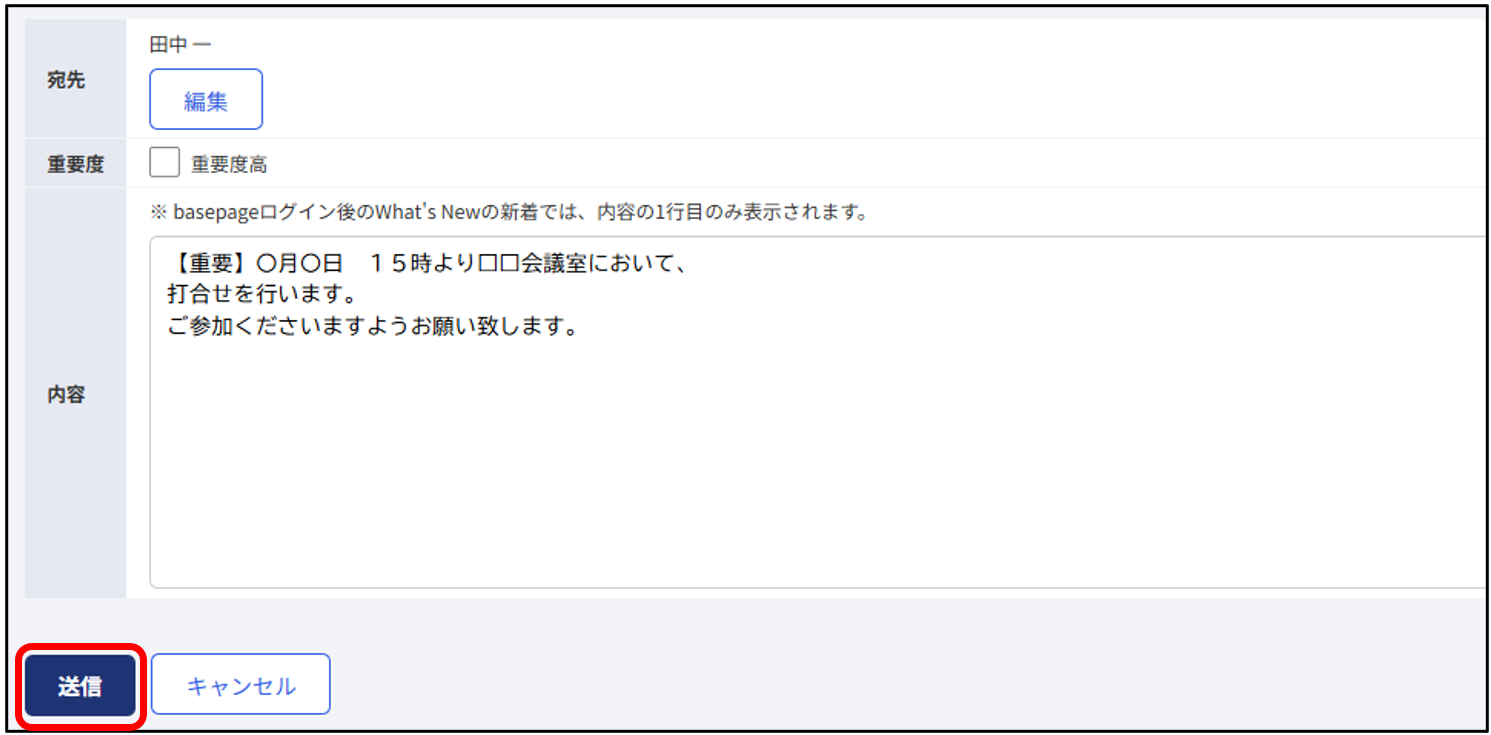
通知内容が表示されます。送信してよろしければ<送信>を押します。
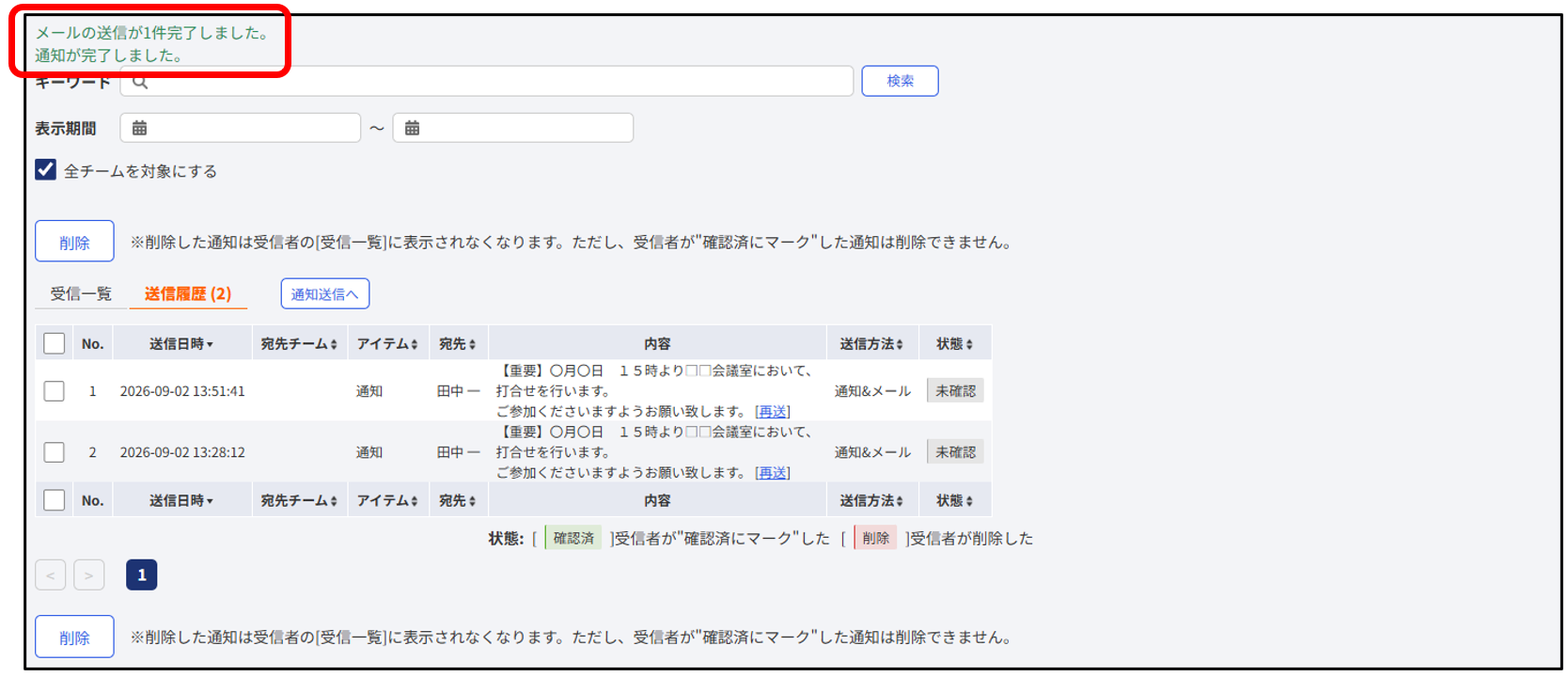
再送が完了しました。送信履歴が表示されます。
4. 通知の保存
4-1. 受信した通知を保存する
通知:メイン画面を表示し、受信一覧を表示します。
※ 通知:メイン画面の表示手順は「1-2.通知メイン画面を表示する」をご参照下さい。
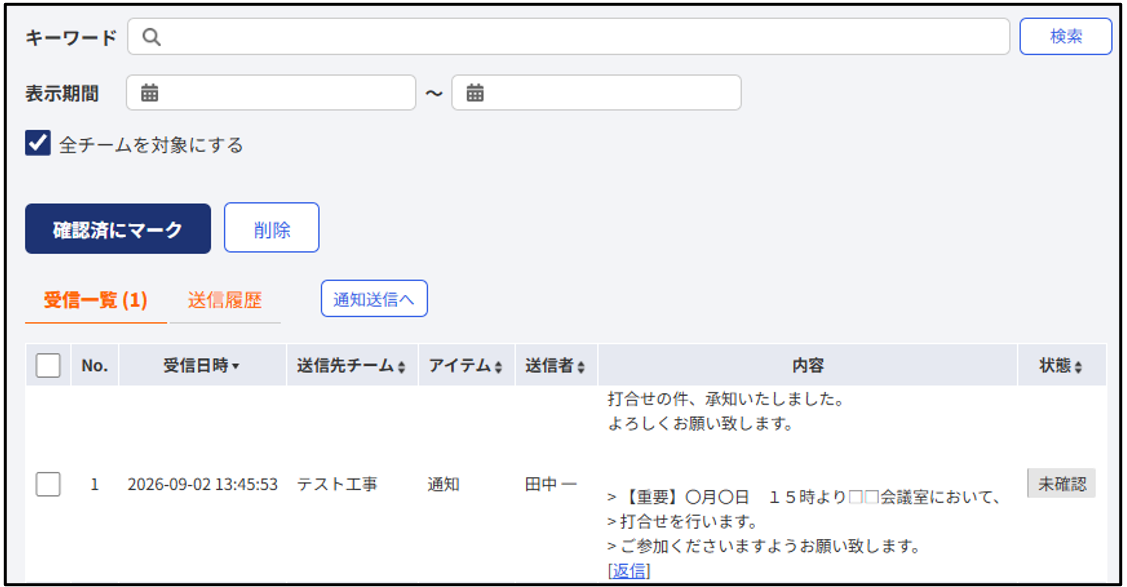
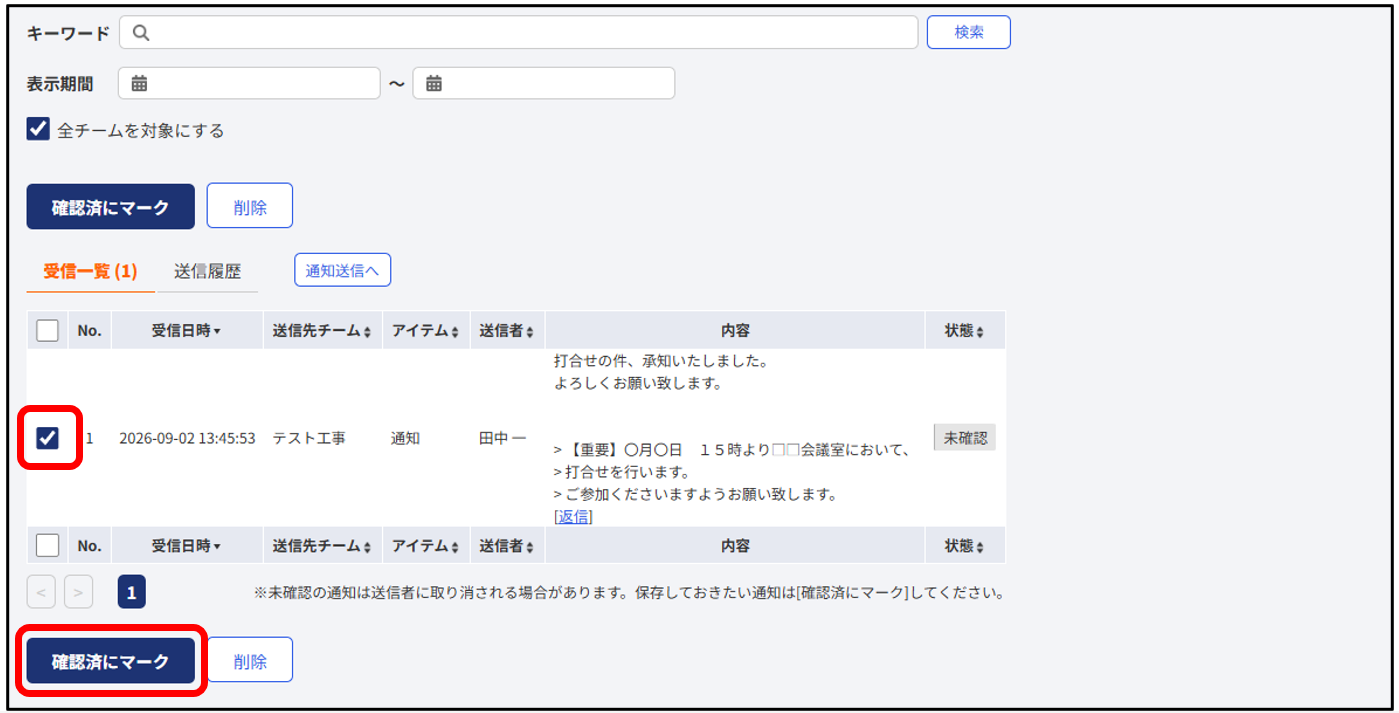
保存したい通知のにチェックし、<確認済みにマーク>を押します。
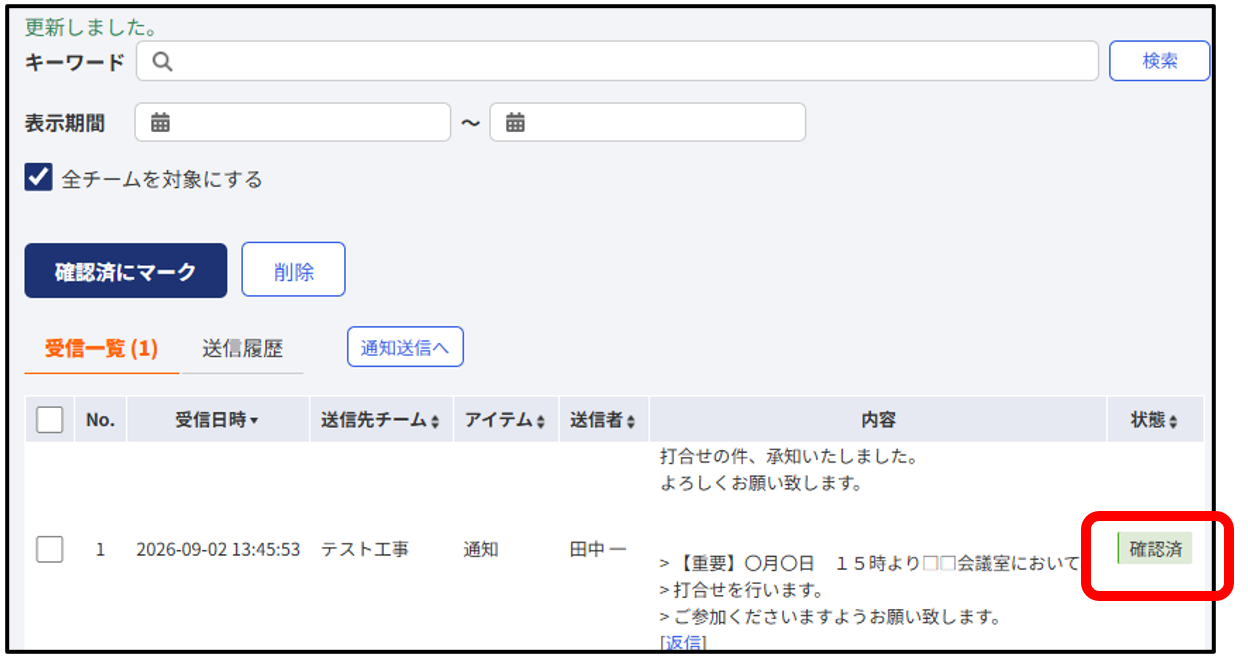
保存が完了しました。状態が「確認済」に変わります。
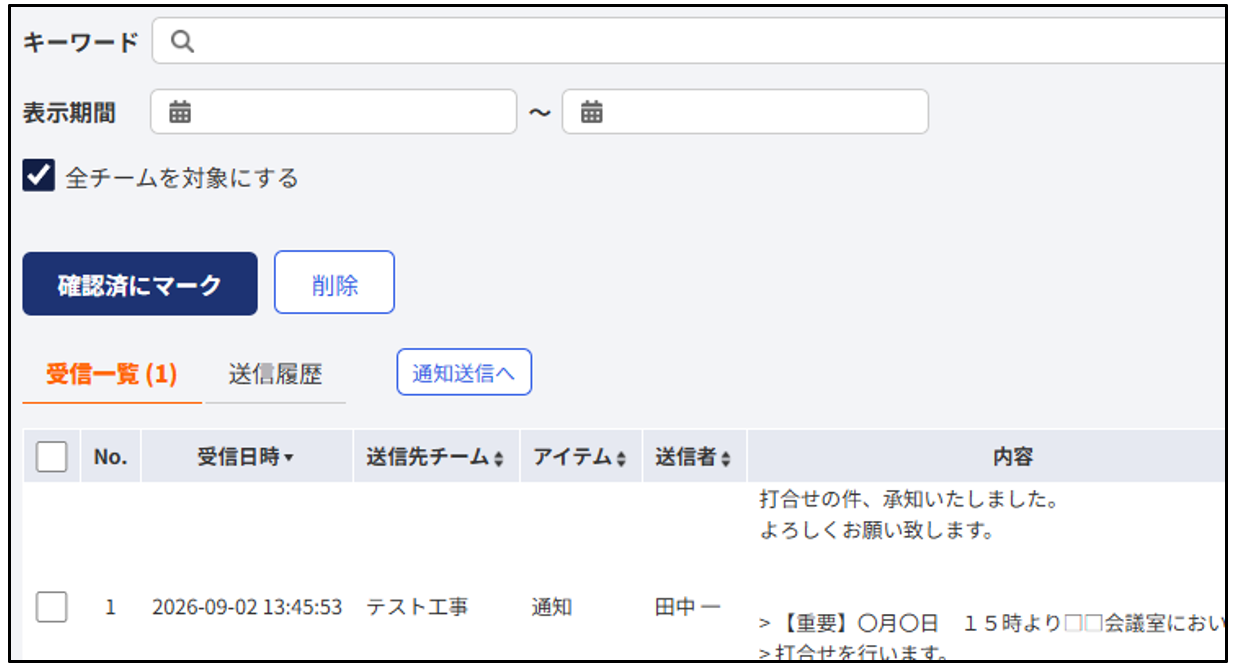
状態が「未確認」の通知は、送信者に削除される場合があります。
5. 通知の削除
5-1. 受信した通知を削除する
通知:メイン画面を表示し、受信一覧を表示します。
※ 受信一覧の表示手順は「2-1.受信した通知を確認する」をご参照下さい。
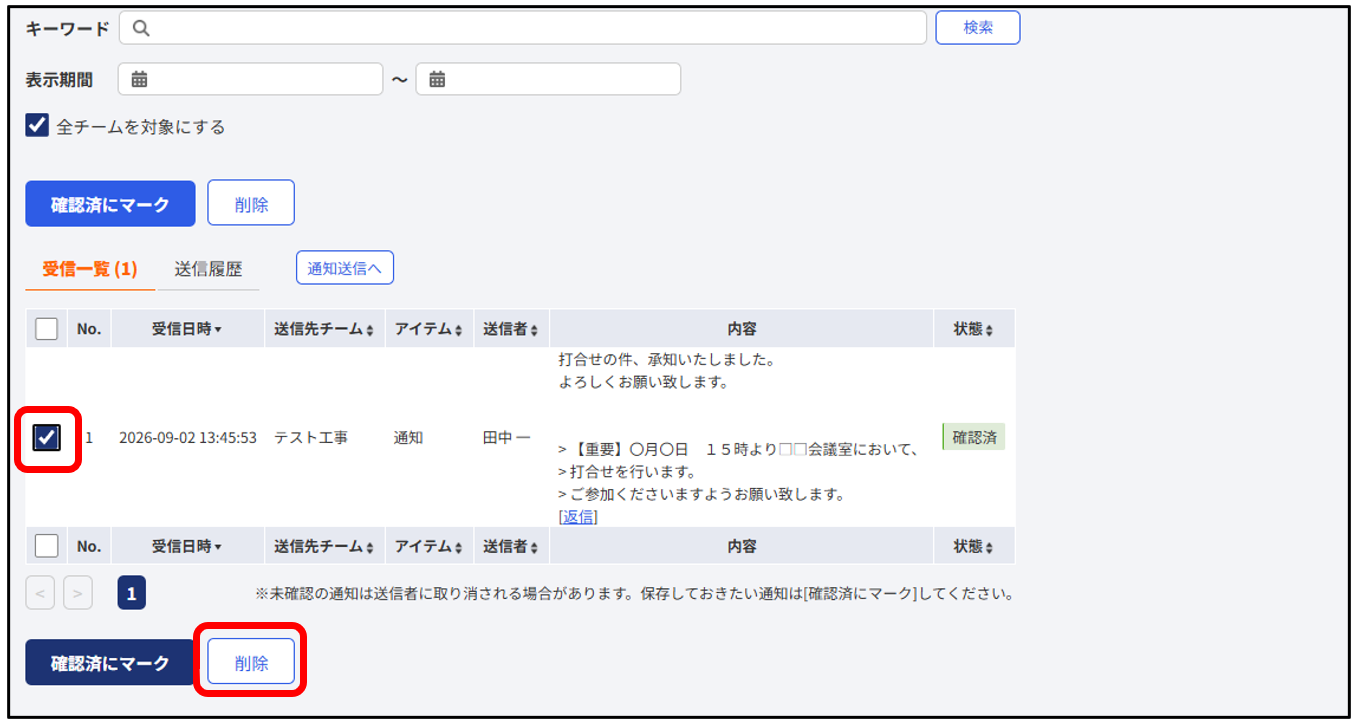
削除したい通知のにチェックし、<削除>を押します。
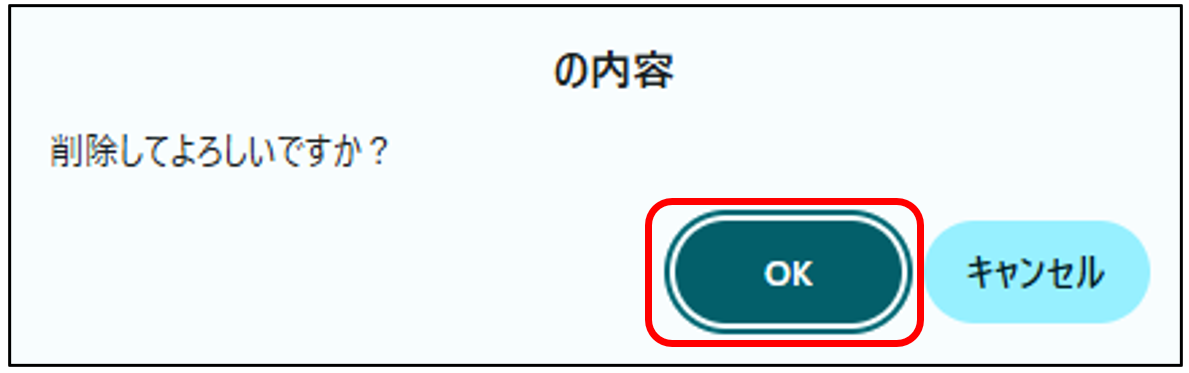
確認メッセージが表示されます。よろしければ<OK>を押します。
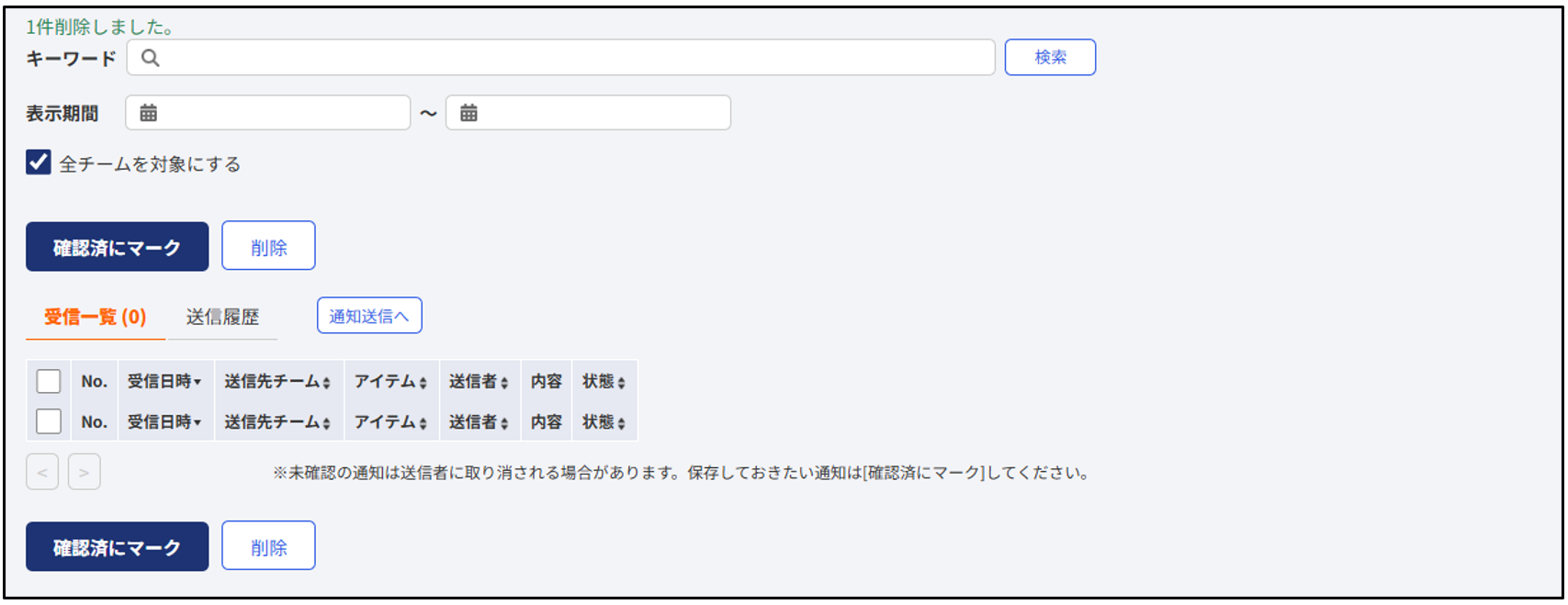
削除が完了しました
5-2. 送信した通知を削除する
通知:メイン画面を表示し、送信履歴を表示します。
※ 送信履歴の表示手順は「2-2.送信した通知を確認する」をご参照下さい。
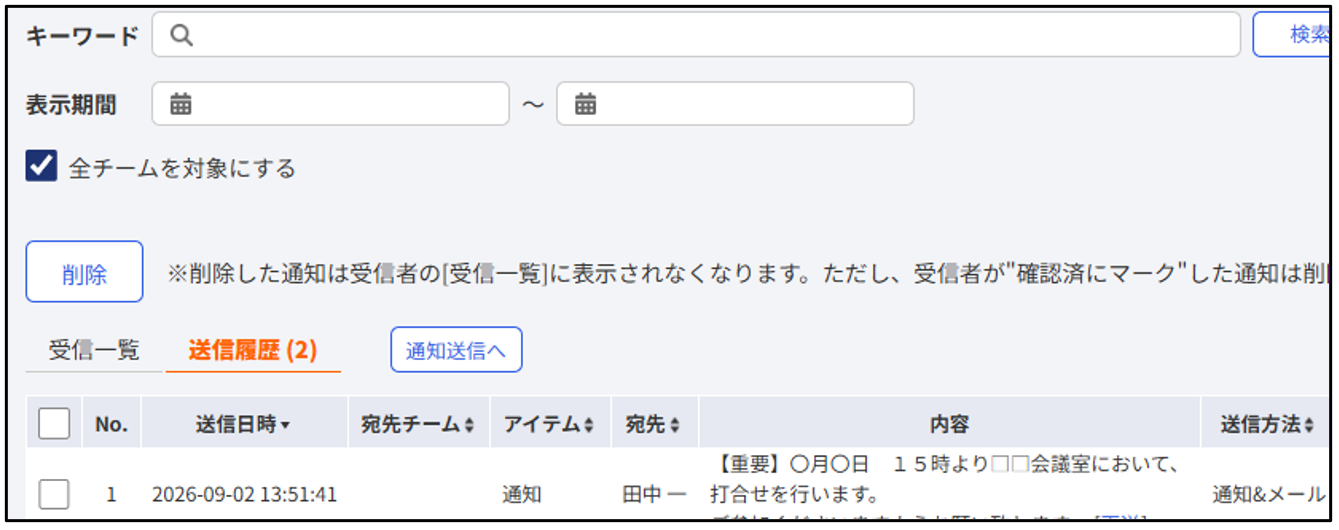
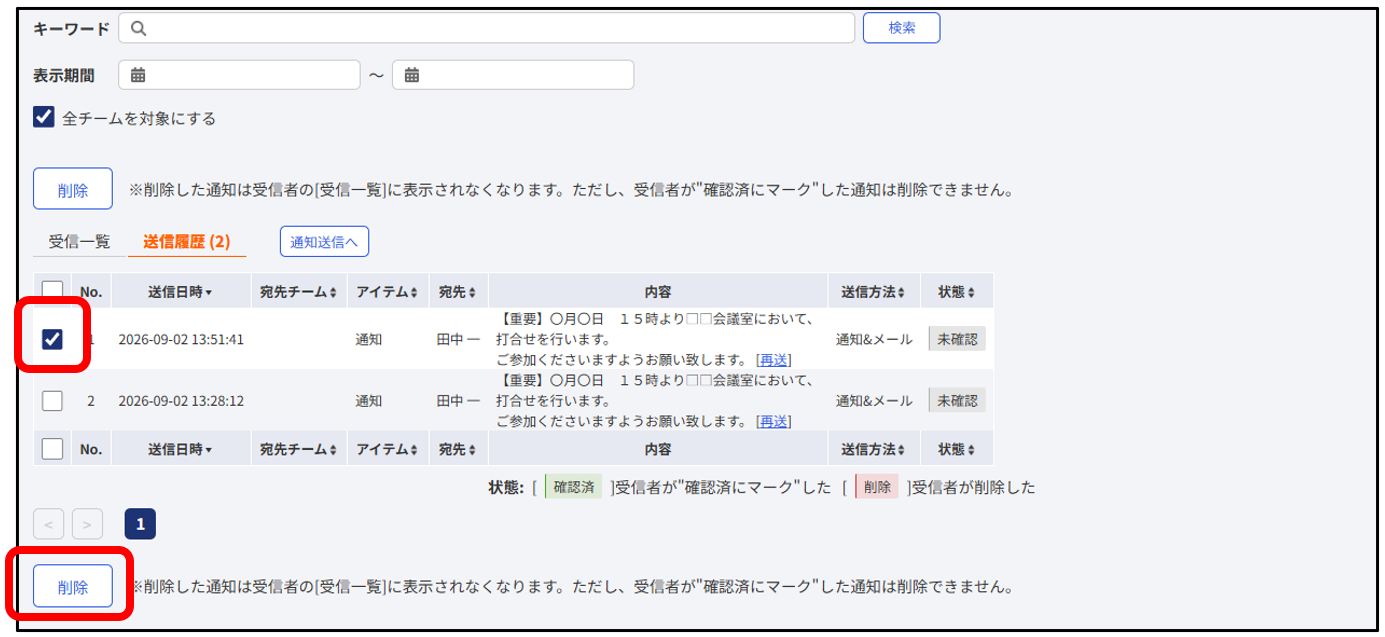
削除したい通知のにチェックし、<削除>を押します。
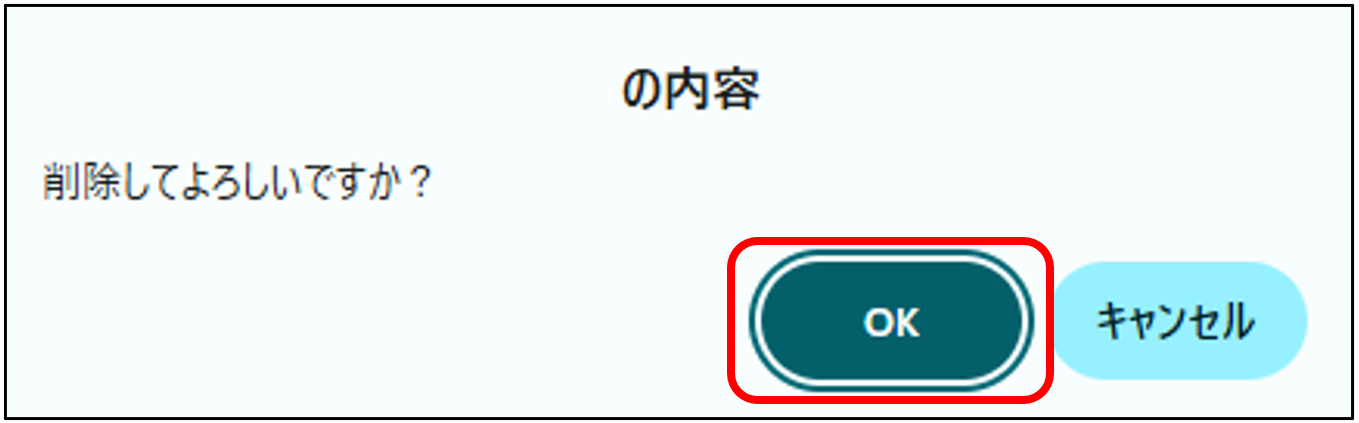
確認メッセージが表示されます。よろしければ<OK>を押します。
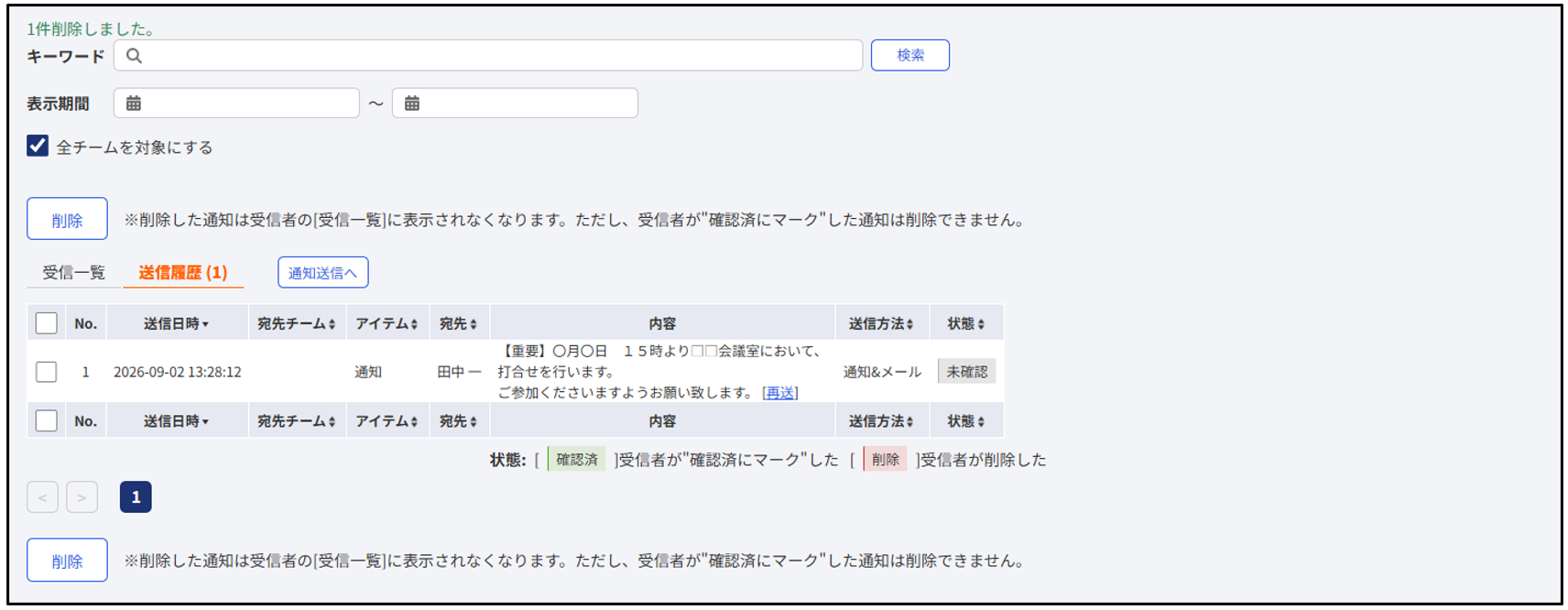
削除が完了しました。
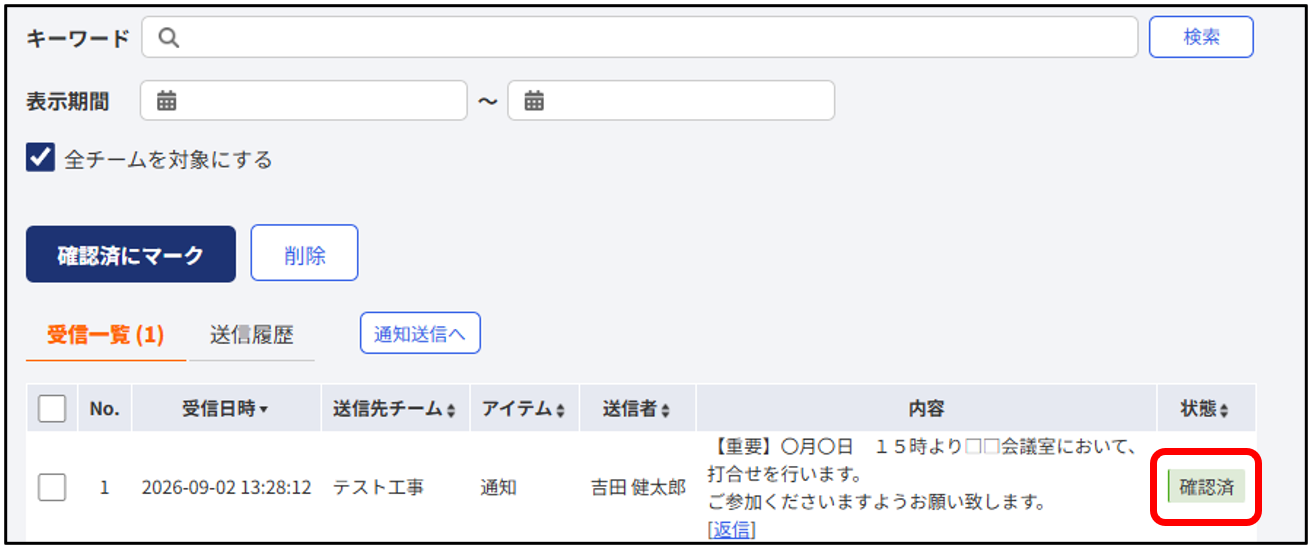
送信履歴において、状態が「確認済」の通知は受信先が保存した通知です。
送信者はその通知を送信履歴から削除することができません。
送信履歴において、状態が「削除」の通知は受信先が削除した通知です。
送信者はその通知を送信履歴から削除することが可能です。

6. その他
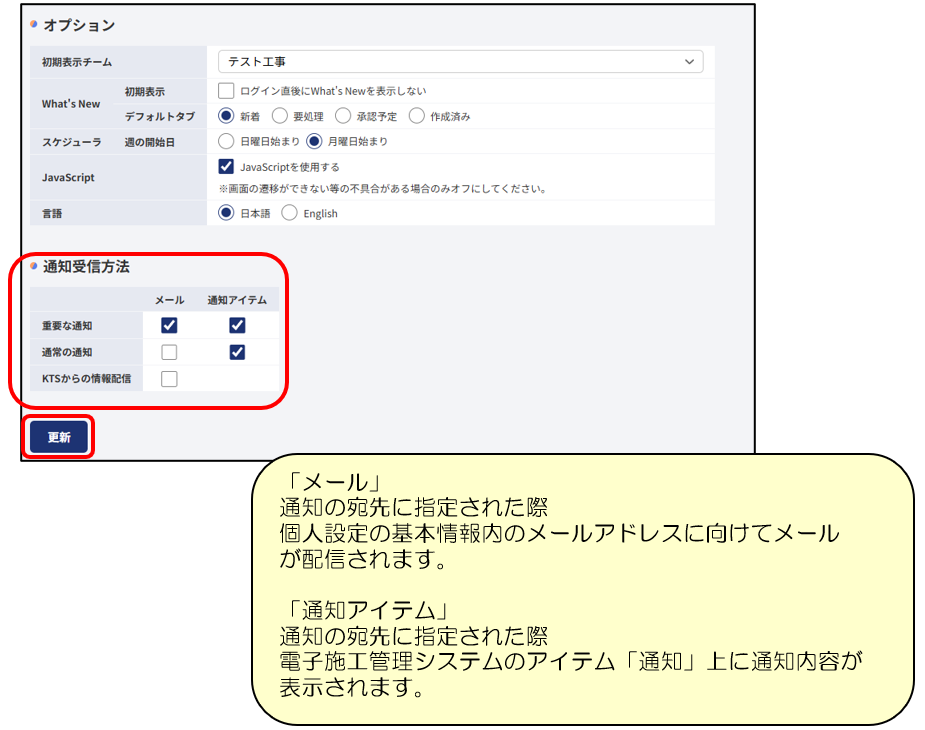
6-1. 通知受信方法を設定する
兵庫県電子施工管理システムにログイン後、メイン画面を表示し、画面右上のログインIDをクリックします。
※ 表示手順は「1-2.通知メイン画面を表示する」をご参照下さい。

個人設定画面が表示されます。
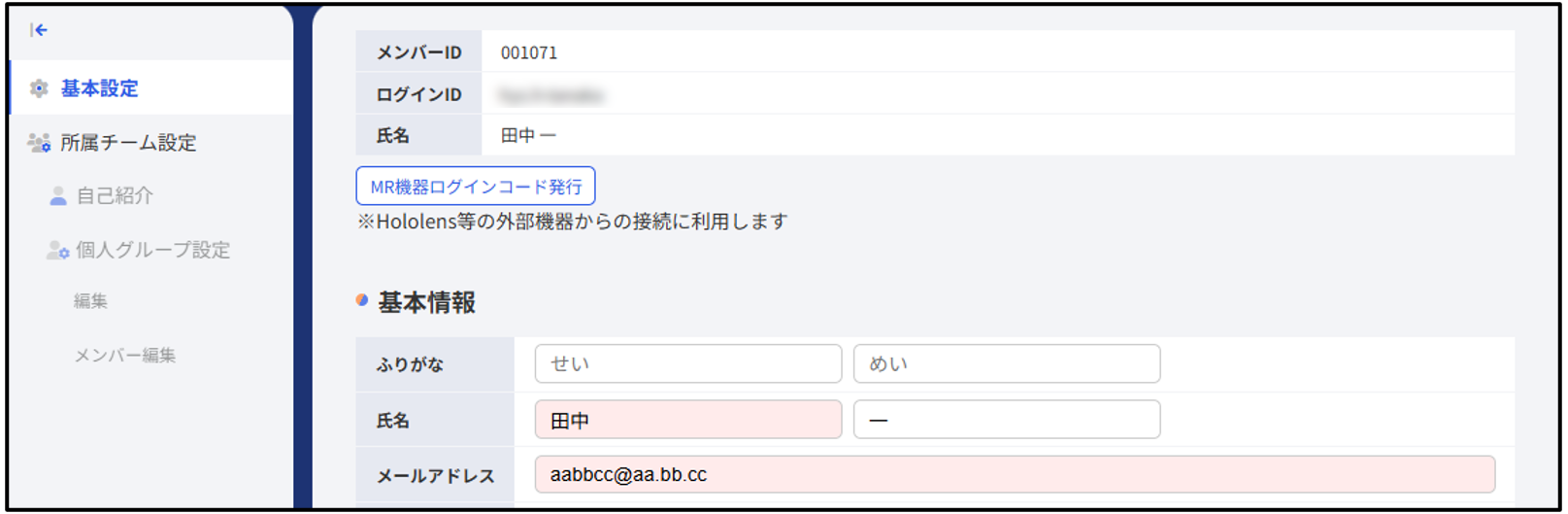
個人設定画面下部にある通知受信方法のにチェックを入れ<更新>を押します。
チェックを外した通知は、外したアイテムでは受信されなくなります。