1.はじめに
1-1.統一様式や別記様式などの電子決裁を行う帳票の扱いと処理の流れ
(1)東京都建設局が定める「受注者等提出書類」
https://www.kensetsu.metro.tokyo.lg.jp/appli/ukeoi/shorui/index.html
標準仕様書で規定される汎用帳票の手続き(提出・報告・承諾・協議・・・など)についての取り扱いと操作の流れを解説します。
これらの汎用帳票は、基本的に「ファイルキャビネット」の所定のフォルダに振り分けて格納し、(2-1.ファイルをアップロードする の操作)次に、電子決裁機能により発議、承認を行う流れになっています。(2-2.アップロードしたファイルを添付して鑑を作成する 及び 2-4.発議する の操作)
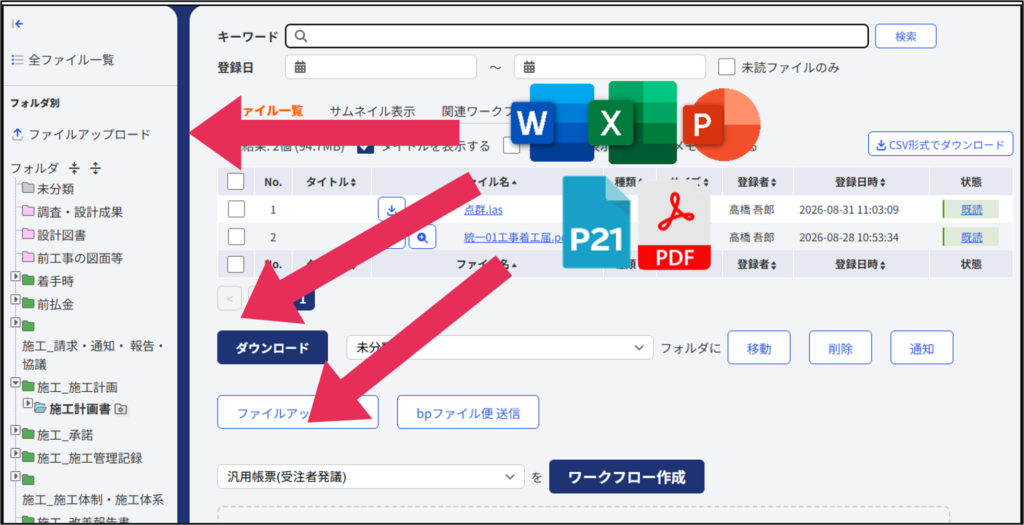
フォルダに格納したのち、選択して「発議」行うことで、「汎用帳票」に委ねた電子決裁による「発議」から始まる承認行為を行います。
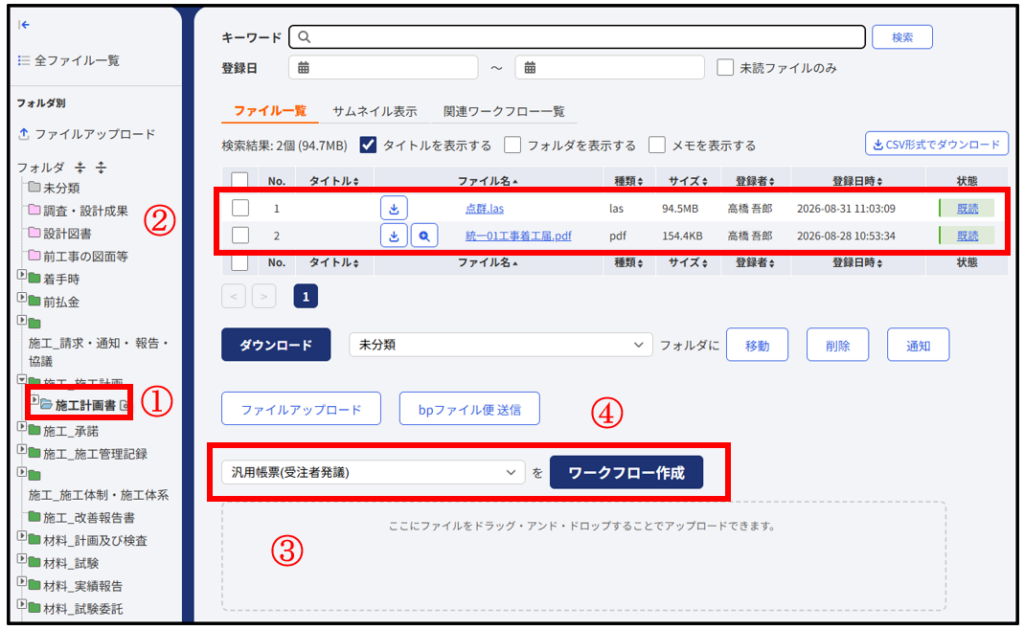
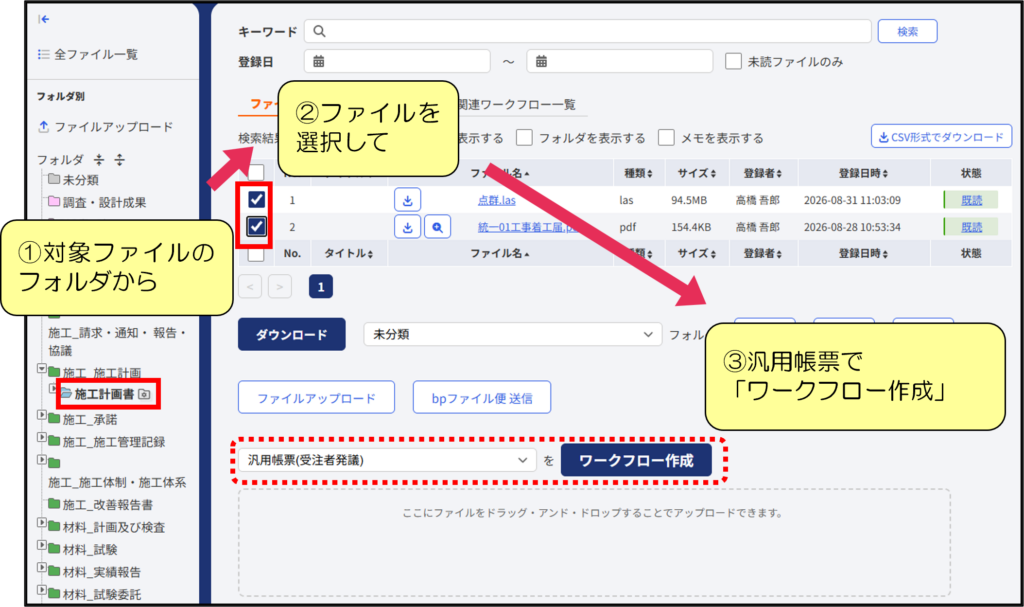
ファイルキャビネット上のファイルは、汎用帳票等のワークフロー文書(鑑)に添付して発議をすることができます。
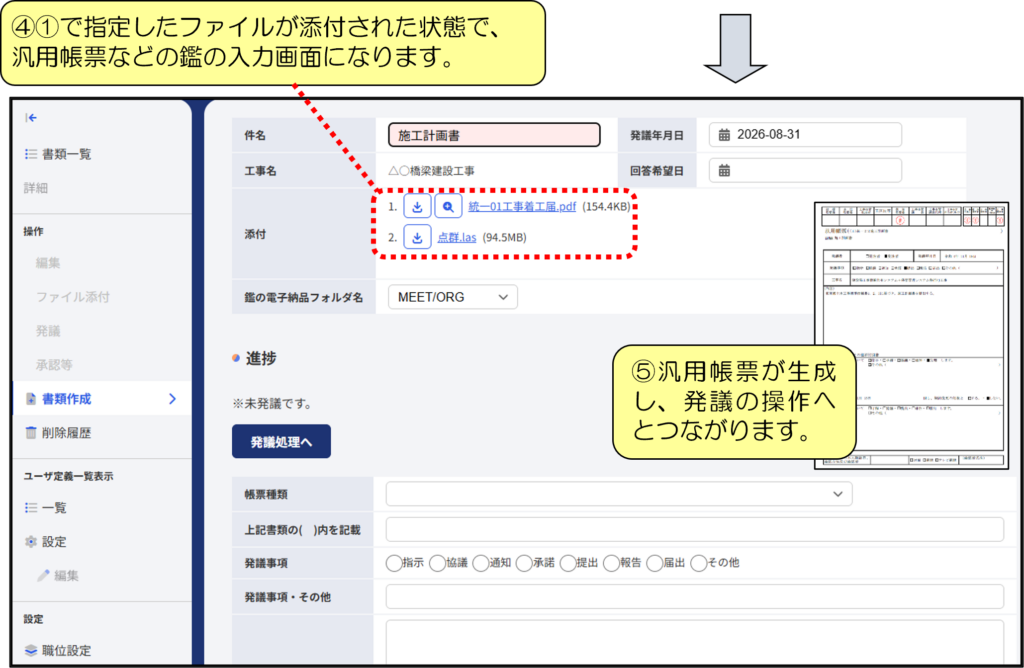
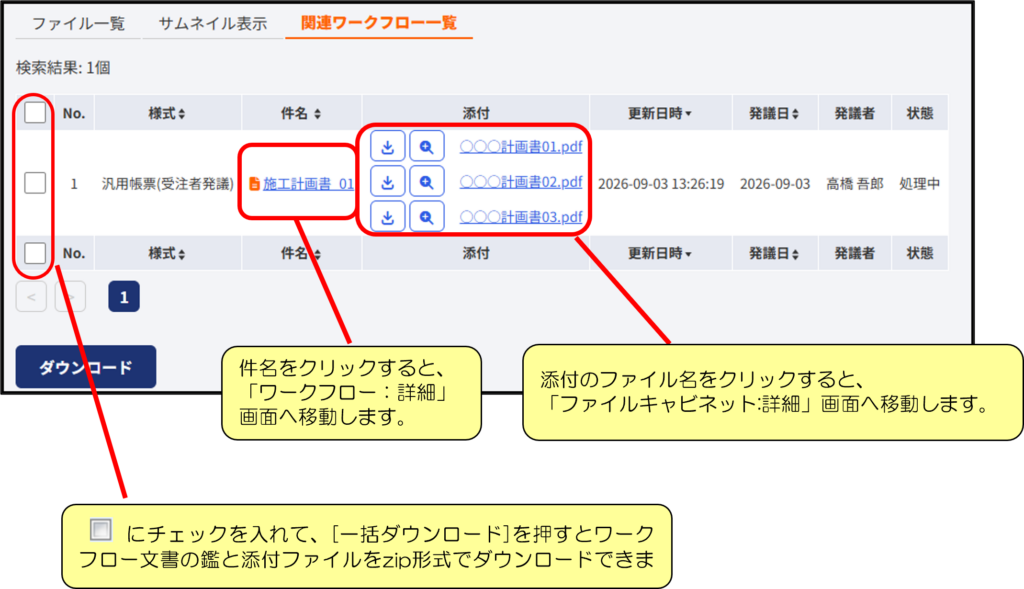
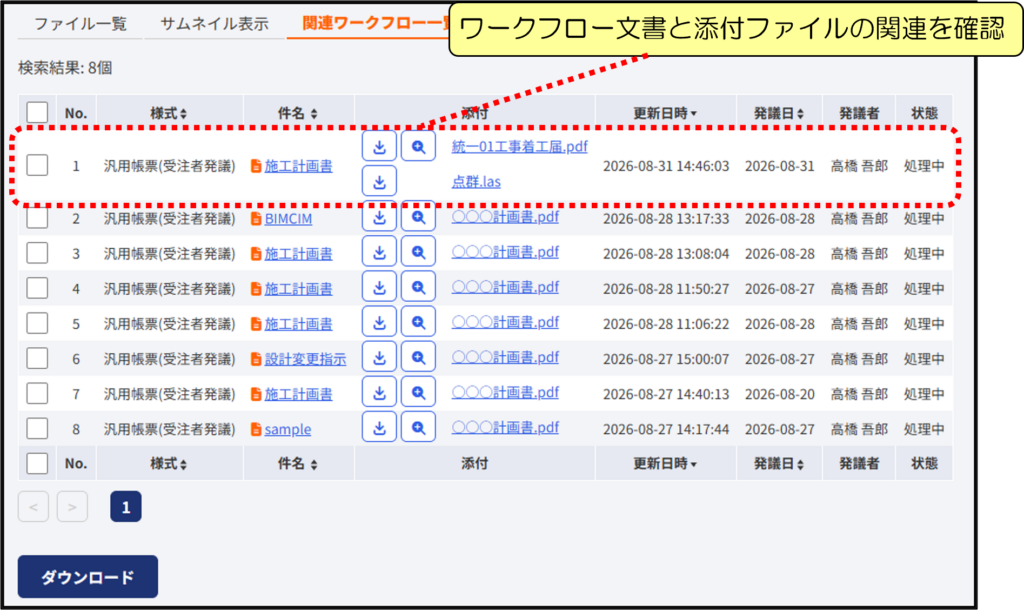
ファイルキャビネットから添付して発議したファイルは、ファイルキャビネットの画面で、【関連ワークフロー一覧】タブにて、これまで発議した汎用帳票との関連や状態を確認することができます。
2.操作手順
2-1.ファイルをアップロードする
(1)ファイルを選択してアップロードする
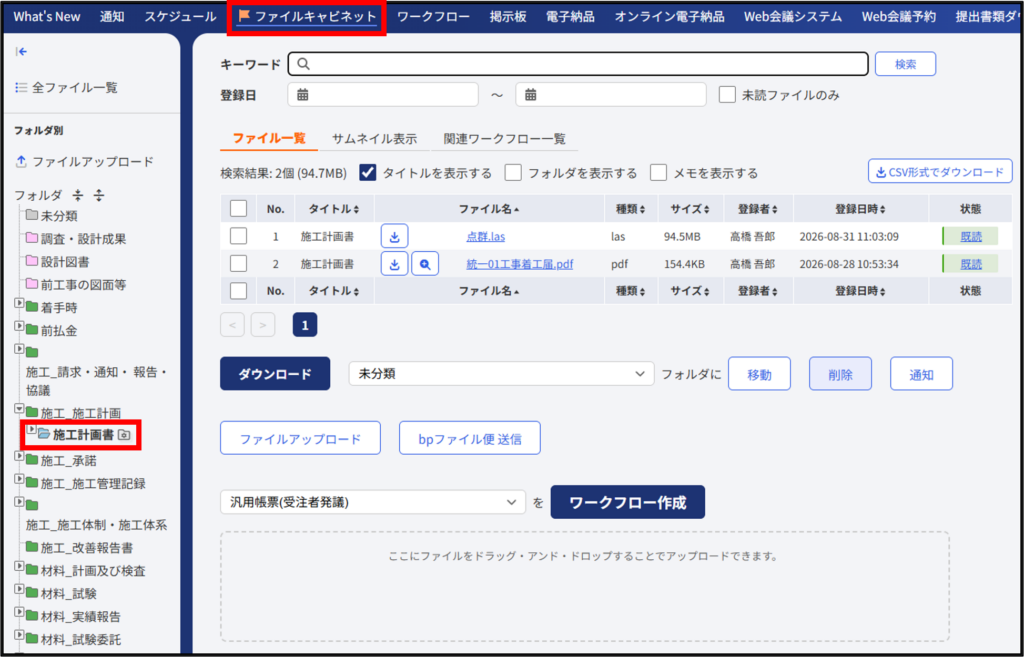
ファイルキャビネットで、ファイルをアップロードしたいフォルダをクリックし、そのフォルダを参照している状態にします。
※フォルダ名が黒文字になっていれば参照状態です。
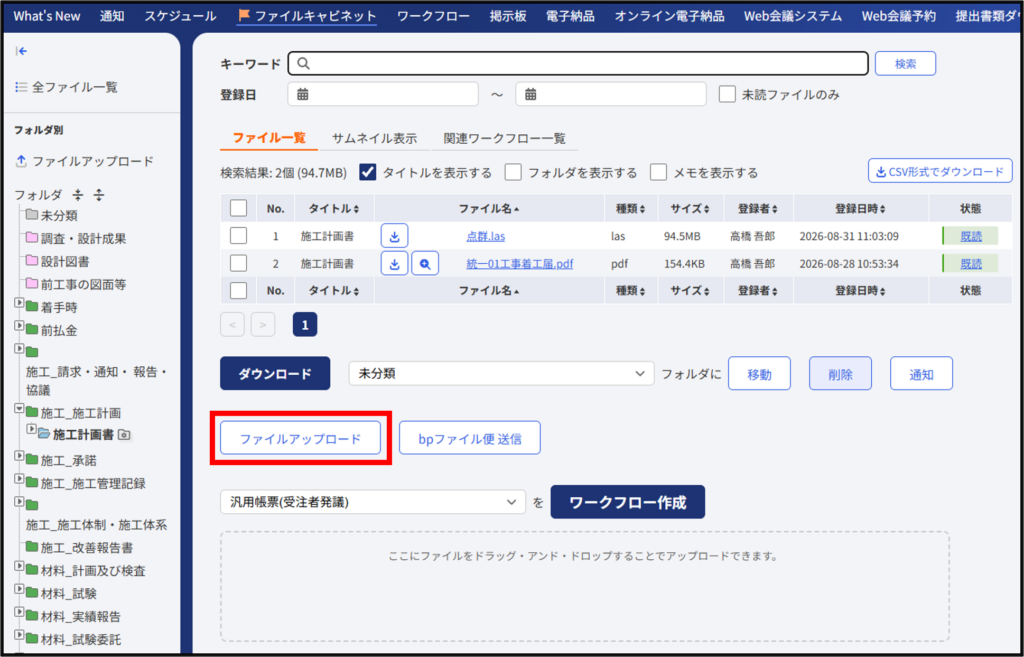
[ファイルアップロード]を押します。
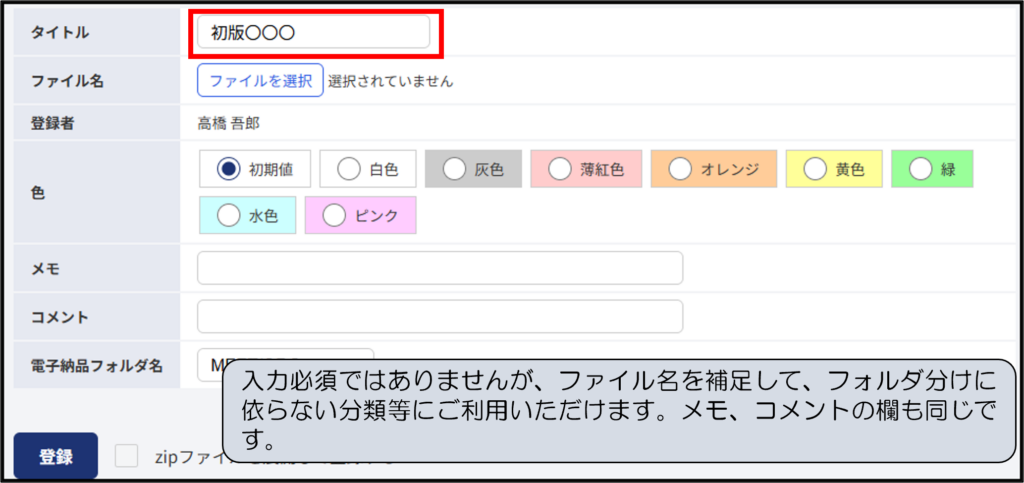
任意タイトルで入力します。空欄のままでも差し支えありません。
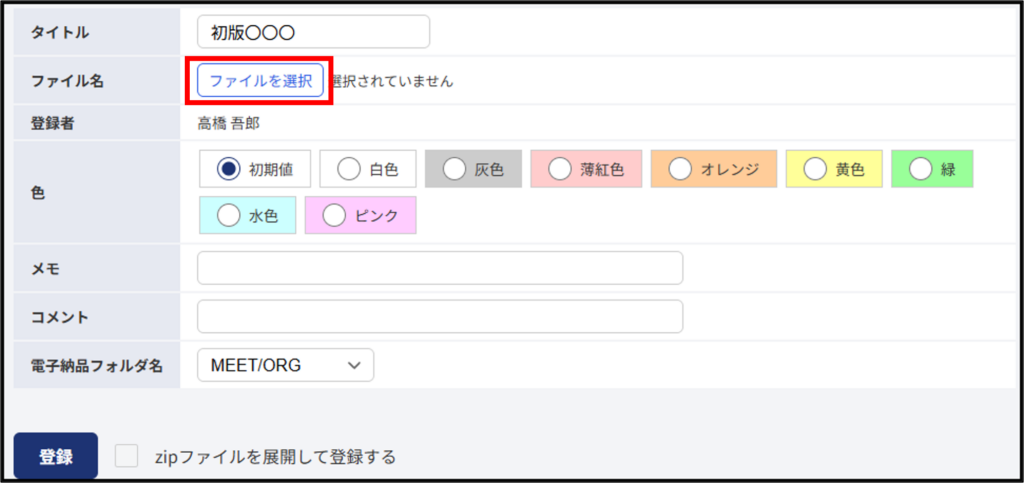
[ファイルを選択]押します。
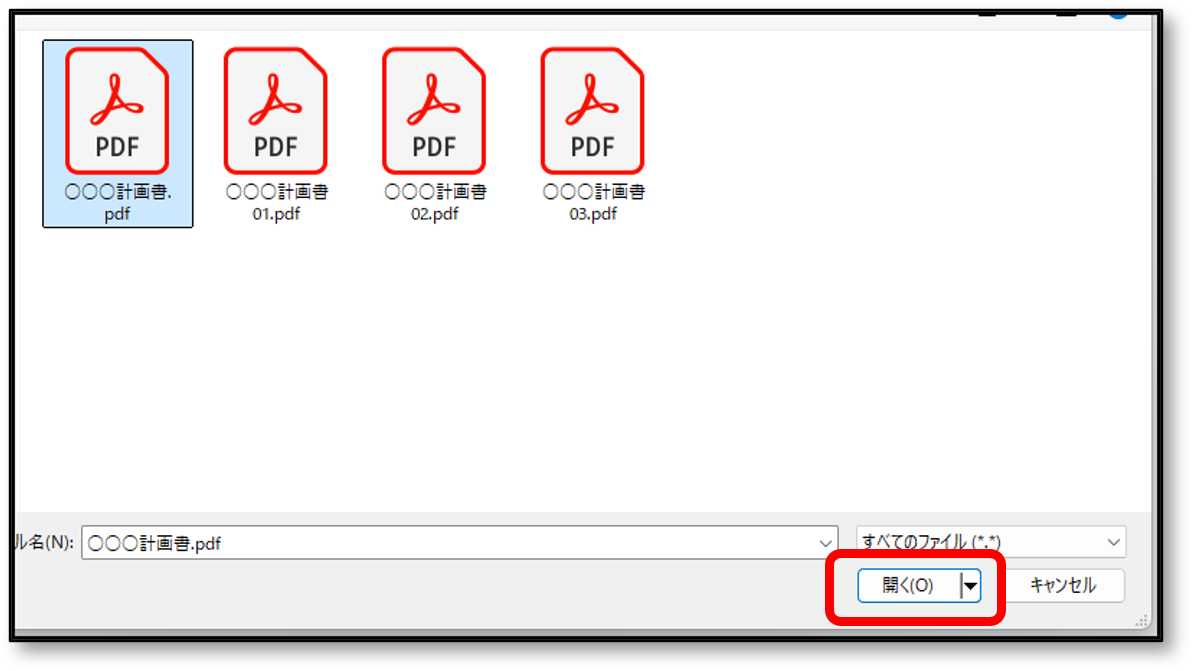
アップロードしたいファイルを選択し、<開く>を押します。
ファイルの指定が完了しました。
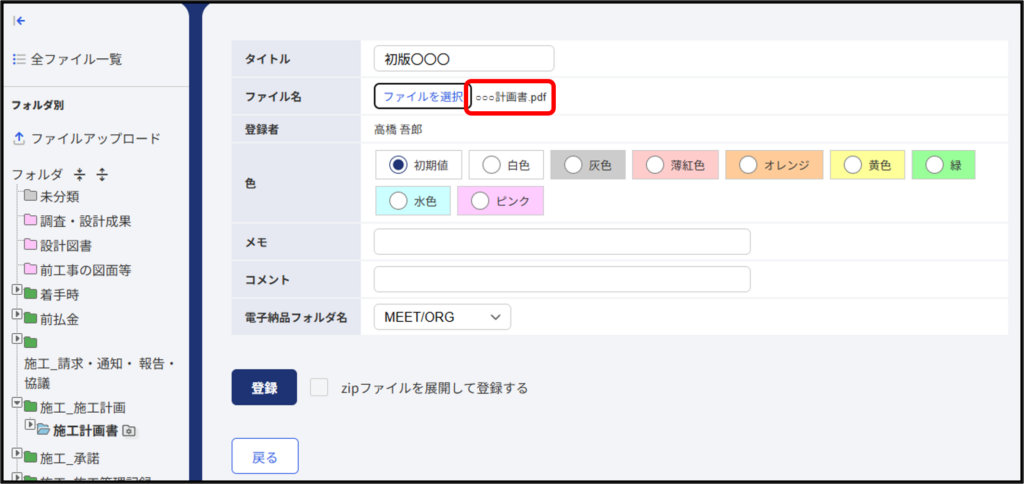
必要に応じて任意に色の選択、メモ、コメントを入力します。
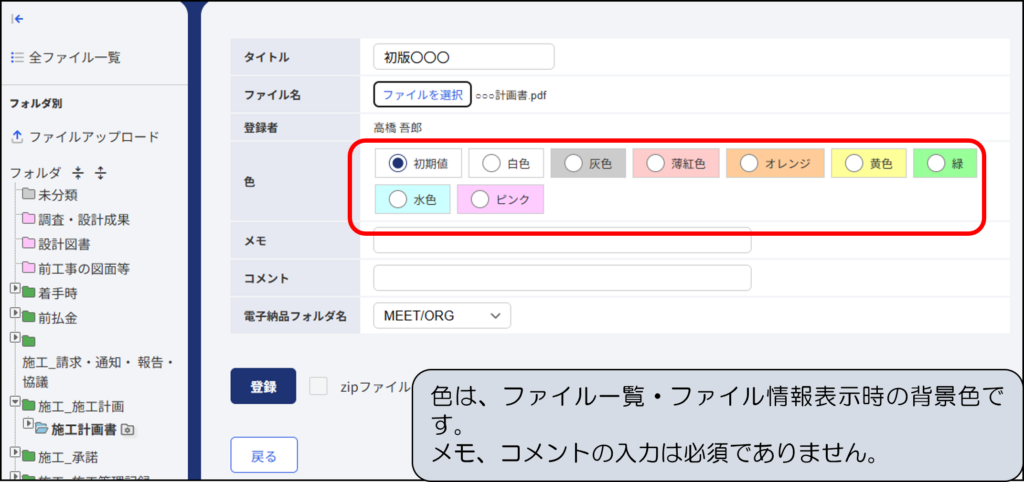
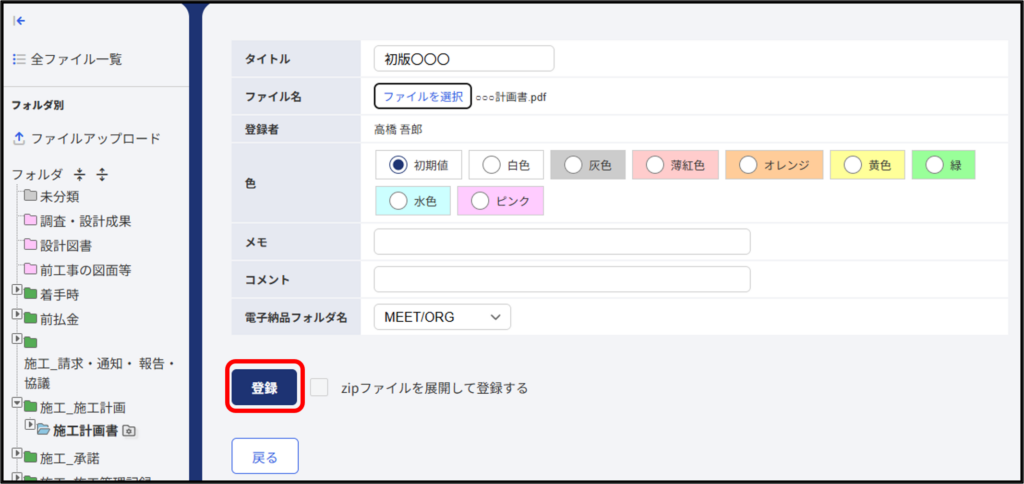
[登録]を押します。
以下が表示されましたら、アップロード完了です。
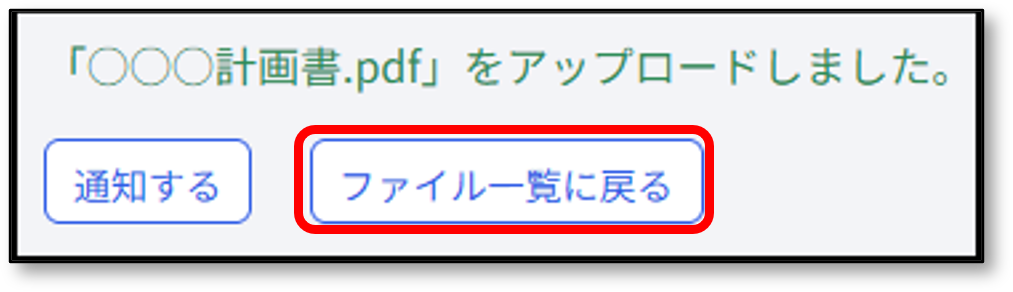
<ファイル一覧に戻る>をクリックして、一覧の画面に戻ります。
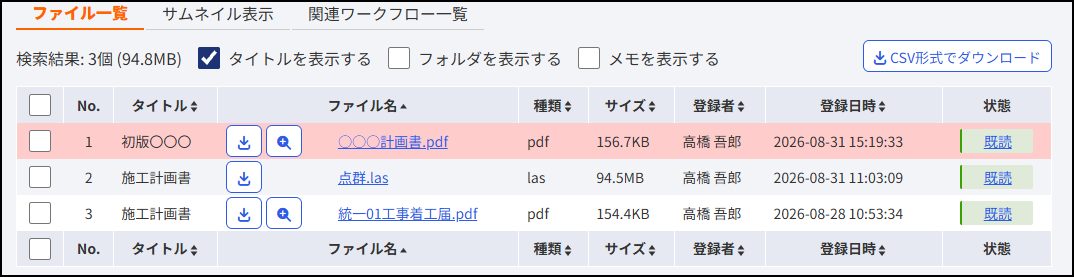
ファイルが存在していると以下のような表示になります。
複数ファイルの一括アップロード
複数のファイルをまとめて1ヶ所のフォルダにアップロードしたい場合は、zipファイルを利用して展開、または次頁で説明するドラッグ&ドロップによる操作を行います。以下は、zipファイルを利用する手順を示します。
(zipファイルの作成手順につきましては、ご利用の圧縮ソフト等のマニュアルなどをご参照下さい。)
ファイルアップロード画面でzipファイルを選択し、[登録]の右にある「zipファイルを展開して登録する」にチェックを入れて<登録>を押します。
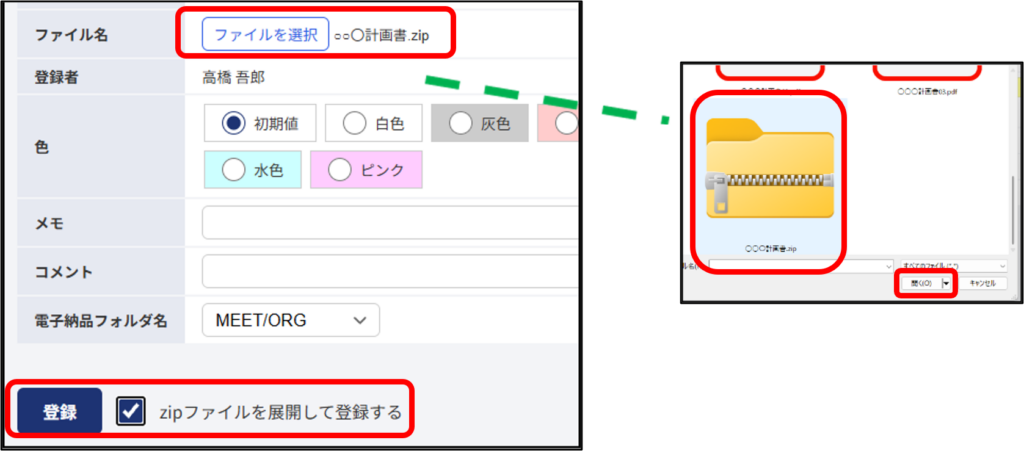
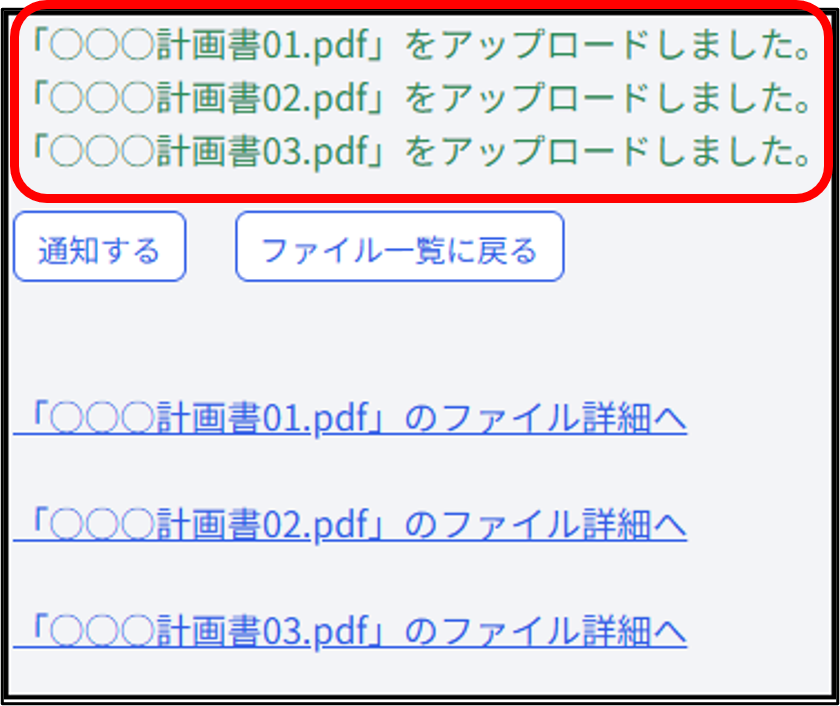
メッセージが表示されましたらアップロード完了です。
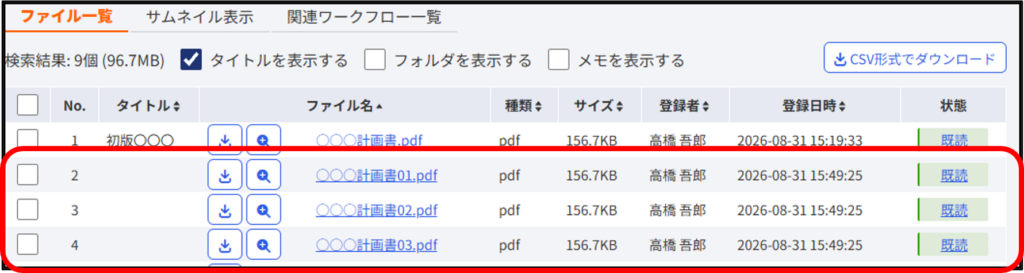
ファイル一覧には以下のように表示されます。
(2)ファイルをドラッグ&ドロップしてアップロードする
ファイルキャビネットで、ファイルをアップロードしたいフォルダをクリックし、そのフォルダを参照している状態にします。
※フォルダ名が黒文字になっていれば参照状態です。
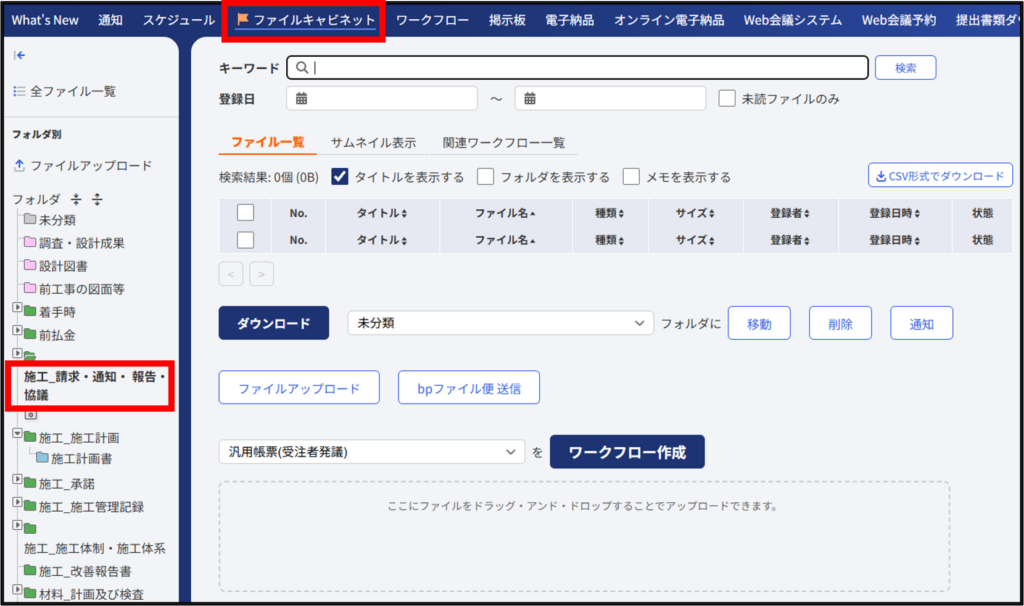
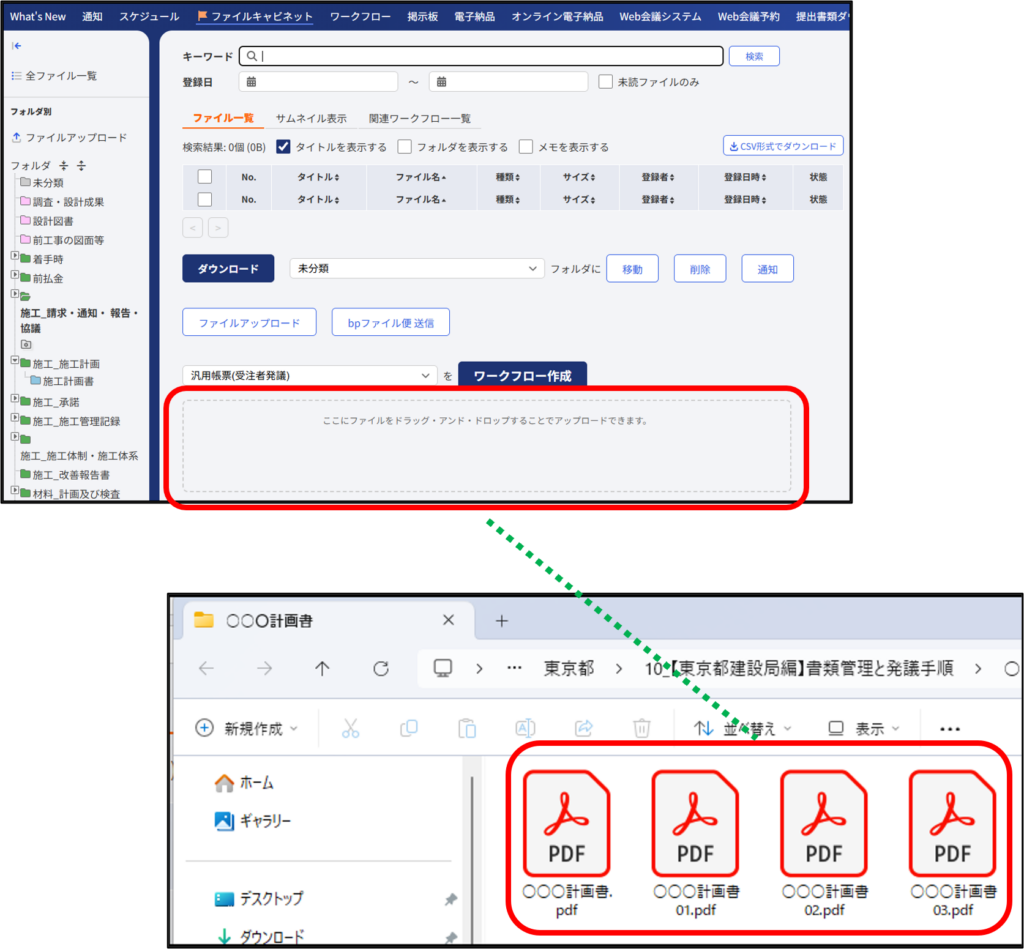
登録するファイルが保存されている、利用者のパソコン上のフォルダやデスクトップなどから「ここにファイルをドラッグ・アンド・ドロップすることでアップロードできます。」と書かれた切り取り線の中へドラッグ&ドロップすることでアップロードが完了します。
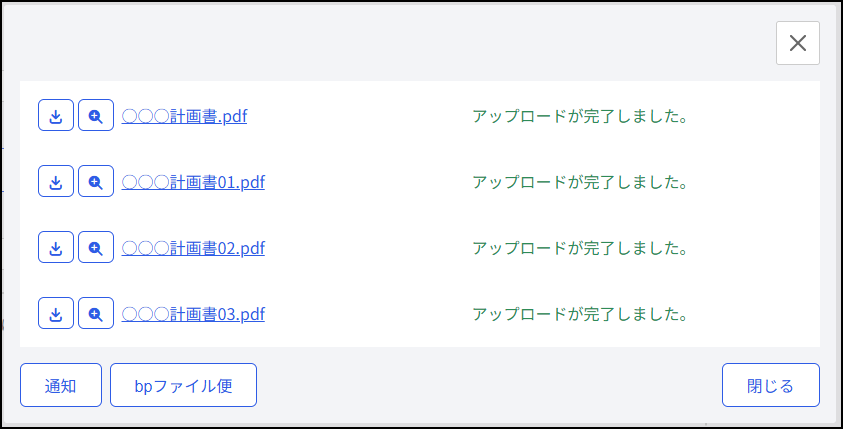
“「選択したファイル名」アップロードが完了しました。” というメッセージが表示されたら、アップロード完了です。[閉じる]を押してください。
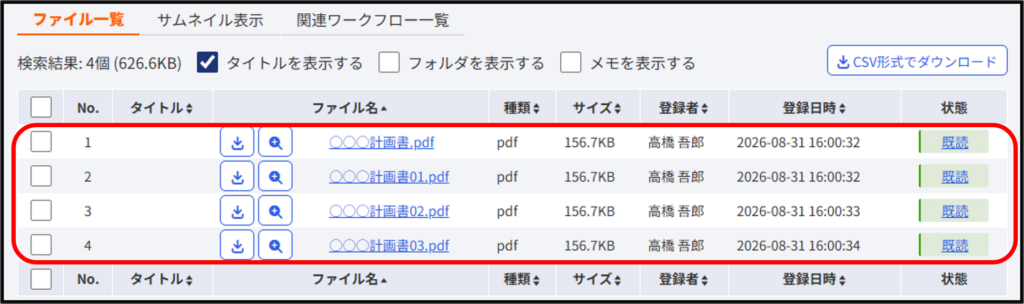
ファイル一覧画面では下図のように表示されます。
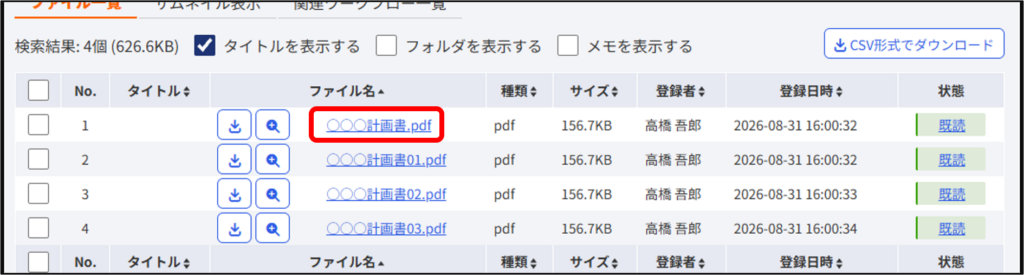
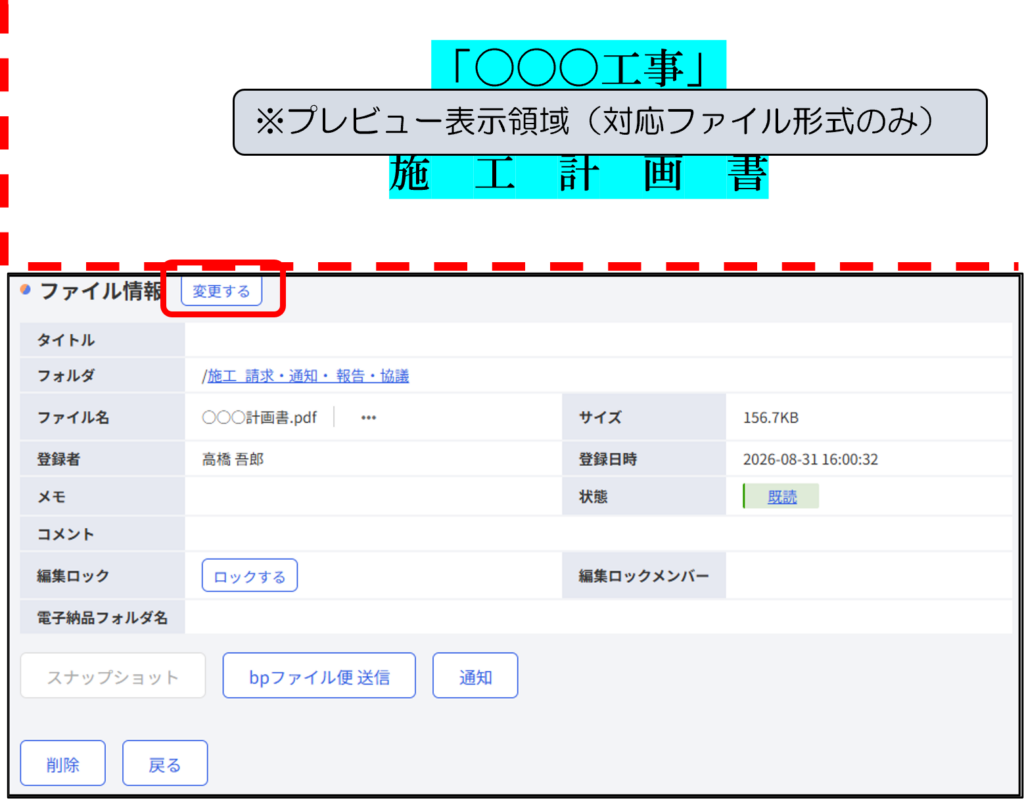
※編集(タイトルやメモ欄の修正・ファイルの更新など)を行うにはファイル名をクリックしてファイルの詳細ページを開きます。
<登録済みファイルの編集>
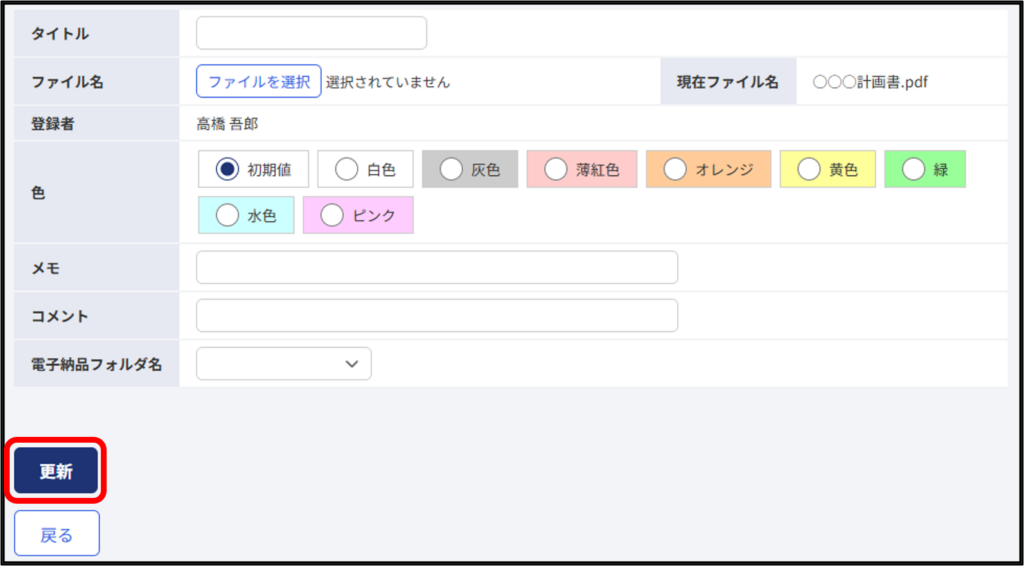
実行したい操作により、クリックするボタンが変わりますが、タイトルやメモ欄の修正・ファイルの更新などを行いたいケースを例として[変更する]を押します。
「2-1.(1)ファイルを選択してアップロードする」のタイトルの入力と同じ画面が開くので必要な情報の入力を行い、[更新]を押すことで変更が反映されます。
2-2.アップロードしたファイルを添付して鑑を作成する
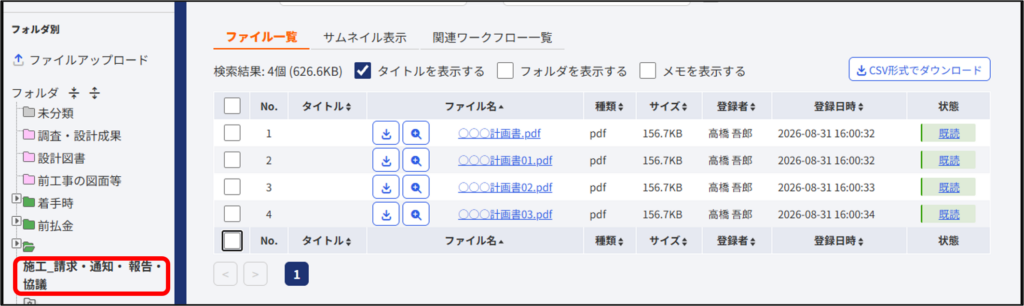
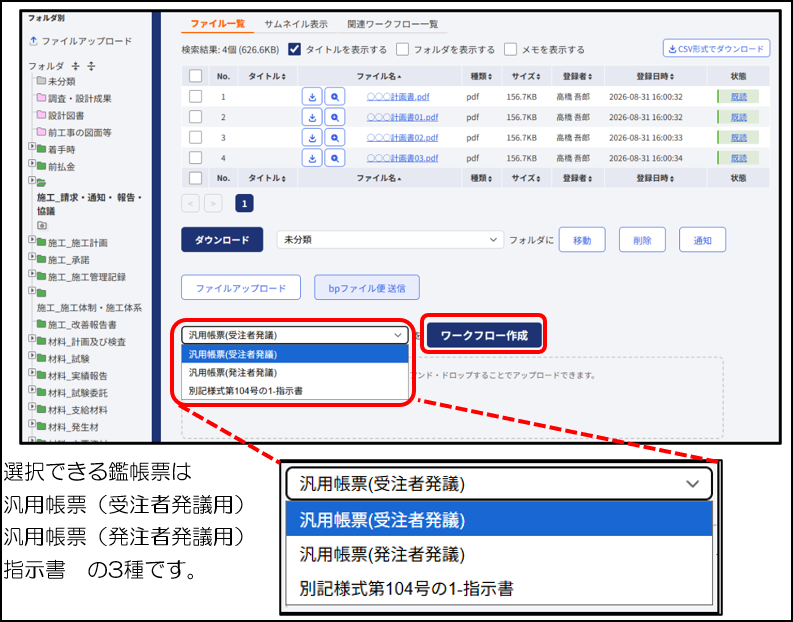
ファイルキャビネットで、汎用帳票などの鑑で発議したいファイルが格納されたフォルダをクリックし、そのフォルダを参照している状態にします。
該当ファイルの にチェックを入れます。
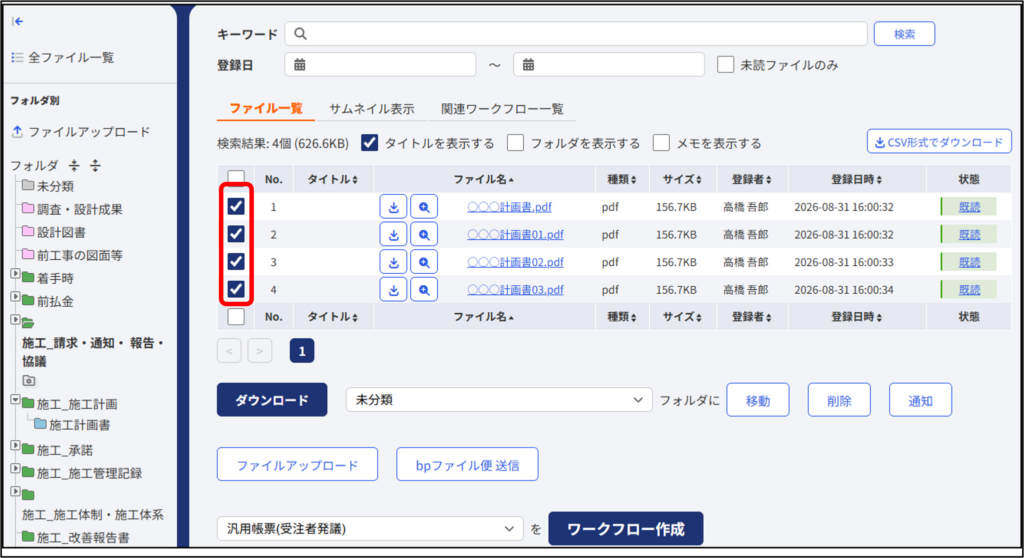
鑑に使いたい書類名を選択し、[作成]を押します。
ファイルキャビネットで指定したファイルは、選択した鑑の帳票に添付ファイルとして指定されます。
※添付ファイル指定後の発議の手順についての詳細は、『【東京都建設局編】ワークフロー操作マニュアル』も合わせてご参照下さい。
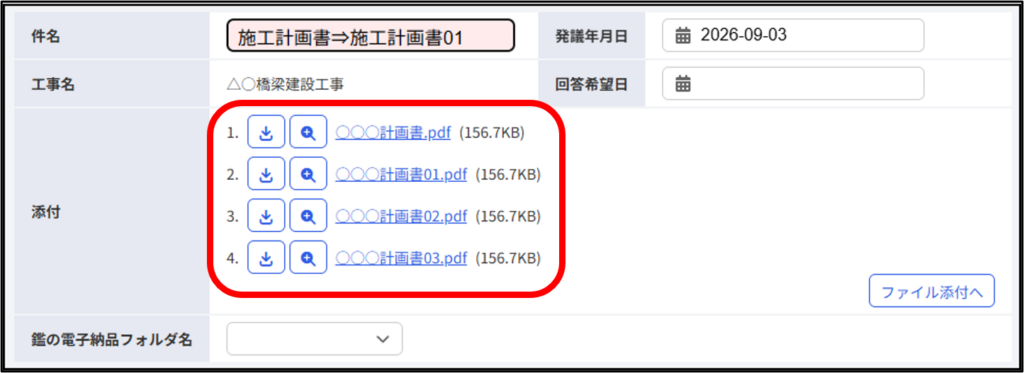
鑑に記載される情報を入力していきます。
以下に汎用帳票(鑑)を入力に必要な項目を掲載します。
項目の横に【必須】と記載された項目を空欄にすることはできません。
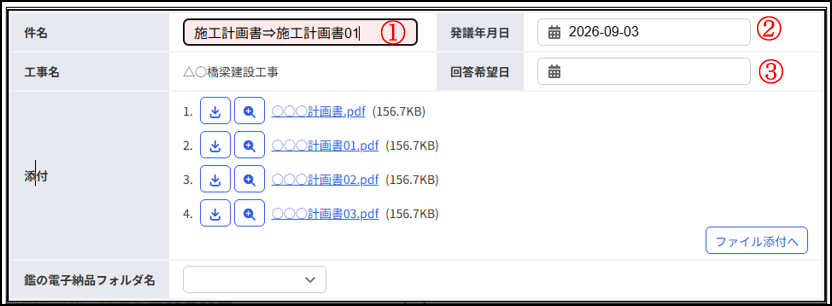
① [件名]【必須】
ファイルキャビネットのフォルダ名が自動転記されるので、適宜書き換えます。特に、施工計画書など繰返し提出が発生するものなどは、「施工計画書_01」のようにナンバリングすると後の管理しやすくなる場合があります。
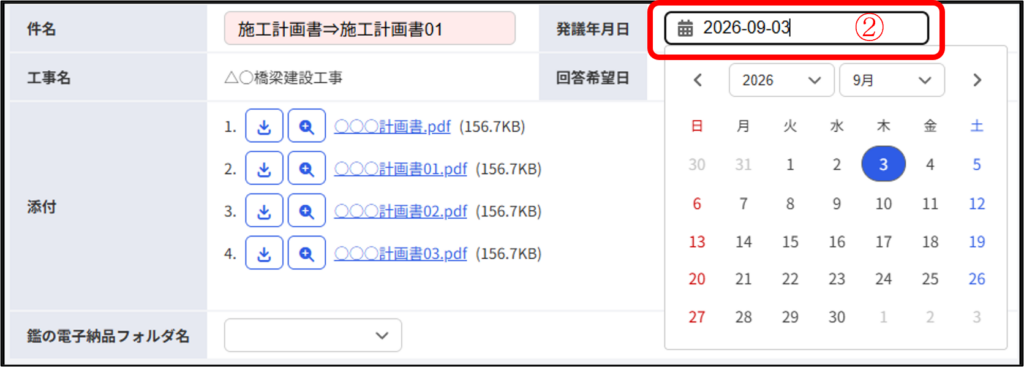
② [発議年月日]
カレンダーから該当日※(適切な日付)をクリックして入力します。
※初期設定は操作している当日となっております。
③ [回答希望日]
相手先に対して、回答希望日を選択して設定することも可能です。
回答希望日を超えて回答が無い場合、一覧表示において赤字で表示されるようになります。
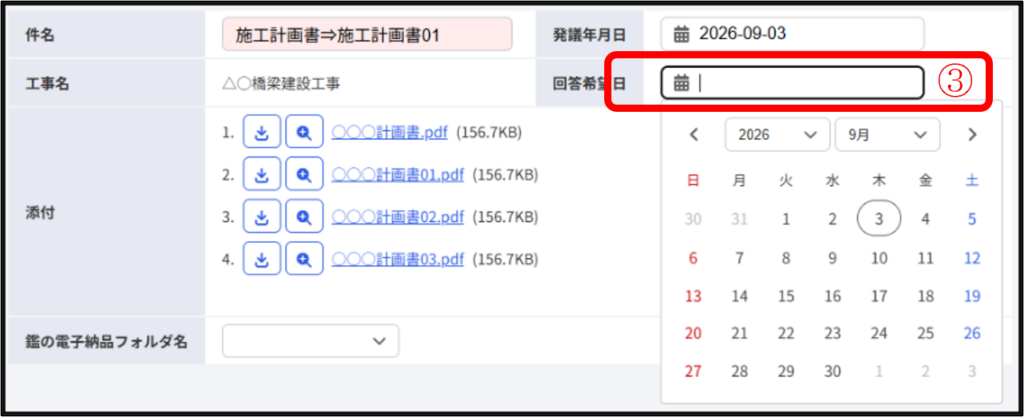
鑑文書の内容を入力して作りこみます。以下は汎用帳票を用いて発議する場合を例に説明します。
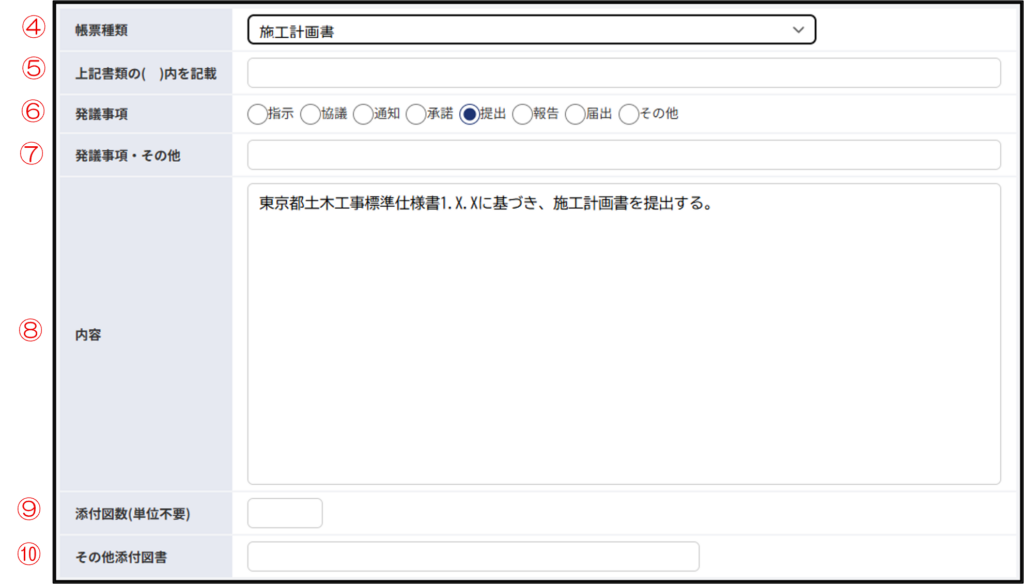
④ [帳票種類]
手続きしようとしている様式の種類をリストから選択します。
⑤ [上記書類の()内を記載]
①件名や④帳票種類の補足に用います。必須ではありません。
例えば「材料発生報告書」
を選択した時のカッコ内に記載すべき内容を入力しておきます。
以下のように出力帳票に反映されます。

⑥ [発議事項]【必須】
該当するものを選択します。どれに該当するのかは標準仕様書に従います。複数選択するこ
とは出来ません。複数選択は標準仕様書の規定上、許されません。
⑦ [発議事項・その他]
⑥でその他を選択した時のみ使用し、具体的な事項を任意で入力します。
⑧ [内容]【必須】
記載すべき文章を入力します。
⑨ [添付図数]
図面の添付がある場合のみ使用し、枚数の数値を入力します。
※1ファイルに複数枚の図面を描画することは、CAD製図基準で認められていません。
⑩ [その他添付図書]
やむを得ず別途紙面や、材料現物の見本など、システムで取り扱うことができない物がある場合のみ記載します。
保存した文書は、書類一覧の<作成済み>タブに表示されます。
こちらから文書の編集や発議操作を再開することができます。
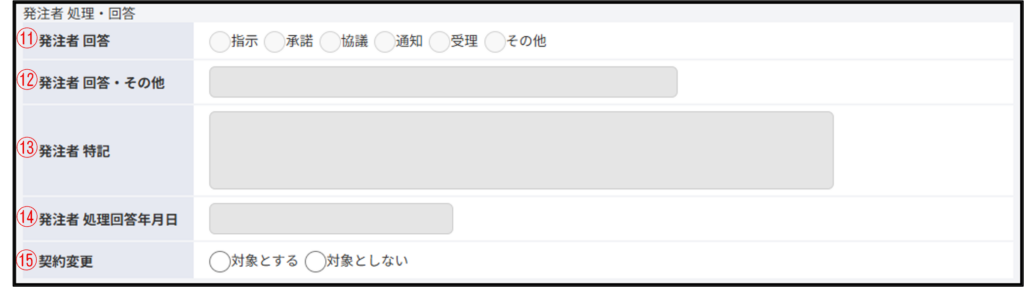
※これらの「発注者 処理・回答欄」は、受注者発議に対し発注者が使用する欄のため、受注者は入力できません。また、発注者発議の時は欄自体を使用しません。
⑪ [発注者 回答]
標準仕様書の規定に従い発注者側の処理を選択します。
⑫ [発注者 回答・その他]
⑦でその他を選択した時に任意で入力します。
⑬ [発注者 特記]
処理内容を文章で記す際に入力します。例えば受注者が「協議願います」で流したものを、即座に「指示」で返す場合は、⑪で「指示」を選択し、⑬に指示内容を記載します。
⑭ [発注者 処理回答年月日]
発注者が処理を行った年月日を入力します。入力欄をクリックすると、カレンダーが表示され、カレンダーから年月日を指定して入力できます。
⑮ [契約変更]【必須】
受注者発議か、発注者発議に、発議された内容が設計変更の対象となるかどうかを選択します。
ただし、「対象とする」を選択することで設計変更を約束するものではありません。
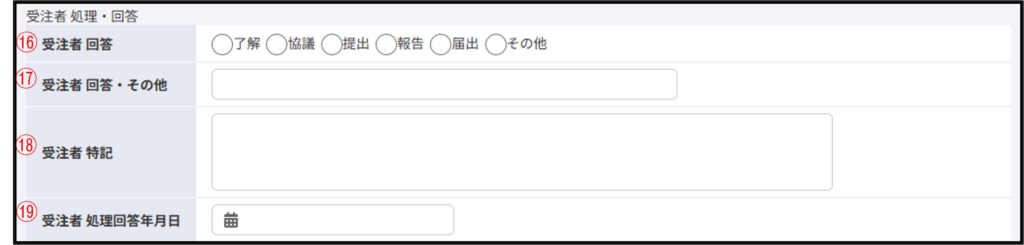
※⑯~⑲「受注者 処理・回答欄」は記載の通り受注者発議の時は使用しません。発注者発議で指示などが流れてきたときに使用します。受注者発議のときは全て空欄です。
⑯ [受注者 回答]
標準仕様書の規定に従い受注者側の処理を選択します。
⑰ [受注者 回答・その他]
⑯でその他を選択した時に任意で入力します。
⑱ [受注者 特記]
処理内容を文章で記す際に入力します。例えば発注者が受注者に何らかの「報告」を「指示」する内容で流してきたときに、即座に「報告」する場合、⑯で「報告」を選択し、⑱に報告内容を記載します。
⑲ [受注者 処理回答年月日]【発注者発議の時必須】
受注者が処理を行った年月日を入力します。入力欄をクリックするとカレンダーが表示され、カレンダーから年月日を指定して入力できます。

※提出等手続きする書類(添付ファイル)の押印省略時に作成者の本人確認を行うことが規定されている場合のみ使用。都職員専用項目。対象書類は別表を参照してください。
⑳ [本人確認日]
規定により本人確認を行った場合の確認年月日を入力します。入力欄をクリックすると、カレンダーが表示され、カレンダーから年月日を指定して入力できます。
㉑ [確認方法]
規定により本人確認を行った場合の確認方法を選択します。
㉒ [確認者]
規定により本人確認を行った場合、確認を行った監督職員の氏名を選択入力します。
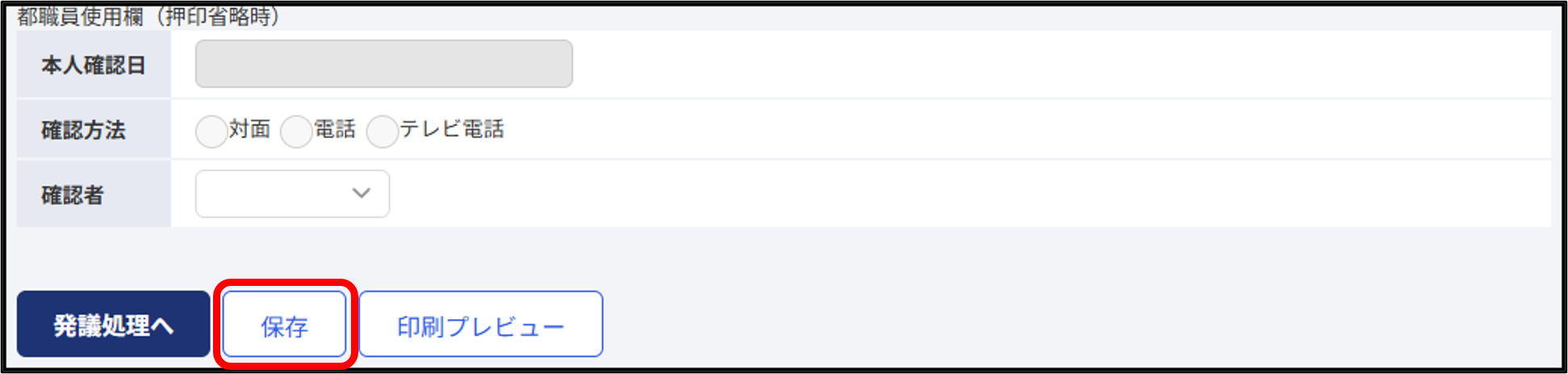
全ての入力が終わったら、[保存]を押します。
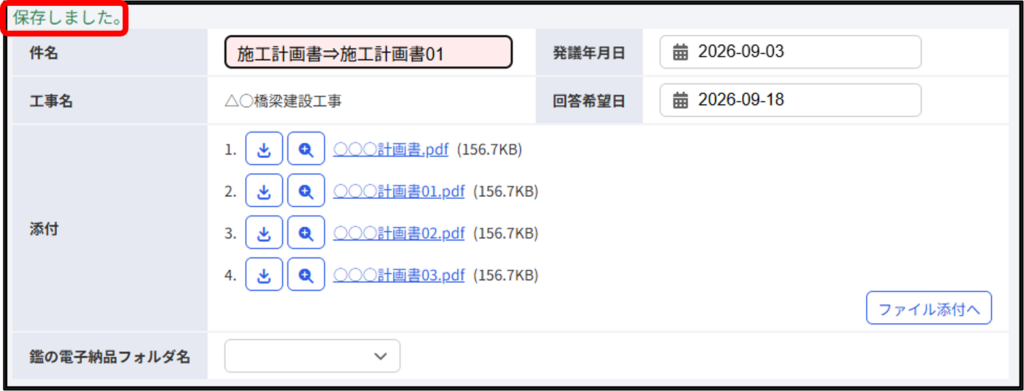
画面上部に緑色の文字で「保存しました」と表示されれば正しく保存されています。
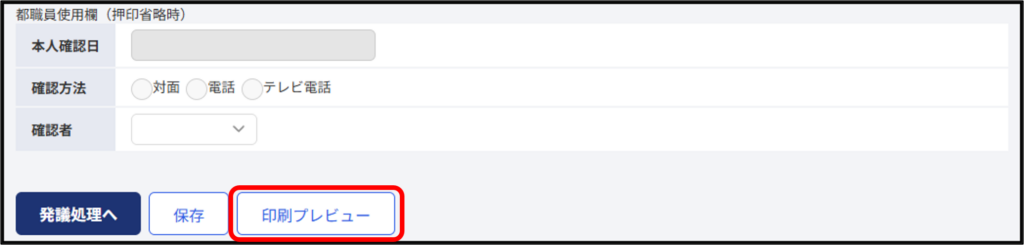
鑑の印刷体裁を確認したい場合は、[印刷プレビュー]を押します。
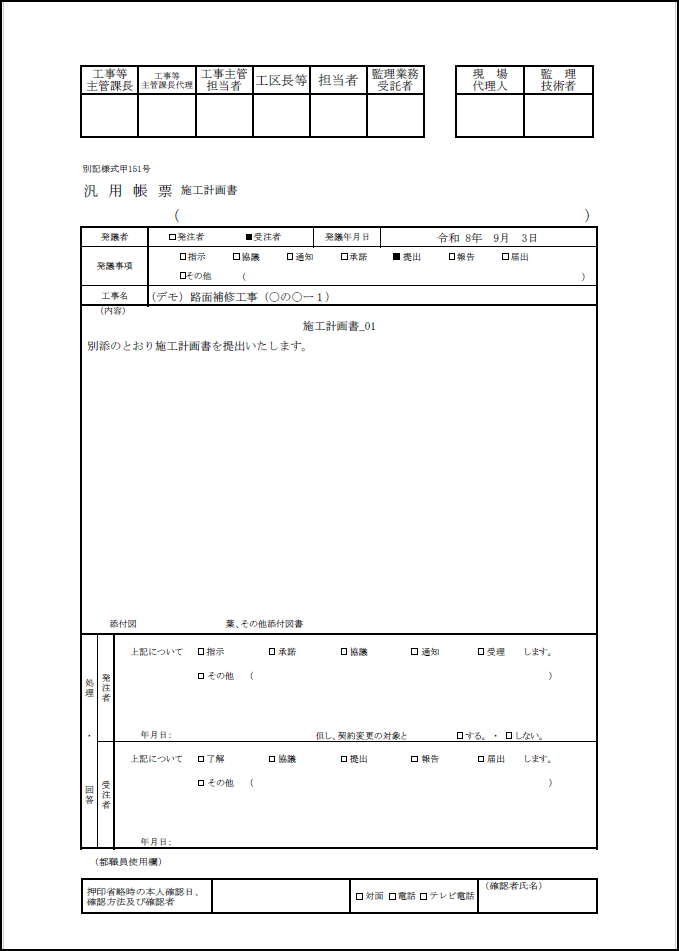
印刷体裁を確認することができます。
※東京都建設局工事情報共有システム(ASP方式)「以降、システム」取り扱った汎用帳票は、別途、紙に印刷しないことになっています。安易に印刷して紙面に頼らず、標準仕様書に則り閲覧確認のみに努めてください。
2-3.添付ファイルを追加する
添付ファイルを追加する場合、[ファイル添付へ]を押します。
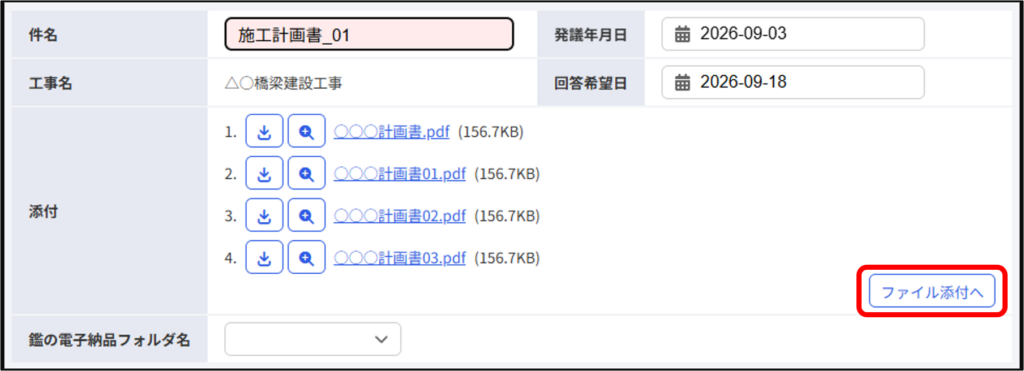
ファイル添付画面が表示された、[ファイルを選択]を押します。
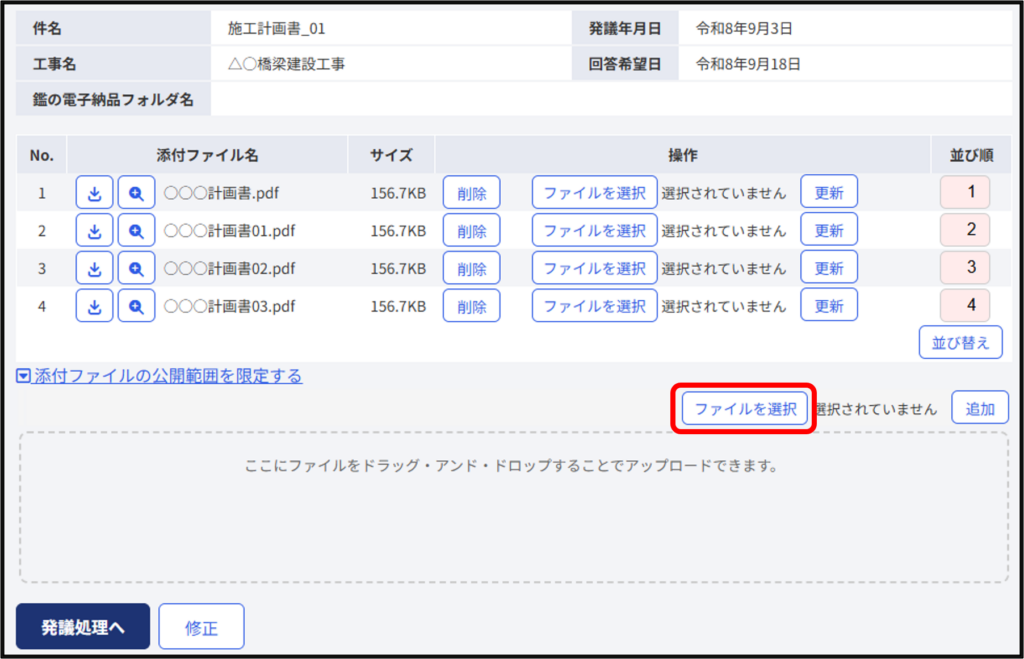
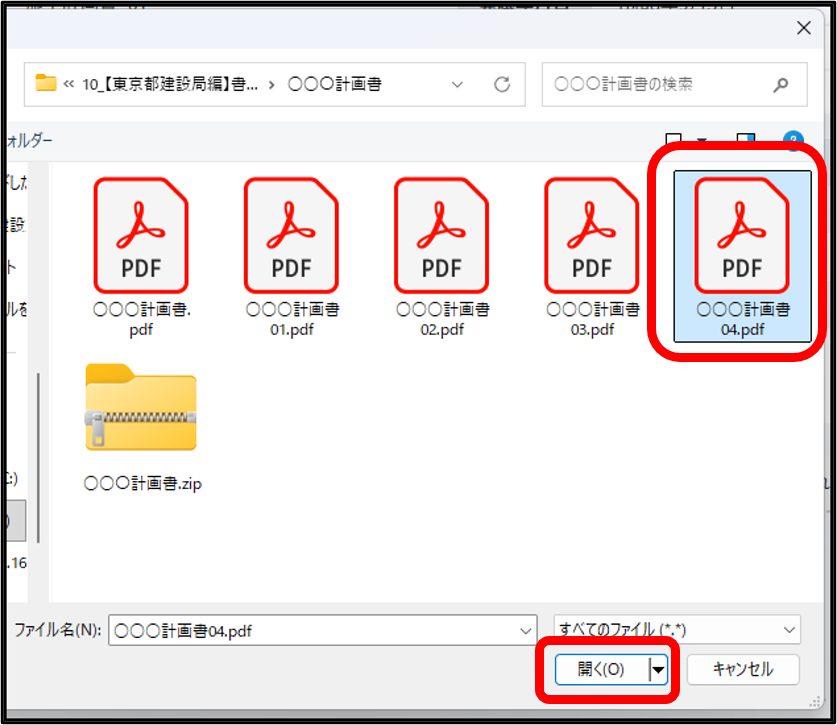
追加添付したいファイルを選択してください。
ファイルを選択したら[追加]を押してください。
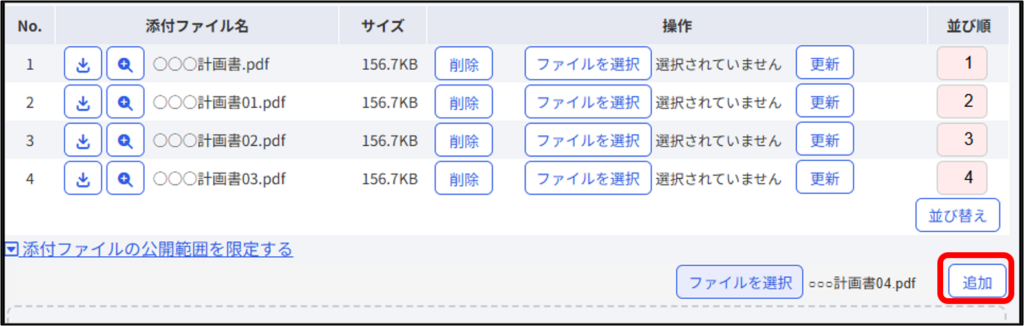
追加されます。
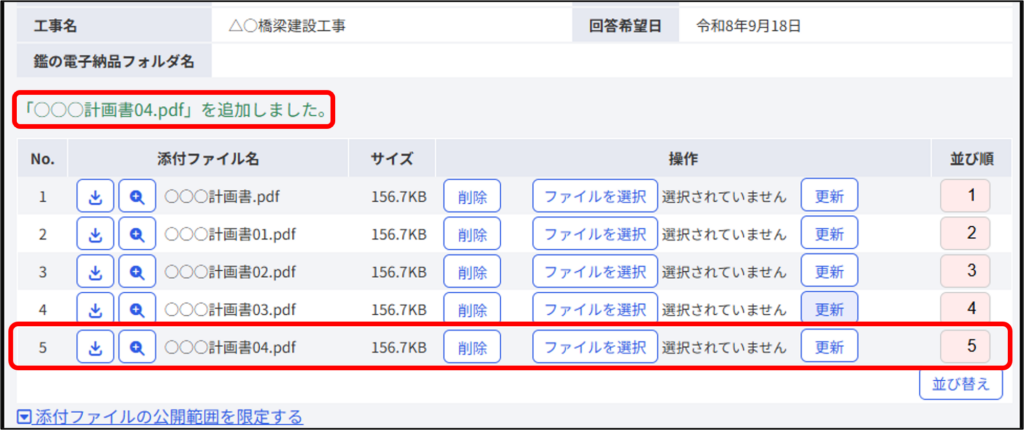
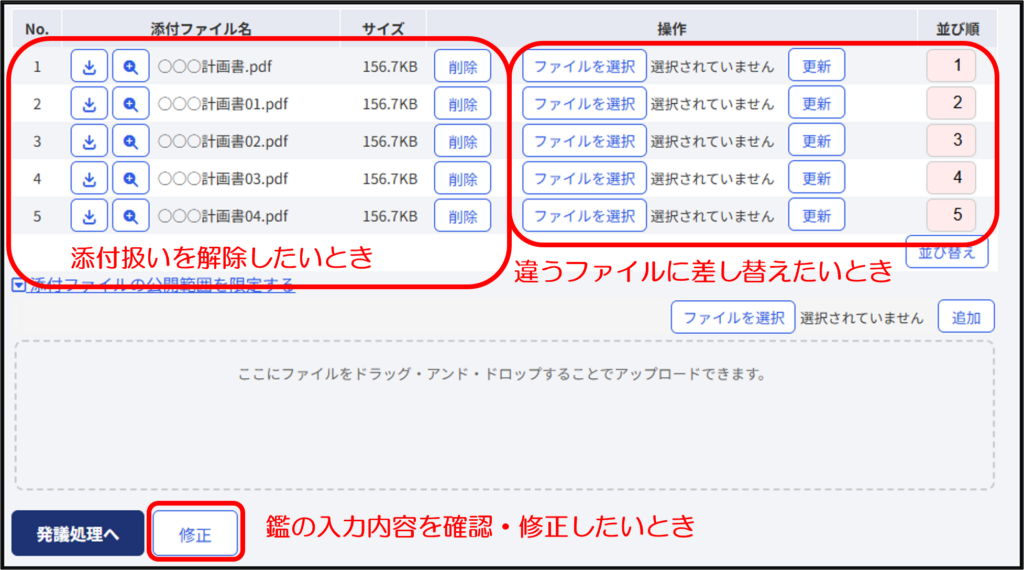
添付ファイルを追加する場合は、[ファイルを選択]と[追加]を繰り返して下さい。
削除する場合は[削除]を押します。
鑑の内容入力を行う場合、[修正]を押します。
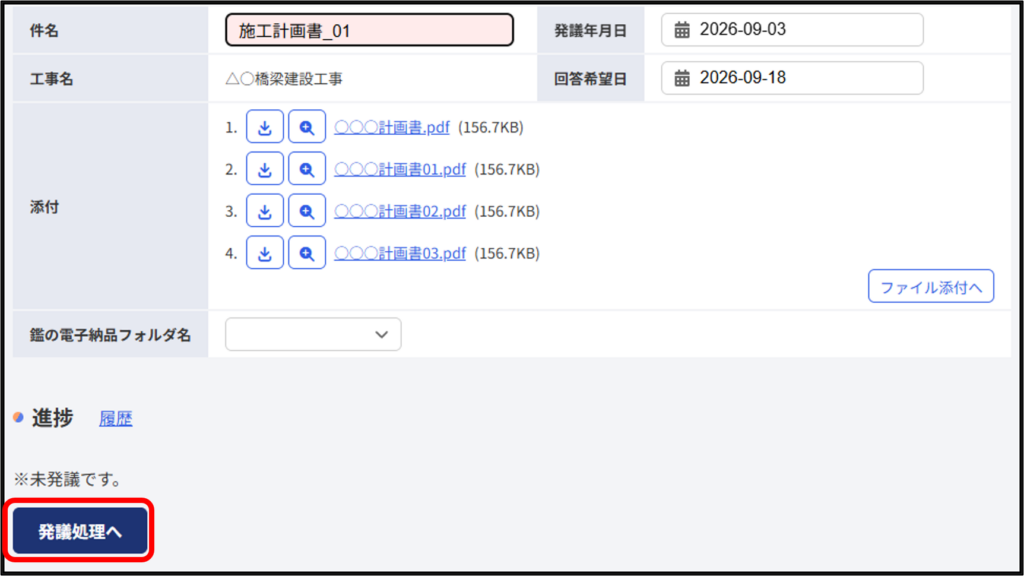
2-4.発議する
鑑の内容入力画面の[発議処理へ]を押します。
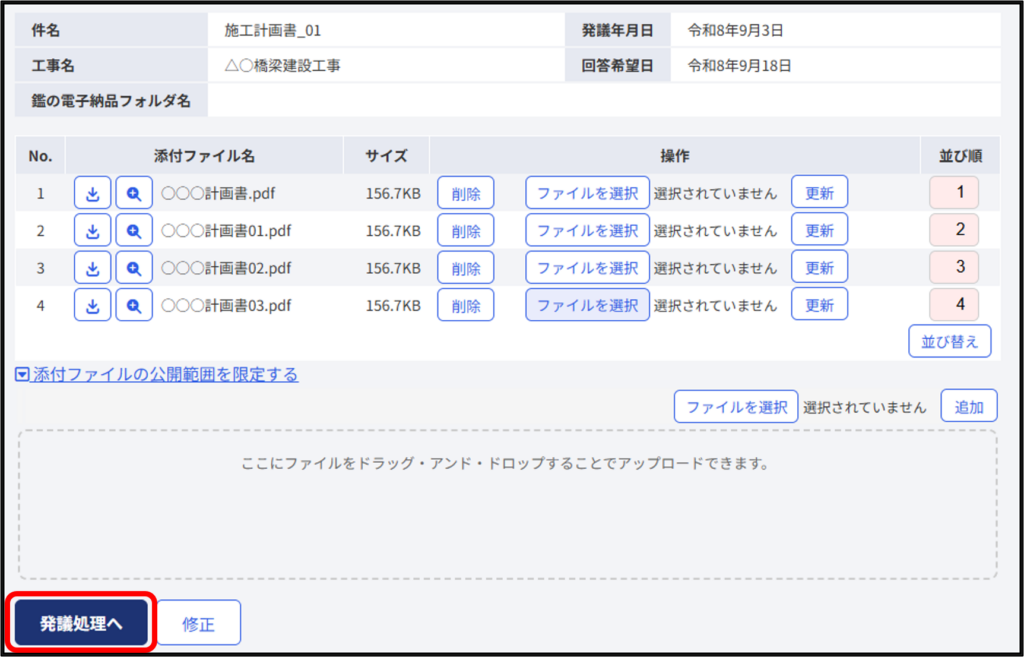
または、前ページのファイル添付画面の[発議処理へ]を押します。
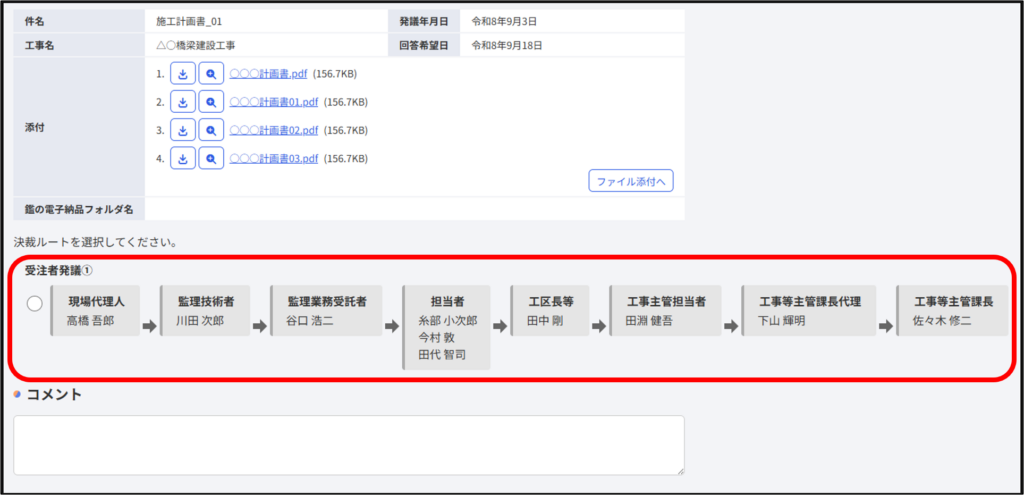
発議画面となりますので、決裁ルートを選択します。
発議時にメンバーに通知することができます。
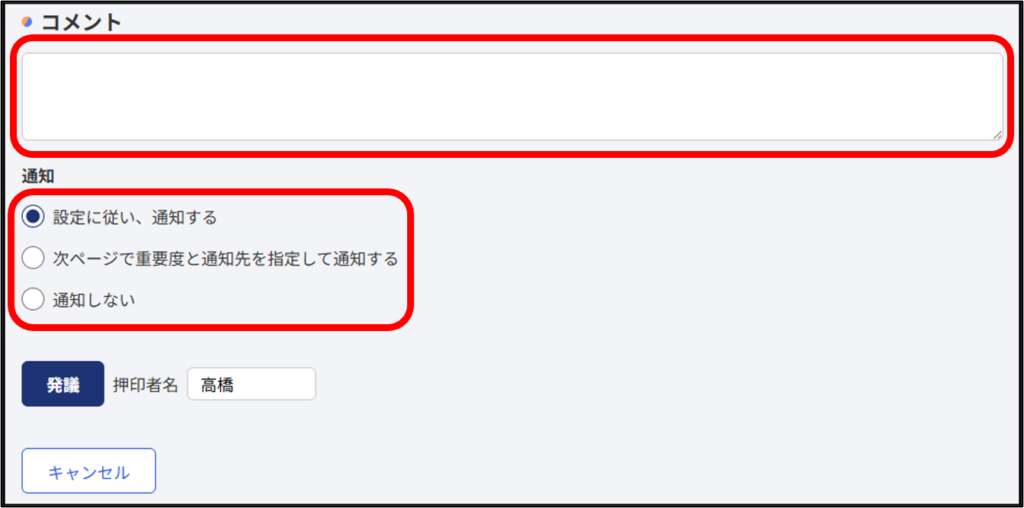
通知したい内容をコメントに記述して下さい。
通知設定は以下の3つから設定可能です。
・設定内容に従う: デフォルト通知設定で通知を行います。
通常、「次承諾者」「差し戻し先」「代理承認された方」です。
設定は変更できます。
・次ページで詳細通知:発議後、通知方法、通知するメンバーを指定し、通知を行います。
・通知しない: 発議を通知しません。
押印者名の文字列が押印欄の印影となります。
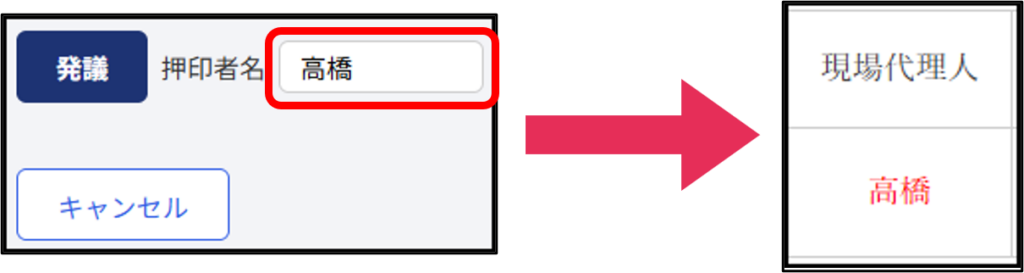
※メンバー異動などで、以前の担当者印で表現したい場合、変更して押印することが出来ます。
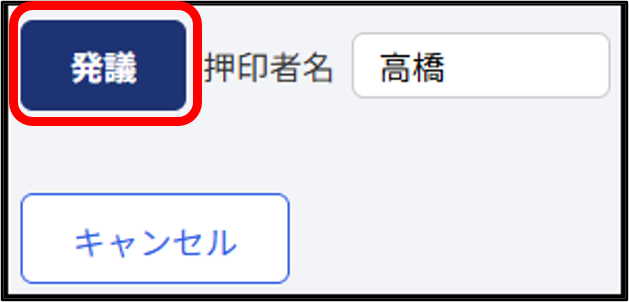
[発議]を押すと、発議が実行されます。
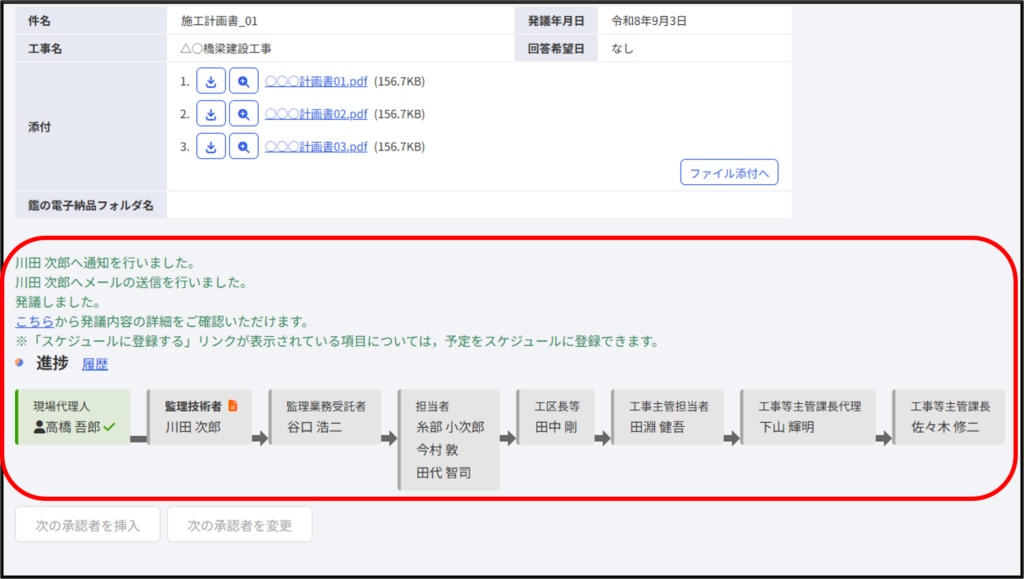
2-5.ワークフロー文書と添付ファイルの関連を確認する
ファイルキャビネットで【関連ワークフロー一覧】タブをクリックします。
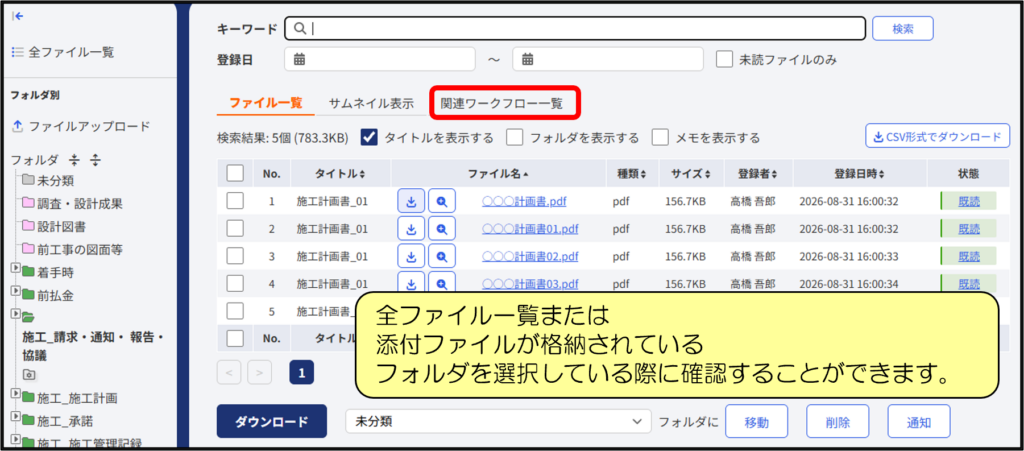
ファイルキャビネット上のファイルと関連のあるワークフロー文書(鑑)の情報が一覧表示されます。