1.会議の予約と変更
1-1.会議室を予約する
(1)東京都建設局工事情報共有システム(ASP方式)「以降、システム」にログインし、【Web会議システム】をクリックします。

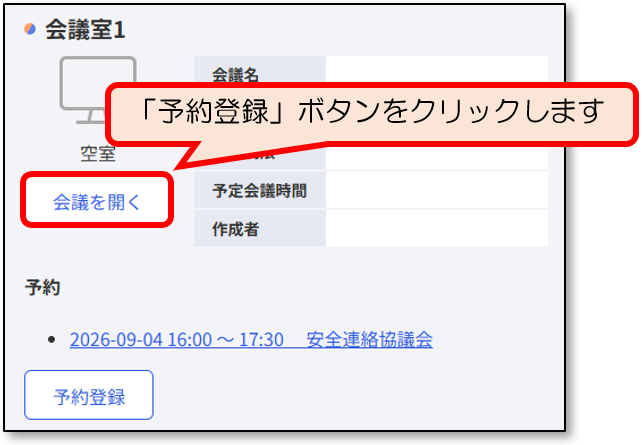
(2)予約したい会議室の「予約登録」ボタンをクリックします。
(3)会議室予約の予約一覧画面※が表示されるので、予約を入れたい時間帯を選択し、会議日時を設定します。
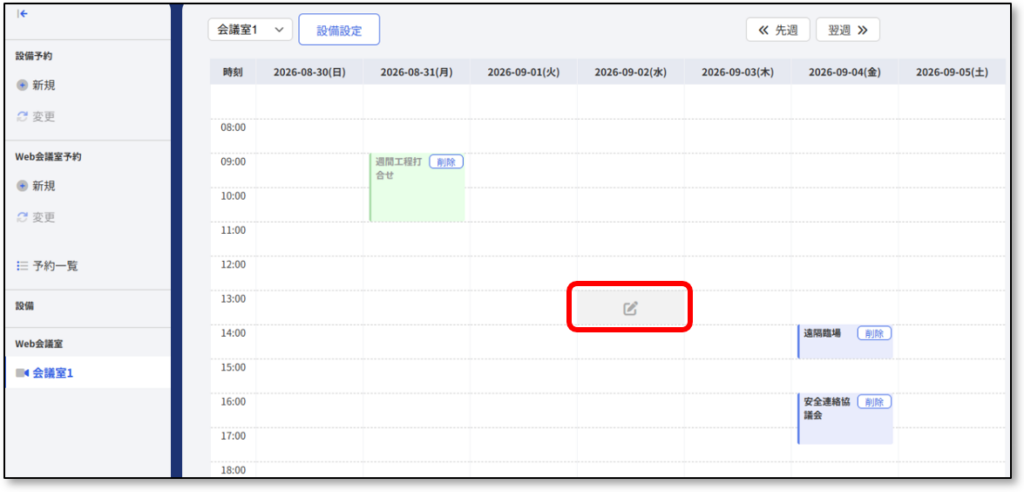
※【Web会議予約】画面になります。詳細は「Web会議予約マニュアル」をご参照ください。
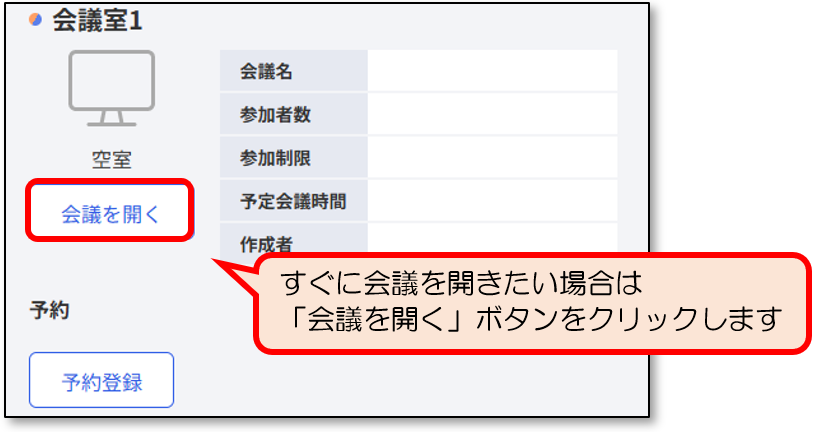
 すぐに会議を開催したい場合は「会議を開く」ボタンをクリックして会議が開催できます。
(4)名目(会議名)、開始時刻、終了時刻、参加制限を入力・選択し「予約登録」ボタンをクリックします。
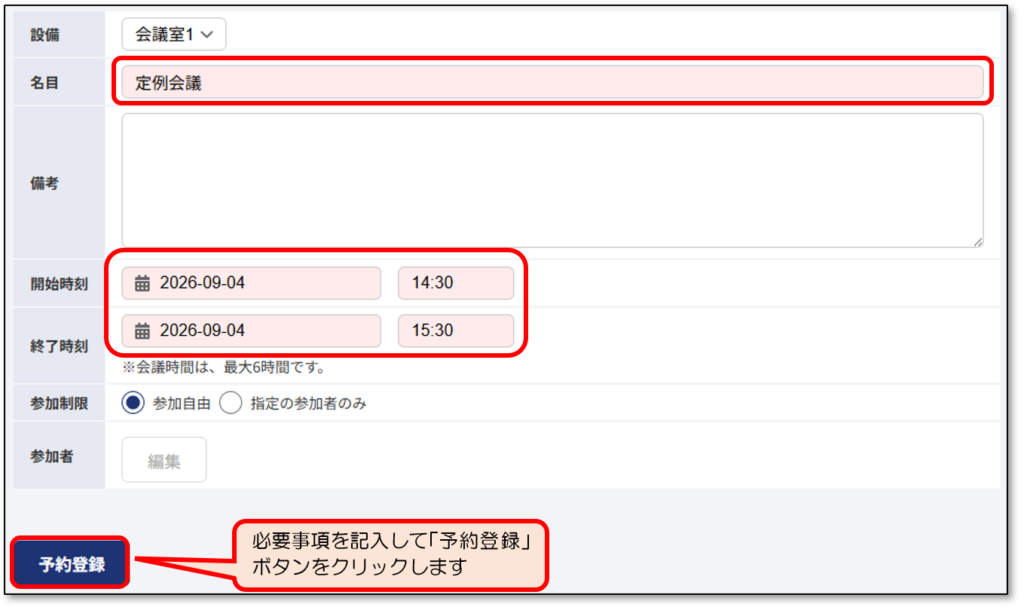
開始時刻、終了時刻:会議時間は、最大6時間です。6時間を超える会議は、再度予約(開催)してください。なお、会議の開催回数に制限はございませんが、Web会議システムは設定された時間に、強制的に終了します。予約時は余裕を持った時間を入力してください。
参加制限:「参加自由」…誰でも参加できます。
「指定の参加者のみ」…下の行に指定された参加者のみが参加可能です。参加者は「編集」ボタンをクリックして選択できます。
(5)「追加しました。」とメッセージが表示されると、予約が完了しました。
メッセージ表示後に、システムの画面上部にある「Web会議システム」をクリックします。
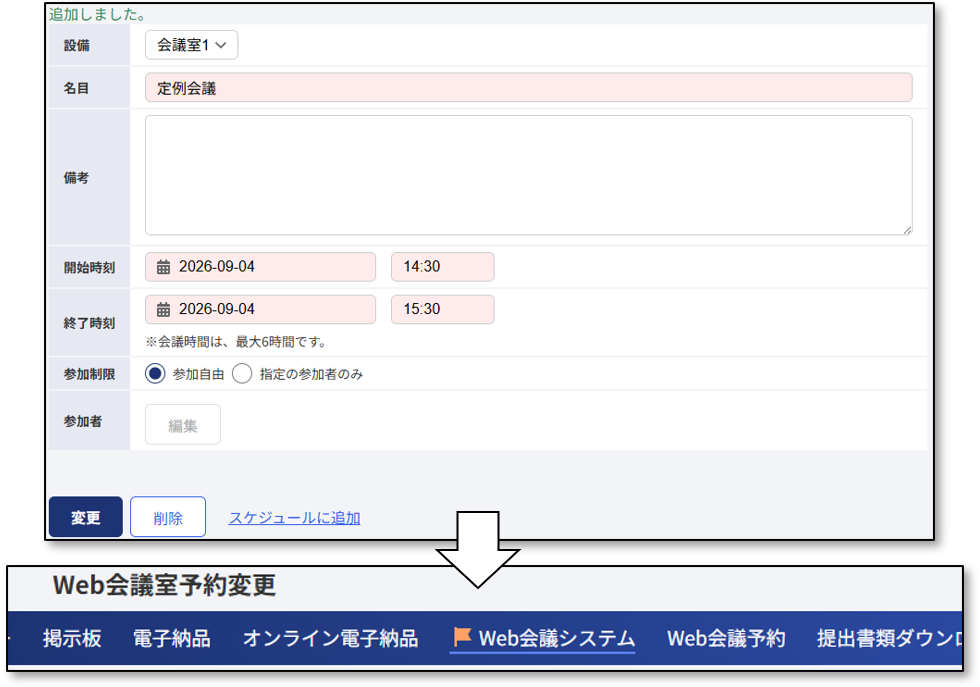
(6)【Web会議システム】をクリックすると、予約欄に(4)(5)で登録した予約情報が表示されます。
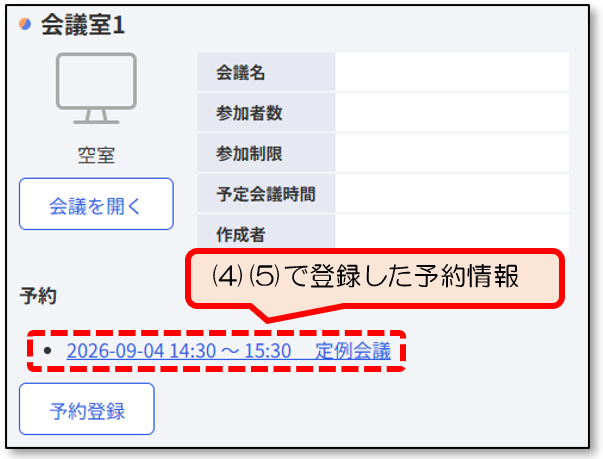
予約完了時に開始時刻を過ぎている場合は、画面上部に会議情報が表示され、すぐに会議を開くことができます。予約欄には表示されません。
1-2.予約を変更する
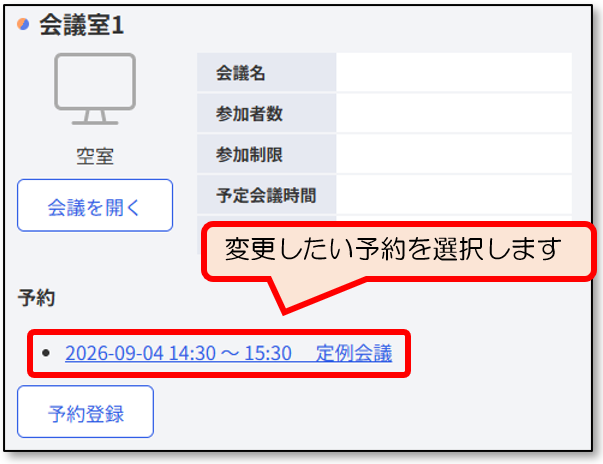
(1)変更したい予約を選択します。
(2)会議の編集画面が表示されるので、必要事項を変更して「変更」ボタンをクリックします。
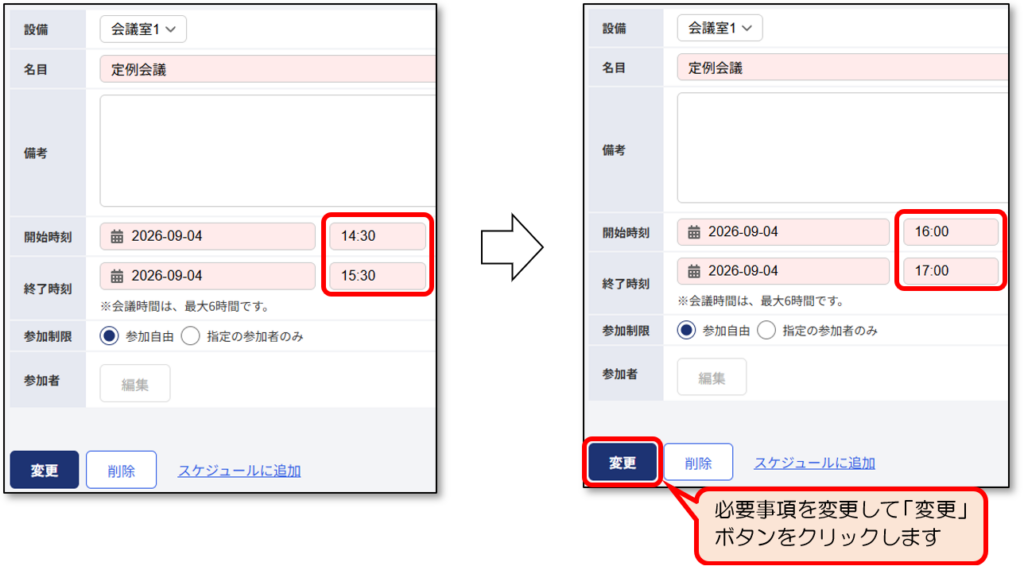
(3)「更新しました。」とメッセージが表示されると、変更が完了しました。
メッセージ表示後に、システムの画面上部にある「Web会議システム」をクリックします。
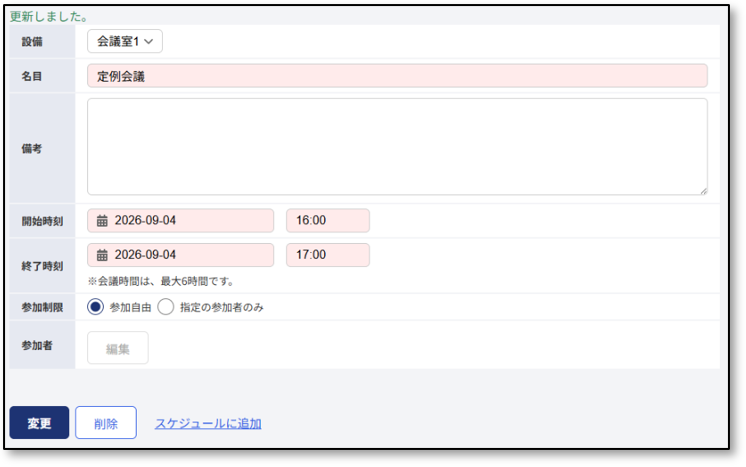
(4)【Web会議システム】をクリックすると、(2)で入力した内容が確認できます。
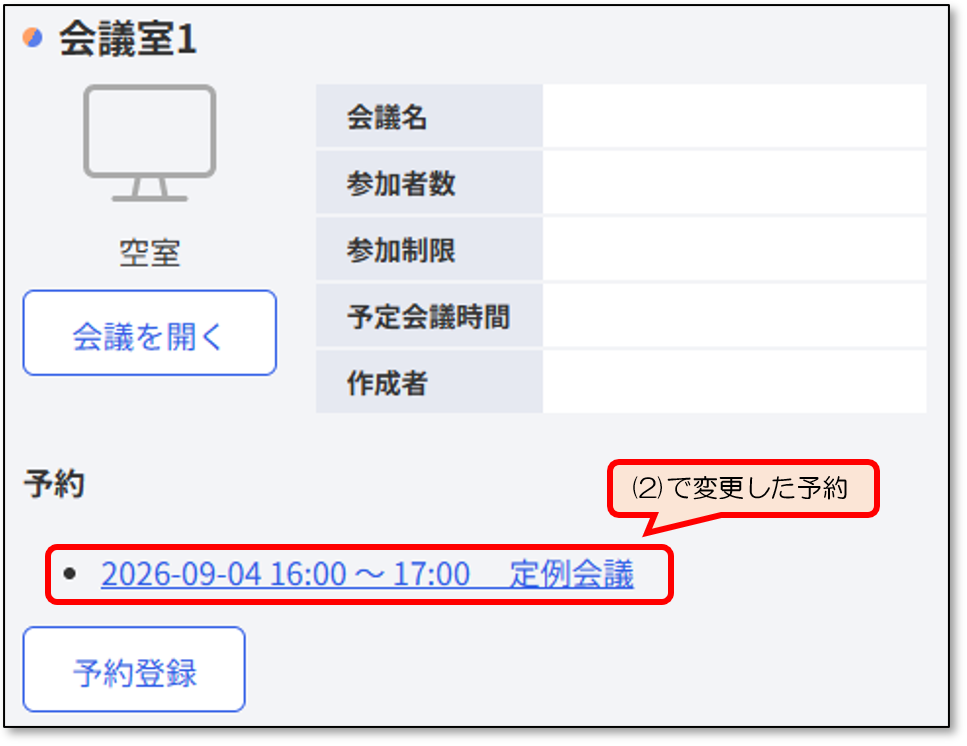
2.会議の参加と退室
本章では会議への参加方法について紹介します。
2-1.会議に参加する
(1)【Web会議システム】を開きます。
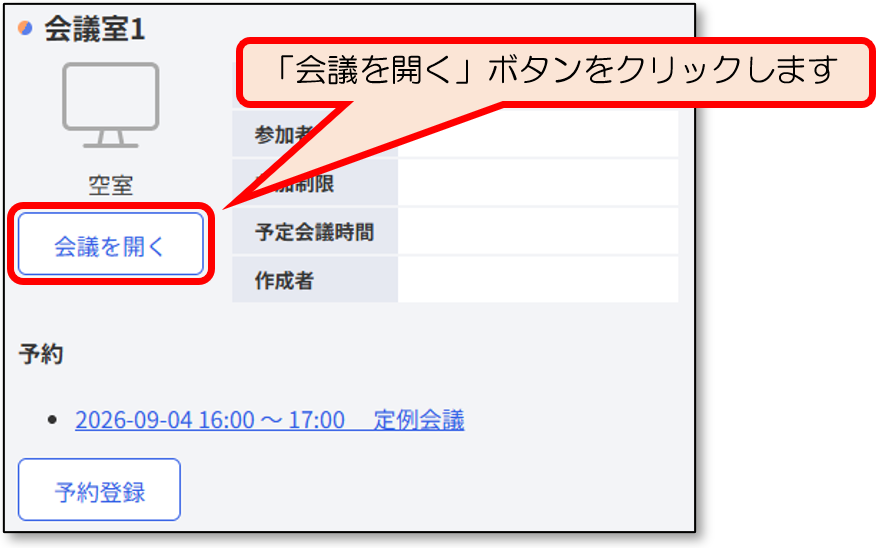
(2)参加したい会議室の「会議に参加」ボタンをクリックします。
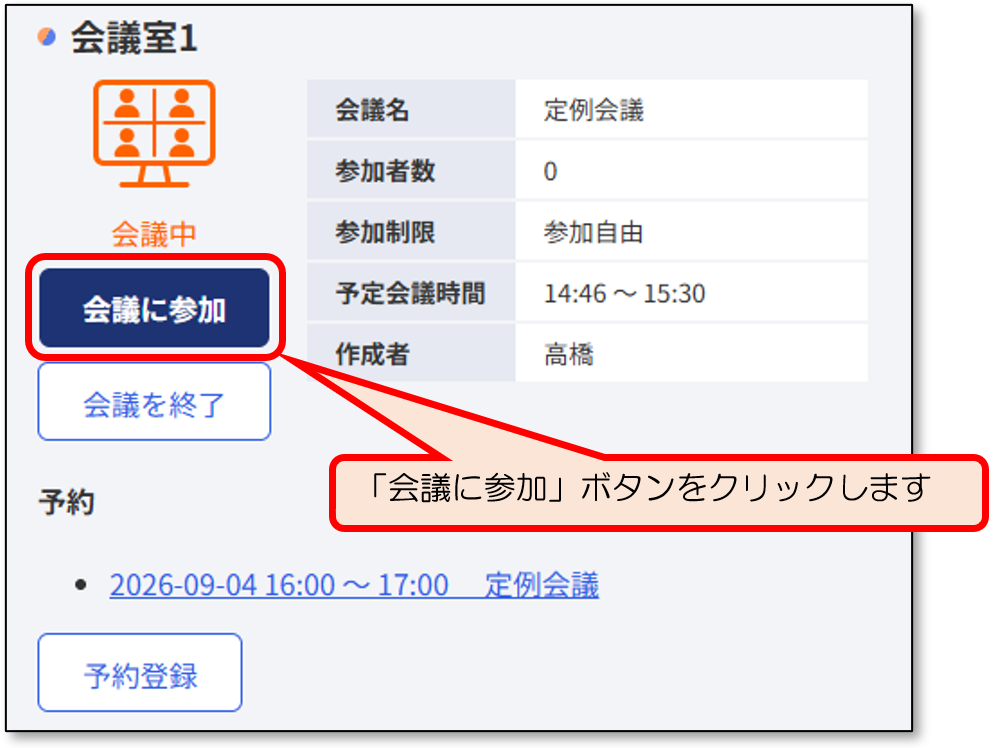
会議に参加をクリックしても、会議に参加できない場合があります。参加できない場合、「参加者が制限されていないか」をご確認ください。
Web会議システムは、PCのほか、スマート端末からもご利用いただけます。現在ご利用可能なブラウザは以下の通りです。どのブラウザであっても、最新版でのご利用をお願いいたします。
| Windows | Firefox、Google Chrome、Microsoft Edge(※旧Microsoft Edgeは非対応) | ||
| Android | Firefox、Google Chrome | ||
| iPhone | Safari | ||
| iPad | Safari | ||
(3)音声参加の設定
Web会議システムに参加後、初めに音声参加の設定を行います。
発言をしたい場合、「マイクをオン」(スピーカーON/マイクON)を選択、発言しない場合、「聴講のみ」(スピーカーON/マイクOFF)のどちらで会議に参加するかを選択します。
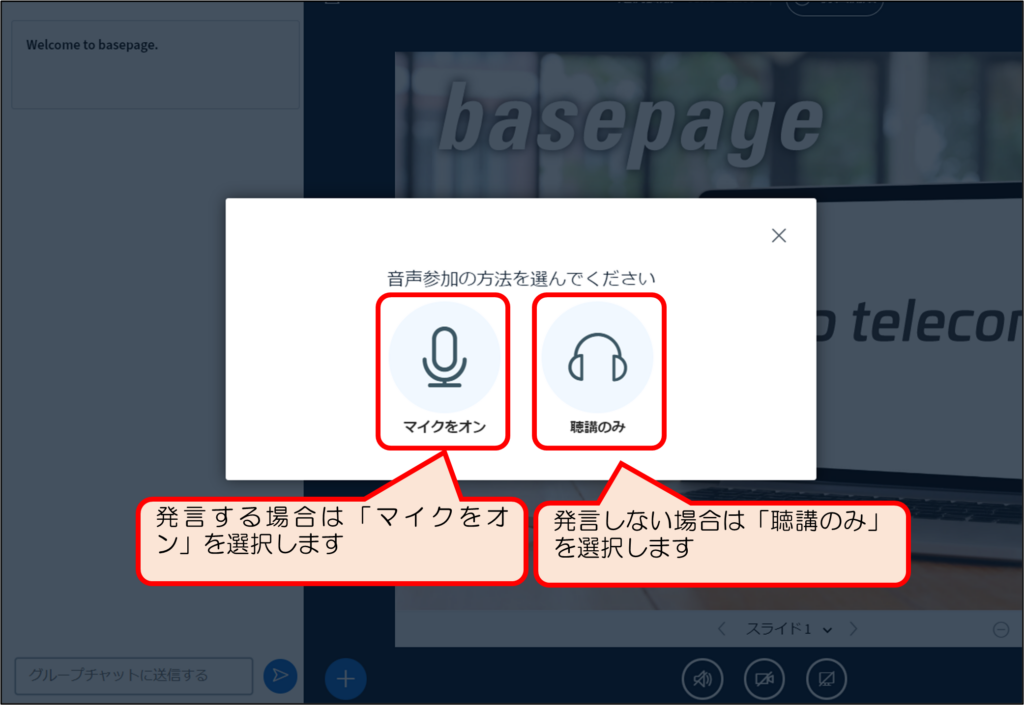
会議室入室後に設定を変更することもできます。「聴講のみ」を選択した場合は、(6)にお進みください。
(4)【(『マイクをオン』を選んだ場合】ブラウザにマイクの使用許可を確認する
画面が表示されます。マイクを選択し「許可する」ボタンを選択します。
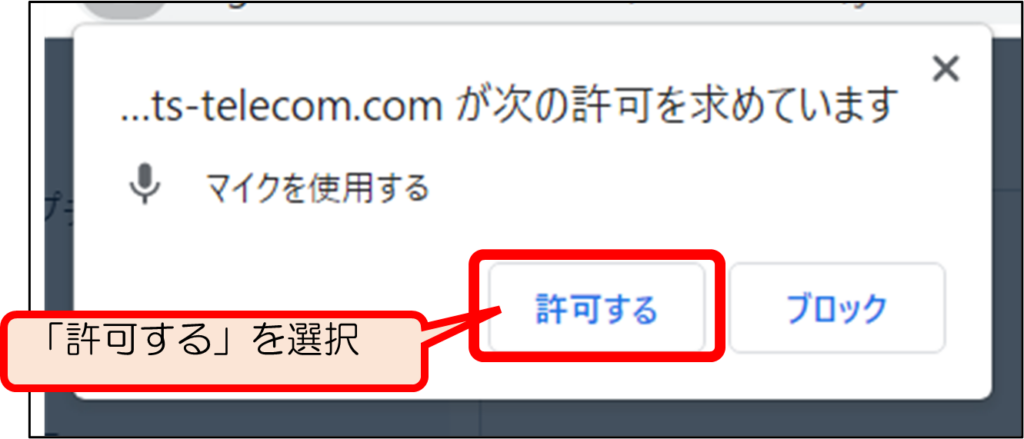
上記の画面はGoogle Chromeのものです。Firefoxでは画面が異なります。複数回出た場合は、「kts-telecom.com」への使用許可については、全て「許可する」を選択します。
(5)「音声接続を確立中…」と表示され、しばらくするとエコーテスト画面が表示されます。この画面では自分の声がスピーカーを通じて再生されます。マイクに向かって発声し、自分の声がスピーカーから再生されたら「はい」を、聞こえない場合は「いいえ」を選択します。
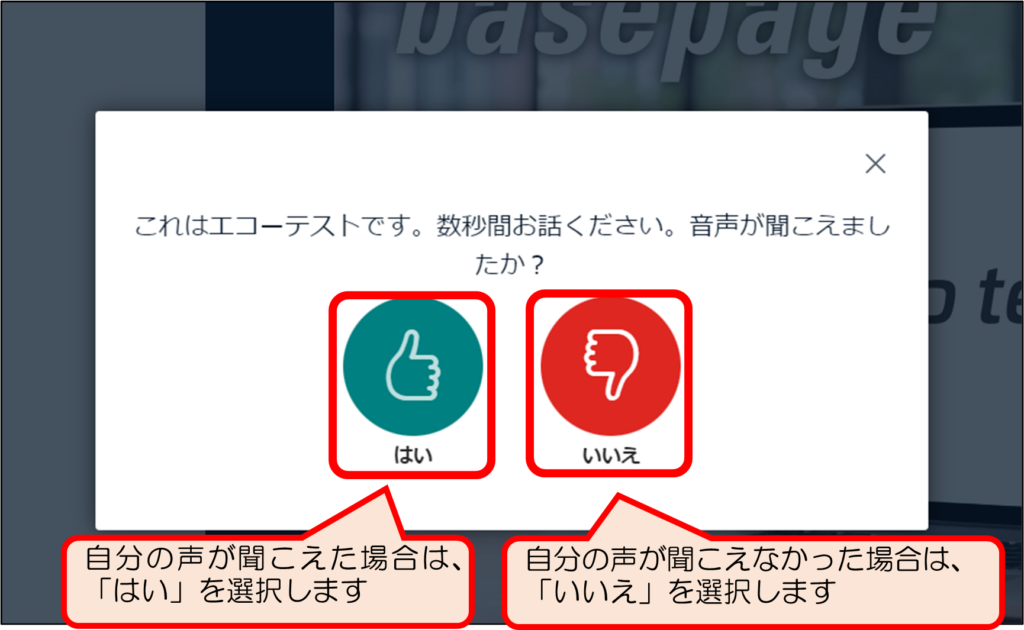
「いいえ」を選択するとオーディオ設定画面が表示されます。正しいマイクとスピーカーのデバイスを選択します。デバイスが表示されていない場合はPCにマイク・スピーカーが接続できていない可能性があります。「再試行」を選択すると再度エコーテストが始まります。「戻る」を選択すると(3)の画面に戻ります。
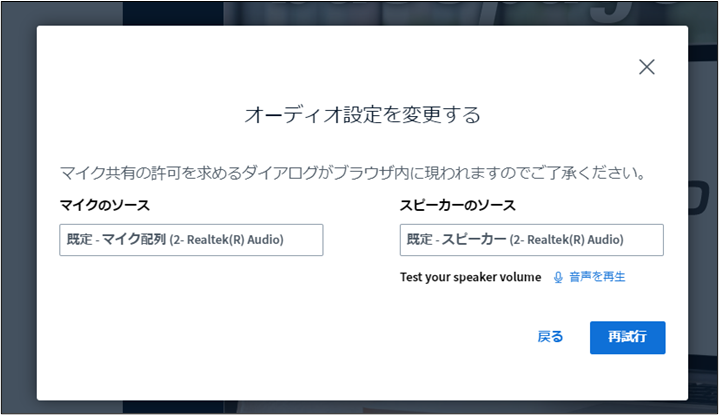
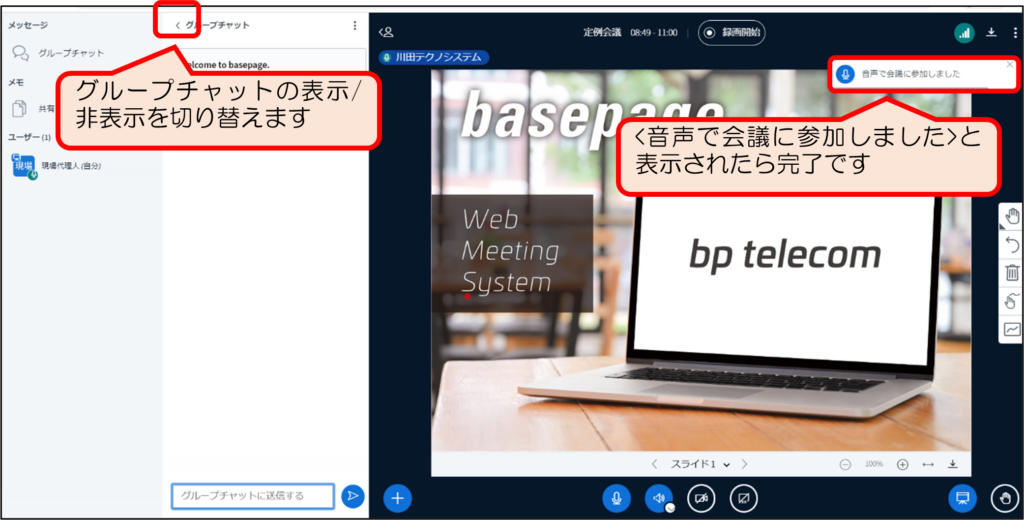
(6)メッセージ音声とともに右上に<音声で会議に参加しました>と表示されれば完了です。
2-2.会議を退出(終了)する
(1)画面右上にあるメニュー(…)を選択します。もし、最終退出者又は会議の主催者の場合は、会議を終了する操作も同時に行いますので、「(4)【最終退出者または会議の主催者の場合】…」にお進みください。
(2)【退室する】を選択します。

(3)<会議からログアウトしました>と表示されたら「OK」ボタンをクリックし、完了です。

(4)【最終退出者または会議の主催者の場合】【会議を終了する】を選択します。

(5)<終了『会議名』開始時間-終了時間>と表示され、「はい」をクリックします。

(6)<○○さんがこのセッションを終えました>と表示されたら「OK」をクリックし、完了です。

「退室する」(またはブラウザやタブを閉じた場合)はその本人が会議室から退出するだけですが、「会議を終了する」はこの会議自体を終了させます。会議を終了すると、その時点で会議に参加しているメンバーも同時に退出します。
3.会議を行う
ログイン時に「マイク」を選択し、エコーテストを問題なく通過できれば、Web会議システム上で音声データをやり取りすることができます。本章ではウェブカメラや資料、デスクトップ画面など、Web会議システムでの情報の共有方法について紹介します。
3-1.会議の画面レイアウト
会議にログインすると後述(1)~(4)のいずれかの画面が開きます。画面配置の初期値として「スマートレイアウト※」が設定されております。各レイアウトの画面配置をご確認ください。
※本書で紹介する画面は「スマートレイアウト」を基本としております。
(1)スマートレイアウト
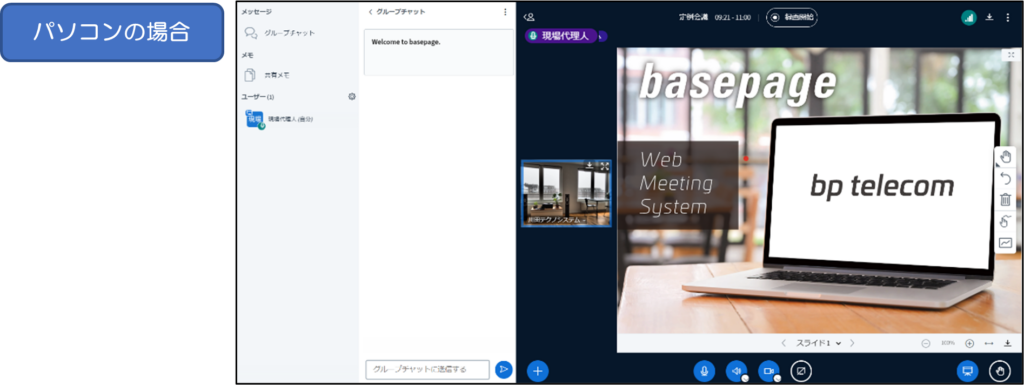
画面左側に小さくカメラの映像が表示され、右側に大きくプレゼンテーションの画面が表示されます。
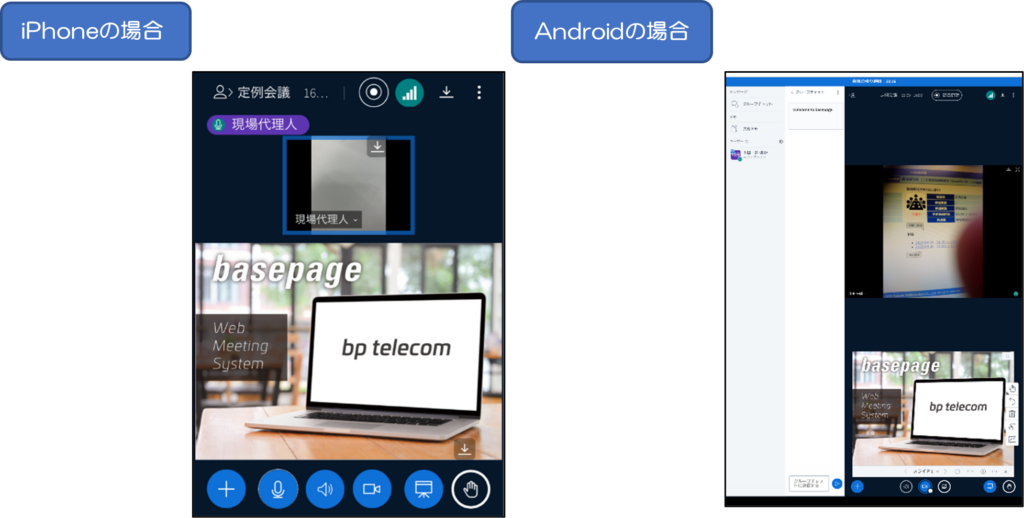
画面上部に「(2)カスタムキャプチャ」より大きくカメラの映像が表示され、下部にiPhoneの場合は大きく、Androidの場合は同等の大きさでプレゼンテーションが表示されます。
(2)カスタムキャプチャ
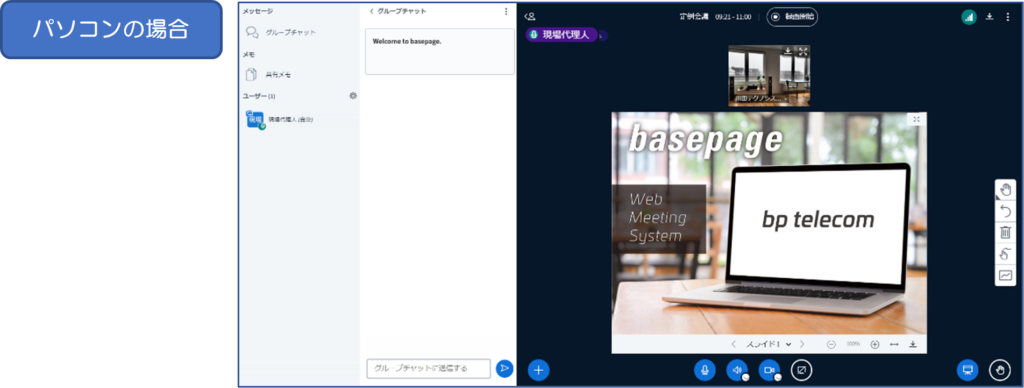
画面上部に小さくカメラの映像が表示され、下部に大きくプレゼンテーションの画面が表示されます。
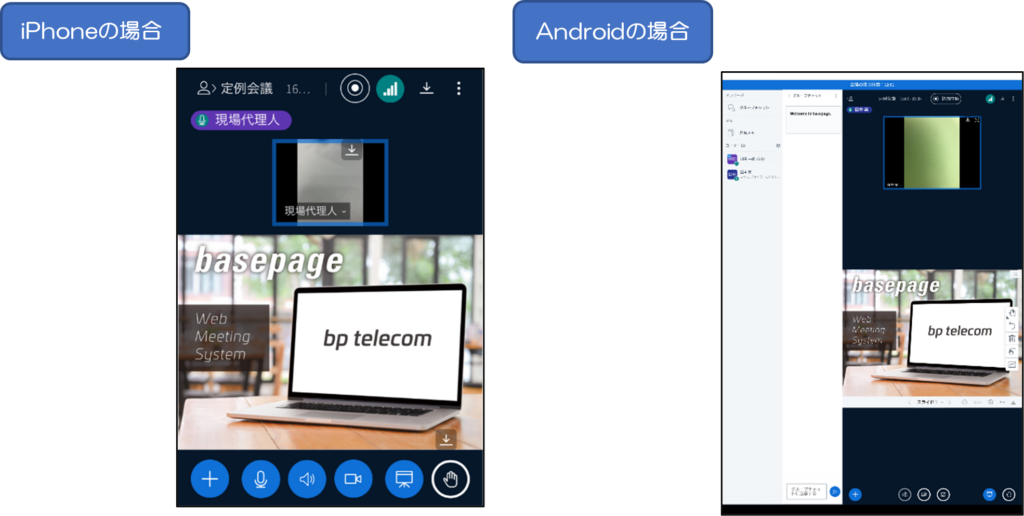
画面上部に「(1)スマートレイアウト」より小さくカメラの映像が表示され、下部に「(1)スマートレイアウト」より大きくプレゼンテーションの画面が表示されます。
(3)ビデオにフォーカス
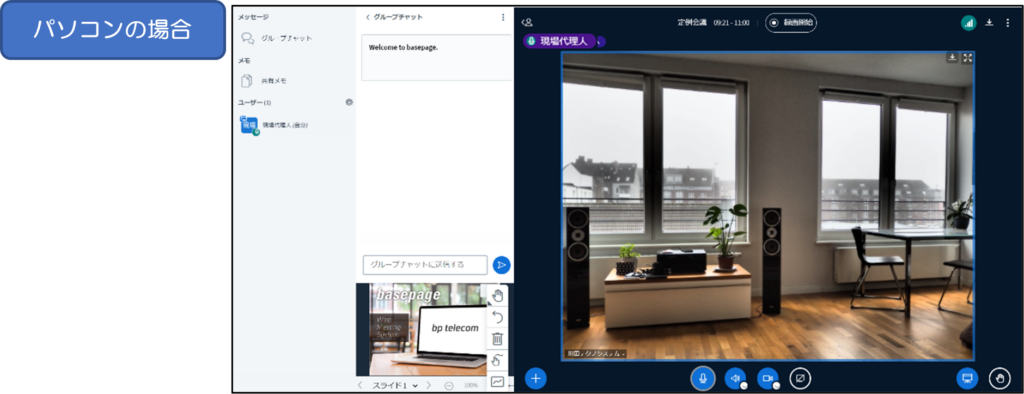
グループチャット欄に小さくプレゼンテーションの画面が表示され、右側に大きくカメラの映像が表示されます。
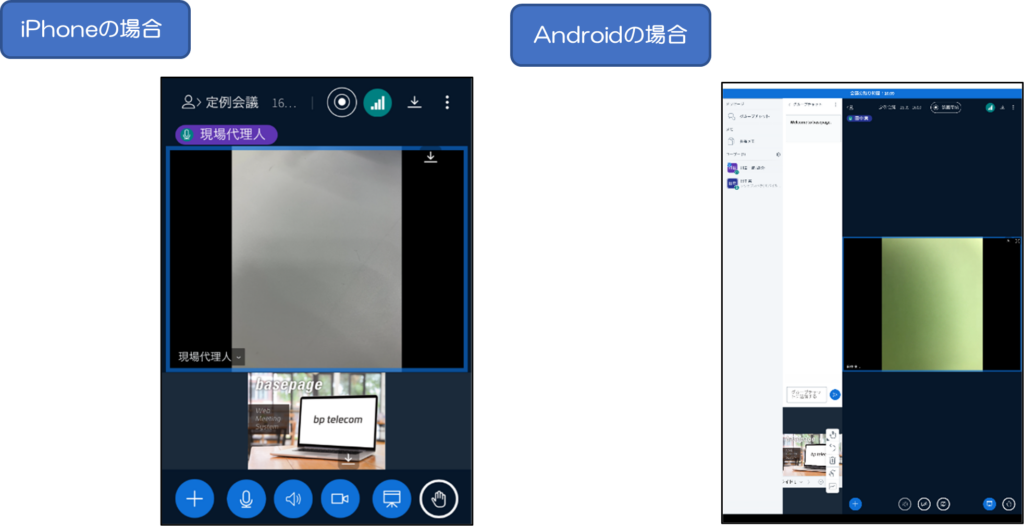
iPhoneの場合は、画面上部に大きくカメラの映像が表示され、下部に同等の大きさでプレゼンテーションの画面が表示されます。Androidの場合は画面中央に大きくカメラの映像が表示され、グループチャット欄の下に小さくプレゼンテーションの画面が表示されます。
(4)プレゼンにフォーカス
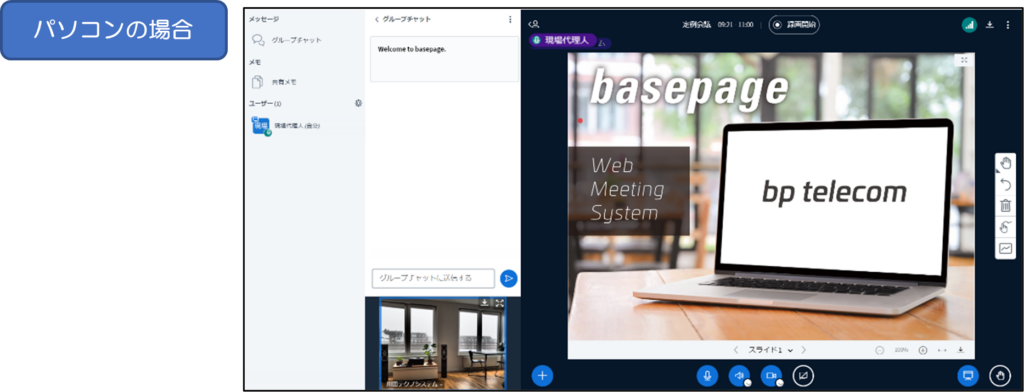
グループチャット欄の下に小さくカメラの映像が表示され、右側に大きくプレゼンテーションの画面が表示されます。
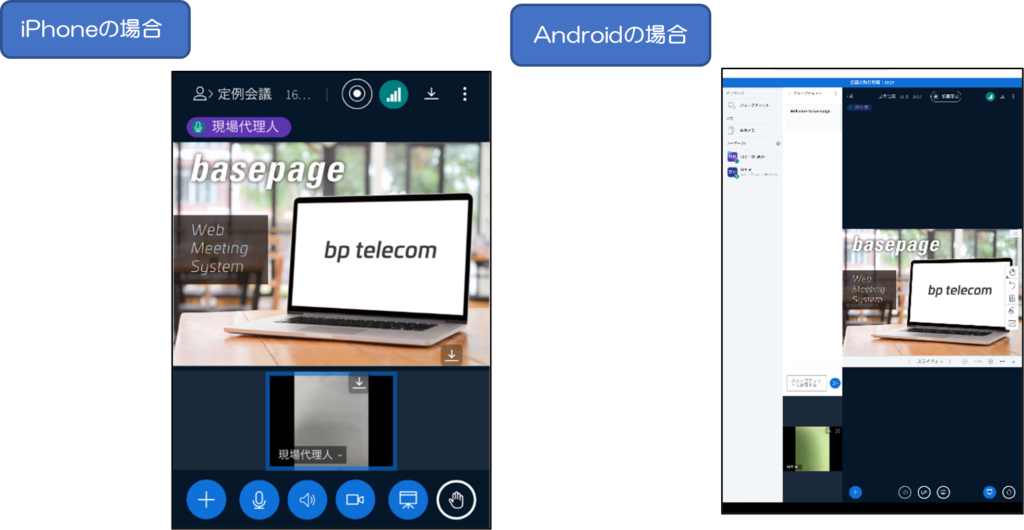
iPhoneの場合は、画面上部に大きくプレゼンテーションの画面が表示され、下部に小さくカメラの映像が表示されます。Androidの場合は画面中央に大きくプレゼンテーションの画面が表示され、グループチャット欄の下に小さくカメラの映像が表示されます。
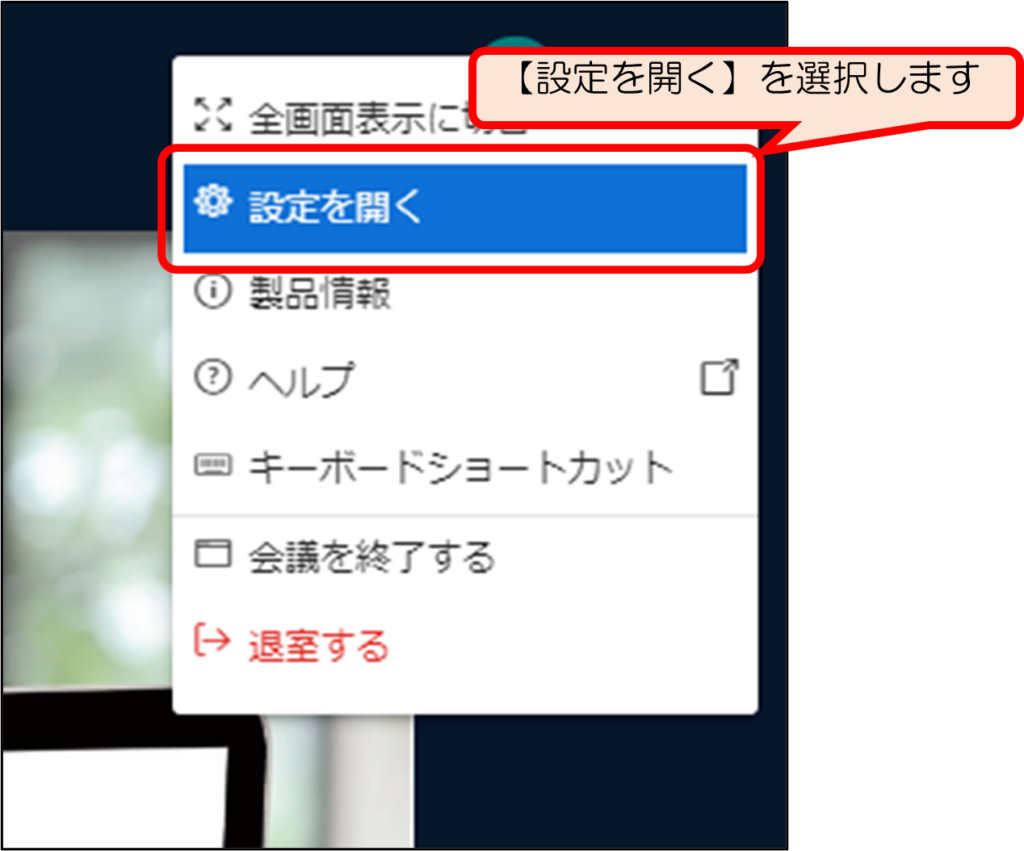
画面のレイアウトを切り替える場合は画面右上の を選択し、「設定を開く」よりWeb会議の設定画面を開きます。
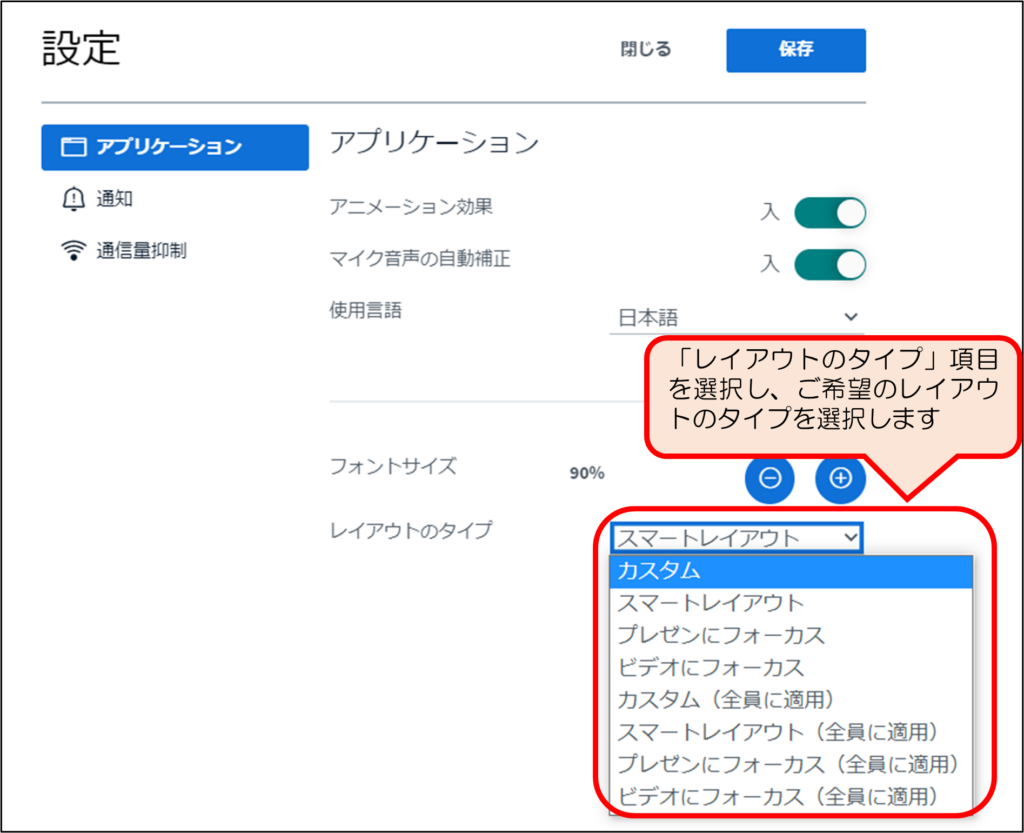
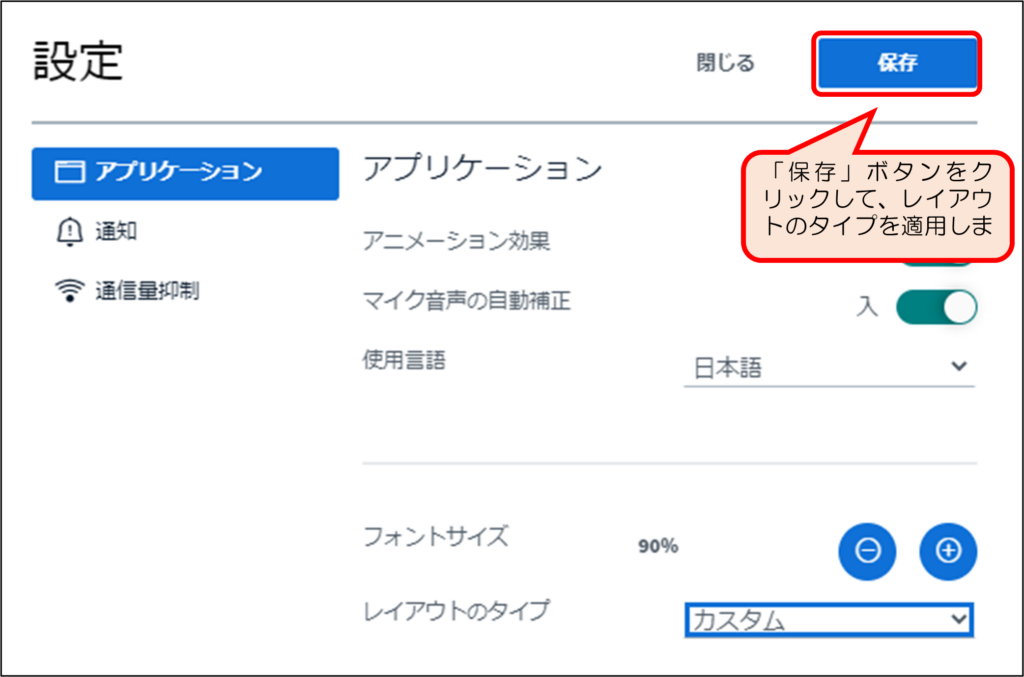
設定画面よりレイアウトのタイプ項目を選択すると候補が表示され、切り替えたいレイアウトタイプへ変更し、「保存」ボタンをクリックするとレイアウトが変更されます。
3-2.カメラを共有する
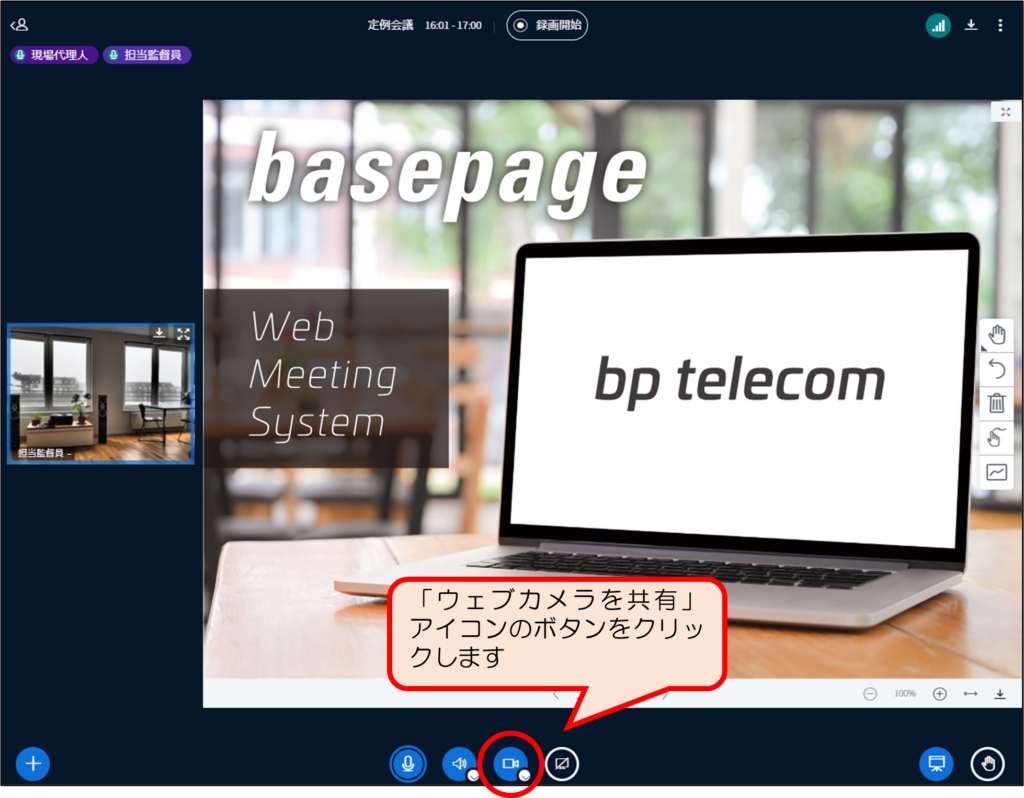
(1)画面下部 中央付近にある「ウェブカメラを共有」アイコンのボタンをクリックします。
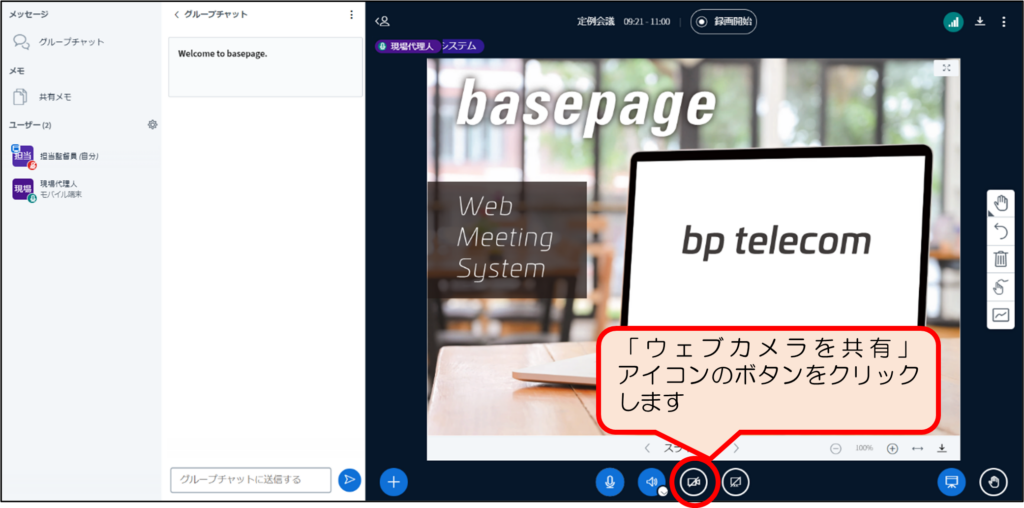
(2)「kts-telecom.comが次の許可を求めています」※と表示された場合、「許可する」ボタンをクリックします。
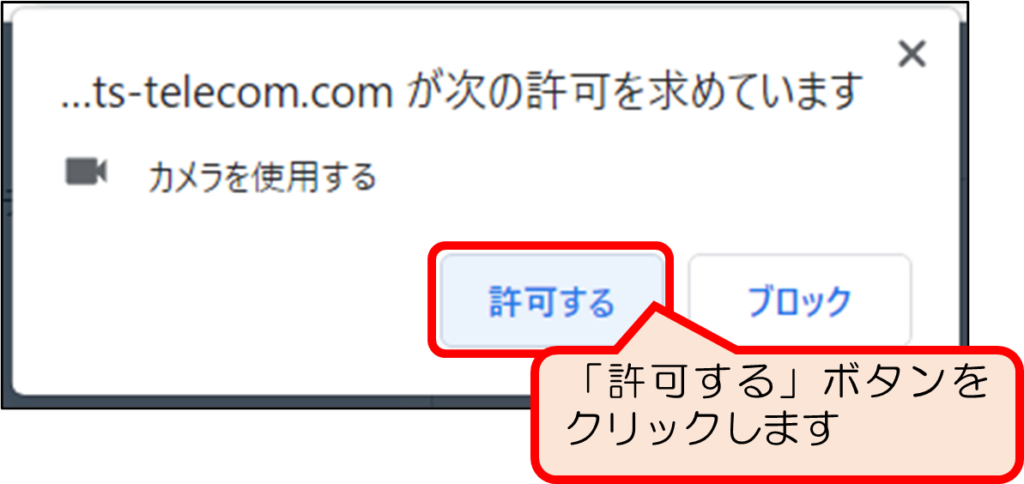
※Google Chromeの画面例です。
(3)画面中央にウェブカメラ設定が表示されます。共有するカメラと品質、バーチャル背景を選択してから「共有を開始」ボタンをクリックします。
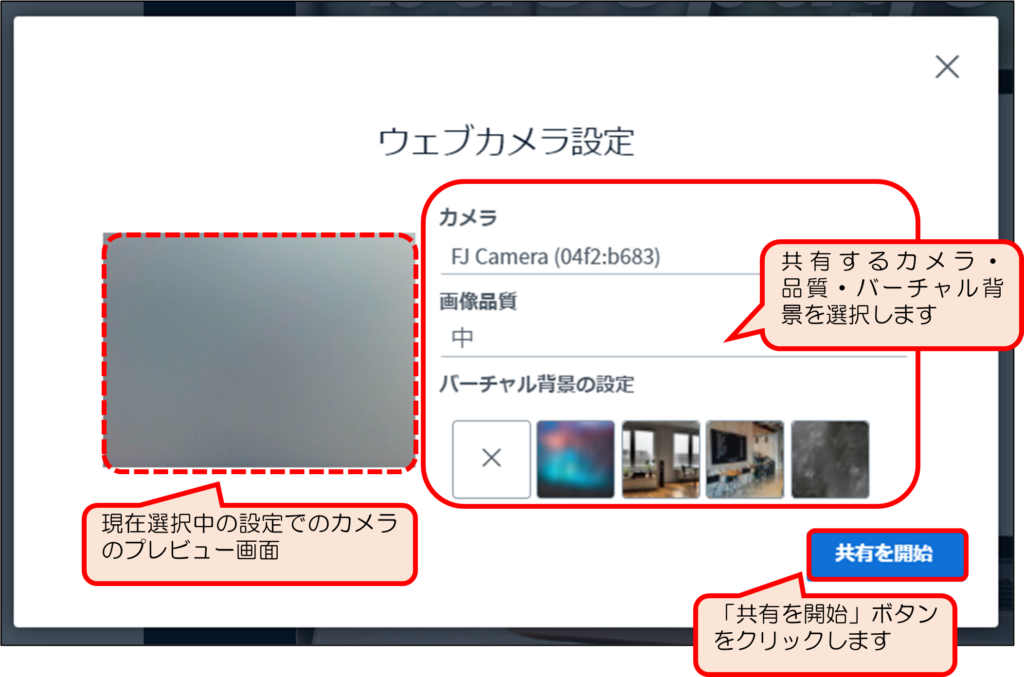
品質はウェブカメラの画質の設定のことです。高画質(High quality)の場合、精細な画像で会議や検査を実施することができますが、ネットワークへの負荷が高くなります(通信量も大幅に増加します)。低画質(Low quality)の場合、画質は粗くなりますが、ネットワークへの負荷は軽くなります。ウェブ会議時、動作が重い・途中で途切れてしまう等の場合には、画質を下げると解決する場合があります。
(4)画面左に自分のウェブカメラが表示されたら成功です。
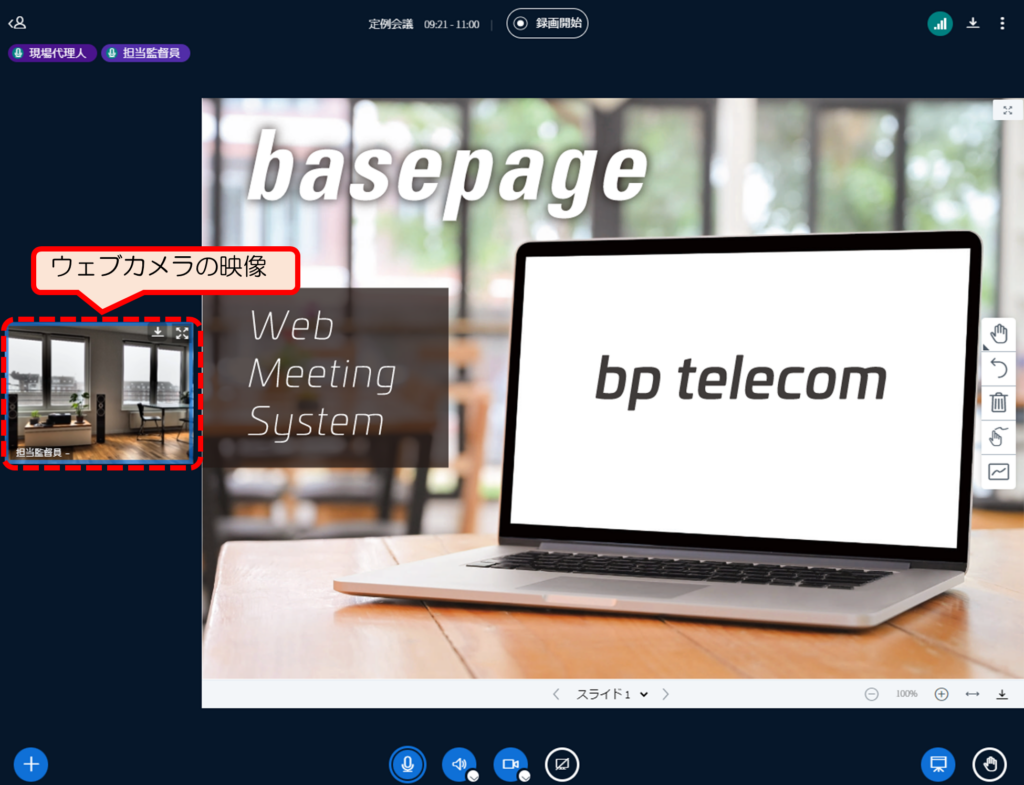
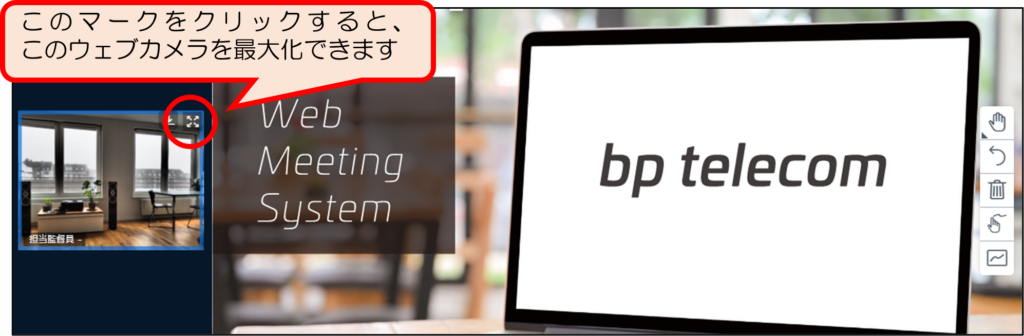
(5)ウェブカメラの表示を大きくしたい場合は、ウェブカメラ右上にある「四方向の矢印」マークのボタンをクリックするとカメラを最大化できます。
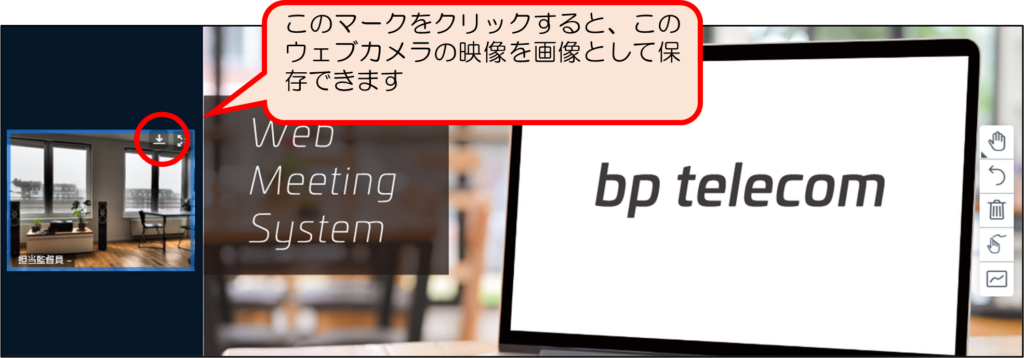
(6)ウェブカメラの映像をキャプチャとして保存したい場合は、撮影したいウェブカメラの右上にある「下矢印」マークのボタンをクリックします。現在表示されているウェブカメラ映像のキャプチャが画像として保存されます。
(7)ウェブカメラの共有を終了する場合は、(1)と同様に画面下部中央付近にある「ウェブカメラを共有」アイコンのボタンをクリックします。
3-3.資料を共有する
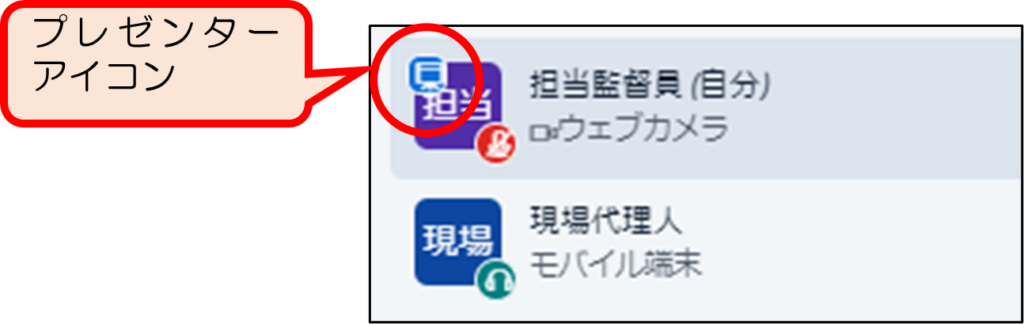
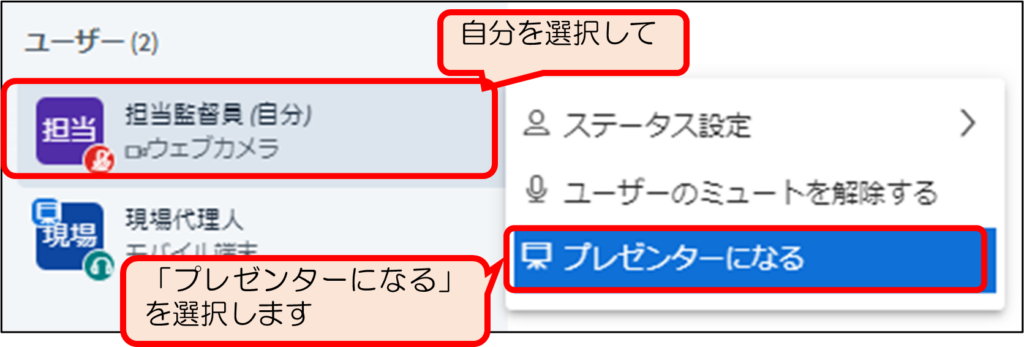
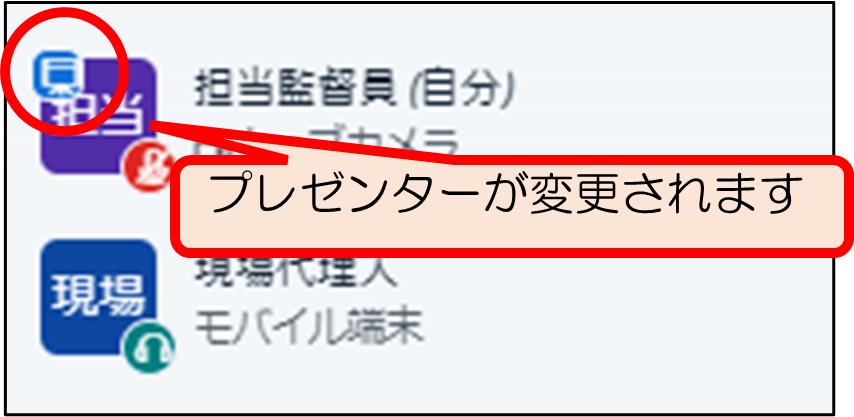
(1)プレゼンターの設定を行います。プレゼンターのみがプレゼンテーションをアップロード可能です。プレゼンターの場合、左のユーザー一覧にスクリーンの形のプレゼンターアイコンが表示されます。
初期状態は最初にログインしたメンバーがプレゼンターとなりますが、変更できます。左のユーザー一覧の中からプレゼンターにしたいメンバーを選択してクリックすると、右にメニューが出てきますので【プレゼンターになる】を選択します。
選択すると、プレゼンターが変更されます。
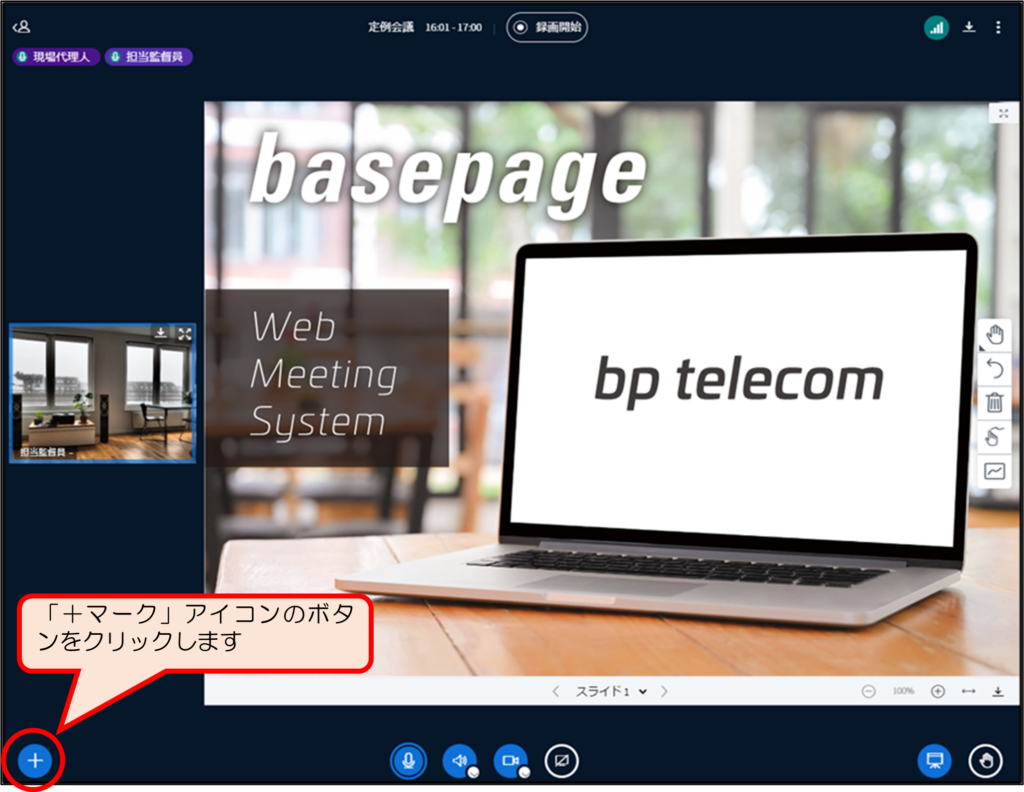
(2)画面 下部左側にある「+マーク」アイコンボタンをクリックします。
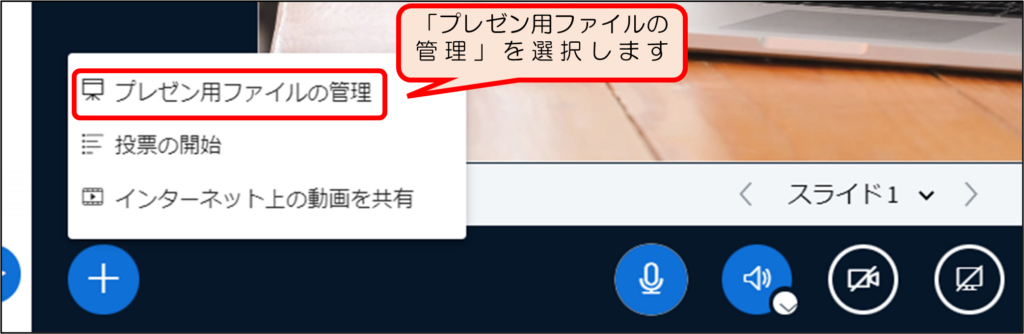
(3)項目の中から【プレゼン用ファイルの管理】を選択します。表示されていない場合はプレゼンター権限を取得します。
(「(1)プレゼンターの設定を行います…」参照)
(4)プレゼンテーションのアップロードページが表示されます。点線枠の中にアップロードしたいファイルをドラッグ・アンド・ドロップします。【またはファイルを探す】を選択してファイルを登録する方法もあります。
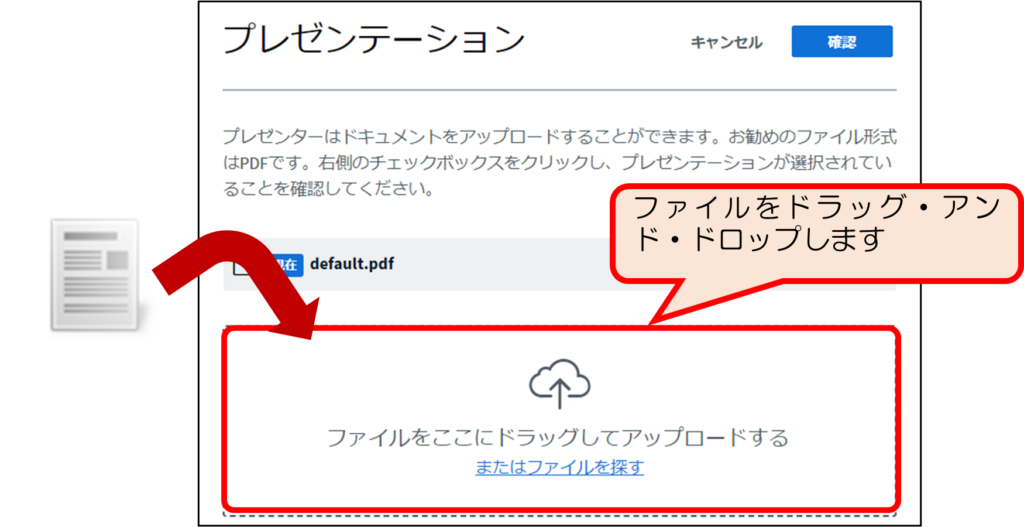
ここで登録するファイル形式は、「.pdf」を推奨します。その他「.ppt」「.pptx」「.doc」「.docx」「.xls」「.xlsx」「.jpg」「.png」も可能です。複数ページにも対応していますが、スクロールをすることを前提としていないので、Excelファイルなどは閲覧しにくい場合もあります。その場合は、自分のデスクトップ画面を共有する方法もあります。詳細につきましては「3-5.ウィンドウ・画面を共有する」をご参照下さい。
(5)ファイルが登録できたら「アップロード」ボタンをクリックします。
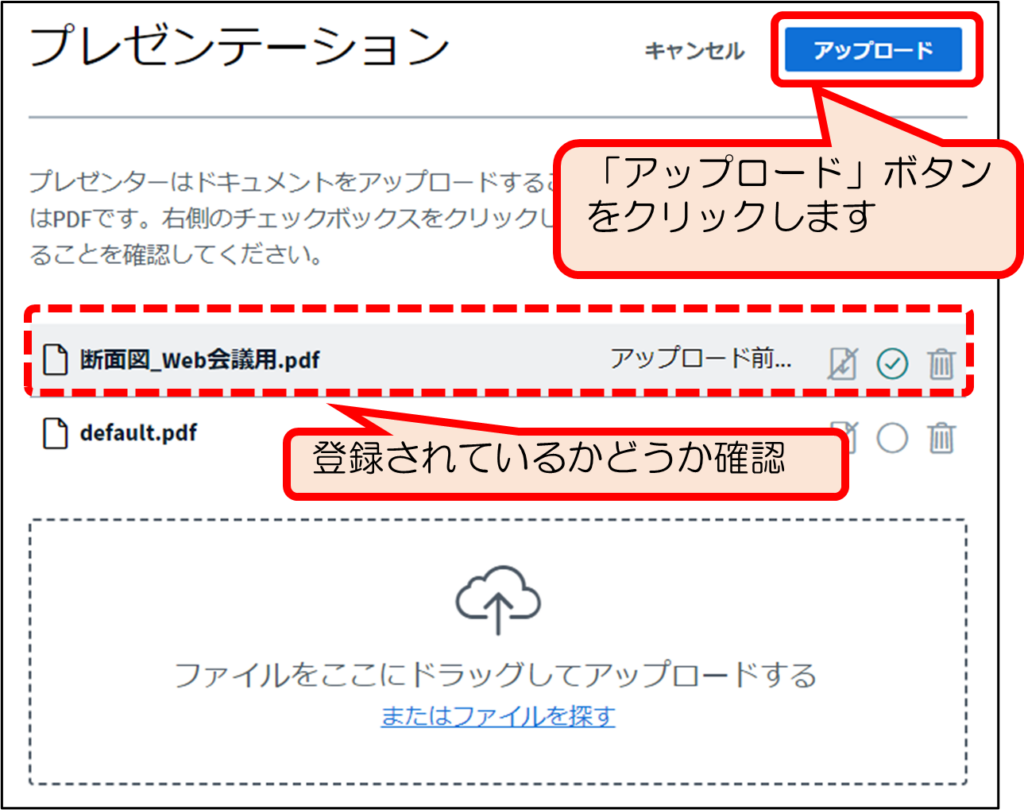
右の3つのアイコンの意味は次のとおりです。

(左) ファイルのダウンロードの許可/不許可※1
(中央)表示する資料の選択※2
(右) 選択した資料の削除
※1:ダウンロードは、プレゼンテーションにアップロードしたファイルのみとなります。朱書きした情報については、ダウンロードできません。
※2:ファイルのアップロードは複数可能ですが表示できるファイルは1つのみです。
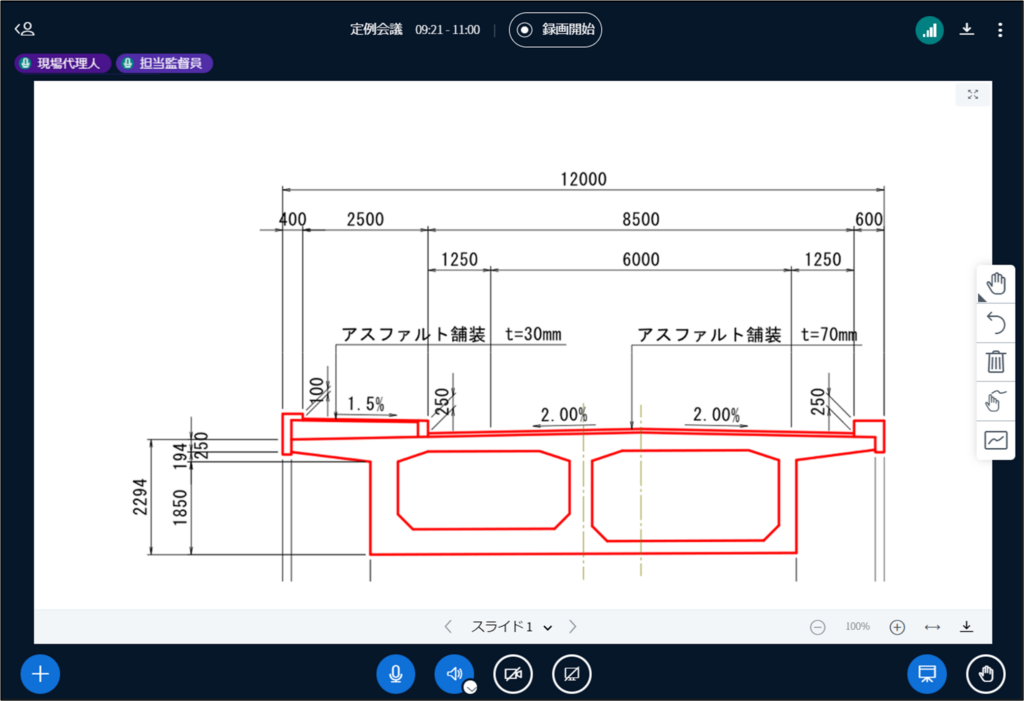
(6)ファイルのアップロードに成功した場合、Web会議開始時の画面に戻ります。
(5)でアップロードしたファイルに画面表示が変更されている事が確認できます。
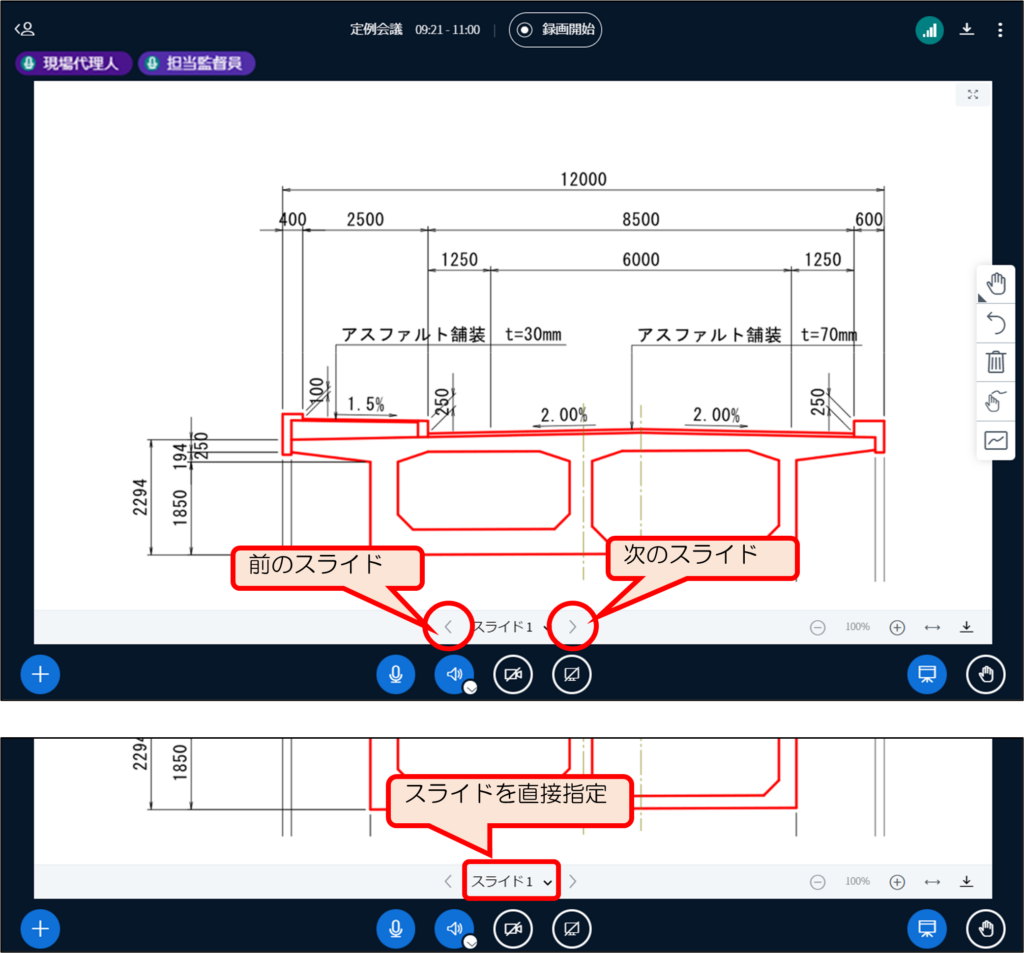
複数ページあるファイルを表示させている場合、スライド(ページ)を変更できます。
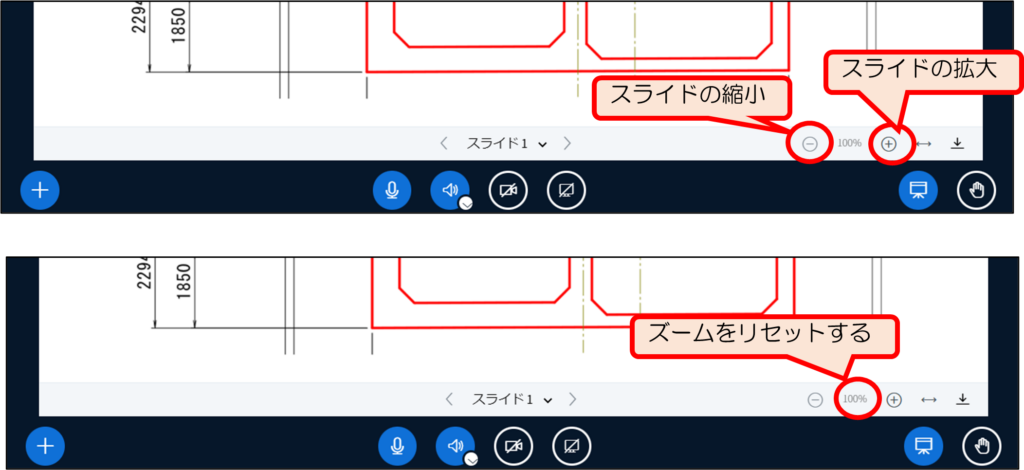
以下の画像で示す部分でスライドを操作できます。
画面右下の「+」「-」ボタンをクリックするとスライドを拡大・縮小できます。「100%」文字部を選択するとズーム状態をリセットできます。
プレゼンテーションのダウンロードが許可されている場合、プレゼンテーション表示の左下部に「下矢印」アイコンのボタンが表示され、クリックするとプレゼンテーションをダウンロードできます。
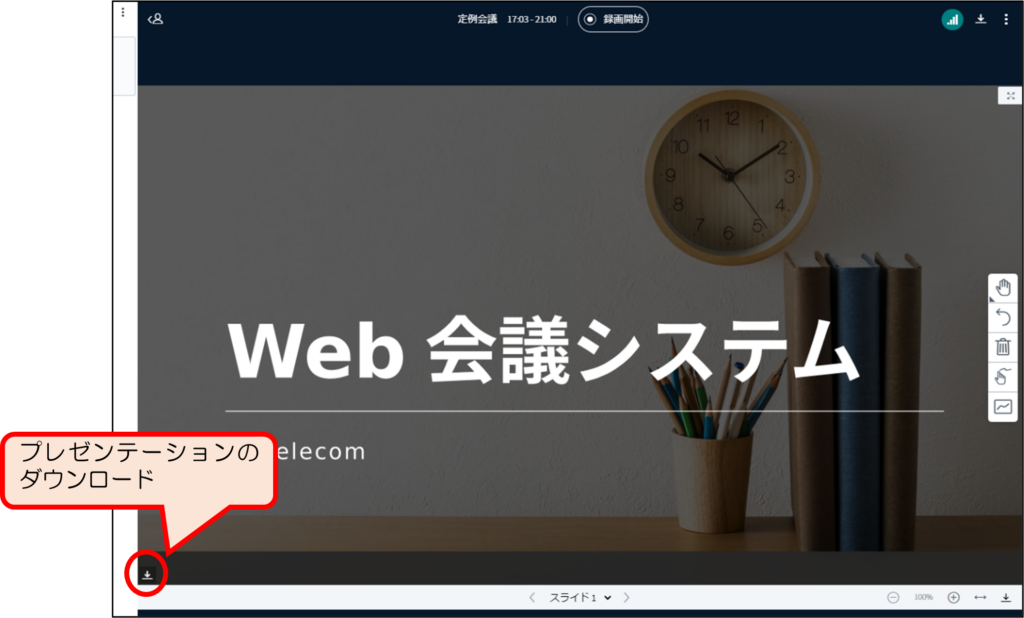
ここでダウンロードできるプレゼンテーションはアップロードファイルと同じものになります。
朱書きされた情報はダウンロードできません。
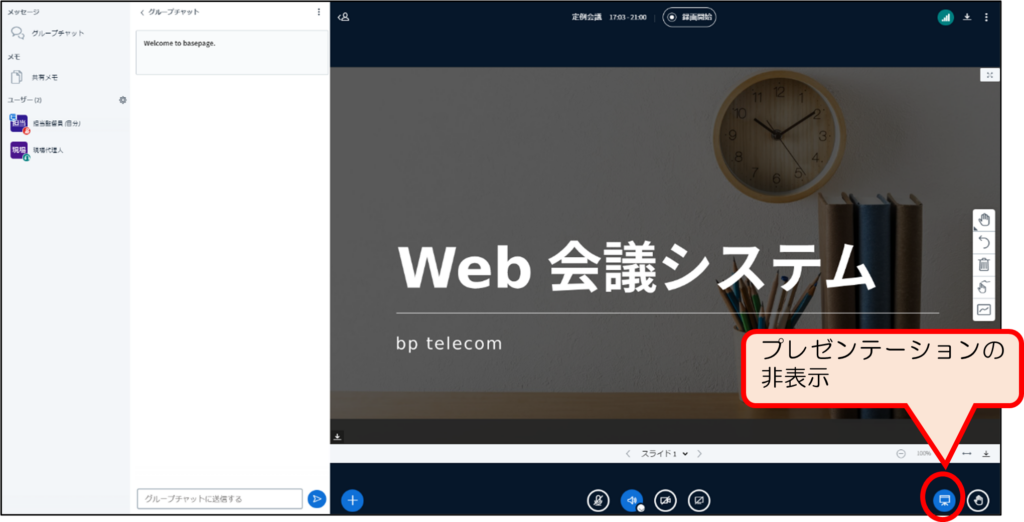
プレゼンテーションの表示が不要な場合は、画面右下の「ディスプレイ」アイコンのボタンをクリックすると非表示にできます。
3-4.共有された資料に朱書きする
(1)共有資料の右側に表示されている朱書き設定から朱書きが可能です。
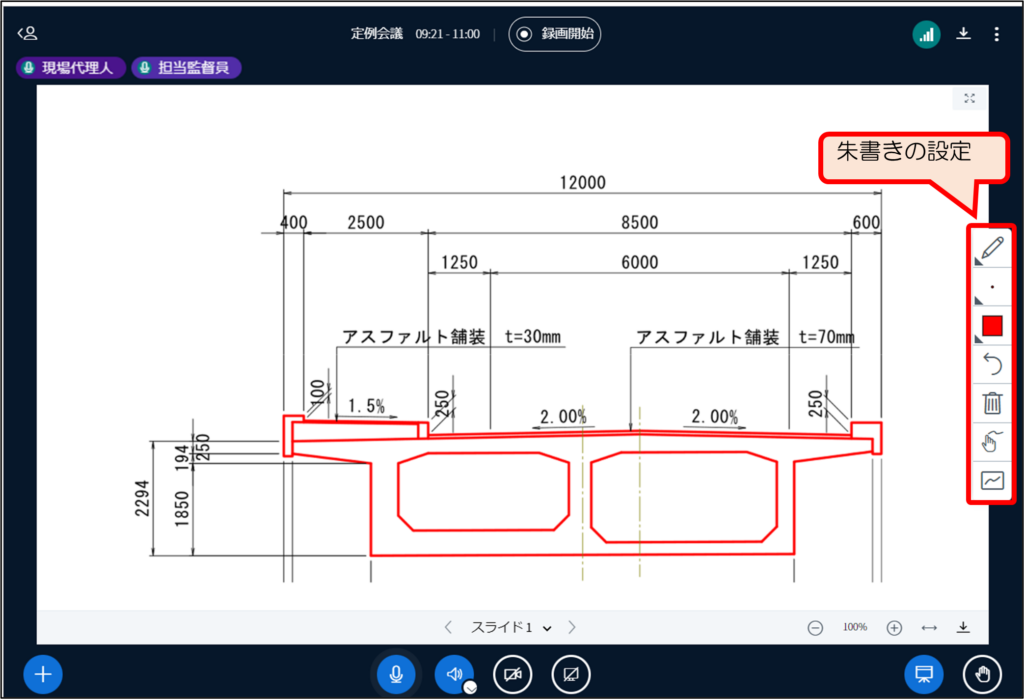
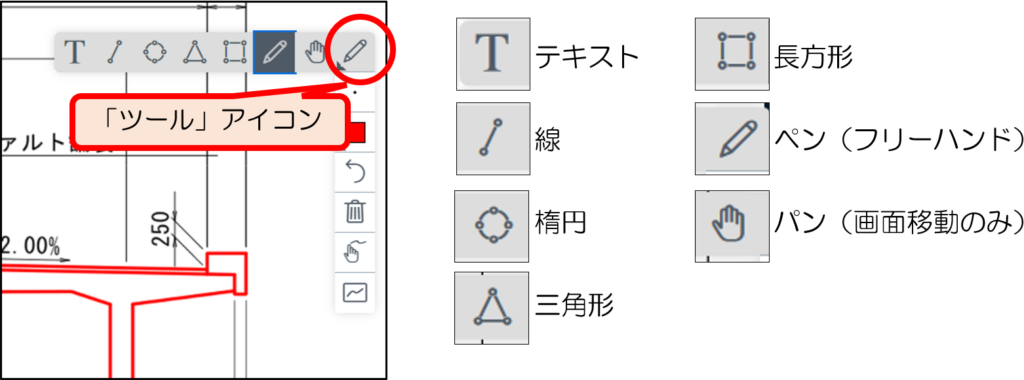
(2)一番上にある「ツール」アイコンから朱書きしたいメニュー選択します。
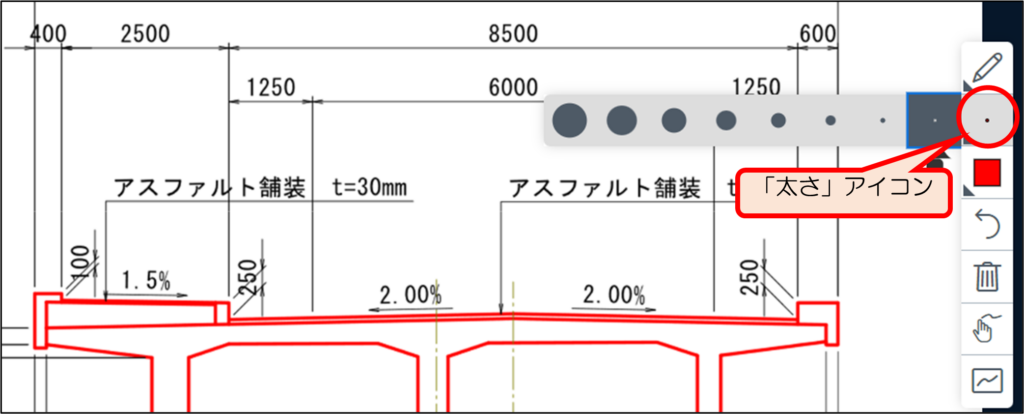
(3)二番目の「太さ」アイコンから、朱書きする太さを選択します。
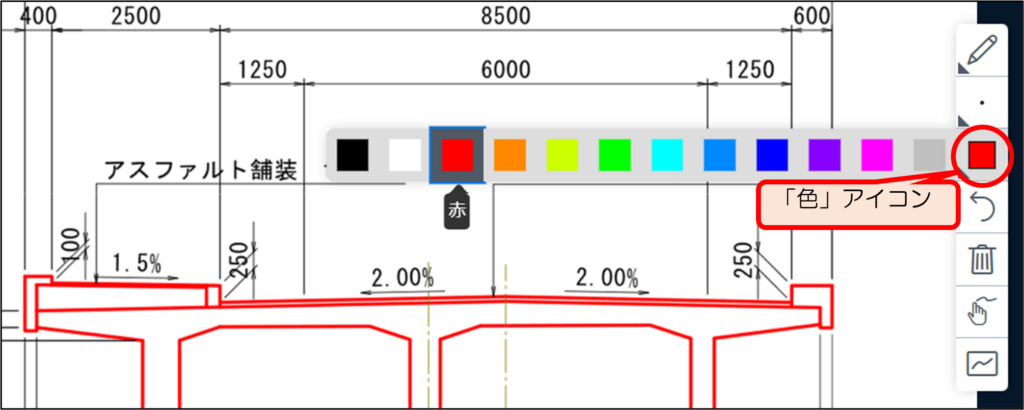
(4)三番目の「色」アイコンから、朱書きする色を選択します。
(5)資料上の任意の地点を選択することで、選択したツールに応じて朱書きを行うことができます。
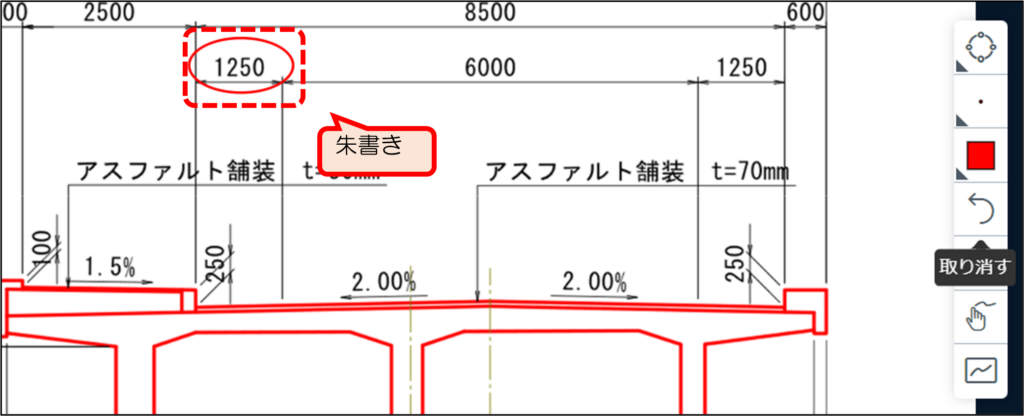
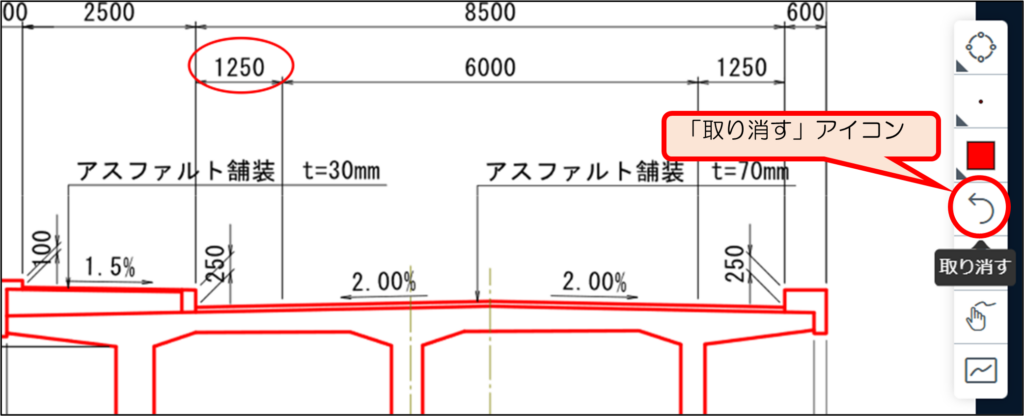
(6)描画後、「取り消す」アイコンを選択すると、ひとつ前の操作を取り消すことができます。(≒アンドゥ)
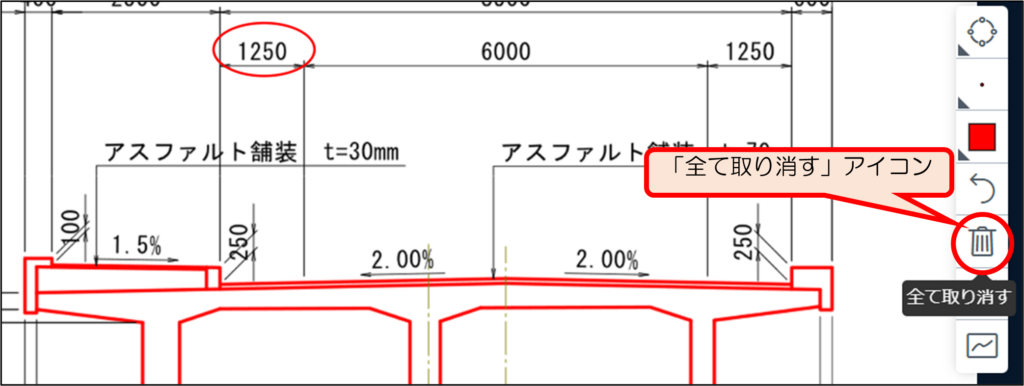
(7)描画後、「全て取り消す」アイコンを選択すると描画した朱書きを全て消去することができます。
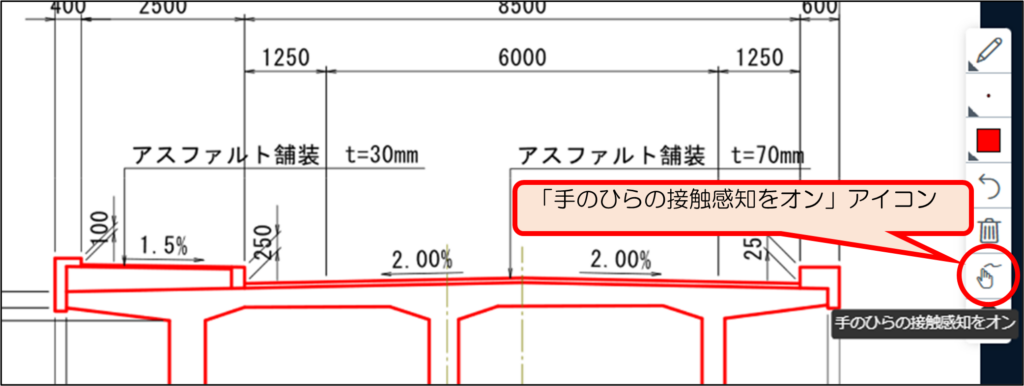
(8)「手のひらの接触感知をオン」アイコンを選択するとiPhone・iPad及びAndroid端末等のタッチセンターの付いたディスプレイから直接描画することができます。もう一度選択することで「手のひらの接触感知をオフ」に変更できます。
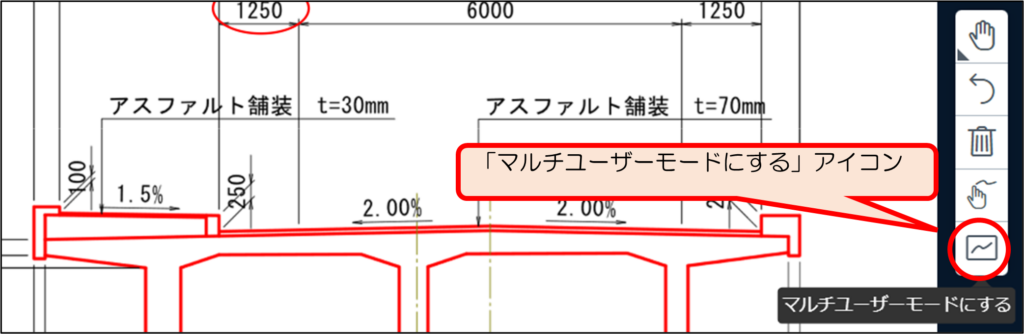
朱書きができるのは、基本的にはプレゼンターのみとなります。メニューバー下部の「マルチユーザーモードにする」アイコンを選択すると、プレゼンター以外のメンバーも含め全員同時に朱書きを行うことができるようになります。
マルチユーザーモード時には「マルチユーザーモードを解除」アイコン※になり、選択するとマルチユーザーモードを解除してプレゼンターのみが朱書きできます。
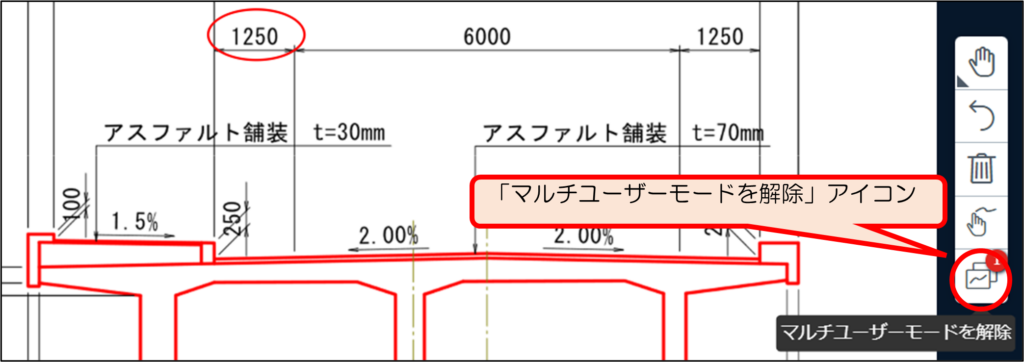
※「マルチユーザーモードを解除」アイコンの右上の数字はマルチユーザーモードを利用している人数を表しています。
3-5.ウィンドウ・画面を共有する
(1)画面下部中央付近にある「モニター」アイコンのボタンをクリックします。
アイコンが表示されていない場合はプレゼンター権限を取得します。
(「3-3.資料を共有する(1)プレゼンターの設定を行います…」参照)
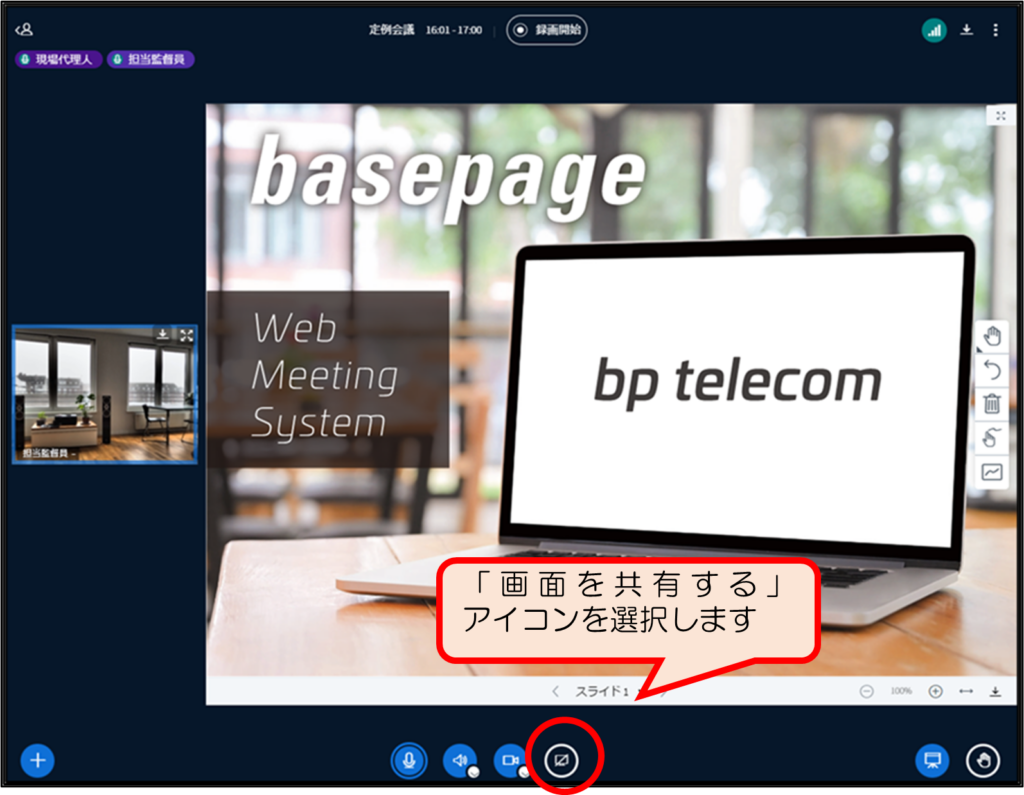
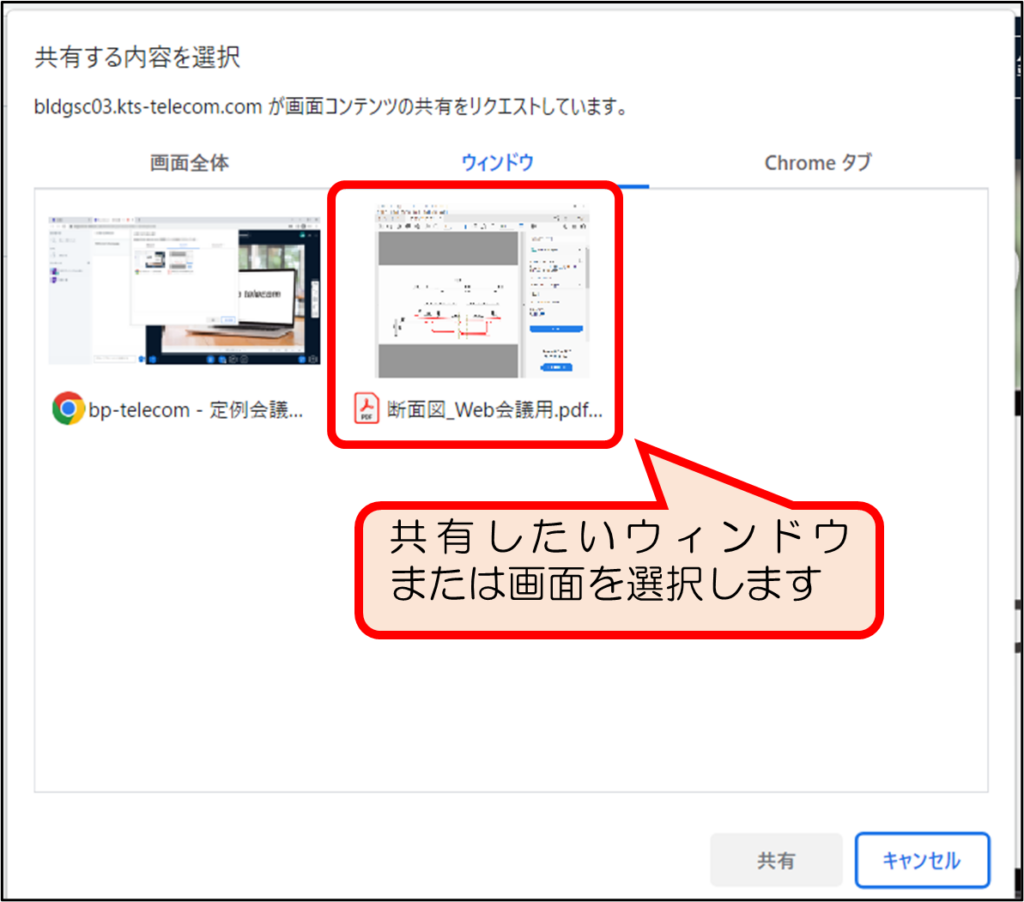
(2)【Google Chromeの場合】【画面を共有する】ウィンドウが表示されます。共有したい画面を選択します。
「画面全体」 :デスクトップをそのまま表示します。
「ウィンドウ」 :最小化していない起動中の特定ウィンドウを表示します。
「Chrome タブ」 :Google Chromeの特定のタブを表示します。
(Firefoxをお使いの場合は、「(4)【Firefoxの場合】」からご参照ください)
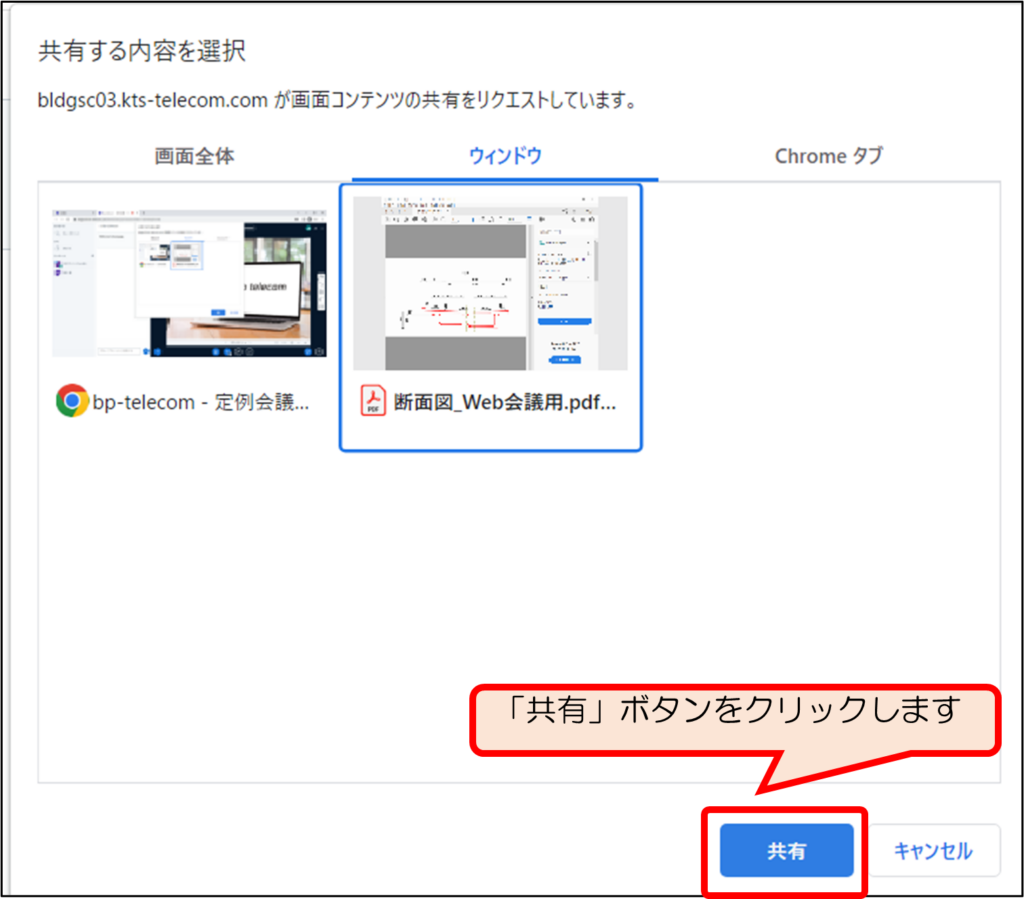
(3)【Google Chromeの場合】(2)選択後、下にある「共有」ボタンをクリックします。
(「(6)画面(ウィンドウ)を共有すること…」にお進みください)
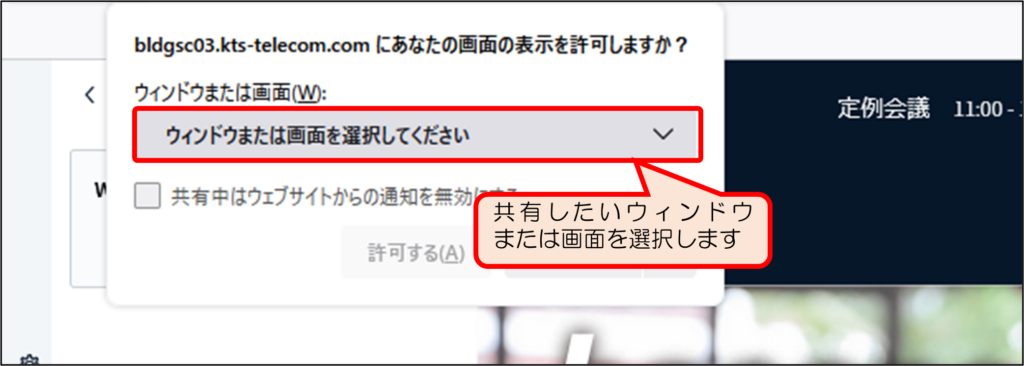
(4)【Firefoxの場合】「あなたの画面の表示を許可しますか?」と表示されますので、「ウィンドウまたは画面を選択してください」を選択して、共有したいウィンドウまたは画面を選択します。「画面」を選択すると自分のデスクトップがそのまま共有できます。
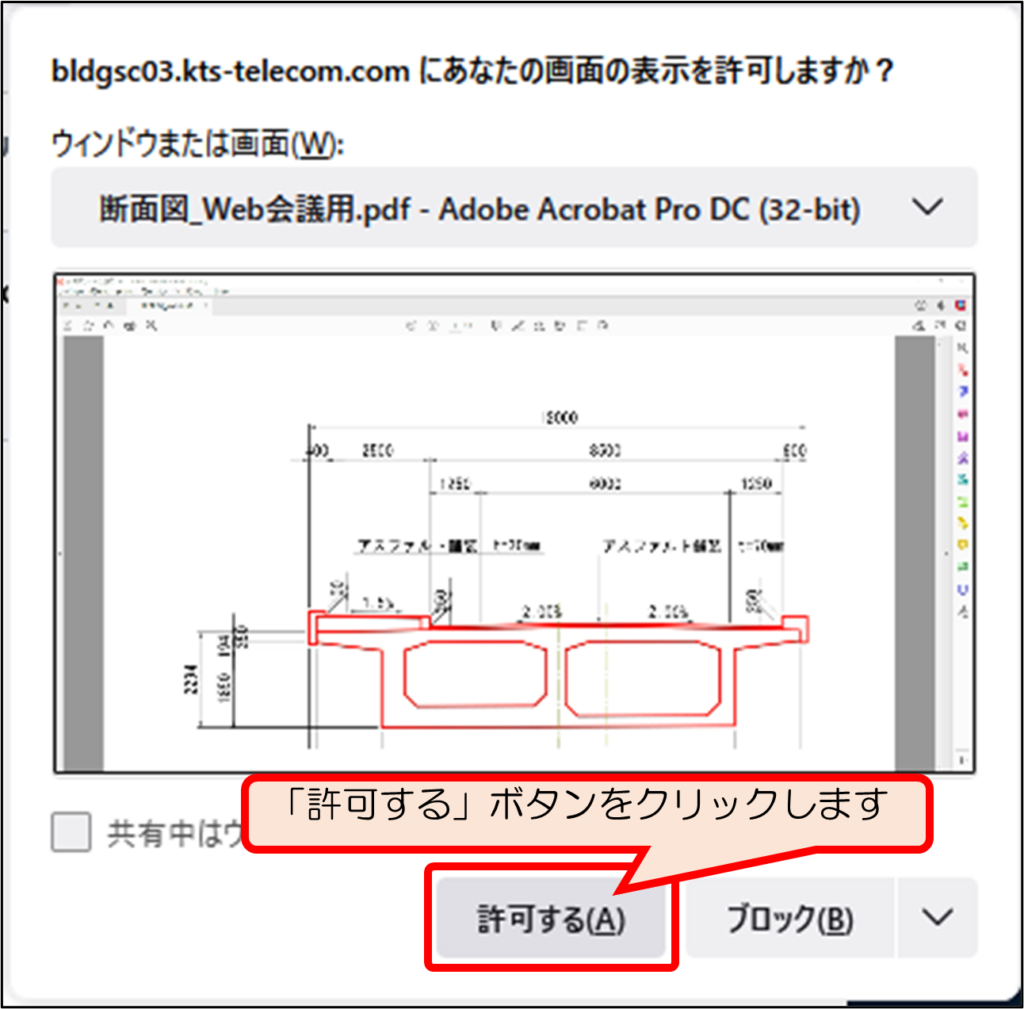
(5)【Firefoxの場合】(4)選択後「許可する」ボタンをクリックします。
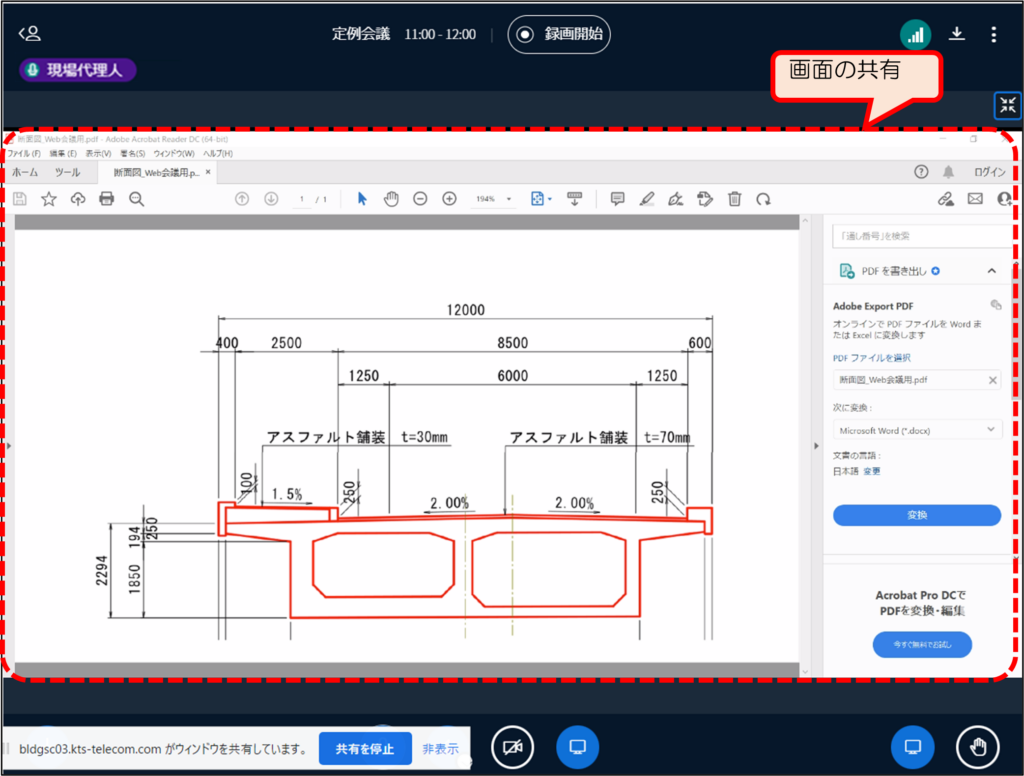
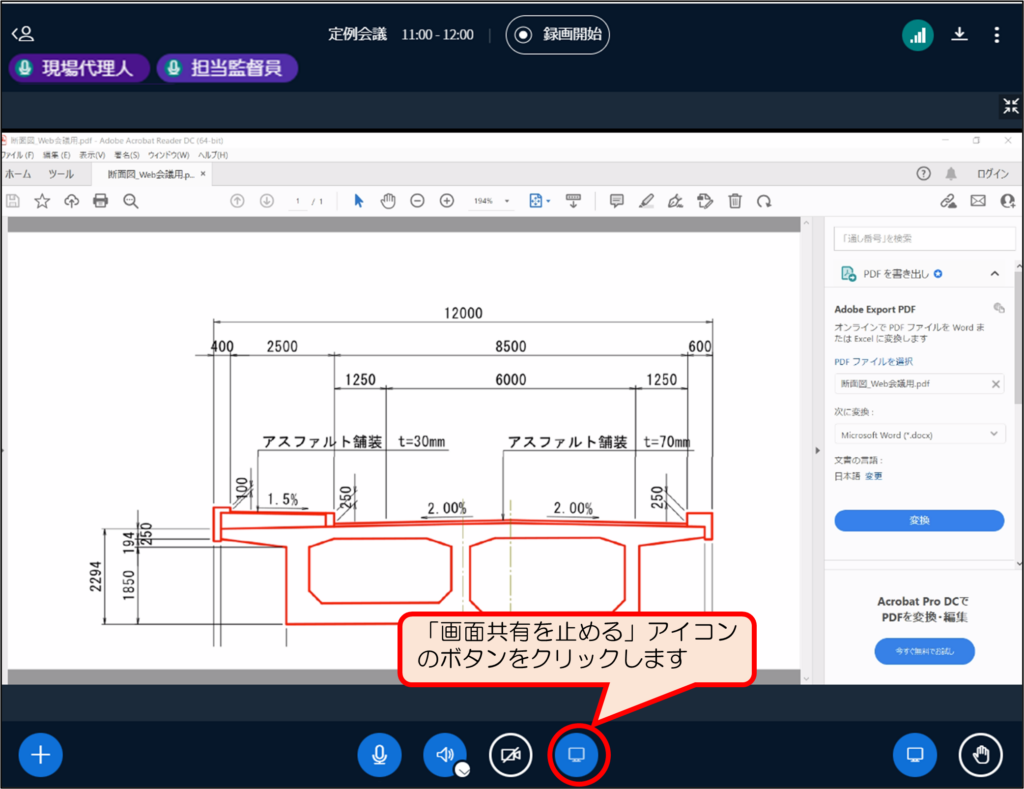
(6)画面(ウィンドウ)を共有することができました。自分のデスクトップ上での操作内容がリアルタイムで反映されます。
相手側(プレゼンテーションされる側)がプレゼンターの画面が小さくて見えづらい場合は ボタンを選択することで全画面表示できます。
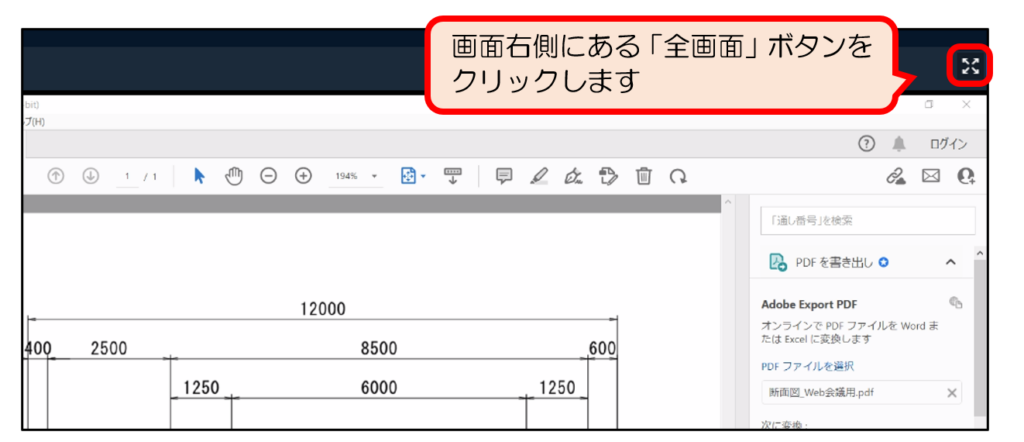
全画面を解除する場合は、「ESC」キーを押下するか、表示画面の上部にカーソルを操作すると「×」マークが表示されますので選択してください。
(7)共有を中止したい場合は、画面下部の「モニター」アイコンのボタンをクリックします。
3-6.チャット(文字情報)を共有する
(1)左のメニューにある【グループチャット】を選択します。

(2)グループチャットの枠が表示されます。

(3)共有したい内容(伝えたい内容)をグループチャット枠の下部の入力欄へ入力し、入力欄右の「右矢印」アイコンのボタンをクリックします。

(4)入力した内容がグループチャットに投稿されます。

チャットデータを出力することができます。グループチャット枠の右上の「チャット設定」を選択します。

選択すると、メニューが展開され、メニューの項目が表示されます。

各メニューの機能は次のとおりです。
・保存 :グループチャットのデータをテキスト形式で保存する
・コピー:グループチャットのデータをクリップボードにコピーする
・消去 :グループチャットのデータを消去する
チャットはマイク(音声)が利用できない(利用できなくなった)環境での代替として利用することもできます。
3-7.自分の状況を共有する(ステータス設定)
ユーザー名の左にあるアイコンに当該ユーザーの名字が表示されます。現在の現状(例:一時的に離席するので不在になる)を表示することができます。

(1)左のユーザー一覧から自分を選択します。右にメニューが出てきますので、【ステータス設定】を選択します。

(2)ステータスを9種類の中から選択すると、アイコン部分が選択したステータスの表示に変更されます。

挙手については画面右下の「挙手」アイコンのボタンからも行うことができます。もう一度押すと挙手状態を解除できます。

「挙手」ボタンをクリックすると、画面右上に【手を挙げました】と表示され、ステータスが「挙手」状態になります。「挙手」ボタンを再度クリックすると、【手を下ろしました】と表示され、ステータスが【通常】状態に戻ります。


(3)自分の状況(ステータスアイコン)を消去する場合は、再度自分のアイコンを選択し【ステータスを消去する】を選択します。

全員の状況(ステータスアイコン)を一括で消去できます。ユーザー枠上部の歯車アイコンを選択するとメニューが表示され【全てのステータスを消す】を選択します。

3-8.音声を制御する
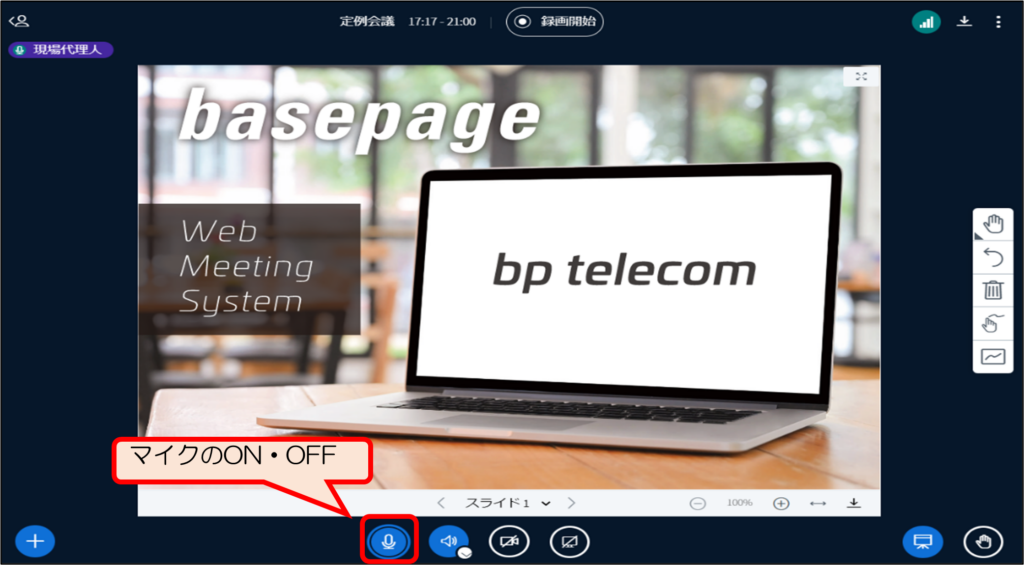
画面下部の「マイク」アイコンのボタンをクリックすると、一時的にマイクをOFFにすることができます(ミュート)。もう一度クリックするとマイクをONにすることができます。
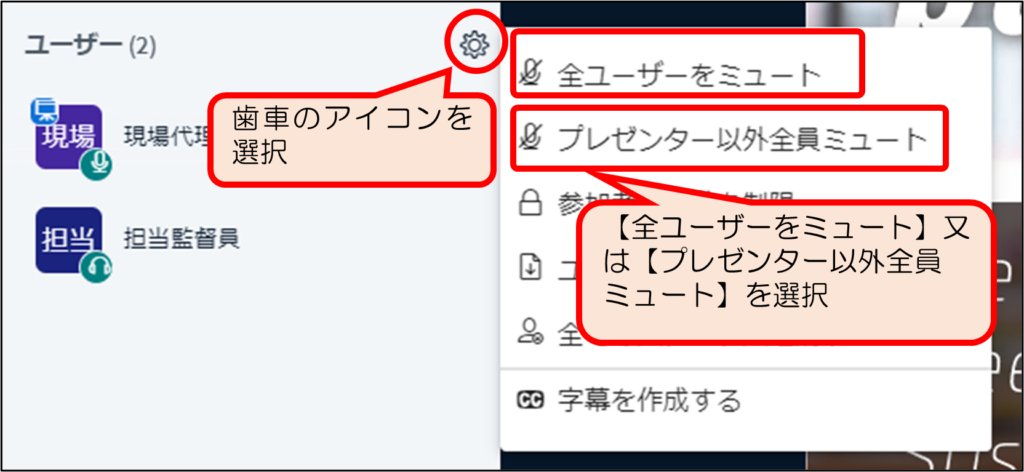
全員、またはプレゼンター以外の音声を一括でミュートにすることもできます。ユーザー枠上部の歯車アイコンを選択して表示されたメニューより【全ユーザーをミュート】または【プレゼンター以外全員ミュート】を選択します。
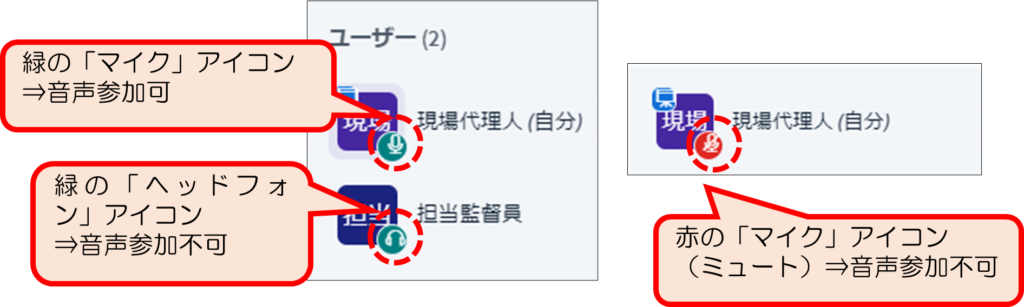
音声参加の可否は各ユーザーのアイコンで確認できます。
「聴講のみ」で参加した利用者が、発言する設定に切替したい場合、音声の設定変更を行う事で音声接続が行えます。設定変更には、画面下部の「ヘッドフォン」アイコンのボタンをクリックします。(一度、音声が途切れます)
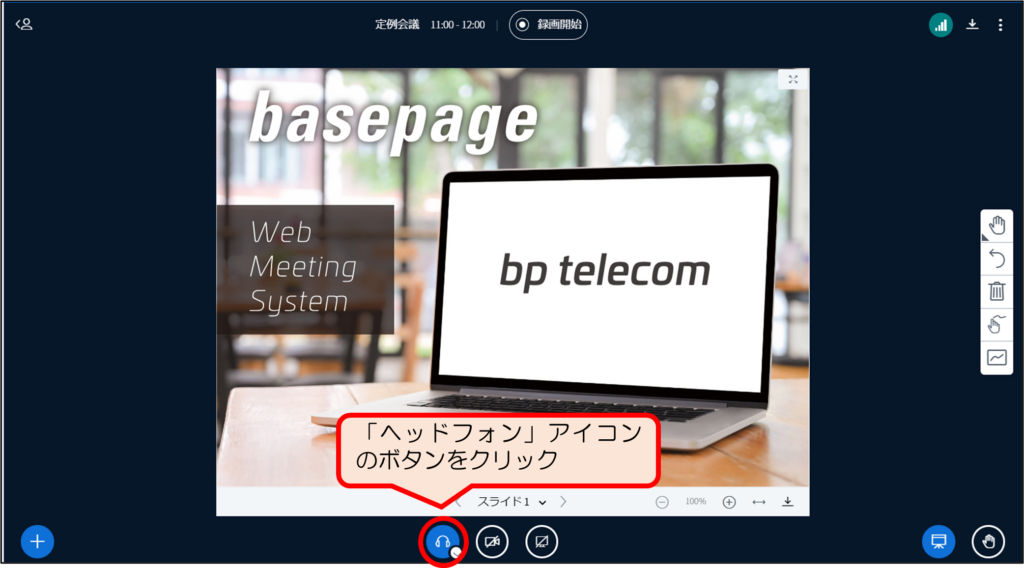
「ヘッドフォン」のアイコンが、「拡声器」のアイコンに変化します。
「拡声器」アイコンに変化後、「拡声器」アイコンを選択します。
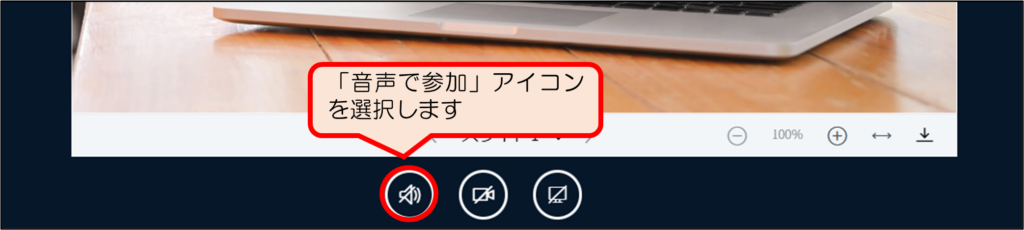
以降は、「2-1.会議に参加する 内の(3)「マイクをオン」…」をご参照ください。
4.会議を録画する
Web会議システムでは、会議の様子を録画して、Web会議終了後にWeb会議の様子を確認できるようになっています。本章では、Web会議の録画方法と再生方法について紹介します。
4-1.会議を録画する
(1)画面上部中央の「録画開始」ボタンをクリックします。
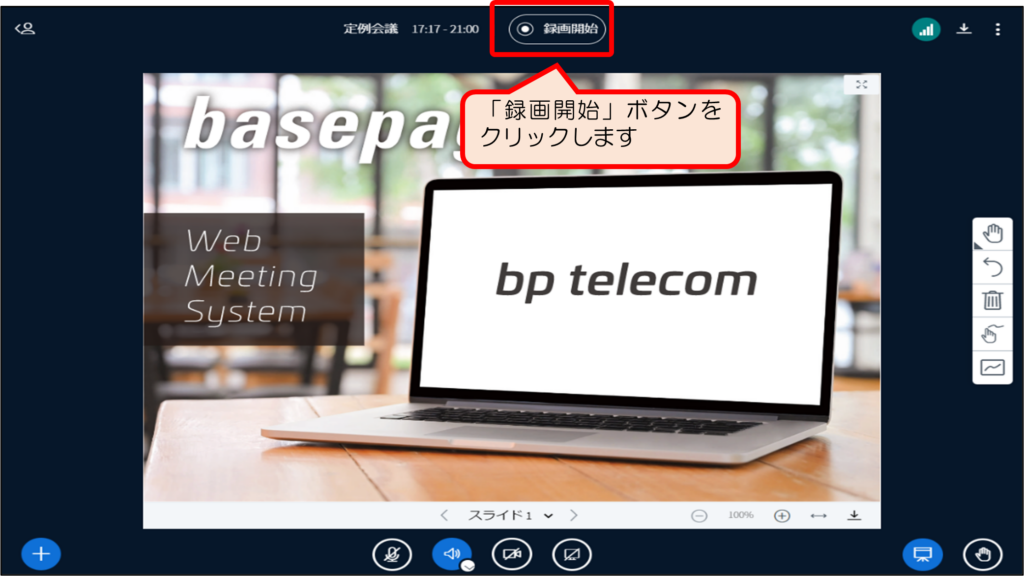
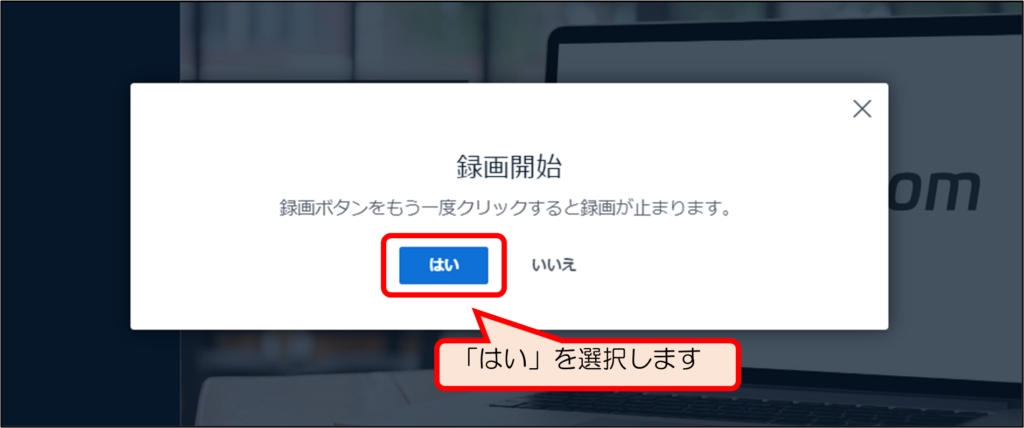
(2)画面中央に録画可否確認ダイアログが表示されます。「はい」を選択します。
(3)録画が開始されます。録画が開始されると「録画開始」アイコンのあった箇所に録画時間が表示されるようになります。
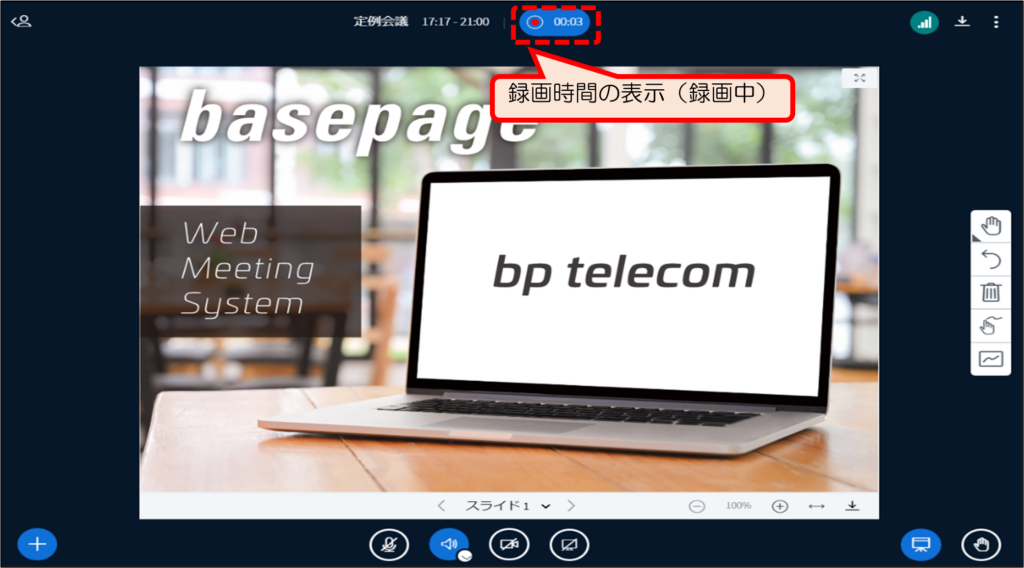
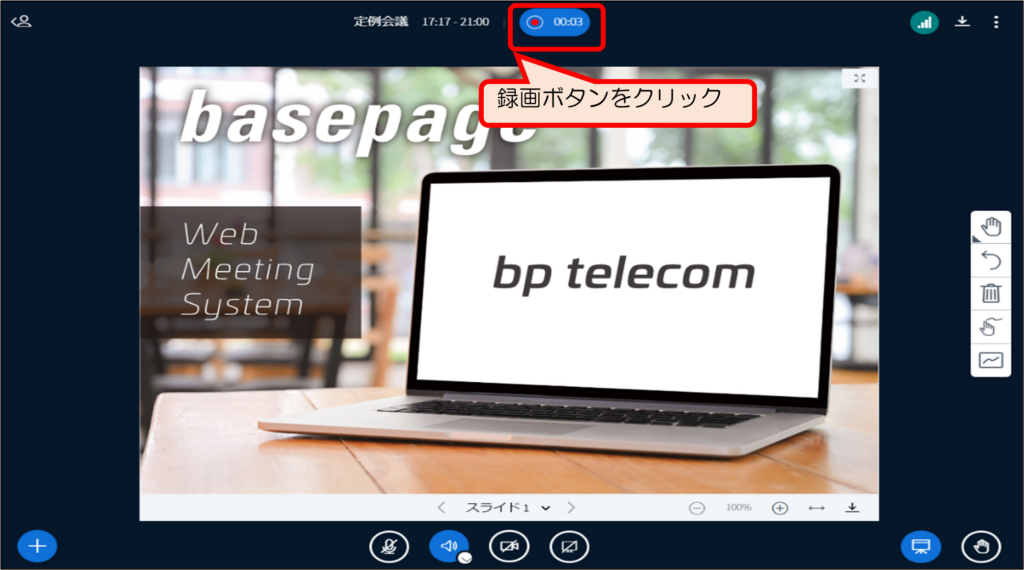
(4)録画を一時中断する場合、並びに会議を終了して録画データを記録する場合は録画ボタン(録画時間が表示されている部分)をクリックします。
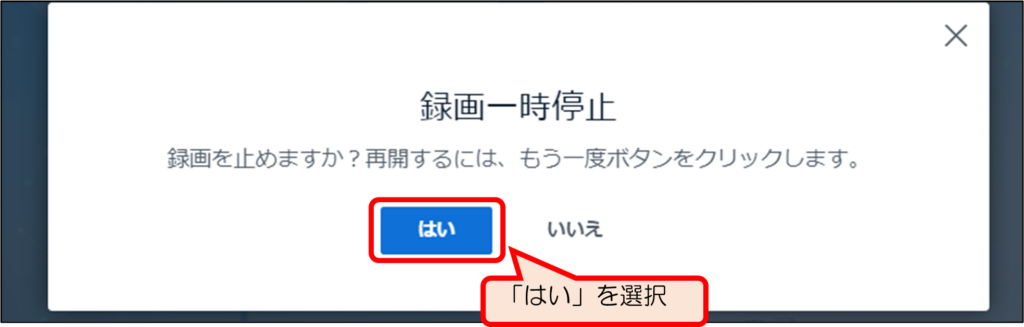
(5)録画の一時停止を確認するダイアログが表示されます。
録画を一時停止する場合は「はい」を選択します。
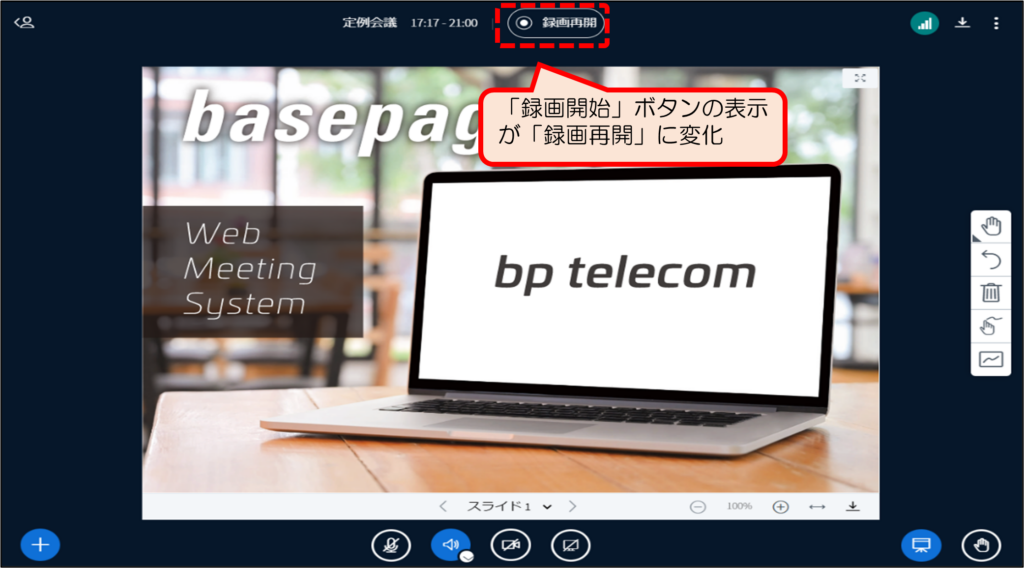
(6)一時停止すると画面上部の「録画開始」ボタンが「録画再開」ボタンに変化します。録画データを記録し、会議を終了する場合は下図の状態で会議を終了します。録画を再開したい場合は、「録画再開」ボタンをクリックします。(クリック後は(2)以降と同様です)
録画データは、1会議で1ファイル作成されます。途中で録画を中断した場合でも録画データは統合され、1会議1ファイルで作成されます。
録画データは、会議終了後(会議室が空室になった後)に作成されます。録画データを再生(確認)できるようになるのは、会議が終了して30分~2時間後※になります。全員が会議室から退出しただけでは作成されませんので、必ず会議を終了してください。
※録画データ作成には通常30分~2時間程度の時間がかかります。また、会議の時間によってデータ作成の時間は変動します。
4-2.録画した会議を再生する
(1)【Web会議システム】を開きます。
(2)左のメニューにある【会議履歴】を選択します。
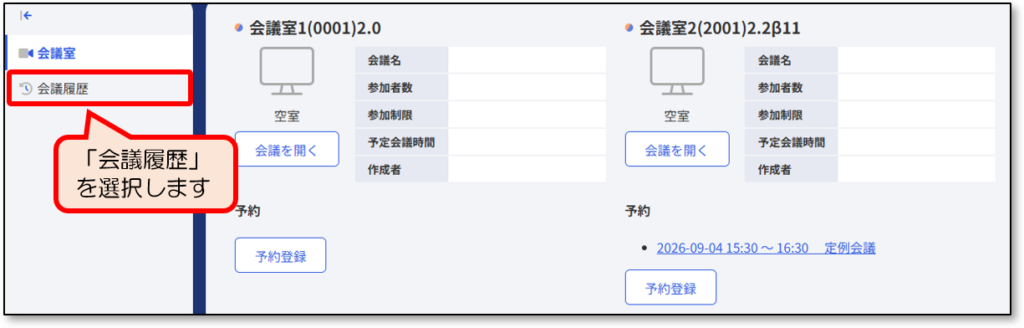
(3)会議履歴が表示されます。
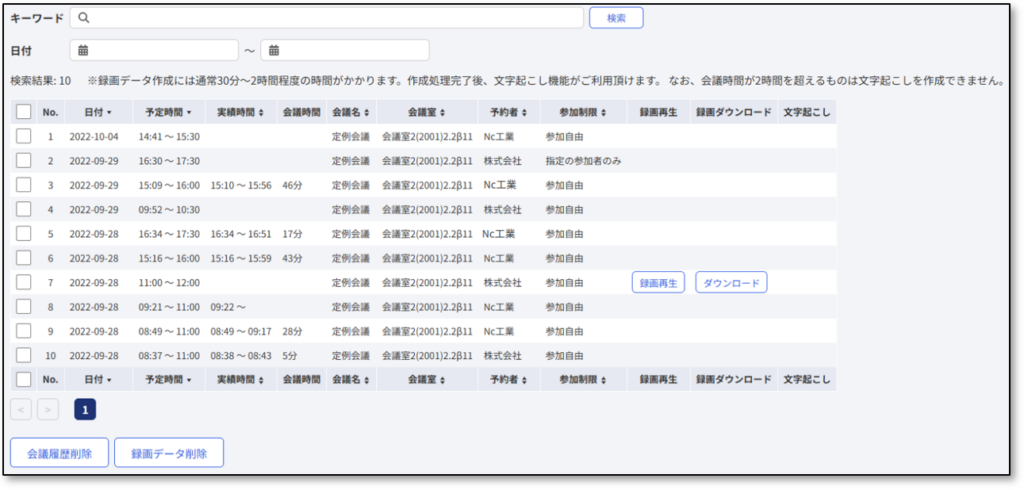
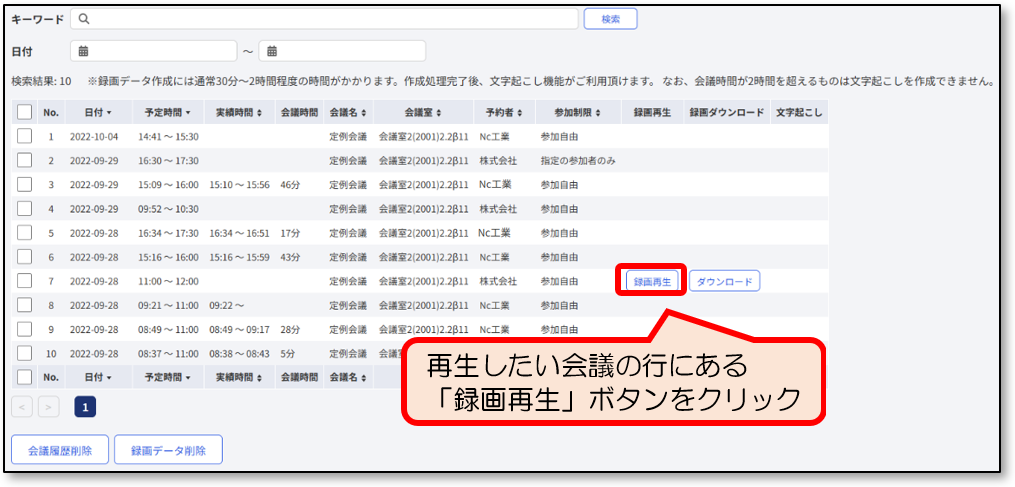
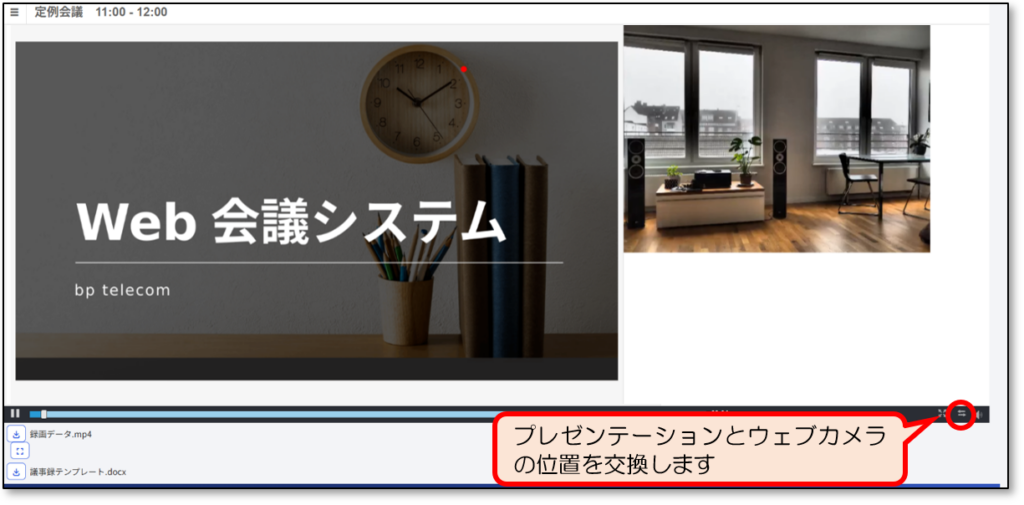
(4)「録画再生」ボタンをクリックすると、会議の録画データを再生できます。
(5)「ダウンロード」ボタンをクリックすると、選択した行にある会議の録画データをダウンロードできます。
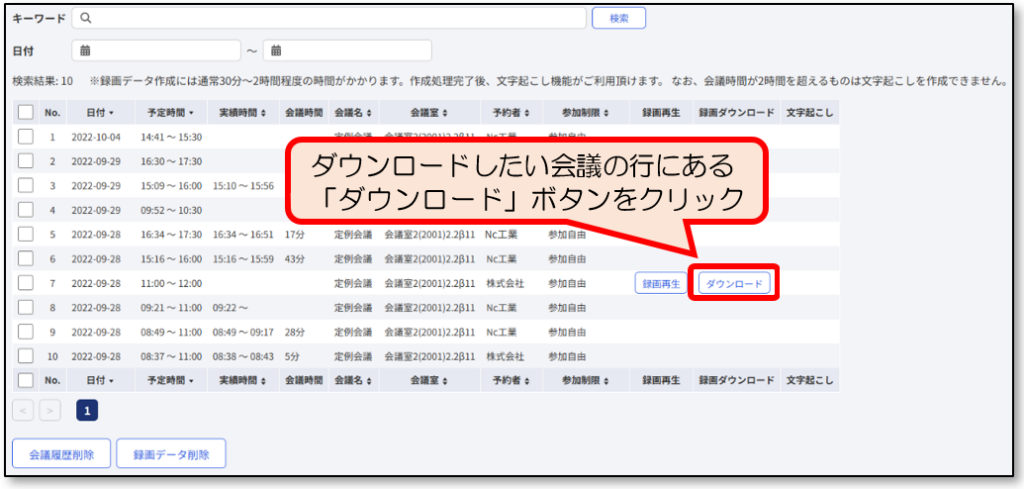
ダウンロードできるファイルのフォーマットはMP4形式となります。このMP4に含まれるのは、プレゼンテーションのデータ、画面・ウィンドウのデータと音声データのみとなります。ウェブカメラのデータ等は含まれておりませんのでご了承ください。
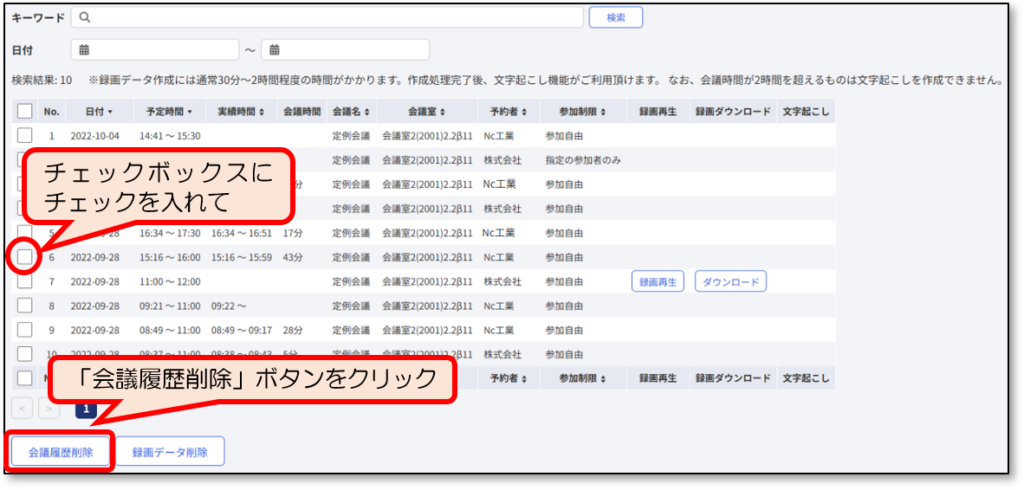
(6)「会議履歴削除」ボタン※を押すと、会議の左側のチェックボックスにチェックが入っている会議を削除することができます。
(7)「録画データ削除」ボタン※を押すと、会議の左側のチェックボックスにチェックが入っている会議の録画データを削除することができます。
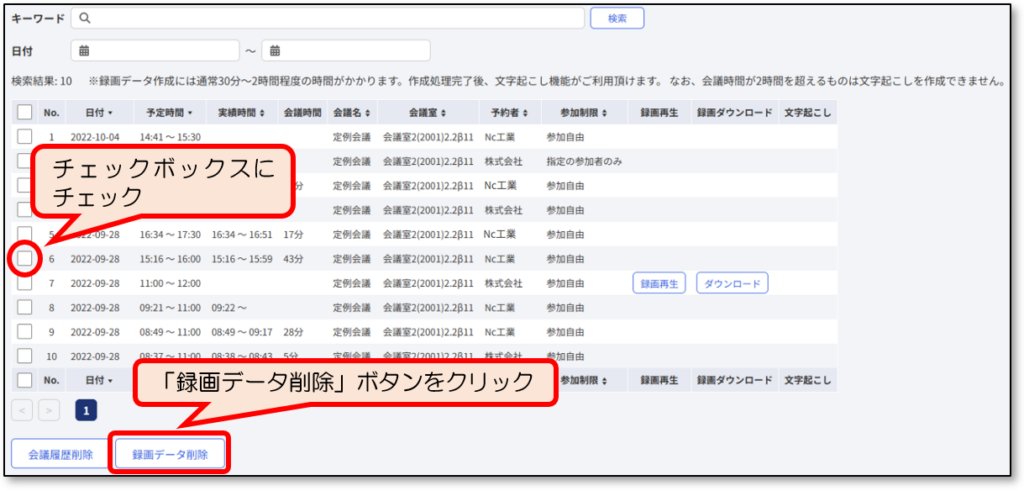
※「会議履歴削除」及び「録画データ削除」は管理者(チームマスター)のみ表示されます。
5.よくある質問
Web会議システムご利用に際し、よく寄せられる質問をまとめました。ご参照いただけますと幸いです。
Q.ユーザーの利用環境について何か制限はありますか?
A.
基本的にはシステムの利用環境に準じますが、追加で以下の項目をご確認ください。
・メモリ:4GB以上推奨(2GBだと安定しない場合があります)
・ブラウザ
Windows:Firefox/Google Chrome/Microsoft Edge(Chormium版)
Android:Firefox/Google Chrome
Phone・iPad:Safari
・ネットワーク回線
1対1(カメラ2画面)で(上下)5Mbps以上推奨(※)
カメラ数が増えるたびに+1Mbps程度は必要(※)
※画面共有時は上記以上の回線が必要
Q.ネットワーク回線の実測値を調べる方法はありますか?
A.
帯域を調べるサイトを利用することで調べることができます。
■帯域調査サンプルサイト https://www.speedtest.net/
Q.ブラウザをインストールできません。
A.
インストール不要の「Firefox Portable」を利用する方法があります。導入に際しましては、御社の情報システムの方ともご相談いただき、セキュリティ上問題がないかどうかを確認するようにしてください。
■Firefox Portable日本語版のダウンロード方法!USBメモリで持ち運ぼう
https://appli-world.jp/posts/2477
Q.会議に参加できません。
A.
会議レベルの設定が「指定の参加者のみ」の場合、指定されていないメンバーは参加できないようになっています。
Q.音声を共有できません。
A.パソコンのスピーカーが「ミュート」になっていないか確認してください。
A.《Android端末でBluetoothマイクを利用している場合》
Android端末でBluetoothマイクを利用している場合、「BTmono」というアプリを利用すると、うまくいくことがあります。
A.《複数のスピーカーを利用している場合》
出力したいスピーカーが正しく選択されているかどうかを確認してください。特にHDMIをアナログRGBケーブル(VGAケーブル)に変換して接続する場合、出力元はHDMIなので音声出力されますが、変換先には音声は出力されません。
A.《どちらもよくわからない場合》
会議室に入室するときのエコーテストで自分の声が聞こえているかどうか確認してください。
相手の方にも聞こえているかどうかも確認してもらってください。
Q.ウェブカメラを共有できません。
A.《「1007:ICEネゴシエーション失敗」と表示された場合》
無線LANまたは社内LANを利用している場合は、携帯電話の4G回線で接続できるかどうかを試してみてください。無線LAN・社内LANのセキュリティ上の設定にて、カメラの共有が許可されていない事が原因の場合がございます。
A.《エラーコードが表示されない場合》
ネットワーク回線が遅い可能性があります。通信速度の速いネットワーク回線に接続して試してください。または、カメラ共有数を減らすことを検討してください。
Q.プレゼンテーションをアップロードできません。
A.自分がプレゼンターかどうかを確認してください。プレゼンターでない場合は、「3-3.資料共有する(1)プレゼンターの設定を行います…」を参考にして、プレゼンター権限を取得してください。