1.概要
1-1.課題スレッドとは
受発注者間または複数の受注者間で業務(または工事)を実施する際に生じる課題や指摘事項を管理し、関係者間で意見交換や決定事項の登録を行う機能です。
ひとつの議題に対して複数人が短期間で関わり、解決する必要がある場合に利用します。
(1)利用想定するケース
複数の関係者が関わり、変更が多く発生する場面を主な利用個所として想定しております。
(1)-1. 建築、営繕工事
電気分野ではAの手順で作業を行ったが、機械分野でもA手順で作業を行うよう発注者より指示が出ているが、受注者側にて懸念事項がある場合の確認のやり取り等で利用できます。
(1)-2. コンサルタント業務
発注者より受領した前業務の貸与資料において、発注者よりいただいた指示内容と異なる部
分があり、どちらの情報をもとに成果品作成を行うのか確認をする場合のやり取り等で利用できます。
(1)-3. JV工事
施工業者AとB間の同一作業発生時の作業手順において発生する懸念事項のやり取り等で利用できます。
(2)期待される効果
・業務・工事の進行を妨げる問題や指摘事項を管理することによる工期遅延の抑制。
・品質、コスト、スケジュールの目標に対する達成。
・課題の管理を見える化することによるノウハウの蓄積。
(3)利用イメージ
■受発注者間で発生する課題に対するやり取りにおける懸念事項
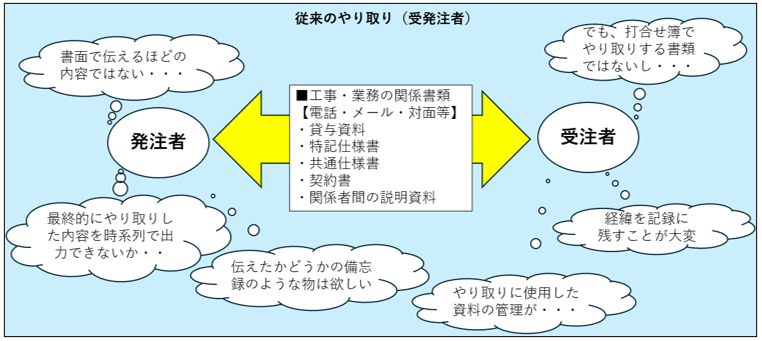
■従来の関係者間における課題に対するやり取りのイメージ
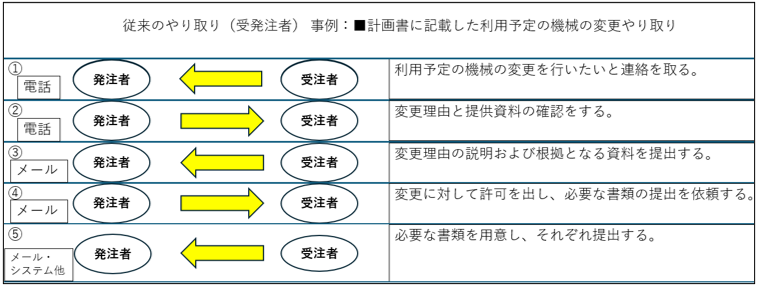
■課題スレッド活用時の課題に対するやり取り
以下の①~④までのやり取りを1画面で確認が可能です。
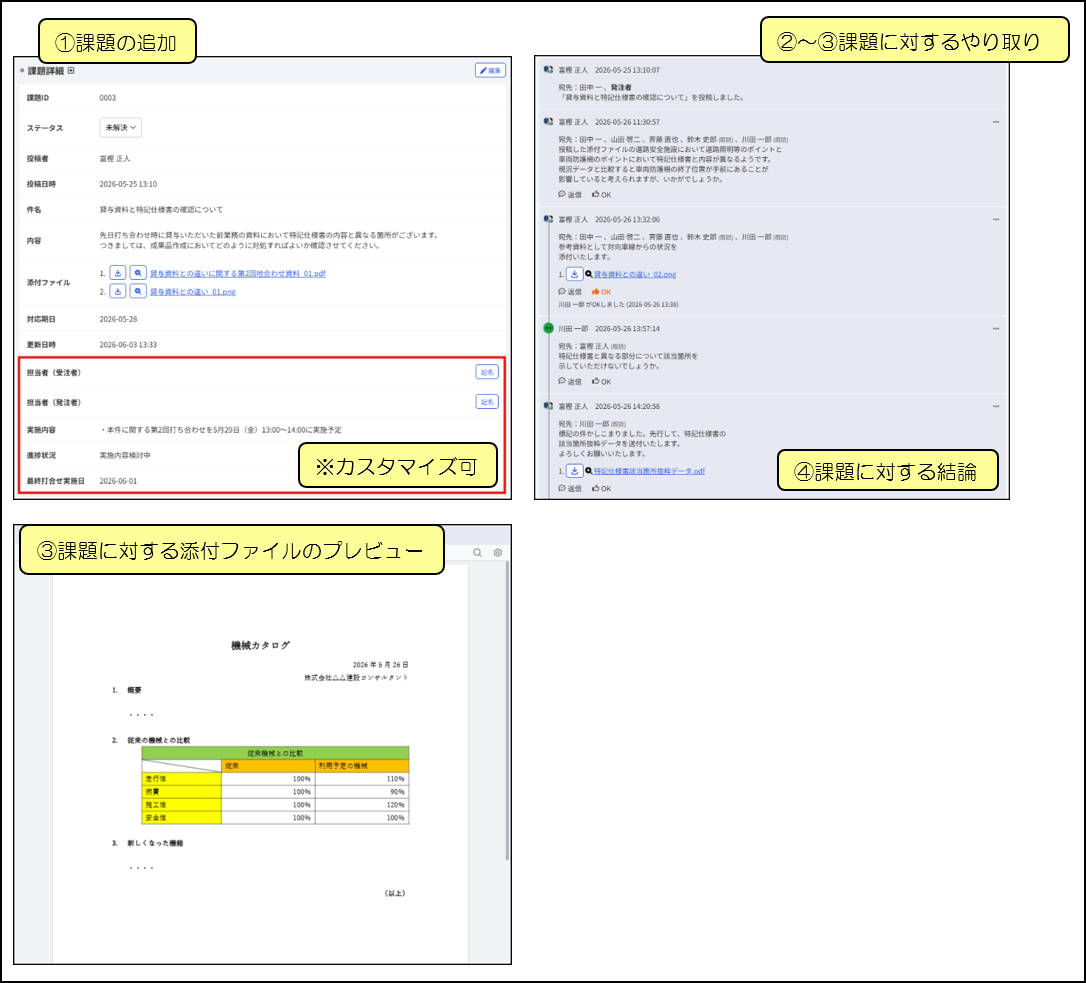
※①の赤枠は利用者にてカスタマイズが可能となっております。
また、所属しているチームに対する課題を1画面に表示し、管理が可能です。
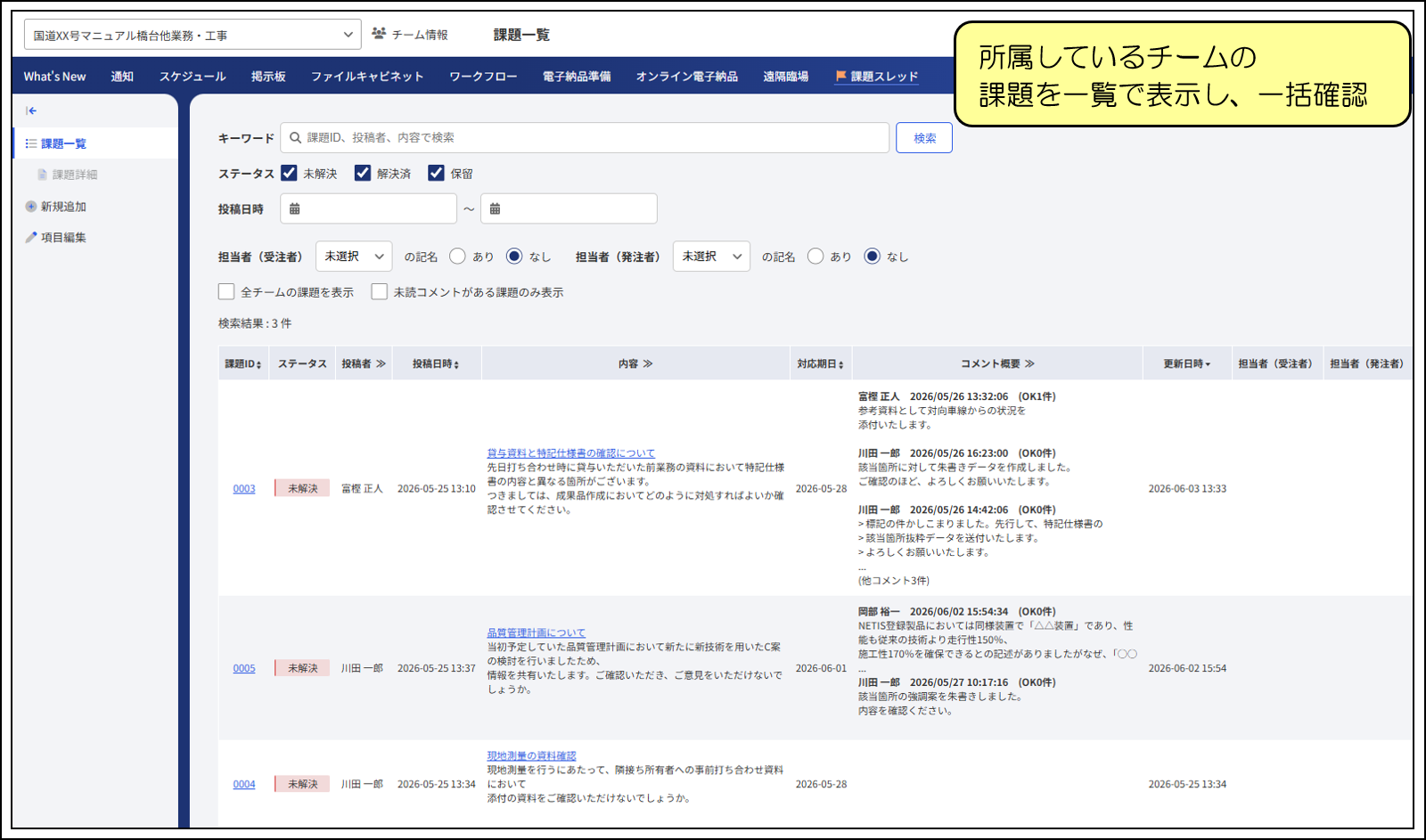
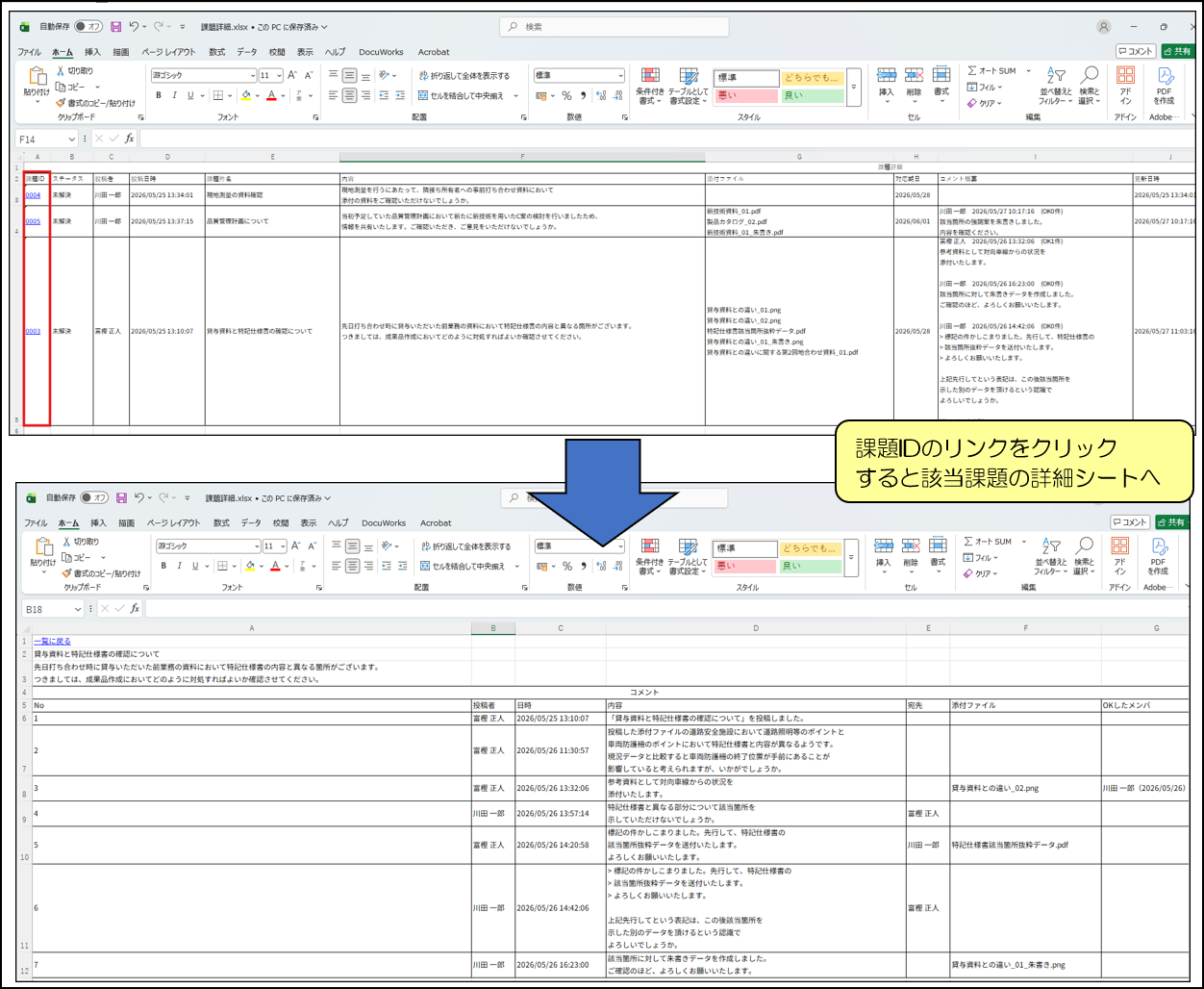
さらに、チームごとに管理している課題をEXCEL形式で出力ができます。
シート状のリンクより添付ファイルの表示また、該当課題の詳細シートへ遷移します。
1-2.アクセス方法
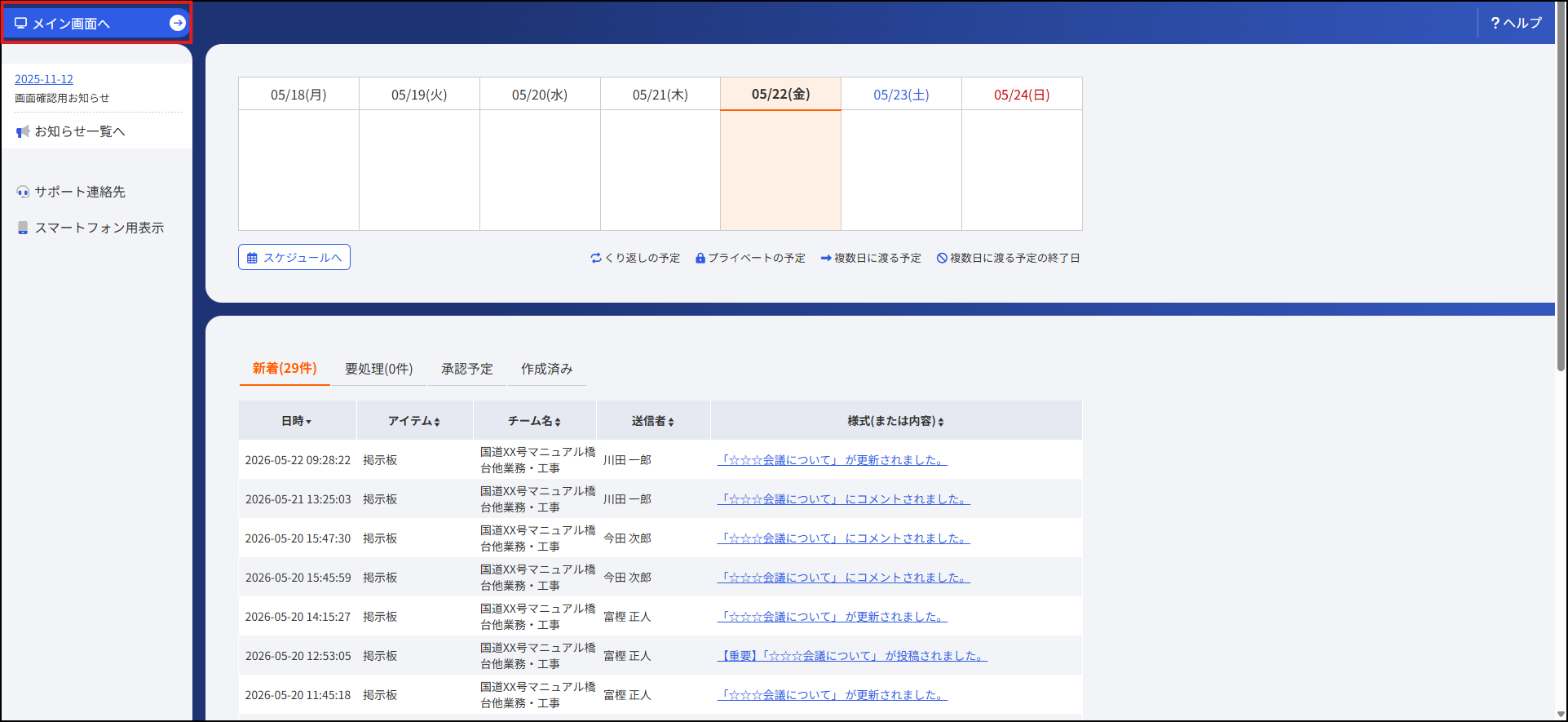
basepageにログインし、[メイン画面へ]をクリックします。
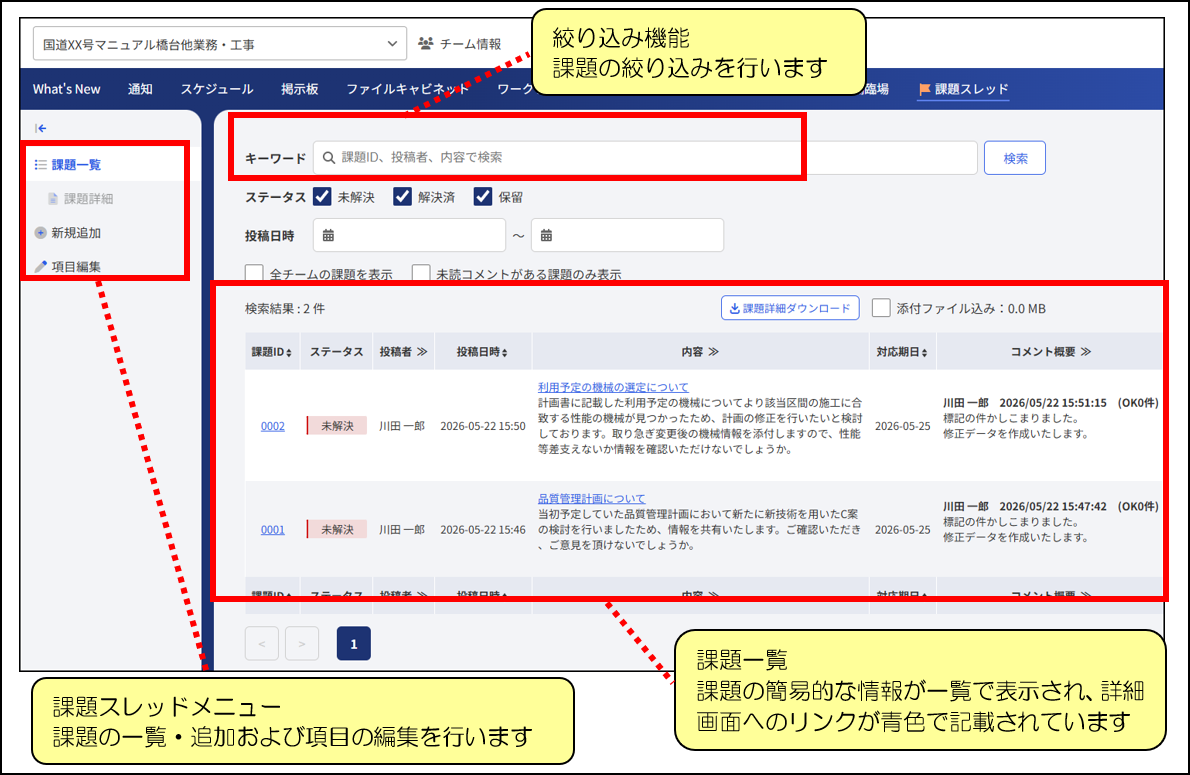
画面左上のメニューから<課題スレッド>をクリックします。

課題スレッド:課題一覧が表示されます。
2.課題の投稿
2-1.課題を投稿する
関係者間でやり取りすべき課題を投稿する手順についてご案内します。
(1)新規追加画面へのアクセス
課題管理画面左側のメニューより<新規追加>をクリックします。
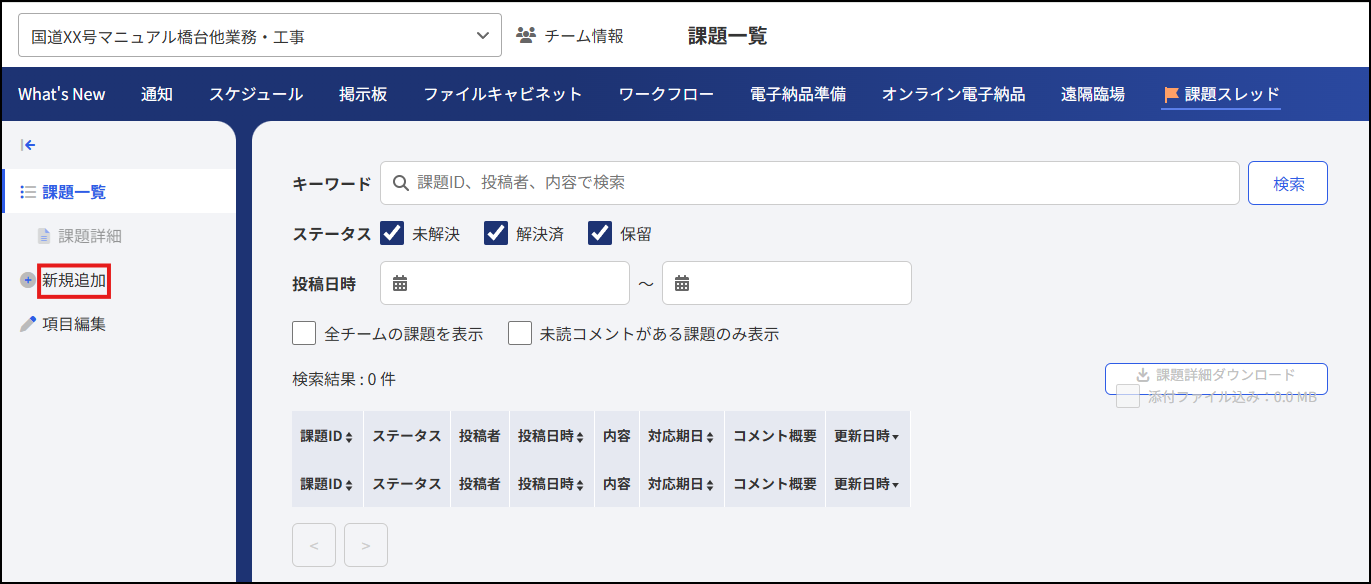
新規課題の入力画面が表示されます。項目ごとに操作方法をご案内します。
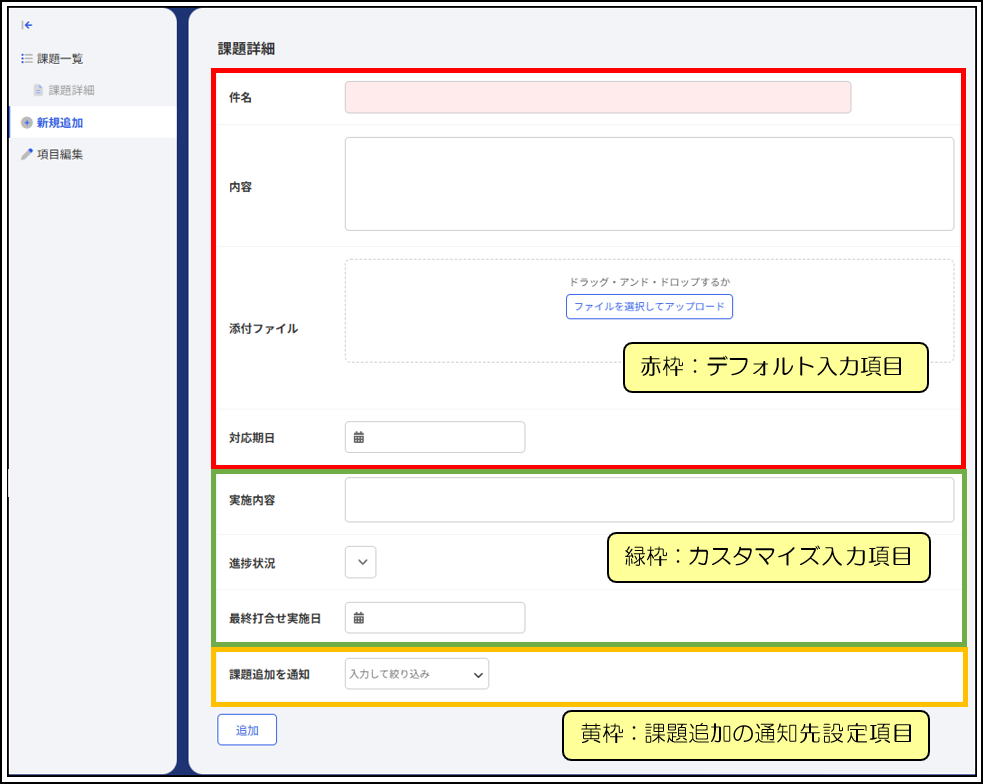
赤枠:デフォルト入力項目
デフォルトで設定されている入力項目、「件名」と「内容」は必須入力となります。
緑枠:カスタマイズ入力項目
任意に課題を管理するための項目を設定できる箇所であり、
入力方法は、選択式・テキスト入力・カレンダー表示からの日付入力の3点があります。
※入力項目のカスタマイズ方法は「5-1.課題情報のカスタマイズ方法」をご参照ください。
黄枠:課題追加の通知先設定項目
課題を追加したことをお知らせする通知先を設定することができます。
(2)デフォルト入力項目
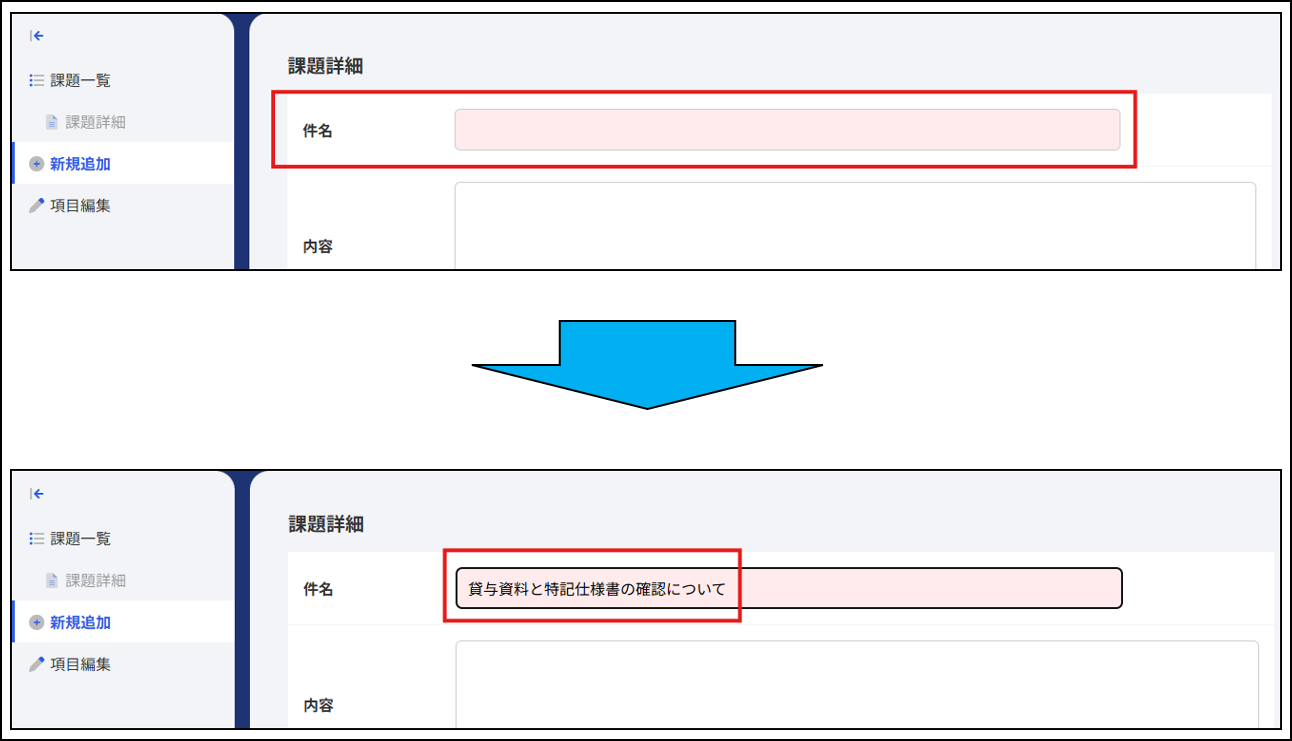
(2)-1. 件名
課題の件名を直接入力します。
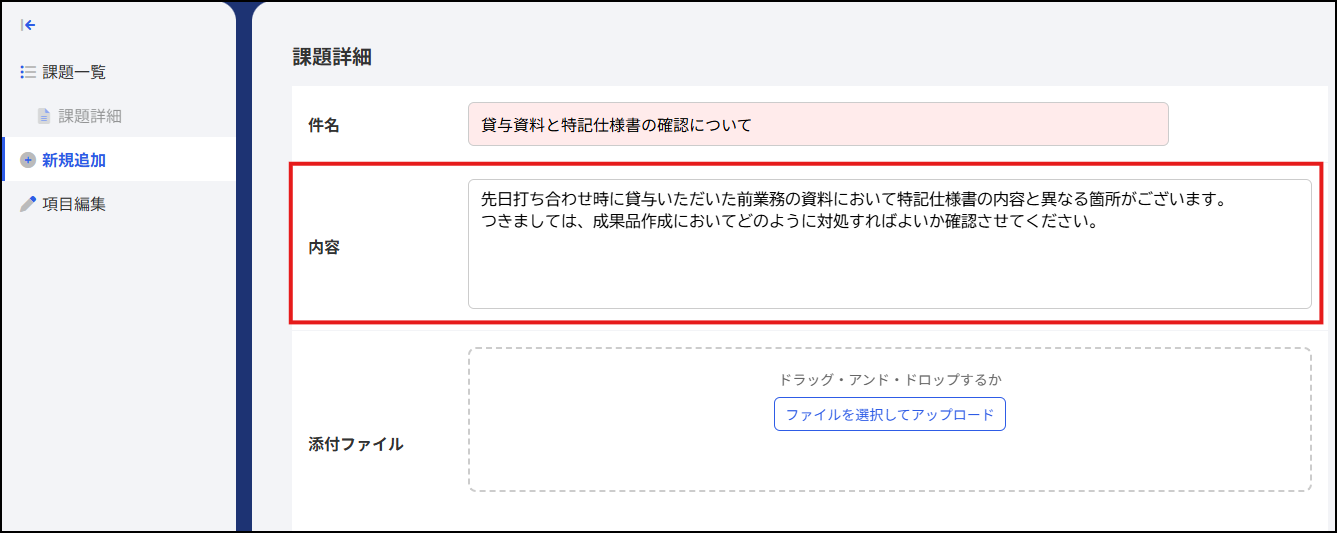
(2)-2. 内容
課題の内容を直接入力します。
(2)-3. 添付ファイル
添付ファイルを登録する方法は以下の2つの方法があります。
ご利用用途に合わせて、ご参照ください。
① ファイルを選択して登録
添付ファイル項目の破線枠をクリックします。
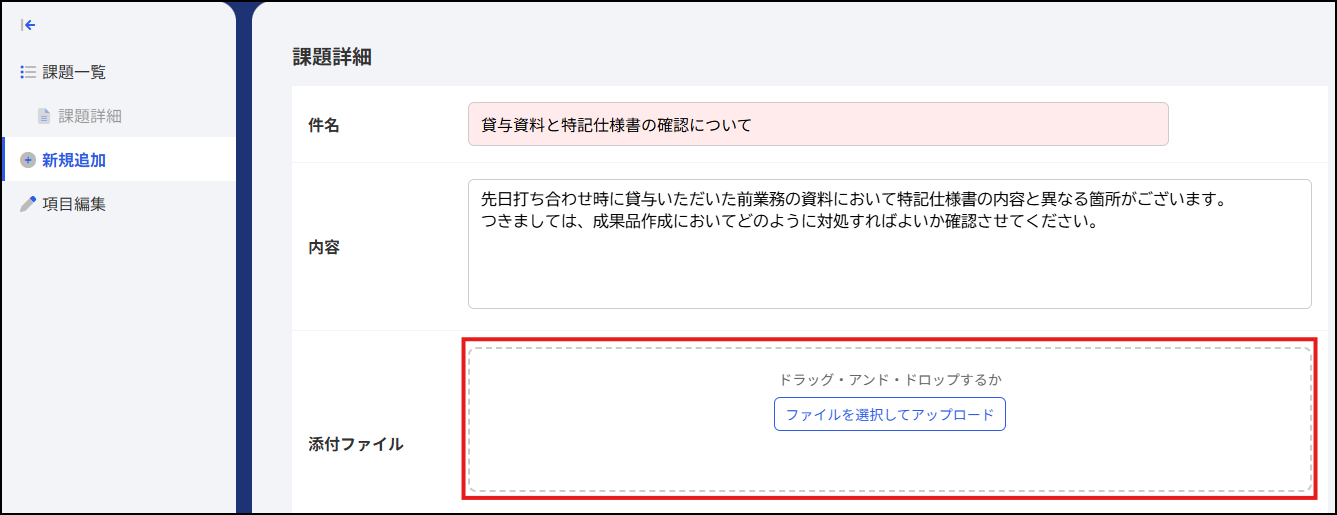
ファイルを選択する画面が表示されますので登録したいファイルを選択して[開く]をクリックします。
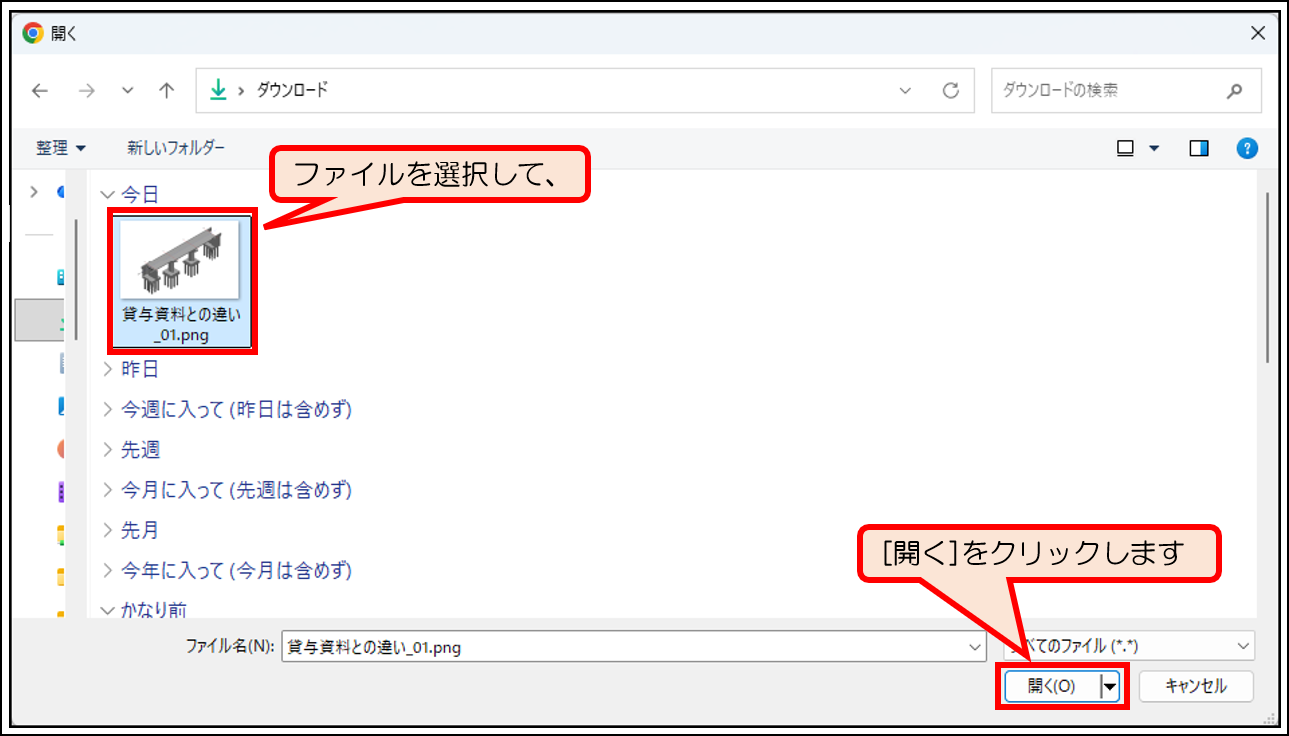
※ファイル選択時に、「Ctrl+クリック」すると1度に複数のファイルを選択することが可能です。
破線枠の下に添付ファイル名が表示されたら登録完了です。
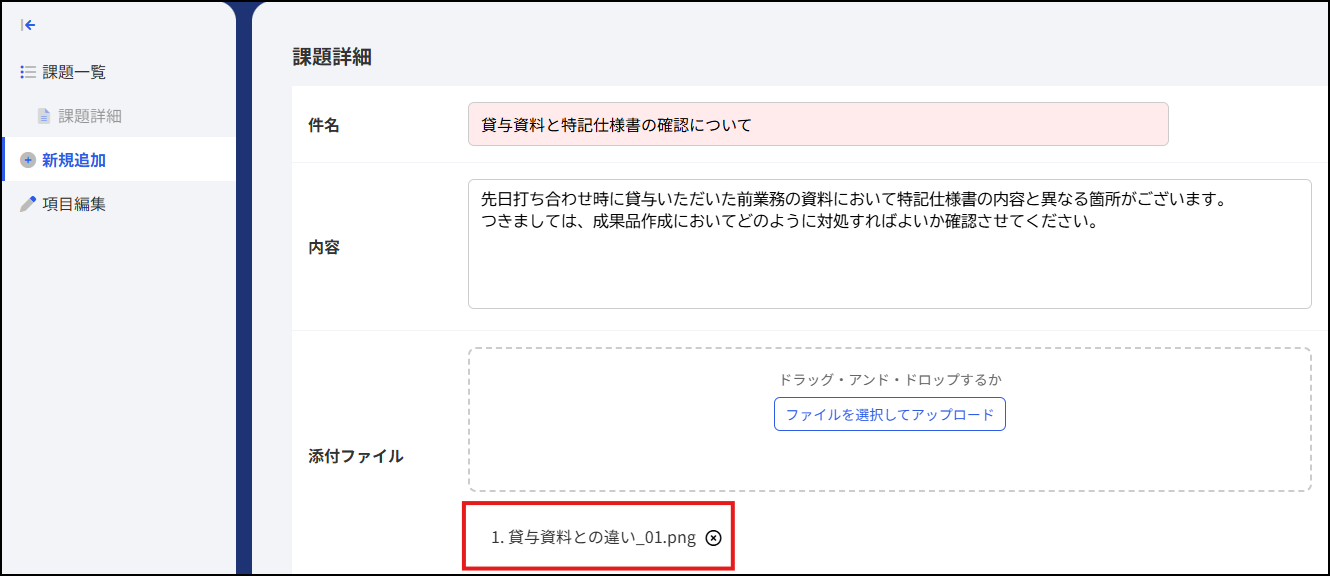
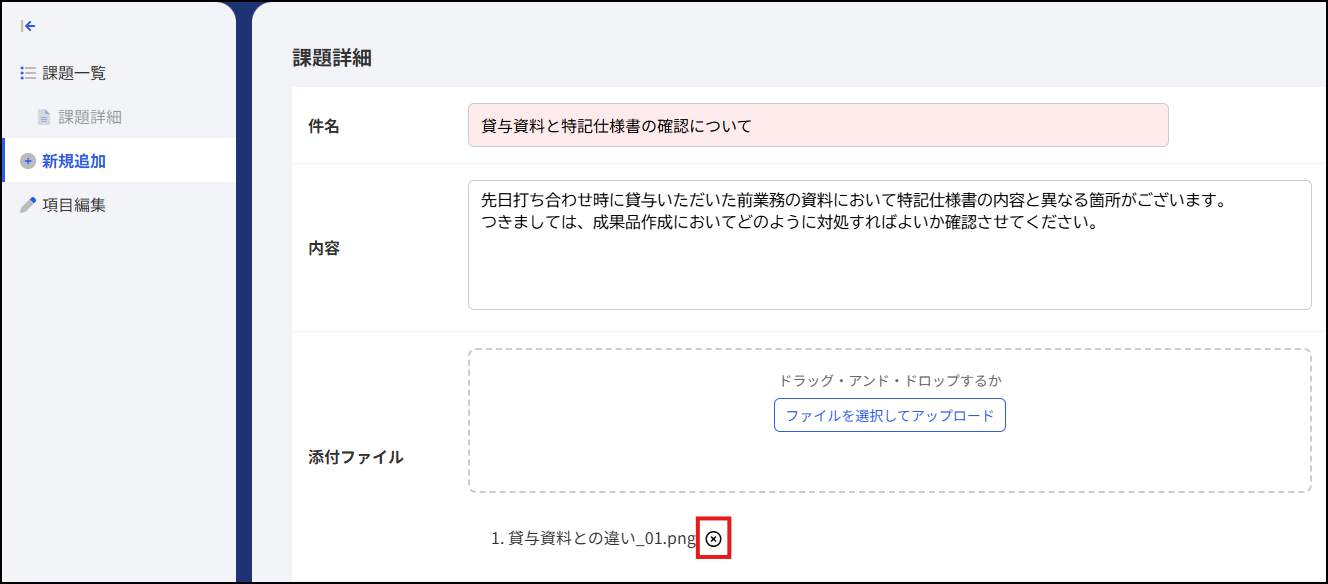
誤った添付ファイルを設定してしまった場合は添付ファイル名右の  をクリックします。
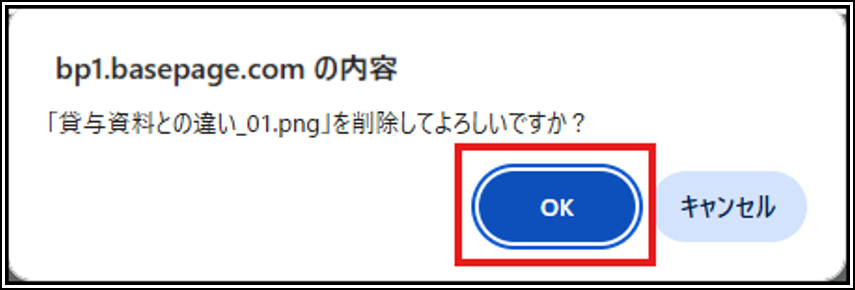
『「添付ファイル名」を削除してよろしいですか?』と表示されますので[OK]で実行します。
削除予定の添付ファイル名が表示されなくなりましたら削除完了です。
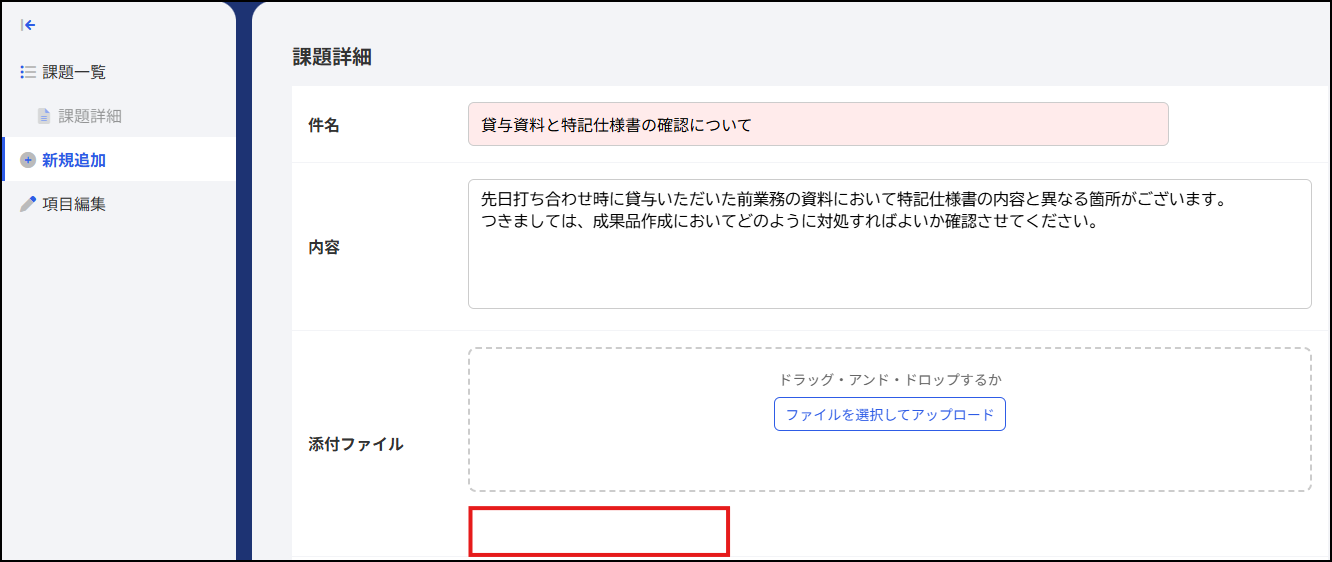
② ファイルをドラッグ・アンド・ドロップして登録
登録したいファイルが保存されているフォルダまたはデスクトップを表示します。
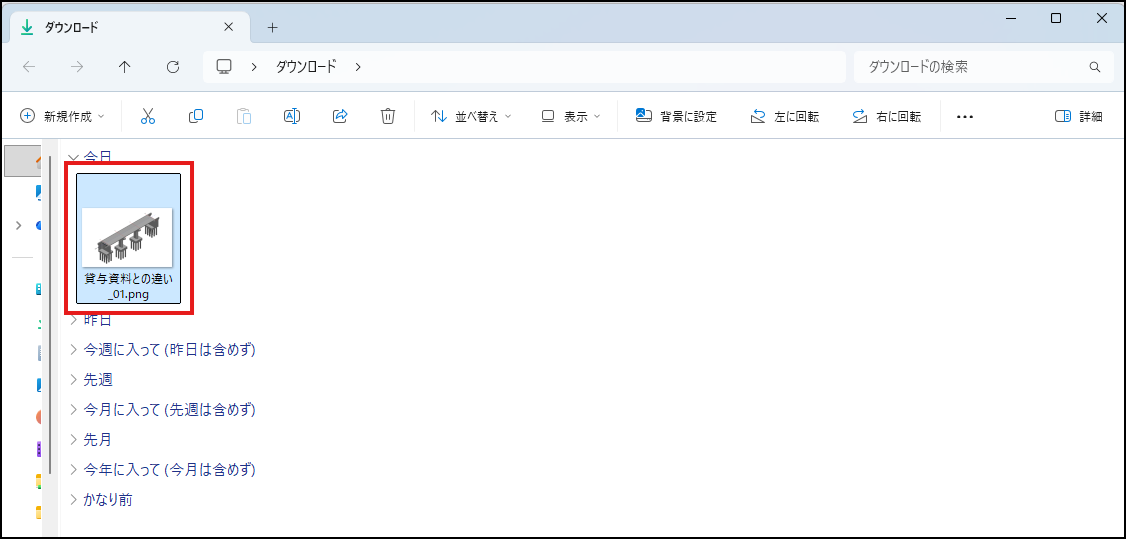
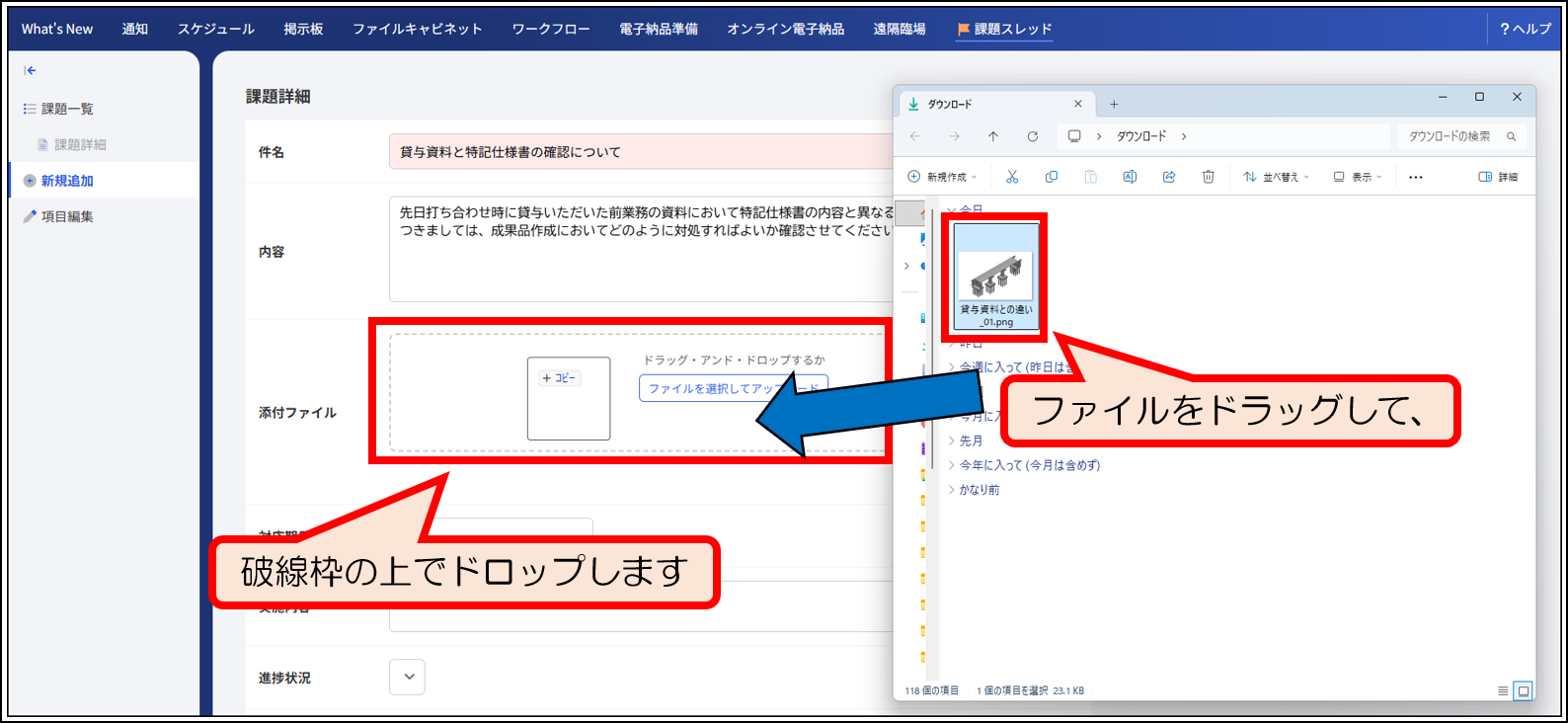
該当ファイルをドラッグして、課題追加画面の破線枠の上でドロップします。
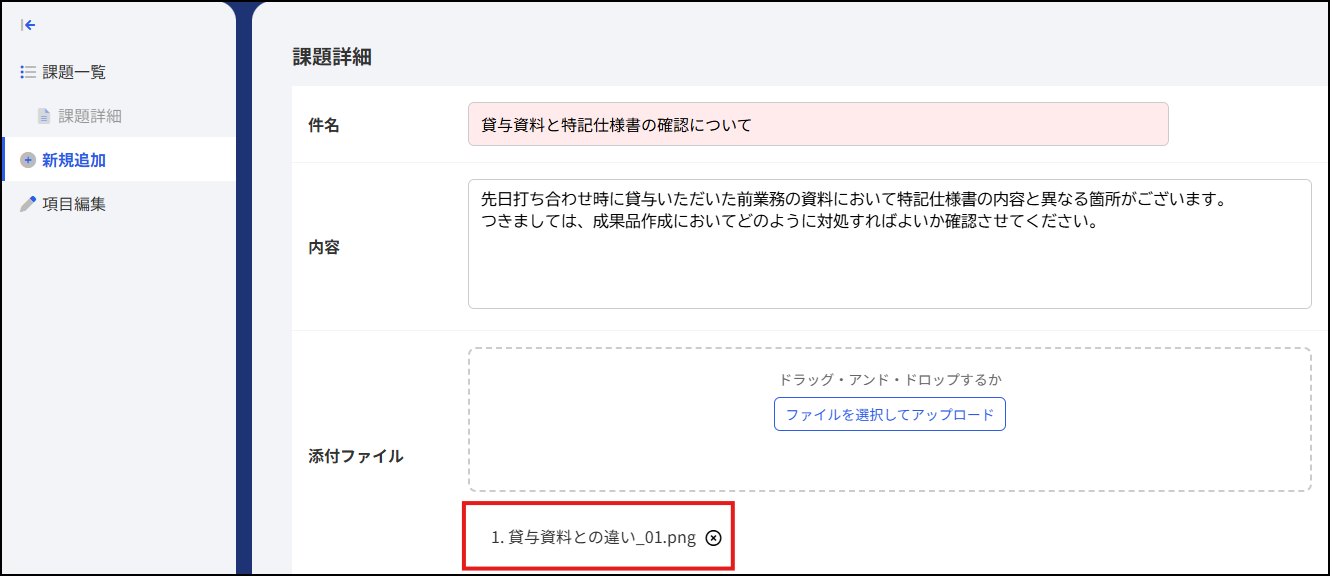
破線枠の下に添付ファイル名が表示されましたら登録完了です。
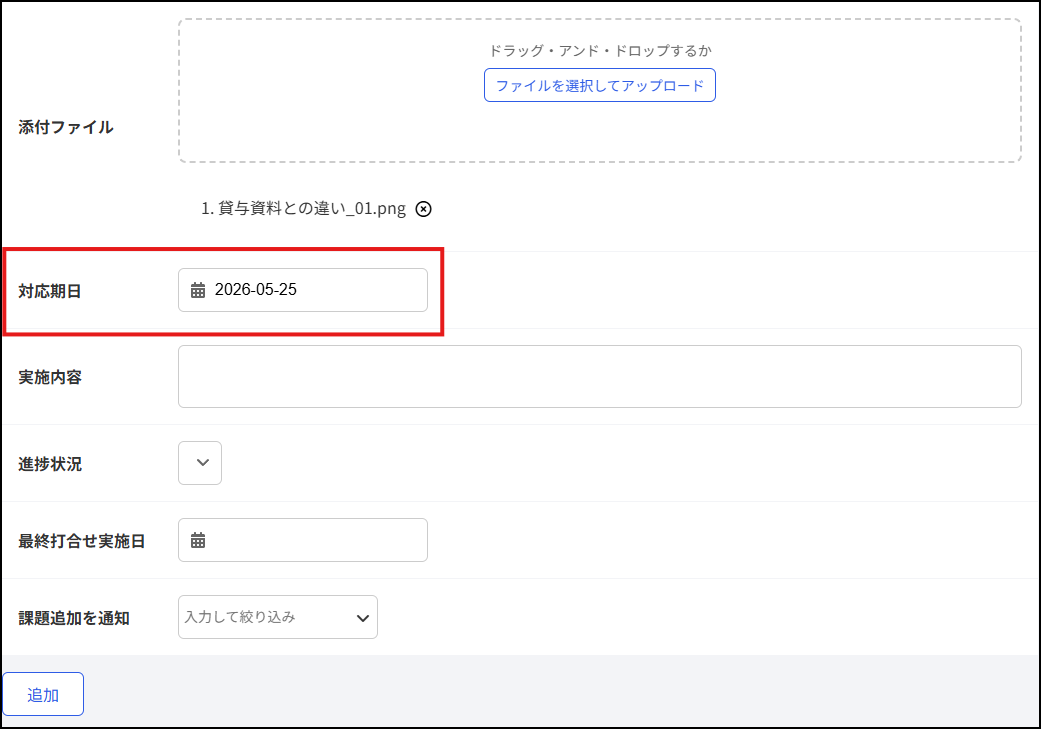
(2)-4. 対応期日
課題に対して対応期日を設定します。課題追加画面の対応期日の入力欄をクリックすると
カレンダーが表示されます。
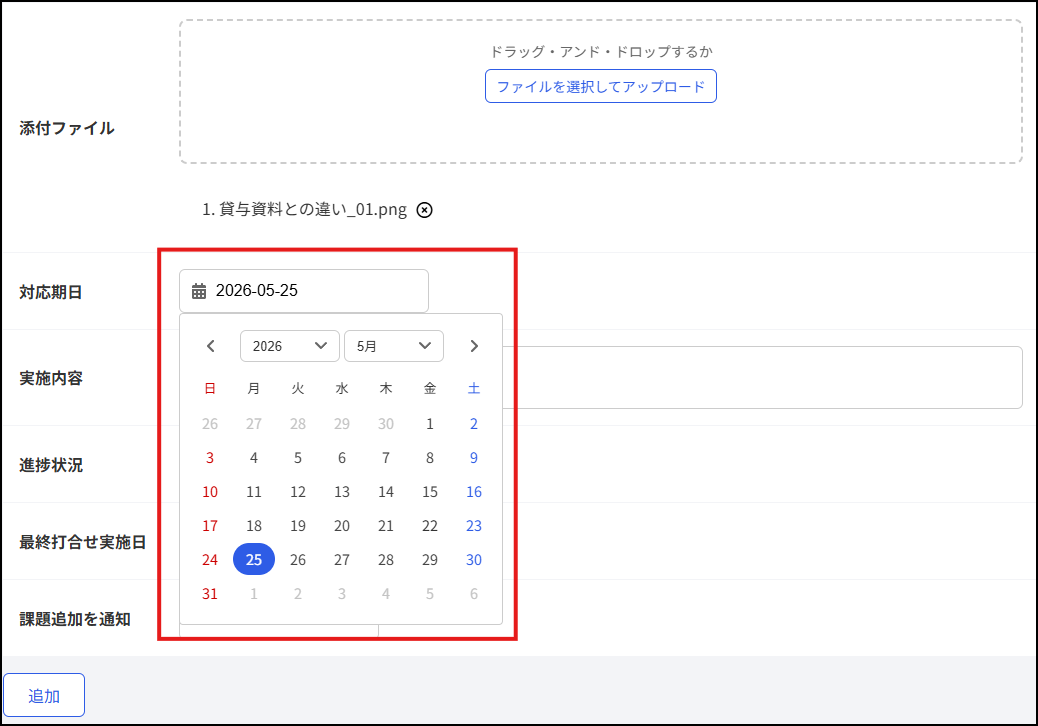
※入力時、当日の日付は背景が青色で強調されて表示されます。
カレンダー上の日付をクリックすることで設定ができます。
(3)カスタマイズ入力項目
新規追加画面において設定することのできるカスタマイズ入力欄は以下の3種類があります。
ご利用用途に合わせて、「5-1.課題情報のカスタマイズ方法」にて設定し、後述の入力方法より入力ください。
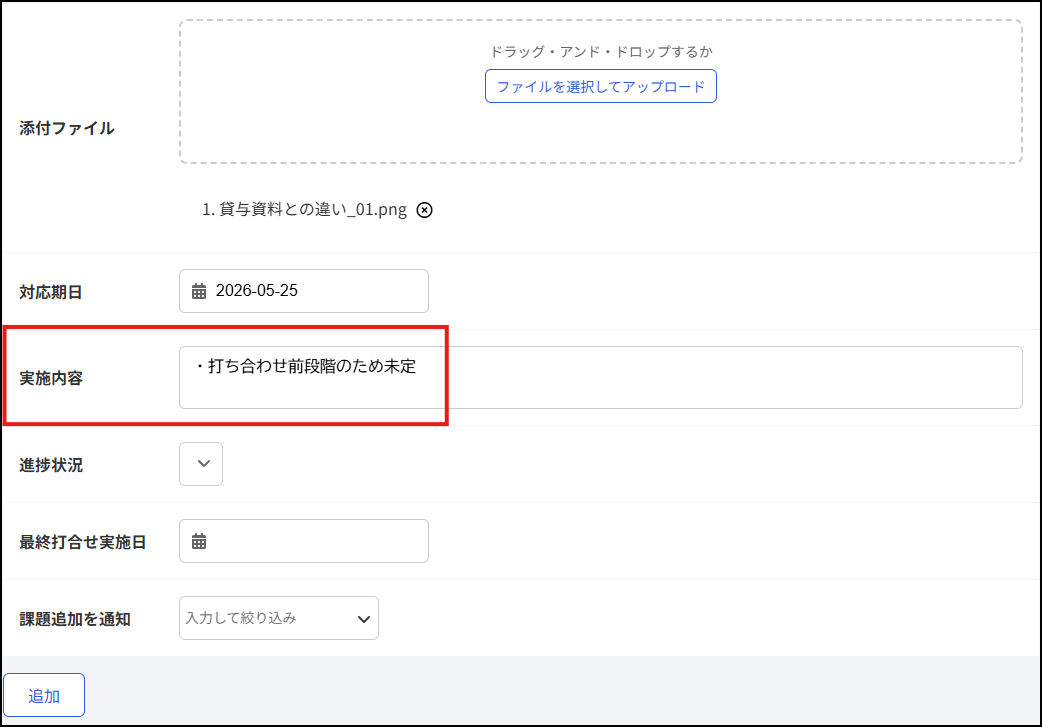
(3)-1. テキスト入力欄
課題追加画面より、入力欄に必要情報を直接入力することができます。
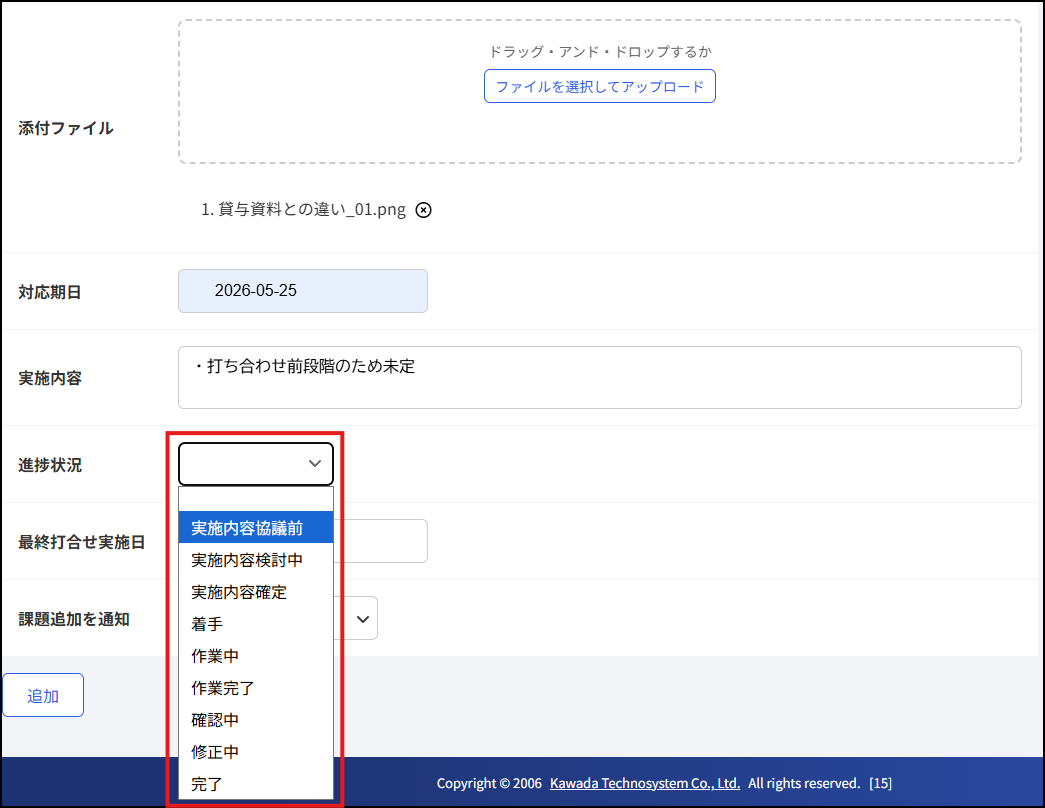
(3)-2. リスト選択欄
入力箇所をクリックすると設定した選択候補が表示され、選択することができます。
(3)-3. 日付入力欄
入力箇所をクリックするとカレンダーが表示され、該当の日付を選択することができます。
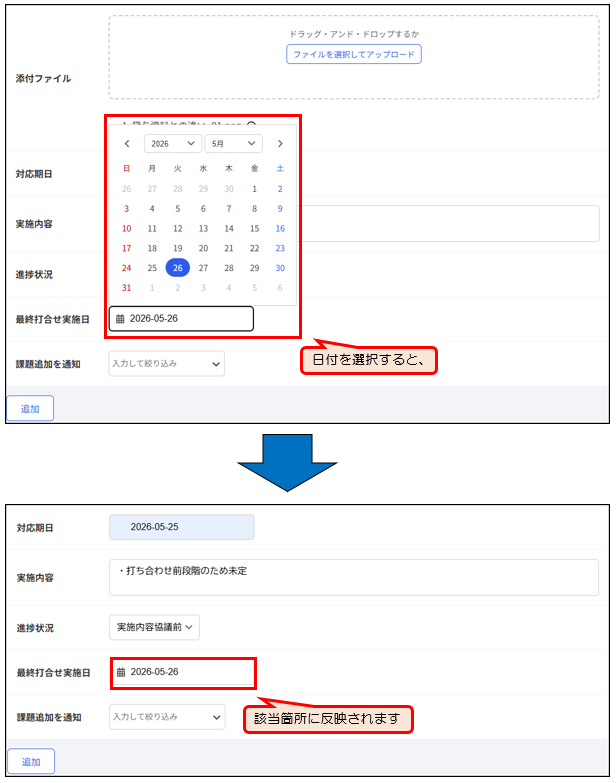
(4)課題を追加したことを通知する
新規追加画面下部「課題追加を通知」から通知先を設定することができ、方法は以下の3種類がありますので、利用用途に合わせて設定ください。
(4)-1. メンバー一覧より個別に設定する
新規追加画面下部「課題追加を通知」の「入力して絞り込み」の文字をクリックするとメンバーの一覧画面が表示されます。
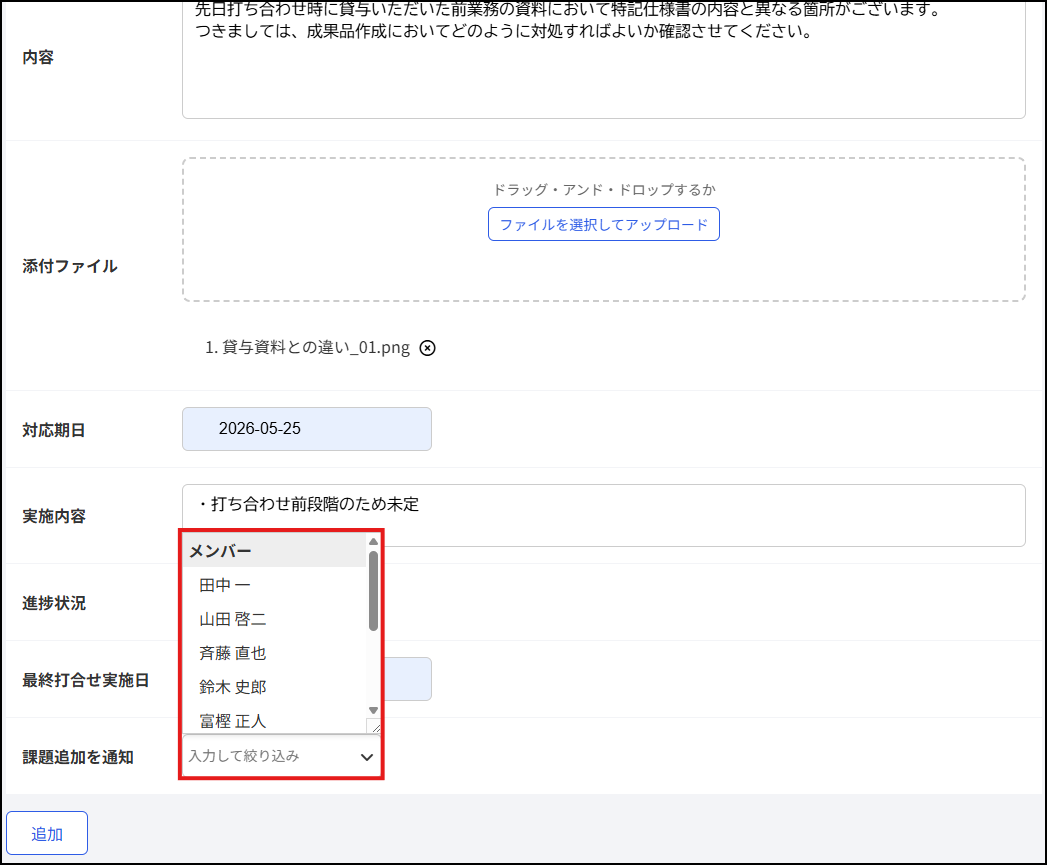
通知先に指定したい方をクリックして設定します。
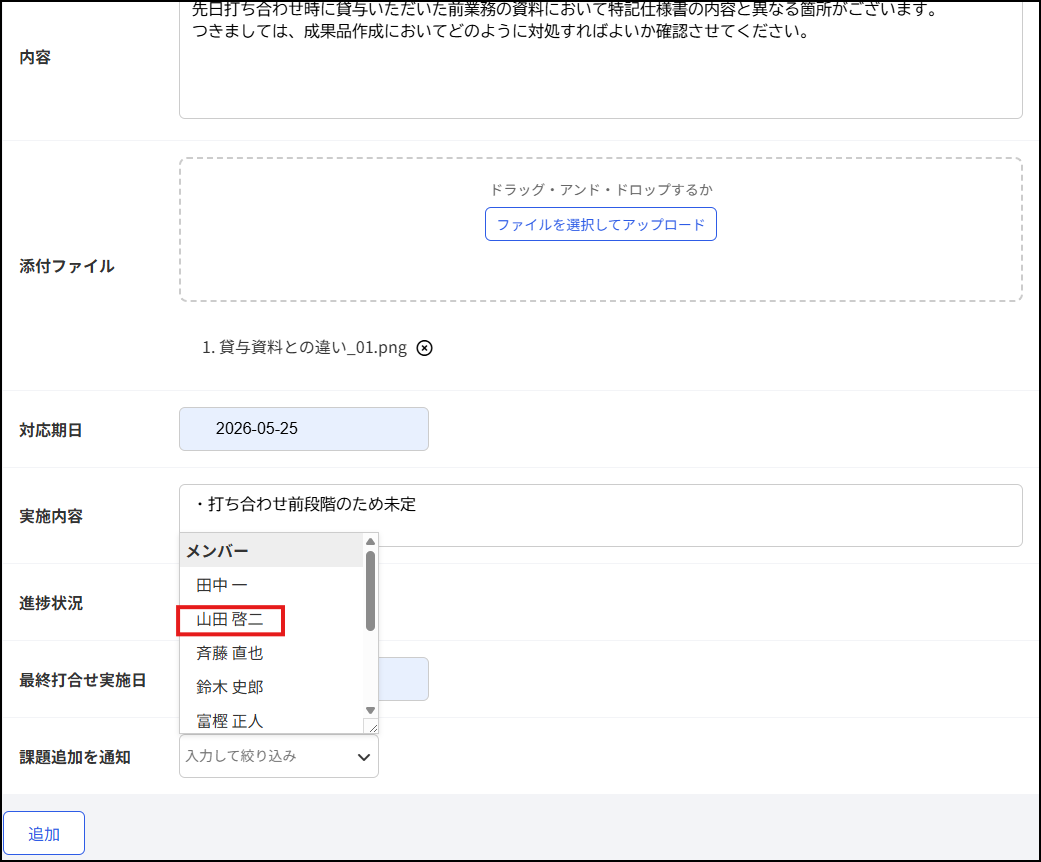
メンバー一覧表より該当者の方の名前が表示されなくなり、通知項目の右側に表示されるようになります。
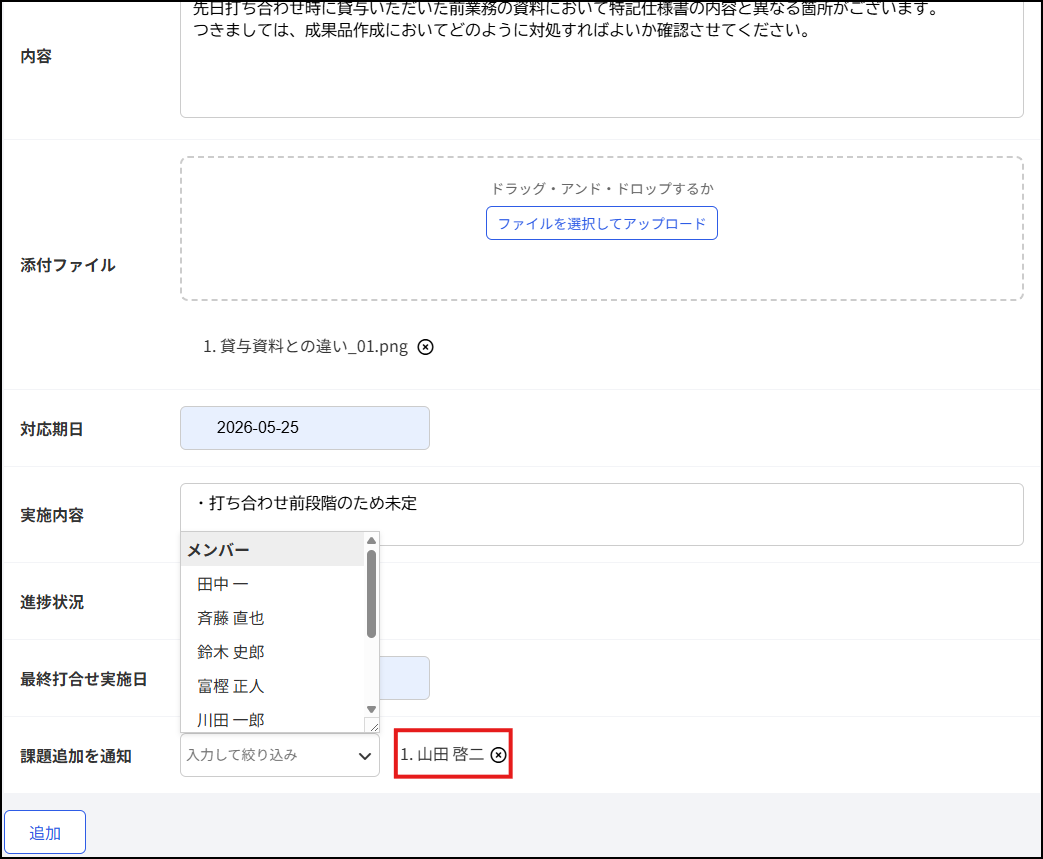
また、該当者の名前の右に表示されている より通知先から除くことができます。
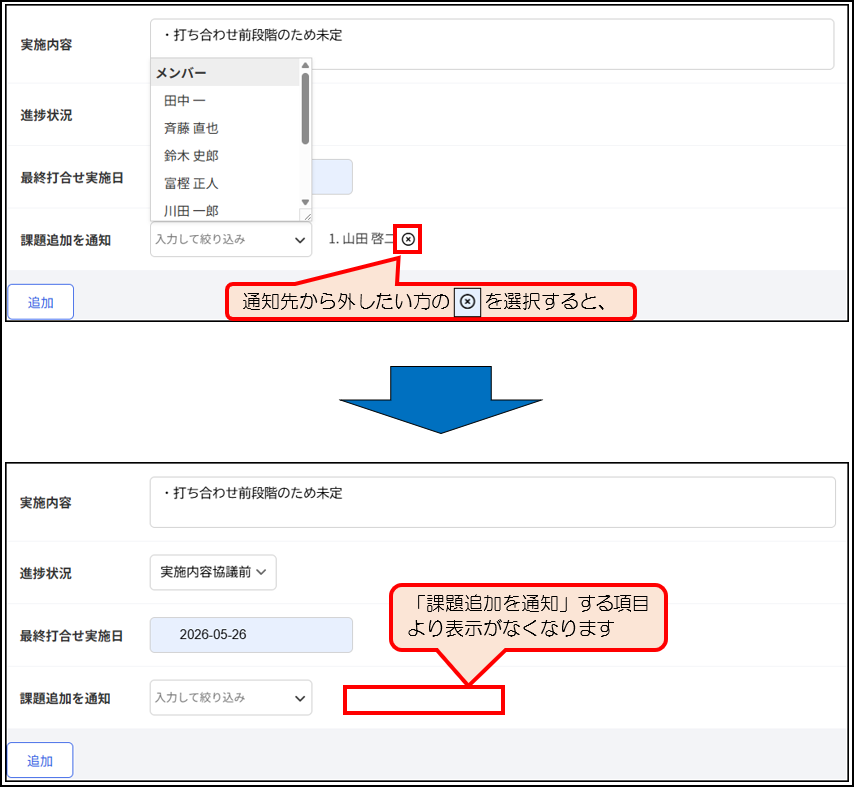
複数名の選択が可能であり、最大10項目を設定できます。
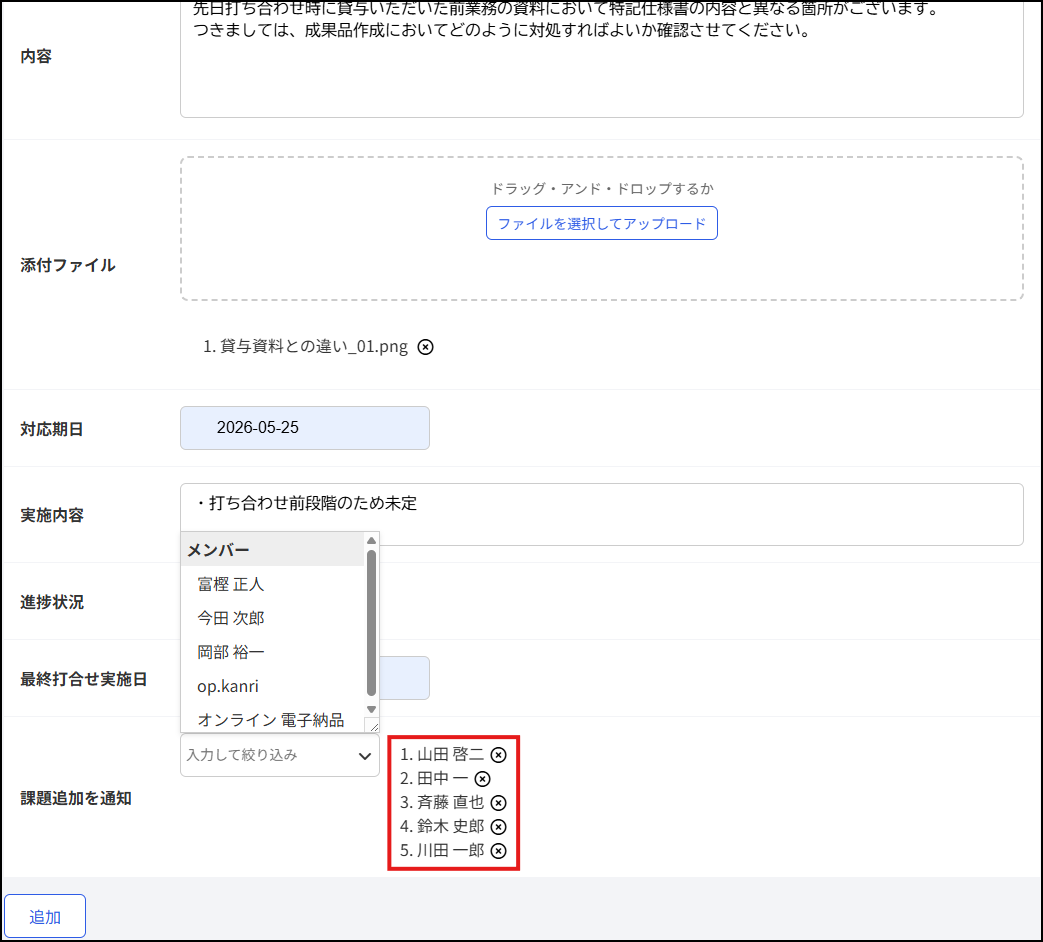
※通知先にご自身のアカウントを設定すると送付した内容をメールにて確認することができます。
 11名以上の設定を行いたい場合は「(4)-3.グループ機能にて一括設定する」をご参照ください。
(4)-2. 入力して絞り込んで設定する
新規追加画面下部「課題追加を通知」の「入力して絞り込み」欄に通知先に設定したい方の
名前または役職を入力すると、入力内容に合致する方のみが候補として表示されます。
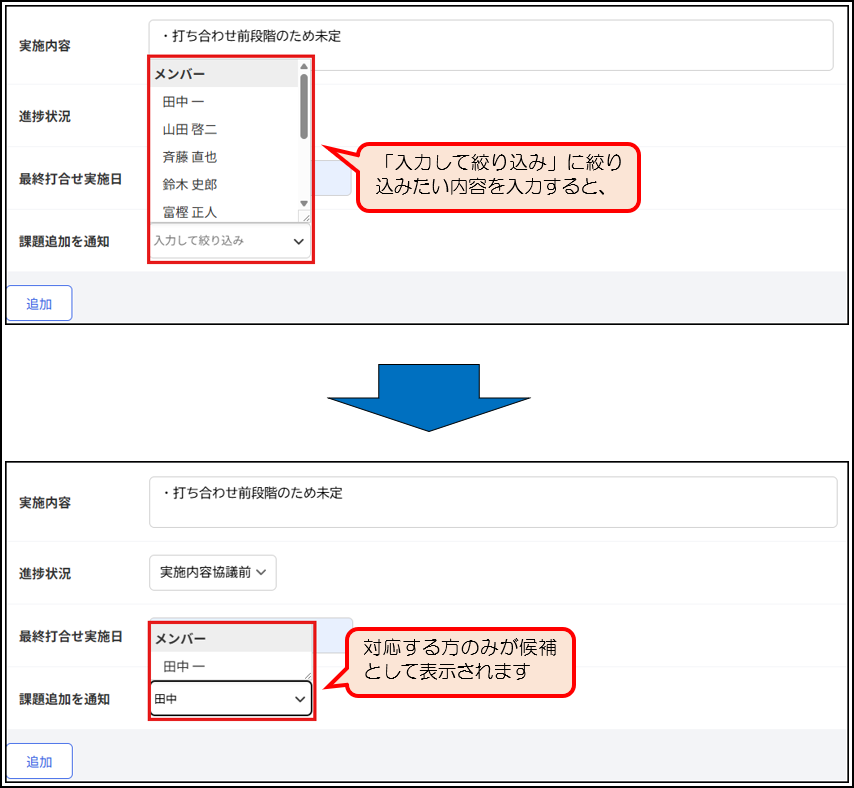
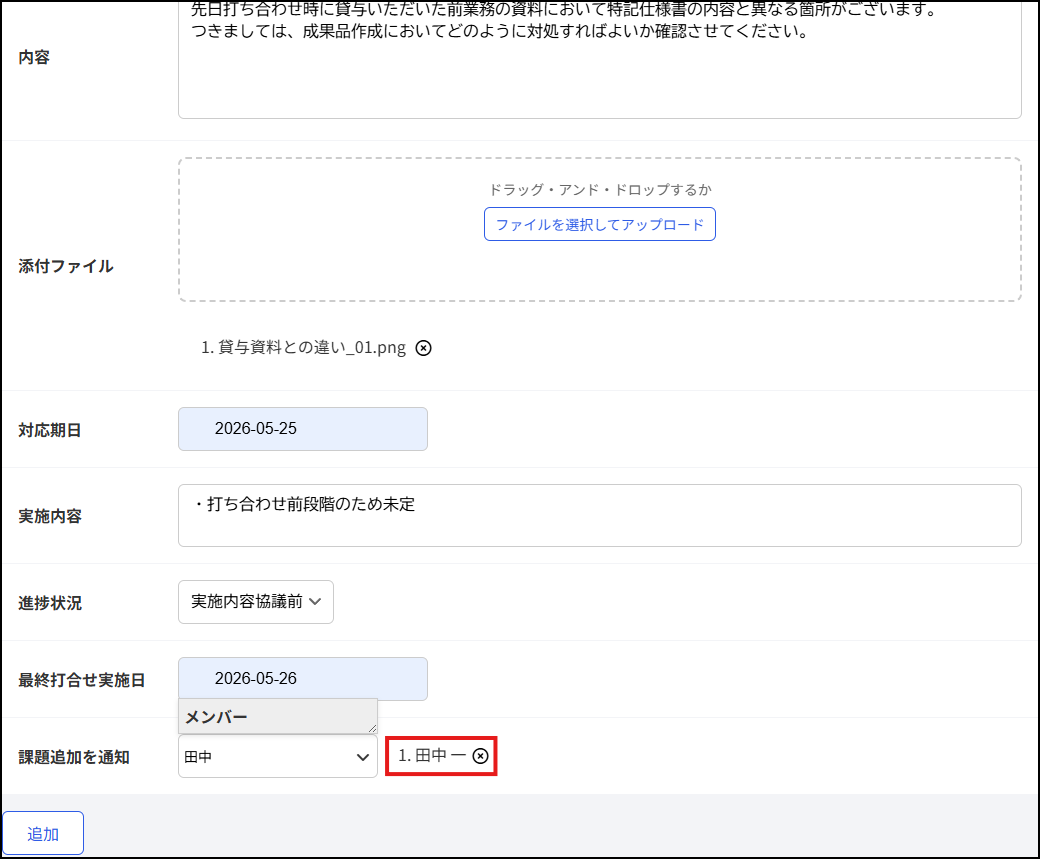
選択することで「課題追加を通知」項目の右側に該当者が表示されましたら、設定完了です。
(4)-3. グループ機能にて一括設定する
新規追加画面下部「課題追加を通知」の「入力して絞り込み」の文字をクリックするとメンバーの一覧画面の上部に設定を行っていた場合、グループの項目が表示されます。
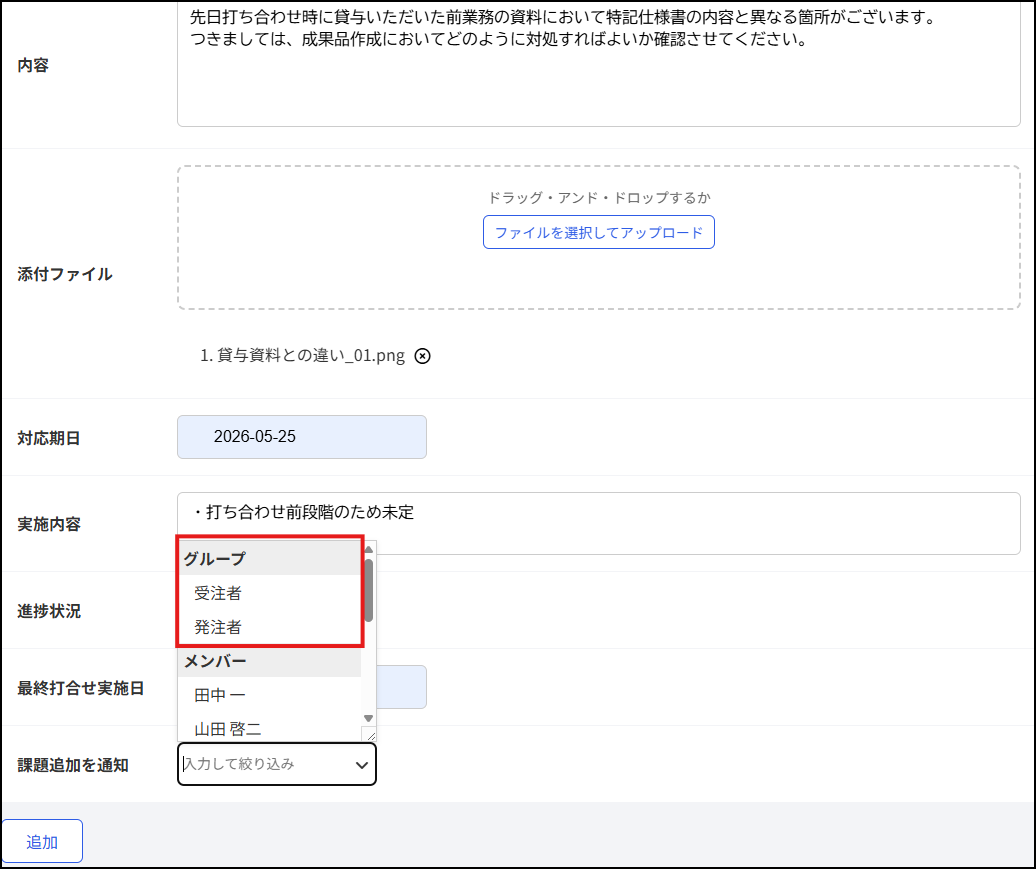
※本機能を利用するには該当チームの管理者に「8-3.複数人を1つの宛先として選択するための設定」をご参照の上、設定いただいた後でご運用ください。
グループ項目を設定すると通常の通知先と同様に「課題追加を通知」の項目右側にグループ名称が表示されます。
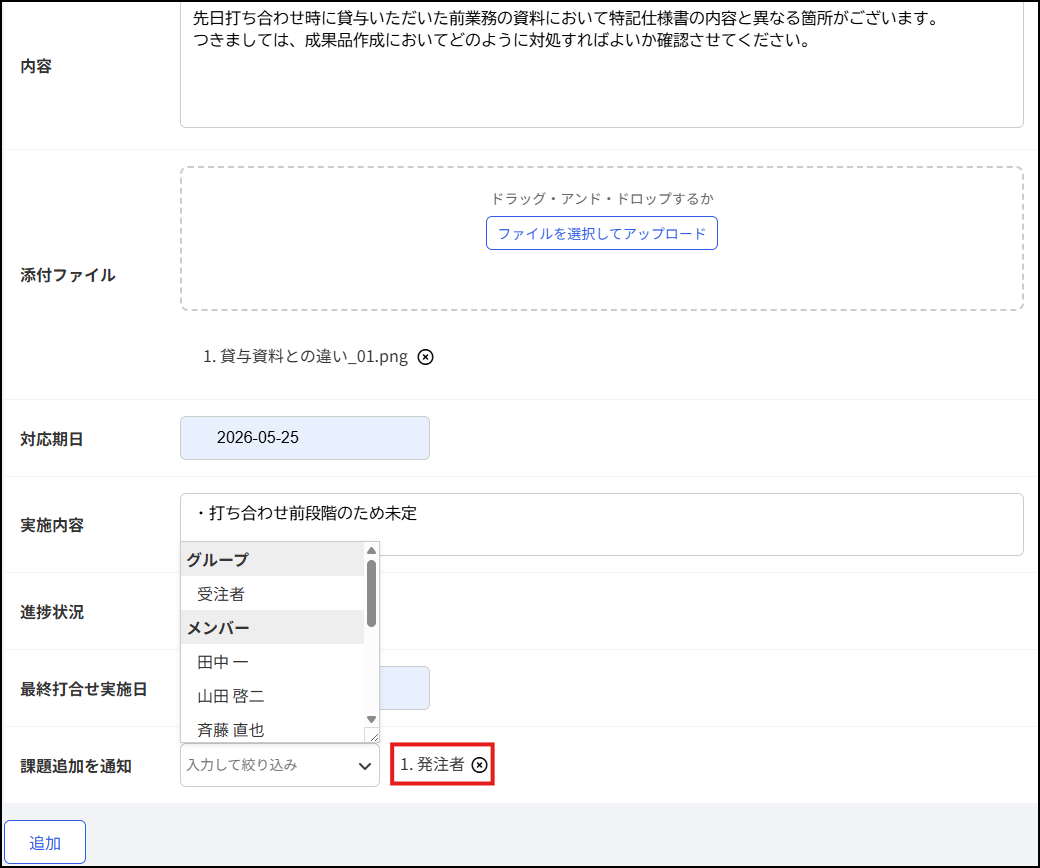
※該当グループに設定されている方について、選択時に確認ができないため事前に確認し、選択してください。
(5)課題を追加する
新規追加画面にて必要情報を入力しましたら、画面下の[追加]をクリックして課題の追加を実行します。
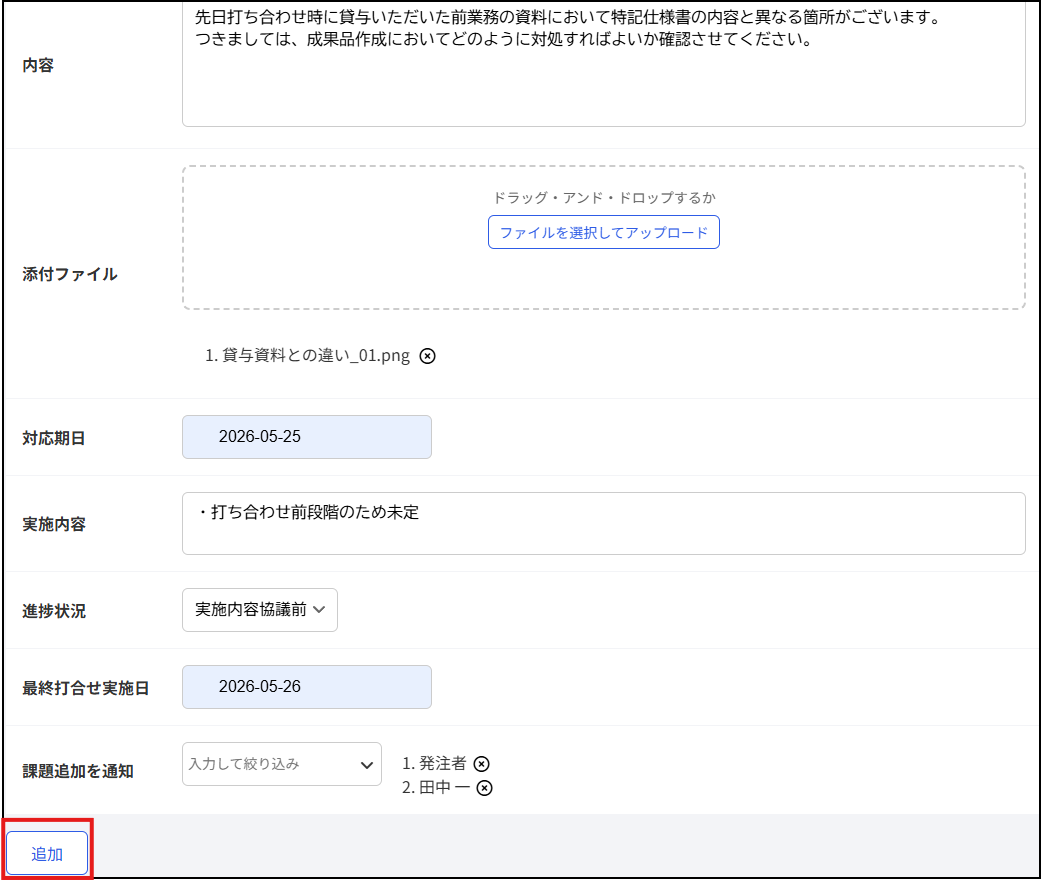
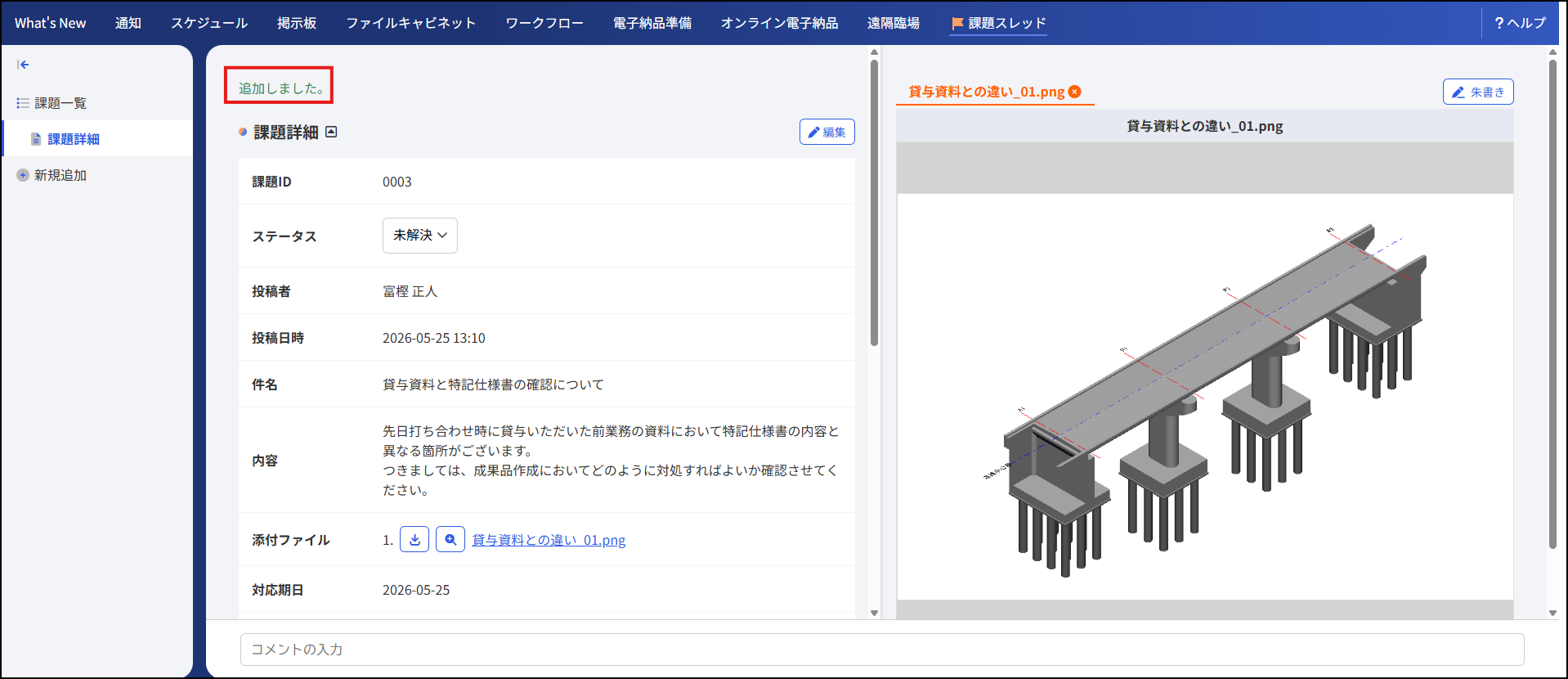
課題詳細画面に遷移し、「追加しました。」と表示されましたら、課題の新規追加完了です。
3.課題の確認
3-1.課題を確認する
本章では登録された課題の確認方法をご紹介します。
(1)課題一覧画面から確認する
(1)-1. 課題の構成要素
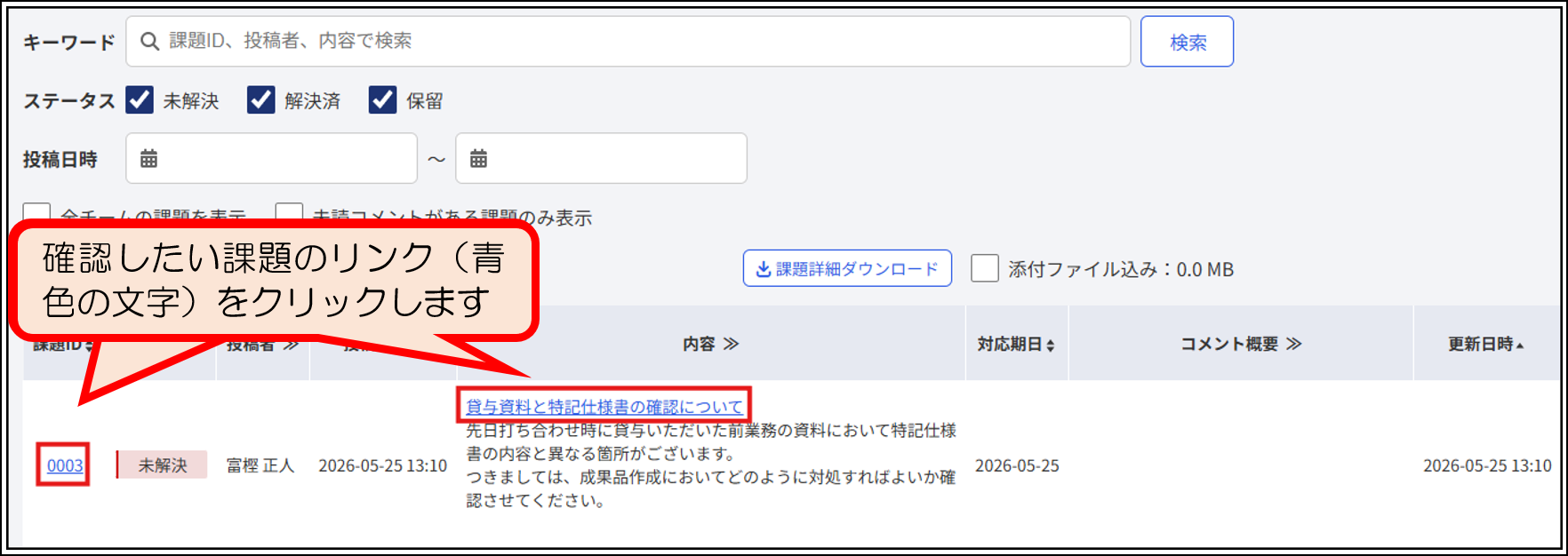
課題一覧画面から確認できる課題の構成要素は以下の画像のとおりです。
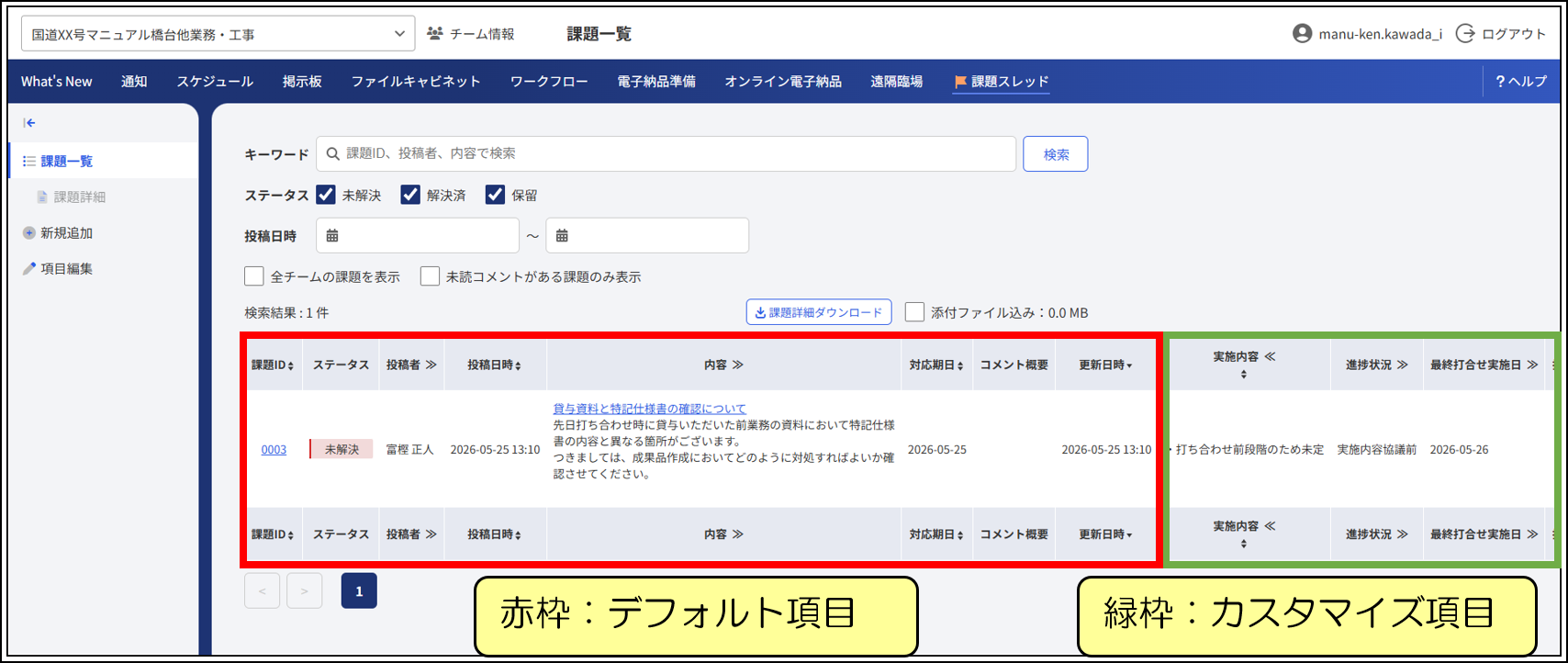
課題一覧画面より読み取れる情報は以下のとおりです。
赤枠:デフォルト項目
初期段階から表示される項目です。
・課題ID :投稿した課題に対し登録順に付番される数字をクリックすると該当課題の詳細画面へ遷移します。
・ステータス :課題の進捗状況を「未解決」、「保留」、「解決済」で表示する。
・投稿者 :該当課題を投稿した方が表示されます。
・投稿日 :該当課題を投稿した日付が表示されます。
・内容 :課題の件名がリンクで表示され、下部に課題の内容が表示されます。
件名のリンクをクリックすると該当課題の詳細画面へ遷移します。
・対応期日 :該当課題に設定した対応期日が表示されます。
・コメント概要:該当課題においてやり取りしたコメントが表示されます。
(コメントに対する賛同者が多く、日付が若いコメントが優先されます。)
・更新日時 :該当課題のやり取りや投稿内容が更新された最新の日付が表示されます。
緑枠:カスタマイズ項目
「5-1.課題情報のカスタマイズ方法」にて設定ができる任意表示項目です。
・記名表示欄 :記名した際にアカウントに設定されている名前が表示されます。
・テキスト入力欄:入力したテキストの内容が表示されます。
・リスト選択欄 :選択した項目が表示されます。
・日付表示欄 :入力した日付が表示されます。
(1)-2. 項目のソート機能
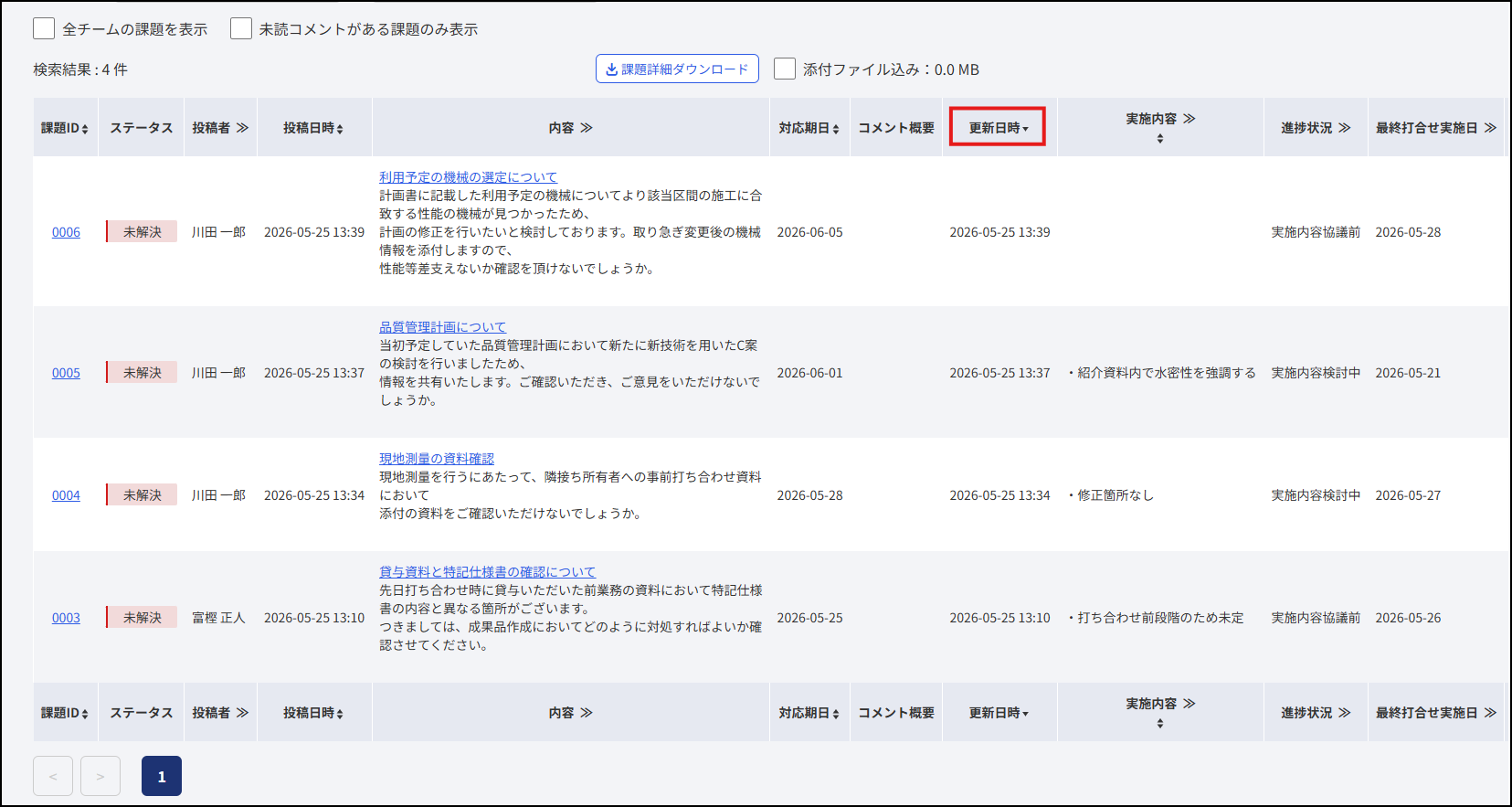
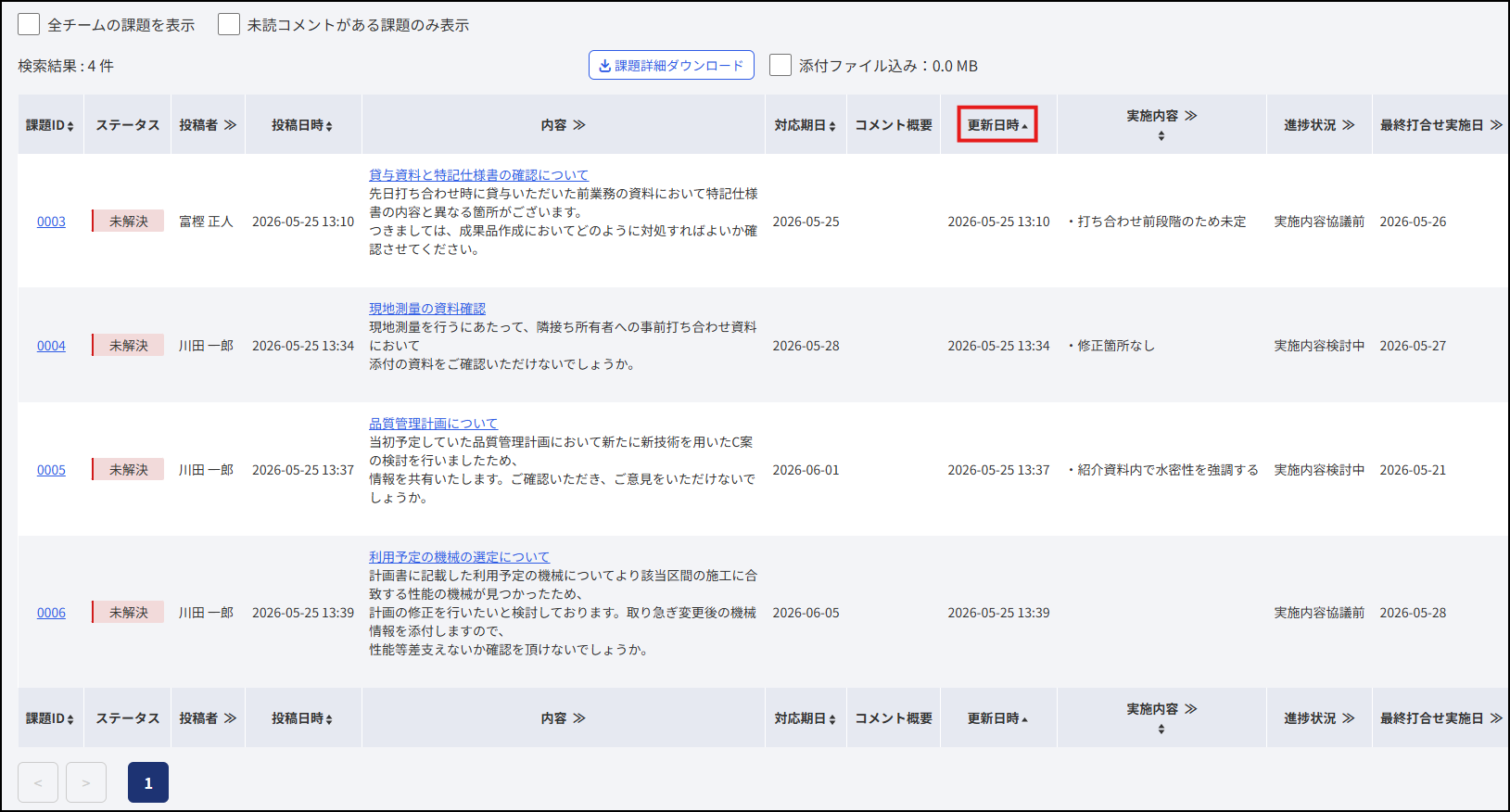
「課題ID」、「投稿日」、「対応期日」、「更新日時」、「テキスト入力欄」においては項目名をクリックすると昇順・降順の切替を行うことができます。
■「項目名+▽」:降順
■「項目名+△」:昇順
(1)-3. 検索・絞り込み機能
課題一覧画面の上部には課題を探すための、検索・絞り込み機能があります。
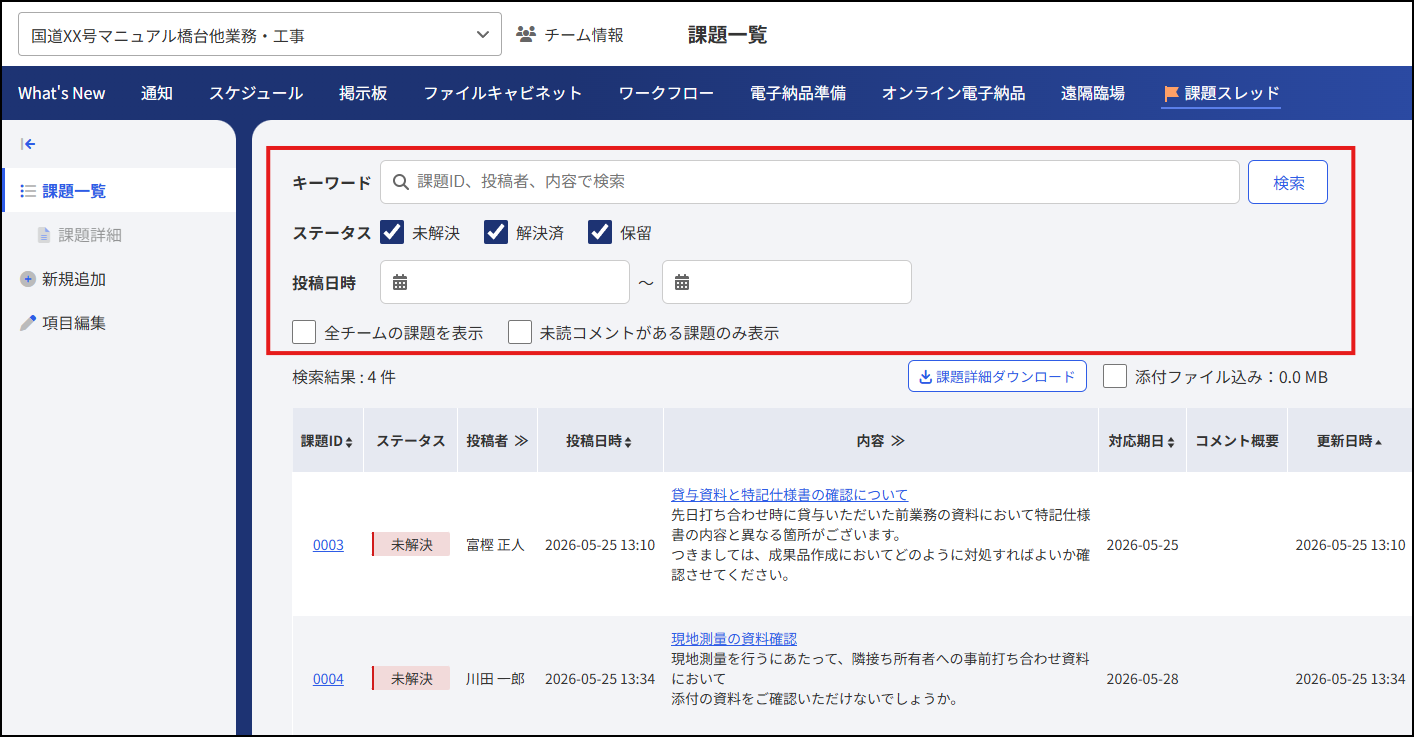
① 検索
「課題ID」、「投稿者」、「内容」に関して課題を特定するためのキーワードを直接入力し、[検索]をクリックします。
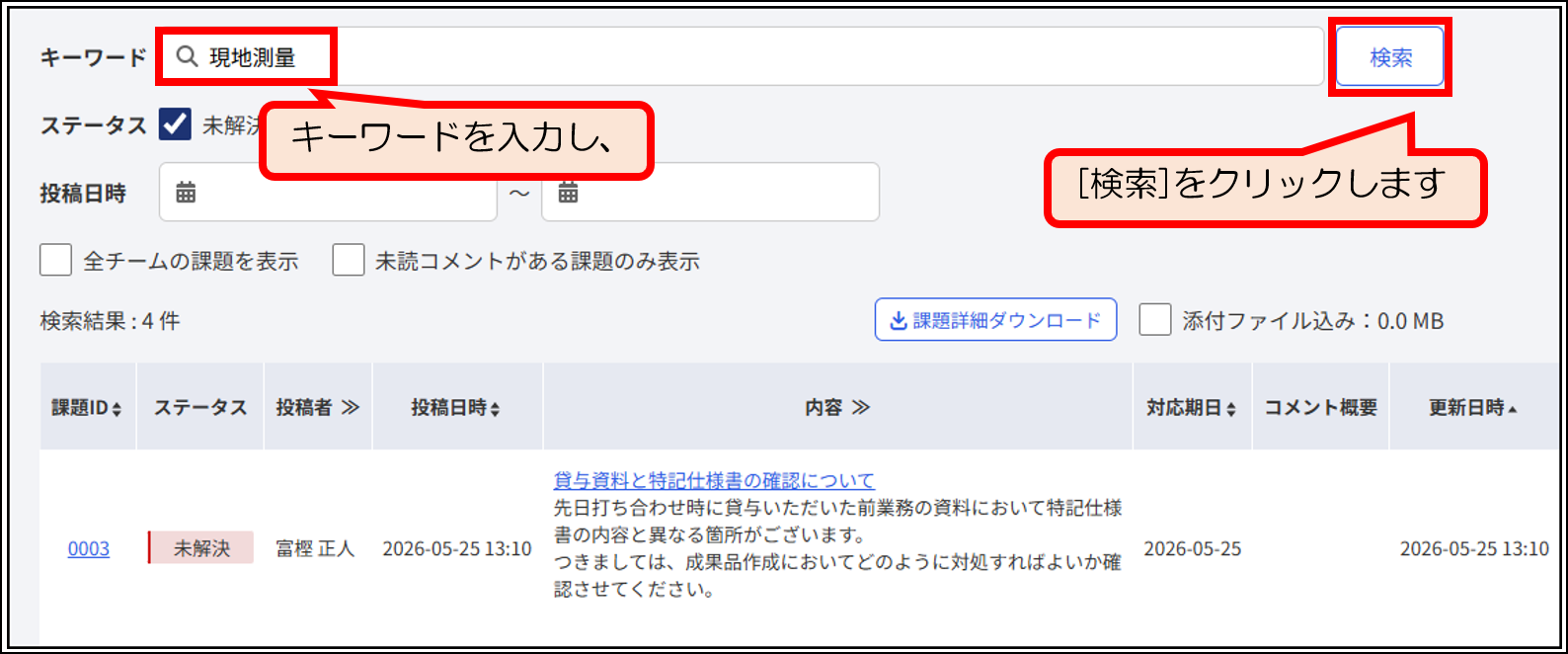
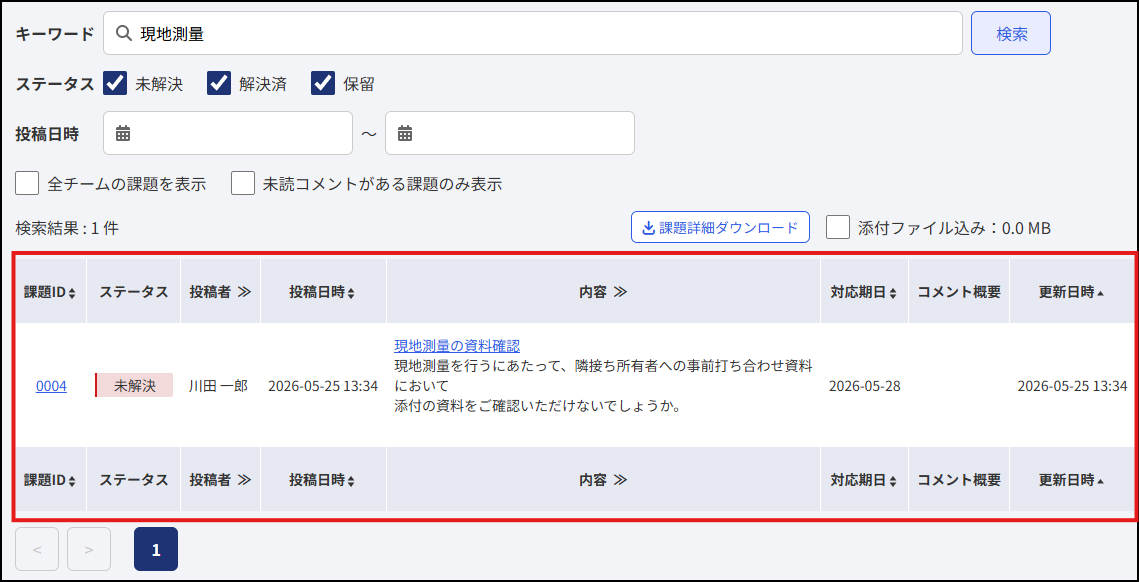
課題の一覧表示に検索結果が反映されます。
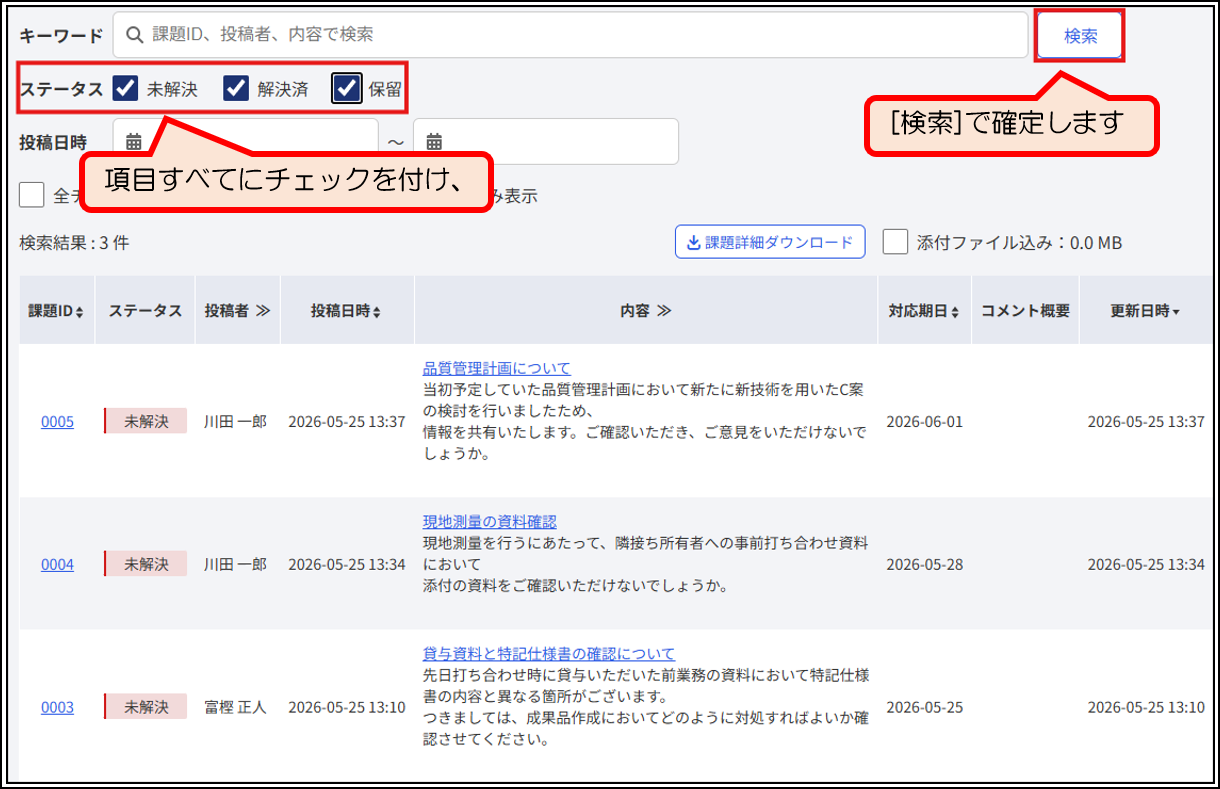
② ステータス
「未解決」、「解決済」、「保留」によって分類分けが可能です。
表示させたい項目のみ、 にチェックされた状態にし、[検索]で確定します。
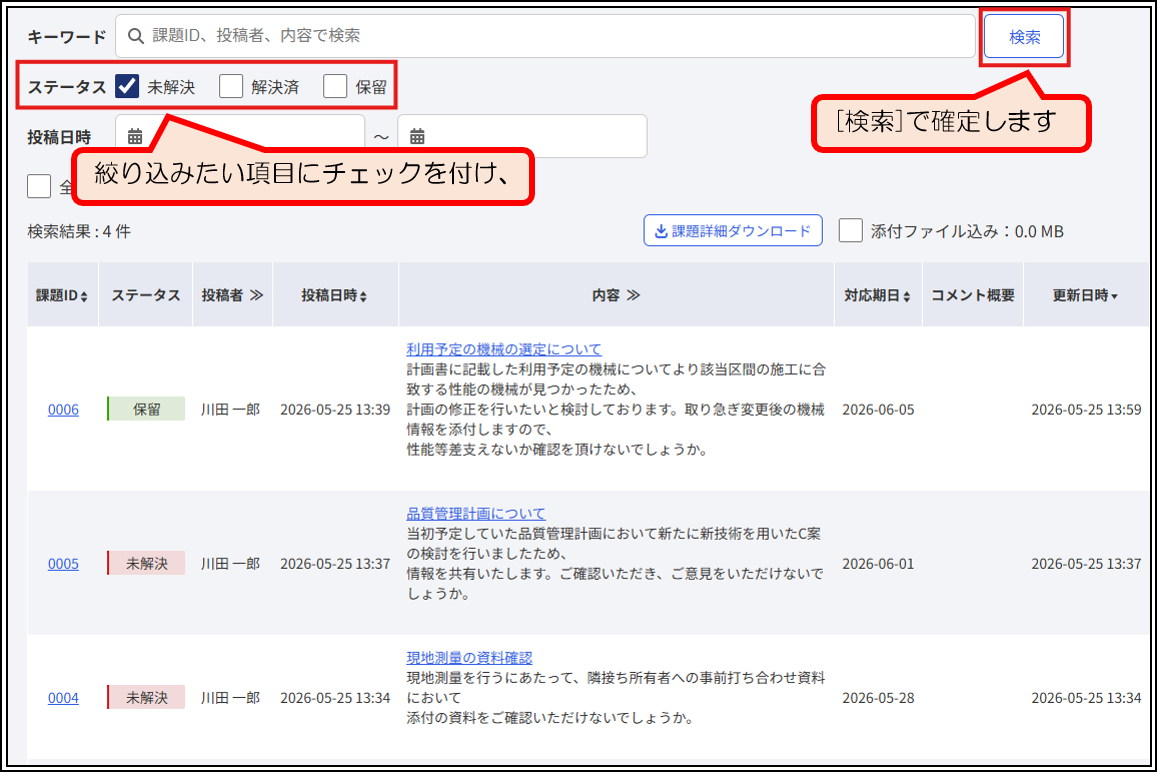
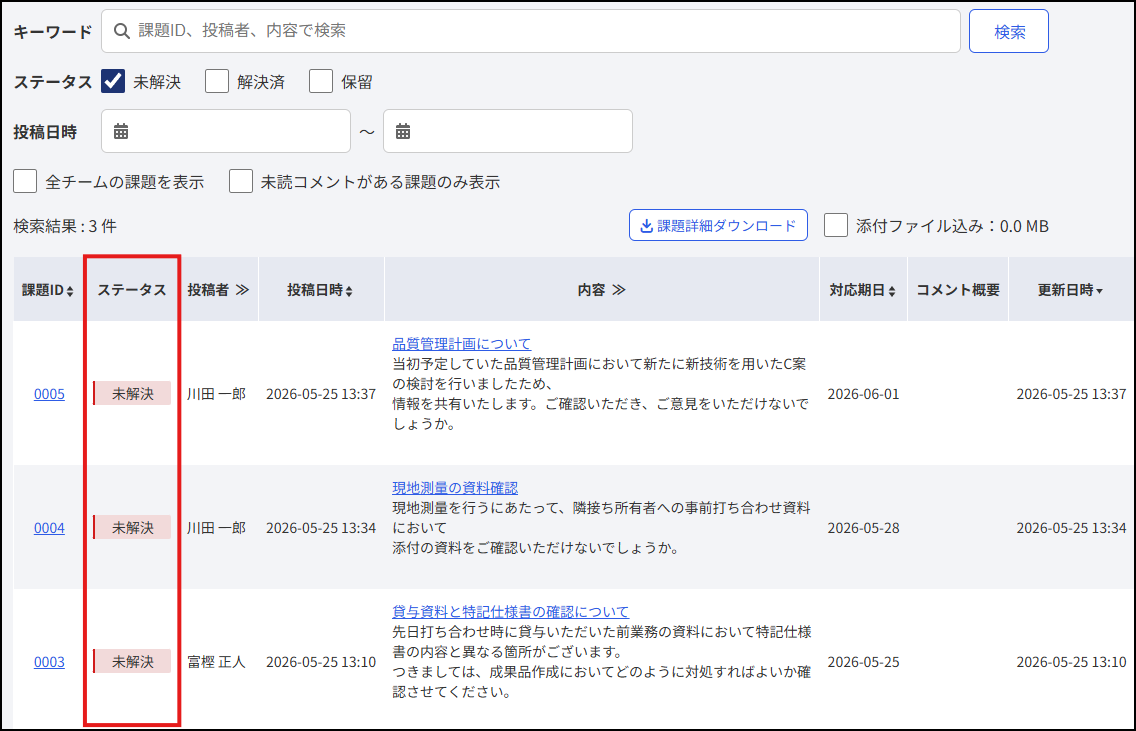
絞り込みたい項目のみが表示されましたら、ステータスによる絞り込み完了です。
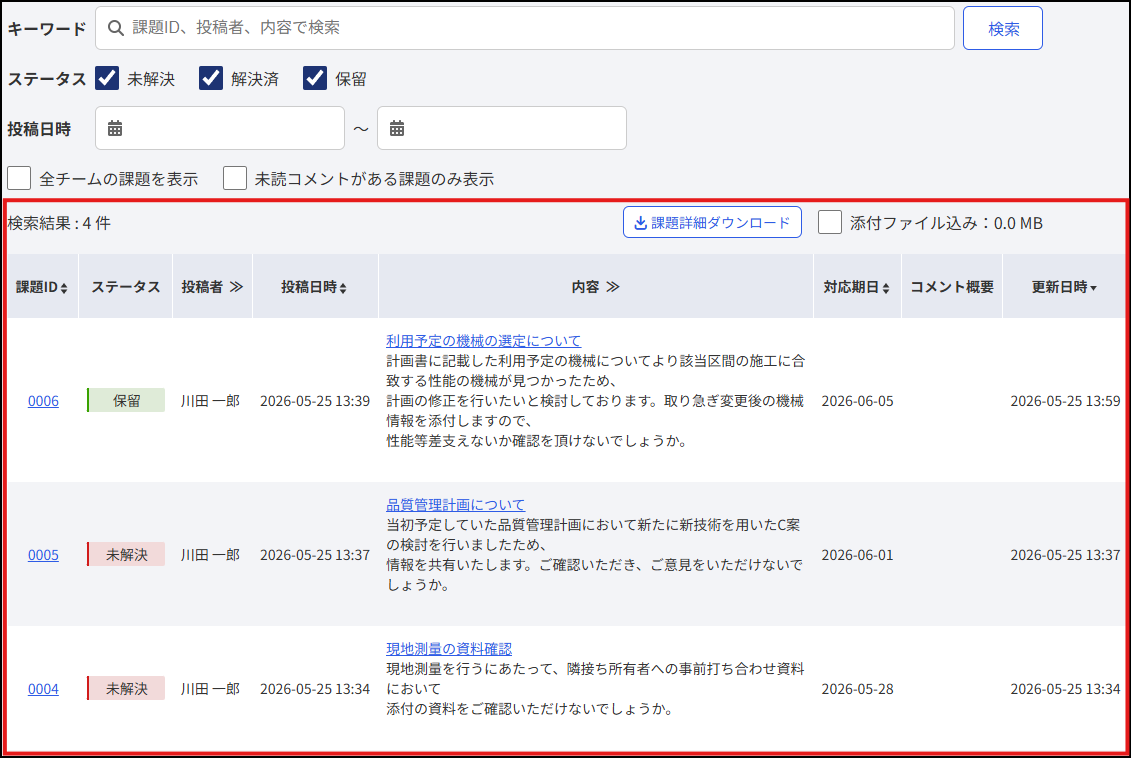
初期値はステータスの全項目にチェックが入っているため、元に戻す場合は「未解決」、「解決済」、「保留」の3点にチェックを入れ直して、[検索]で確定します。
元の表示状態に戻ります。
③ 投稿日時
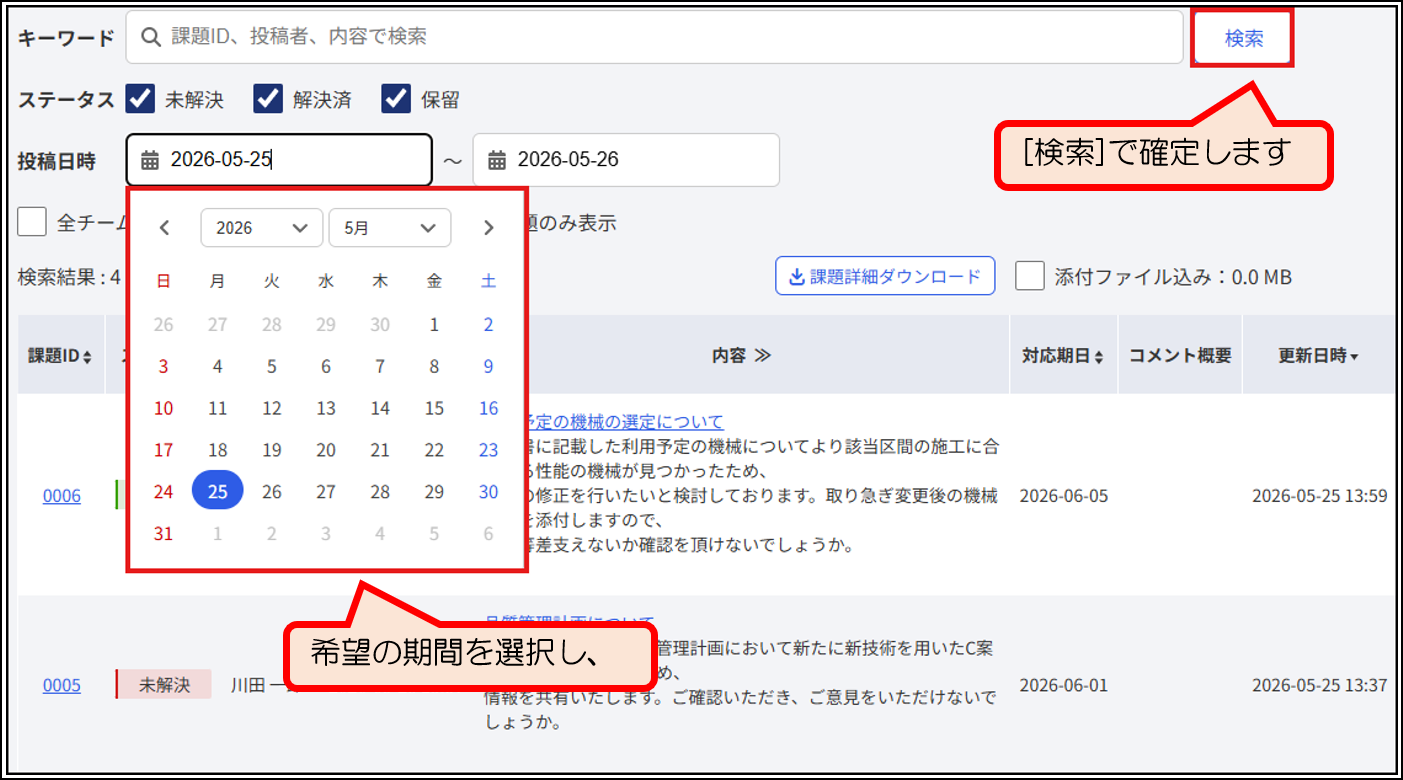
投稿した日付に応じて課題の一覧表示を切り替えることができます。
投稿日時の空欄をクリックするとカレンダーが表示されますので、表示させたい期間を選択し、[検索]で確定します。
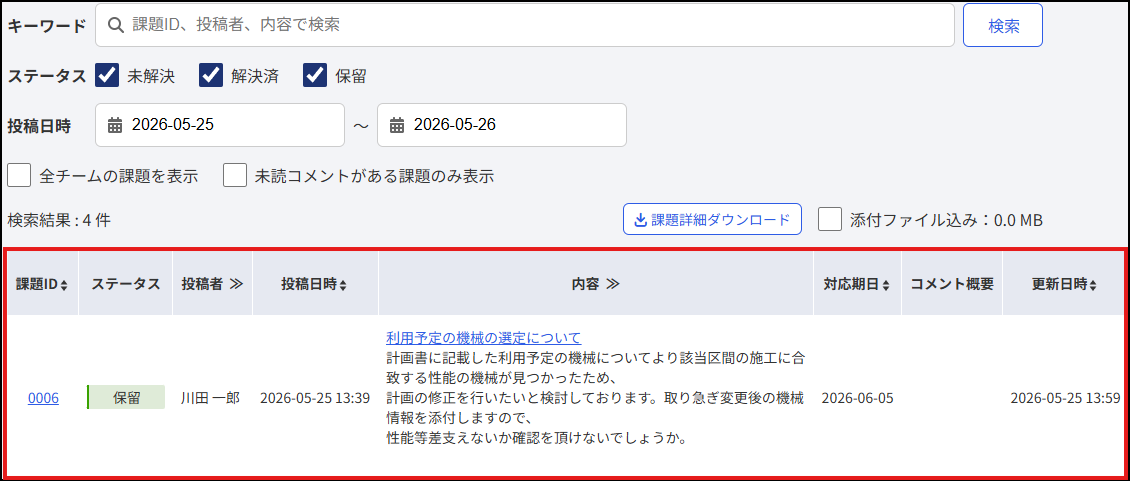
設定した期間内の課題が抽出されましたら、検索完了です。
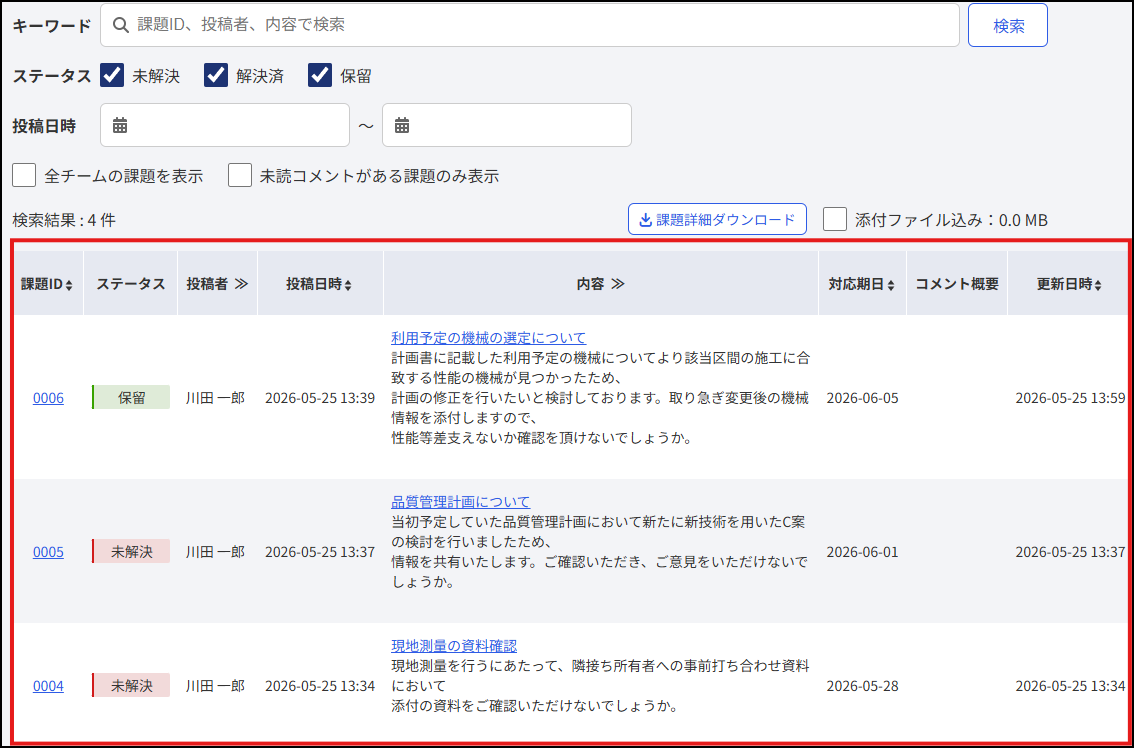
また、初期表示の状態に戻すには、投稿日時を空欄にして[検索]をクリックしてください。
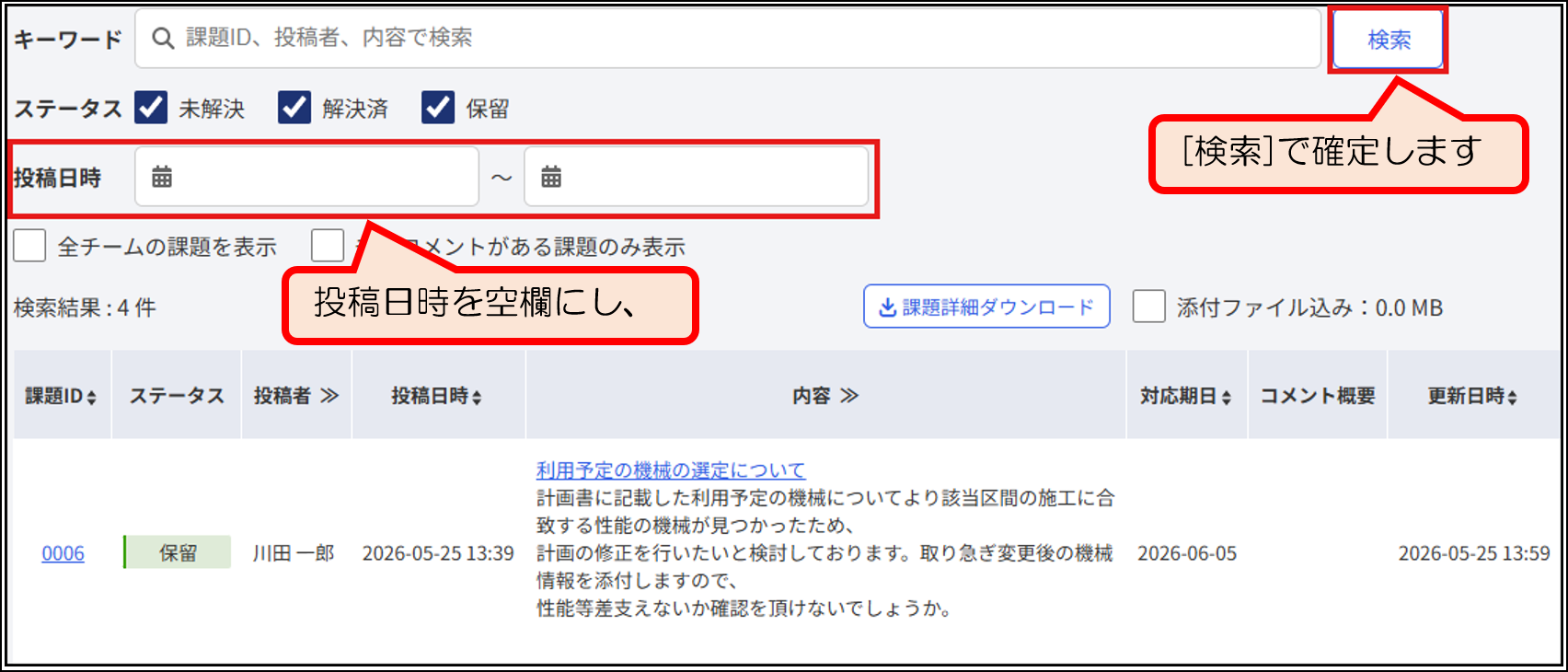
元の表示状態に戻ります。
④ 全チームの課題を表示する
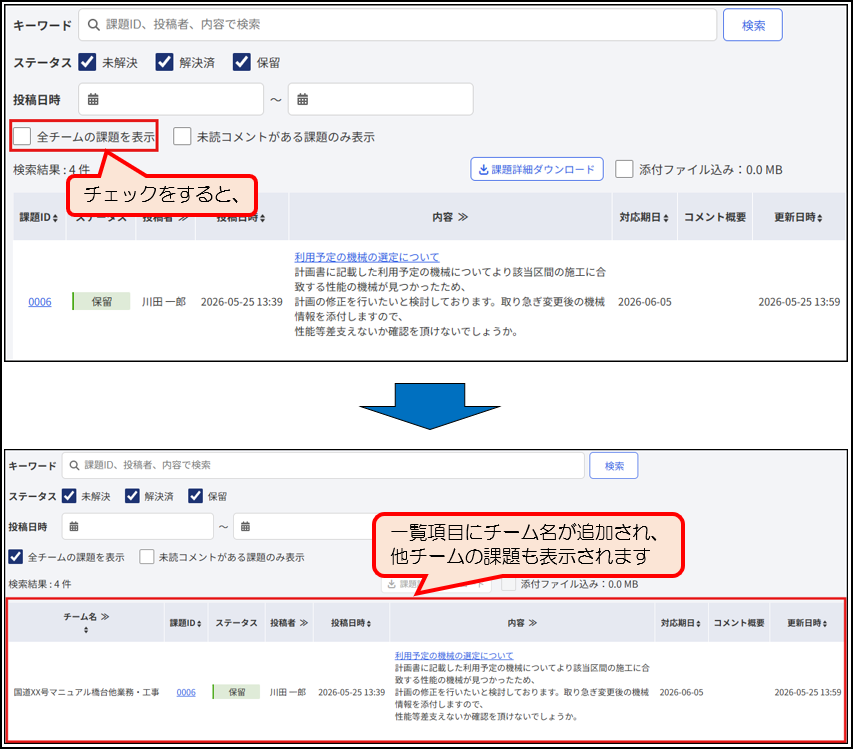
basepage内でやり取りされている全チームの課題を一度に表示することができます。
画面左上の「全チームの課題を表示」のにチェックを付けることで適用されます。
⑤ 未読コメントがある課題のみ表示
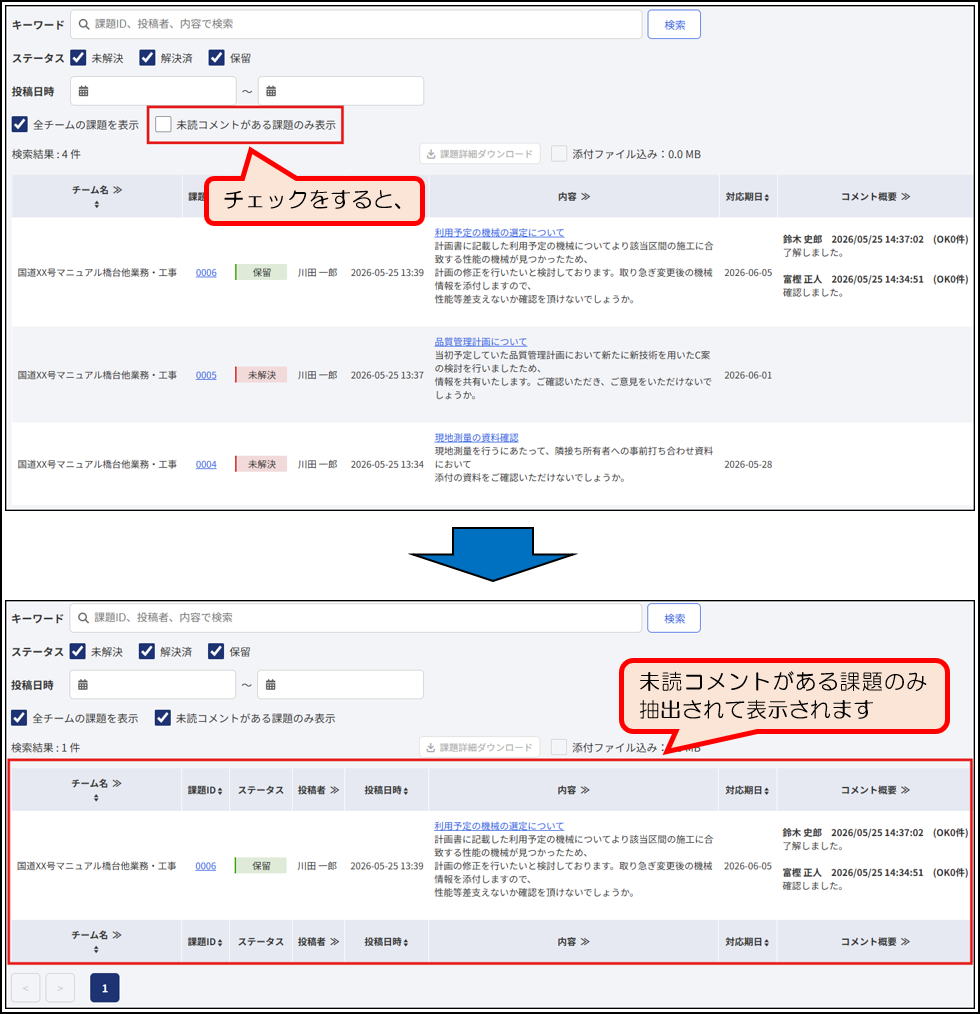
コメントを確認していない課題を抽出することができます。
画面左上の「未読コメントがある課題のみ表示」のにチェックを付けることで適用されます。
(2)課題詳細画面から確認する
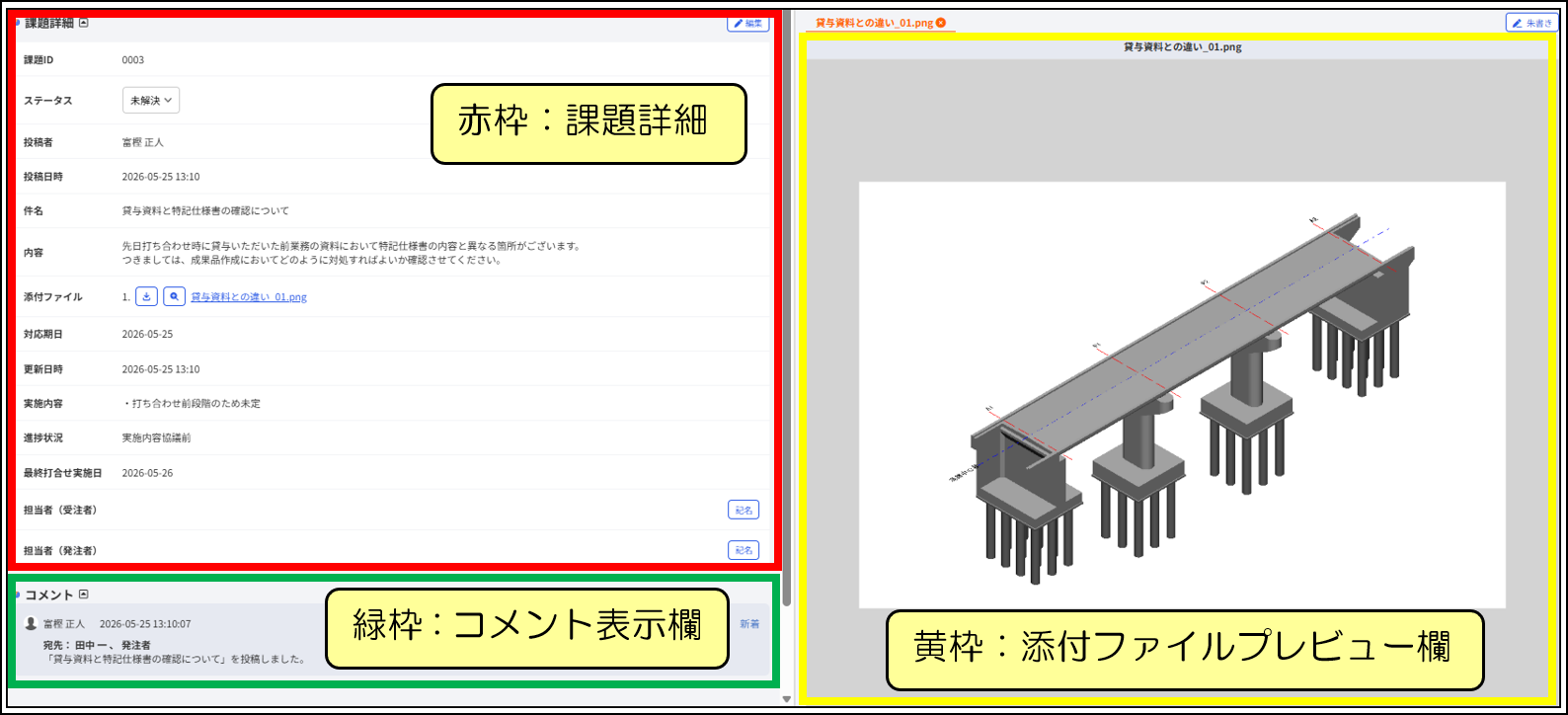
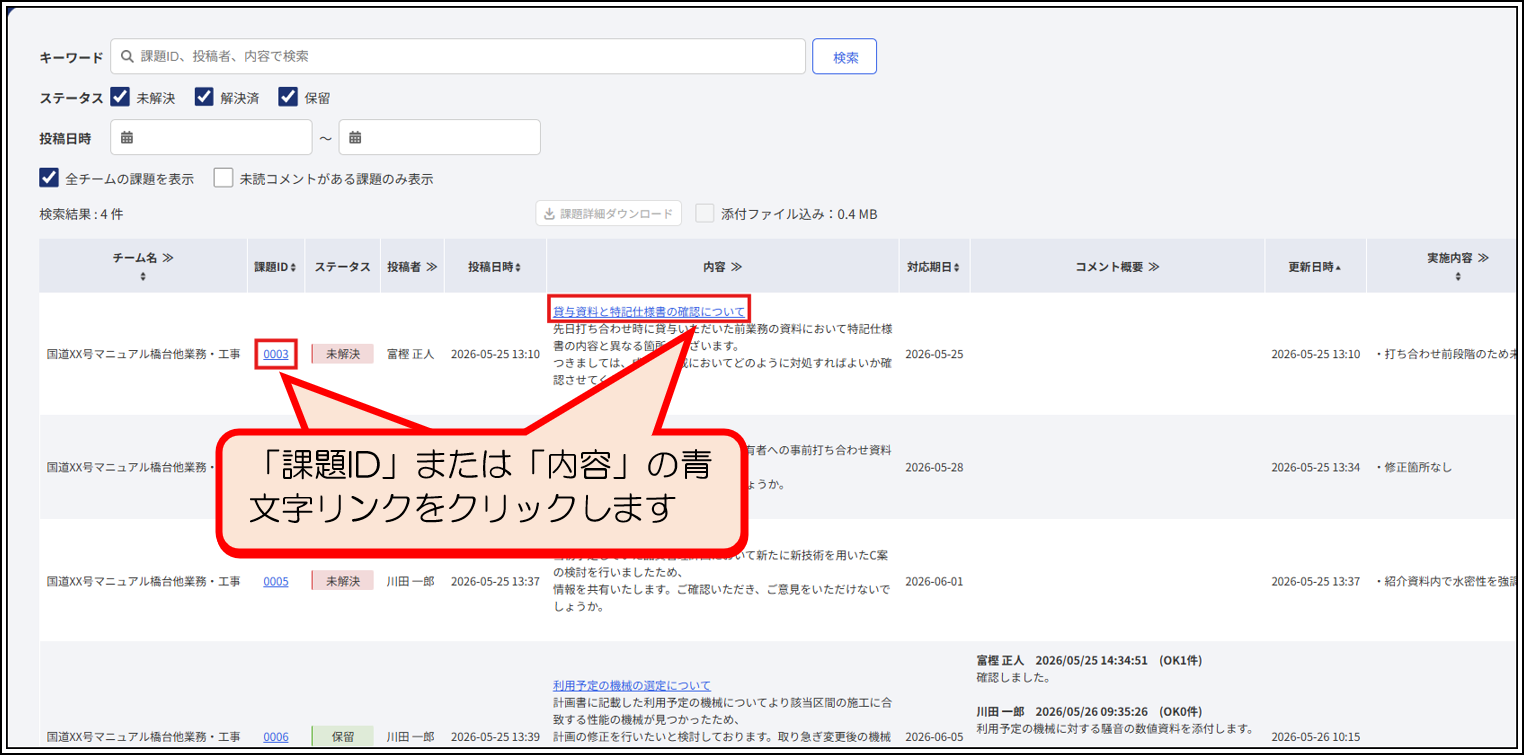
課題の詳細な情報を確認する場合は課題一覧画面より確認したい課題の「課題ID」または「内容」の件名リンクをクリックします。
該当課題の詳細画面が表示されます。
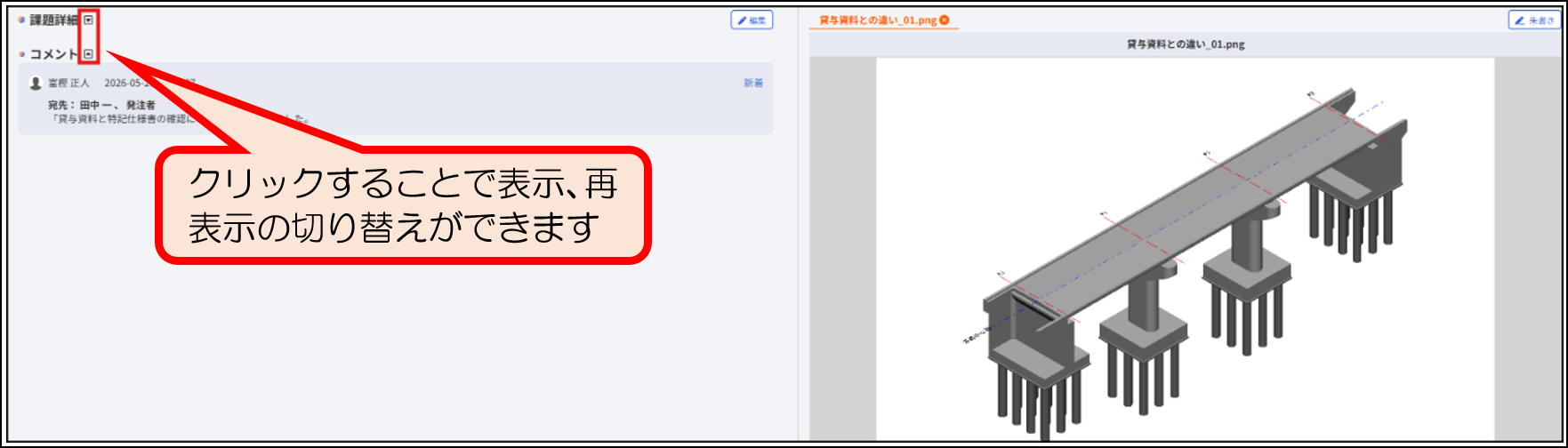
課題詳細とコメント表示欄については をクリックすることで下図のように内容を一時的に閉じることができます。また、
 をクリックすると再表示することが可能です。
(2)-1. 課題詳細
該当課題の現状を確認できます。
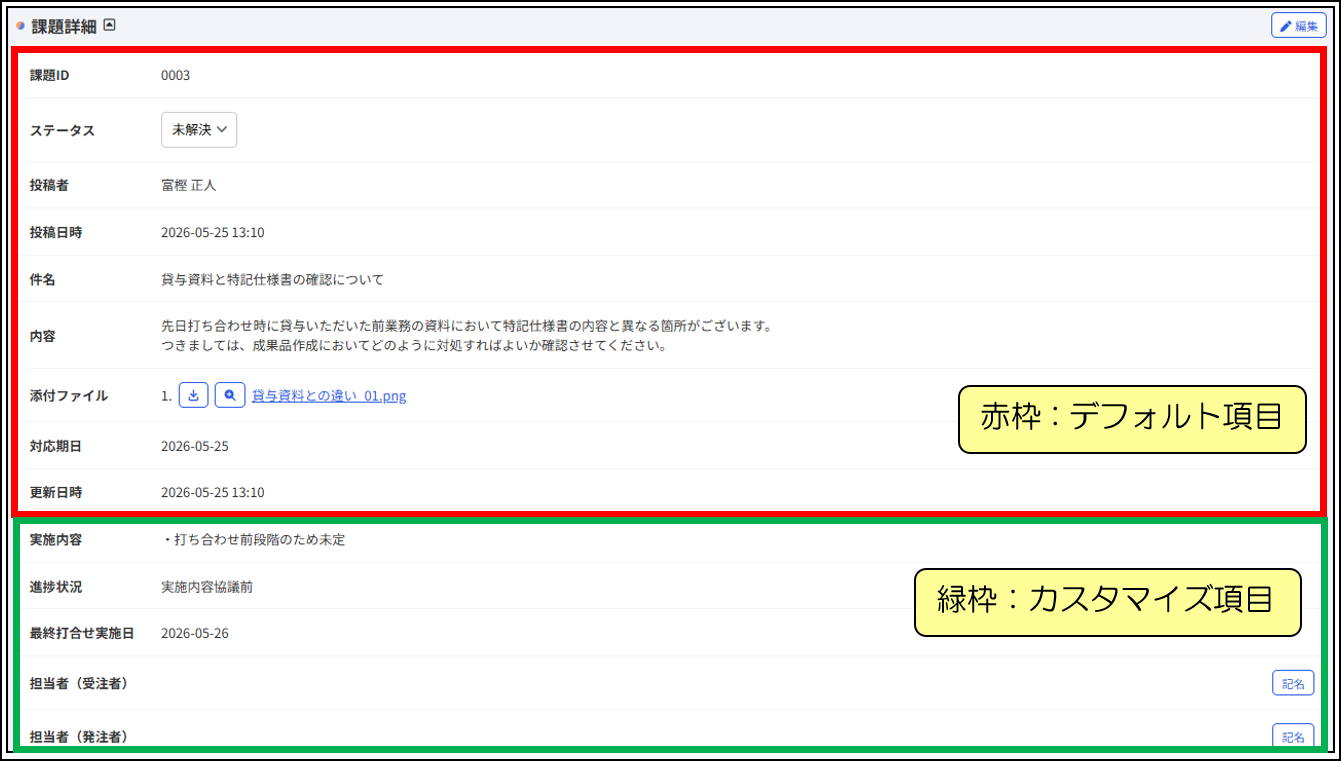
・デフォルト項目
初期値で設定されている入力項目の情報を表示します。
課題ID :課題を個別に判別するために登録時に付番されたID。
ステータス :「未解決」、「保留」、「解決済」で課題の現在の状態を表します。
投稿者 :課題を投稿した方が表示されます。
投稿日時 :課題を投稿した日時が表示されます。
件名 :課題の件名が表示されます。
内容 :課題の内容が表示されます。
添付ファイル:課題に対して設定された添付ファイル名が表示されます。 でファイルをダウンロード
※でき、 でプレビュー欄へ表示※します。また、添付ファイル名のリンクをクリック
するとデータが保管されているファイルキャビネットのファイル詳細画面へ遷移※しま
す。
対応期日 :課題に設定されている対応期日が表示されます。
更新日時 :課題に対するやり取りや内容を編集した最新の日付が表示されます。
・カスタマイズ項目
カスタマイズした入力項目に合わせて表示内容が変わります。
記名欄 :課題に対して行った記名の結果を表示します。
テキスト入力欄:課題に対して行った該当項目に対するテキスト入力の結果を表示します。
リスト選択欄 :課題に対して選択した、リスト選択項目の結果を表示します。
日付表示欄 :課題に対して設定した、該当の日付を表示します。
※添付ファイル項目の各種挙動
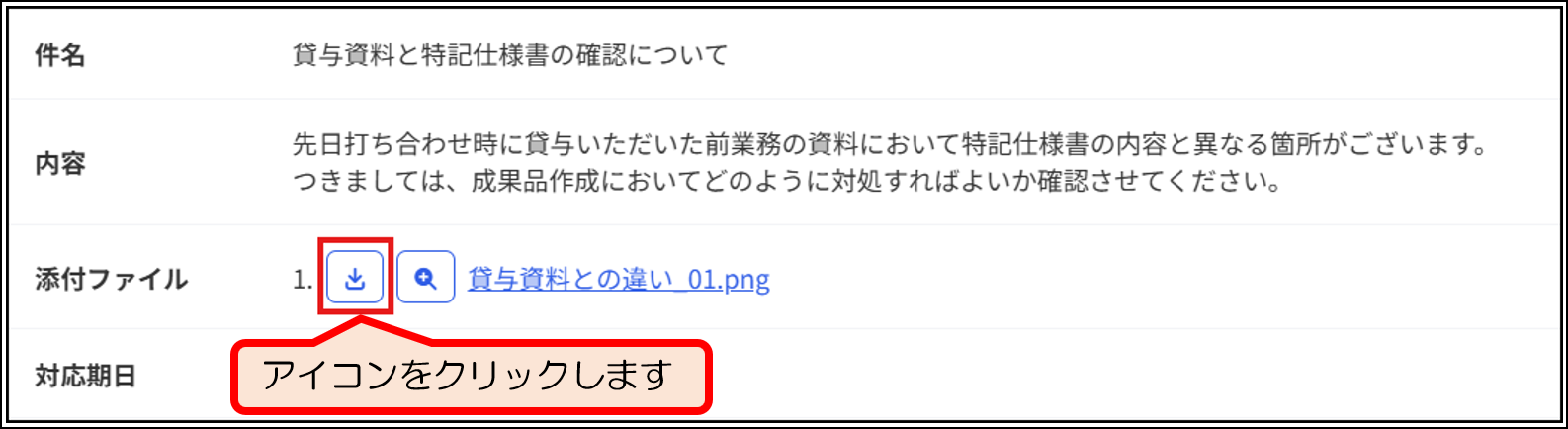
① ダウンロード
をクリックします。
・ダウンロード後にパソコン上でファイル開く場合
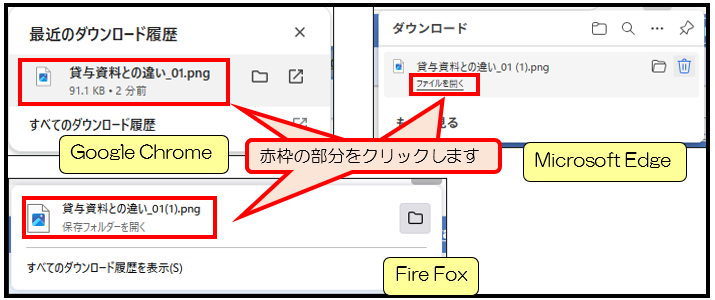
各ブラウザでファイルを開く場合は下図赤枠の部分をクリックして実行します。
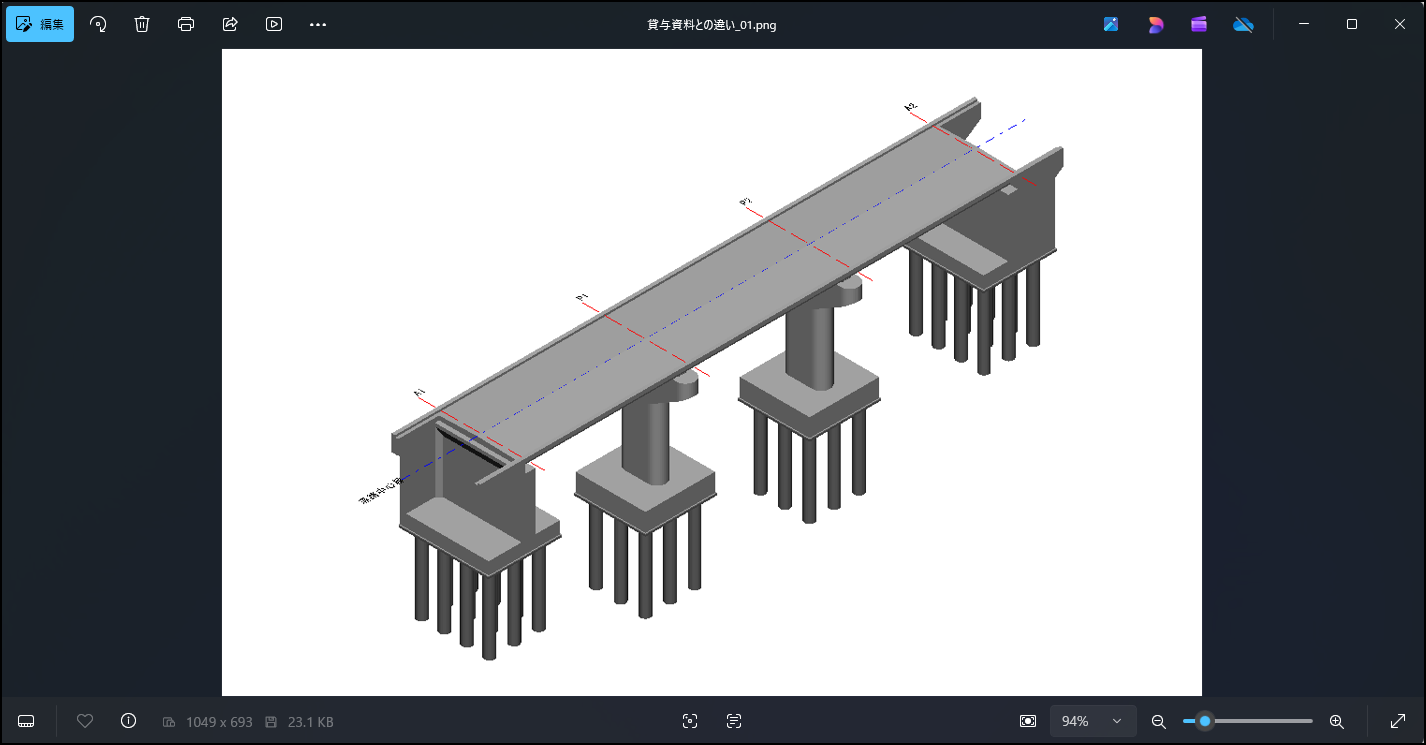
該当ファイルが開きましたら、完了です。
・ダウンロード後、保存する場合
ご利用いただいている各種ブラウザごとにダウンロード先へアクセスするためのフォルダアイコンが表示されますので、アイコンをクリックします。
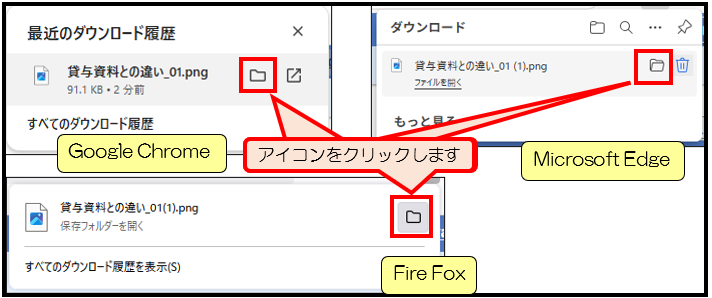
ダウンロードフォルダが開きますので、ダウンロードしたファイルを選択し、希望の保管先へ移動していただきます。
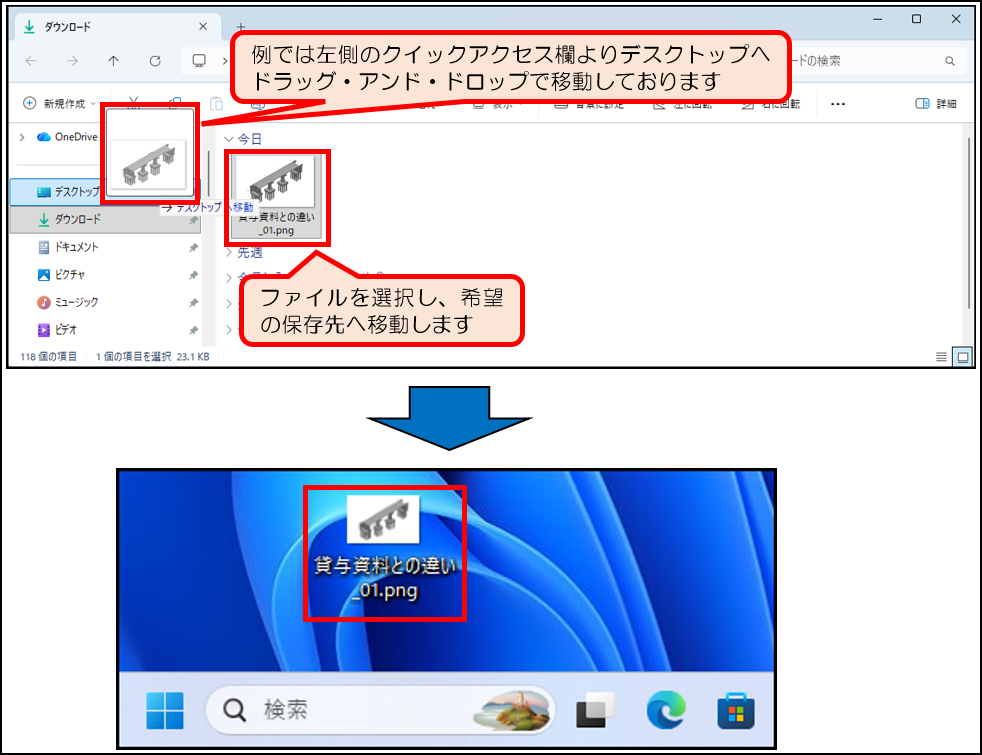
移動先に該当のファイル名が表示されましたら保存完了です。
② プレビュー欄への表示
をクリックすると右のプレビュー欄に添付ファイルの内容が表示されます。
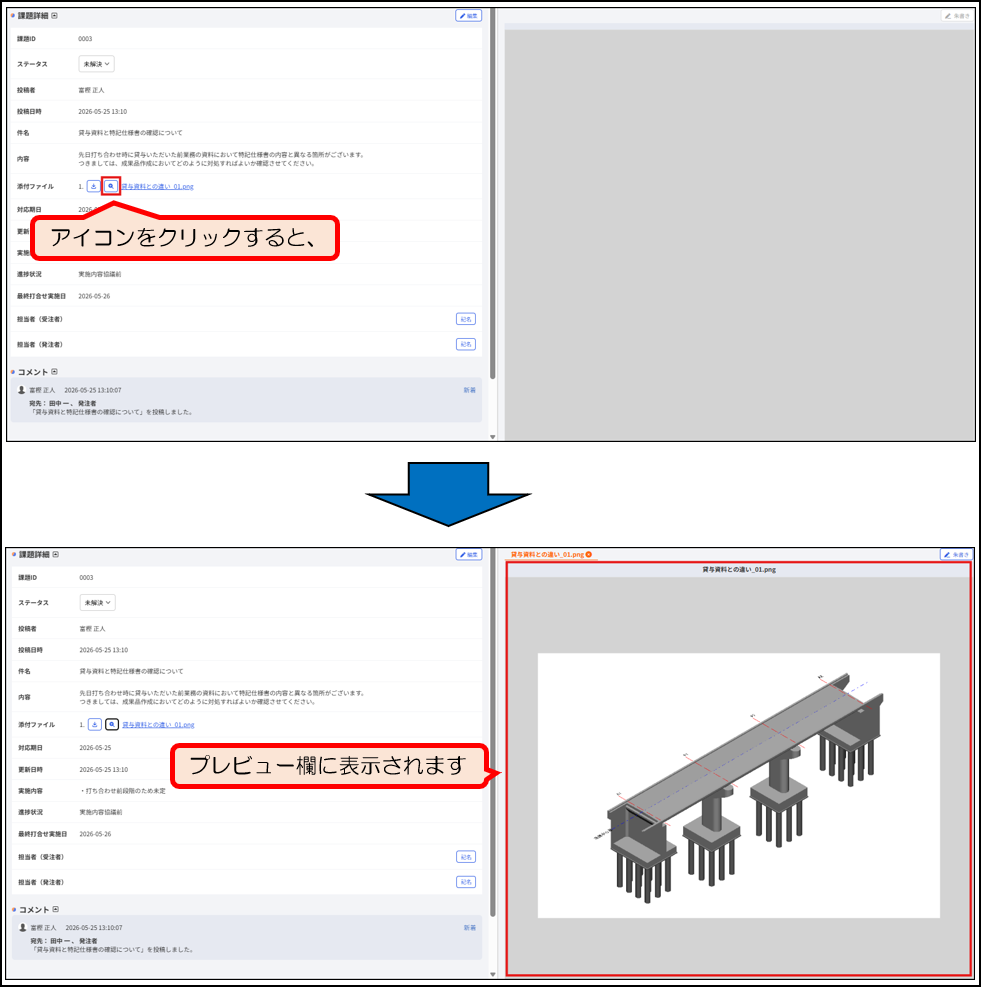
※添付ファイルプレビュー欄の詳細は「(2)-3.添付ファイルプレビュー欄」をご参照ください。
③ ファイルキャビネット詳細画面への遷移
添付ファイル名のリンクをクリックすると、ファイルキャビネットの詳細画面へ遷移します。
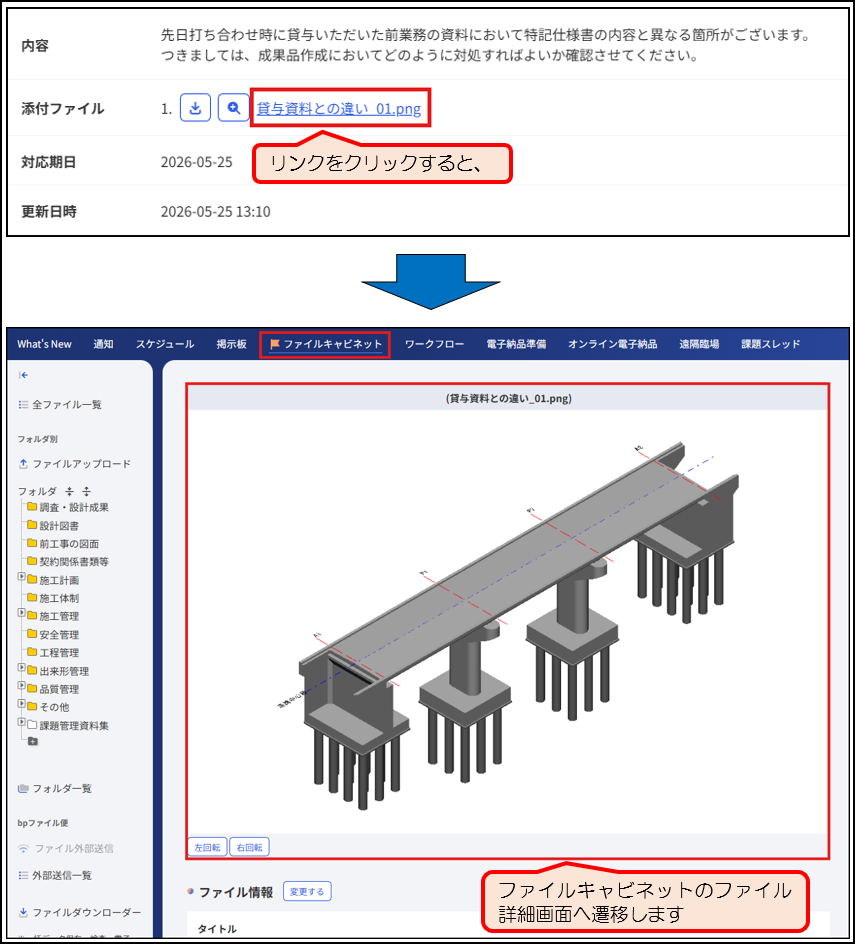
ファイルキャビネットとの連動機能につきましては「7-1.ファイルキャビネットとの連動機能」をご参照ください。
(2)-2. コメント表示欄
課題に対するコメントのやり取りを確認することができます。
① コメント送信者と送信日時
コメントの上部は下図赤枠のように、以下の構成となっております。
「コメント送信者の自己紹介画像」+「コメント送信者名」+「コメント記載日時」
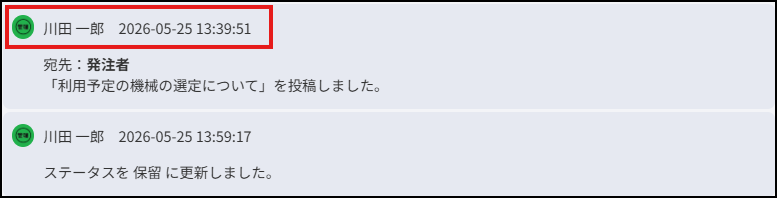
※アイコンの設定は「8-1.アイコンの設定」をご参照ください。
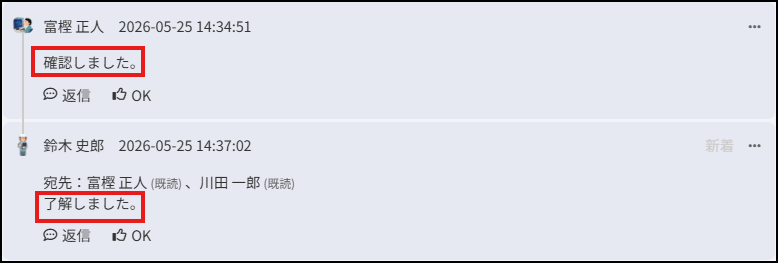
② コメント内容
下図赤枠箇所がコメント内容となり、課題に対するコメントが確認できます。
③ リアクションアイコン
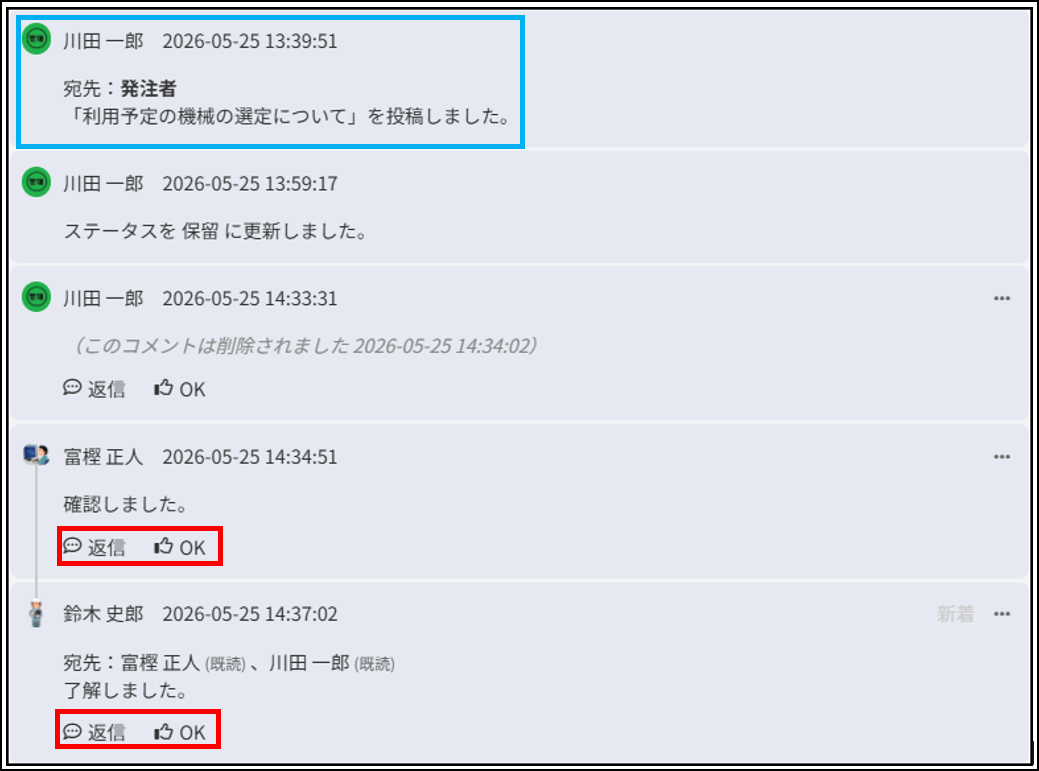
コメントに対して返信または賛同する場合のアイコンになります。
上図青枠のように、システム内の課題に対する操作状況に対しては選択できない仕組みとなっております。
リアクションアイコンの詳細な操作手順は「4-1.課題にコメントする」をご参照ください。
④ コメントの関係性
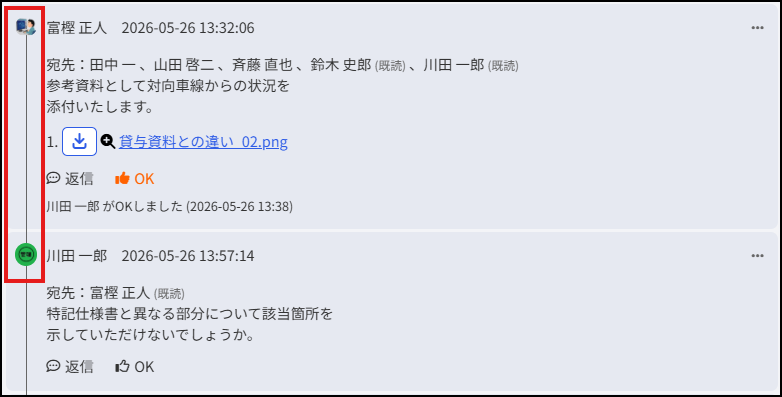
下図赤枠のようにコメント欄の自己紹介画像から伸びている灰色の線はコメントに対する返信コメントとの関係性を表しています。
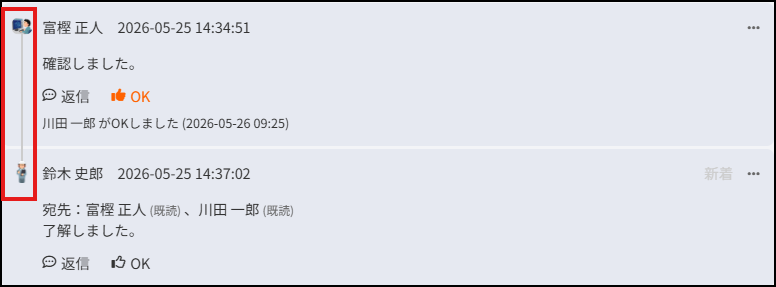
1つのコメントに複数の返信コメントが設定された場合は青の線が返信コメントの数だけ分岐して表示されます。
⑤ 賛同リアクションの表示
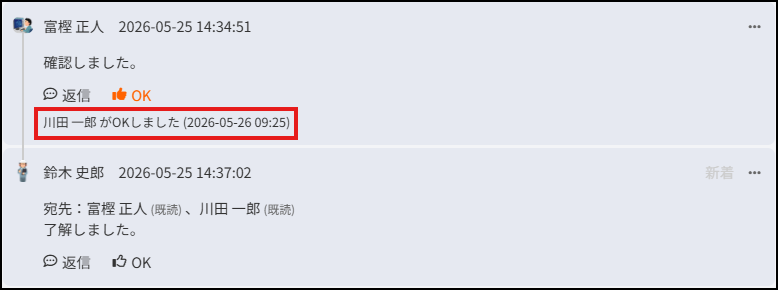
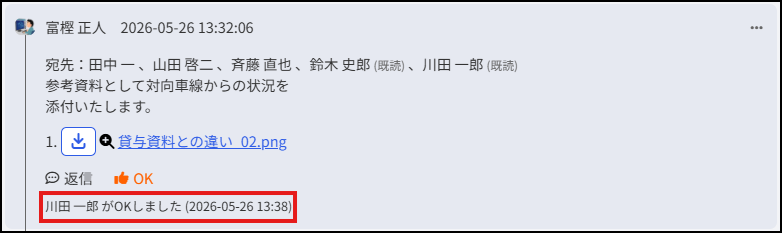
該当コメントに対して賛同リアクション が行われた場合下図赤枠のように『「賛同者名」がOKしました。+(賛同した日時)』で表示されます。
⑥ 新着表示
課題詳細画面へアクセスした際に、以前アクセス時点で表示されていなかったコメントが存在した場合、該当コメントに対して下図赤枠のように「新着」と灰色の文字で表示されます。
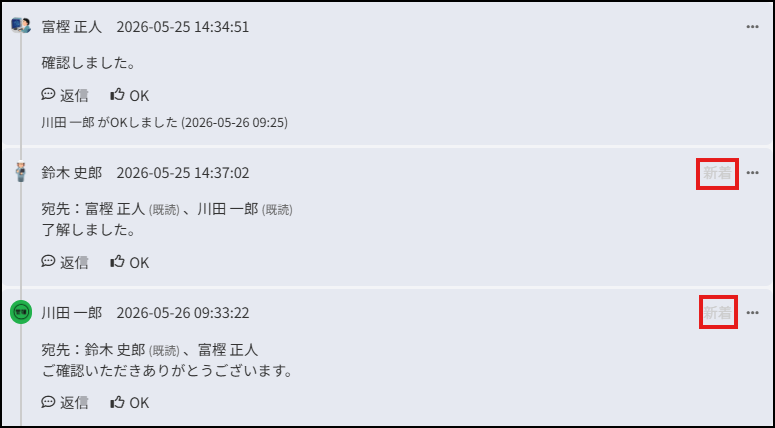
新着表示は画面の更新や別の画面を開いて、再度詳細画面へ戻ると表示されなくなります。
⑦ フォーカス表示
コメント投稿時の通知メールや新着情報画面のリンクより課題詳細画面へ遷移すると通知されていたコメントの箇所だけ背景が補色となって強調表示されます。
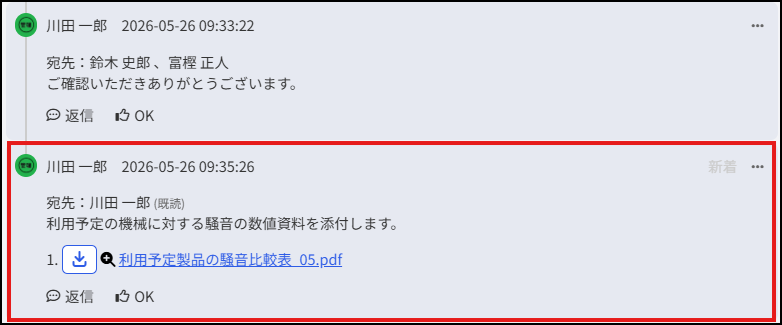
上記手順以外で課題詳細画面へ遷移するとフォーカス表示ではなくなります。
⑧ 添付ファイル
でファイルをダウンロードでき、でプレビュー欄へ表示します。
また、添付ファイル名のリンクをクリックするとデータが保管されているファイルキャビネットのファイル詳細画面へ遷移します。
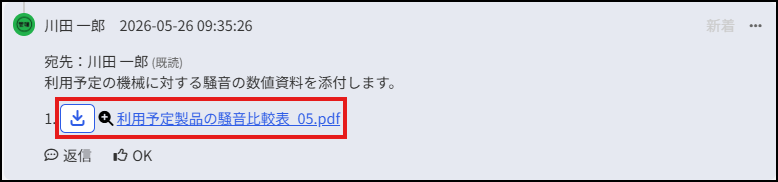
※詳細につきましては「(2)-1.課題詳細」をご参照ください。
(2)-3. 添付ファイルプレビュー欄
課題詳細画面右側には添付ファイルをプレビューするための欄があります。
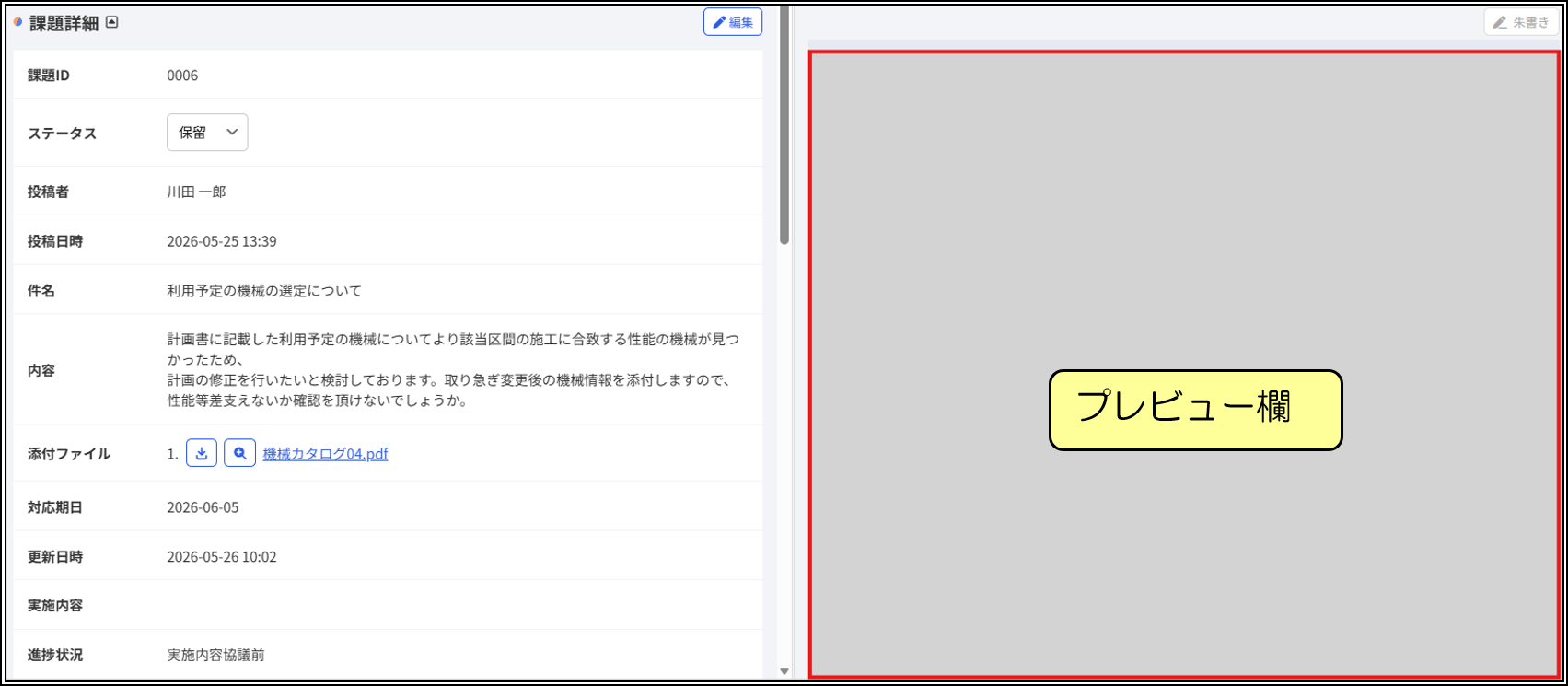
プレビューしたい添付ファイルのをクリックすることで表示することができます。
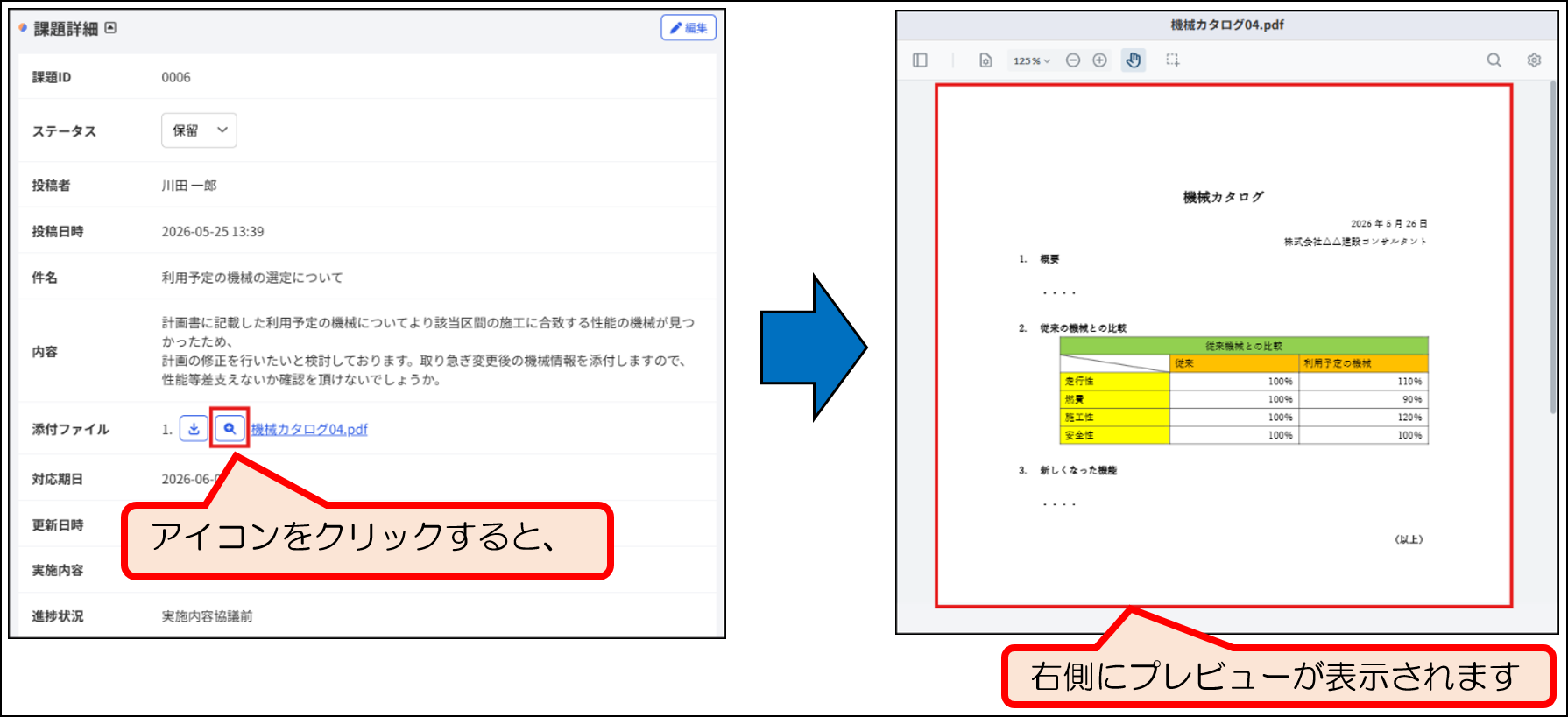
※プレビュー表示が可能なファイルはpdf、jpg、pngの3種類となります。ファイル名のリンクよりファイルキャビネットのプレビュー表示をご利用いただくか、ダウンロードいただいてお手元のパソコンより専用のソフトウェアにてご確認ください。
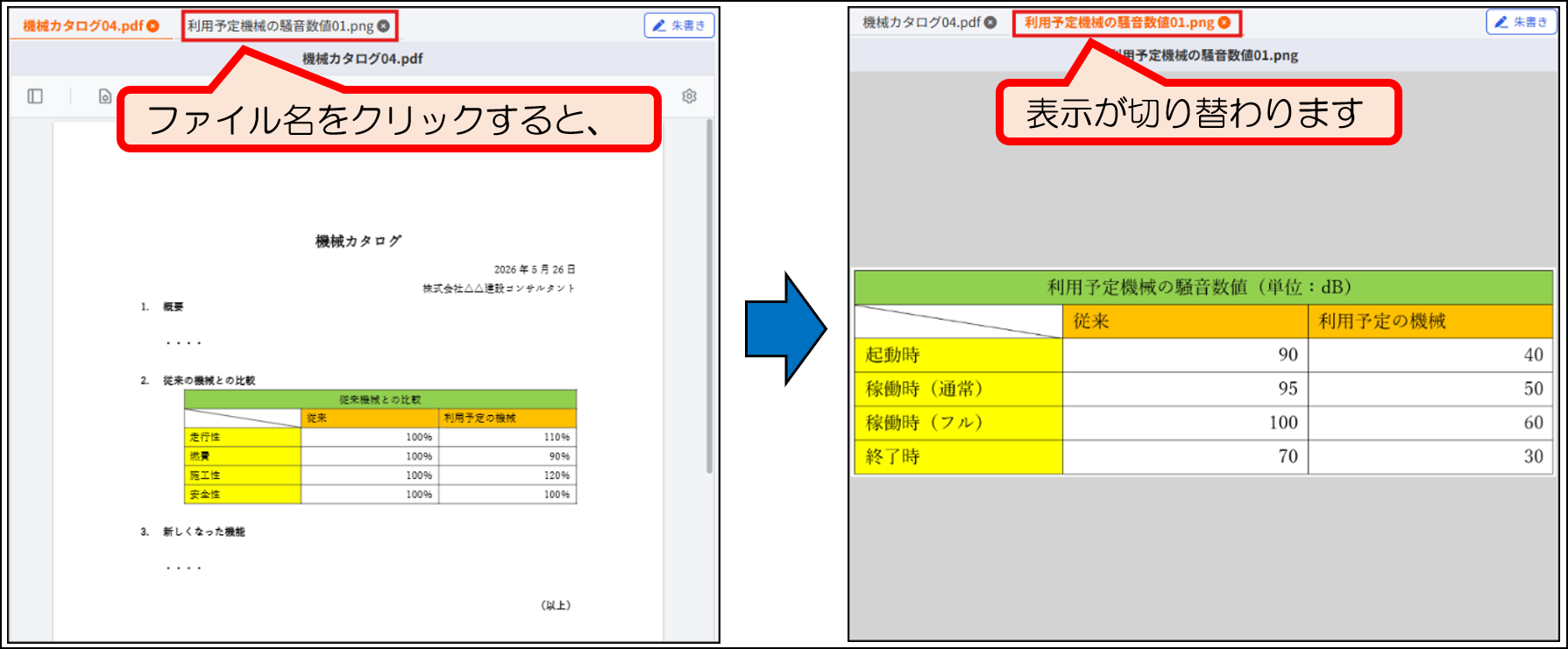
複数ファイルを切り替えて表示することも可能で、ファイル名を選択して切り替えます。
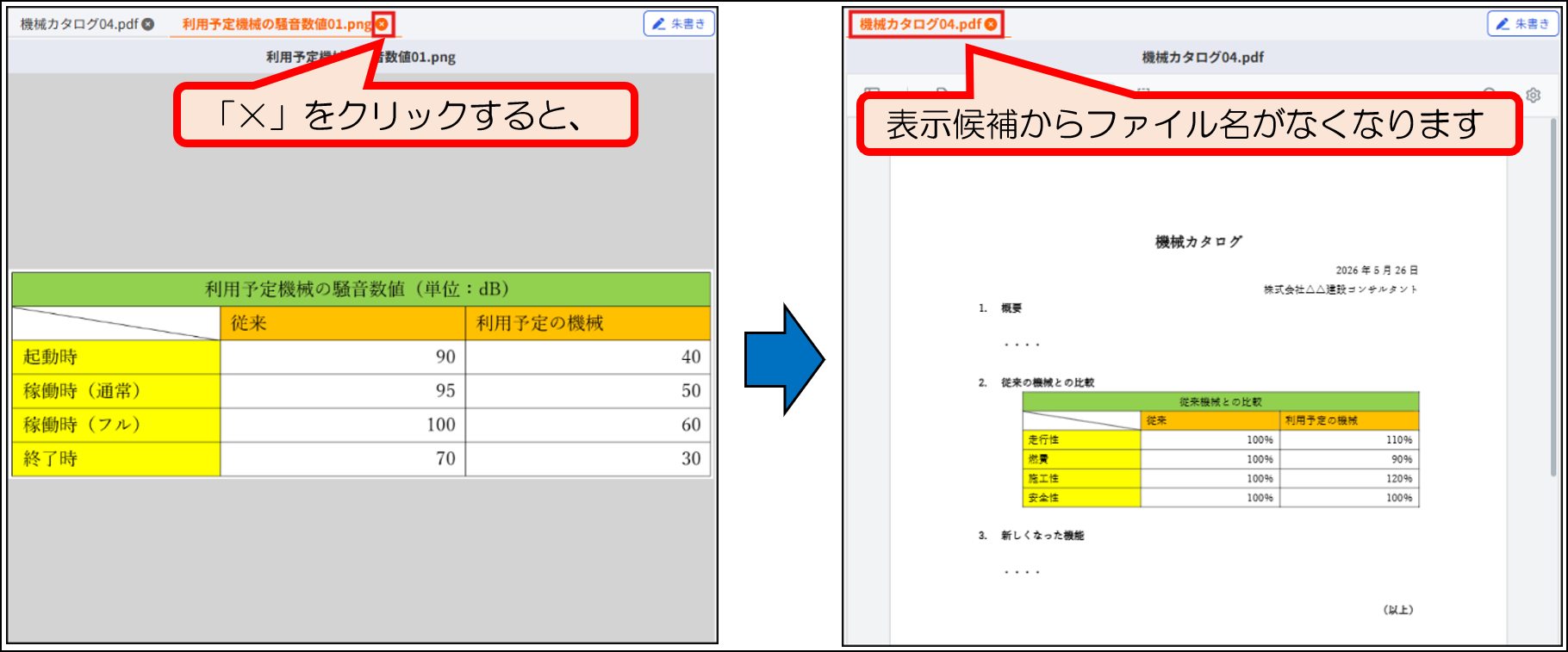
また、表示を終了する場合はファイル名右の をクリックします。
4.課題の編集・返答
4-1.課題にコメントする
課題管理機能では各課題に対して関係者間でやり取りを行うためにコメントを残すことができます。
該当の課題に対してコメントを残す際は、課題一覧画面よりコメントを設定したい「課題ID」または「内容」の青文字リンクをクリックします。
この後の操作手順については、以下より、ご利用用途に合わせて操作方法をご確認ください。
・テキストのみでコメントを行う場合「(1)コメントをする」へ
・添付ファイルを付けてコメントを行う場合「(2)添付ファイルを付けてコメントする」へ
・コメントに対して賛同の返答を返す場合「(3)コメントに対して賛同する」へ
・該当コメントに返信を行う場合「(4)コメントに返信する」へ
・該当コメントを引用してコメントを行う場合「(5)引用してコメントする」へ
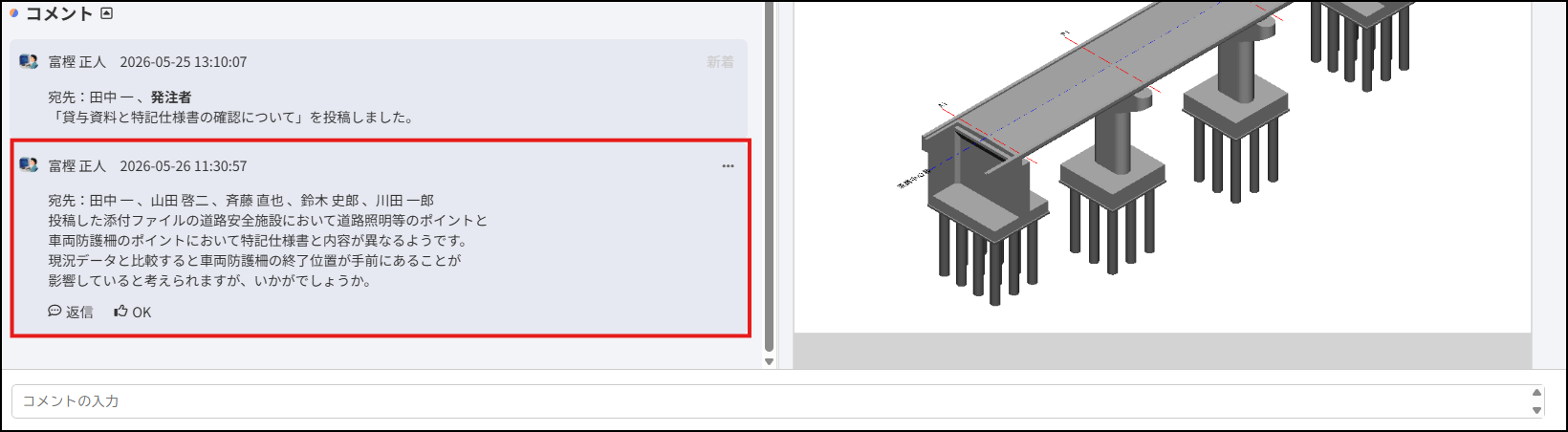
(1)コメントをする
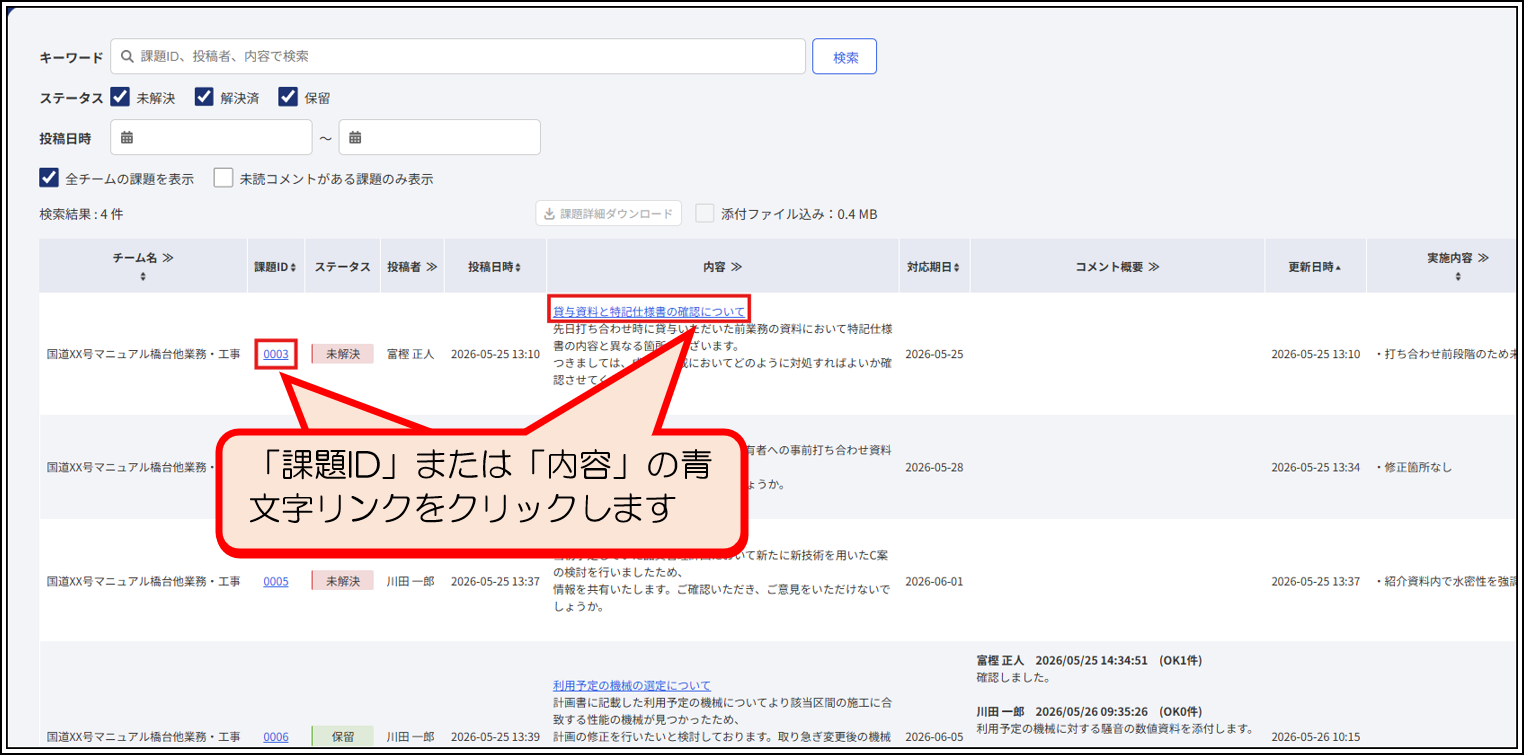
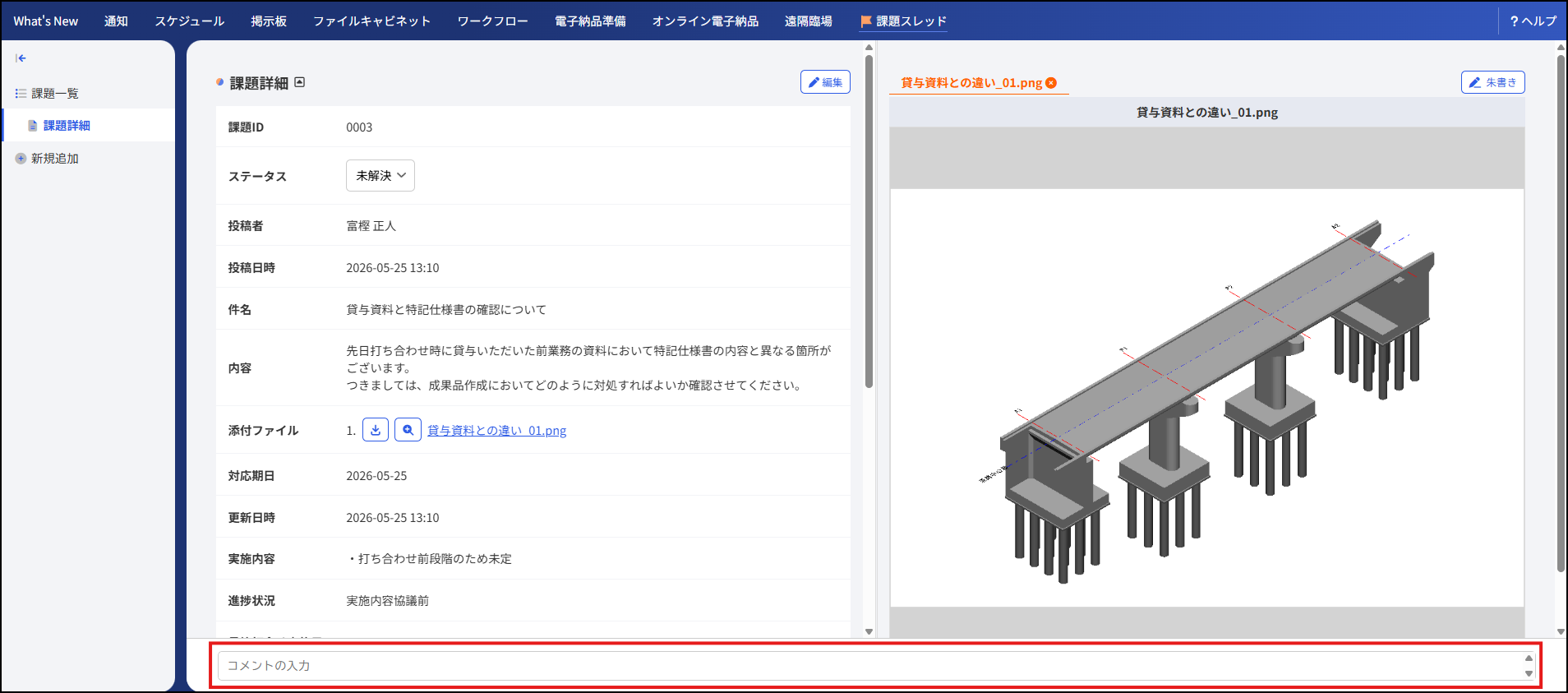
課題詳細画面が開きますので、画面下部のコメント入力欄をクリックします。
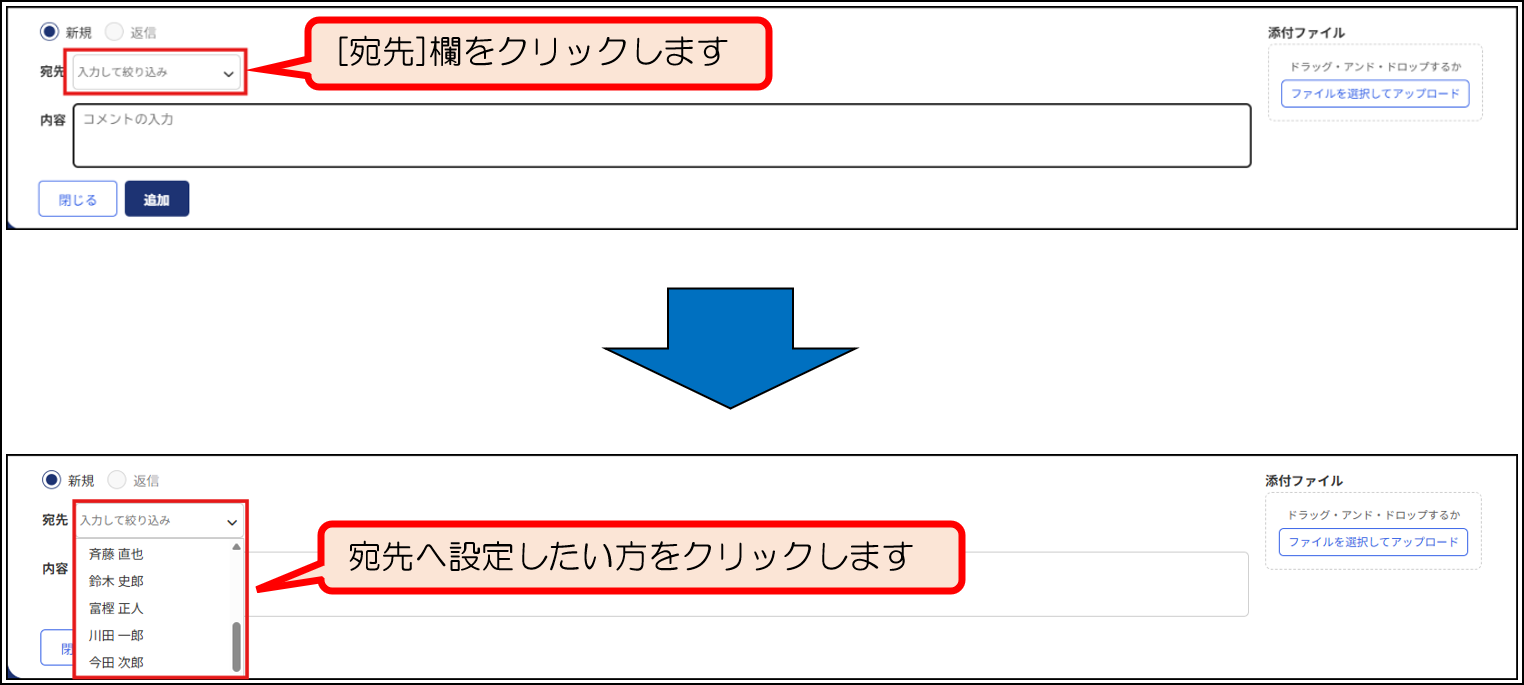
コメント入力欄が表示されます。

「宛先」欄をクリックし、コメントを見ていただきたい方を表示される候補より選択します。
※一度設定できる「宛先」は10件となっており、11件以上を設定される場合は「8-3.複数人を1つの宛先として選択するための設定」をご参照ください。
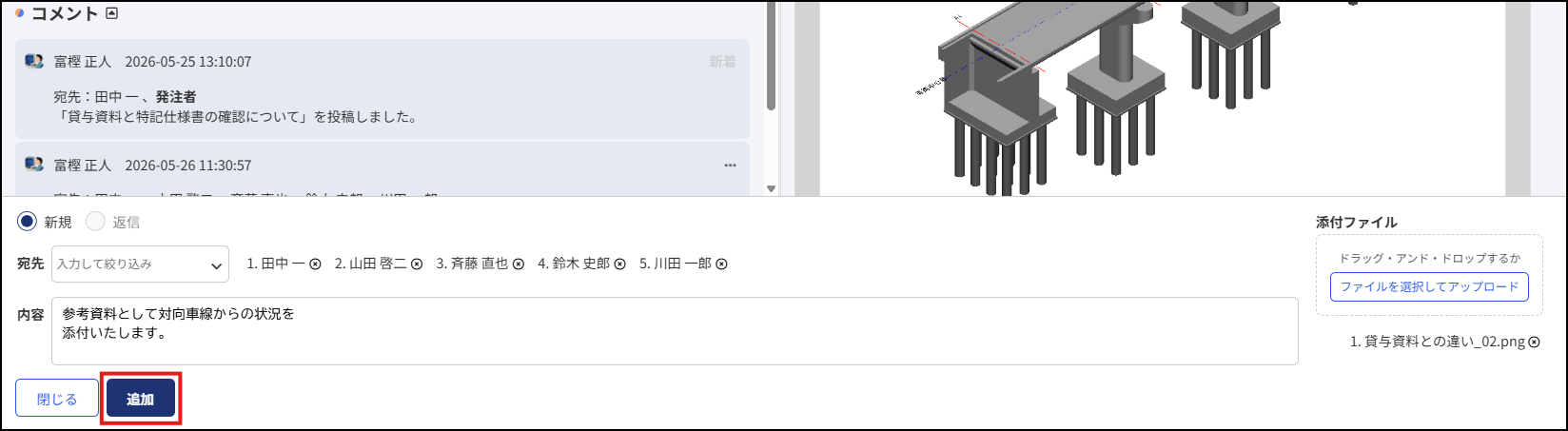
「宛先」の設定が終わりましたら、「内容」欄にコメントを入力し、[追加]をクリックします。
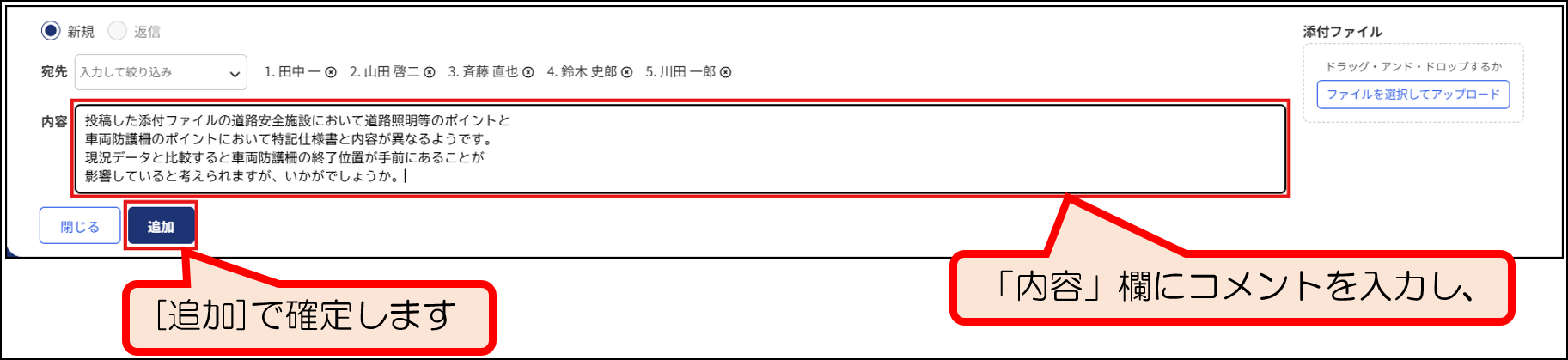
内容が課題詳細画面のコメント欄に表示されましたら、コメント完了です。
(2)添付ファイルを付けてコメントをする
該当課題にコメントを行う際に添付ファイルを付けることができます。
課題詳細画面下部のコメント入力欄をクリックします。
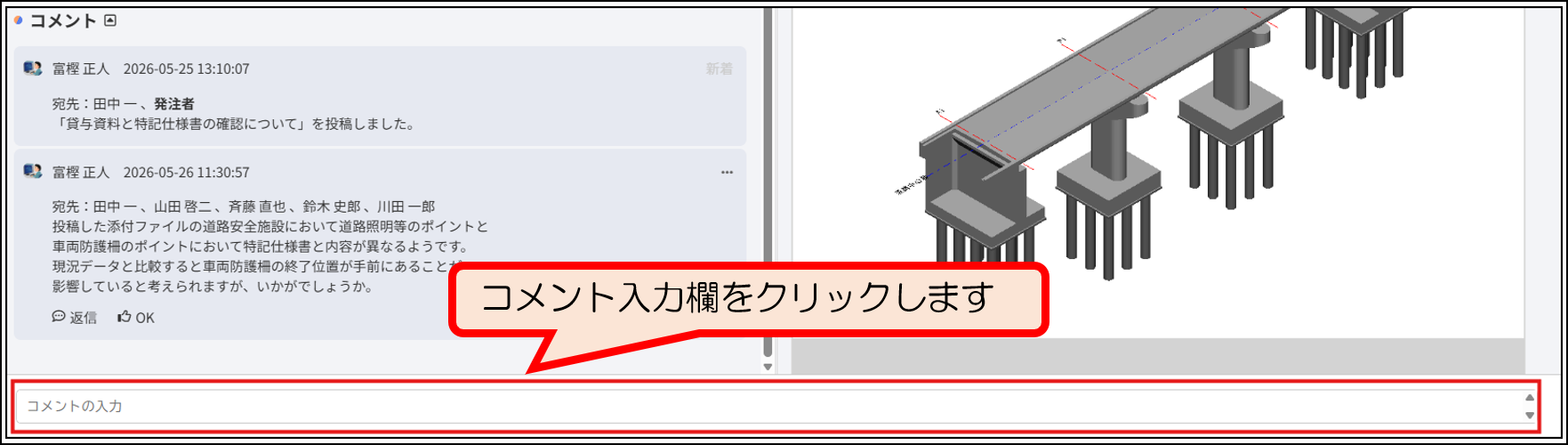
コメントの入力欄が表示されます。

「(1)コメントする」と同様の手順で「宛先」と「内容」を入力します。

添付ファイルを登録する手順は以下の2パターンがありますのでご利用用途に合わせて操作方法をご確認ください。
(2)-1. ドラッグ・アンド・ドロップする場合
画面右側の「ドラッグ・アンド・ドロップするか選択してください。」と記載されている破線枠へファイルをドラッグ・アンド・ドロップします。
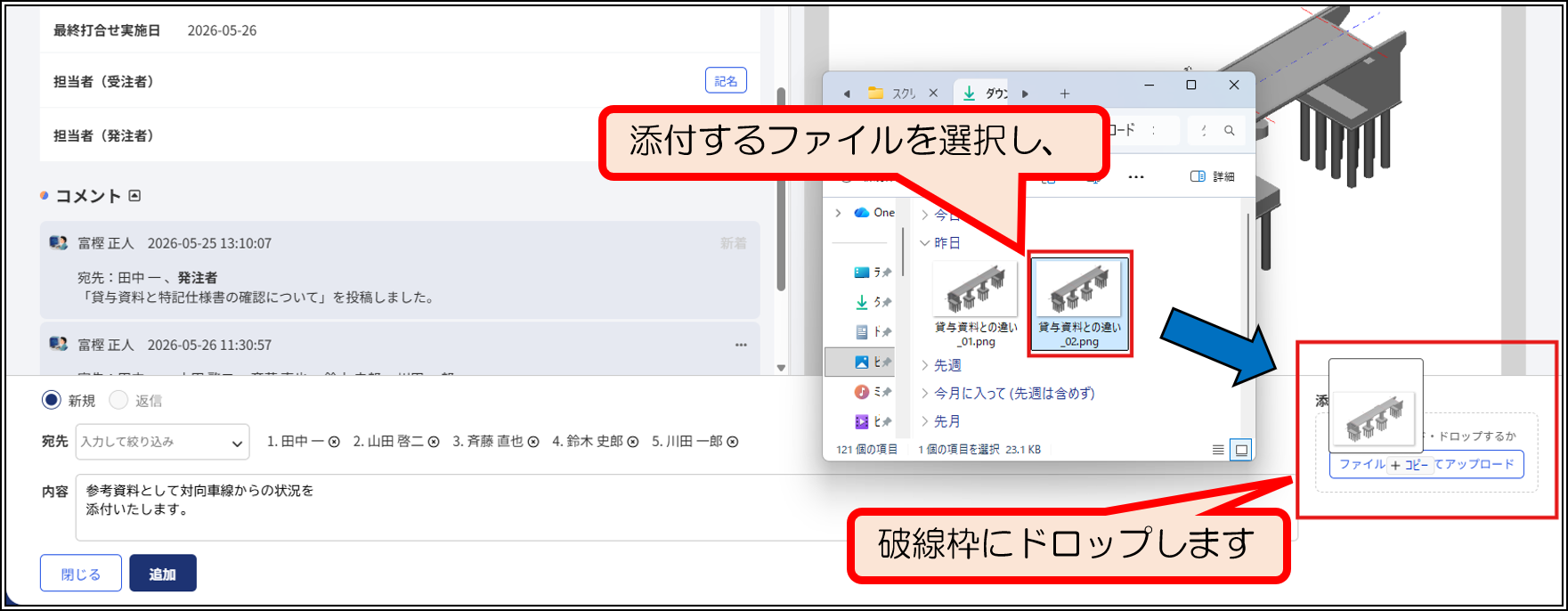
破線枠の下部に添付予定のファイル名が表示されます。

※この時点で添付ファイルに誤りが見つかり、差し替えを行いたい場合は添付ファイル名右側のより一度削除し、適切なデータを改めて登録してください。
(2)-2. ファイルを選択する場合
ファイルを選択して、添付するにはコメント入力画面右側の「ドラッグ・アンド・ドロップするか選択してください」の破線枠をクリックします。
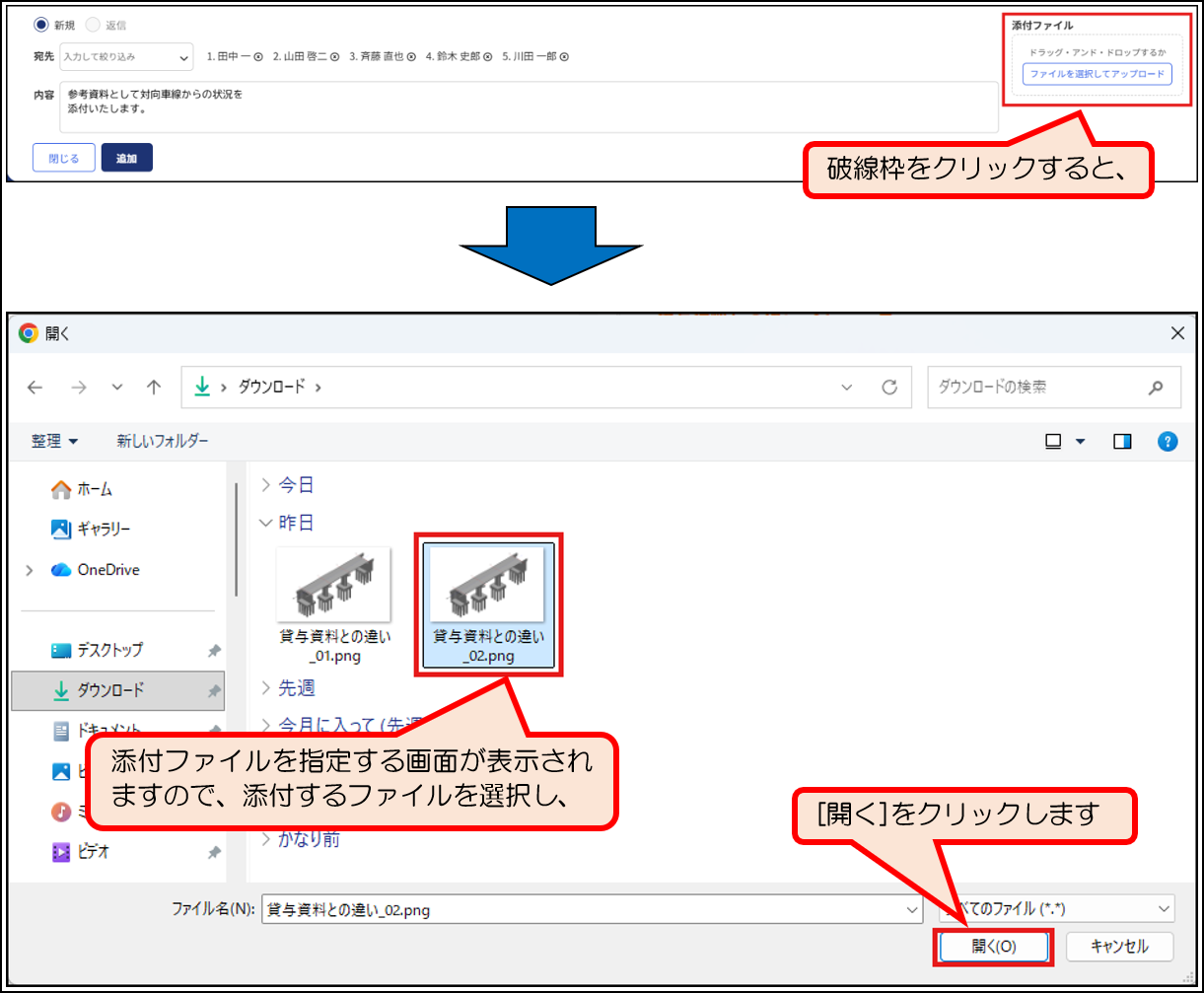
添付ファイルを送付する準備が整いましたら、画面下の[追加]ボタンでコメントします。
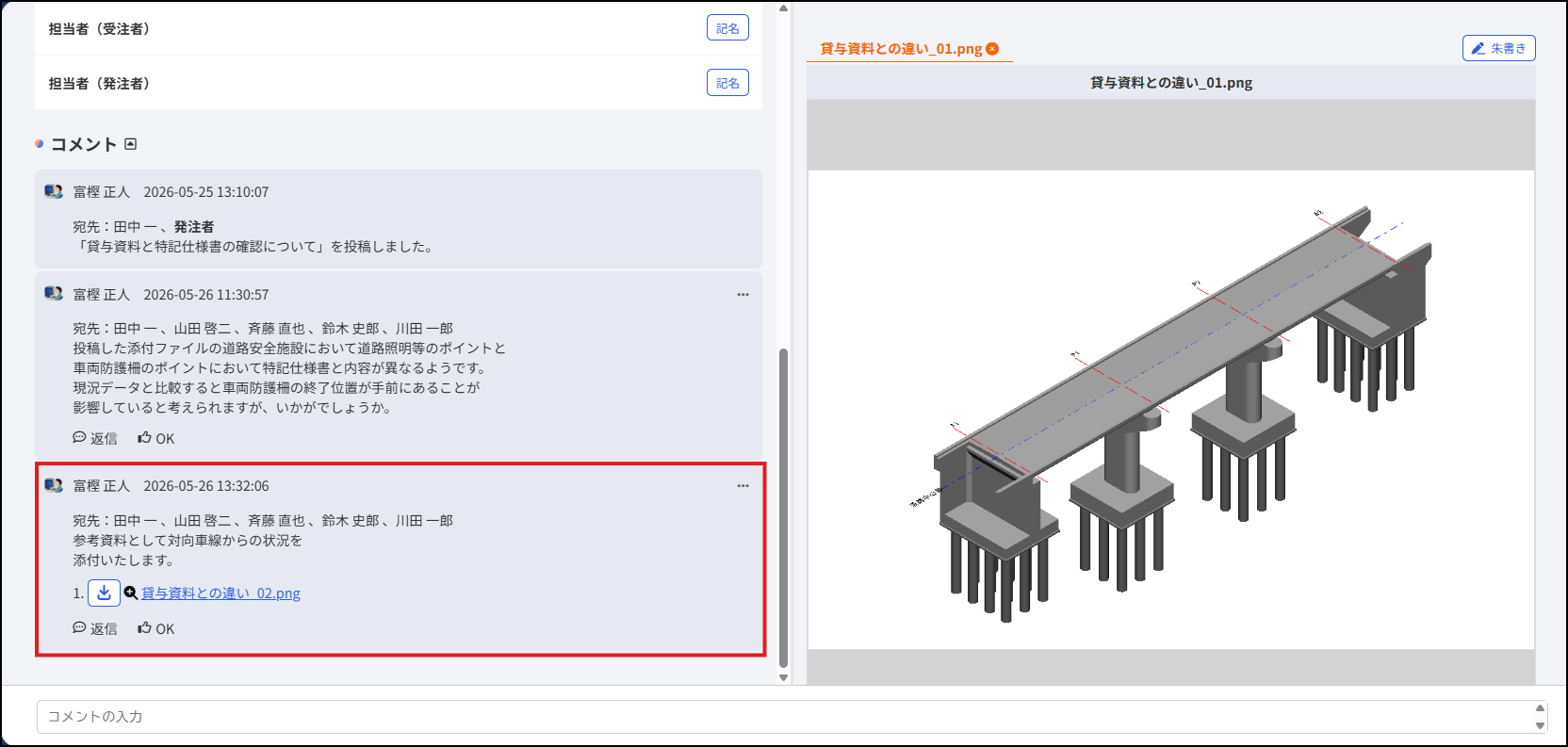
添付ファイル付きコメントが追加されましたら、課題詳細画面コメント欄に情報が反映されます。
(3)コメントに対して賛同する
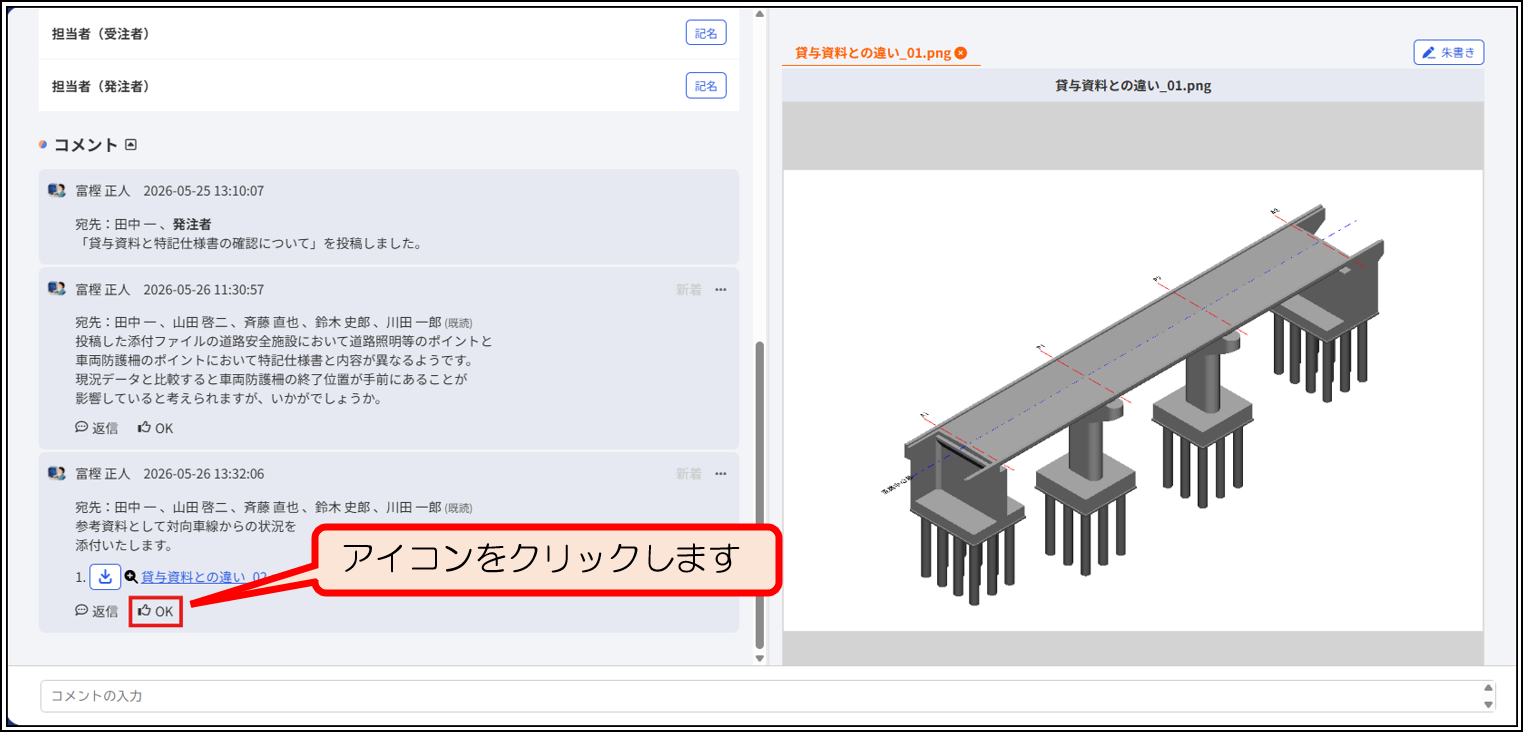
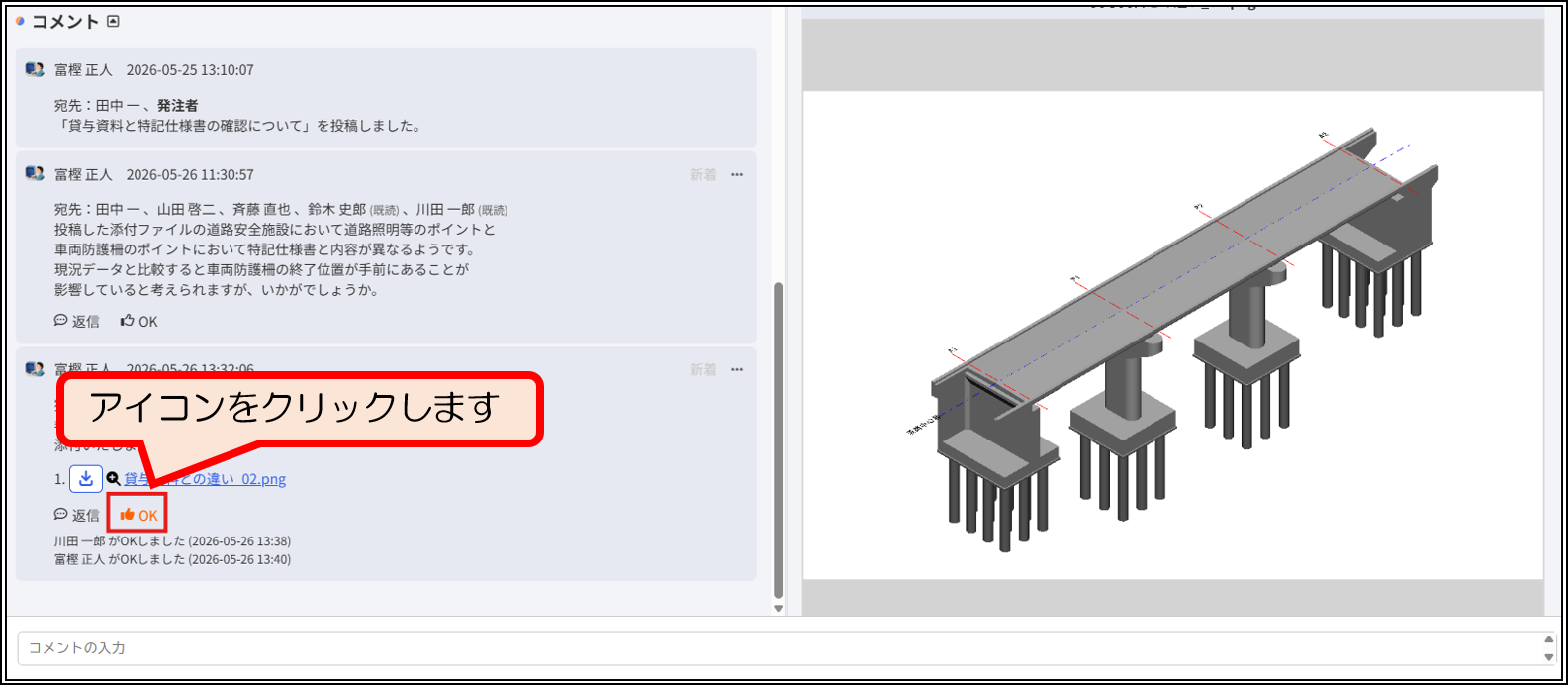
課題管理詳細画面のコメント欄には該当コメント左下に賛同するためのがあります。
賛同する場合は該当コメント左下のをクリックします。
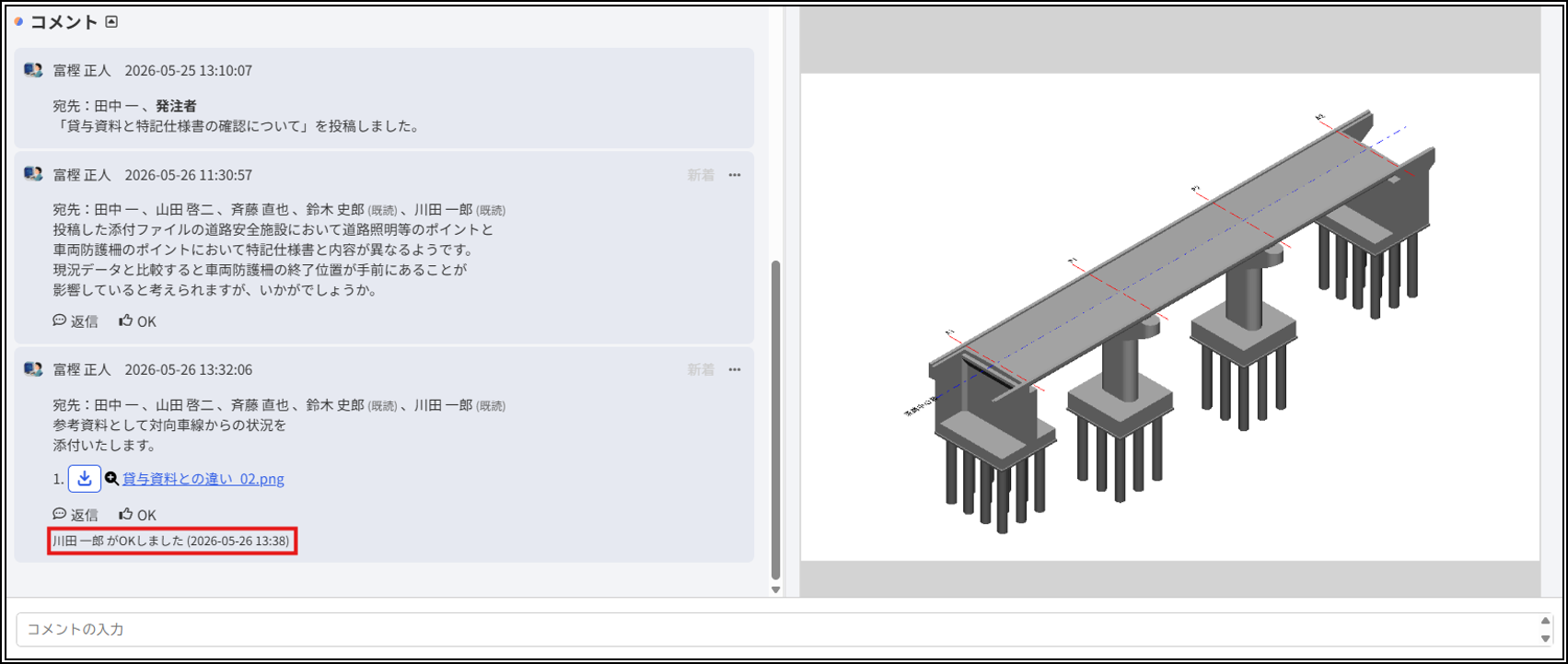
賛同したコメントの下に『「コメント賛同者名」がOKしました(賛同日時)』が表示され、選択したアイコンがになりましたら完了です。
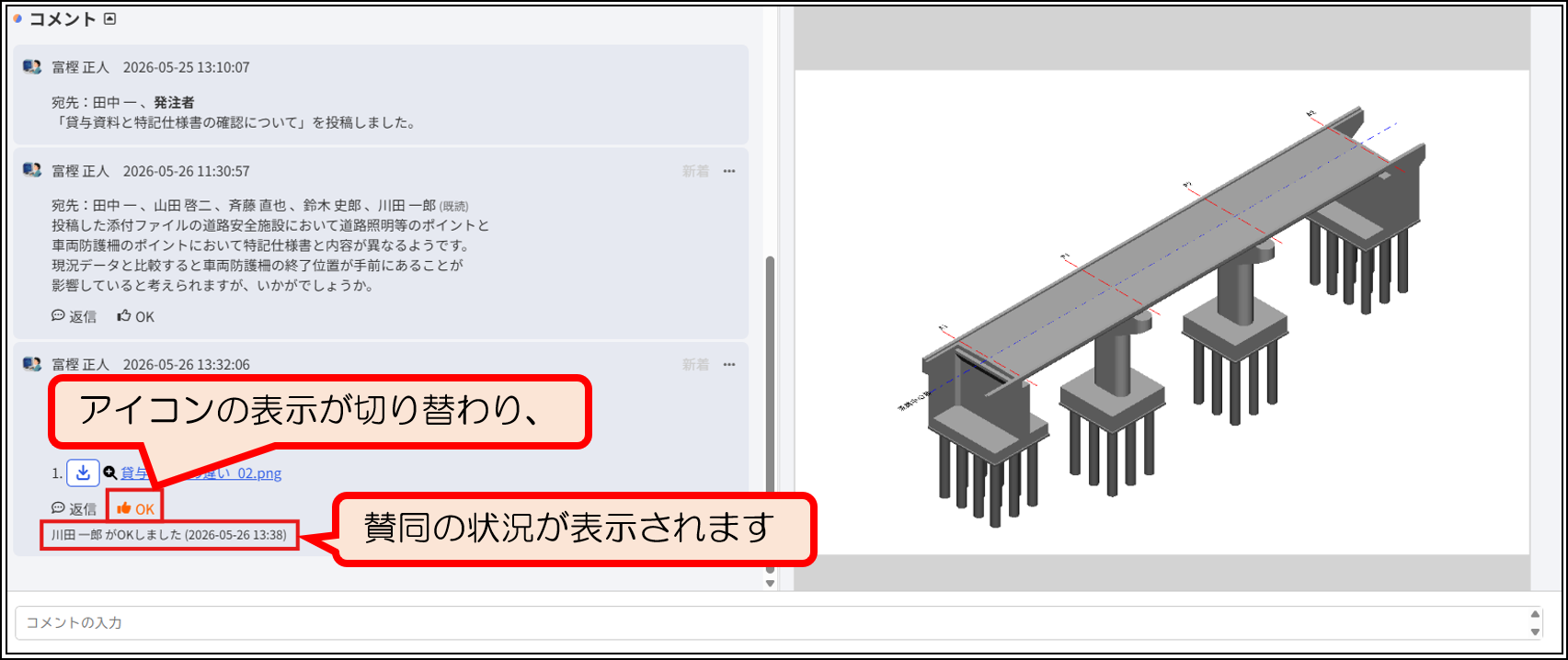
また、一度賛同したコメントのをクリックすると、賛同を取り消すことができます。
コメント右下の賛同の表示がなくなりましたら、取り消し完了です。
(4)コメントに返信する
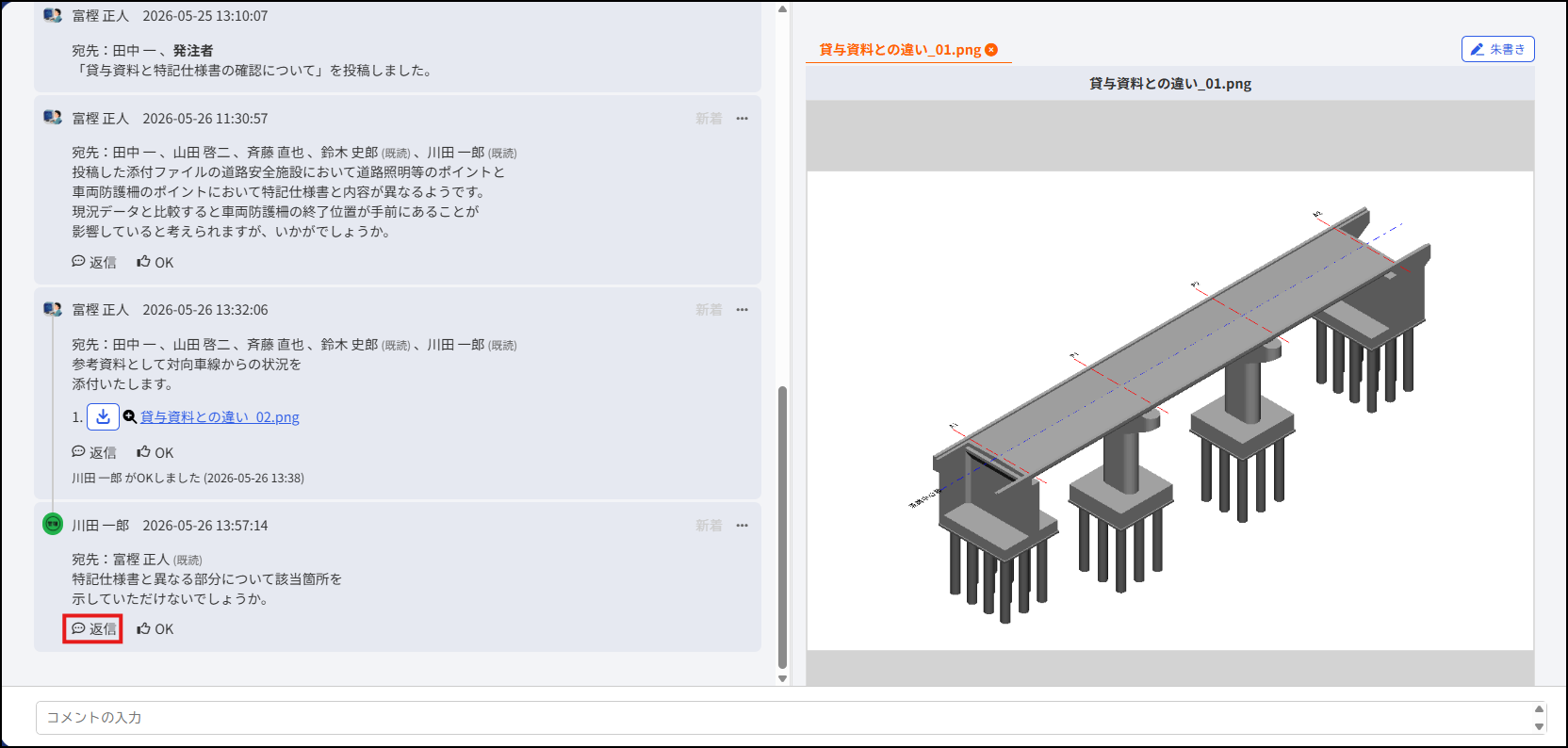
課題管理機能ではやり取りを円滑に進めるため、コメントへの返信が可能です。
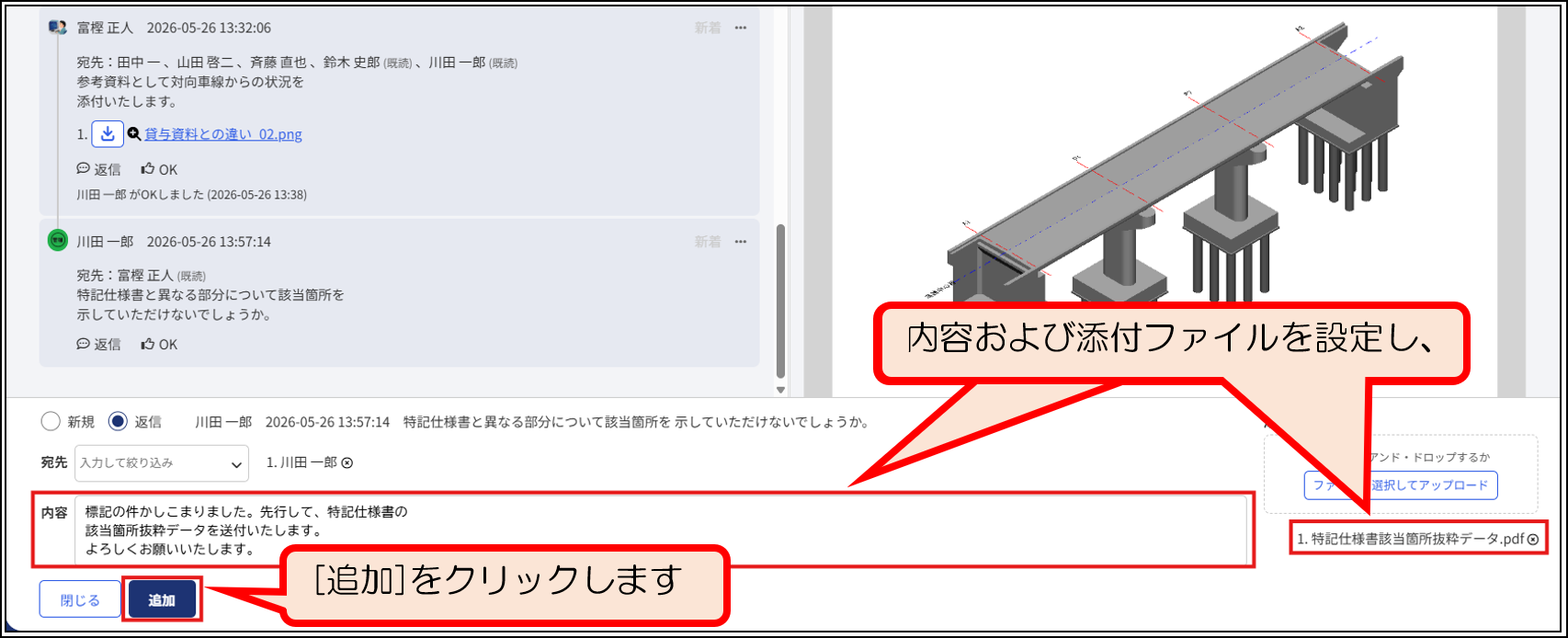
返信する場合は対象コメントの左下[ ]をクリックします。
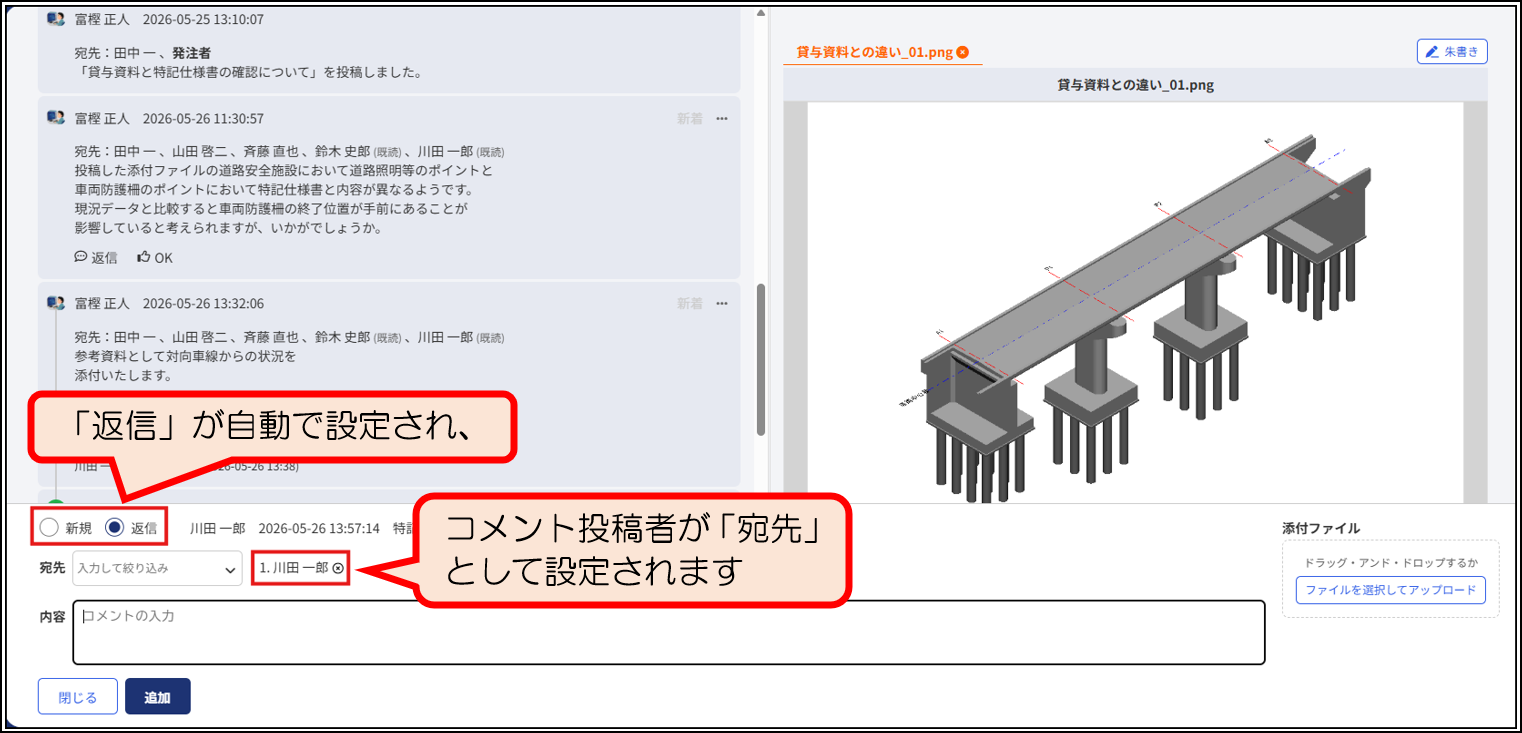
コメント入力欄が表示され、返信の場合は該当コメントの投稿者が「宛先」に自動的に設定され、左上の項目も「返信」が選択された状態となります。
返信内容の入力と必要に応じて添付ファイルを設定し、[追加]をクリックして返信します。
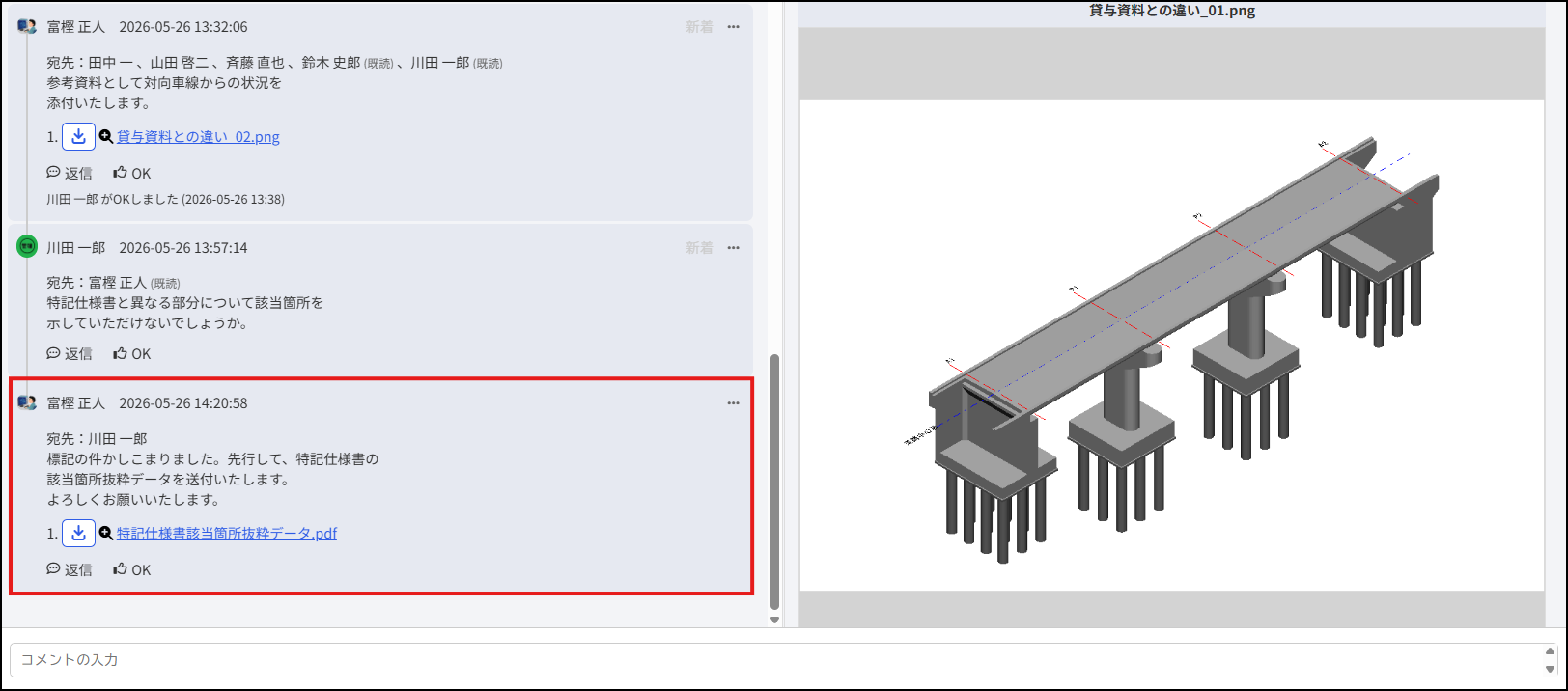
返信内容がコメント欄に表示されましたら、返信完了です。
(5)引用してコメントする
課題管理機能では、投稿されたコメントを引用してコメントを作成することができます。
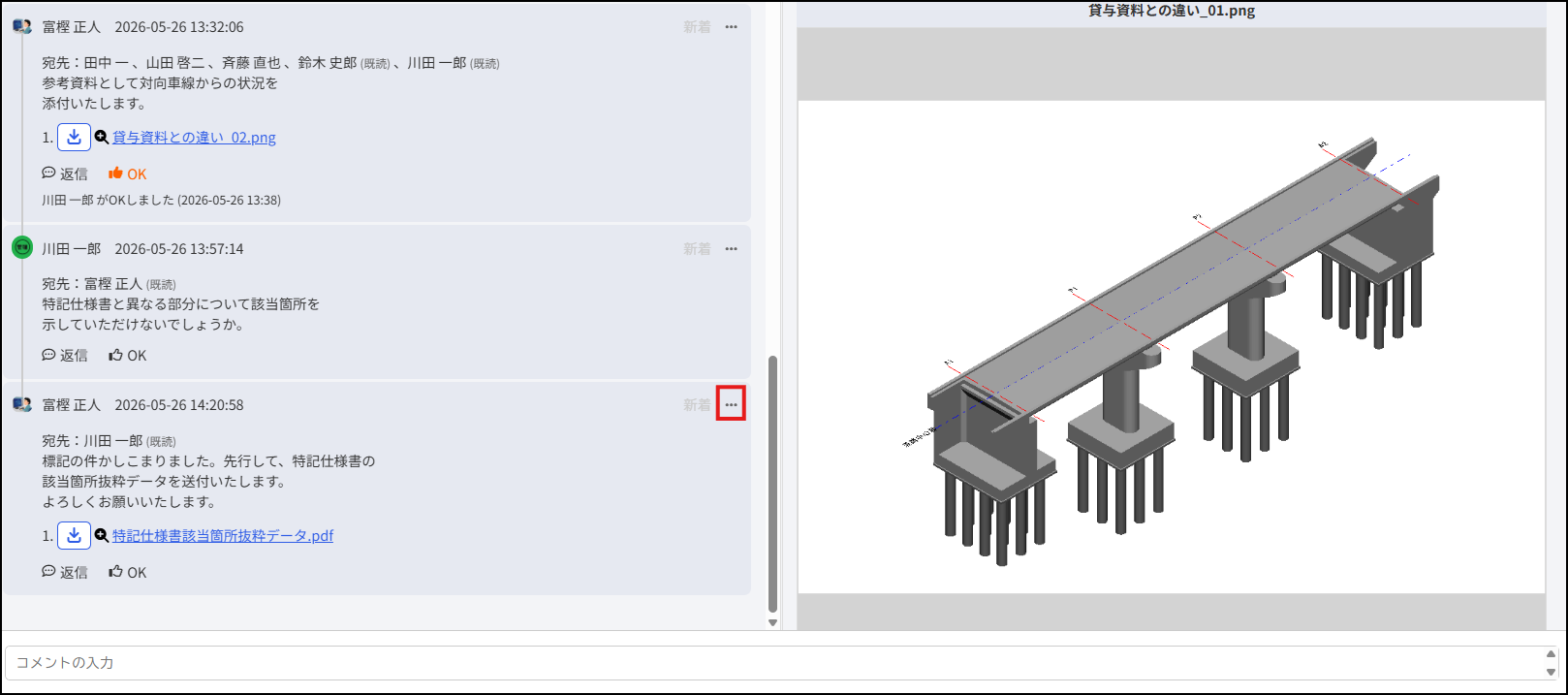
引用してコメントを行う場合は該当コメント右上の[ ]をクリックします。
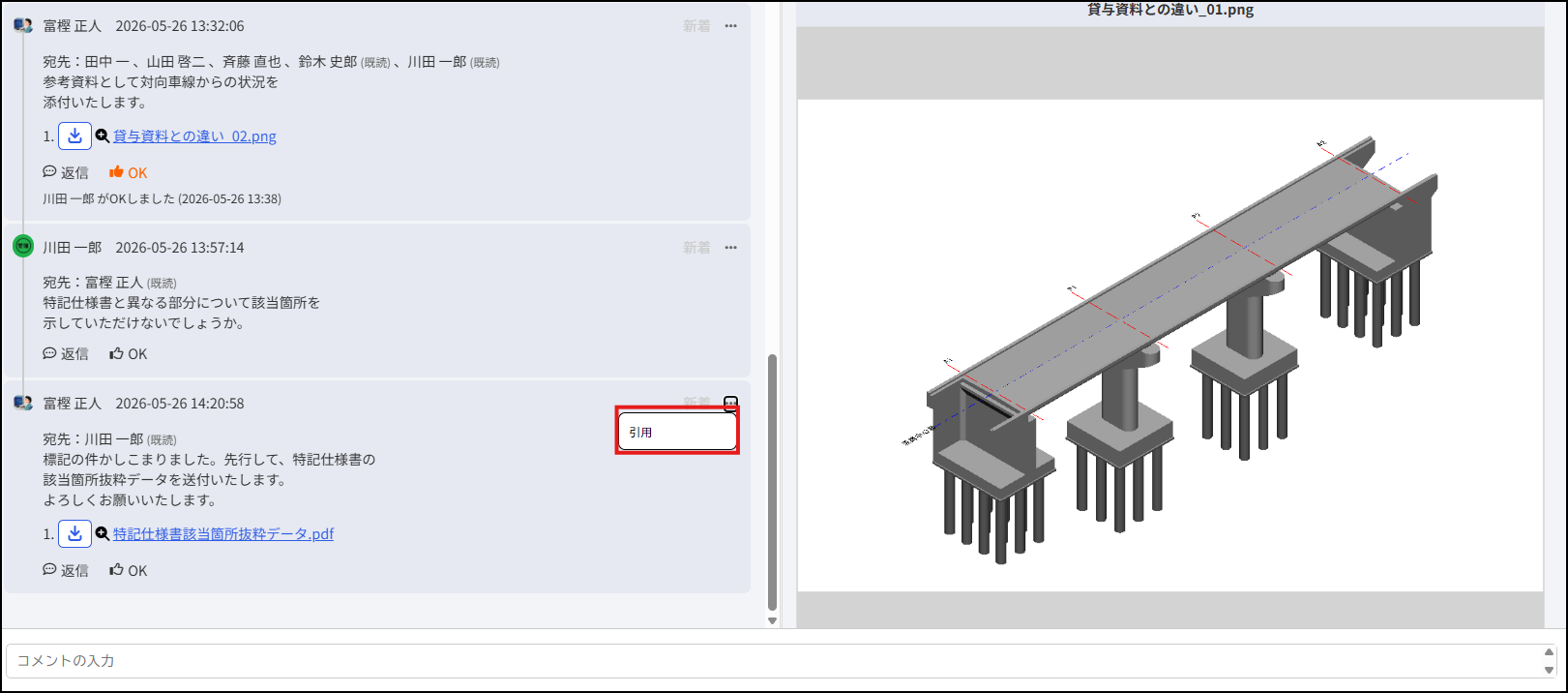
「引用」と表示されますのでクリックします。
画面下部に引用したコメントが「>」付きでコメント入力欄に表示されます。
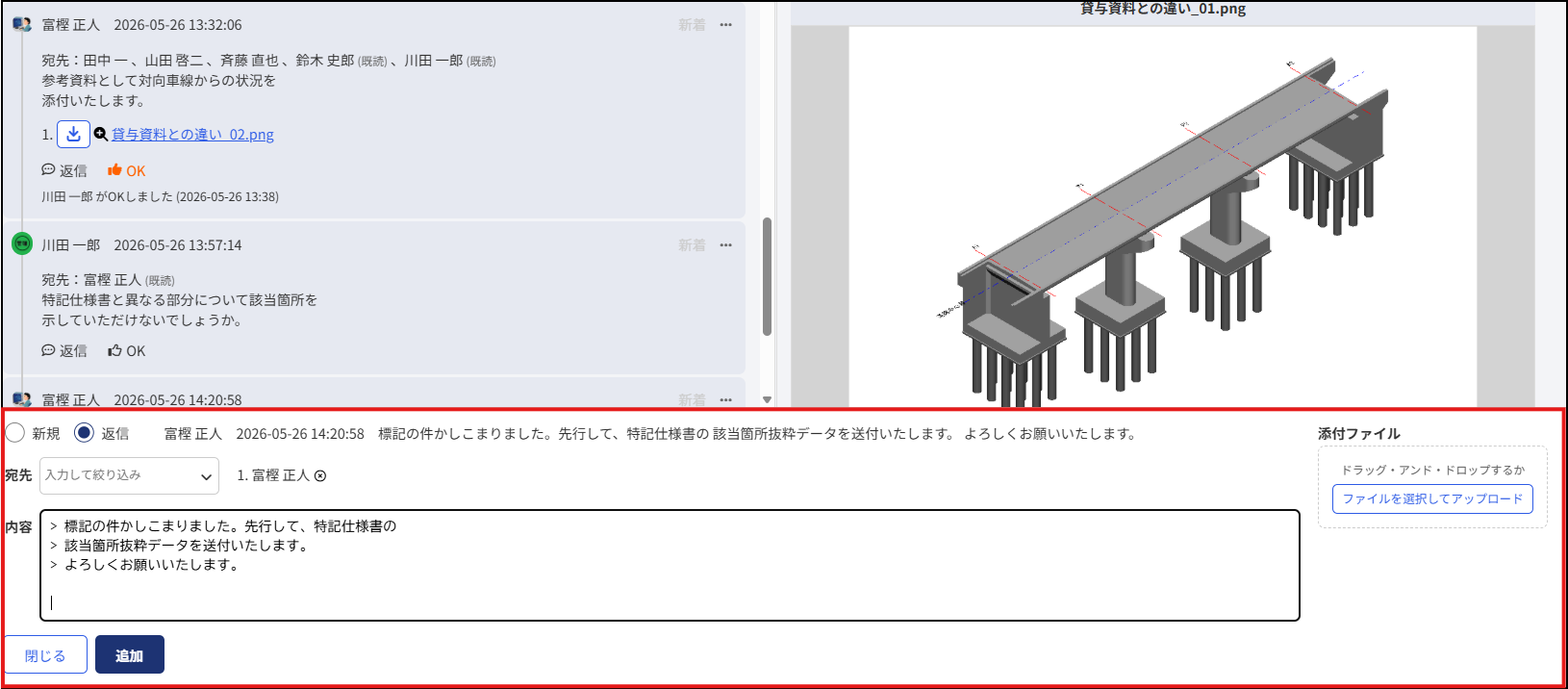
※引用の場合「返信」が選択された状態で、「宛先」も引用元の投稿者が初期値として設定されております。また、「返信」から「新規」への切替を行うと、引用コメントを設定した、新規コメントを行うことも可能です。
追加コメントの入力および必要に応じて添付ファイルを設定し、[追加]をクリックします。
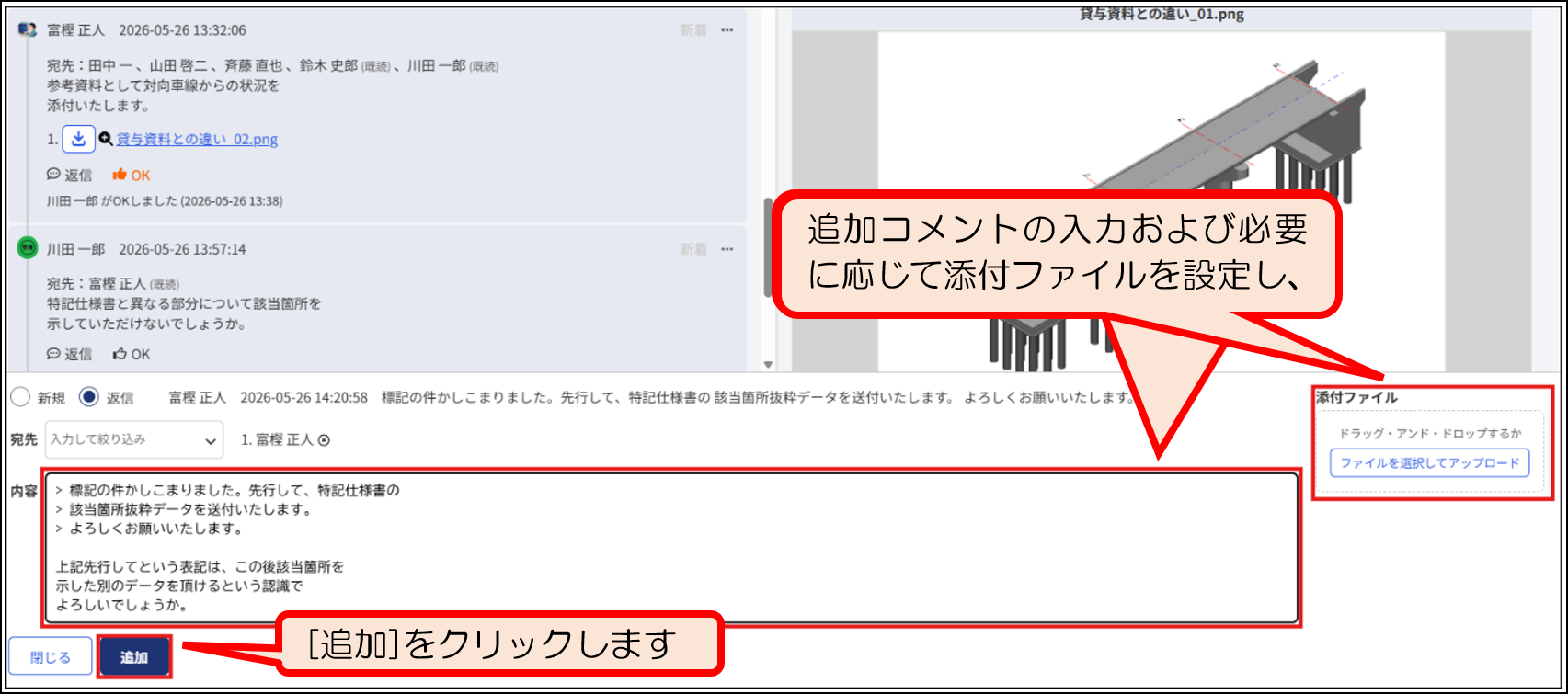
※「>」付きの引用コメントと追加コメントは必ず1行改行を入れて入力してください。改行なしで入力すると内容すべてが引用コメントとして表示されます。
以下のように引用コメントと追加コメントが表示されましたら、引用コメント完了です。
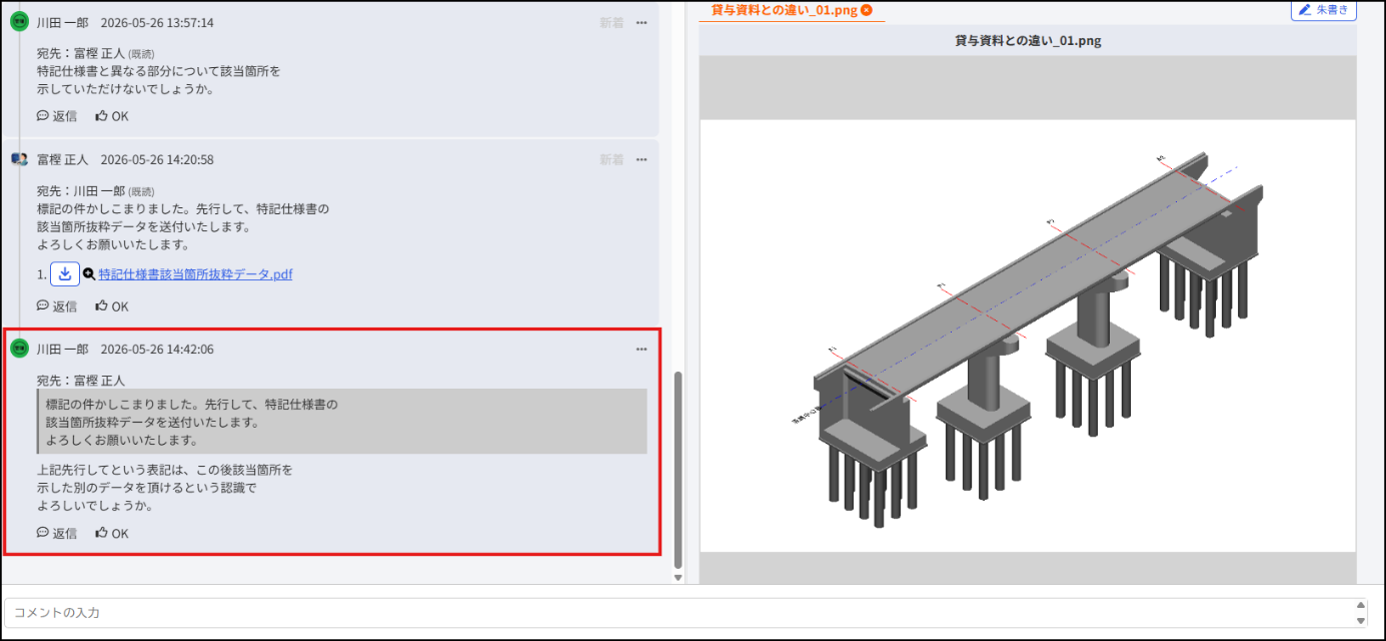
※入力したコメントの削除はできませんので、[追加]をクリックする場合はご注意ください。もし、誤ってコメントを投稿した場合はコメントの引用を活用し、訂正コメントを入力して関係者へご説明ください。
4-2.朱書きする
課題管理にはビューア表示可能な添付ファイルに対して朱書きを行う機能があります。
課題に添付されたデータを用いて指示・確認等を行う際にご活用ください。
また、ビューア表示可能なファイルによって朱書きの方法が異なりますので添付したデータに合わせて手順をご参照ください。
(1)画像ファイルの場合(.png、.jpg)
画像ファイルの朱書きを行う場合は課題詳細画面より、添付ファイルビューア欄右上の[朱書き]をクリックします。
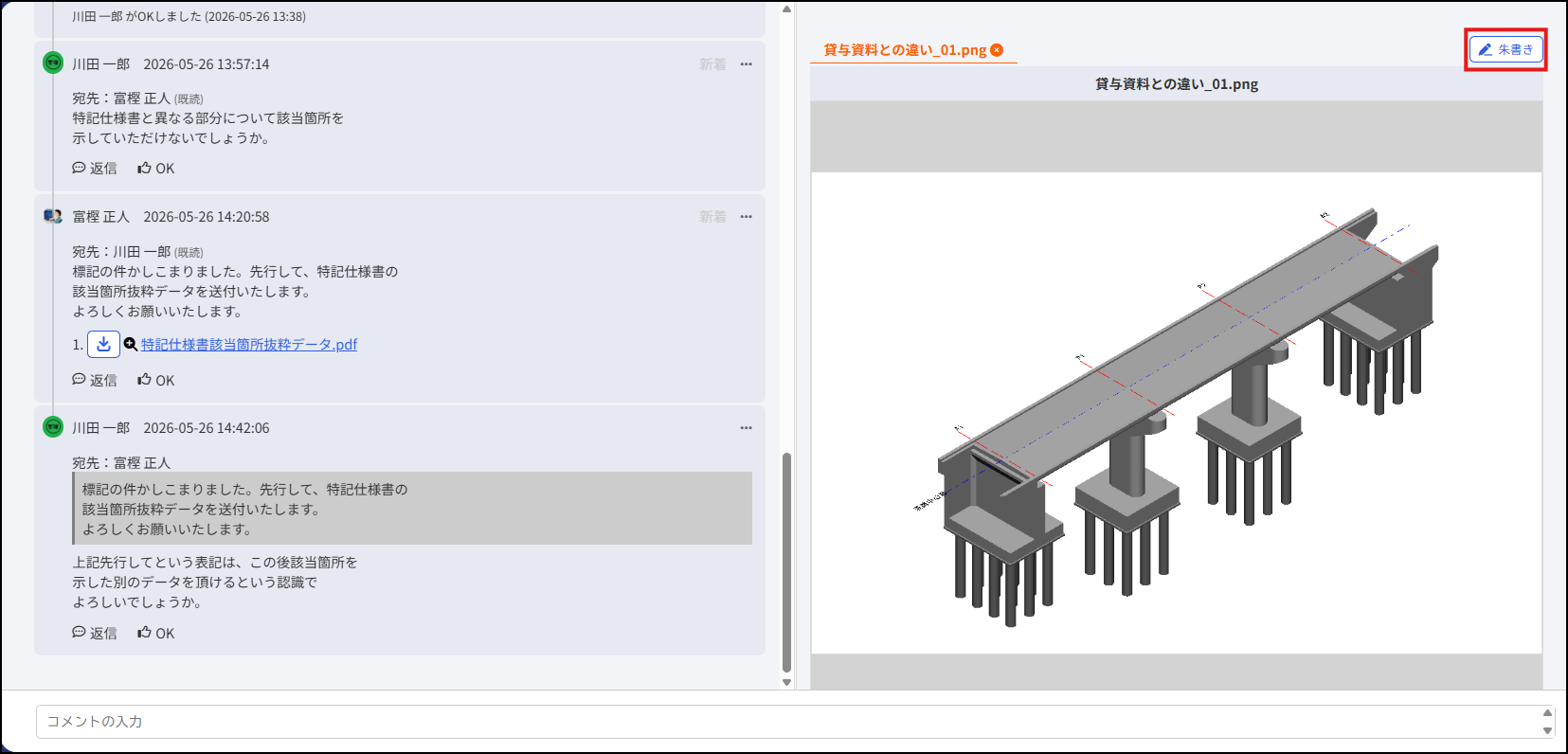
朱書き画面が表示されます。
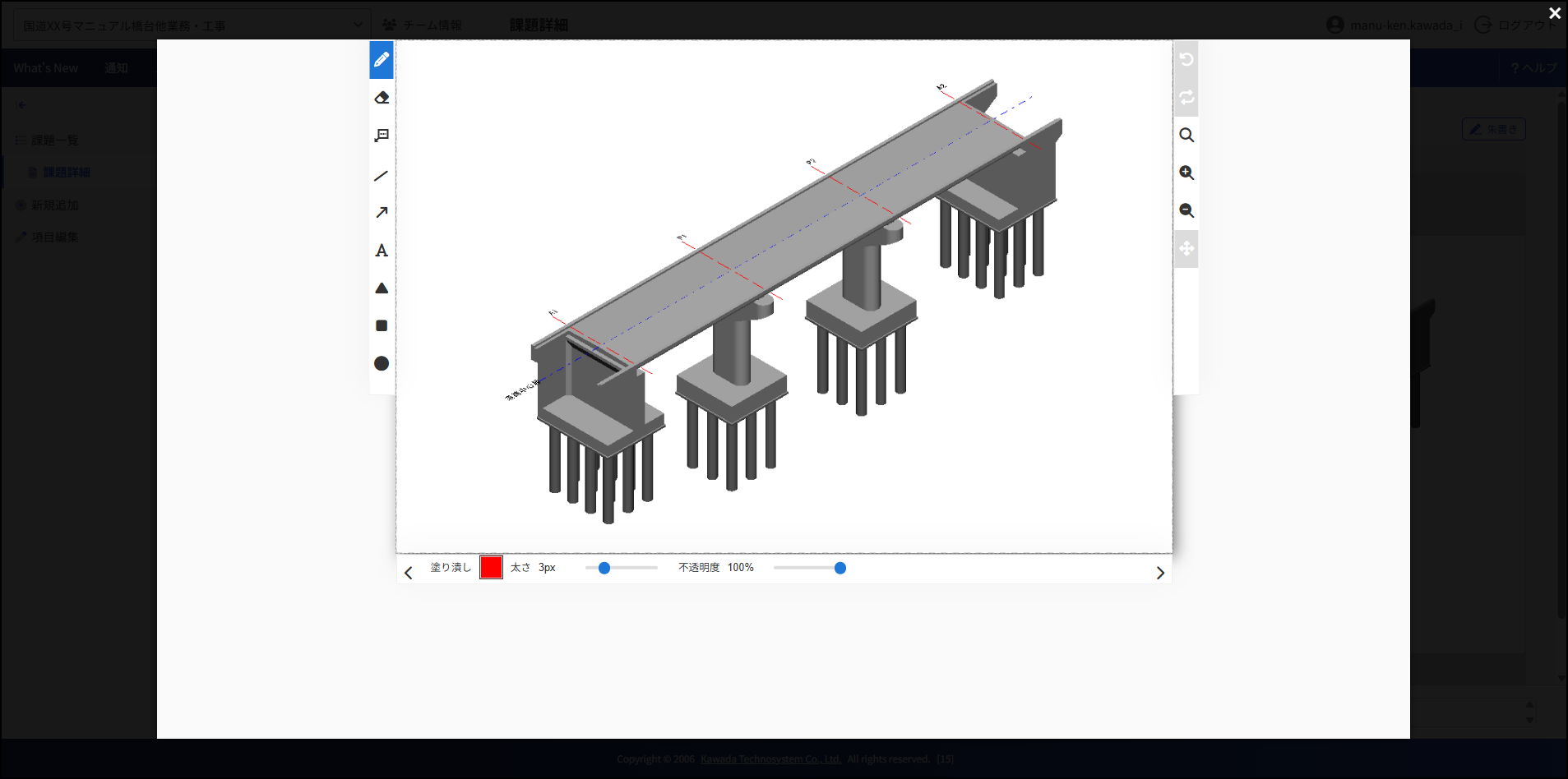
左右および下側のアイコンより朱書きすることができます。
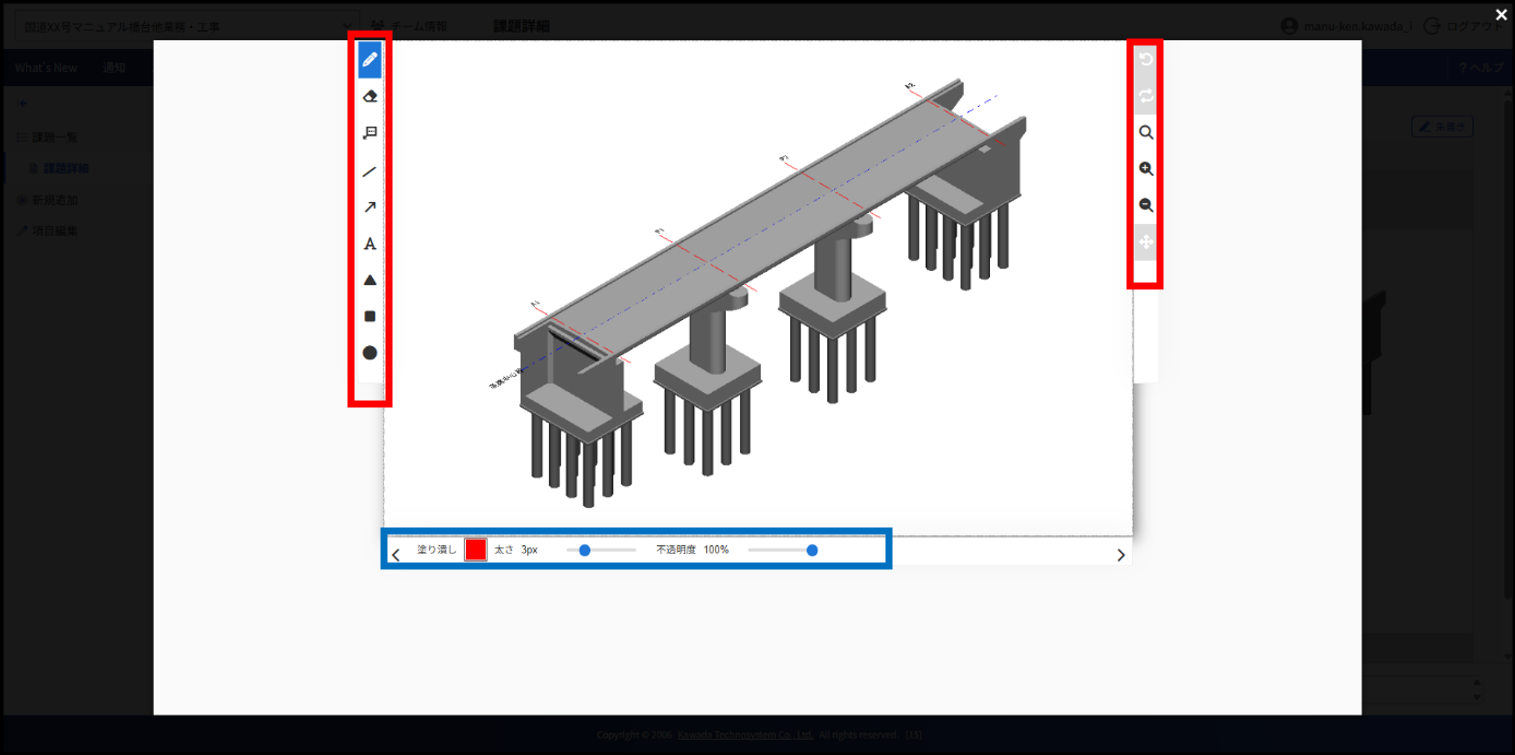
各アイコンの操作については以下のとおりです。
(1)-1. 画面上の専用アイコン(上図赤枠)
ペン(自由描画) [ ] :マウスによるフリーハンド入力が可能です。
消しゴム [ ] :朱書き内容の任意箇所をフリーハンドにて削除できます。
吹き出しを描く [ ] :朱書き上に吹き出しを設定することができます。
直線を描く [ ] :朱書き上に直線を引くことができます。
矢印を描く [ ] :朱書き上に矢印を設定することができます。
テキスト [ ] :朱書き上にテキストを表示することができます。
三角形を描く [ ] :朱書き上に三角形を設定することができます。
四角形を描く [ ] :朱書き上に四角形を設定することができます。
円を描く [ ] :朱書き上に円を設定することができます。
操作を取り消す [ ] :朱書き上で行った朱書き操作を取り消します。
操作をやり直す [ ] :朱書き上で行った朱書き操作をやり直します。
画像サイズに合わせる[ ]:添付ファイルの画像に朱書き画面を合わせて表示します。
拡大 [ ] :朱書きの画像を拡大します。
縮小 [ ] :朱書きの画像を縮小します。
描画範囲の移動 [ ] :朱書きの拡大時の描画範囲の移動を行います。
(1)-2. 補助項目(上図青枠)
塗り潰し: :朱書き内容の塗り潰しを設定します。
太さ :朱書きの線の太さを設定します。
枠線 :朱書き図形の枠線の太さを設定します。
※補助項目は専用アイコンの選択により、変動します。
不透明度 XXX% :朱書き内容の不透明度を設定します。
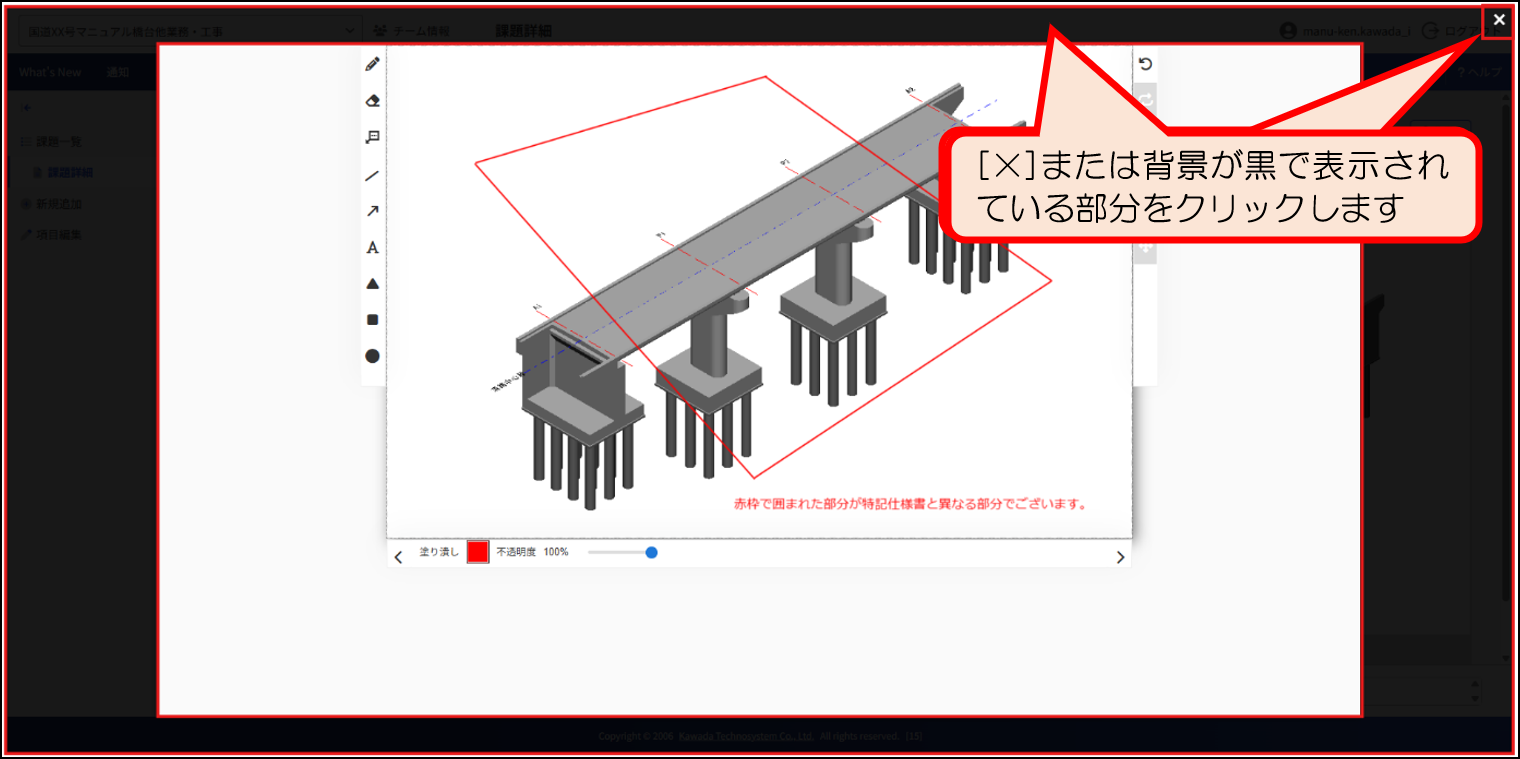
上記項目を利用し、朱書きが終わりましたら、黒色の部分を選択するか、右上の[X]をクリックします。
「コメントに朱書きを添付しますか?」と表示されますので「ファイル名」を入力し、[はい]で確定します。
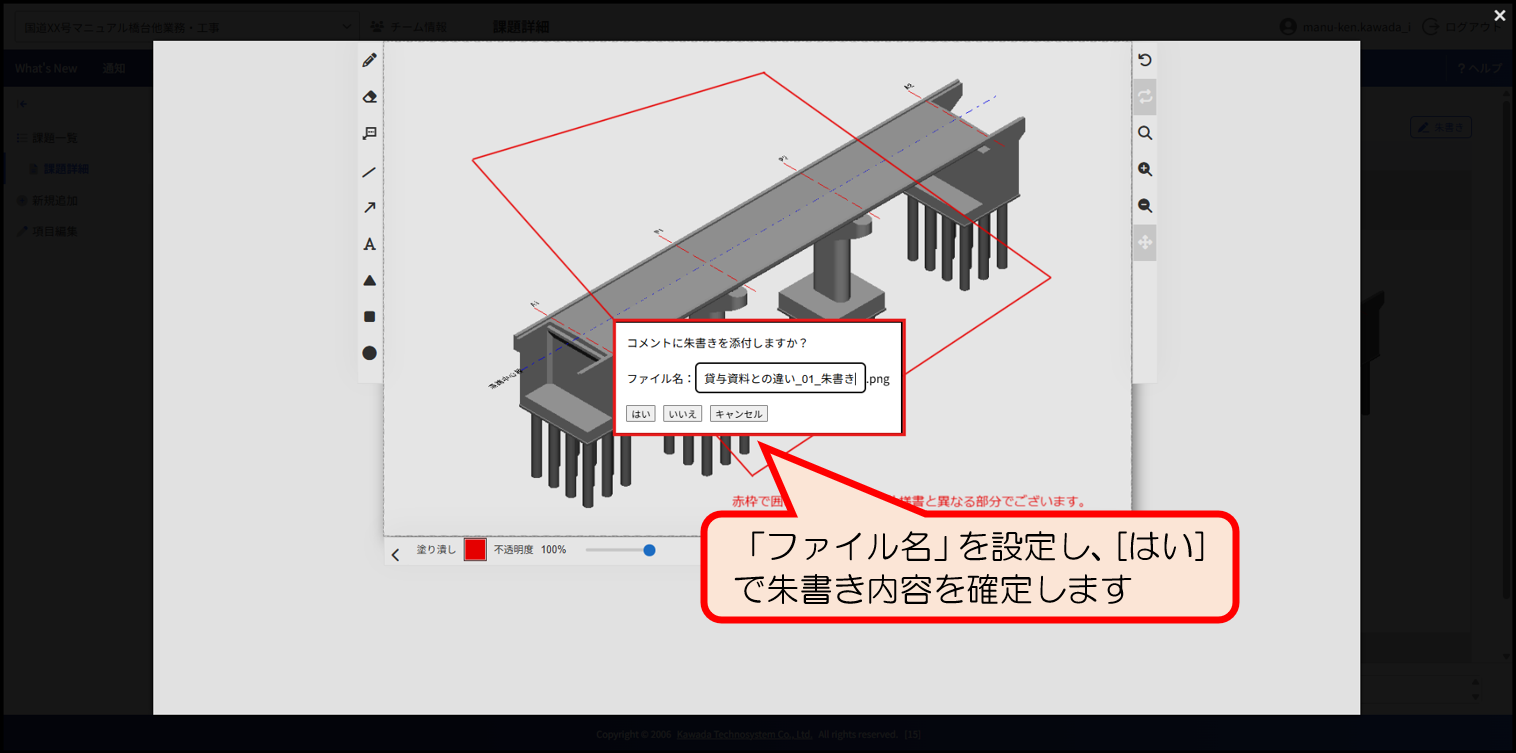
※内容を確定せずに終了する場合は[いいえ]で確定し、まだ朱書きを継続される場合は[キャンセル]を選択することで再度朱書き画面へ戻ることができます。
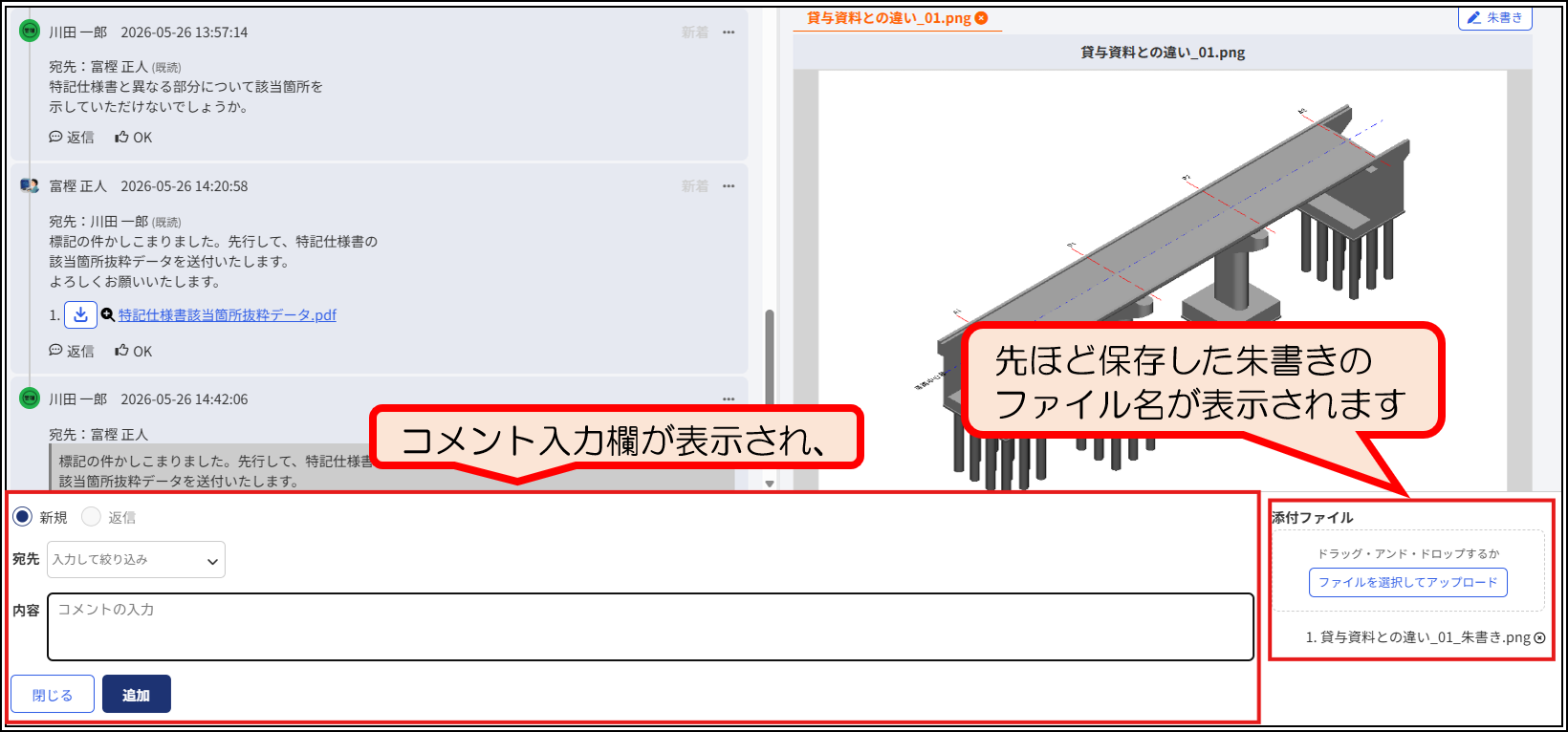
課題詳細画面下部のコメント入力欄が表示され、「添付ファイル」に先ほど保存した朱書きのファイル名が表示されます。
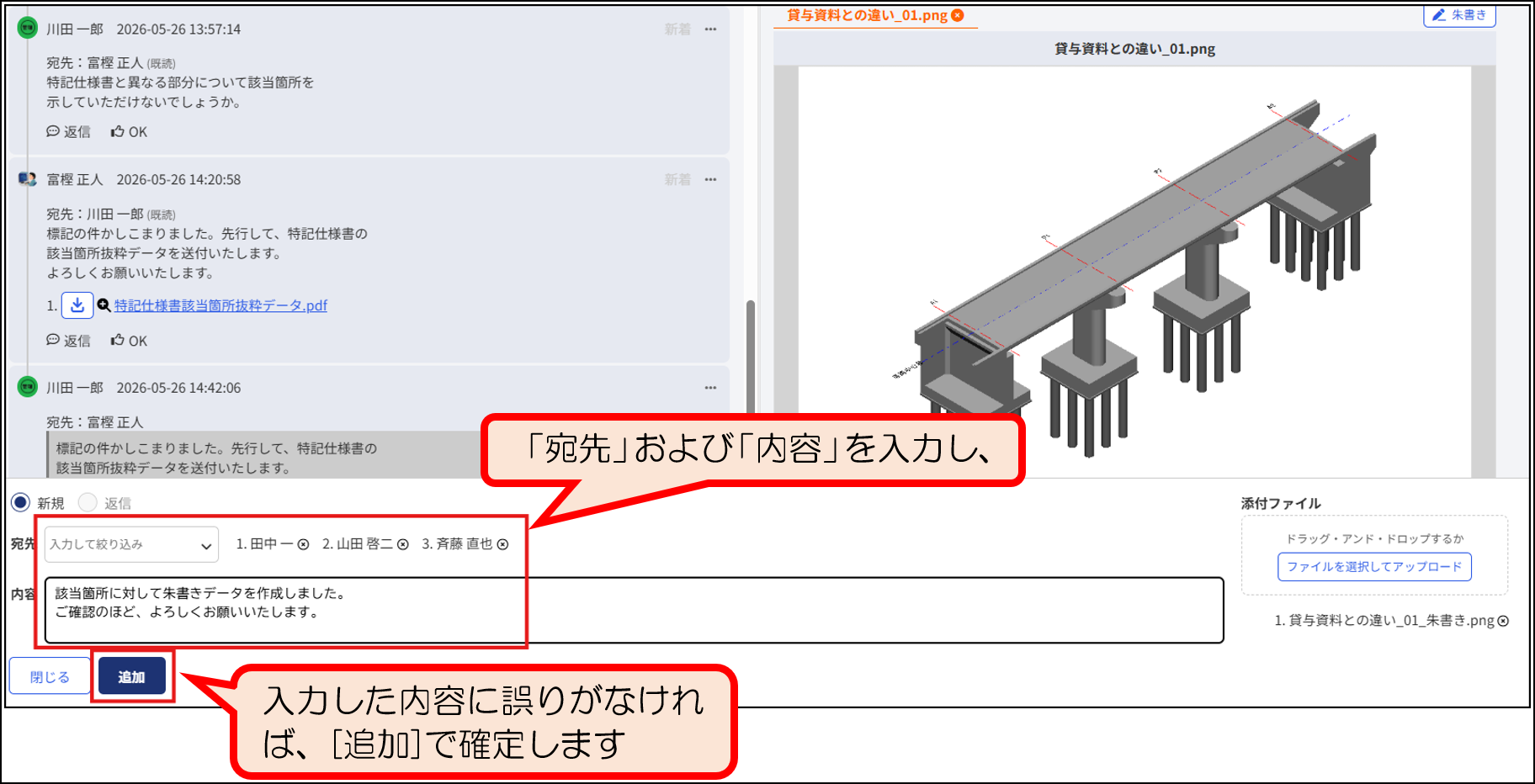
「内容」および「宛先」を入力し、内容に問題がなければ[追加]をクリックしてコメントします。
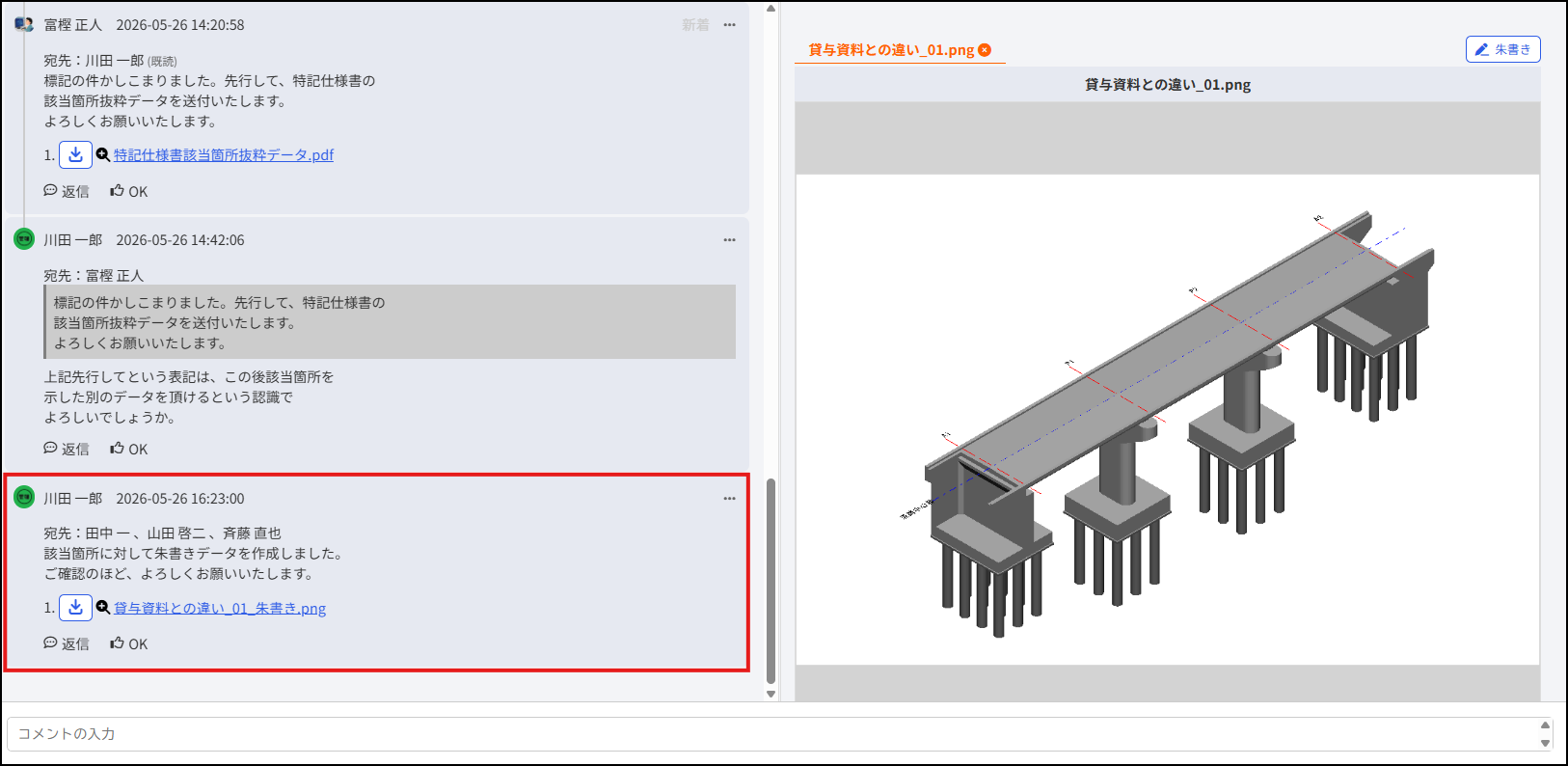
コメント欄に入力した内容が表示されましたら、朱書きファイルを添付したコメントは完了になります。
(2)pdfファイルの場合
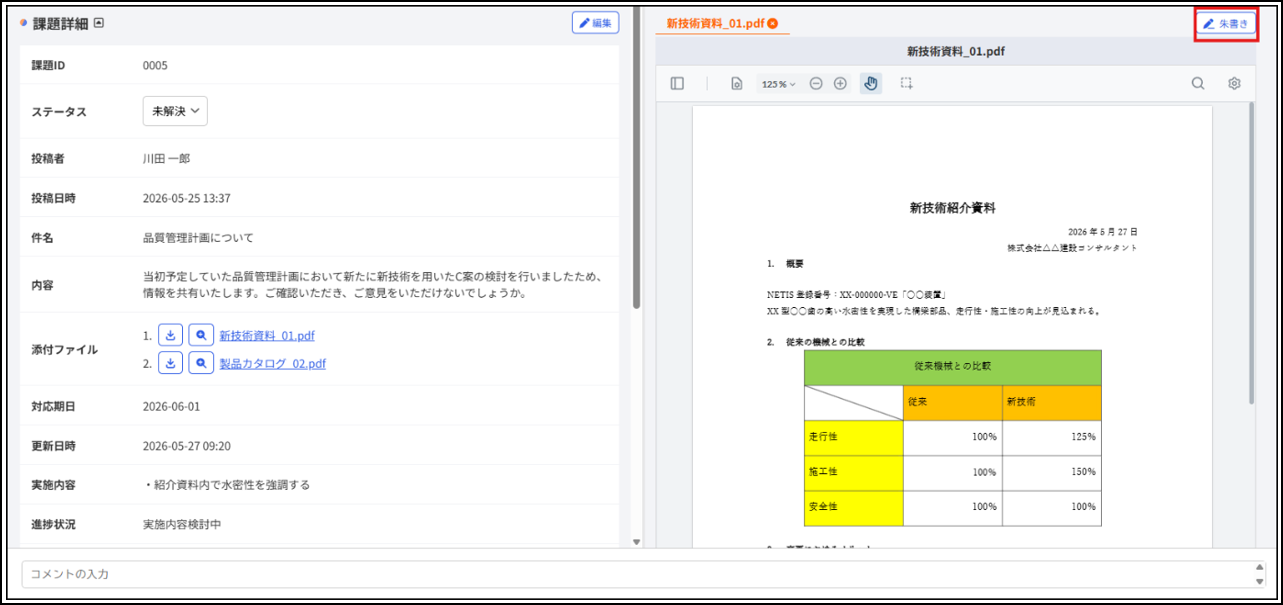
pdfファイルの朱書きを行う場合は、課題詳細画面右上の添付ファイルプレビュー欄に朱書きを行いたいpdfファイルが表示されている状態で[朱書き]をクリックします。
朱書き画面が表示されます。上部メニューはデフォルトで「閲覧」が選択されております。
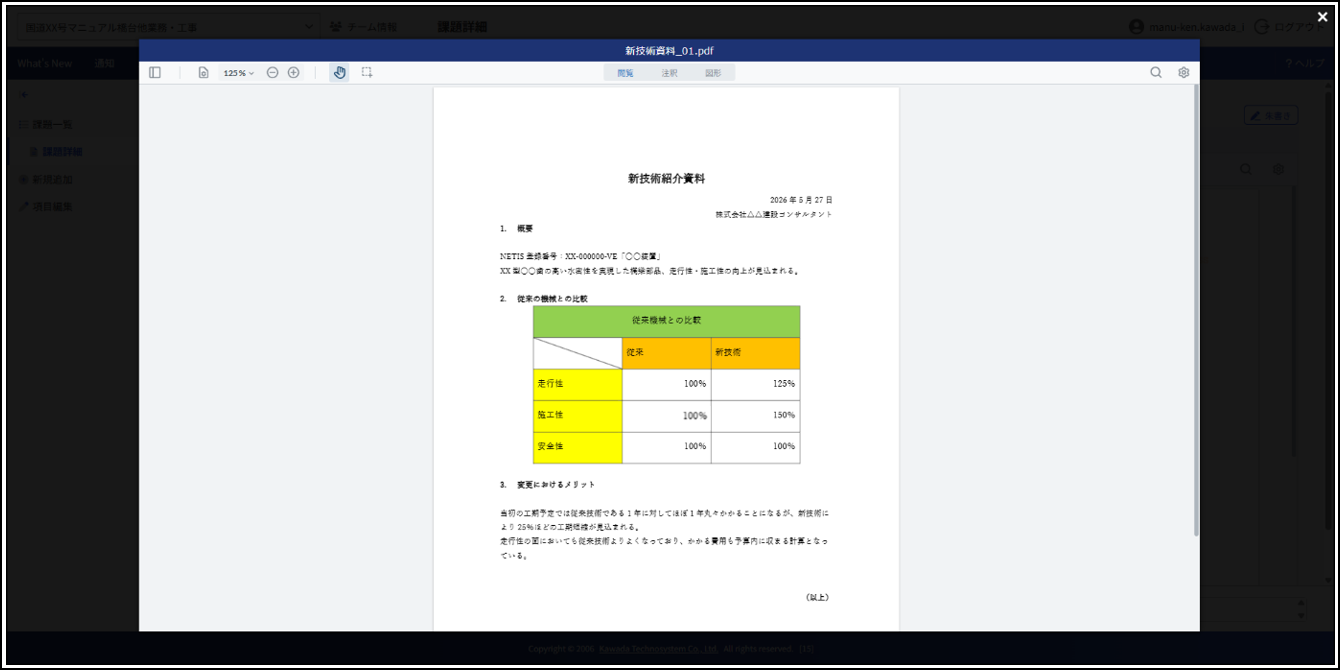
プレビュー画面上部のメニュー[注釈]をクリックします。

「注釈」では以下のことができます。
・フリーハンド入力
・文字強調(ハイライト、下線、取り消し線、波線)
・テキスト入力
テキスト入力後に画面上のテキストを選択すると[ ]と[
]と[ ]アイコンが表示されます。
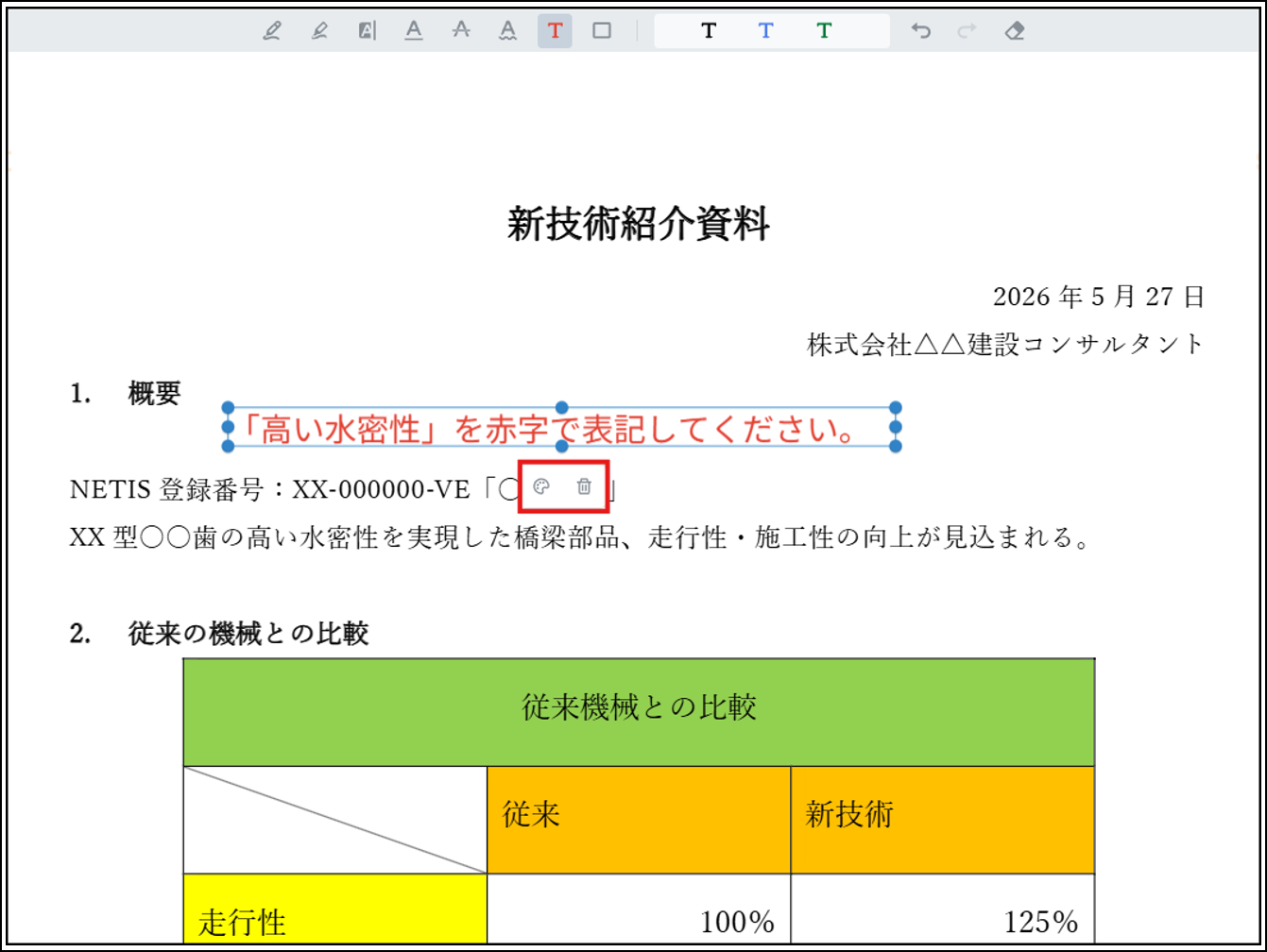
[ ]:テキスト枠の削除を行います。
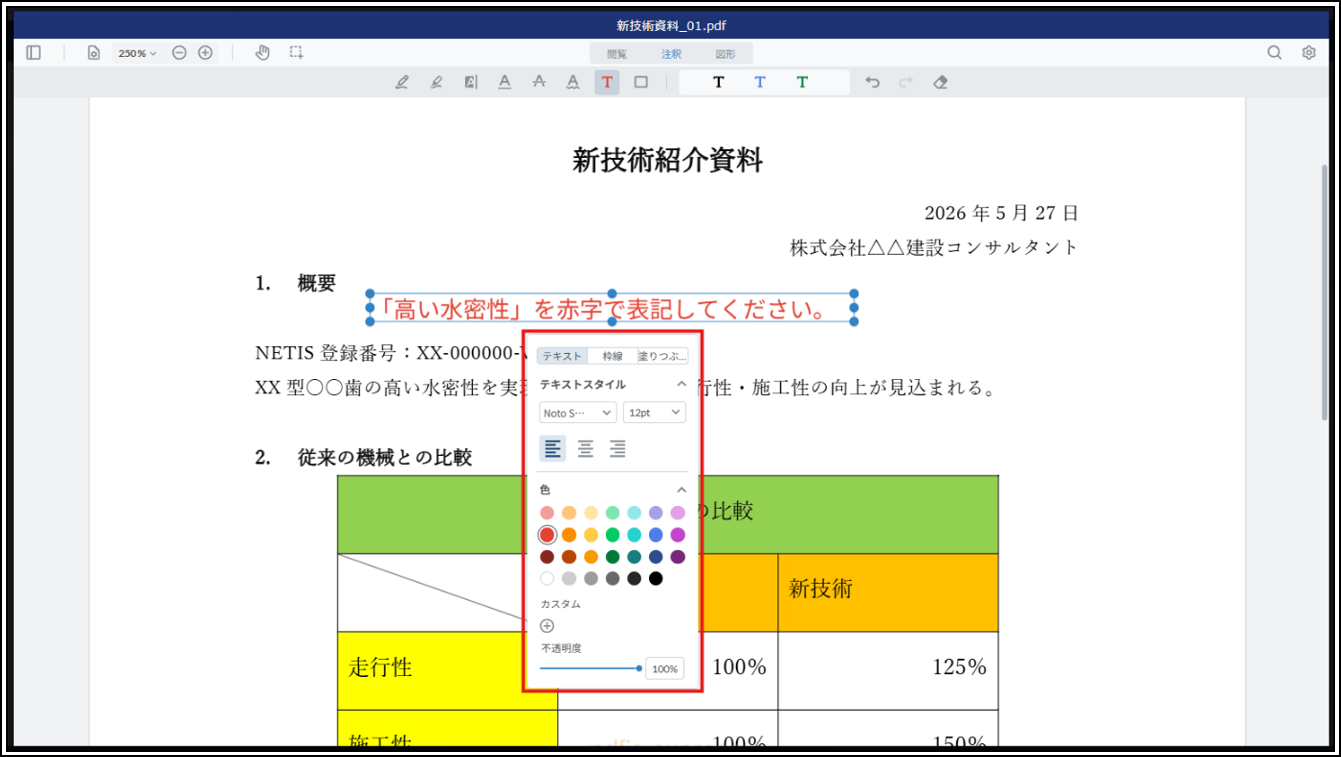
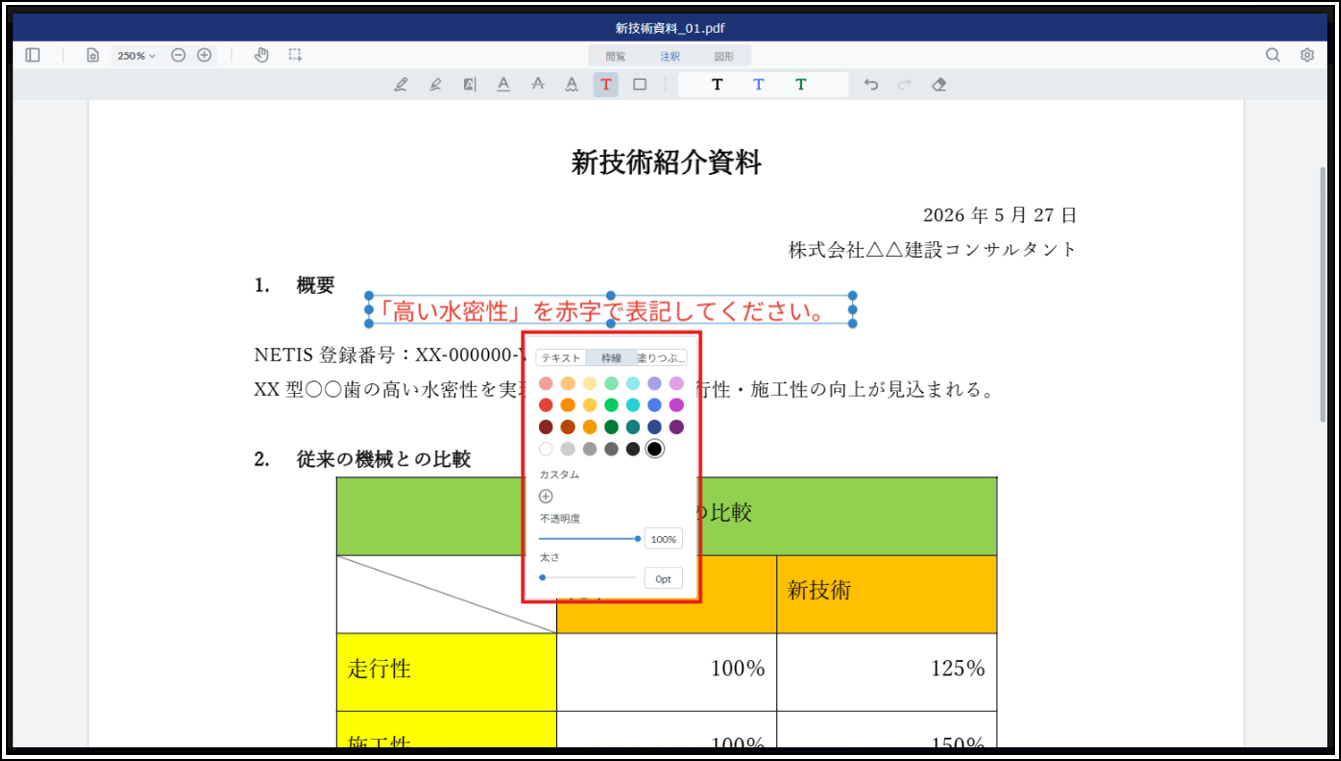
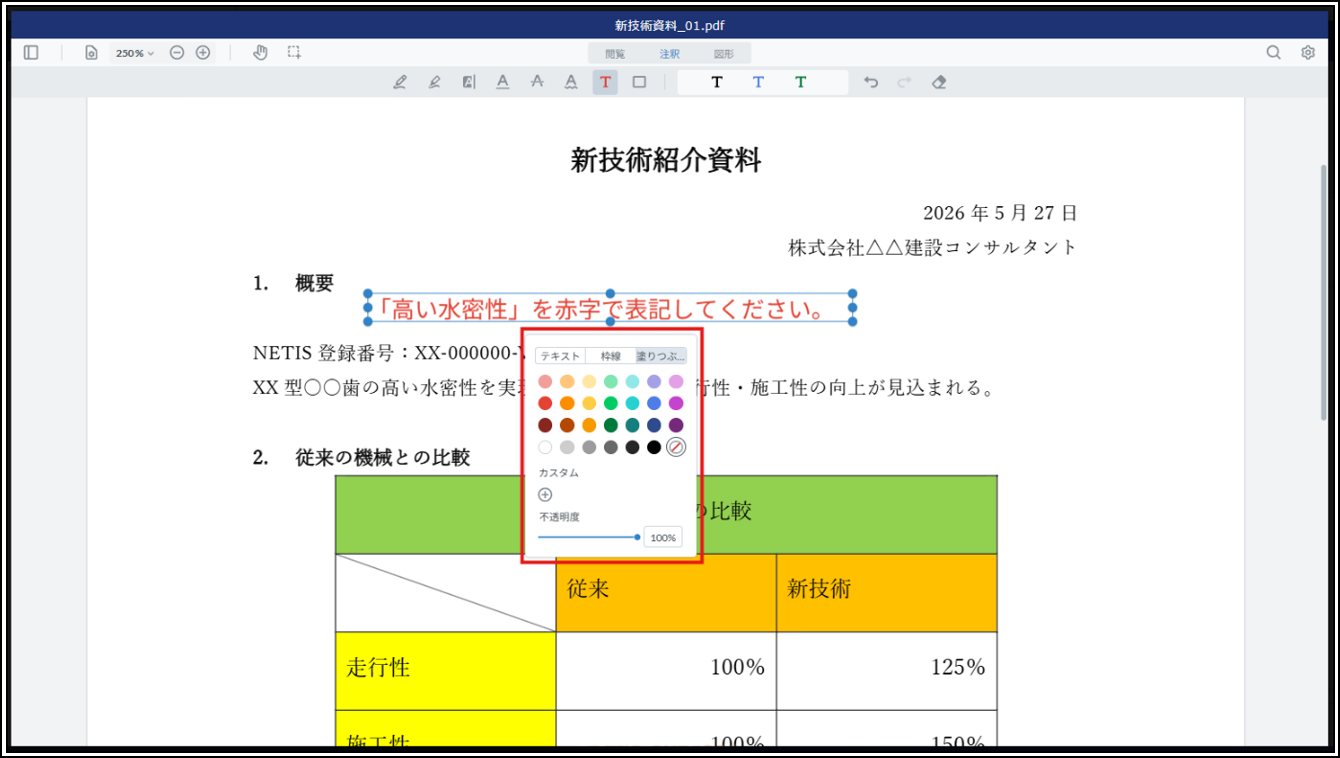
[]:テキストに入力した内容を以下の3つのタブにて編集できます。
■[]アイコン専用タブ
テキスト :フォント、サイズ、配置、色、不透明度の設定が可能です。
枠線 :色、不透明度、太さの設定が可能です。
塗りつぶし:色、不透明度の設定が可能です。
プレビュー画面上部のメニュー[図形]をクリックします。

[図形]では以下の図形を挿入することができます。
「長方形」、「円」、「多角形」、「雲形」、「矢印」
アンドゥ機能や消しゴム機能もご用意しております。

朱書きが終わりましたら、右上の[×]または画面上の黒の背景をクリックします。
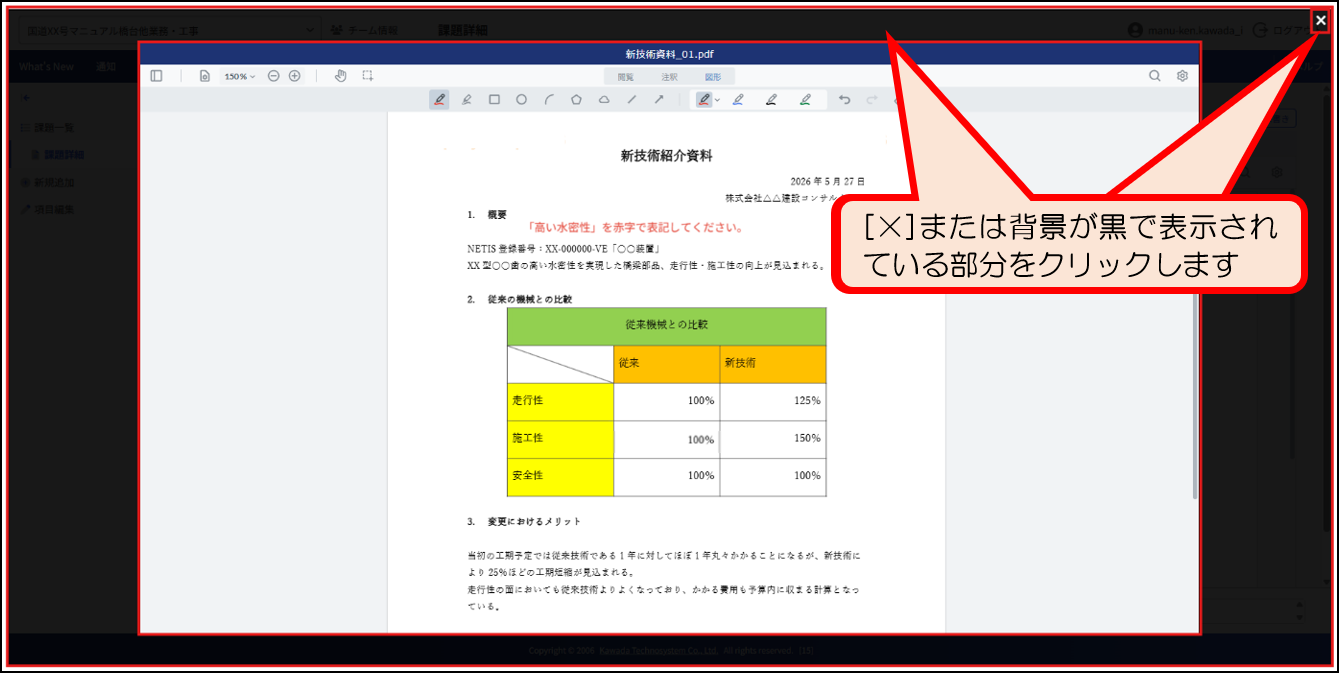
「コメントに朱書きを添付しますか?」と表示されますので「ファイル名」を入力し、[はい]で確定します。
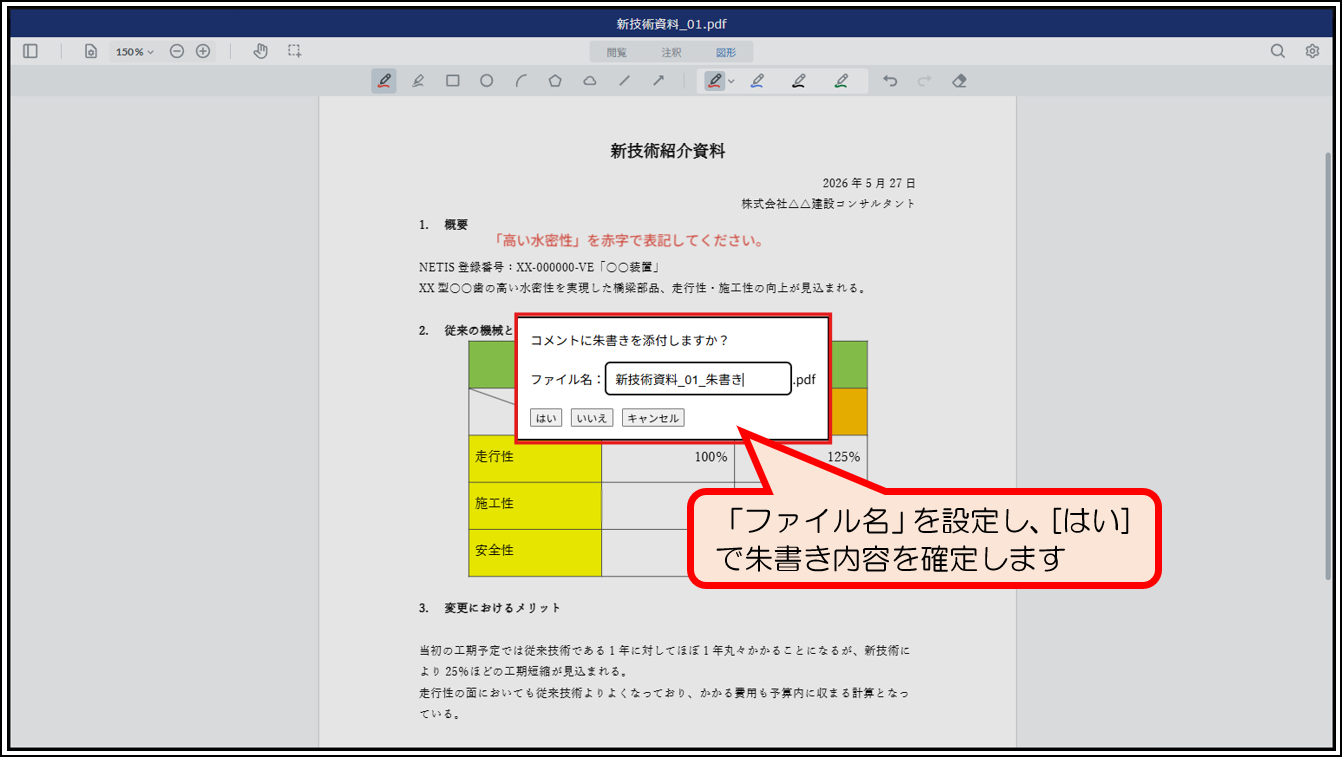
※内容を確定せずに終了する場合は[いいえ]で確定し、まだ朱書きを継続される場合は[キャンセル]を選択することで再度朱書き画面へ戻ることができます。
課題詳細画面下部のコメント入力欄が表示され、「添付ファイル」に先ほど保存した朱書きのファイル名が表示されます。
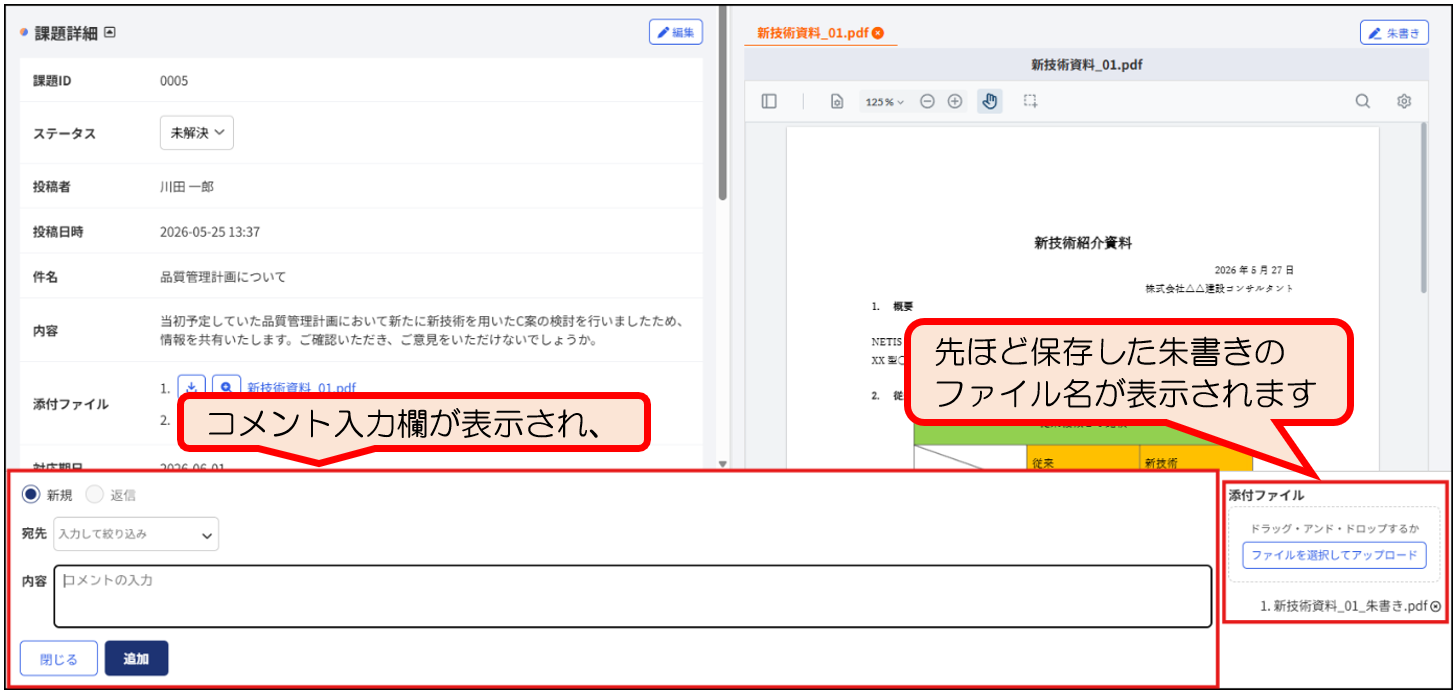
「内容」および「宛先」を入力し、内容に問題がなければ[追加]をクリックしてコメントします。
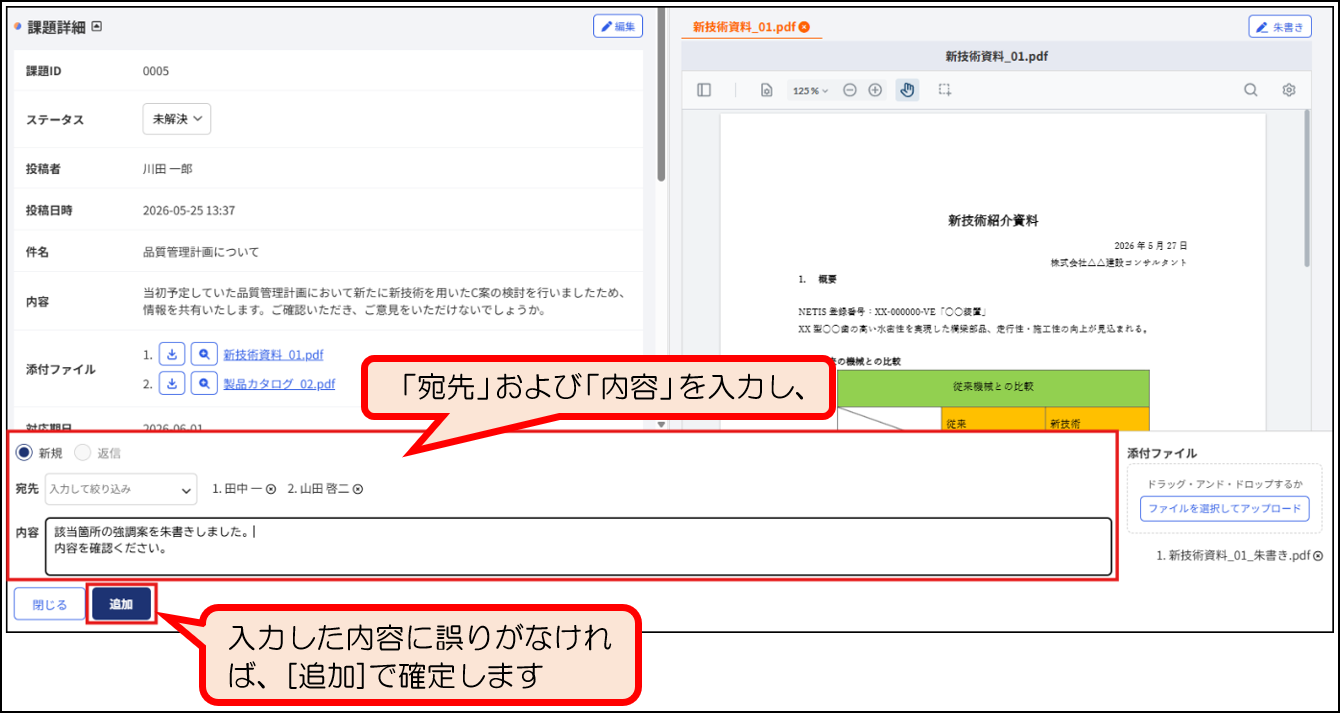
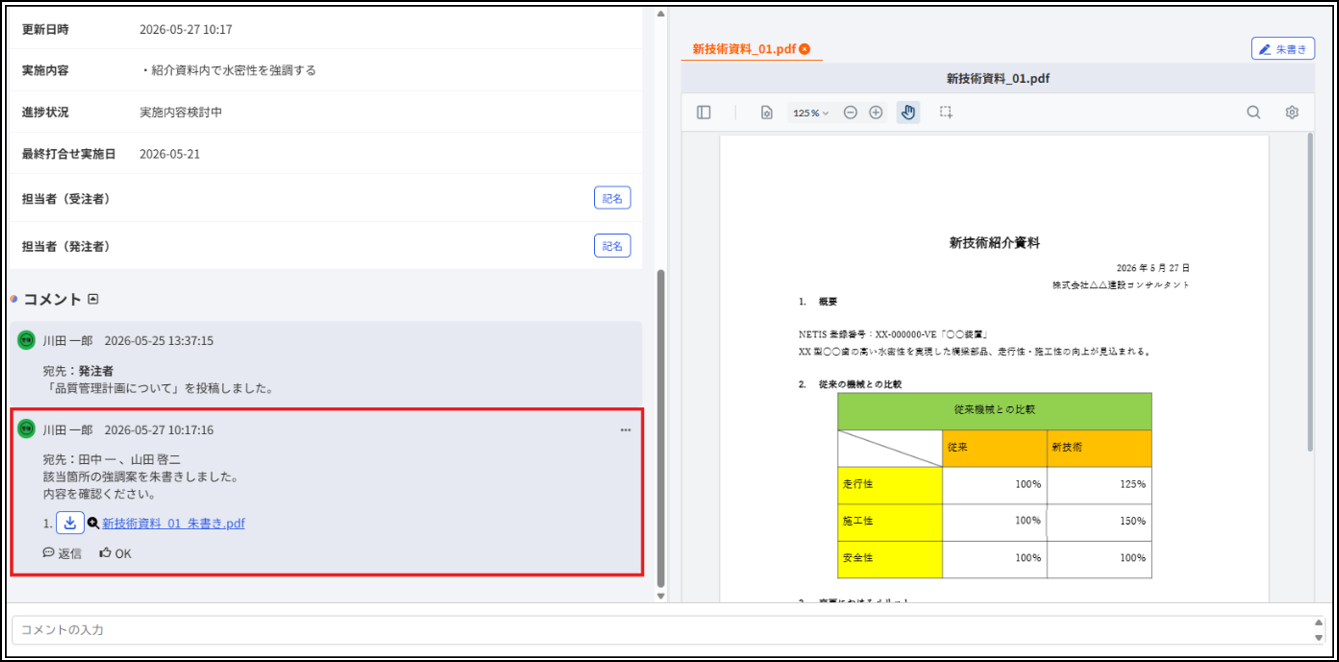
コメント欄に入力した内容が表示されましたら、朱書きファイルを添付したコメントは完了になります。
4-3. 課題を編集・削除する
課題管理は関係者間で課題に対して協議し、確定した内容を新たに編集または削除を行うことができます。
(1)課題を編集する
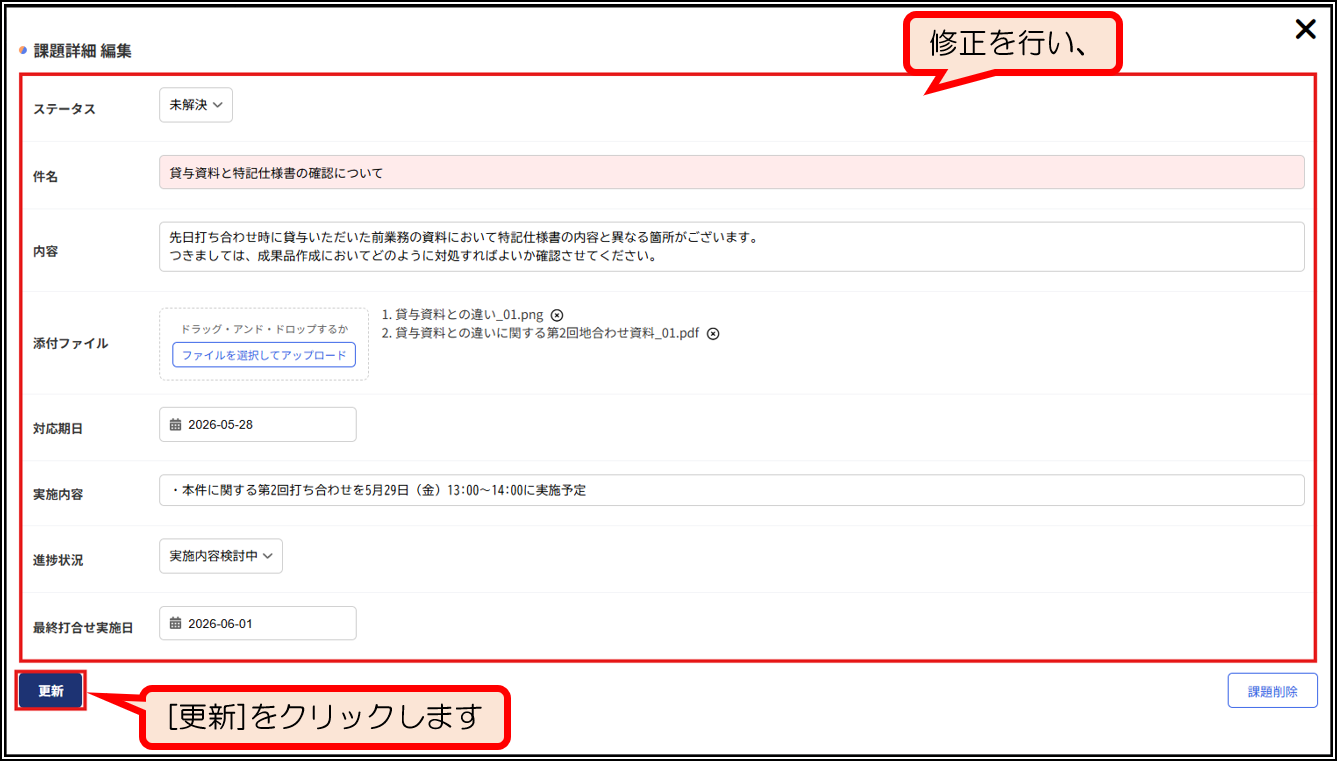
課題の内容を編集する場合は課題詳細画面上部の[編集]をクリックします。
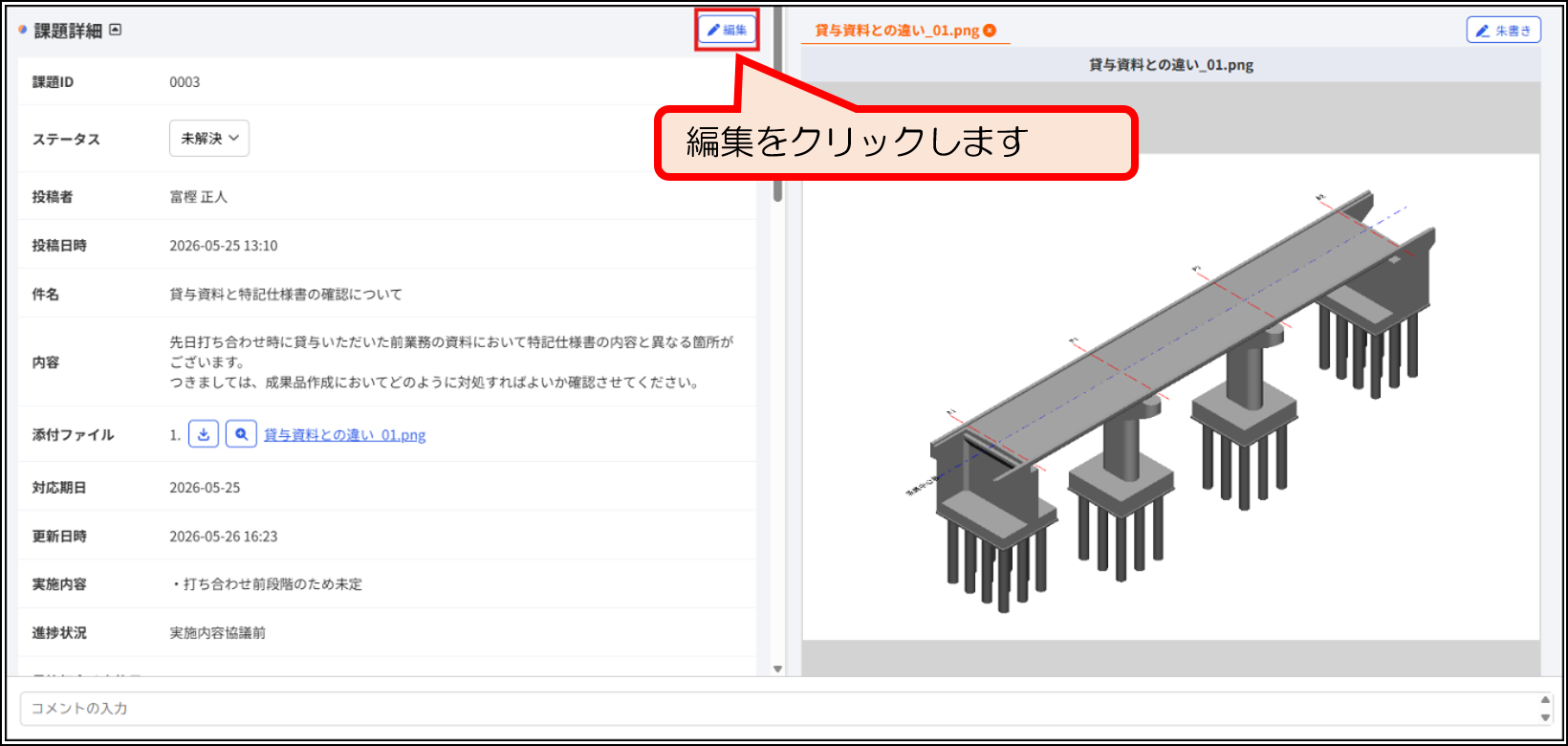
課題詳細の編集画面が表示されます。
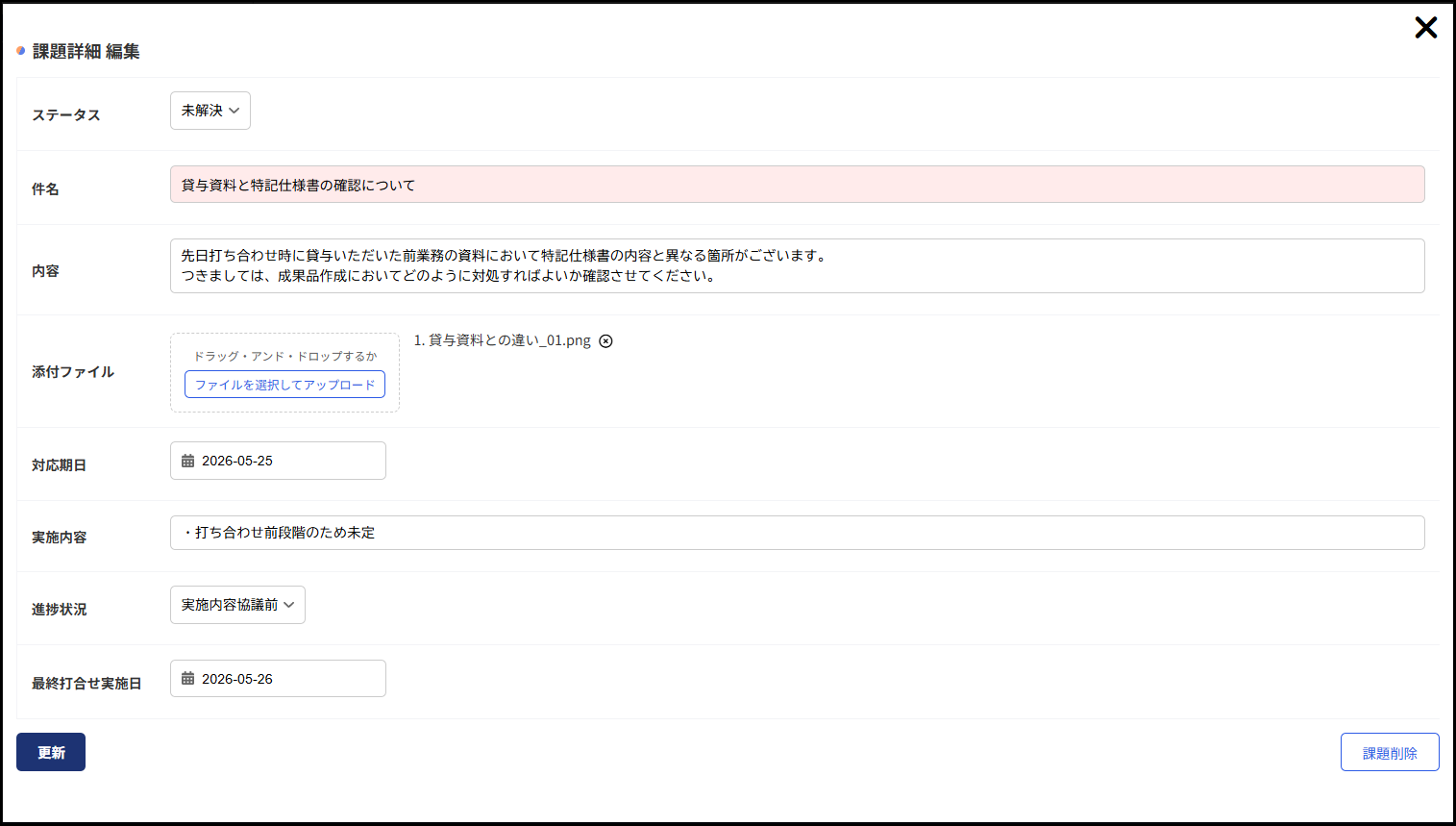
本画面の入力手順については「2-1.課題を投稿する」と同様になります。
上記リンクよりご確認ください。
編集作業が終わりましたら、画面左下[更新]をクリックします。
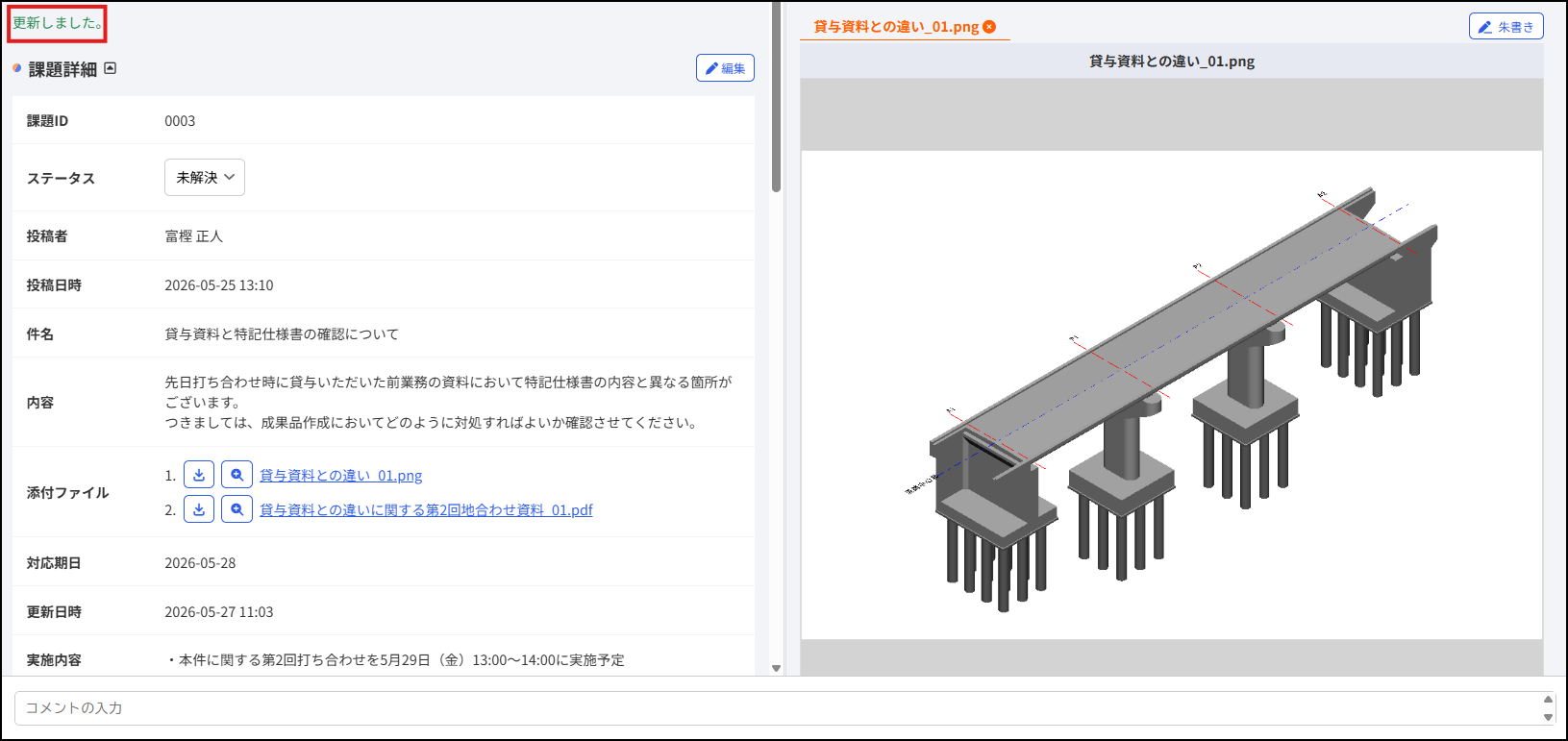
画面左上に「更新しました。」と表示されましたら、課題編集の完了です。
(2)課題を削除する
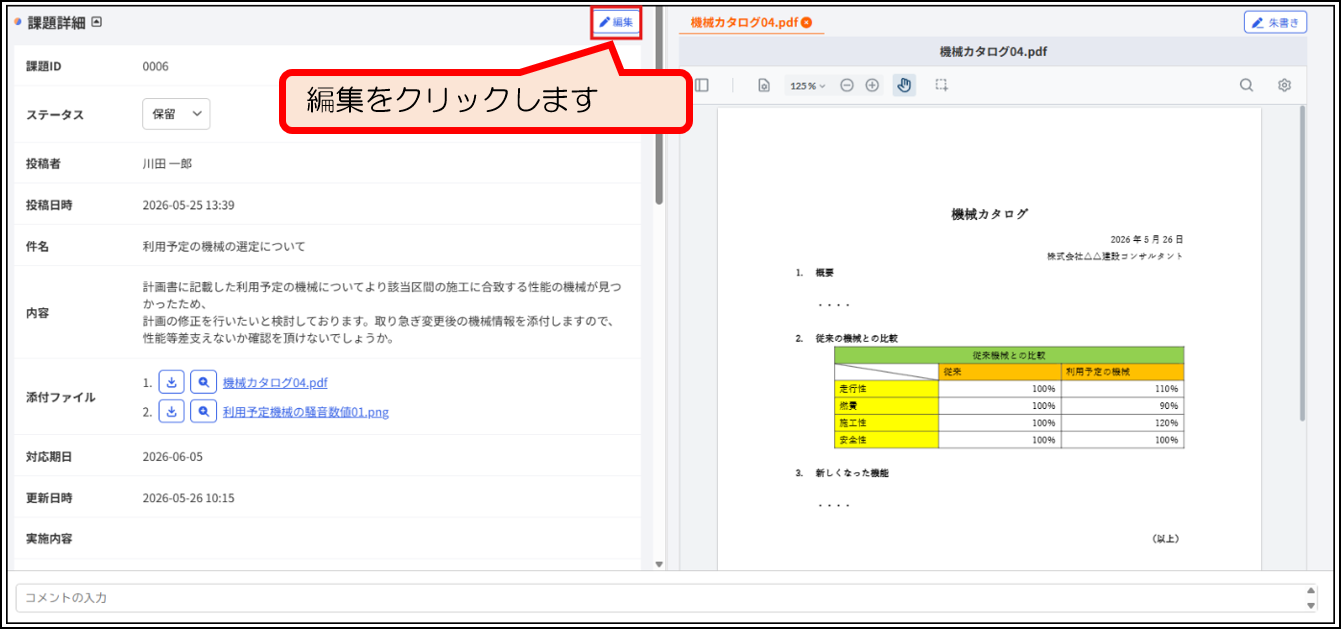
課題を削除する場合も課題詳細画面上部の[編集]をクリックします。
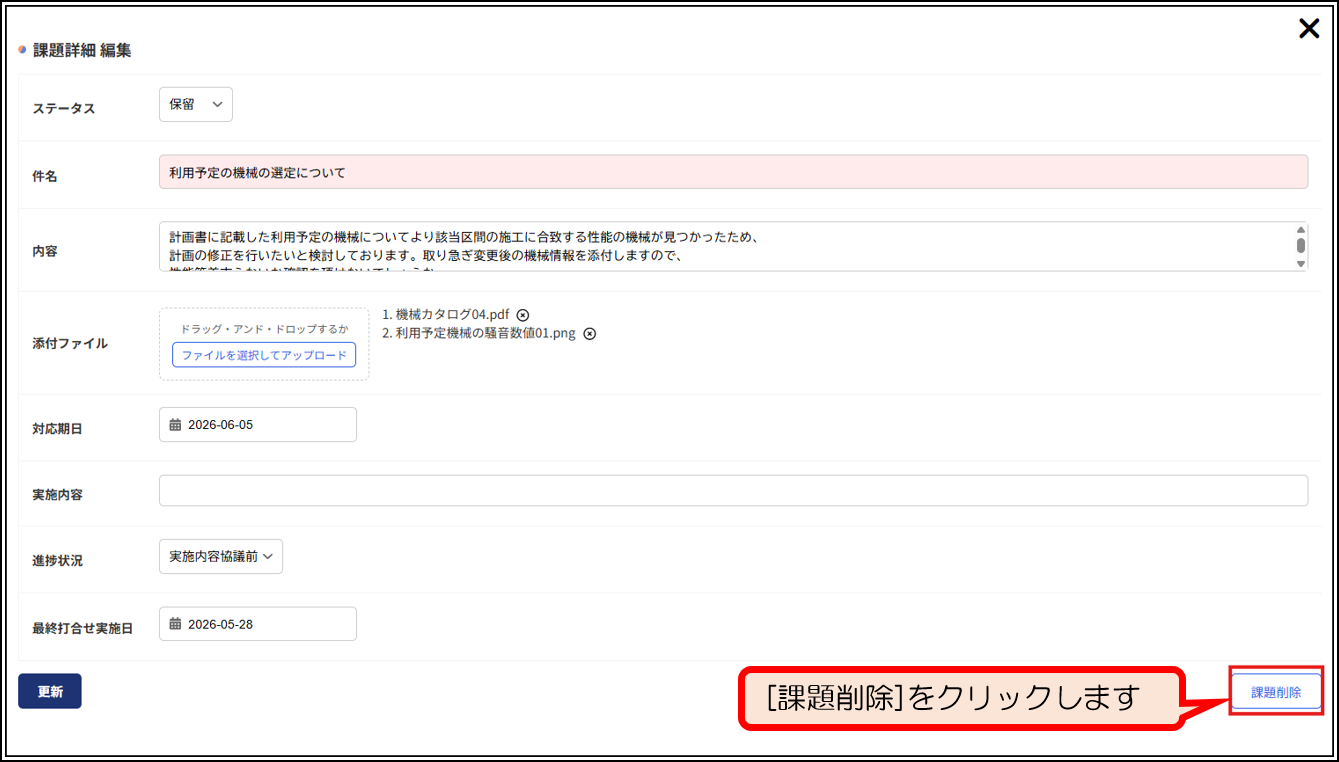
課題詳細編集画面へ遷移しますので、画面右下の[課題削除]をクリックします。
『「件名」を削除してもよろしいですか?』と表示されますので[OK]で実行します。
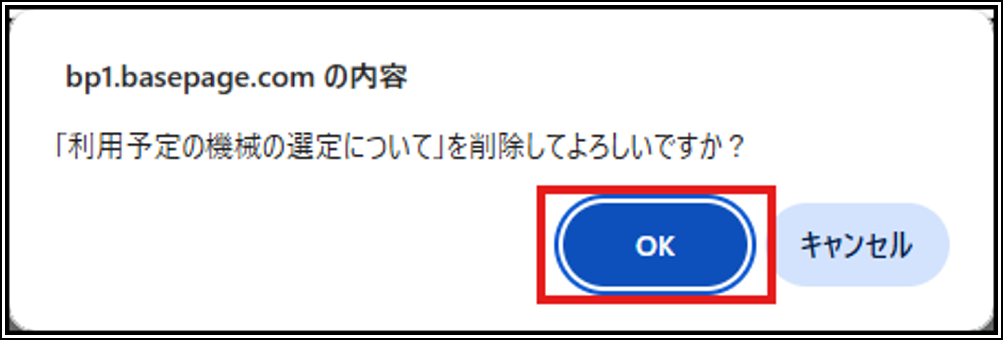
『「件名」について削除しました。』と表示されましたら、削除完了です。
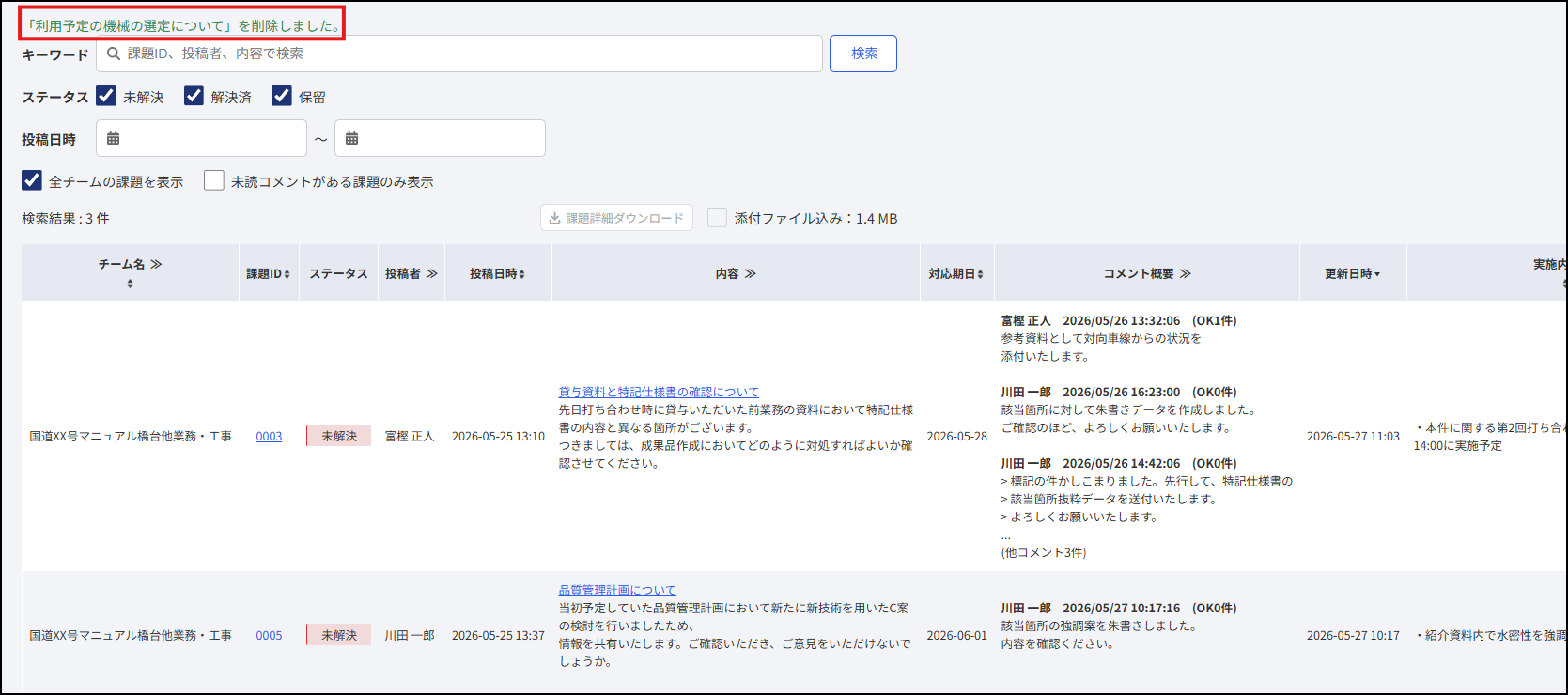
※1.課題の削除を実行すると復元することが出来ませんので、実行する場合はご注意ください。
※2.課題の削除は課題を追加した方、チームマスターまたはアイテムマスターのみしか実行できません。
5.課題情報のカスタマイズ
5-1.課題情報のカスタマイズ方法
課題管理には課題に対する付属情報の入力項目を追加できる機能があります。
これらかご紹介する手順にて設定いただき、お客様の課題に添った入力項目を設定ください。
(1)入力項目画面へアクセスする
入力項目画面へアクセスする場合、課題管理画面左側メニューより<項目編集>をクリックします。
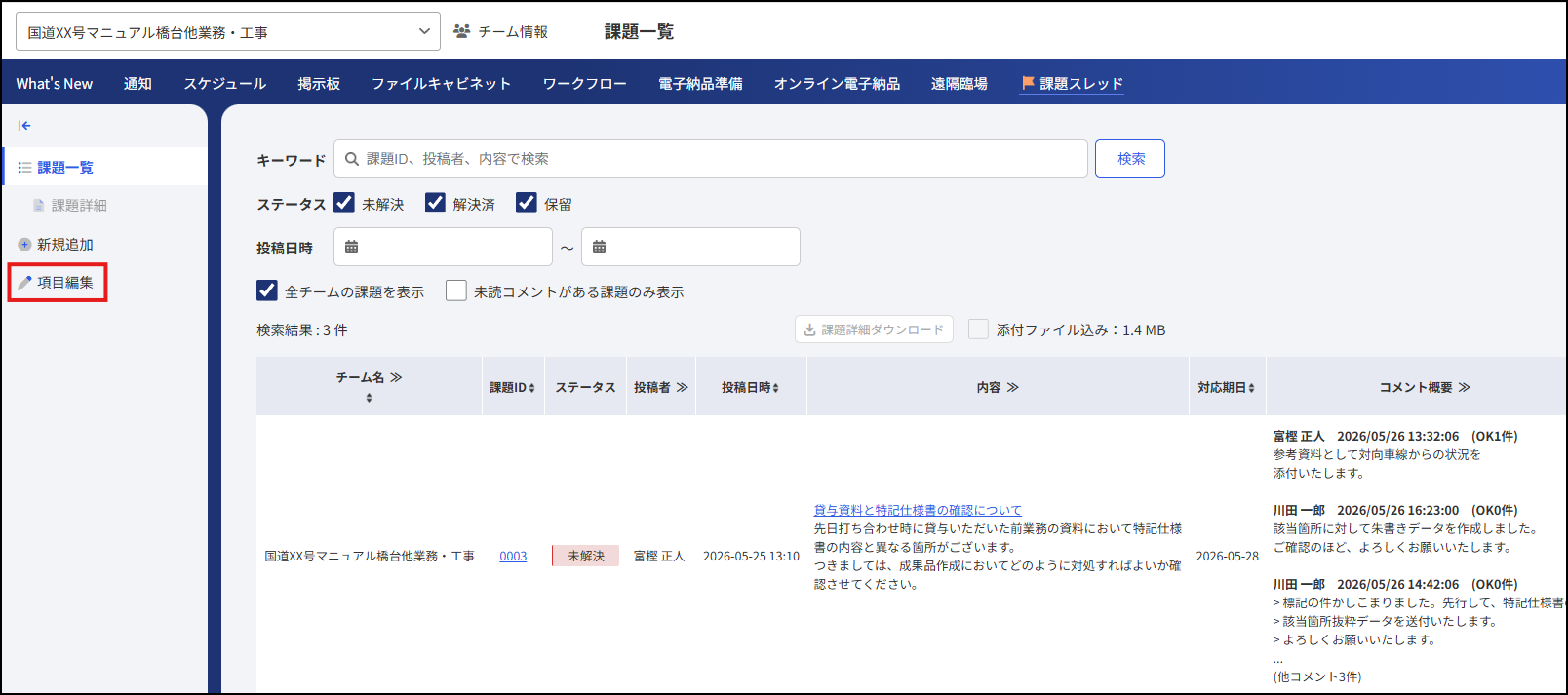
※<項目編集>は該当チームのチームマスターまたはアイテムマスターの方のみに表示されるリンクとなります。表示されない方はチームマスター・アイテムマスタ―の方に設定を依頼してください。
項目編集画面が開きます。
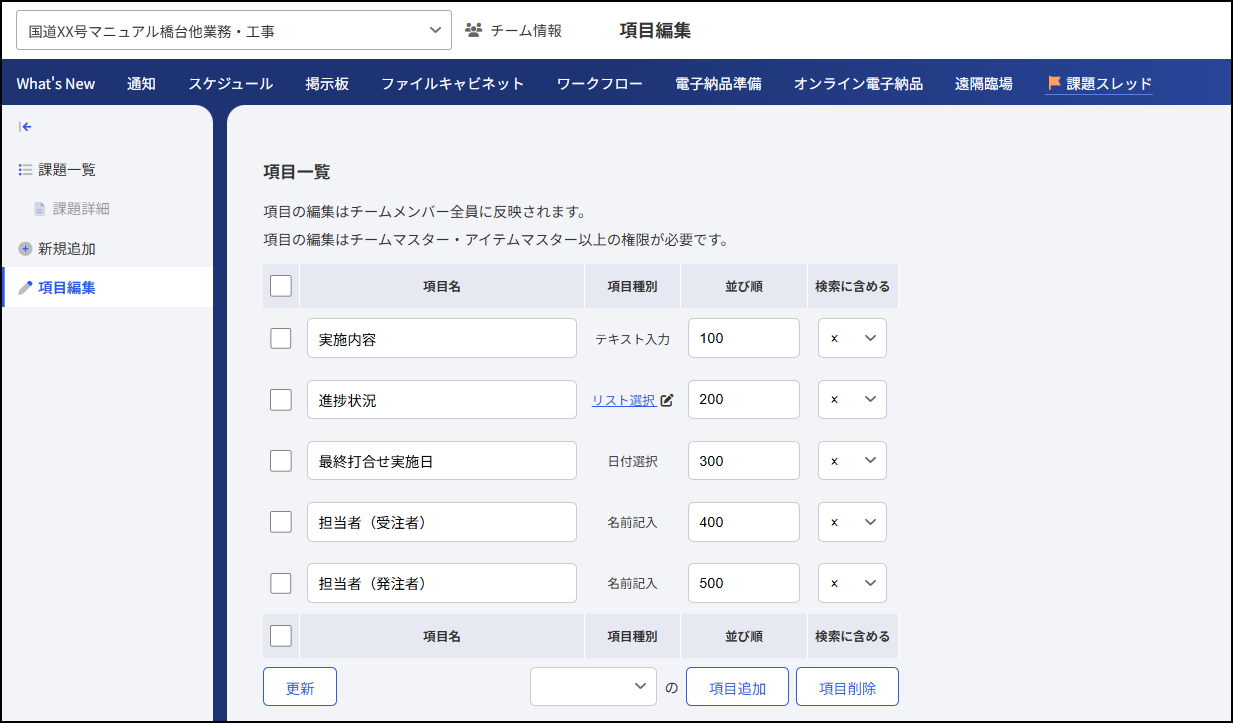
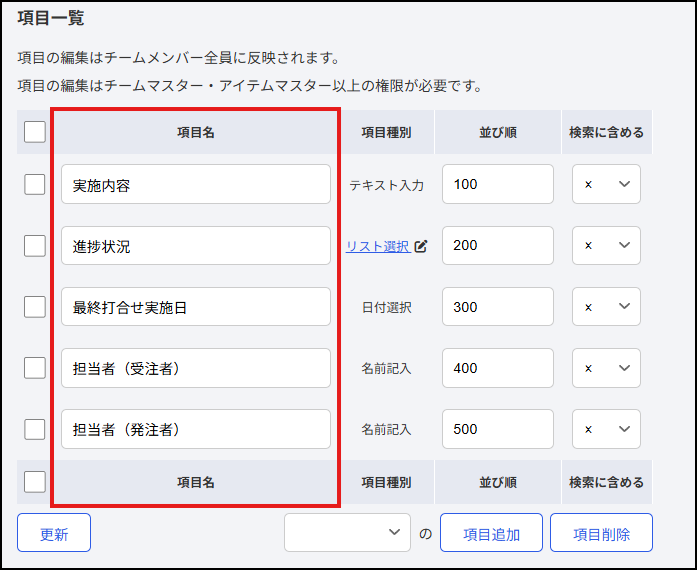
項目一覧における項目ごとの説明は以下のとおりです。
(1)-1. 項目名
追加した項目に対して追加した方が設定した名称が表示されております。
(1)-2. 項目種別
各項目がどのような内容を入力する場所であるかを提示しています。
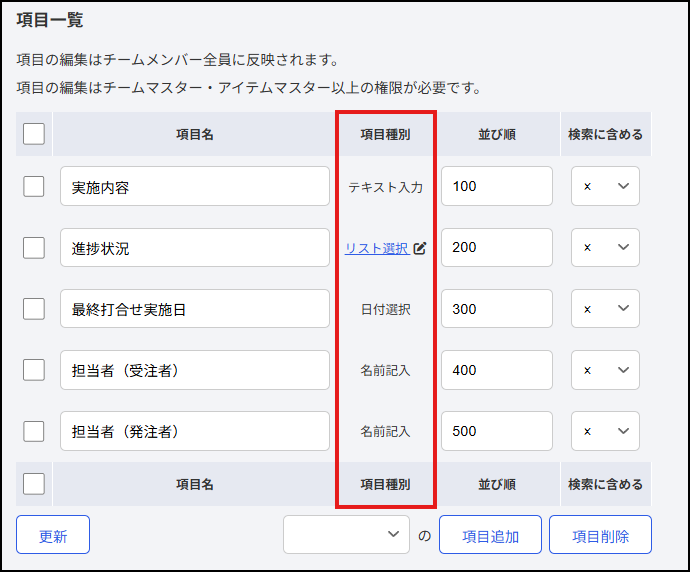
種類は以下のとおりです。
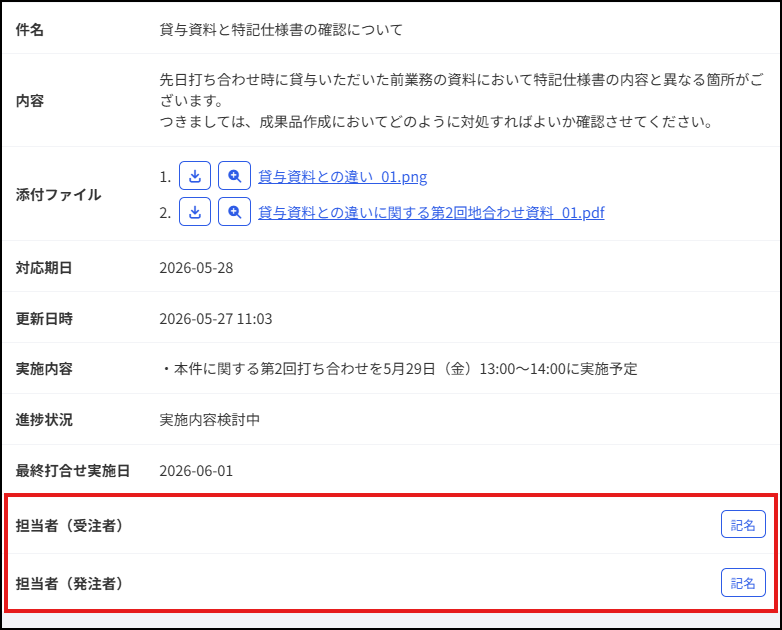
① 名前記入 :記名欄を設定する項目
(課題詳細画面の該当箇所をイメージとして表示しております。)
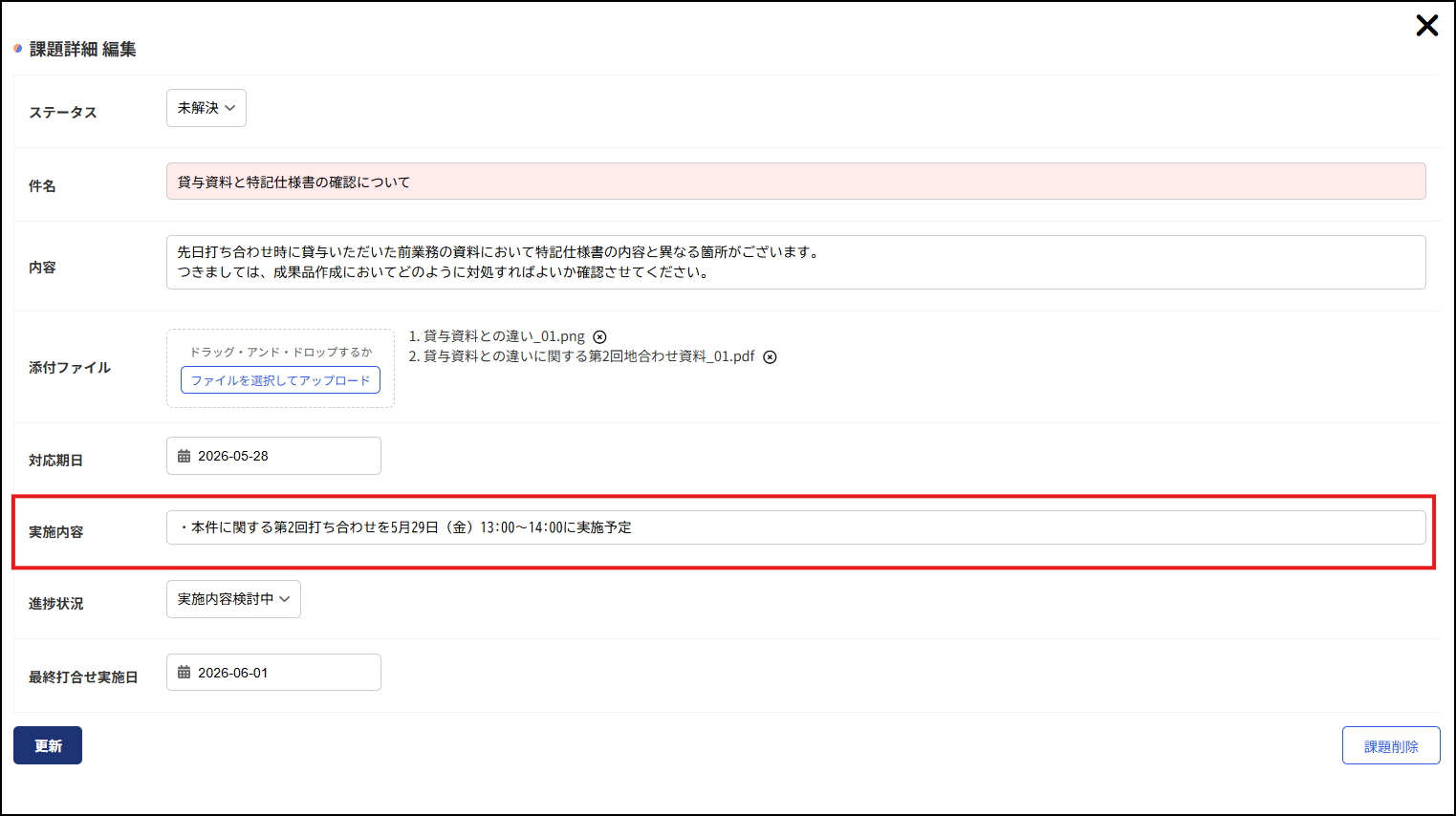
② テキスト入力:テキスト入力欄を設定する項目
(課題入力画面の該当箇所をイメージとして表示しております。)
③ リスト選択 :設定したリストから選択して入力する欄を設定する項目
(課題入力画面の該当箇所をイメージとして表示しております。)
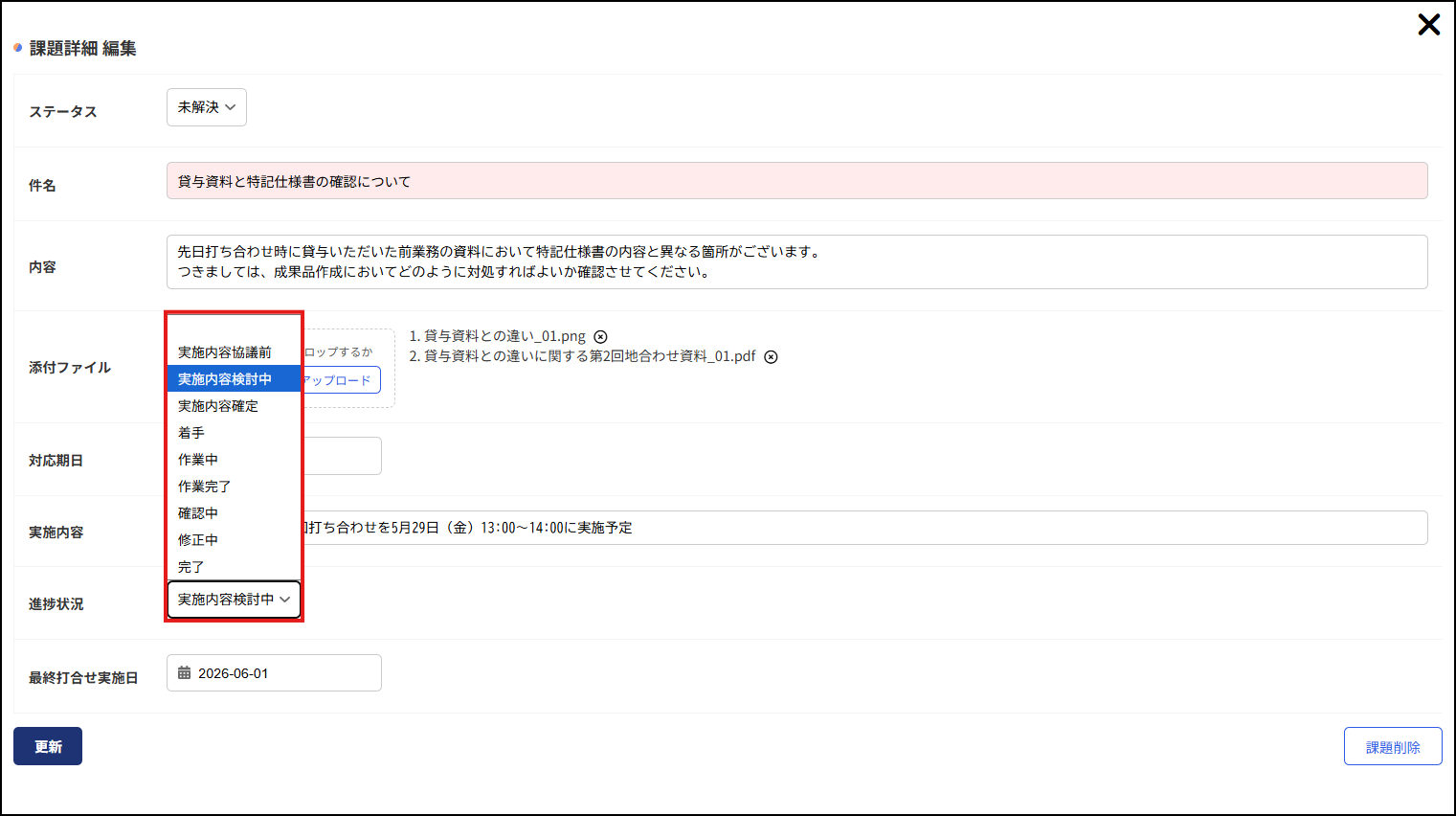
④ 日付選択 :日付を選択して入力する欄を設定する項目
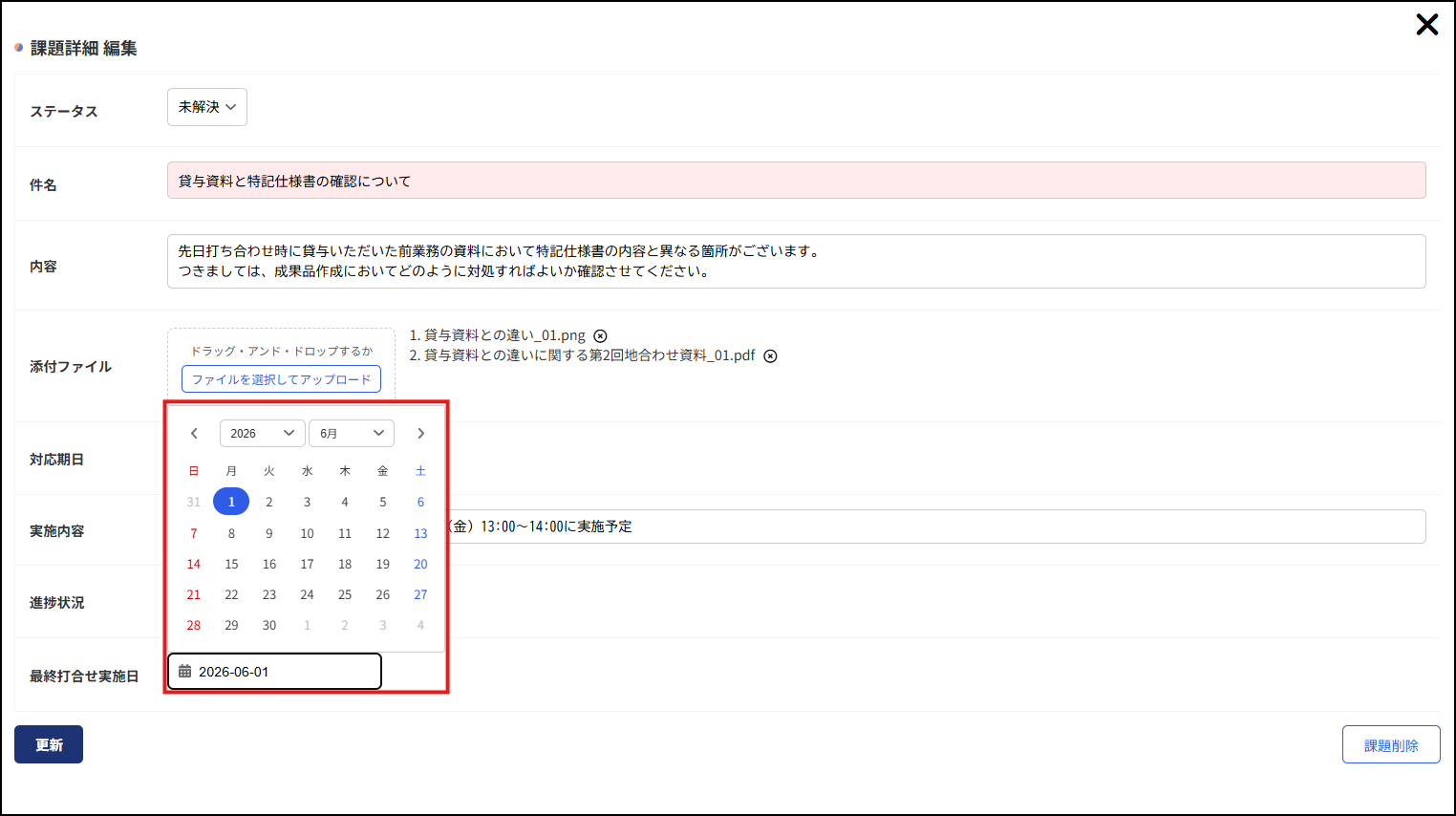
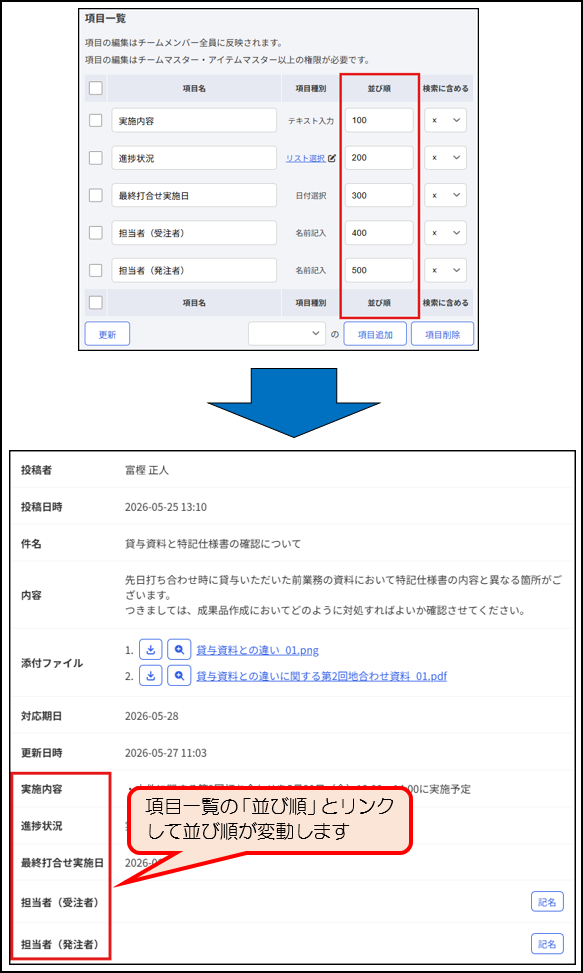
(1)-3. 並び順
課題編集・詳細画面等の入力時と課題一覧時の入力された項目の表示順を設定できます。
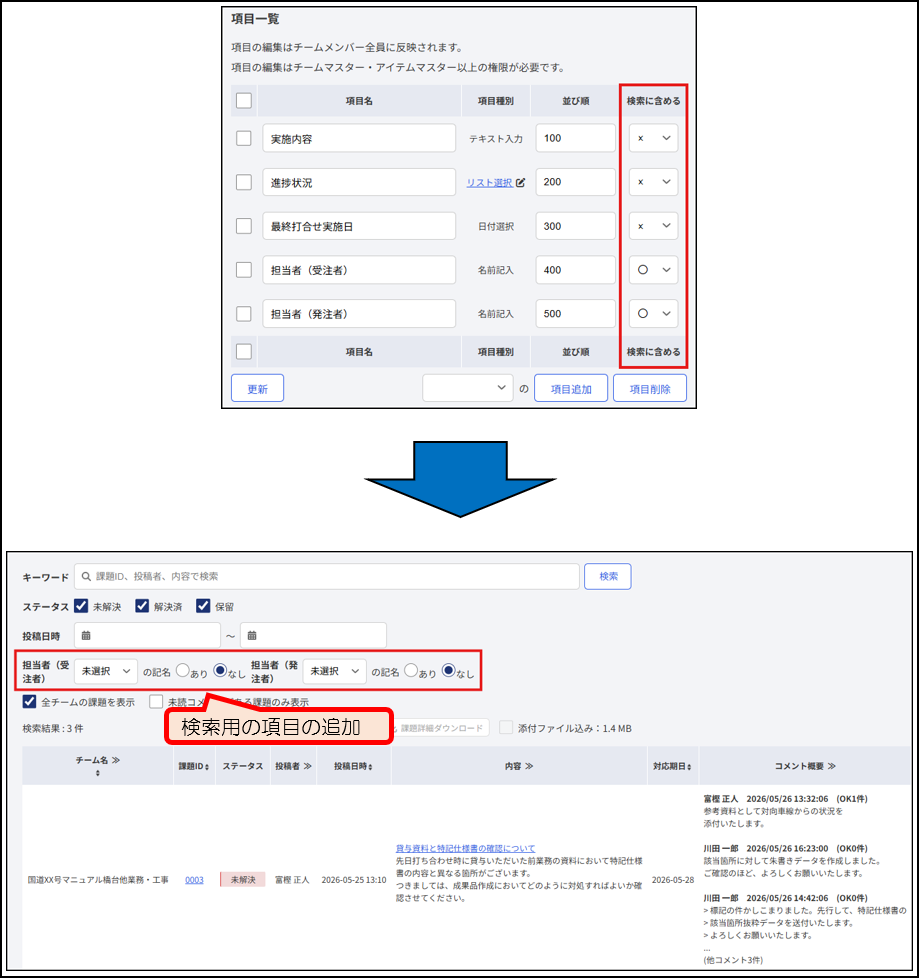
(1)-4. 検索に含める
検索に含めることで課題一覧画面に検索用の項目が追加されます。
※カスタマイズ項目はデフォルトで設定されていることがございますのでお客様の課題管理において必要に応じ、関係者間で協議してカスタマイズしてください。
(2)入力項目の追加
入力項目を追加する場合は「項目一覧」下部の「空欄」をクリックします。
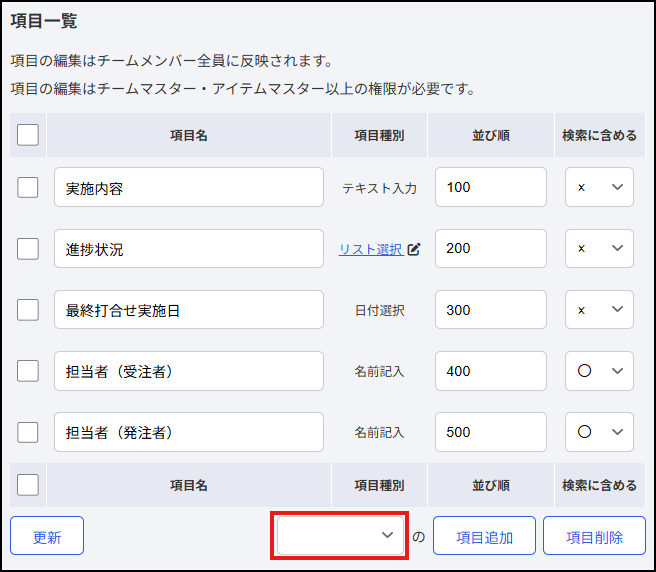
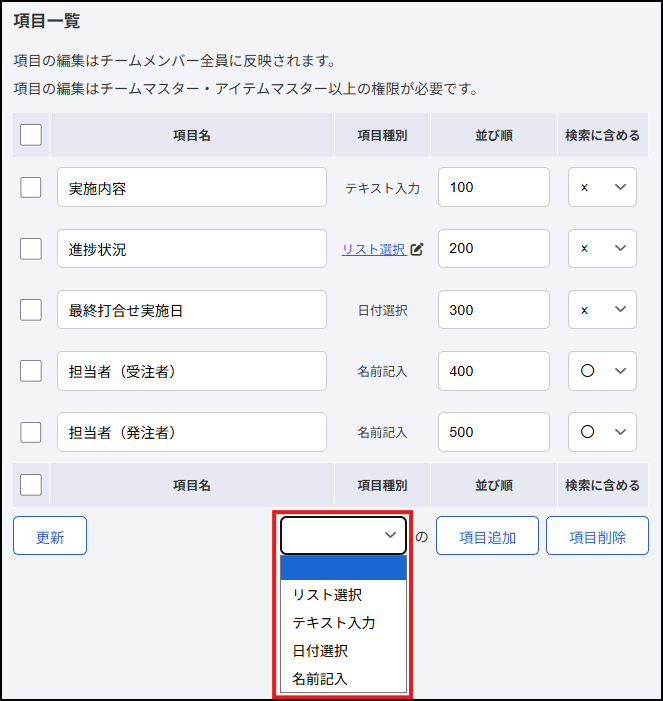
項目種別の候補が表示されますので、追加する種別を選択します。
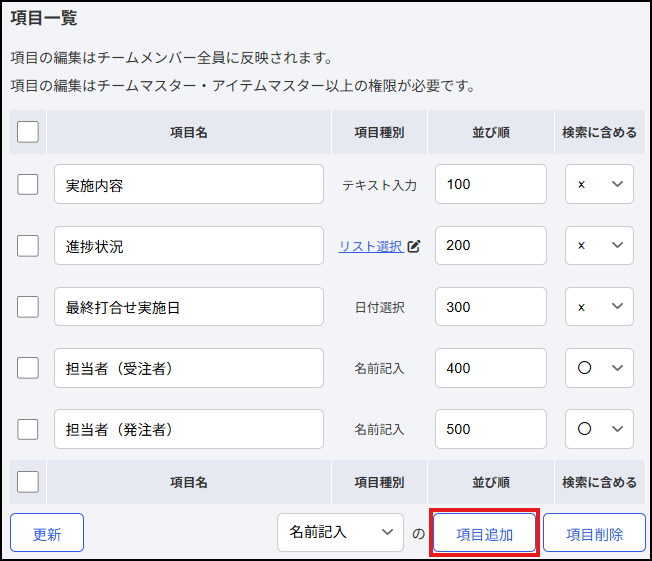
選択しましたら、[項目追加]をクリックします。
「追加しました。」と画面上部に表示され、項目名「新規項目1」として並び順が一番後ろ、検索に含めない状態で新たな項目が「項目一覧」に追加されます。
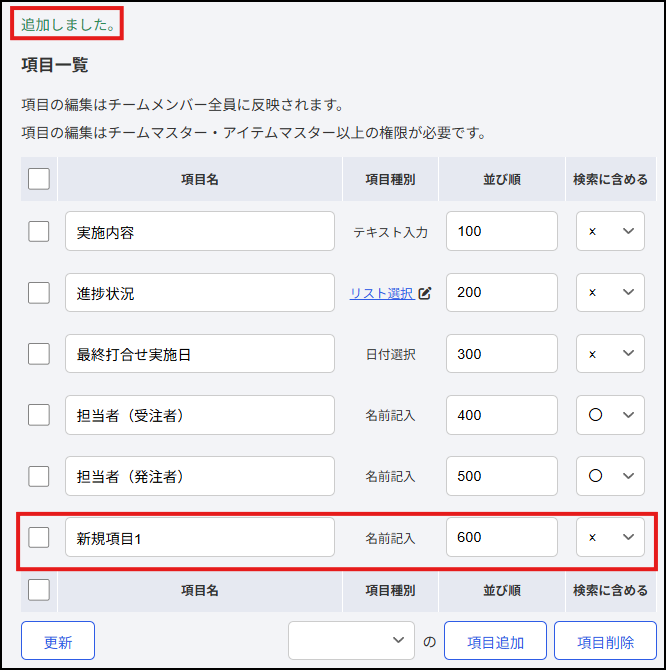
この後の手続きにおいて「リスト選択」とそれ以外の項目の設定が異なるため追加した項目種別に合わせて追加手順をご確認ください。
(2)-1. 「リスト選択」以外を追加した場合
「項目名」、「並び順」、「検索に含める」の3か所について追加したい項目に合わせて修正します。
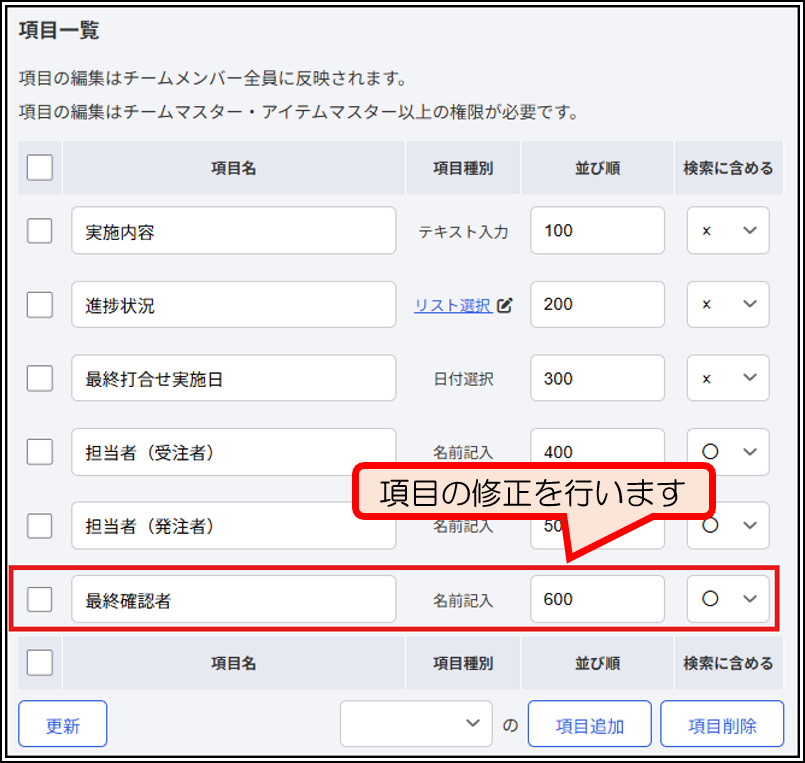
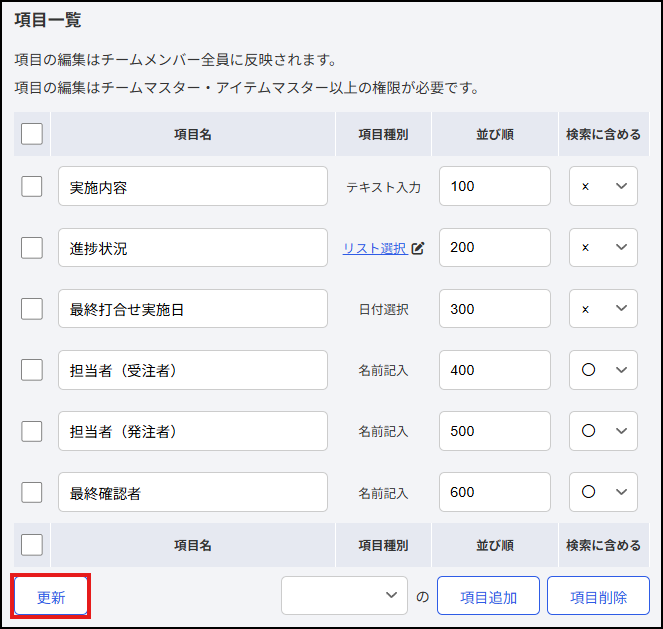
修正しましたら、[更新]をクリックします。
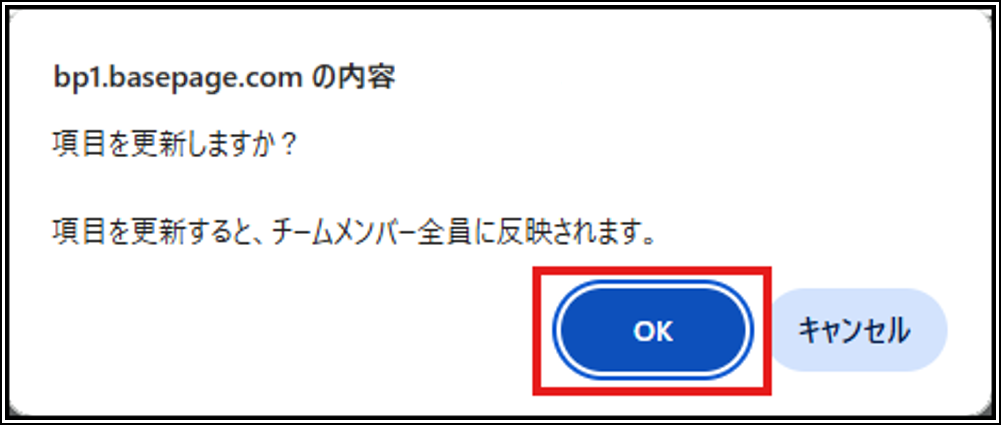
「項目を更新しますか?・・・」と表示されますので、[OK]で確定します。
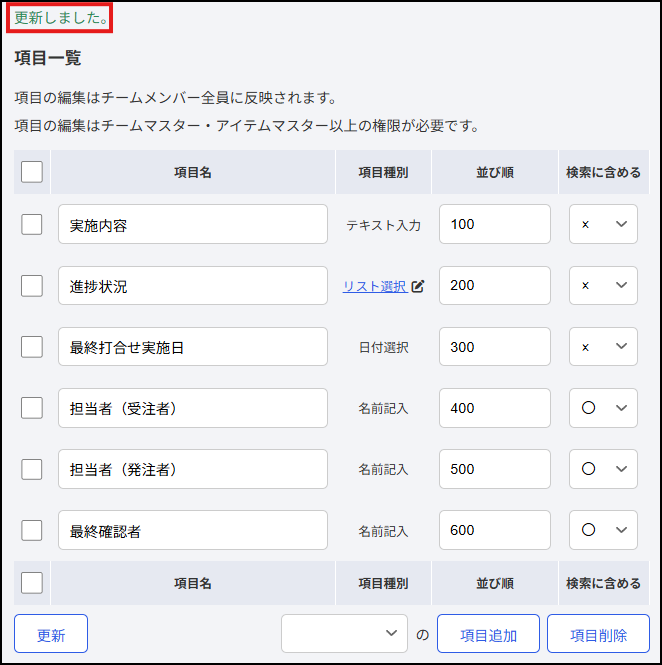
「更新しました。」と表示されましたら、追加完了です。
(2)-2. 「リスト選択」を追加した場合
「項目名」、「並び順」、「検索に含める」の3か所について追加したい項目に合わせて修正します。
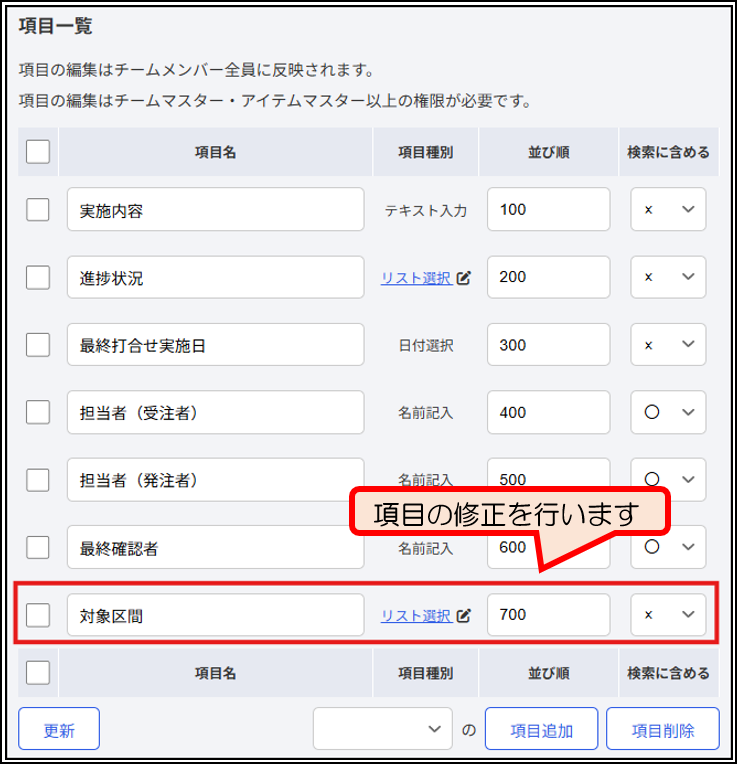
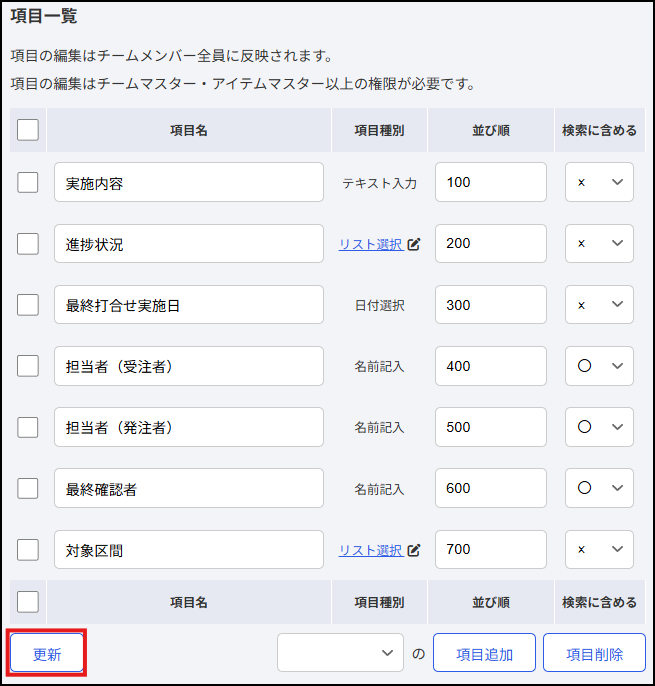
修正しましたら、[更新]をクリックします。
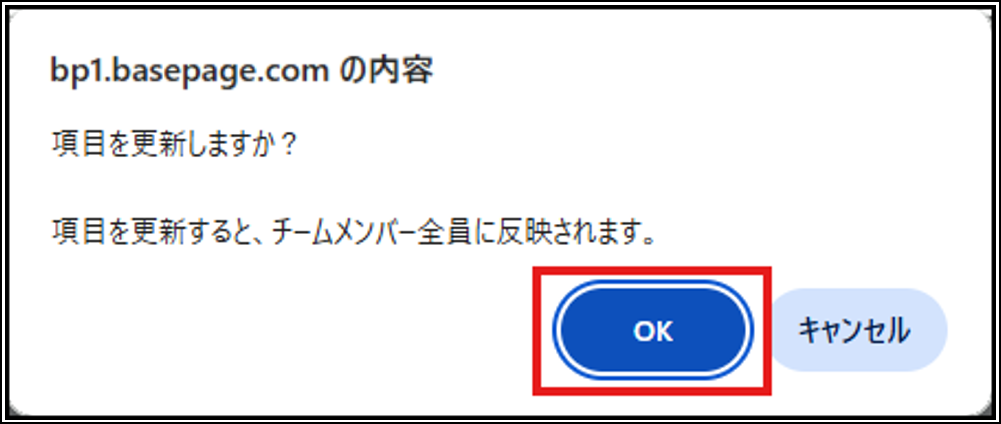
「項目を更新しますか?・・・」と表示されますので[OK]で確定します。
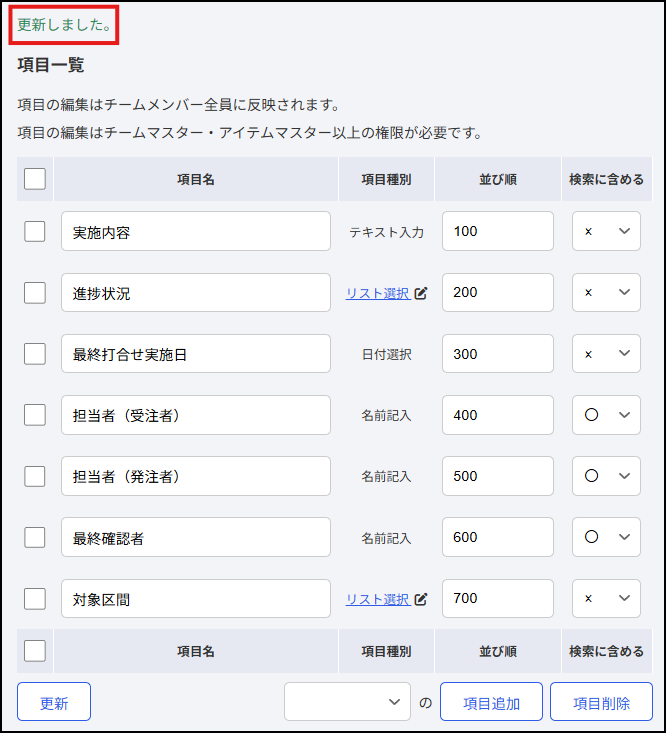
「更新しました。」と表示されましたら、項目一覧に関わる情報については更新完了です。
選択するリストの候補を設定するため、<リスト選択>をクリックします。
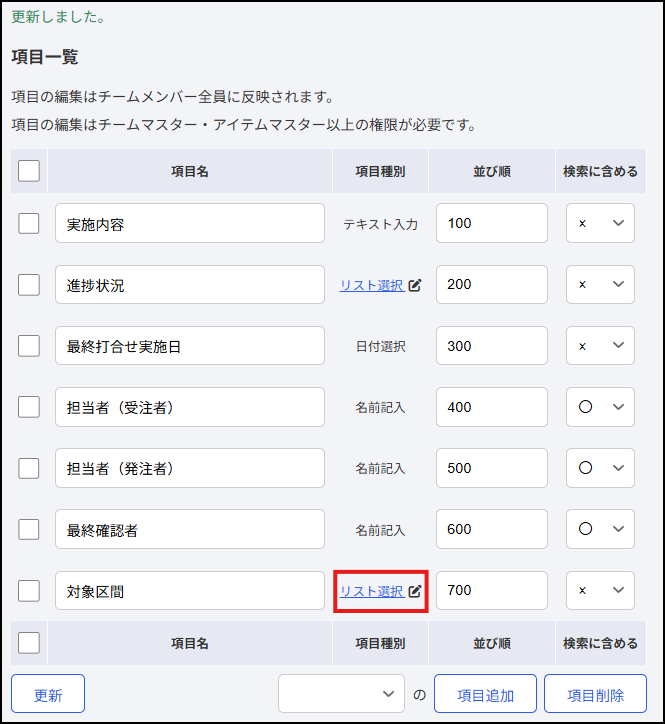
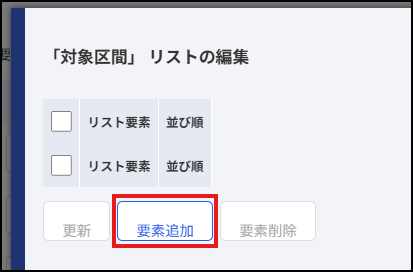
該当項目のリスト設定画面へ遷移しますので[要素追加]をクリックします。
デフォルトでリスト要素項目に、「新規リスト要素」並び順は一番後ろに設定されて項目が追加されます。
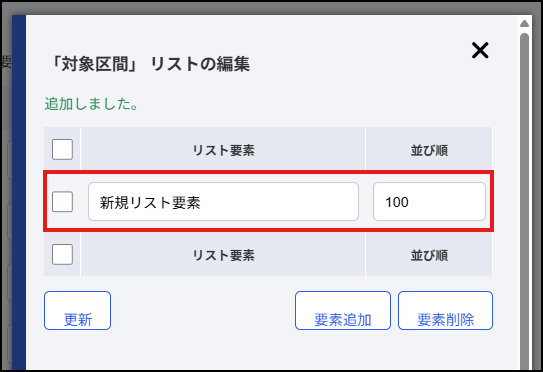
※要素追加の流れを設定するリストの候補数分行います。
リストの候補として表示させたい要素名の入力と並び順を希望の順番に変更します。
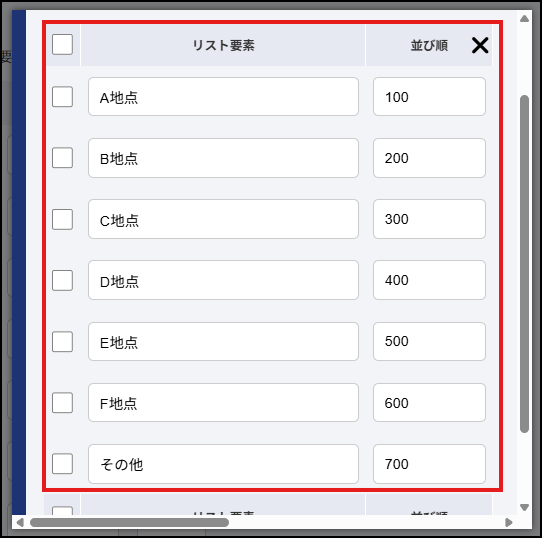
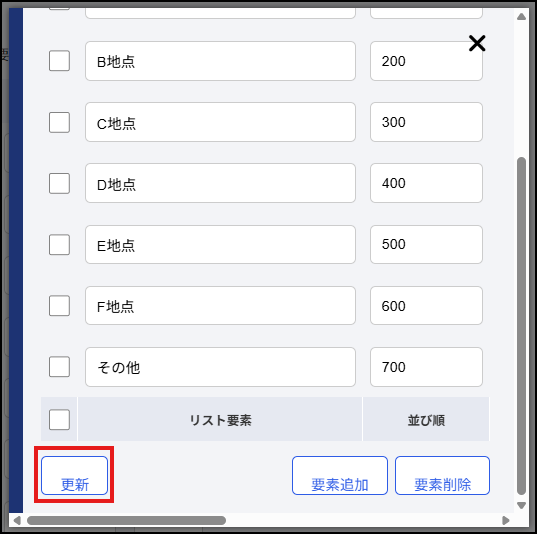
[要素追加]および要素の名称と並びの設定が完了しましたら、[更新]をクリックします。
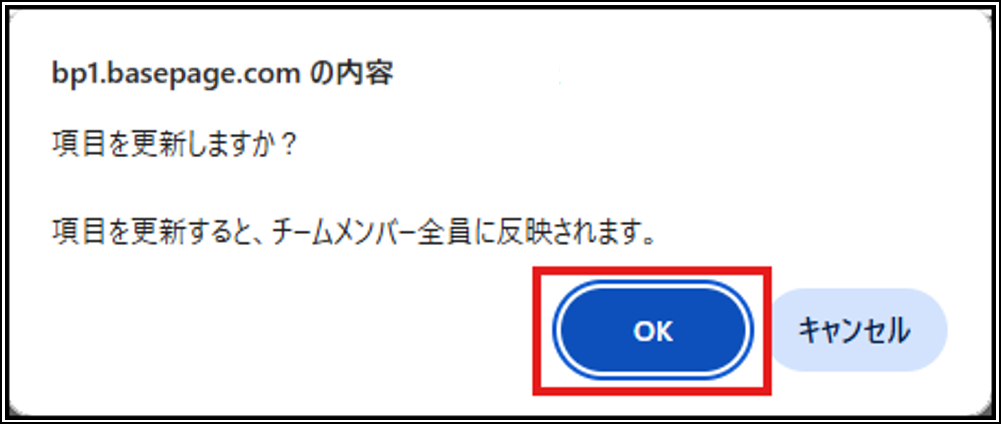
「項目を更新しますか?・・・」と表示されますので、[OK]で確定します。
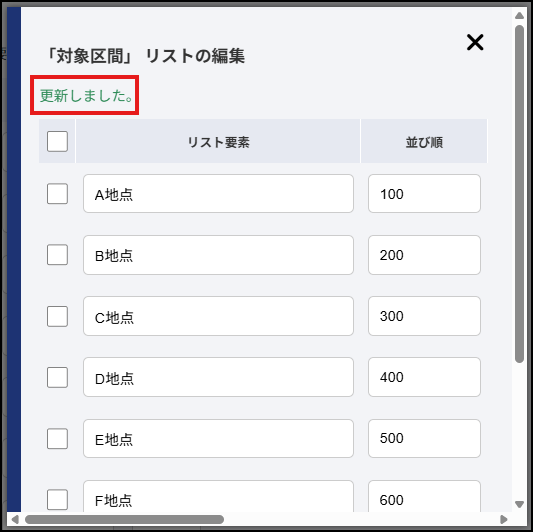
「更新しました。」と表示されましたら、リストの候補設定が完了します。
リスト編集画面より、「項目一覧」画面に戻る場合は右上[×]または、背景のブラックアウトした範囲をクリックします。
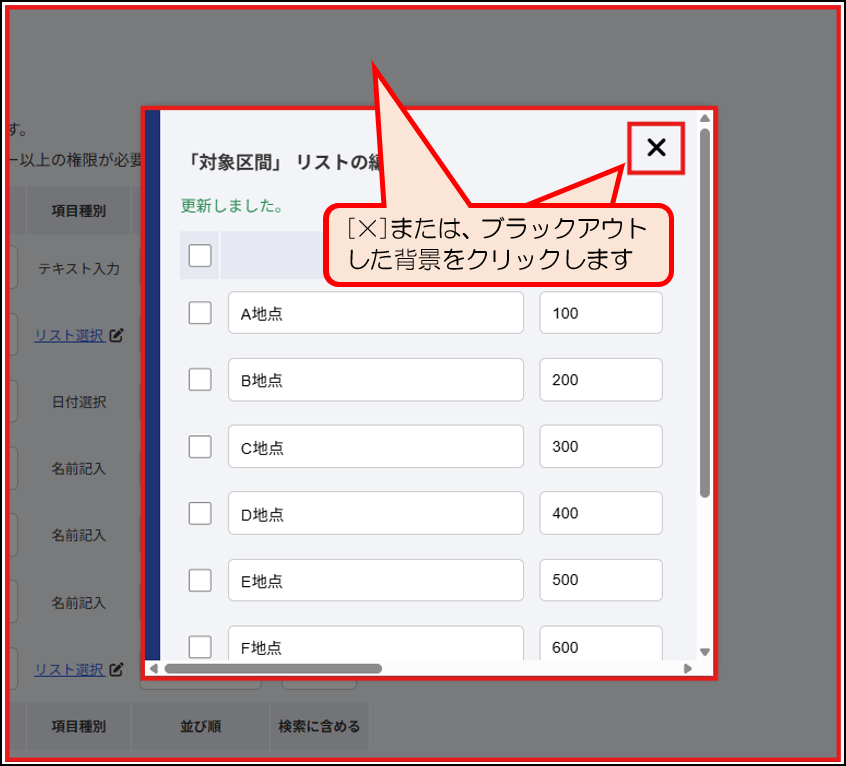
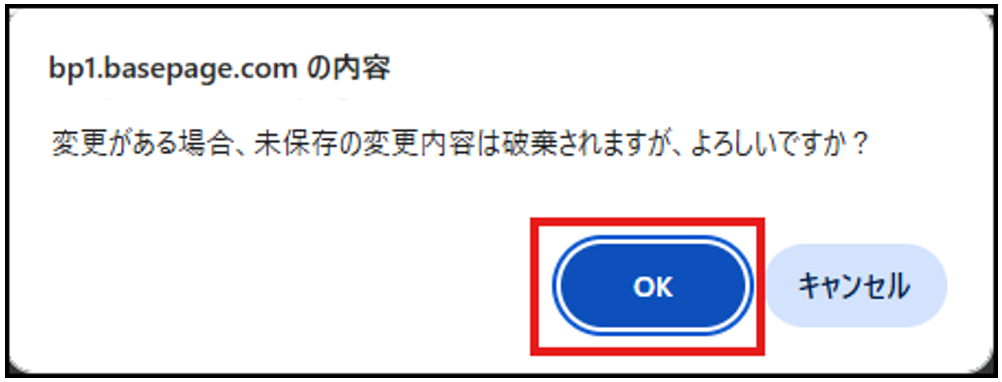
「変更がある場合、未保存の変更内容は破棄されますが、よろしいですか?」と表示されますので[OK]で確定します。
(3)入力項目の編集
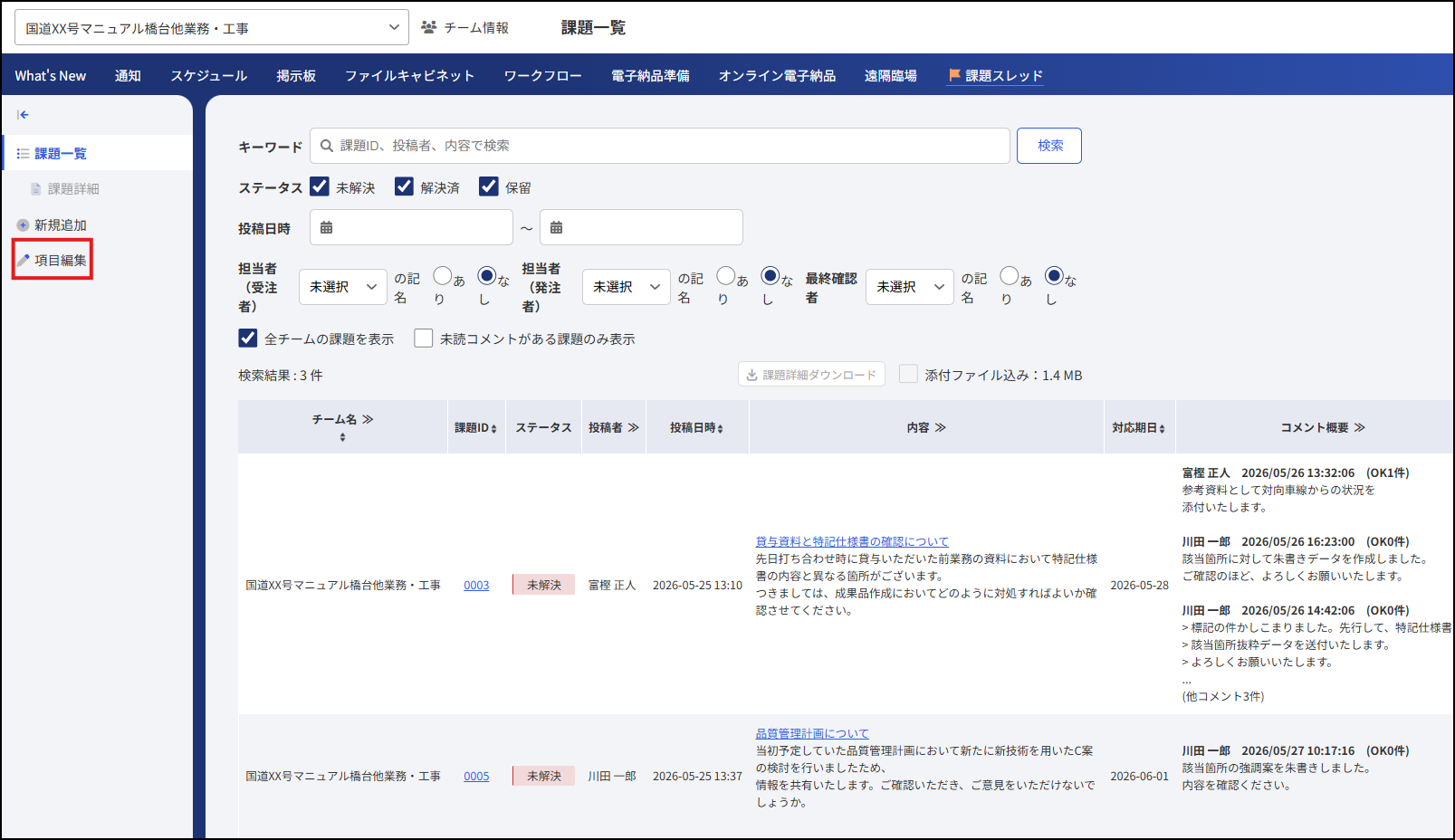
入力項目の編集を行いたい場合は課題一覧画面左側メニュー<項目編集>をクリックします。
項目編集画面へ遷移します。
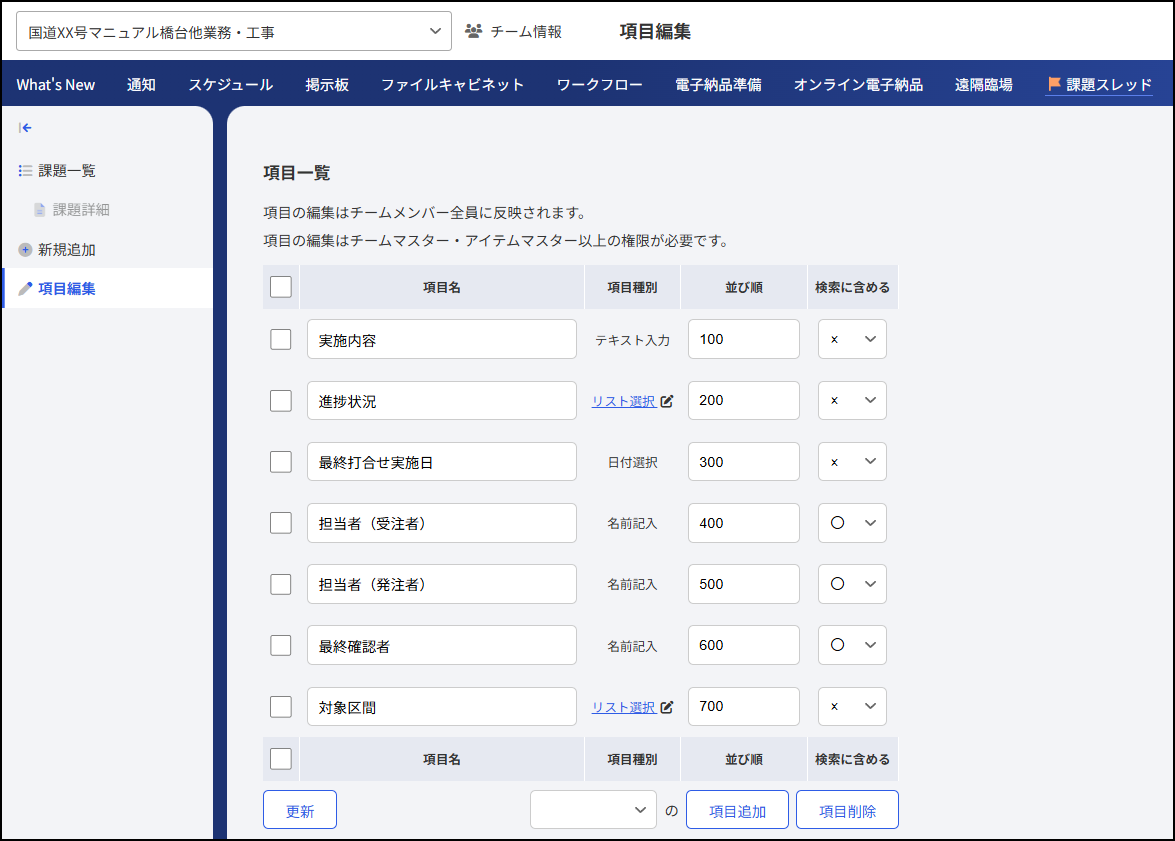
編集する項目に合わせて手順をご確認ください。
(3)-1. 項目名の編集
編集する項目名を直接入力で書き換え、画面左下の[更新]をクリックします。
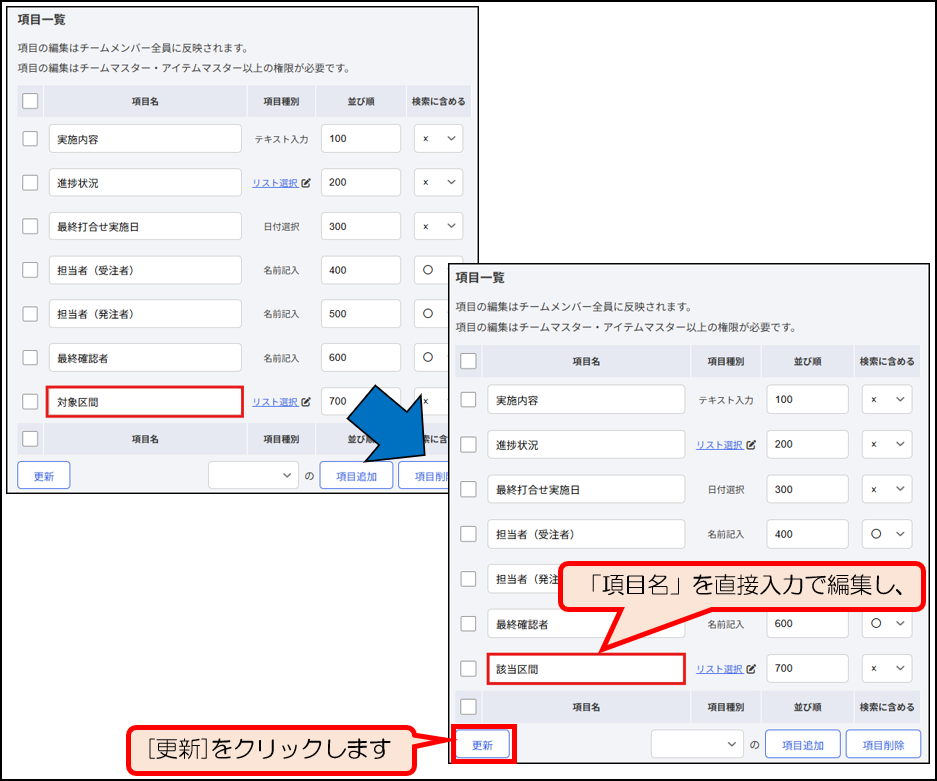
「項目を更新しますか?・・・」と表示されますので、[OK]で確定します。
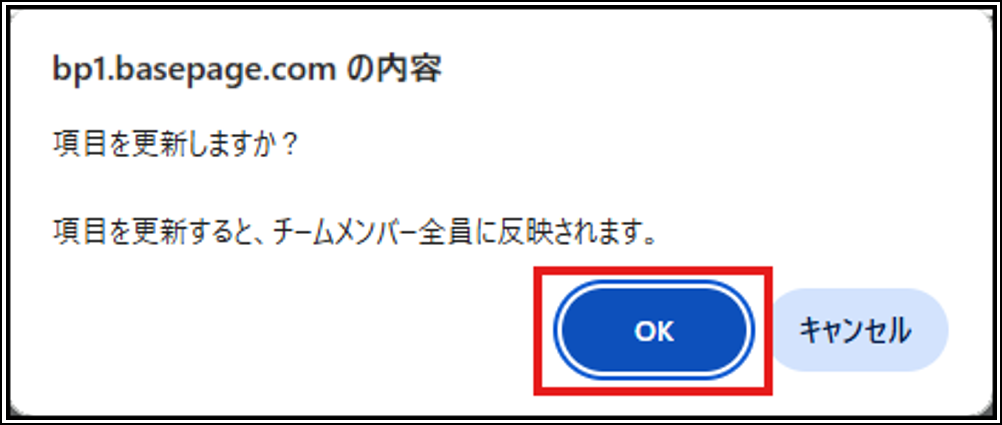
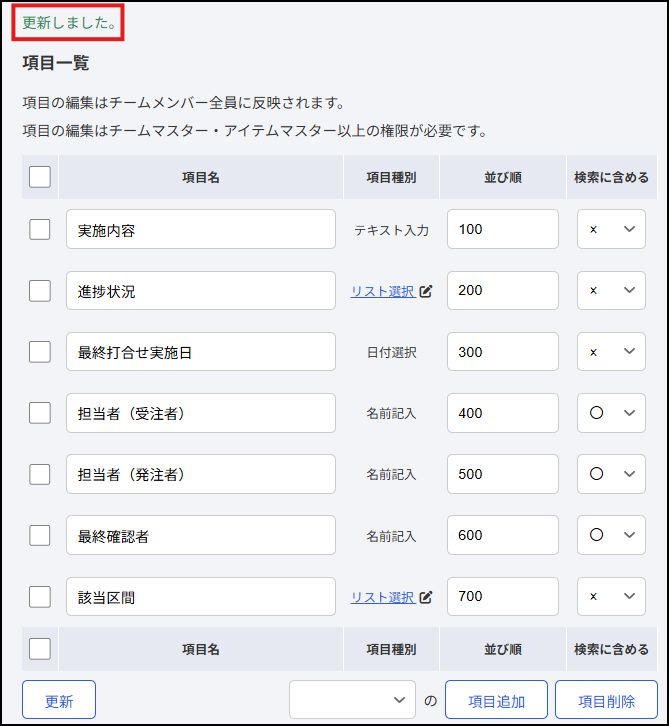
「更新しました。」と表示されましたら、編集完了です。
(3)-2. 並び順の編集
下図赤枠のように、該当箇所を移動したいとします。
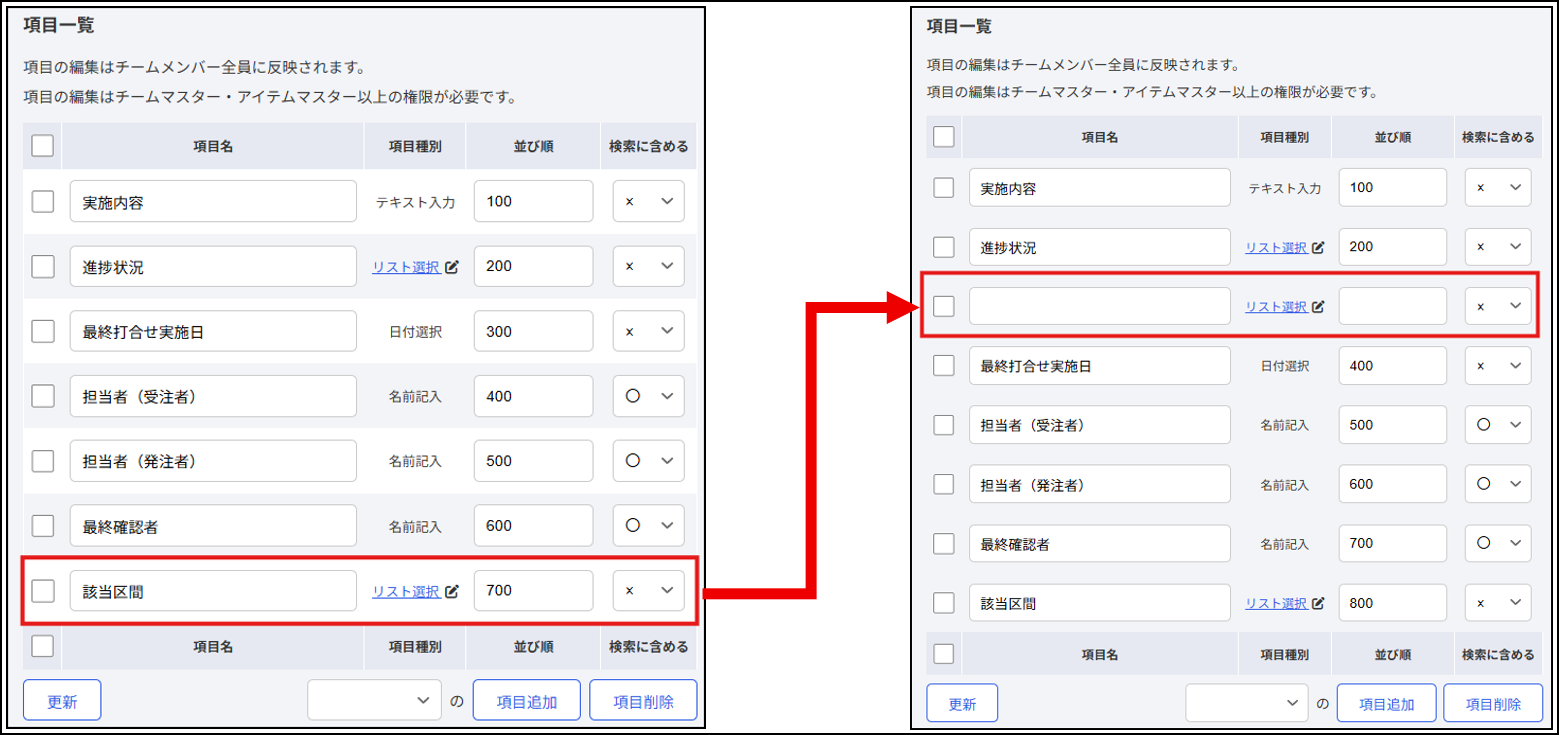
移動したい項目の並び順数値を移動させたい箇所の上部項目の並び順数値と下部項目の並び順数値の間の数値に変更し、[更新]をクリックします。
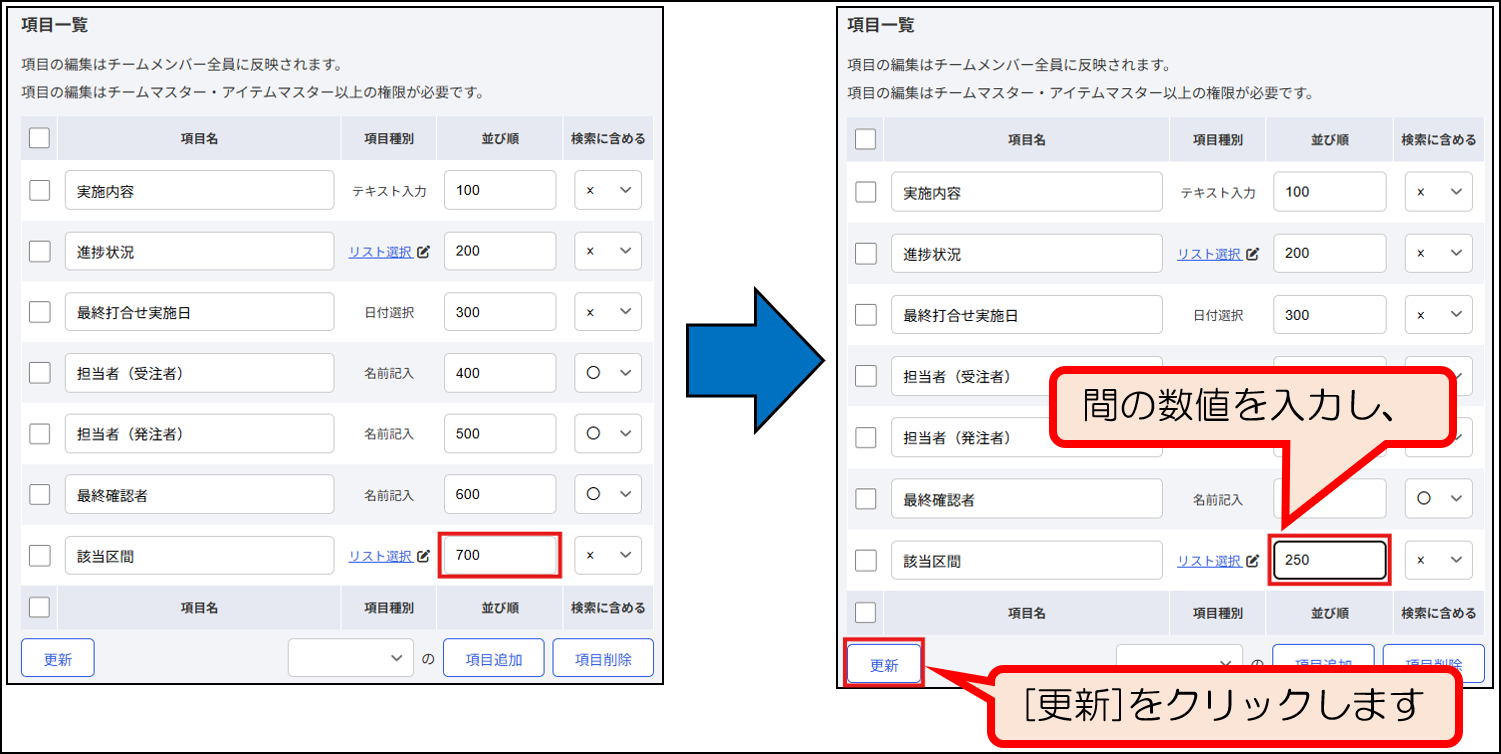
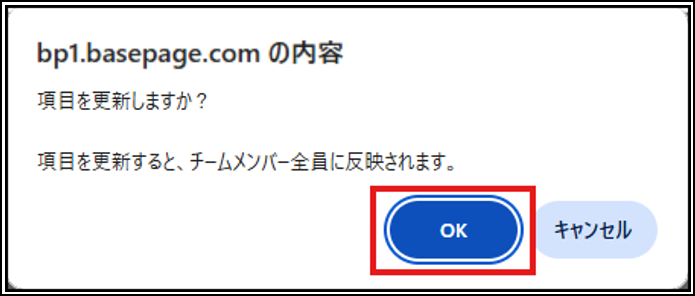
「項目を更新しますか?・・・」と表示されますので、[OK]で確定します。
「更新しました。」と表示されましたら、並び順が移動します。
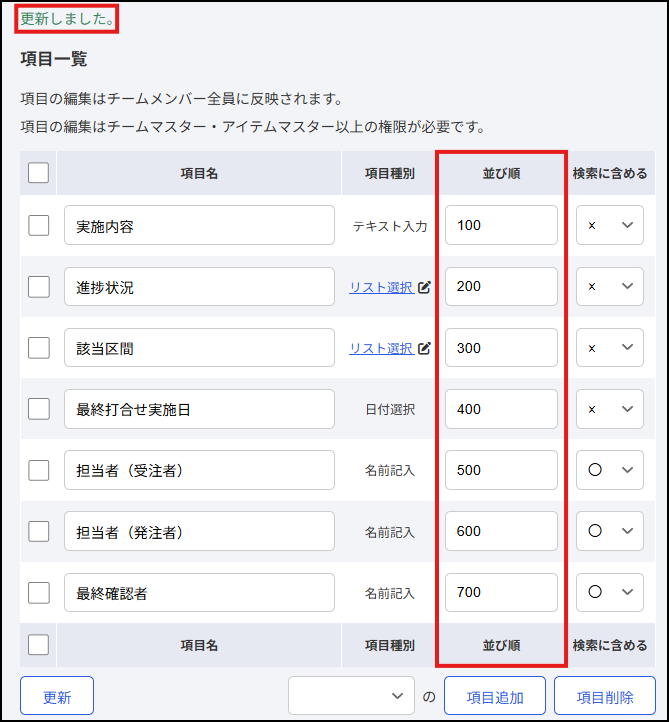
※「並び順」の更新を行った場合、更新前に入力した数値をもとに100~n00で付番しなおして、表示されます。
(3)-3. 検索に含める項目の編集
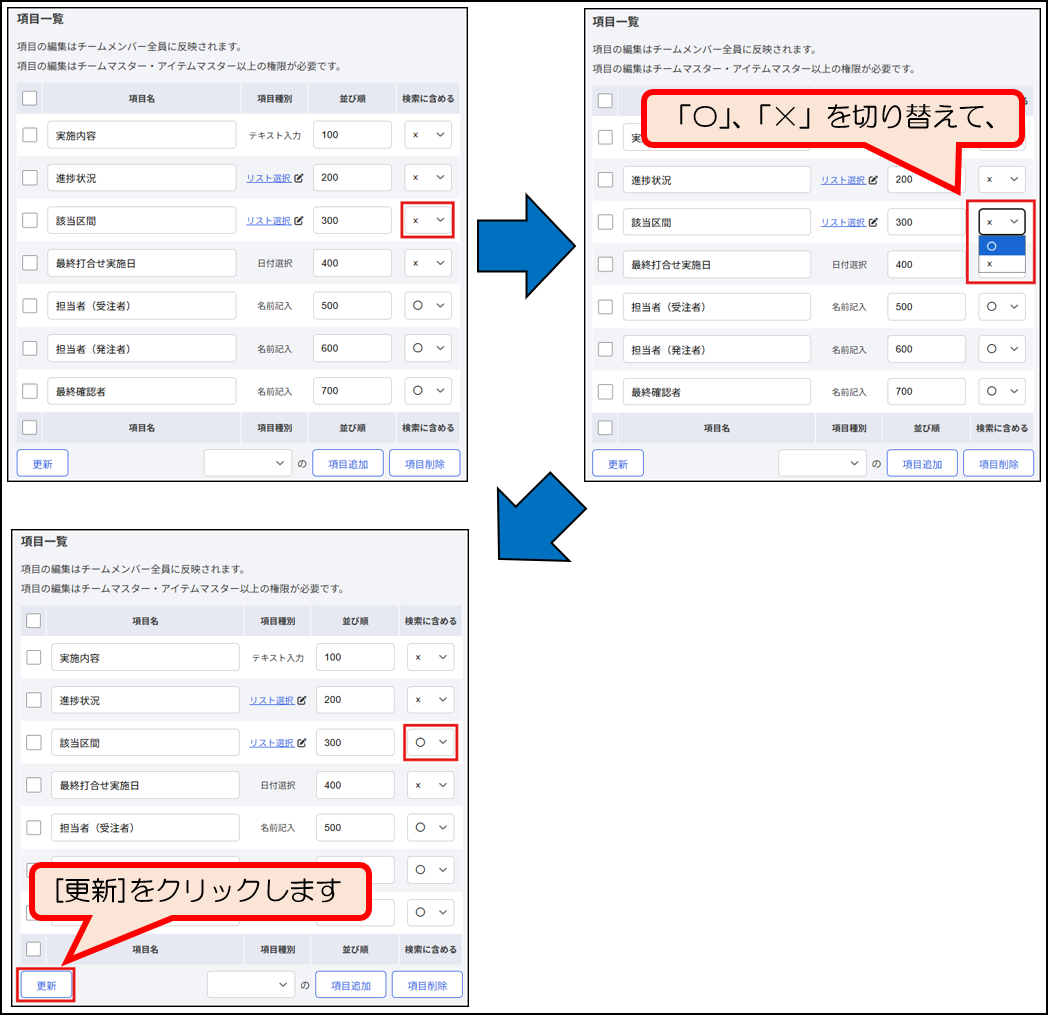
「検索に含める」項目の編集を行う場合、該当項目の「〇」、「×」を切り替えて[更新]をクリックします。
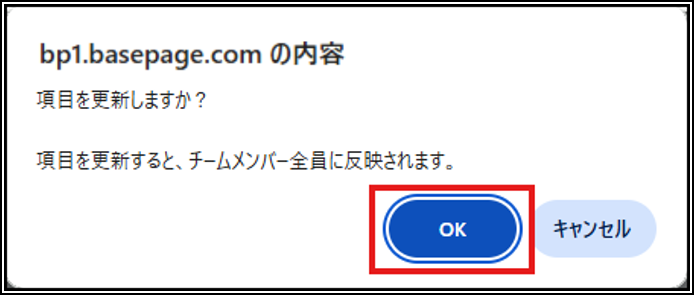
「項目を更新しますか?・・・」と表示されますので、[OK]で確定します。
「更新しました。」と表示されましたら、編集完了です。
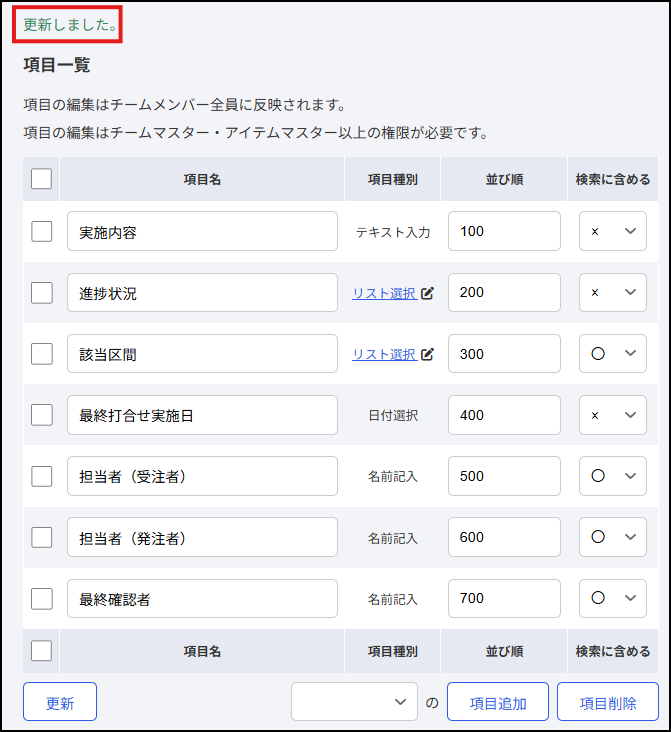
(3)-4. 選択するリストの編集
選択するリストの編集を行う場合は、「項目種別」の<リスト選択>をクリックします。
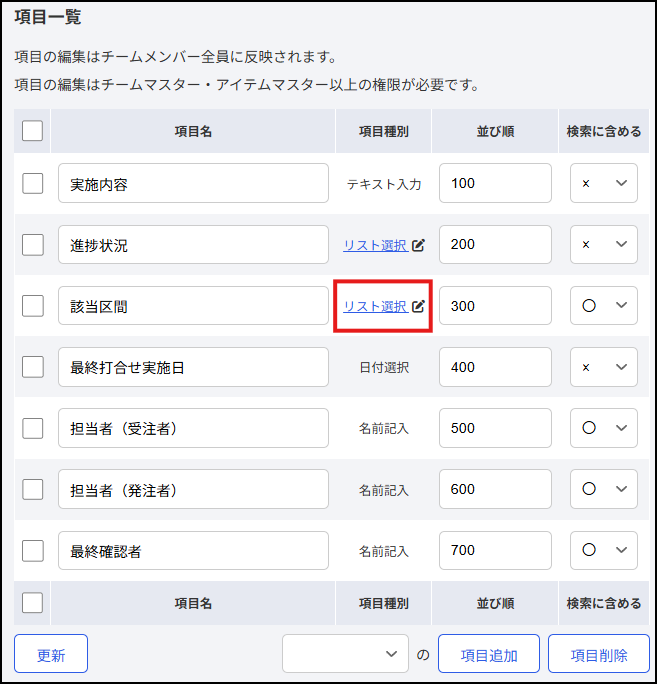
該当リストの編集画面が開きます。
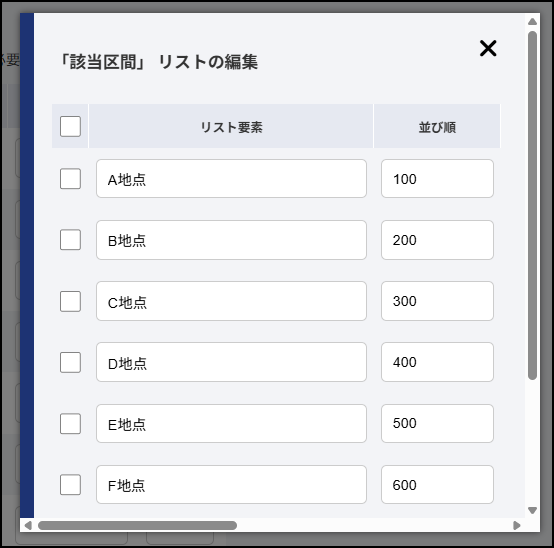
編集する項目に合わせて手順をご確認ください。
① リスト要素の編集
直接入力で該当箇所を編集し、[更新]をクリックします。
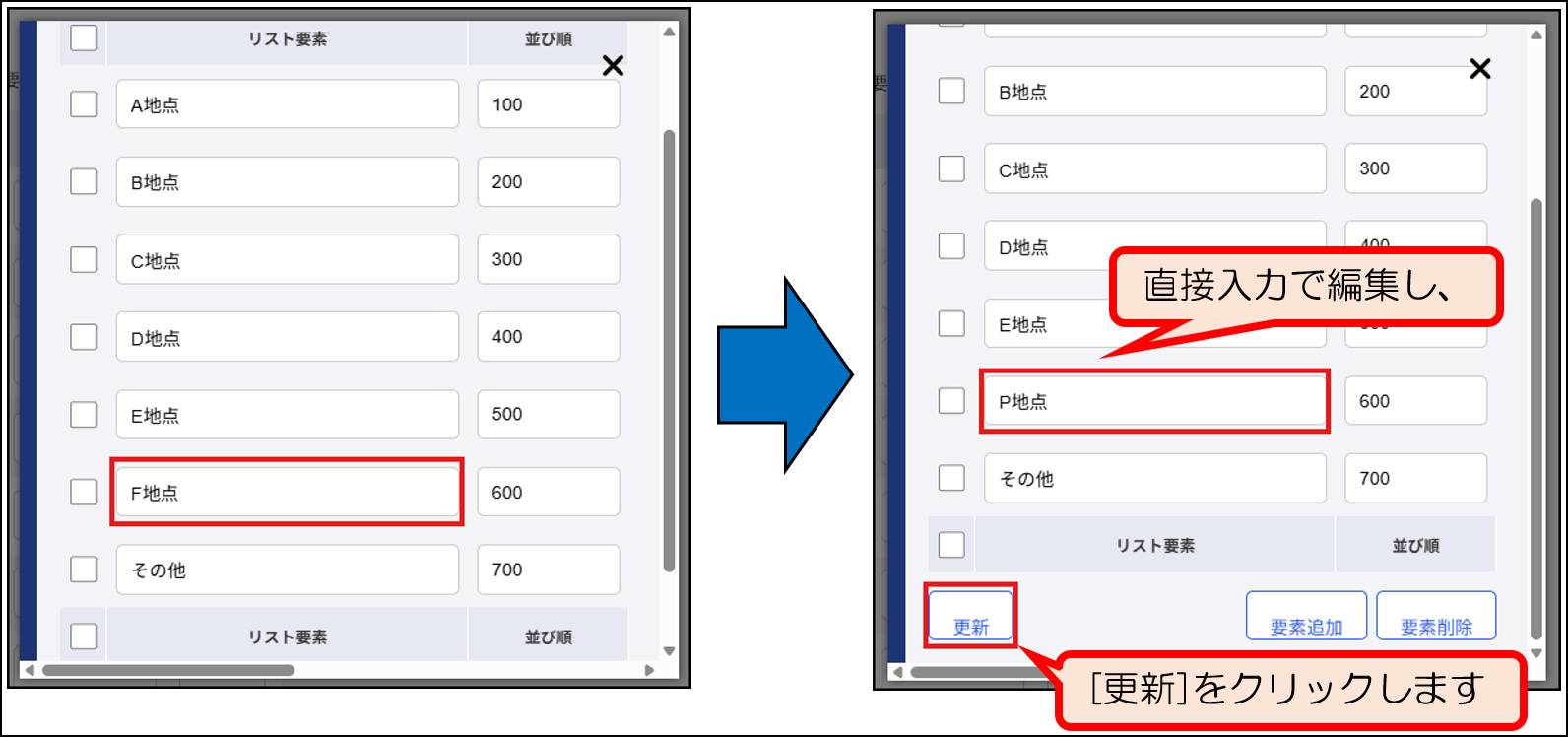
「項目を更新しますか?・・・」と表示されますので、[OK]で確定します。
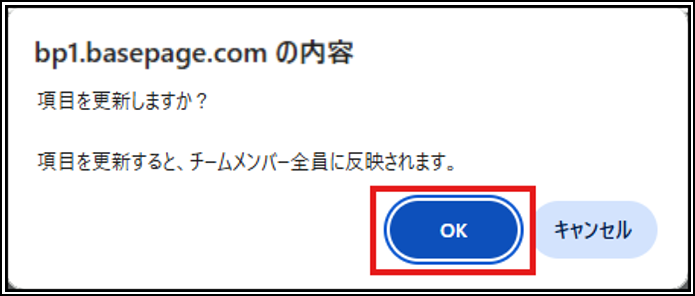
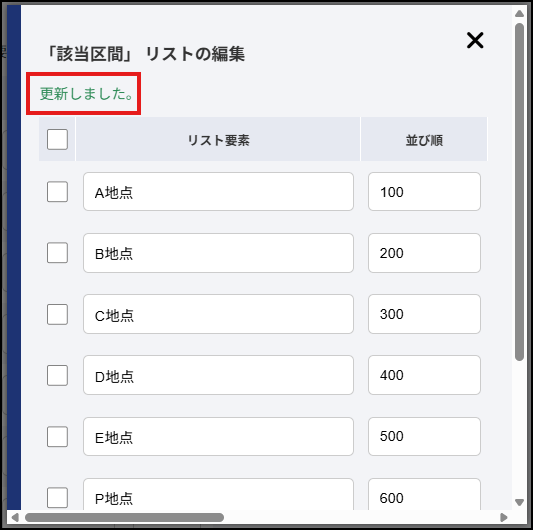
「更新しました。」と表示されましたら、編集完了です。
② 並び順の編集
下図赤枠のように、該当箇所を移動したいとします。
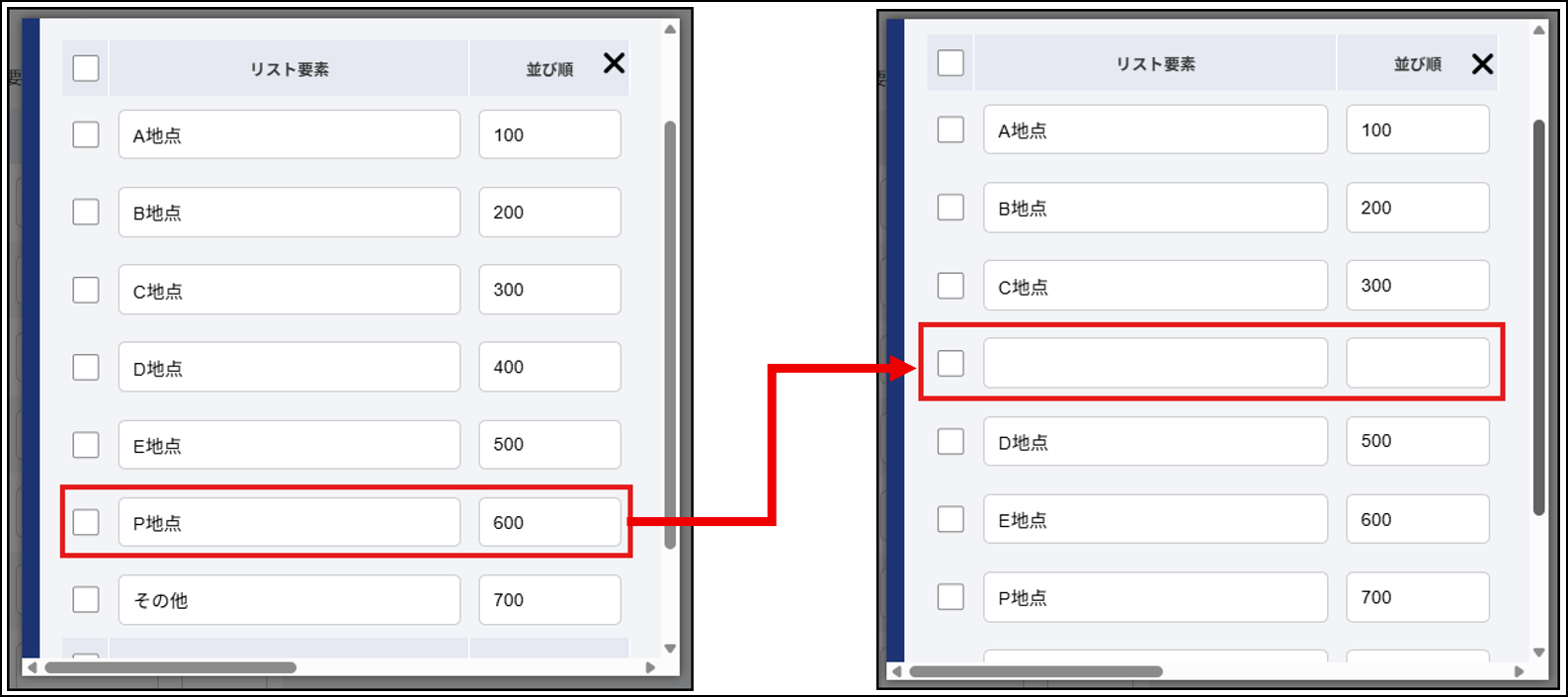
移動したい項目の並び順数値を移動させたい箇所の上部項目の並び順数値と下部項目の並び順数値の間の数値に変更し、[更新]をクリックします。
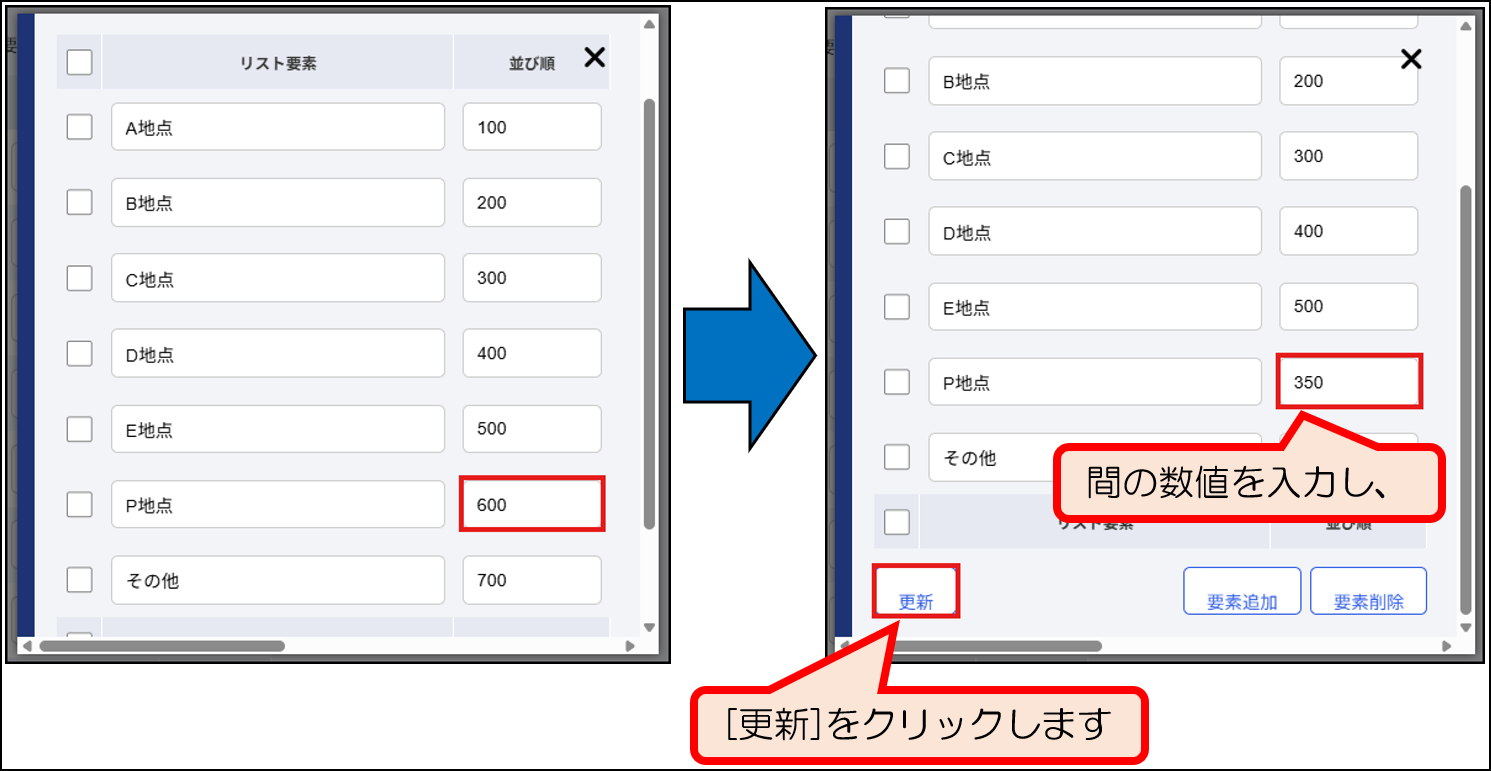
「項目を更新しますか?・・・」と表示されますので、[OK]で確定します。
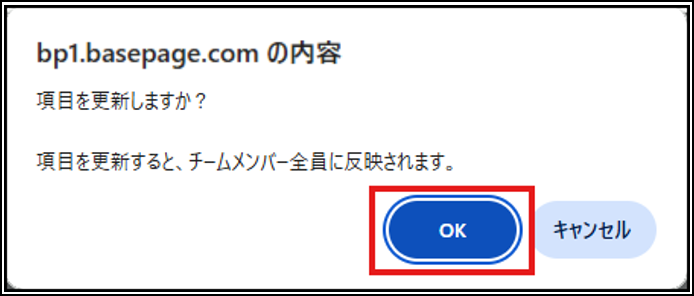
「更新しました。」と表示されましたら、並び順の編集完了です。
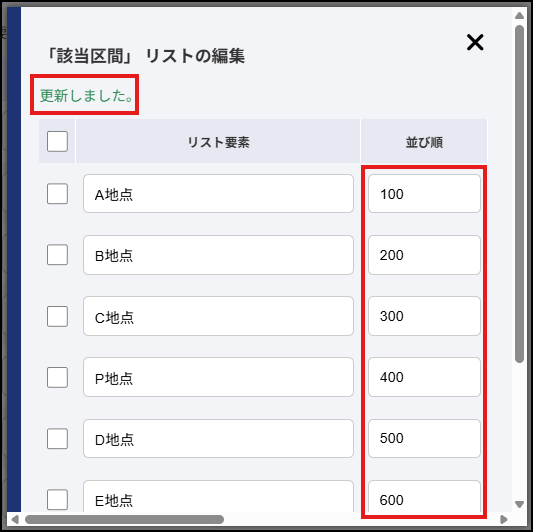
※「並び順」の更新を行った場合、更新前に入力した数値をもとに100~n00で付番しなおして、表示されます。
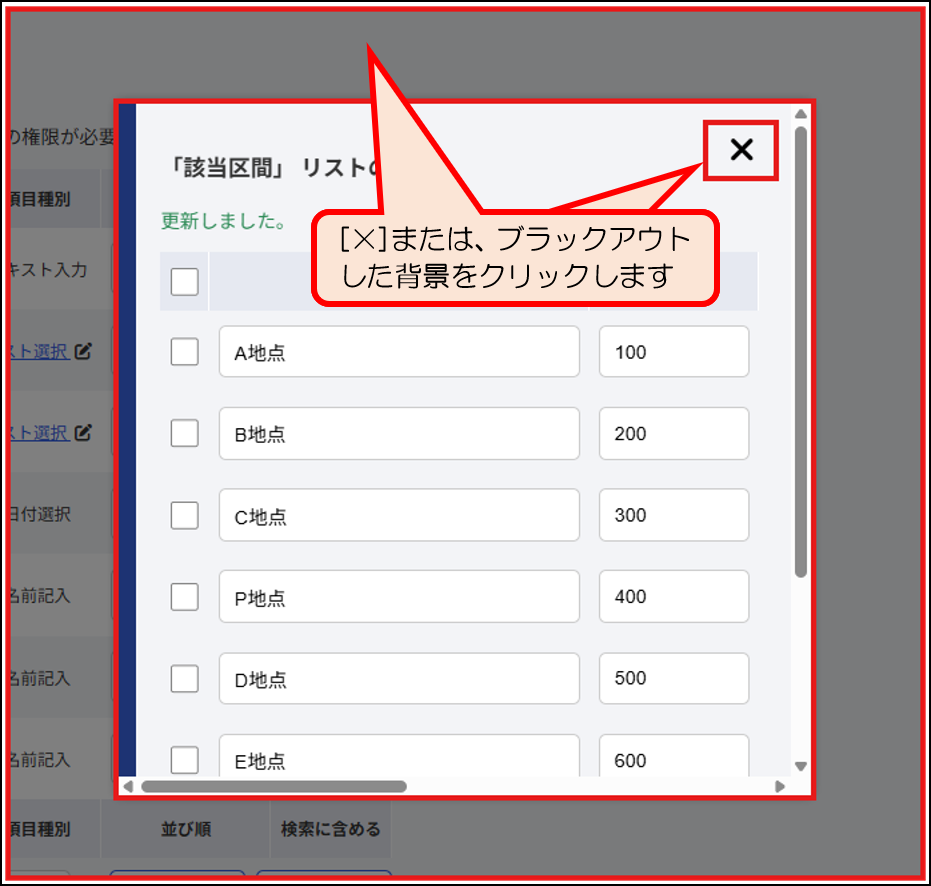
リストの編集が終わりましたら、画面右上の[×]または、ブラックアウトした背景をクリックします。
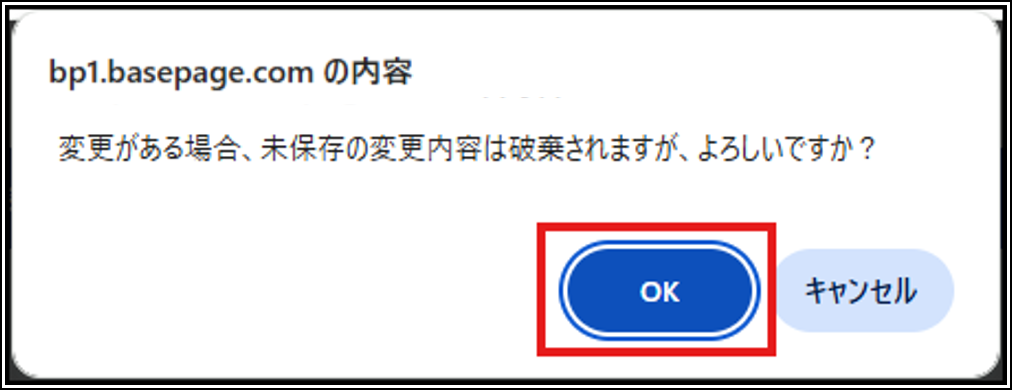
「変更がある場合、未保存の変更内容は破棄されますがよろしいですか?」と表示されますので、[OK]をクリックします。
(4)入力項目の削除
入力項目の削除を行いたい場合は課題一覧画面左側メニュー<項目編集>をクリックします。
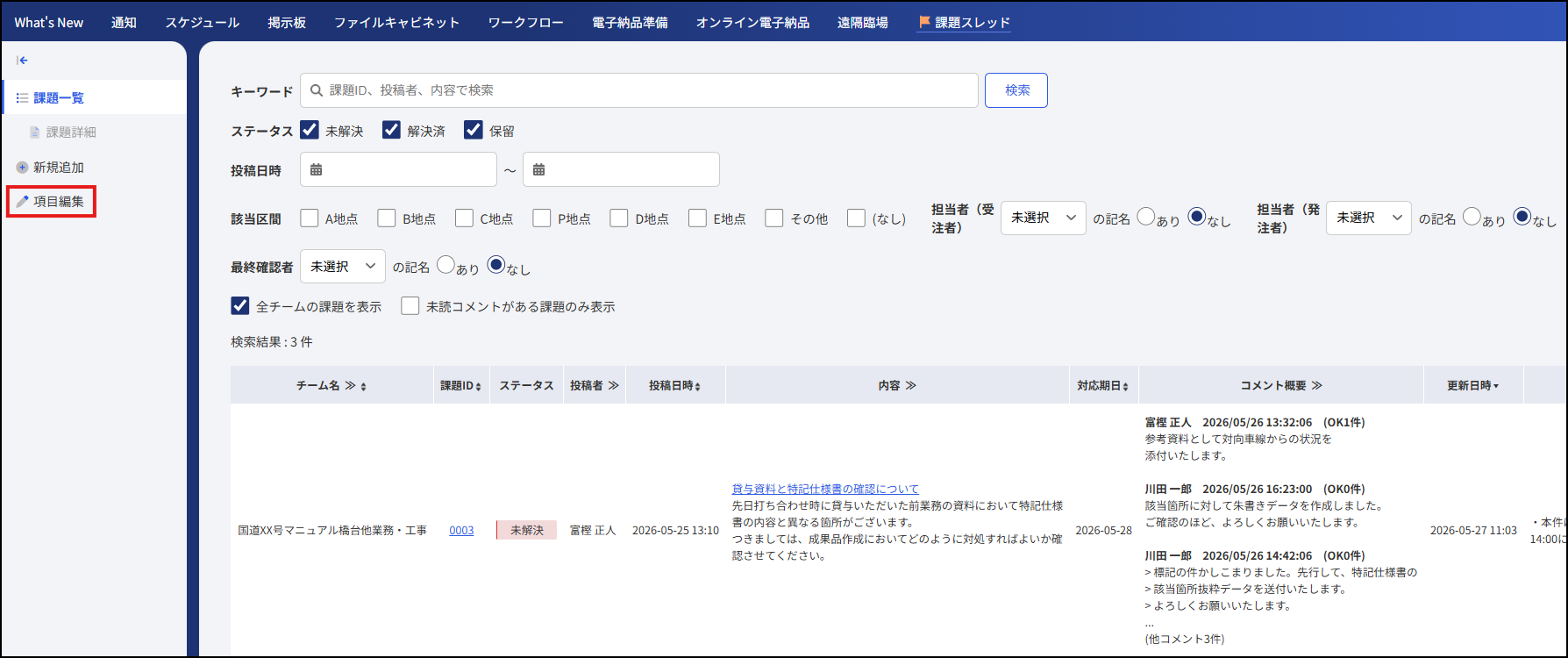
項目編集画面へ遷移します。
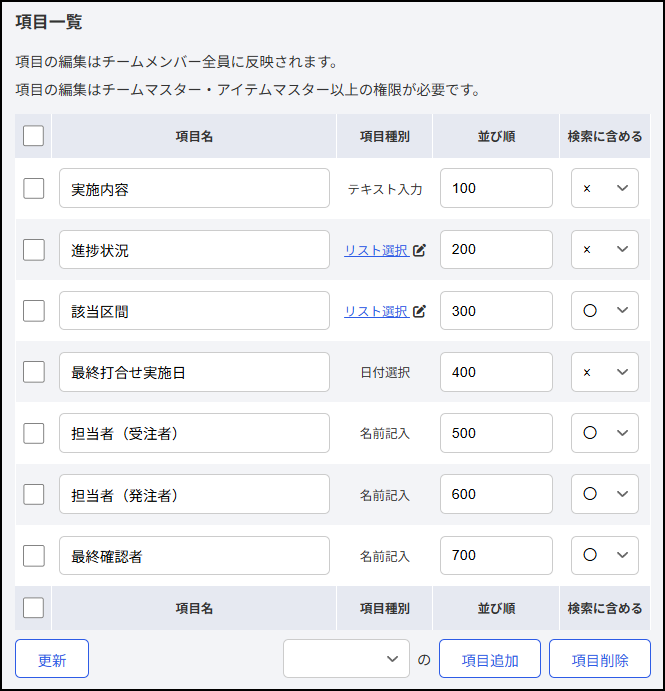
削除する項目に合わせて手順をご確認ください。
(4)-1. 項目を削除する場合
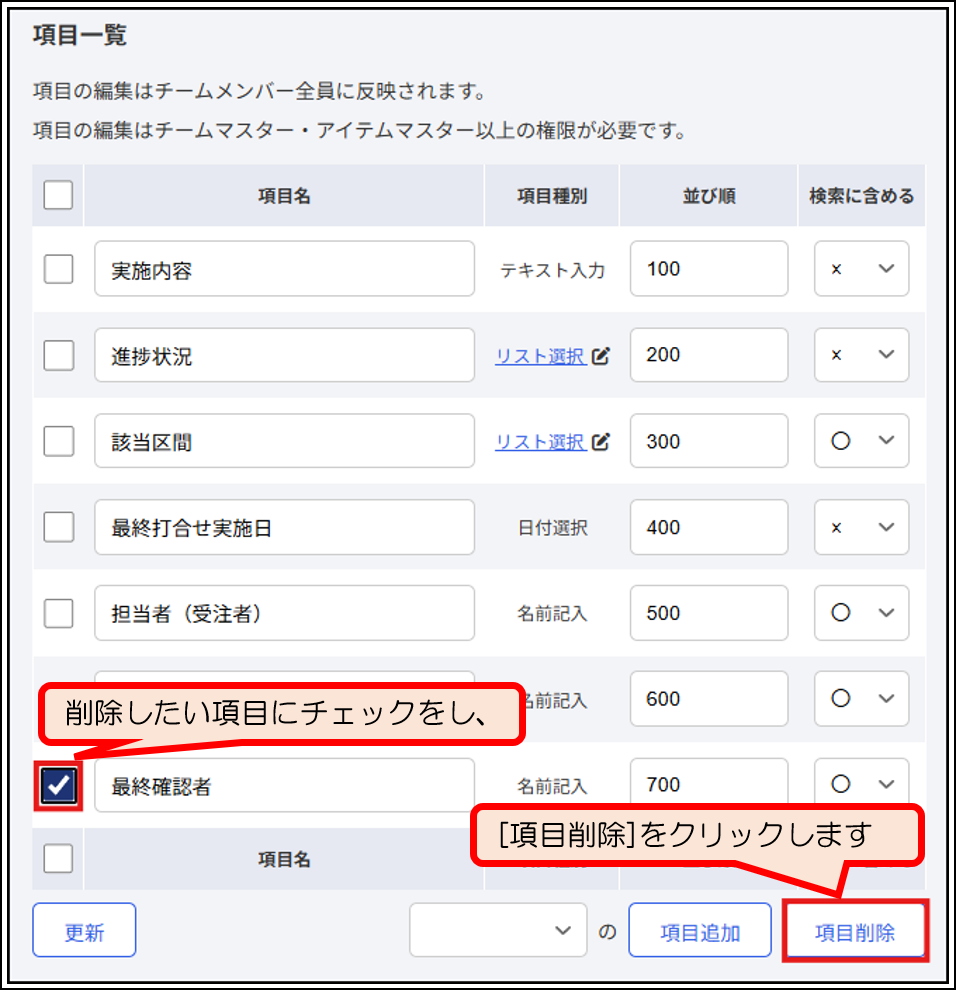
削除したい項目の  をチェックし、画面右下[項目削除]をクリックします。
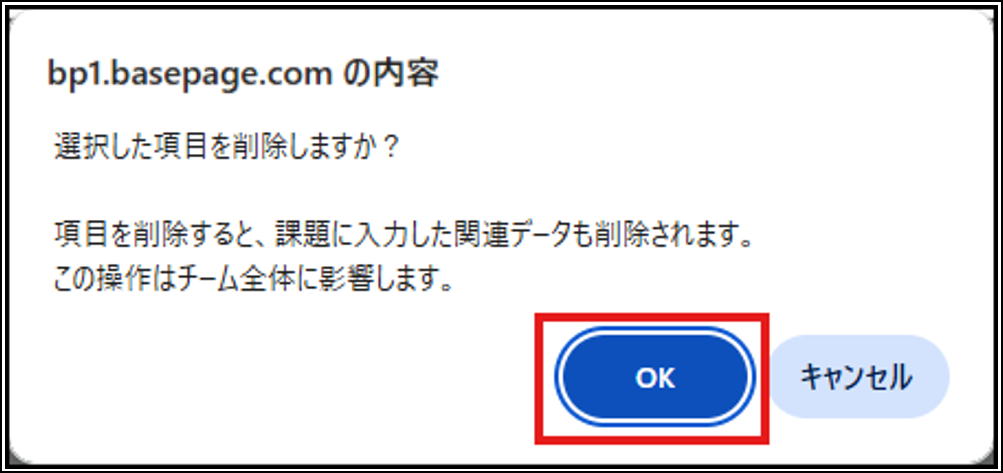
「選択した項目を削除しますか?・・・」と表示されますので、[OK]で確定します。
「〇件削除しました。」と表示されましたら、削除完了です。
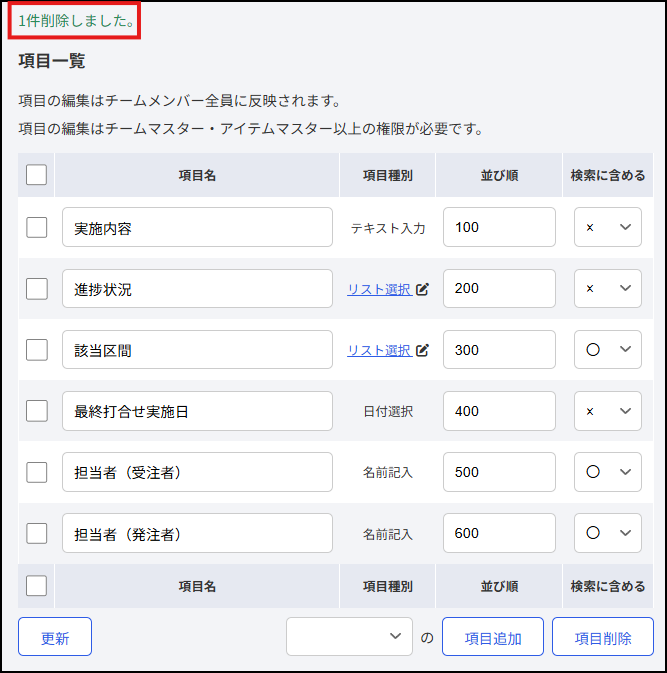
(4)-2. リスト選択項目の選択候補を削除する場合
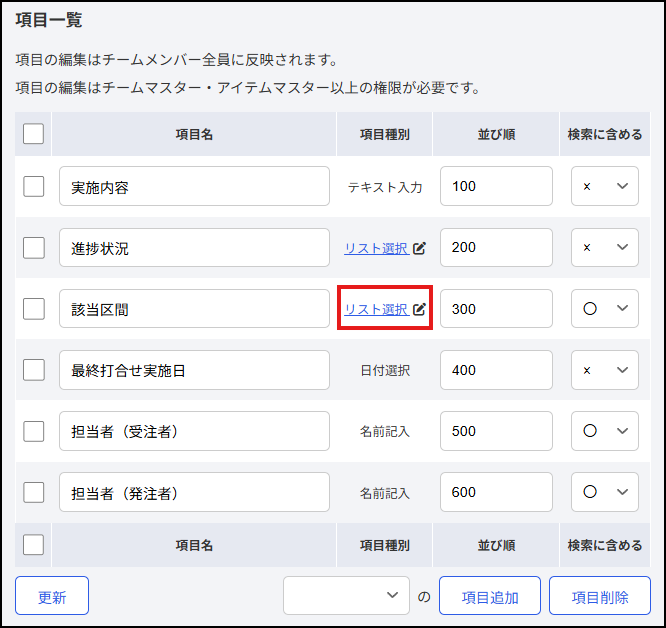
項目編集画面より、削除したい選択候補が存在するリスト選択項目の<リスト選択>をクリックします。
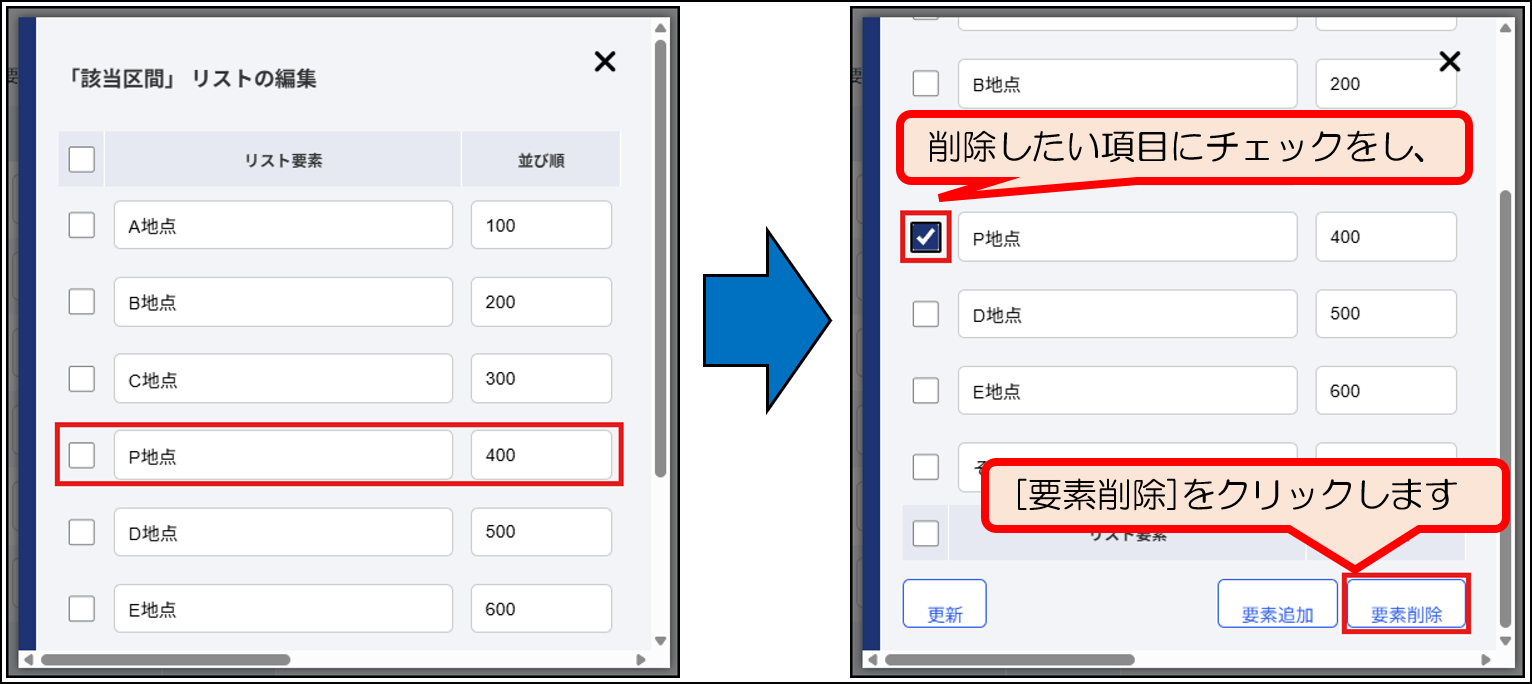
該当項目のリスト編集画面が開きますので、削除したい「リスト要素」左側のにチェックし、[要素削除]をクリックします。
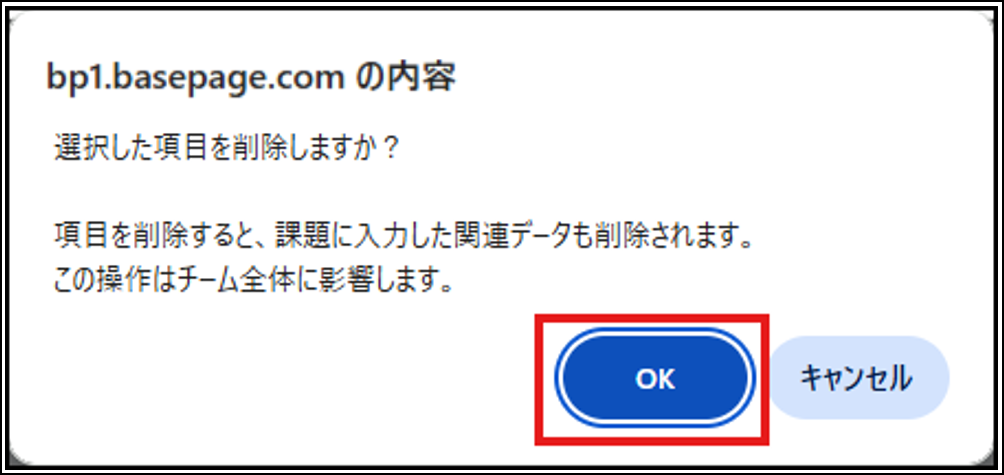
「選択した項目を削除しますか?・・・」と表示されますので、[OK]で確定します。
「〇件削除しました。」と表示されましたら、削除完了です。
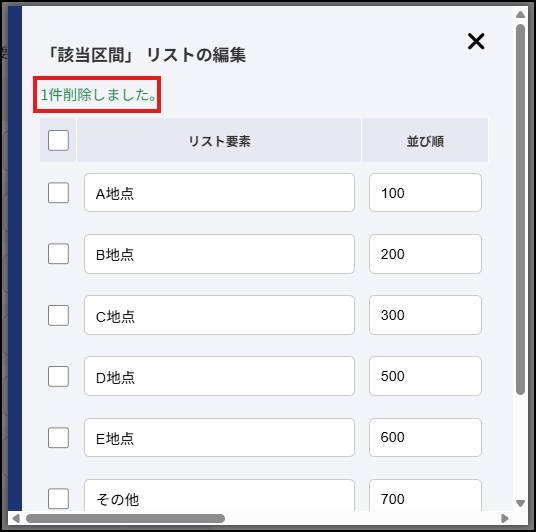
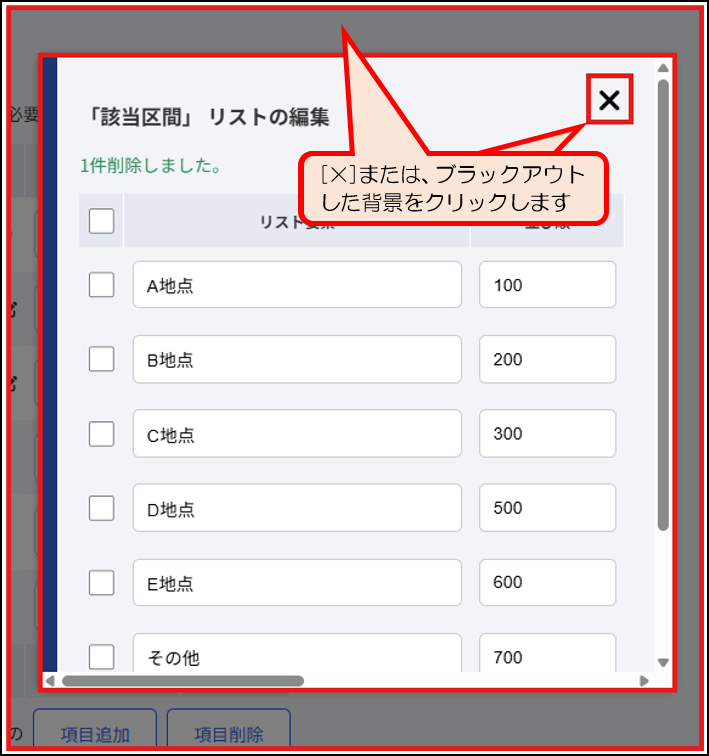
削除が終わりましたら、画面右上の[×]または、ブラックアウトした背景をクリックします。
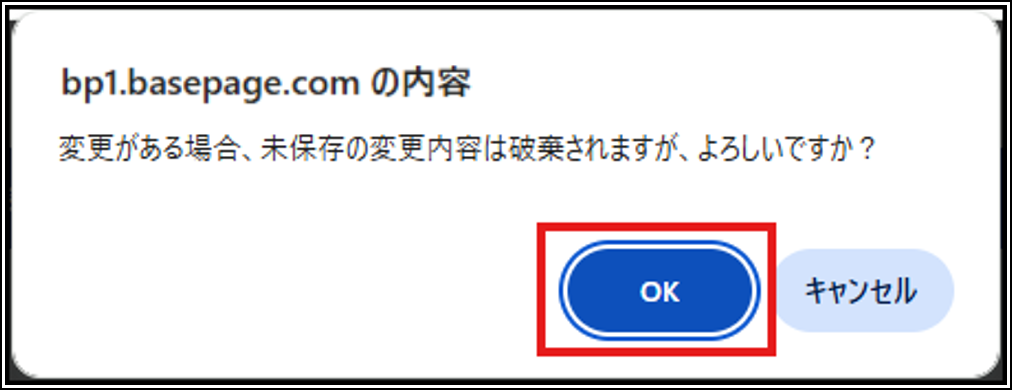
「変更がある場合、未保存の変更内容は破棄されますがよろしいですか?」と表示されますので、[OK]をクリックします。
6.課題管理表の出力
6-1.課題管理表の出力方法
課題管理機能の一覧画面に表示されている情報をEXCELファイルとして出力することができます。出力においては以下の2パターンがありますのでご利用用途に合わせてお選びください。
(1)添付ファイルなしで出力する場合
課題一覧画面右上の<課題詳細ダウンロード>をクリックします。
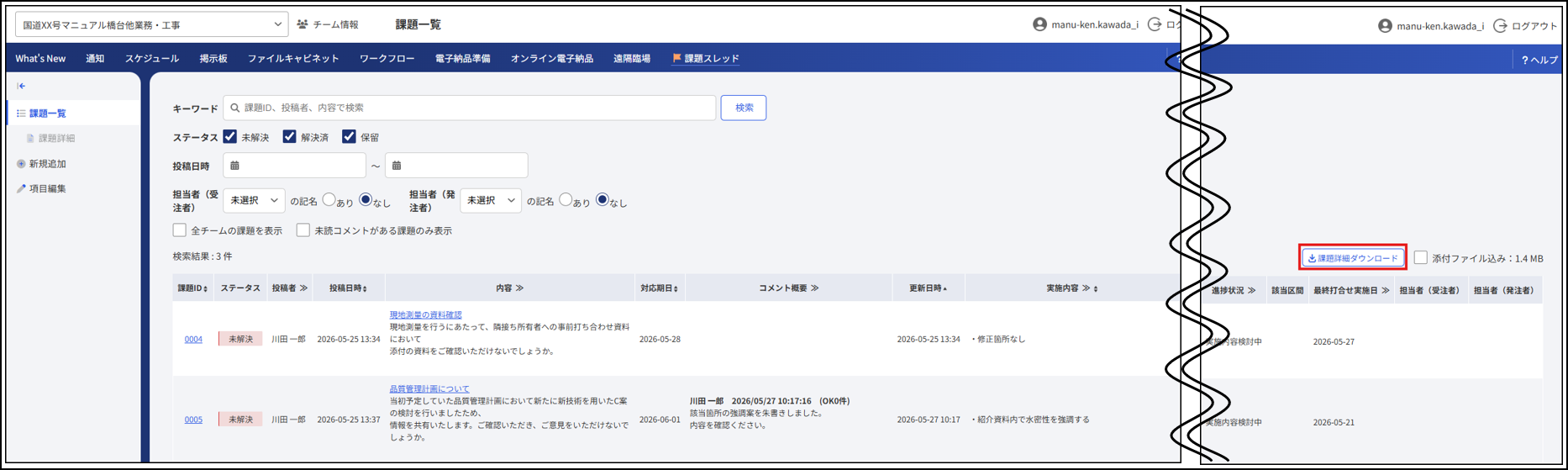
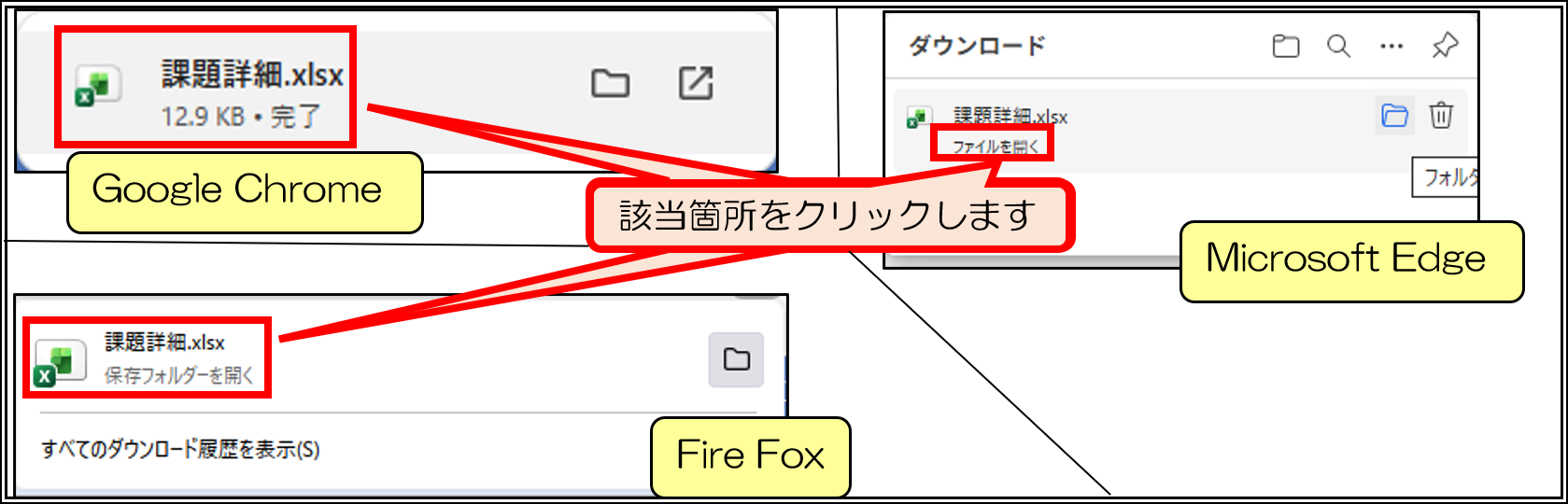
「課題詳細.xlsx」というファイル名でダウンロードされますので、ファイルを開く場合は各ブラウザによって下図赤枠をクリックしてください。
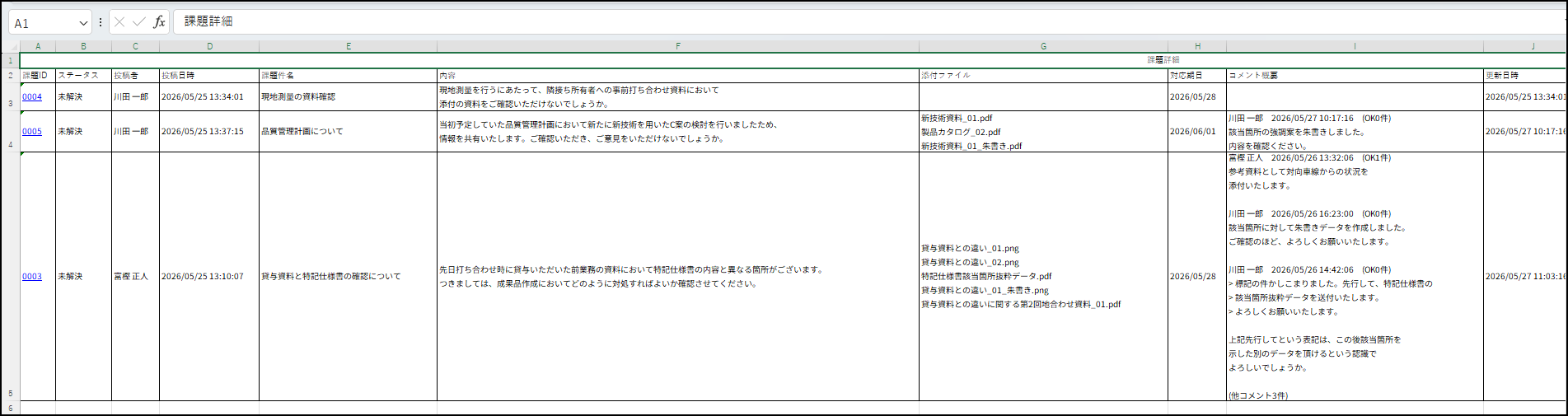
EXCELファイルを開くと課題管理一覧画面に表示されていた内容が転写されているが確認できます。
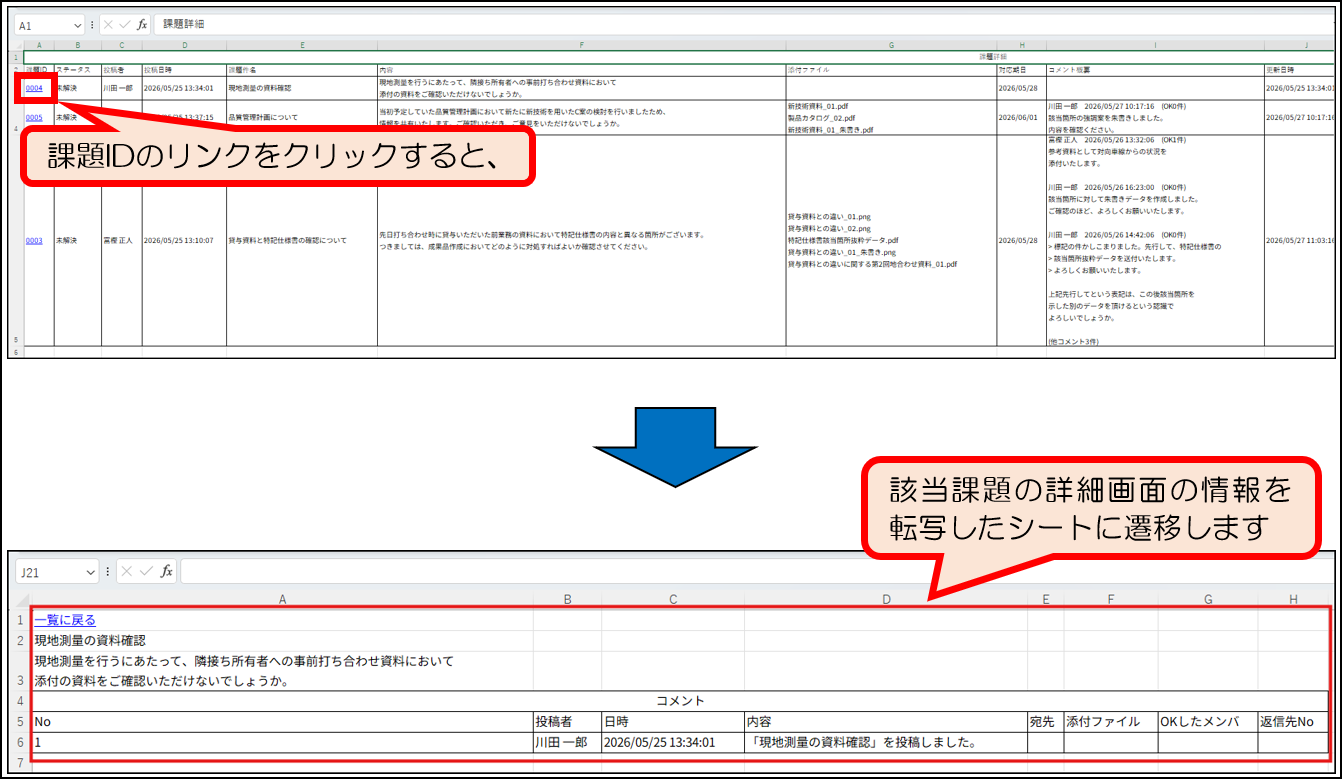
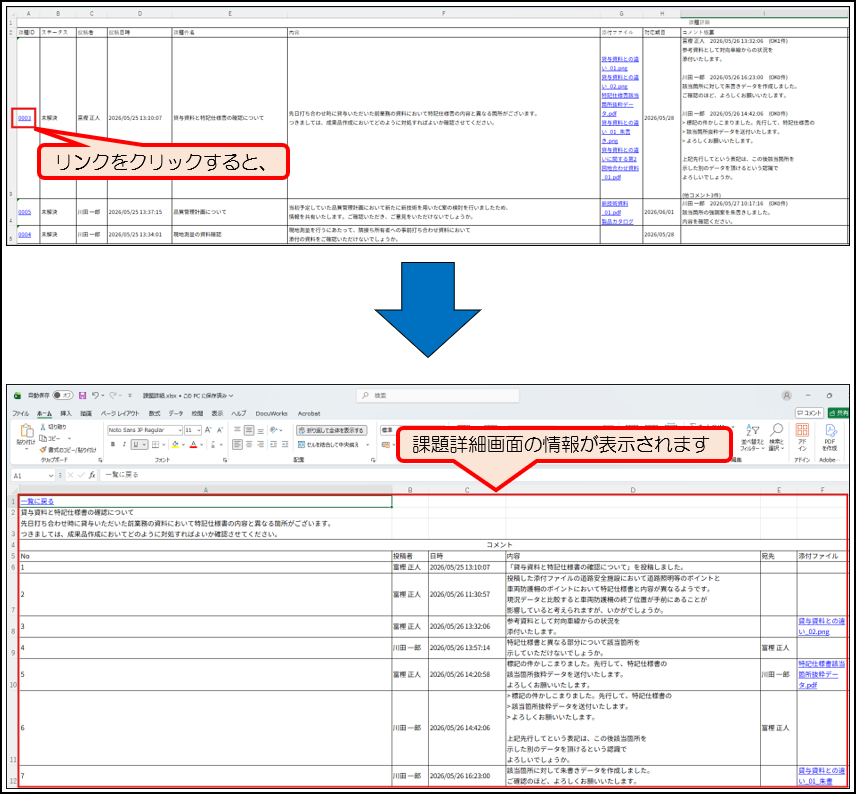
課題IDのリンクをクリックすると該当課題の詳細シートに遷移します。
後述にて記載内容について解説いたします。
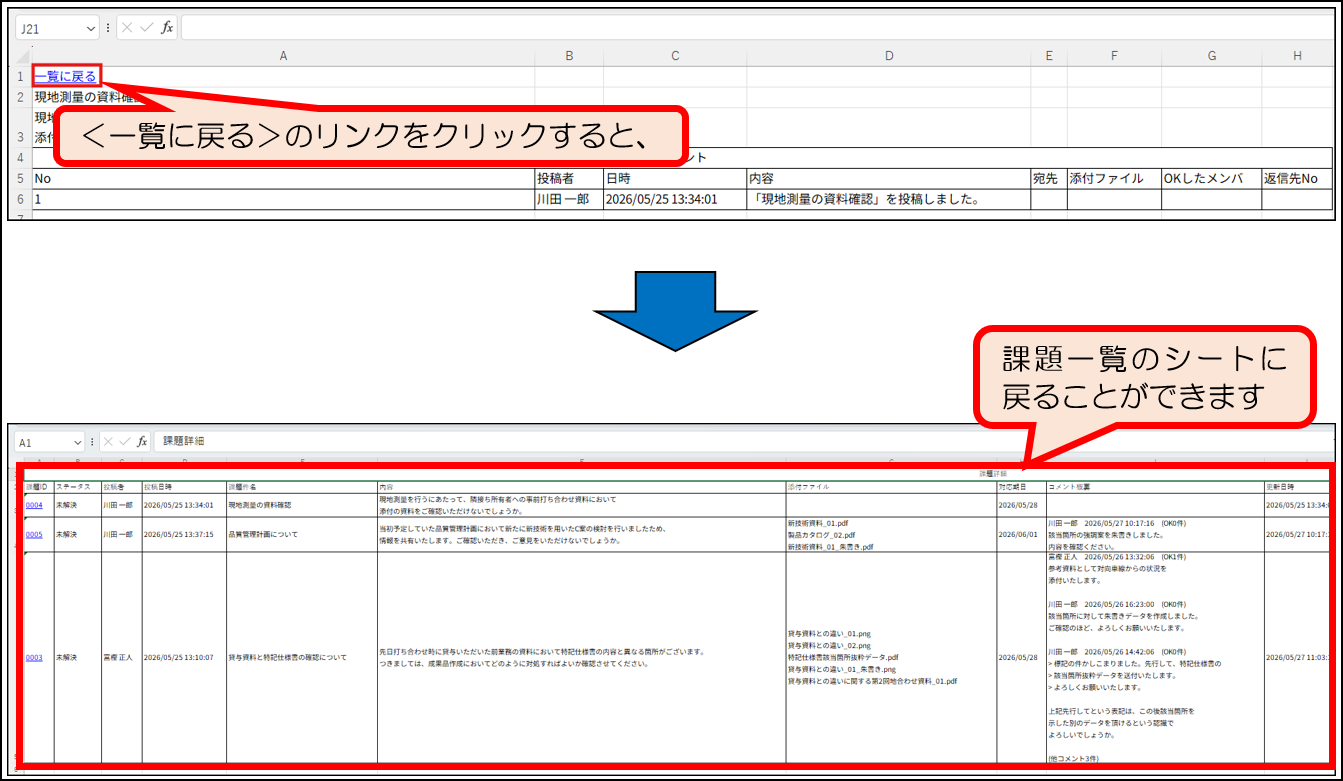
(1)-1. 一覧に戻る
EXCEL左上に表示されているリンク<一覧に戻る>をクリックすると課題IDが表示されていた課題一覧のシートへ戻ります。
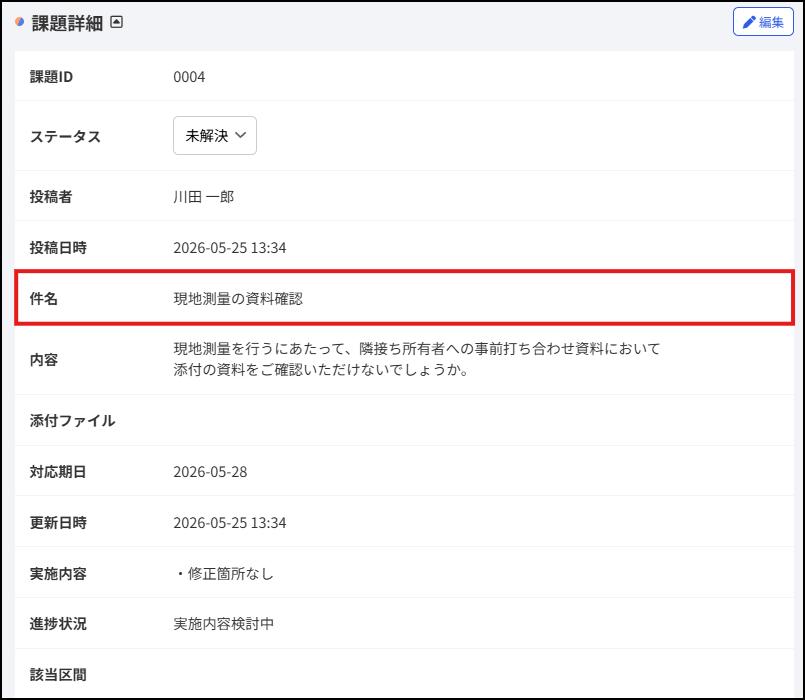
(1)-2. 課題件名
<一覧に戻る>リンクの下に表示されます。

システム上の課題詳細画面の該当箇所は下図赤枠のとおりです。
(1)-3. 課題の内容
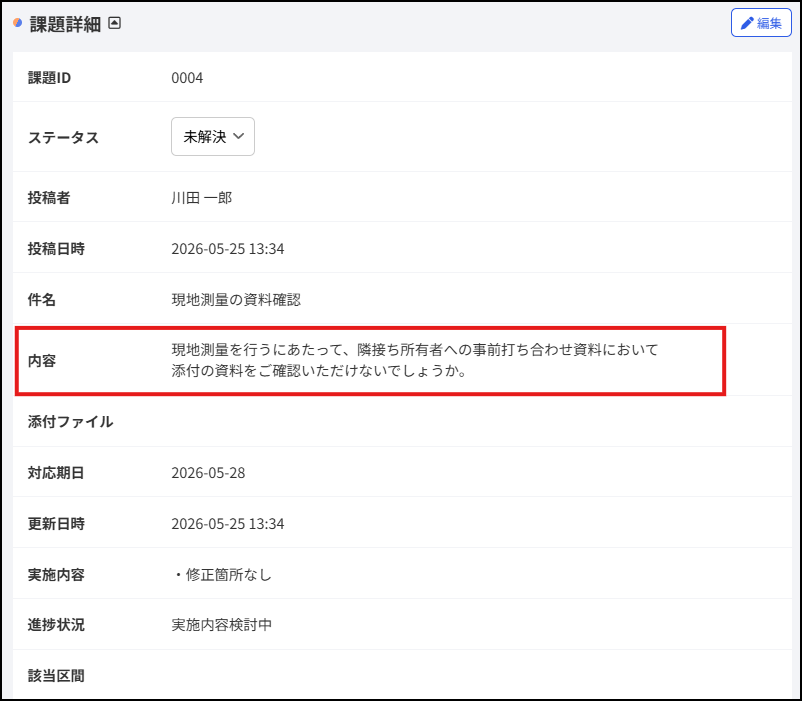
課題に対しての内容が記載されています。

システム上の課題詳細画面の該当箇所は下図赤枠のとおりです。
(1)-4. コメント
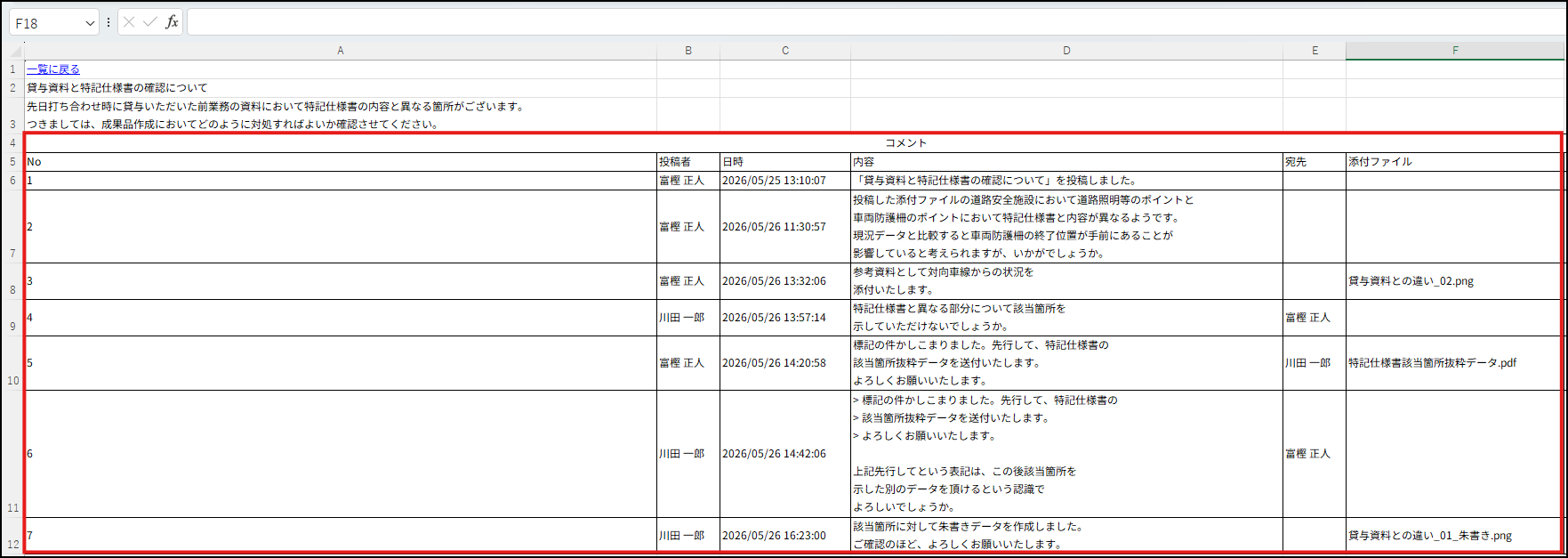
課題に対してのコメントのやり取りが記載されております。
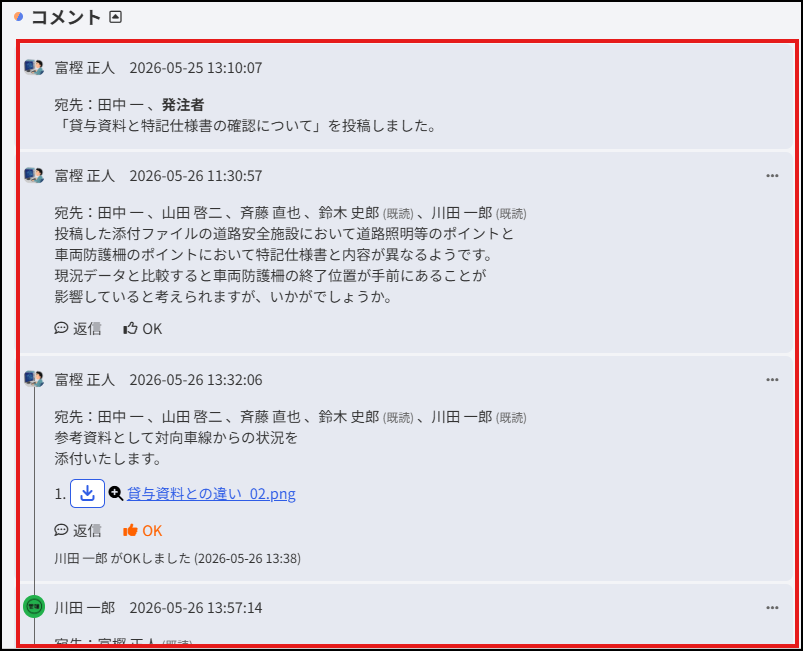
システム上の課題詳細画面のコメント欄は下図のとおりです。
以下項目ごとの説明となります。
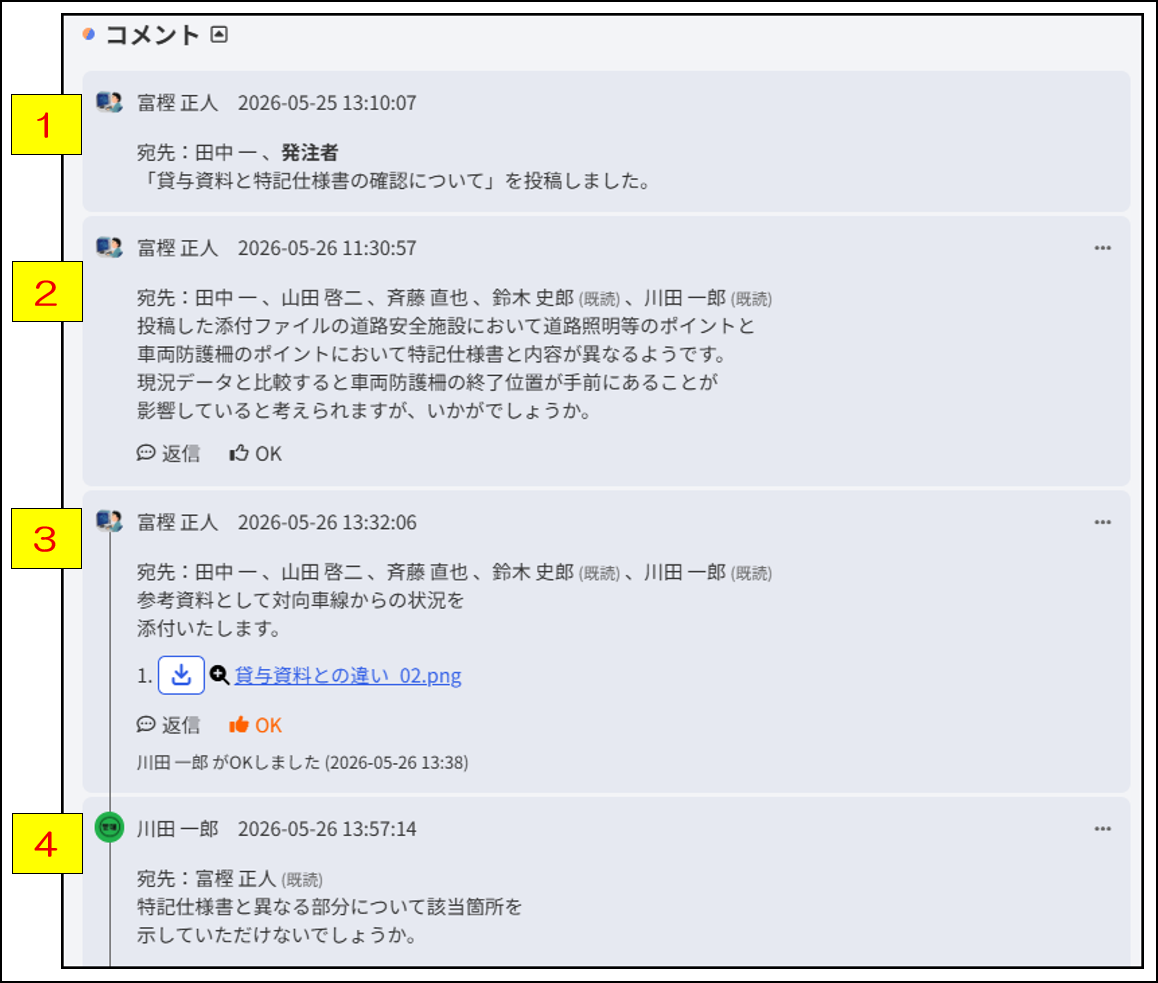
・No :コメントが行われた順番が表示されます。
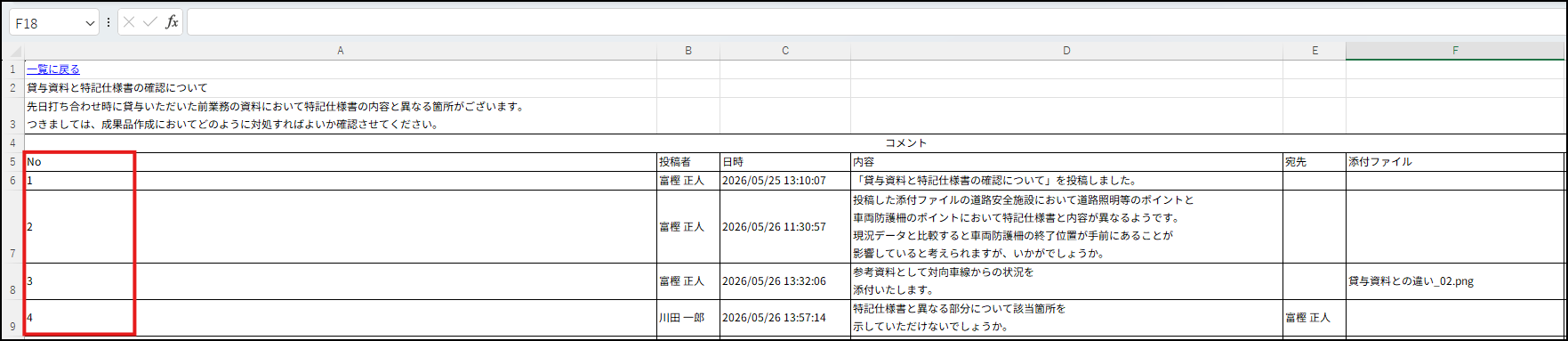
システム上のコメント欄と同じ順番で表示されております。
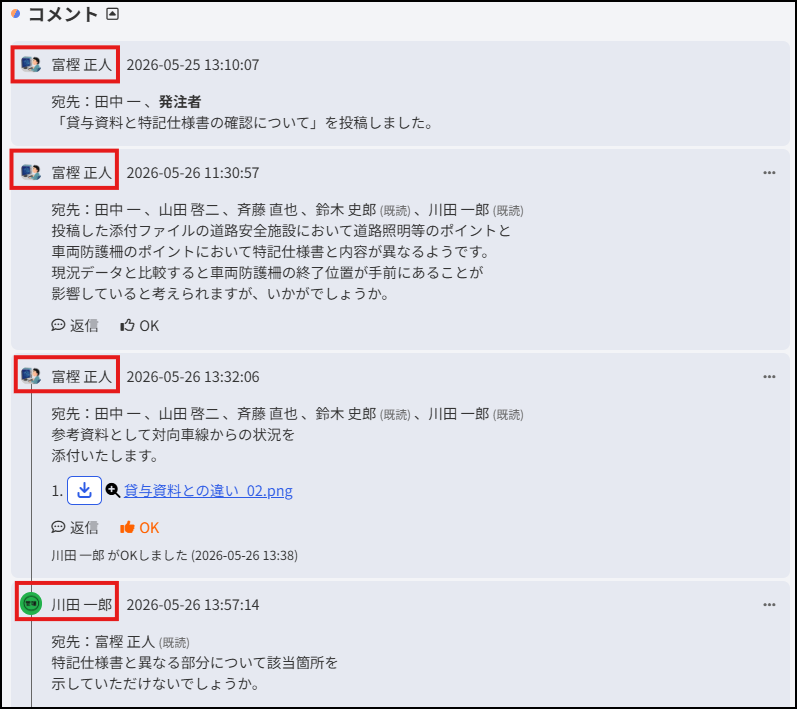
・投稿者 :投稿した担当者名が表示されます。
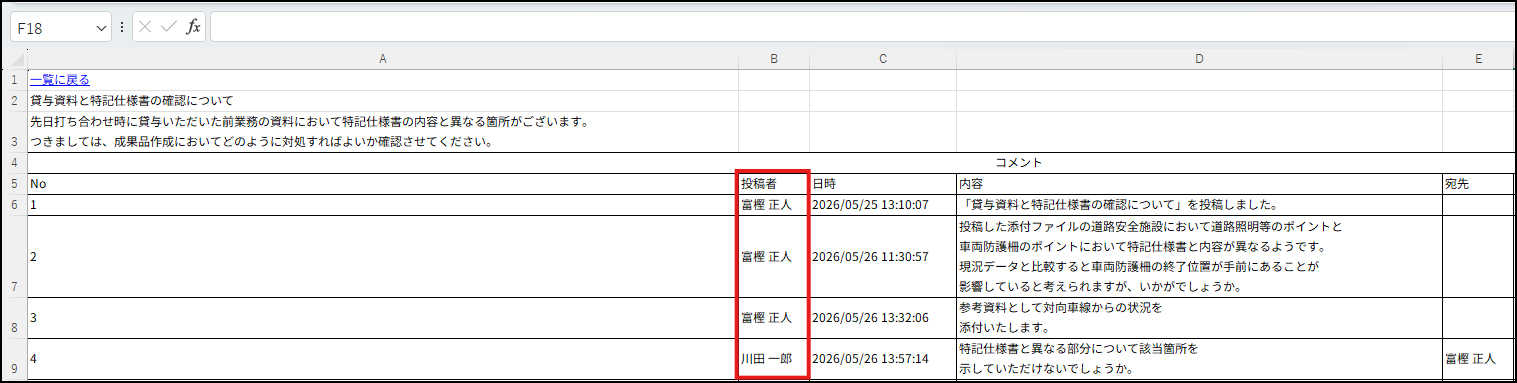
システム上のコメント欄で対応する箇所は以下の赤枠となります。
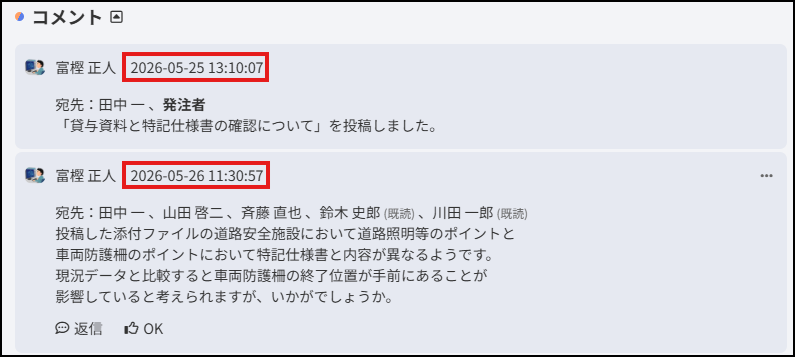
・日時 :投稿した日時が表示されます。
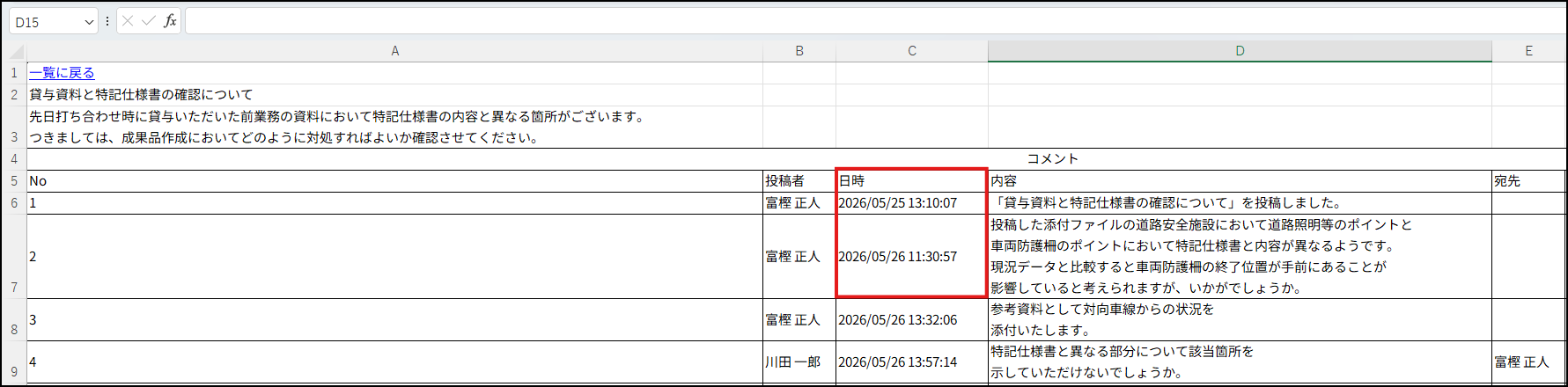
システム上のコメント欄で対応する箇所は以下の赤枠のとおりです。
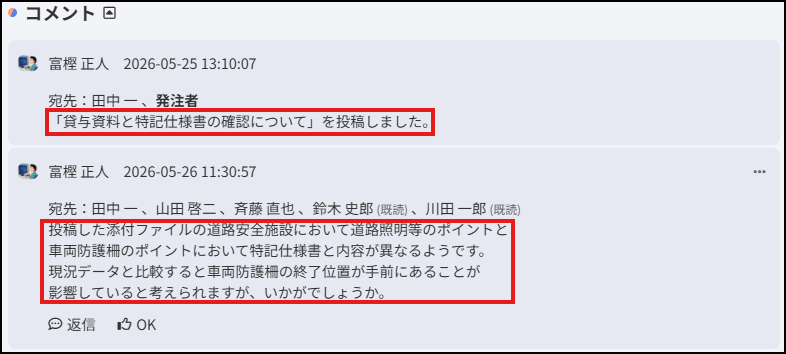
・内容 :コメント内容が表示されます。
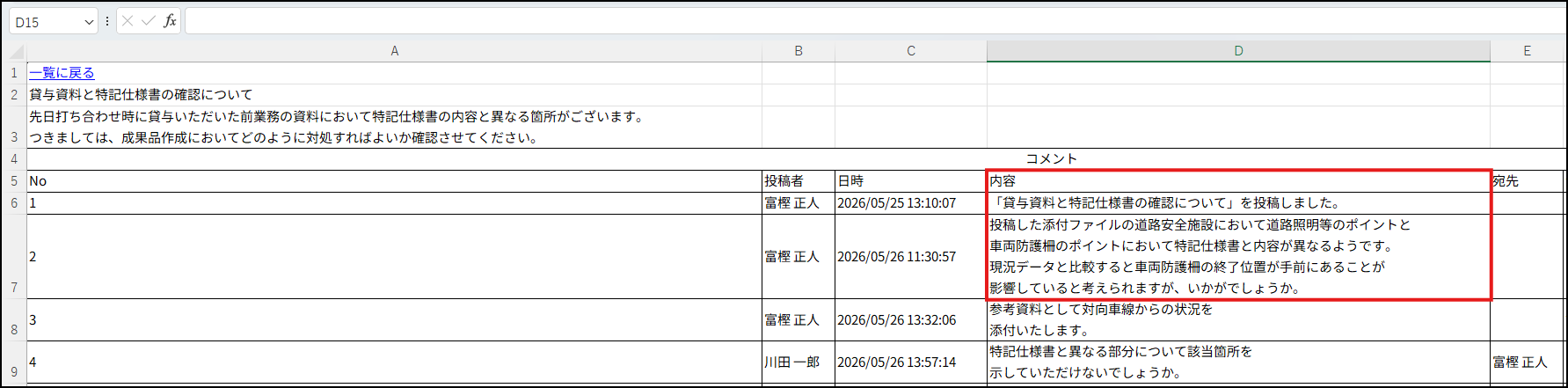
システム上のコメント欄で対応する箇所は以下の赤枠のとおりです。
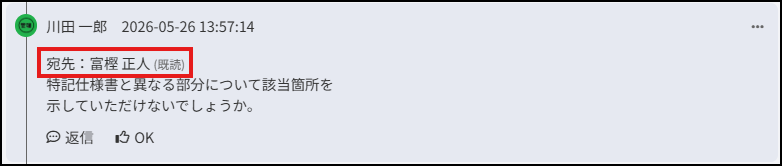
・宛先 :コメントに設定されている宛先が表示されます。
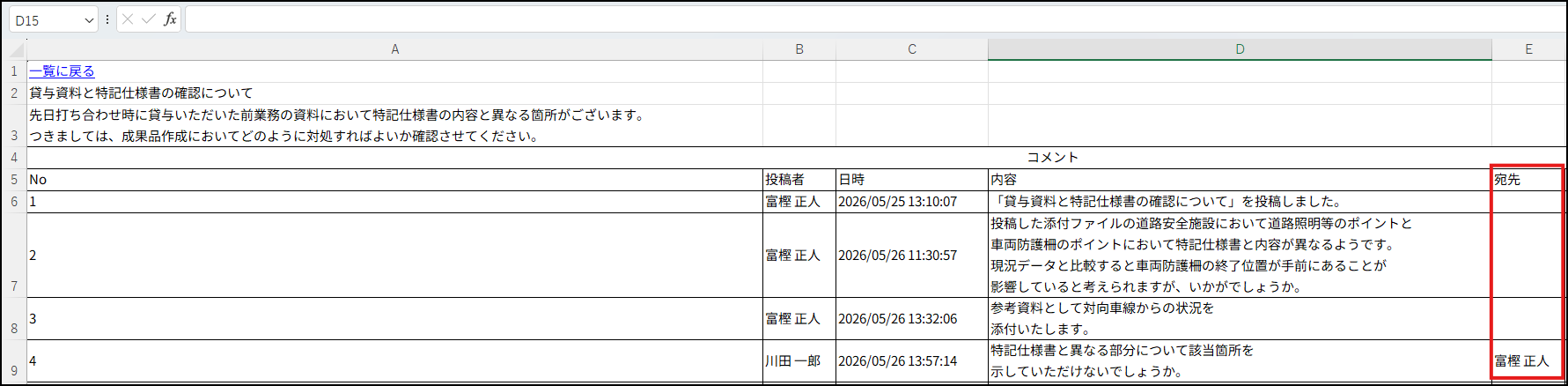
システム上のコメント欄で対応する箇所は以下の赤枠のとおりです。
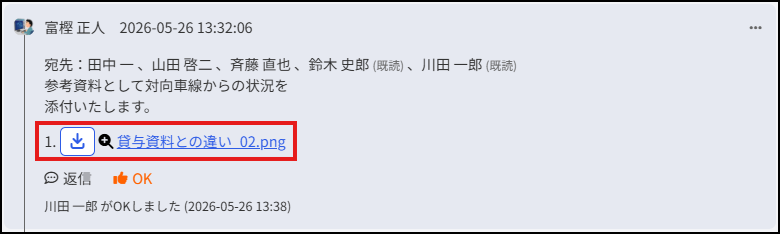
・添付ファイル :コメントに添付されたファイル名が表示されます。
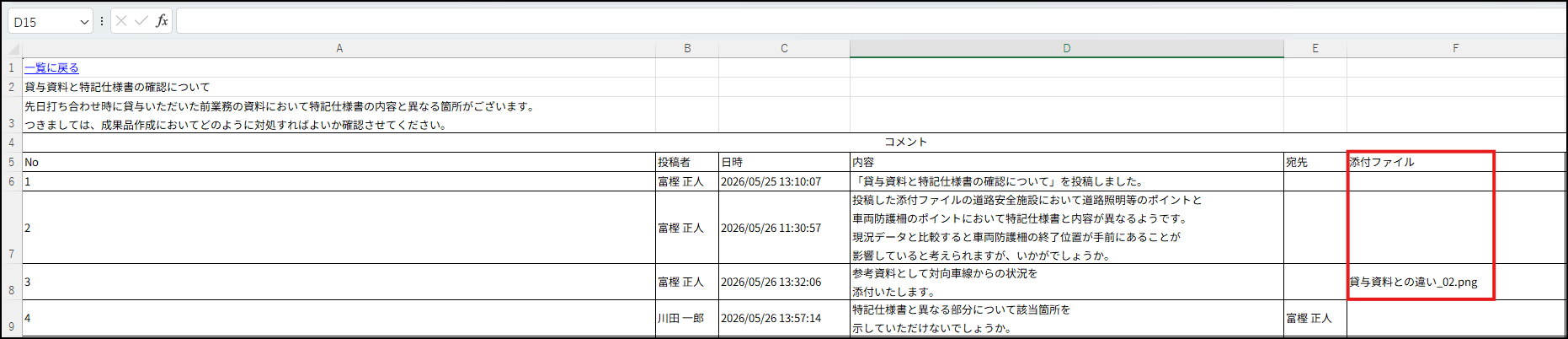
システム上のコメント欄で対応する箇所は以下の赤枠のとおりです。
・OKしたメンバ:コメントに対して賛同した担当者名と日付が表示されます。

システム上のコメント欄で対応する箇所は以下の赤枠のとおりです。
・返信先No :返信先のコメントのNoが表示されます。

システム上のコメント欄で対応する箇所は以下の赤枠のとおりです。
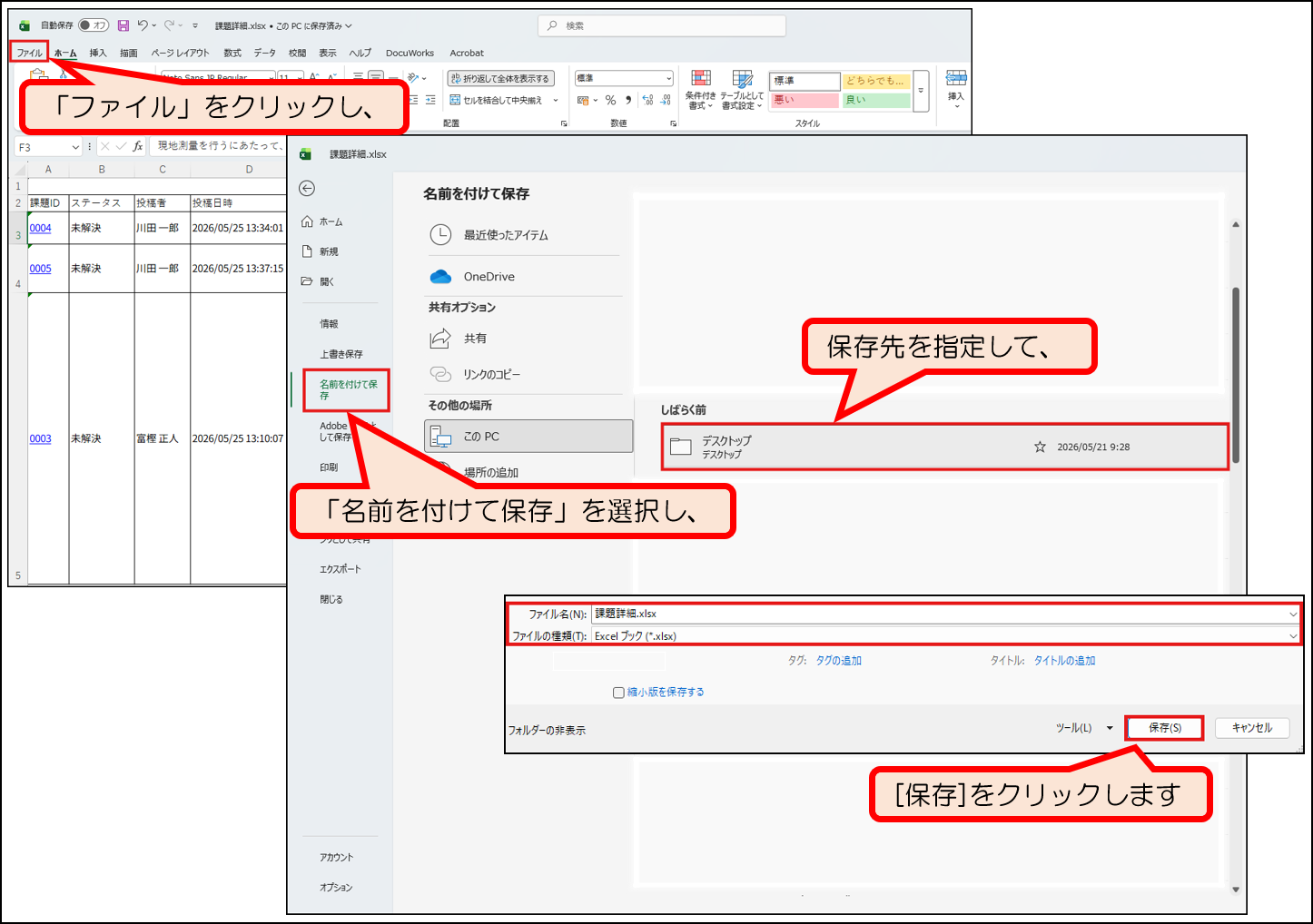
また、出力したEXCELファイルの保存はEXCEL上部メニュー「ファイル」をクリックし、
[名前を付けて保存]を選択し、保存先を指定して、[保存]にて実行してください。
(2)添付ファイル込みで出力する場合
 をチェックし、<課題詳細ダウンロード>をクリックします。
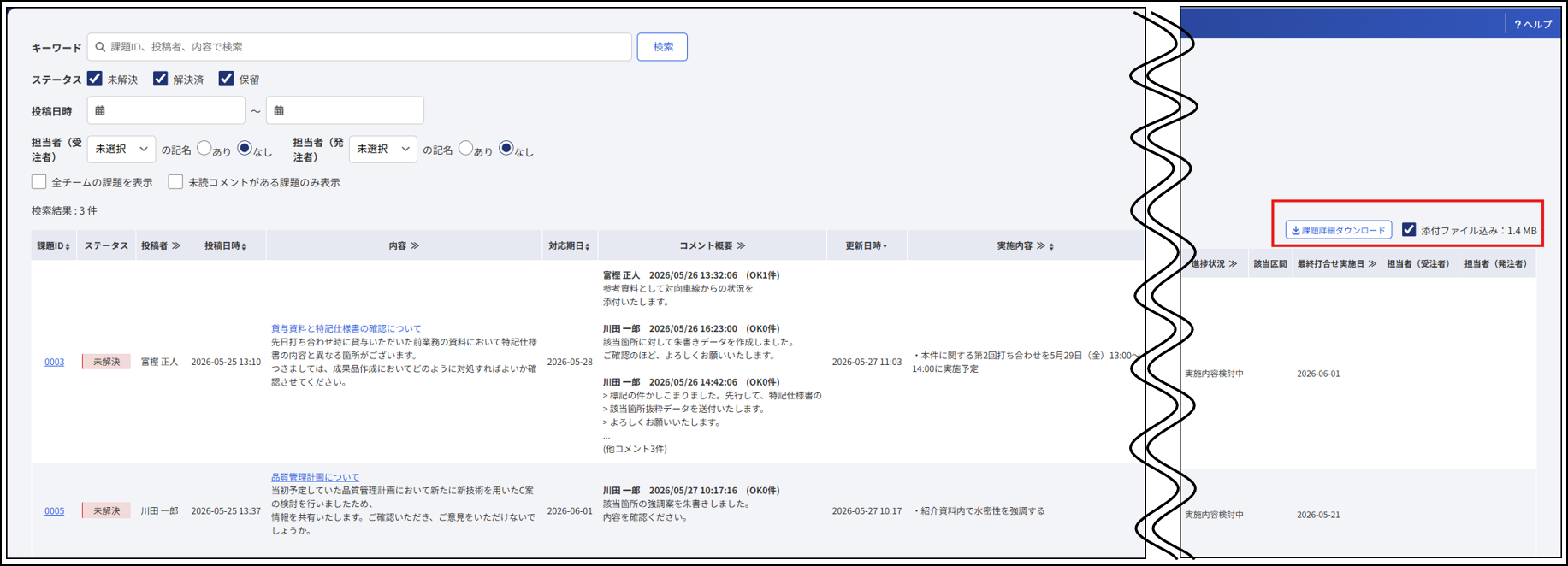
ダウンロードの処理画面へ遷移しますので、「進捗状況:ダウンロード完了」になるまでお待ちください。
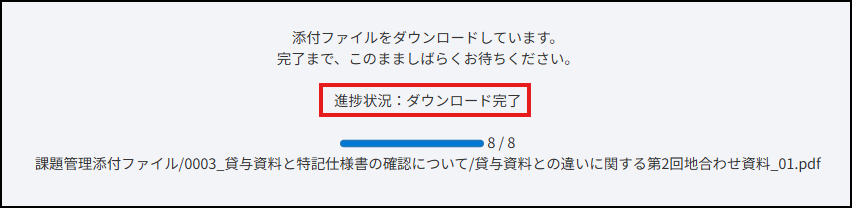
ダウンロード完了の表記になりましたら、「課題詳細.zip」というファイル名でダウンロードされ、ブラウザごとに下図のポップアップが表示されます。zipファイルを展開する場合は赤枠をクリックしてください。
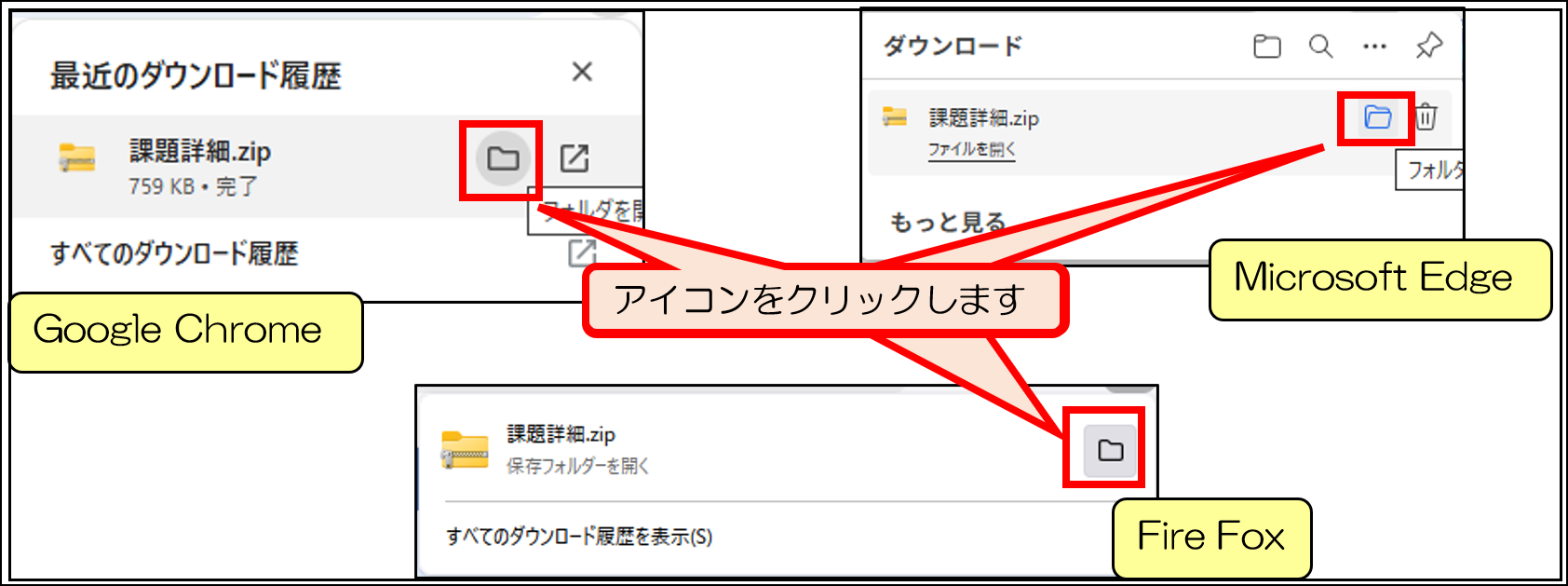
※添付ファイル込みのダウンロード機能は上記3点のブラウザのみで対応しており、safariブラウザは対象外となります。
ダウンロード先のフォルダが開きますので、必要に応じて保管先を移動します。
※下図ではドラッグ・アンド・ドロップにてデスクトップへ移動しております。
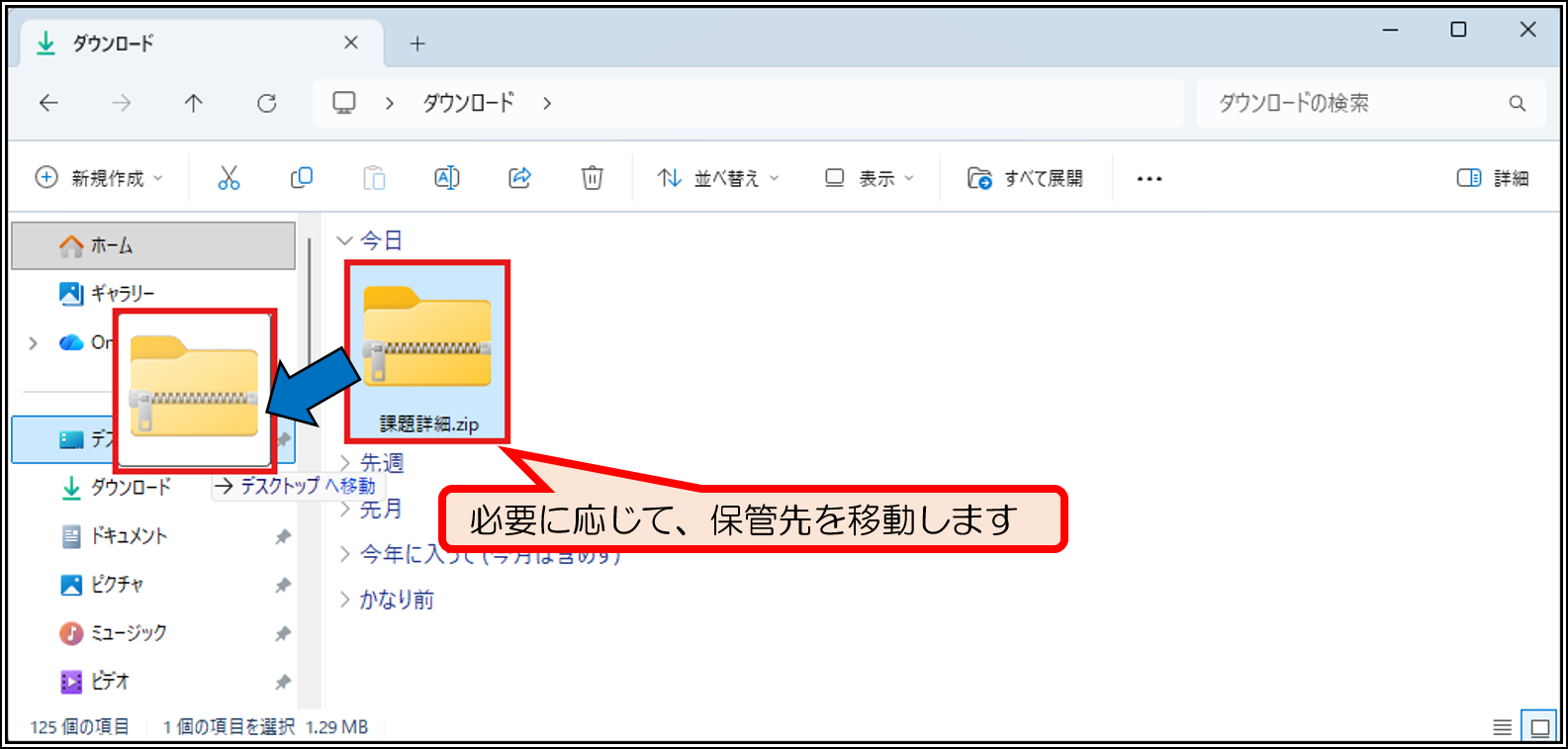
移動したzipファイル上で右クリックし、「すべて展開…」をクリックします。
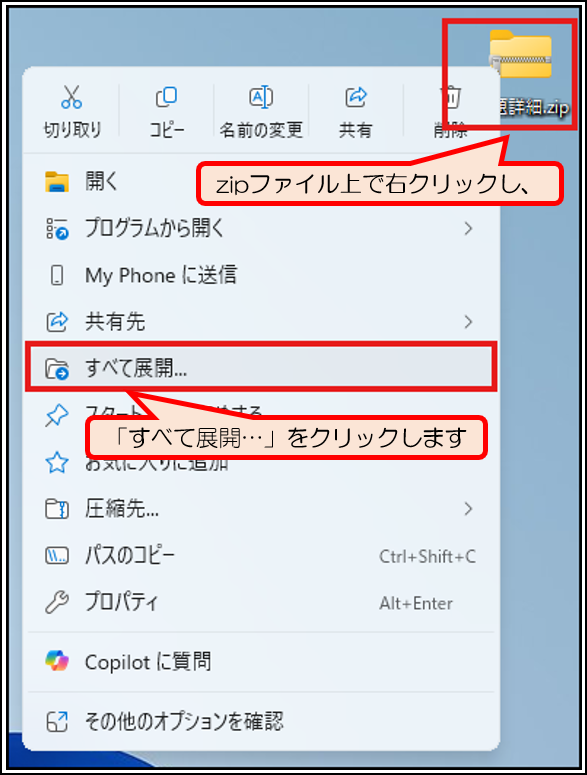
展開先を確認されますので、問題なければ[展開]をクリックします。
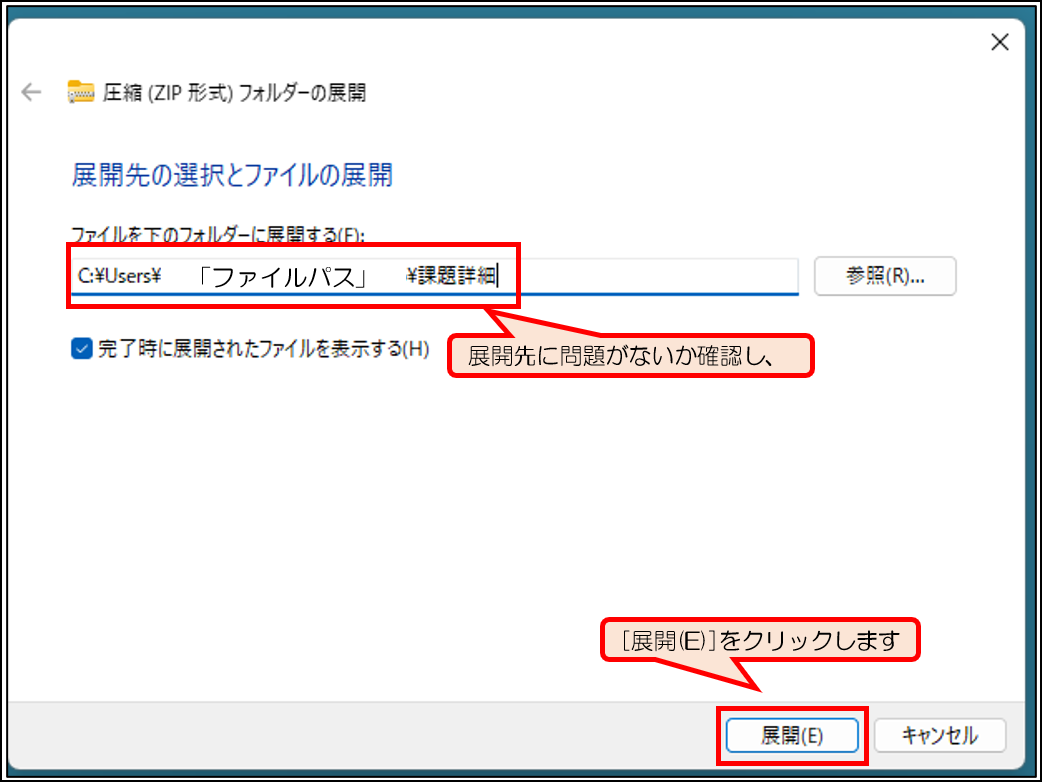
「課題詳細」というフォルダに展開されますので、フォルダ名をクリックします。
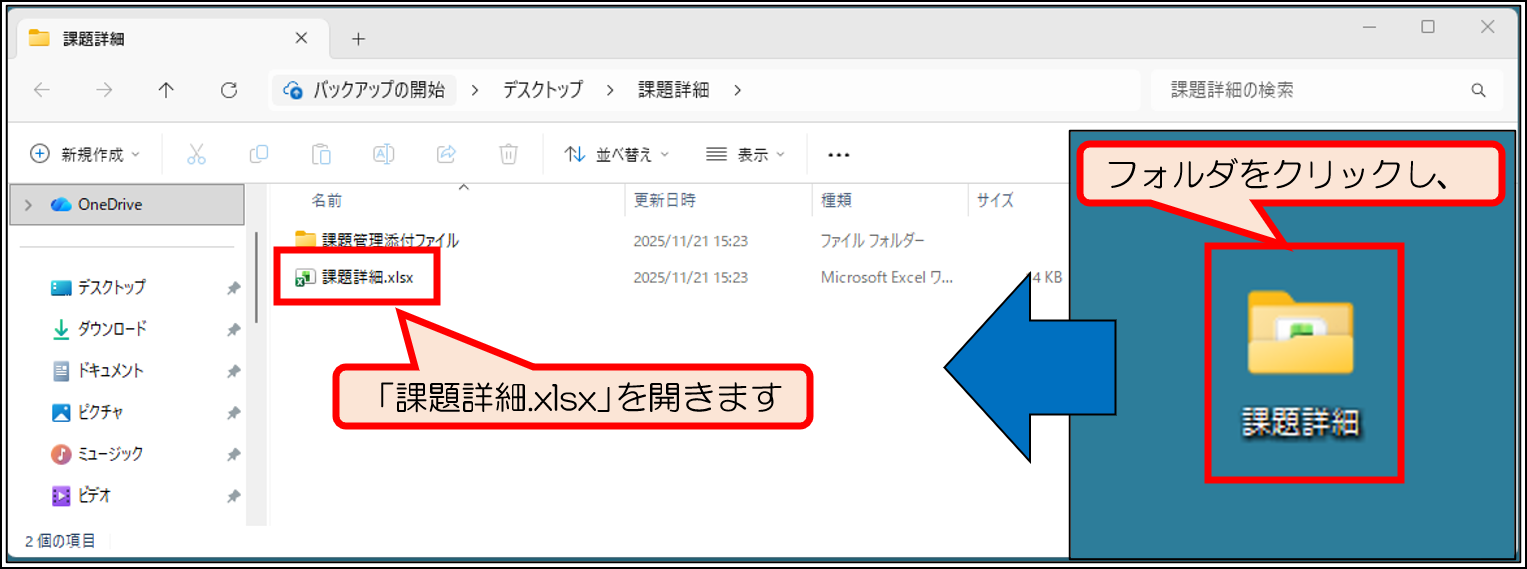
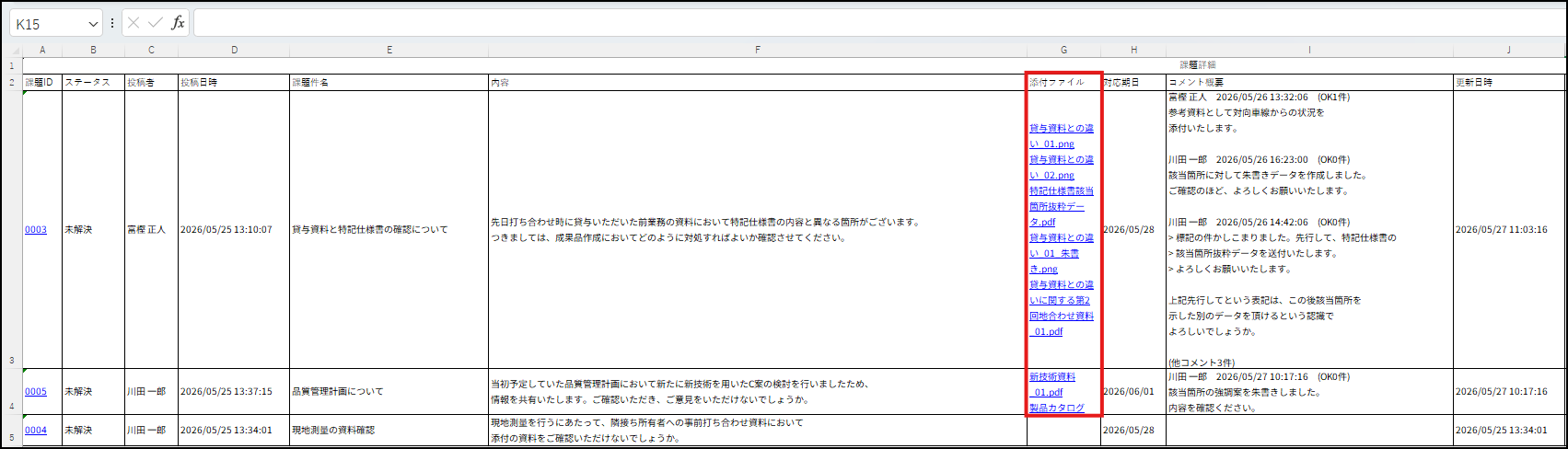
添付ファイルありの場合は、課題詳細画面を転写したEXCELシートが表示され、「添付ファイル」項目のファイル名にリンクが設定されています。
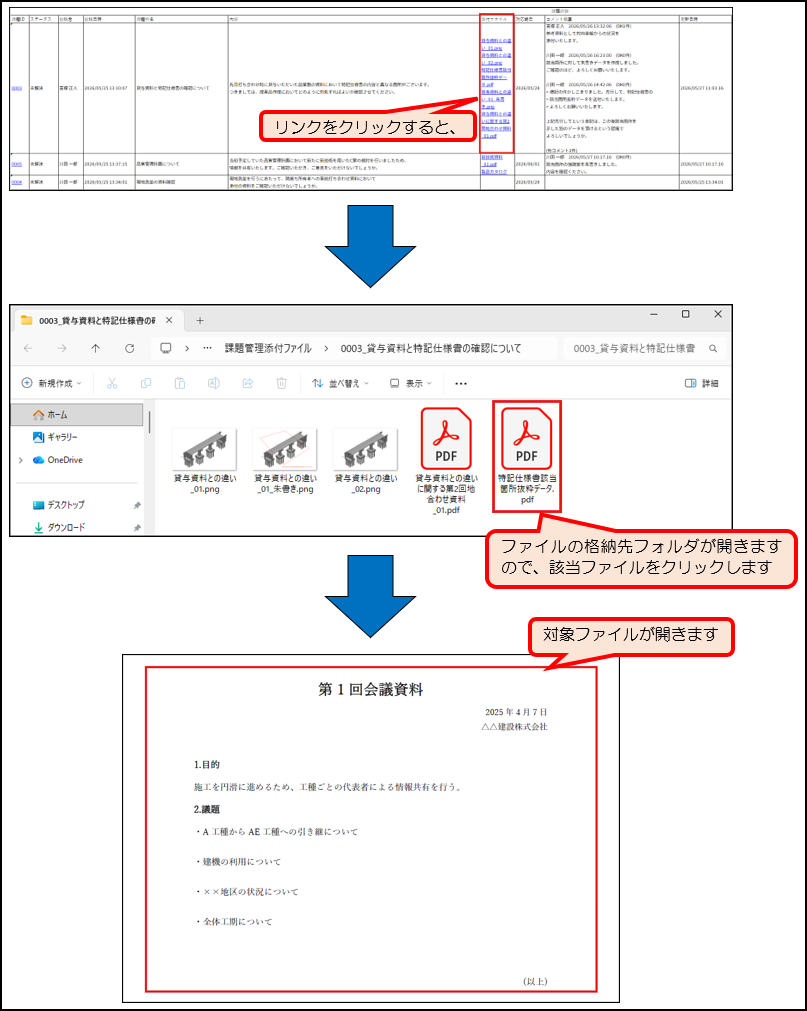
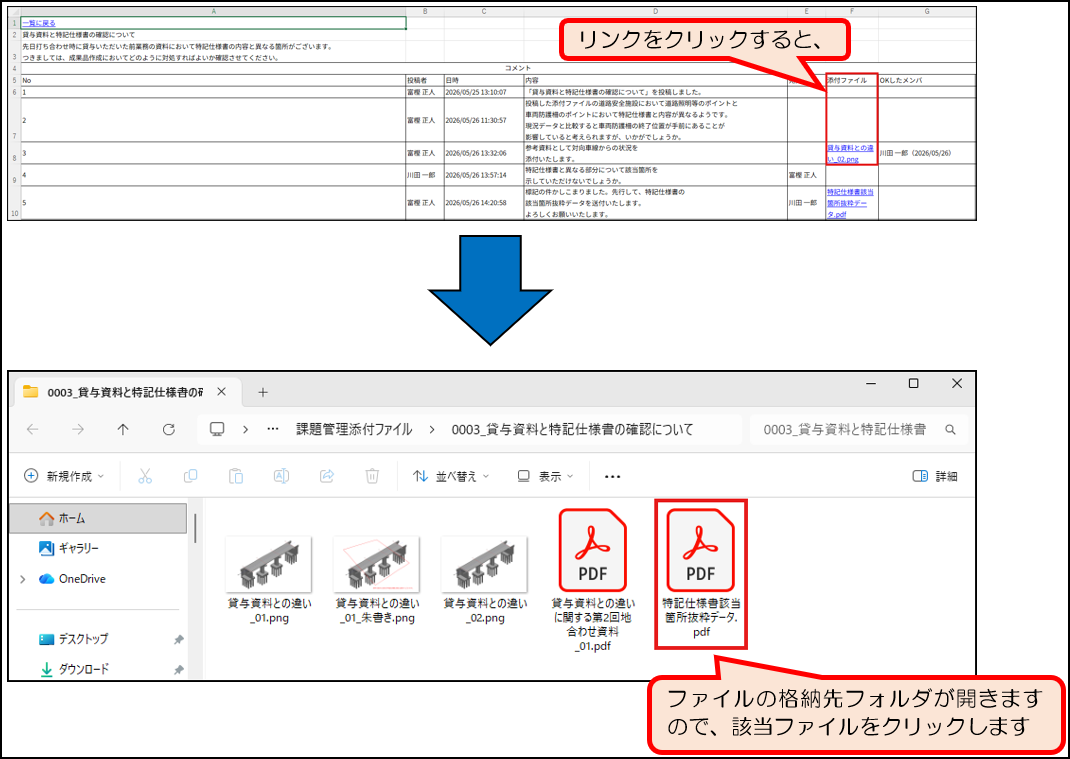
クリックすると該当ファイルをダウンロードしたフォルダが開き、ファイル名を選択することでファイルを開くことができます。
※添付ファイルの表示についてはご利用いただいているパソコンにインストールされているビューアソフトに依存しますので、ご注意ください。
また、添付ファイルありの場合も課題IDのリンクより、課題詳細画面の情報へ遷移できます。
同様の添付ファイルのリンクが追加されており、クリックするとコメントに設定されたファイルの格納先フォルダが開きますので、該当ファイルをクリックします。
対象ファイルが開きます。
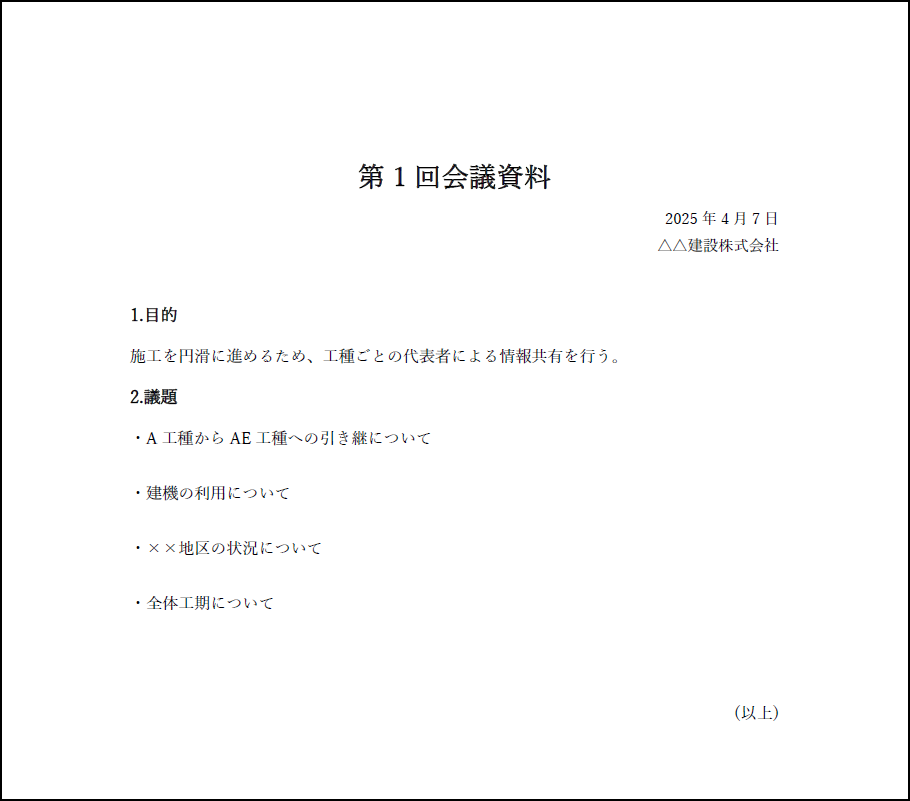
※添付ファイルの表示についてはご利用いただいているパソコンにインストールされているビューアソフトに依存しますので、ご注意ください。
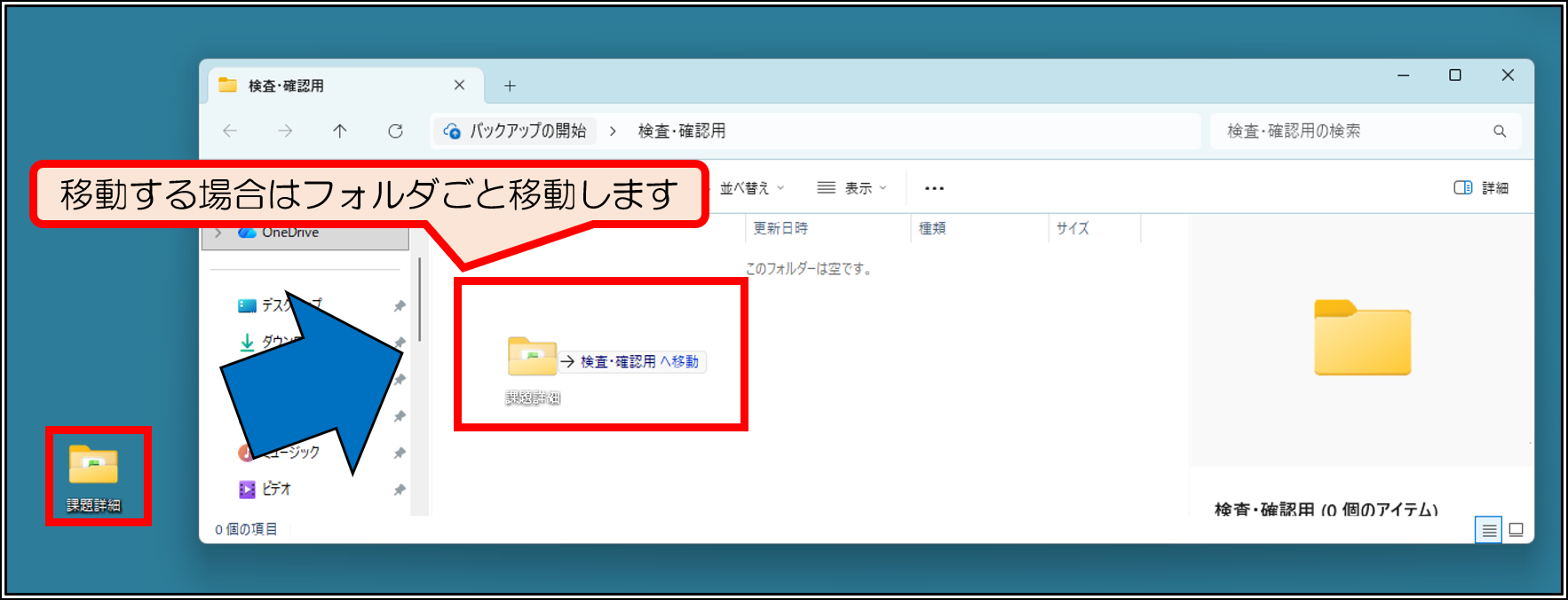
添付ファイルのリンクありの「課題詳細.xlsx」を別の場所へ移動する場合は、リンクを維持するために、以下のようにダウンロードして、展開したフォルダごと移動ください。
7.ファイルキャビネットとの連動機能
7-1.ファイルキャビネットとの連動機能
課題管理機能によって登録された添付ファイルはファイルキャビネットの指定のフォルダに格納されます。それに伴い、各機能において行われた操作において連動する部分をご紹介します。
(1)添付ファイルの格納
課題追加時にファイルキャビネットに<課題管理資料集>フォルダが作成され、その中に「課題ID 課題件名」のフォルダが作成されます。
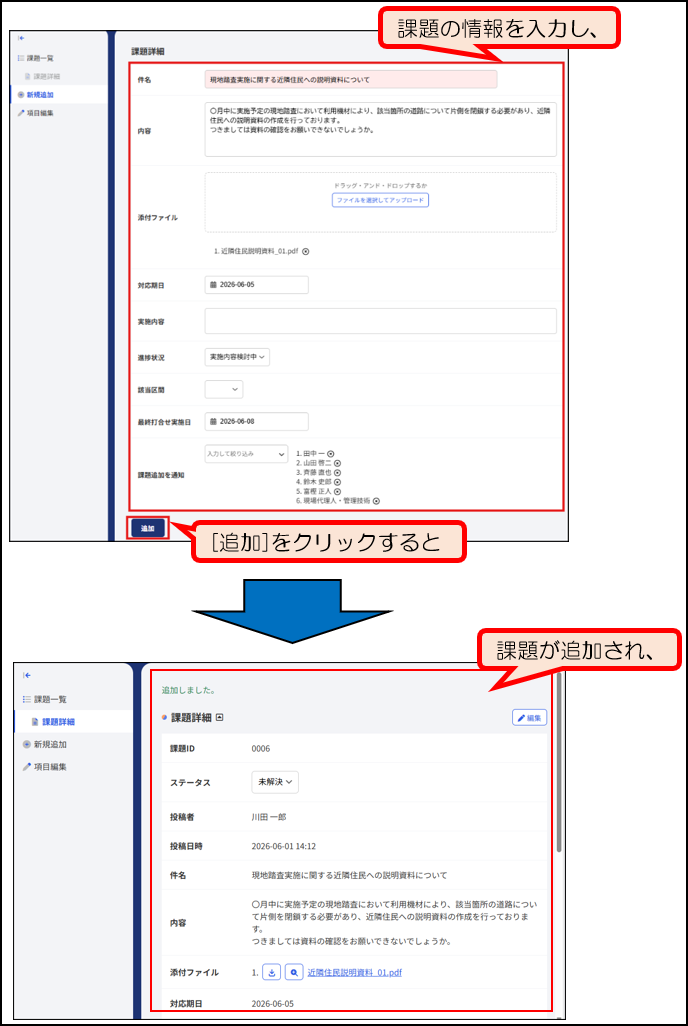
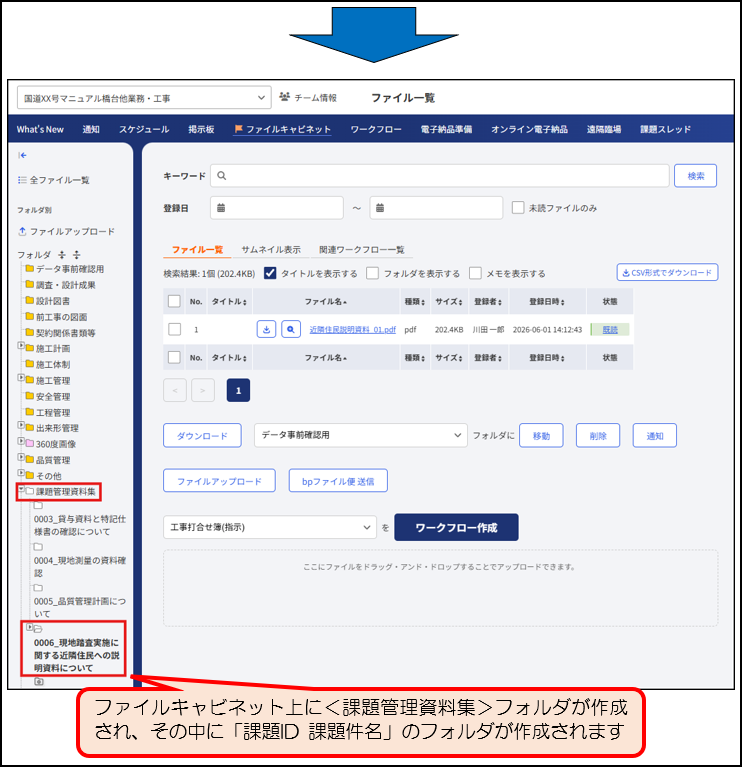
課題追加および編集時、またはコメント設定時にファイルを添付すると下図のようにファイルキャビネットの<課題管理資料集>フォルダ内に課題投稿時に作成される「課題ID 課題件名」のフォルダへ格納されます。
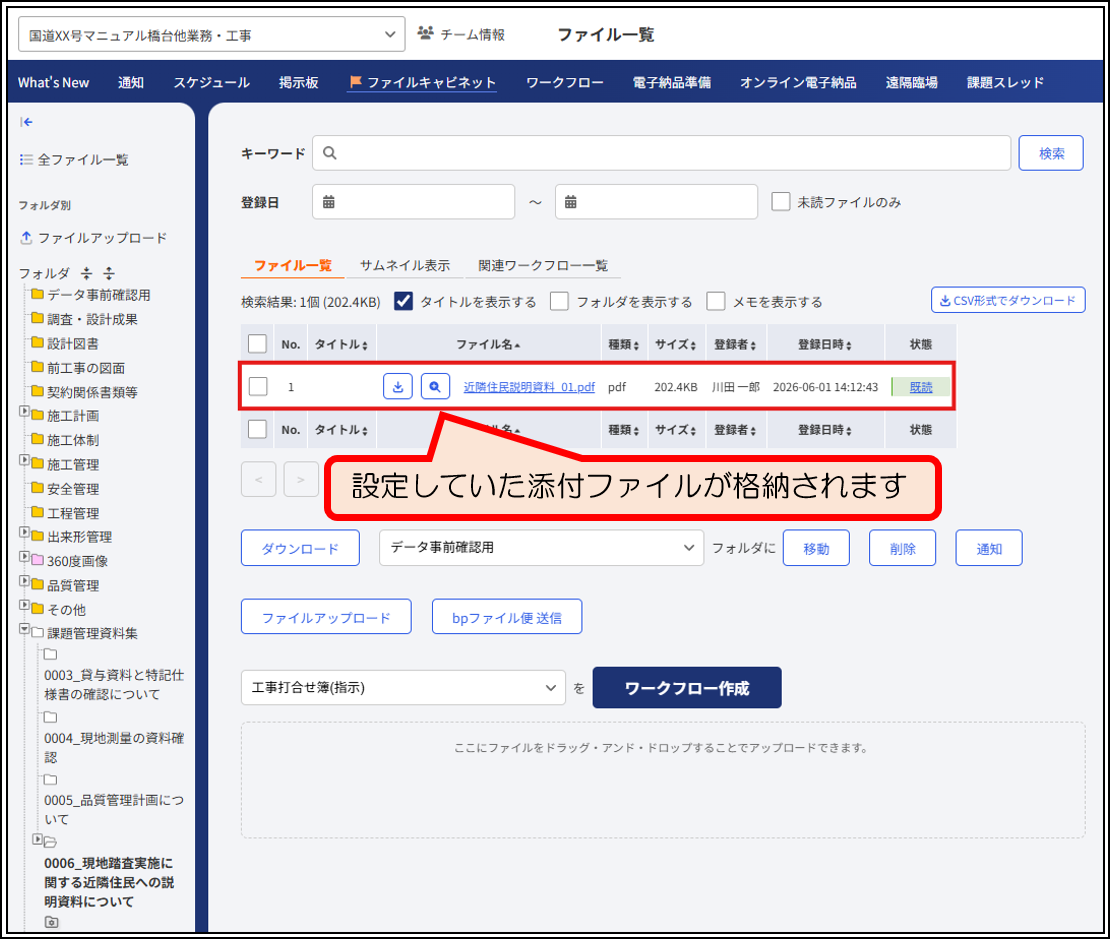
※複数ファイルを添付している場合に表示される順番はファイルキャビネット側のソート機能の活用によって異なります。詳細は「別冊_ファイルキャビネット操作マニュアル」をご参照ください。
(2)課題管理から反映できる情報
課題管理機能より、作成されたファイルキャビネットのフォルダおよび格納されているファイルに対して影響のある作業は以下のとおりです。行われる作業に応じてご参照ください。
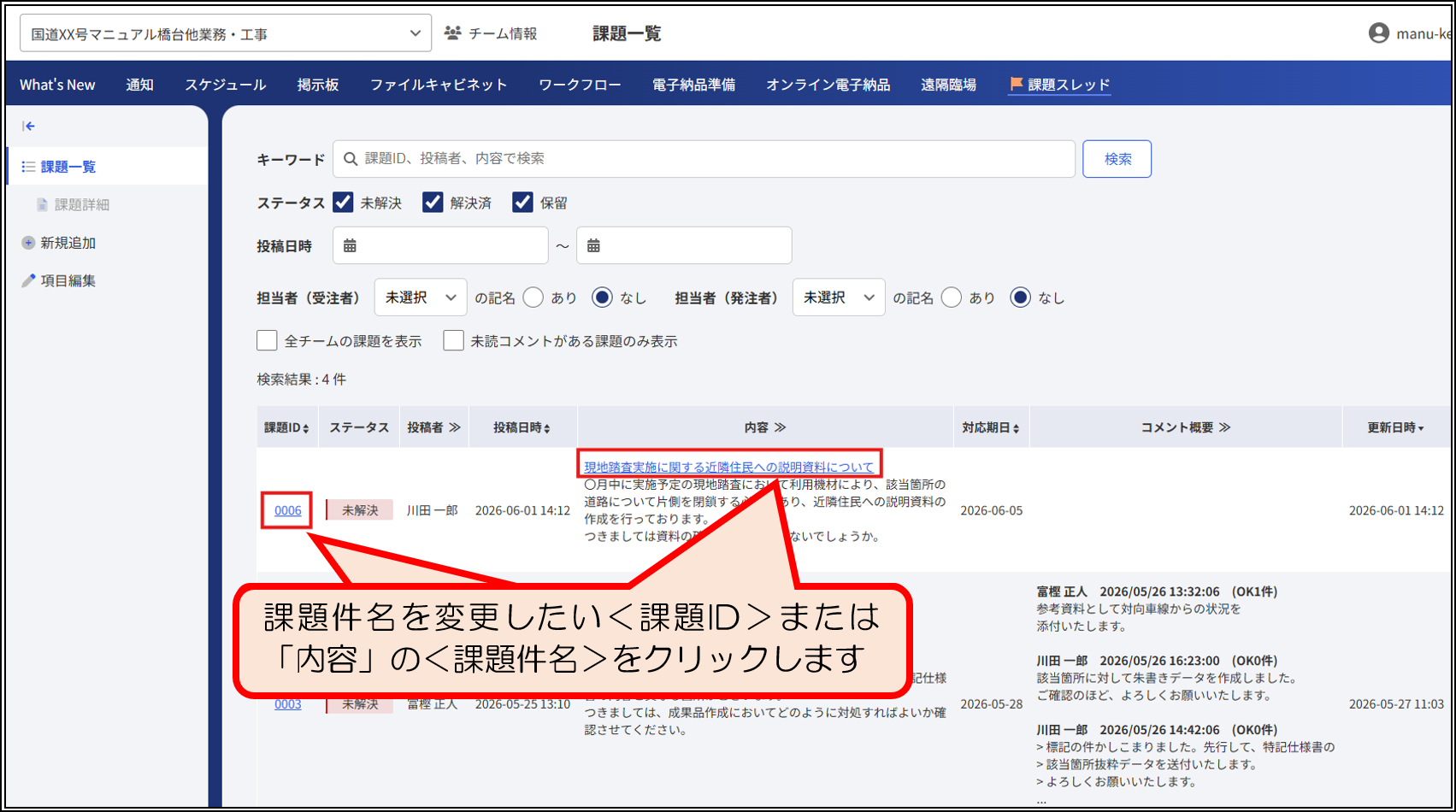
(2)-1. 課題件名の変更
課題一覧画面より、件名を修正したい<課題ID>または「内容」の<課題件名>をクリックします。
課題詳細画面より<編集>をクリックします。
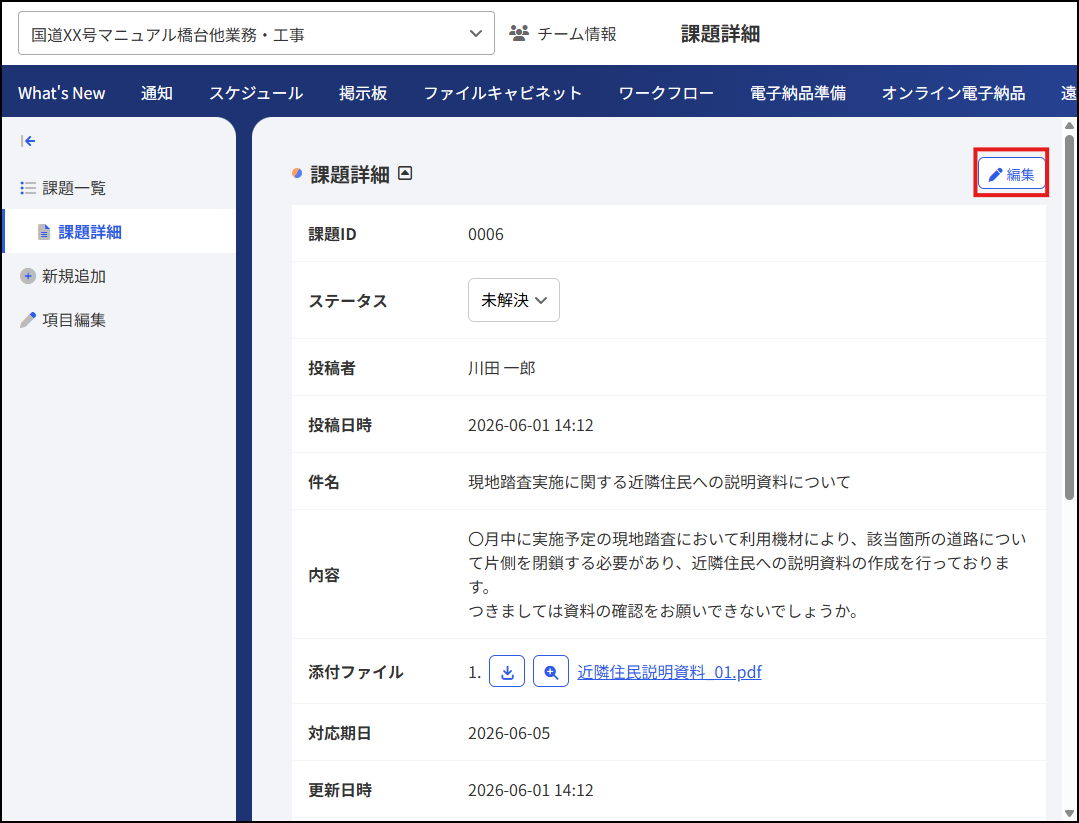
「件名」を変更し、[更新]をクリックします。
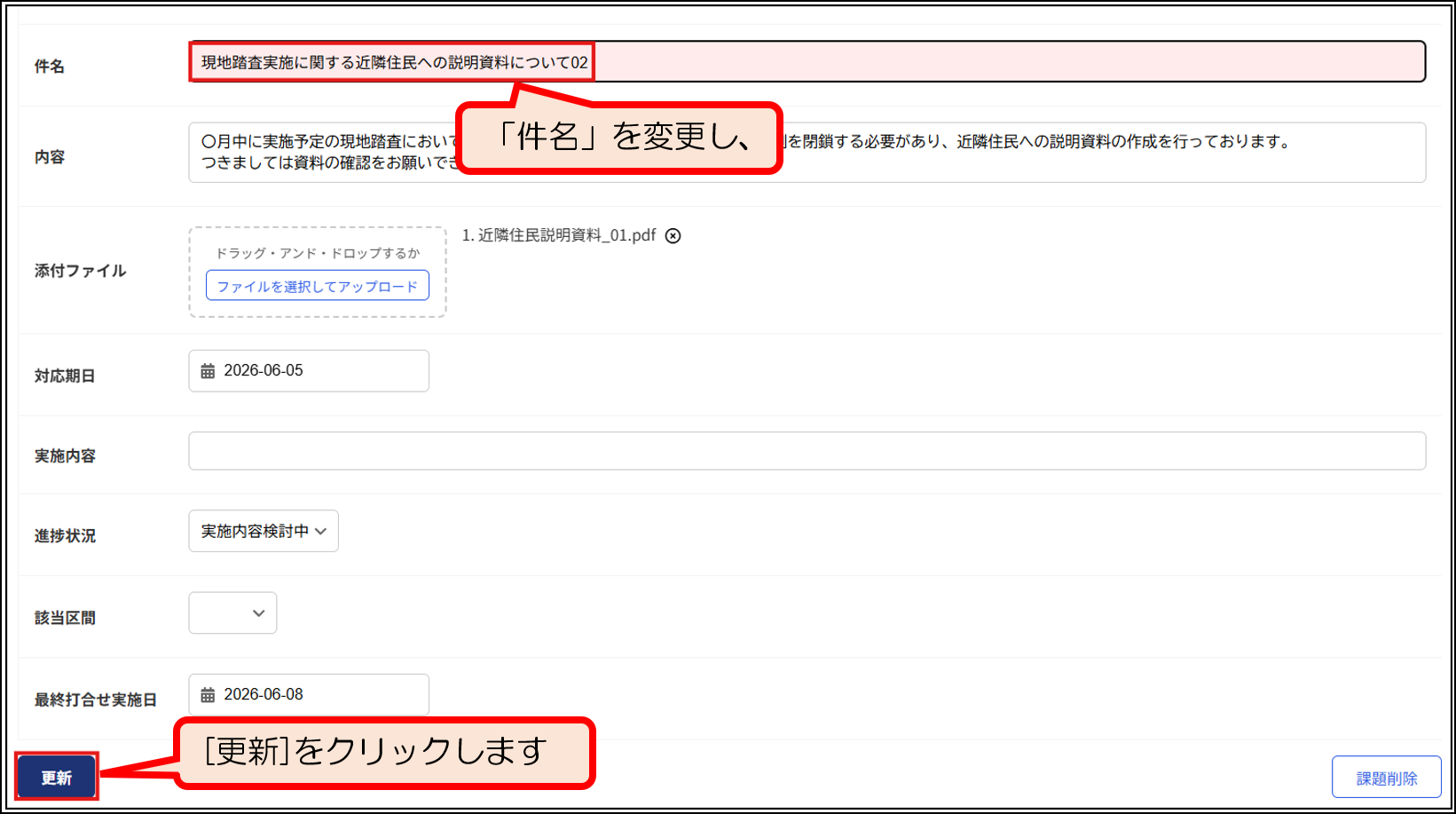
「更新しました。」と表示されましたら、ファイルキャビネット側のフォルダ名も連動して更新されています。
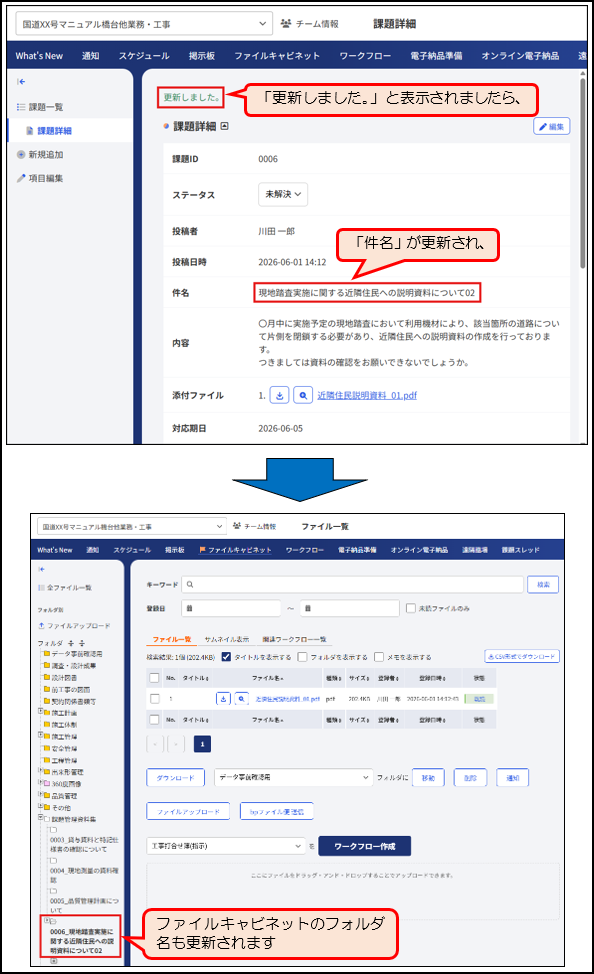
(2)-2. 添付ファイルの追加・削除
添付ファイルの追加・削除を行いたい<課題ID>または「内容」の<課題件名>をクリックします。
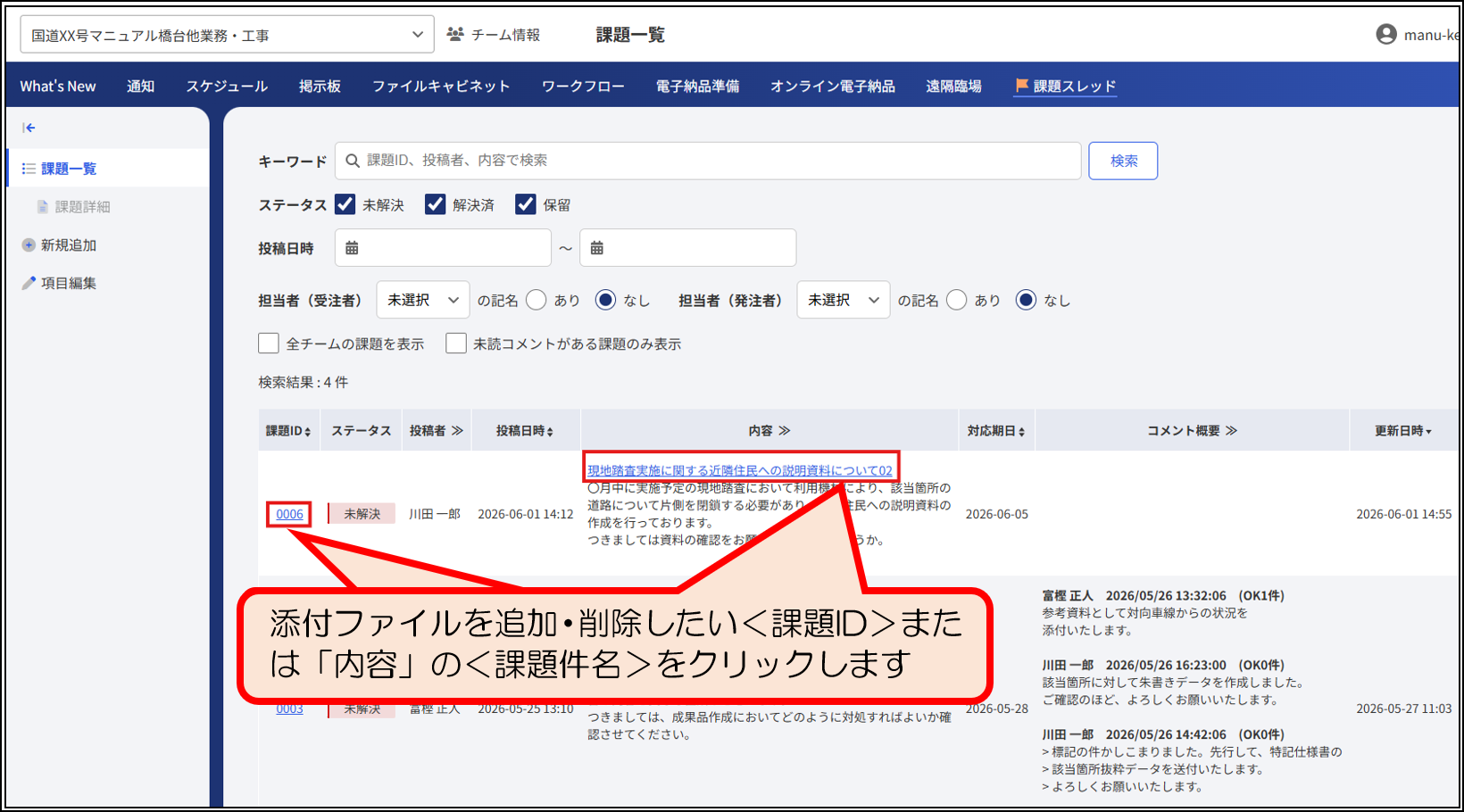
課題詳細画面へ遷移します。
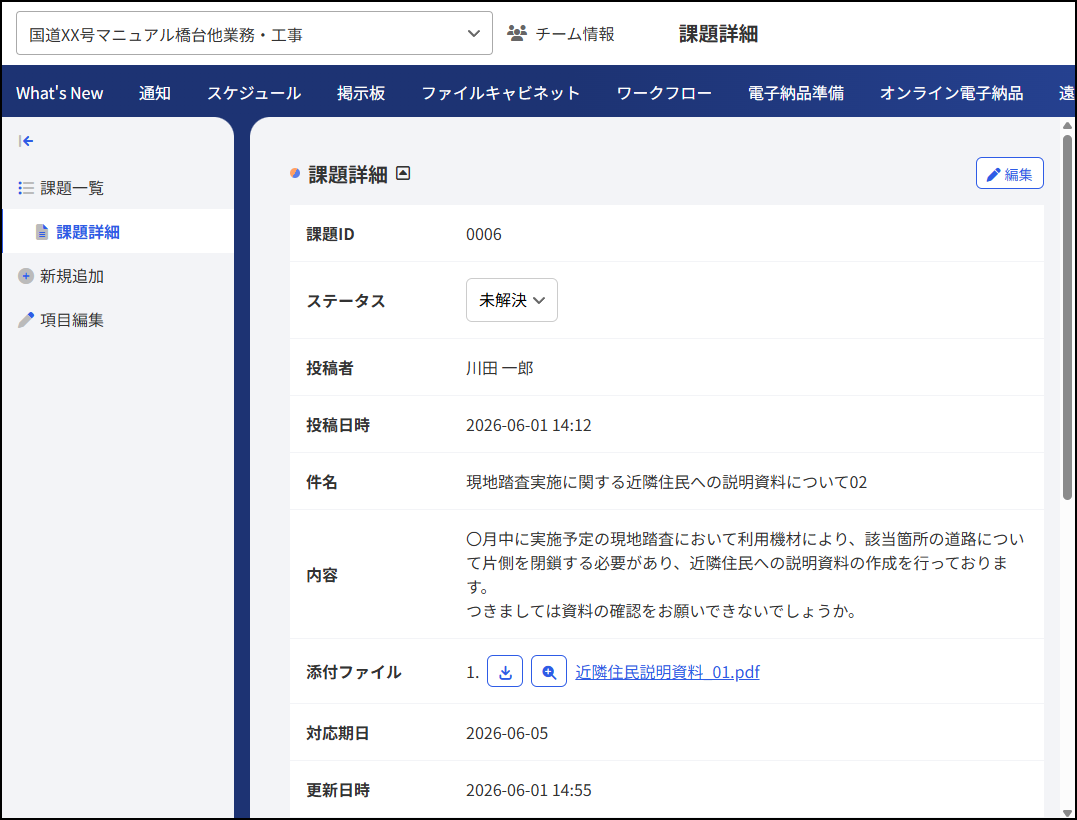
課題管理における添付ファイルは課題に直接添付されているファイルとコメントに添付されているファイルの2種類で構成され、連動する作業によっても操作が一部異なります。
これから4パターンに分けてご紹介しますので、ご利用用途に合わせてご参照ください。
① 課題の添付ファイルを追加する場合
課題詳細画面より、<編集>をクリックします。
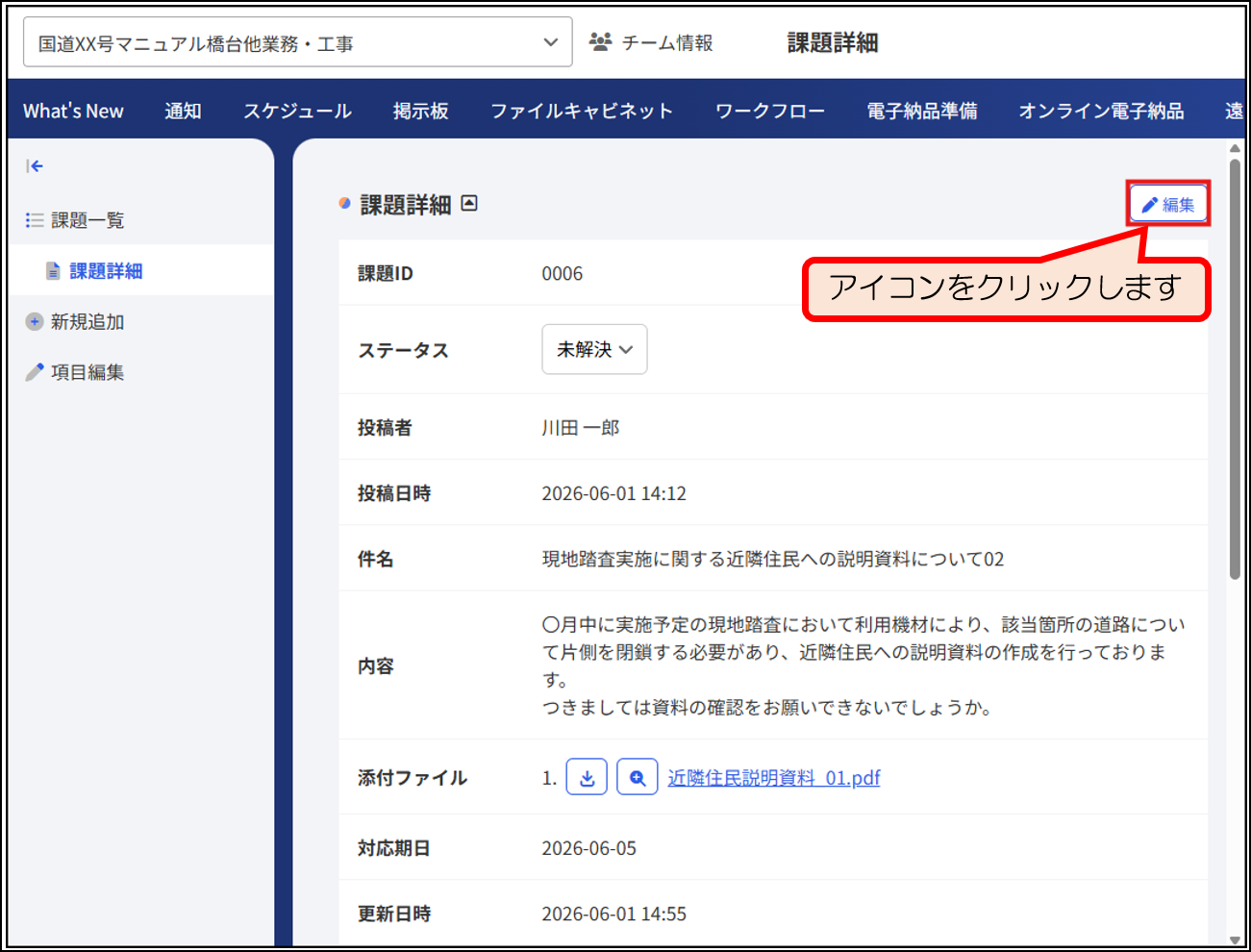
課題詳細編集画面が表示されますので、追加のファイルを添付し、[更新]をクリックします。
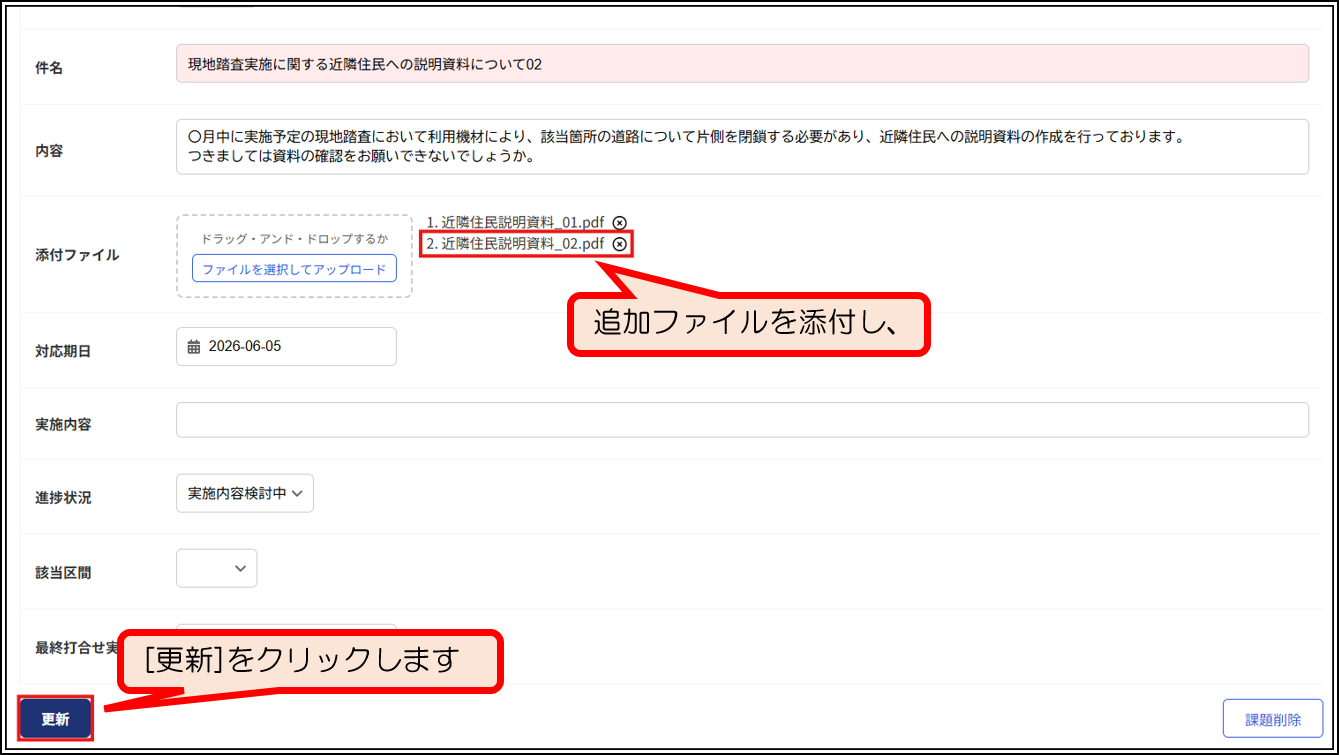
※ファイルの添付方法は「2-1.課題の投稿(2)-3.」よりご参照ください。
「更新しました。」と表示されましたら、追加完了です。
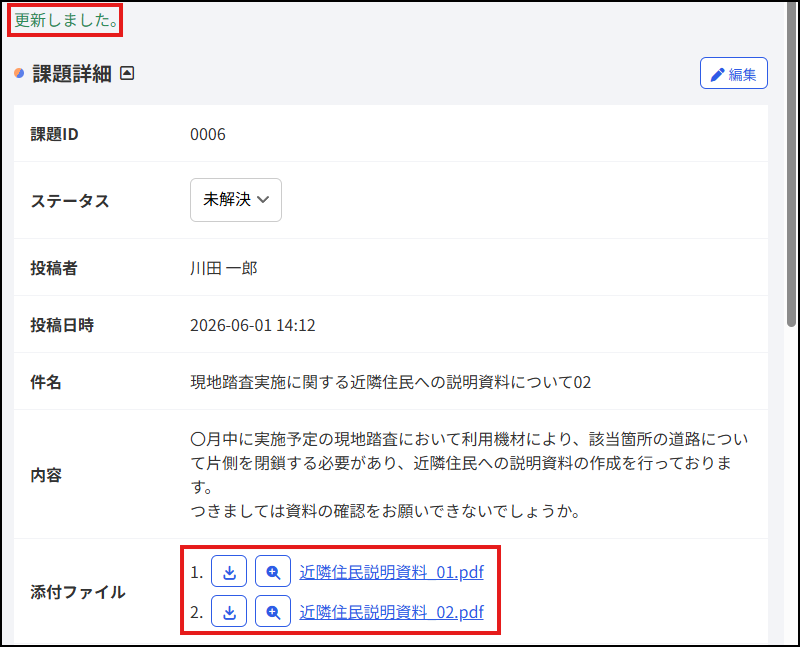
ファイルキャビネットの該当フォルダにも追加したファイル名が表示されます。
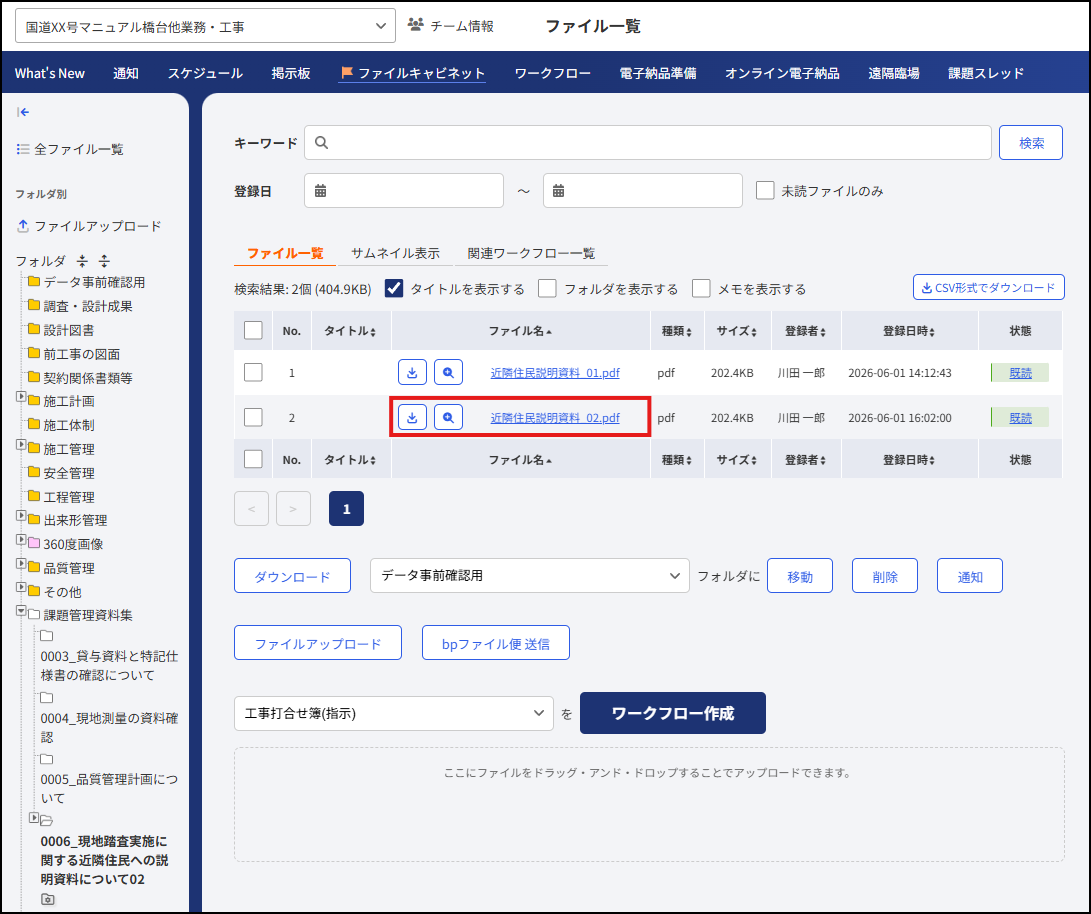
② 課題の添付ファイルを削除する場合
課題詳細画面より、<編集>をクリックします。
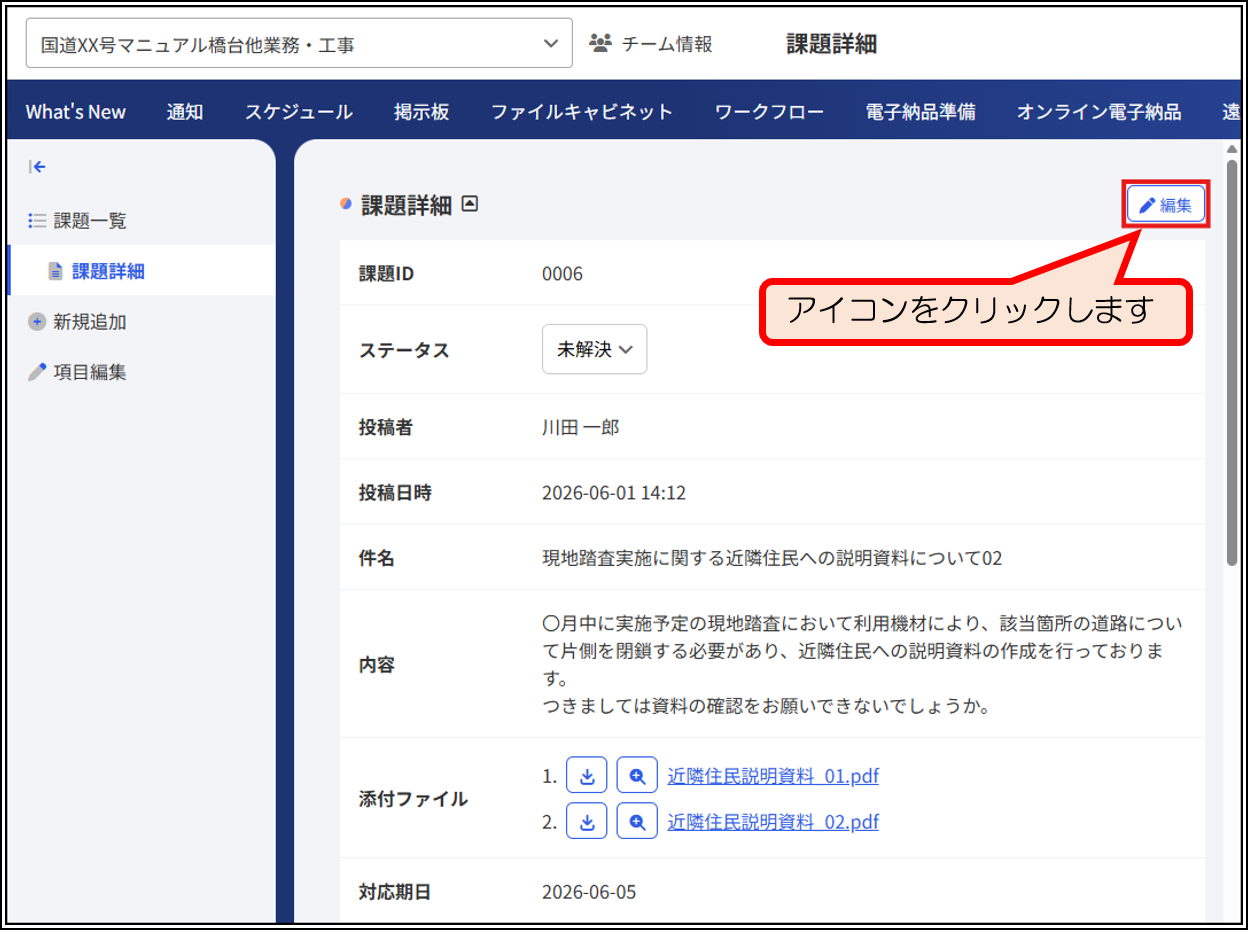
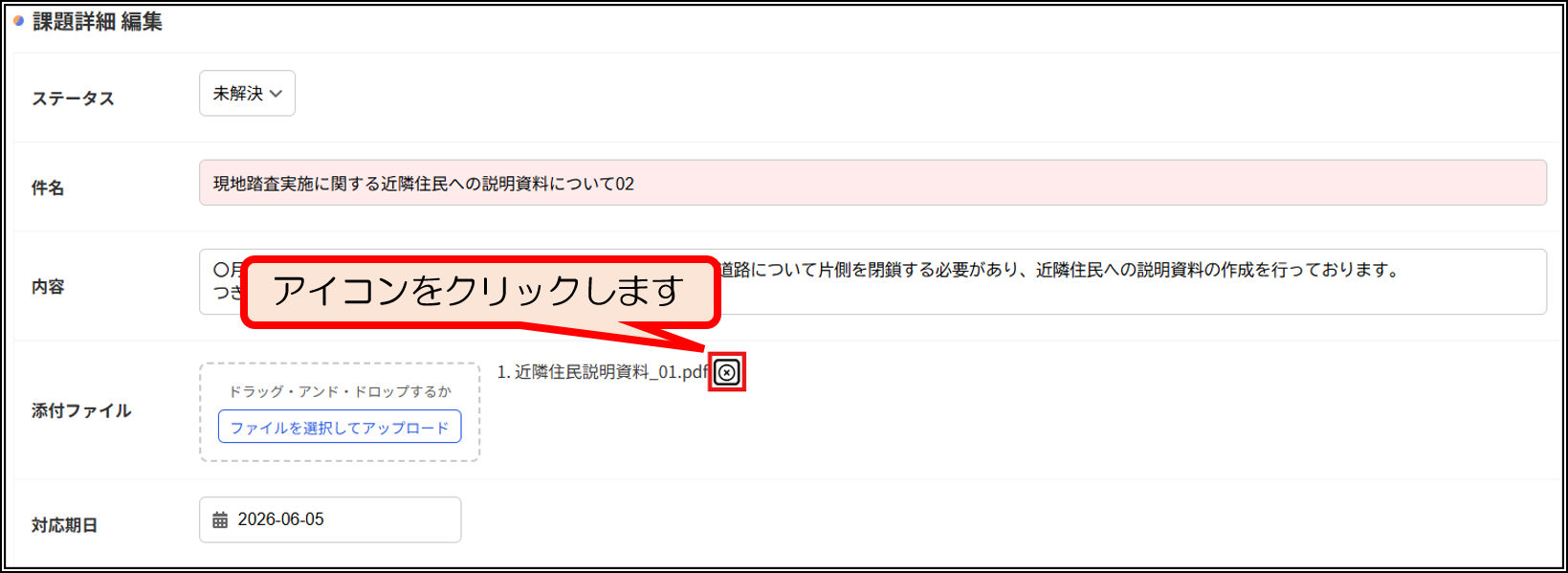
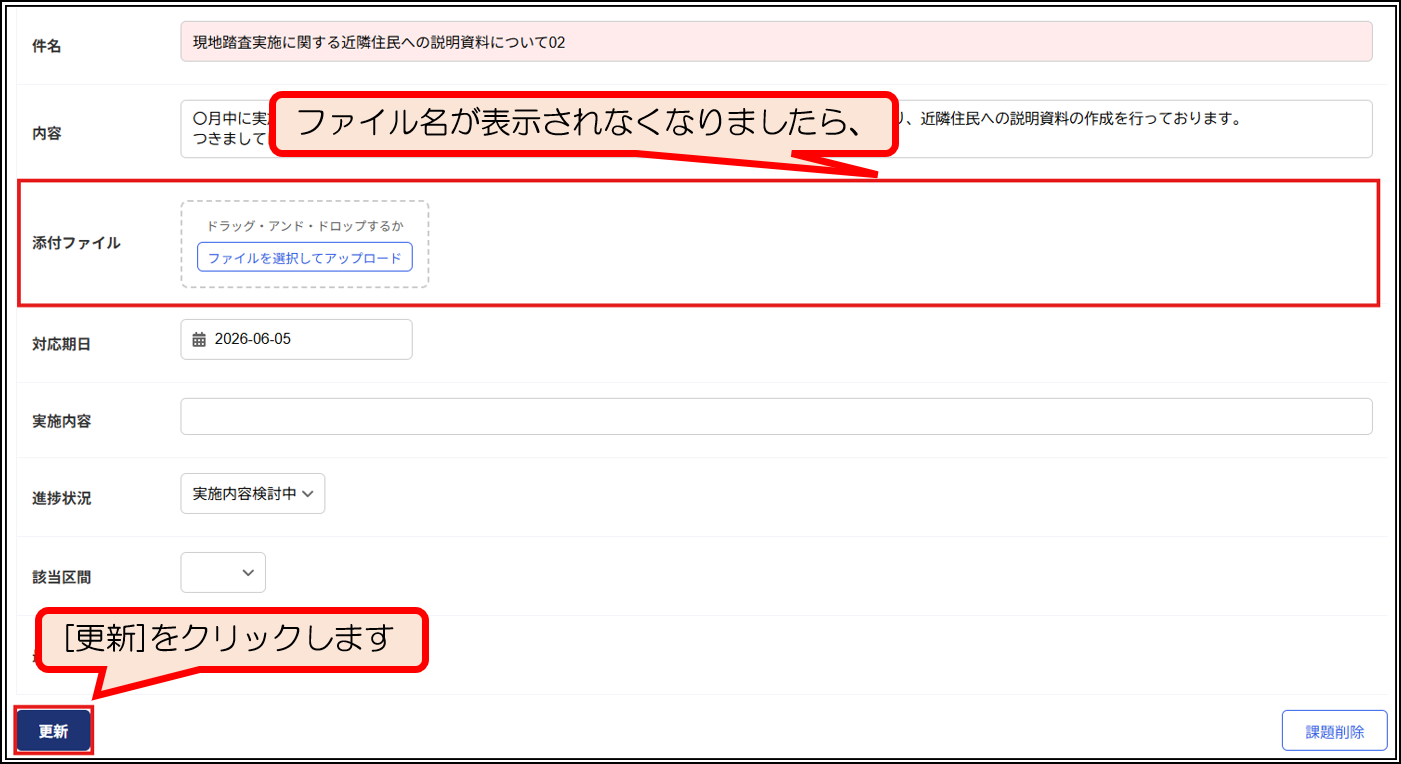
「課題詳細編集」画面より、「添付ファイル」の をクリックします。
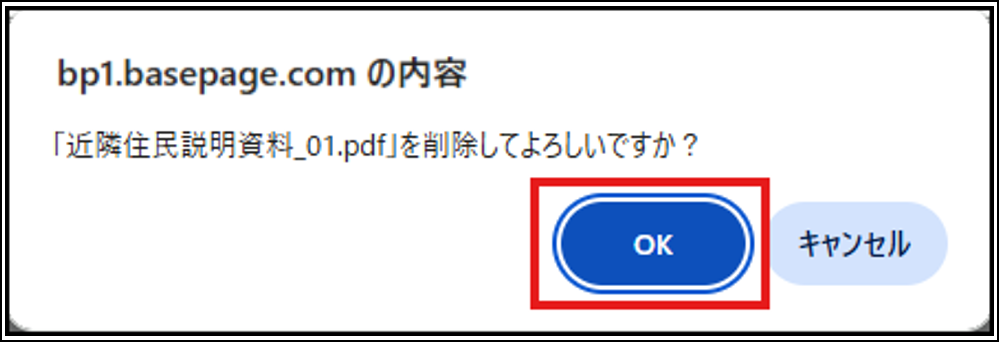
『「ファイル名」を削除してもよろしいですか?』と表示されますので、[OK]で実行します。
「添付ファイル」欄の該当ファイル名が表示されなくなりましたら、[更新]をクリックします。
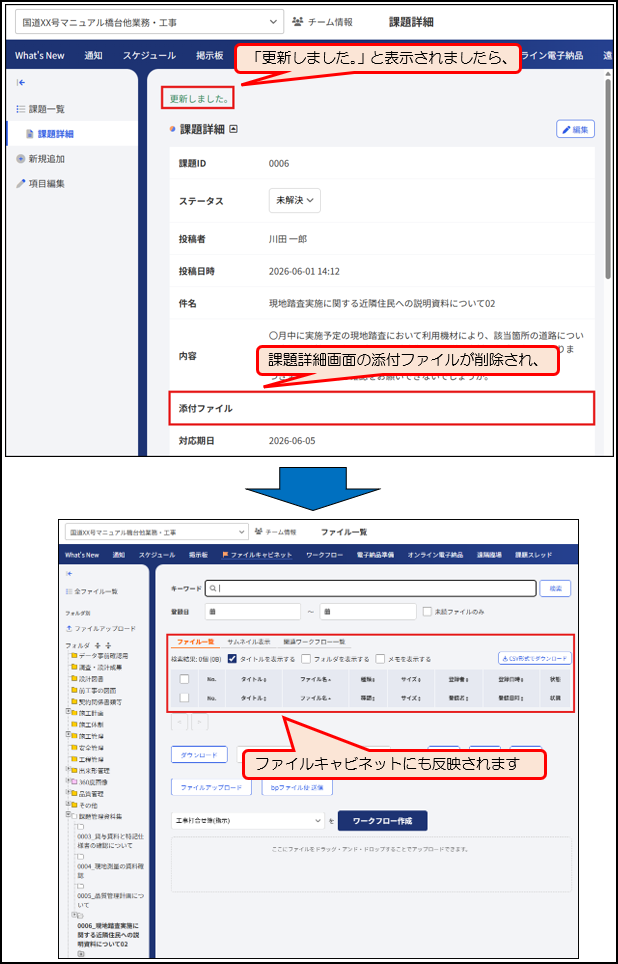
「更新しました。」と表示されましたら、ファイルキャビネット側のファイルも削除されています。
③ コメントに添付ファイルを設定する場合
課題詳細画面下部のコメント入力欄をクリックします。
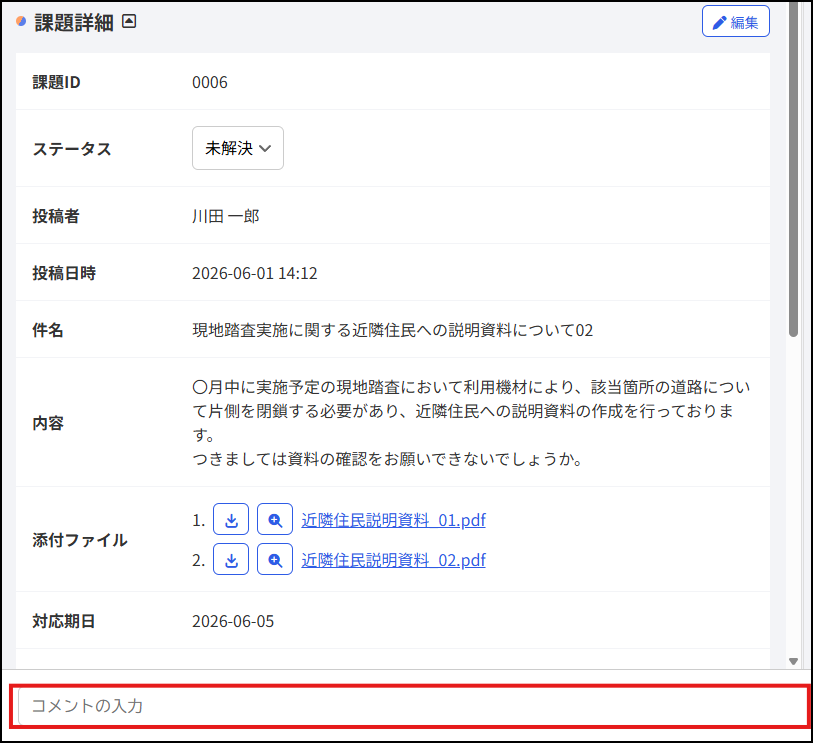
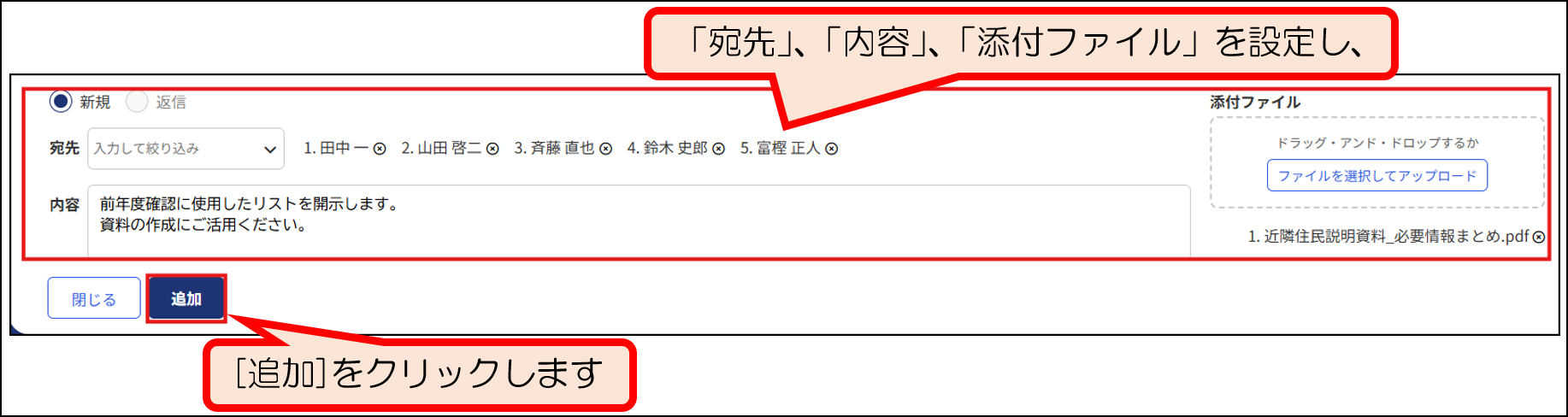
コメント入力欄が表示されますので、「宛先」、「内容」および「添付ファイル」を設定し、[追加]をクリックします。
※コメントに添付ファイルを設定する方法は「4-1.課題にコメントする(2)」をご参照ください。
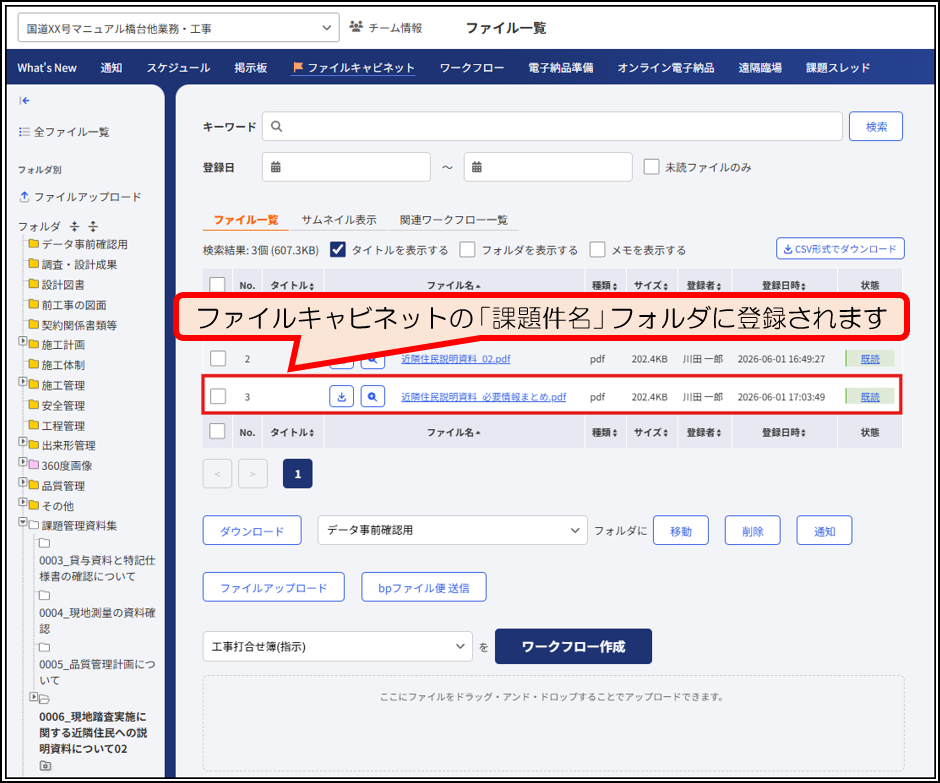
ファイルキャビネットの「該当の課題件名」フォルダにファイルが登録されます。
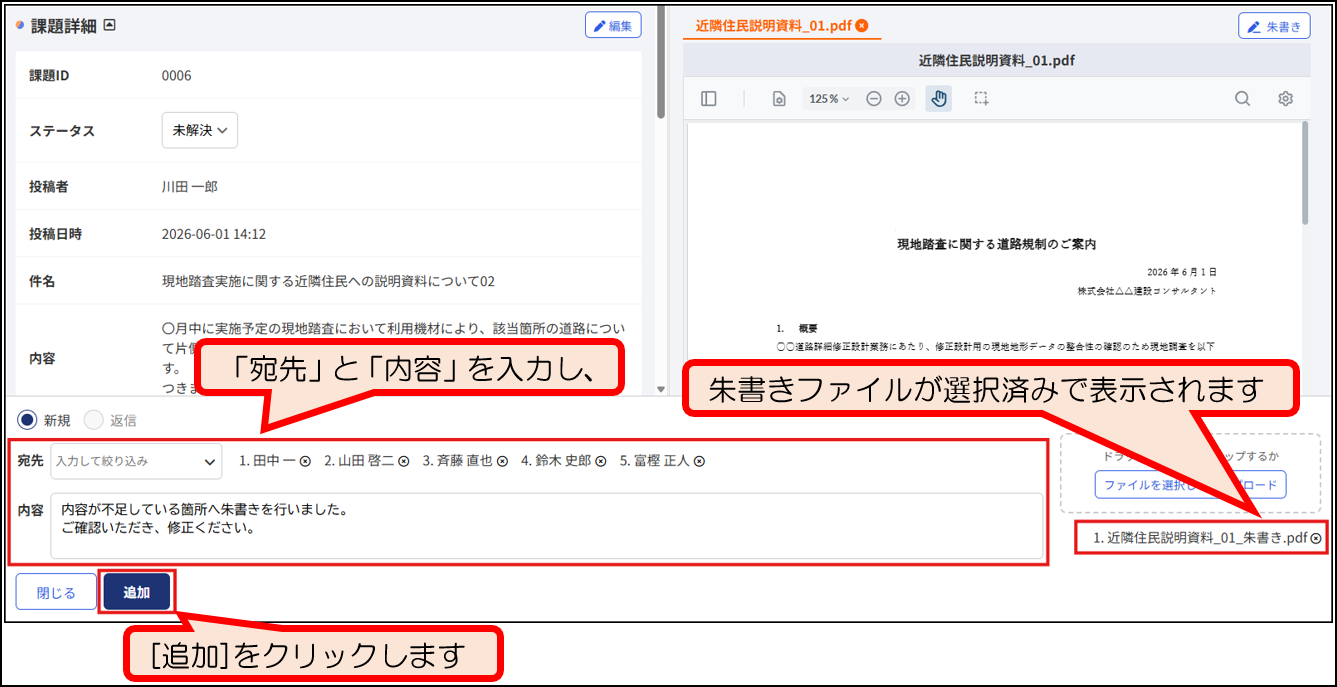
④ コメントに朱書きを添付する場合
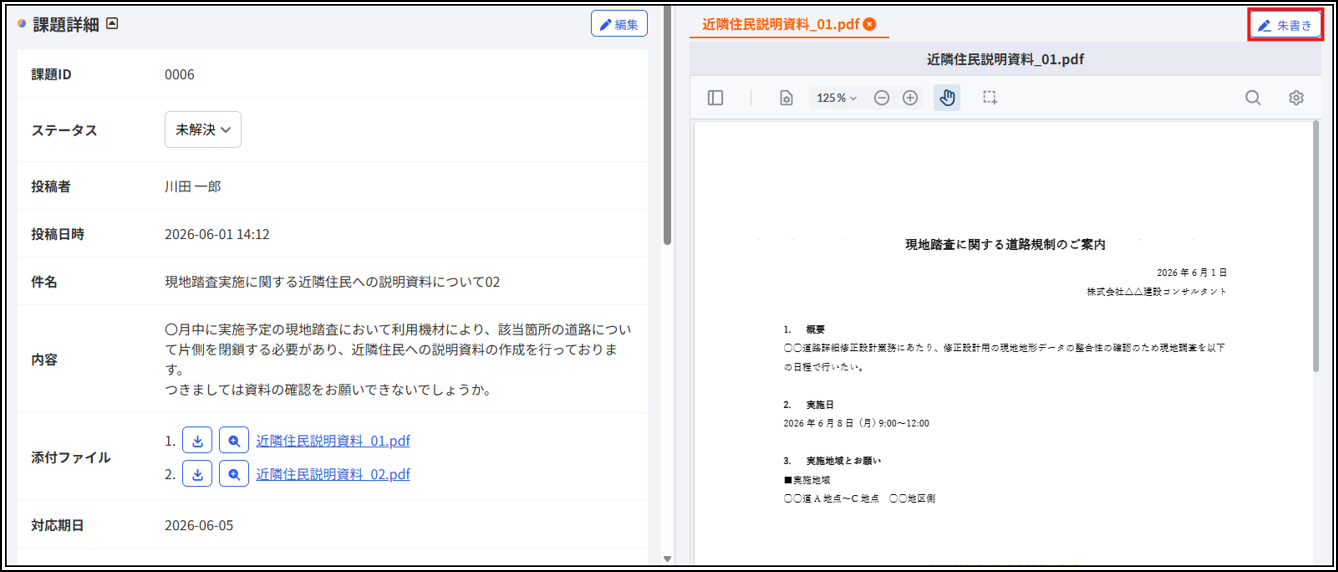
課題詳細画面右の朱書きをクリックします。
朱書きし、画面上のブラックアウトしている部分または[×]をクリックします。
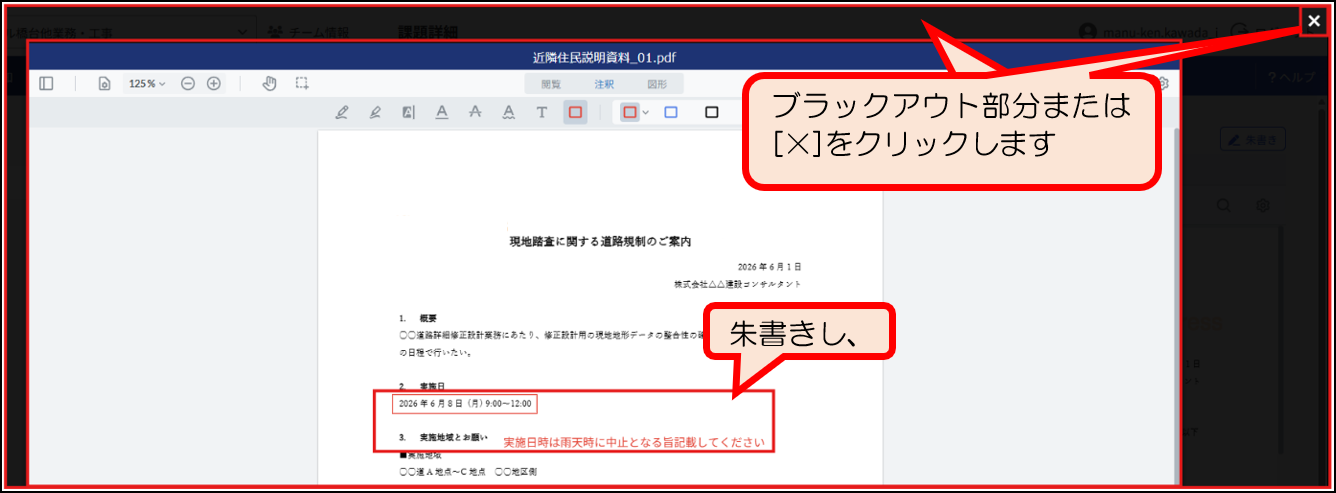
※添付ファイルへの朱書きについては「4-2.朱書きする」をご参照ください。
「コメントに朱書きを添付しますか?」と表示されますので、「ファイル名」を整えて[はい]をクリックします。
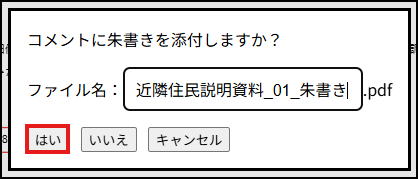
コメント欄に朱書きしたファイルが選択された状態となりますので、「宛先」と「内容」を入力し、[追加]をクリックします。
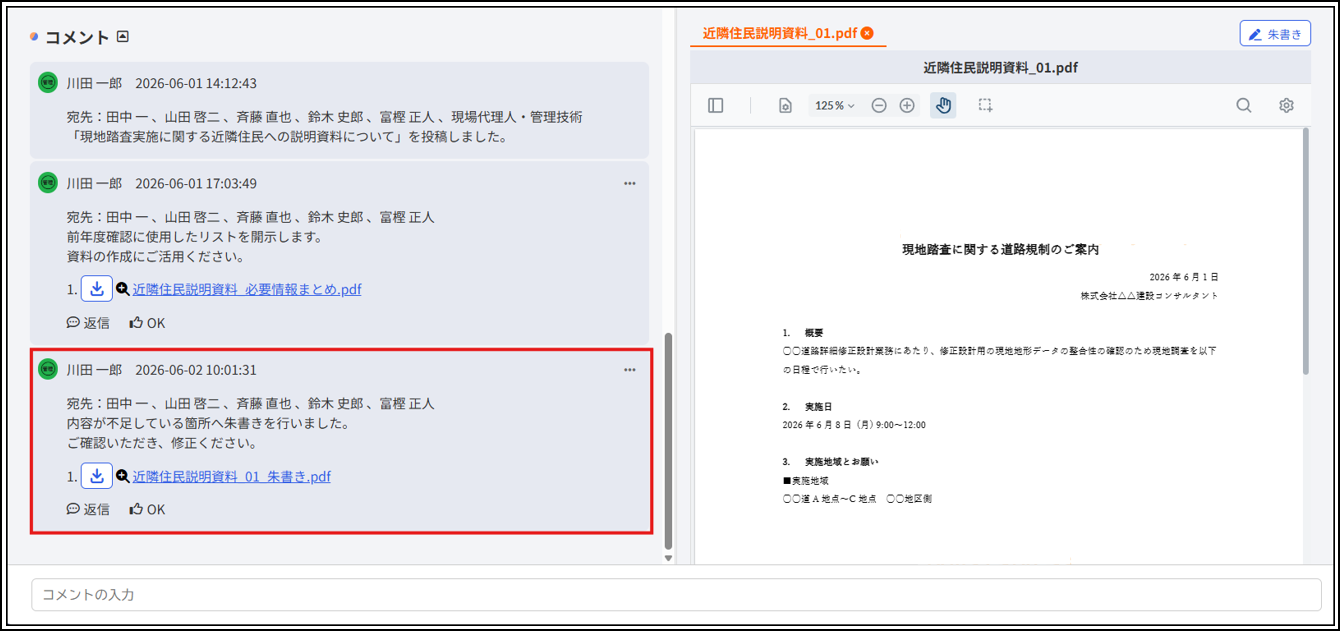
朱書きファイルが添付された状態でコメントが表示されます。
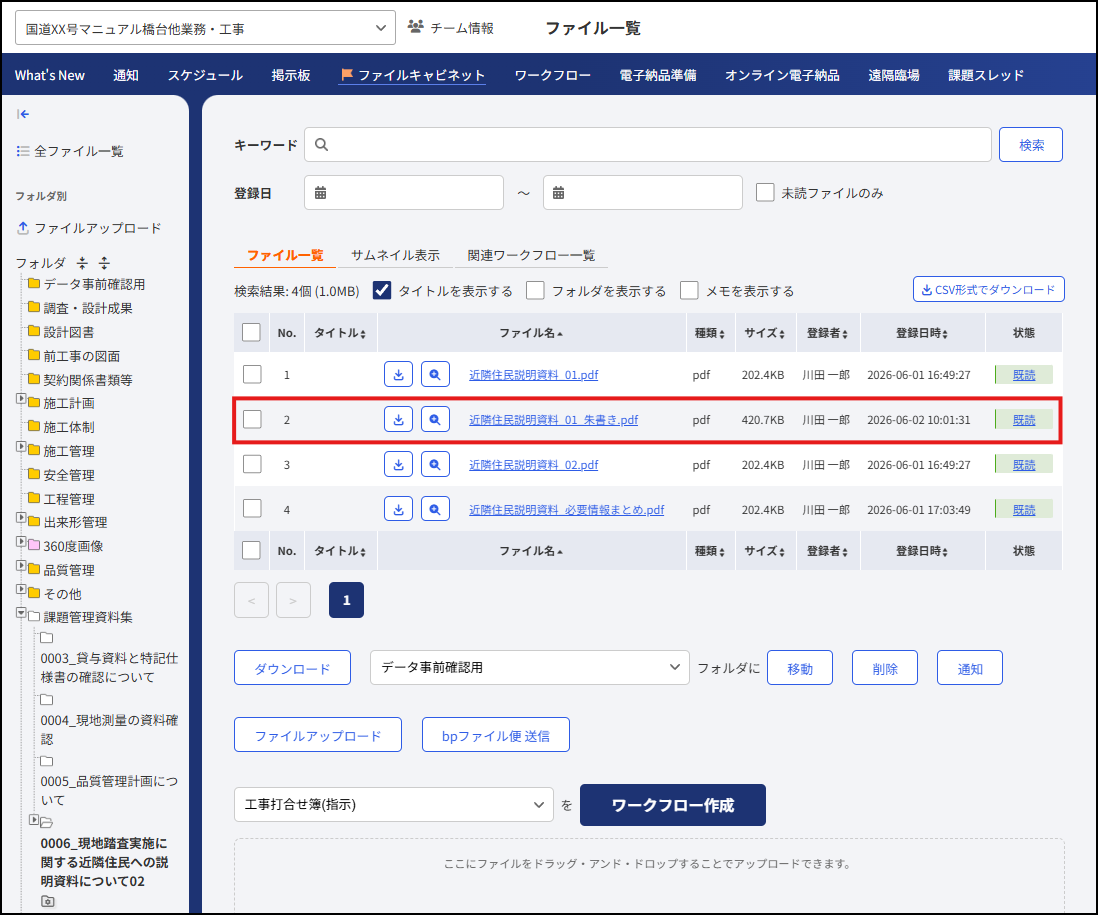
ファイルキャビネットの「課題件名」フォルダに朱書きファイルが登録されます。
(2)-3. 課題の削除
課題の削除においてもファイルキャビネット機能と連動します。
課題一覧画面より削除したい課題の<課題ID>または「内容」の<課題件名>のリンク をクリックします。
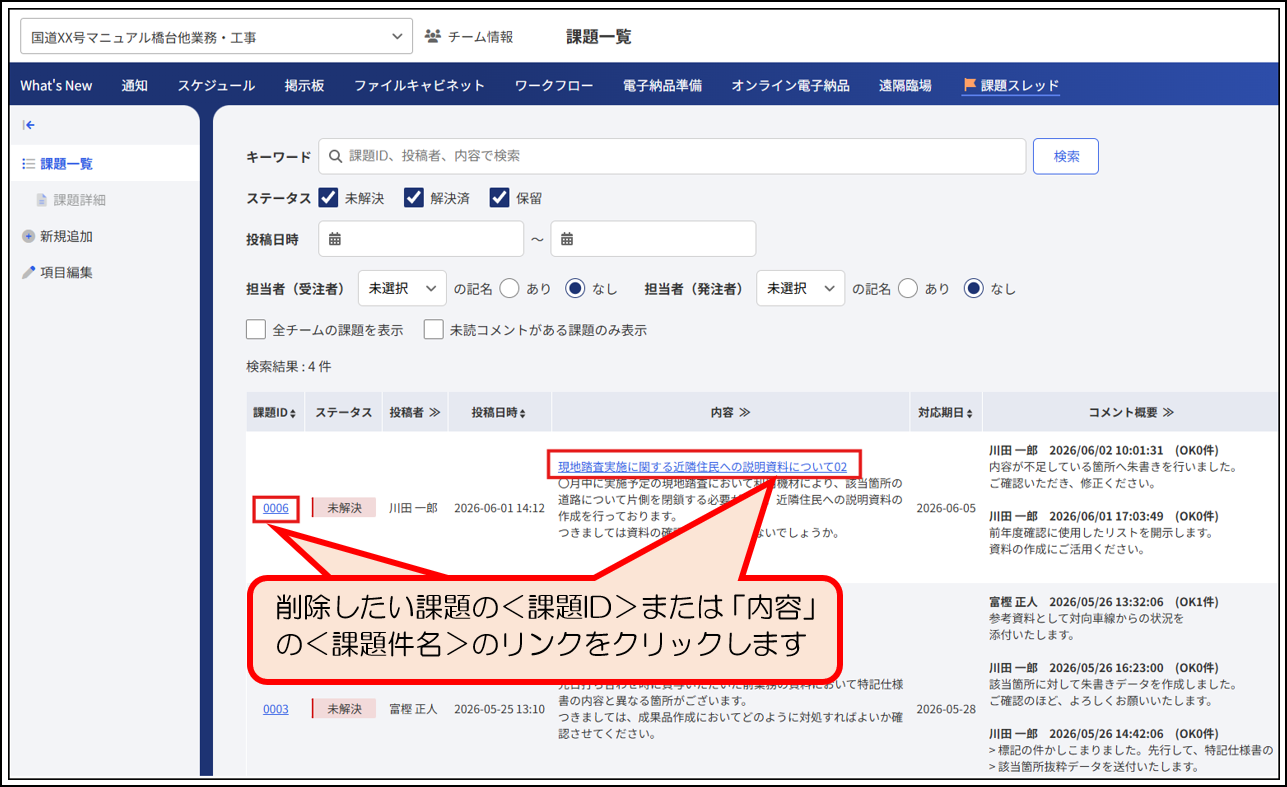
課題詳細画面より<編集>をクリックします。
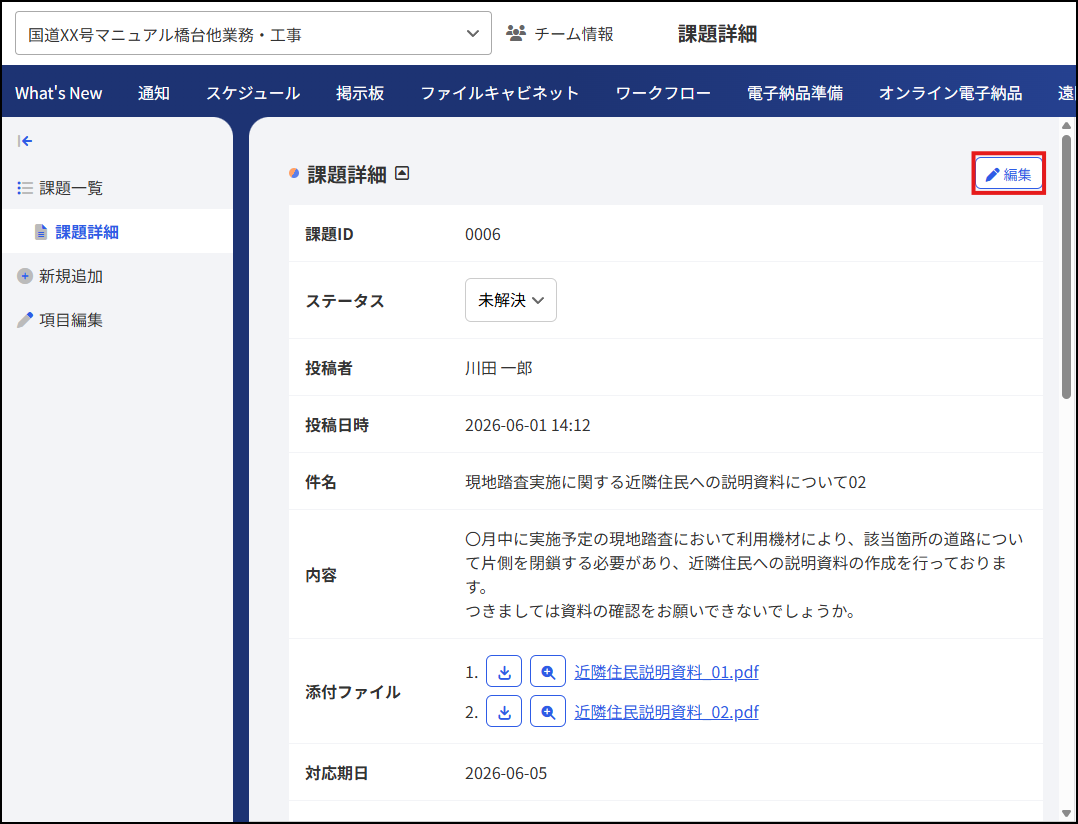
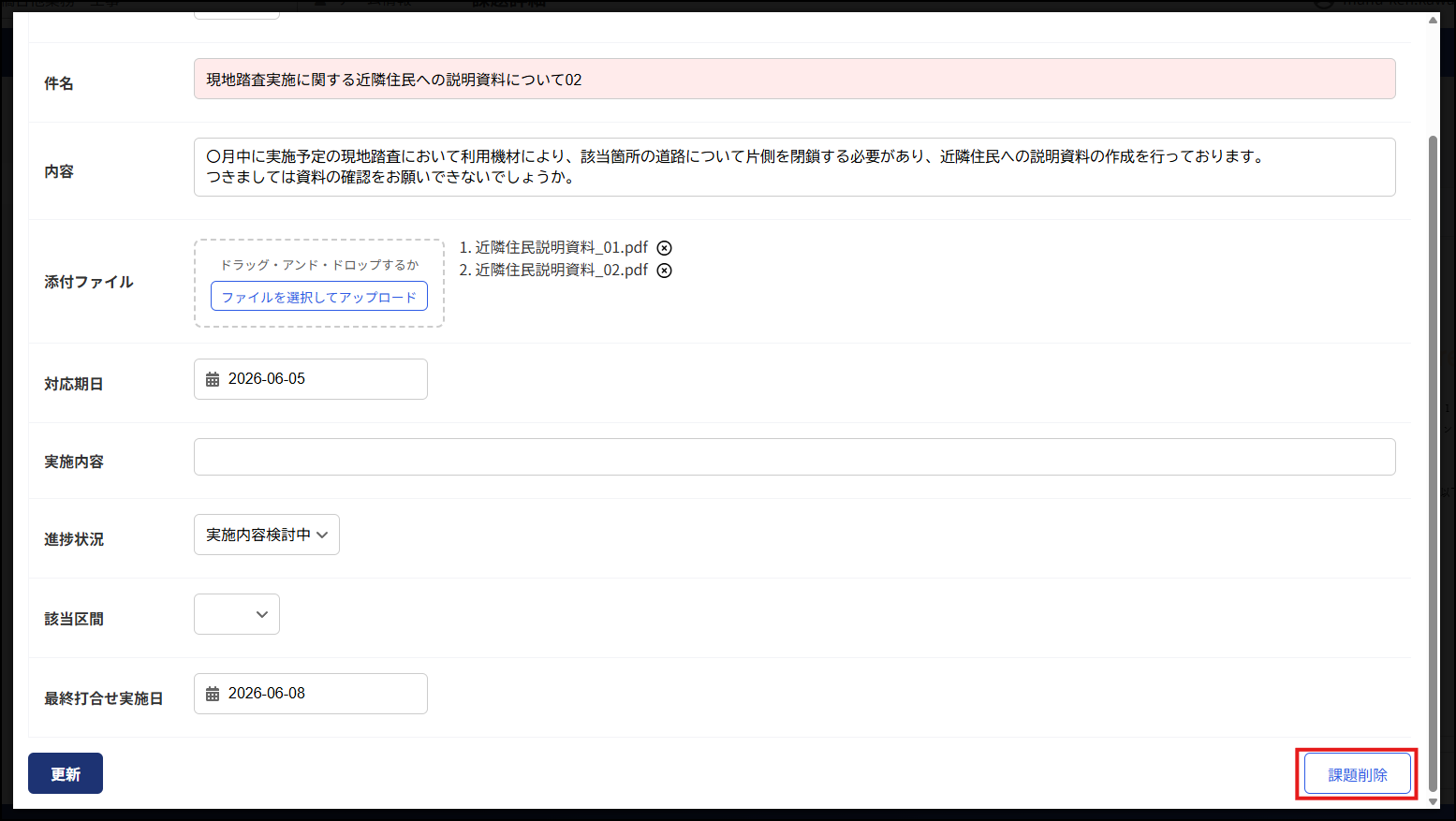
「課題詳細 編集」画面が表示されますので、右下の[課題削除]をクリックします。
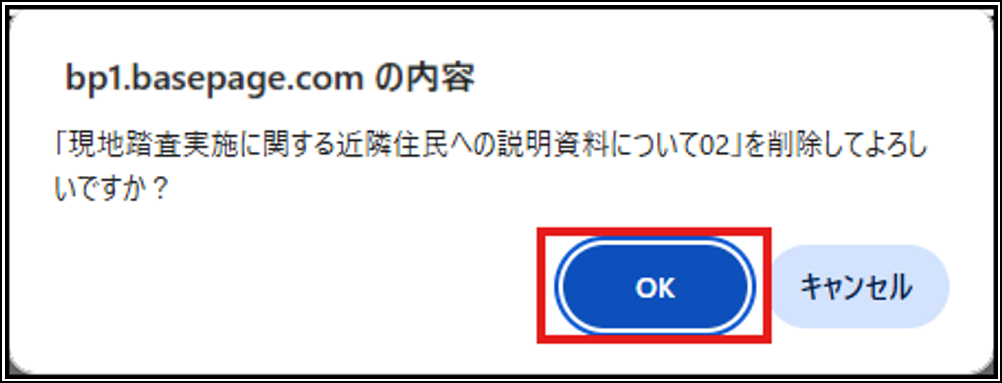
『「課題件名」を削除してもよろしいですか?』と表示されますので、[OK]で確定します。
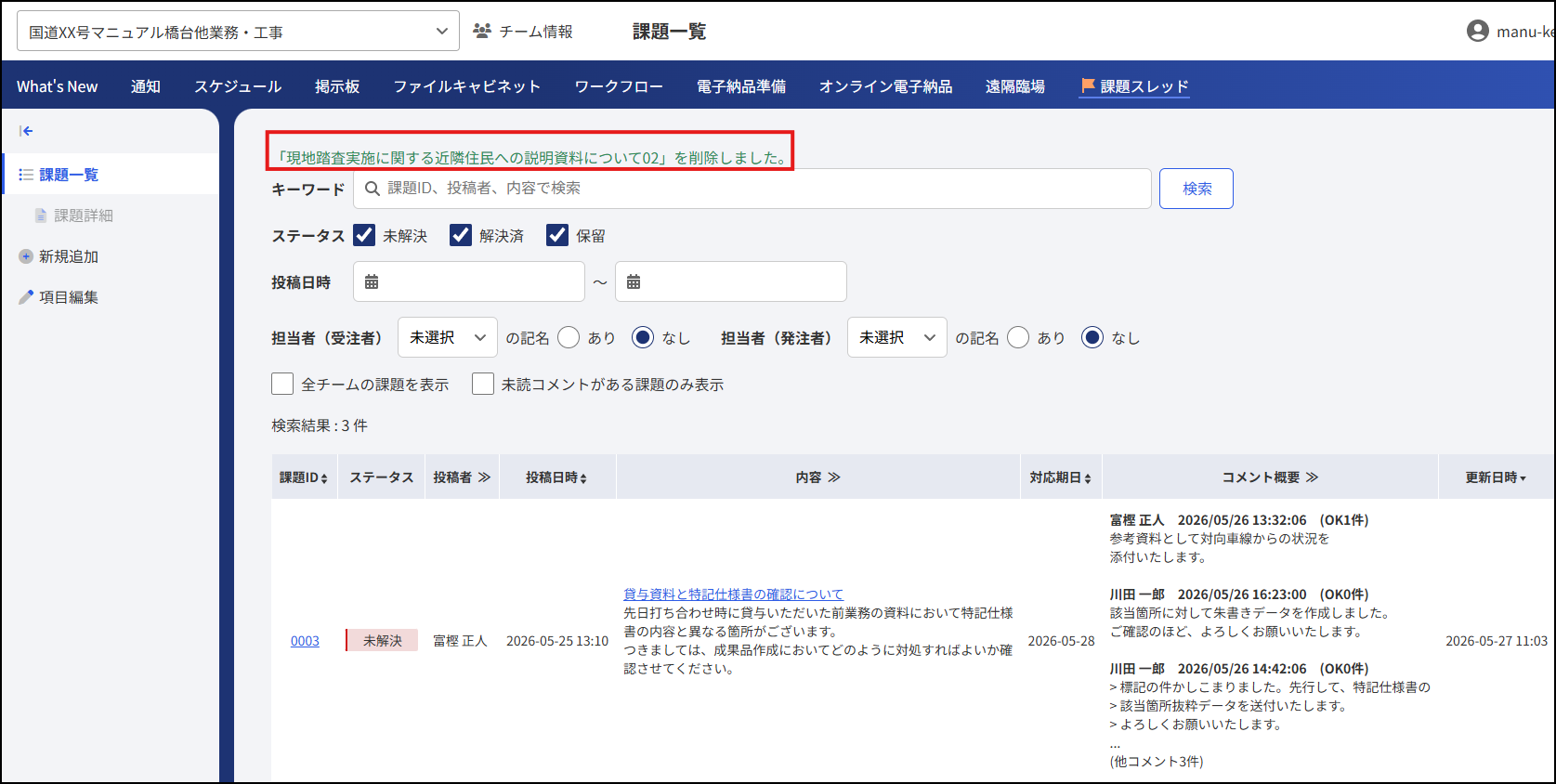
『「課題件名」を削除しました。』と表示されましたら、課題の削除は完了です。
課題の削除に伴い、ファイルキャビネット上でも該当課題の「課題件名」フォルダごとファイルが削除されます。
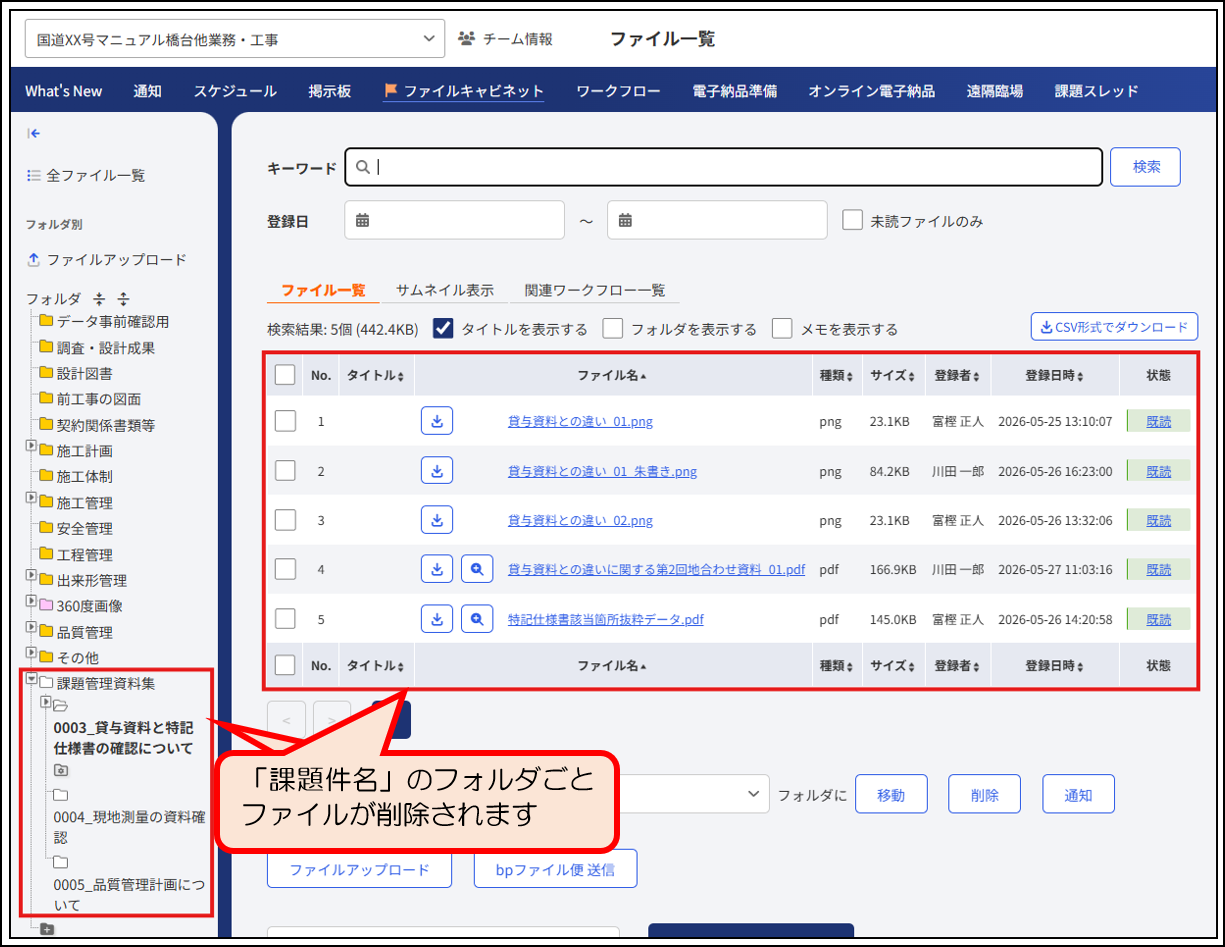
(3)ファイルキャビネットより反映できる情報
ファイルキャビネットより課題管理機能で添付したファイルに対して更新と削除が可能です。
ご利用用途に合わせて手順をご参照ください。
※添付ファイルは課題詳細およびコメントどちらに添付されていても同様の操作となります。
(3)-1. ファイルの更新
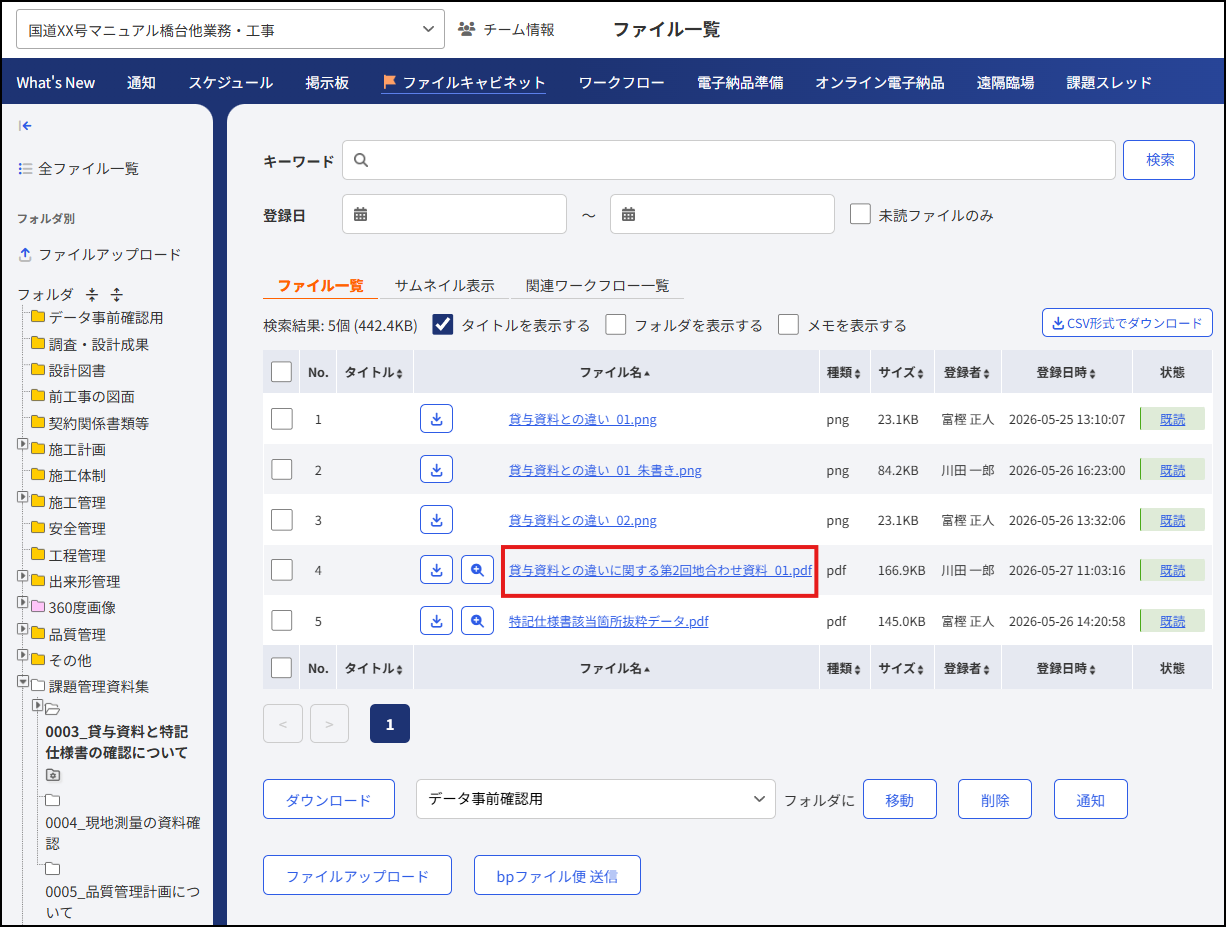
ファイルキャビネットのファイル一覧画面において更新をかけたいファイルのファイル名を
クリックします。
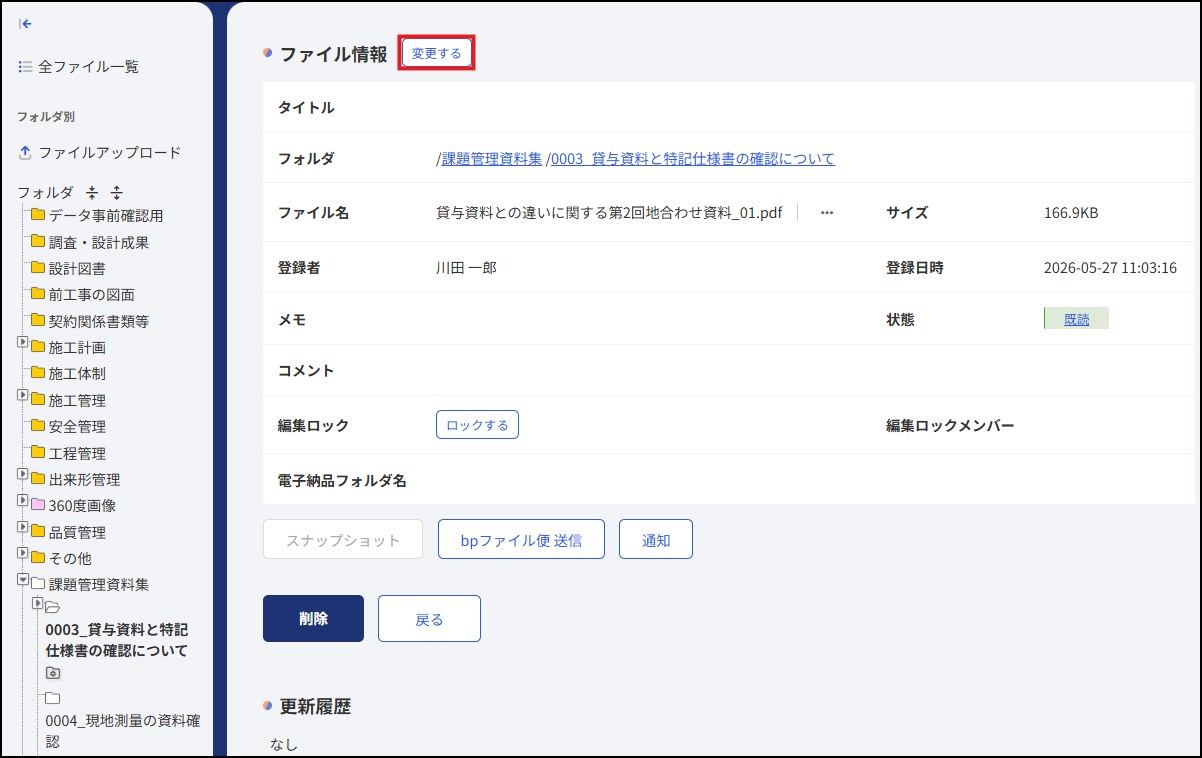
ファイルの詳細画面が表示されますので、上部の[変更する]をクリックします。
[ファイル選択]をクリックします。
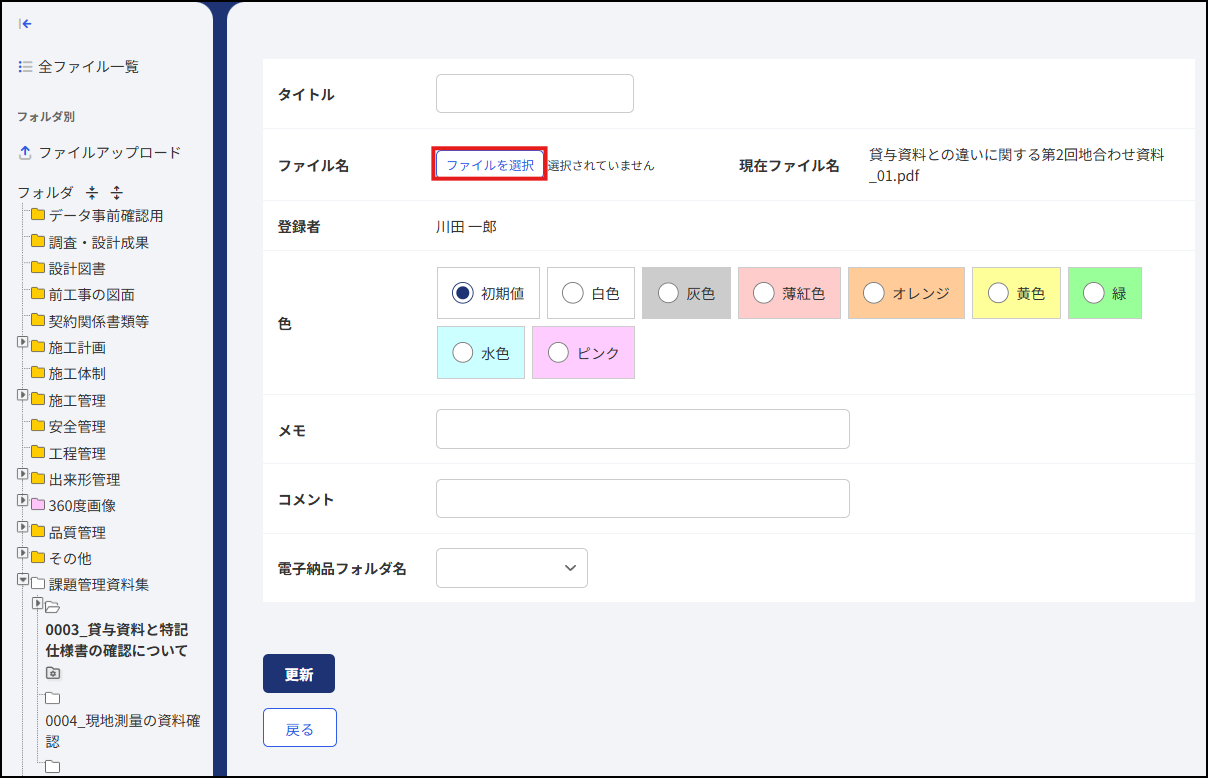
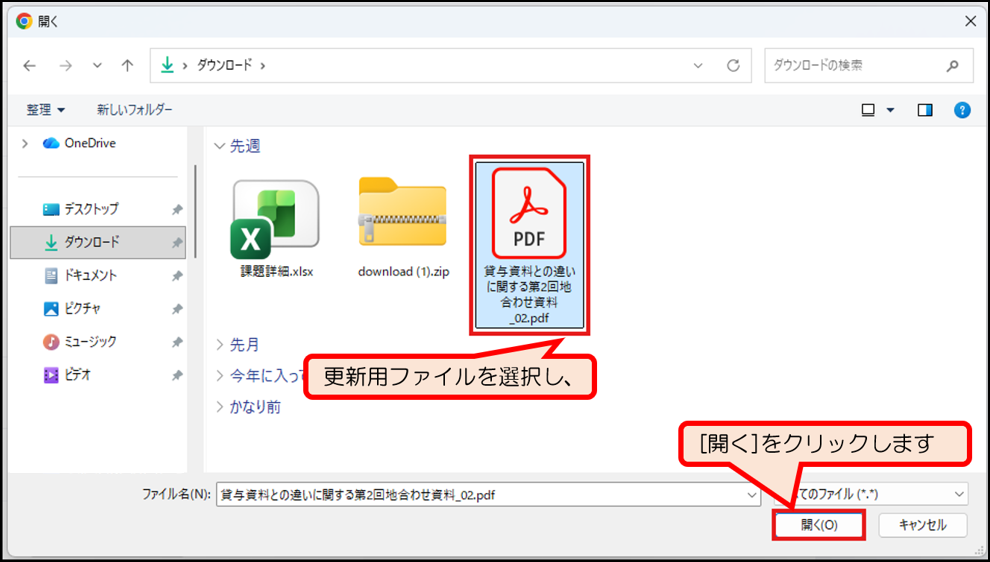
ファイル選択画面が表示されますので、更新用のファイルを選択し、[開く]をクリックします。
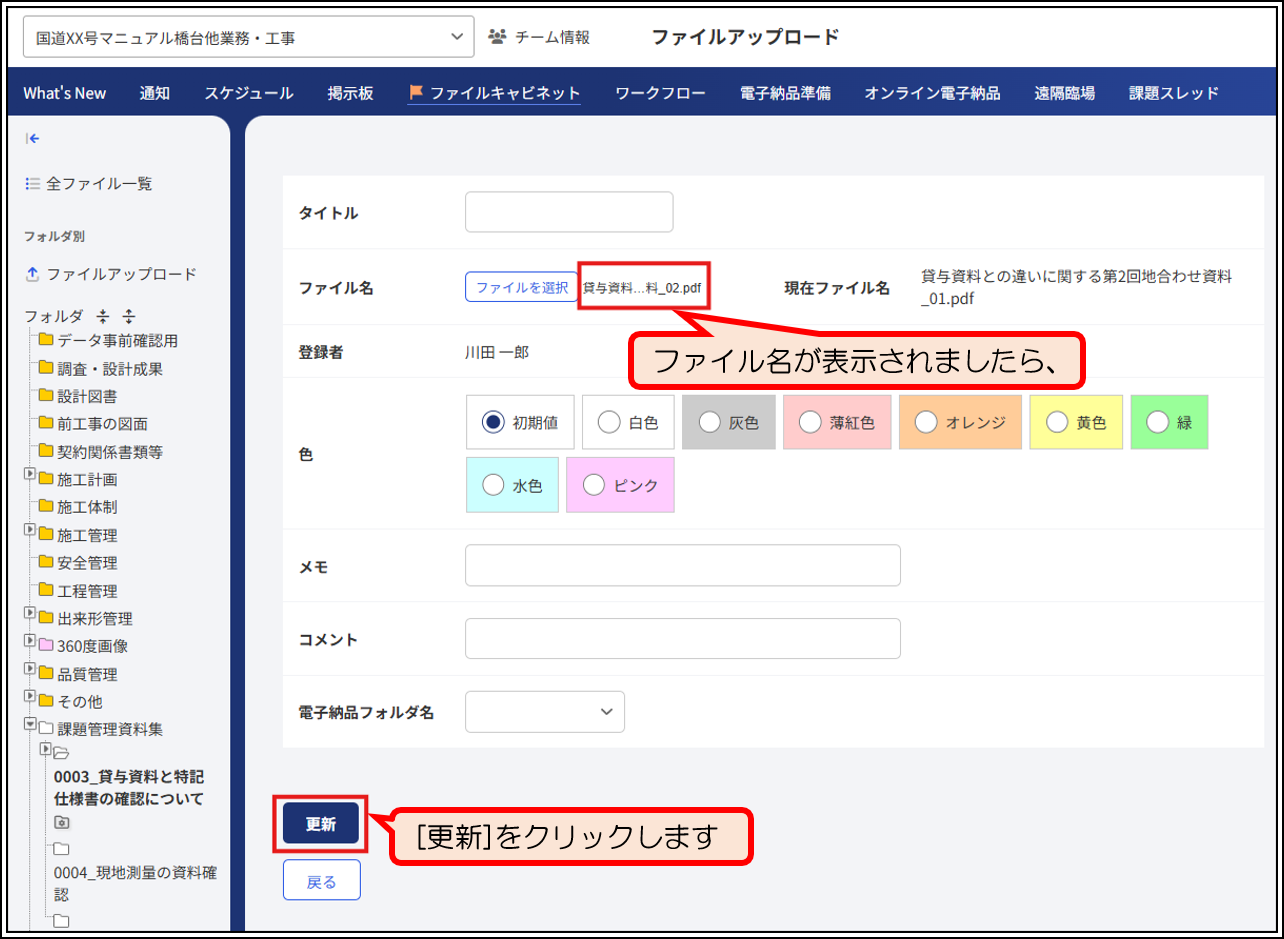
[ファイルを選択]の右に選択したファイル名が表示されましたら、画面下の[更新]をクリックします。
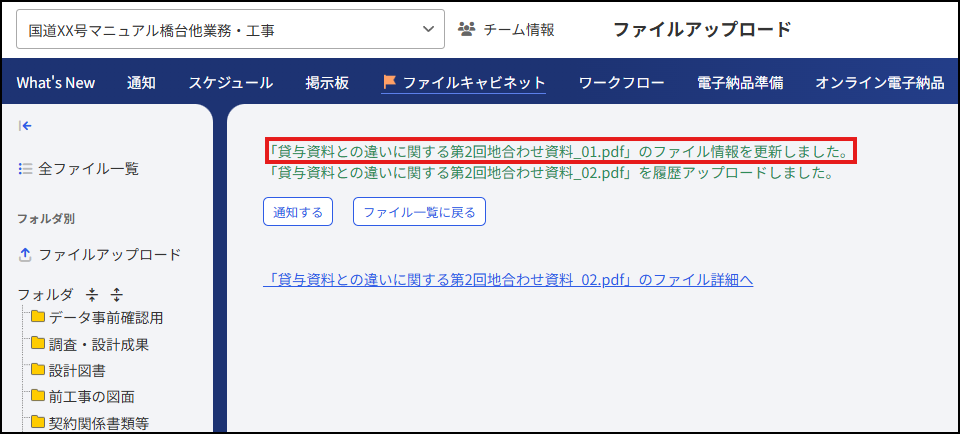
『「前のファイル名」のファイル情報を更新しました。』と表示されましたら、更新完了です。
青字のリンクの機能については以下のとおりです。
ご利用用途に合わせて選択ください。
・<通知する>:関係者にファイルの更新をお知らせする場合に選択します
・<ファイル一覧に戻る>:ファイルの一覧画面へ戻ります。
・<「更新ファイル名」のファイル詳細へ>:更新したファイルの詳細画面へ移動します。
操作手順の多い<通知する>よりご紹介します。
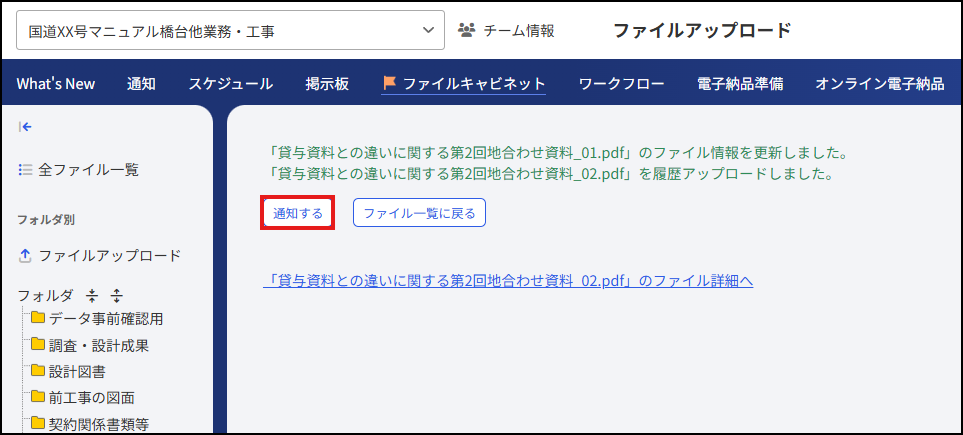
通知画面が表示されますので、「宛先」の[編集]をクリックします。
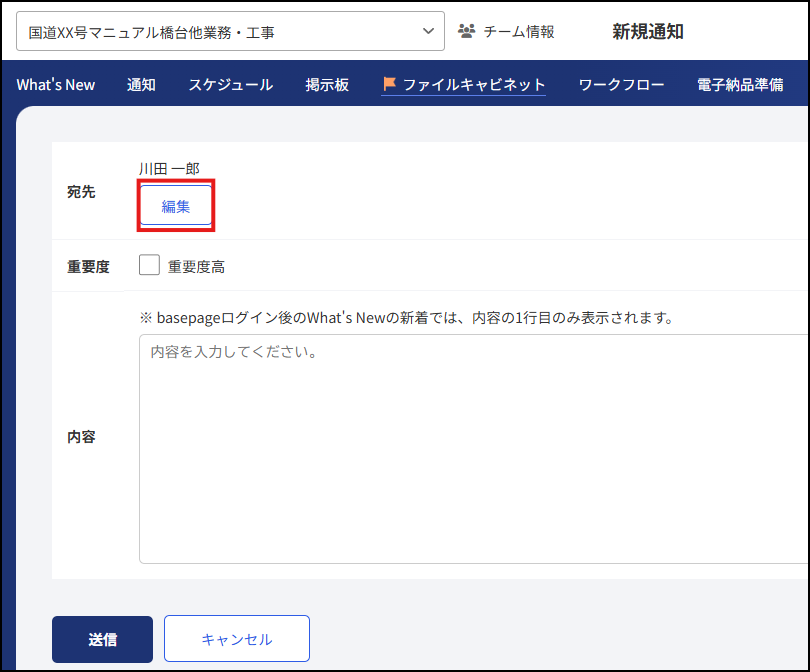
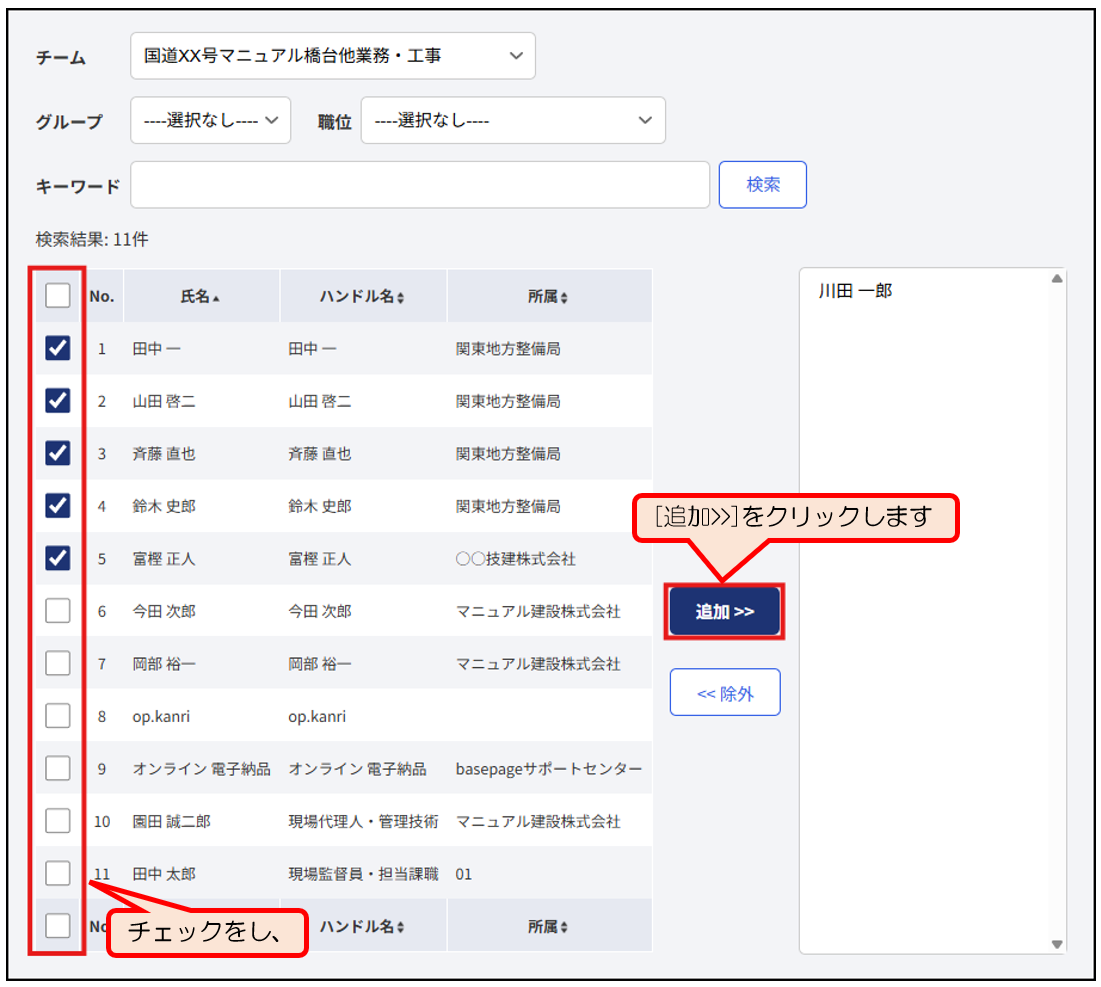
宛先設定画面へ移動しますので、送付先に指定したい方のお名前左側のにチェックし、[追加>>]をクリックします。
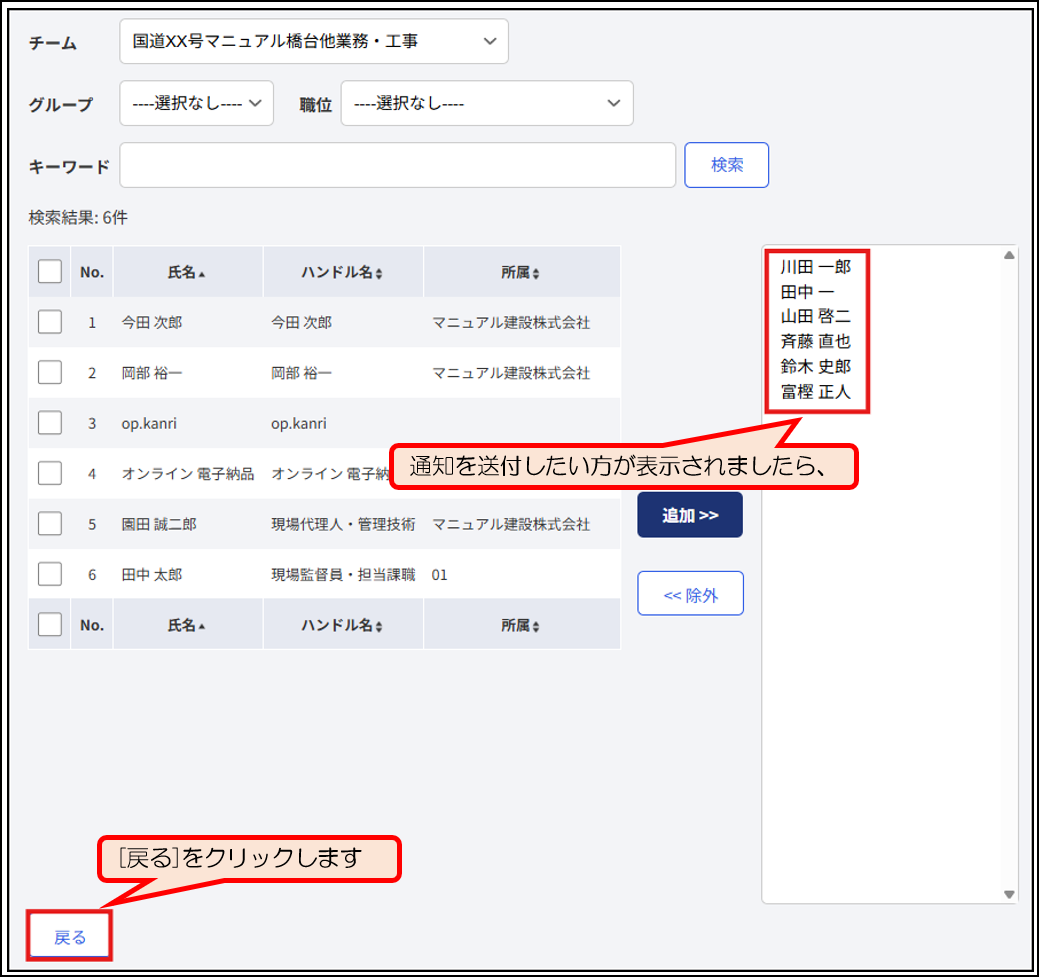
右側の枠に通知を送付したい方が表示されましたら、左下の[戻る]をクリックします。
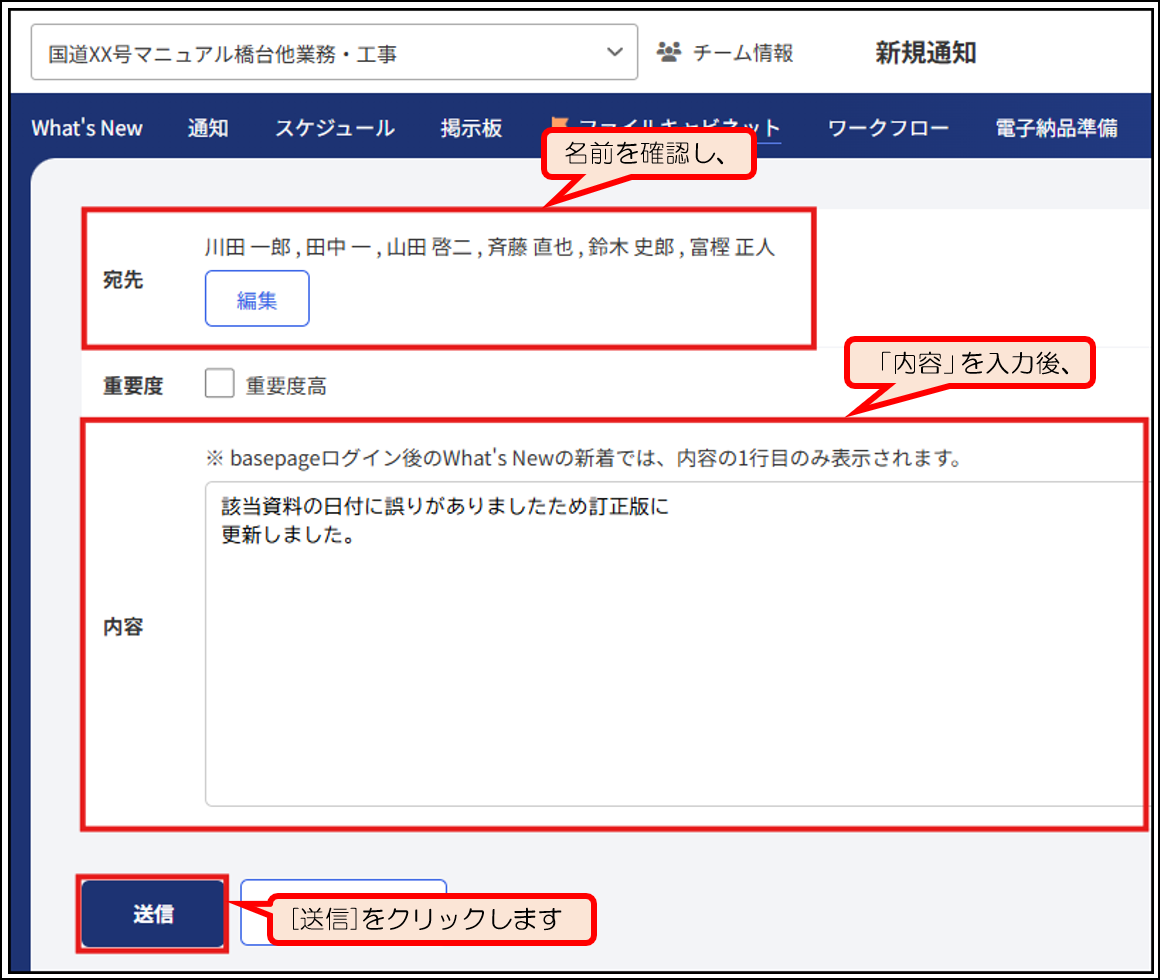
「宛先」欄に名前が表示されているのを確認し、「内容」を入力後、[送信]をクリックします。
ファイル一覧画面へ遷移し、「メールの送信が〇件完了しました。」と表示されましたら、通知完了です。
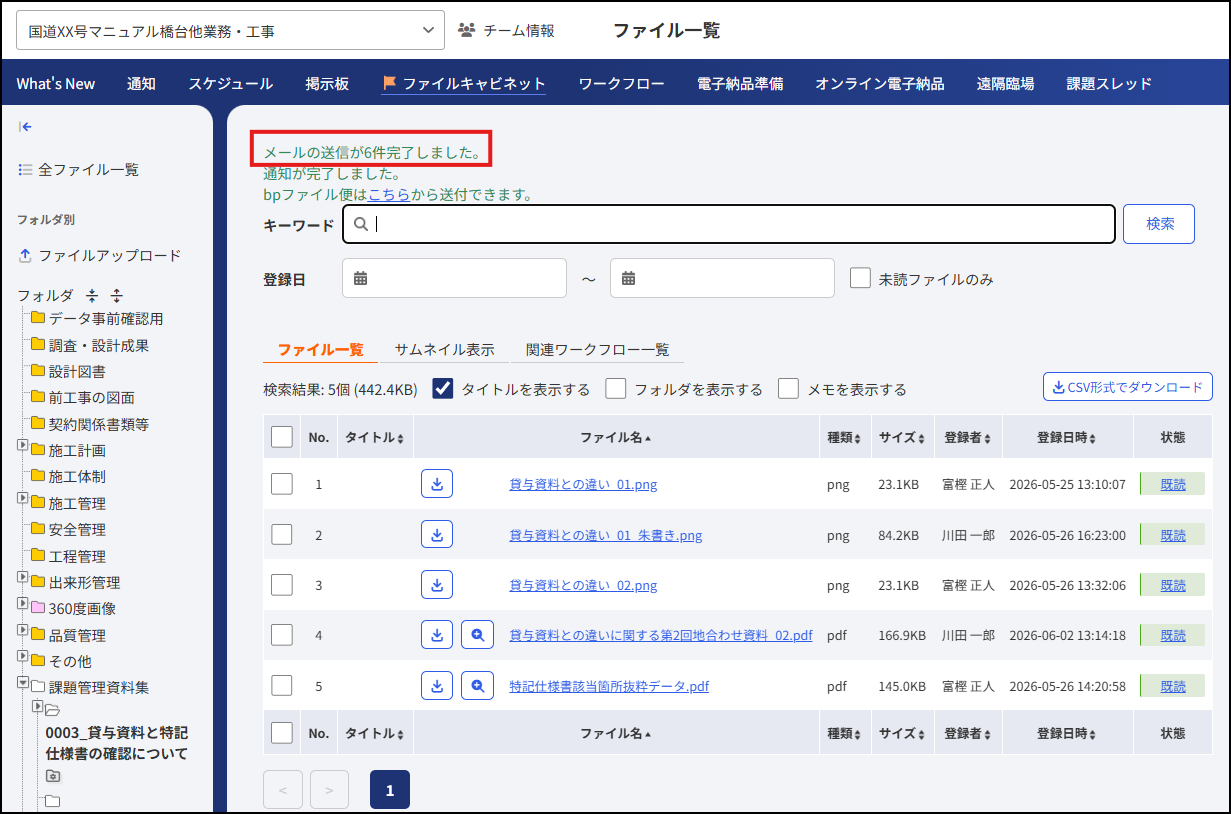
※<通知する>を選択せずに、<ファイル一覧へ戻る>をクリックした場合上記画面が表示されます。
変更したファイルの情報を確認したい場合、一覧画面から該当のファイル名をクリックするか、登録後の<「更新ファイル名」のファイル詳細へ>のリンクをクリックすると以下の画面が表示されます。
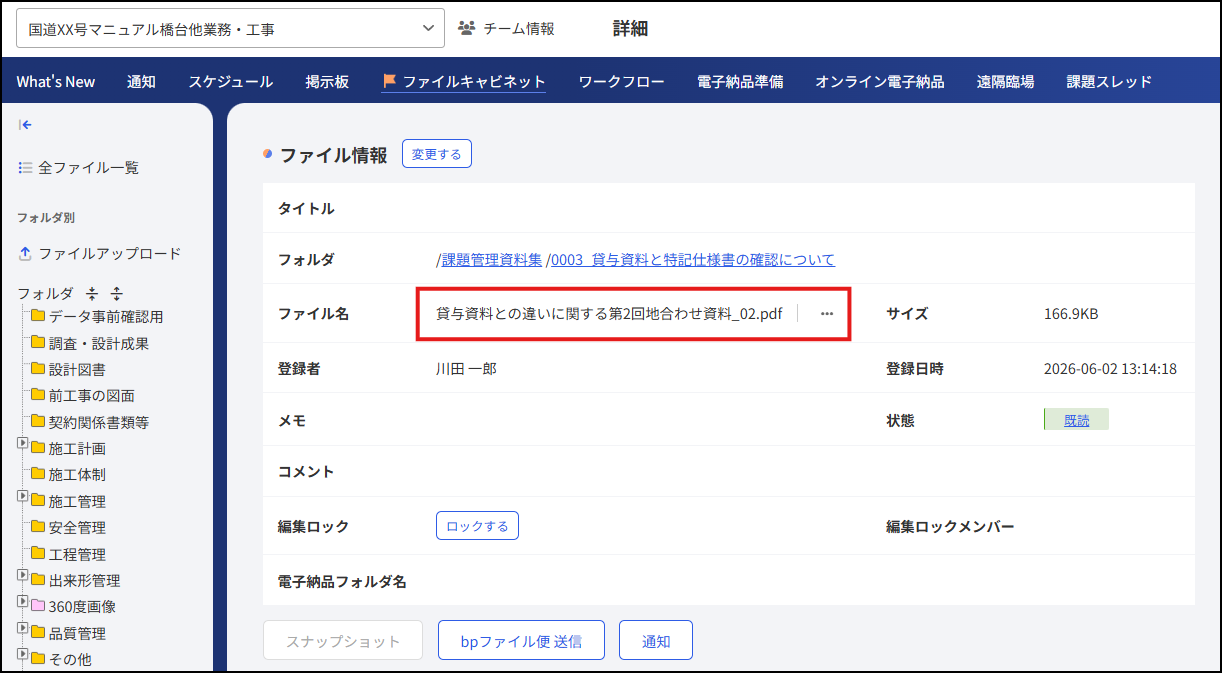
ファイル名右の よりパソコン上にファイルのダウンロードとプレビュー可能ファイルの場合はプレビュー表示が可能です。
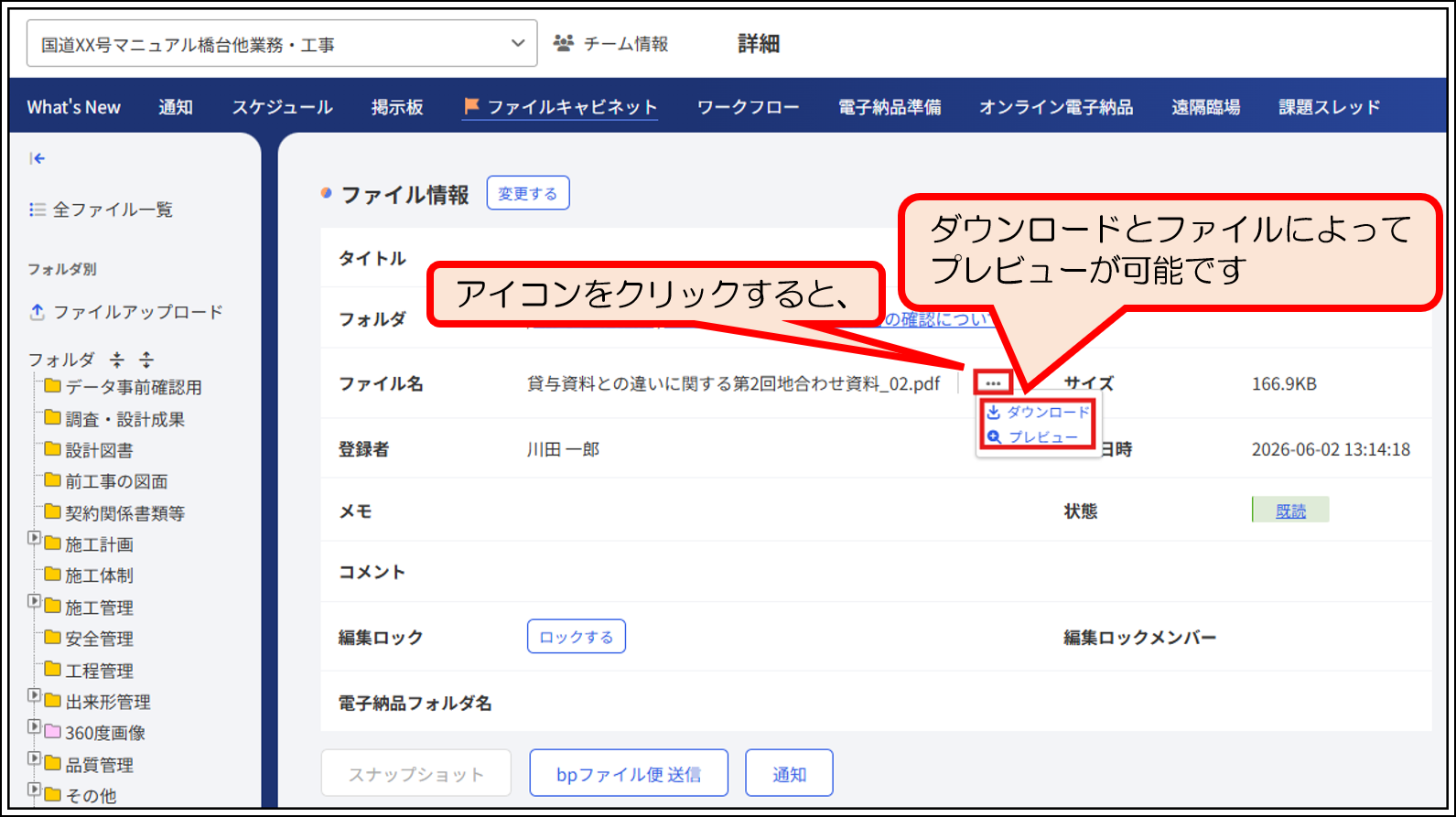
※ファイルのダウンロードおよびプレビューにおいては別冊「別冊_ファイルキャビネット操作マニュアル」をご参照ください。
画面下部の「更新履歴」の<更新前のファイル名>リンクをクリックすると前回ファイルの詳細情報が表示されます。
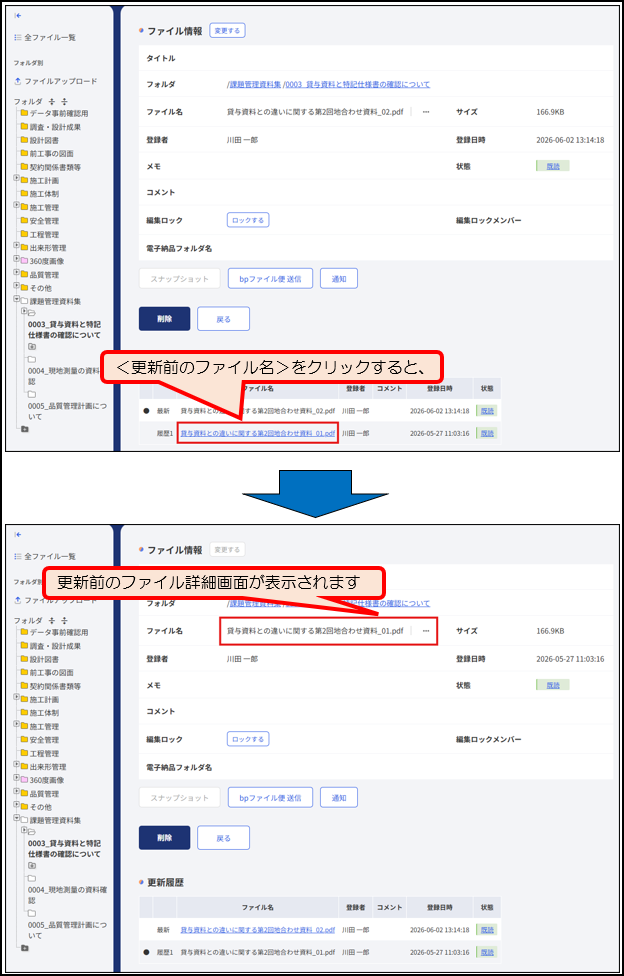
更新後のファイル同様にファイルに応じてダウンロードおよびプレビューが可能です。
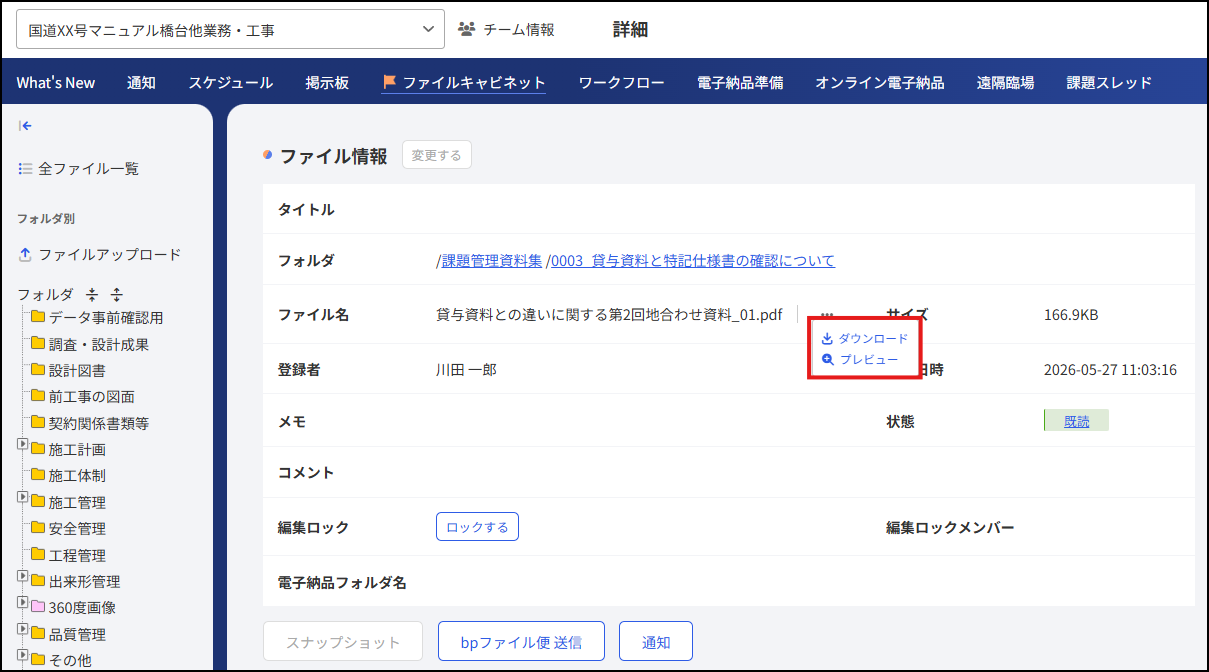
また、課題管理の課題詳細画面においても添付されていたファイルが更新されております。
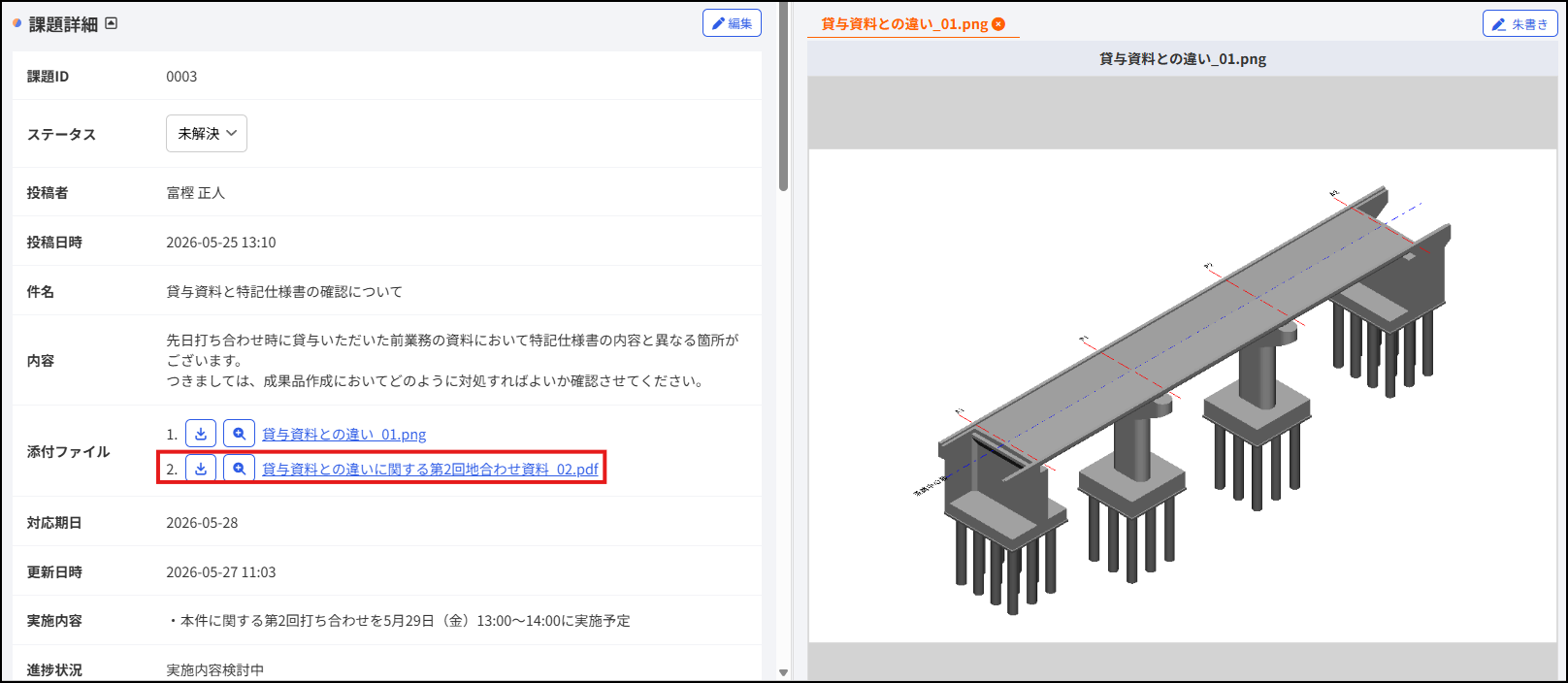
※更新されたファイルを課題管理詳細画面よりダウンロードおよびプレビューする場合は「3.課題を確認する(2)-1.」をご参照ください。
(3)-2. ファイルの削除
課題管理と連動したファイルをファイルキャビネット側から削除することができます。
ファイルキャビネットに格納されたファイルを削除する手順は以下の2種類がございますのでご利用用途に合わせてご参照ください。
※ファイルの削除についてはファイルの登録者、チームマスターおよびアイテムマスターのみ実行が可能です。
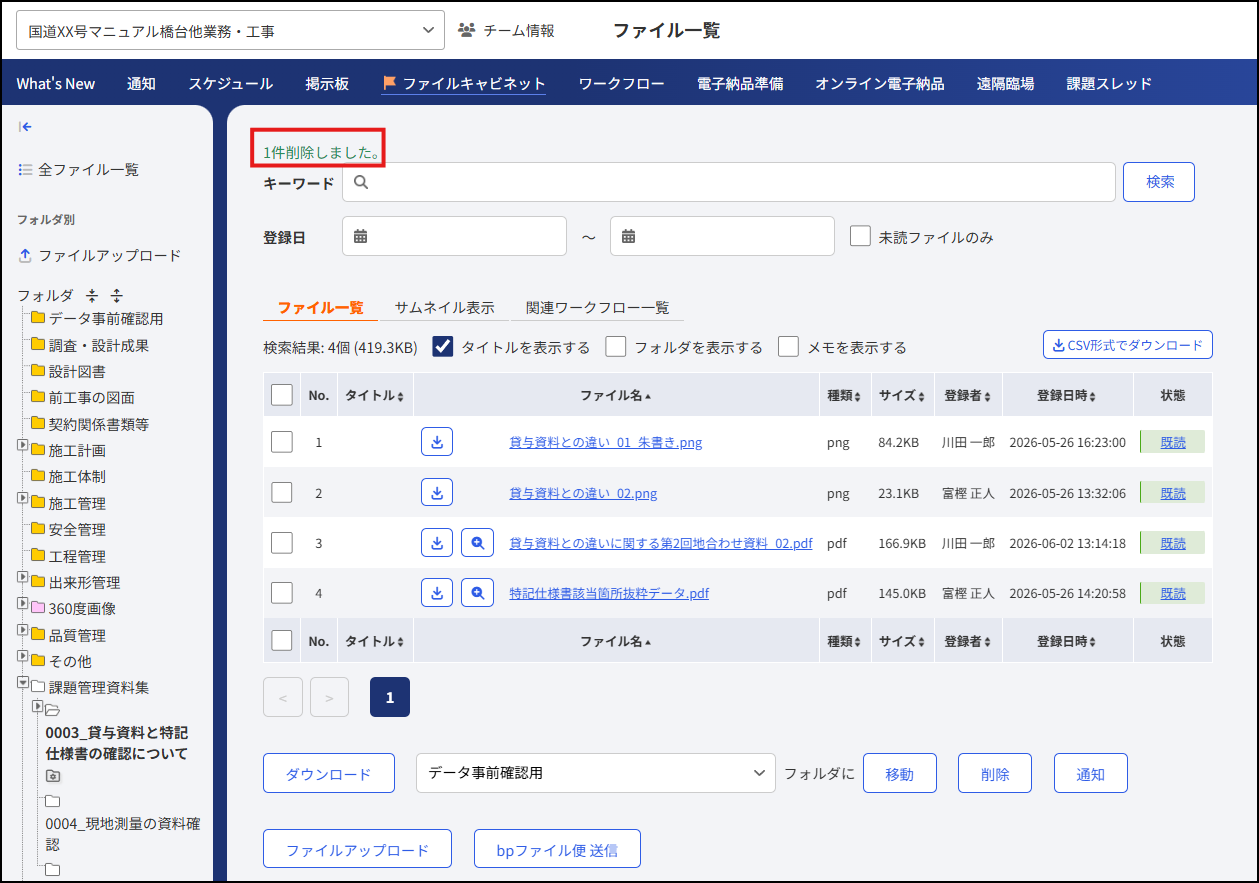
① ファイル一覧より削除する場合
ファイル一覧画面より削除したいファイル名左側のをチェックし、画面下の[削除]をクリックします。
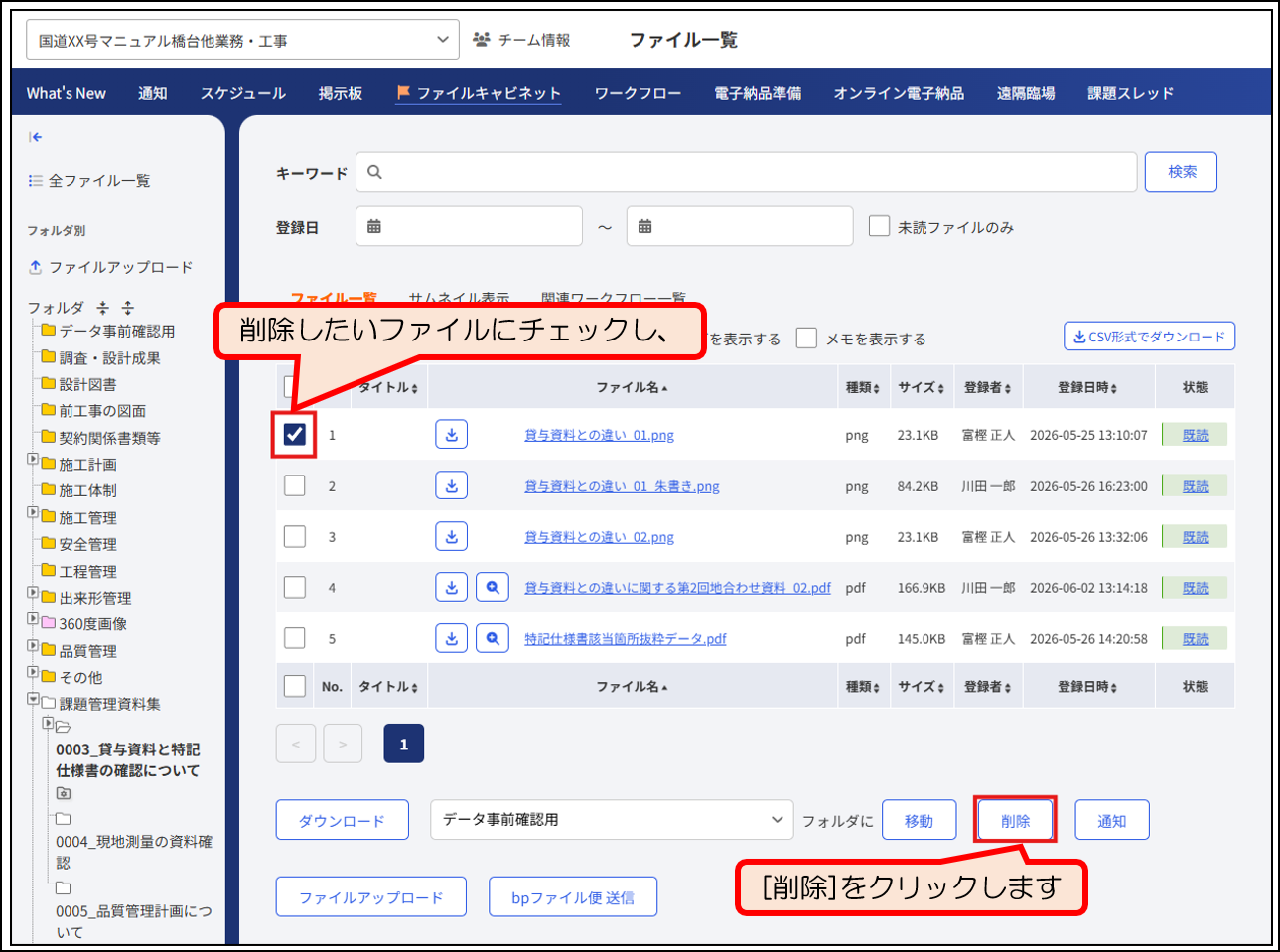
「課題管理の添付ファイルが含まれています。・・・」と表示されますので、[OK]で確定します。
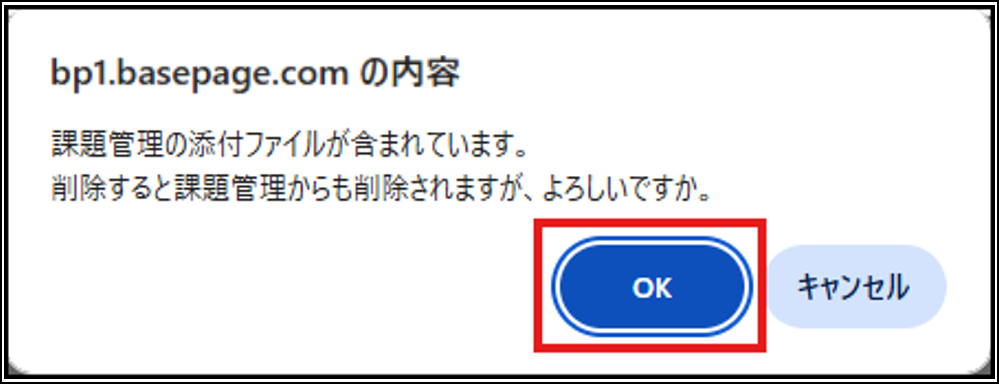
「〇件削除しました。」と表示されましたら、削除完了です。
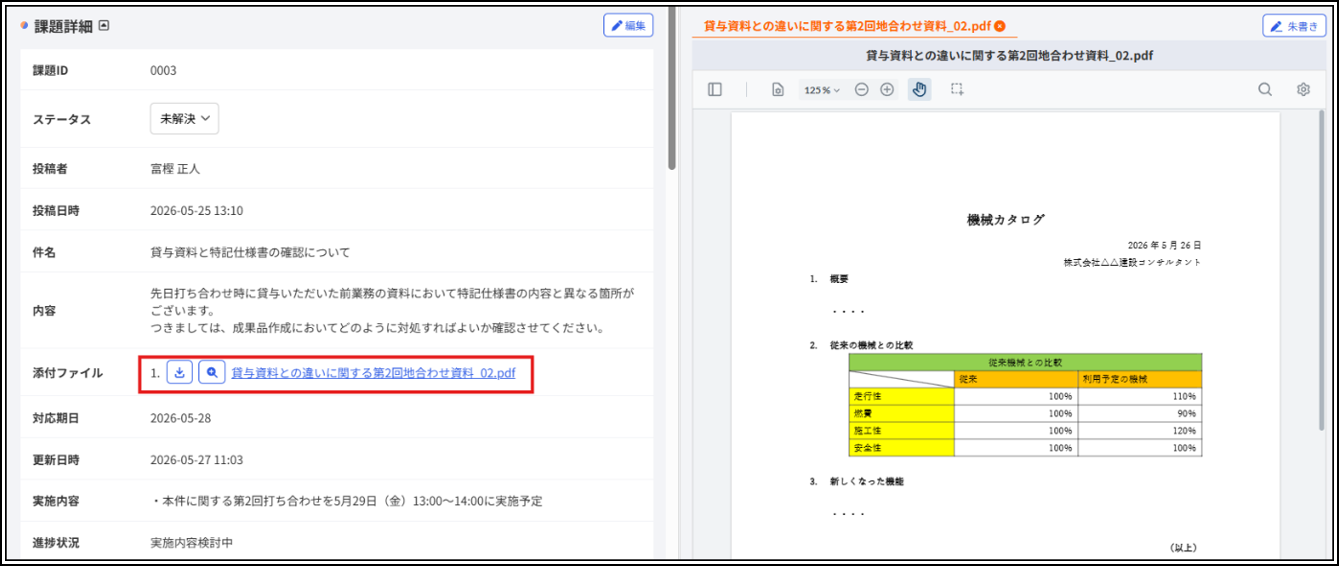
課題管理詳細画面からも添付ファイルが削除されています。
② ファイル詳細画面より削除する場合
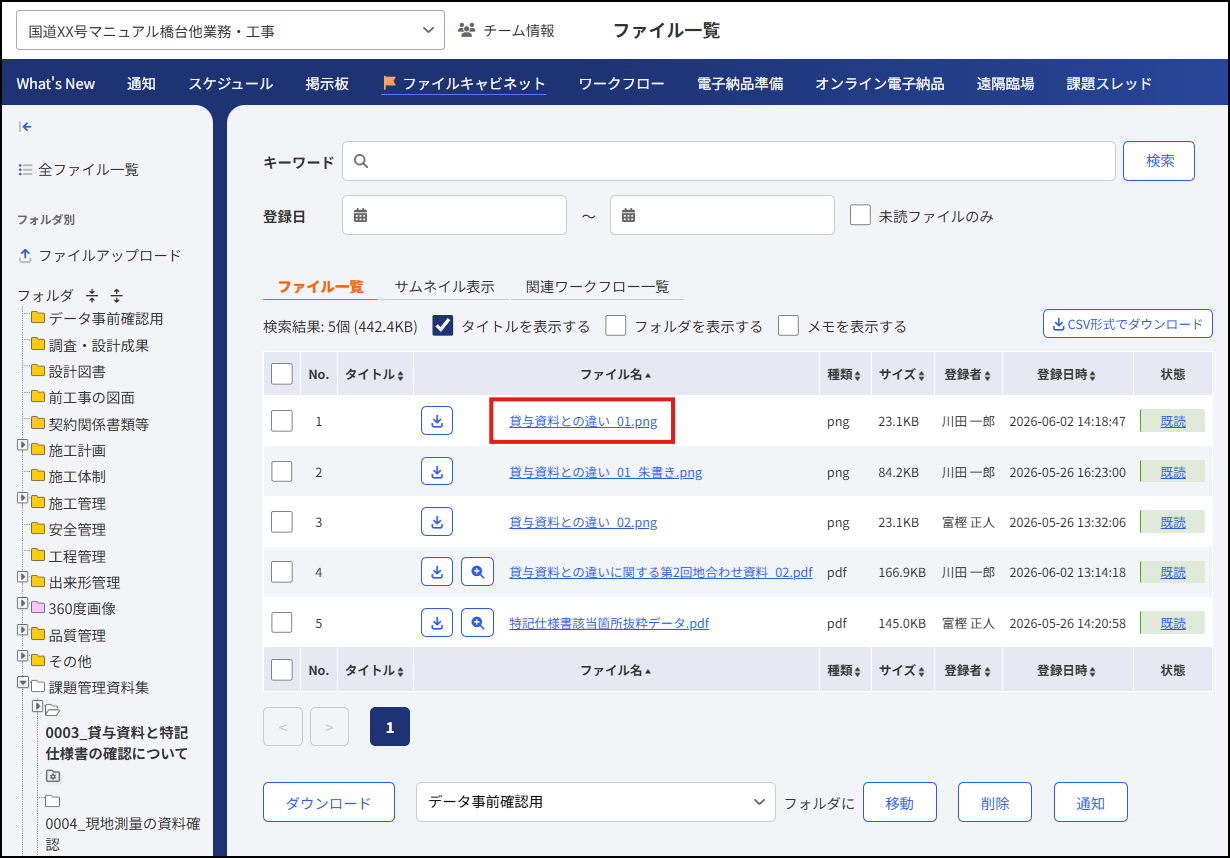
ファイル一覧画面より、削除したいファイルの<ファイル名>をクリックします。
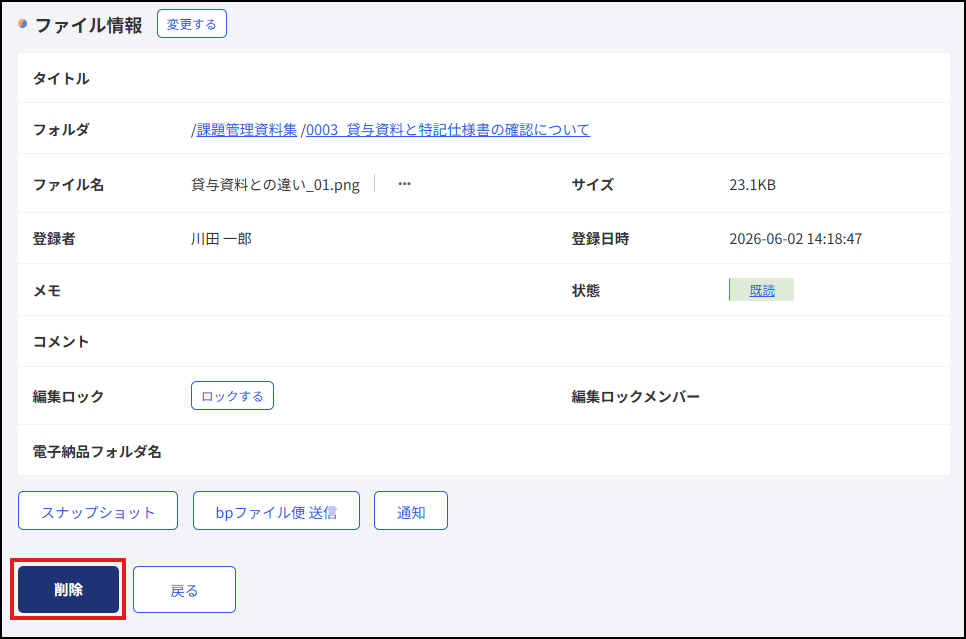
ファイル詳細画面が表示されますので、画面下の[削除]をクリックします。
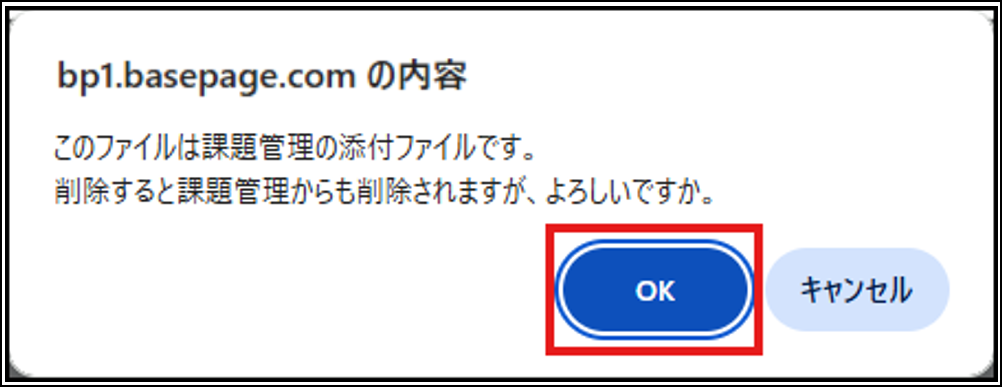
「課題管理の添付ファイルが含まれています。」と表示されますので、[OK]で確定します。
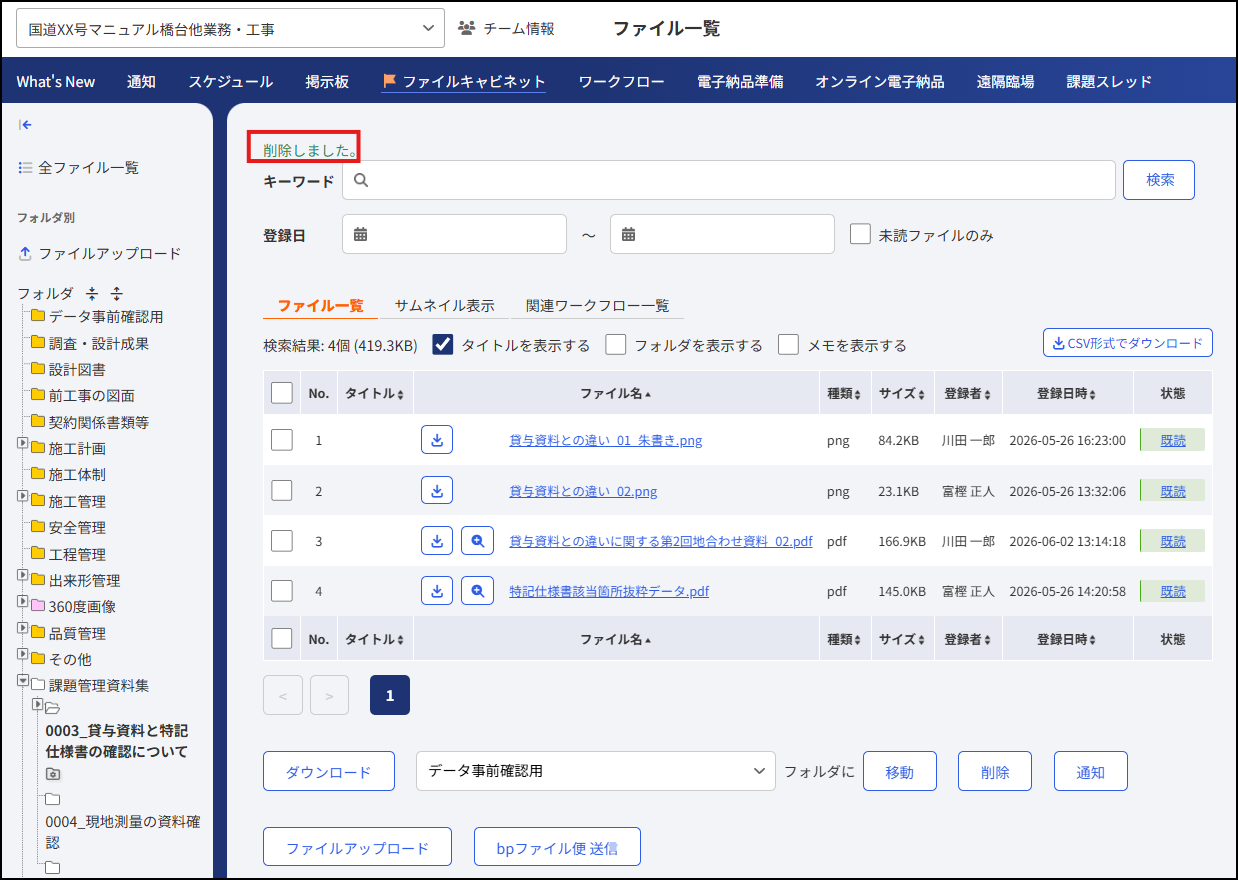
「削除しました。」と表示されましたら、削除完了です。
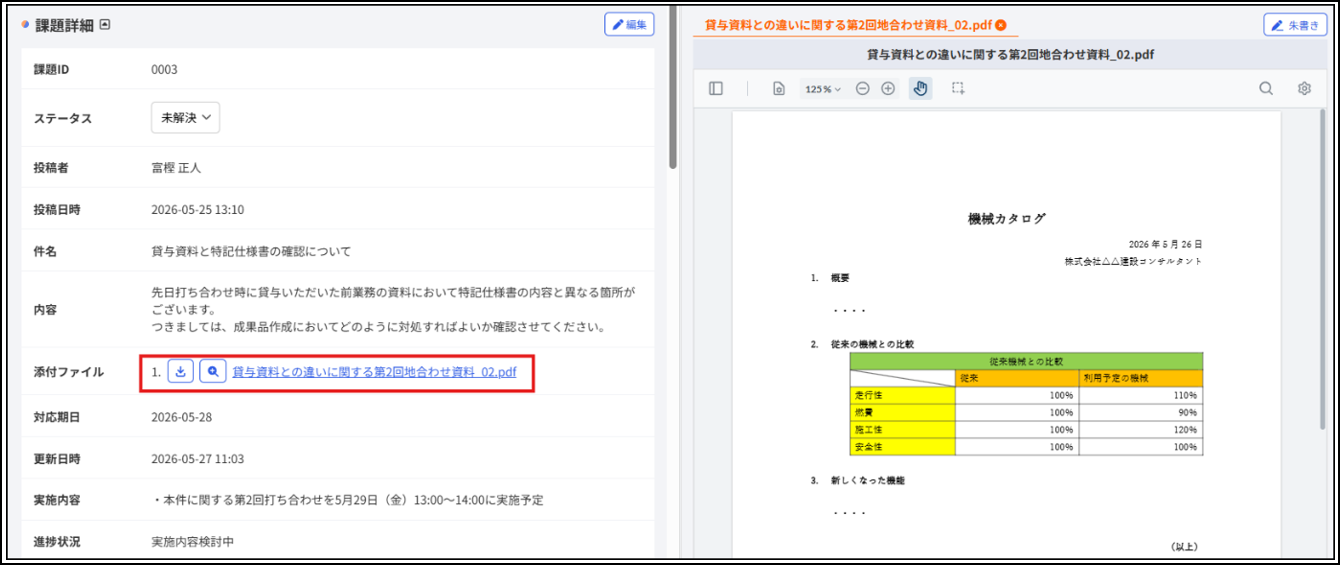
課題管理詳細画面からも添付ファイルが削除されています。
 更新したファイルを削除した場合
更新したファイルを削除すると更新前のファイルが表示されるようになります。
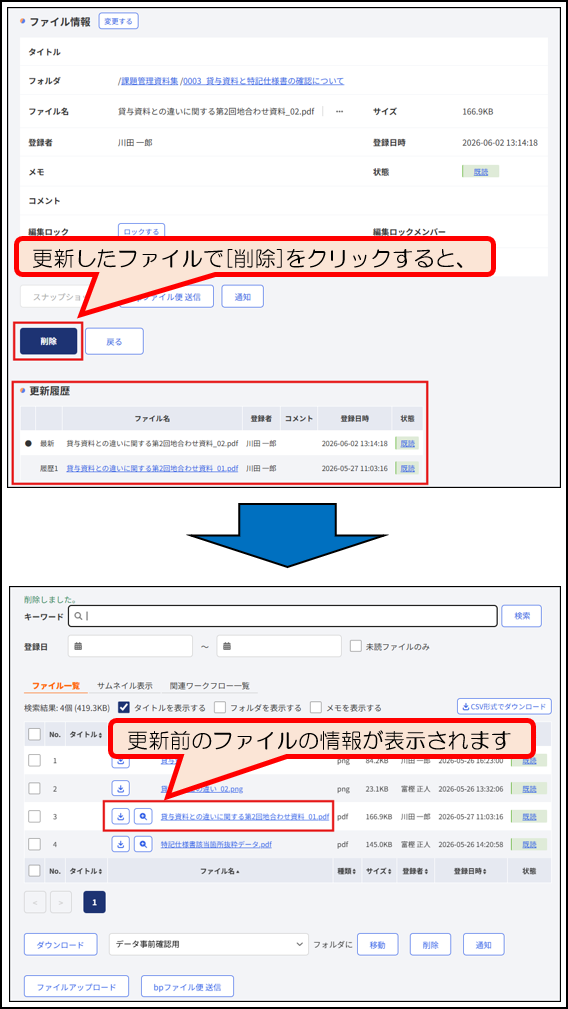
課題管理詳細画面でも添付ファイルの情報が更新前の情報へ変わっております。
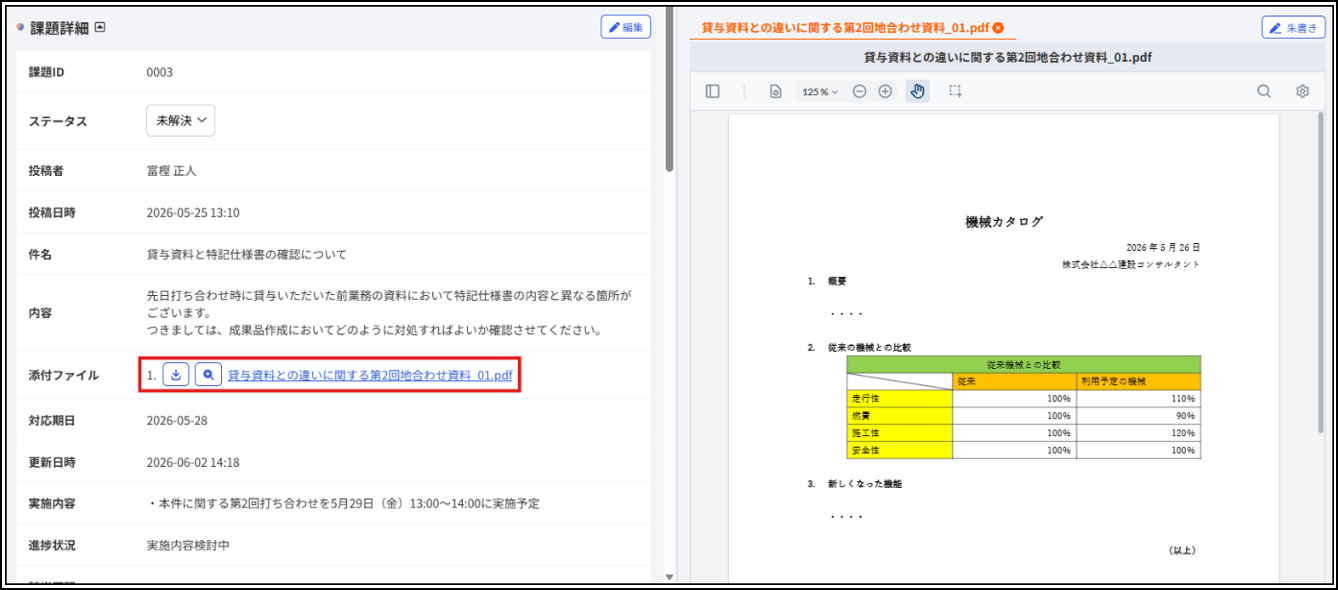
※添付されているファイルをすべて削除される場合は更新した回数分のファイルを削除してください。
8.便利機能の紹介
課題管理機能をより有益に活用していただくため、3つの便利機能についてご紹介します。
8-1.アイコンの設定
自己紹介画像は課題管理画面のコメント欄において下図赤枠のように表示される自身を示すアイコンのことです。設定されていない場合は下図黄枠のような表示になります。
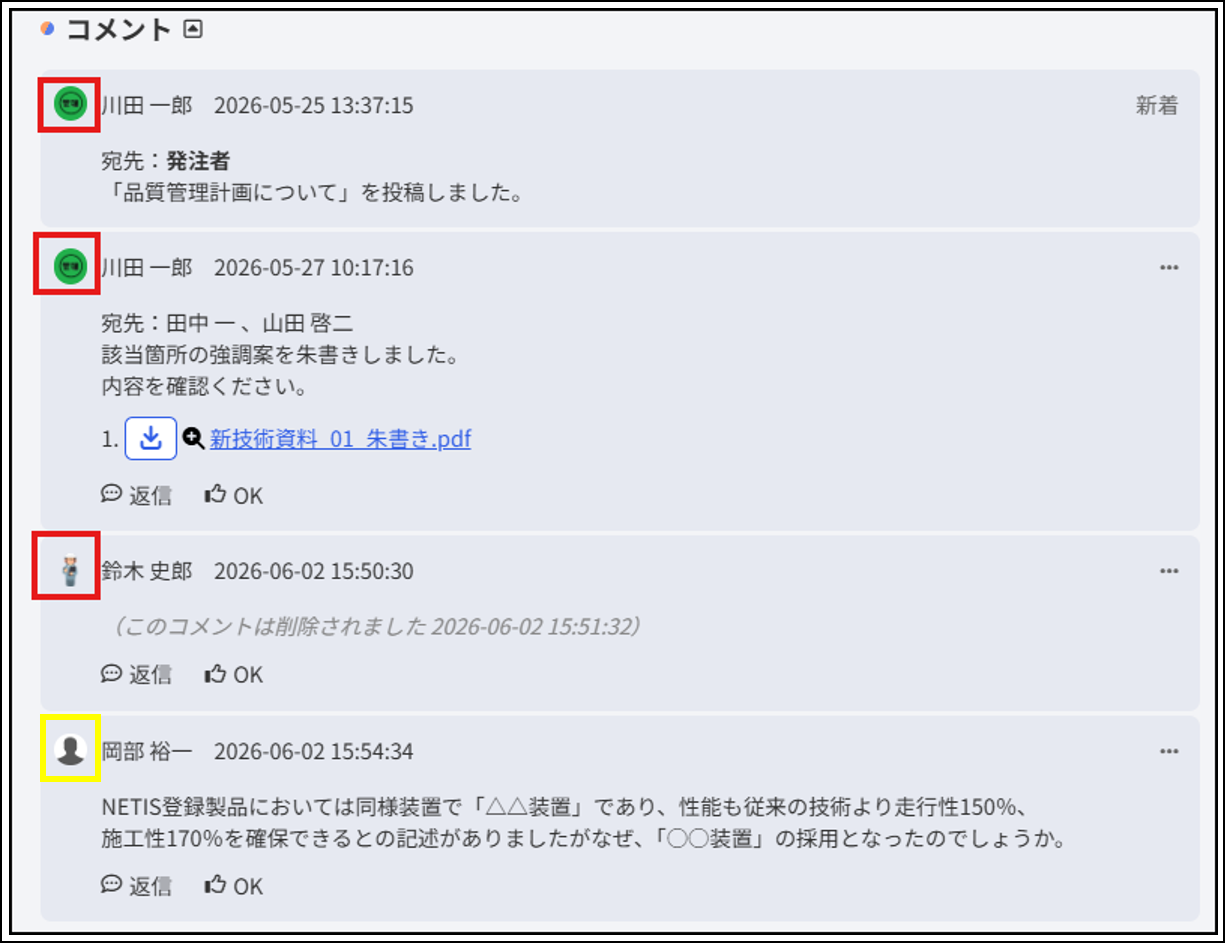
設定が行われていると、複数名がやり取りするコメント欄において誰がコメントしているかが分かりやすくなります。
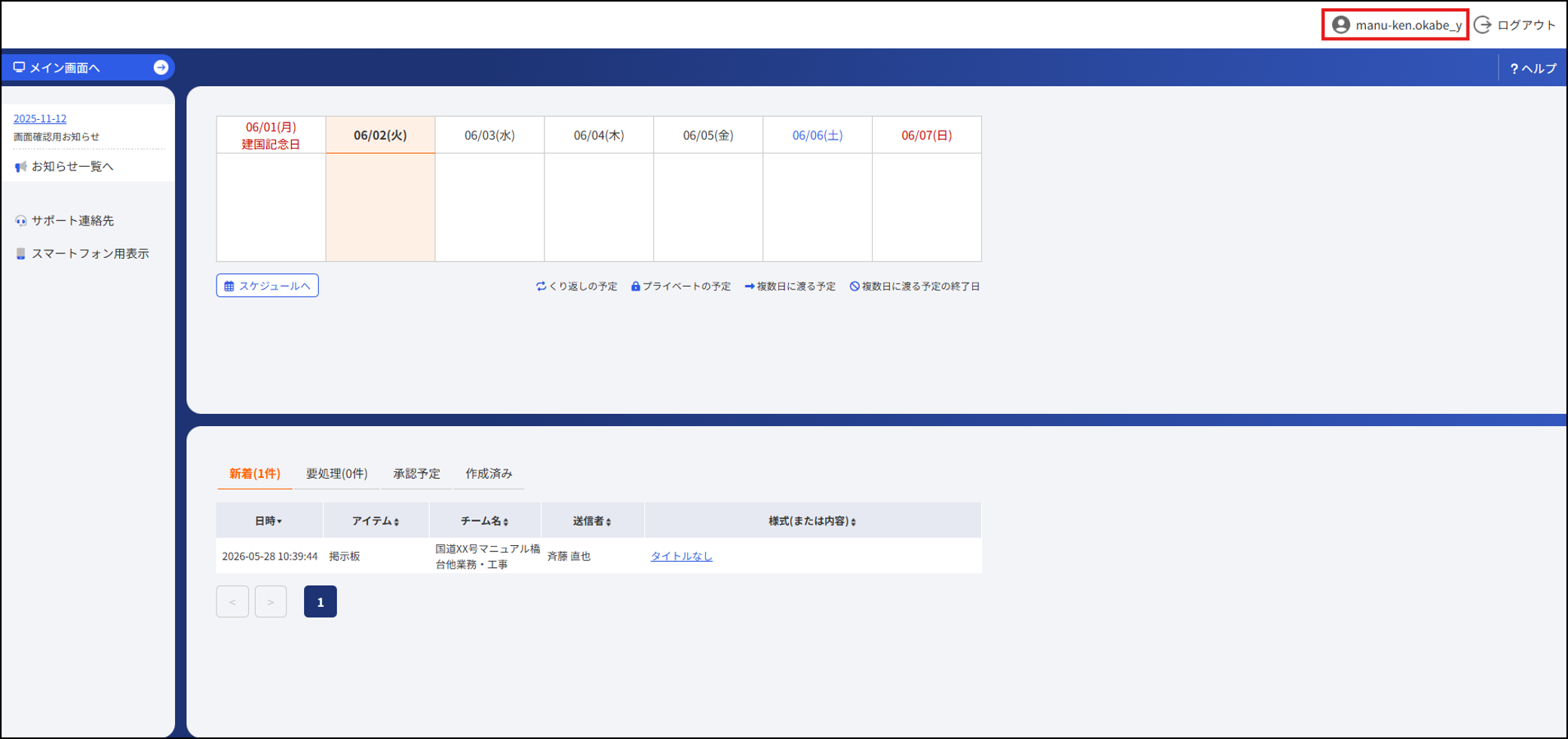
設定を行うには、ログイン後、画面右上の<個人アカウント>をクリックします。
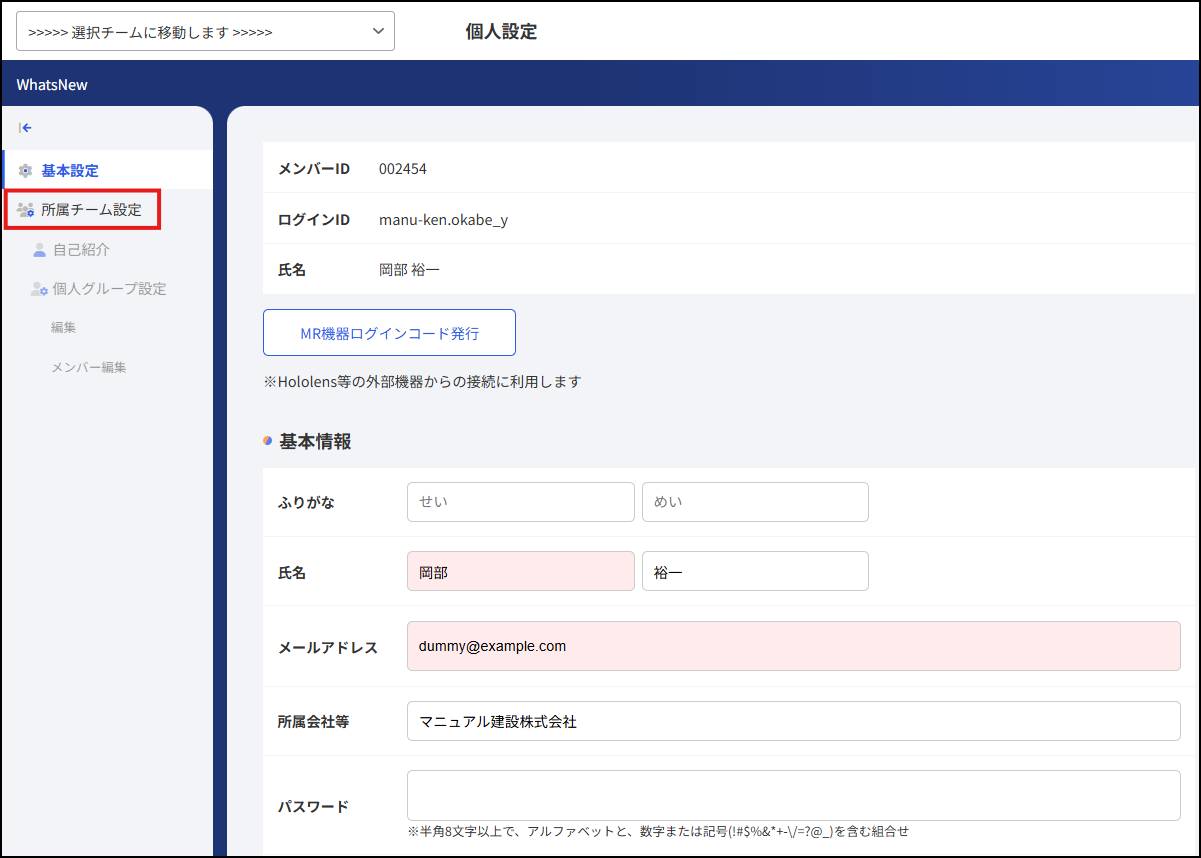
左側の項目より<所属チーム設定>をクリックします。
画面右側の「編集」の[編集]リンクをクリックします。
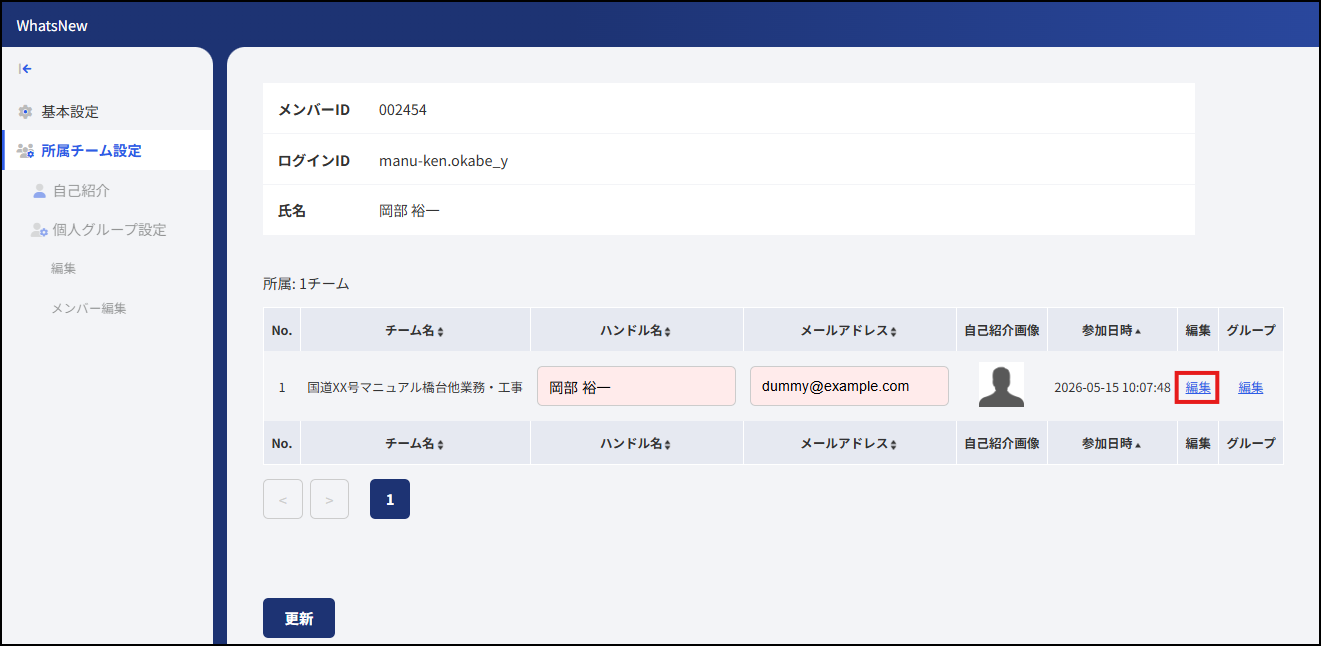
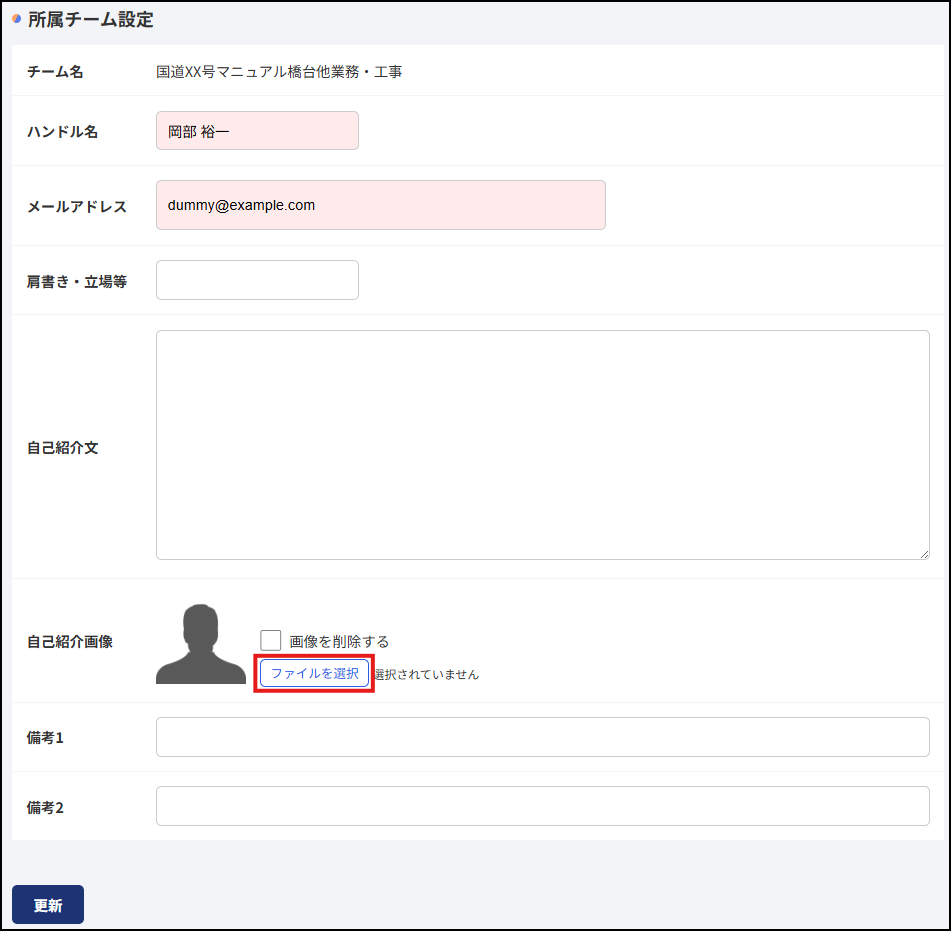
所属チーム設定の編集画面が表示されますので、自己紹介画像の[ファイルを選択]をクリックします。
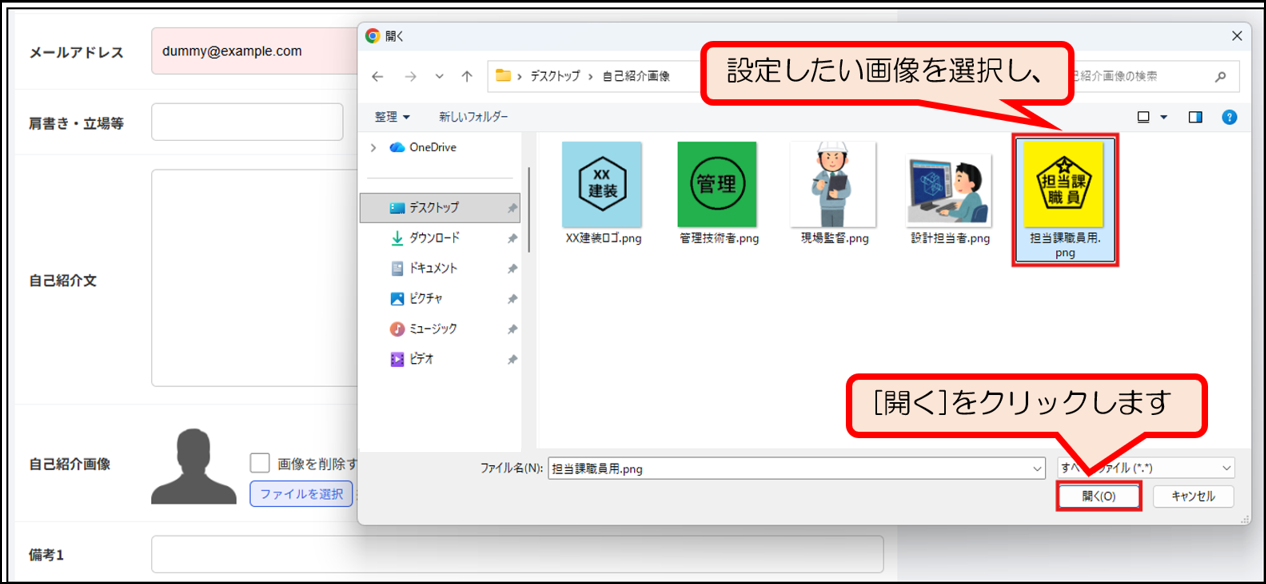
自己紹介画像に設定したい画像を選択し、[開く]をクリックします。
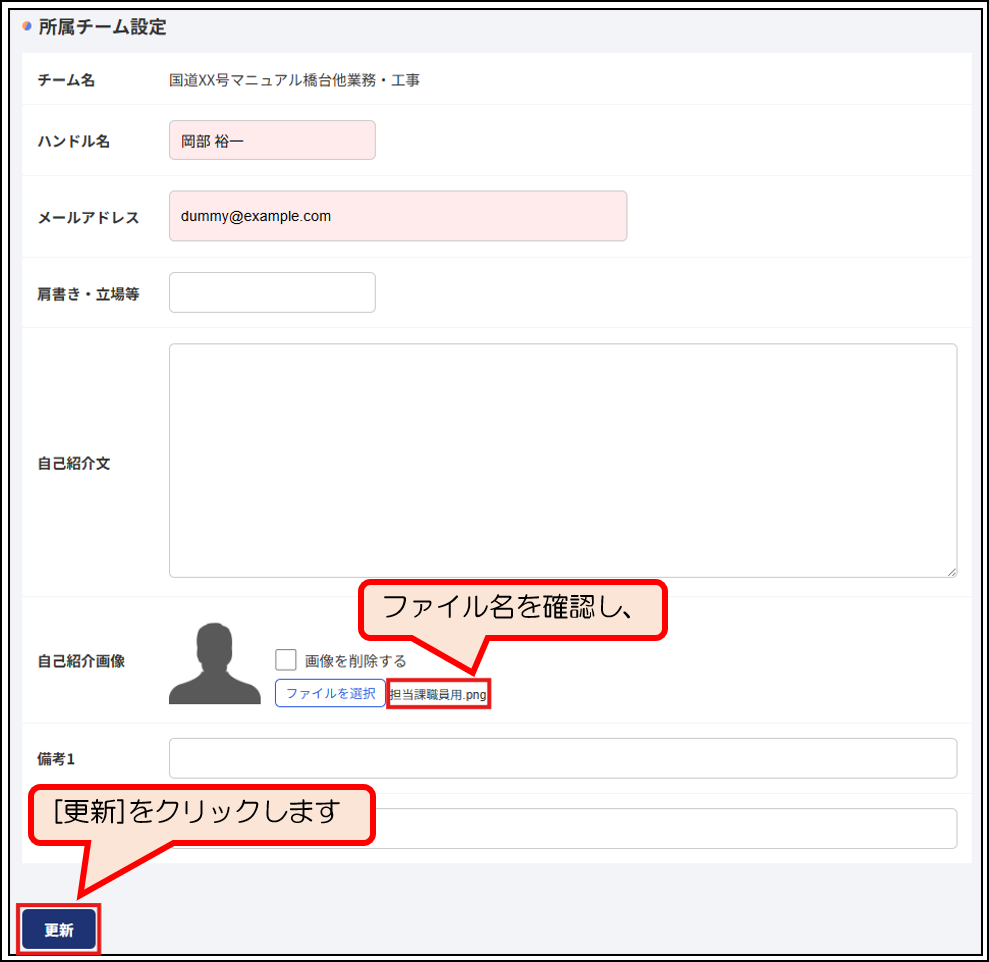
[ファイルを選択]の右側にファイル名が表示されましたら、[更新]をクリックします。
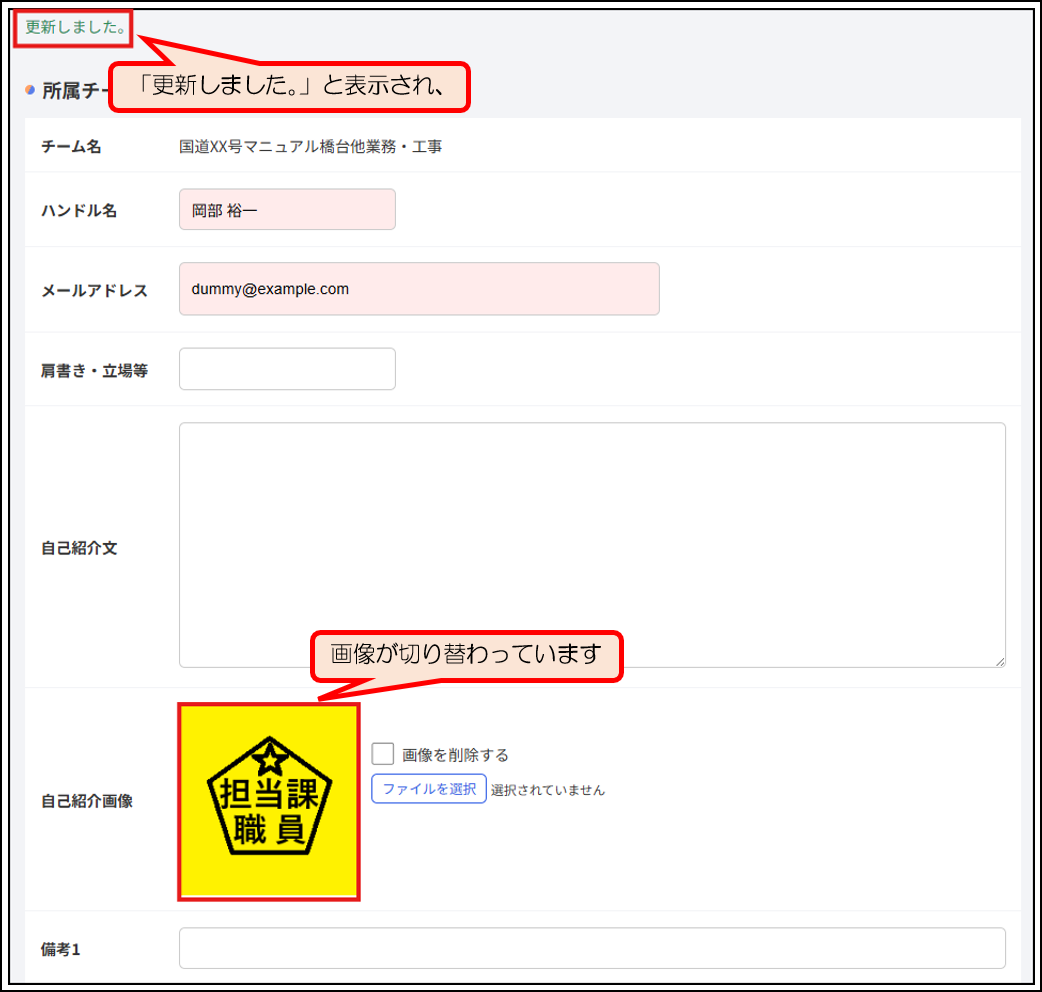
「更新しました。」と表示され、画像が更新されましたら設定完了です。
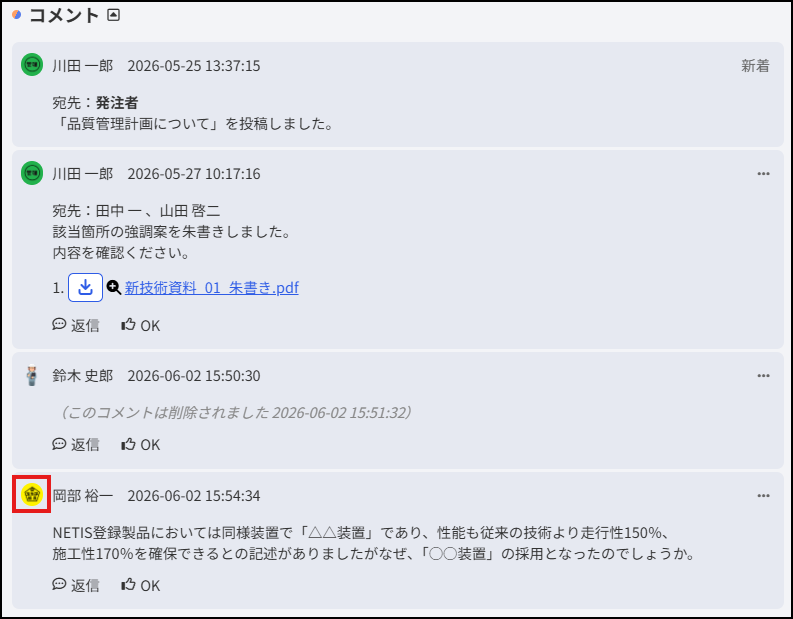
課題管理のコメント欄にも画像が反映されています。
※本設定はご所属されているチームごとに設定が可能です。用途に合わせて画像の設定を行ってください。
8-2.添付ファイル格納先の変更
前章で課題管理機能にはファイルキャビネットに添付ファイルを格納し、ファイルが連動する機能をご紹介しましたが、その際に格納されるフォルダをチームマスター(管理者)によって別のフォルダに設定することができます。本章ではその手順についてご案内します。
(1)管理者専用ページへアクセスする
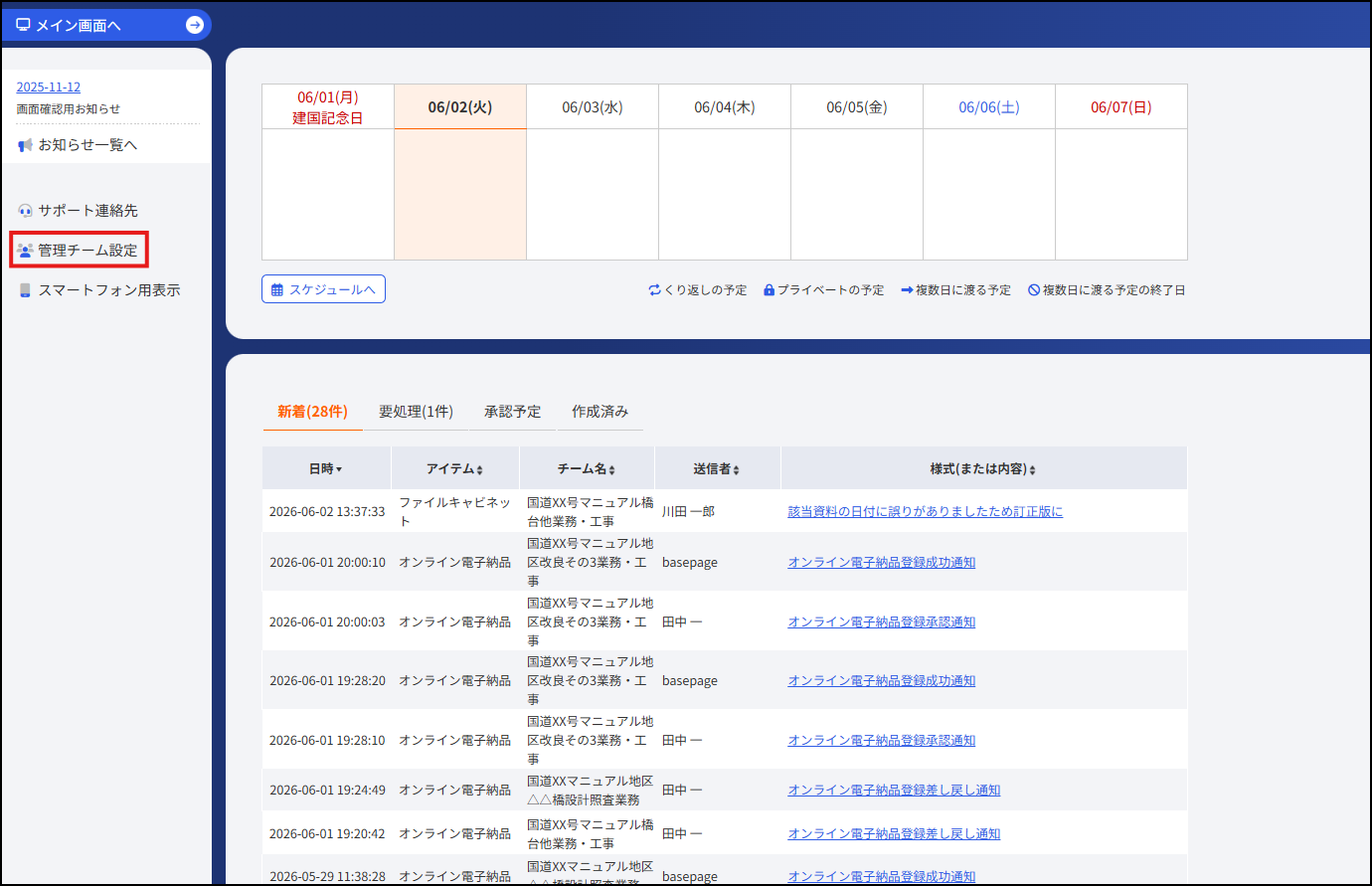
basepageログイン後の画面より左の「設定」項目内<管理チーム設定>をクリックします。
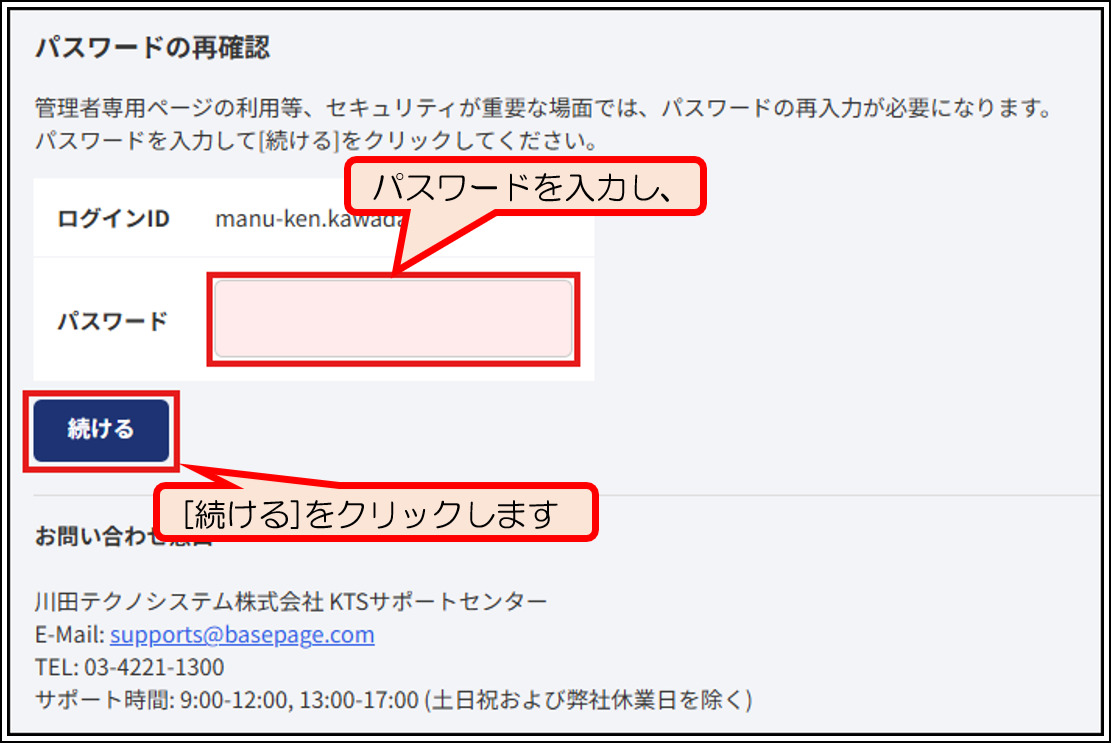
パスワードを入力し、[続ける]をクリックします。
設定を変更したいチームの<コード>をクリックします。
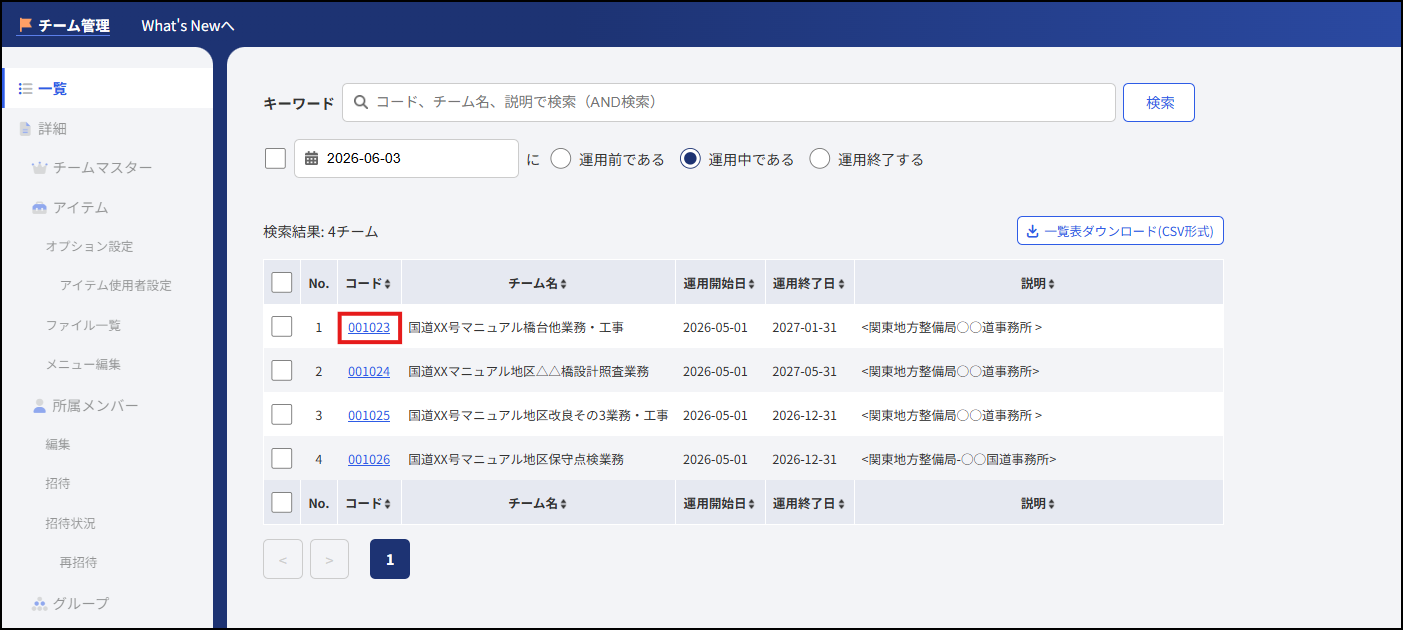
該当チームの管理者専用ページ詳細画面が表示されます。
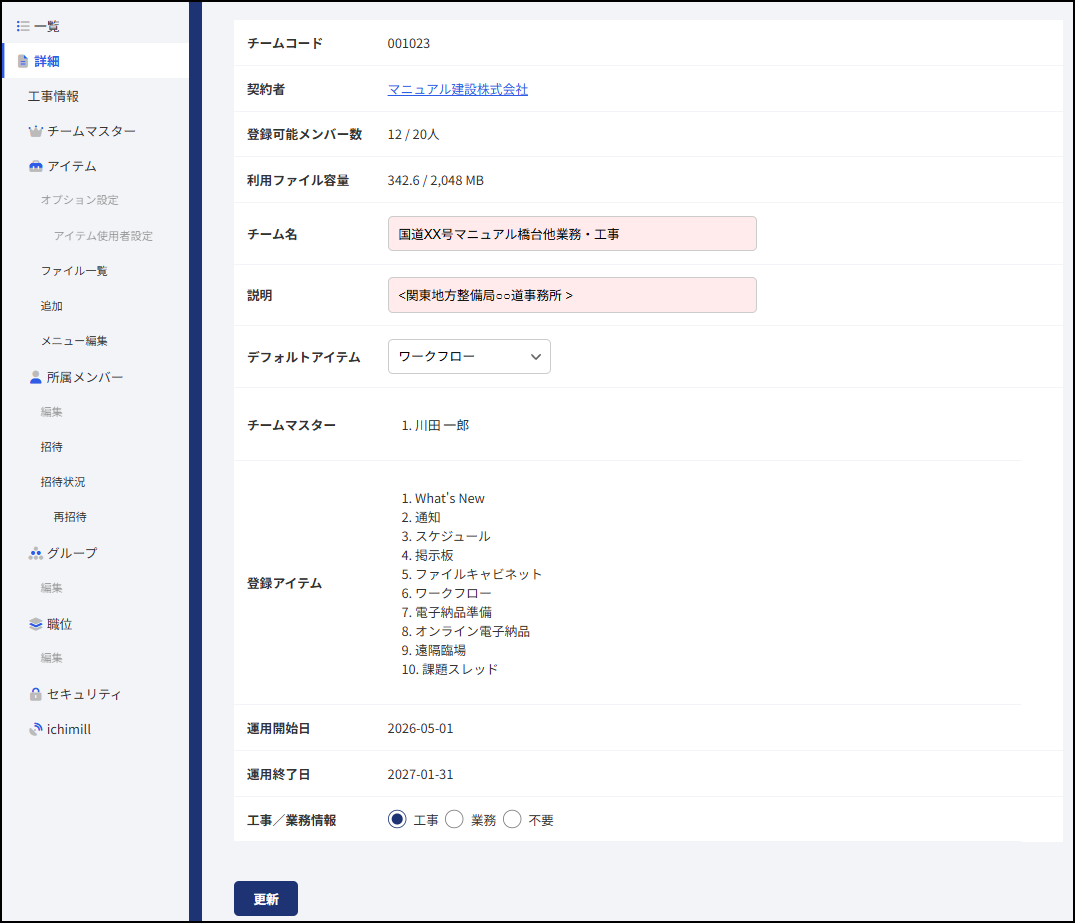
(2)課題スレッドの添付ファイル格納先の設定
管理者専用ページ詳細画面の左側<アイテム>のリンクをクリックします。
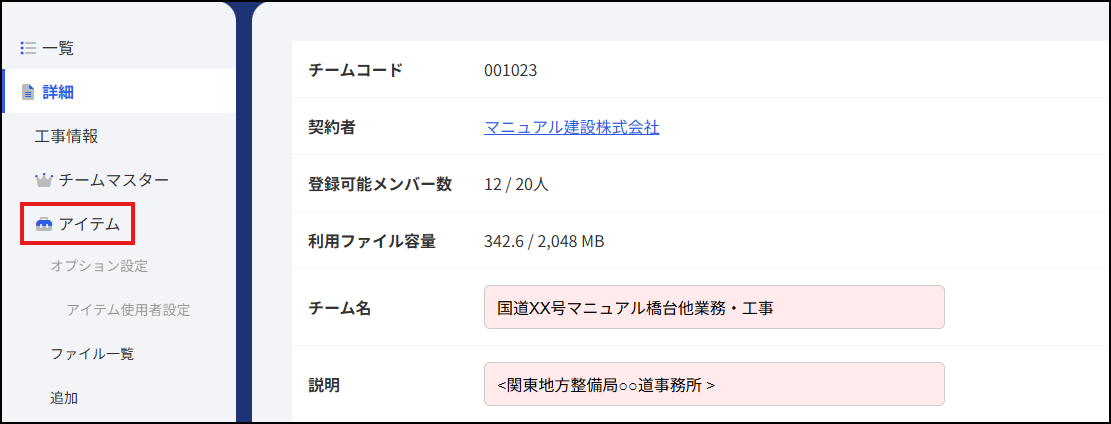
該当チームに登録されている機能の一覧画面が表示されますので、「課題スレッド」の<コード>をクリックします。
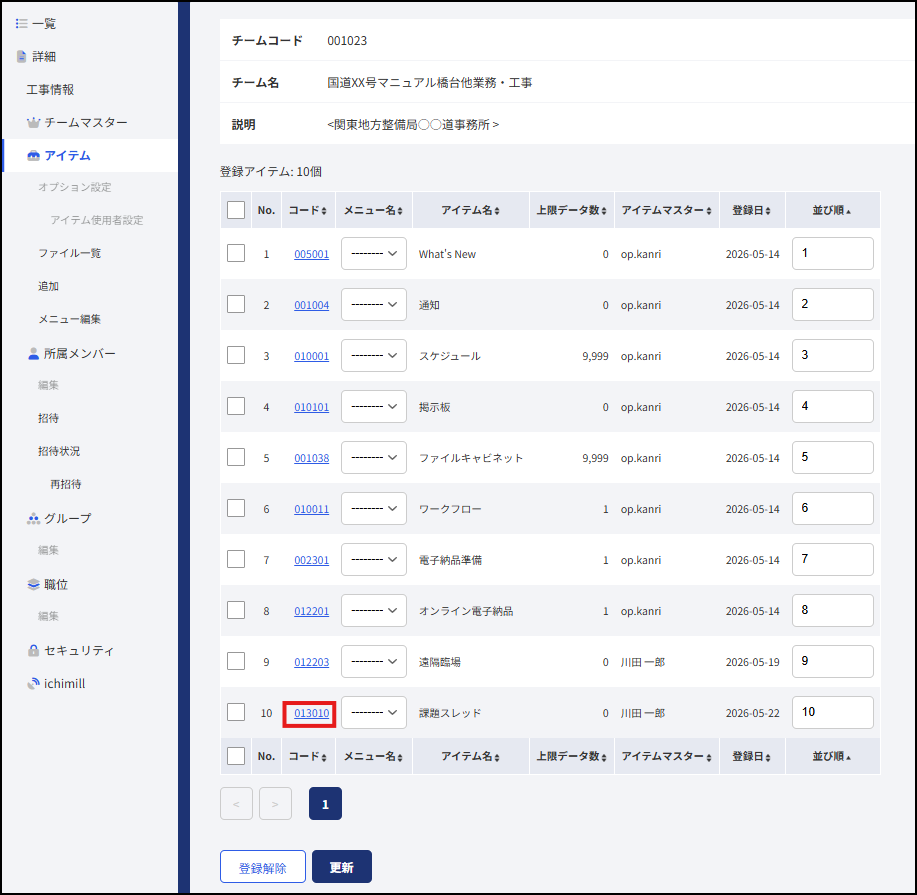
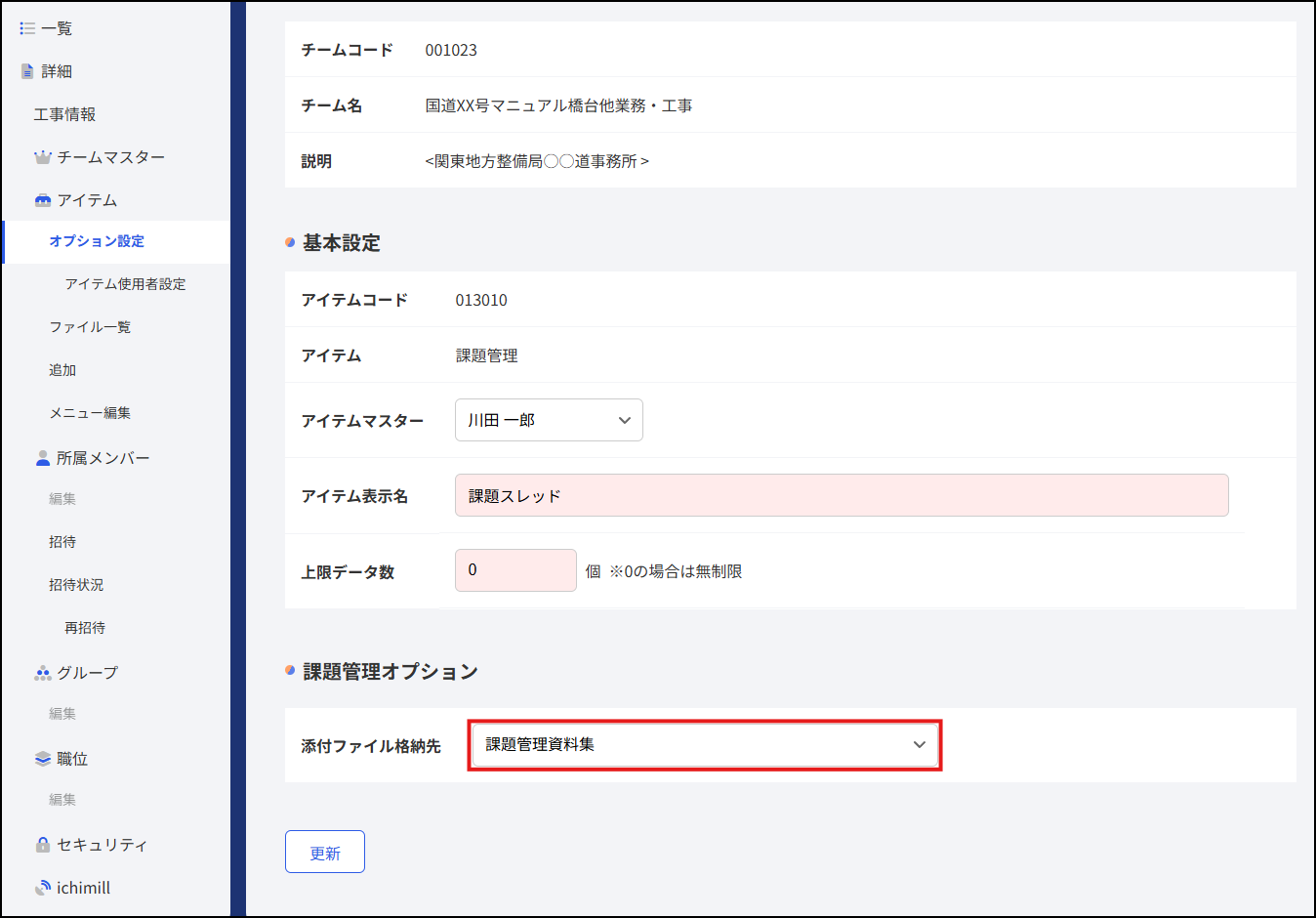
添付ファイル格納先の「課題管理資料集」(初期値)をクリックします。
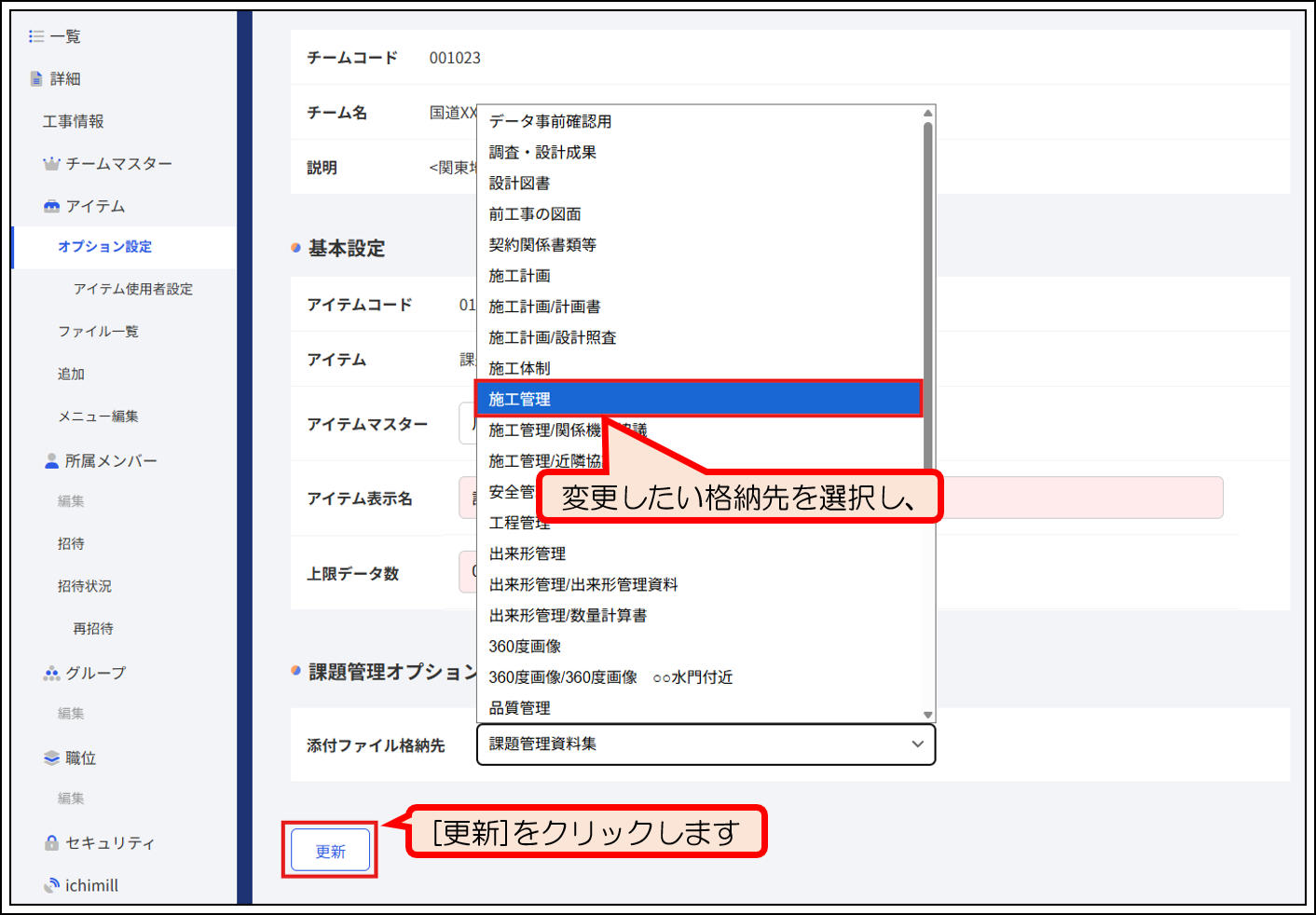
変更したい格納先を選択し、[更新]をクリックします。
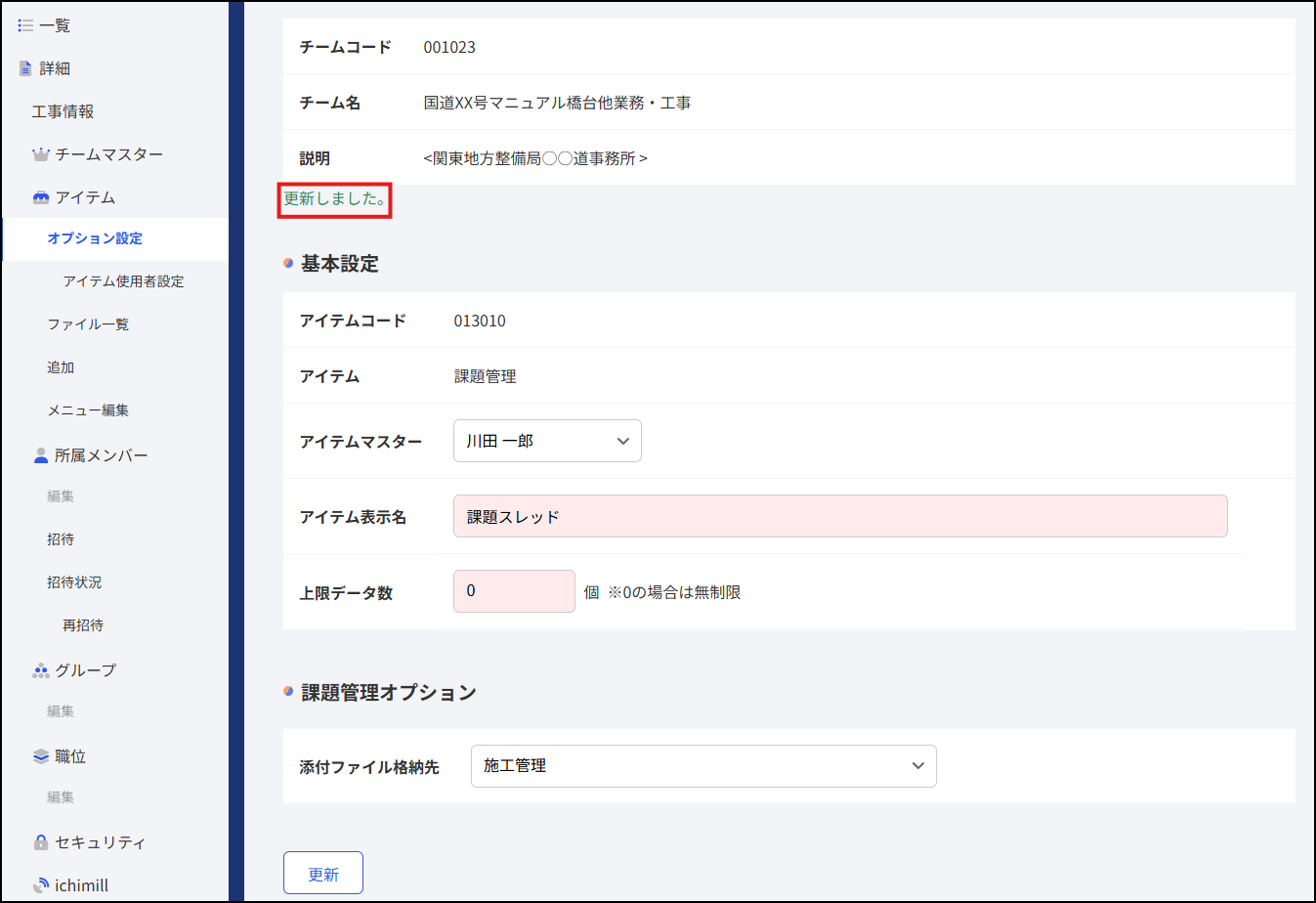
「更新しました。」と表示されましたら、設定完了です。
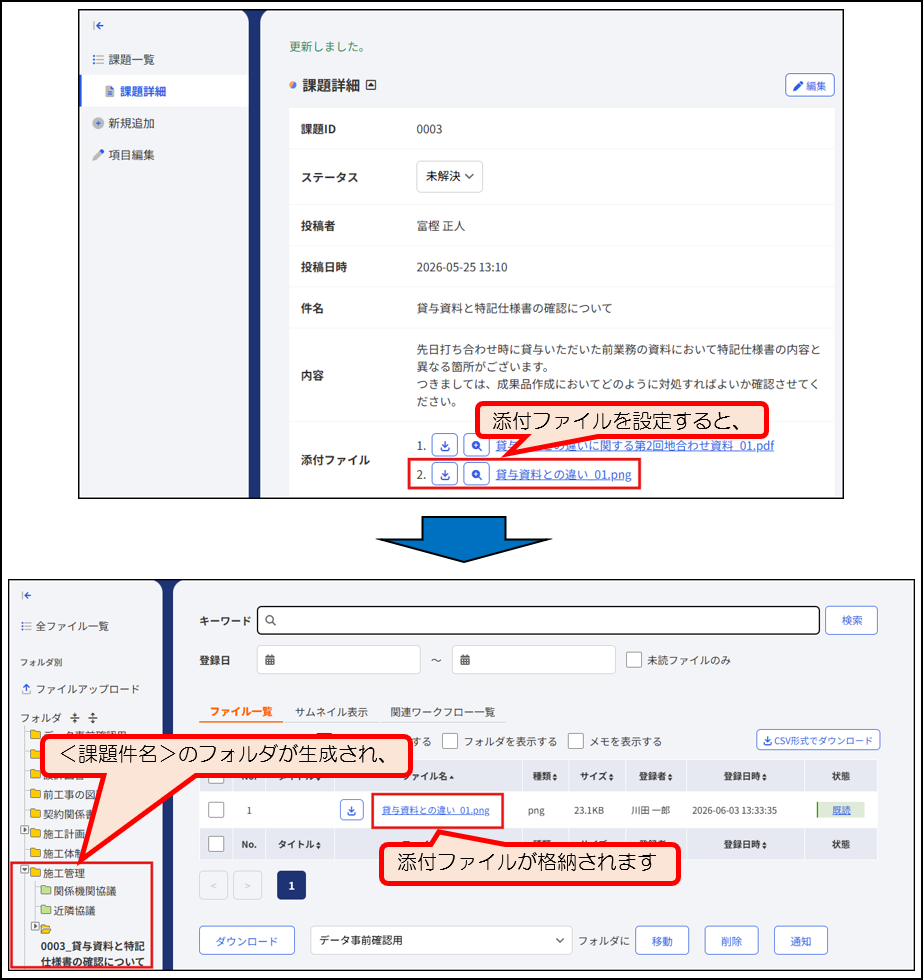
更新後、課題スレッド機能において添付ファイルを設定すると、格納先が指定したフォルダに新たな<課題件名>のフォルダが生成され、添付ファイルが格納されます。
8-3.複数人を1つの宛先として選択するための設定
課題管理上で課題の通知先やコメントの返信先を設定する際に表示されていた「グループ」の設定を行います。
※本作業はチームマスターのみが行えます。
管理者専用ページの詳細画面へアクセスし、左側<グループ>のリンクをクリックします。

※アクセス方法は「8-2.添付ファイル格納先の変更(1).」よりご参照ください。
該当チームのグループ情報が表示されます。

ご利用用途に合わせて操作手順をご参照ください。
 グループを作成する場合
グループを編集する場合
グループを削除する場合
(1)グループを作成する
画面下の[新規作成]をクリックします。

「新しいグループ」が追加されますので、該当の<コード>をクリックします。

グループの編集画面上部のグループ名を希望の名称に変更し、[更新]をクリックします。

「更新しました。」と表示されましたら、設定完了です。

画面下の「非所属メンバー」枠内でグループに設定したい方の名前を選択し、[追加>>]をクリックします。

「所属メンバー」側に該当者が移動し、該当グループに設定したことになります。

該当グループに設定すべき方を同様の手順で設定しましたら、完了となります。

※該当者の選択においては「Ctrlキー」を押したまま、選択いただくと複数名の選択を行うことが可能です。選択後に[追加>>]をクリックください。
設定完了後は、通知先・コメントの返信先に選択候補として表示されます。

※宛先の設定上限10件に対してグループは1件分でカウントされます。
10名以上を選択したい場合はグループを設定ください。
(2)グループを編集する
既存のグループ設定の内容を変更する場合は、変更したいグループ設定の<コード>をクリックします。

グループ編集画面が表示されます。グループ名は直接入力で修正が可能です。

希望のグループ名に修正しましたら、[更新]をクリックします。

「更新しました。」と表示されましたら、グループ名の修正は完了です。

該当グループにメンバーを追加する場合は、「非所属メンバー」より追加する方を選択し、[追加>>]をクリックします。
「所属メンバー」の枠に該当者が表示されましたら、追加完了です。

該当グループのメンバーを除外する場合は、「所属メンバー」より除外する方を
選択し、[<<除外]をクリックします。

「非所属メンバー」の枠に該当者が表示されましたら、除外完了です。

(3)グループを削除する
グループ一覧画面より、削除したいグループの左側のをチェックし、[削除]をクリックします。

「削除してもよろしいですか?」と表示されますので、[OK]で確定します。

「削除しました。」と表示されましたら、削除完了です。

または、削除したいグループの<コード>をクリックします。

該当グループの編集画面が表示されますので、画面上部の[削除]をクリックします。

「削除してもよろしいですか?」と表示されますので、[OK]で確定します。

「削除しました。」と表示されましたら、削除完了です。

課題管理の宛先選択候補からも、削除されています。
