基本機能マニュアル
1. はじめに
保管管理システム(以下、本システム)は、公共事業などにおける電子成果品を一元管理するためのシステムです。
案件情報の登録・検索、成果品のアップロード・ダウンロード、地図による案件検索などの機能を提供します。
本マニュアルでは、本システムの基本機能(ログイン、案件管理、成果品管理、貸与)についての操作手順を説明します。オンライン電子納品機能・管理者向け機能などの一部機能については、別途以下に記載の各マニュアルを参照してください。
1-1. 本マニュアルに記載されている機能
- ログイン・ログアウト
- 案件の検索・閲覧
- 成果品の登録
- 成果品ファイルのダウンロード・プレビュー
- 成果品の貸与
- 成果品ファイルの検索
1-2. 本マニュアルに記載されていない機能
- オンライン電子納品(オンライン電子納品の手引き(発注者向け)、オンライン電子納品の手引き(受注者向け))
- 案件の管理・削除(管理機能マニュアル)
- 貸与された成果品のダウンロード(成果品ダウンロードの手引き)
1-3. 動作環境
本システムは、以下のブラウザに対応しています。
- Microsoft Edge
- Google Chrome
- Mozilla Firefox
2. ログイン・ログアウト
2-1. ログインする
システムにログインする手順です。
手順
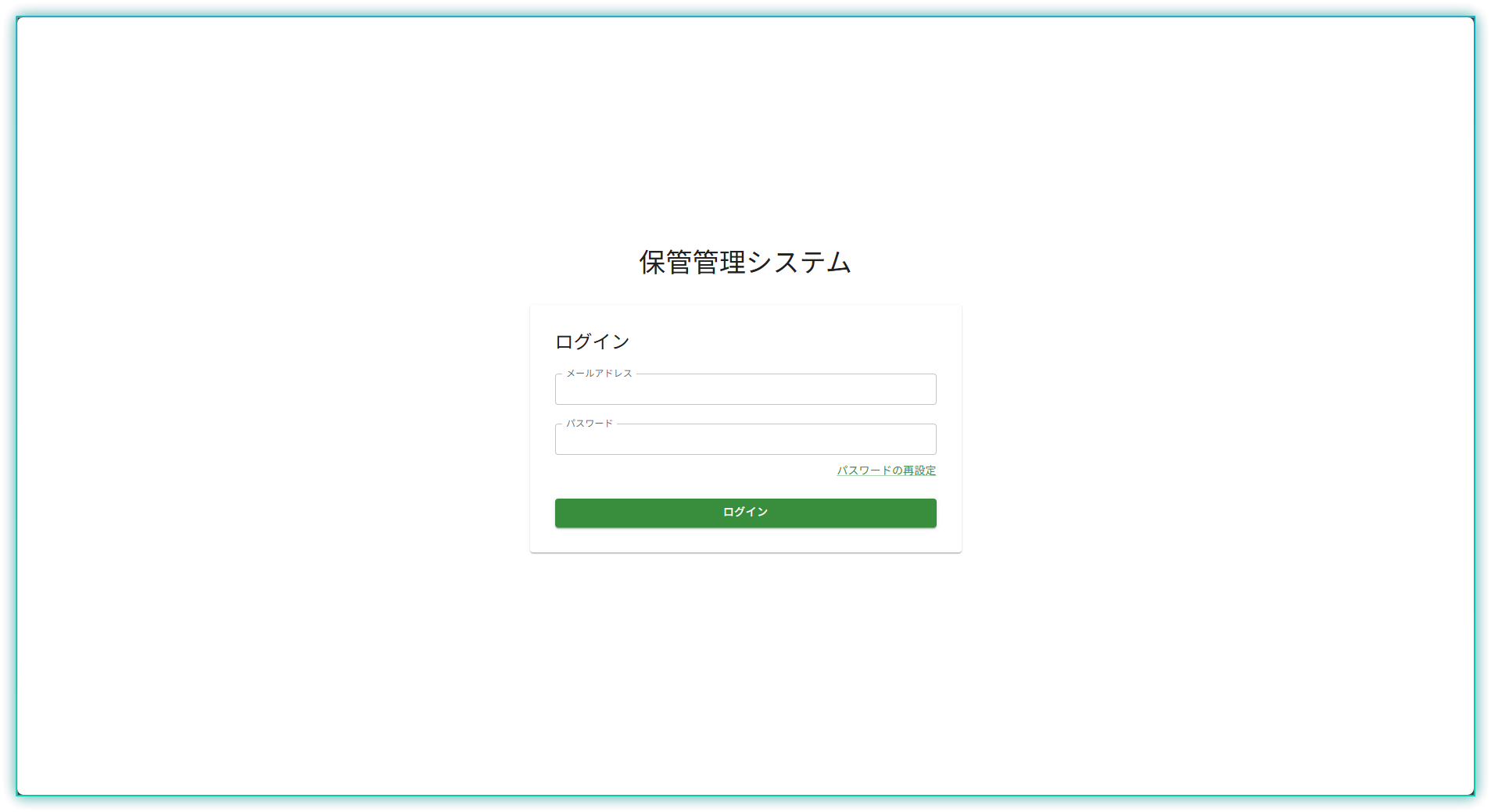
ステップ1:ログイン画面を開く
ブラウザでシステムのURLにアクセスすると、ログイン画面が表示されます。
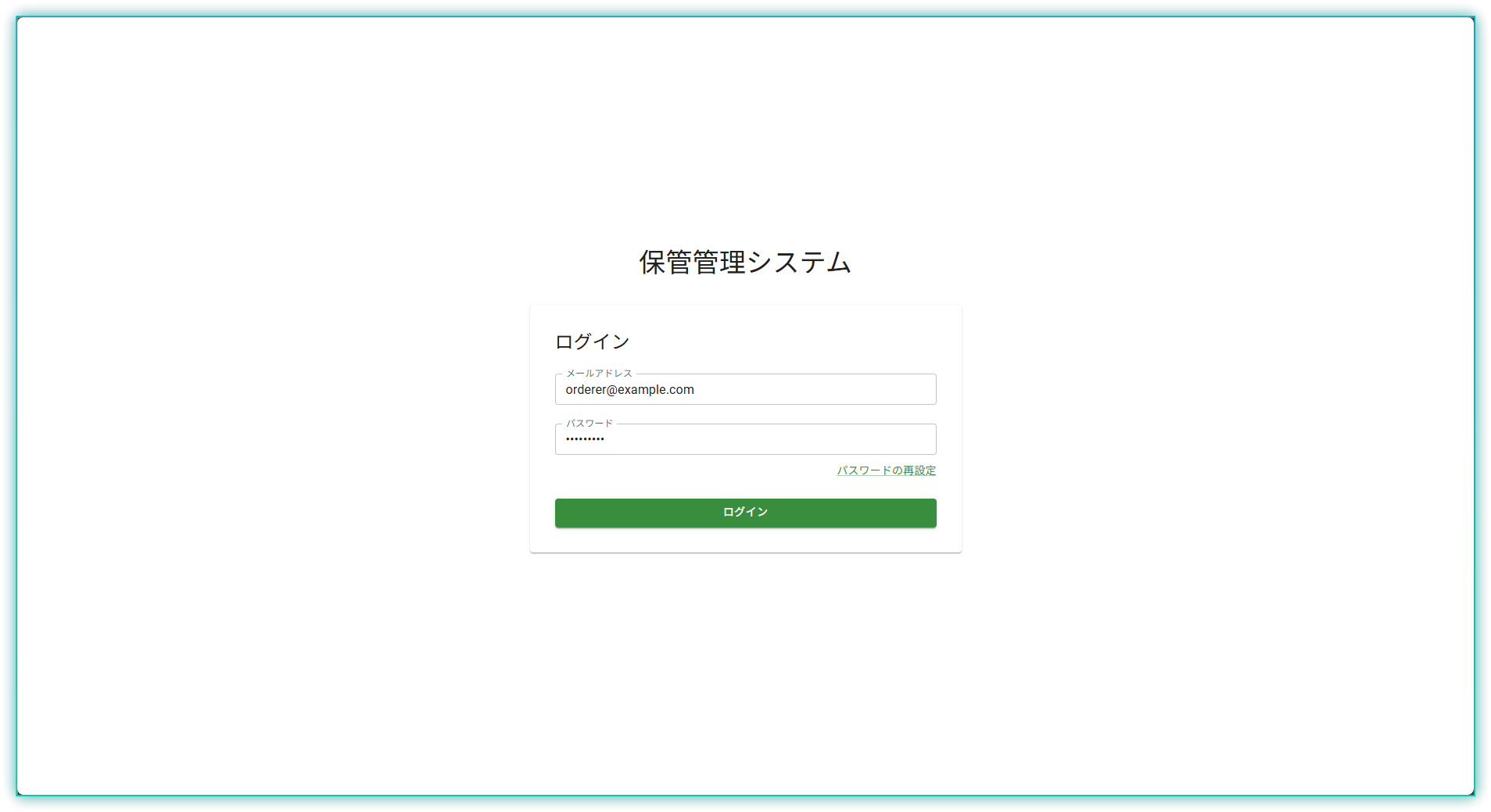
ステップ2:利用者情報を入力する
- 「メールアドレス」を入力します。
- 「パスワード」を入力します。
- 「ログイン」ボタンをクリックします。
入力項目
| 項目 | 形式 | 備考 |
|---|---|---|
| メールアドレス | 半角英数字・記号 | ご利用中のメールアドレス |
| パスワード | 半角英数字・記号 | 8文字以上(詳細は「2-2. 初回ログイン時のパスワード変更」内の、「パスワード要件」参照) |
ステップ3:認証コードを入力する(多要素認証が有効な場合のみ)
認証コード入力画面が表示されます。登録済みの端末で認証アプリを開き、表示されている6桁の数字を入力して「送信」ボタンをクリックします。
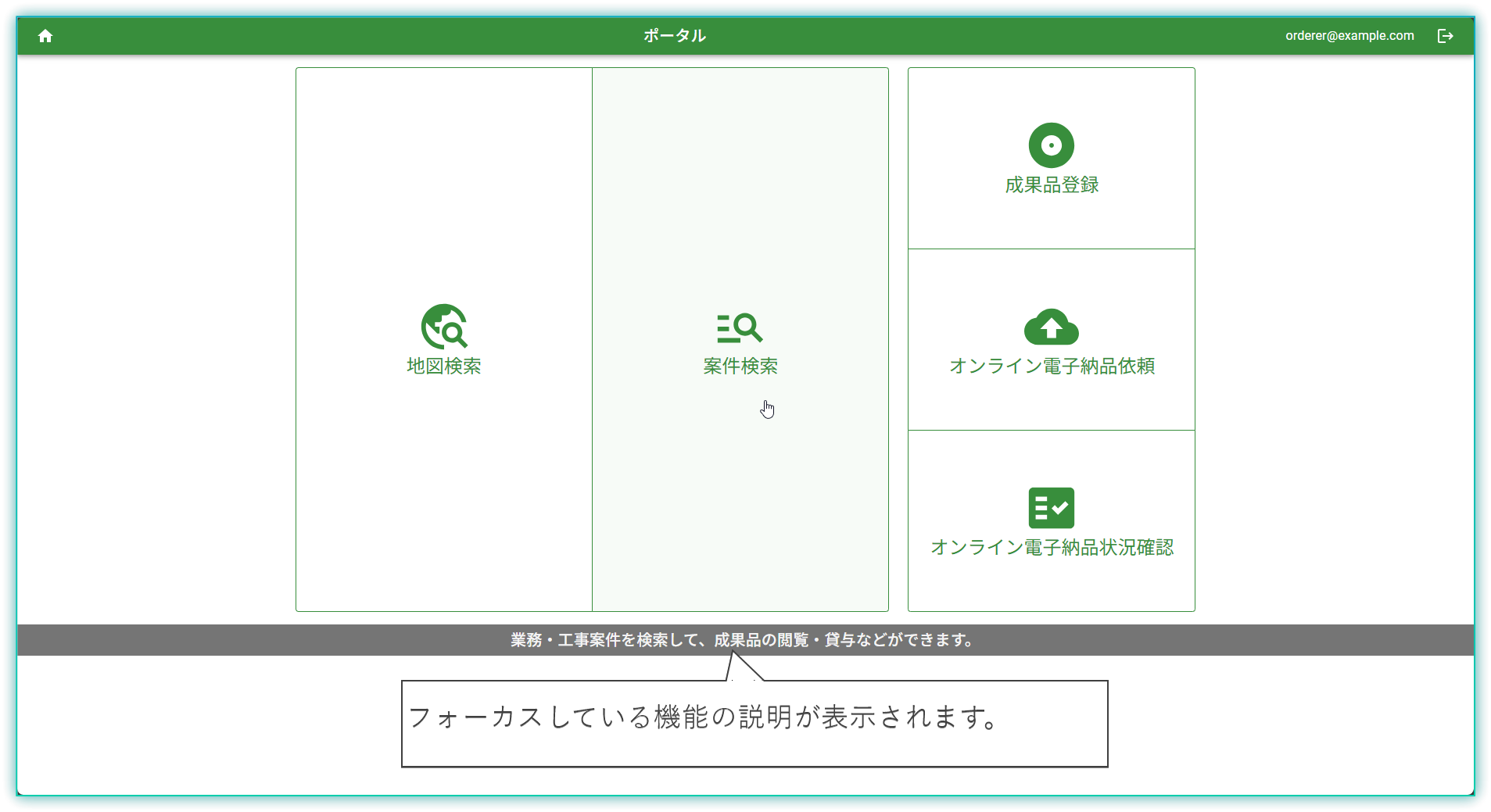
ステップ4:ポータル画面が表示される
ログインに成功すると、ポータル画面が表示されます。
2-2. 初回ログイン時の流れ
初回ログイン時は、仮パスワードから新しいパスワードへの変更が必要です。 また、多要素認証(MFA)が有効化されている場合は、パスワード変更後に続けて認証アプリの登録を行います。
手順
ステップ1:仮パスワードでログインする
管理者から発行された仮パスワードでログインします。
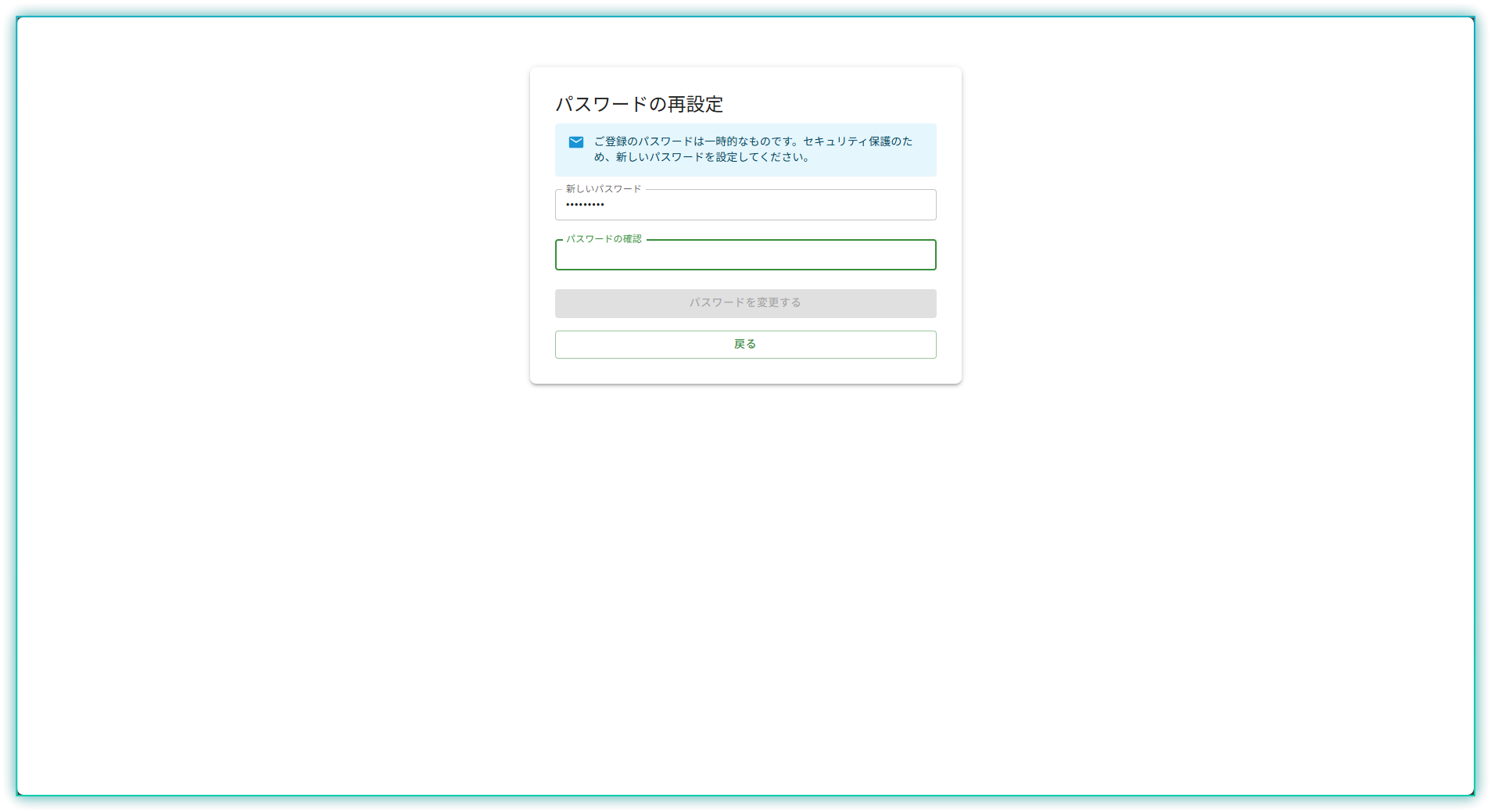
ステップ2:新しいパスワードを設定する
- パスワード変更画面が表示されます。
- 「新しいパスワード」を入力します。
- 「新しいパスワード(確認)」を入力します。
- 「変更」ボタンをクリックします。
パスワード要件
| 要件 | 内容 |
|---|---|
| 文字数 | 8文字以上 |
| 必須文字種 | 大文字(A-Z)、小文字(a-z)、数字(0-9)をすべて含む |
ヒント 例:
xK9mP2vLq4のように、大文字・小文字・数字を組み合わせてください。
注意 多要素認証が有効化されていない環境では、ステップ3〜6は表示されません。ステップ2のパスワード変更完了後、そのままポータル画面が表示されます。
ステップ3:多要素認証の登録画面が表示される(多要素認証が有効な場合のみ)
パスワード変更が完了すると、多要素認証の登録画面が表示されます。画面にQRコードが表示されます。
ステップ4:認証アプリでQRコードを読み取る(多要素認証が有効な場合のみ)
登録したい端末の認証アプリを開き、画面に表示されたQRコードを読み取ります。
注意 多要素認証の登録には、スマートフォンなどの端末に認証アプリ(Google Authenticator、Microsoft Authenticator など)が事前にインストールされている必要があります。
| 対応する認証アプリの例 | 対応OS |
|---|---|
| Google Authenticator | iOS / Android |
| Microsoft Authenticator | iOS / Android |
ヒント 上記以外でも、TOTP対応の認証アプリであれば利用可能です。
ステップ5:認証コードを入力する(多要素認証が有効な場合のみ)
認証アプリに表示された6桁の数字を、システムの入力欄に入力し「送信」ボタンをクリックします。
注意 認証コードは一定時間(通常30秒)ごとに更新されます。表示が切り替わる前に入力してください。
ステップ6:登録完了(多要素認証が有効な場合のみ)
認証コードの検証に成功すると、多要素認証の登録が完了し、ポータル画面が表示されます。
2-3. パスワードを再設定する
パスワードを忘れた場合の再設定手順です。
手順
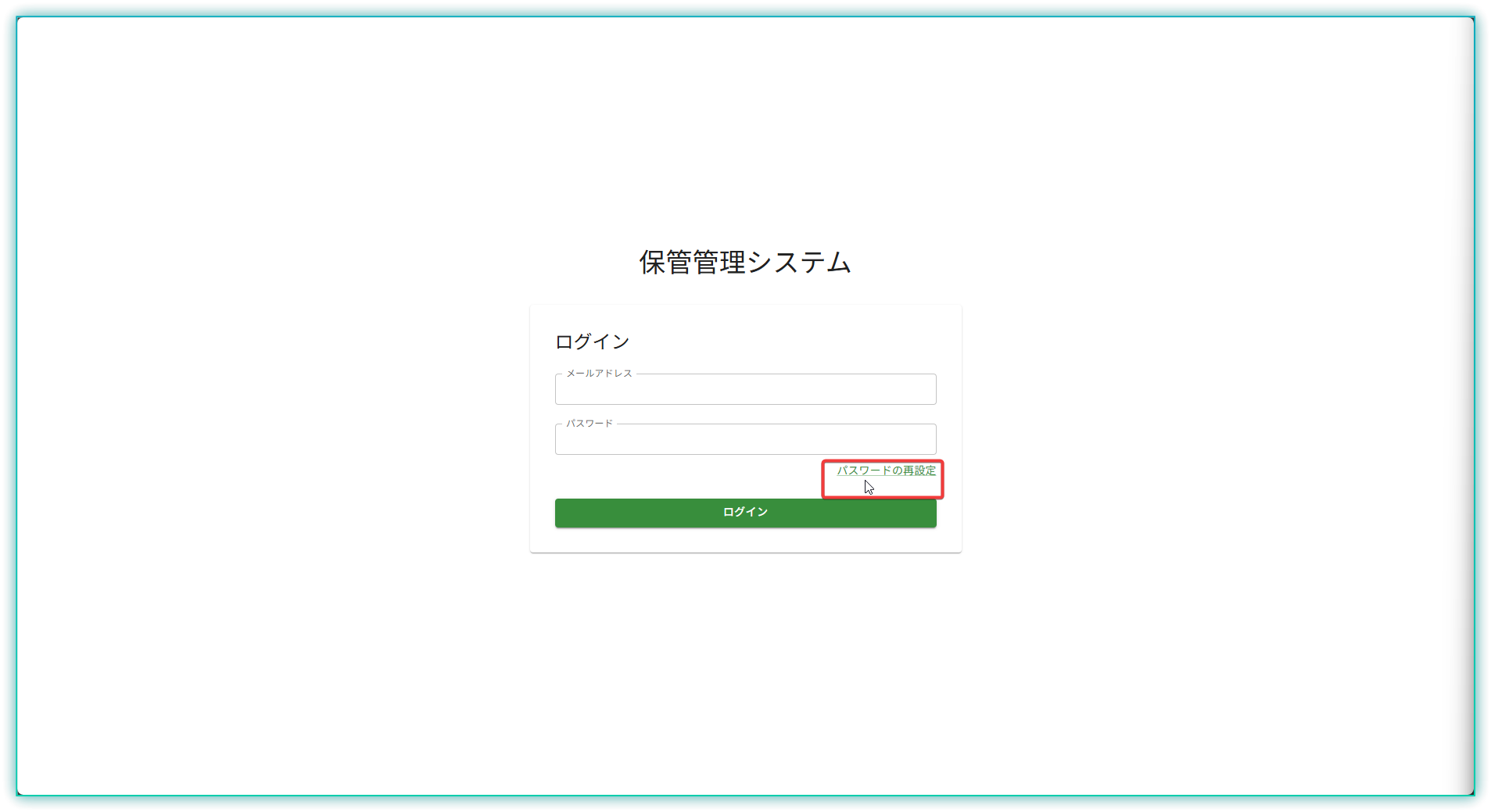
ステップ1:パスワードリセットを開始する
ログイン画面で「パスワードをリセット」リンクをクリックします。
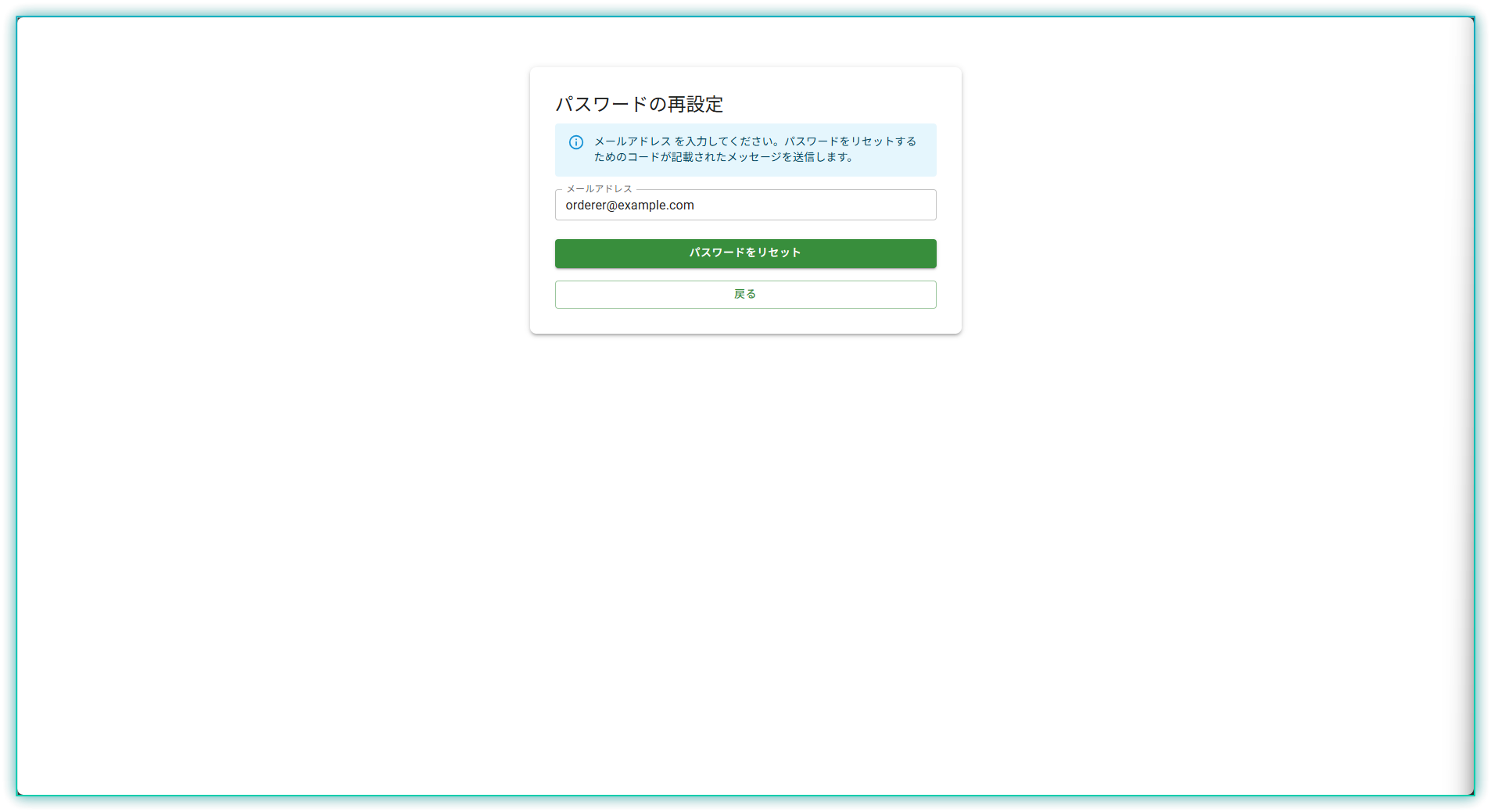
ステップ2:メールアドレスを入力する
- 「メールアドレス」を入力します。
- 「送信」ボタンをクリックします。
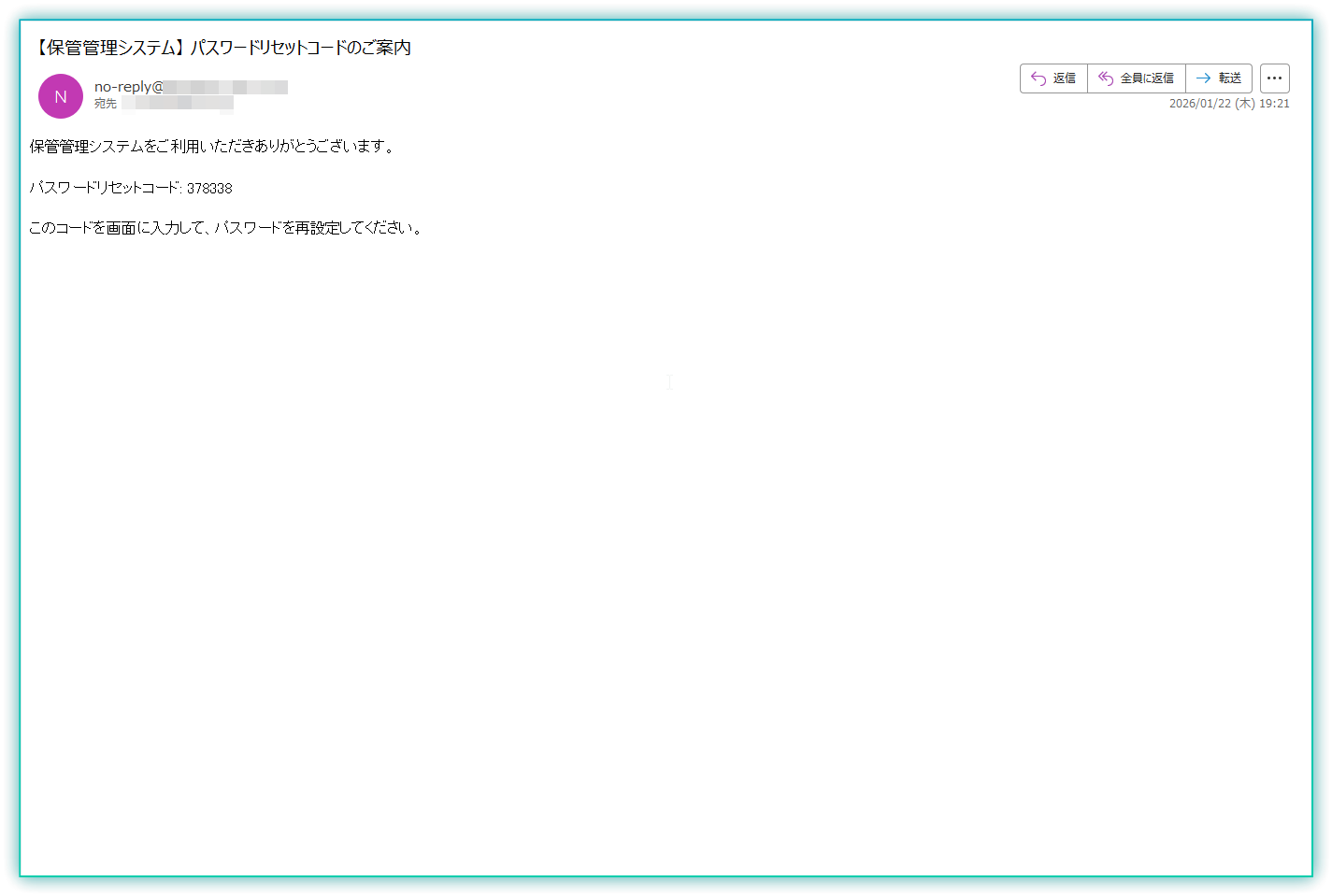
ステップ3:再設定コードを確認する
登録されているメールアドレスに再設定用コードが届きます。
注意 コードの有効期限は発行から1時間です。期限が切れた場合は、再度コードを発行してください。
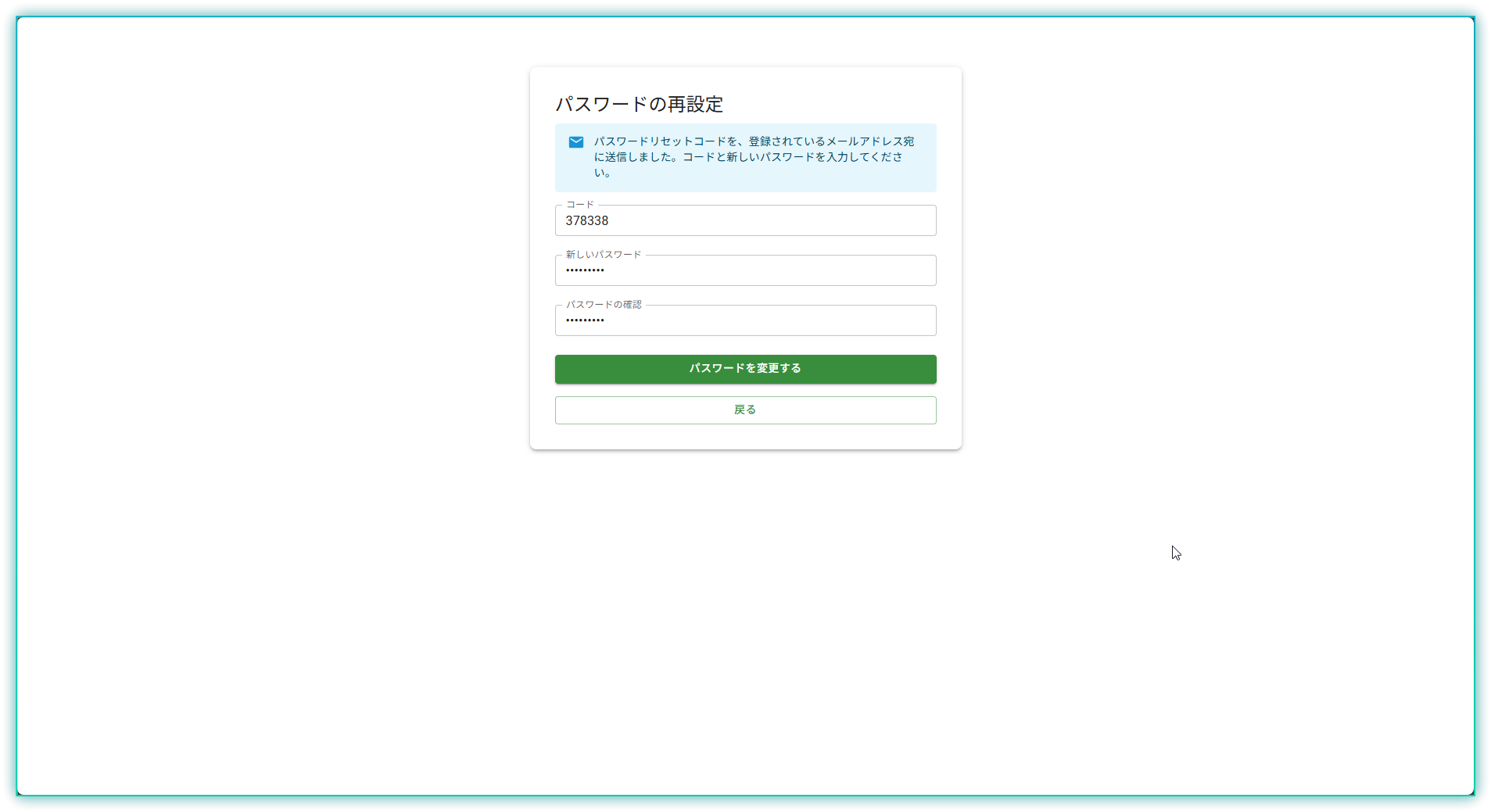
ステップ4:新しいパスワードを設定する
- 「再設定用コード」を入力します。
- 「新しいパスワード」を入力します。
- 「新しいパスワード(確認)」を入力します。
- 「変更」ボタンをクリックします。
2-4. ログアウトする
システムからログアウトする手順です。
手順
ステップ1:ログアウトする
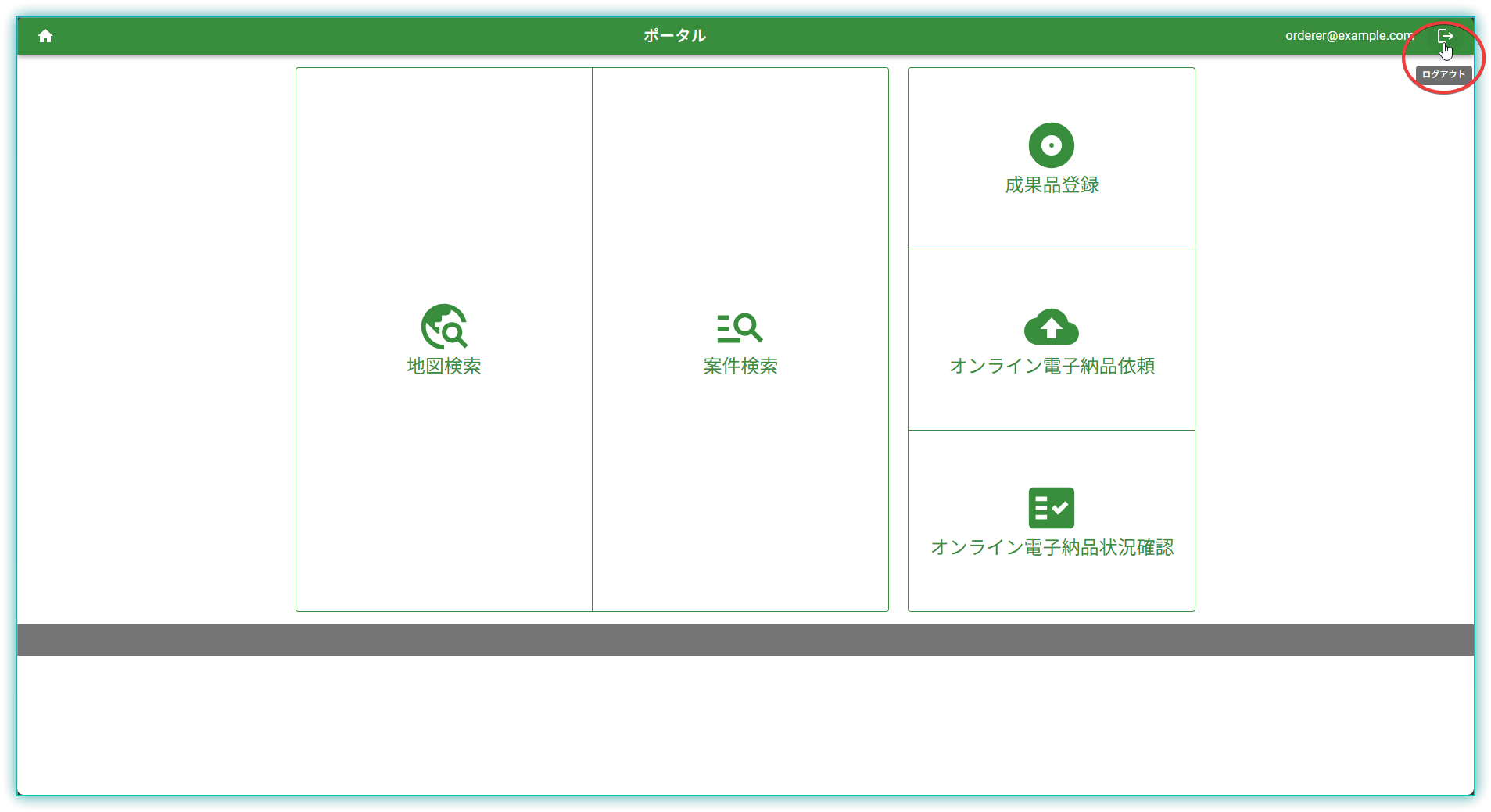
画面右上の「ログアウト」をクリックします。ログイン画面に戻ります。
3. 案件を検索・閲覧する
3-1. 案件を検索する
登録されている案件を検索する手順です。
手順
ステップ1:案件検索画面を開く
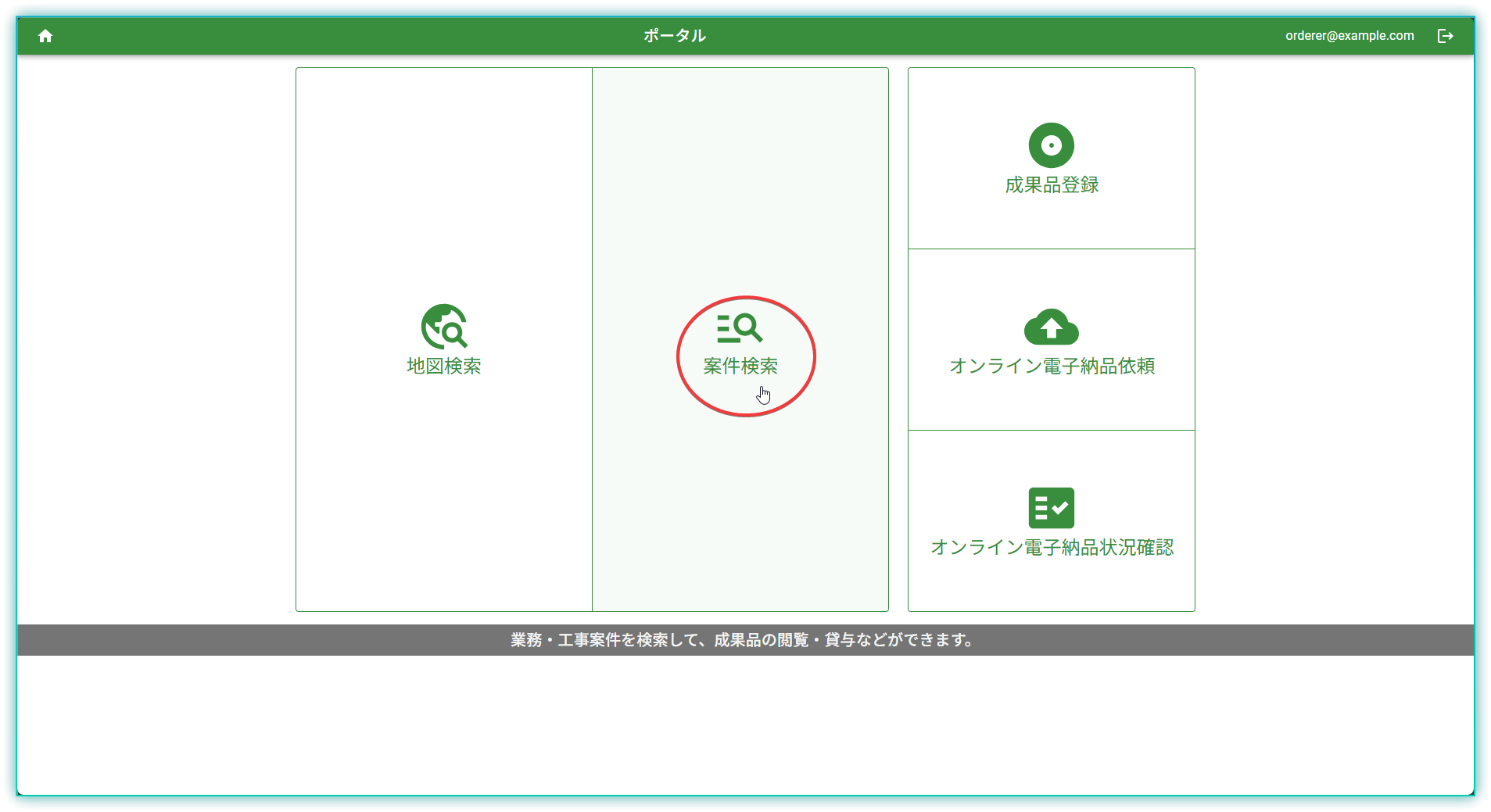
ポータル画面で「案件検索」ボタンをクリックします。
ステップ2:検索条件を入力して検索する
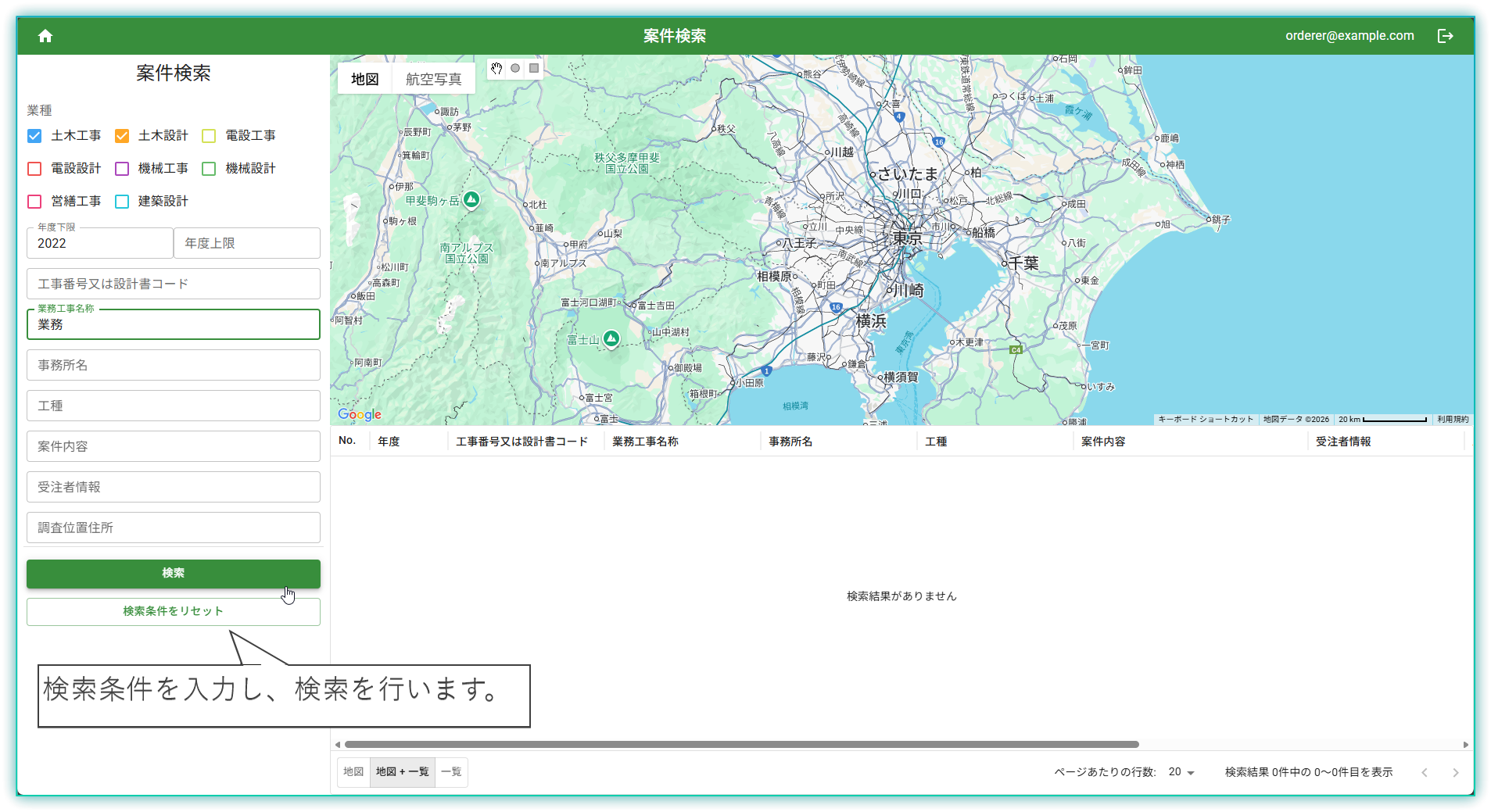
検索条件を入力し、「検索」ボタンをクリックします。
| 検索条件 | 説明 | 検索方法 |
|---|---|---|
| 工事番号又は設計書コード | 案件を識別する番号 | 完全一致 |
| 業務工事名称 | 案件の名称 | 部分一致 |
| 年度 | 発注年度 | 範囲指定 |
| 受注者情報 | 案件を担当した受注者名 | 部分一致 |
上記以外の検索条件は、各発注者により設定されています。
ヒント 複数の条件を組み合わせて検索できます。条件を増やすと検索結果が絞り込まれます。
ステップ3:検索結果を確認する
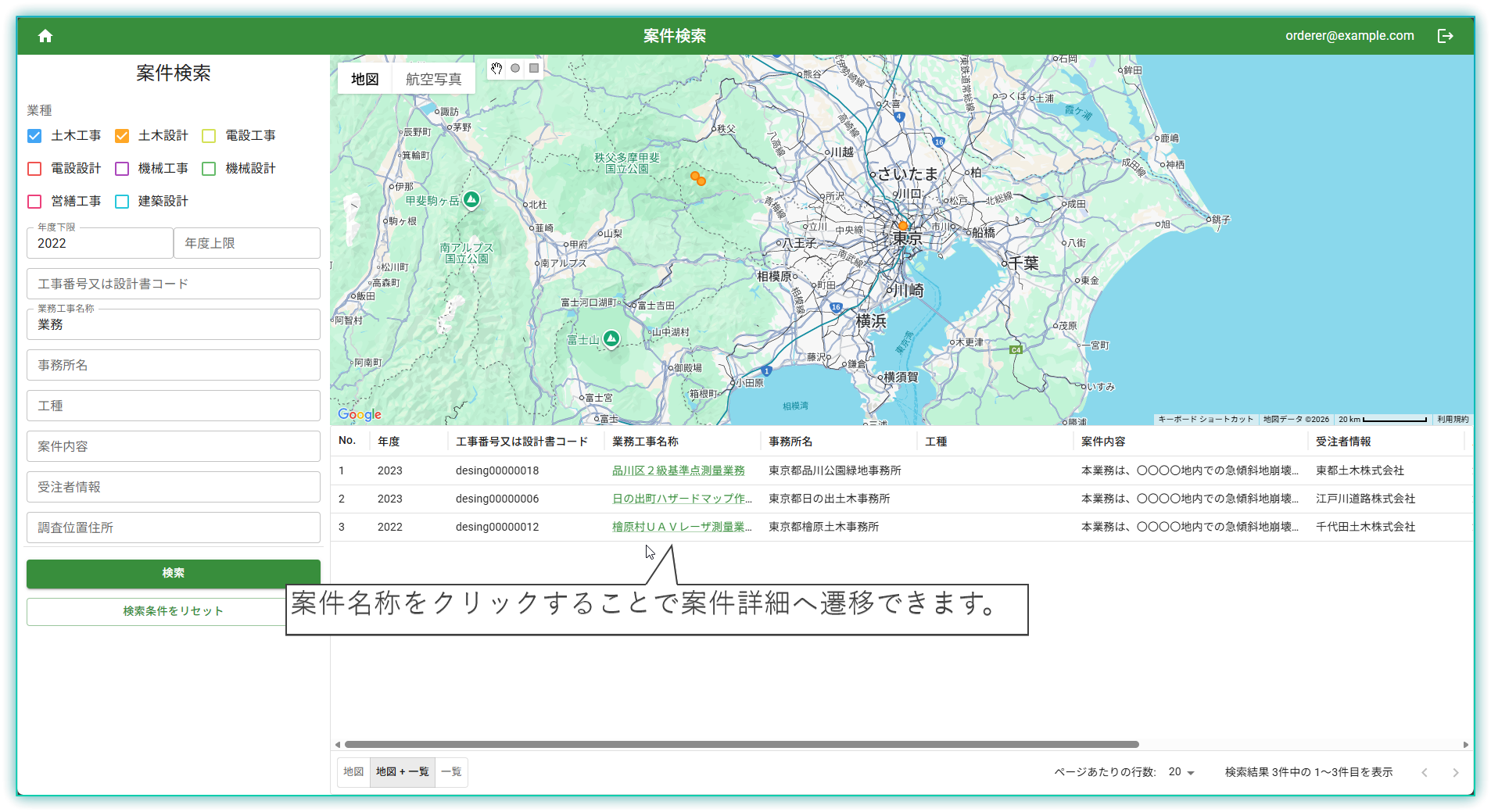
検索結果が一覧表示されます。案件をクリックすると、案件詳細画面に遷移します。
3-2. 地図から案件を検索する
地図上で案件を検索する手順です。
手順
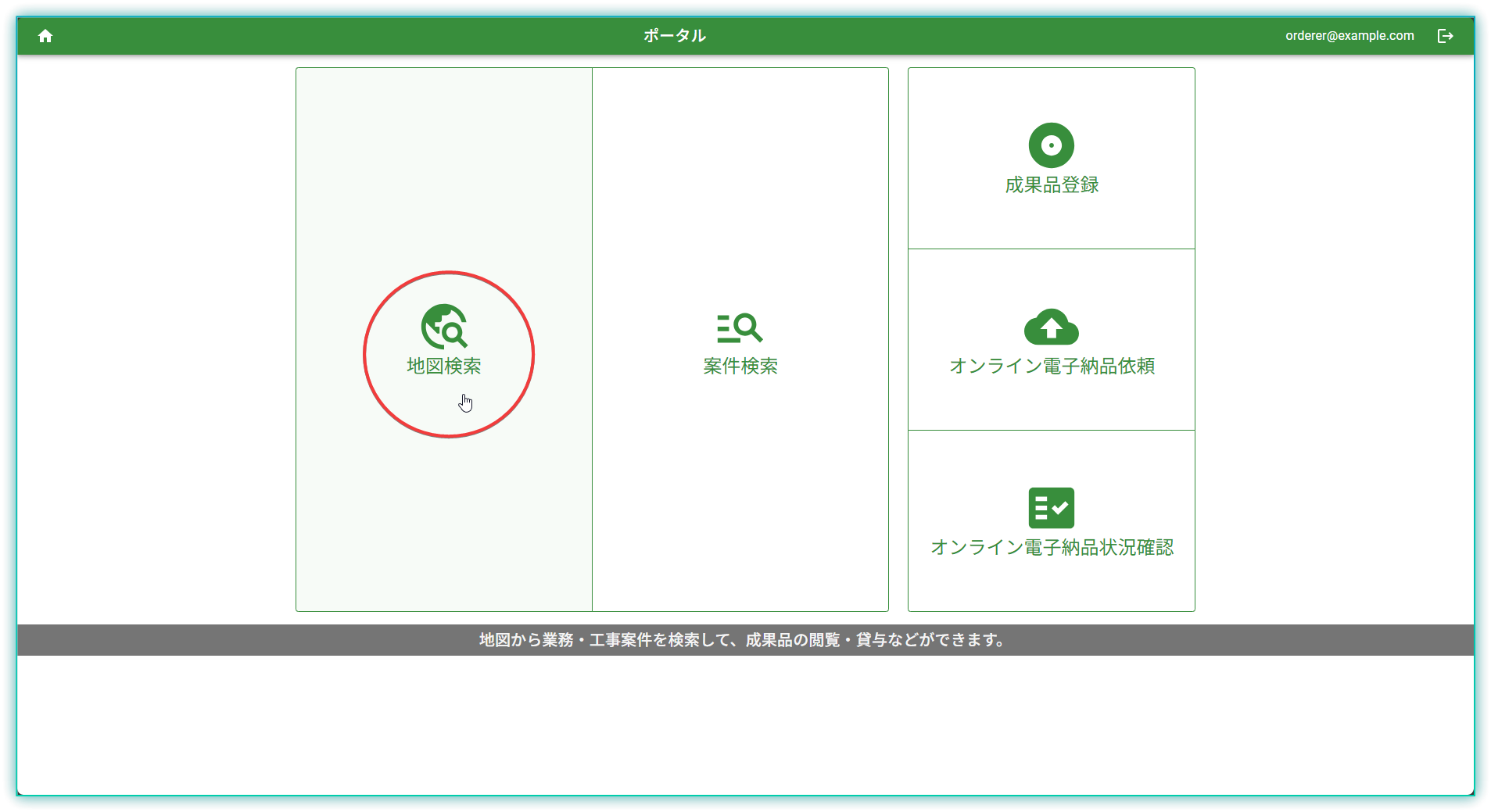
ステップ1:地図検索画面を開く
ポータル画面で「地図検索」ボタンをクリックします。地図検索画面が開き、登録されている案件が地図上に表示されます。
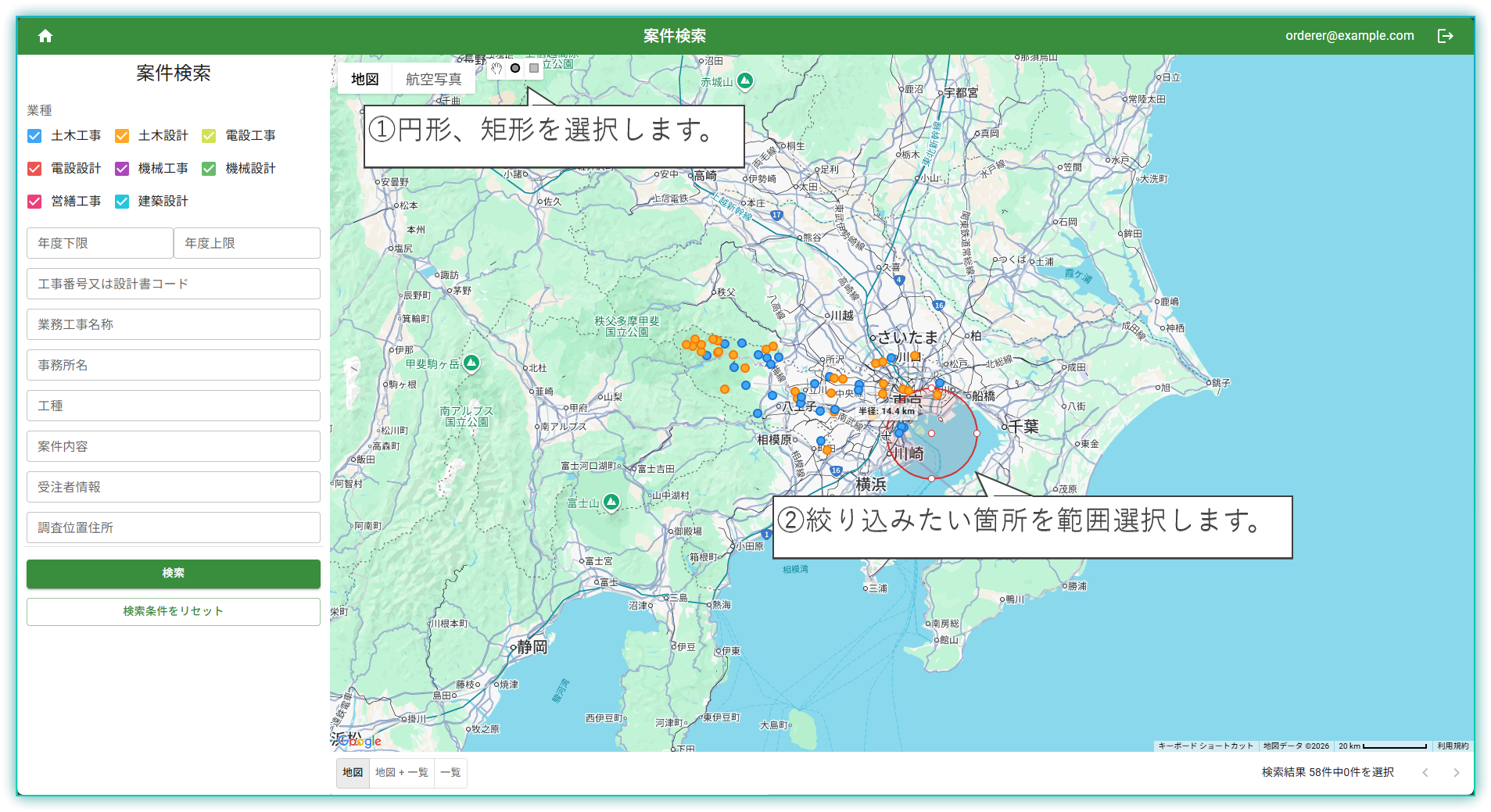
ステップ2:範囲を絞り込む(任意)
地図上で検索したい範囲をドラッグして指定すると、その範囲内の案件に絞り込まれます。
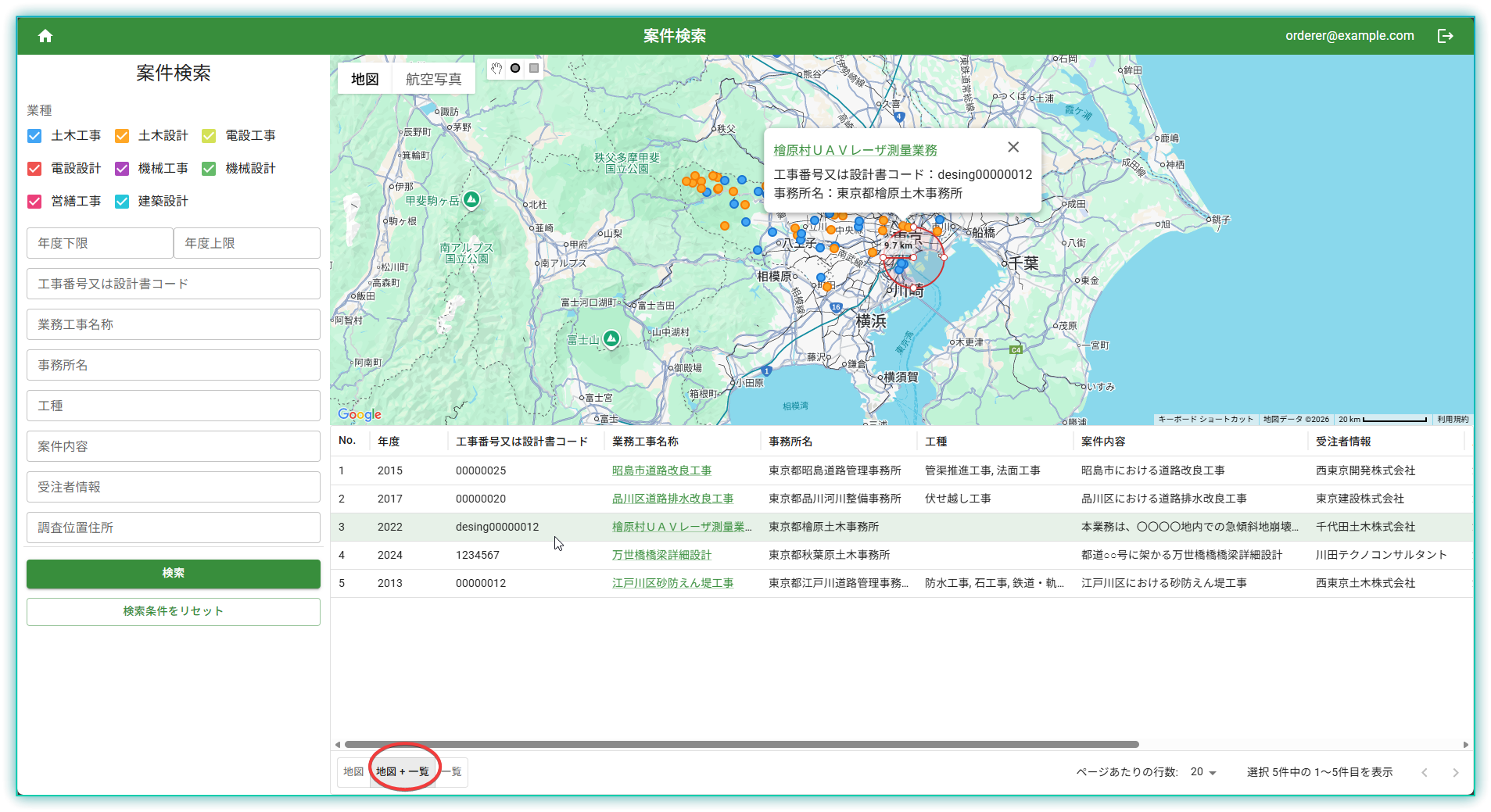
ステップ3:表示を切り替えて確認する
絞り込まれた案件を一覧で確認するには、「地図+一覧」表示に切り替えます。
案件をクリックすると、案件詳細画面に遷移します。
3-3. 案件詳細を確認する
案件の詳細情報を確認する手順です。
手順
ステップ1:案件詳細画面を開く
案件検索結果または地図検索結果から案件をクリックします。
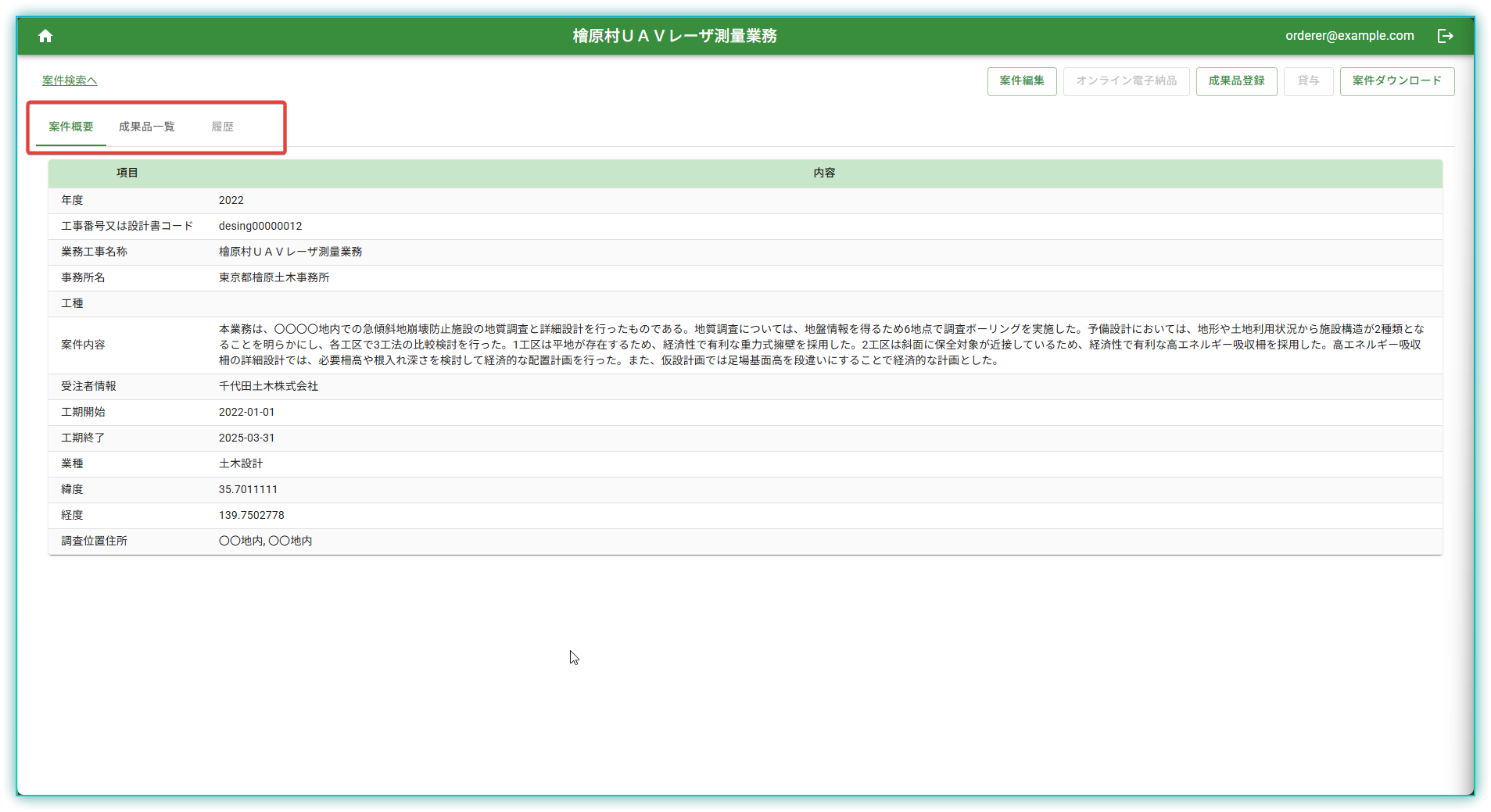
ステップ2:案件概要タブを確認する
案件詳細画面を開くと、案件概要タブが表示されます。案件の基本情報を確認できます。
| 項目 | 説明 |
|---|---|
| 年度 | 発注年度 |
| 工事番号又は設計書コード | 案件を識別する番号 |
| 業務工事名称 | 案件の名称 |
| 受注者情報 | 受注者名 |
| 緯度・経度 | 案件の位置情報 |
上記以外の項目は、各発注者により設定されています。
ステップ3:成果品一覧タブを確認する
「成果品一覧」タブをクリックすると、左側にフォルダツリーが表示されます。
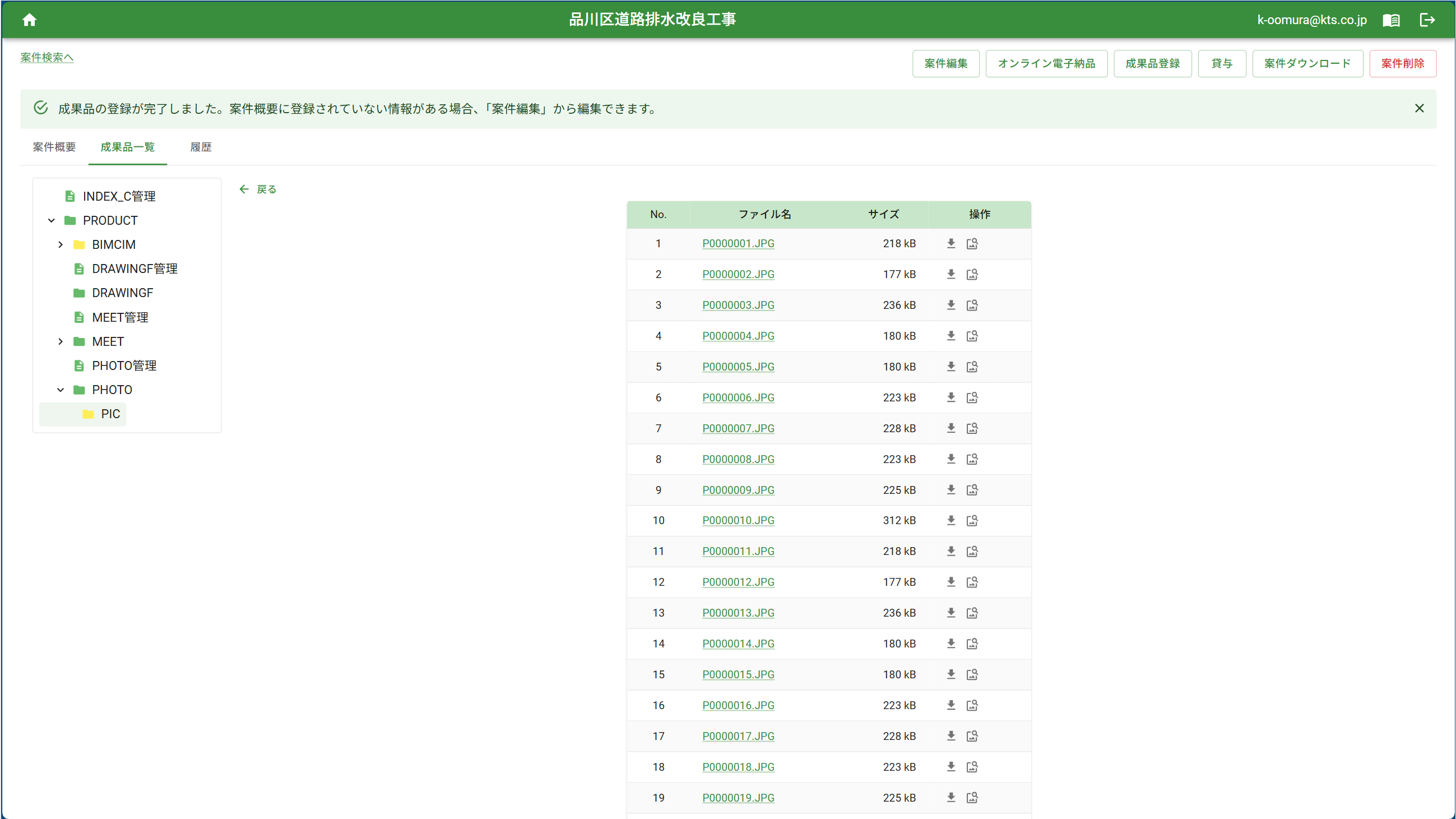
フォルダを選択した場合
フォルダを選択すると、右側にそのフォルダ内のファイル一覧が表示されます。
| 表示項目 | 説明 |
|---|---|
| No | 連番 |
| ファイル名 | 成果品ファイルの名前(クリックで詳細画面へ) |
| サイズ | ファイルの容量 |
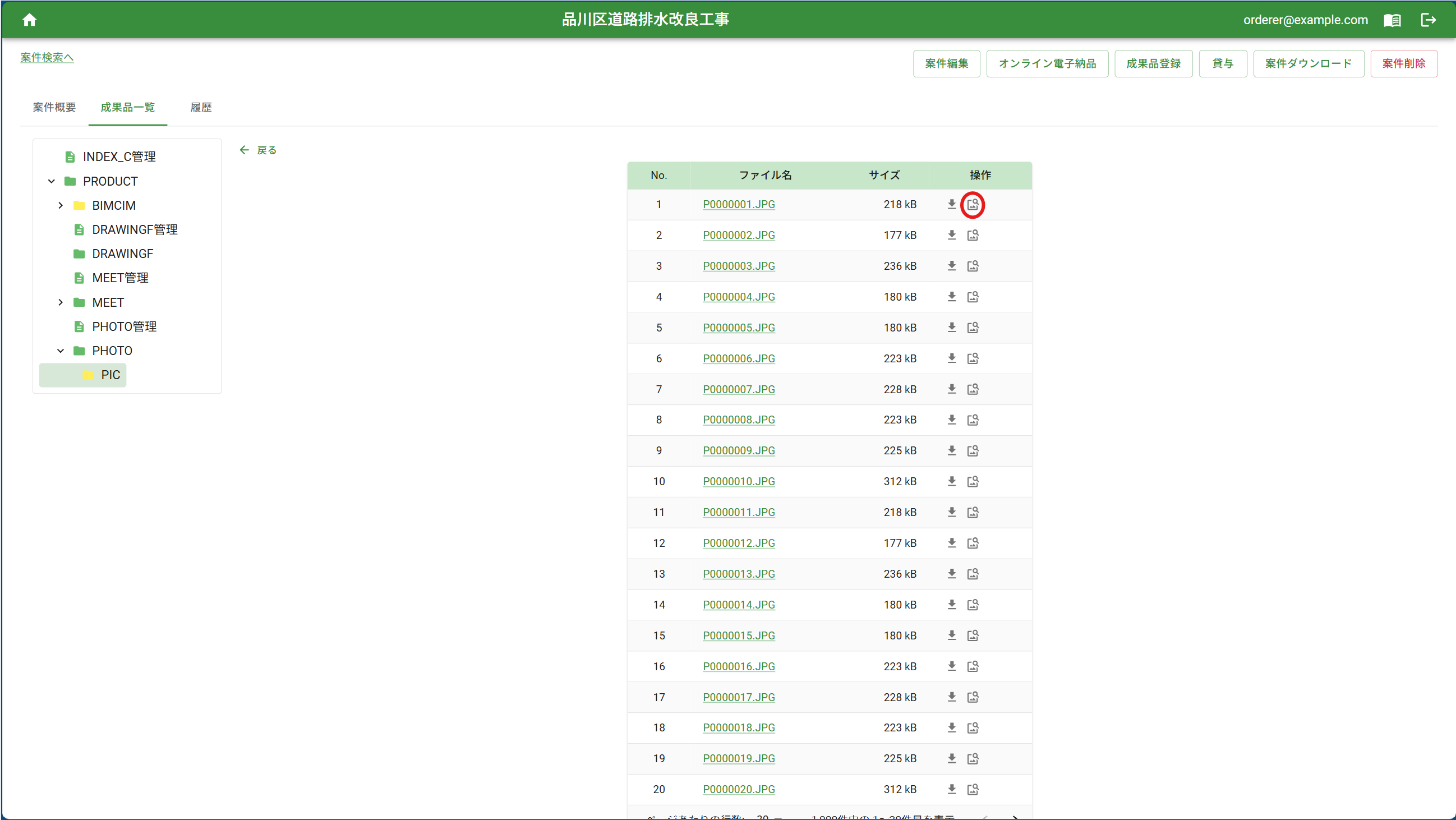
| 操作 | ダウンロード、プレビュー(対象拡張子のみ) |
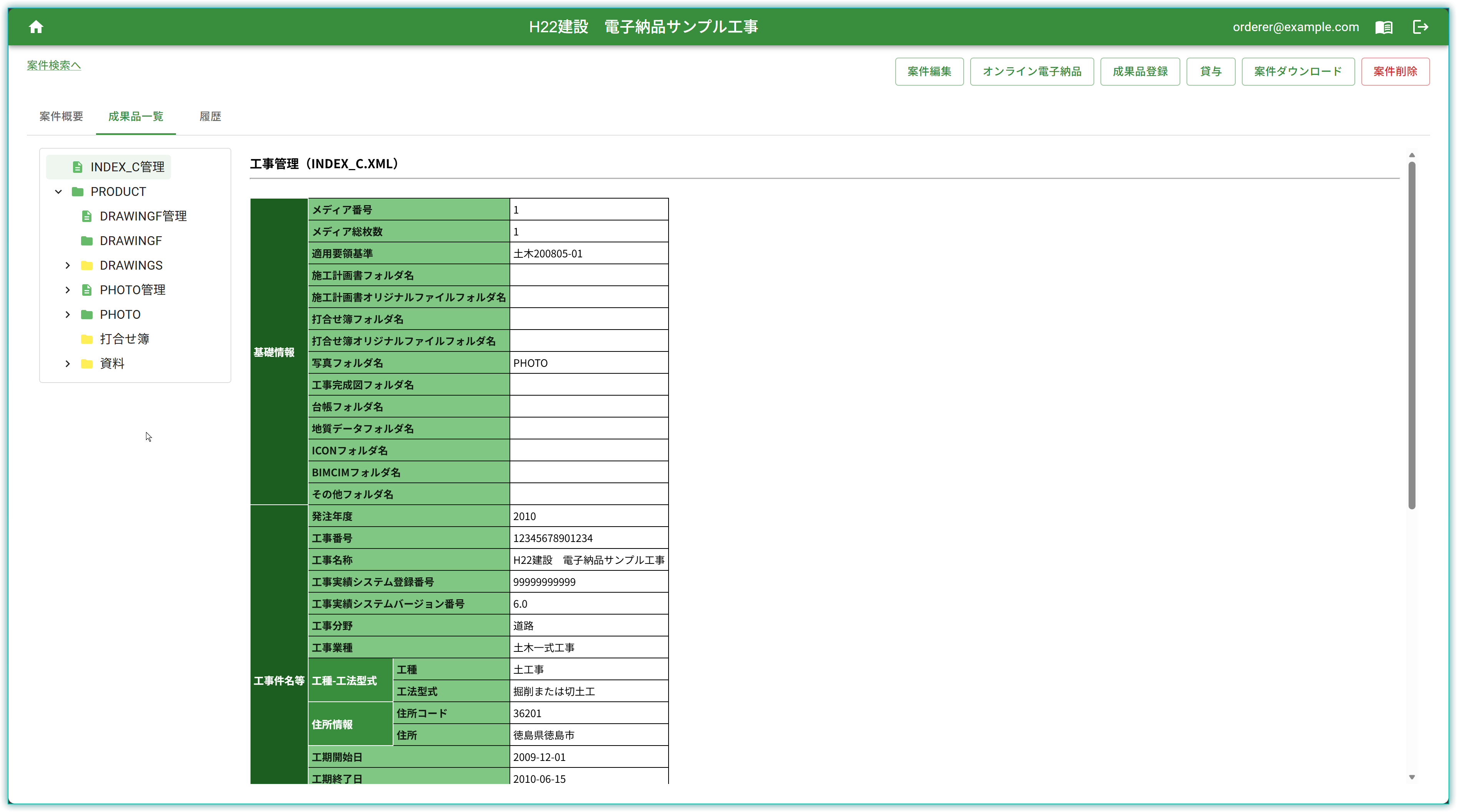
管理ファイルを選択した場合
管理ファイル(INDEX_C.XML、PHOTO.XML など)を選択すると、管理情報が表形式で表示されます。
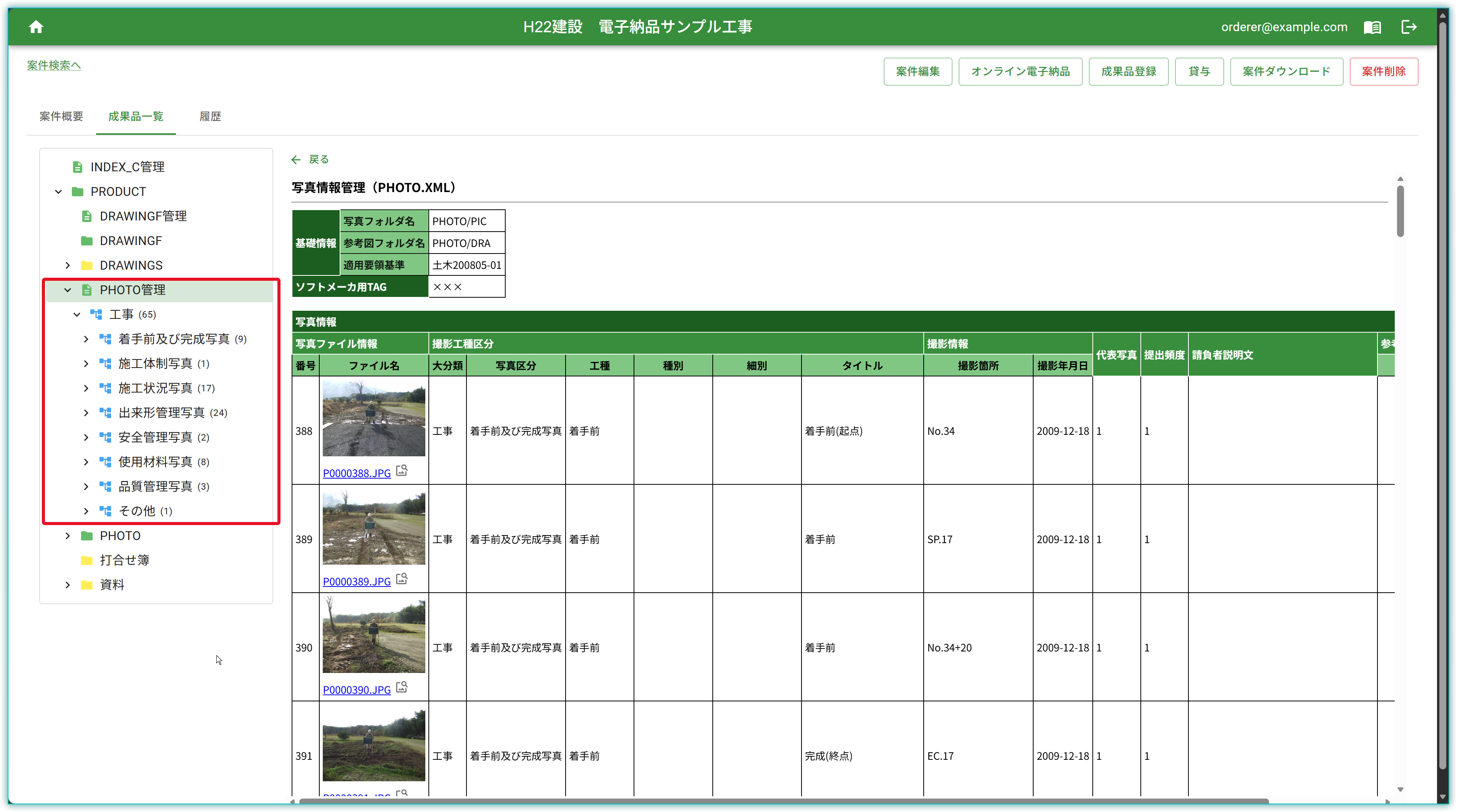
-
写真管理ファイル(PHOTO管理)の場合
写真のサムネイルと撮影工種区分が表示されます。
- サムネイル:ファイル名をクリックするとファイル詳細画面、「プレビュー」ボタン(
 )をクリックするとプレビュー画面が開きます。
 - 撮影工種区分:PHOTO管理の下に階層で表示されます。右の数字は写真の枚数です。
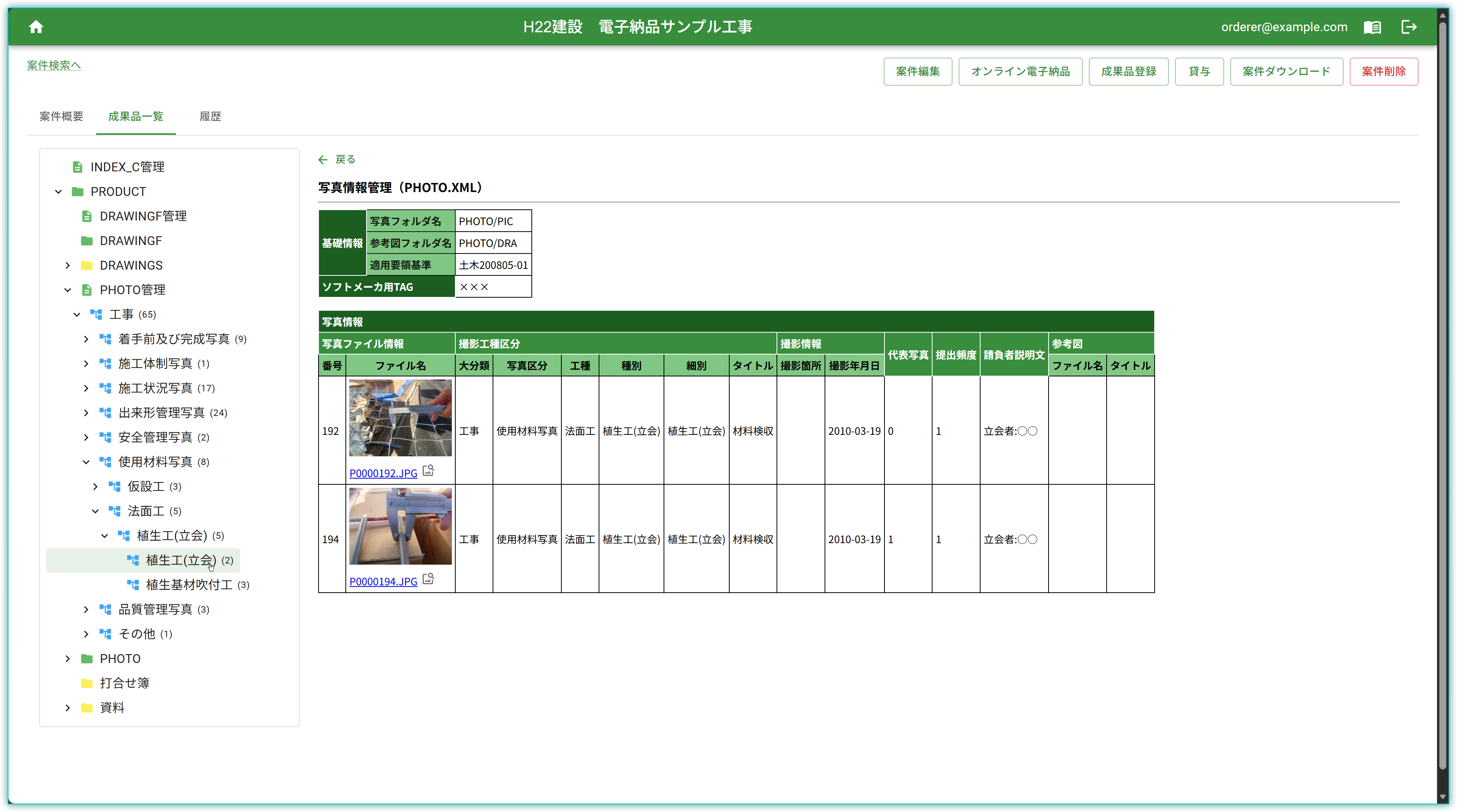
撮影工種区分をクリックすると、その撮影工種区分(下位を含む)の写真だけに絞り込んで表示されます。
- サムネイル:ファイル名をクリックするとファイル詳細画面、「プレビュー」ボタン(
ファイル詳細画面
ファイル一覧でファイル名をクリックすると、別タブでファイル詳細画面が開きます。
ステップ4:履歴タブを確認する
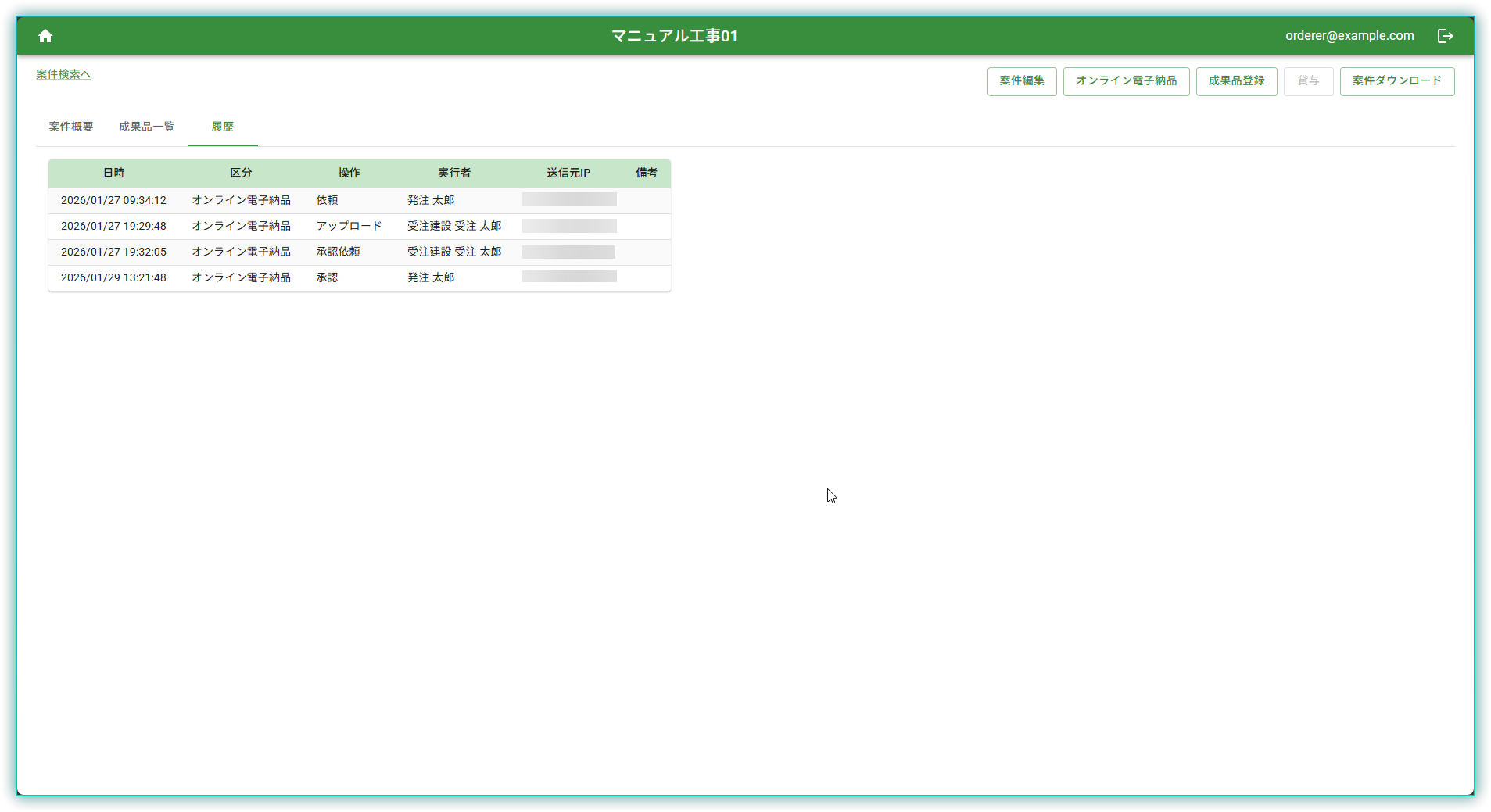
「履歴」タブをクリックすると、案件に対する操作履歴が表示されます。
| 表示項目 | 説明 |
|---|---|
| 日時 | 操作が行われた日時 |
| 区分 | オンライン電子納品、案件、貸与 |
| 操作 | 操作内容 |
| 実行者 | 操作を行ったユーザー名 |
| 送信元IP | 操作元のIPアドレス |
| 備考 | 補足情報 |
4. 成果品を登録する
オンライン電子納品対象外となる案件や、過去に受領した成果品の登録を行うことを目的とした機能です。
4-1. 成果品をアップロードする
電子成果品をシステムにアップロードする手順です。
手順
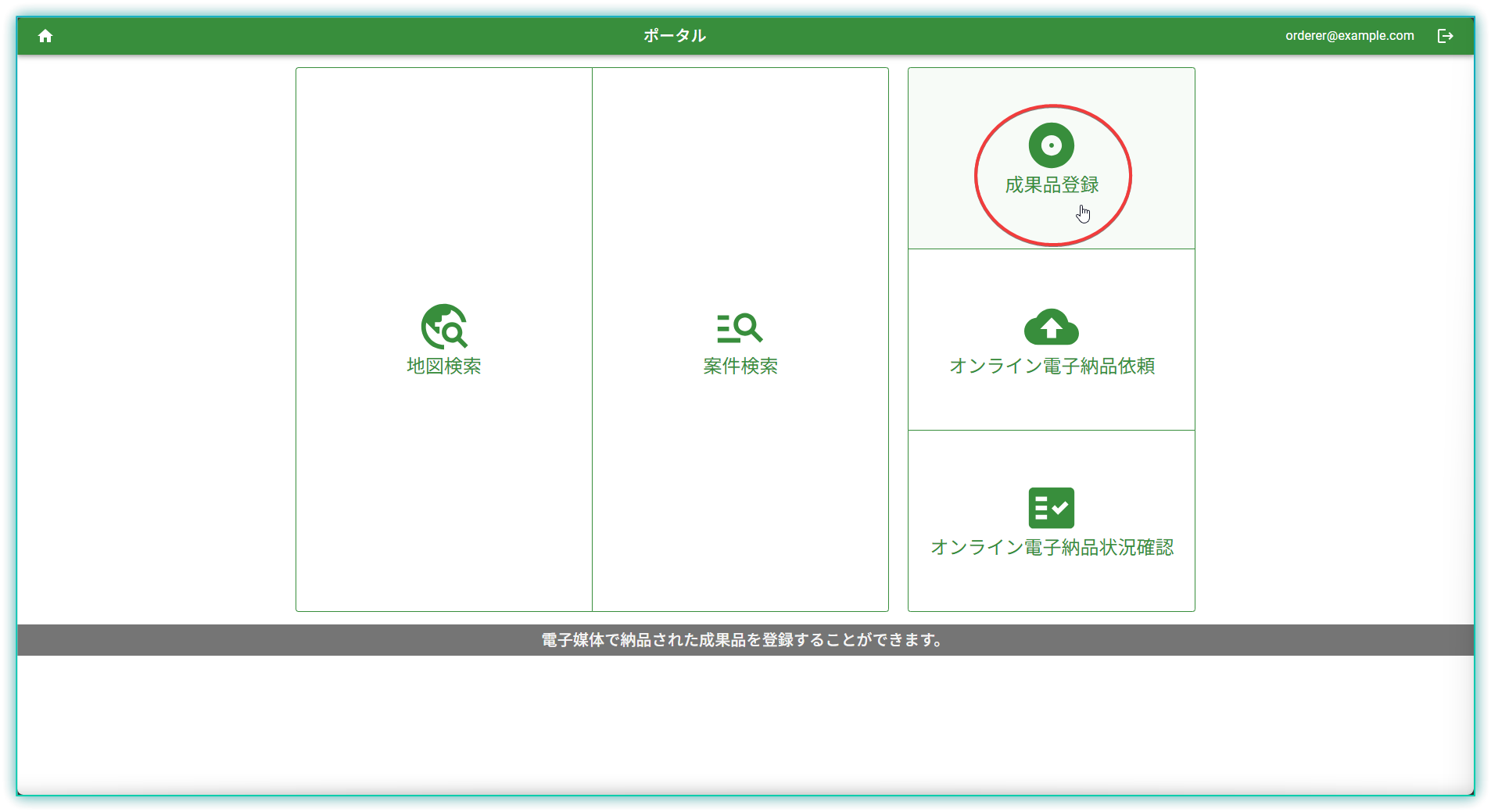
ステップ1:成果品登録画面を開く
ポータル画面で「成果品登録」ボタンをクリックします。
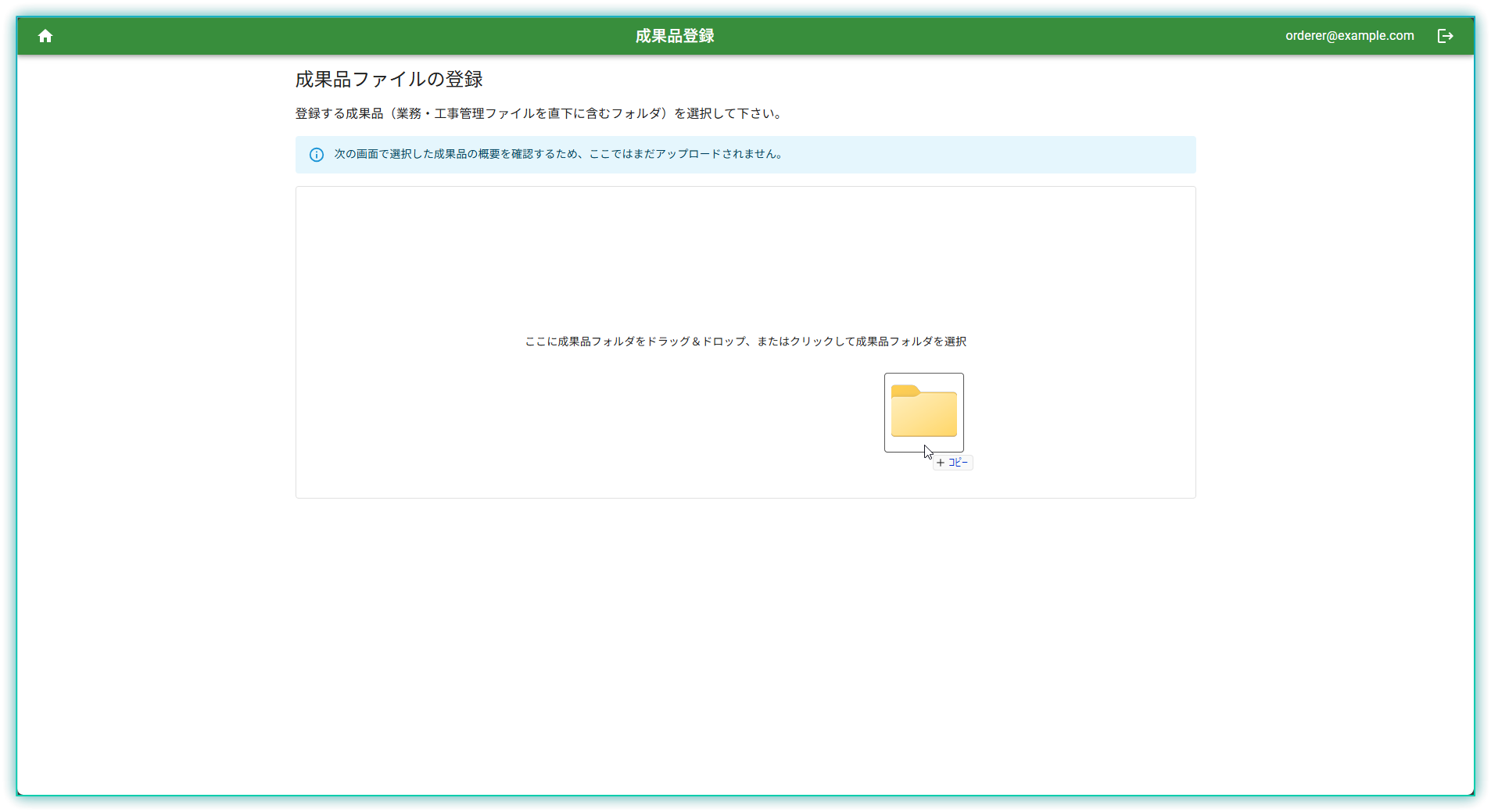
ステップ2:成果品フォルダを選択する
成果品フォルダをドラッグ&ドロップします。または、クリックしてフォルダを選択します。
注意 業務・工事管理ファイル(INDEX_D.XML や INDEX_C.XML)が含まれる電子成果品を登録する場合はそれらを直下に含むフォルダを選択してください。
一部環境では、各自治体の電子納品要領に沿わない成果品の登録を制限しています。
成果品フォルダの構成例
成果品フォルダ/
├── INDEX_D.XML または INDEX_C.XML
├── REPORT/
├── DRAWING/
├── PHOTO/
└── ...
ステップ3:案件情報を入力する(電子納品要領に沿わない成果品を登録する場合のみ)
案件の情報を入力します。
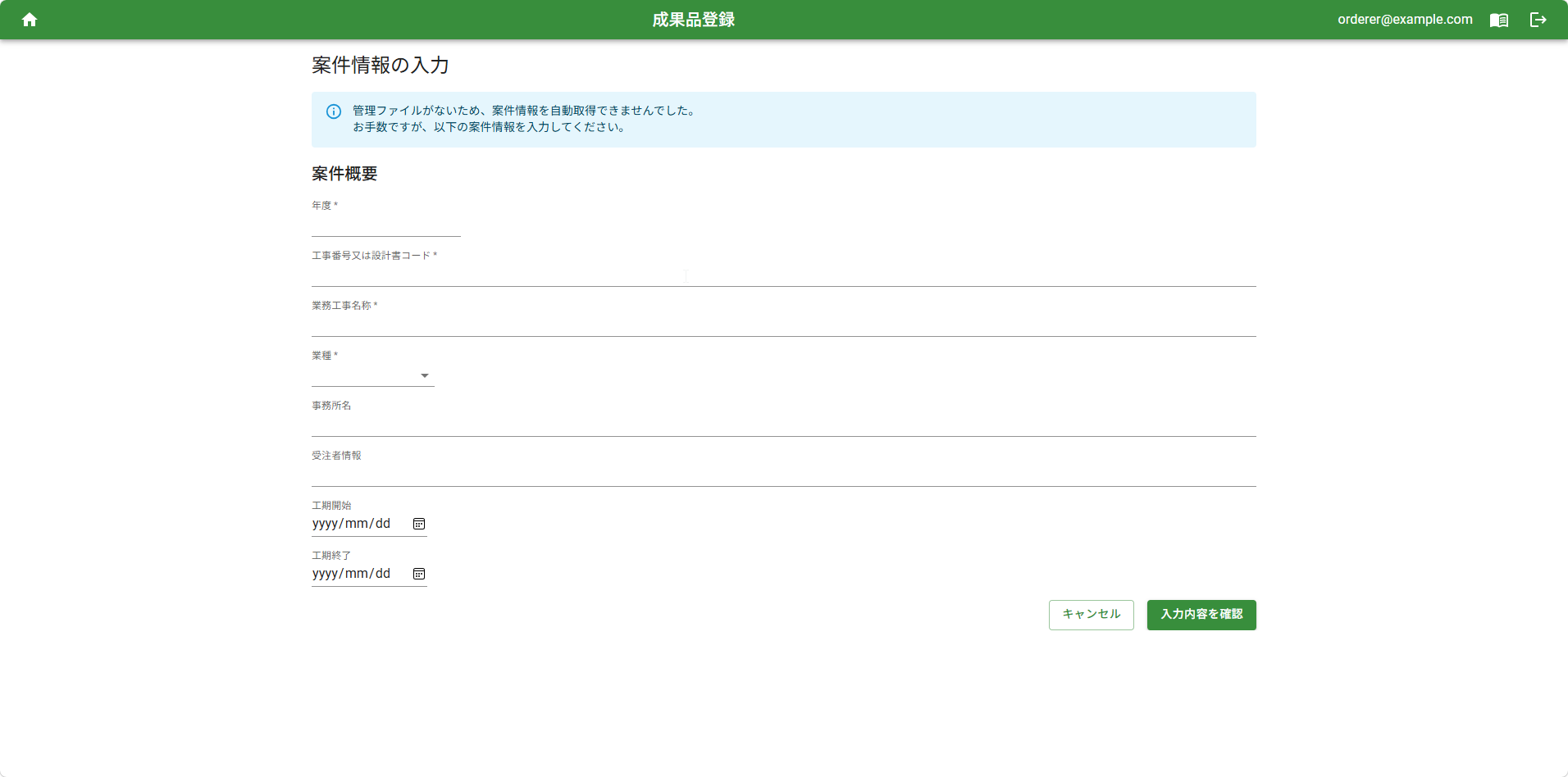
| 項目 | 説明 |
|---|---|
| 年度 | 発注年度 |
| 工事番号又は設計書コード | 案件を識別する番号 |
| 業務工事名称 | 案件の名称 |
| 工種 | 工事の種類 |
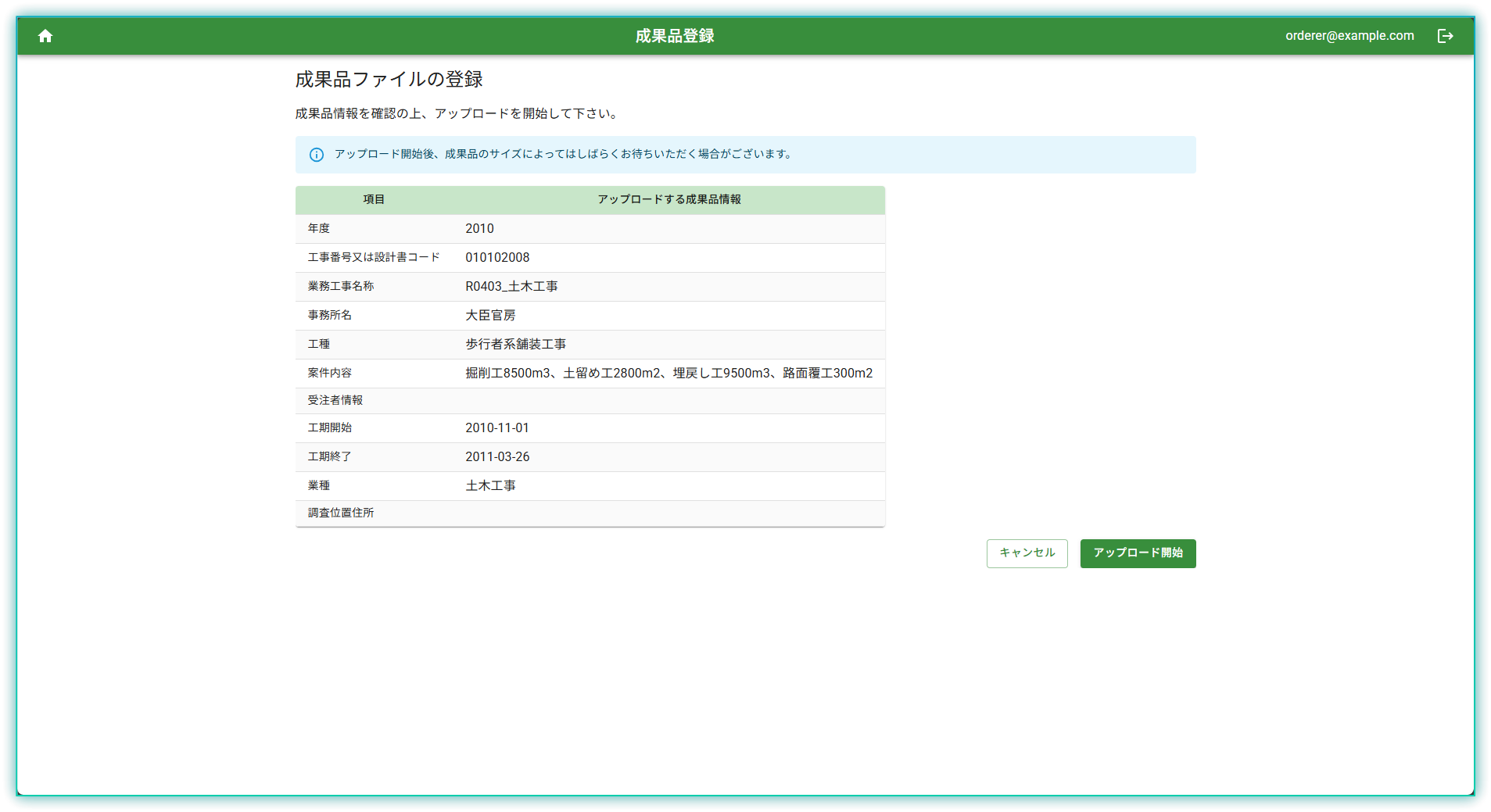
ステップ4:成果品情報を確認する
登録した成果品の情報が表示されます。
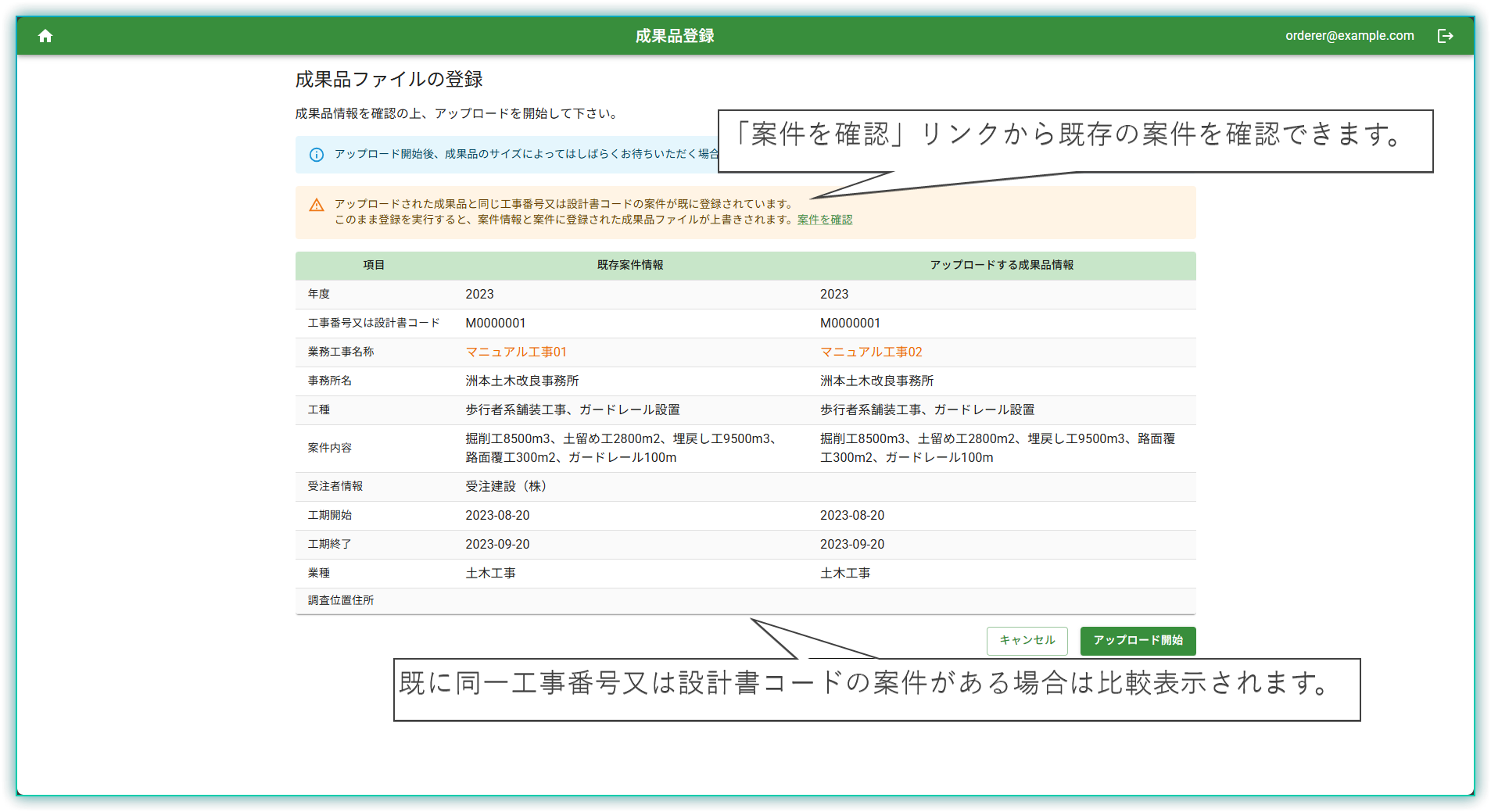
ヒント 工事番号又は設計書コードが一致する既存の案件がある場合、その案件情報も比較表示されます。
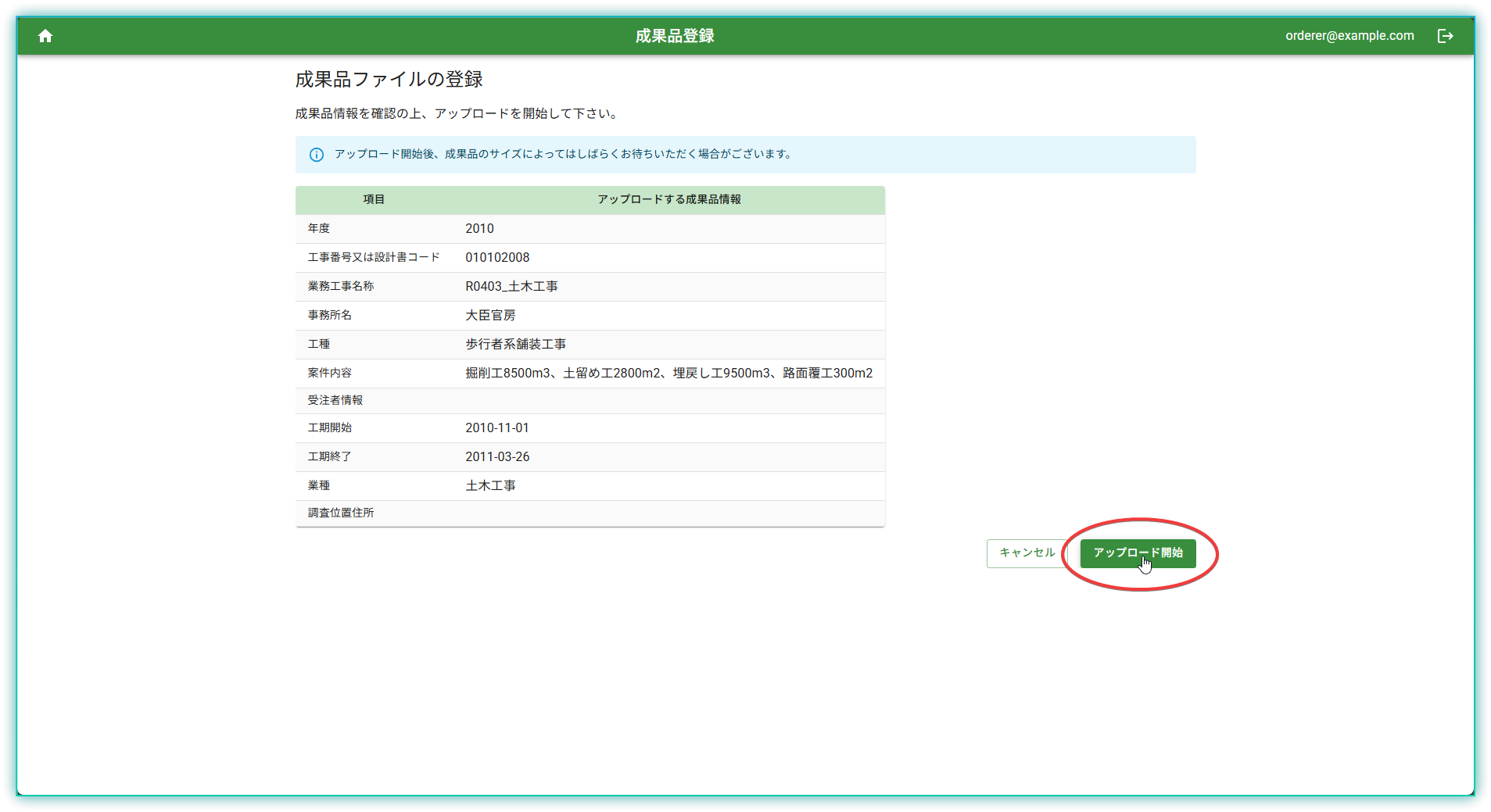
ステップ5:アップロードを開始する
「アップロード開始」ボタンをクリックします。
注意 アップロード中は画面を閉じないでください。
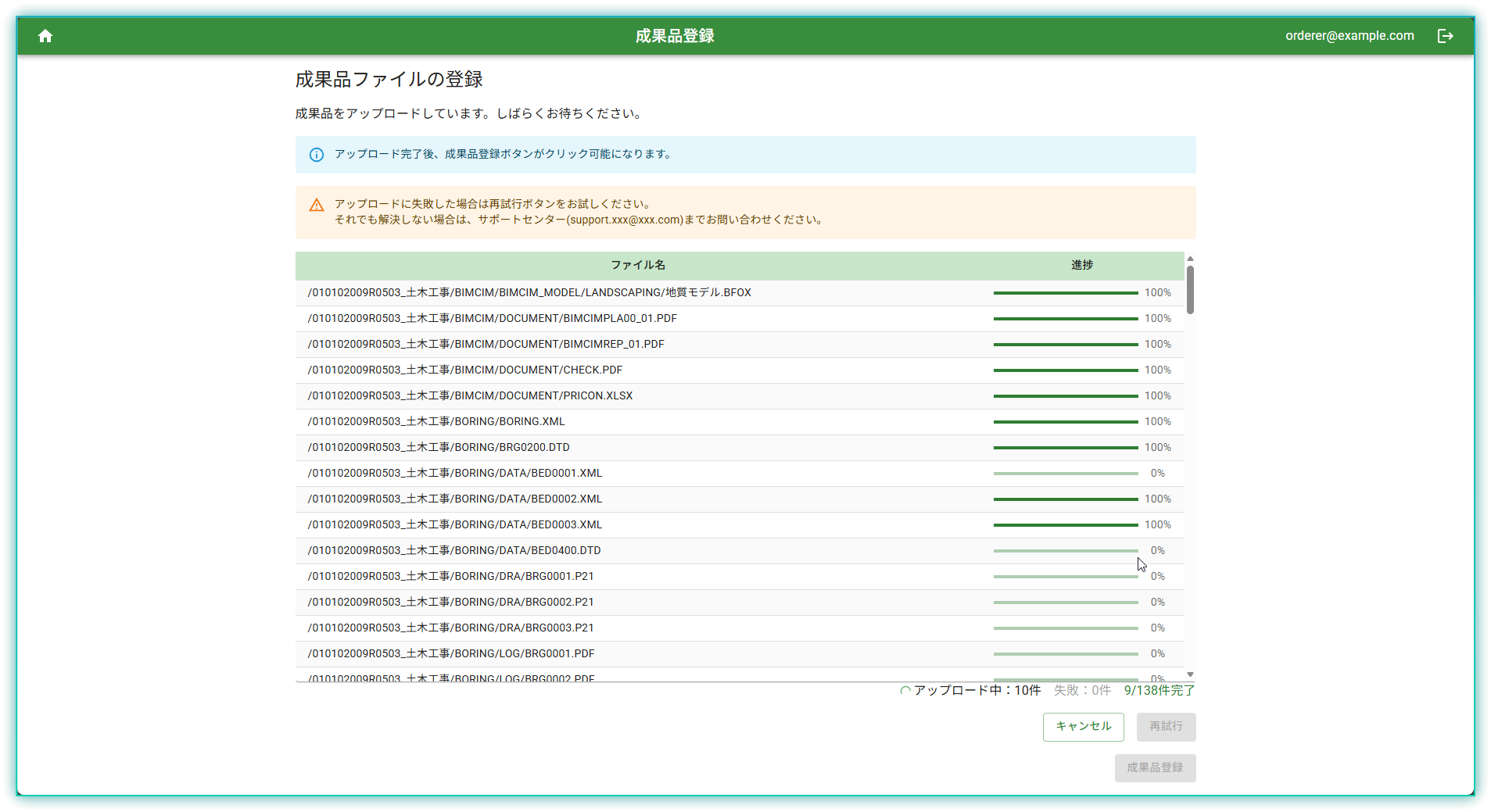
ステップ6:アップロード中
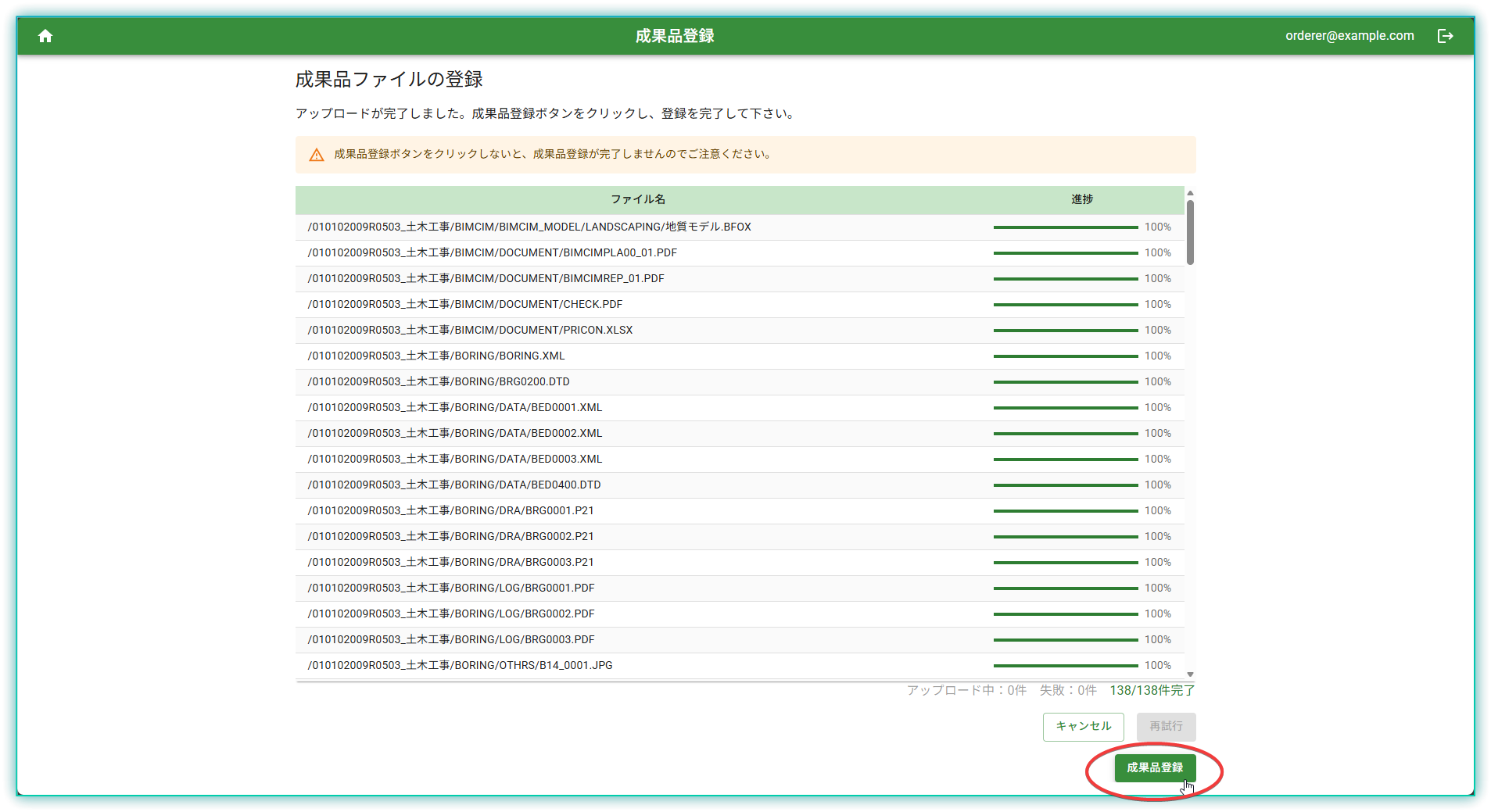
アップロードの進捗状況が表示されます。完了するまでお待ちください。
ステップ7:成果品を登録する
アップロードが完了したら、「成果品登録」ボタンをクリックします。
注意 成果品登録ボタンをクリックしないと登録が完了しません。
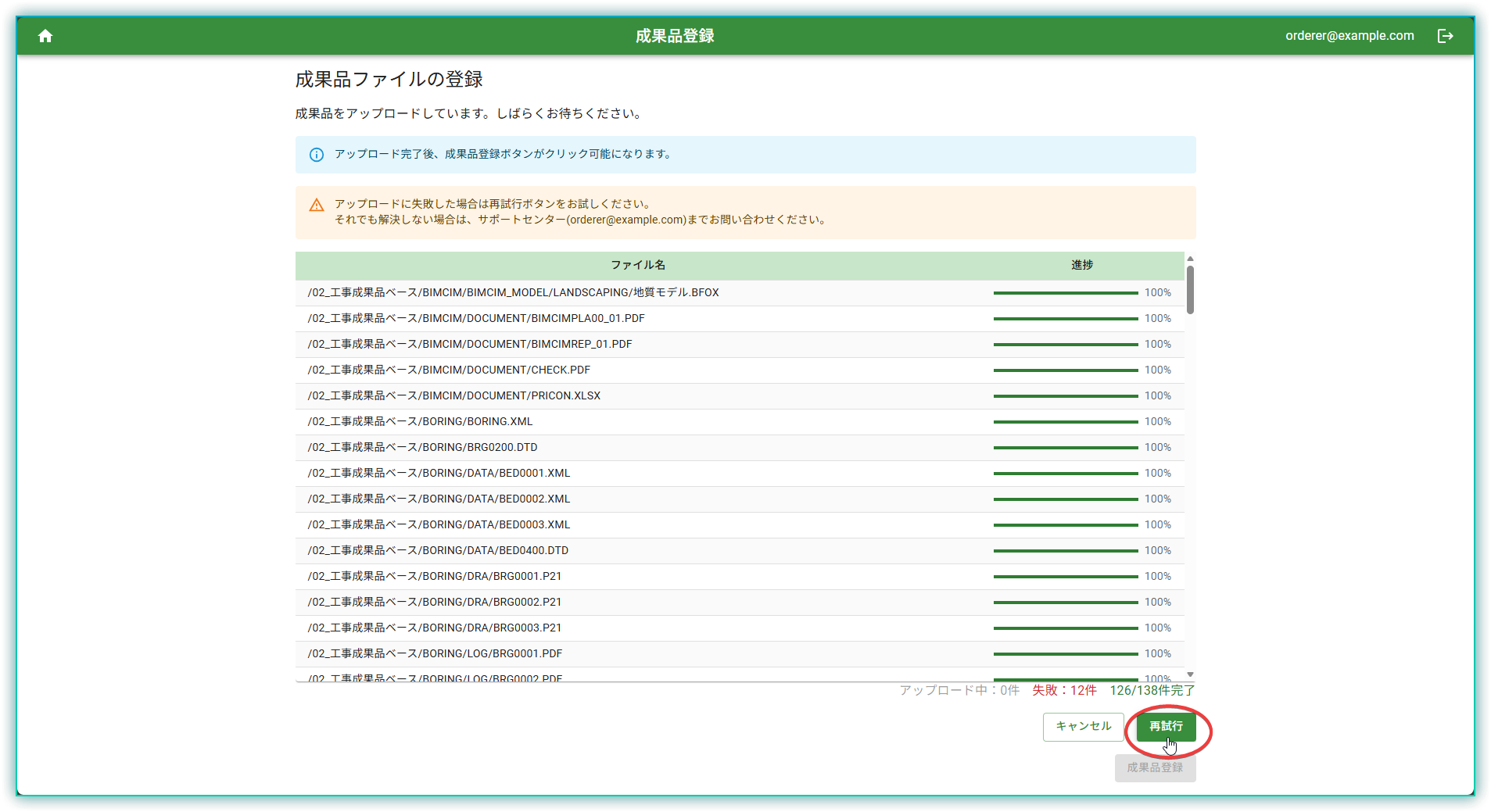
アップロード中にエラーが発生した場合は、「再試行」ボタンをクリックしてください。エラーが発生したファイルのみ再アップロードされます。
5. 成果品をダウンロードする
5-1. 成果品一括ダウンロード
案件に登録されている成果品を一括でダウンロードする手順です。
手順
ステップ1:案件詳細画面を開く
ダウンロードしたい案件の詳細画面を開きます。
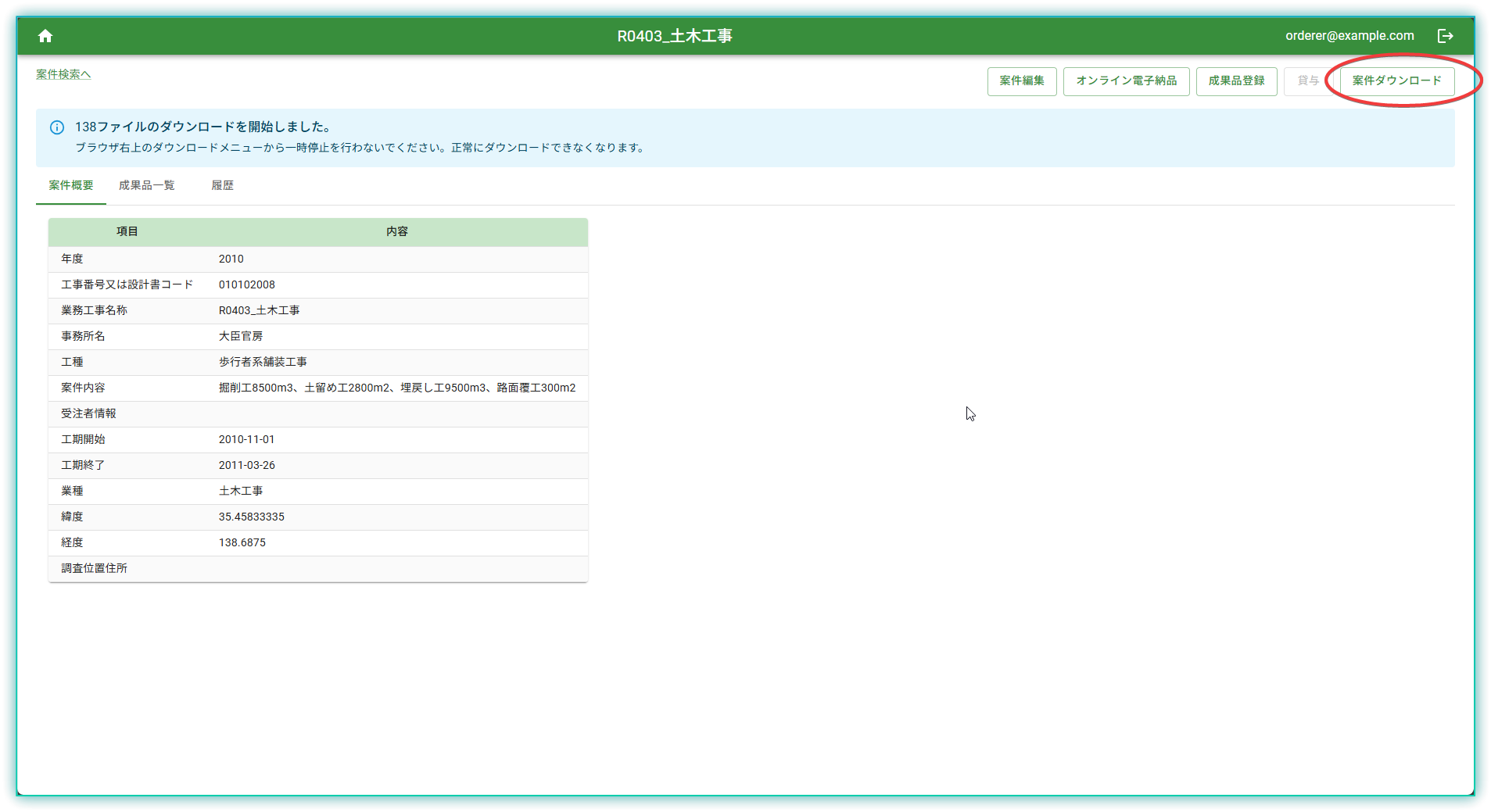
ステップ2:ダウンロードを開始する
「案件ダウンロード」ボタンをクリックします。
ステップ3:ダウンロード完了
成果品全体がZIPファイルでダウンロードされます。
注意
- ダウンロード中はブラウザを閉じないでください。
- 別の案件をダウンロード中は、完了するまでお待ちください。
5-2. ファイルダウンロード
成果品に含まれるファイルを個別にダウンロードする手順です。
手順
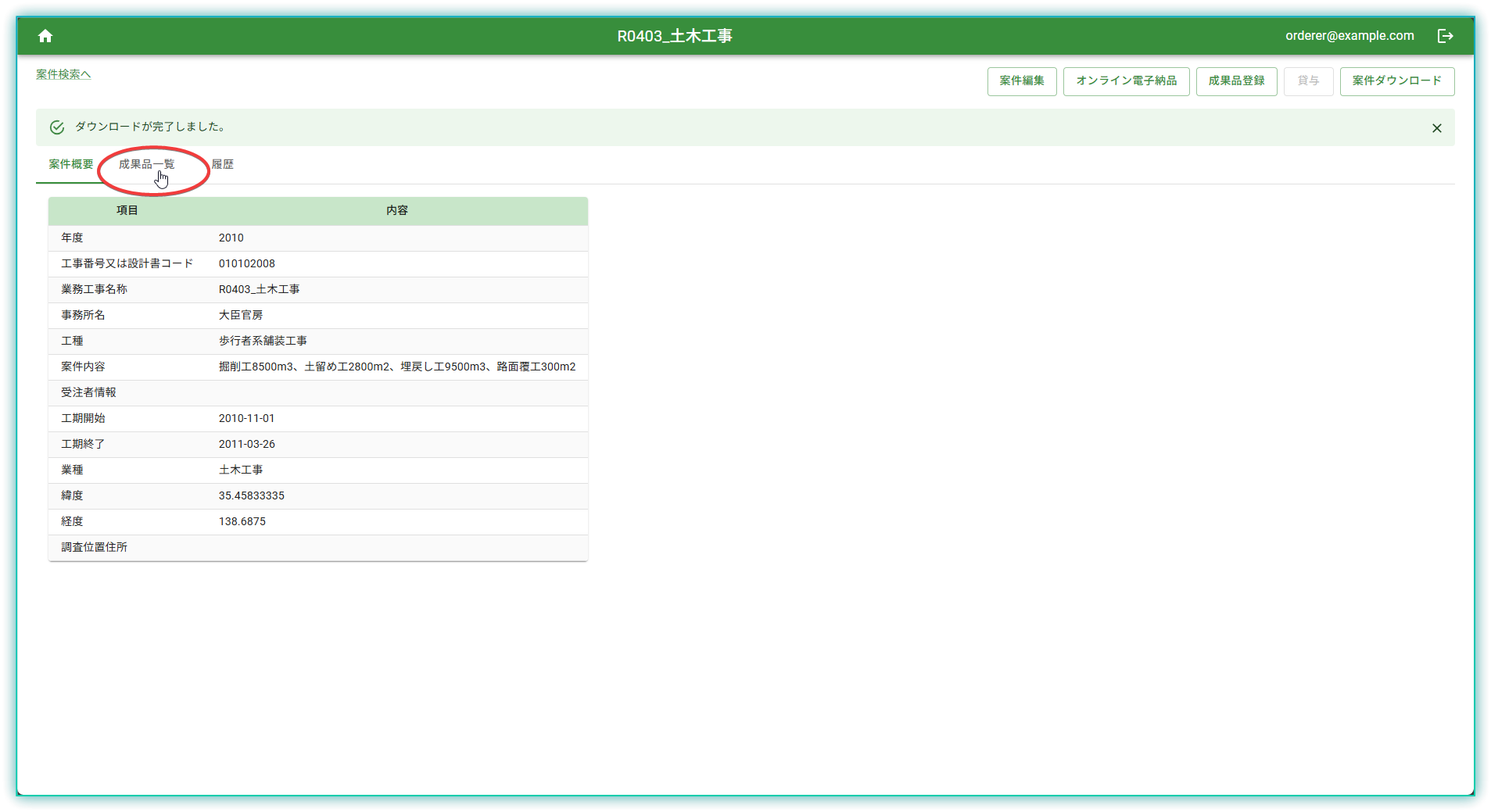
ステップ1:成果品一覧を開く
案件詳細画面で「成果品一覧」タブをクリックします。
ステップ2:ファイル一覧を確認する
成果品ファイルの一覧が表示されます。
| 表示項目 | 説明 |
|---|---|
| ファイル名 | 成果品ファイルの名前 |
| ファイルサイズ | ファイルの容量 |
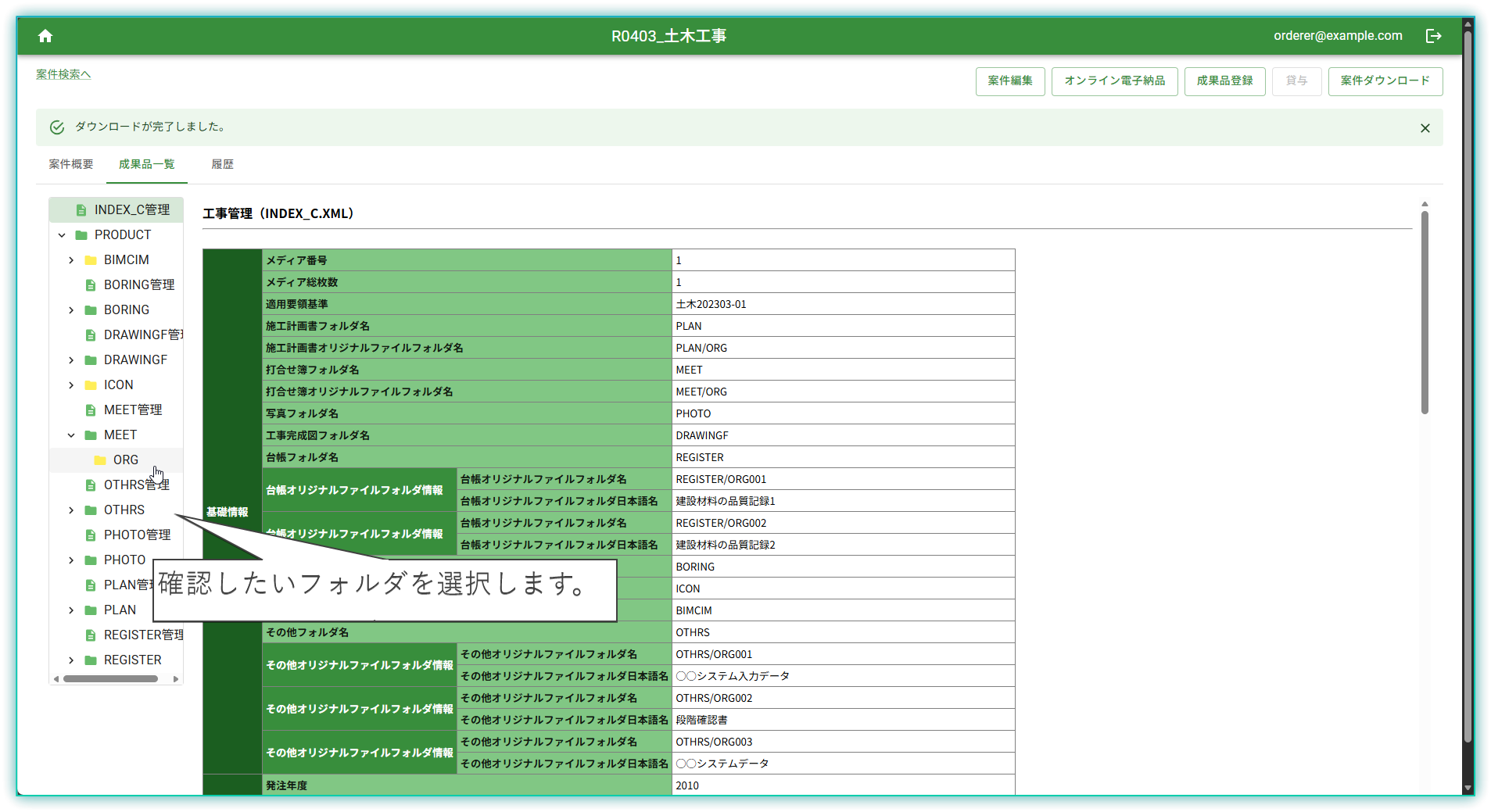
ステップ3:ファイルをダウンロードする
ダウンロードしたいファイルの「ダウンロード」ボタンをクリックします。
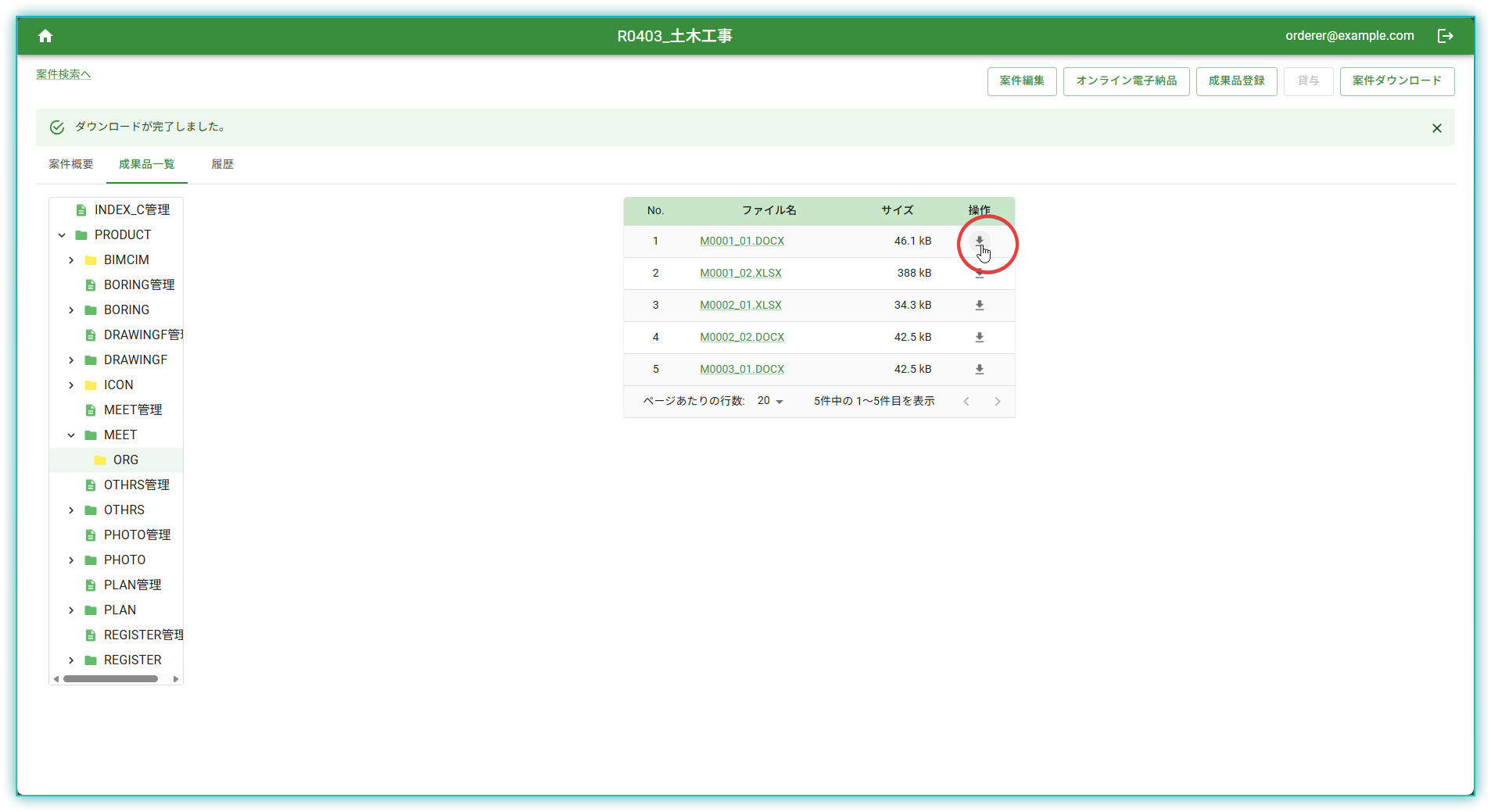
6. 成果品をプレビューする
成果品ファイルを、ダウンロードせずにブラウザ上で表示して内容を確認できる機能です。
プレビューに対応しているファイル形式
| 種別 | 対応拡張子 |
|---|---|
| 画像 | .jpg / .jpeg / .png / .gif / .bmp / .webp / .svg |
| 文書 | |
| Microsoft Office | .docx / .xlsx / .pptx |
補足 上記以外の拡張子のファイルはプレビューに対応していません。ダウンロードして内容を確認してください。
6-1. ファイルをプレビューする
成果品に含まれるファイルをプレビュー表示する手順です。
手順
ステップ1:成果品一覧を開く
案件詳細画面で「成果品一覧」タブをクリックし、フォルダを選択してファイル一覧を表示します。
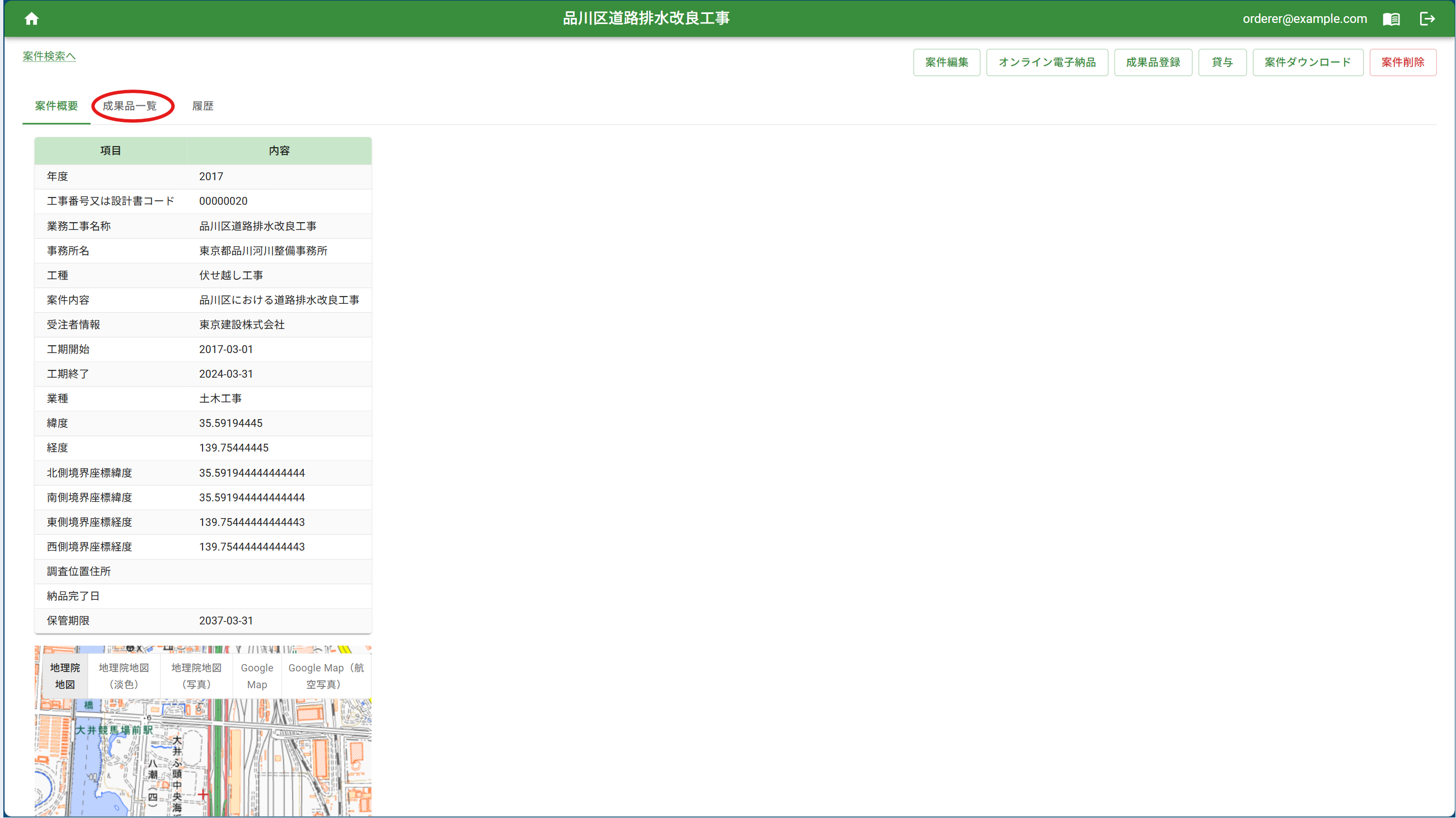
ステップ2:プレビューを開始する
プレビューしたいファイルの「プレビュー」ボタン()をクリックします。
注意 プレビューに対応していない形式のファイルには、「プレビュー」ボタンは表示されません。ダウンロードして内容を確認してください。
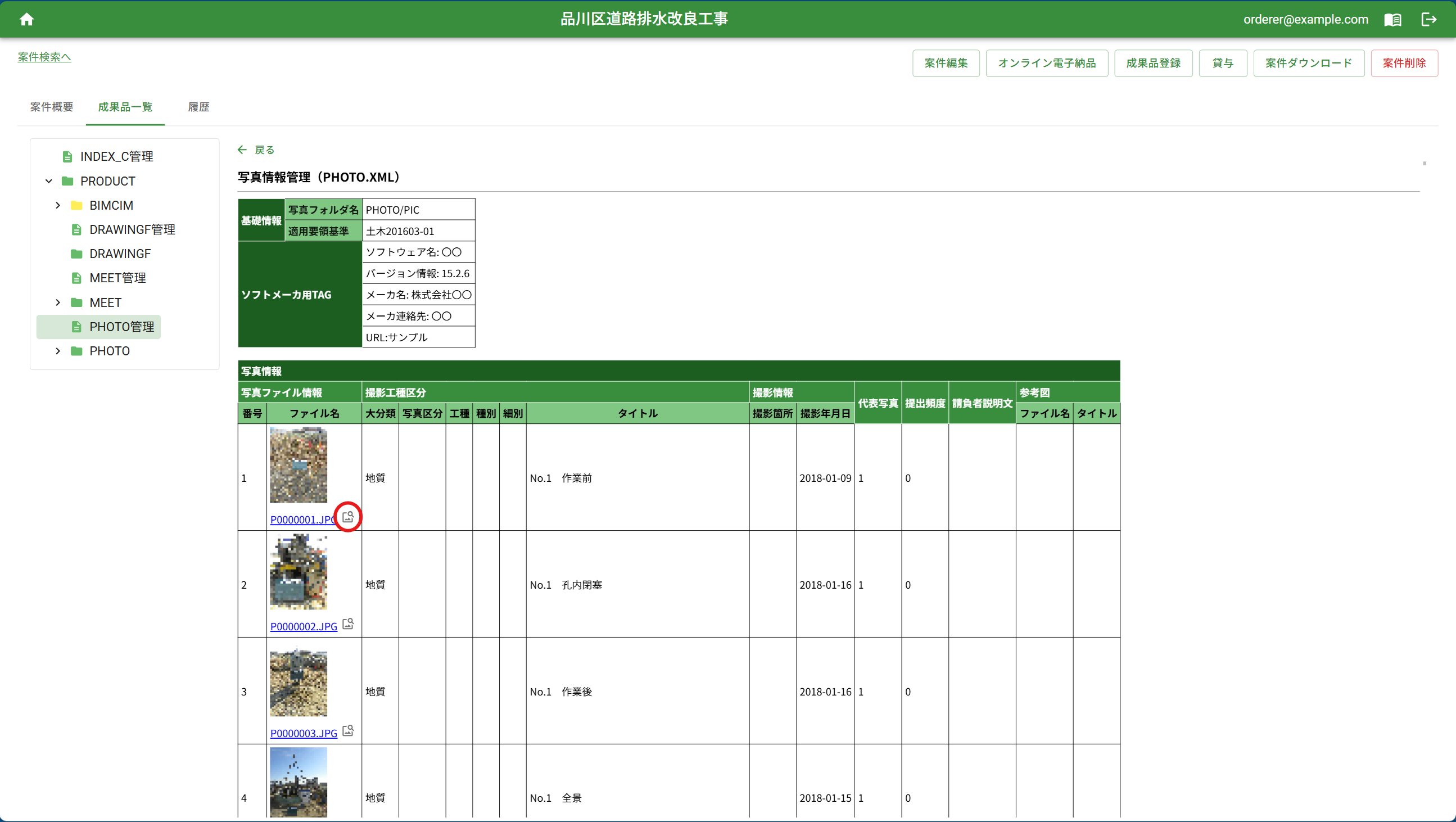
ステップ3:プレビューを確認する
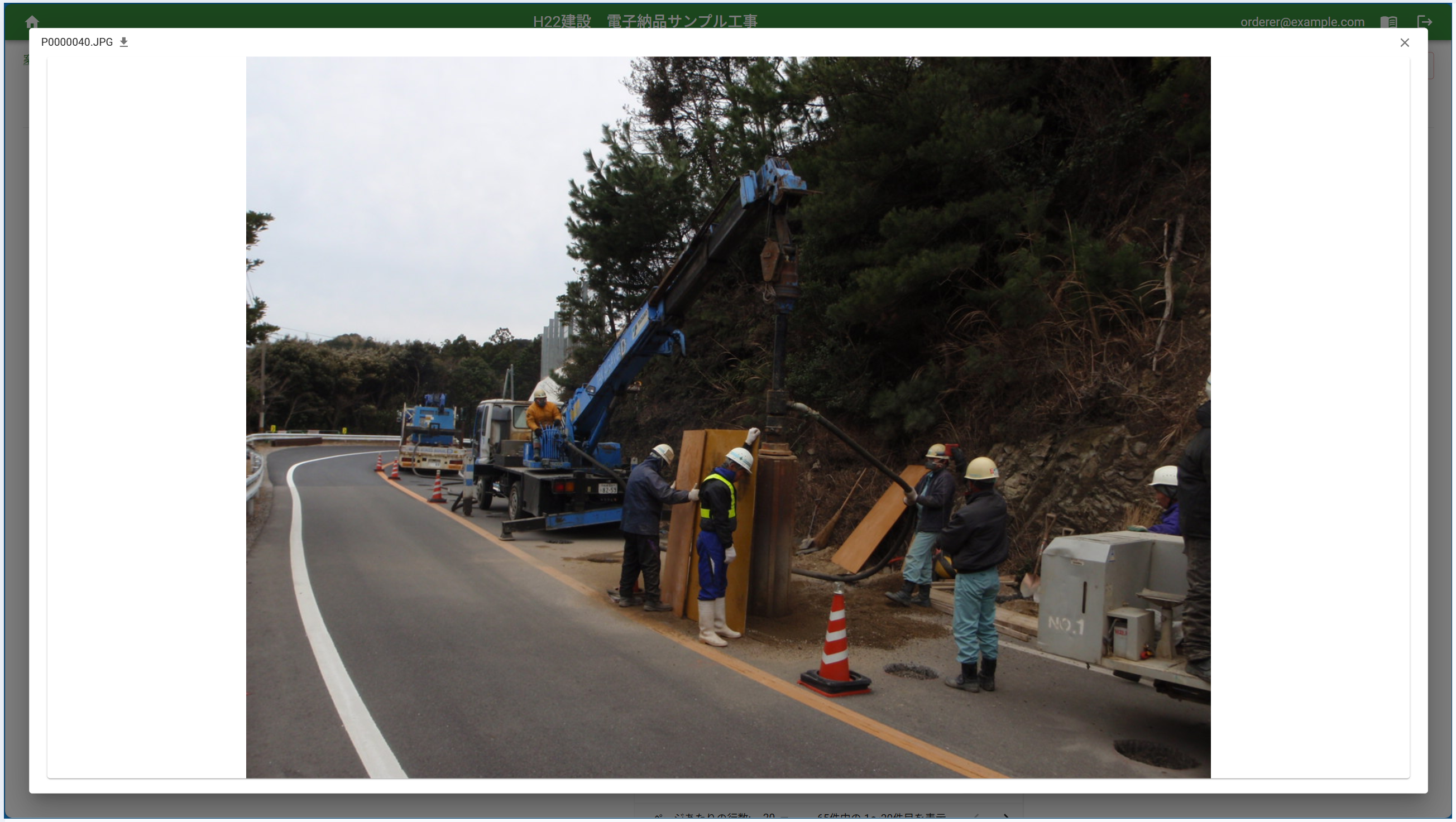
プレビュー画面が開き、ファイルの内容が表示されます。画面上部のファイル名の横にある「ダウンロード」ボタンから、そのままファイルをダウンロードすることもできます。
確認が終わったら、右上の「×」ボタンをクリックして画面を閉じます。
7. 成果品を貸与する
貸与機能を使うと、システムのアカウントを持たない外部の企業・団体(以下、貸与先)に対して、案件の成果品を貸与することができます。
7-1. 貸与する
手順
ステップ1:案件詳細画面を開く
貸与したい案件の詳細画面を開きます。
ステップ2:貸与画面を開く
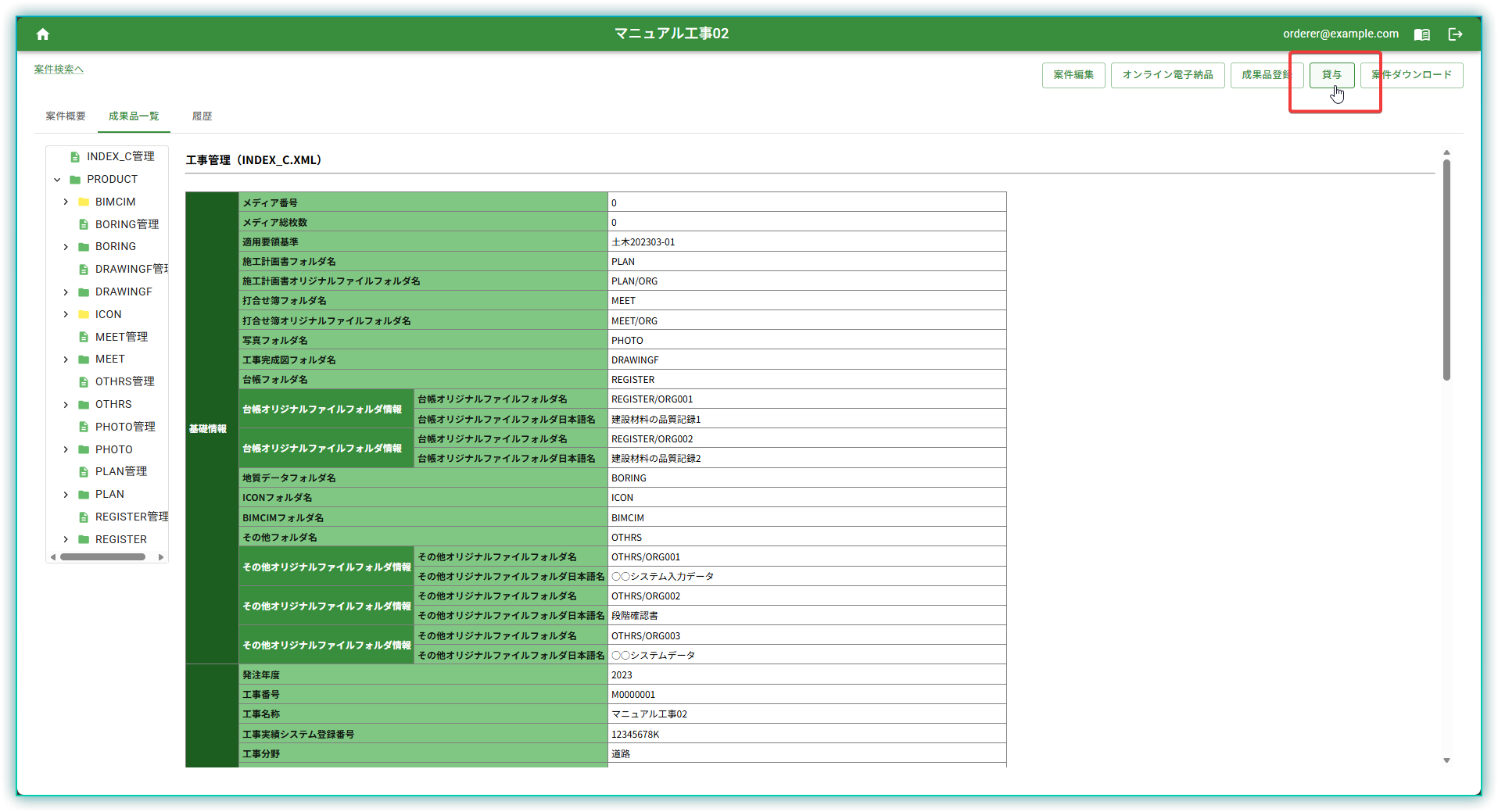
「貸与」ボタンをクリックします。
ステップ3:貸与先メールアドレスを入力する
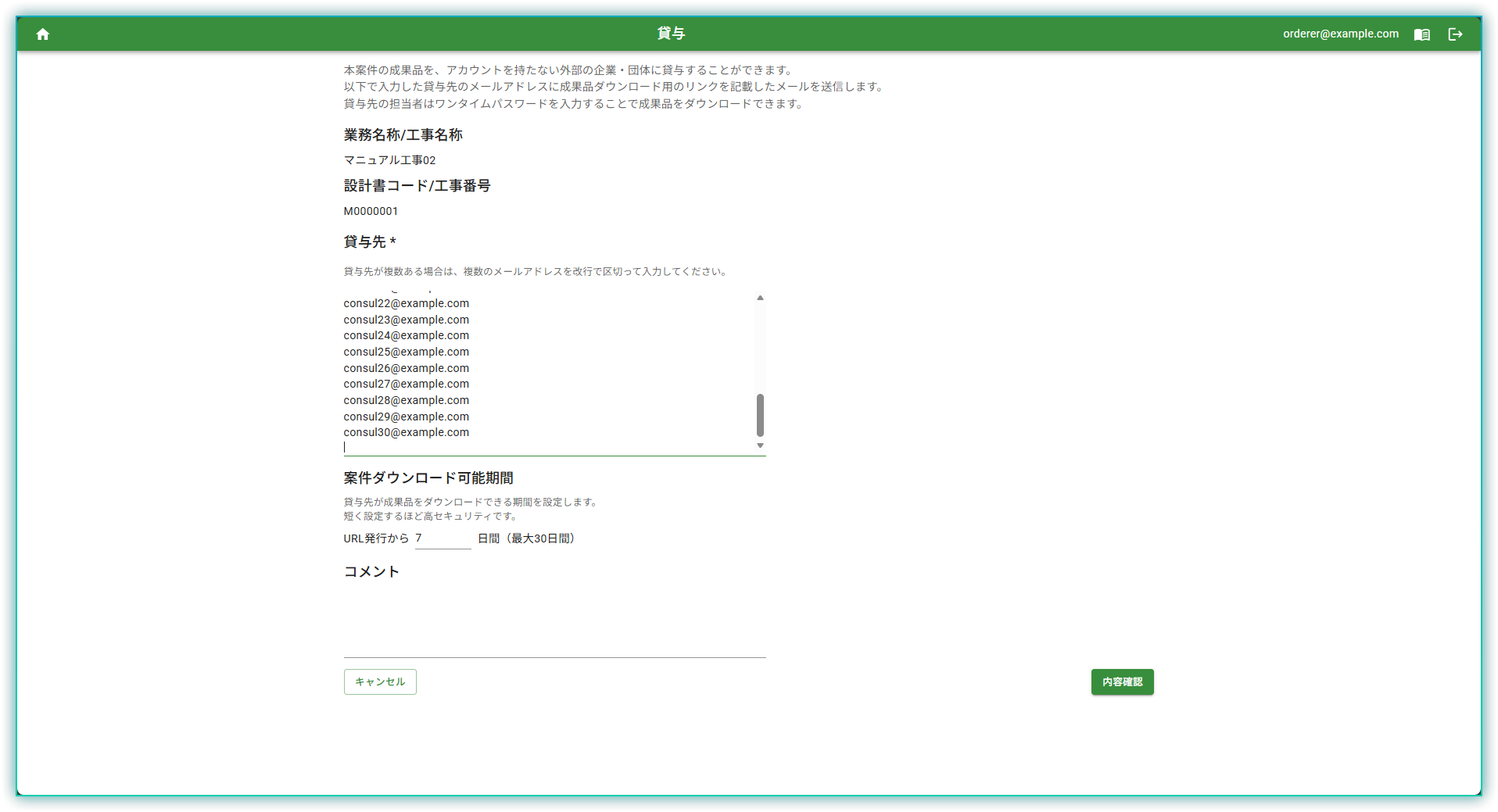
貸与先のメールアドレスを入力します。複数の宛先に送付する場合は、1行に1件ずつ改行して入力してください。 多数の宛先に送付する場合は、コピー&ペーストがおすすめです。
ステップ4:内容を確認して送信する
「内容確認」ボタンをクリックし、確認画面で内容を確認後「送信」ボタンをクリックします。貸与先のメールアドレスにダウンロードリンクが送付されます。
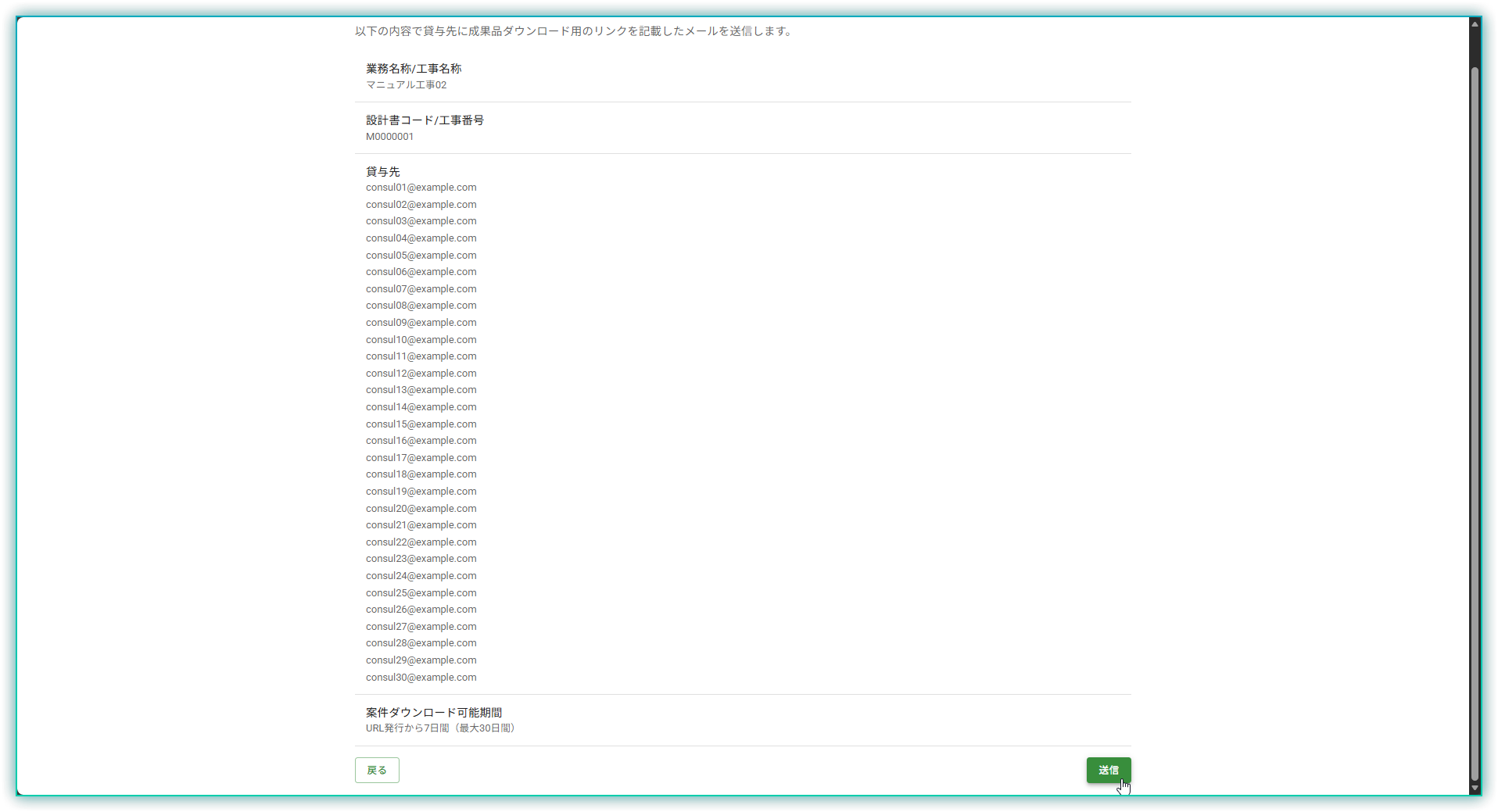
注意:ダウンロード期限が切れた場合 ダウンロード可能期間の延長はできません。期限切れの場合は、改めて貸与を行ってください。
8. ファイルを検索する(オプション機能)
ファイル検索機能は、登録されている成果品ファイルの内容をAIを活用してキーワード検索する機能です。 ファイル名だけでなく、ファイルの中身(テキストや画像)に対しても検索できます。
検索できるのは、以下の拡張子のファイルです(大文字・小文字は区別しません)。
| 種別 | 対応拡張子 |
|---|---|
| 画像 | .jpeg / .jpg / .png / .gif / .svg / .webp / .bmp / .tiff / .tif / .avif / .ico / .psd / .pgm / .ppm / .dds / .xpm |
| 文書 | .pdf / .txt / .csv / .xml |
| Microsoft Office | .docx / .doc / .xlsx / .xls / .xlsm / .pptx / .ppt |
| 図面 | .bfo / .bfox / .p21 / .sfc / .ifc |
補足 上記以外の拡張子のファイルは検索の対象になりません。
8-1. ファイル検索画面を開く
手順
ステップ1:ファイル検索画面を開く
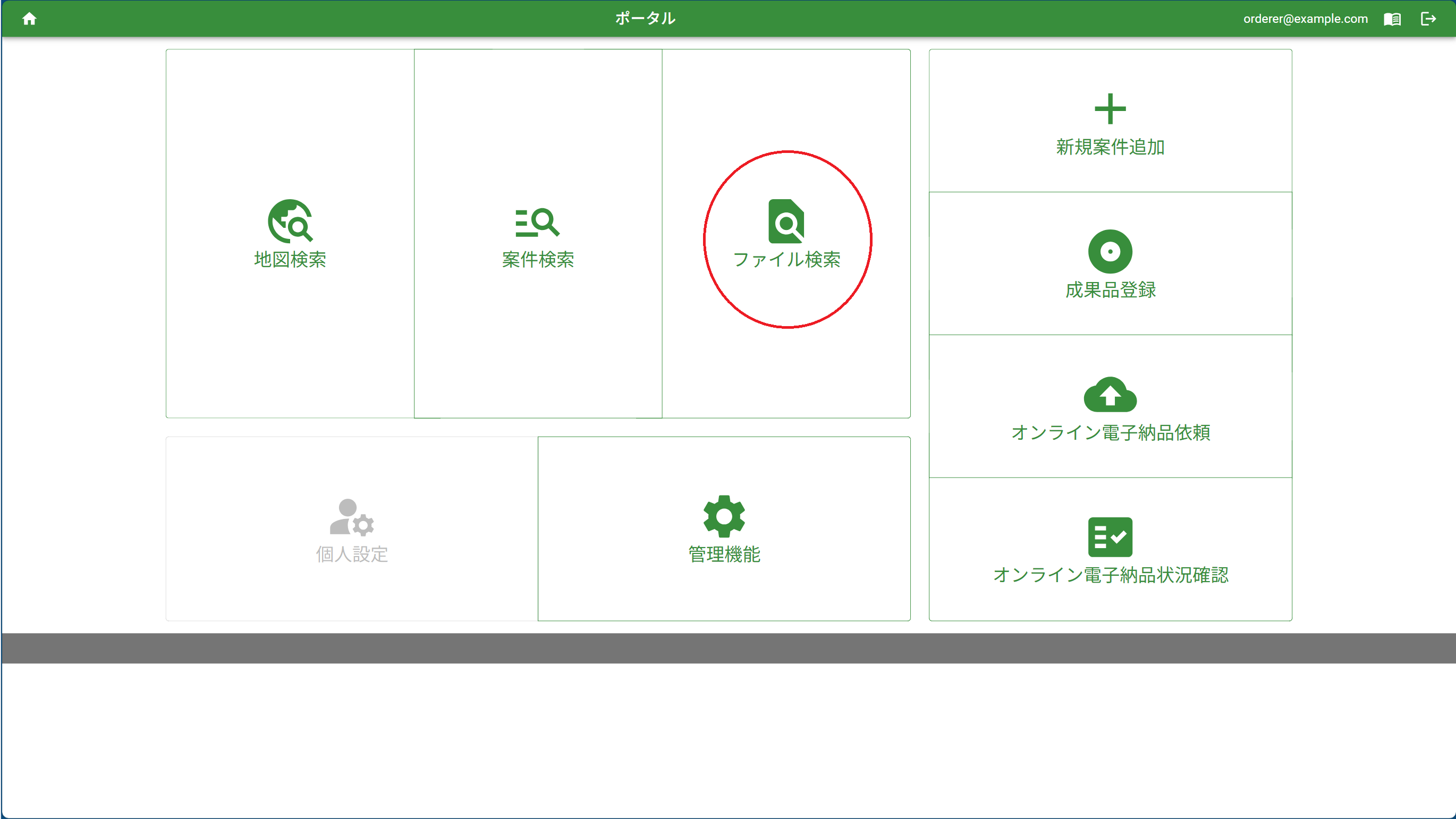
ポータル画面で「ファイル検索」ボタンをクリックします。
8-2. ファイルを検索する
手順
ステップ1:キーワードを入力する
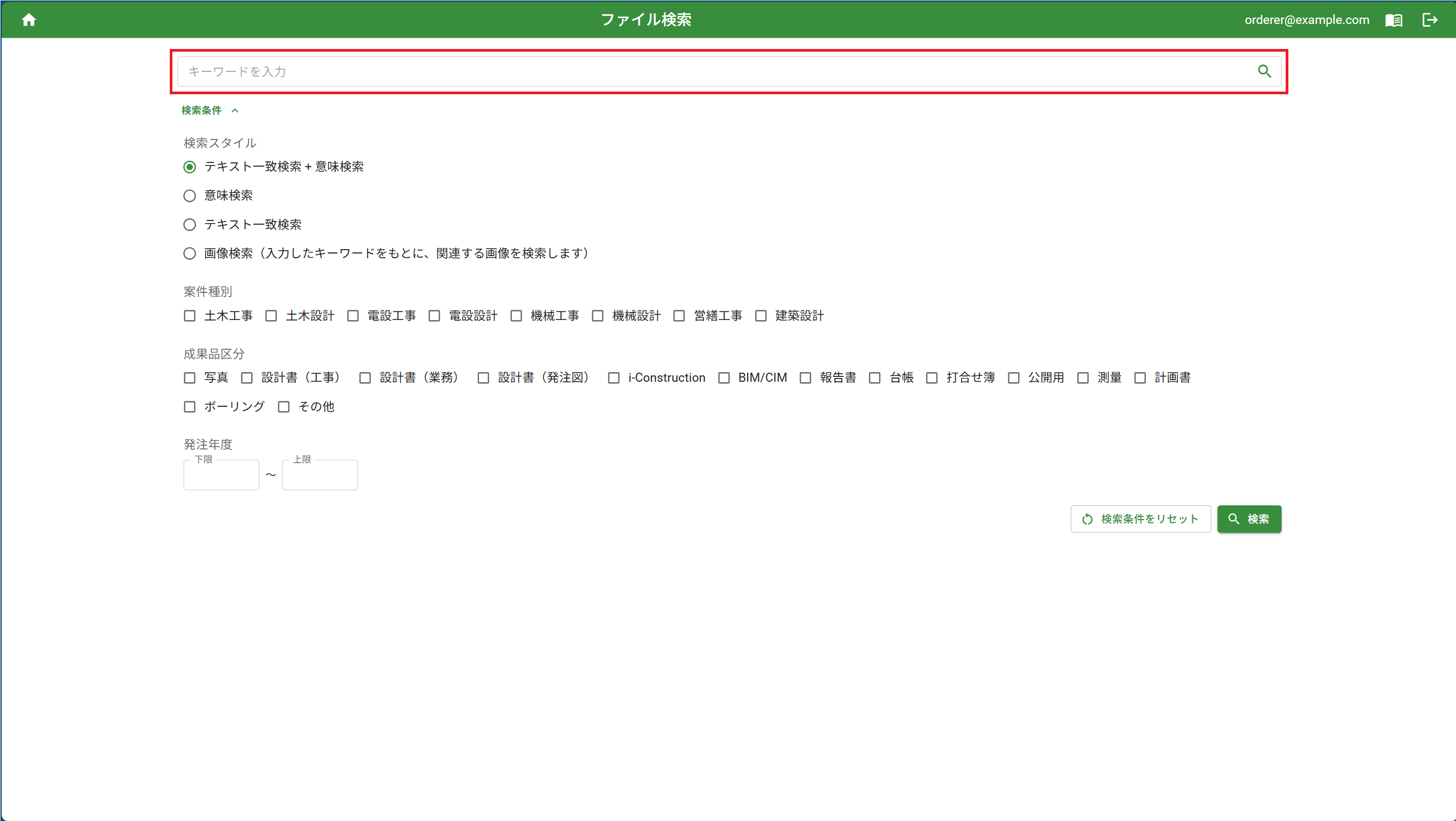
検索ボックスにキーワードを入力します。
ステップ2:検索を実行する
以下のいずれかの方法で検索を実行します。
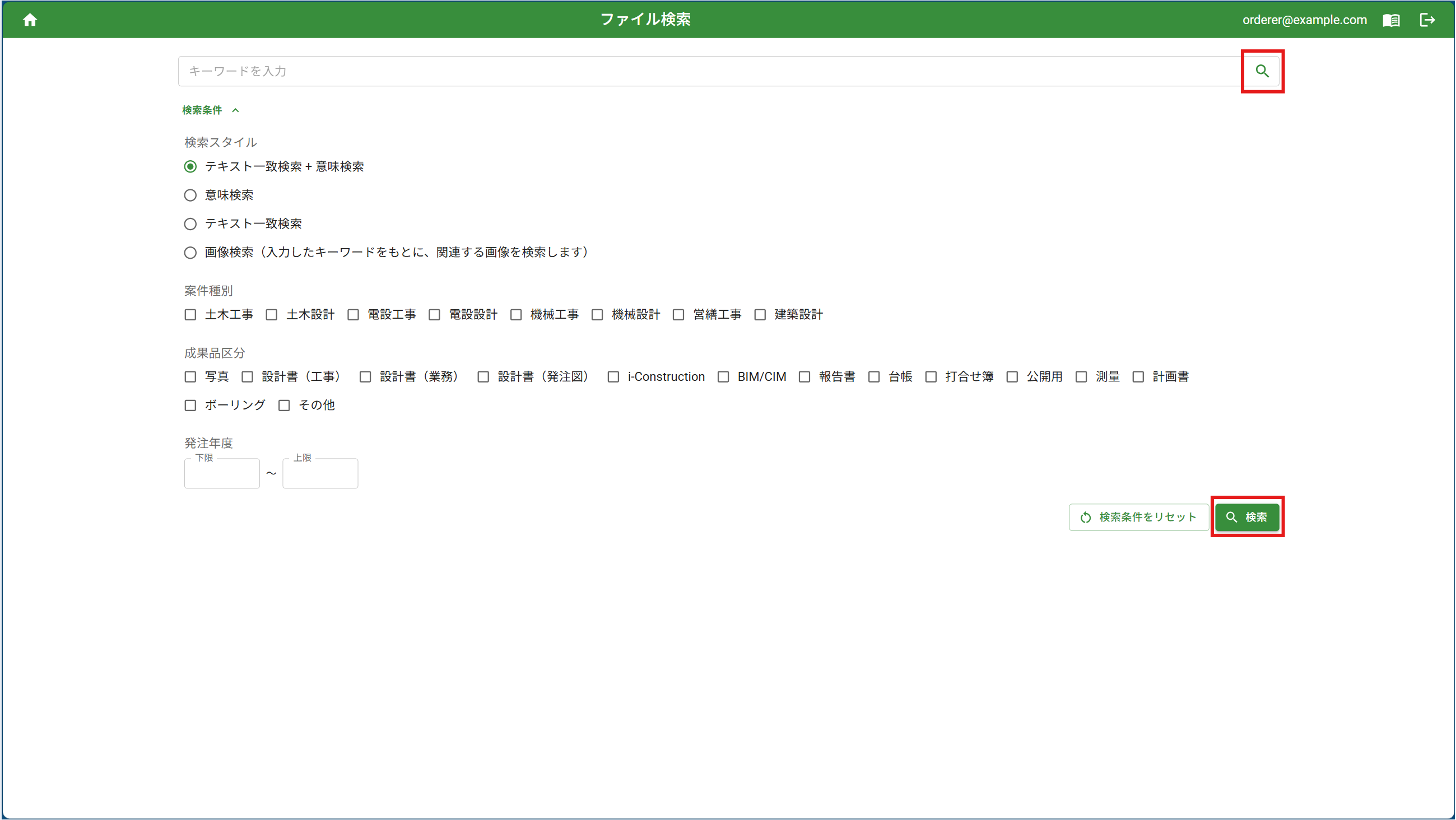
- 検索ボックス右端の検索アイコン(虫眼鏡)をクリックする
- キーボードの Enter キーを押す
- 検索条件パネル下部の「検索」ボタンをクリックする
8-3. 検索条件を設定する
「検索条件」をクリックすると、詳細な検索条件パネルが開閉します。検索条件を指定すると、検索結果を絞り込むことができます。
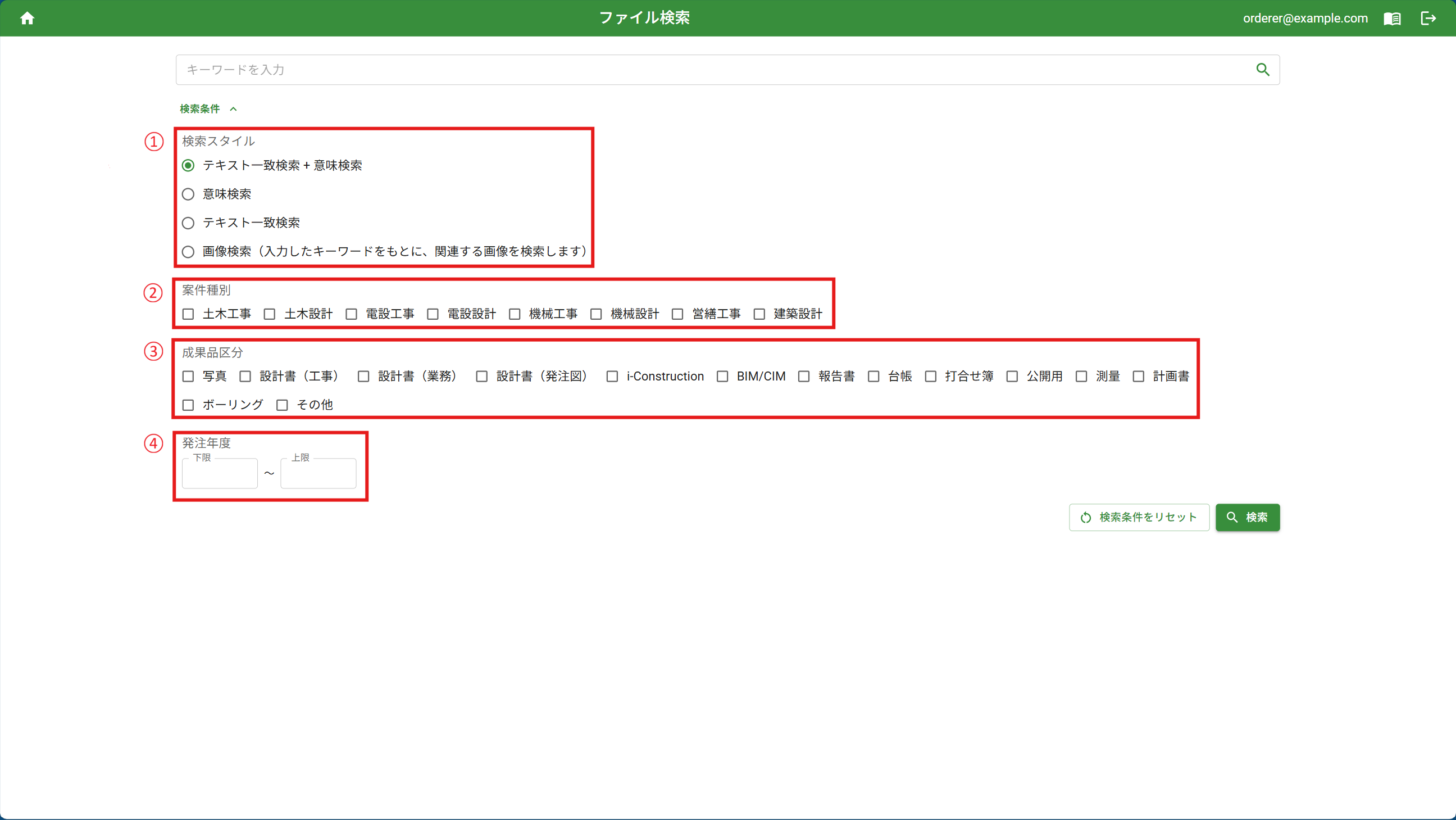
①検索スタイル
検索の方法を選択できます。
| 検索スタイル | 説明 |
|---|---|
| テキスト一致検索 + 意味検索 | テキストの一致と意味的な関連性の両方で検索します(デフォルト) |
| 意味検索 | キーワードと意味的に関連するファイルを検索します。完全一致しなくても、類似した内容のファイルがヒットします |
| テキスト一致検索 | 入力したキーワードがそのまま含まれるファイルを検索します |
| 画像検索 | 入力したキーワードをもとに、関連する画像を検索します |
②案件種別
検索対象を特定の案件種別に絞り込みます。チェックを入れた案件種別のみが検索対象になります。未選択の場合はすべての案件種別が対象です。
③成果品区分
検索対象を特定の成果品区分に絞り込みます。チェックを入れた区分のみが検索対象になります。未選択の場合はすべての区分が対象です。
④発注年度
発注年度の範囲を指定して検索対象を絞り込みます。下限・上限を指定できます。
検索条件のリセット
「リセット」ボタンをクリックすると、すべての検索条件が初期状態に戻ります。
8-4. 検索結果の見方
検索を実行すると、検索条件パネルが閉じ、ヒットしたファイルが一覧表示されます。
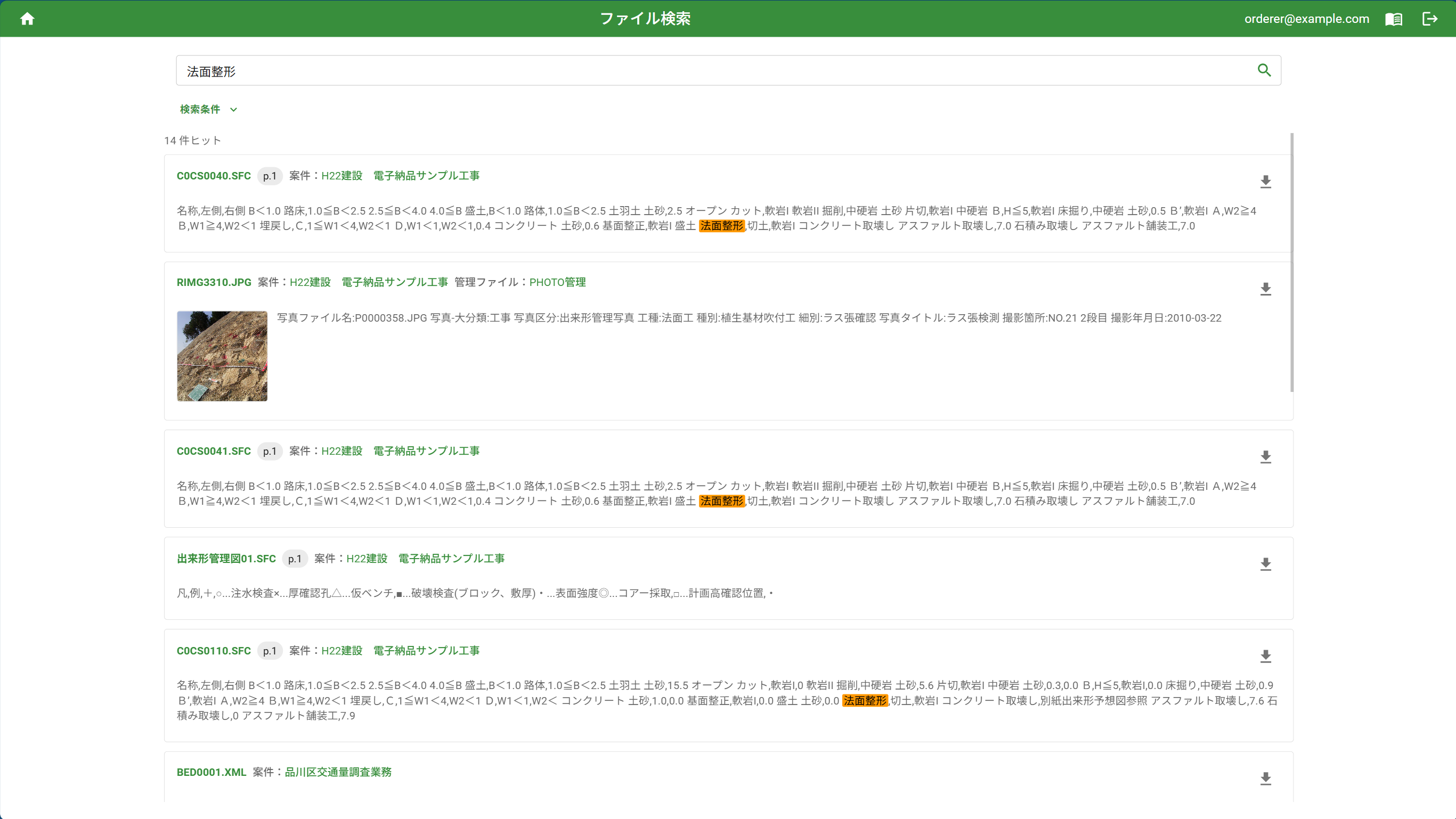
ヒット件数
検索結果の上部に「○○件ヒット」とヒットした総件数が表示されます。
リスト表示(テキスト検索時)
テキスト一致検索・意味検索・ハイブリッド検索の場合、結果はカード形式のリストで表示されます。
各カードには以下の情報が含まれます。
| 表示項目 | 説明 |
|---|---|
| ファイル名 | ヒットしたファイルの名前(クリックでファイル詳細画面へ) |
| ページ番号 | ヒット箇所のページ番号(PDF等の場合) |
| 案件名 | ファイルが属する案件の名称(クリックで案件詳細画面へ) |
| 管理ファイル | 管理ファイルがヒットした場合に表示されるリンク(クリックで該当の管理ファイル画面へ) |
| テキスト抜粋 | ヒットした箇所の前後のテキスト(キーワード部分がハイライト表示) |
| サムネイル | 画像ファイルの場合、サムネイル画像が表示されます |
管理ファイルがヒットした場合
管理ファイル(INDEX_D.XML、PHOTO.XML など)の内容がキーワードにヒットした場合、検索結果カードの表示が通常のファイルヒットとは異なります。
- ファイル名の表示:管理ファイルが参照している実際の成果品ファイル名が表示されます。管理ファイル自体の名前ではなく、関連する成果品ファイルの名前が優先的に表示されるため、目的のファイルを見つけやすくなっています。
- 管理ファイルリンク:「管理ファイル:○○管理」のリンクが表示されます。クリックすると、案件詳細画面で該当の管理ファイルが選択された状態で開きます。
- ファイル名リンク:ファイル名をクリックすると、管理ファイルが参照している成果品ファイルの詳細画面が開きます。

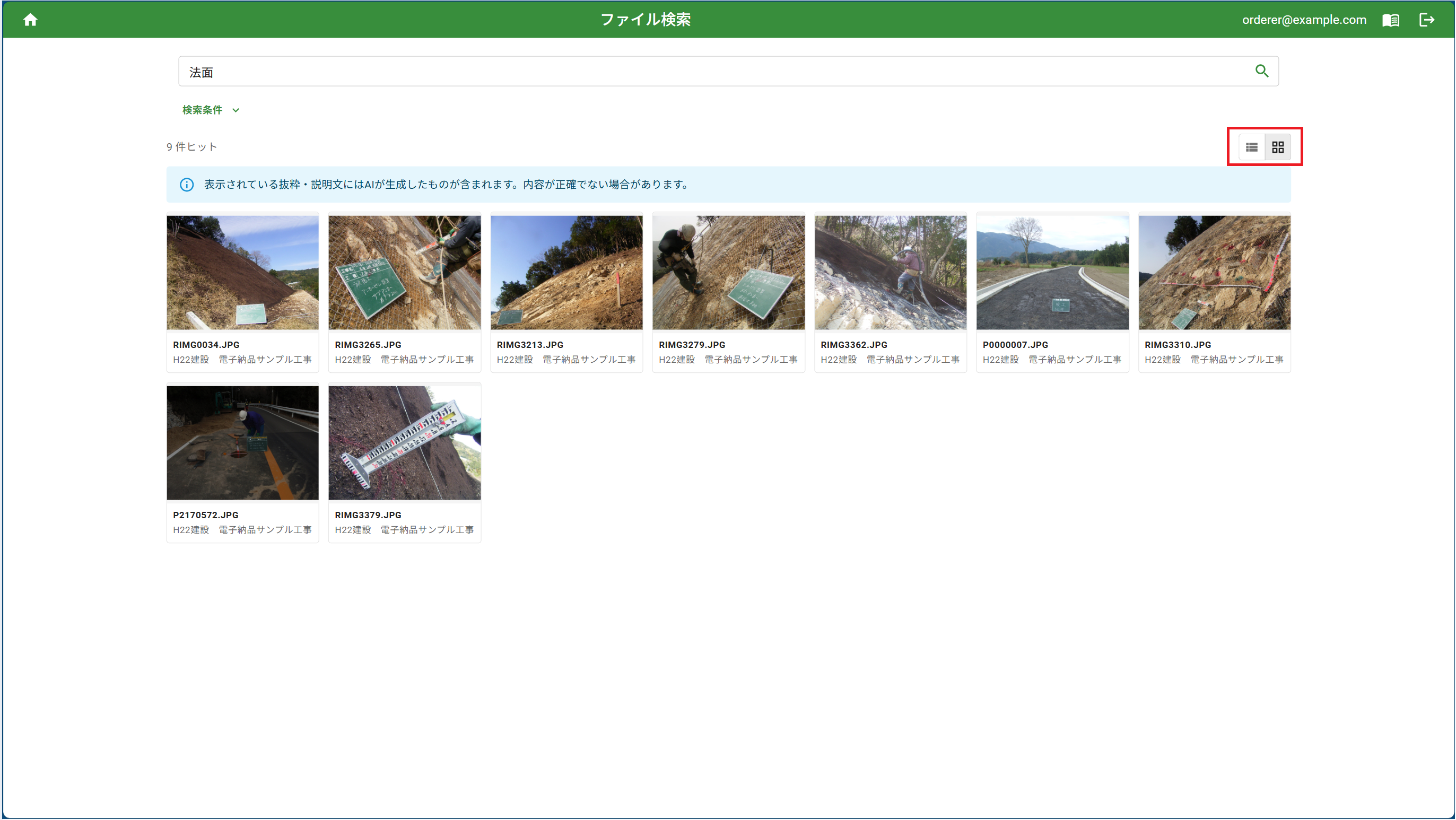
グリッド表示(画像検索時)
画像検索の場合、結果はグリッド形式で表示されます。各タイルには画像のサムネイルとファイル名が表示されます。
注意 画像検索結果に表示される抜粋・説明文にはAIが生成したものが含まれます。内容が正確でない場合があります。
画像検索時は、右上のトグルボタンでリスト表示とグリッド表示を切り替えることができます。
8-5. 検索結果からファイルを操作する
検索結果の各カードから、以下の操作が可能です。
| 操作 | 説明 |
|---|---|
| ファイル名クリック | ファイル詳細画面を別タブで開きます |
| 案件名クリック | 案件詳細画面を別タブで開きます |
| ダウンロードボタン | ファイルをダウンロードします |
| プレビューボタン | ファイルをプレビュー表示します(対応形式のみ) |