1. はじめに
本マニュアルでは、保管管理システム(以下、本システム)の「オンライン電子納品」機能についての操作手順を説明します。
オンライン電子納品は、電子成果品の納品手続きを行う機能です。発注者が納品を依頼し、受注者が成果品と各発注者指定のチェックシステム等で出力したチェック結果ファイル(以下、チェック結果ファイル)をアップロードし、発注者が承認することで納品が完了します。
1-1. 本マニュアルに記載の対象機能
- チェック結果ファイルおよび成果品のアップロード・承認依頼(受注者)
- 承認依頼送信後の確認(受注者)
1-2. オンライン電子納品の流れ
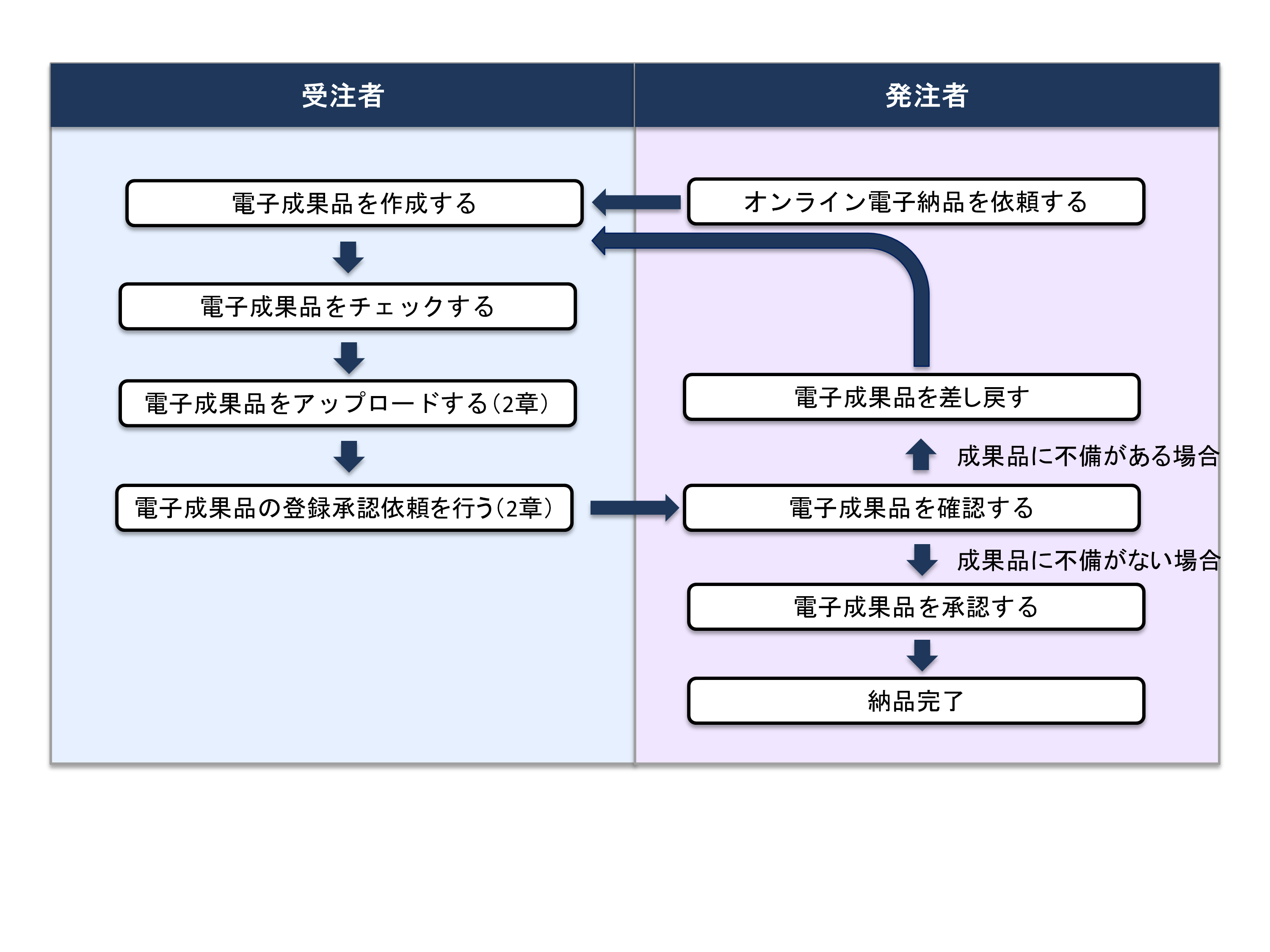
オンライン電子納品は、大きく以下の3つのステップで進行します。
- 納品依頼(発注者向けマニュアル):発注者がオンライン電子納品を依頼します。
- 成果品アップロード・承認依頼(2章):受注者がメール認証後、成果品をアップロードし、承認依頼を送信します。
- 承認/差し戻し(発注者向けマニュアル):発注者が成果品を確認し、承認または差し戻しを行います。
ヒント 差し戻しの場合、受注者は修正した成果品を再度アップロードし、承認依頼を送信します。
1-3. 動作環境
本システムは、以下のブラウザに対応しています。
- Microsoft Edge
- Google Chrome
- Mozilla Firefox
2. 成果品をアップロード・承認依頼する(受注者)
2-1. ワンタイムパスワードでログインする
受注者が成果品をアップロードするためのワンタイムパスワードによるログイン手順です。
手順
ステップ1:メールを確認する
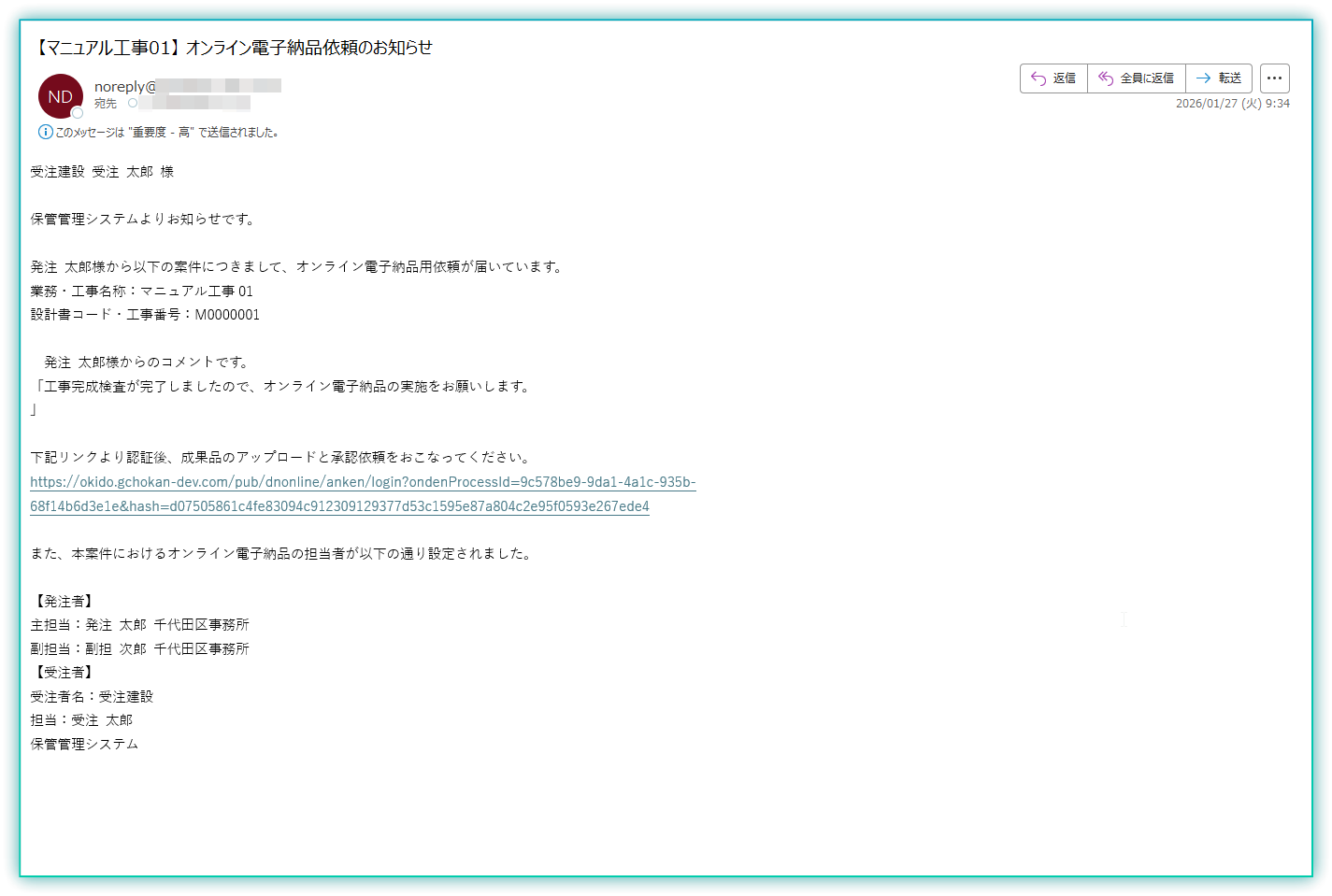
発注者からのオンライン電子納品依頼メールを開きます。メールに記載されたリンクをクリックします。
ステップ2:ワンタイムパスワードを送信する
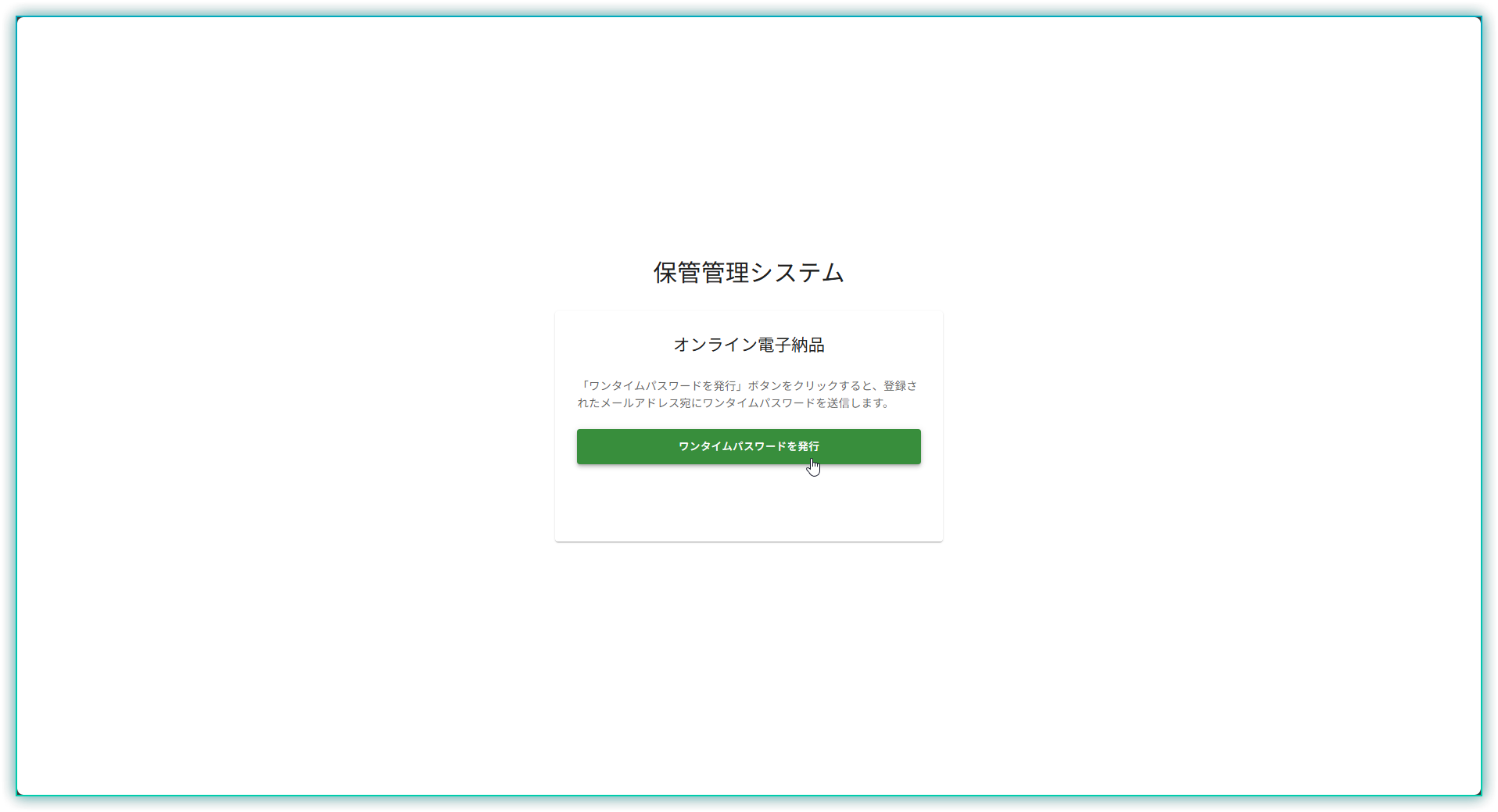
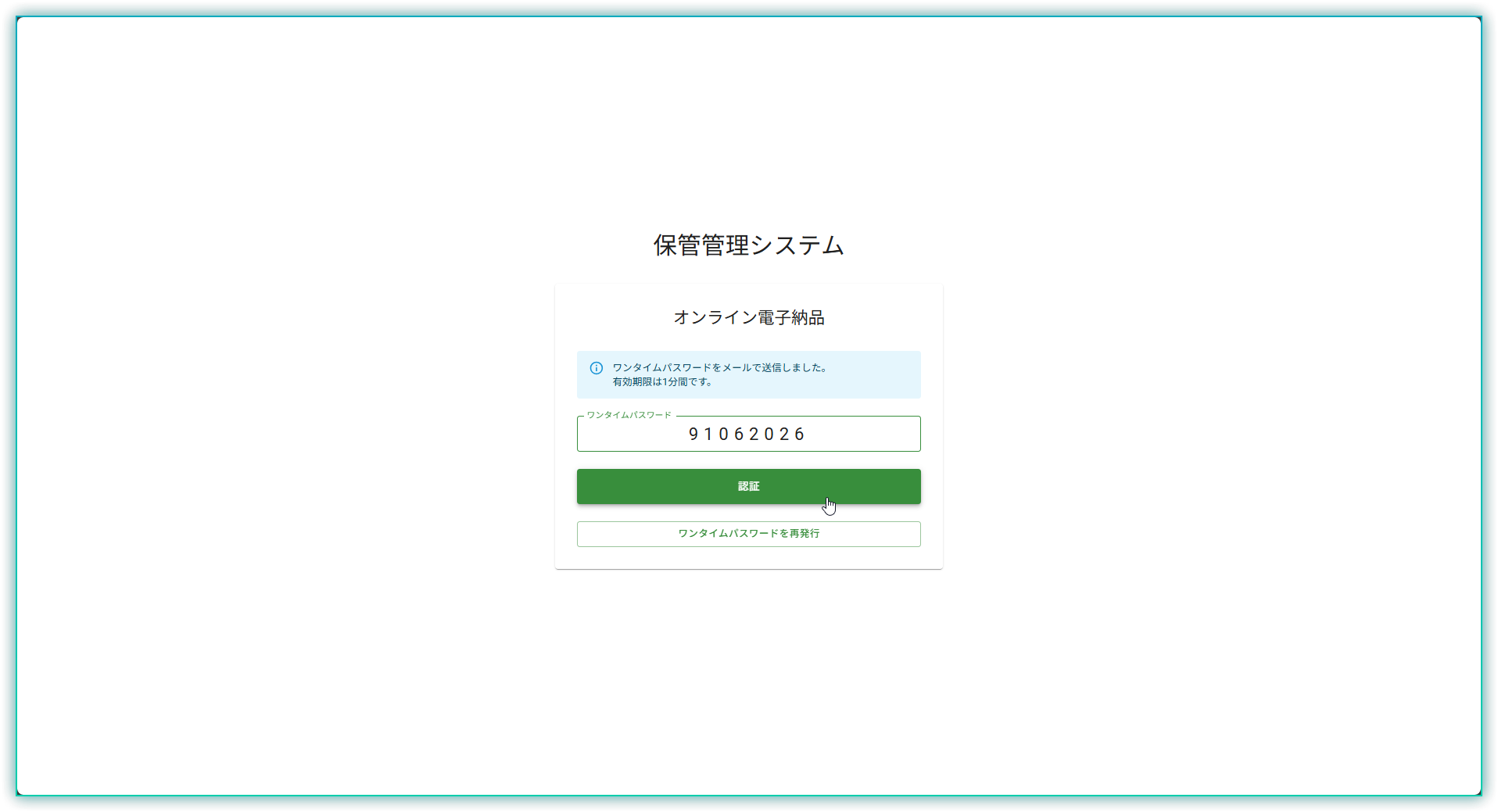
認証画面が開きます。「ワンタイムパスワードを送信」ボタンをクリックします。
ステップ3:ワンタイムパスワードを確認する
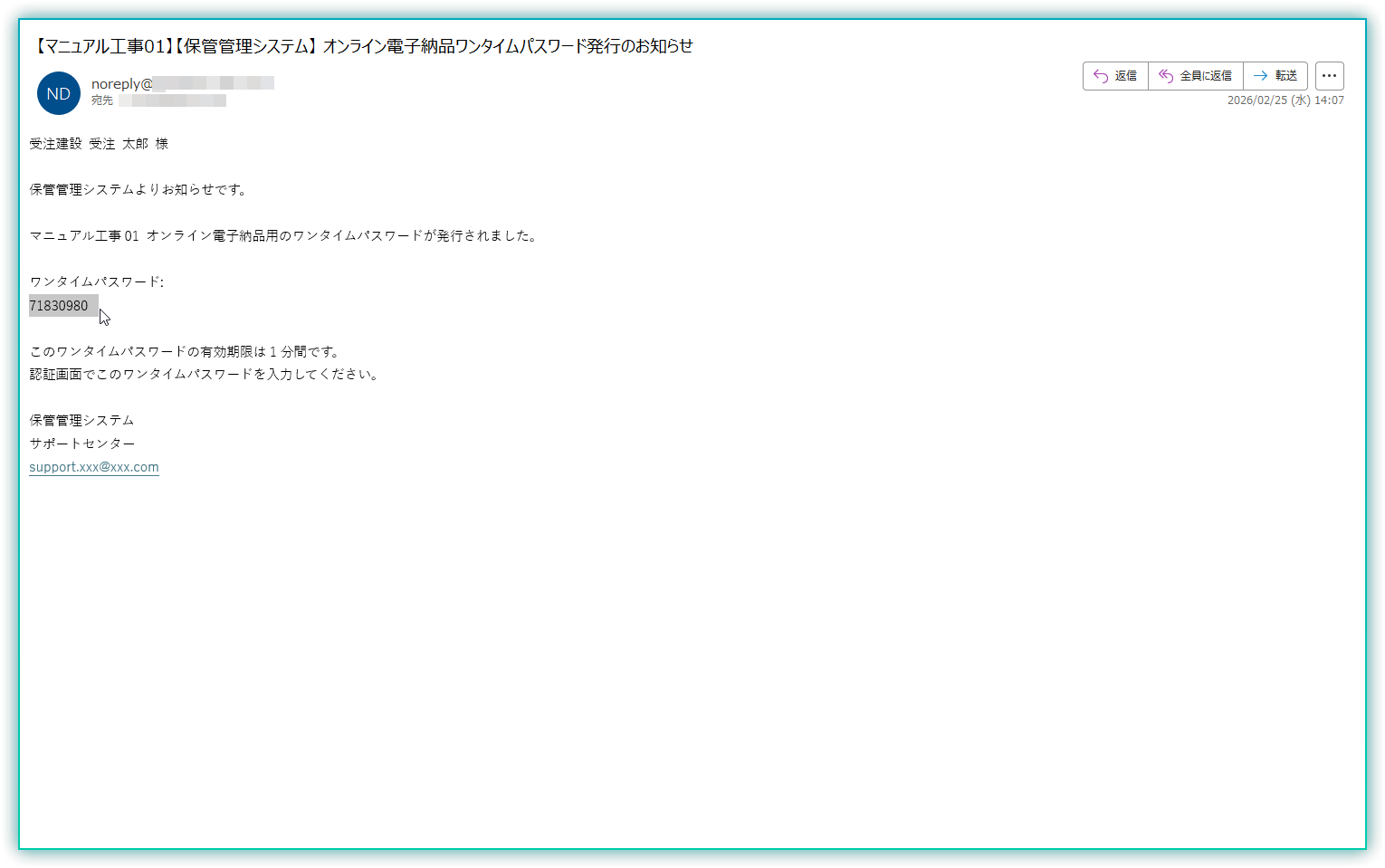
登録されているメールアドレスにワンタイムパスワードが届きます。
注意 ワンタイムパスワードの有効期限は1分間です。期限が切れた場合は「ワンタイムパスワードを再送信」をクリックしてください。
ステップ4:ワンタイムパスワードを入力する
- ワンタイムパスワード(8桁の数字)を入力します。
- 「認証」ボタンをクリックします。
2-2. 成果品フォルダをアップロードする
電子成果品フォルダをアップロードします。
手順
ステップ1:成果品フォルダをアップロードする
成果品フォルダをドラッグ&ドロップ、またはクリックしてフォルダを選択します。
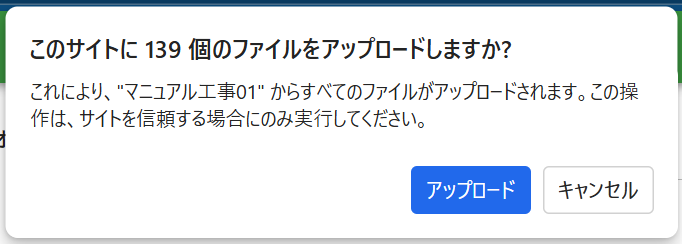
注意 アップロード時に「この操作は、サイトを信用する場合にのみ実行してください。」という警告が表示される場合は、「アップロード」ボタンを押してください。
注意 業務・工事管理ファイル(INDEX_D.XML や INDEX_C.XML)が含まれる電子成果品を登録する場合はそれらを直下に含むフォルダを選択してください。
一部環境では、各自治体の電子納品要領に沿わない成果品の登録を制限しています。
アップロードが出来ない場合はメールに記載されているにお問い合わせ先にご確認ください。
成果品フォルダの構成例
成果品フォルダ/
├── INDEX_D.XML または INDEX_C.XML
├── REPORT/
├── DRAWING/
├── PHOTO/
└── ...
ステップ2:案件情報を入力する(電子納品要領に沿わない成果品を登録する場合のみ)
案件の情報を入力します。
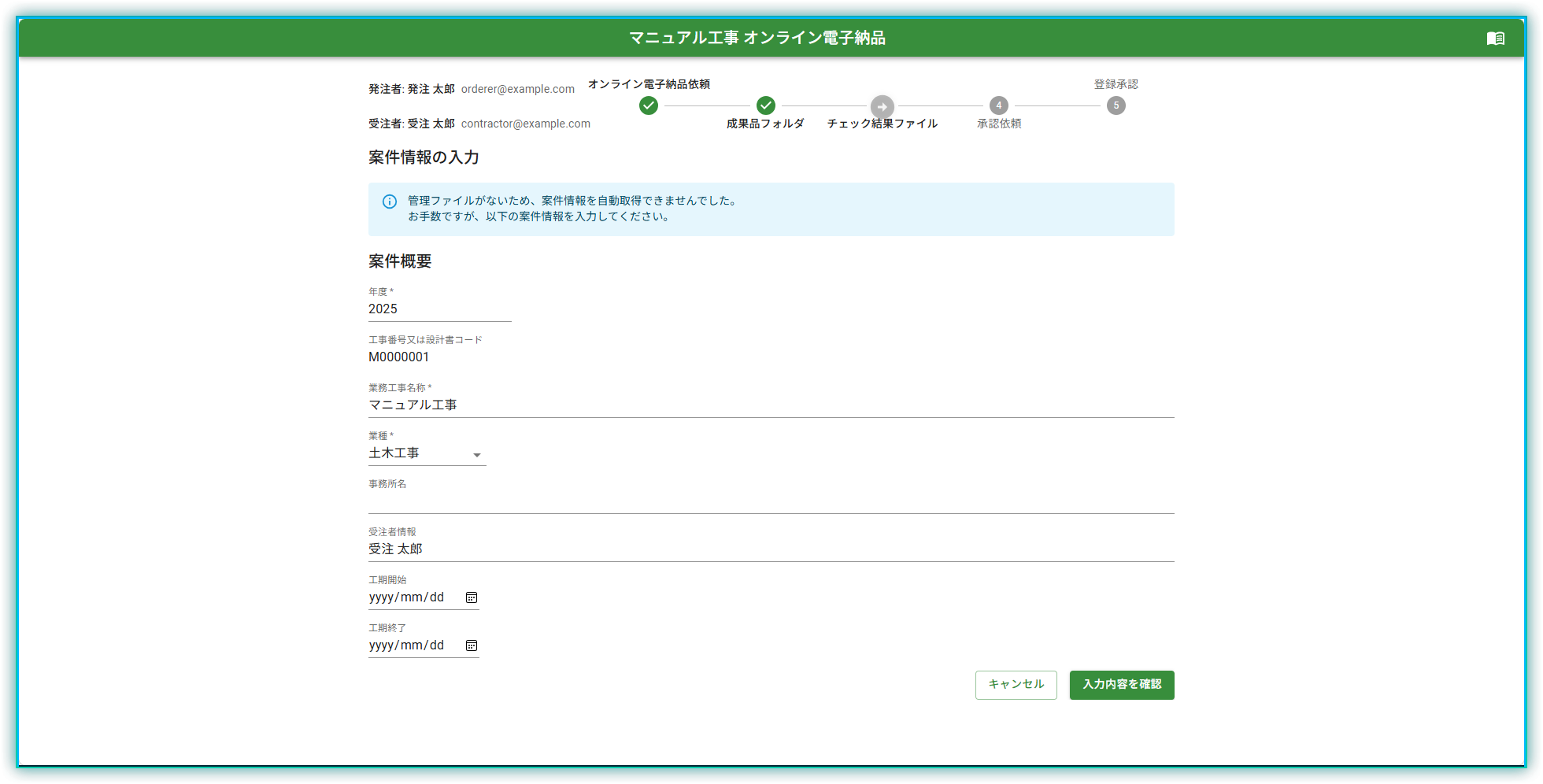
| 項目 | 説明 |
|---|---|
| 年度 | 発注年度 |
| 業務工事名称 | 案件の名称 |
| 工種 | 工事の種類 |
注意 事前に発注者が入力した案件内容が表示されます。
工事番号または設計書コードを入力することは出来ません。
ステップ3:チェック結果ファイルをアップロードする(電子納品要領に沿う成果品を登録する場合のみ)
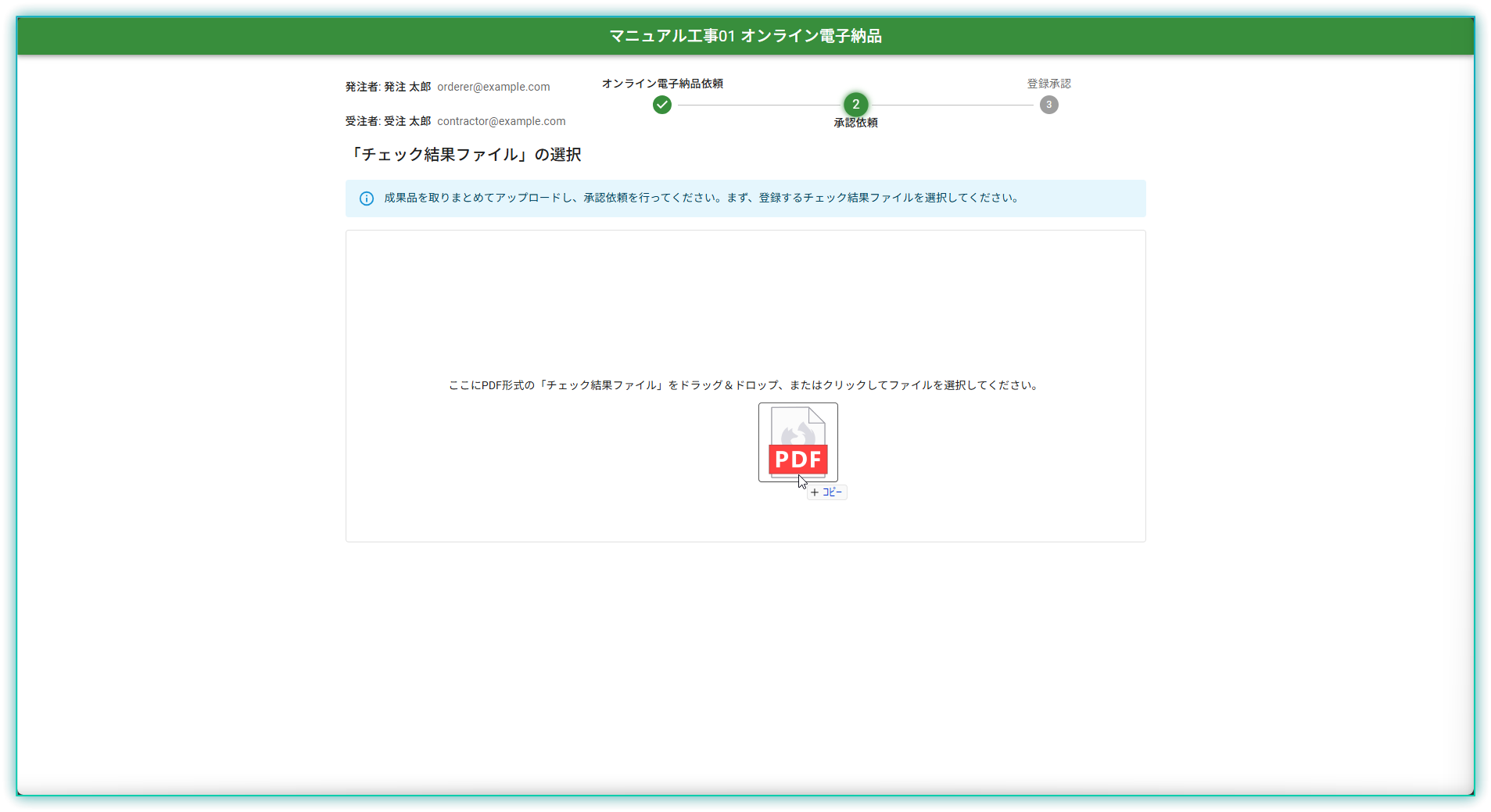
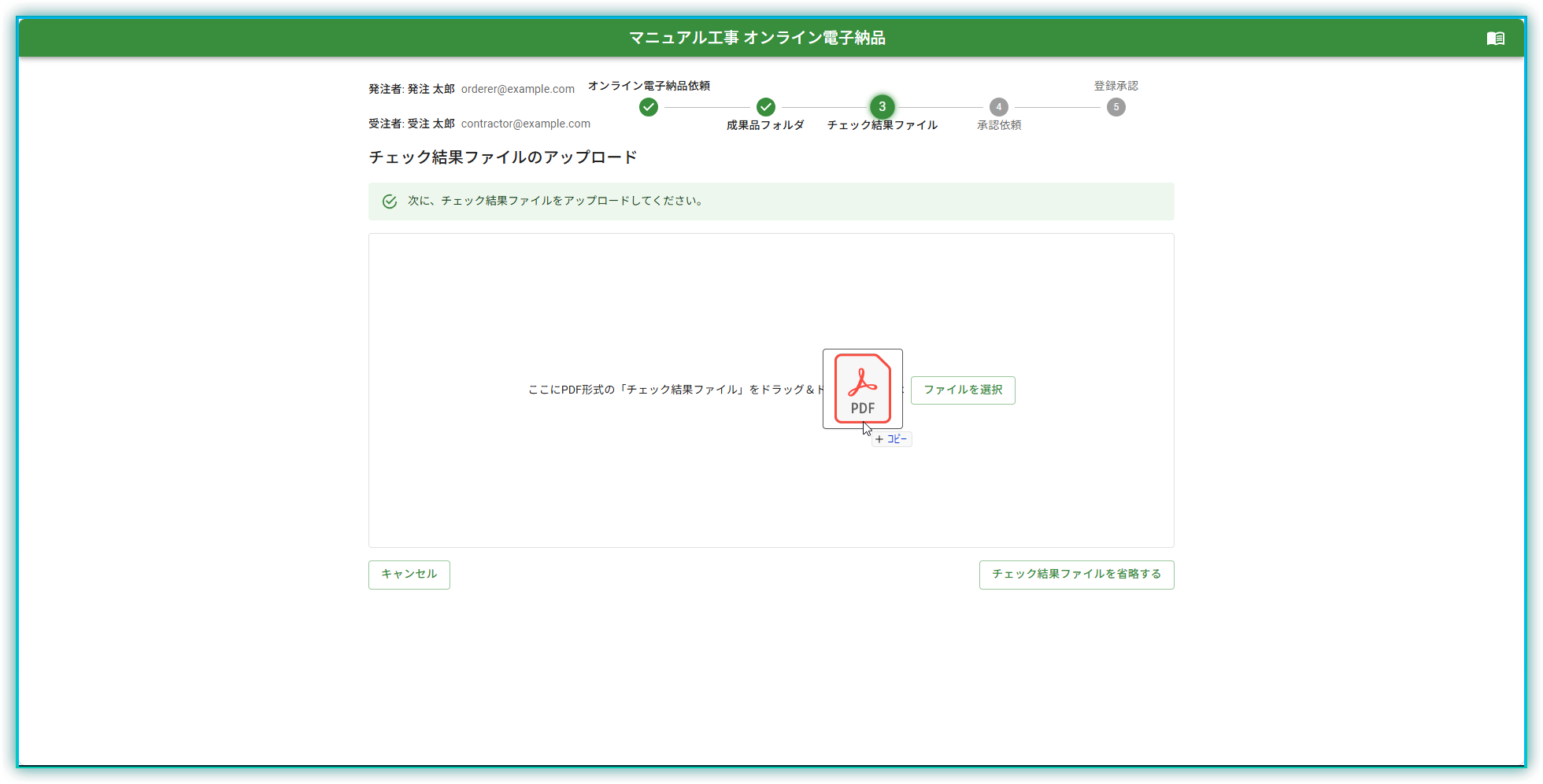
チェック結果ファイル(PDF形式)をドラッグ&ドロップ、またはクリックしてファイルを選択します。
注意 チェック結果ファイルは各発注者指定のチェックシステム等で出力されており、PDF形式である必要があります。
ヒント
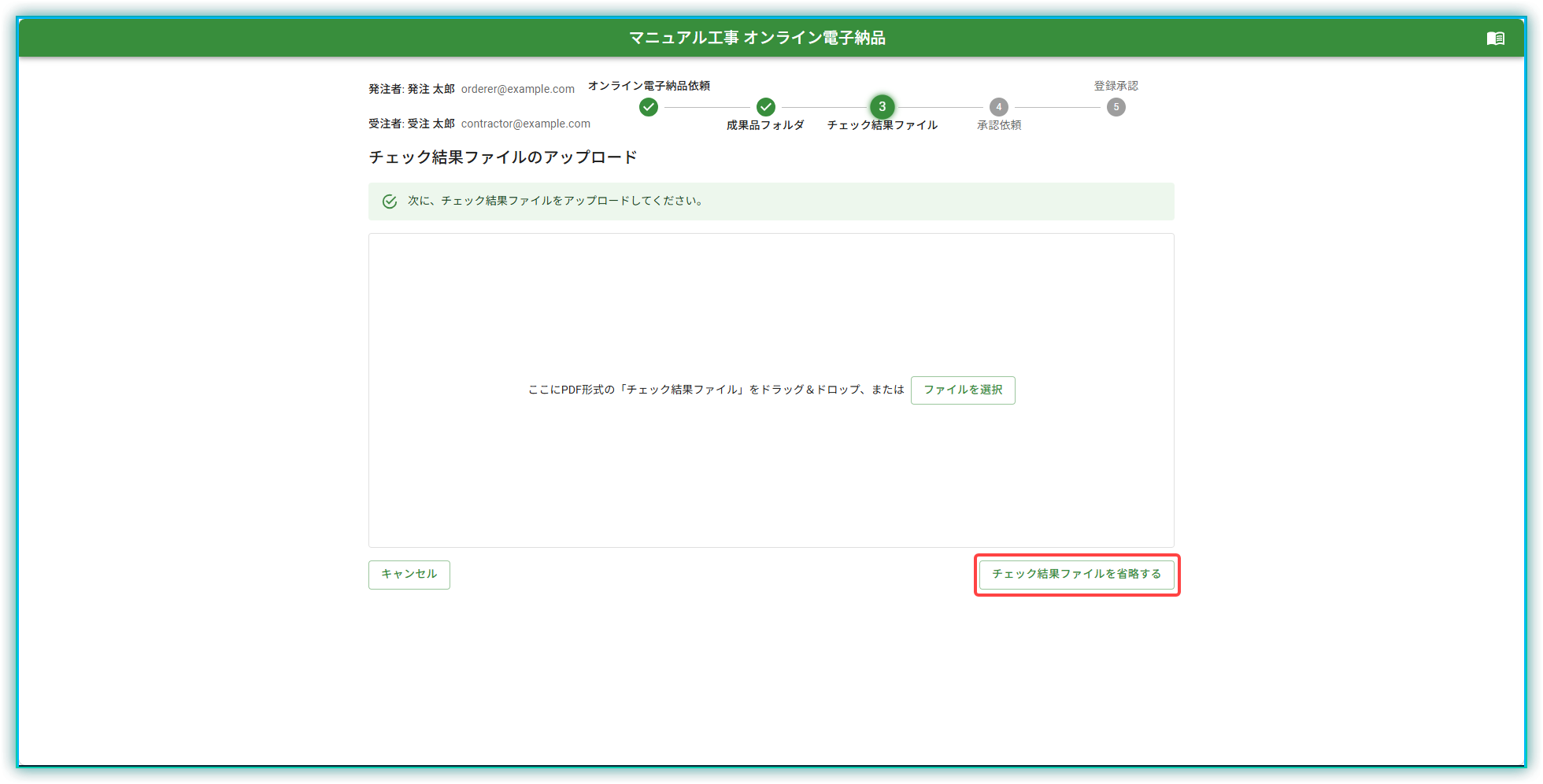
一部環境ではチェック結果ファイルのアップロードは任意で省略することが出来ます。
ステップ4:成果品情報を確認する
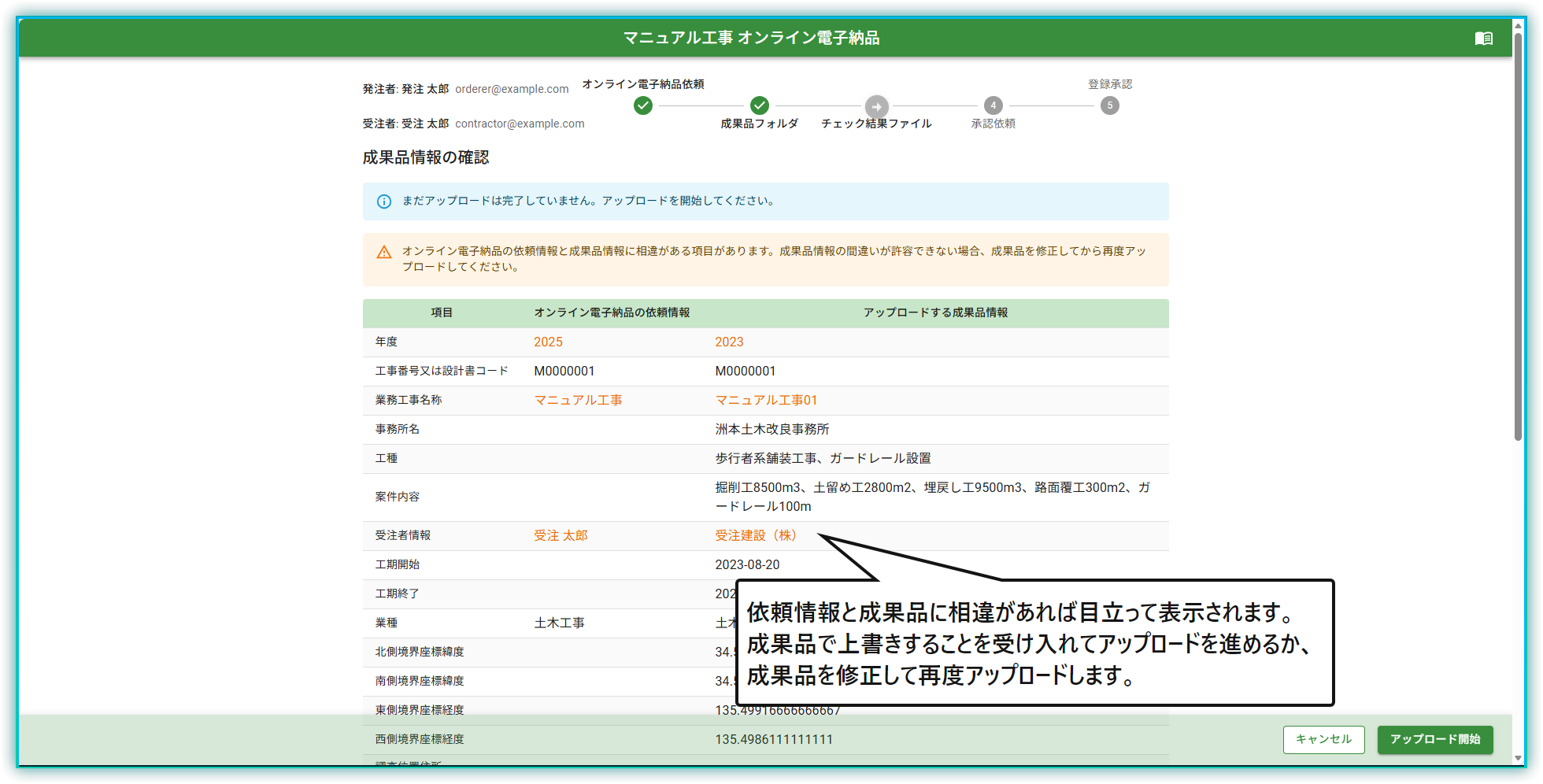
登録した成果品の情報が表示されます。 案件の依頼内容も比較表示され、相違点は強調表示されます。
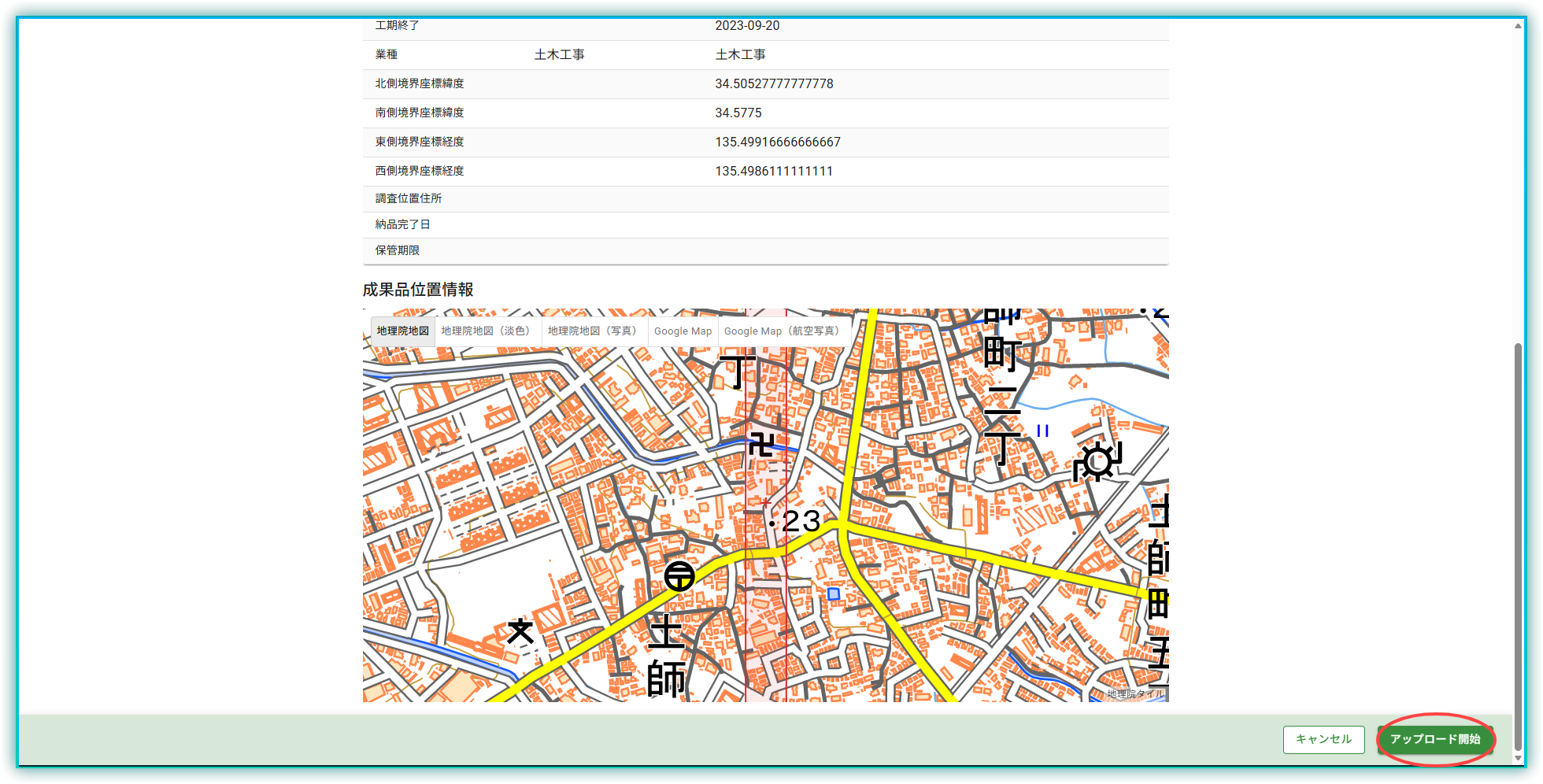
画面下部では、成果品の位置情報が地図上に表示されます。電子成果品内の管理ファイルに記録されている境界座標情報をもとに、案件の対象範囲を確認できます。
ステップ5:アップロードを開始する
「アップロード開始」ボタンをクリックします。
ステップ6:アップロード完了を待つ
アップロードの進捗状況が表示されます。完了するまでお待ちください。
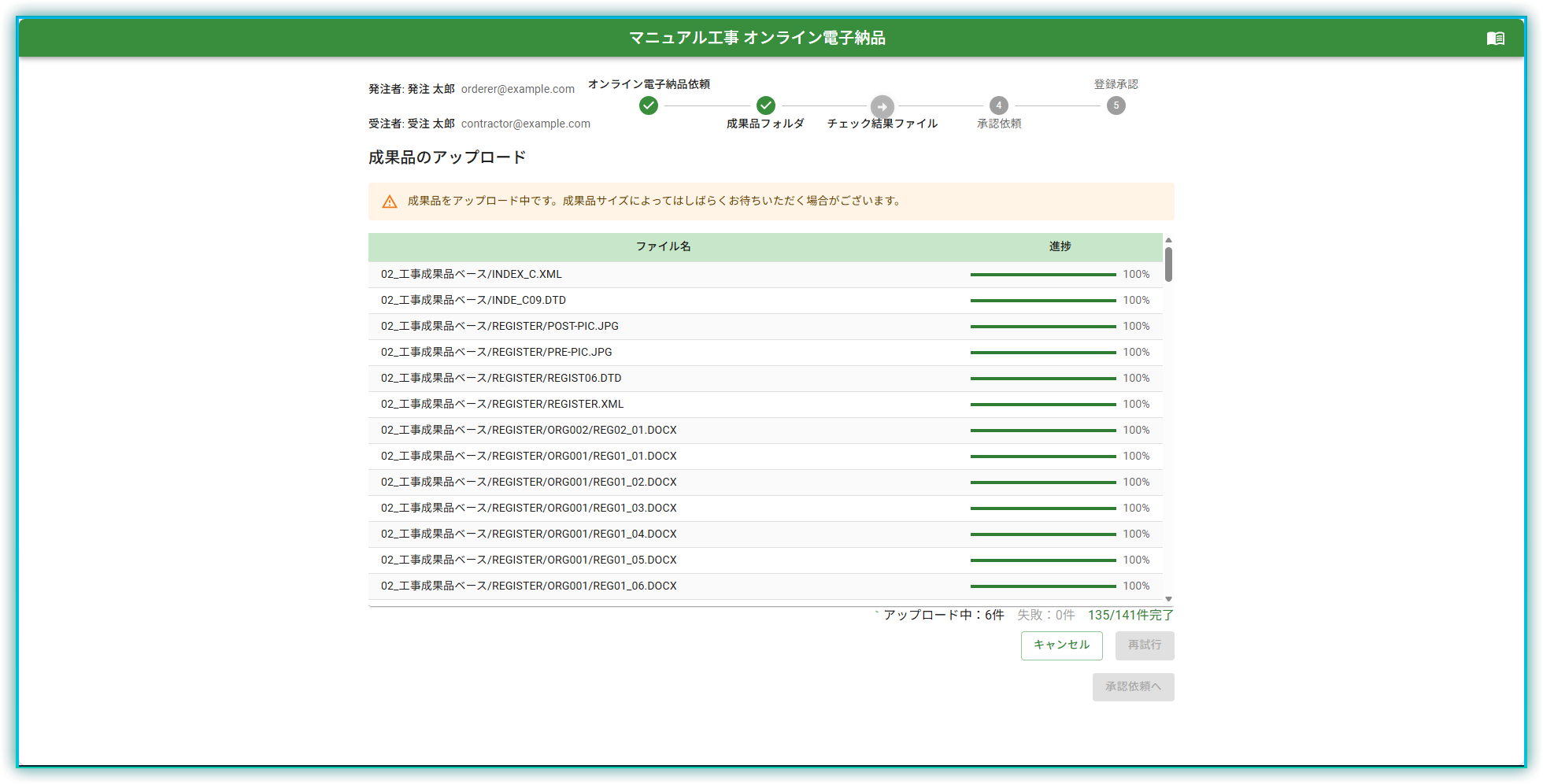
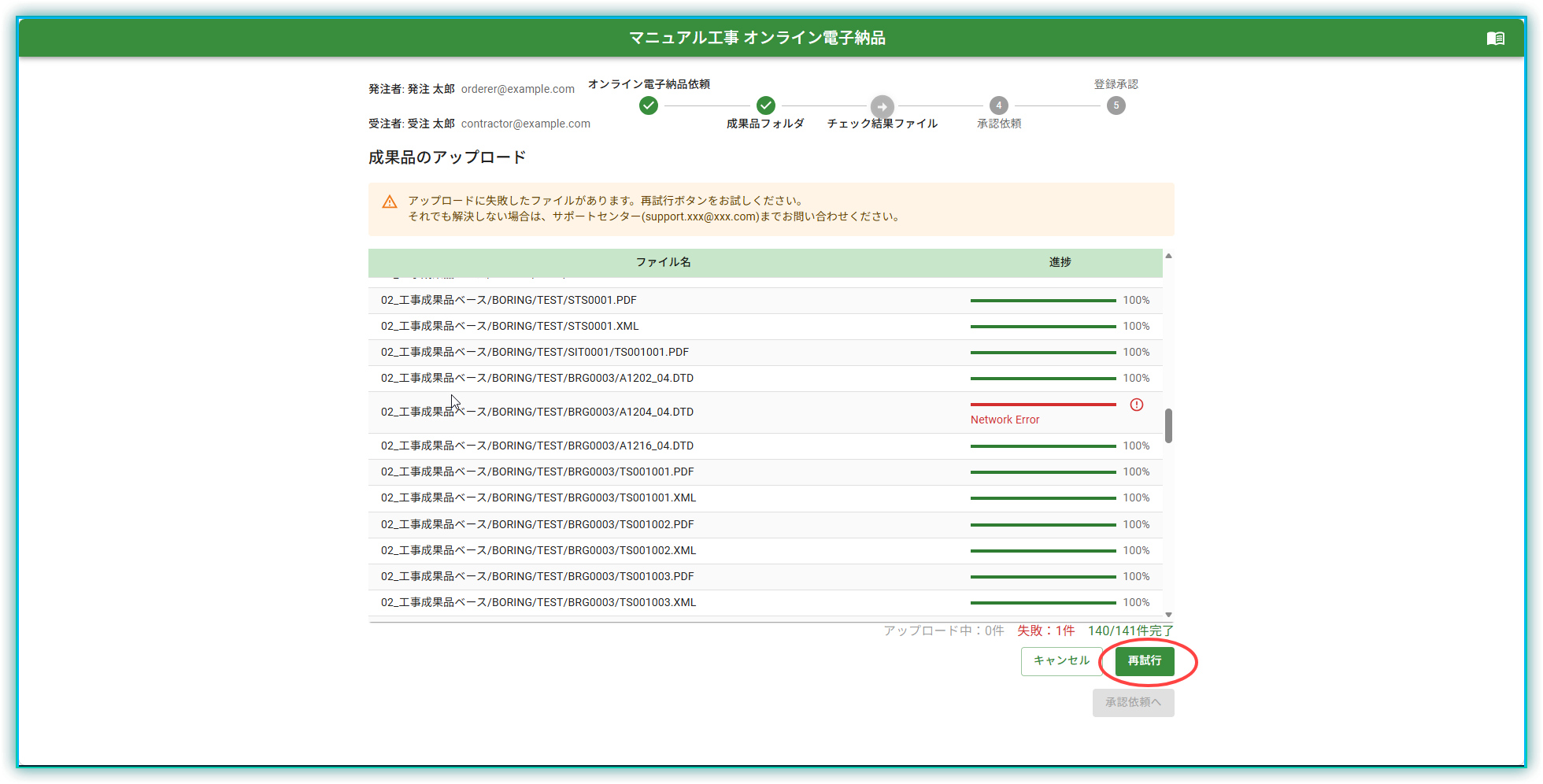
アップロード中にエラーが発生した場合は、「再試行」ボタンをクリックしてください。エラーが発生したファイルのみ再アップロードされます。
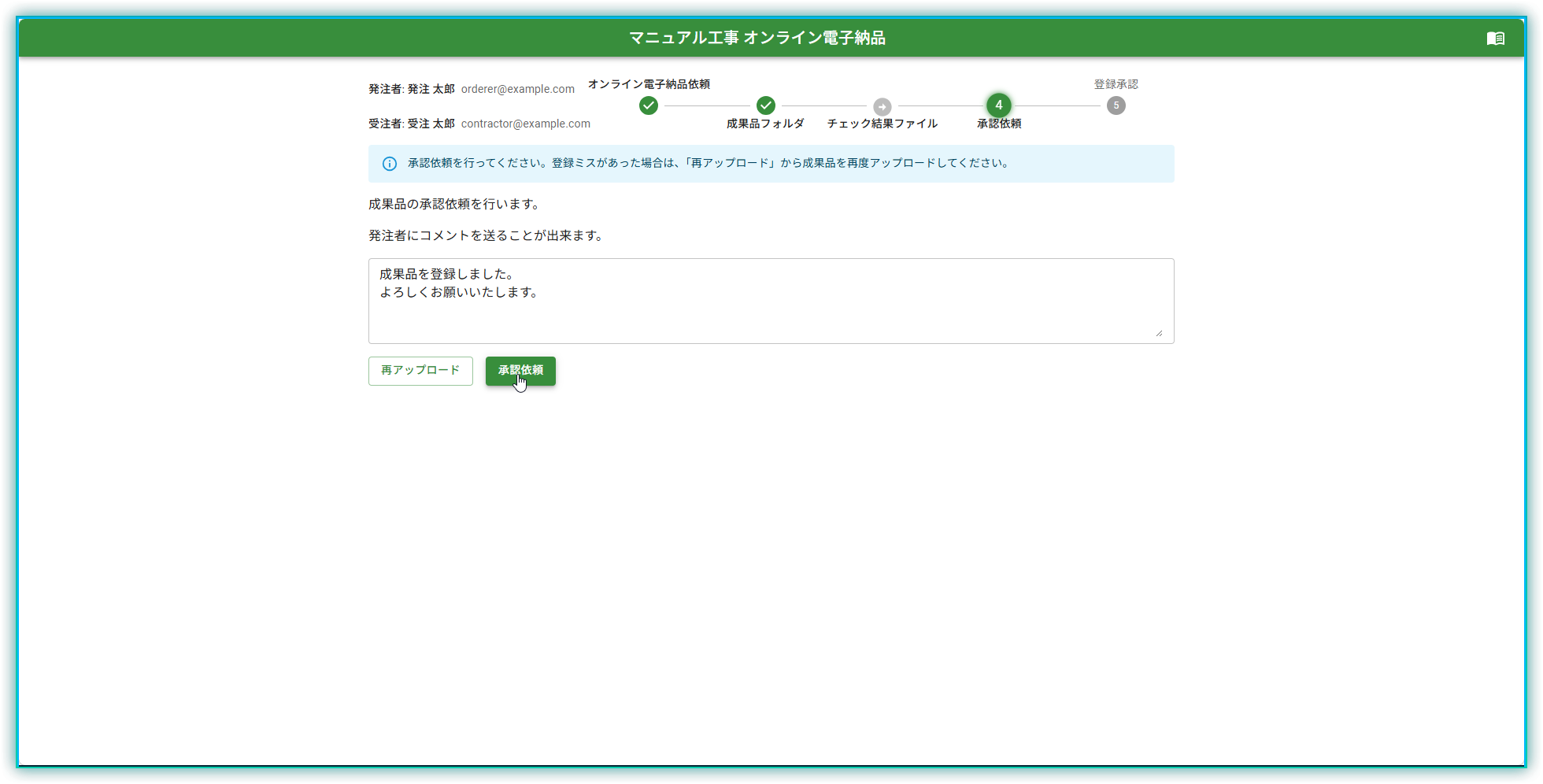
2-3. 承認依頼を送信する
アップロードが完了したら、発注者に承認依頼を送信します。
手順
ステップ1:コメントを入力する(任意)
発注者へのコメントを入力します。
ステップ2:承認依頼を送信する
「承認依頼」ボタンをクリックします。発注者にメールで通知されます。
ヒント 成果品に誤りがあった場合は「再アップロード」ボタンから再度アップロードできます。
3. 差し戻しの対応(受注者)
発注者が成果品を確認した結果、差し戻しとなった場合の対応手順です。
3-1. 差し戻し通知メールを確認する
手順
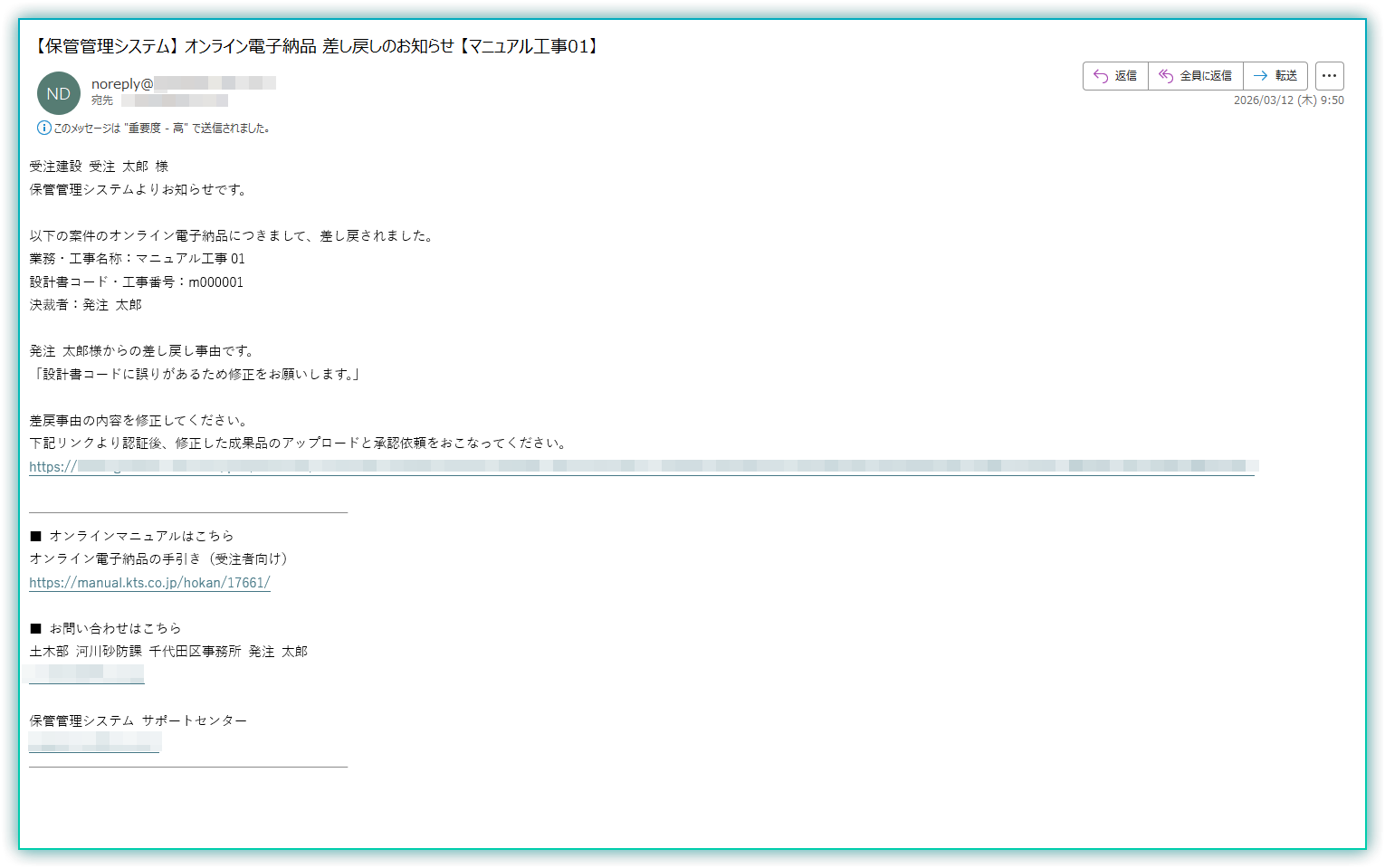
ステップ1:差し戻し通知メールを確認する
発注者から差し戻し通知メールが届きます。メールに記載された差し戻し事由を確認します。
ステップ2:差し戻しに対応する。
差し戻し事由をもとに成果品やチェック結果ファイルを修正します。
ステップ3:リンクをクリックする
この後の手順は「2. 成果品をアップロード・承認依頼する(受注者)」と同じです。差し戻し事由をもとに成果品を修正し、再度チェック結果ファイルおよび成果品アップロード・承認依頼を行ってください。