1. はじめに
本マニュアルでは、保管管理システム(以下、本システム)の「オンライン電子納品」機能についての操作手順を説明します。
オンライン電子納品は、電子成果品の納品手続きを行う機能です。発注者が納品を依頼し、受注者が成果品をアップロードし、発注者が承認することで納品が完了します。
注意 オンライン電子納品は有料オプション機能です。ご利用の環境によっては、この機能が有効になっていない場合があります。
基本機能(ログイン、案件検索、成果品管理)については、「基本機能マニュアル」を参照してください。
1-1. 本マニュアルに記載の対象機能
- オンライン電子納品依頼(発注者)
- 成果品の確認・承認・差し戻し(発注者)
- オンライン電子納品状況の確認
1-2. オンライン電子納品の流れ
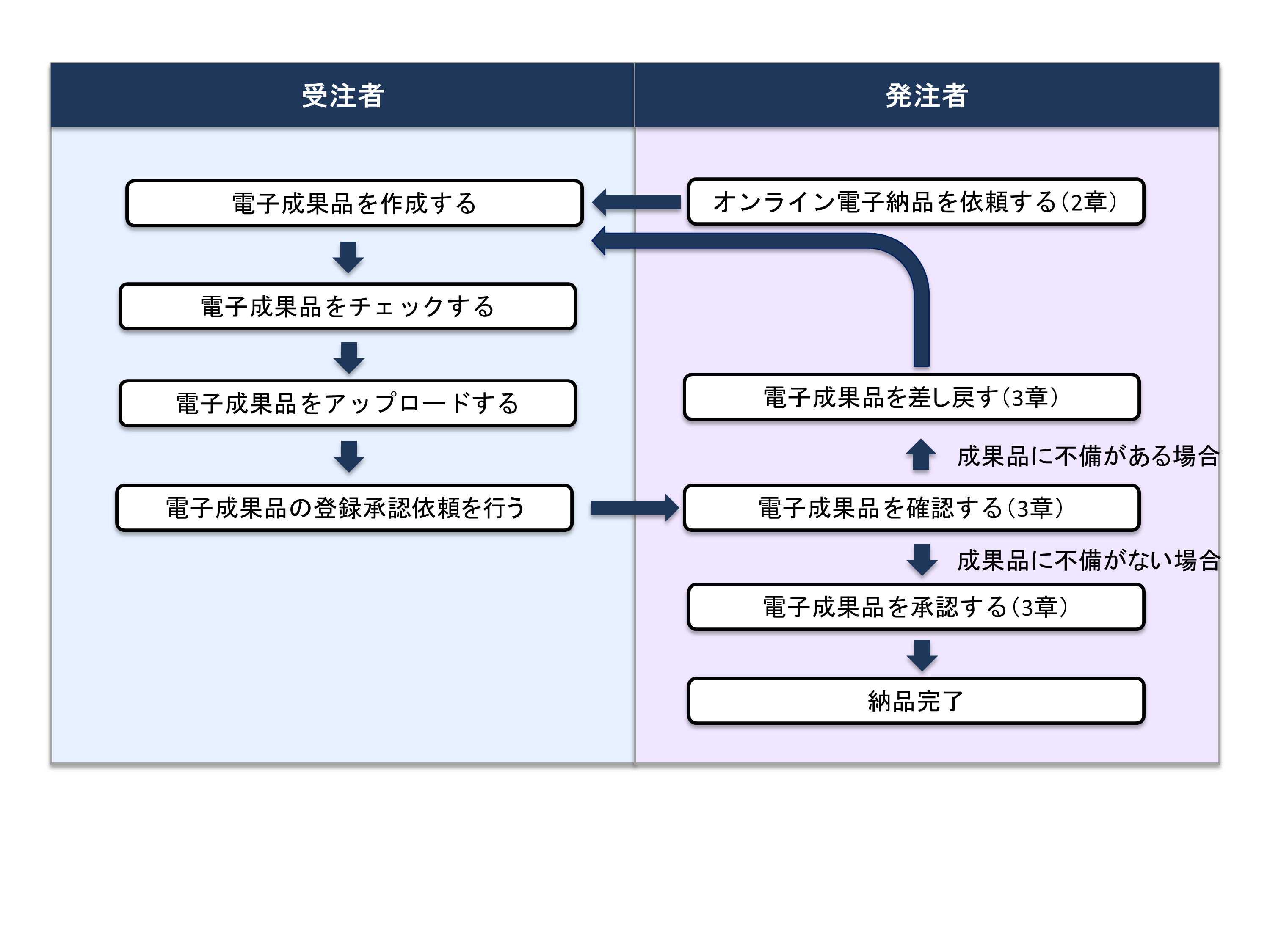
オンライン電子納品は、大きく以下の3つのステップで進行します。
- 納品依頼(2章):発注者がオンライン電子納品を依頼します。
- 成果品アップロード・承認依頼(受注者向けマニュアル):受注者がメール認証後、成果品をアップロードし、承認依頼を送信します。
- 承認/差し戻し(3章):発注者が成果品を確認し、承認または差し戻しを行います。
ヒント 差し戻しの場合、受注者は修正した成果品を再度アップロードし、承認依頼を送信します。
1-3. 動作環境
本システムは、以下のブラウザに対応しています。
- Microsoft Edge
- Google Chrome
- Mozilla Firefox
2. オンライン電子納品を依頼する(発注者)
2-1. 依頼画面を開く
オンライン電子納品の依頼を行う手順です。
手順
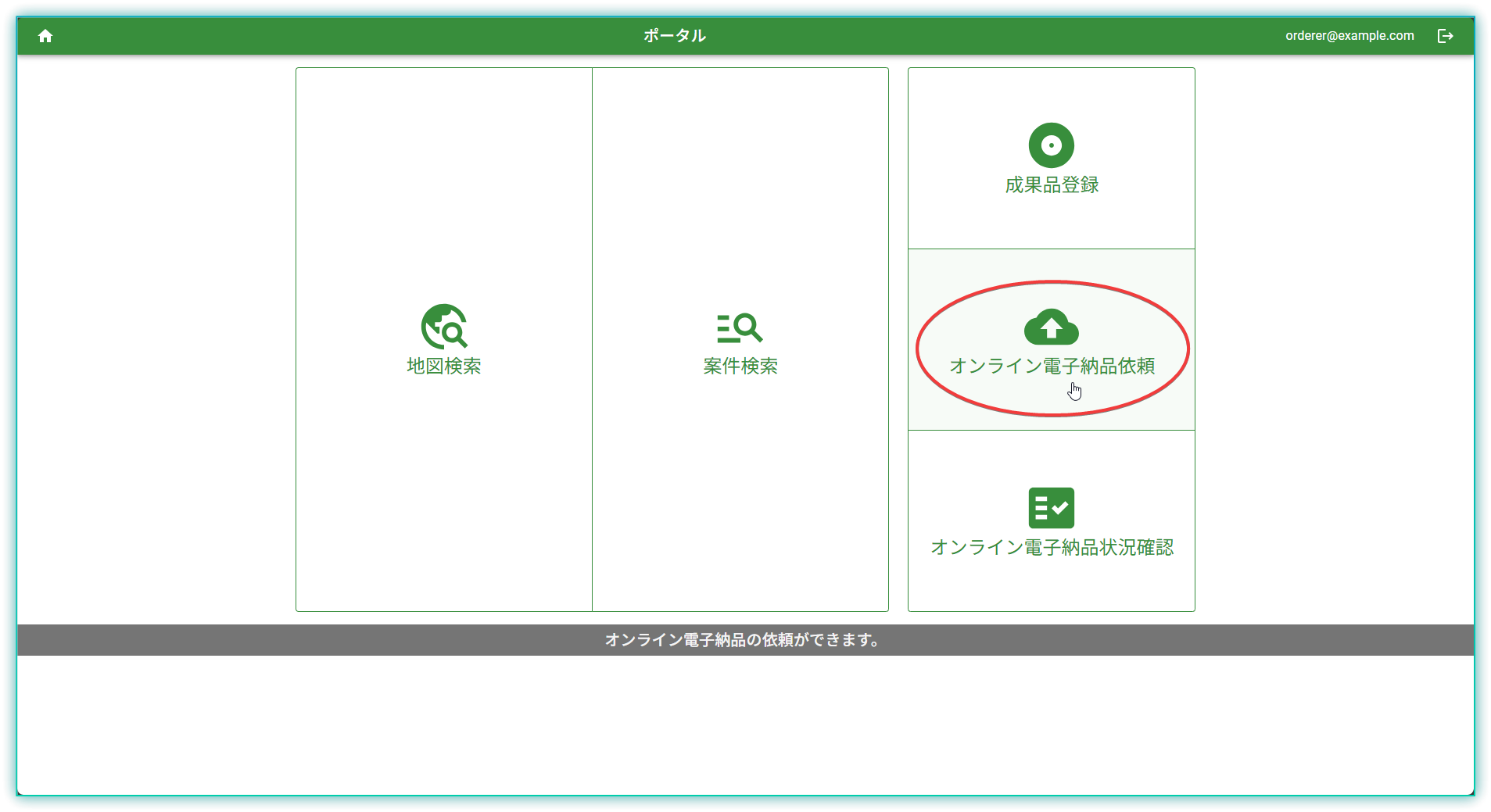
ステップ1:オンライン電子納品依頼画面を開く
ポータル画面で「オンライン電子納品依頼」ボタンをクリックします。
2-2. 依頼内容を入力する
依頼に必要な情報を入力します。
手順
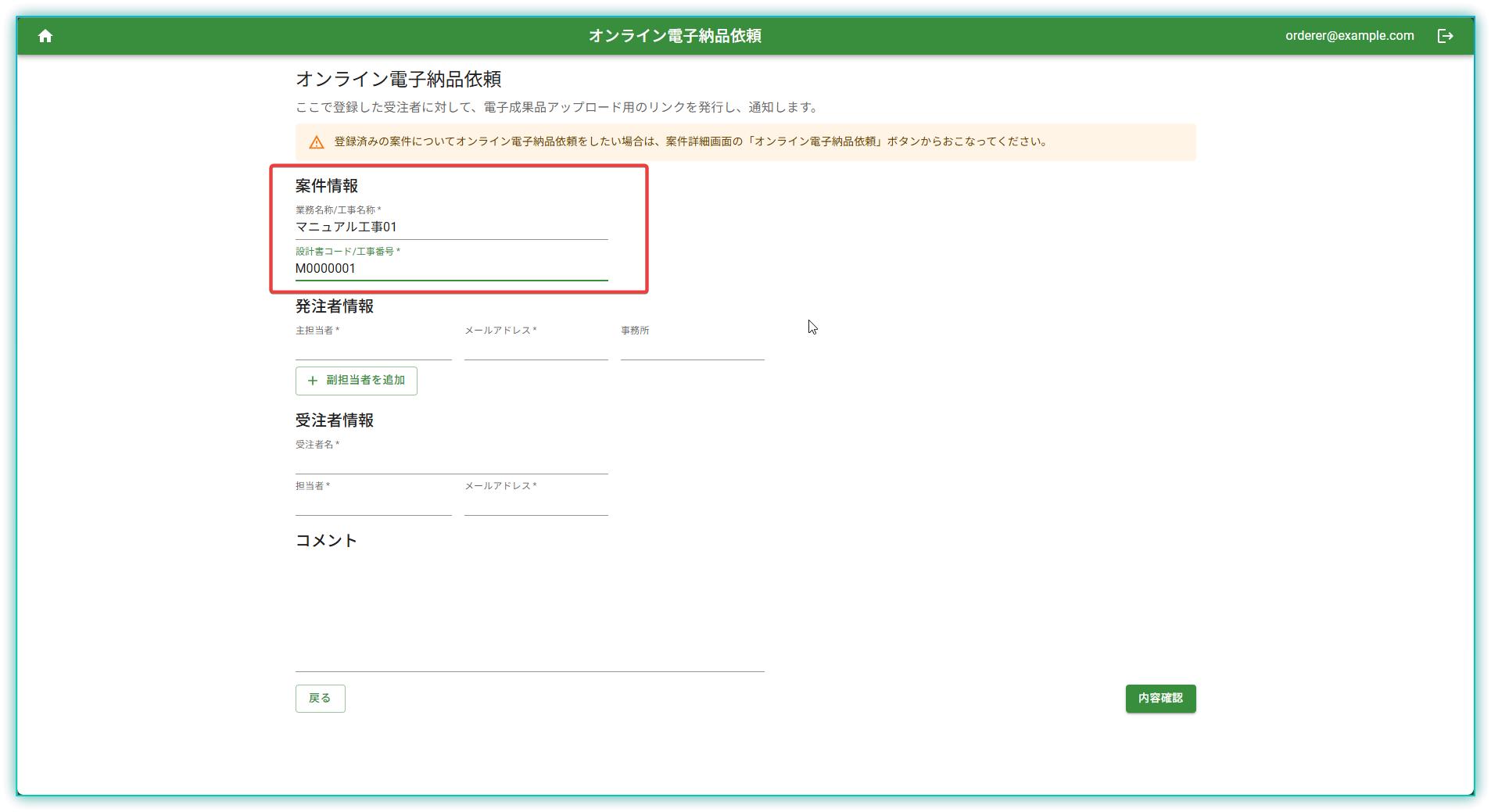
ステップ1:案件情報を入力する
案件情報を入力します。
| 項目 | 必須 | 説明 |
|---|---|---|
| 業務名称/工事名称 | ● | 案件の正式名称 |
| 設計書コード/工事番号 | ● | 案件を識別する番号 |
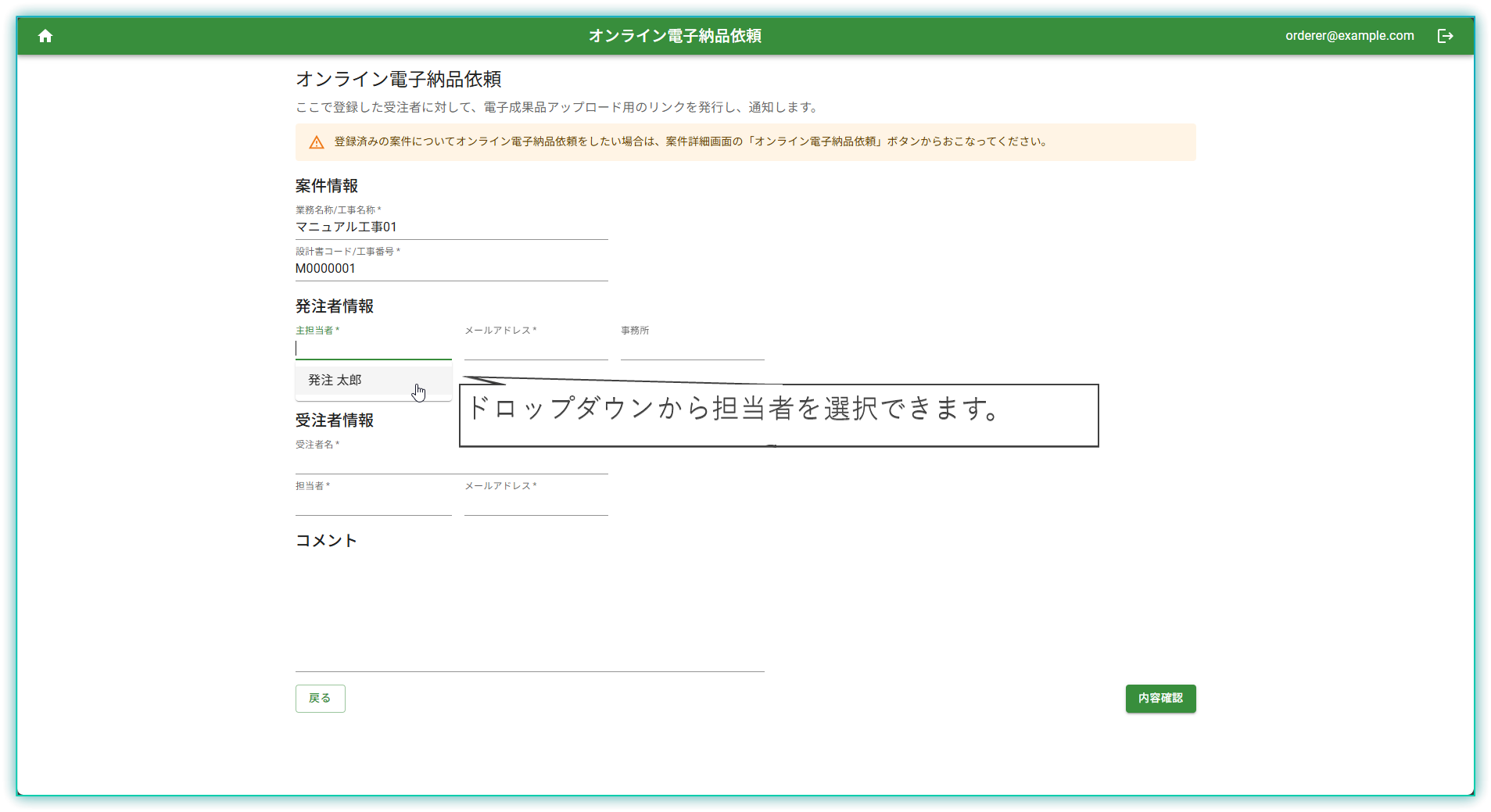
ステップ2:発注者情報を入力する
発注者の担当者情報を入力します。
| 項目 | 必須 | 説明 |
|---|---|---|
| 主担当者 氏名 | ● | 主担当者の氏名 |
| 主担当者 メールアドレス | ● | 主担当者のメールアドレス |
| 主担当者 事務所 | 主担当者の所属事務所 | |
| 副担当者 | 必要に応じて追加可能 |
ヒント 「副担当者を追加」ボタンで副担当者を追加できます。副担当者にも通知メールが届きます。
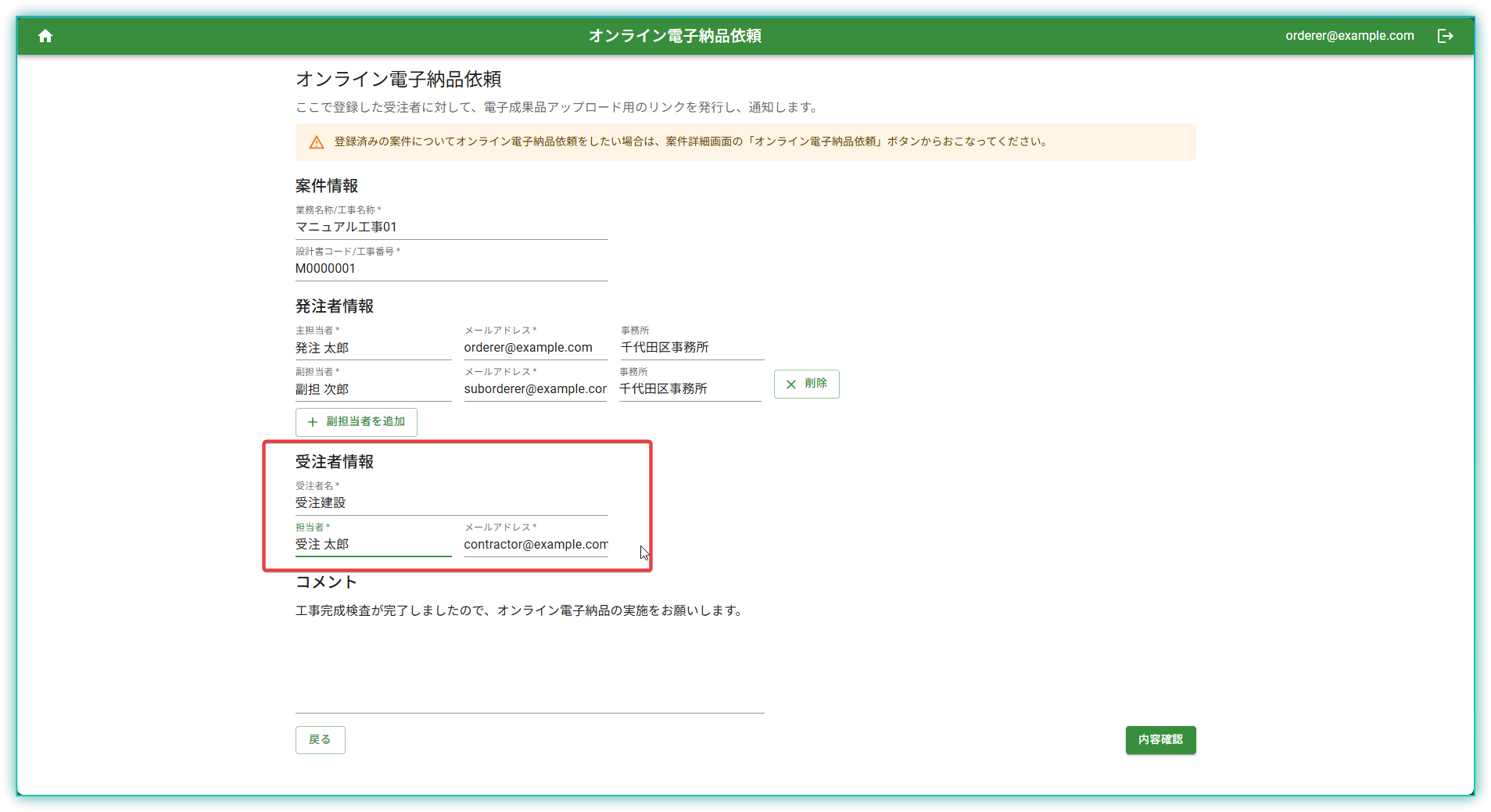
ステップ3:受注者情報を入力する
受注者の情報を入力します。
| 項目 | 必須 | 説明 |
|---|---|---|
| 受注者名 | ● | 受注者の会社名 |
| 担当者 氏名 | ● | 受注者担当者の氏名 |
| 担当者 メールアドレス | ● | 受注者担当者のメールアドレス |
注意 受注者のメールアドレスに、成果品アップロード用のリンクが送信されます。正確に入力してください。
ステップ4:コメントを入力する(任意)
受注者へのコメントを入力します。入力したコメントは通知メールに記載されます。
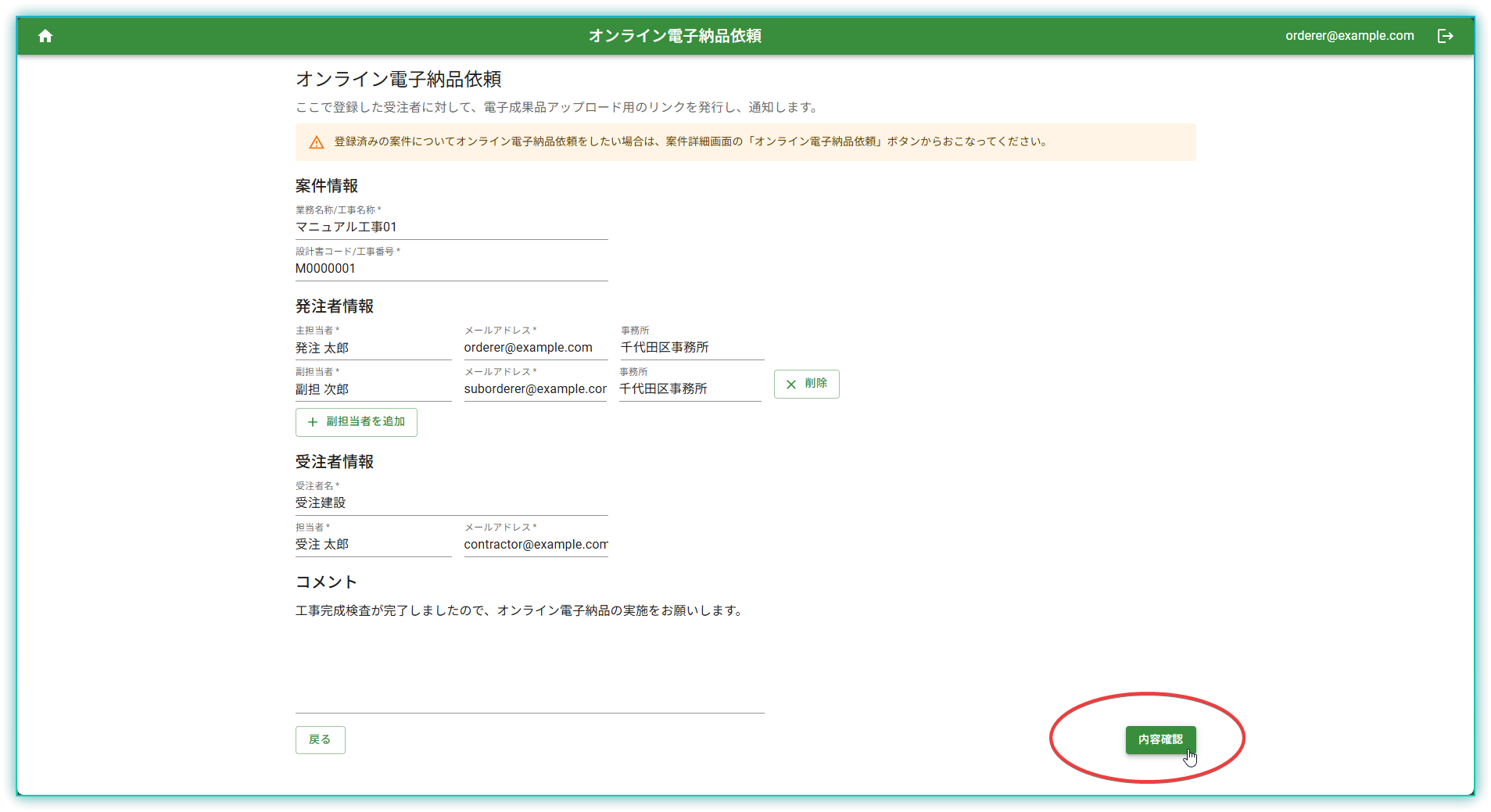
ステップ5:内容を確認する
「内容確認」ボタンをクリックします。
2-3. 依頼を送信する
入力内容を確認し、依頼を送信します。
手順
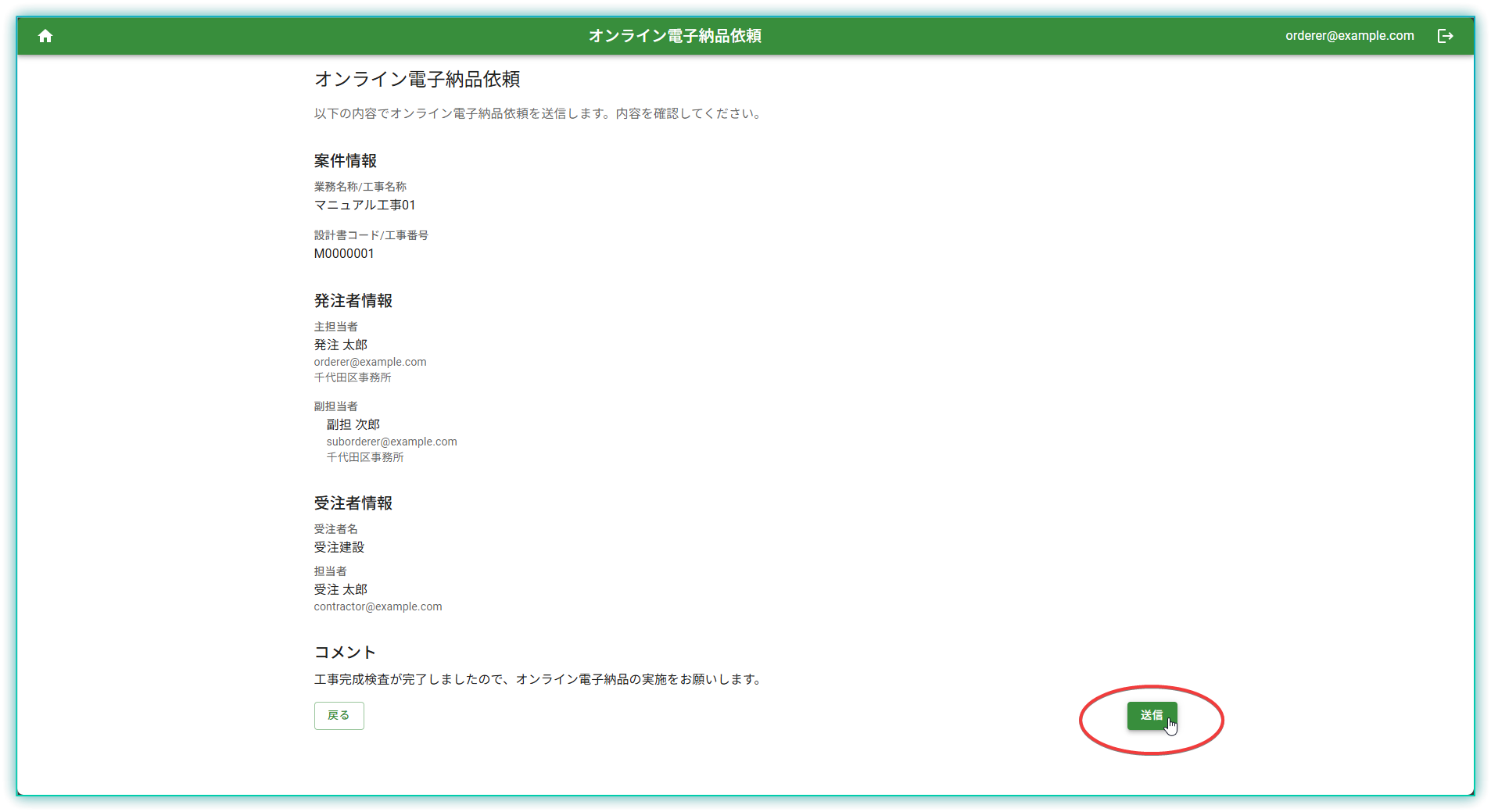
ステップ1:内容を確認する
確認画面で入力内容を確認します。
ステップ2:依頼を送信する
「送信」ボタンをクリックします。受注者と発注者(主担当者・副担当者)にメールが送信されます。
ヒント 依頼を送信しても受注者から承認依頼のメールが届かない場合は、4-1. 承認依頼のメールが届かない場合を参照してください。
3. 成果品を確認・承認する(発注者)
3-1. 承認依頼を確認する
受注者から承認依頼が届いたら、成果品を確認します。
手順
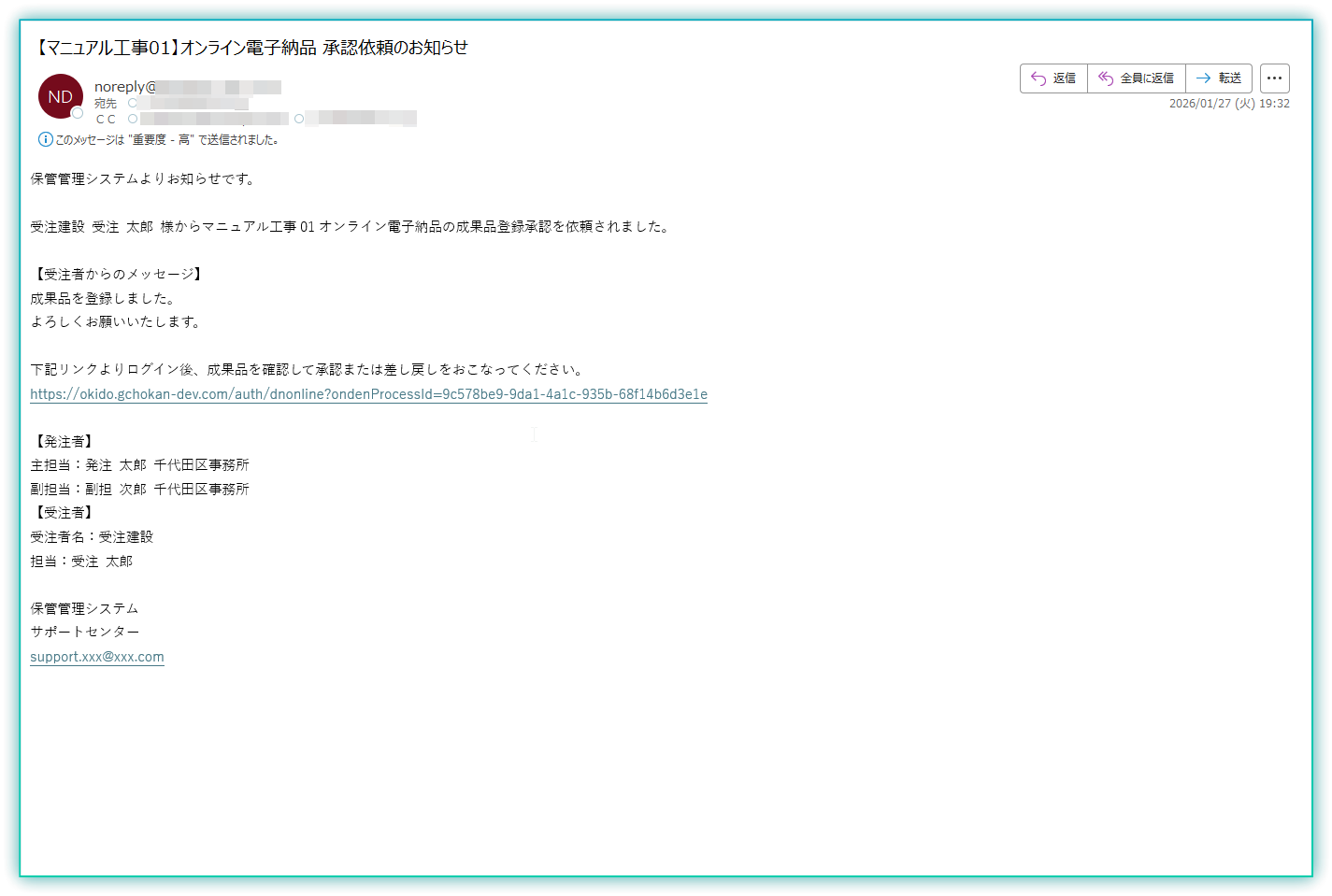
ステップ1:メールを確認する
受注者からの承認依頼メールを開きます。メールに記載されたリンクをクリックするか、システムにログインします。
ステップ2:オンライン電子納品状況画面を開く
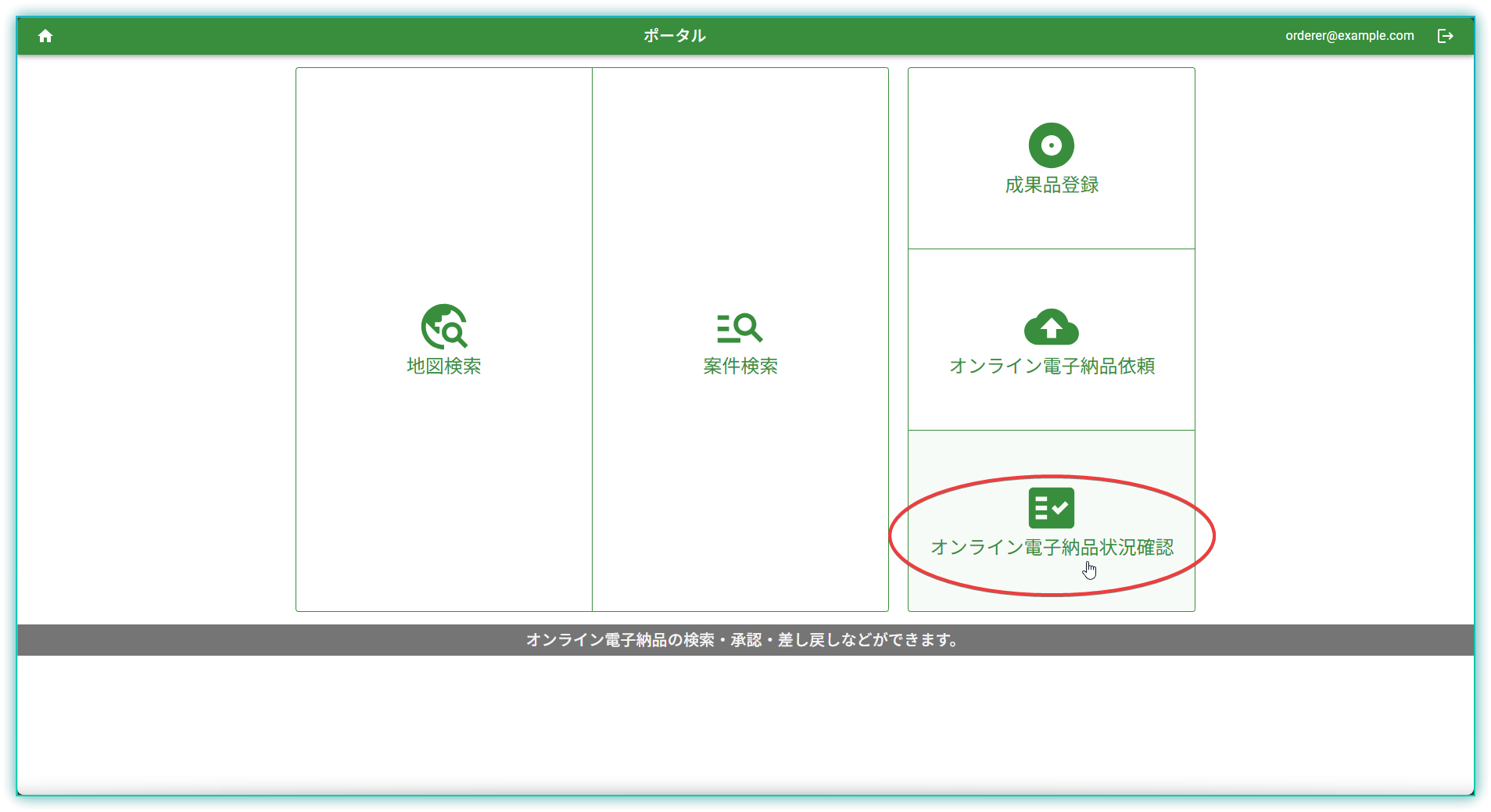
ポータル画面で「オンライン電子納品状況確認」ボタンをクリックします。
ステップ3:対象の案件を選択する
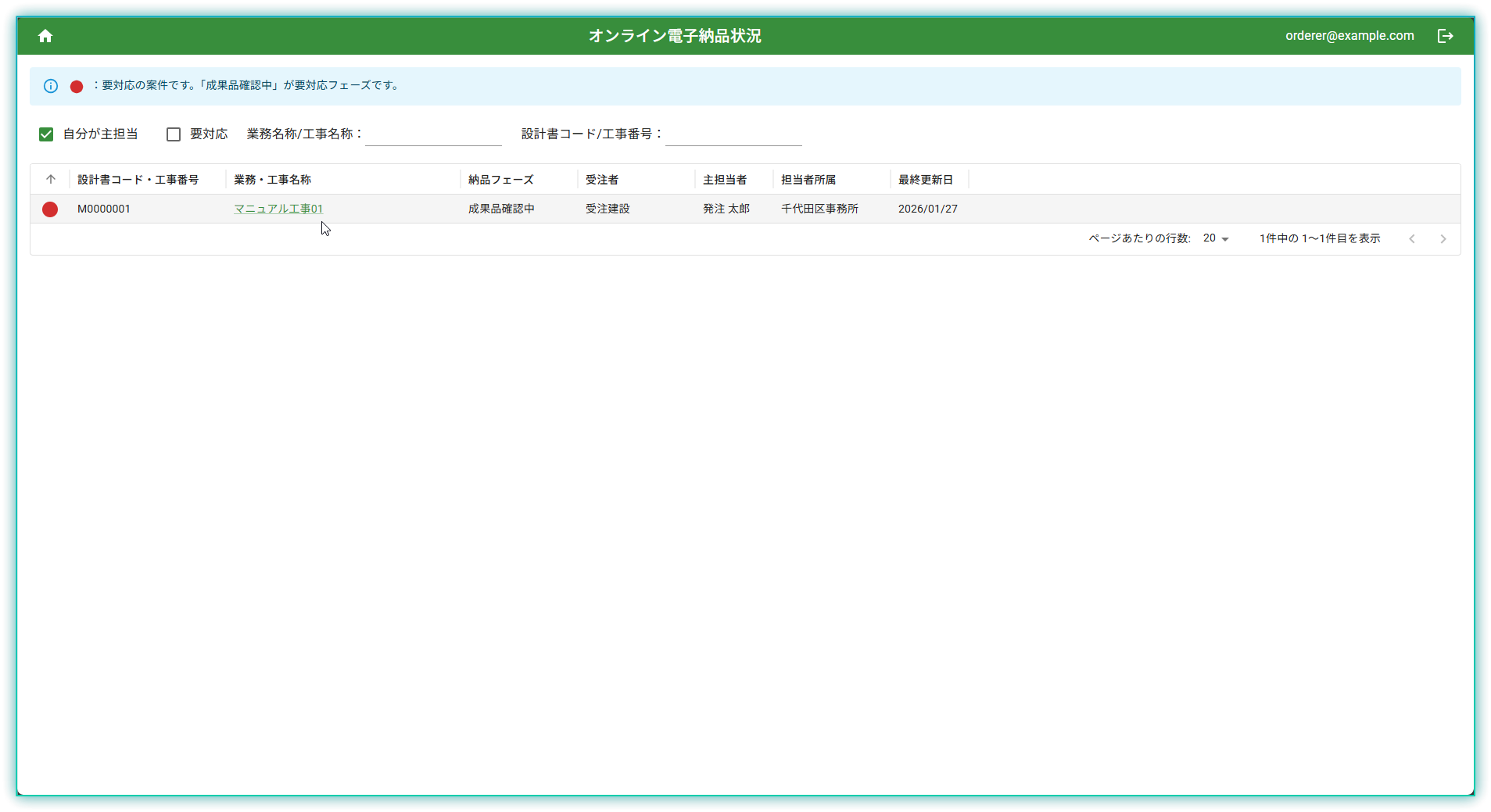
一覧から対象の案件をクリックします。「成果品確認中」の案件が要対応の案件です。
ヒント 「要対応」チェックボックスをオンにすると、対応が必要な案件のみ表示できます。
3-2. 成果品を確認する
成果品の内容を確認します。
手順
ステップ1:案件情報を確認する
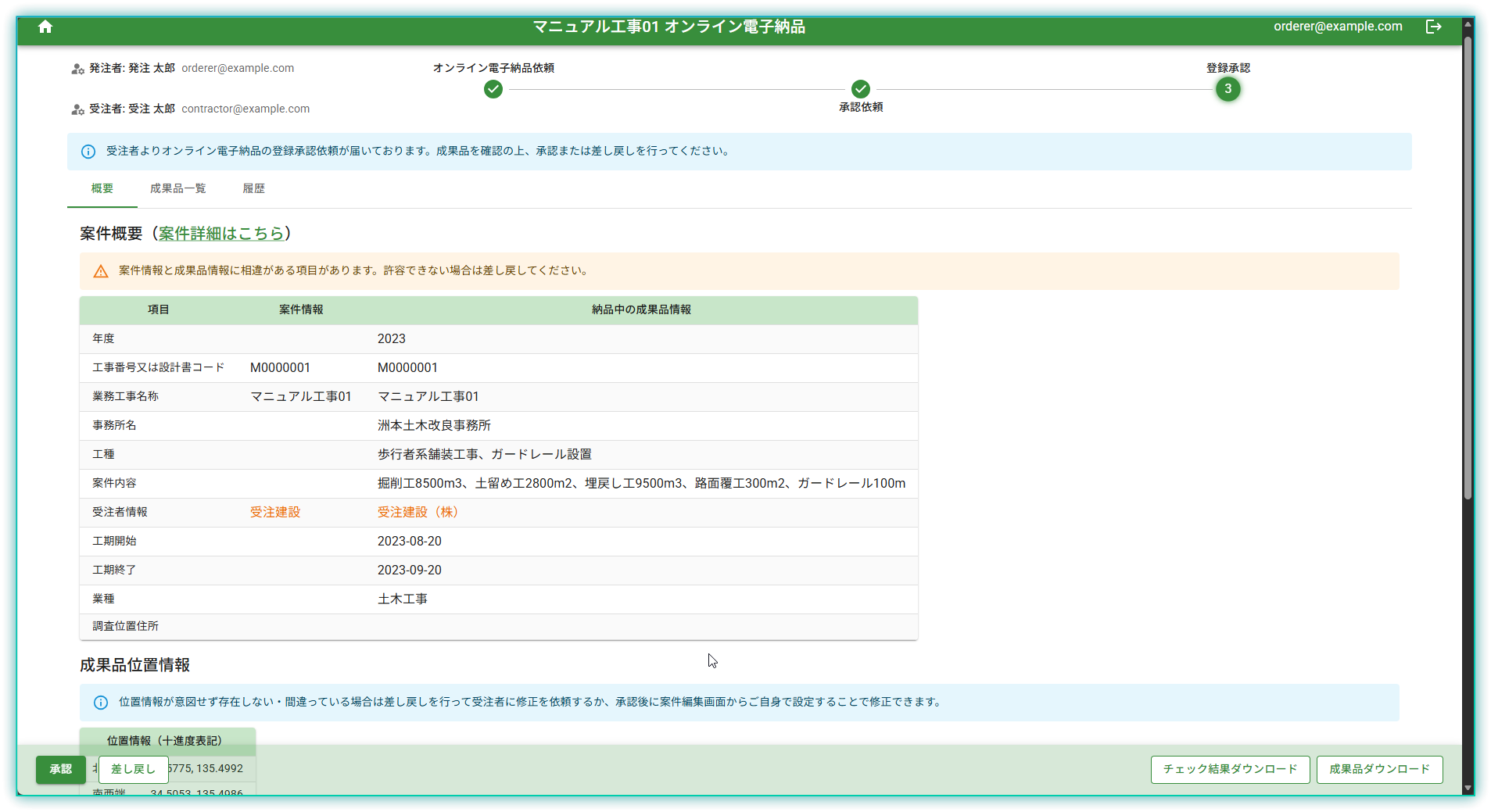
オンライン電子納品詳細画面で案件情報を確認します。
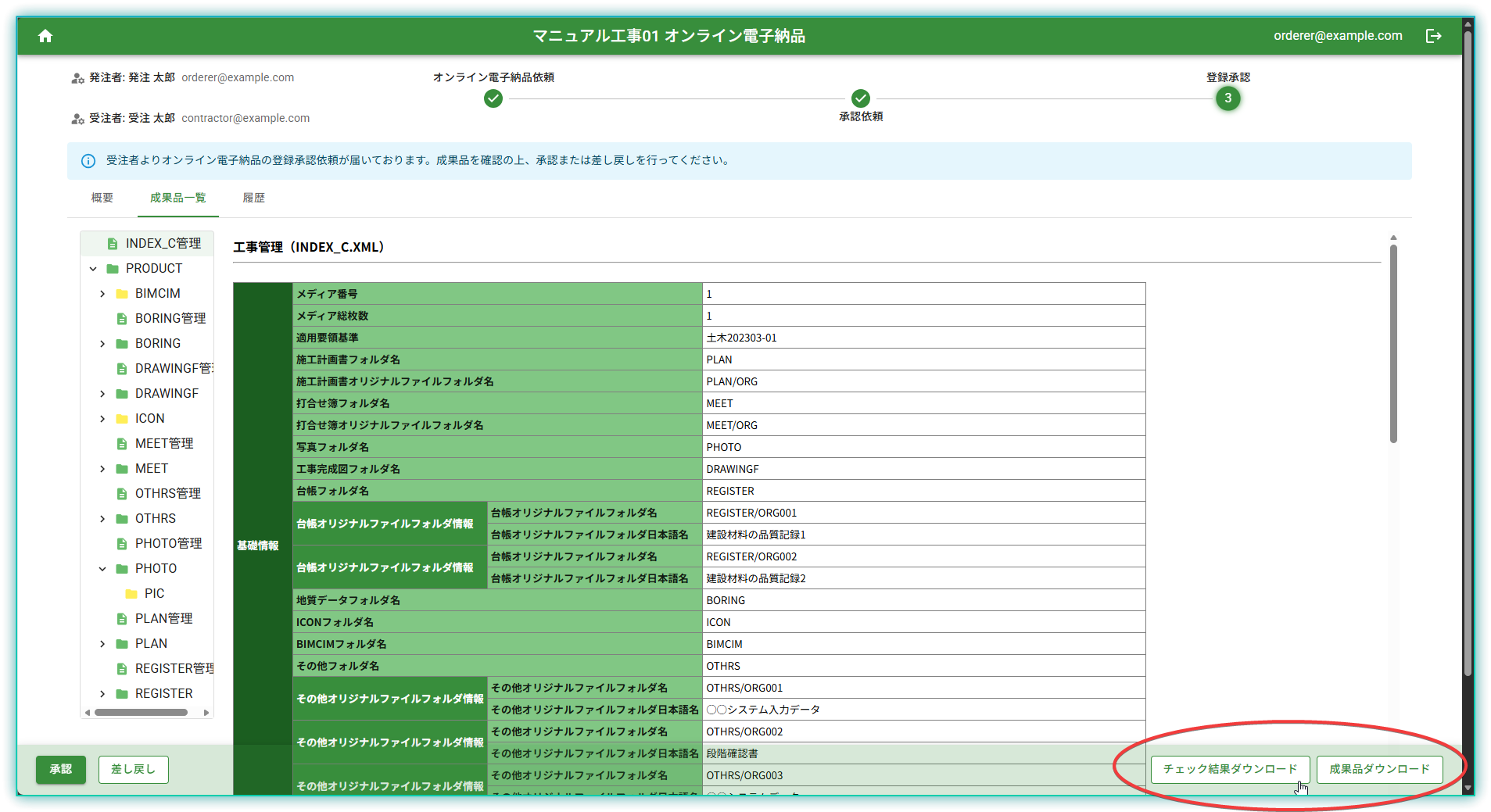
ステップ2:成果品一覧を確認する
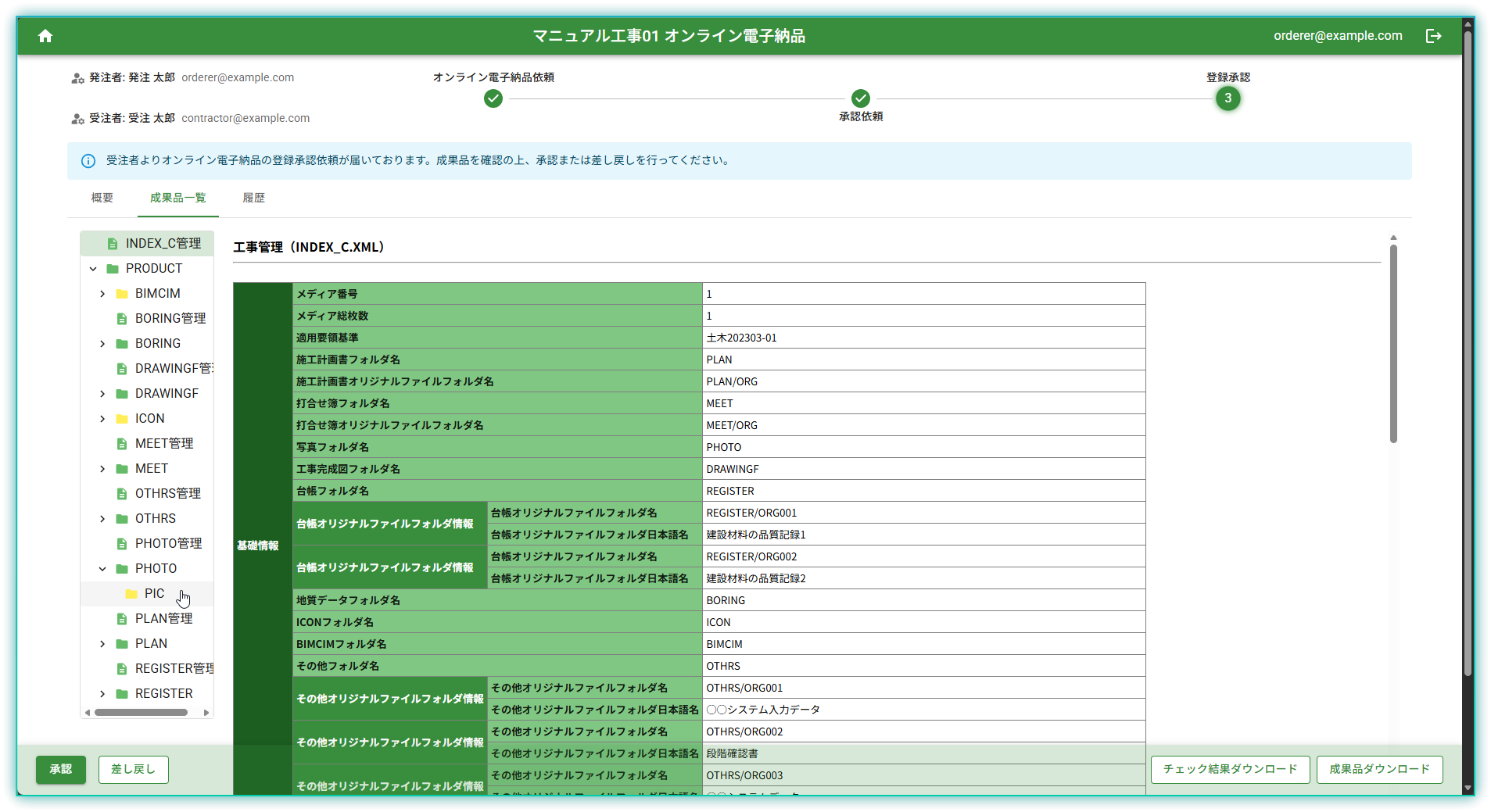
「成果品一覧」タブをクリックして、アップロードされたファイルを確認します。
ステップ3:チェック結果をダウンロードする(任意)
「チェック結果ダウンロード」ボタンをクリックして、チェック結果ファイルを確認できます。
ステップ4:成果品をダウンロードする(任意)
「成果品ダウンロード」ボタンをクリックして、成果品全体をダウンロードできます。
3-3. 承認または差し戻しを行う
成果品を確認後、承認または差し戻しを行います。
手順
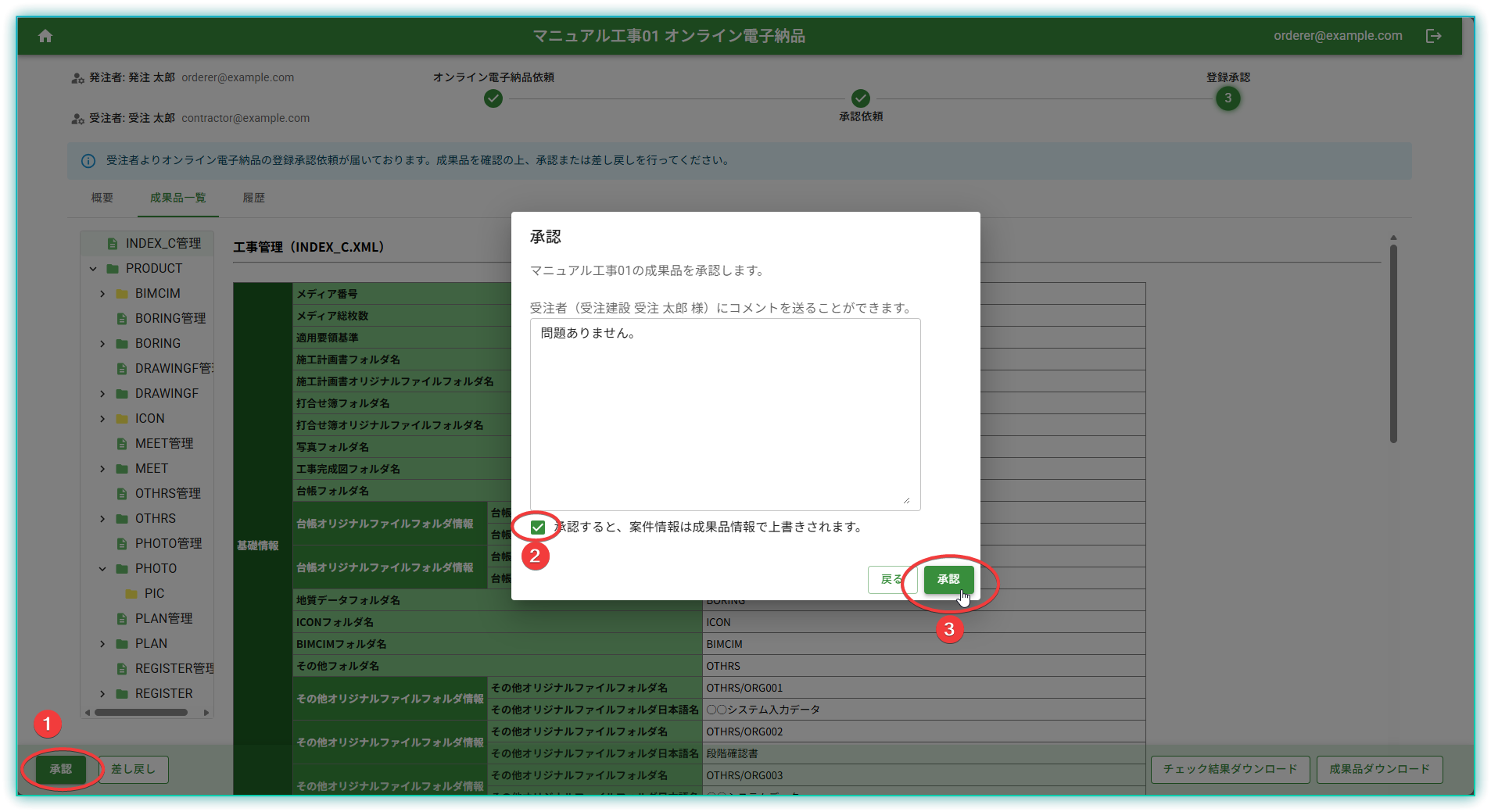
ステップ1:承認する場合
- 「承認」ボタンをクリックします。
- 確認ダイアログが表示されます。必要に応じてコメントを入力します。
- 「承認」ボタンをクリックします。
ステップ2:差し戻しする場合
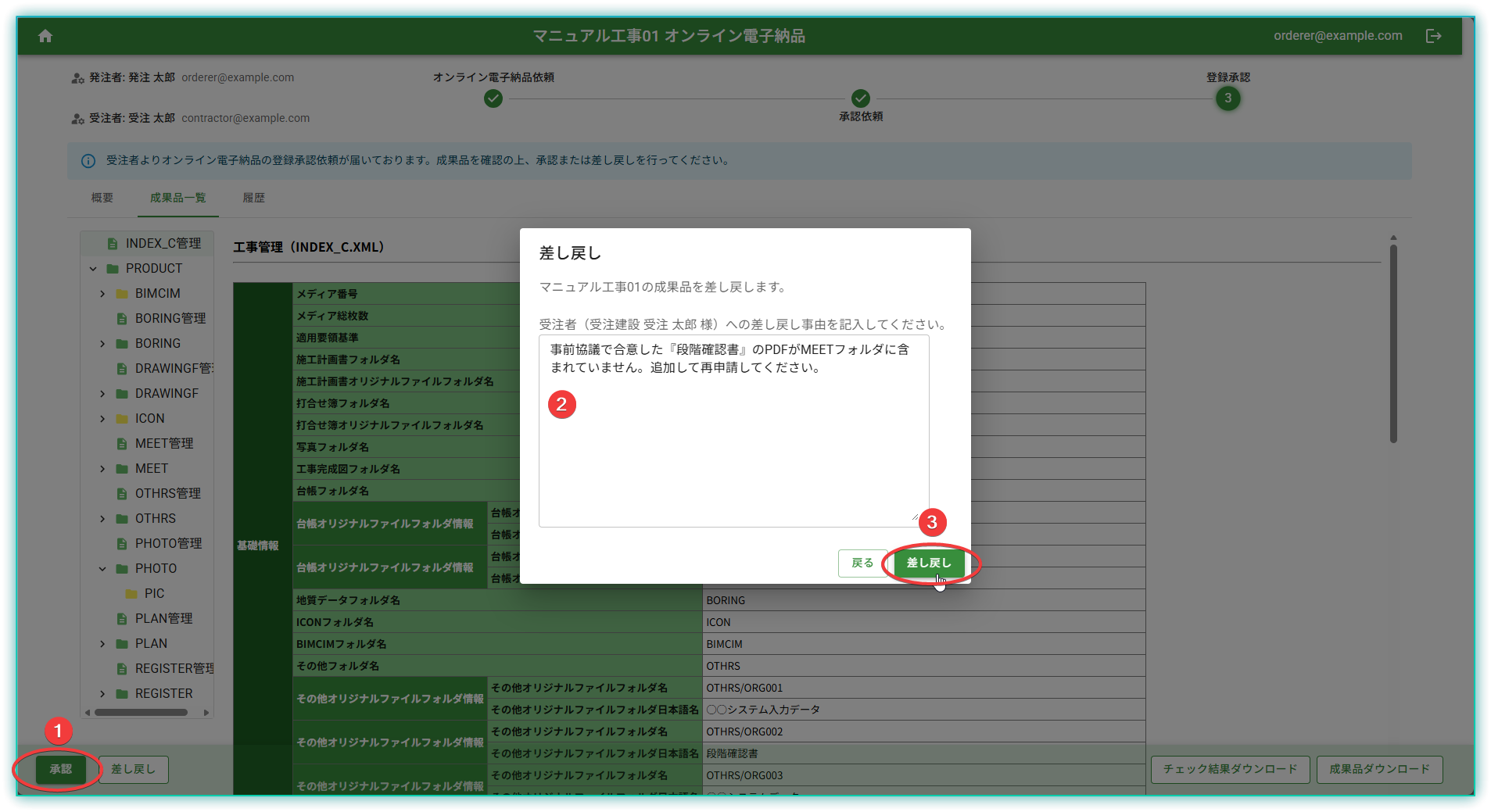
- 「差し戻し」ボタンをクリックします。
- 確認ダイアログが表示されます。差し戻し事由を入力します(必須)。
- 「差し戻し」ボタンをクリックします。
注意 差し戻しの場合、差し戻し事由の入力が必須です。受注者に通知されます。
ヒント 差し戻し後、受注者は通知メールのリンクから再度成果品をアップロードし、承認依頼を送信できます。(「3. 成果品をアップロード・承認依頼する」と同様の手順です。)
4. トラブルシューティング
4-1. 承認依頼のメールが届かない場合
依頼を送信しても受注者から承認依頼のメールが届かない場合は、以下の原因が考えられます。
原因1:受注者のメールアドレスが間違っている
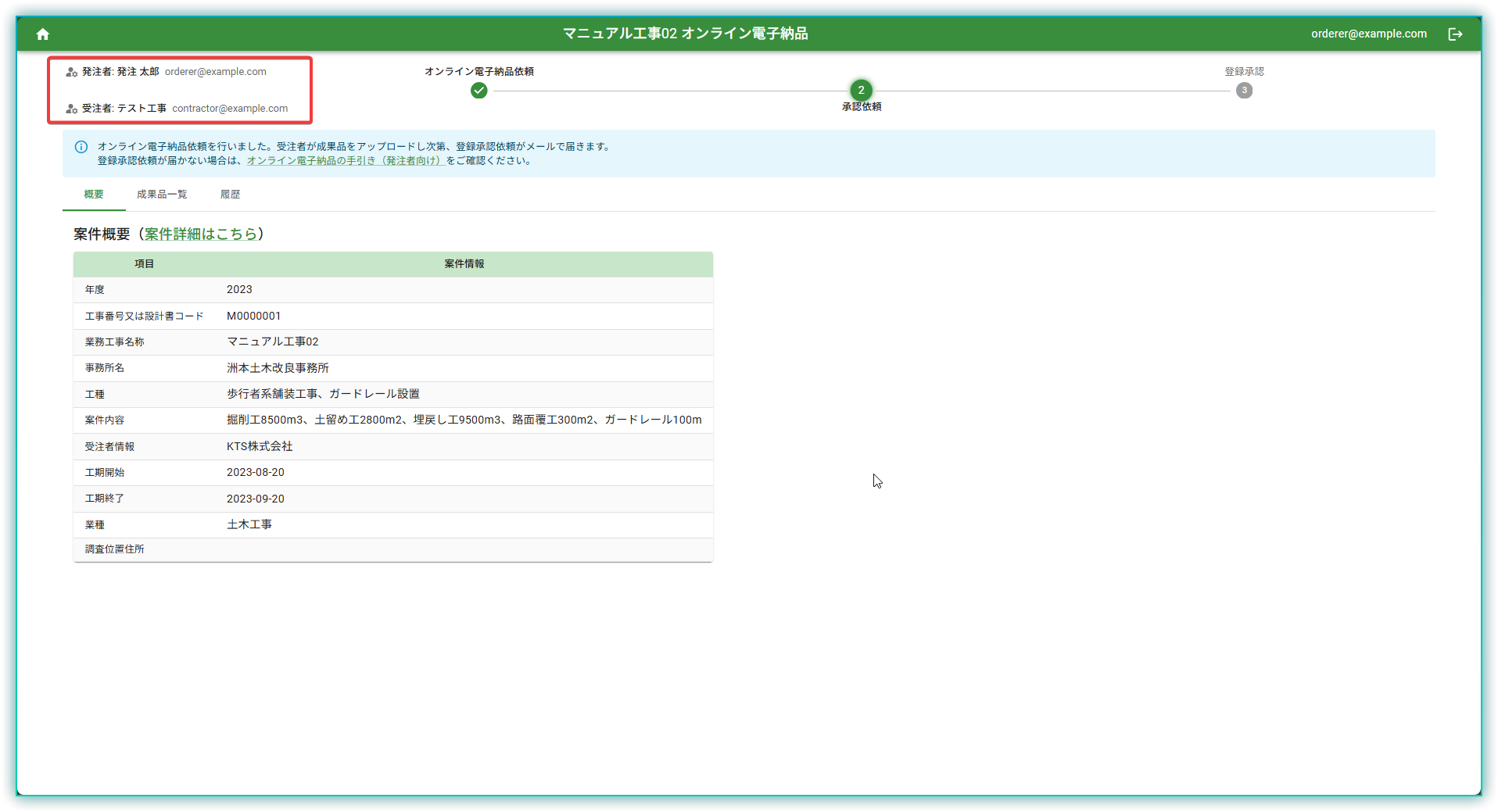
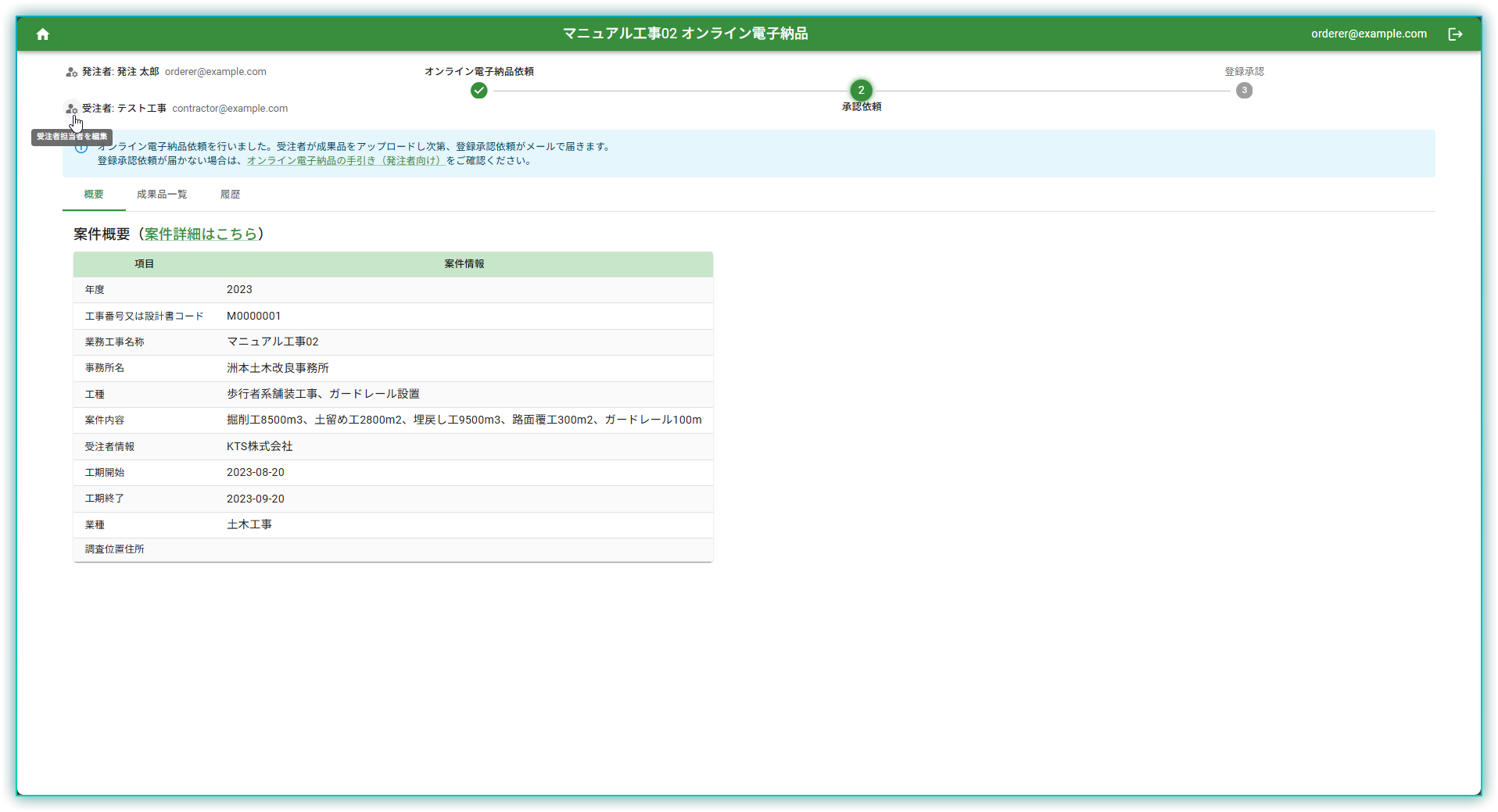
最もよくあるケースです。画面左上の担当者表示欄で受注者のメールアドレスを確認してください。 誤っている場合はお手数ですが**2. オンライン電子納品を依頼する(発注者)の最初からやり直す**必要があります。
原因2:発注者(ご自分)のメールアドレスが間違っている
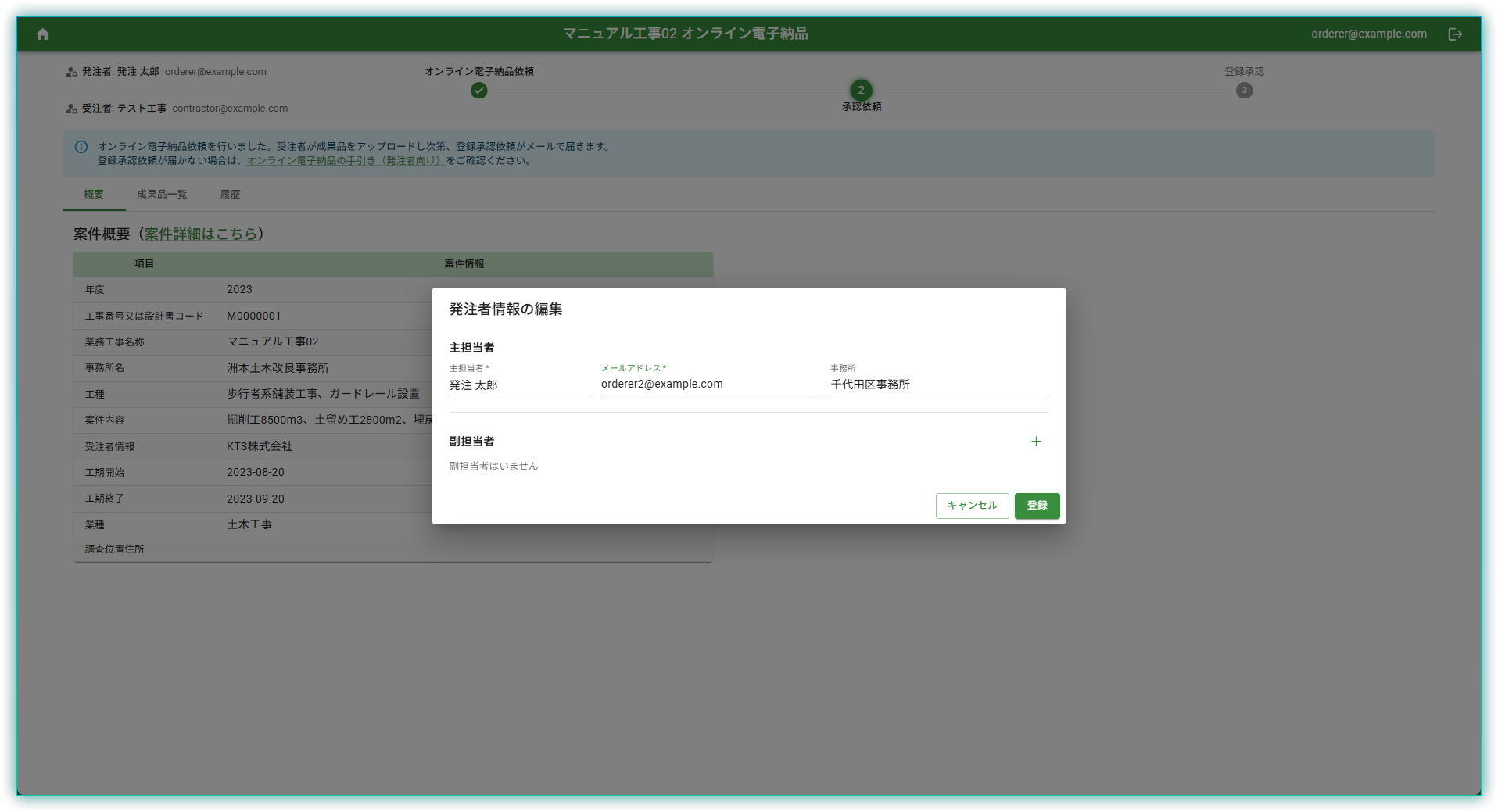
画面左上の担当者欄からメールアドレスを修正してください。 承認依頼メールが届かなくても、システムから登録承認/差し戻しを続けることは可能です。
原因3:担当者が変わった
依頼後に担当者が変わった場合は、画面左上の担当者欄から変更できます。 変更前に送信済みのメールは変更前のメールアドレスに届いているため、変更後の担当者には別途引き継ぎを行ってください。
原因4:受注者がメールに気づいていない
受注者に直接連絡して、メールの受信をご確認ください。