1. はじめに
本マニュアルは、保管管理システム(以下、本システム)の管理者向け機能についての操作手順を説明します。
本章の機能は、管理者権限(admin)を持つアカウントでログインした場合のみ利用できます。管理者権限を持つアカウントでログインすると、ポータル画面に「管理機能」メニューが表示されます。
ログインや案件検索など、管理者以外も利用する基本機能については「基本機能マニュアル」を参照してください。
1-1. 本マニュアルに記載の対象機能
- 案件管理(検索・削除)
- ユーザー管理(追加・編集・削除)
1-2. 管理機能メニューを開く
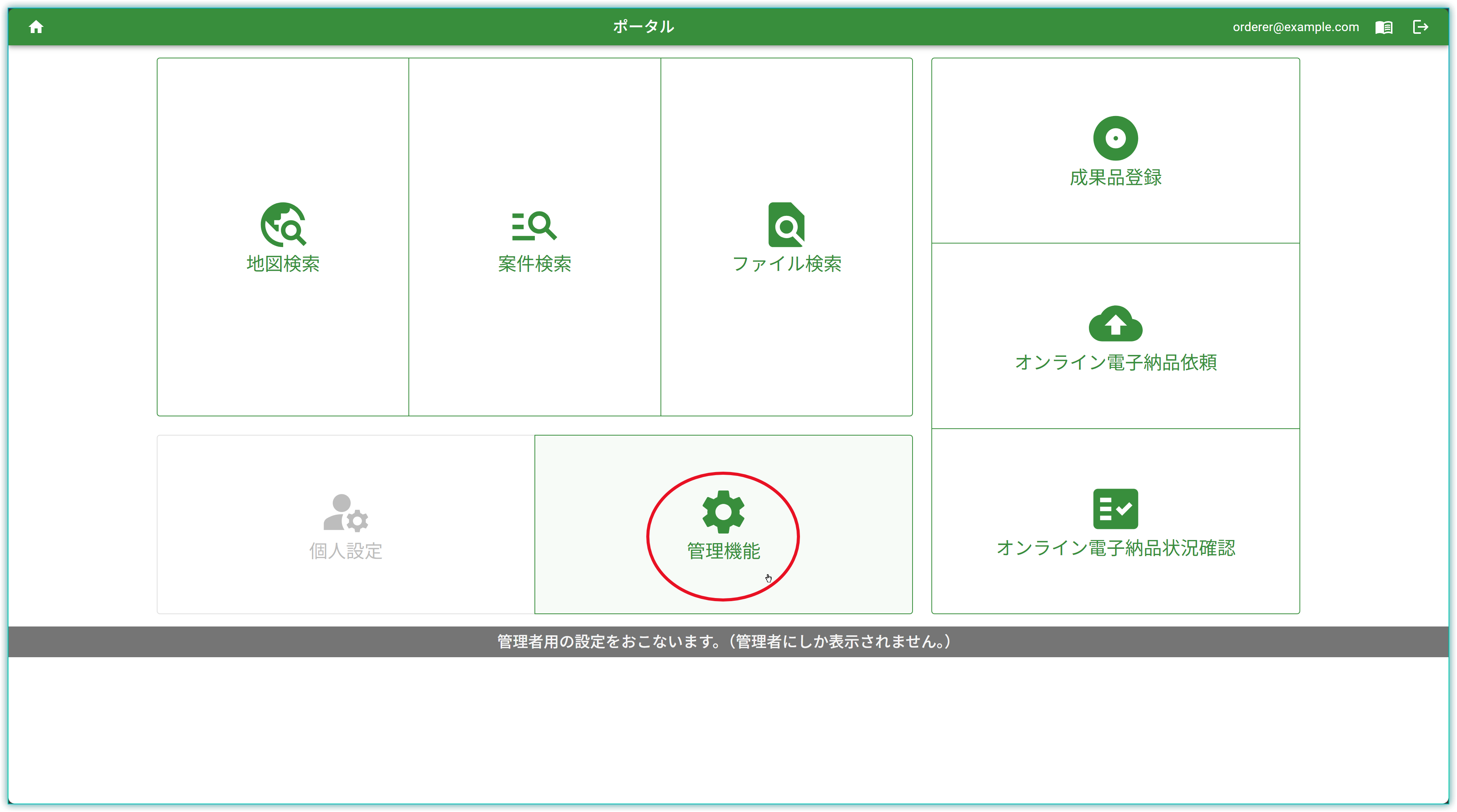
本マニュアルに記載の各機能は、ポータル画面の「管理機能」から開きます。
ステップ1:ポータル画面で「管理機能」を選択する
管理者権限を持つアカウントでログインすると、ポータル画面に「管理機能」ボタンが表示されます。このボタンをクリックします。
2. 案件を管理する
案件の検索、および不要になった案件の削除ができます。保管期限を過ぎた案件など、システムから削除する必要がある案件を対象とした機能です。
保管期限について 案件には保管期限を設定することができます。保管期限を過ぎても案件が自動的に削除されることはありません。 保管期限は、管理者が削除の要否を判断するための目安です。期限切れの案件は、以下の手順に従い削除してください。
2-1. 案件を削除する
手順
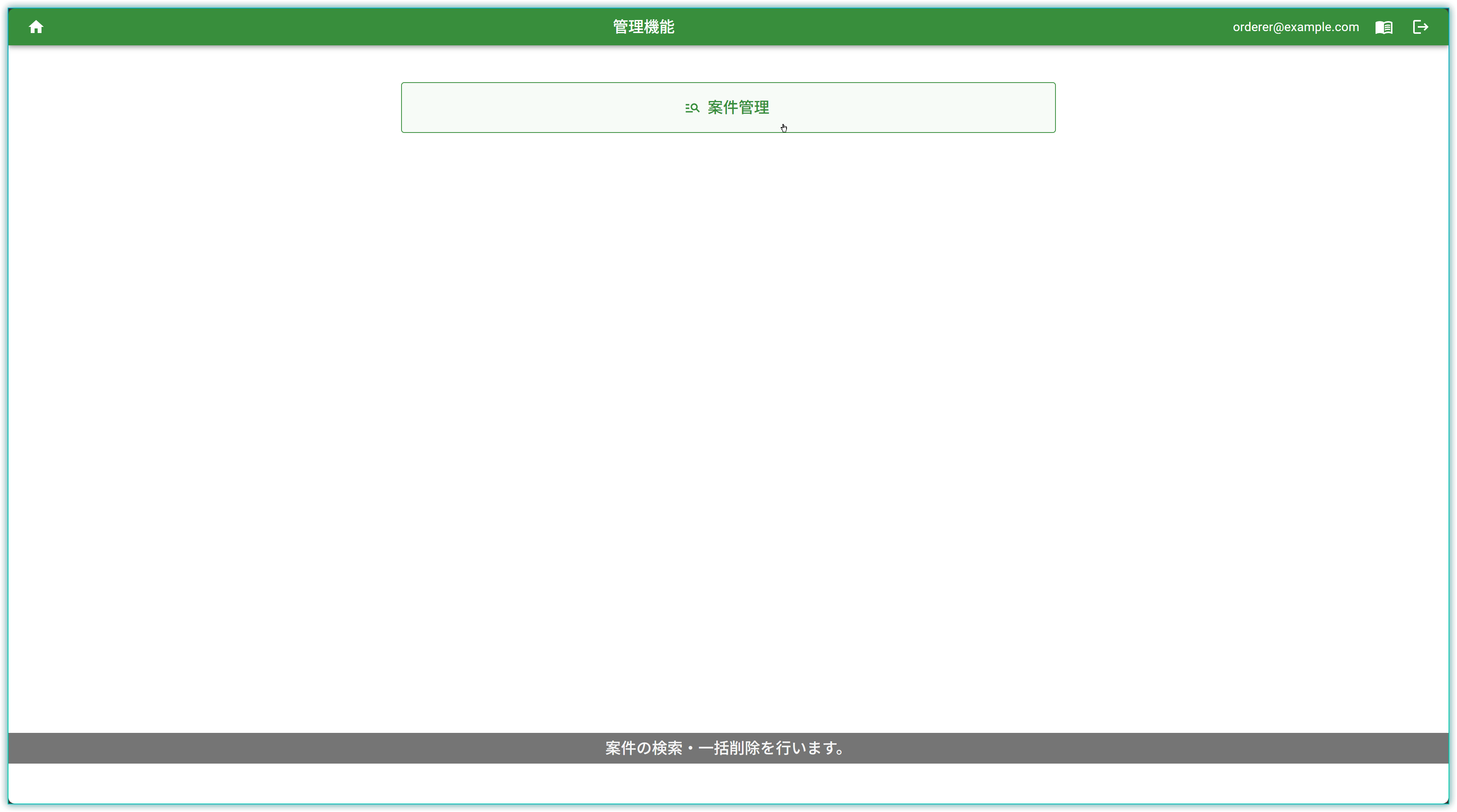
ステップ1:案件管理画面を開く
「1-2. 管理機能メニューを開く」の手順で管理機能メニューを開き、「案件管理」を選択します。
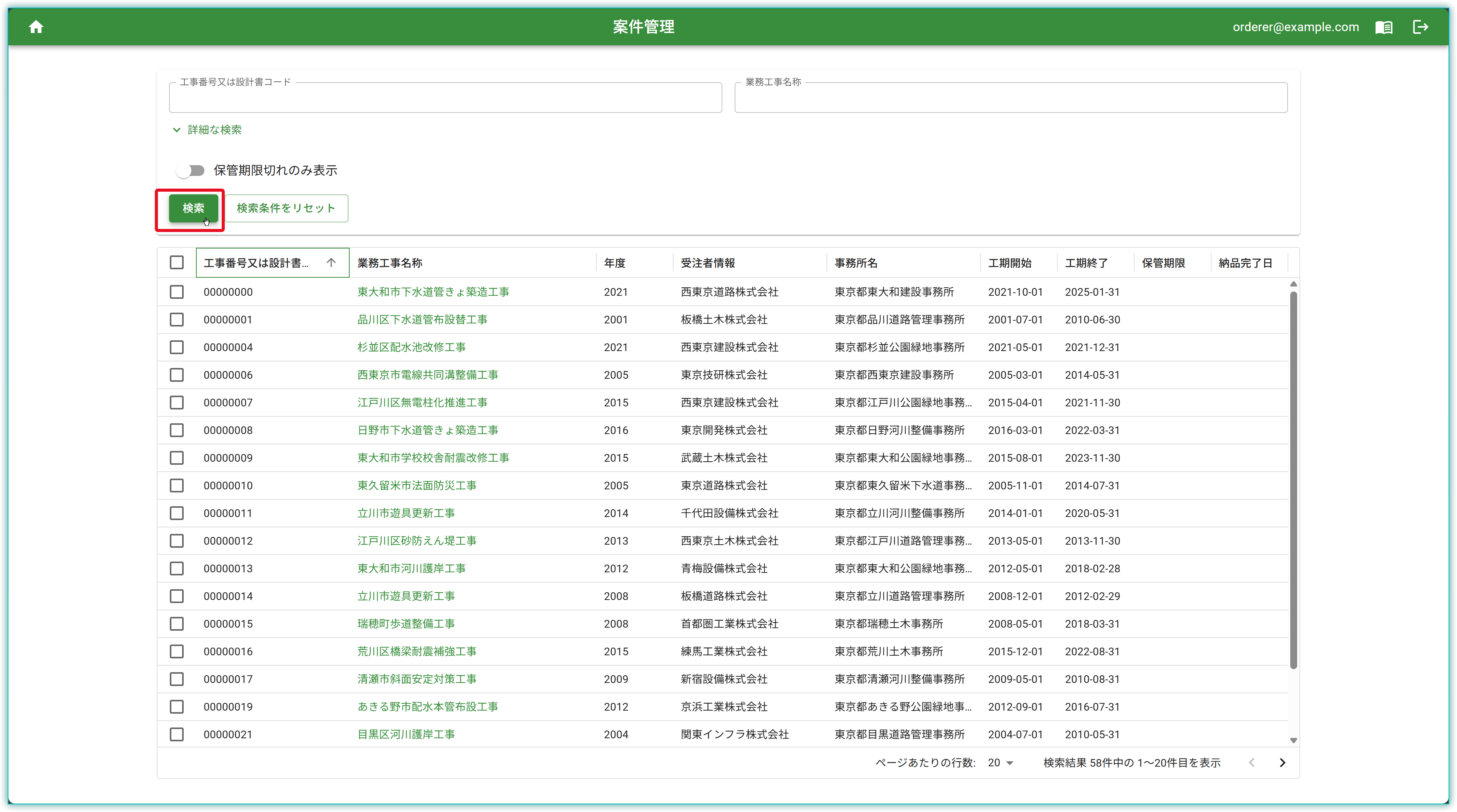
ステップ2:削除する案件を検索する
検索条件を入力し、「検索」ボタンをクリックします。
案件管理画面で指定できる検索条件は、以下に限られます(案件検索画面とは異なり、発注者ごとに設定された検索項目がすべて表示されるわけではありません)。
| 表示位置 | 検索条件 |
|---|---|
| 常時表示 | 工事番号又は設計書コード、業務工事名称 |
| 「詳細な検索」を開いたとき | 年度、受注者情報、事務所名 |
| 常時表示(切り替えスイッチ) | 保管期限切れのみ表示 |
補足 上記のうち、ご利用の環境で検索項目として設定されているものだけが表示されます。項目名は発注者により異なる場合があります。
保管期限切れの案件だけを抽出する
「保管期限切れのみ表示」スイッチをオンにして検索すると、保管期限が本日以前の案件(=期限切れの案件)だけが表示されます。定期的な案件整理の際は、このスイッチを使って対象を絞り込んでください。
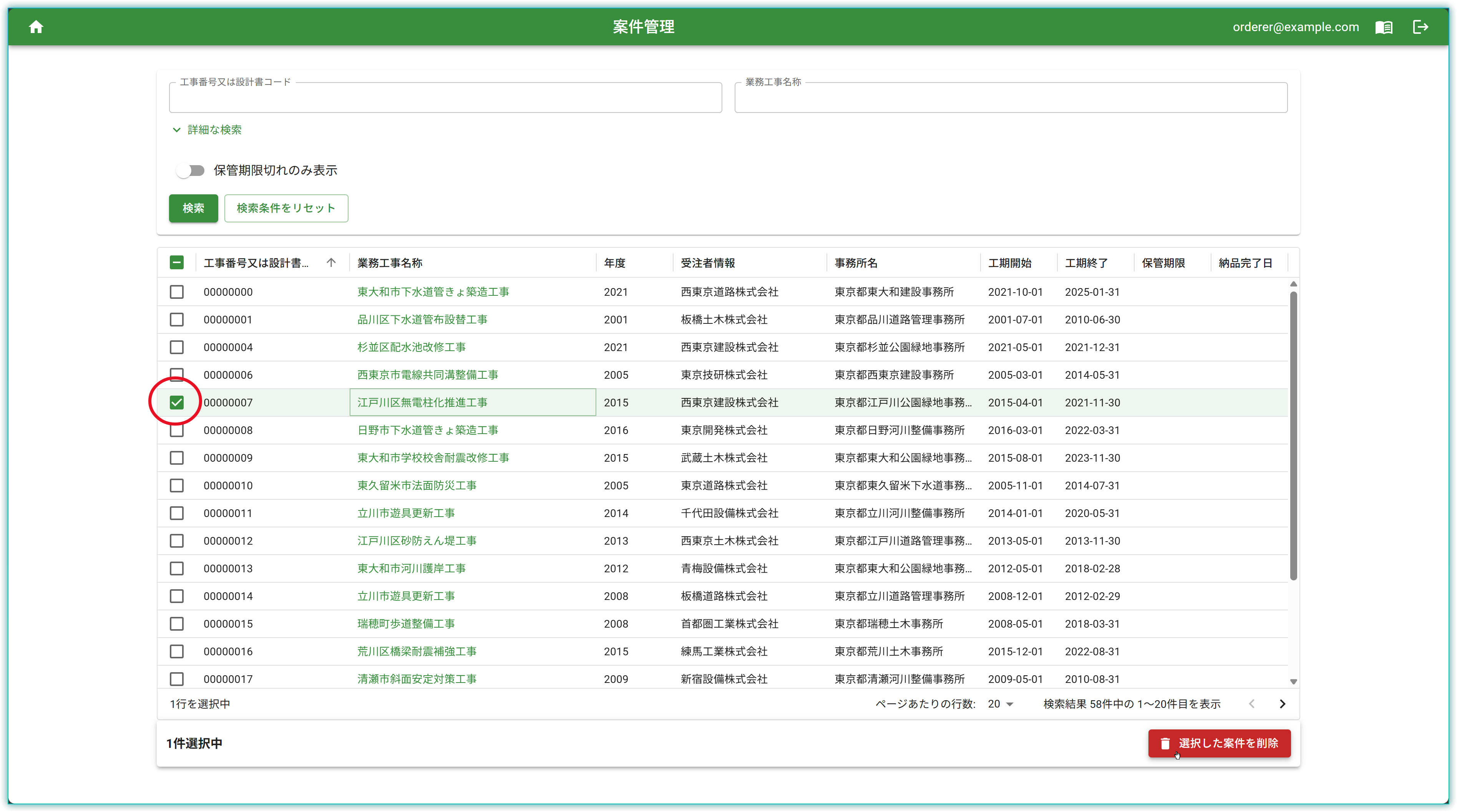
ステップ3:削除する案件を選択する
検索結果には、削除の判断に必要な以下の項目が表示されます。
| 表示項目 | 説明 |
|---|---|
| 工事番号又は設計書コード | 案件を識別する番号 |
| 業務工事名称 | 案件の名称 |
| 年度 | 発注年度 |
| 受注者情報 | 受注者名 |
| 事務所名 | 発注した事務所 |
| 工期開始・工期終了 | 案件の工期 |
| 保管期限 | この日を過ぎた案件が削除の対象候補となります |
| 納品完了日 | 成果品のオンライン電子納品が完了した日 |
一覧から削除したい案件にチェックを入れます。1件以上選択すると、画面下部に選択件数と「選択した案件を削除」ボタンが表示されるので、クリックします。
ステップ4:内容を確認して削除する
確認ダイアログに、削除対象の案件(業務工事名称・工事番号又は設計書コード)が一覧表示されます。内容に誤りがないことを確認したうえで「削除」ボタンをクリックすると、削除が実行されます。
誤りがあった場合は「キャンセル」ボタンをクリックすると、削除せずに画面へ戻ります。
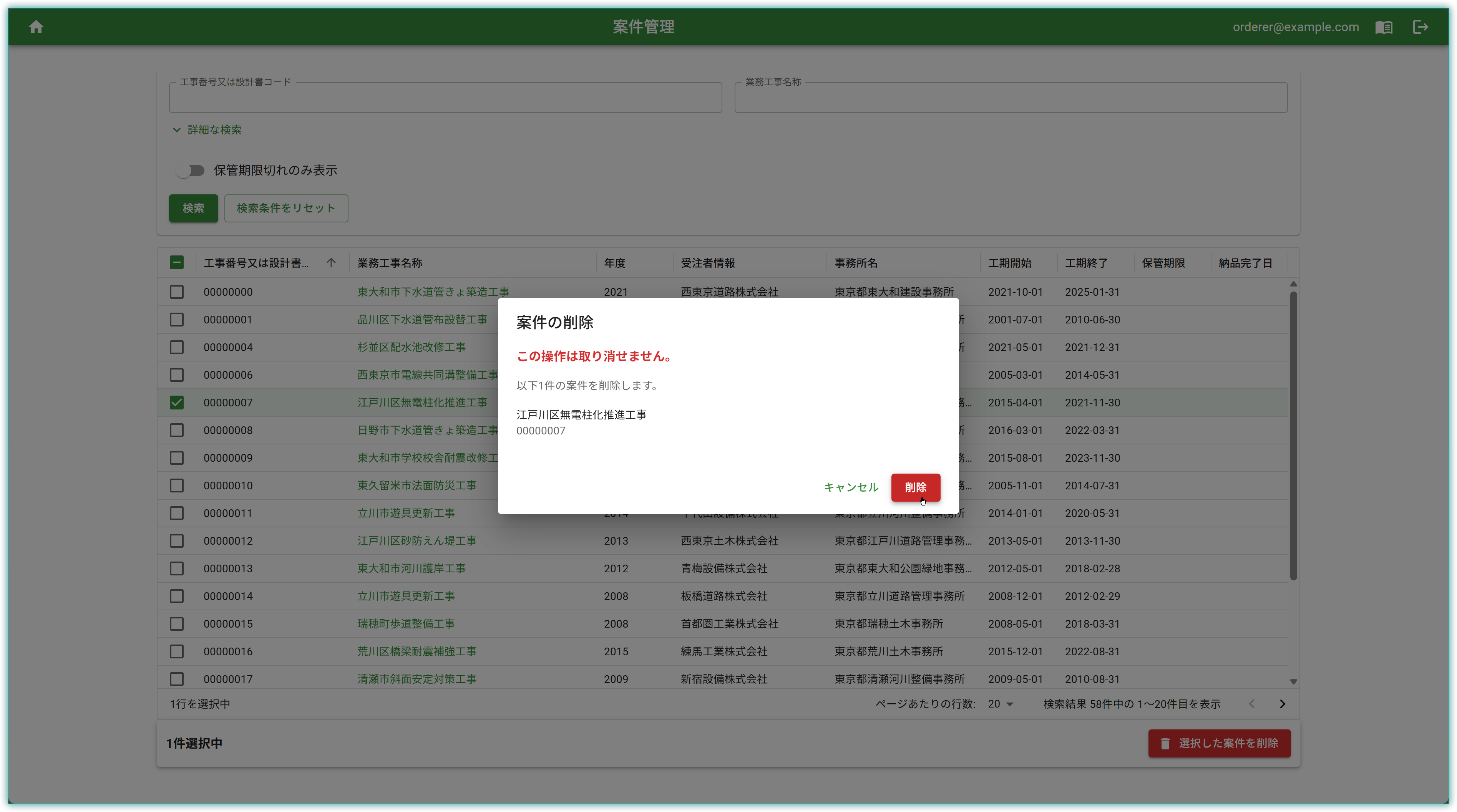
⚠️ 注意:この操作は取り消せません 削除した案件と、その案件に登録されている成果品は元に戻せません。確認ダイアログに表示される案件が削除したいものであることを、必ずご確認のうえ実行してください。
3. ユーザーを管理する
システムを利用するアカウントの追加・編集・削除ができます。
アカウントには、以下の2種類の権限があります。
| 権限 | できること |
|---|---|
| 一般 | 案件検索、成果品の登録・ダウンロード、貸与などの基本機能 |
| 管理者 | 上記に加えて、本マニュアルに記載の管理機能(案件管理・ユーザー管理) |
3-1. ユーザーを追加する
新しい利用者のアカウントを作成します。
手順
ステップ1:ユーザー管理画面を開く
「1-2. 管理機能メニューを開く」の手順で管理機能メニューを開き、「ユーザー管理」を選択します。登録されているユーザーの一覧が表示されます。
| 表示項目 | 説明 |
|---|---|
| 氏名 | 利用者の氏名 |
| メールアドレス | ログインIDを兼ねるメールアドレス |
| 事務所 | 所属する事務所 |
| 権限 | 「一般」または「管理者」 |
| 状態 | 「有効」または「無効」(無効の場合はログインできません) |
ステップ2:追加ダイアログを開く
画面右上の「ユーザーを追加」ボタンをクリックします。
ステップ3:利用者情報を入力する
以下の項目を入力し、「保存」ボタンをクリックします。
| 項目 | 必須 | 説明 |
|---|---|---|
| メールアドレス | ○ | ログインIDを兼ねます。登録後は変更できません |
| 氏名 | ○ | 利用者の氏名 |
| 部署 | 所属部署 | |
| 課 | 所属課 | |
| 事務所 | 所属事務所 | |
| 権限 | ○ | 「一般」または「管理者」 |
注意:メールアドレスは後から変更できません ログインIDを兼ねているため、登録後の変更はできません。誤って登録した場合は、そのアカウントを削除してから登録し直してください。
ステップ4:招待メールが送信される
登録したメールアドレス宛に、仮パスワードを記載した招待メールが自動送信されます。利用者には、そのメールに記載された仮パスワードでログインし、パスワードを変更していただくようご案内ください。
(利用者側の手順は「基本機能マニュアル」の「初回ログイン時のパスワード変更」を参照してください。)
3-2. ユーザー情報を編集する
氏名・所属の変更、権限の変更、アカウントの有効/無効の切り替えができます。 管理者権限は業務上必要な方のみに付与することをお勧めします。
手順
ステップ1:編集ダイアログを開く
ユーザー一覧から、編集したいユーザーの行にある編集アイコンをクリックします。
ステップ2:内容を変更して保存する
変更したい項目を入力し、「保存」ボタンをクリックします。メールアドレス以外の項目を変更できます。
権限を変更する場合
「権限」を「一般」または「管理者」に切り替えます。管理者にすると、次回ログイン以降に管理機能が利用できるようになります。
アカウントを無効にする場合
画面下部のスイッチを「無効」に切り替えます。無効にしたアカウントはログインできなくなりますが、アカウント自体は残るため、必要になったときに同じ手順で「有効」に戻せます。
ヒント:無効化と削除の使い分け
- 無効にする:休職・長期不在など、将来的に再び利用する可能性がある場合
- 削除する:退職など、今後利用する見込みがない場合
3-3. ユーザーを削除する
不要になったアカウントを削除します。 異動・退職等でシステムを利用しなくなったアカウントは削除することをお勧めします。
手順
ステップ1:削除アイコンをクリックする
ユーザー一覧から、削除したいユーザーの行にある削除アイコンをクリックします。
ステップ2:内容を確認して削除する
確認ダイアログに削除対象の氏名とメールアドレスが表示されます。対象に誤りがないことを確認したうえで「削除」ボタンをクリックします。
⚠️ 注意:この操作は取り消せません 削除したアカウントは元に戻せません。削除すると、そのアカウントでは再度ログインできなくなります。一時的に利用を停止したいだけの場合は、削除ではなく「3-2」の手順で無効化してください。