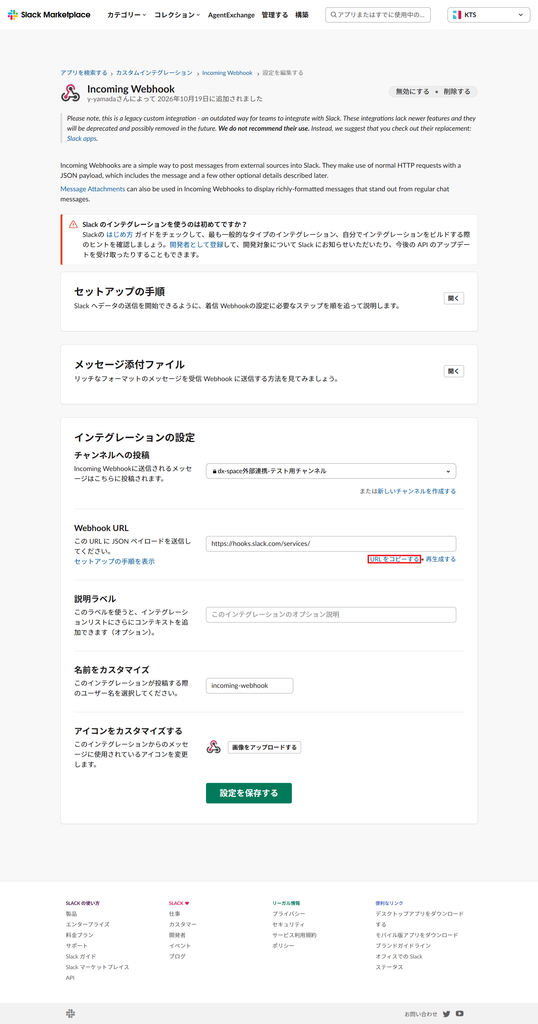
1. はじめに
DX-Space では注釈登録時にその内容を Teams や Slack といった外部サービスに投稿することができます。
DX-Space と Teams/Slack を連携させるには、Teams/Slack 側での作業が必要となります。
ここでは、Teams/Slack 側で連携用リンクを生成する方法を説明します。
2. Teams での連携リンクの生成方法
Microsoft Teamsで連携先として登録を行う対象チャネル・チャットに移動します
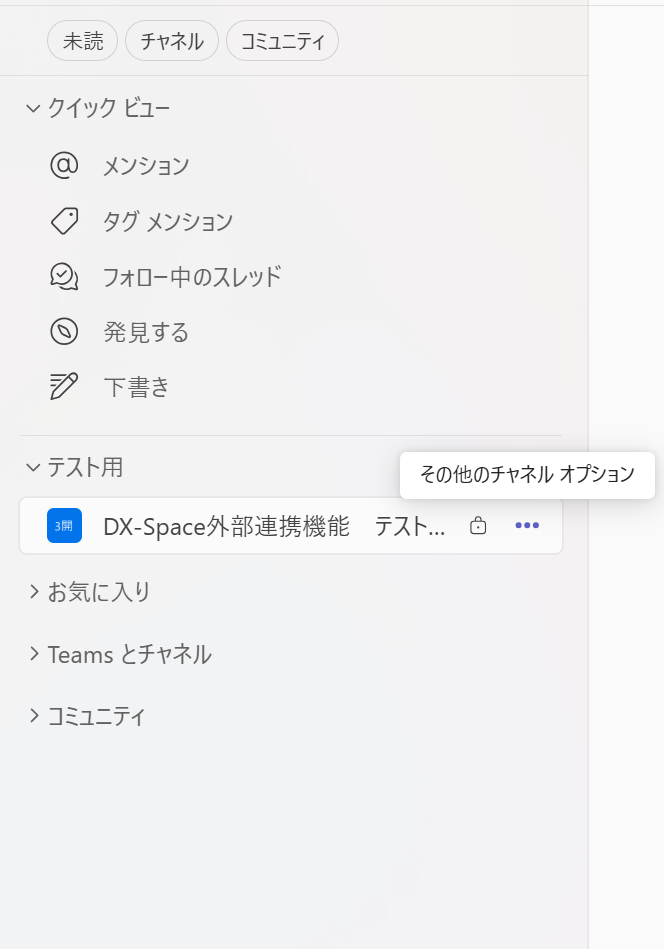
チャネル・チャットの横にある … [その他のチャネルオプション] (チャットの場合は[その他チャットオプション])を選択します。
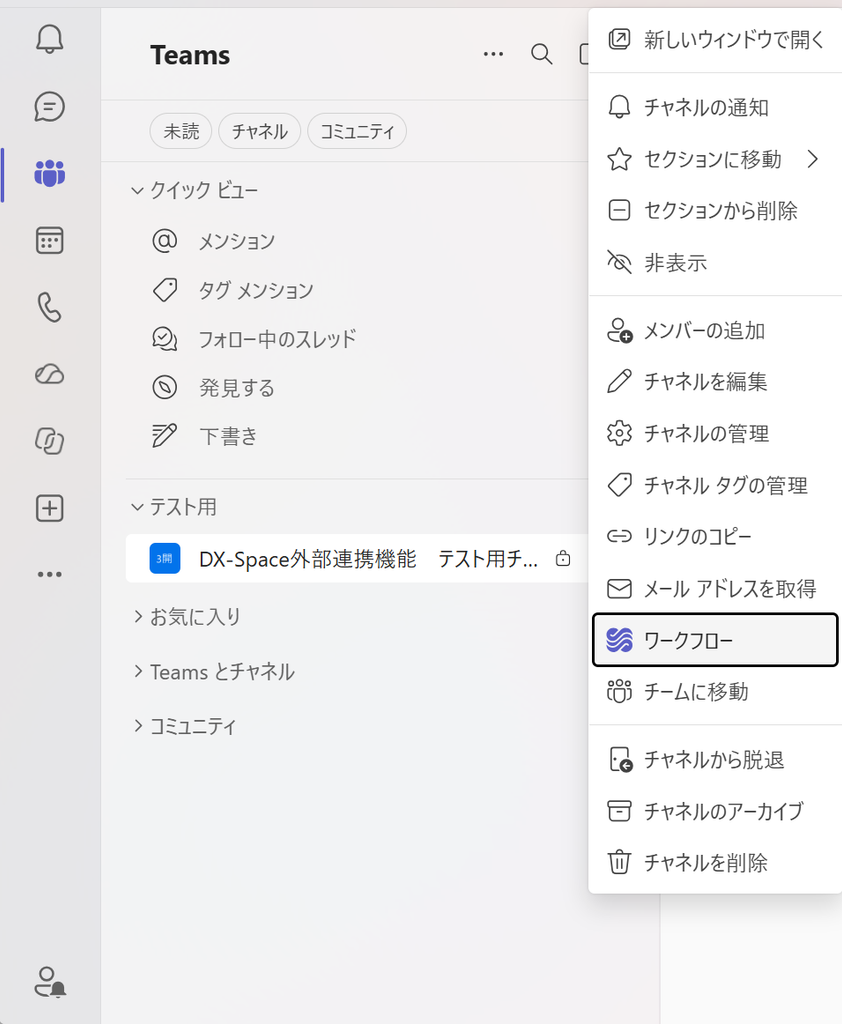
ワークフローを選択します。
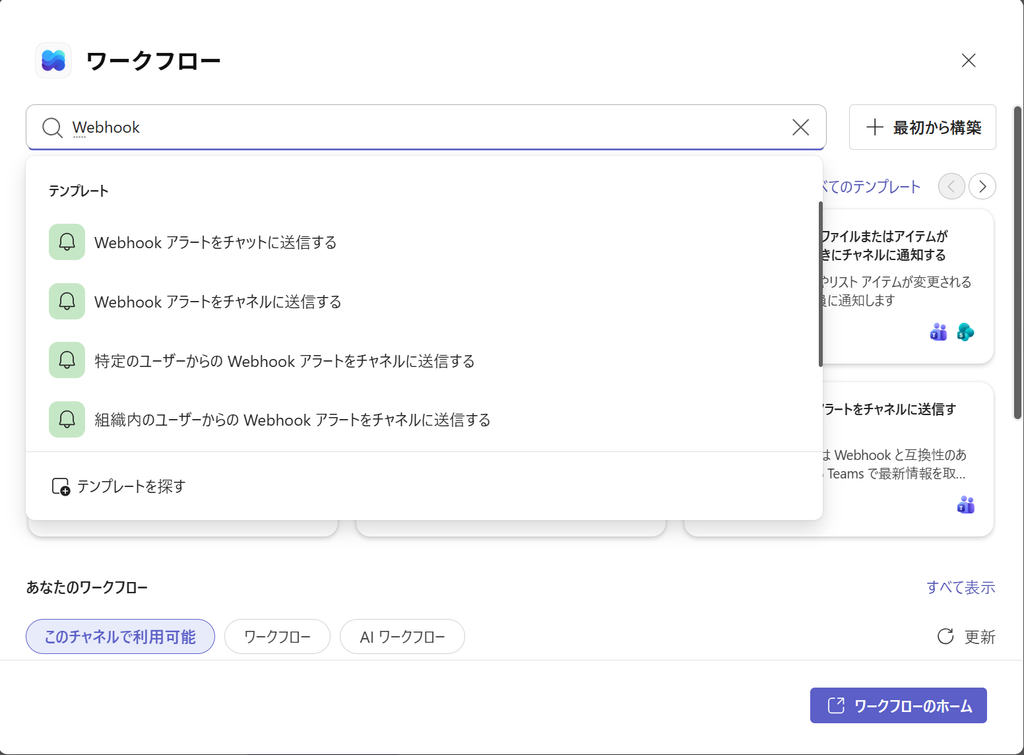
テンプレートの検索欄に「Webhook」と入力して、以下を選択します。
- 投稿先がチャネルの場合 → 「Webhookアラートをチャネルに送信する」
- 投稿先がチャットの場合 → 「Webhookアラートをチャットに送信する」
次の画面で表示内容を確認し、問題が無ければ [保存] を選択します。
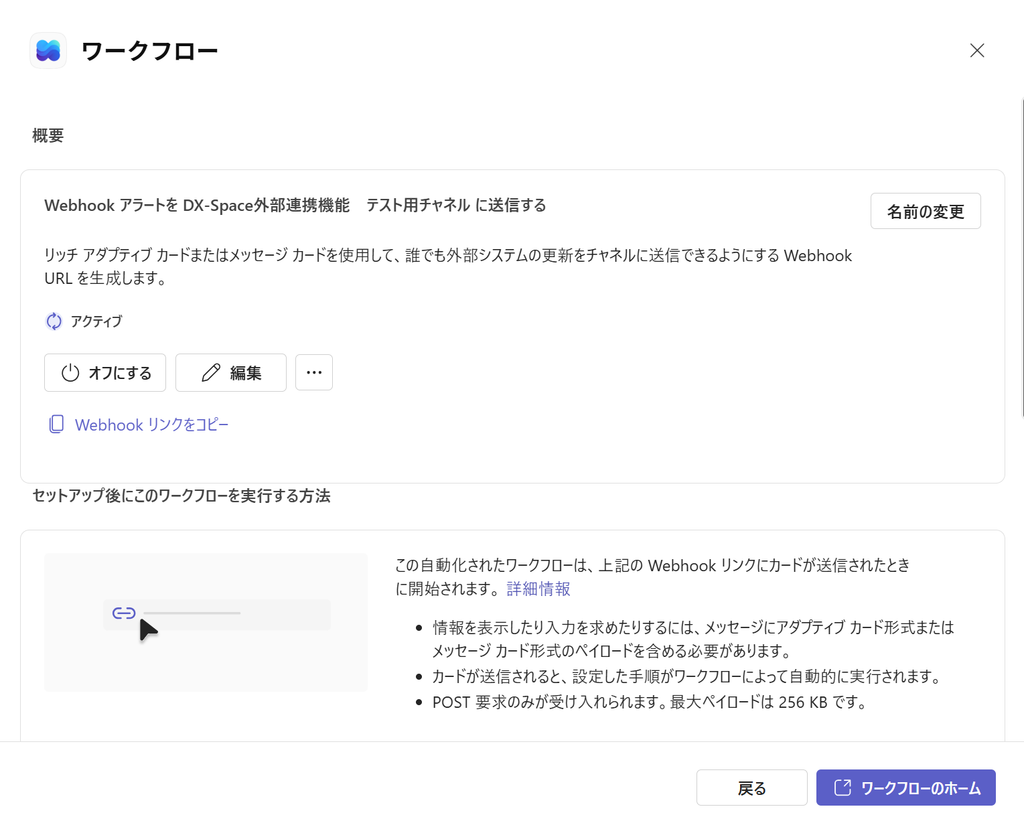
ワークフローの作成が終了すると、作成したワークフローの詳細画面に自動で遷移します。
[Webhook リンクをコピー] を選択すると、投稿先を連携するためのURLを取得できます。
3. Slack での連携リンクの生成方法
前準備としてブラウザでSlackにサインインをします。
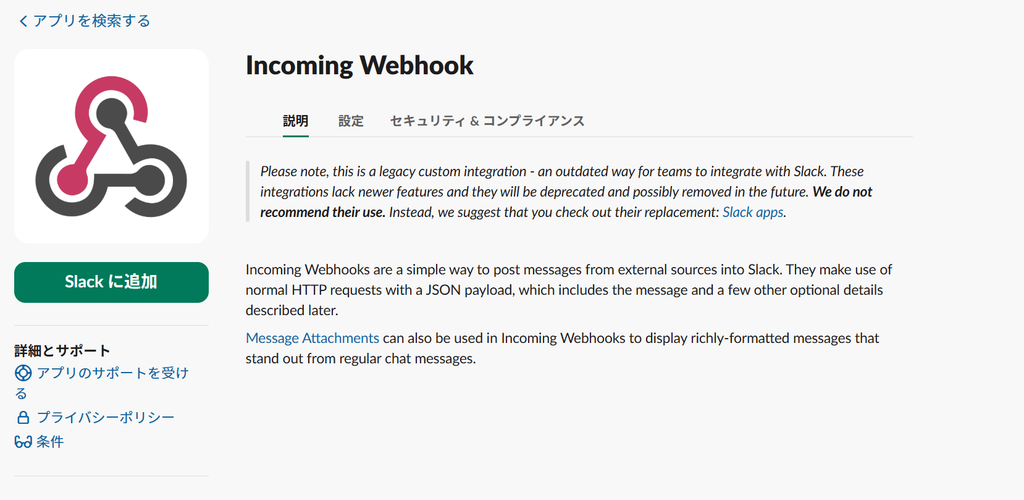
ブラウザで Slack Marketplace (https://slack.com/intl/ja-jp/marketplace) を開き、検索欄で「Incoming Webhook」と検索します。
以下のアイコンのものを選択します。

Incoming Webhookの詳細ページから [Slackに追加] を選択します。
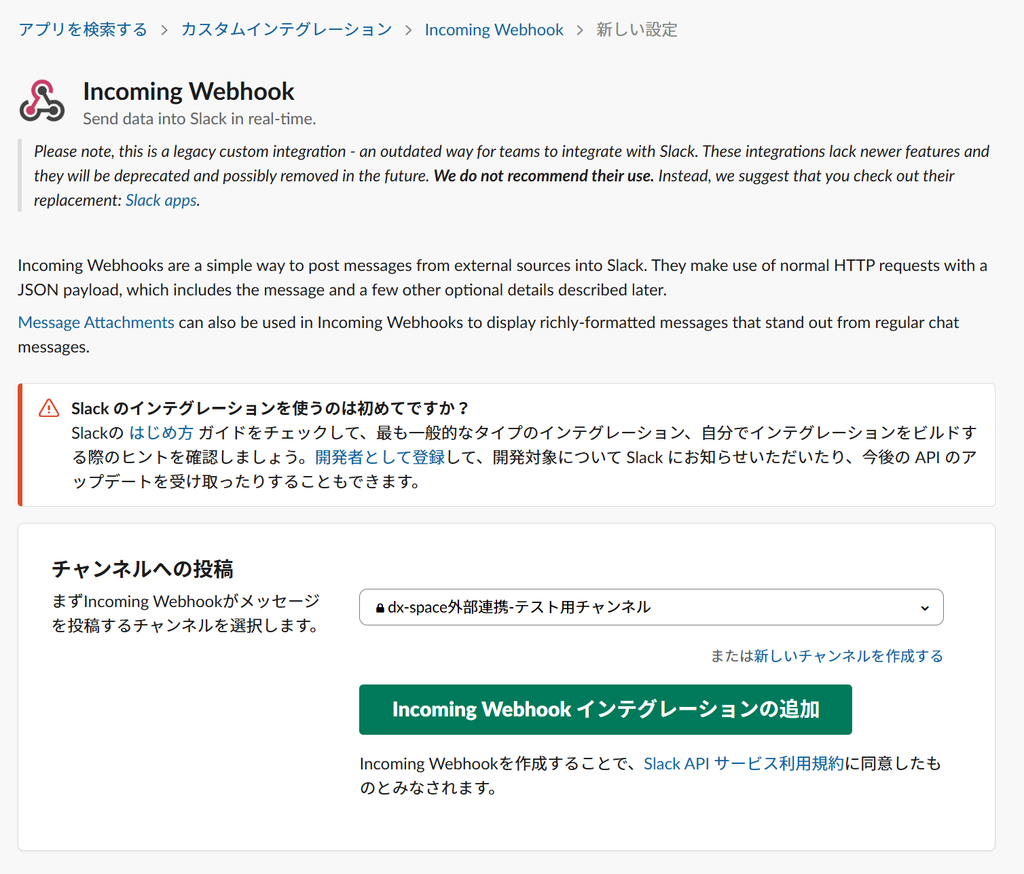
既存のチャンネルを投稿先として登録する場合は、チャンネルの選択欄から連携先となるチャンネルを選択します。
新規のチャンネルを選択することも可能です。その場合は「新しいチャンネルを作成する」を選択し、チャンネルを作成した上で、そのチャンネルを選択してください。
選択したら[Incoming Webhook インテグレーションの追加] を選択します。
追加後「インテグレーションの設定」で設定変更が可能です。
インテグレーションの設定 > Webhook URL の「URLをコピーする」を選択すると、投稿先を連携するためのURLを取得できます。