1.概要
1-1.オンライン電子納品に係る要領・基準
・要領・基準
長野県の電子納品に係る要領・基準はホームページから入手できます。
『電子納品に係る実施要領(令和 7 年 4 月 1 日以降にしゅん工又は完了する案件から)』
https://www.pref.nagano.lg.jp/gijukan/kensei/nyusatsu/cals/torikumi/documents/zissiyoryo.pdf
・チェック API 機能
長野県におけるオンライン電子納品については、チェック API 機能は実装されておりません。チェック API 機能は国土交通省のオンライン電子納品にのみ搭載されています。
1-2.オンライン電子納品の流れ
長野県におけるオンライン電子納品は以下の流れで実施します。各フェーズの詳細手順は次ページよりご確認ください。
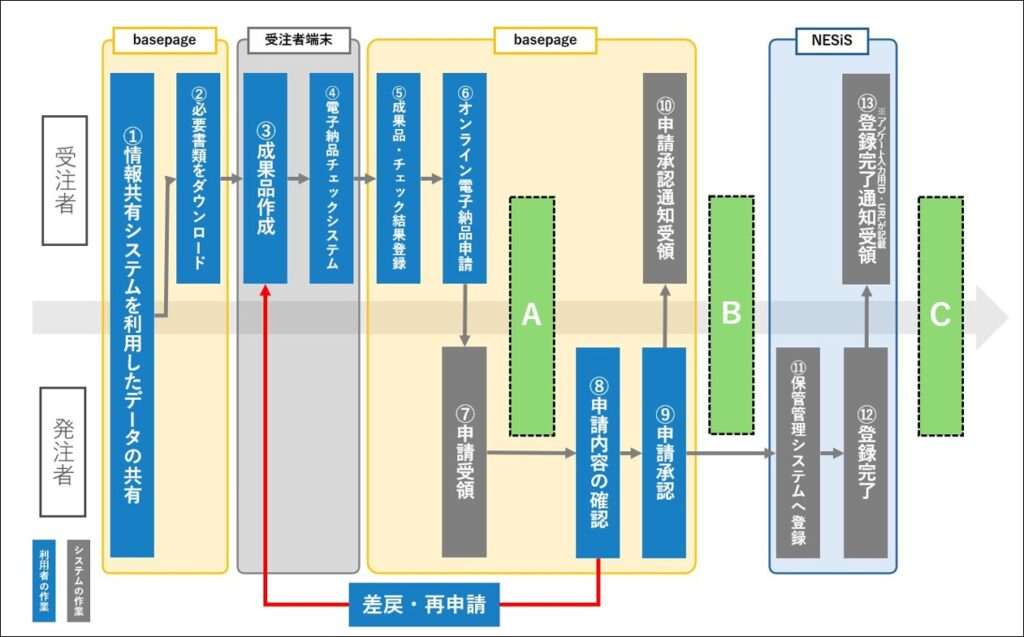
※しゅん工・完了検査はいずれかのタイミング(A~C)で実施
2.受注者の作業
2-1.電子成果品を作成する
(1)basepageを利用したデータの共有
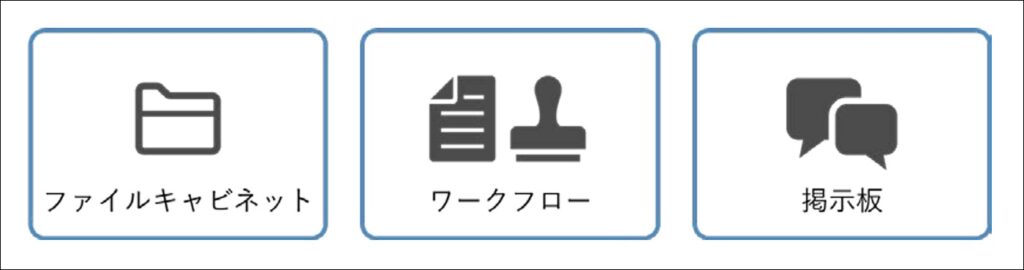
basepage のファイルキャビネット・ワークフロー・掲示板等の機能を利用して工事・業務に係る様々なデータを共有します。
(2)必要書類をダウンロード
basepage で共有したデータのうち、成果品に含めるデータをダウンロードします。
※bp ダウンローダーを利用することで一括ダウンロードが可能です。詳細は下記をご確認ください。
https://bp1.basepage.com/contents/asp/basepage/tool/bpdownloader.html
(3)成果品作成
電納ヘルパー等の電子成果品作成支援ツールを使用して、電子成果品を作成します。
2-2.電子成果品をチェックする
電子納品チェックシステムを用いて、電子成果品をチェックします。エラーがある場合には、エラーを修正します。
※長野県は一部の発注機関が独自の発注者コード(発注者機関コード)を採用しているため発注者コード(発注者機関コード)に関するエラーは許容されます。
詳細は長野県の電子納品実施要領をご確認ください。
2-3.電子成果品の形を整える
(1)チェック結果を PDF ファイルに出力・変換します。
PDF ファイルの 名称を「chkres」(ファイル名は固定です)に変更します。
(2)成果品が格納されているフォルダの名称を「PRODUCT」に変更します。
※登録前成果品イメージ

2-4.電子成果品をアップロードする
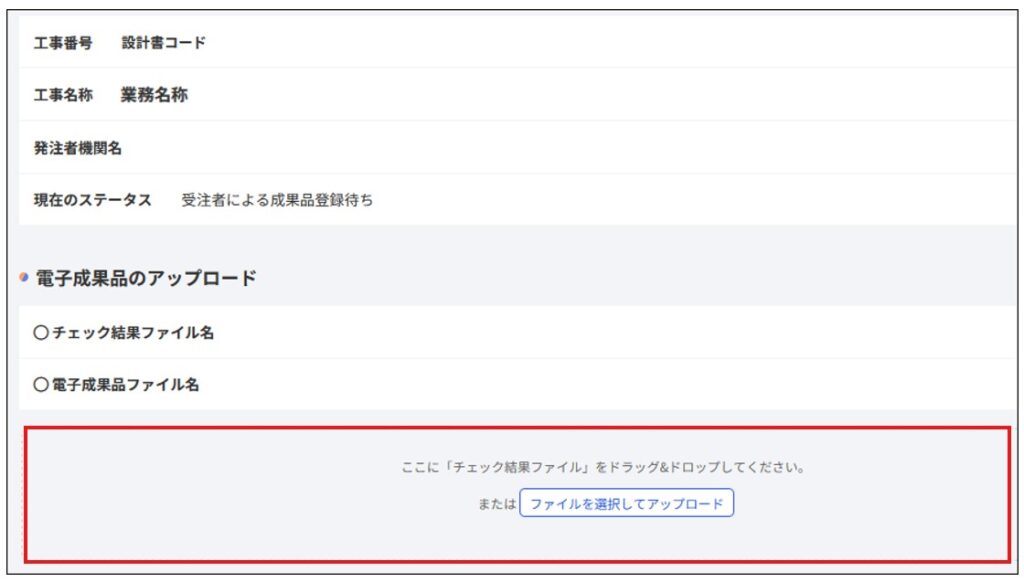
(1)「2-3.(1)」で作成した「chkres」ファイルを『ここに「チェック結果ファイル」をドラッグ&ドロップしてください。』と記載された破線内にドラッグ&ドロップします。
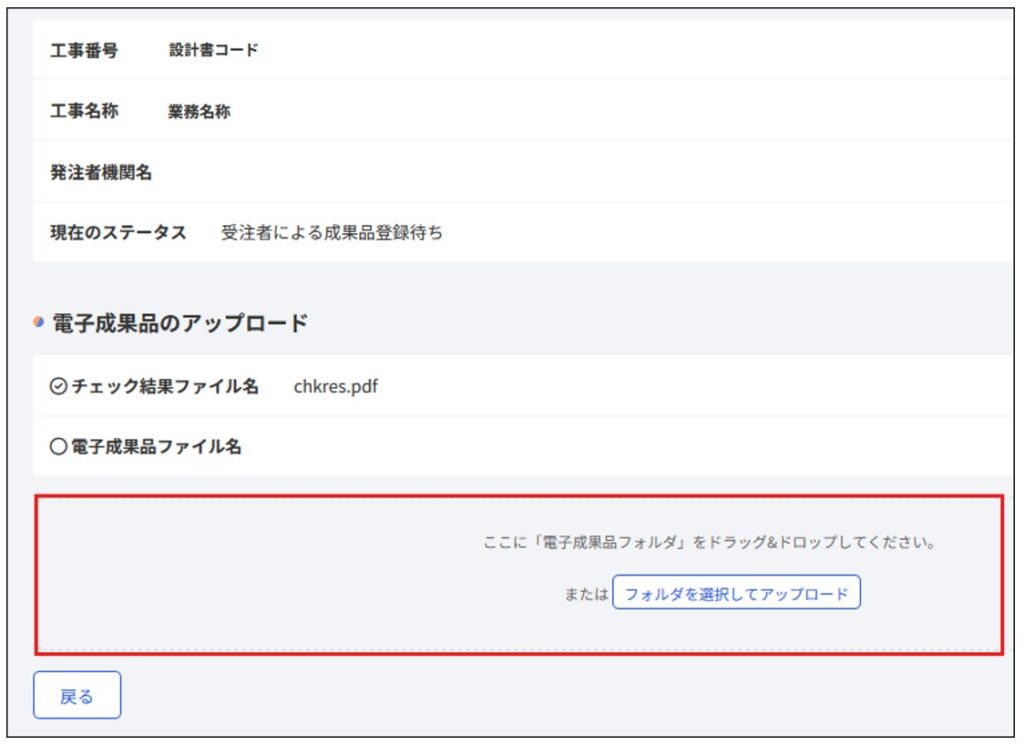
(2)「2-3.(2)」で作成した「PRODUCT」フォルダを『ここに「電子成果品フォルダ」をドラッグ&ドロップしてください。』と記載された破線内にドラッグ&ドロップします。
※工事の場合
成果品登録を完了するために[統合する or 統合しない]ボタンをクリックします。
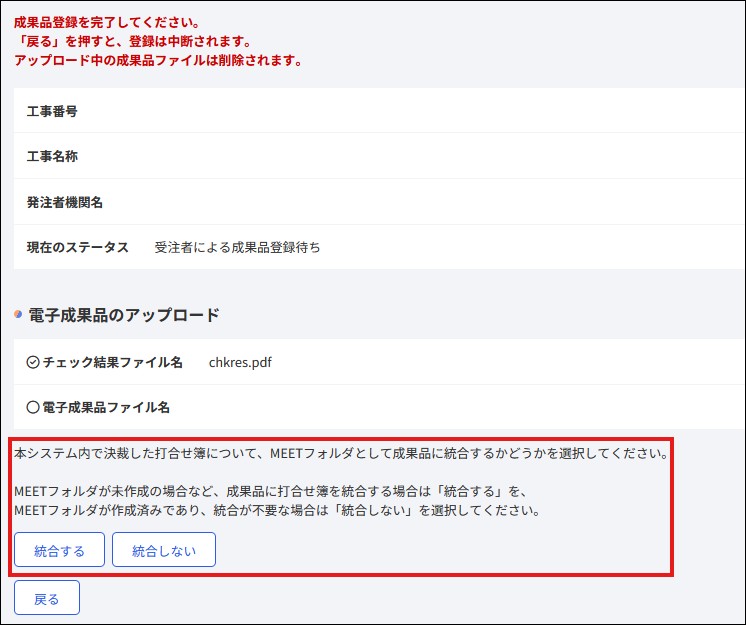
2-5.電子成果品を登録申請する
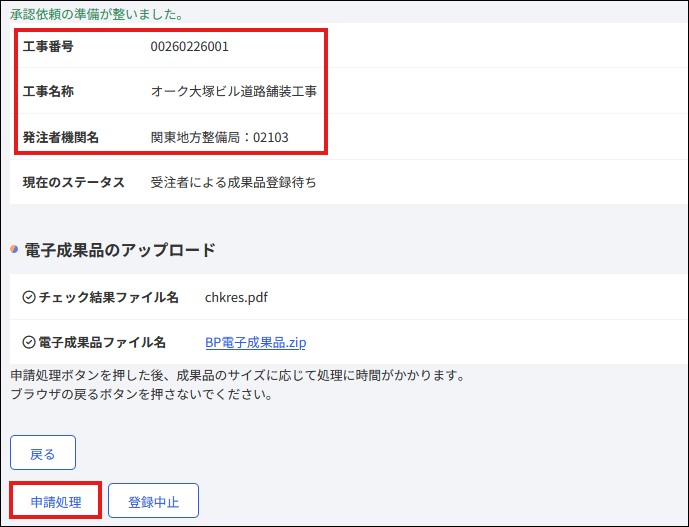
(1)オンライン電子納品登録承認依頼の準備が整ったら、[申請処理]ボタンをクリックします。
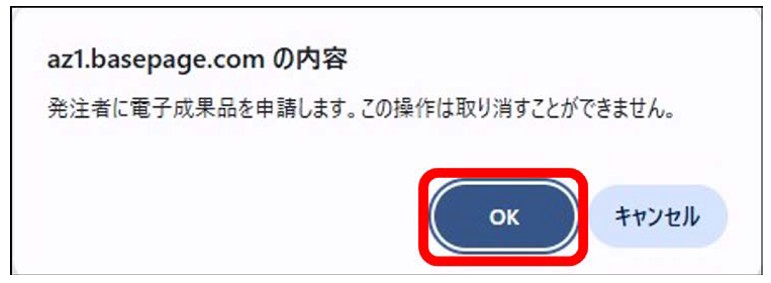
(2)申請に際し、確認画面が表示されますので[OK]をクリックします。
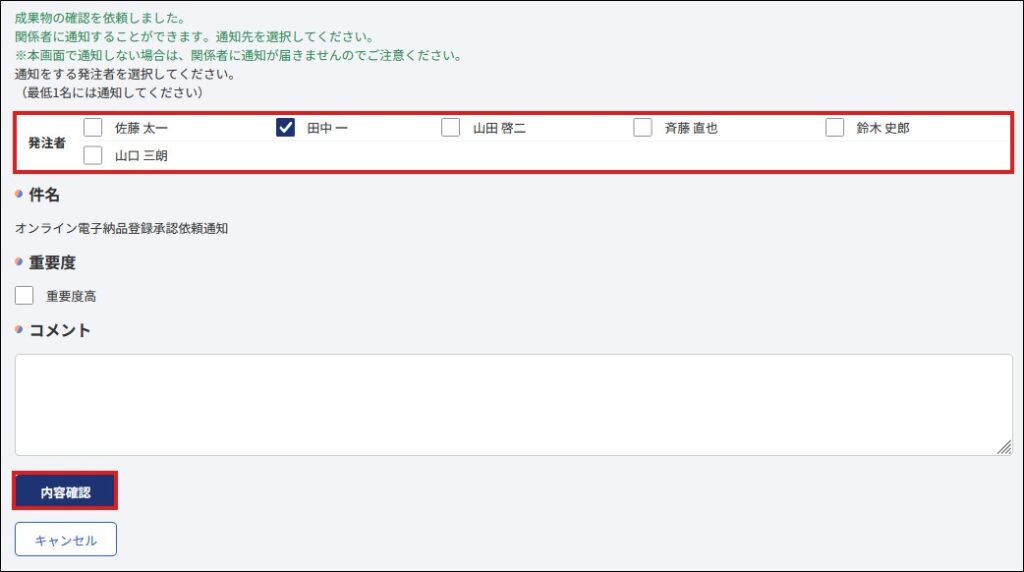
(3)[申請処理]後の通知先の欄で発注者メンバーから通知先を選択します。
コメントとして伝える内容があれば記入し、 [内容確認]ボタンをクリックします。
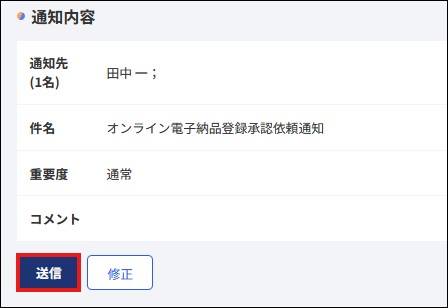
(4)内容を確認し、[送信]ボタンをクリックします。
2-6.登録申請後の作業
(1)オンライン電子納品申請承認通知受領
(1)-1.発注者による確認結果が「許諾」であった場合は、以下のメールが送付されます。
件名:【工事/業務名】オンライン電子納品登録承認および登録手続き完了通知 [basepage]
本文:
| 受注者A様 【発注者A】様より電子成果品の登録に関して承諾されました。 発注者からのコメントがあれば熟読願います。 また、上記、電子成果品登録承認と本通知の発信をもって、電子成果品の転送を開始しました。 以上をもって電子成果品の登録手続きが完了となります。 【コメント】 承認します。 詳細はこちら 対象チーム:NESiS操作体験業務① URL:https://az1.basepage.com/…(オンライン電子納品のURL) 本通知は工事請負契約および特記仕様書上の履行義務となる 「電子納品成果品が完成検査時に完成して存在していた」事を証明するものです。 また、建設業法ならびに建設業法施行規則の適用を受ける建設工事においては、 10年保存を義務付ける、営業に関する図書に該当しますので、大切に保管してください。 |
(1)-2.発注者による確認結果が「差し戻し」であった場合は、以下のメールが送付されます。
件名:【工事/業務名】オンライン電子納品登録差戻し通知 [basepage]
本文:
| 受注者A様 【発注者A】様より電子成果品の登録に関して差し戻しされました。 【コメント】 XXXXX(差し戻し内容等) 詳細はこちら 対象チーム:NESiS操作体験業務① URL:https://az1.basepage.com/…(オンライン電子納品のURL) |
※basepage上の電子成果品を削除し内容を修正後「2-2.電子成果品をチェックする」から操作をやり直してください。
(2)NESiS(電子納品保管管理システム)登録完了通知受領
※アンケート入力用ID・URLが記載
(2)-1.NESiS への登録が完了すると下記メールが届きます。オンライン電子納品は完了です。
件名:【工事/業務名】 電子成果品転送完了通知 [basepage]
本文:
| 受注者A様 オンライン電子納品に成功しました。 電子成果品が電子納品・保管管理システムに登録されました。 詳細はこちら 対象チーム:R○年度 ○×事業◇◇地区 sample URL:https://az1.basepage.com/…(オンライン電子納品のURL) |
(2)-2.下記メールに記載の手順に従って、アンケートをご回答ください。
件名:[長野県電子納品保管管理システム]アンケート入力依頼
本文:
| ○○○○株式会社 受注者A様 保管管理システムに案件登録が行われ、正常に終了しました。 引き続き電子納品基準要領外の情報登録にご協力ください。 案件名:R○年度 ○×事業◇◇地区 sample 契約番号:XXXXXXXXXXX 発注年度:20XX 依頼対象メールアドレス:sample@kts.co.jp ユーザID:addDataxxxxxxxx 以下の手順に従って、まず、長野県電子納品保管管理システム(追加情報登録サイト)の 利用規約を確認してください。 1.~~~~~~~~~~~~~~~~~~~~~~~~~~~~~~~~~~~~~~~~ |
3.発注者の作業
3-1.電子成果品を確認する
(1)オンライン電子納品申請受領
受注者よりオンライン電子納品が申請されると下記メールが送付されるため、メールに記載されているリンクへアクセスします。
件名:【工事/業務名】オンライン電子納品登録承認依頼通知 [basepage]
本文:
| 発注者A様 【受注者A】様より電子成果品の登録申請があります。 内容をご確認いただき、許諾または差し戻しをご判断ください。 【コメント】 承認よろしくお願いいたします。 詳細はこちら 対象チーム:R○年度 ○×事業◇◇地区 sample URL:https://az1.basepage.com/…(オンライン電子納品のURL) |
(2)オンライン電子納品申請内容の確認
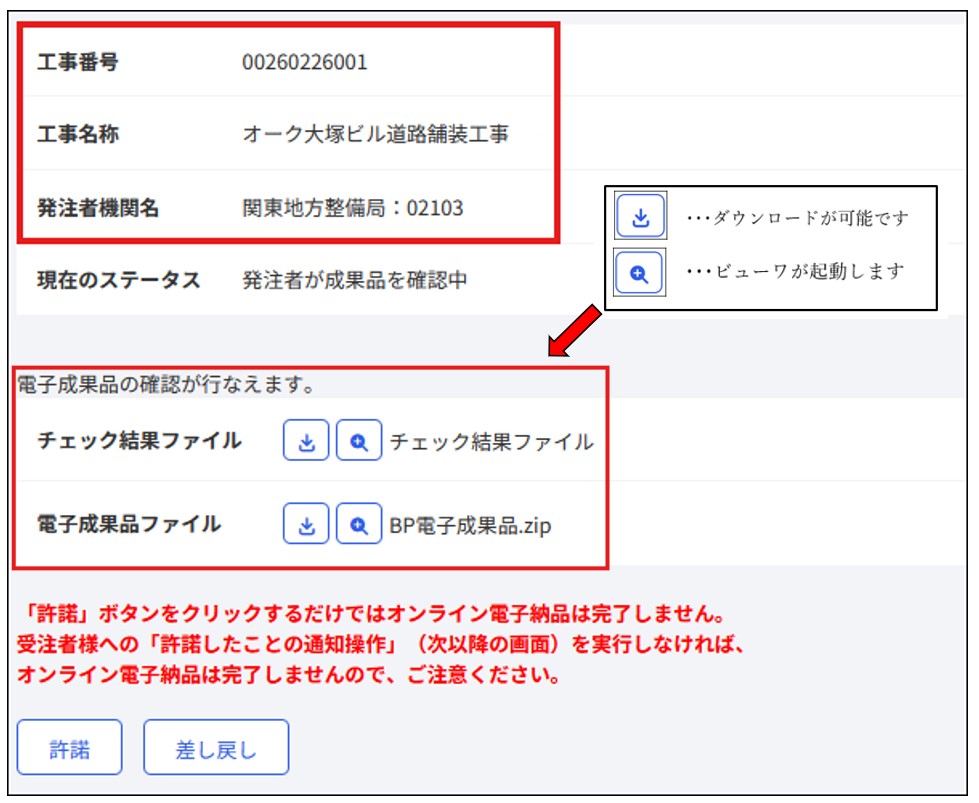
(2)-1.「工事番号/設計書コード」「工事名称/業務名称」「発注者機関名」をご確認ください。
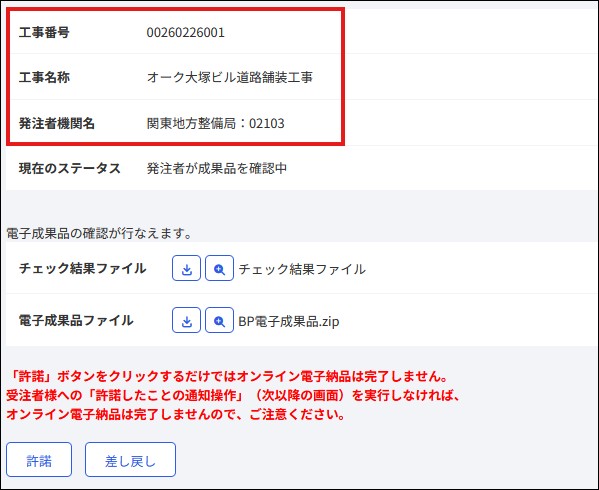
(2)-2.「チェック結果ファイル」「電子成果品ファイル」をご確認ください。
3-2.電子成果品を承認する
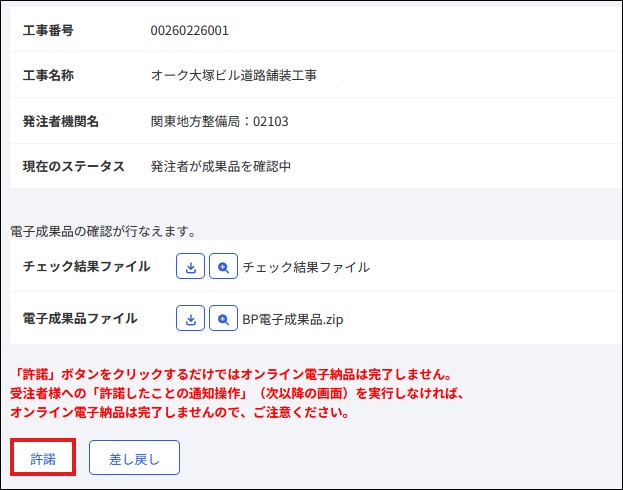
(1)電子成果品の承認を行う場合、 [許諾]ボタンをクリックします。
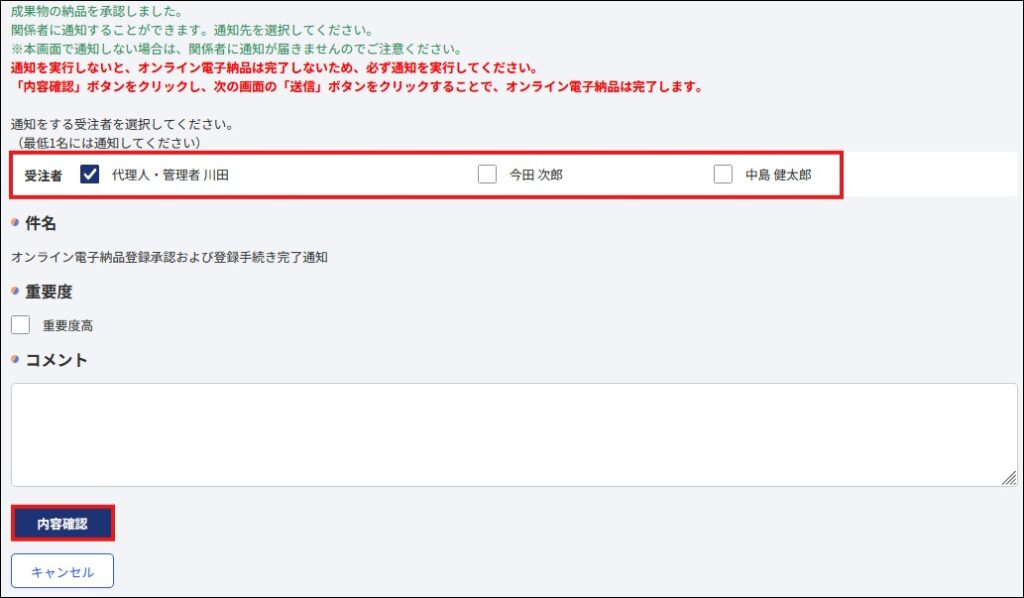
(2)「成果品の納品を承認しました。」と表示されましたら、受注者様に承認完了を伝えるための通知を送信します。
※通知を実行しないと、オンライン電子納品は完了しないため、必ず実行してください。
(3)NESiS(電子納品保管管理システム)へ登録
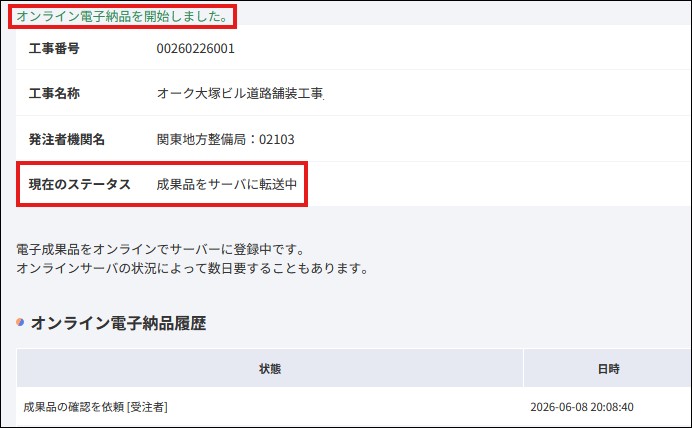
「オンライン電子納品が開始しました。」と表示されましたら、通知完了です。作業が完了した時点で現在のステータスが「成果品をサーバに転送中」に変わります。
(4)NESiS(電子納品保管管理システム)登録完了
NESiS(電子納品保管管理システム)への登録が完了すると、担当者にオンライン電子納品が成功した旨の通知が届きます。
件名:【工事/業務名】 電子成果品転送完了通知 [basepage]
本文:
| 発注者A様 オンライン電子納品に成功しました。 電子成果品が電子納品・保管管理システムに登録されました。 詳細はこちら 対象チーム:R○年度 ○×事業◇◇地区 sample URL:https://az1.basepage.com/…(オンライン電子納品のURL) |
4.お問い合わせ先
4-1.問題が解決しない場合
本マニュアルは簡易手順書です。操作の詳細がご不明の場合や、システムでエラーが発生した際には、お手数ですが国交省版のオンライン電子納品マニュアル(https://manual.kts.co.jp/dnonline/)をご覧いただくか、下記サポートセンターまでお問い合わせください。
| KTSサポートセンターMAIL: support@basepage.com TEL:03-4221-1300 自動音声がながれますので「2」を選択してください。 |