はじめに
兵庫県電子施工管理システムは、公共工事の施工から完成まで及び委託業務の着手から完了までの施工管理を電子化し業務の効率を図るシステムです。特定のアプリケーションソフトが不要で、インターネットのブラウザがあれば利用できるWebシステムです。
具体的には、受発注者間において、施工段階で交わされる書類(工事打合せ簿や施工計画書など)や工事に関する情報(現場立会日や現場写真など)、委託業務では、業務に関する情報(打合せ記録簿の提出やスケジュール管理など)をインターネット上でやり取り、共有するものです。
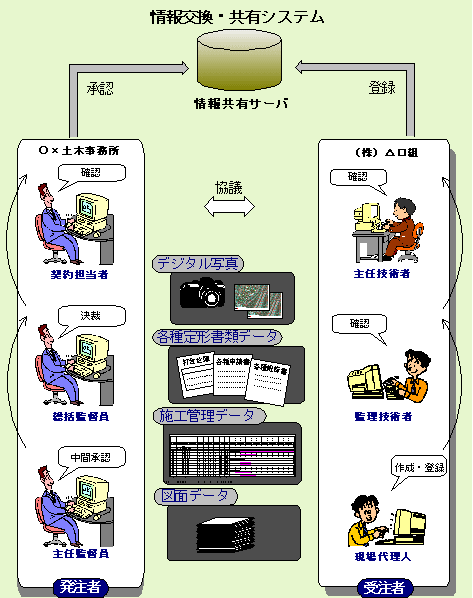
情報交換共有システムのイメージ
(http://web.pref.hyogo.jp/ks03/wd04_000000008.html より)
兵庫県電子施工管理システムでできること



決裁が必要な文書をやりとりする(ワークフロー)




予定情報を共有する(スケジュール)

決裁が不要な文書・情報を共有する(ファイルキャビネット、掲示板)








運用終了後にデータをダウンロードする





第1章 利用前の準備を行う
1-1 全体の流れを確認する
電子施工管理システムは、公共工事の施工から完成まで及び委託業務の着手から完了までの施工管理を電子化し業務の効率を図るシステムです。
具体的には、受発注者間において、施工段階で交わされる書類(工事打合せ簿や施工計画書など)や工事に関する情報(現場立会日や現場写真など)をインターネット上でやり取り、共有するものです。
電子施工管理システムは、下図のように運用されます。
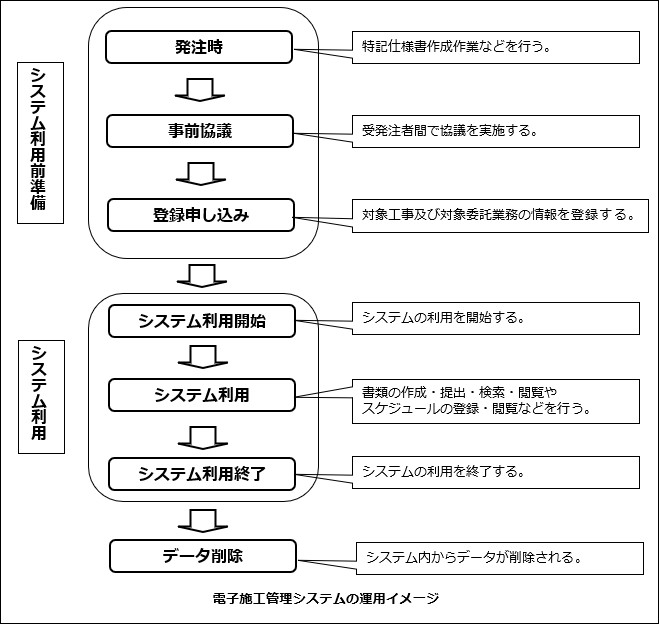
電子施工管理システムの運用イメージ
1-2 事前協議を行う
① 特記仕様書に「電子施工管理システムの利用対象」と記載されているかどうかを確認します。
原則として、設計金額2千万以上または施設台帳の作成がある工事、電子納品を行う委託業務が対象となります。ただし、鉄道会社、市町等への施工委託、負担金工事等については、主任及び総括監督員の判断により対象外とします。
② 次のページにアクセスし、「電子納品に係る事前協議チェックシート」を入手します。
兵庫県/電子納品
https://web.pref.hyogo.lg.jp/ks03/wd04_000000007.html
※上記ページの「関連資料」コーナーにある「事前協議チェックシート」です。
③ 事前協議チェックシートに従って、施工中の情報共有の方法等について確認します。
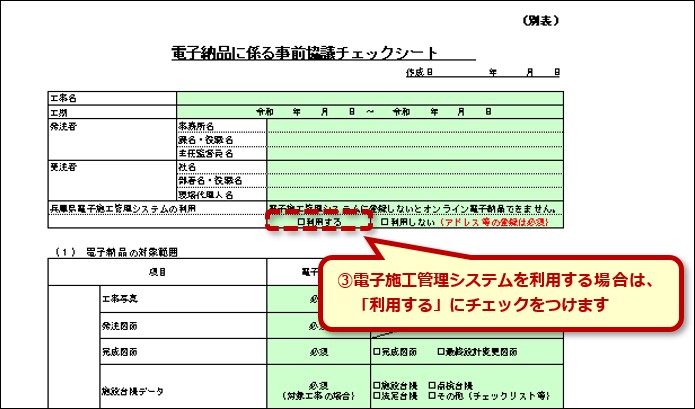
④ 事前協議の結果、電子施工管理システムを利用することになった場合は、発注者が次のURLから申し込みます。
兵庫県電子施工管理システム利用申し込み
【工事利用の場合】
https://www.cals.pref.hyogo.jp/hy/pub/hyogo_orders/new.html?division=hyogo_construction
【委託業務利用の場合】
https://www.cals.pref.hyogo.jp/hy/pub/hyogo_orders/new.html?division=hyogo_design
【オンライン電納納品利用のみの場合】
https://www.cals.pref.hyogo.jp/hy/pub/hyogo_orders/new.html?division=hyogo_other
第2章 電子施工管理システムの利用を開始する
2-1 招待メールが到着する
第1章の協議に従い、兵庫県電子施工管理システムに申し込むと、兵庫県電子施工管理システムから、その工事または委託業務のチームにアクセスするための招待メールが届きます。
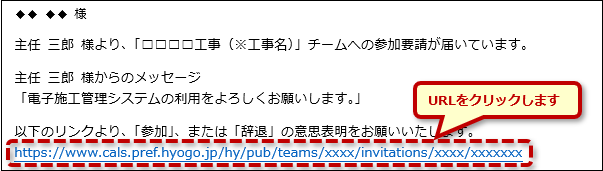
① 招待メールが届きます。「以下のリンクより~」に記載されているURLをクリックします。
件名:[電子施工管理システム]チーム参加要請通知
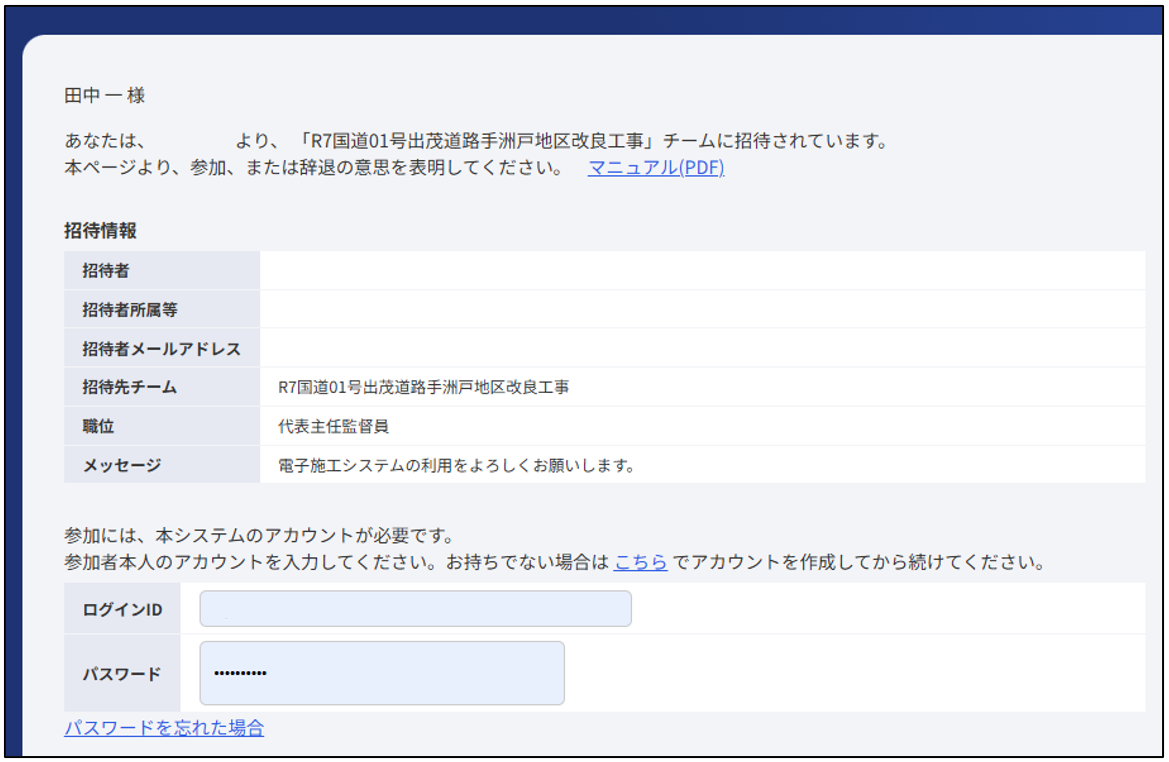
② 参加のページが表示されます。兵庫県電子施工管理システムのアカウントを確認し、それぞれの項目に進みます。
なお、アカウントを忘れた場合は、サポートセンターにお問い合わせいただくか、再度アカウントを作成することもできます。
初めてご利用いただく場合 → 2-2 アカウントを作成する
すでにアカウントをお持ちの場合 → 2-3 チームに参加する
2-2 アカウントを作成する
① 下図を参考に「こちら」の部分をクリックします。
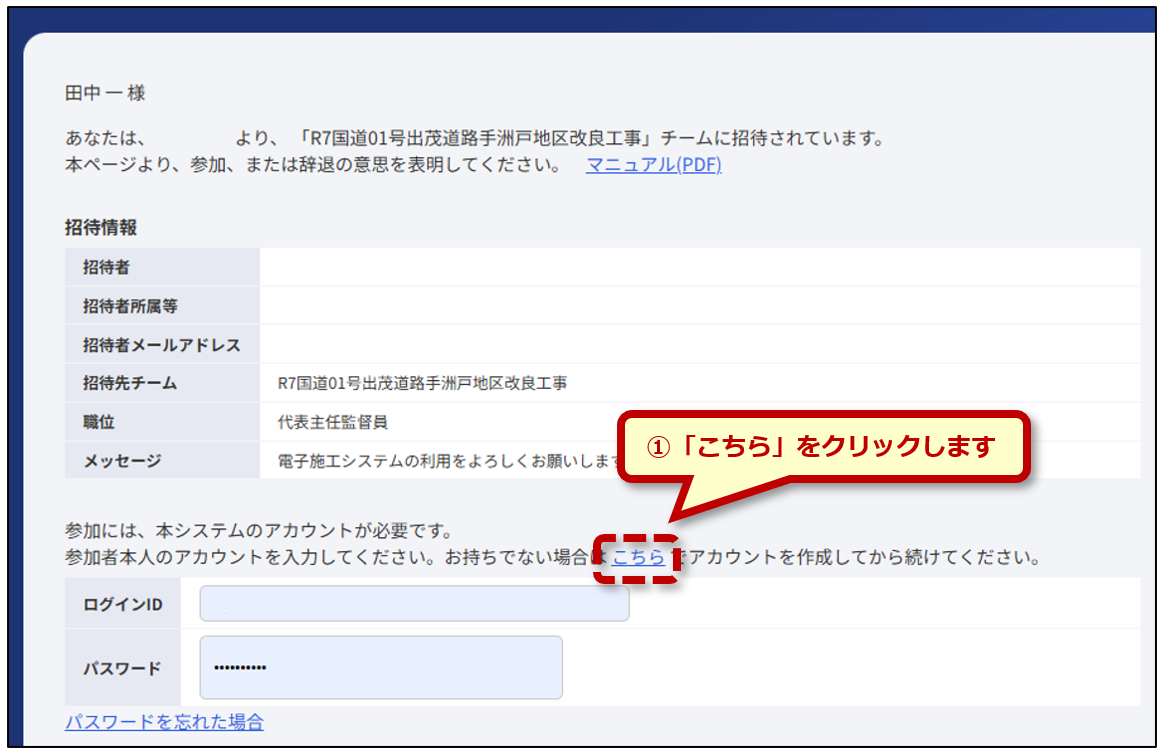
② 必要事項を記入し、[確認]ボタンを押します。
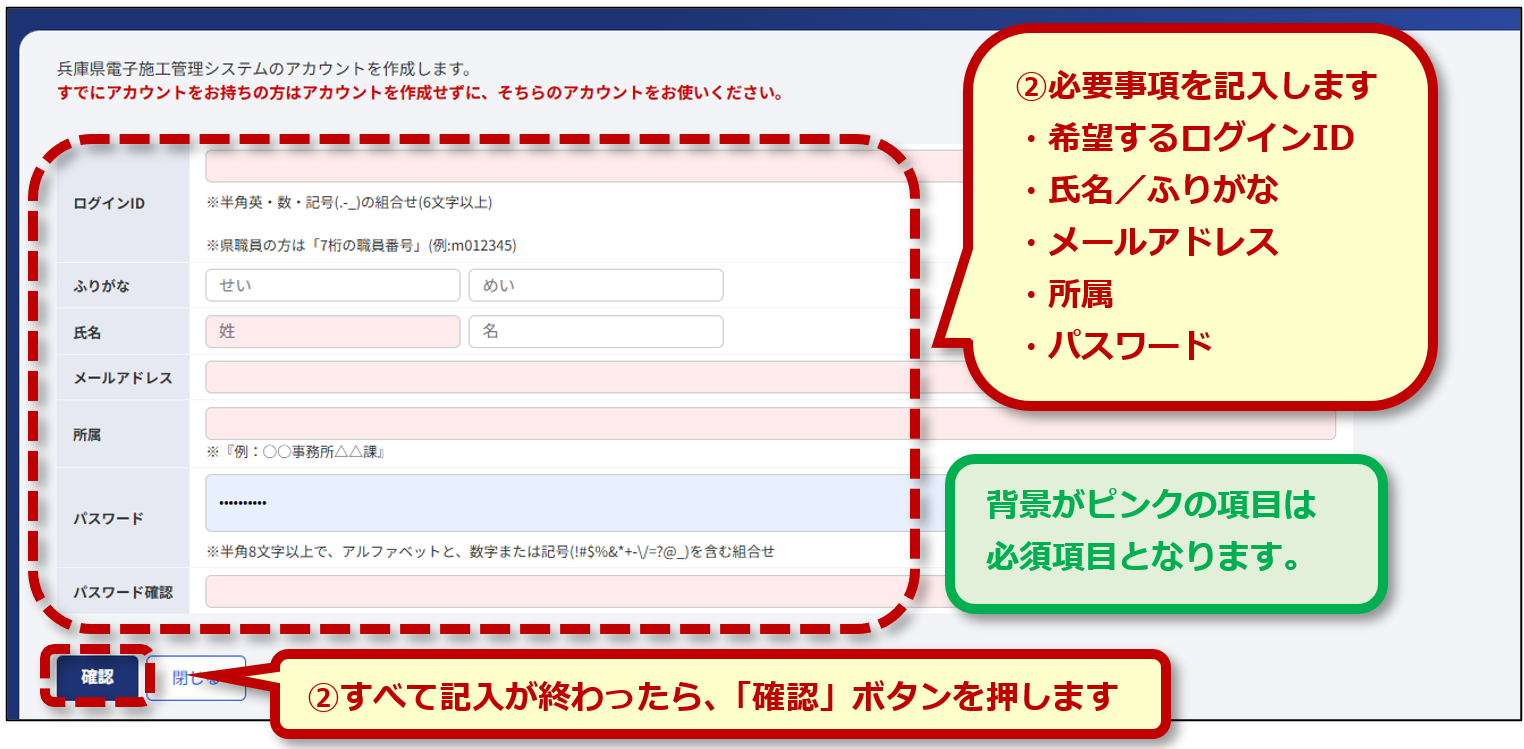
★アカウント設定のコツ
ログインID:既に登録されているログインIDと同一の場合、新規登録ができません。兵庫県の県職員は、別途登録ルールがあります。
パスワード:半角英・数・記号を混ぜて8桁以上で設定します。
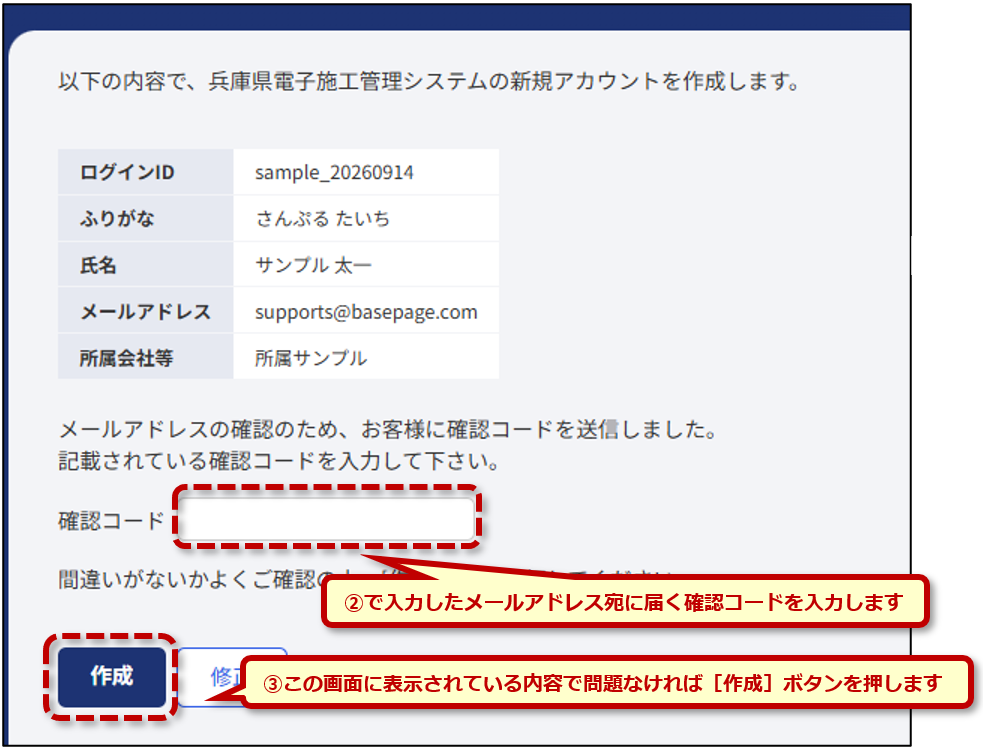
③ ②で入力したメールアドレス宛に届く確認コードを入力し、[作成]ボタンを押して、アカウントを作成します。
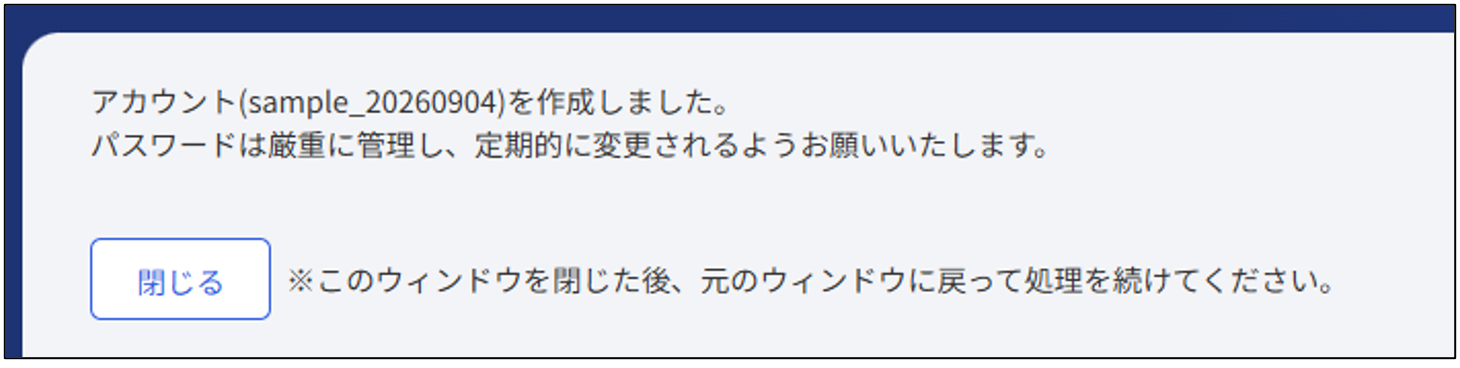
④ 「アカウント(○○○)を作成しました。」と表示されれば作成完了です。[閉じる]ボタンを押します。
2-3 チームに参加する
① 利用している又は「2-2 アカウントを作成する」で作成したログインIDとパスワードを入力します。
② [参加]ボタンを押します。
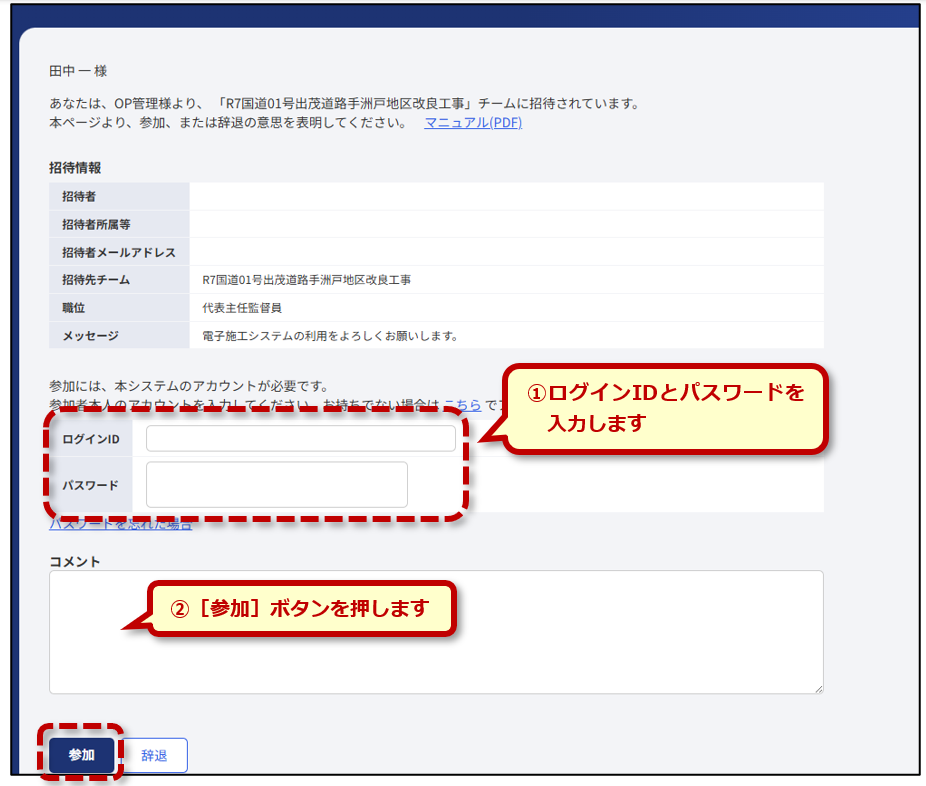
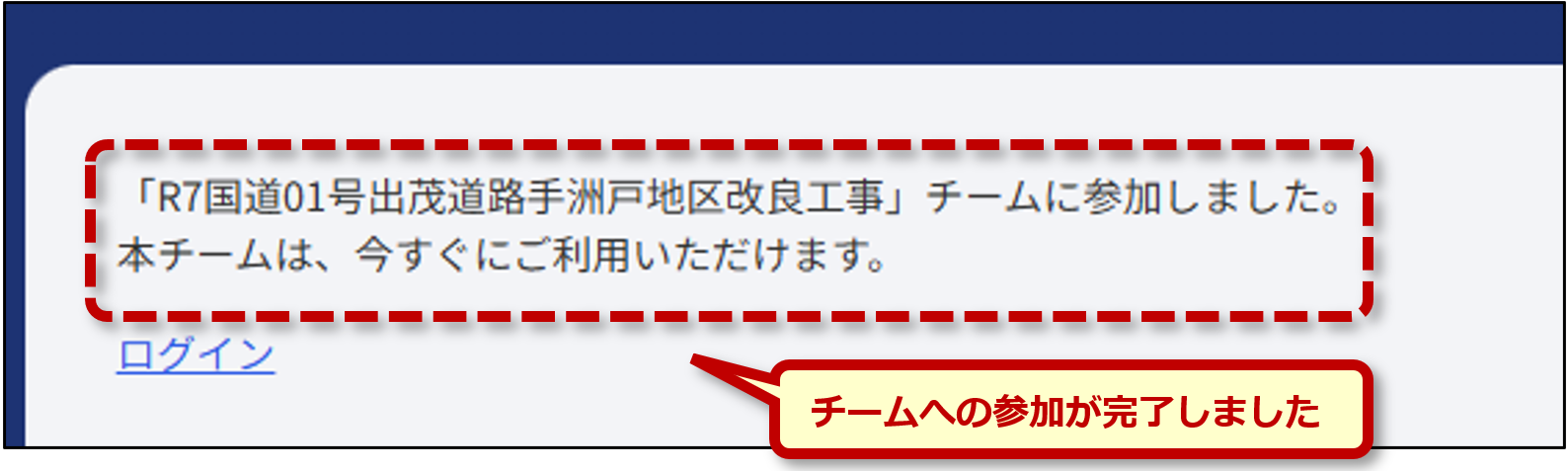
③ 「「○○○」チームに参加しました。」と表示されれば完了です。
★パスワードを忘れた場合
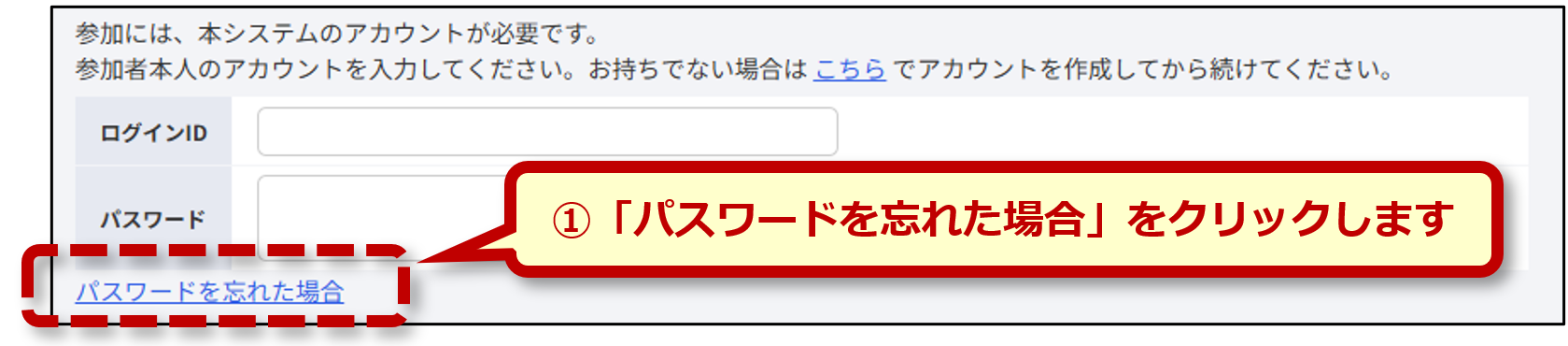
パスワードを忘れた場合は、再度設定することができます。
① 「パスワードを忘れた場合」をクリックします。
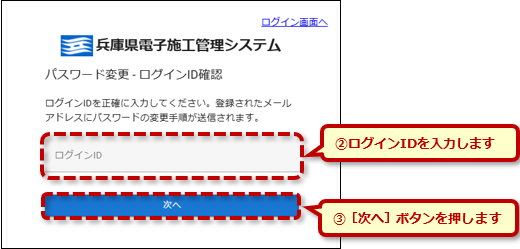
② ログインIDを入力します。
③ [次へ]ボタンを押します。
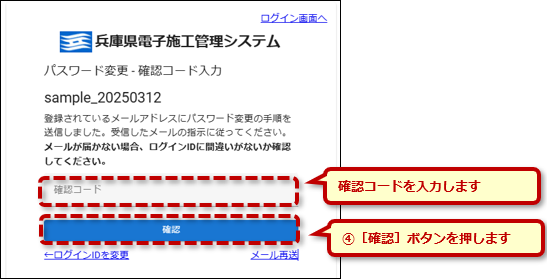
④ ご登録メールアドレス宛に届く確認コードを入力し、[確認]ボタンを押します。
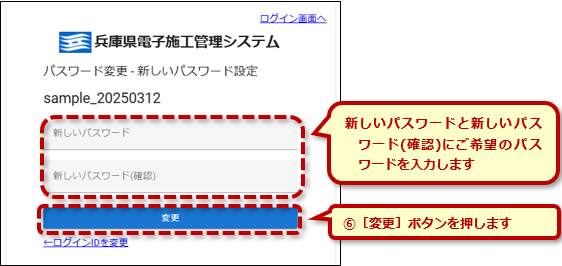
⑤ 新しいパスワードと新しいパスワード(確認)にご希望のパスワードを入力し、[確認]ボタンを押します。
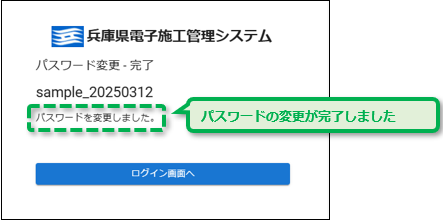
⑥ 「パスワードを変更しました。」と表示されればパスワード変更完了です。
第3章 システムにログインする
3-1 システムにログインする
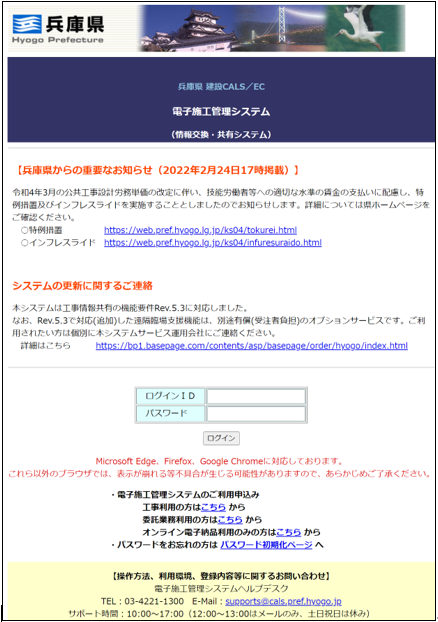
① 兵庫県電子施工管理システムのページを表示させます。
https://www.cals.pref.hyogo.jp/
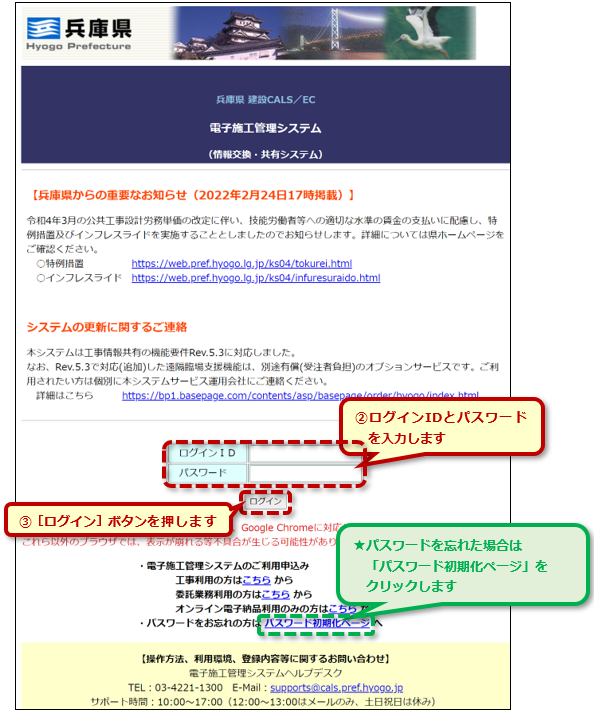
② ログインIDとパスワードを入力します。
③ [ログイン]ボタンを押します。
★パスワードを忘れた場合
パスワードを忘れた場合、パスワードを初期化することができます。上記画面で「パスワード初期化ページ」をクリックします。クリック後は、「2-3 チームに参加する」の「★パスワードを忘れた場合」②の画面が表示されます。後の流れは同じです
★お気に入り(ブックマーク)への登録
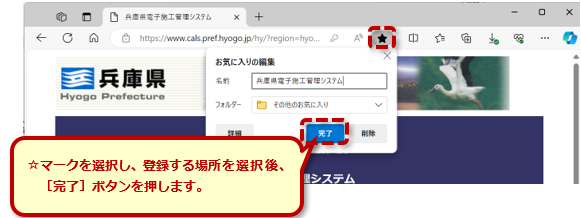
このページをお気に入り(ブックマーク)に登録すると、以後URLを入力する手間を省けます。
3-2 最新情報を確認する
① 「3-1 システムにログインする」でログインすると、下図の画面が表示されます。画面をながめて特に対応するものがない場合又はこちらからアクションを行いたい場合は、画面上部の[メイン画面へ]ボタンを押して、参加チームのページに移動します。
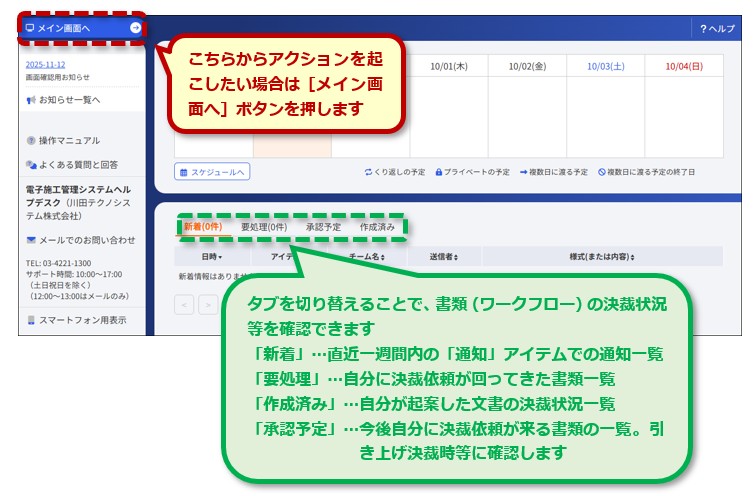
★このページに戻ってくるには?
このページにはメニューの「What’s New」をクリックすることで戻ることができます。

3-3 基本設定を確認する
① 右上の[ログアウト]ボタンの左側にある自分のIDをクリックします。

② 設定を確認し、[更新]ボタンを押します。
このページでは、「氏名」「メールアドレス」「ログインパスワード」「言語設定」「通知受信方法(★下記囲み参照)」等を変更できます。
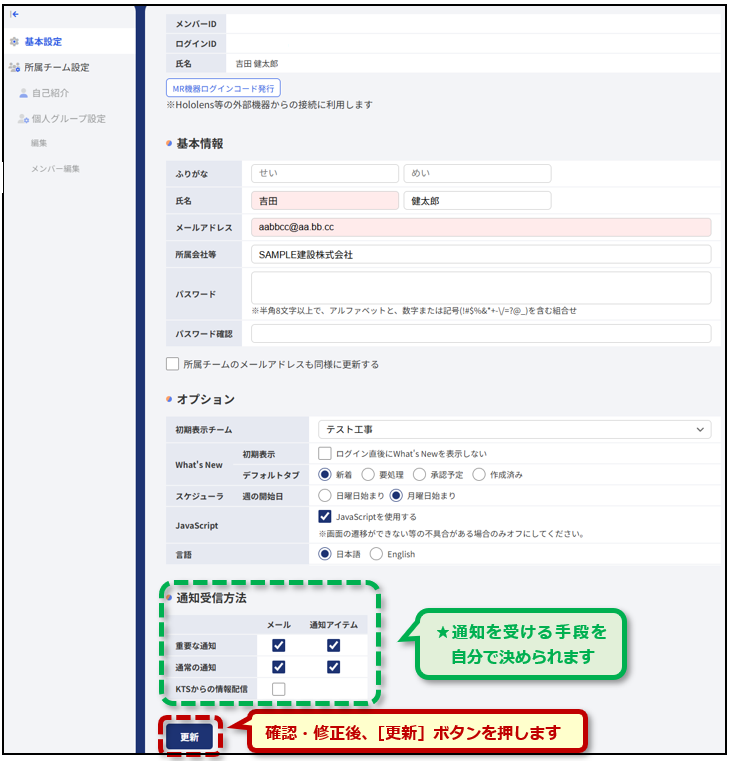
★「通知受信方法」とは
兵庫県電子施工管理システムでは、他のメンバー(参加者)から、様々な連絡をもらうことになります。その際の受信手段が「通知受信方法」となります。通知受信方法は、受信者自身で決められます。「メール」は、メールにて連絡を受信します。「通知アイテム」は、「What’s New」のページに表示させます。例えば、メールが来る毎に確認する場合は、「メール」に、メールでの連絡が不要な場合には、「通知アイテム」にチェックをそれぞれ付けます。
3-4 システムからログアウトする
① 右上の[ログアウト]ボタンを押します。

② 兵庫県電子施工管理システムのログインページが表示されます。
★ブラウザの×ボタンで終わらない
兵庫県電子施工管理システムの利用が終了した後は、必ず[ログアウト]ボタンを押して終了します。セキュリティ上の観点から、お使いのブラウザの×ボタンを押して終了することはないよう気をつけてください。
第4章 兵庫県の標準様式を入手する【標準様式】
4-1 標準様式をダウンロードする
① メニューから「標準様式集」を選択します。

② 標準様式集のページが表示されますので、必要な書類をダウンロードします。
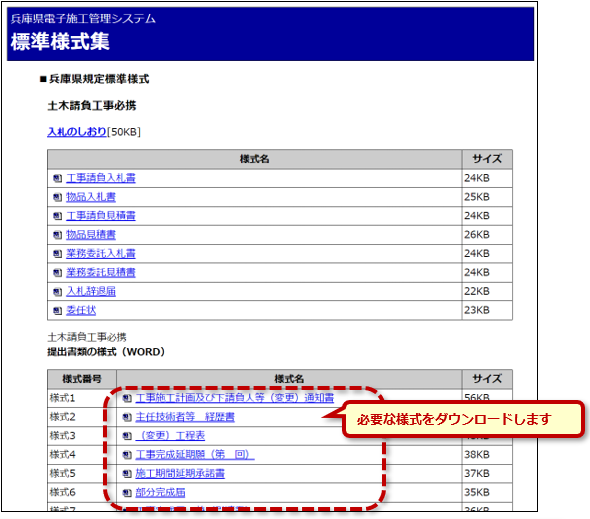
決裁が必要な書類のうち、「工事打合簿」「立会願」「工事段階確認」「工事承認願」「施工計画書」以外の書類については、「工事打合簿」の添付書類として起案します。起案の方法については、「第6章 決裁が必要な書類を提出する」をご参照ください
第5章 ファイルを共有する【ファイルキャビネット】
5-1 ファイルキャビネットを確認する・ダウンロードする
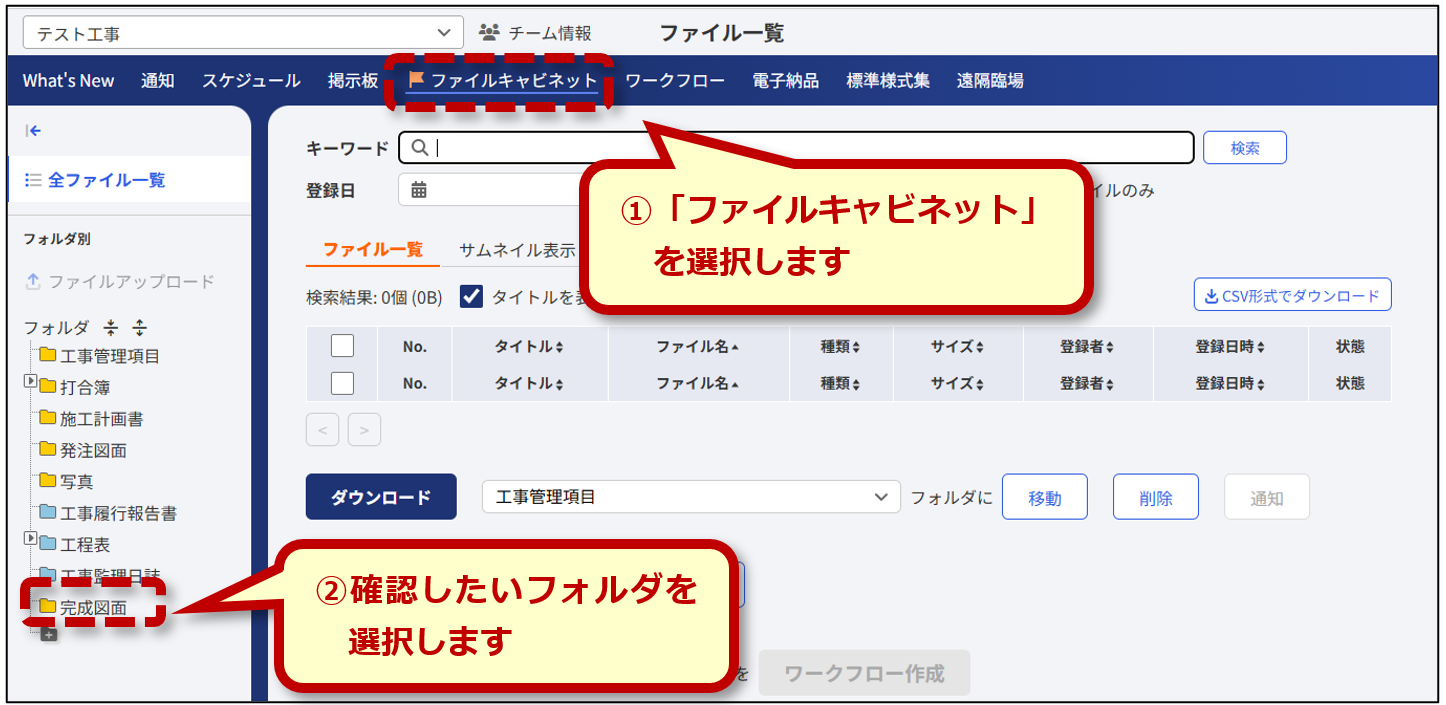
① メニューから「ファイルキャビネット」を選択します。
② フォルダ一覧から確認したいフォルダを選択します。
③ 表示される一覧の中から確認したいファイル名を選択します。
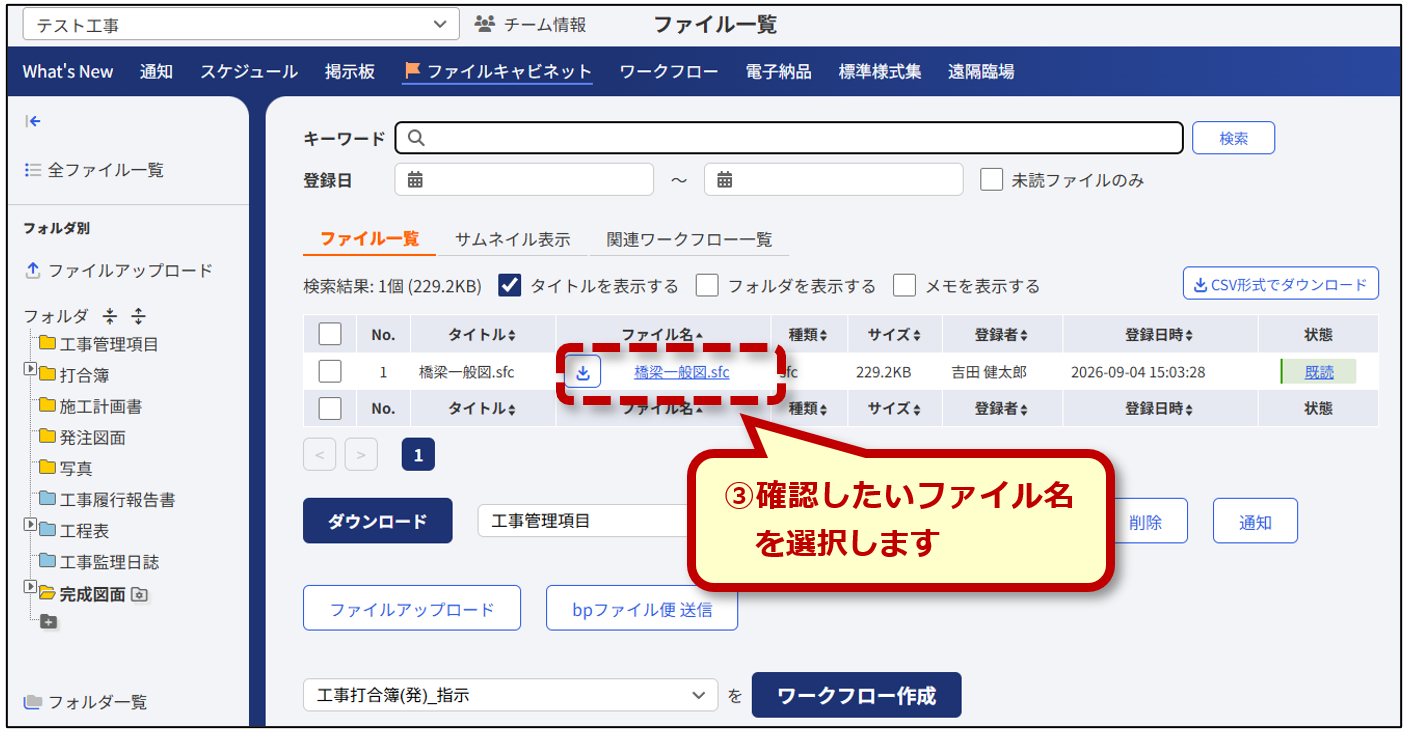
④ ファイルの情報を確認できます。
ファイル形式によっては、プレビューが表示されます。(PDFファイル以外は1頁のみ表示)
PDFの場合
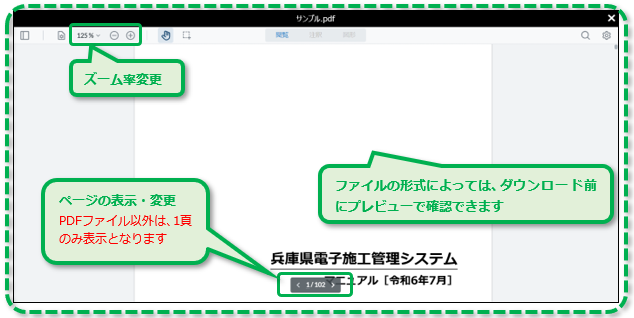
★ダウンロード前にプレビューで確認できる
ファイル形式
図面ファイル(.sfc、.p21、.bfo、.bfox、.dxf、.dwg、.ifc、.las、.landxml)
写真ファイル(.jpg、.jpeg、.png)
文書ファイル(.pdf)
※PDFファイル以外は1ページ目のみ表示されます。
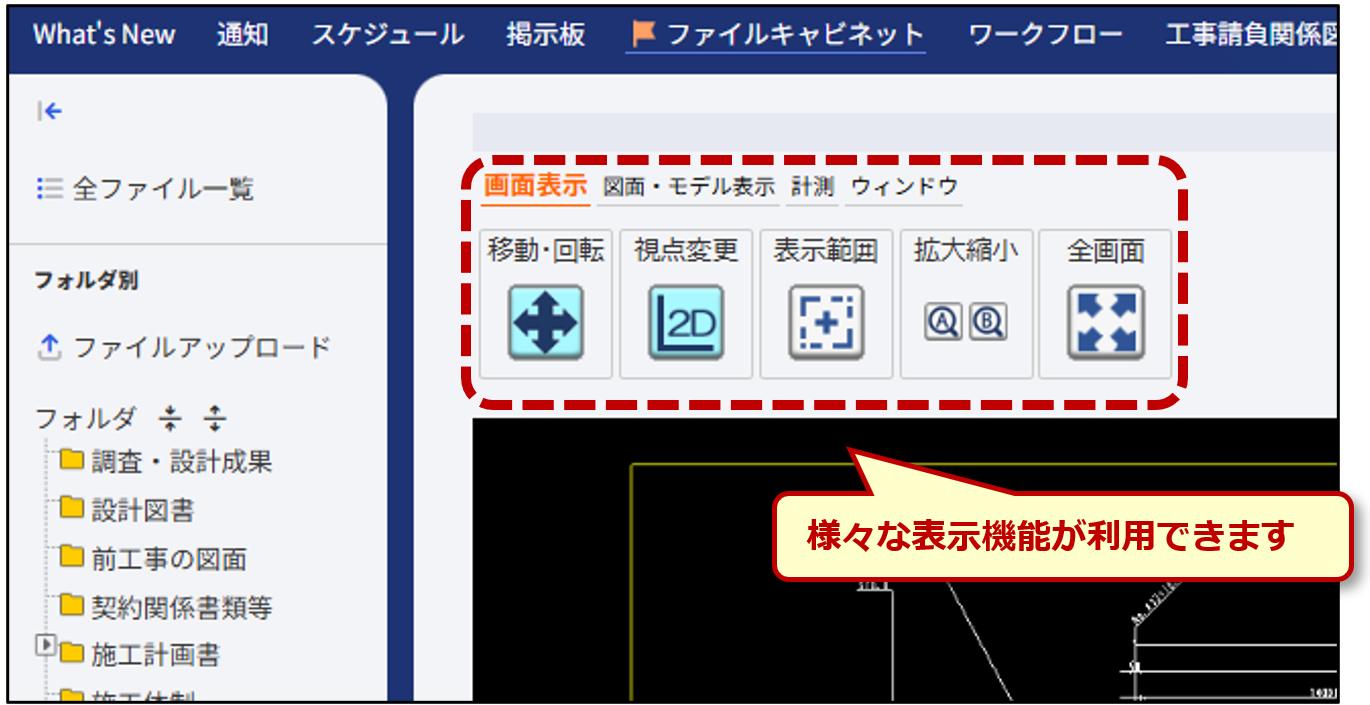
上記に該当するファイル形式であれば、3次元ファイルもブラウザ上で確認できます。
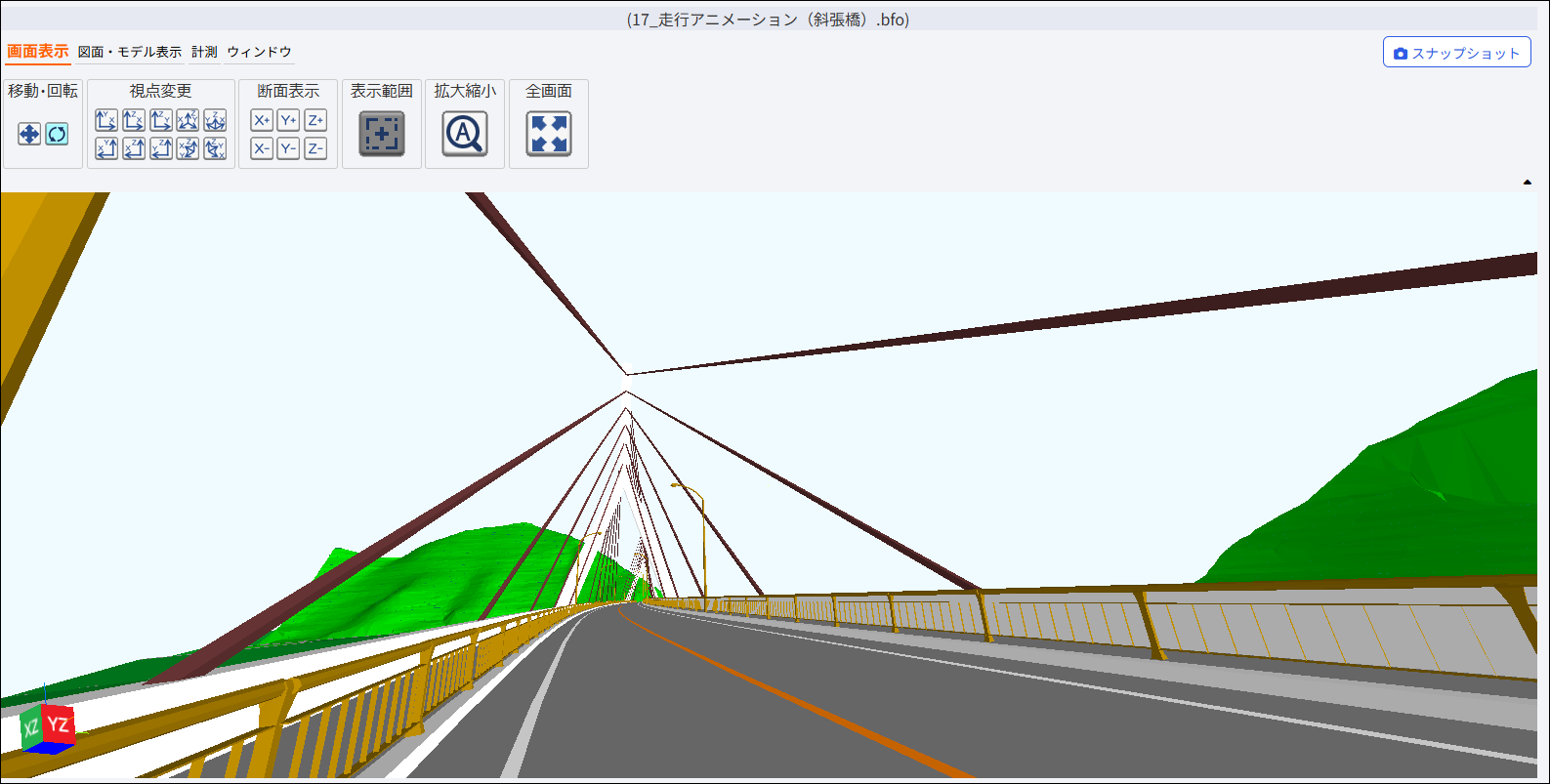
図面ファイルの場合、CADビューワーが表示され、図面の移動や回転、視点変更、拡大縮小、表示するレイヤの切り換えなどが行えます。
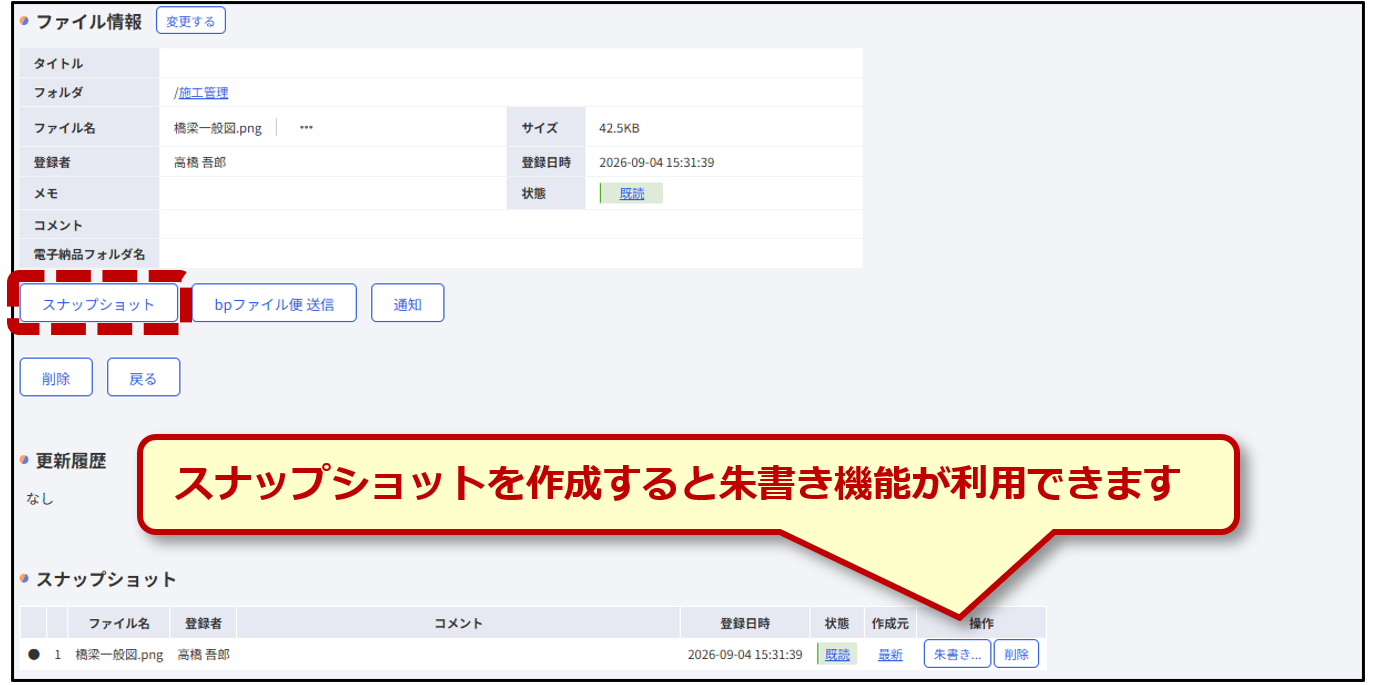
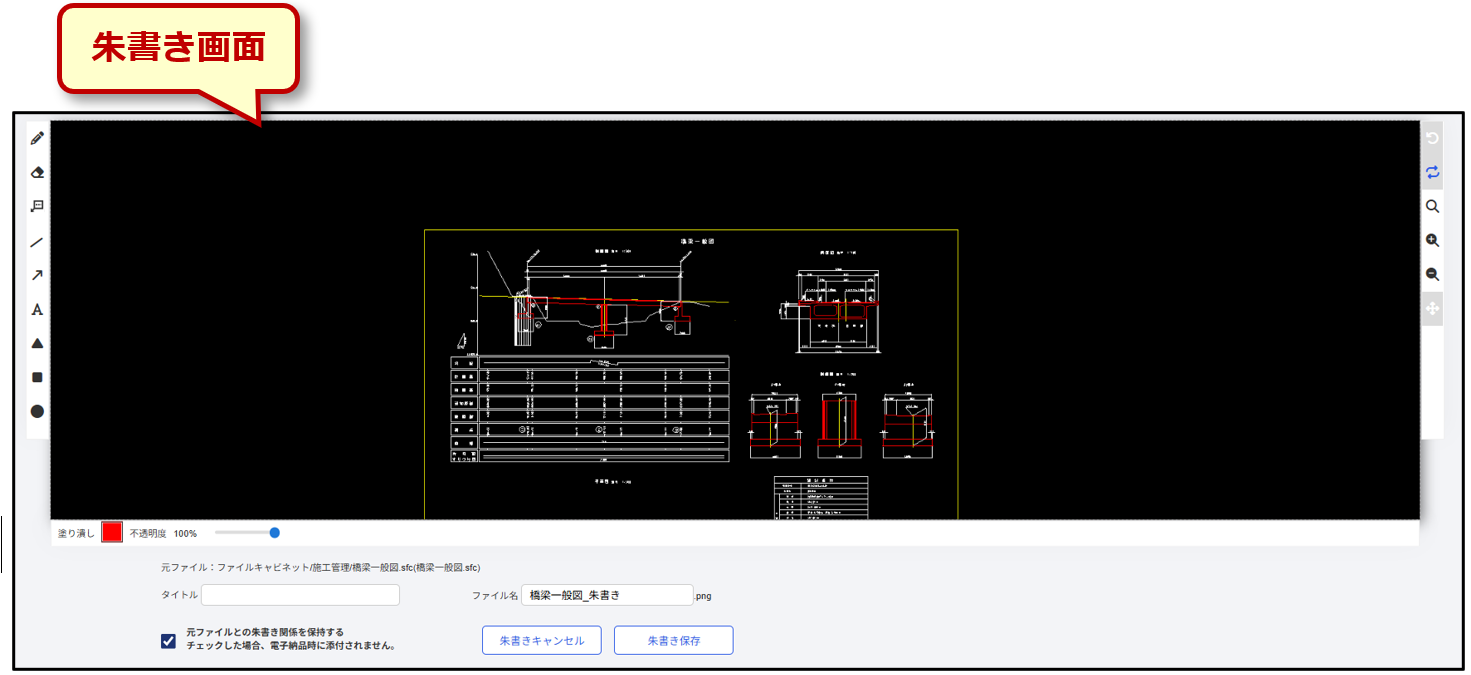
プレビュー表示されるファイルは、[スナップショット]により、ファイルの複製を作成することで、朱書き機能を利用することができます。
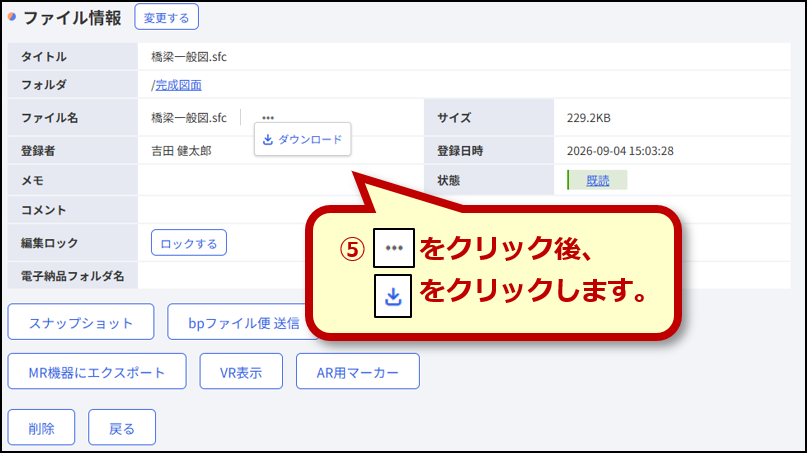
⑤ ファイルをダウンロードしたい場合は、ファイル情報コーナーの をクリック後に
 をクリックします。
⑥ ファイルを表示するときは[開く]を選択します。
⑦ ファイルを保存するときには[保存]を選択します。
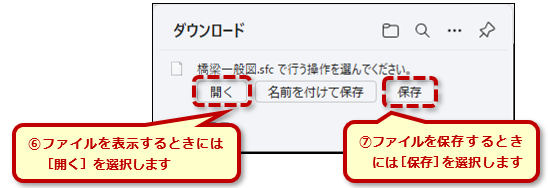
※Microsoft Edge以外のブラウザの場合、画面が異なります。
★まとめてファイルをダウンロードする場合
③の画面で、ダウンロードしたいファイルの列の一番左にあるチェックボックスにチェックを入れて、[ダウンロード]ボタンを押すことで、複数のファイルをまとめてダウンロードできます。
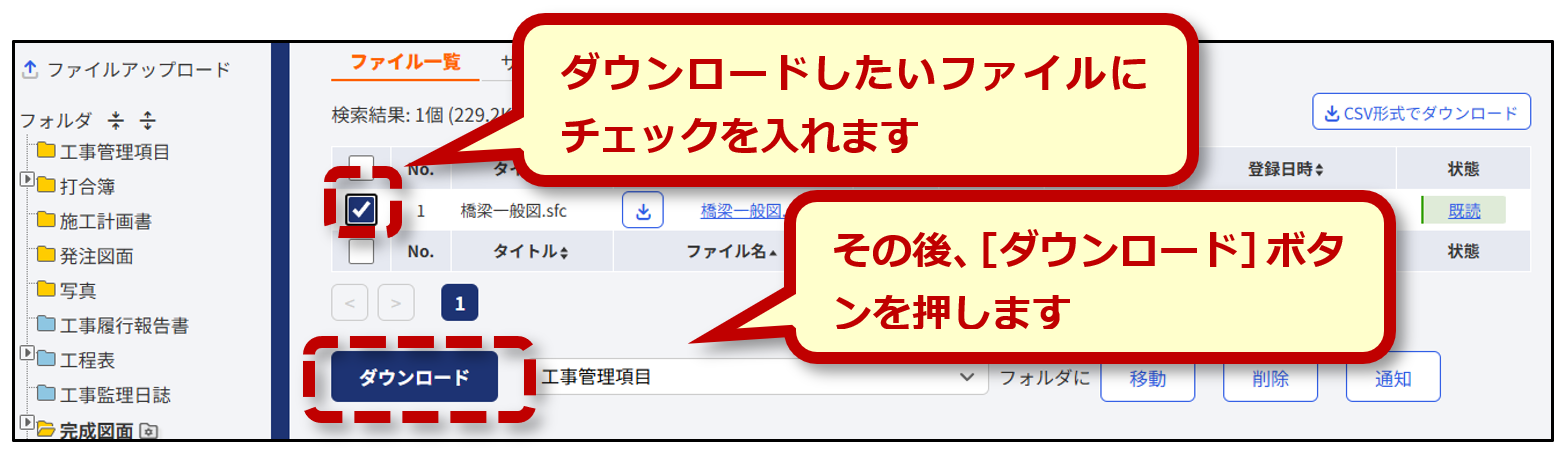
▶工事完了後にまとめてダウンロードする方法については、「第9章 まとめてデータをダウンロードする」をご参照ください。
★ファイル検索のコツ①
タイトル行にある「ファイル名」「種類」「サイズ」「登録者」「登録日時」及び「タイトル」「フォルダ名」(表示されている場合のみ)を選択することで、ファイルを並び替えられます。選択され、キーとなった項目には▼▲マーク(三角形の向きは昇降順を示す)が付きます。
例えば、登録日時を選択することで、登録されたファイルが探しやすくなります。
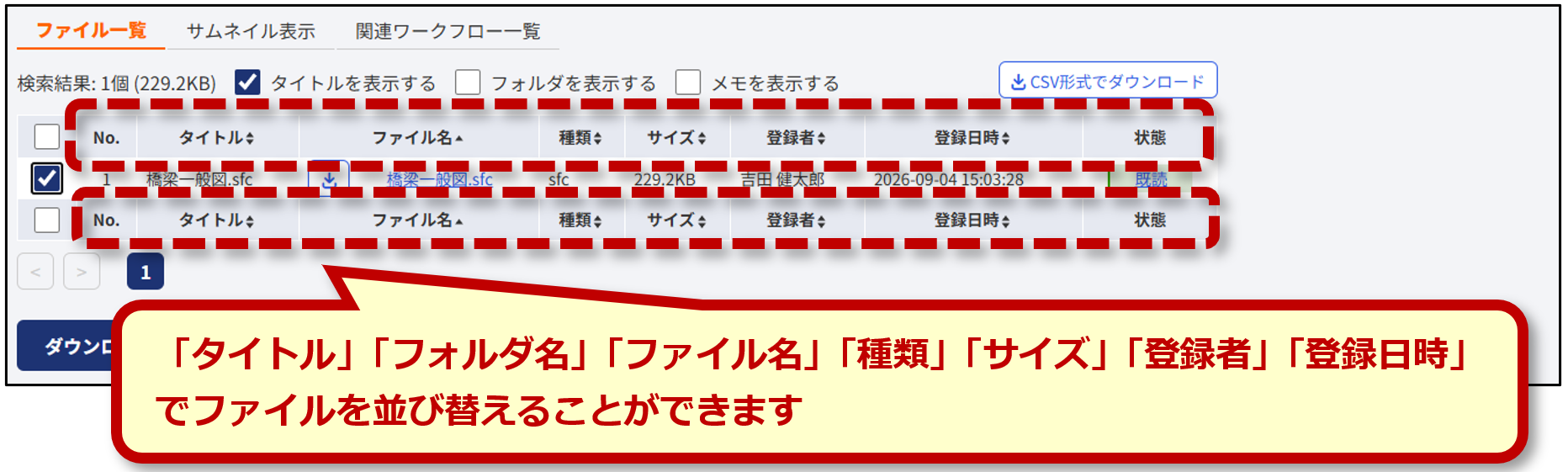
★ファイル検索のコツ②
探しているファイルのタイトルやファイルの登録日がわかっている場合は、一覧の上にある検索窓に、直接そのタイトルや登録日時を入力することで検索できます(部分一致でも可です)。
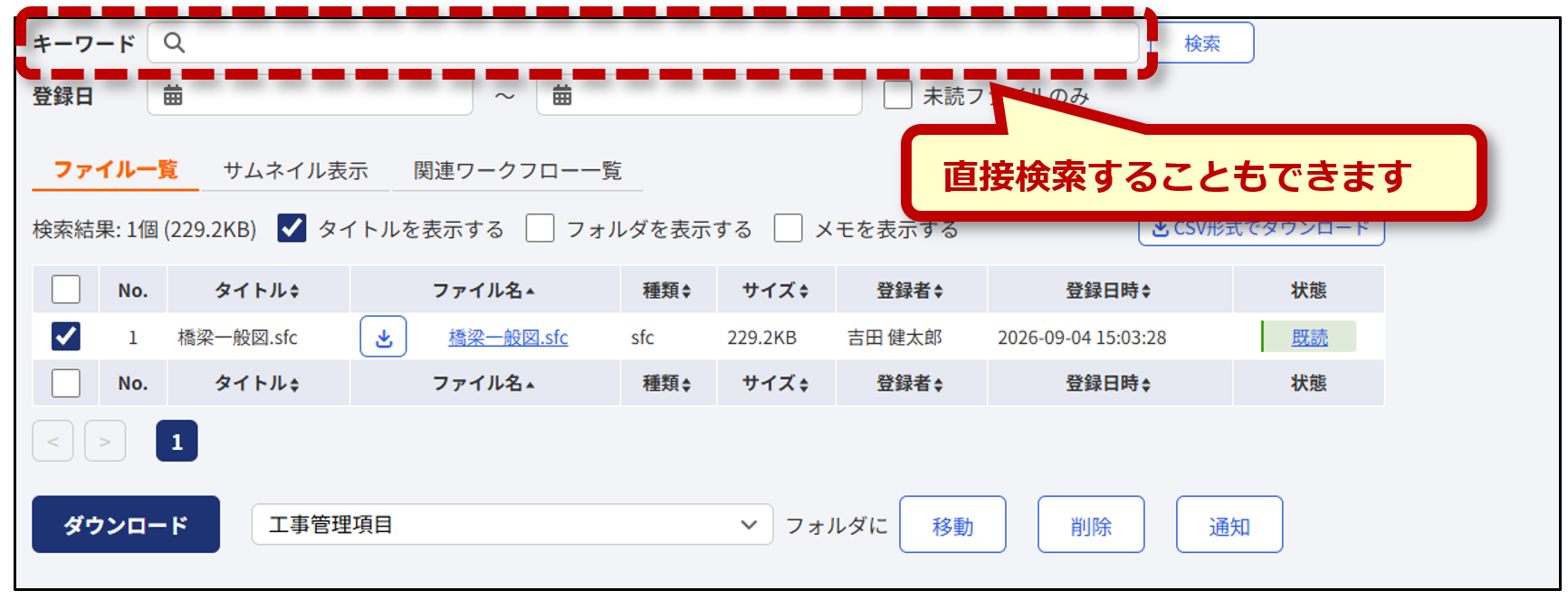
5-2 ファイルキャビネットにファイルを登録する
① メニューから「ファイルキャビネット」を選択します。
② フォルダ一覧から登録したいフォルダを選択します。
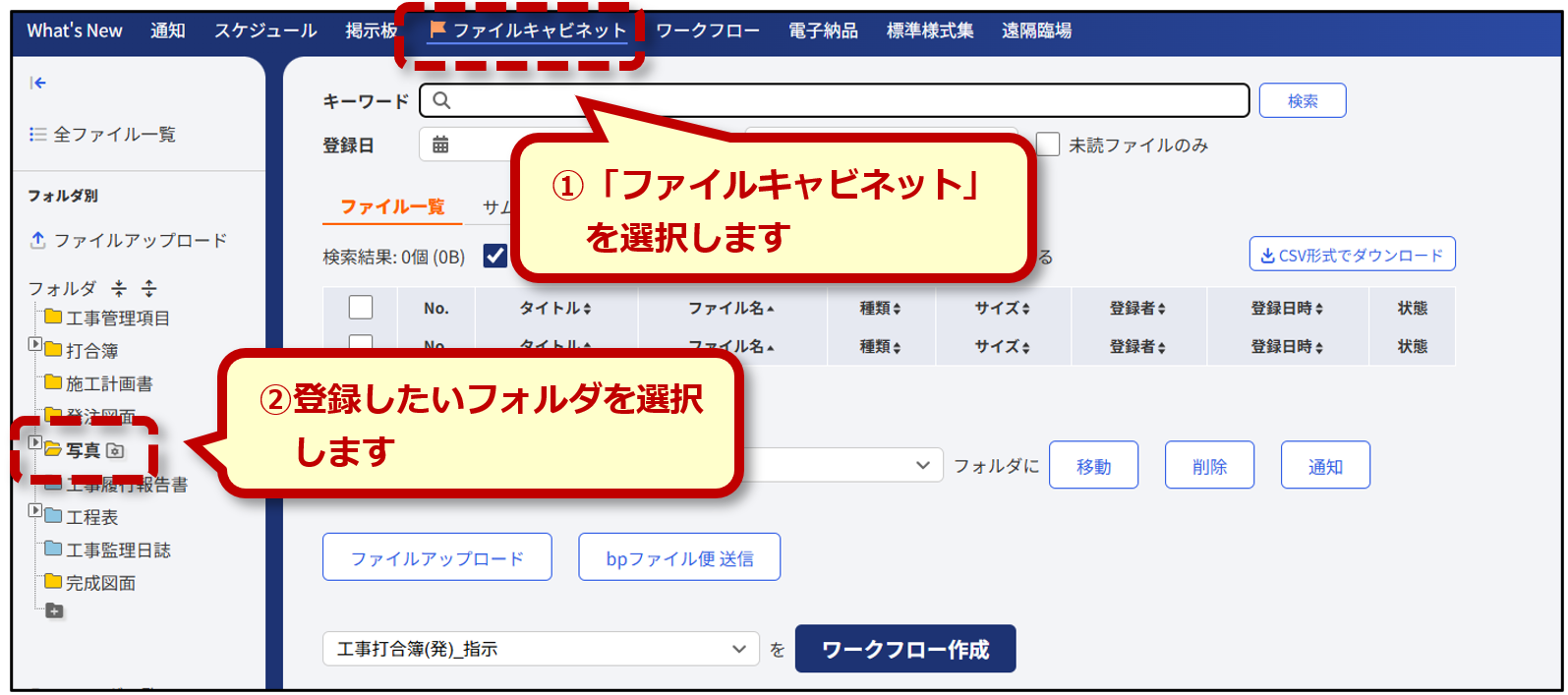
③ [ファイルアップロード]ボタンを押します。
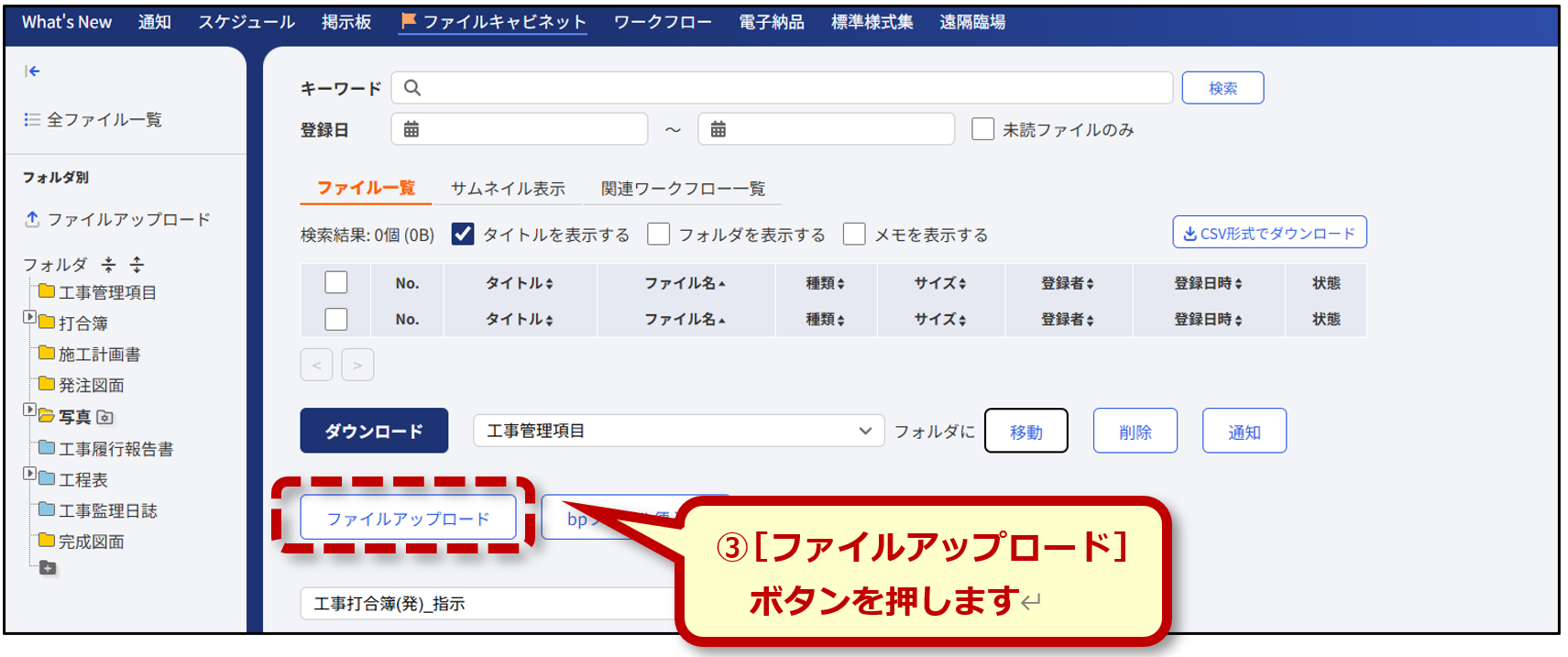
④ 登録するファイルのタイトルを入力します。
⑤ [ファイルを選択]ボタンを押して、登録するファイルを選択します。
⑥ [登録]ボタンを押します。
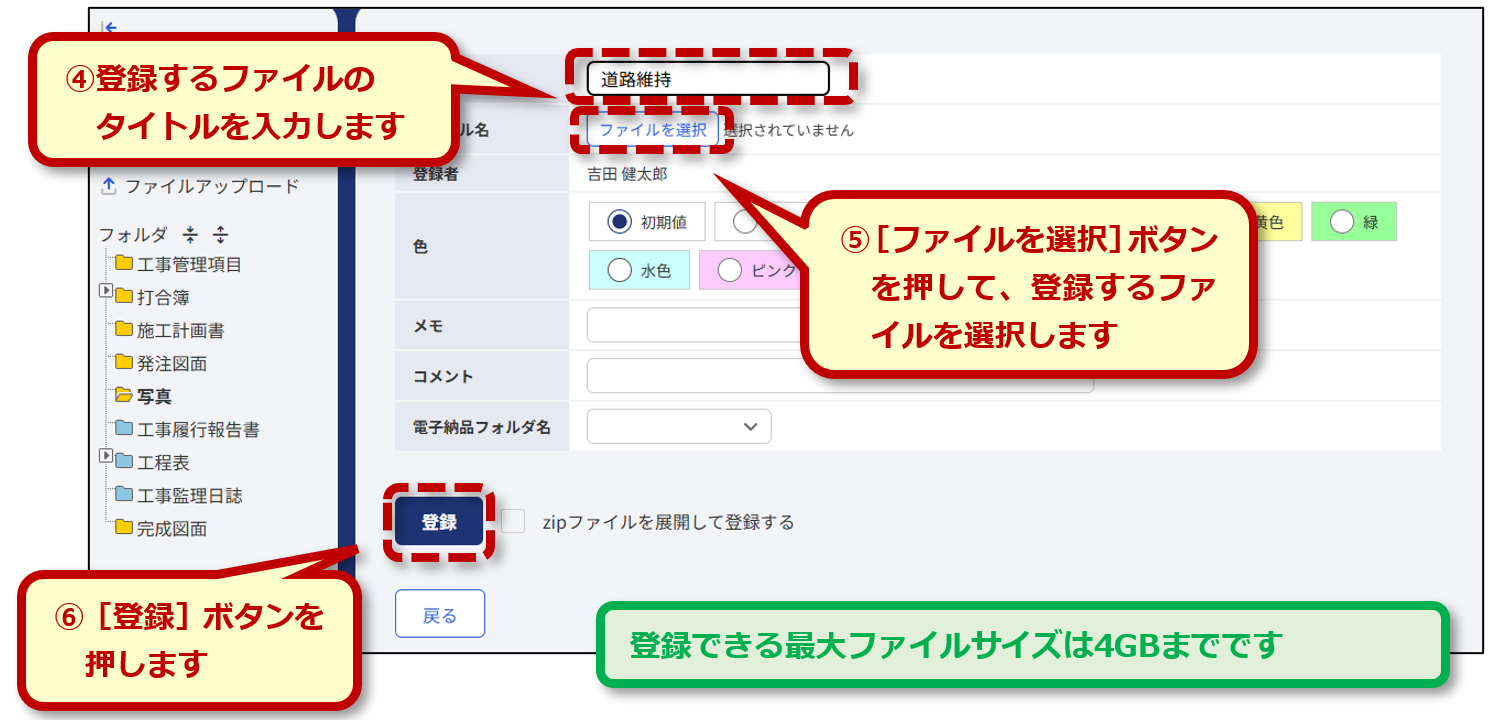
★複数のファイルをまとめて登録する
「zip」形式で圧縮したファイルを、[登録]ボタンの横にある「zipファイルを展開して登録する」にチェックを入れて[登録]ボタンを押すことによって、複数のファイルを一括で登録することができます。
⑦ 登録したことを他のメンバーに伝えたい場合は、「通知する」を選択します。
⑧ 伝える必要がない場合は、「ファイル一覧に戻る」を選択します。その場合はこれで終了です(⑨以降の作業はありません)。
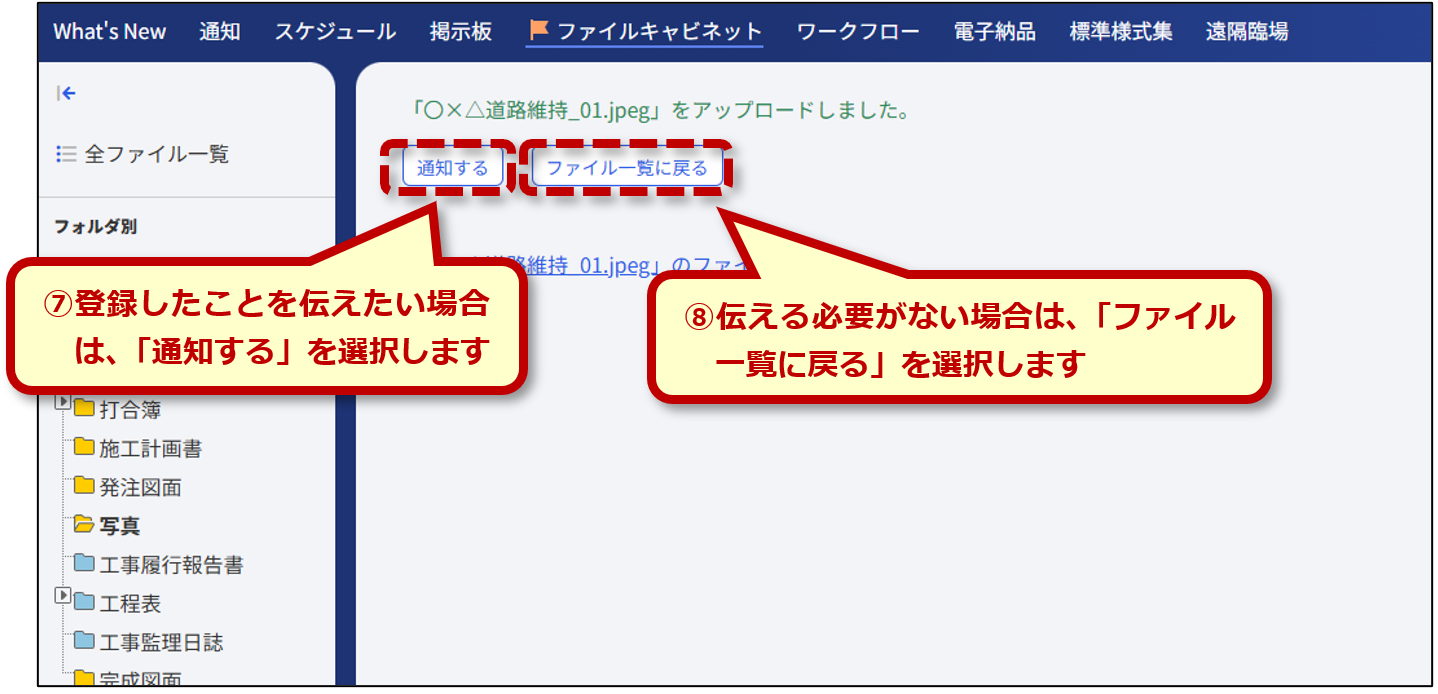
⑨ 宛先の[編集]ボタンを押します。
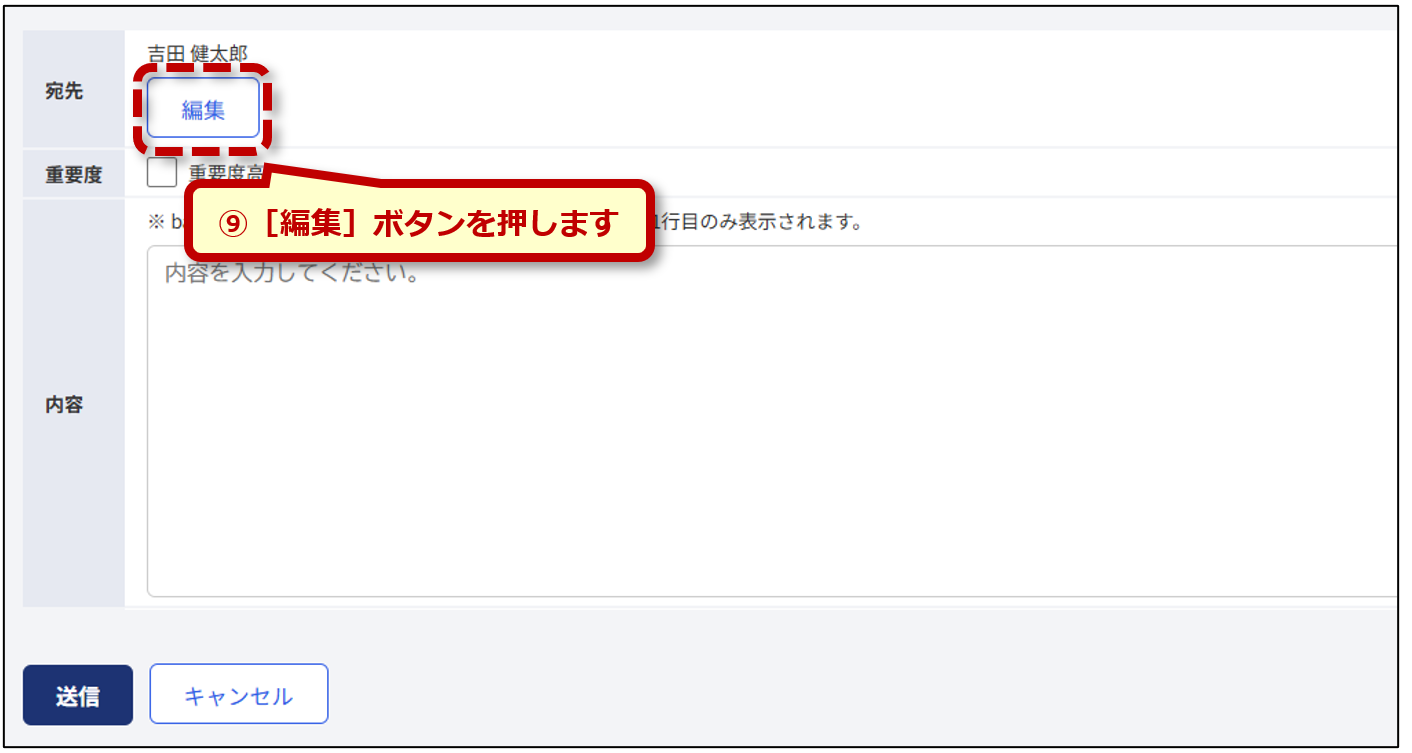
⑩ 伝えたい相手の左側にあるチェックボックスにチェックを入れます。
⑪ [追加>>]ボタンを押します。
⑫ [戻る]ボタンを押して、⑨の画面に戻ります。
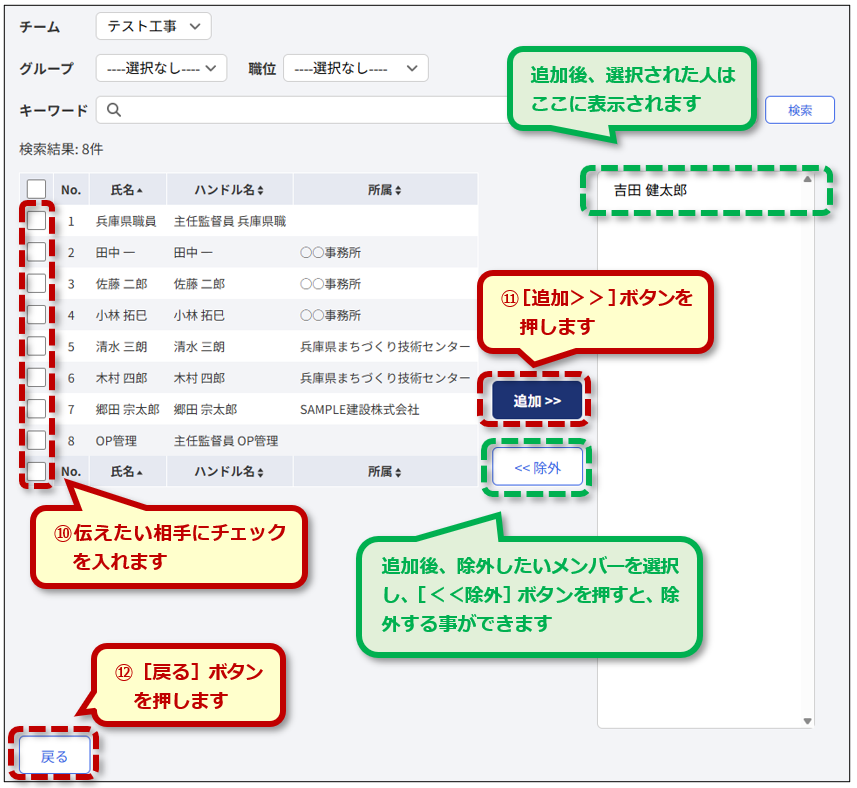
⑬ 伝えたときに補足する内容を記入します。
⑭ 重要度が高い場合、「重要度高」にチェックを入れます。
⑮ [送信]ボタンを押します。
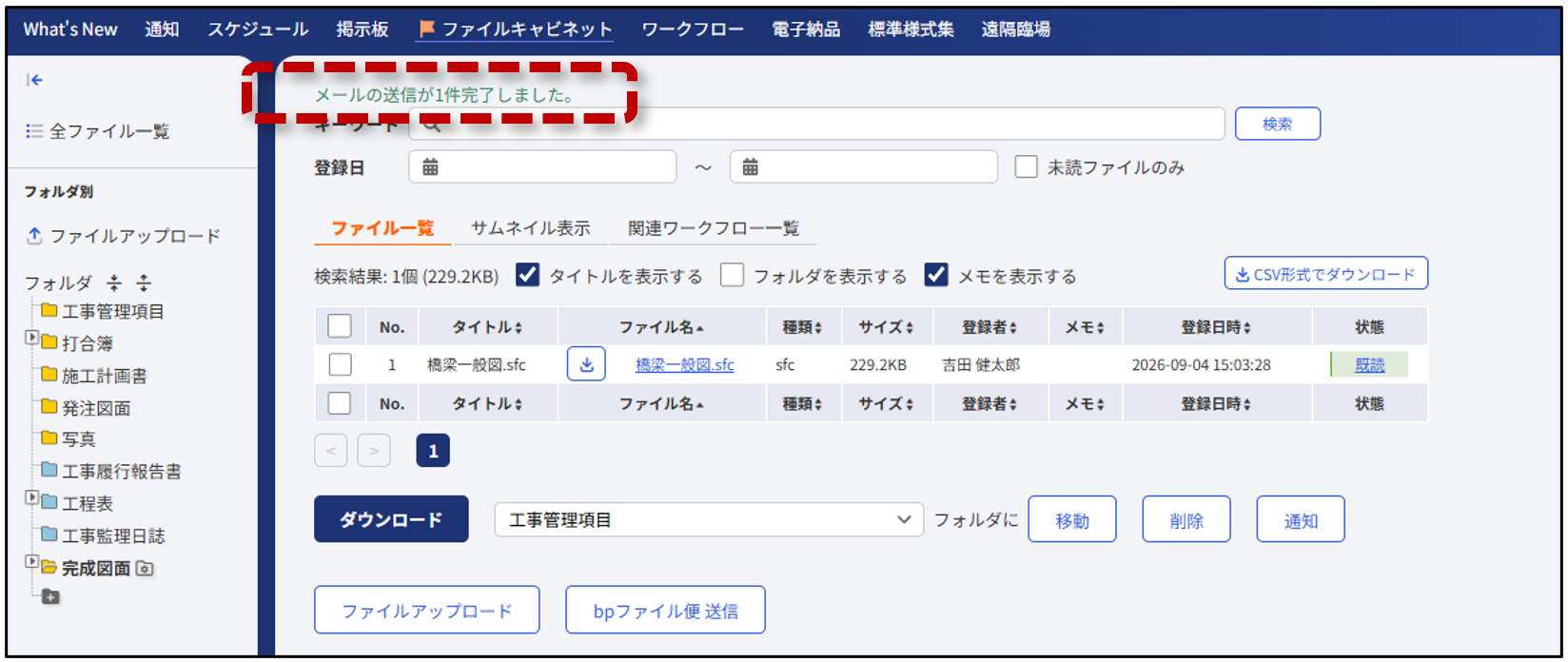
⑯ 「メールの送信が○件完了しました。」と表示されたら、完了です。
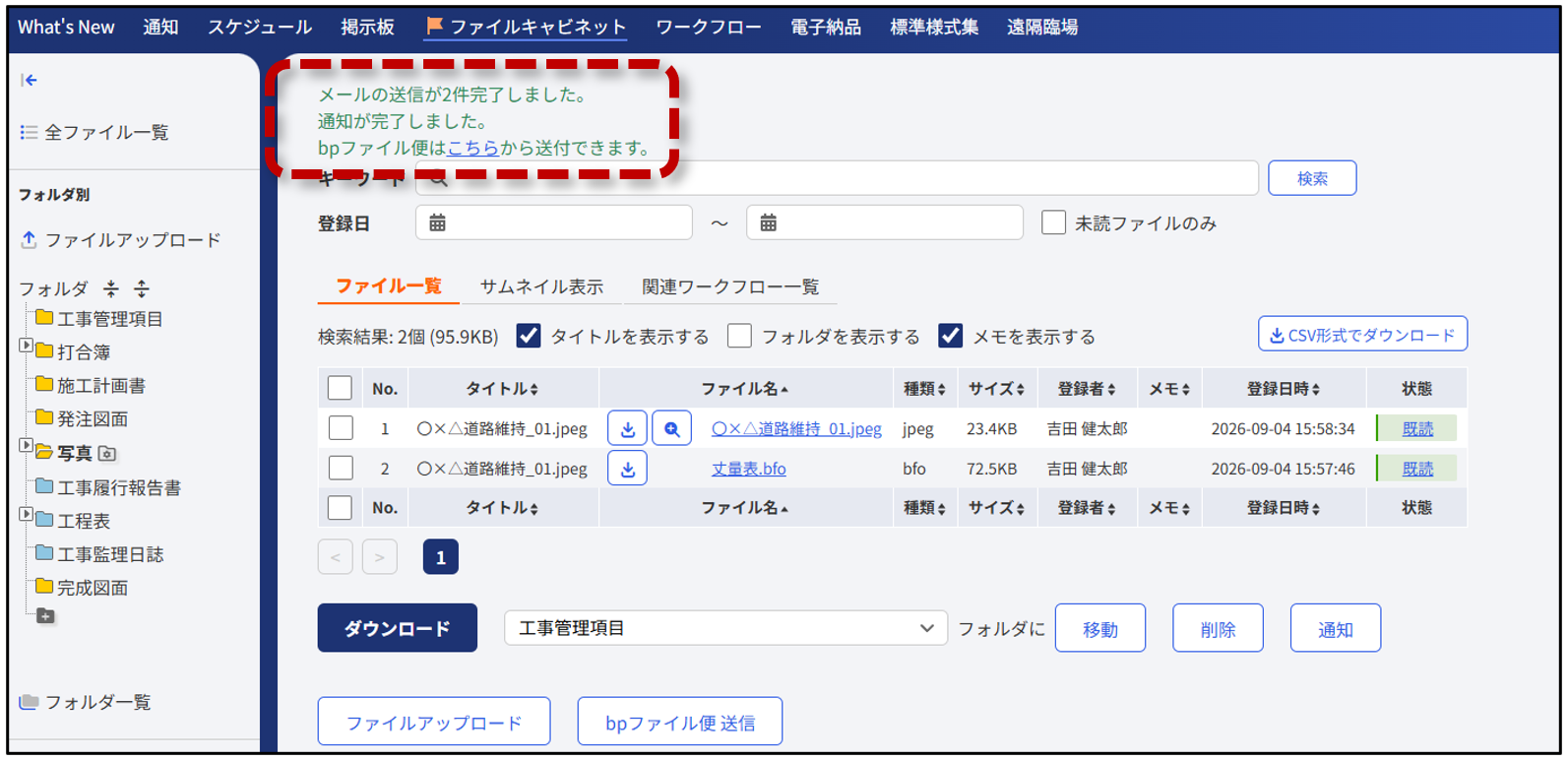
▶通知を受けた方の確認方法については、次項「5-3 通知を受けた後でファイルを確認する」をご参照ください。
★ドラッグ・アンド・ドロップでファイルをアップロードする
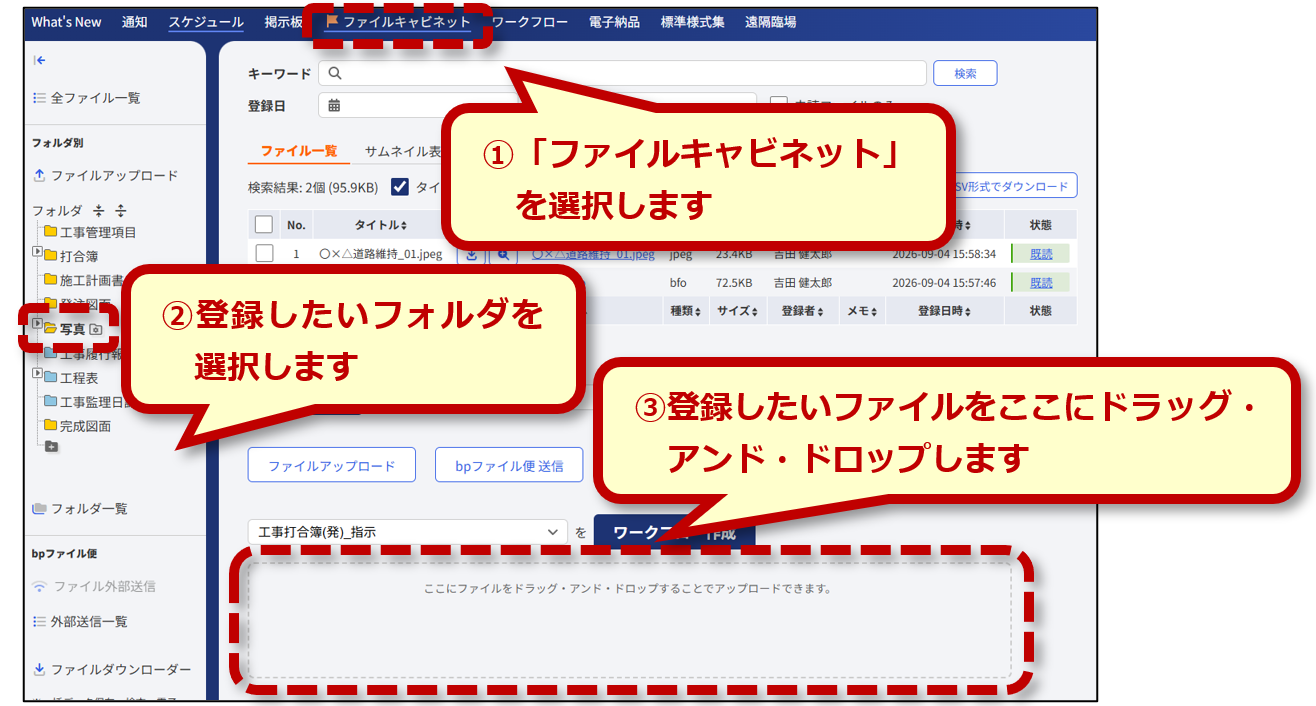
上記の作業手順では、ファイルを個別に選択していましたが、そのほかにもファイルをドラッグ・アンド・ドロップで登録する方法もあります。
① 「ファイルキャビネット」を選択します。
② 登録したいフォルダを選択します。
③ ページ下部にある「ここにファイルをドラッグ・アンド・ドロップすることでアップロードできます。」と表示されている部分にファイルをドラッグ・アンド・ドロップします。
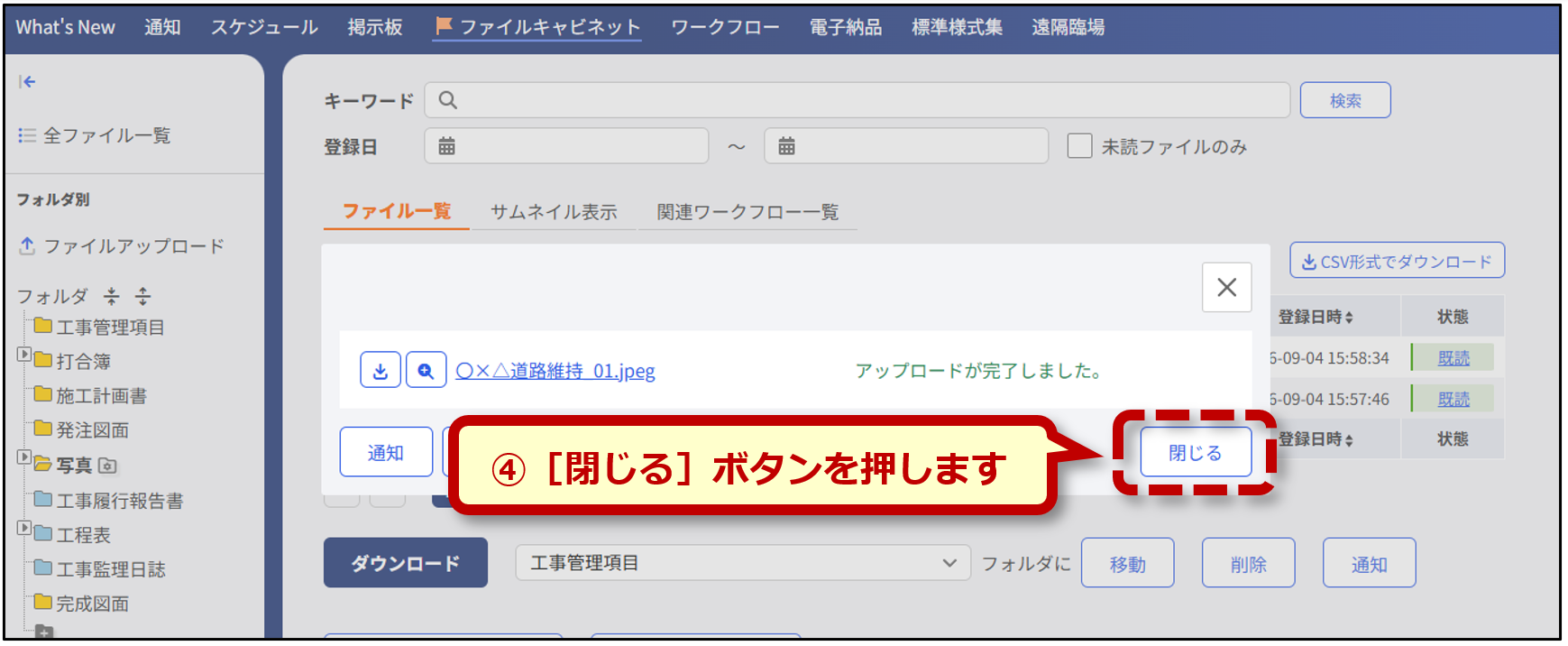
④ 「アップロードが完了しました。」と表示されるので、[閉じる]ボタンを押します。
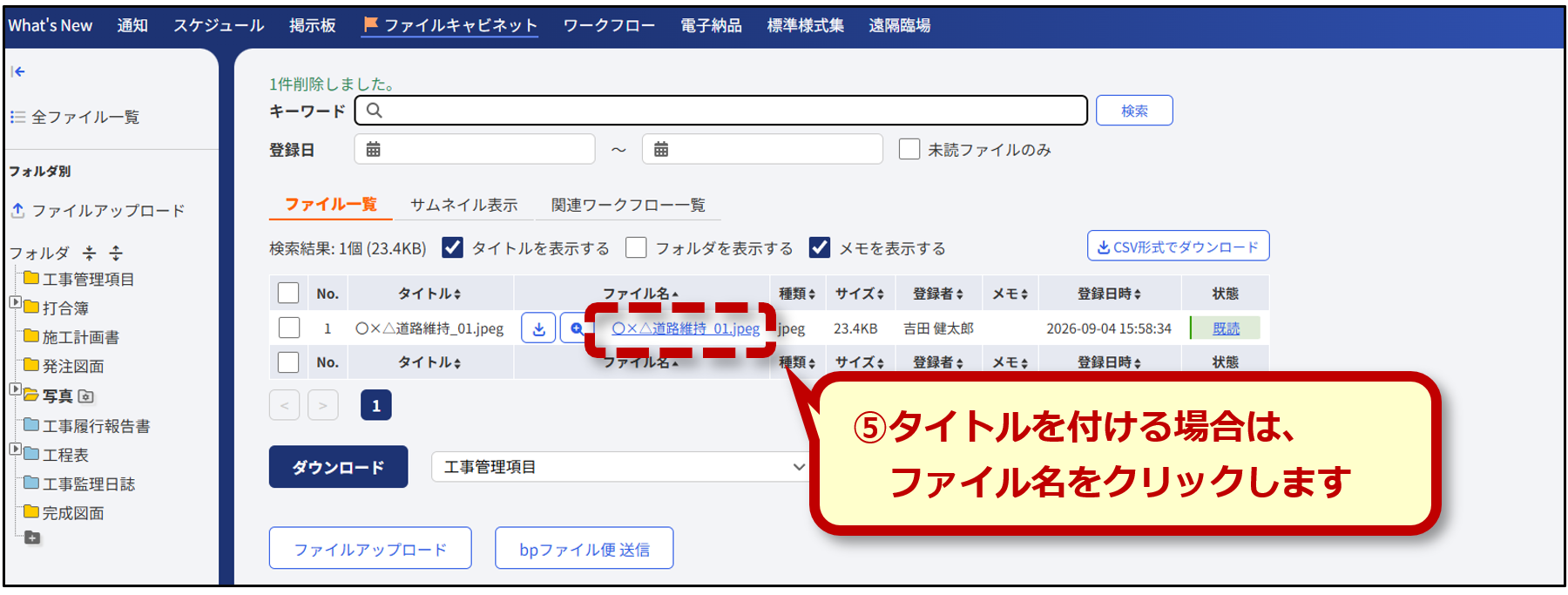
⑤ ファイルが登録されました。タイトルを付ける場合は、ファイル名をクリックします。
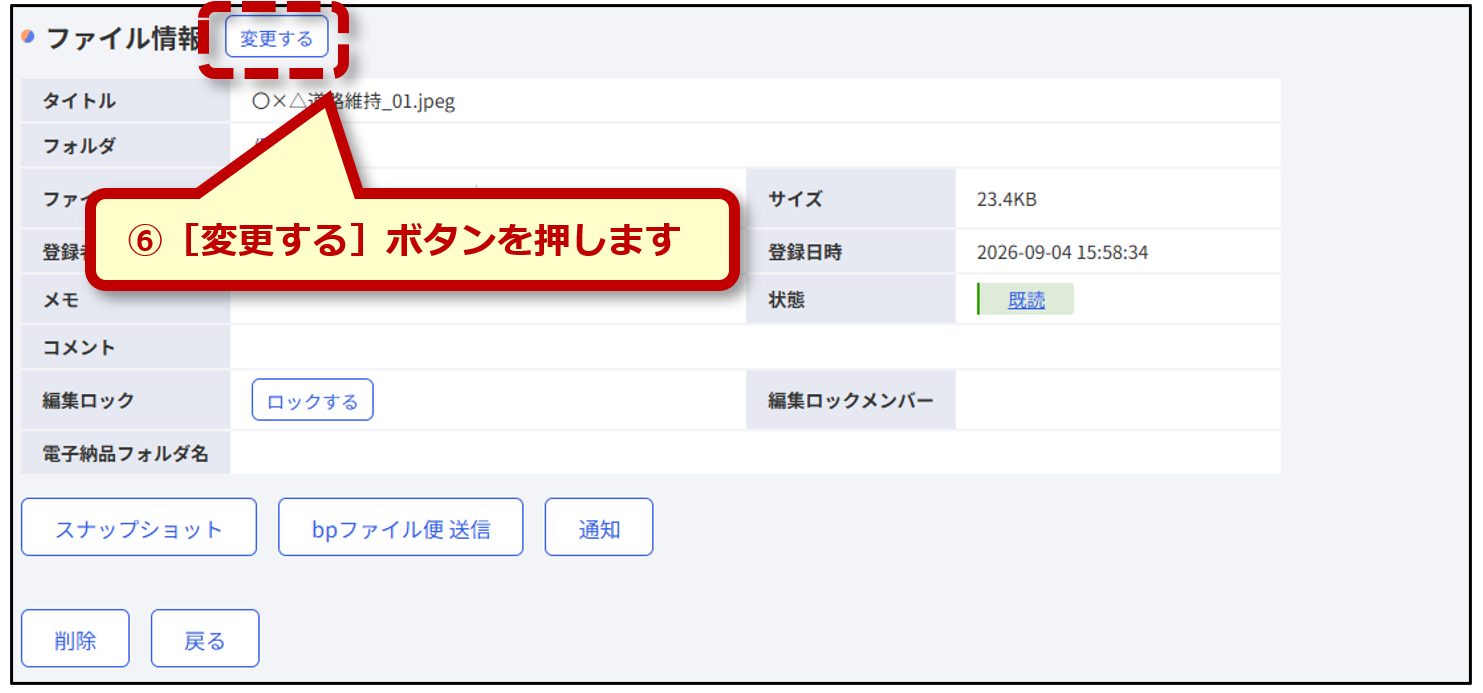
⑥ 詳細画面に移動します。ファイル情報欄の[変更する]ボタンを押します。
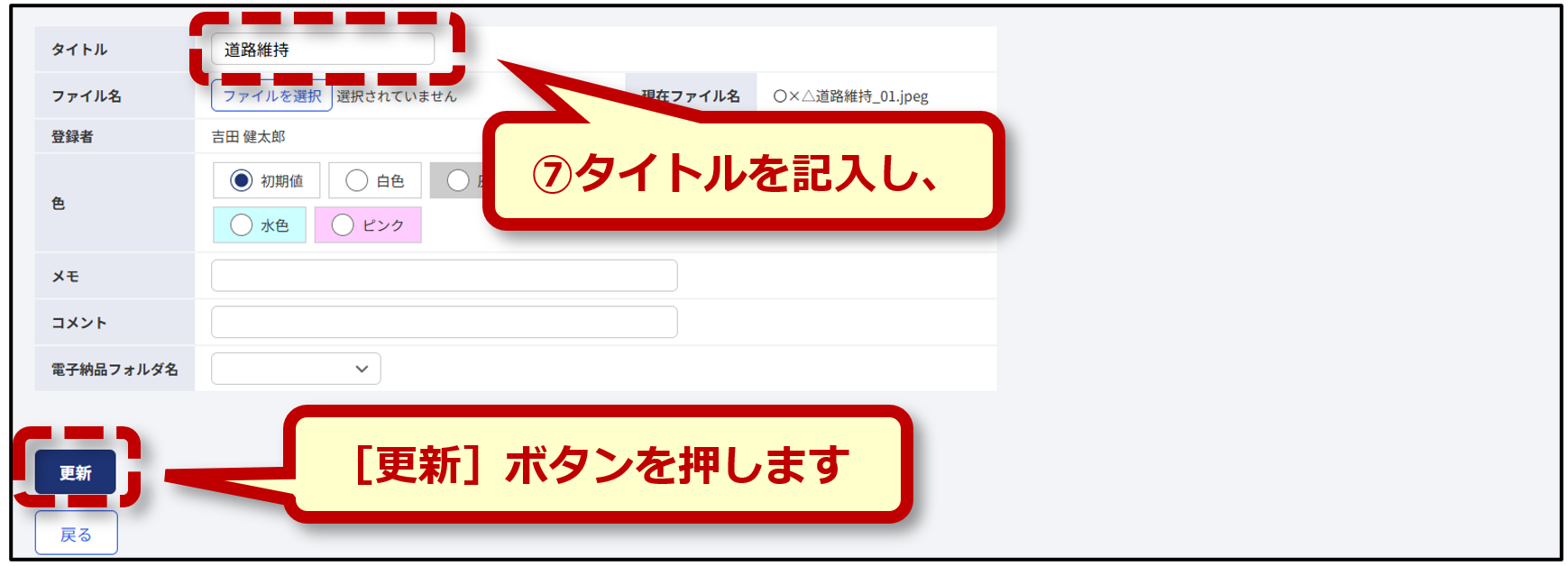
⑦ タイトルを記入し、[更新]ボタンを押します。
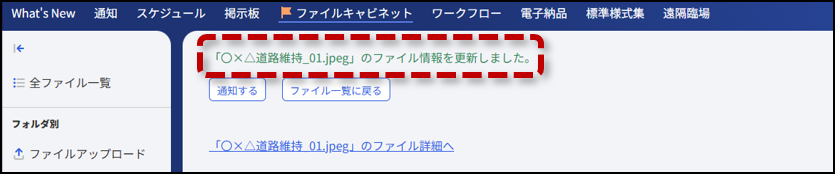
⑧ 「ファイル情報を更新しました。」と表示されれば完了です。
5-3 通知を受けた後でファイルを確認する
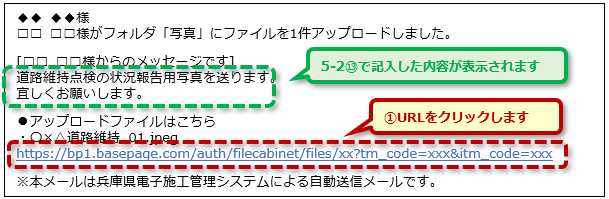
① システムからファイルをアップロードしましたというメールが届きます。メッセージを確認した後で、「アップロードファイルはこちら」に記載されているURLをクリックします。
件名の例:[電子施工管理システム]●●様がフォルダ「●●」にファイルをアップロードしました 【チーム名】
② 兵庫県電子施工管理システムにログインしていない場合は、ログイン画面が表示されますので、IDとパスワードを入力してログインします。
▶ログインの方法については、「3-1 システムにログインする」をご参照ください。
③ファイルを確認・ダウンロードできます。
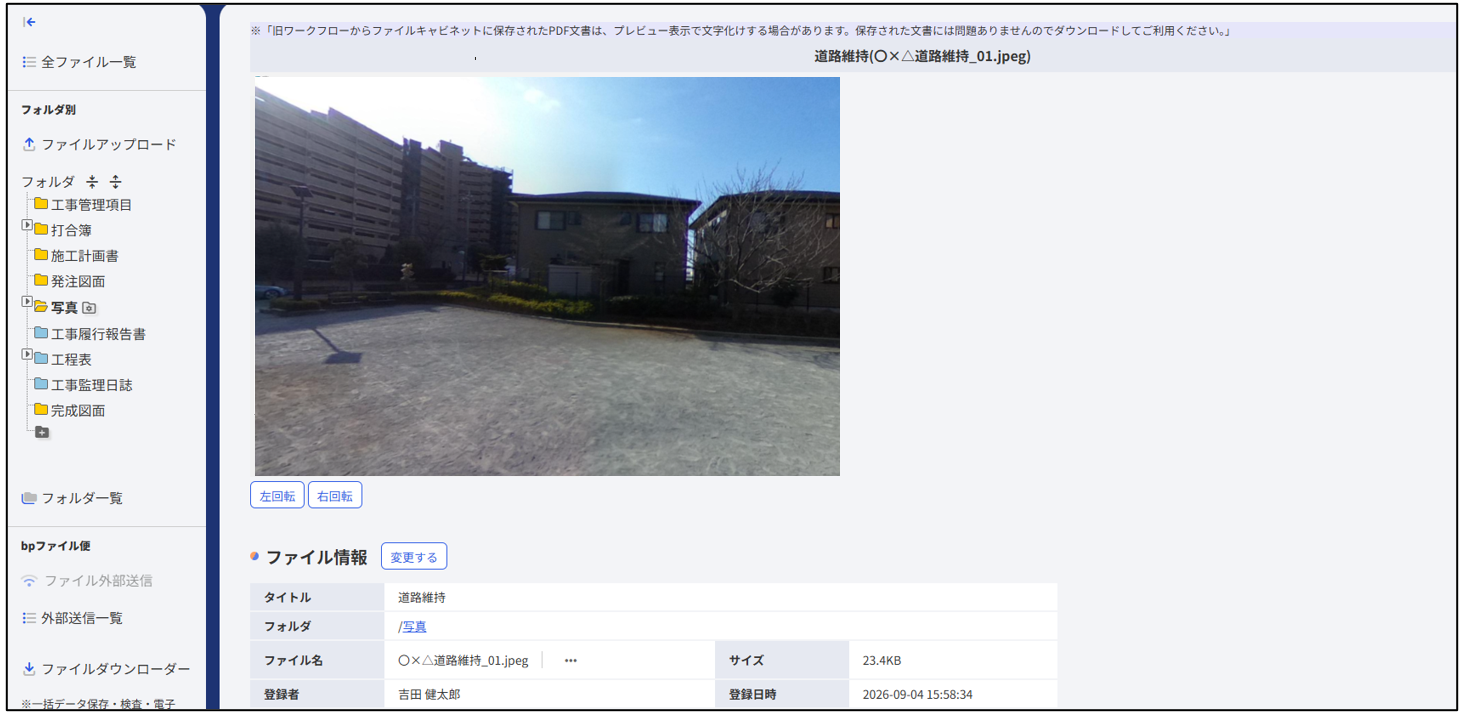
★通知受信方法で「通知アイテム」を選択している場合
新着情報の「新着」欄から確認できます。選択後、上記③のページに移動します。
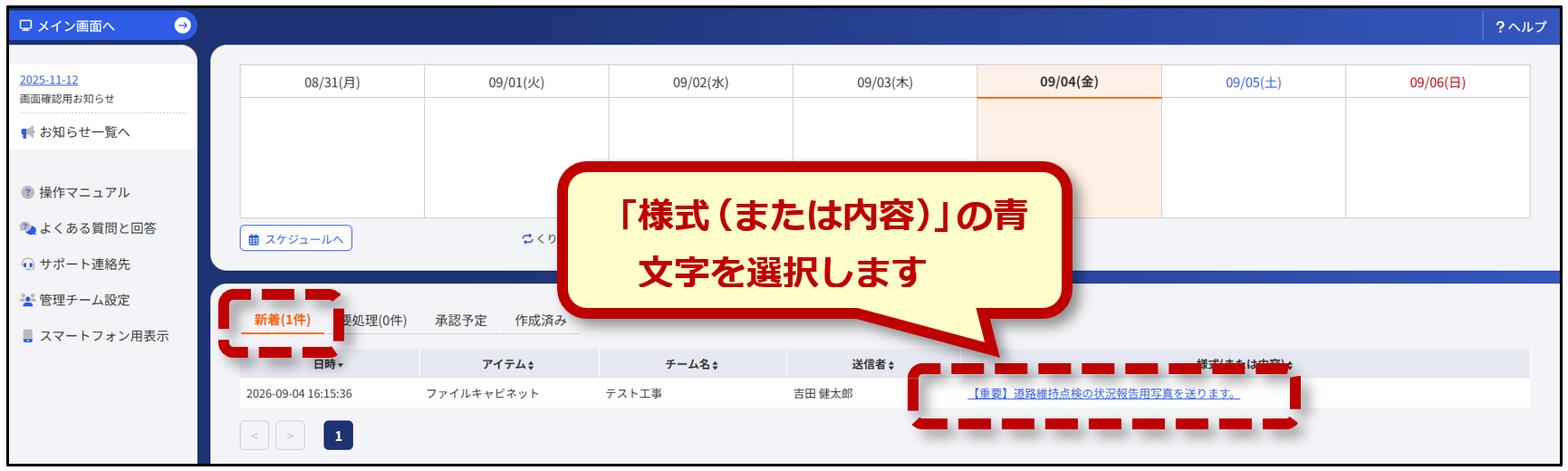
▶通知受信方法については、「3-3 基本設定を確認する」の「★「通知受信方法」とは」をご参照ください。
5-4 ファイルを転送する【bpファイル便】
① メニューから「ファイルキャビネット」を選択します。
② フォルダ一覧から転送したいファイルのあるフォルダを選択します。
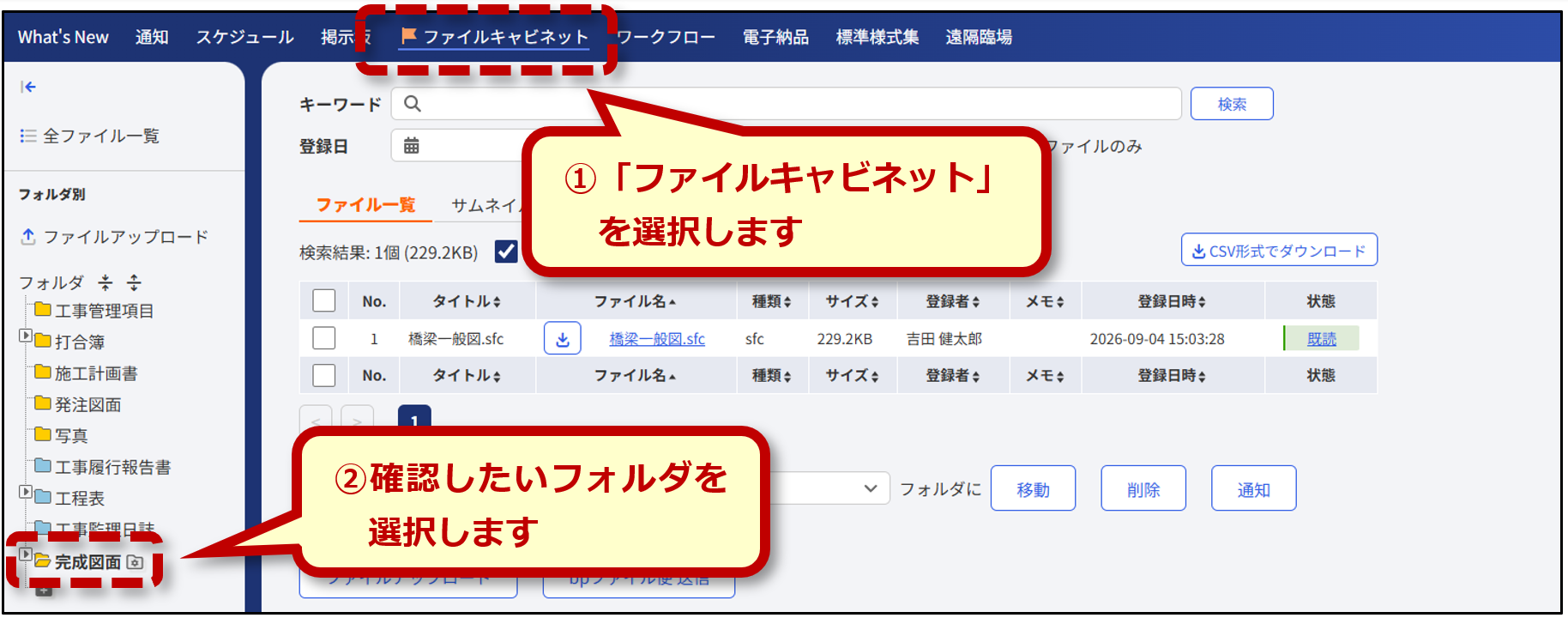
③ 転送したいファイルの左側にあるチェックボックスにチェックを入れます。
④ ページ下部にある[bpファイル便 送信]ボタンを押します。
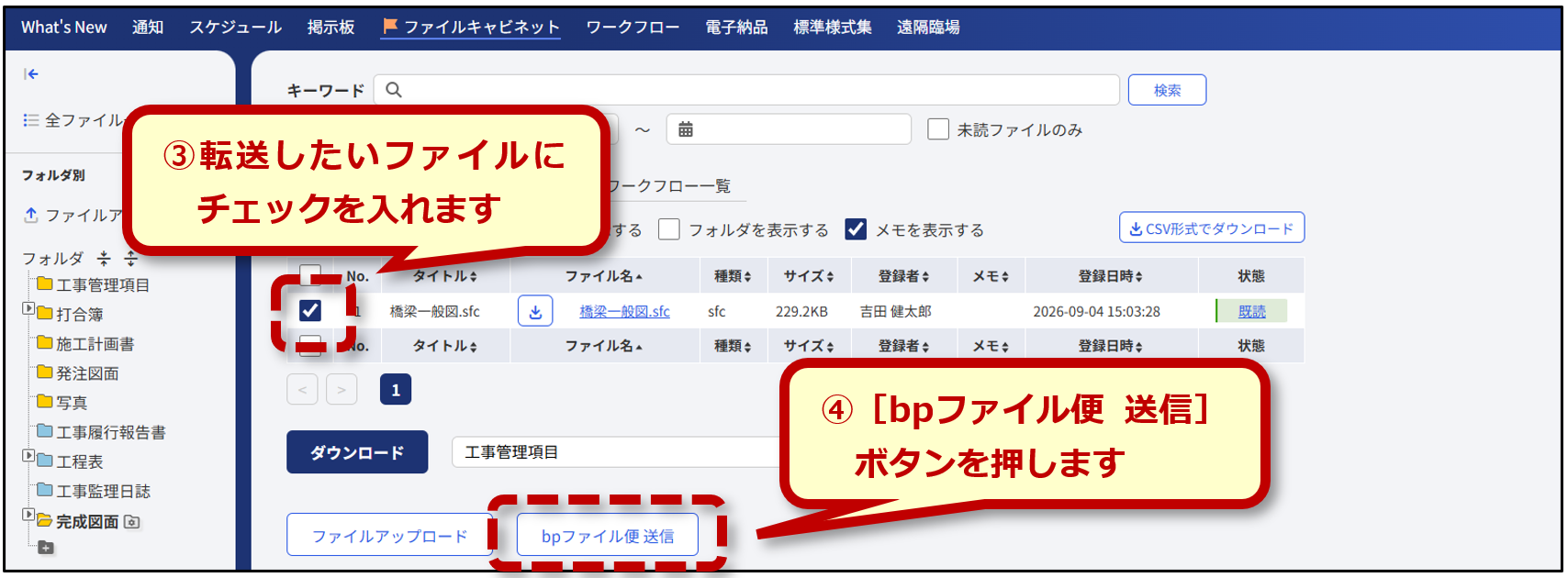
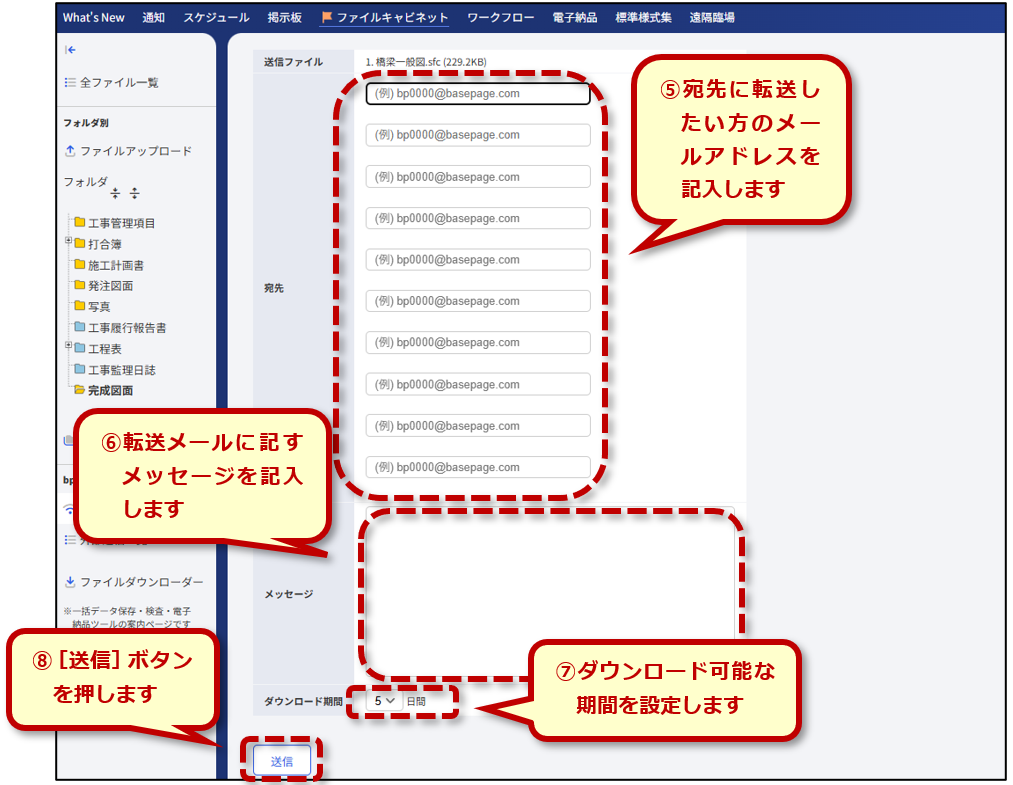
⑤ 宛先に転送したい方のメールアドレスを記入します。
⑥ 転送メールに記すメッセージを記入します。
⑦ ダウンロード可能な期間を1日から7日の間で設定します。
⑧ [送信]ボタンを押します。
⑨ 「完了しました。」と表示されたら、完了です。
★転送メール(ファイル便到着の連絡)を受けた後のファイルの入手方法
⑨の後、⑤の宛先にシステムから次のようなメールが届きます。メッセージを確認した後で、「ダウンロードはこちら」に記載されているURLをクリックすると、ファイルをダウンロードできます。
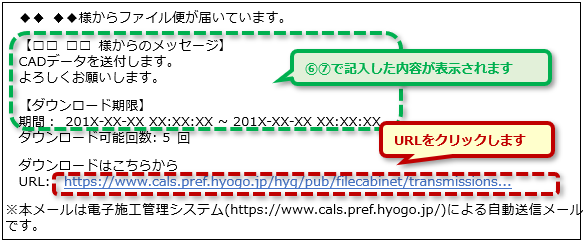
※bpファイル便の連絡に記載されているURLでは、システムへのログイン不要でダウンロードできます。
5-5 ファイルキャビネットからファイルを削除する
① メニューから「ファイルキャビネット」を選択します。
② フォルダ一覧から削除したいファイルのあるフォルダを選択します。
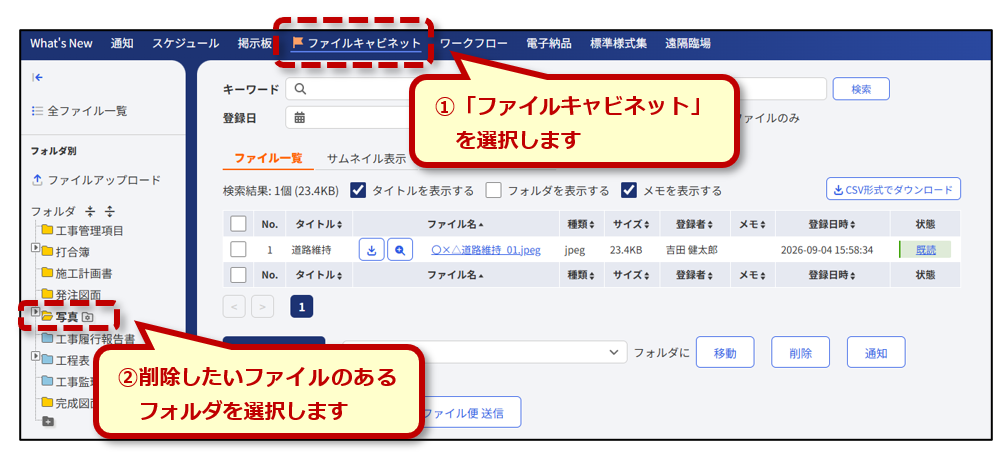
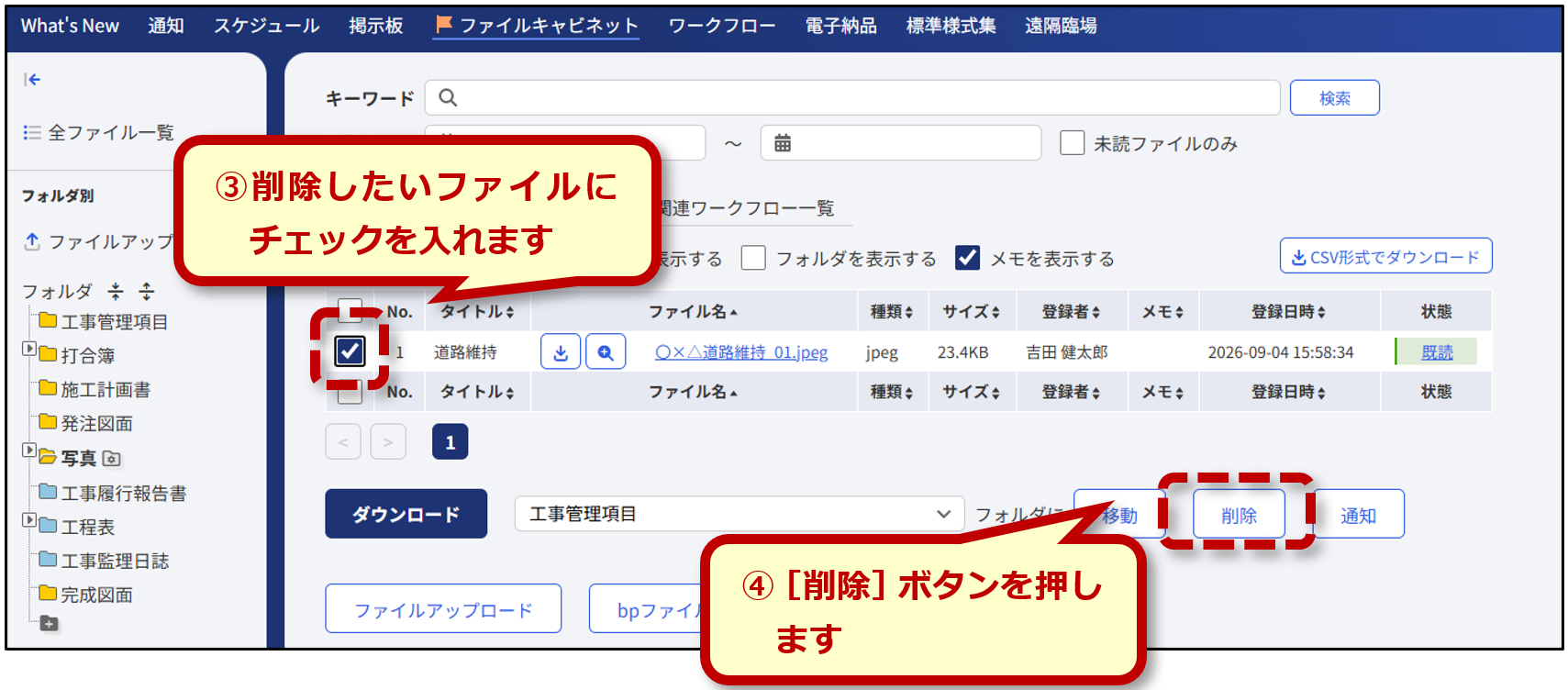
③ 削除したいファイルの左側にあるチェックボックスにチェックを入れます。
④ ページ下部にある[削除]ボタンを押します。
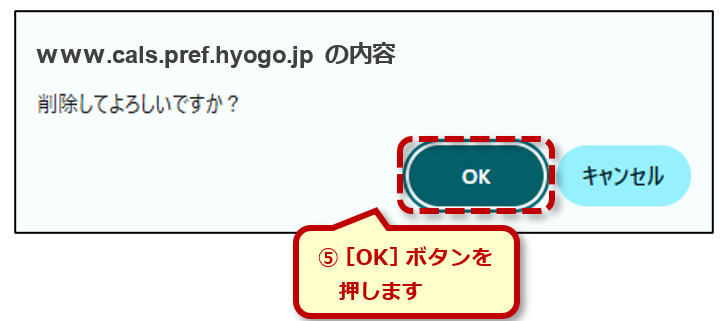
⑤ 「削除してよろしいですか?」と聞かれたら[OK]ボタンを押します。
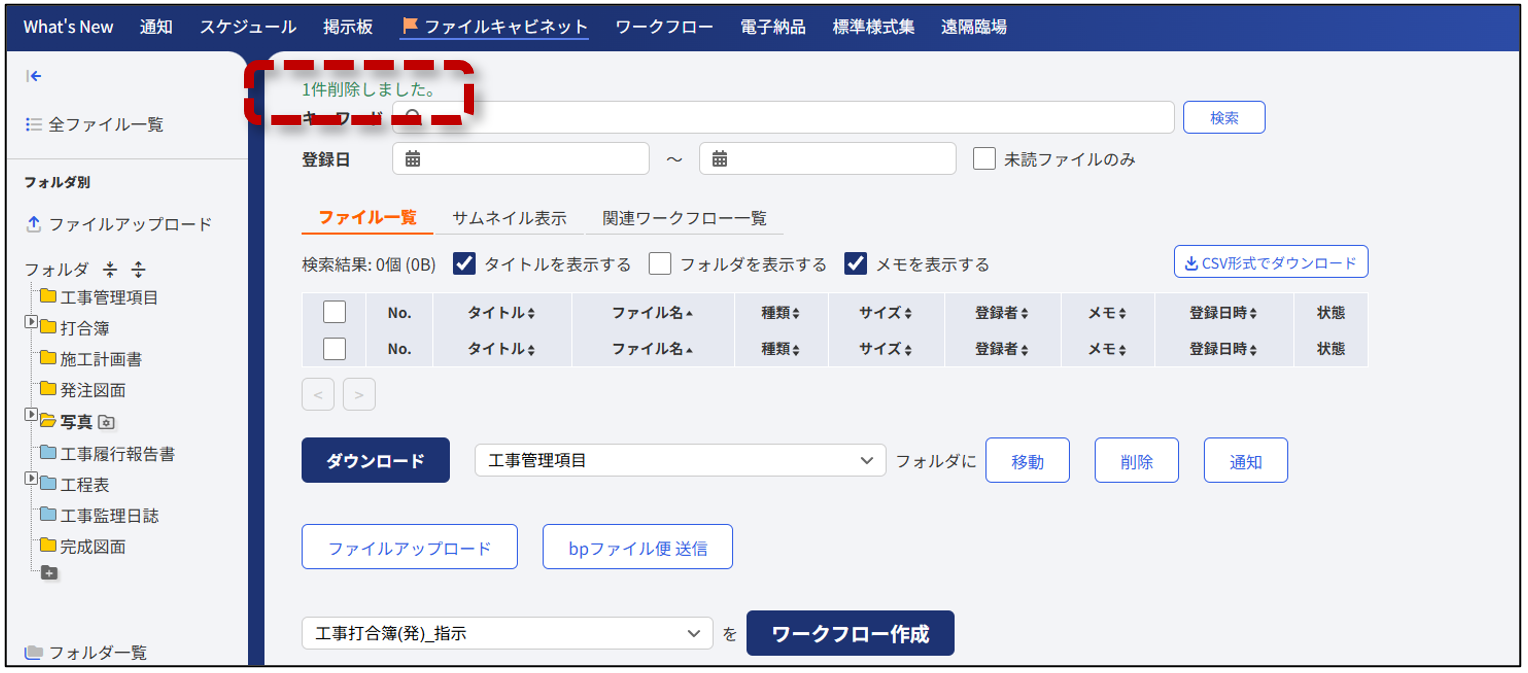
⑥ 「○件削除しました。」と表示されたら、完了です。
★ファイルを削除できないとき
ファイルの削除は原則、決裁文書に添付されていない「自分がアップロード(登録)したファイル」のみ可能です。
・決裁文書に添付されていないファイルの場合
登録した方もしくは、電子施工管理システムのチームマスター(管理者)に連絡し、削除を依頼してください。
・決裁文書に添付されているファイルの場合
その決裁文書自体を削除してから削除してください。
第6章 決裁が必要な書類を提出する【ワークフロー】
6-1 書類を発議する
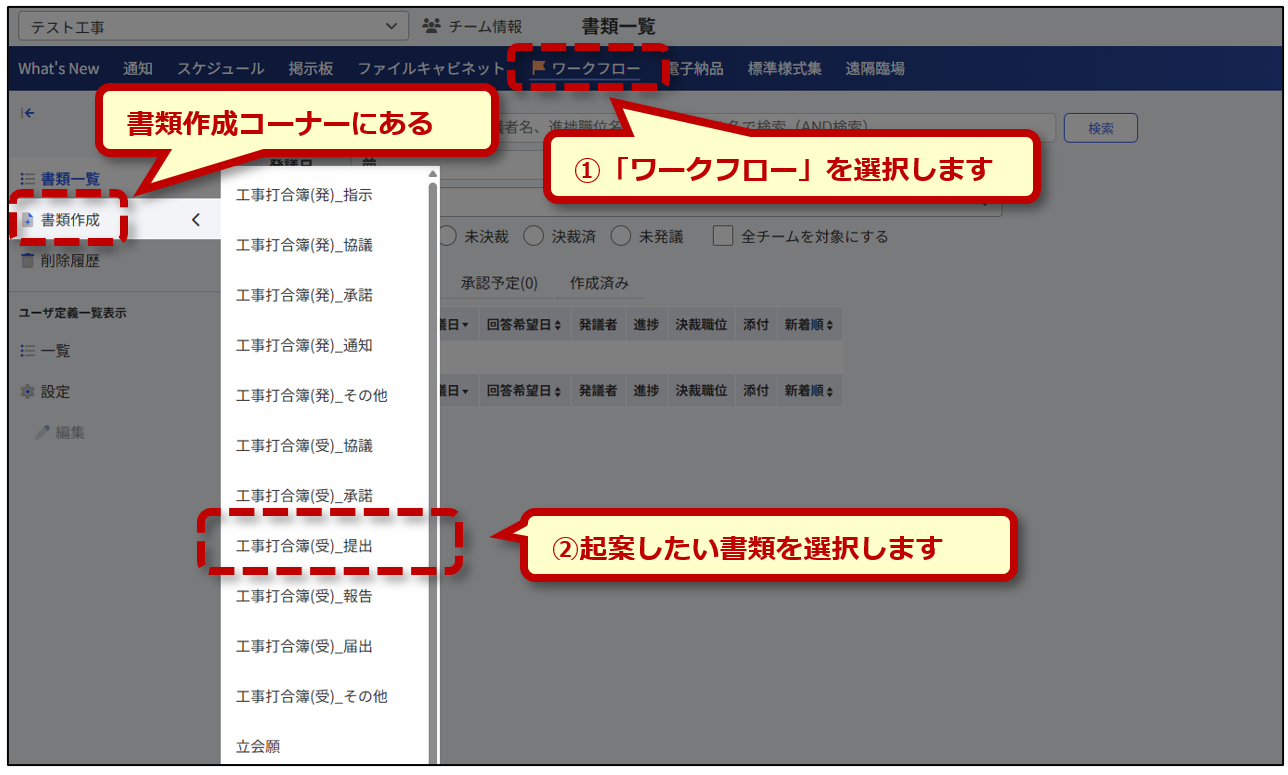
① メニューから「ワークフロー」を選択します。
② 起案する書類を選択します。今回は、「工事打合せ簿(受)_提出」を選択します。
兵庫県電子施工管理システムのワークフローで対応している様式
・工事打合せ簿
・立会願
・工事段階確認
・工事承諾願
・施工計画書
上記以外の様式については、工事打合せ簿に添付することで決裁を行います。
各様式については、電子データでダウンロードできます。詳細は「第4章 兵庫県の標準様式を入手する」をご参照ください。
③ 件名(文書のタイトル)を記入します。
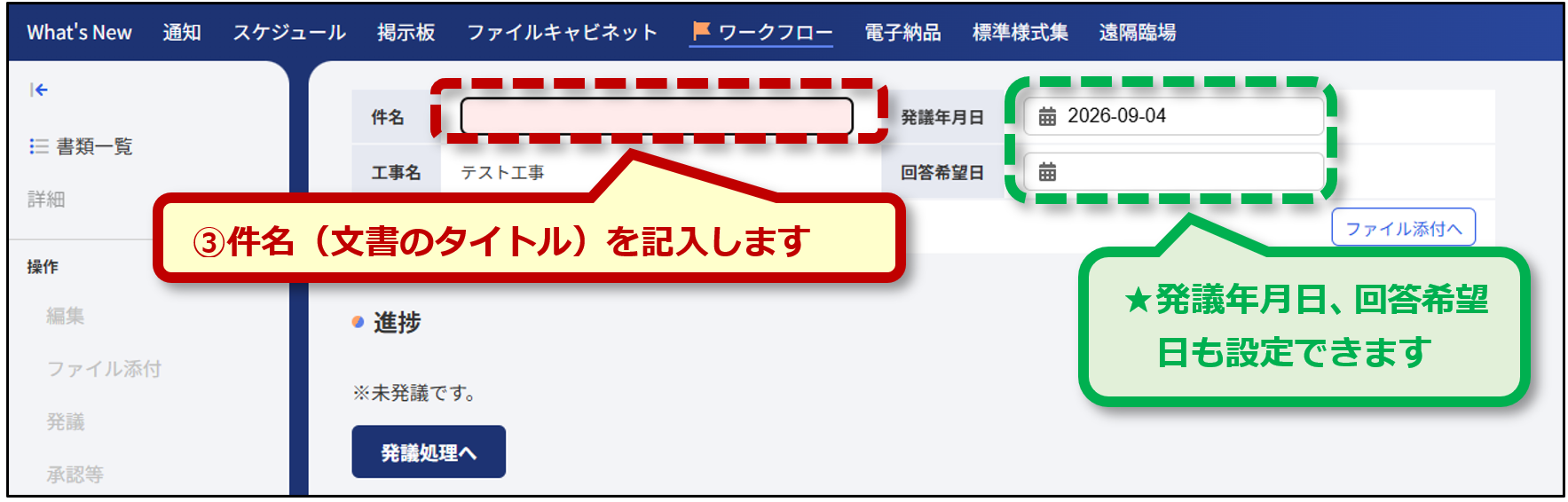
★発議年月日と回答希望日の設定
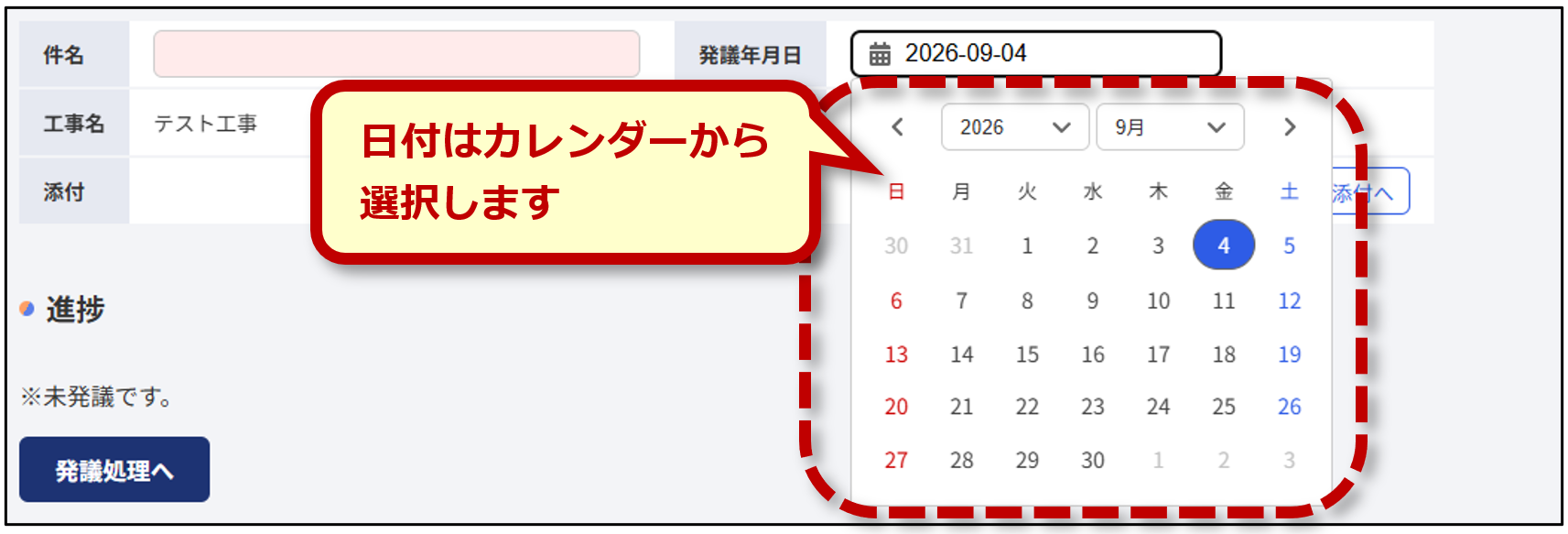
発議年月日と回答希望日を設定できます。発議年月日は、今日の日付が自動で入ってくるようになっており、ここに記入した日付が様式に記載されます。回答希望日は、あれば記入します。特に希望日を設定しない場合は、空欄のままで問題ありません。どちらも日付欄をクリックすると、カレンダーが表示されますので、その中から適切な日付を選択できるようになっています。
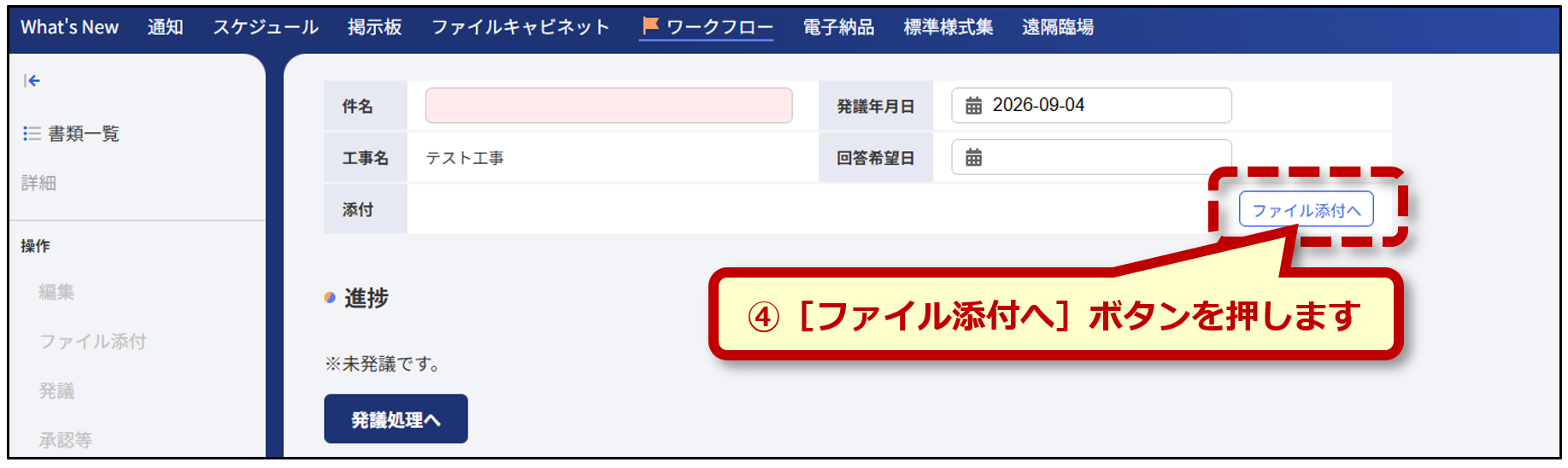
④ 添付する資料がある場合は、[ファイル添付へ]ボタンを押します。(添付資料が無い場合は⑤~⑦は飛ばして⑧にお進みください。)
⑤ [参照]ボタンを押して、添付したいファイルを選択し、[追加]ボタンを押します。
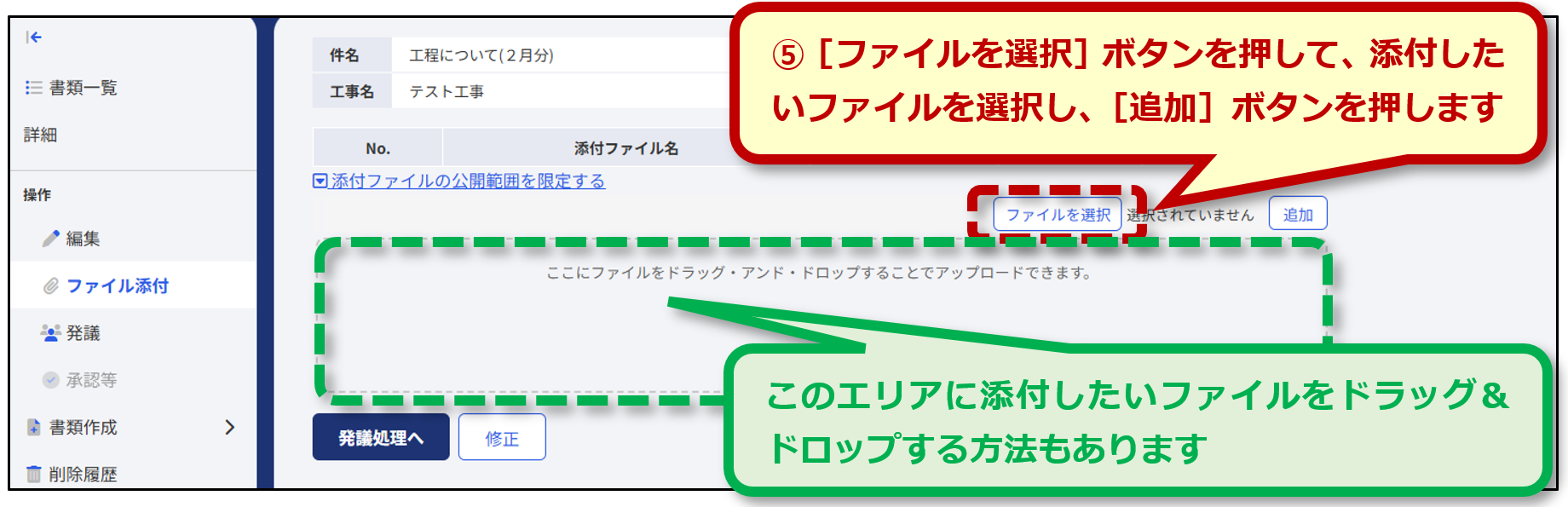
⑥ 添付ファイルが複数ある場合には、続けてファイルを登録することができます。
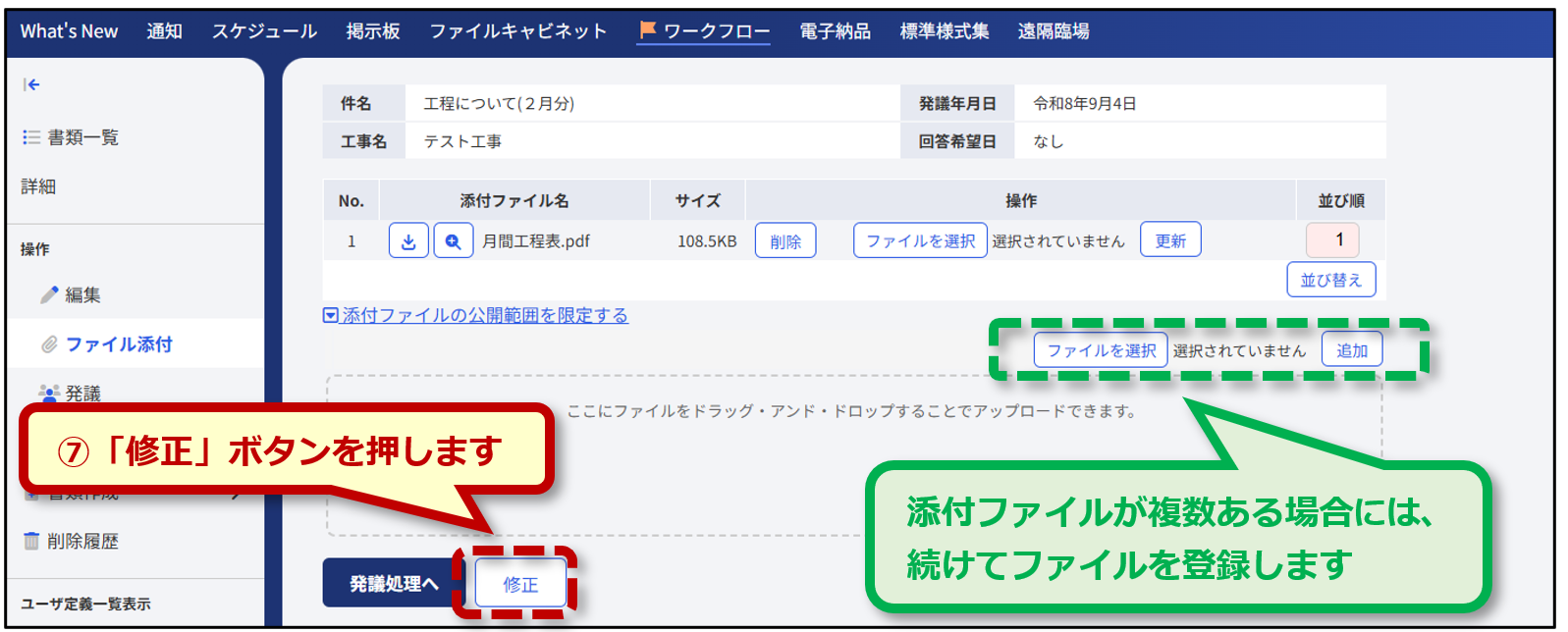
⑦ すべての添付ファイルの登録が完了したら、[修正]ボタンを押して、④のページに戻ります。
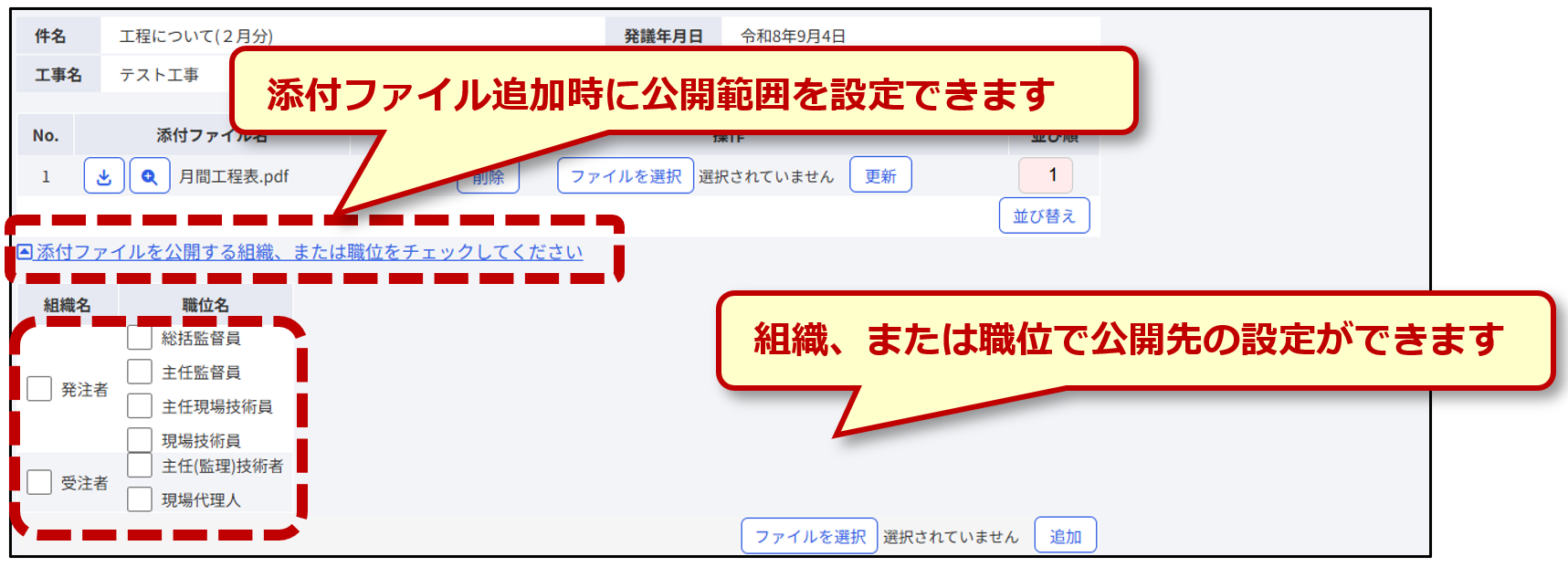
添付ファイルの閲覧を制限したい場合など、受発注者、または職位を選択して、添付ファイルの公開ができます。
※公開制限した添付ファイルは電子納品に出力されません。
⑧ 様式の内容を記入します。
※画面は、「工事打合せ簿」の場合。帳票によって、入力項目は異なります。
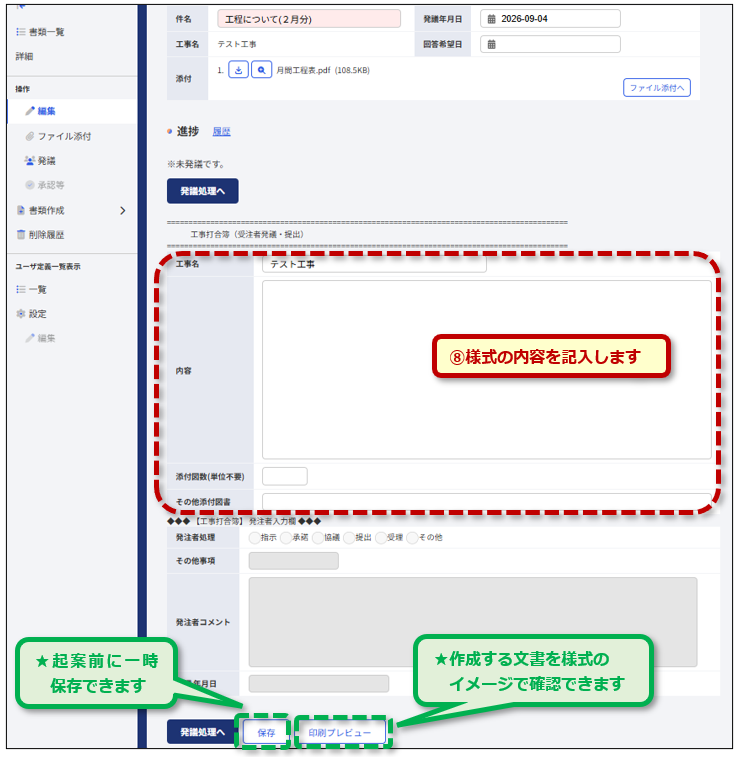
★起案前に一時保存する
様式作成画面の下にある[保存]ボタンを押すと、現在の状況を保存できます。発議前に起案の準備をしておきたい場合や、途中で確認事項が見つかった場合等に利用できます。
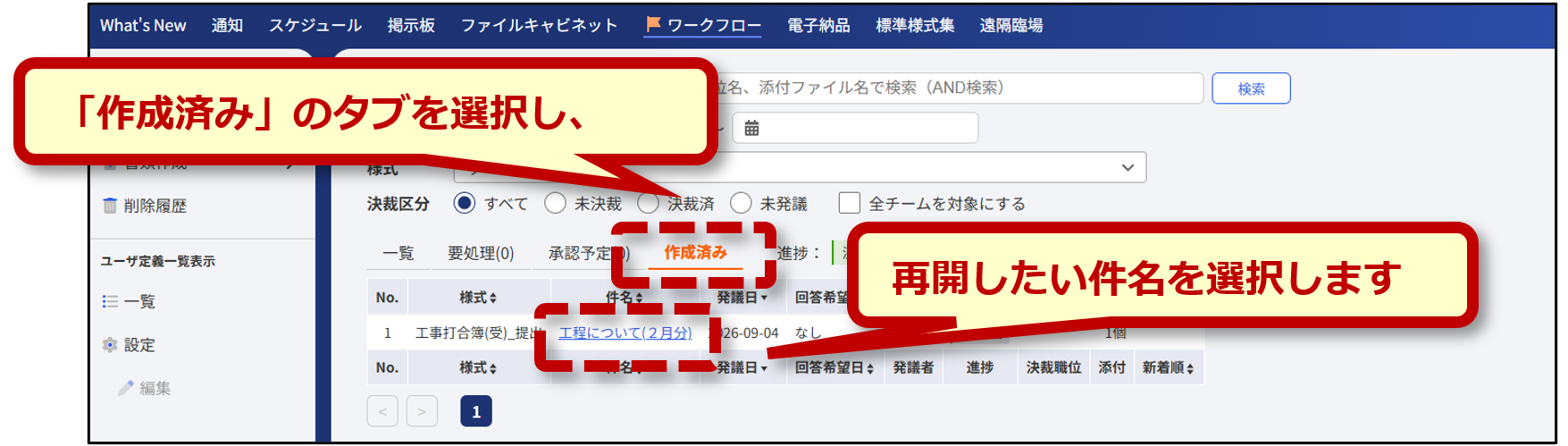
作成後は、①の画面で「作成済み」のタブを選択し、再開したい件名を選択すると作業の続きを行うことができます。
★様式のイメージで確認する
様式作成画面の下にある[印刷プレビュー]ボタンを押すと、現段階での様式をPDFファイルとして保存できます。発議前に作成した様式のイメージを確認することができます。
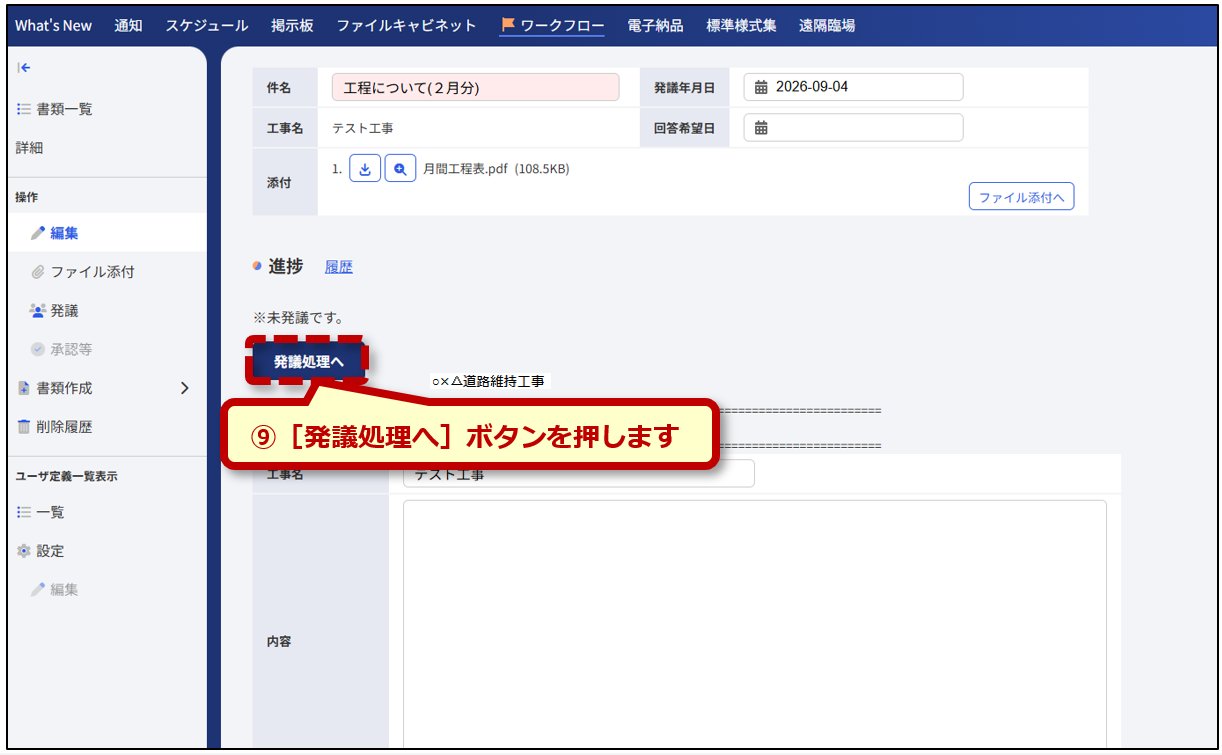
⑨ [発議処理へ]ボタンを押します。
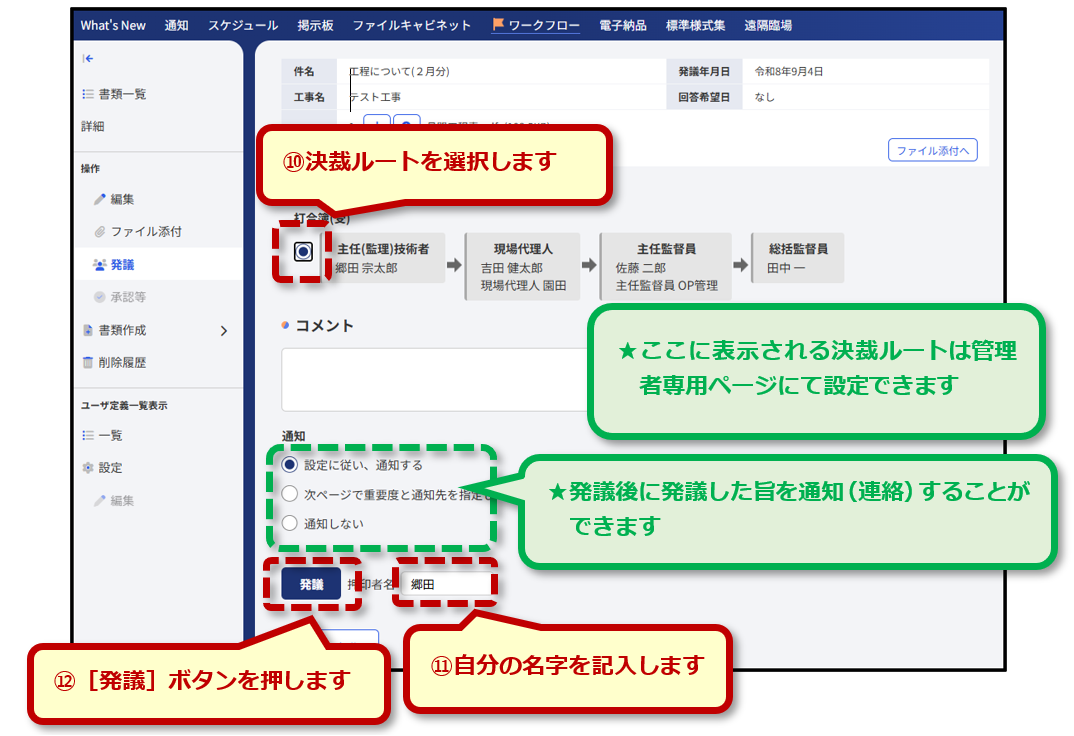
⑩ 決裁ルート(書類がまわっていく順番)を選択します。
⑪ 押印欄に、自分の名字を記入します。(予め名字が入力されています)
⑫ [発議]ボタンを押します。
★決裁ルートを設定する
よく使われる決裁ルートはあらかじめ登録されていますが、起案したい決裁ルートがない場合、管理者ページで自由に追加できます。ご自身が管理者(チームマスター)ではない場合は、権限をお持ちの方に作成を依頼し、追加するようにします。
なお、今回のみ決裁者が異なる場合は、あらかじめ決裁ルートを作成しておくほかに、前の決裁者が個別に変更する方法もあります。
▶個別に決裁ルートを変更する方法については、「6-3 書類を決裁する(承認/差し戻し)」の「★承認者の挿入/変更」をご参照ください。
★発議した旨を通知する
起案後、通知の有無にかかわらず、次決裁者の新着情報の「要処理」タブ又は「書類一覧」の「要処理」タブに、起案した文書が表示されます。ここでの通知は、ワークフロー「起案したので確認してほしい」ということでさらに連絡することができます。
なお、「設定内容に従う」は管理者ページにて、設定された内容で連絡する、という選択肢になります。初期設定では、通知が届くのは「次決裁者/差し戻し先」「(最終決裁時のみ)発議者」「(引き上げ決裁を行った場合のみ)引き上げられたメンバー」に、メールおよび通知アイテム(新着情報の「新着」タブに表示される)となっております。
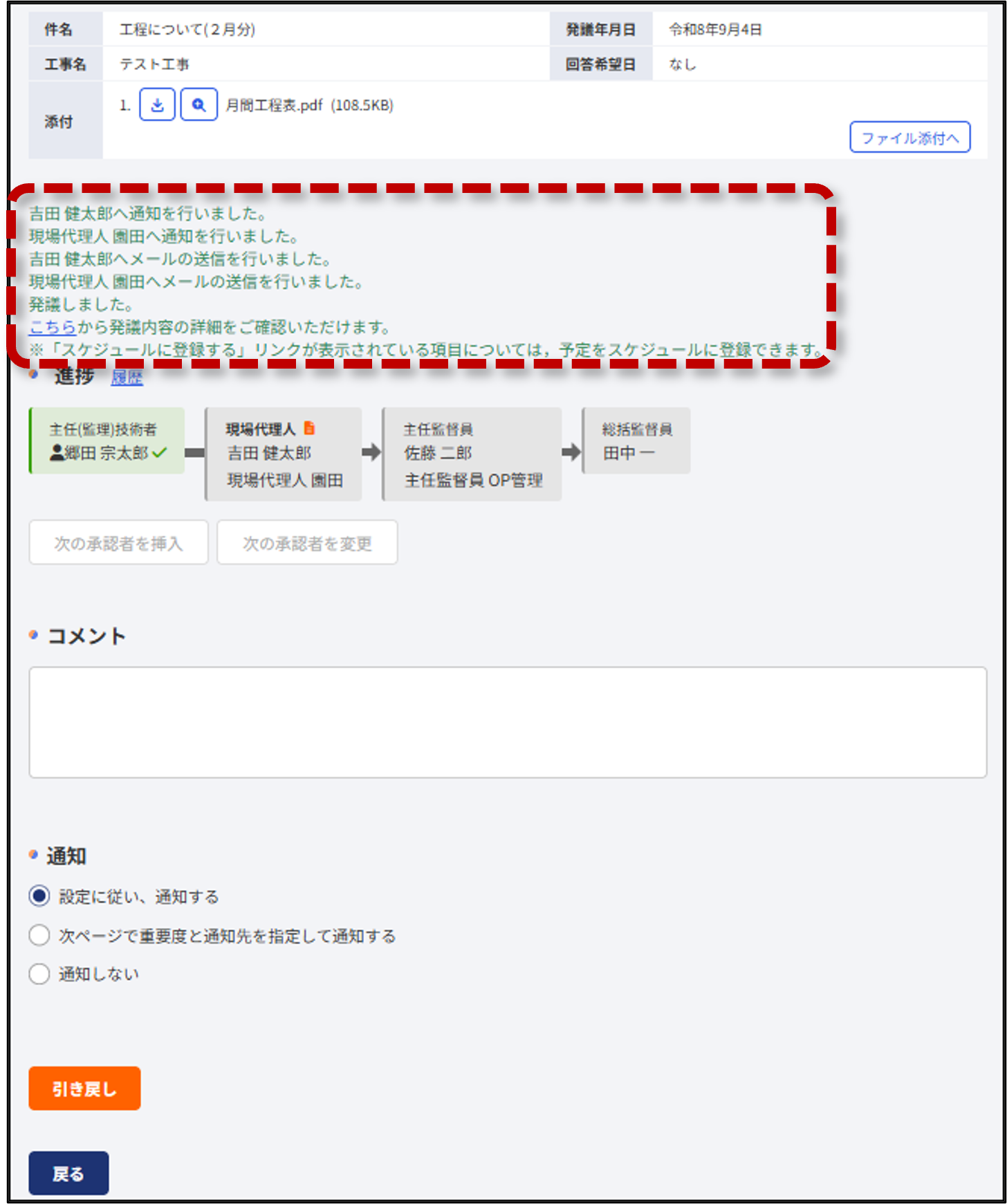
⑬ 「発議しました。」と表示されれば、完了です。
6-2 起案後に文書を修正する
一度起案(承認、提出)した後でも、次の決裁者が決裁するまでの間であれば、文書を修正できます。
また、決裁後の場合は「引き戻し」することで修正できます。
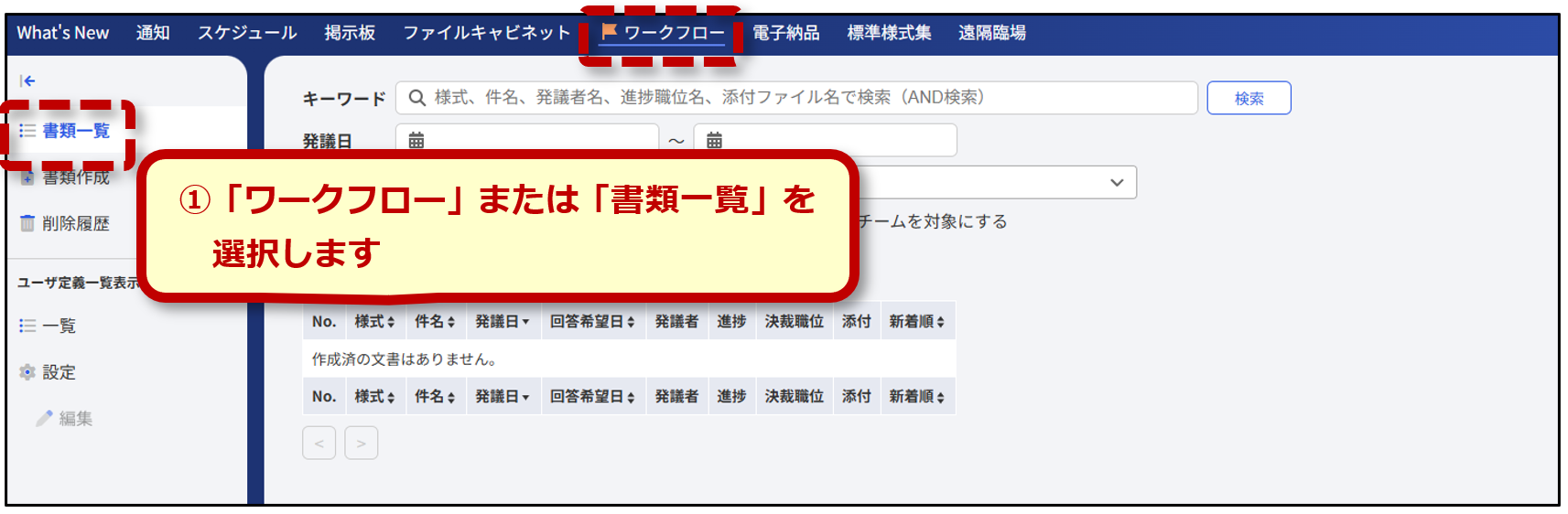
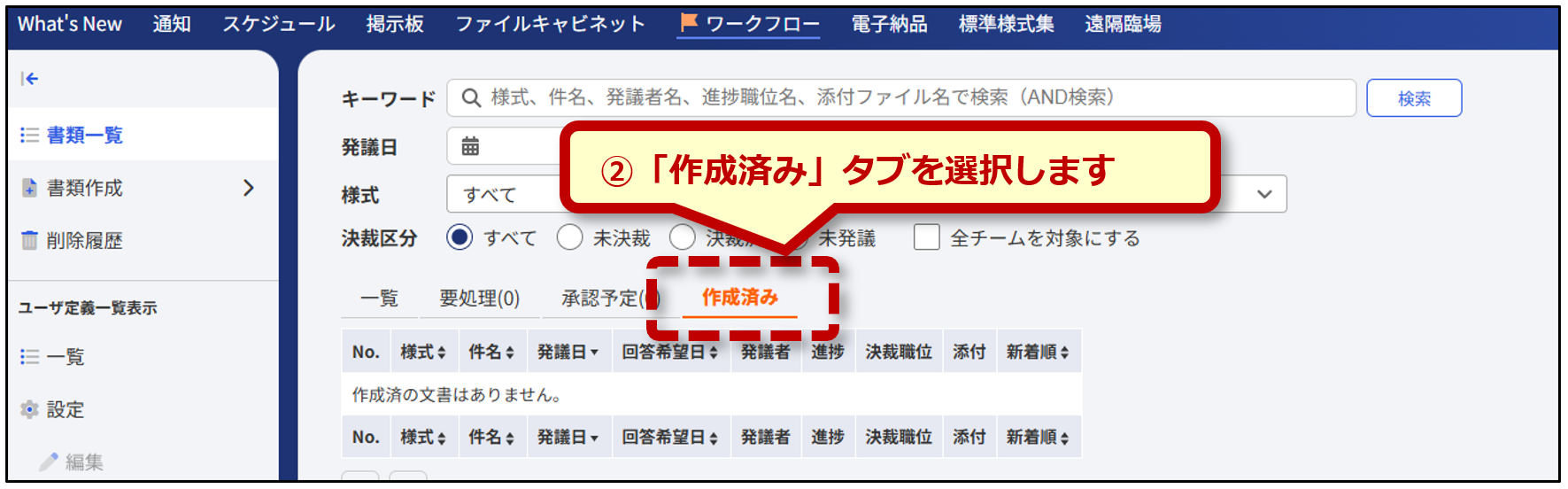
① メニューの「ワークフロー」又は左メニューの「書類一覧」を選択します。
② 「作成済み」タブを選択します。
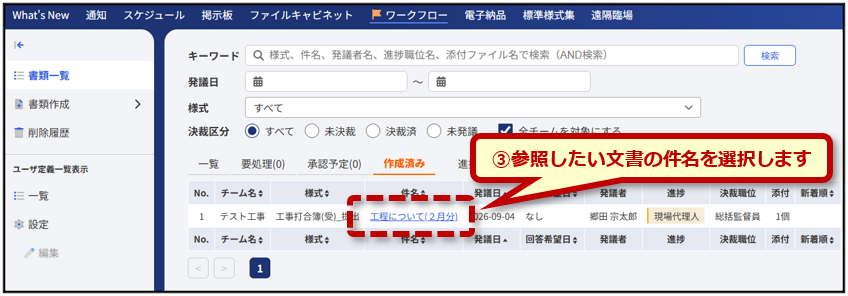
③ 参照したい文書の件名を選択します。
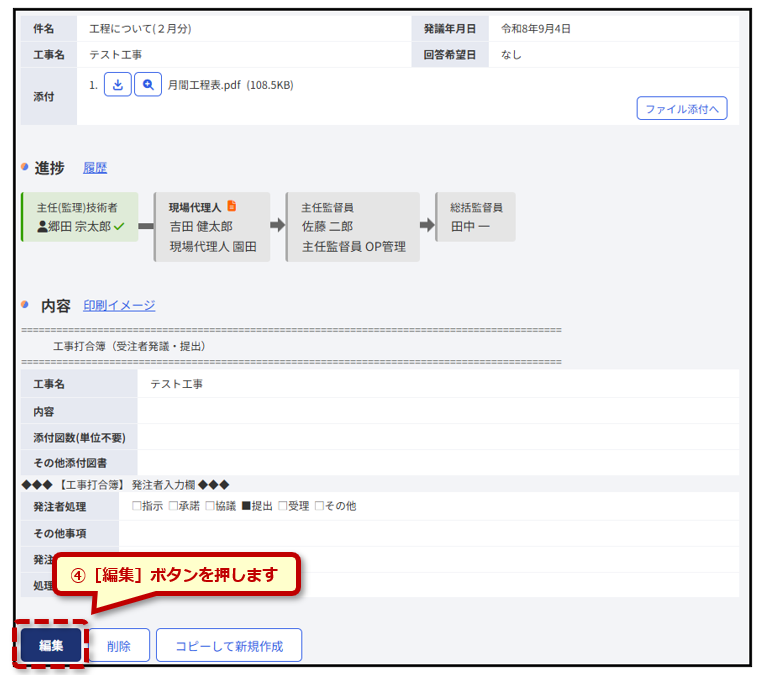
④ ページ下部にある[編集]ボタンを押します。
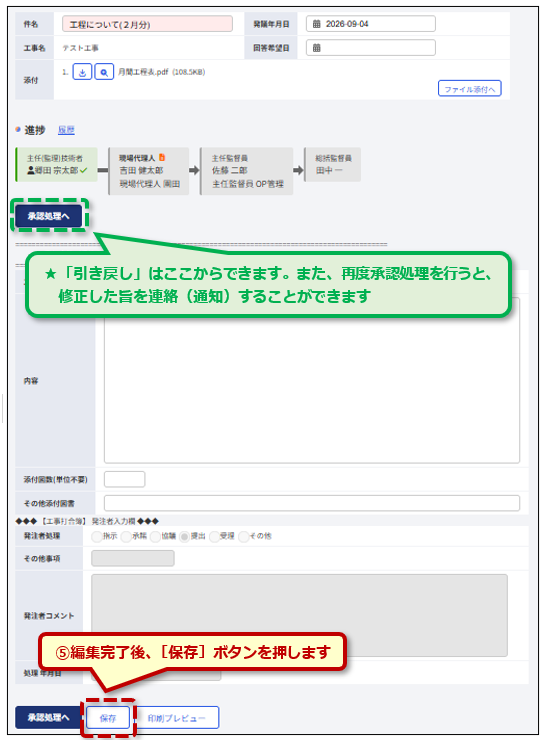
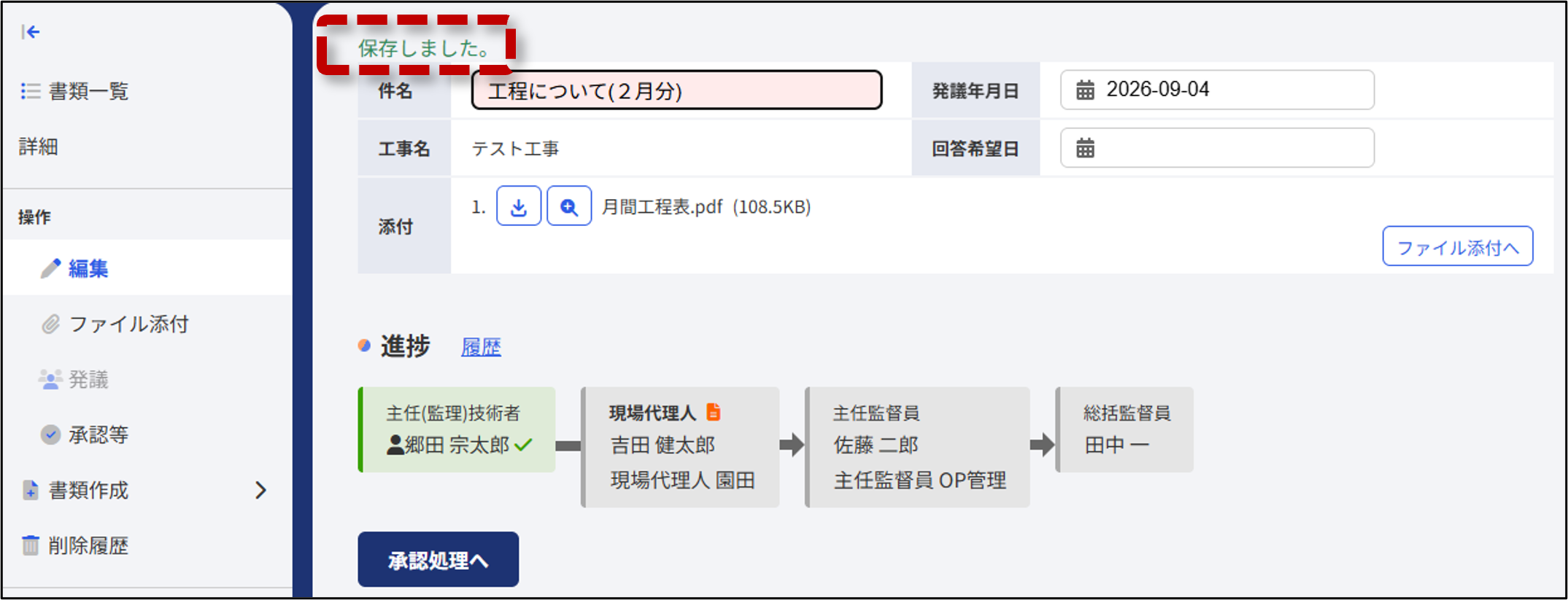
⑤ 再度記入ができるようになります。編集完了後、[保存]ボタンを押します。
⑥ 「保存しました。」と表示されれば完了です。
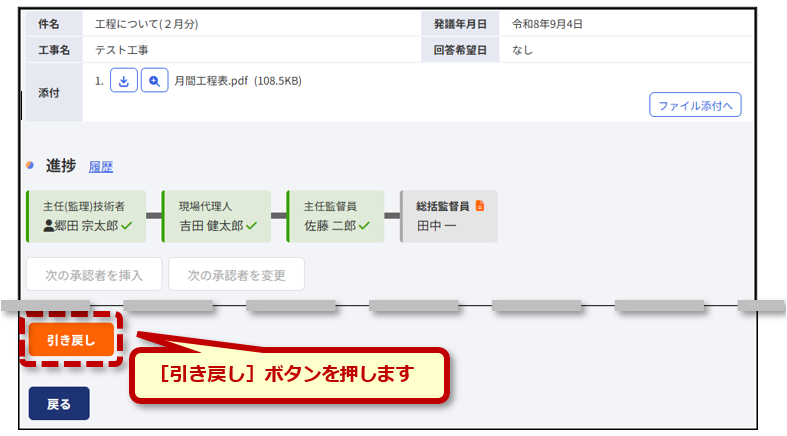
★次の決裁者が決裁していた場合の修正方法「引き戻し」
⑤の画面で[承認処理へ]ボタンを押します。その後の画面でページ下部にある[引き戻し]ボタンを押します。
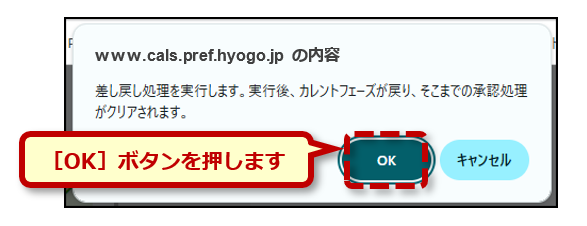
下のウィンドウが表示されたら[OK]ボタンを押します。
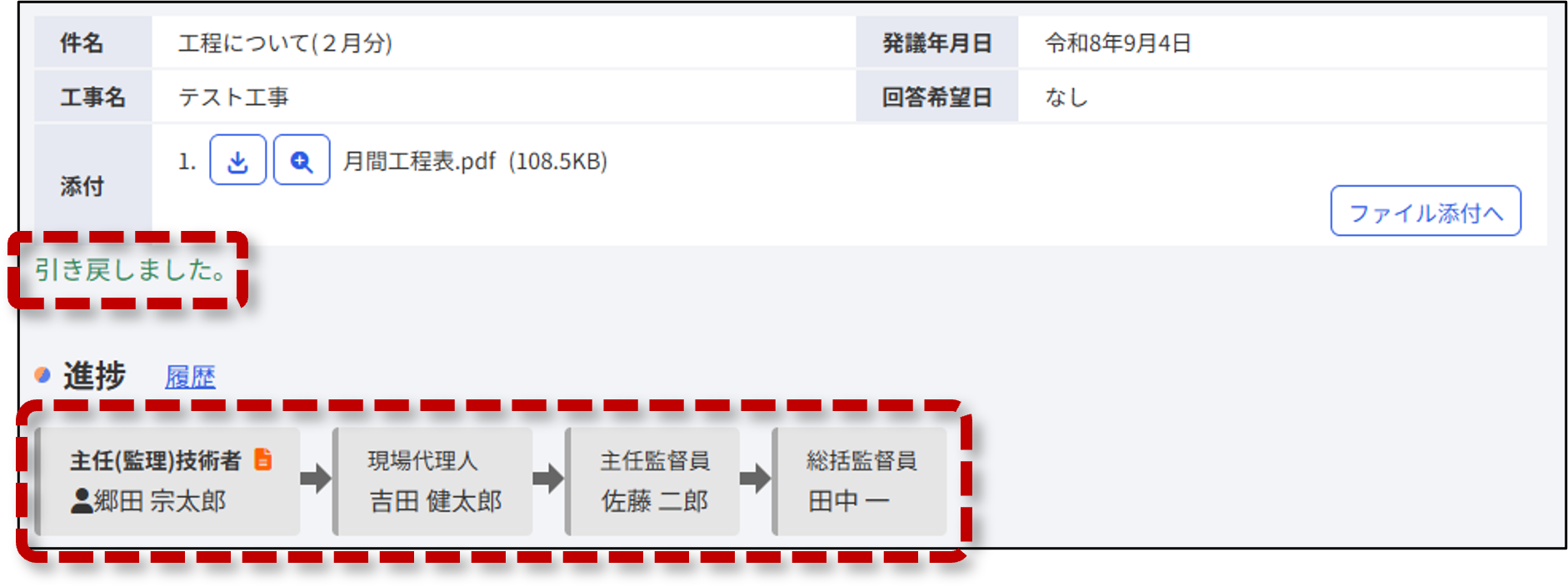
「引き戻しました」と表示され、現在までの承認が取り消され(差し戻され)、自分のところに文書が戻ってきます。
6-3 書類を決裁する(承認/差し戻し)
① What’s Newの「要承認」タブをクリックします。
② その中で決裁したい文書の件名をクリックします。
_01_10.png)
★ワークフローのページから移動する
メニューの「ワークフロー」又はワークフローの左メニュー「書類一覧」から移動する方法もあります。
_02_10.png)
「要処理」タブをクリック後、決裁したい文書の件名を選択します。
_03_10.png)
③ 必要に応じて追加すべき内容があれば、記入します。
④ [承認処理へ]ボタンを押します。
_04_10.png)
★添付ファイルを確認する
様式に添付されている資料(添付ファイル)は、資料名称の左にあるアイコンをクリックすることでダウンロードし、確認できます。
_05_10.png)
⑤ 押印する場合は、押印欄に自分の名字を記入します。(予め名字が入力されています)
⑥ [押印して承認]、[押印せずに承認]又は[差し戻し]ボタンを押します。
_06_10.png)
★承認後の通知設定
▶承認後に次決裁者等に連絡することができます。詳細は、「6-1 書類を発議する」の「★発議した旨を通知する」ご参照ください。
★決裁の内容
■[押印して承認]…⑤で記入した名字で押印し、承認します。名字を記入する欄が無い場合
は、[押印せずに承認]と同じになります。
■[押印せずに承認]…承認しますが、⑤で記入した名字は無視されます。
■[差し戻し]…差し戻し先を左の中から選択し、その担当者に書類を差し戻します。
★「承認処理をやり直す」のチェックボックス
差し戻された担当者が修正した後の決裁の流れが変わります。チェックボックスを外すと、修正後、再び自分のところに戻ってきます。チェックボックスをつけると、担当者の次決裁者に再度書類が回ります。誤字脱字等の軽微なものであれば、チェックボックスをオフに、設計変更にかかわるなど重要な修正であれば、チェックボックスをオンにする、といった使い分けができます。
★決裁ルートの変更(承認者の挿入/変更)
決裁途中で次の承認者を挿入・変更・削除することができます。
承認者の挿入
(1)[次の承認者を挿入]ボタンを押します
_07_10.png)
(2)職位リストの中から次の承認者の職位を選択し、その中から承認する担当者を選択し、[追加]ボタンを押します。
_08_10.png)
(3)次の承認者を挿入できました。
_09_10.png)
承認者の変更・削除
(1)[次の承認者を変更]ボタンを押します。
_10_10.png)
(2)職位リストの中から変更後の承認者の職位を選択し、その中から承認する担当者を選択し、[更新]ボタンを押します。その担当者の承認が不要な場合は[削除]ボタンを押します。
_11_11.png)
(3)次の承認者を削除(変更)できました。
_12_11.png)
⑦ 「承認しました。」と表示されれば完了です。
_13_10.png)
★印刷イメージ(PDF形式の様式)
「印刷イメージ」を選択すると、現段階での様式のデータをPDF形式でダウンロードできます。
_14_11.png)
6-4 書類を決裁する(引き上げ決裁)
承認者より上位の者が先行して承認することができます。
① 新着情報の「承認予定タブ」をクリックします。
② その中で、引き上げたい文書の件名をクリックします。
_01_10.png)
★ワークフローのページから移動する
メニューの「ワークフロー」又は左メニューの「書類一覧」から移動する方法もあります。
_02_10.png)
「承認予定」タブをクリック後、引き上げ決裁したい文書の件名を選択します。
_03_10.png)
③ ページ下部にある[編集]ボタンを押します。
_04_10.png)
④ 追加すべき内容があれば、記入します。
⑤ [承認処理へ]ボタンを押します。
_05_10.png)
⑥ 押印用に、自分の名字を記入します(押印しない場合は⑦で[押印せずに引き上げ決裁]ボタンを押します)。
⑦ [押印して引き上げ決裁]、[押印せずに引き上げ決裁]又は[差し戻し(引き上げ)]ボタンを押します。
_06_10.png)
⑧ 決裁が完了しました。
_07_10.png)
6-5 書類を決裁する(後閲による決裁)
① メニュー「ワークフロー」を選択します。
② 左メニューの「書類一覧」を選択し、「一覧」タブをクリックします。
_01_10.png)
③ 右側に表示される件名の中で、該当する文書の件名を選択します。
_02_10.png)
④ ページ下部にある[編集]ボタンを押します。
_03_10.png)
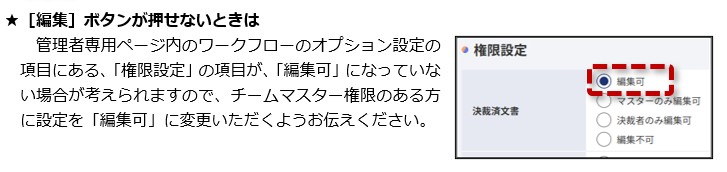
⑤ [承認処理へ]ボタンを押します。
_05_10.png)
⑥ 押印用に、自分の名字を記入します。(押印する場合)
⑦ [押印して後閲]又は[押印せずに後閲]ボタンを押します。
_06_10.png)
⑧ 「承認しました。」と表示されれば完了です。
_07_10.png)
6-6 以前発議した書類を確認する
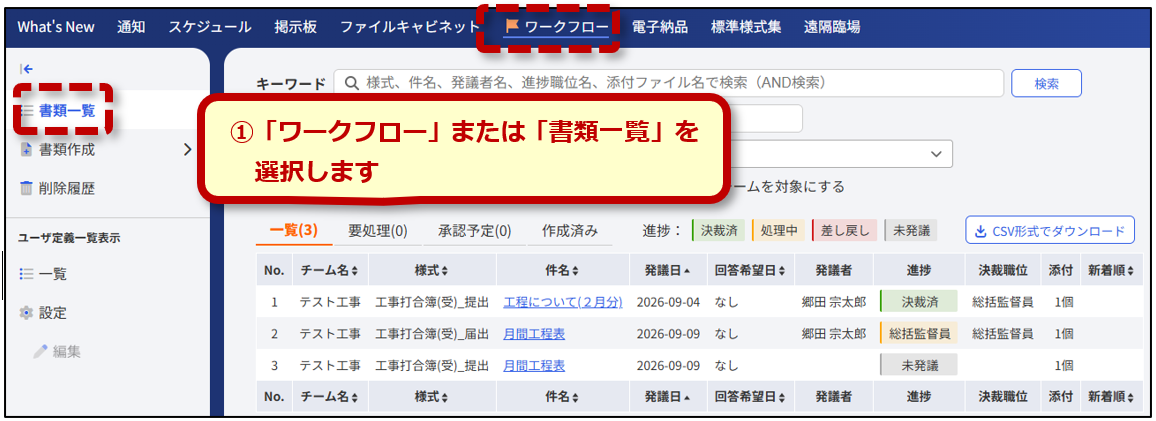
① メニューの「ワークフロー」又は左メニューの「書類一覧」を選択します。
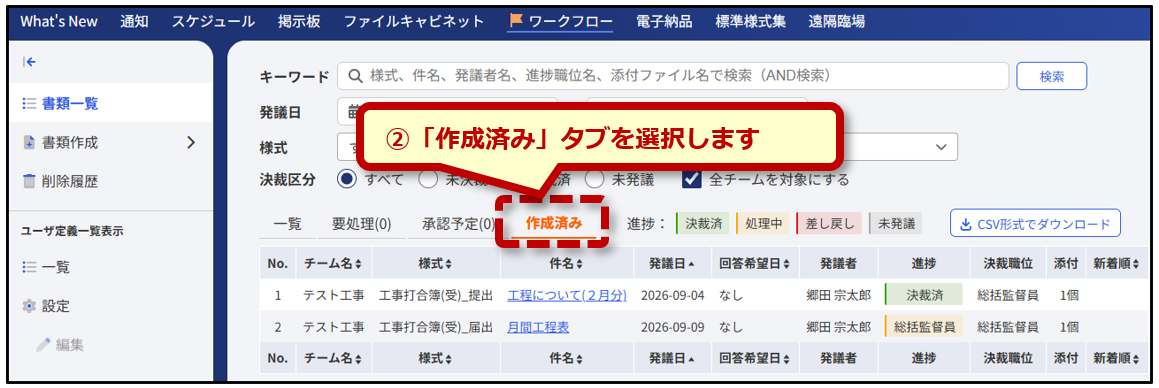
② 「作成済み」タブを選択します。
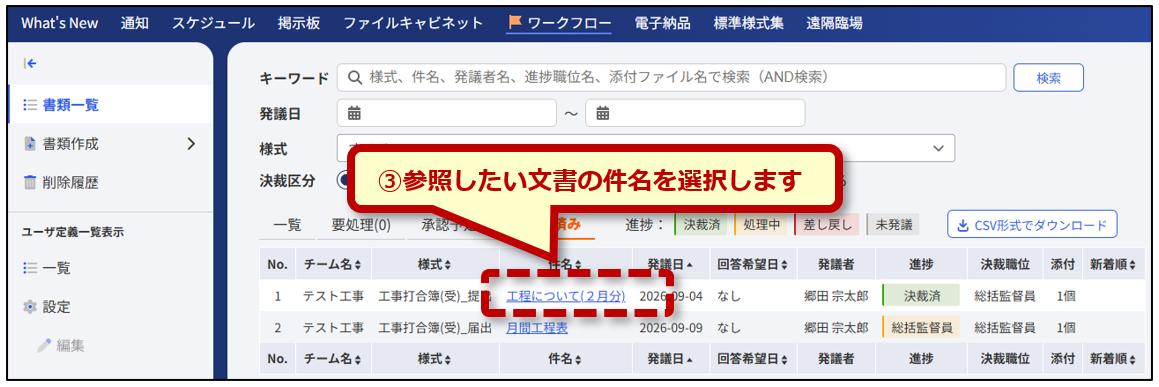
③ 参照したい文書の件名を選択します。
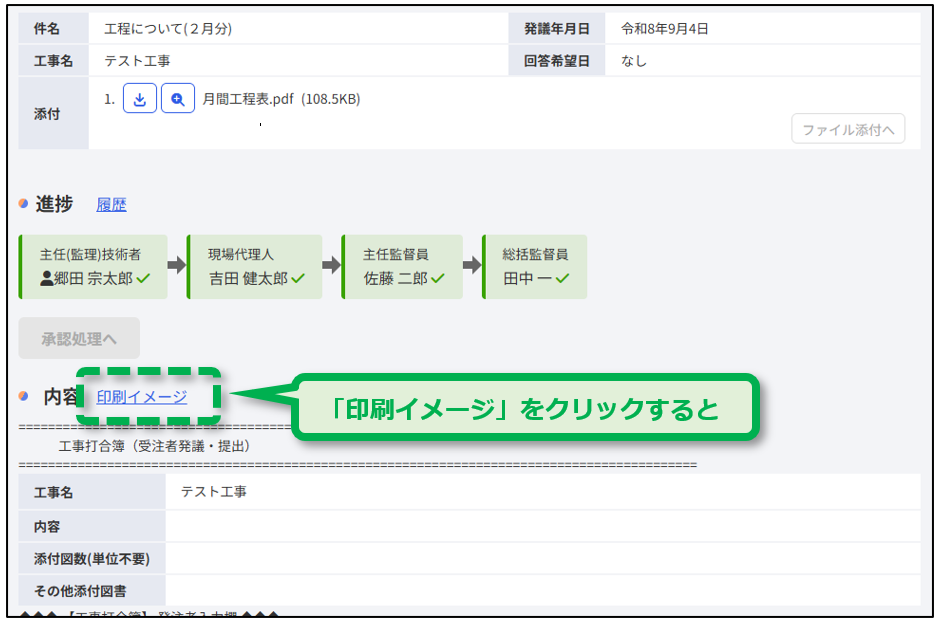
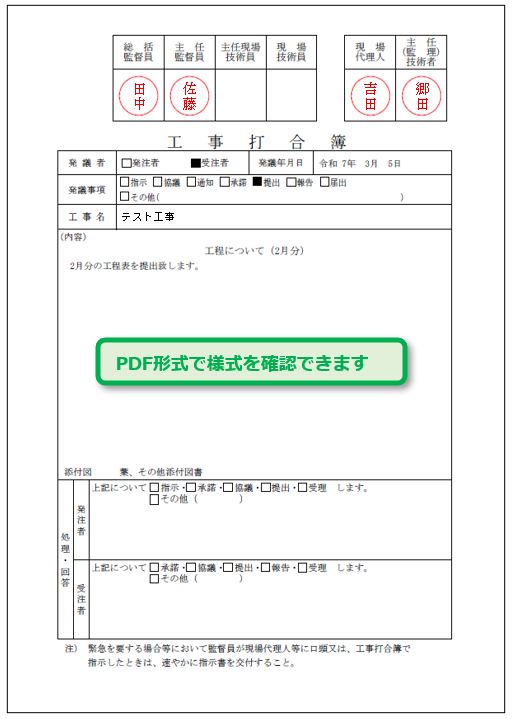
④ 作成した様式を確認できます。「印刷イメージ」をクリックすると、PDF形式で様式を確認できます。
6-7 以前発議した書類を活用する
以前発議した書類の情報を参照して、新たに書類を作成できます。以前の書類を参照することで、文書作成の効率化が図れます。
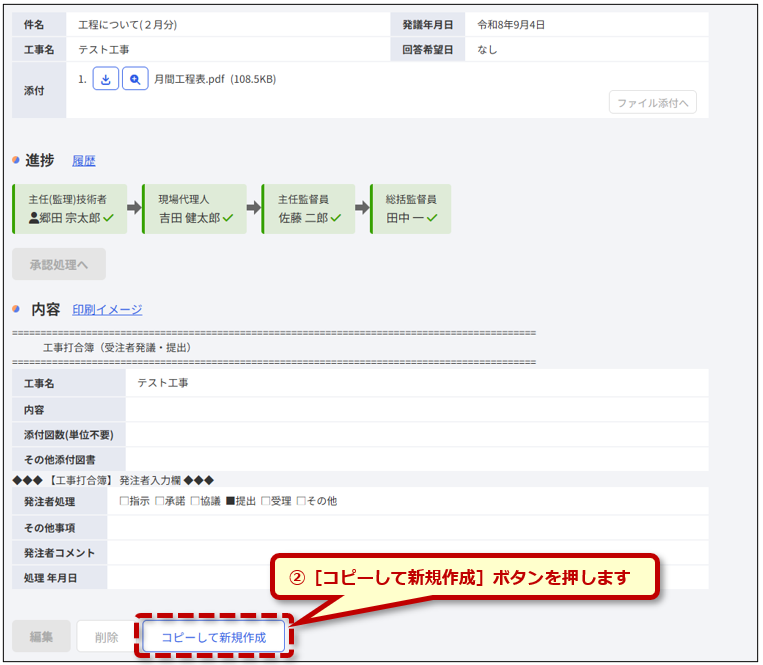
① 前項「6-6 以前発議した書類を確認する」を参照し、コピーして発議したい様式の確認画面を表示させます。
② 内容を確認し、ページ下部にある[コピーして新規作成]ボタンを押します。
③ 参照した様式に書かれた内容が最初から記入された状態で書類の作成を行うことができます。
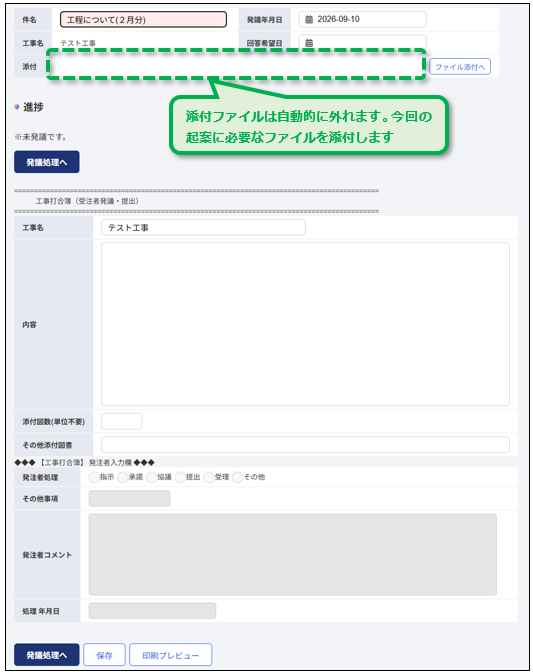
▶以後の作業は、通常の起案と同じです。具体的な手順は「6-1 書類を発議する」③以降をご参照ください。
第7章 予定情報を共有する【スケジュール】
7-1 予定情報を登録する
① 登録したいチームを選択し、メニューから「スケジュール」を選択します。
② 登録したい日付のプラスマークを選択します。
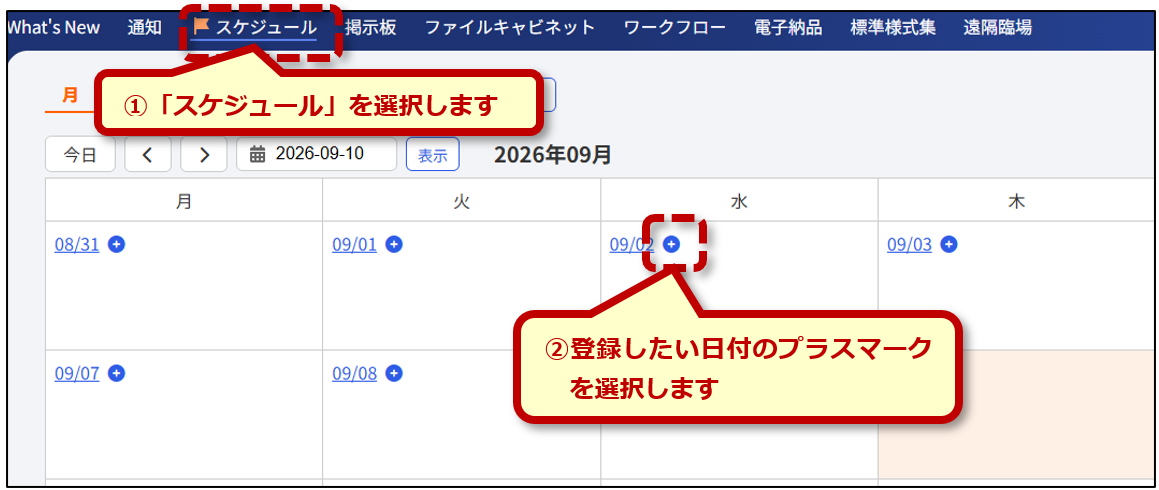
③ 「予定の名称」、「日時」等を入力します。
④ [登録]ボタンを押します。
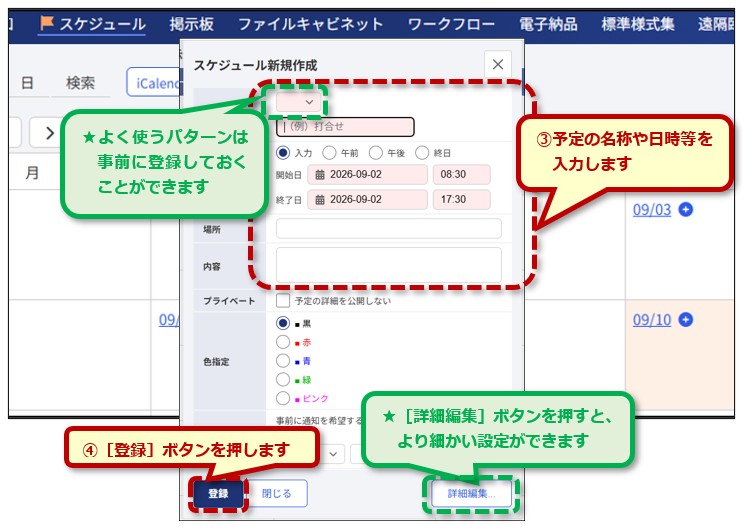
⑤ ③で入力した予定が登録されました。
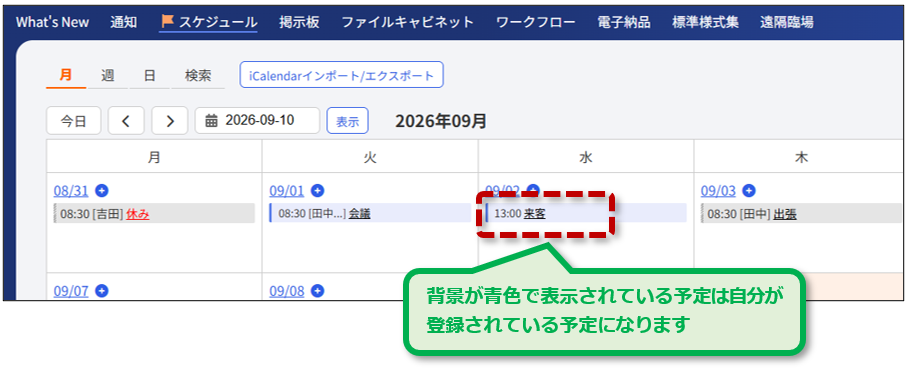
★詳細編集でできること
④で[詳細編集]ボタンを押すと、細かな内容を設定できます。いずれも任意項目であり、必須項目ではありません。
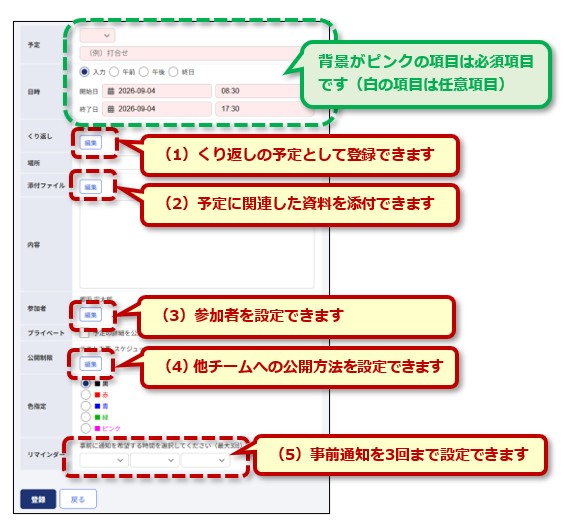
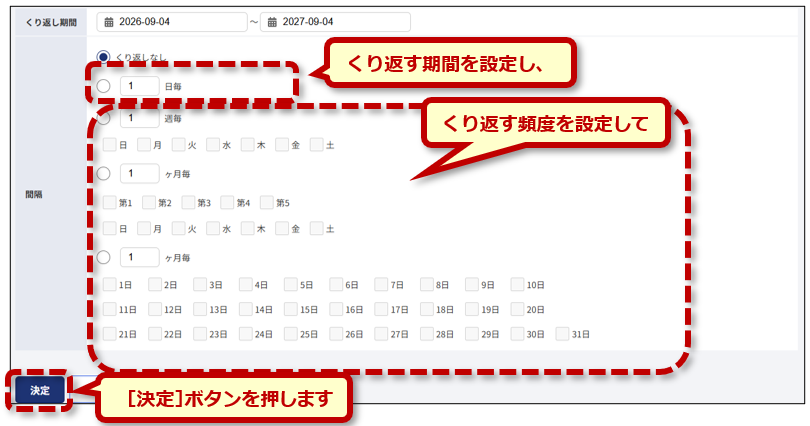
(1) くり返しの予定を設定できます。
週間会議等の定期的な予定をもれなく効率よく登録できます。
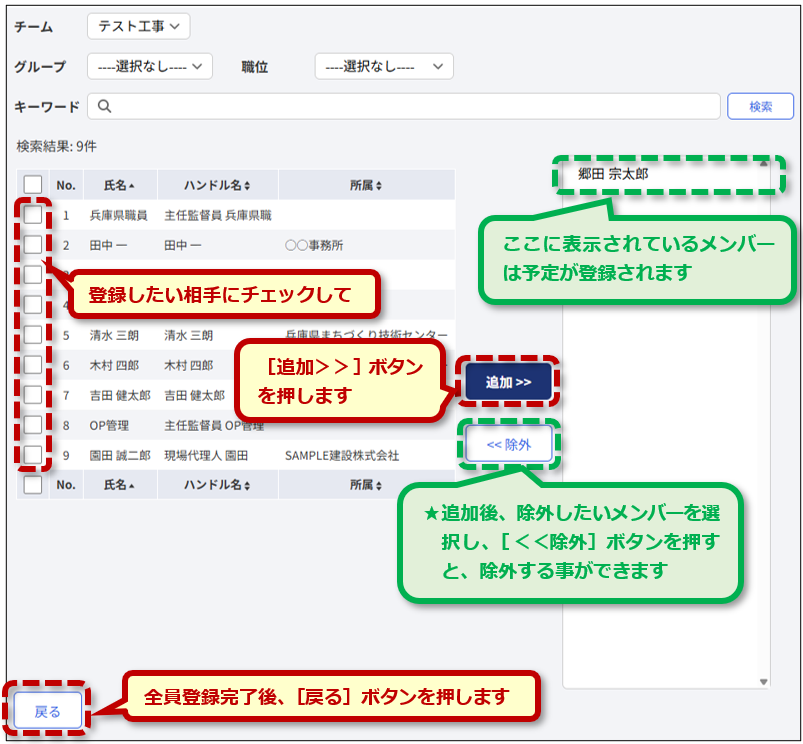
(2) 他人の予定を登録できます。
左側に表示されている一覧の中から該当するメンバーにチェックを入れ、[追加>>]ボタンを押します。右側に必要なメンバーがすべて表示されれば完了になります。その後、下にある[戻る]ボタンを押して前のページに戻ります。
(3) 予定に関連した資料を添付できます。
例えば、会議の予定に資料を添付することで、資料の位置づけが明確になり、また資料の検索が不要になります。
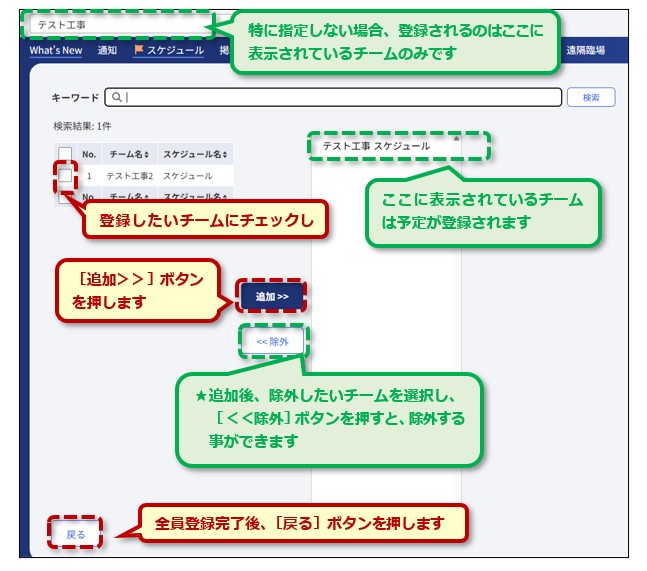
(4) チームごとに表示するかしないかを選択できます。
左側に表示されている一覧の中から表示させたいチームにチェックを入れ、[追加>>]ボタンを押します。右側に必要なチームがすべて表示されれば、完了になります。その後、下にある[戻る]ボタンを押して前のページに戻ります。
★よく使うパターンの事前登録
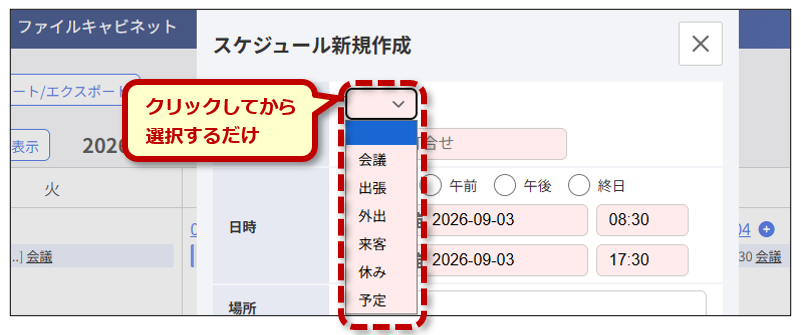
よく使う予定については各チームで登録しておくことができ、登録された予定は、予定入力欄の上から選択できるようになります。登録は、管理者専用ページから設定できます。選択欄の下にある入力欄には、工事名など追加する情報を入力します。
7-2 予定情報を参照する
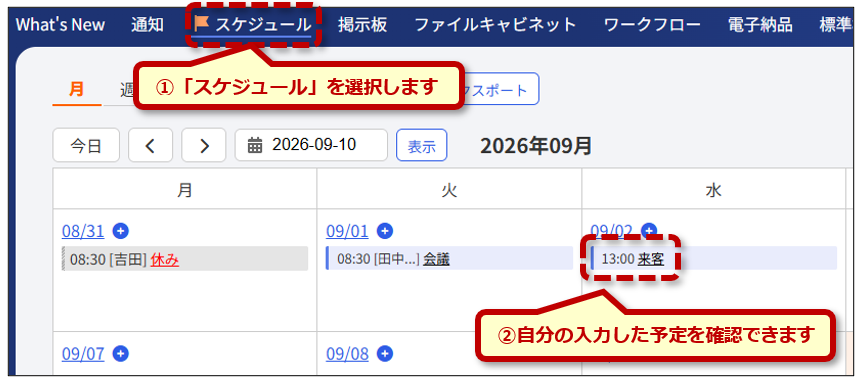
① メニューから「スケジュール」を選択します。
② 自分の入力した予定を月単位で確認できます。
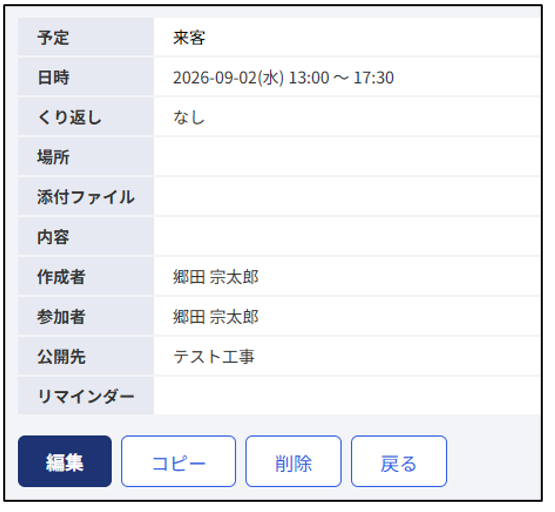
③ 予定をクリックすると、予定の詳細を確認できます。
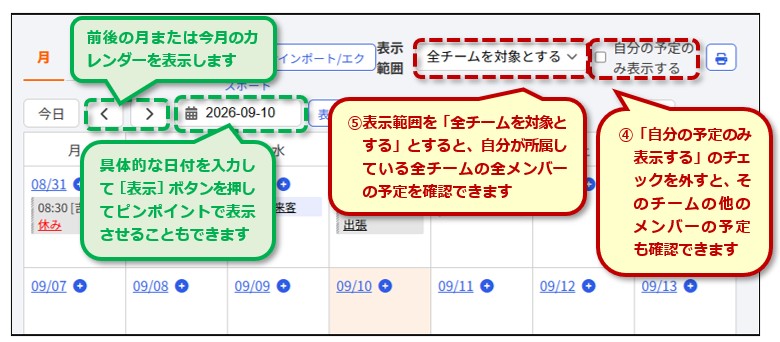
④ 「自分の予定のみ表示する」のチェックを外すと、そのチームの他のメンバーの予定も確認できます。
⑤ さらに、表示範囲を「全チームを対象とする」とすると、自分が所属している全チームの全メンバーの予定を確認できます。
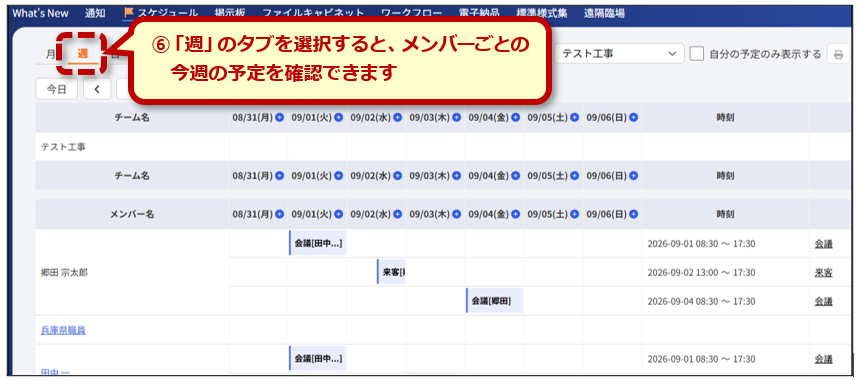
⑥ 「週」のタブを選択すると、メンバーごとの今週の予定を確認できます。
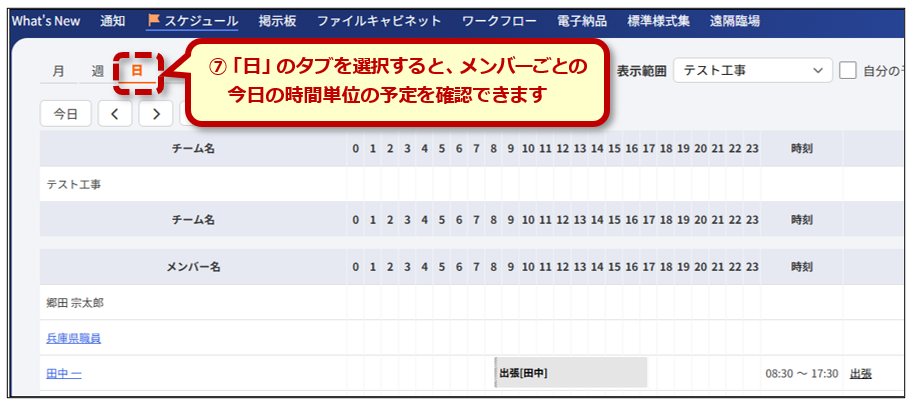
⑦ 「日」のタブをクリックすると、メンバーごとの今日の時間単位の予定を確認できます。
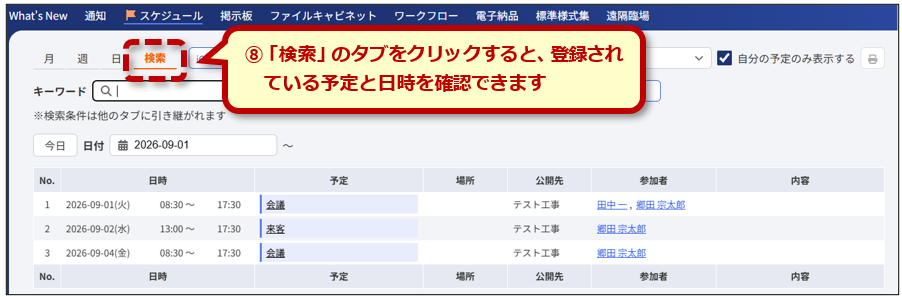
⑧ 「検索」のタブをクリックすると、登録されている予定と日時を確認できます。
第8章 決裁が不要な情報を共有する【掲示板】
8-1 記事を投稿する
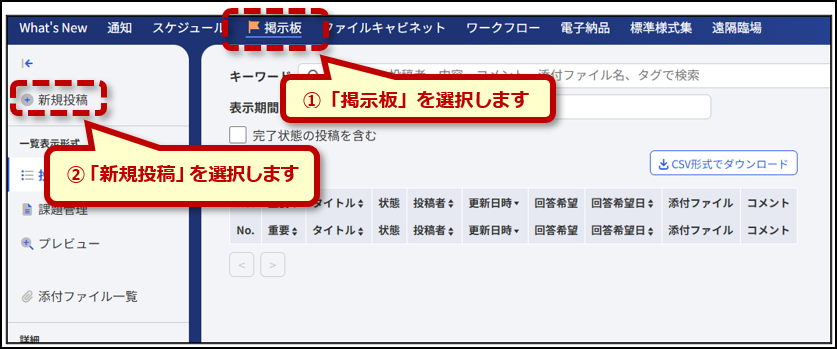
① メニューから「掲示板」を選択します。
② 左上部にある「新規投稿」をクリックします。
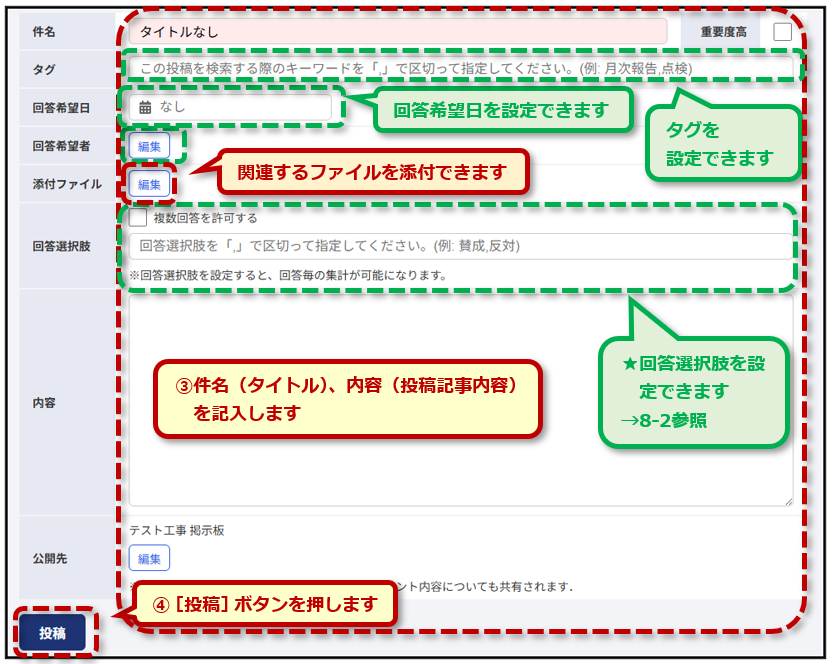
③ 件名(タイトル)、内容(投稿記事内容)を記入します。添付ファイルがあれば、添付します。
④ [投稿]ボタンを押します。
★回答希望者の設定
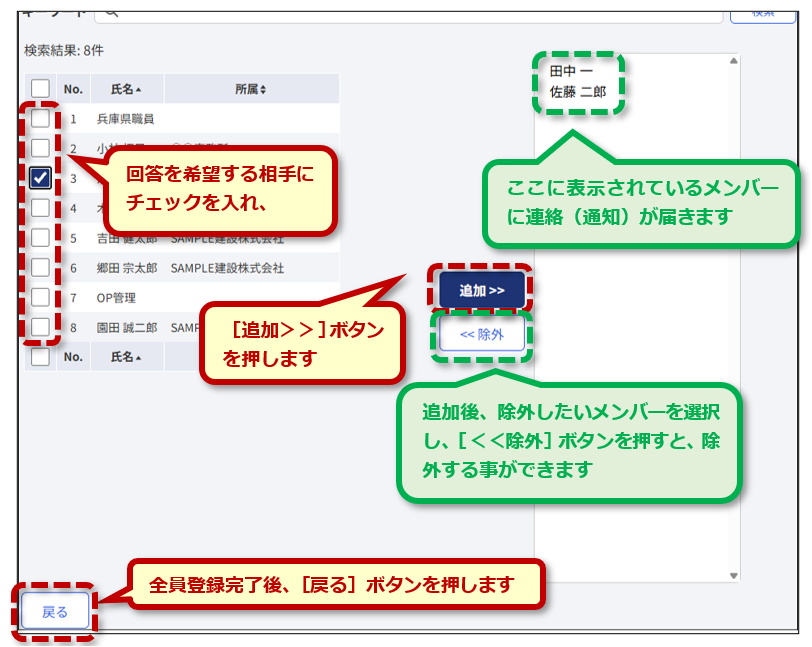
左側に表示されている一覧の中から特に回答を希望するメンバーにチェックを入れ、[追加>>]ボタンを押します。右側に必要なメンバーがすべて表示されれば、完了になります。その後、下にある[戻る]ボタンを押して前のページに戻ります。回答希望者に指名された方には、登録後に連絡(通知)が届きます。
また、更新されるごとに連絡が届きます。
▶登録後の連絡(通知)については、「8-2 記事を確認する/コメントする」の「★ウォッチする/解除する」についてもあわせてご参照ください。
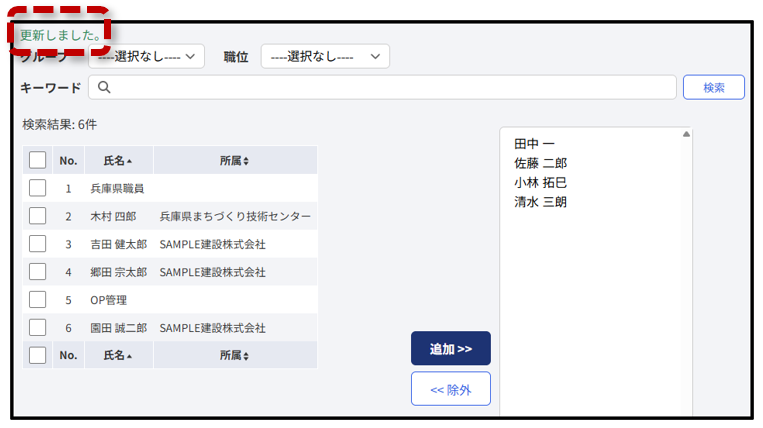
⑤ 「更新しました」と表示されれば完了です。
8-2 記事を確認する/コメントする
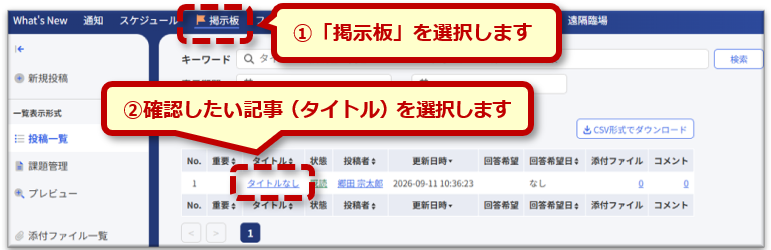
① メニューから「掲示板」を選択します。
② 確認したい記事(タイトル)を選択します。
★記事検索のコツ①
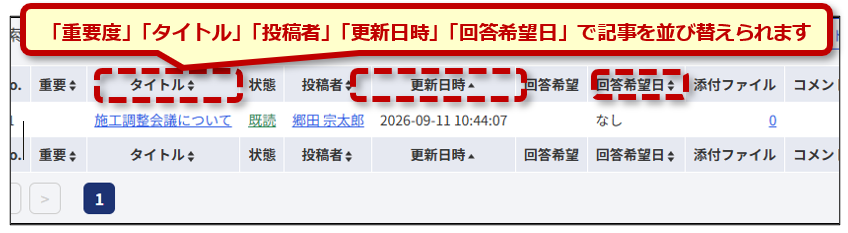
タイトル行にある「重要度」「タイトル」「投稿者」「更新日時」「回答希望日」を選択することで、記事を並び替えられます。選択され、キーとなった項目には▼▲マーク(三角形の向きは昇降順を示す)が付きます。
例えば、更新日時を選択することで、最近更新のあった又は新規に投稿された記事が探しやすくなります。
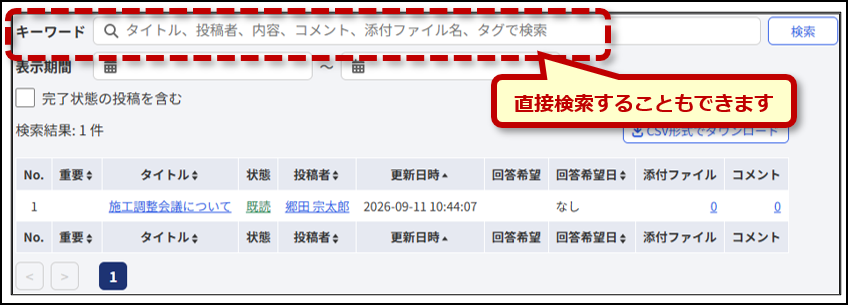
★記事検索のコツ②
探している記事が何についてものかがわかっている場合は、一覧の上にある検索窓より、直接その言葉を検索することができます。
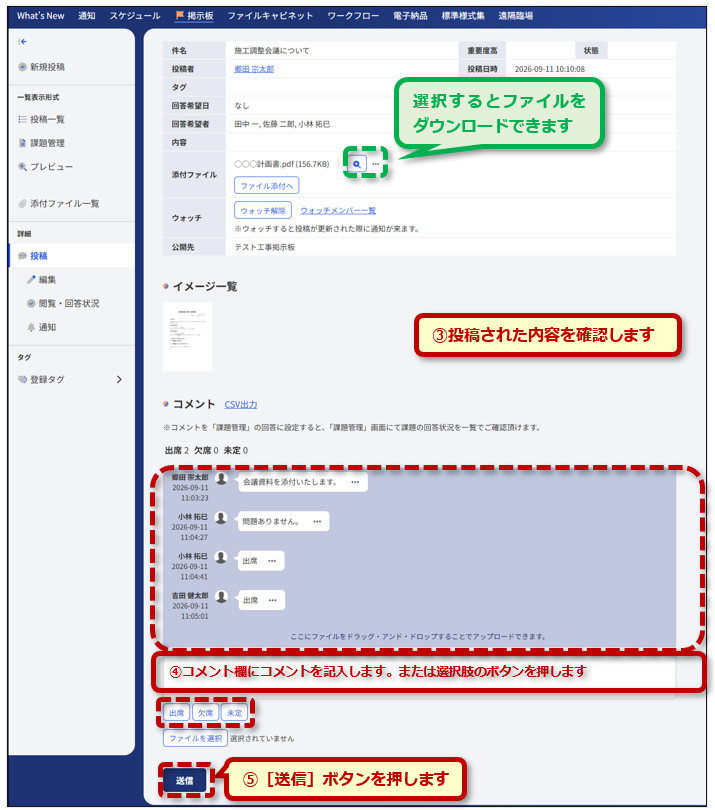
③ 投稿された内容を確認します。
④ 確認した内容に対し、コメントを書く場合には、ページ下部のコメント欄に記入又は右下にある選択肢のボタンを押します。
⑤ [送信]ボタンを押します。
⑥ 記入したコメントが反映されます。自分のコメントは白色で右方向から表示されます。他の人のコメントは吹き出しが白色で左方向から表示されます。
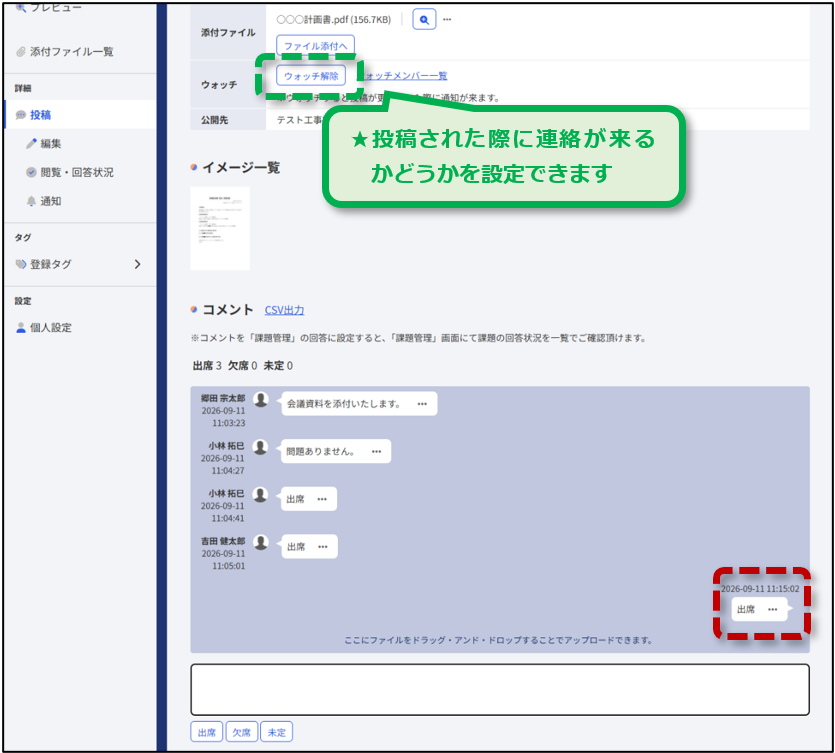
★ウォッチする/解除する
ウォッチメンバー(通知対象者)になると、この記事が修正された場合やコメントが追加された場合等、更新があったときに自動で通知が届きます。初期設定では投稿者と回答希望者がウォッチメンバーになっています。
通知が不要の場合は、[ウォッチ解除]ボタンを押すと、ウォッチメンバーから外れることができます。

反対に、新たにウォッチする場合は、[ウォッチする]ボタンを押すと、ウォッチメンバーになり、更新内容が通知されるようになります。

※更新時の連絡手段については、基本設定の「通知受信方法」で受信者自身が設定した方法になります。
▶通知受信方法については、「3-3 基本設定を確認する」の「「通知受信方法」とは」をご参照ください。
★回答選択肢を活用する
投稿時に、選択肢をカンマで区切ることで回答選択肢を設定することができます(例:「承認します,承認できません」、「参加,不参加」等)。

設定された回答選択肢はコメント欄の下部に表示されます。ボタンを押すとその選択肢がコメントとして表示されるとともに、コメント欄上部にカウントされます。

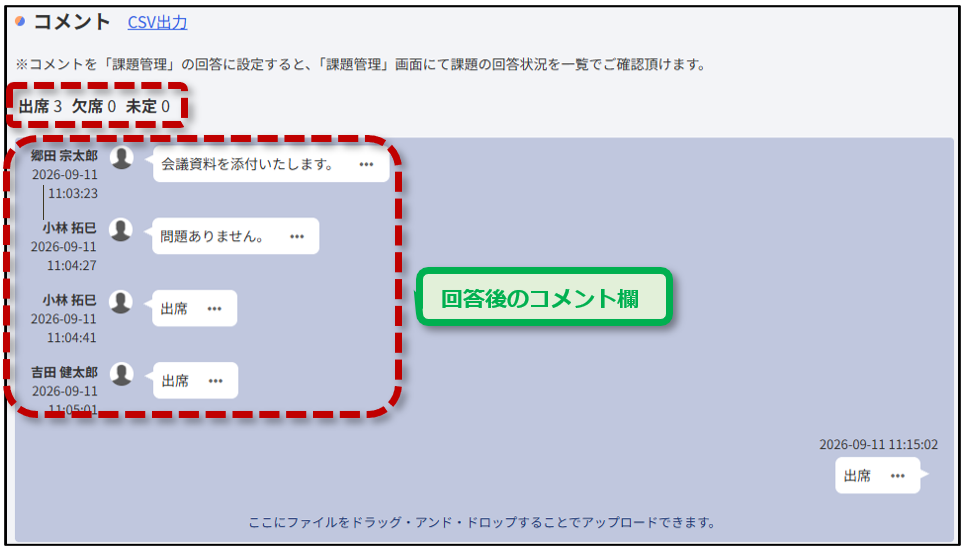
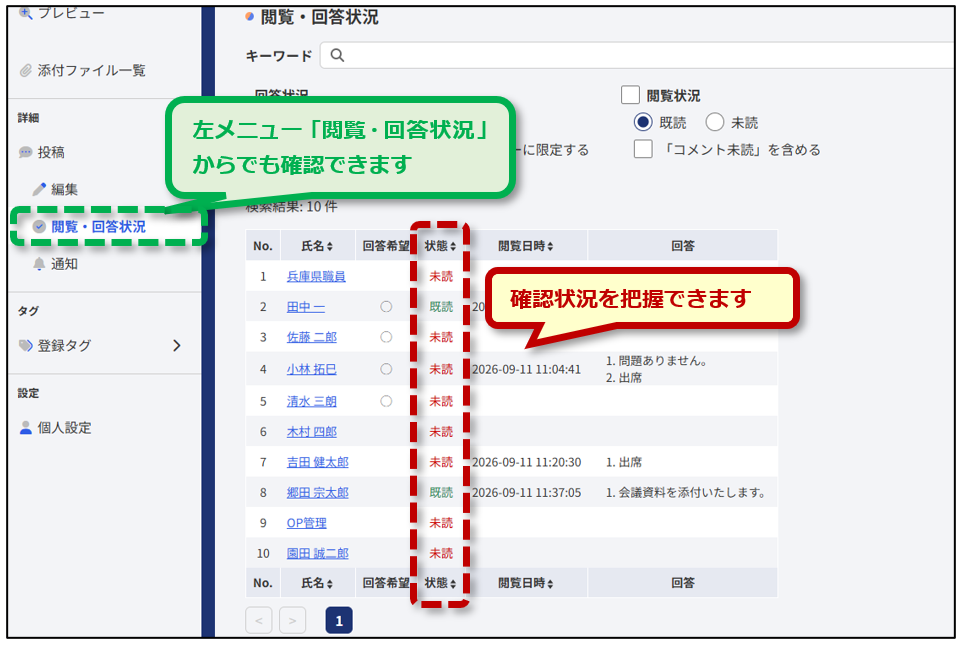
誰がどう回答したかについては、左メニューの「閲覧・回答状況」から確認できます。
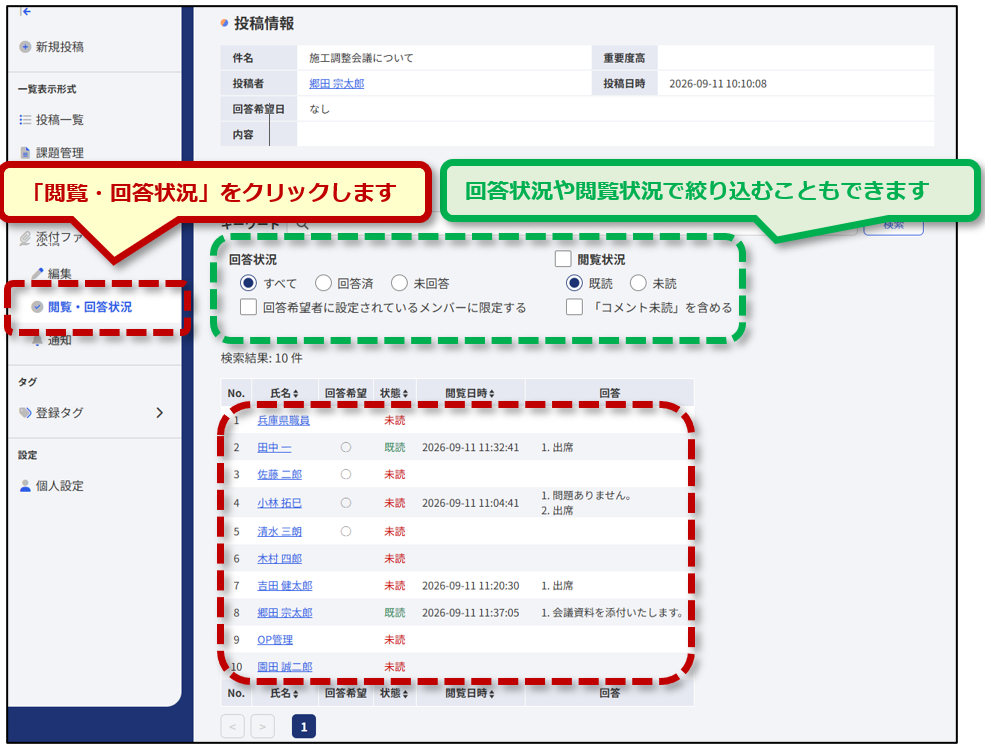
★確認状況を確認する
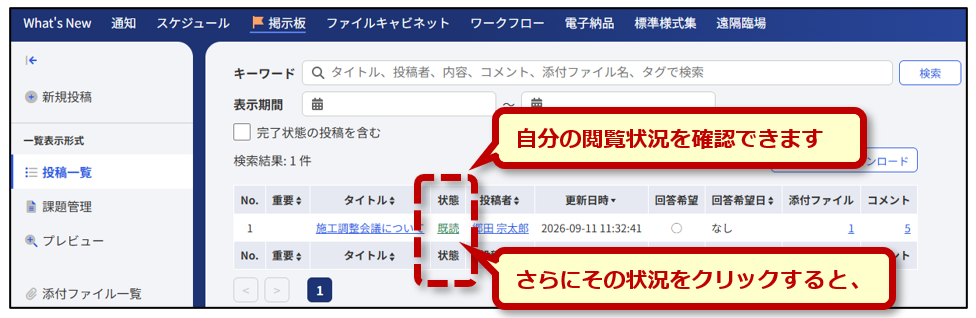
記事一覧の画面の「状態」欄では、自分が記事を既読したか、していないかを確認できます。
さらに、その状態の文字をクリックすると、回答状況を確認できます。
8-3 投稿した記事を編集する
① メニューから「掲示板」を選択します。
② 編集したい記事(タイトル)を選択します。
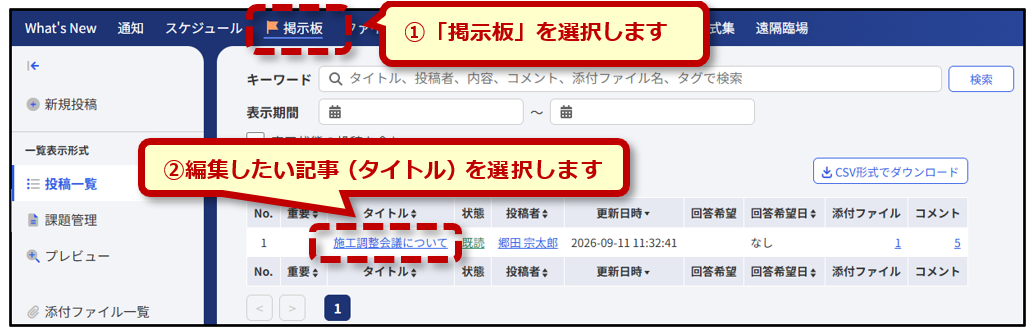
③ 左メニューの「編集」を選択します。
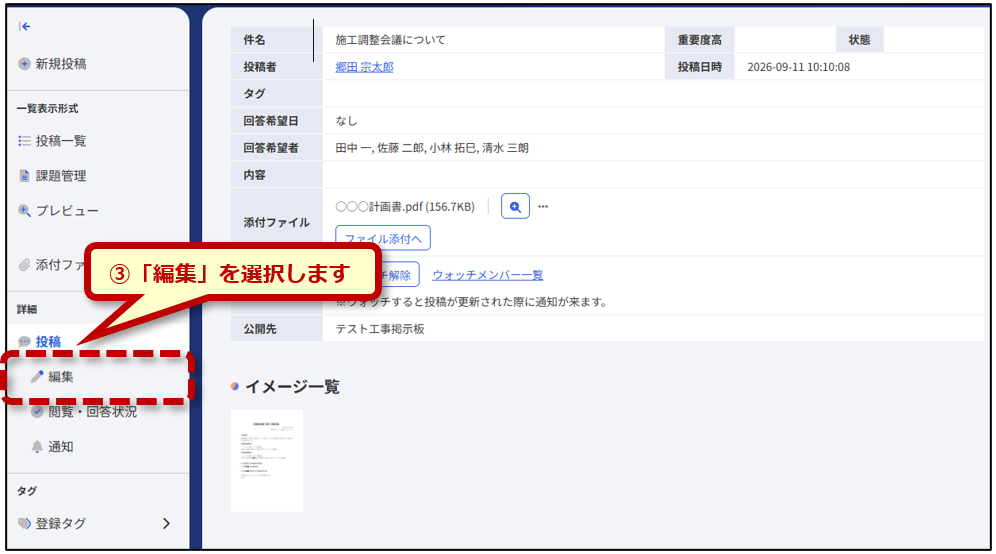
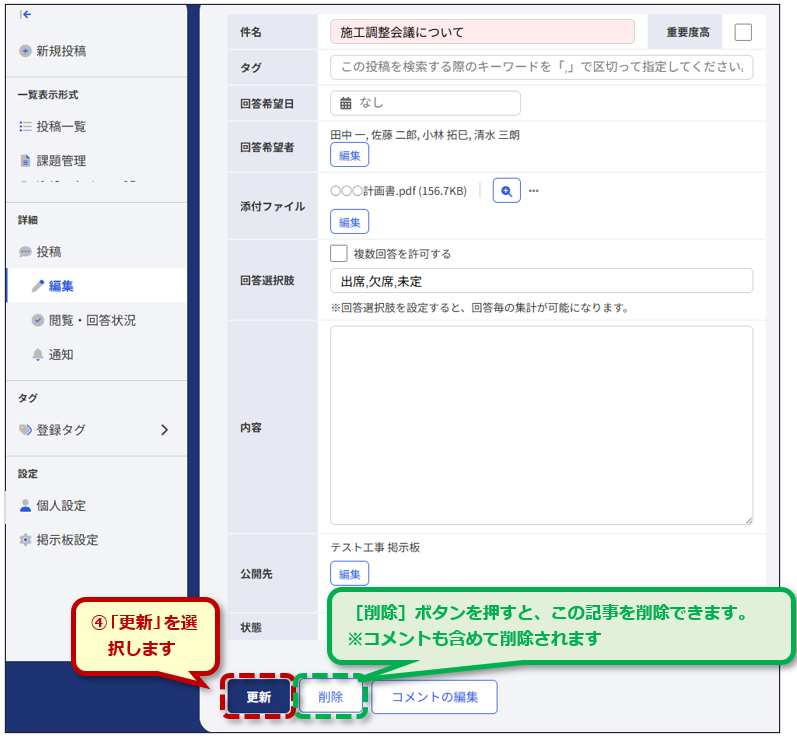
④ 修正すべき点を修正し、ページ下部にある[更新]ボタンを押します。
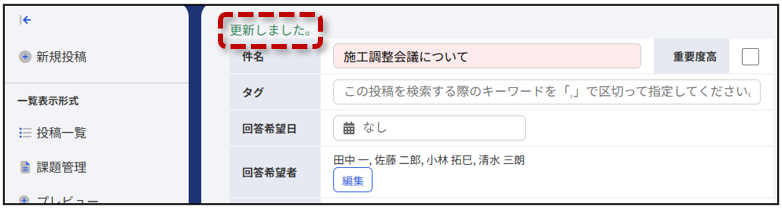
⑤ 「更新しました。」と表示されれば完了です。
★コメントを編集(削除)する
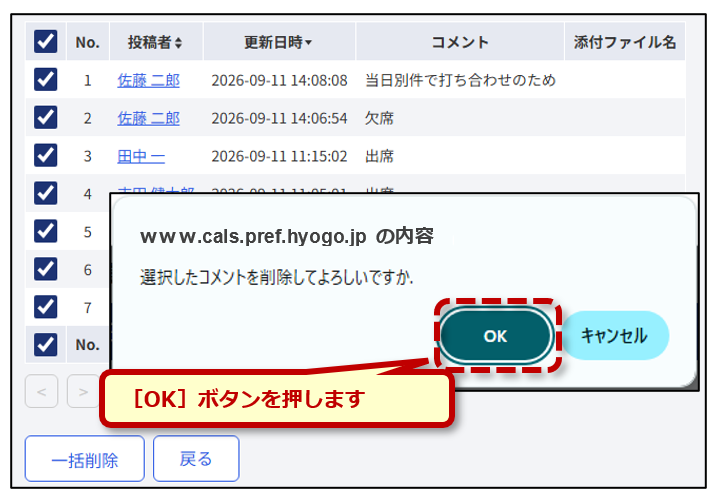
④の画面で、[コメントの編集]ボタンを押すと、コメント削除できるページに移動します。削除したいコメントにチェック入れ、ページ下部にある[一括削除]ボタンを押し、確認画面で[OK]ボタンを押すと、コメントをまとめて削除できます。
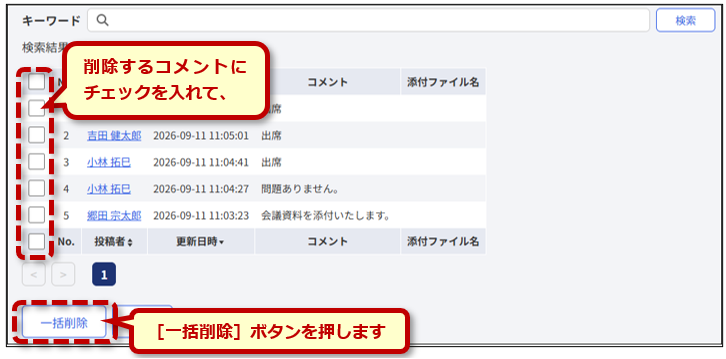
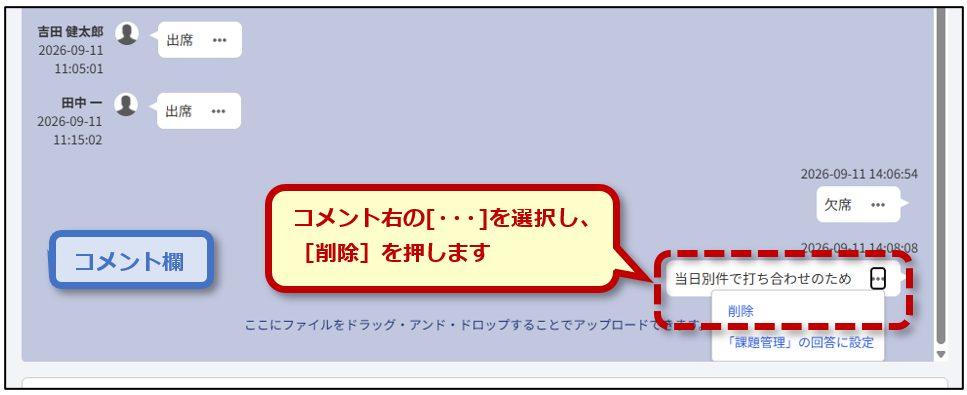
※最新コメントかつ本人であれば、自分で削除することもできます。コメントを表示させた状態でコメント右のをクリックし、[削除]を押すことで削除できます。
第9章 データをまとめてダウンロードする
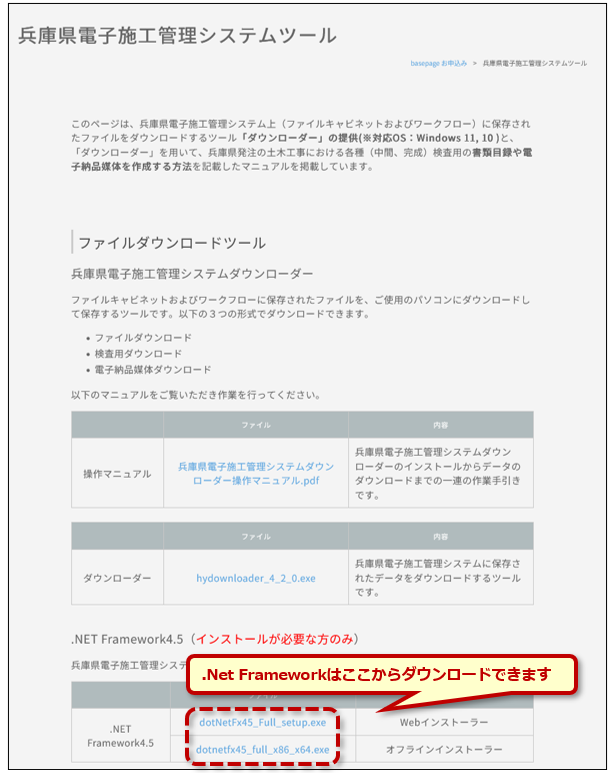
「兵庫県電子施工管理システム」では、3つの方法でデータをダウンロードできます。どの方法にも共通するのが、専用の無償ツール「兵庫県電子施工管理システムダウンローダー」(以下、「ダウンローダー」という。)をインストールし、WEBブラウザからではなく、「ダウンローダー」からダウンロードするという点です。
9-1 「ダウンローダー」にログインする
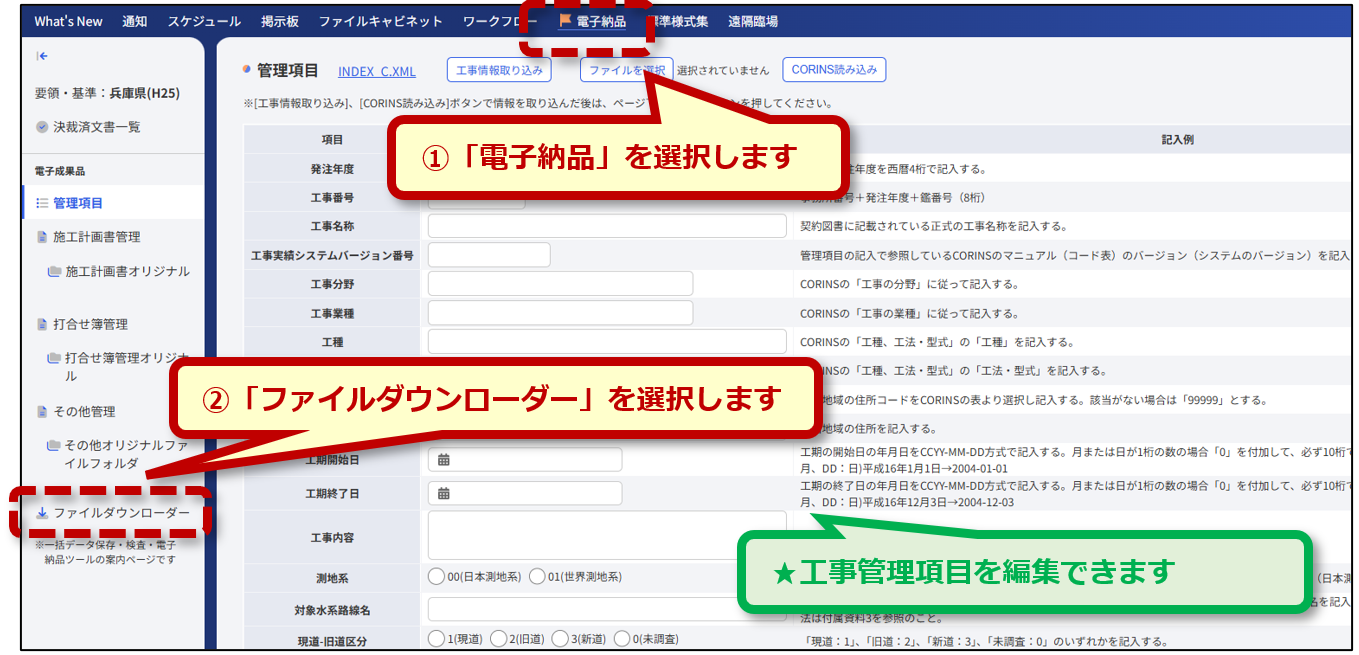
① メニューから「電子納品」を選択します。
② 左下にある「ファイルダウンローダー」を選択します。
★工事管理項目の編集
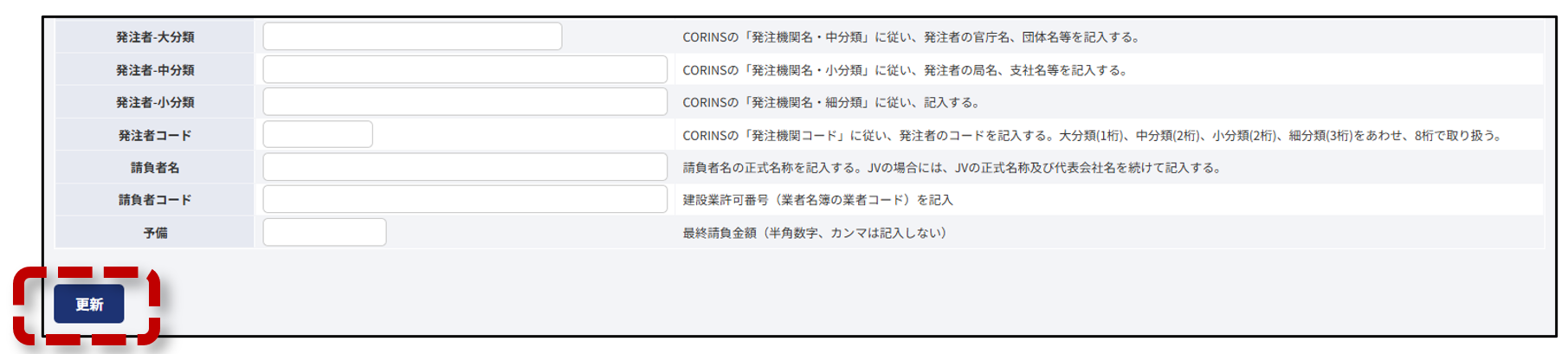
このページでは、そのほか、電子納品の工事管理項目(INDEX_C.XML)の内容を編集することができます。入力後、ページ下部にある[更新]ボタンを押すと、登録されます。
ただし、電子納品形式でダウンロード後、そのデータを完成図等と一緒のCDに格納する場合、この画面ではなく、完成図等の電子納品のために使用した支援ツール上でこの作業を行うこともできます。
③ 「兵庫県電子施工管理システムダウンローダー」の項目を選択します。
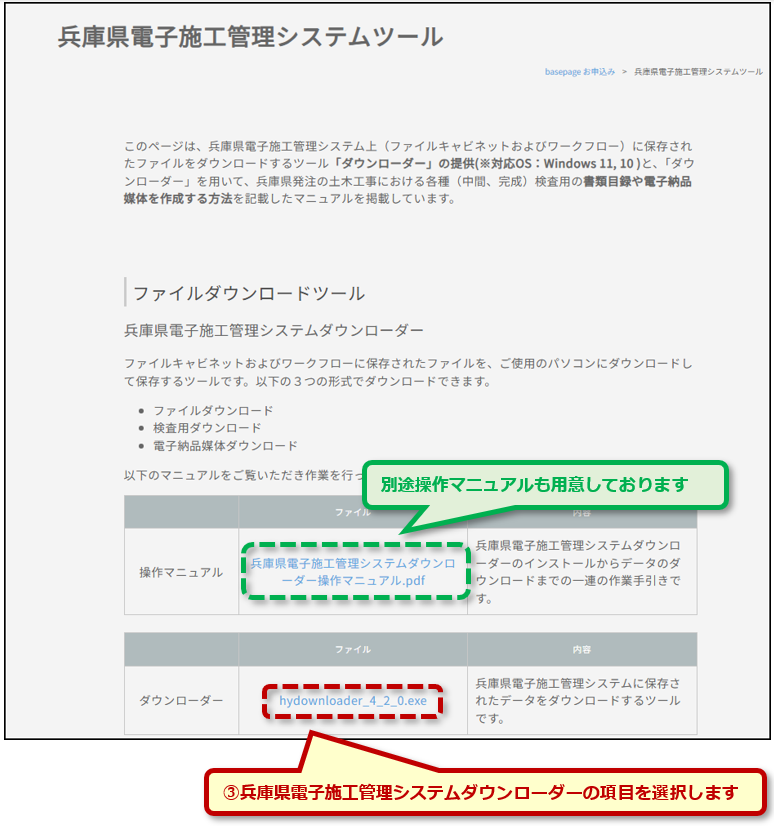
③ ダウンロードしたZIP形式のファイルを解凍します。解凍すると、中に「setup.exe」というファイルができます。
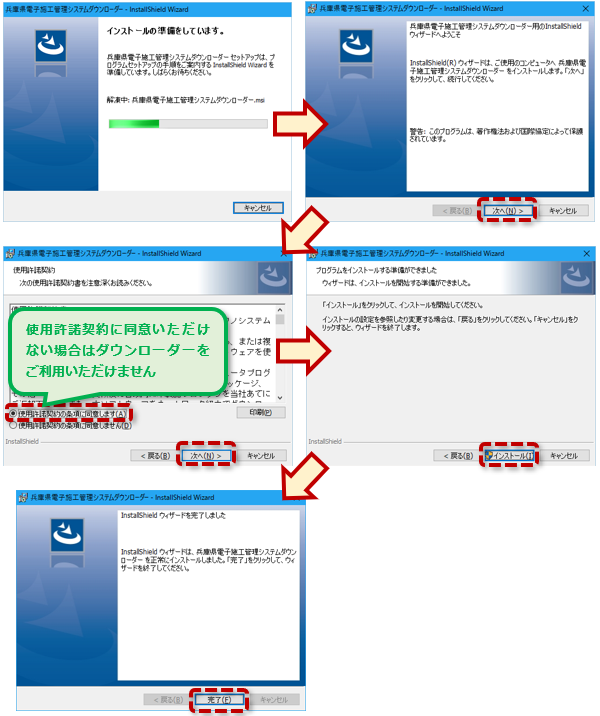
④ 「setup.exe」をダブルクリックし、画面の指示に従ってインストールを行います。途中、使用許諾契約の画面が表示されたら、使用許諾契約書をお読みいただき、使用許諾契約書に同意する場合は、「使用許諾契約の条項に同意します」を選択します。
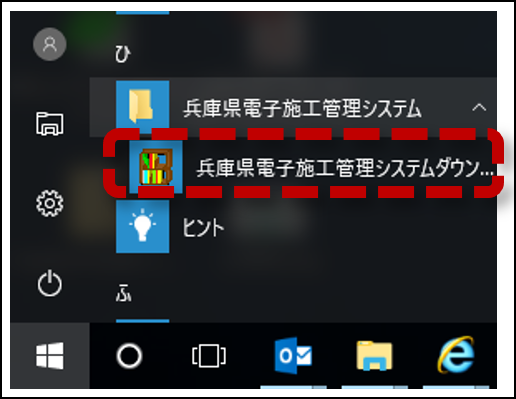
⑤インストール完了後、スタートメニューの「兵庫県電子施工管理システム」の下に「兵庫県電子施工管理システムダウンローダー」が登録されます。選択して、起動させます。
⑥ [接続コードを発行]を押します。
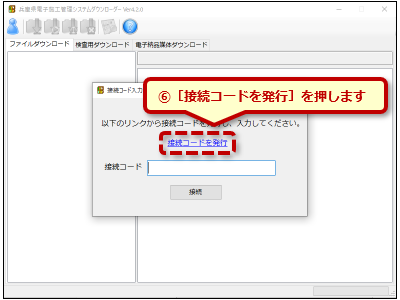
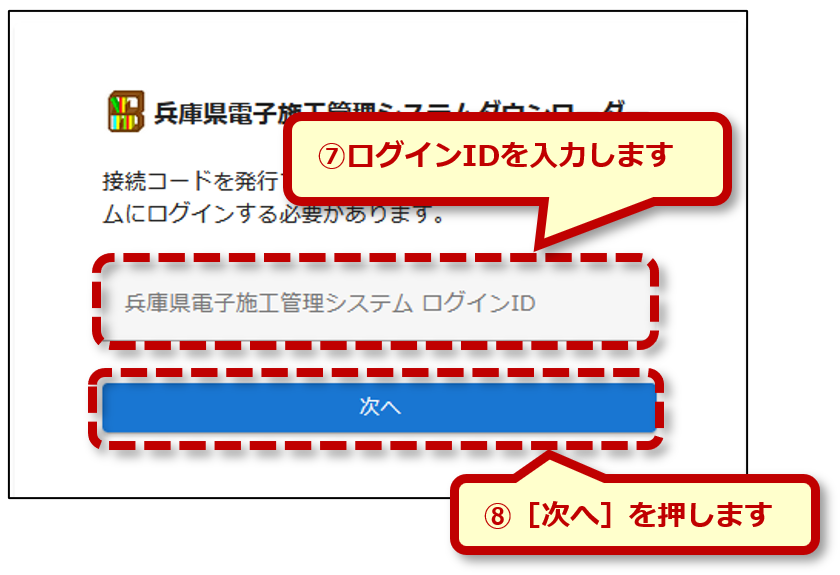
⑦ 兵庫県電子施工管理システムにログインするときに使用しているログインIDを入力します。
⑧ [次へ]を押します。
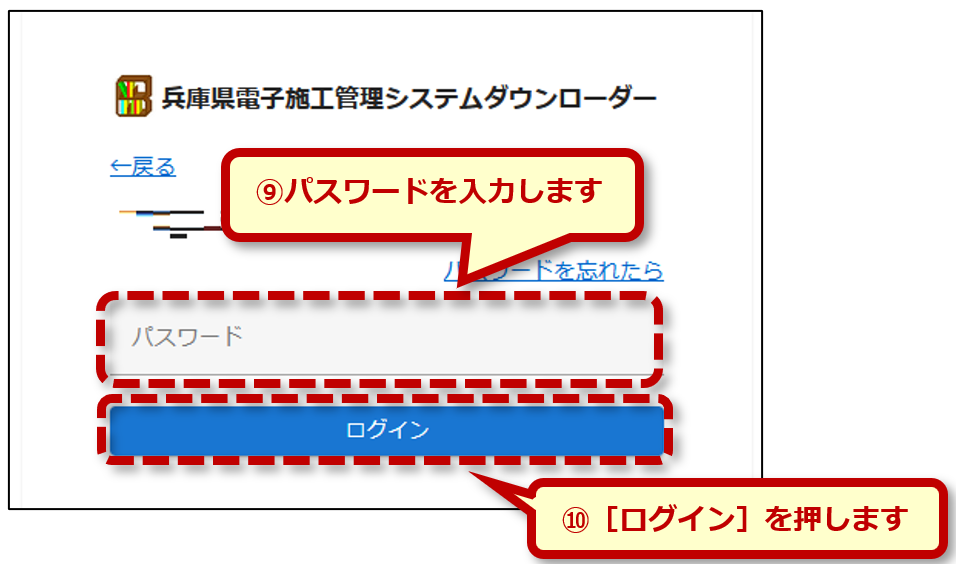
⑨ 兵庫県電子施工管理システムにログインするときに使用しているパスワードを入力します。
⑩ [ログイン]を押します。
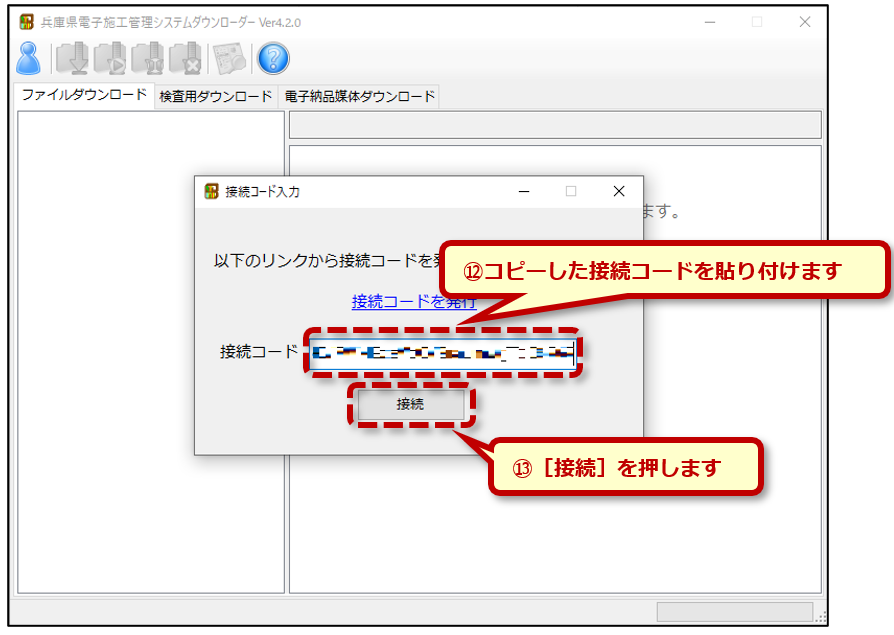
⑪ 接続コードが表示されます。[コピー]ボタンを押します。

⑫ コピーした接続コードを接続コード欄に貼り付けます。
⑬ [接続]を押します。
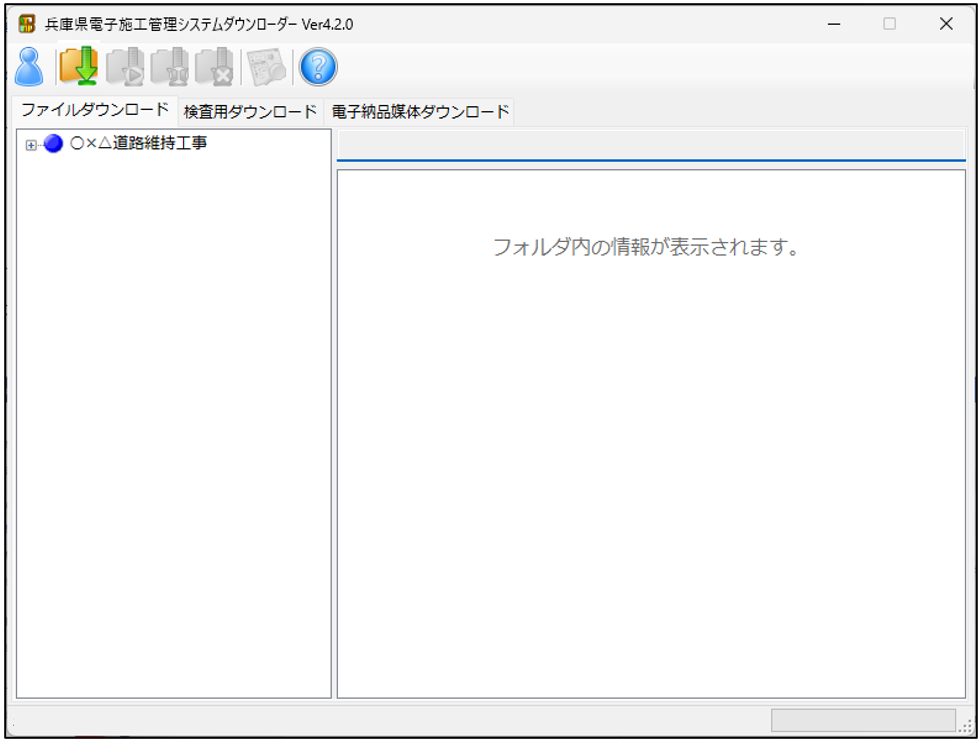
⑭ ダウンローダーに接続できます。
★うまく起動できない場合
起動できない場合は、Microsoft .NET Framework4.5以上がインストールされていないことが考えられます。②の画面のさらに下からMicrosoft .NET Framework4.5を入手できるようになっていますので、こちらからダウンロードしインストールを行います。
9-2 そのままの形でダウンロードする
① ダウンローダーにログインします。
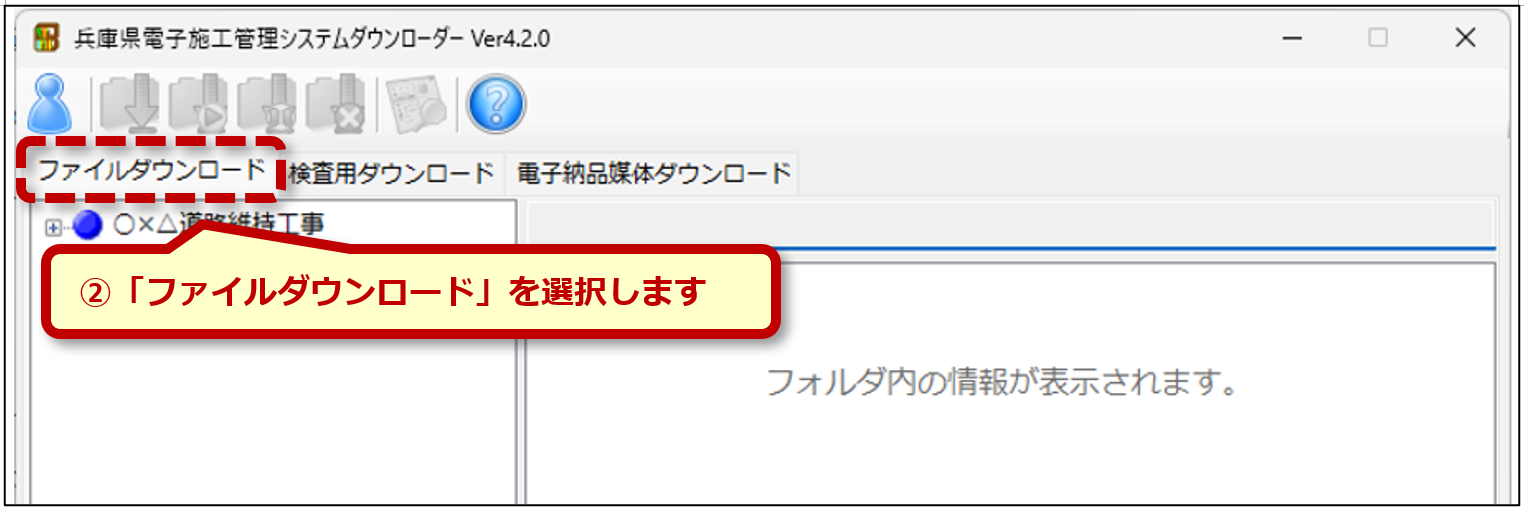
② 「ファイルダウンロード」を選択します。
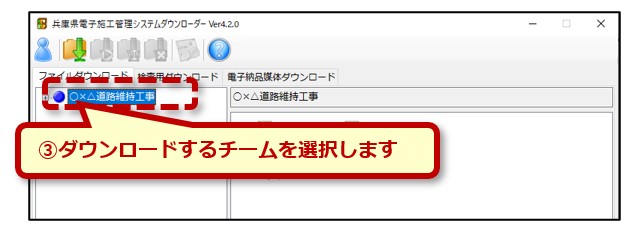
③ ダウンロードするチームを選択します。
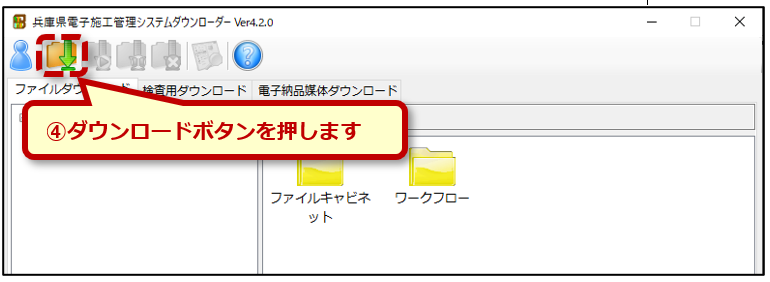
④ ダウンロードボタン(フォルダに下向き矢印マークのアイコン)を押します。
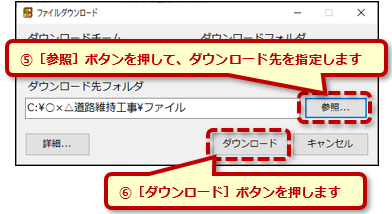
⑤ [参照]ボタンを押して、ダウンロード先を指定します。
⑥ [ダウンロード]ボタンを押すと、データのダウンロードが始まります。
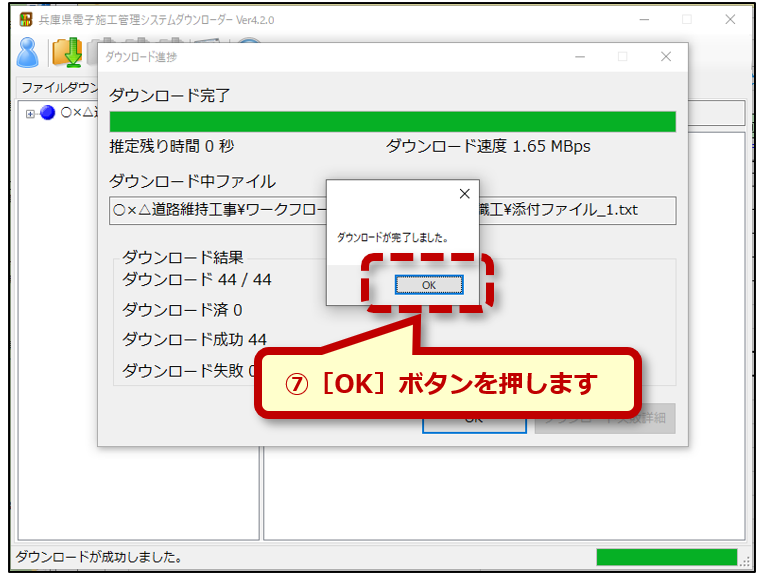
⑦ ダウンロードが完了すると、完了しました画面が表示されます。[OK]ボタンを押して、完了させます。
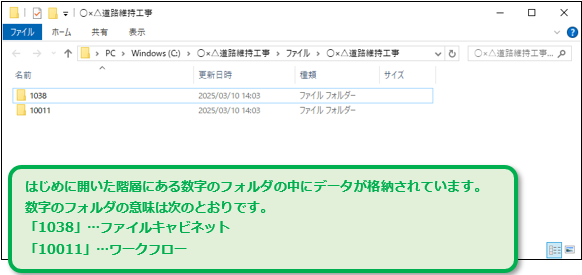
⑧ 別のウィンドウにダウンロードしたデータが表示されていますので、確認します。
9-3 検査用の形式でダウンロードする
① ダウンローダーにログインします。
② 「検査用ダウンロード」を選択します。
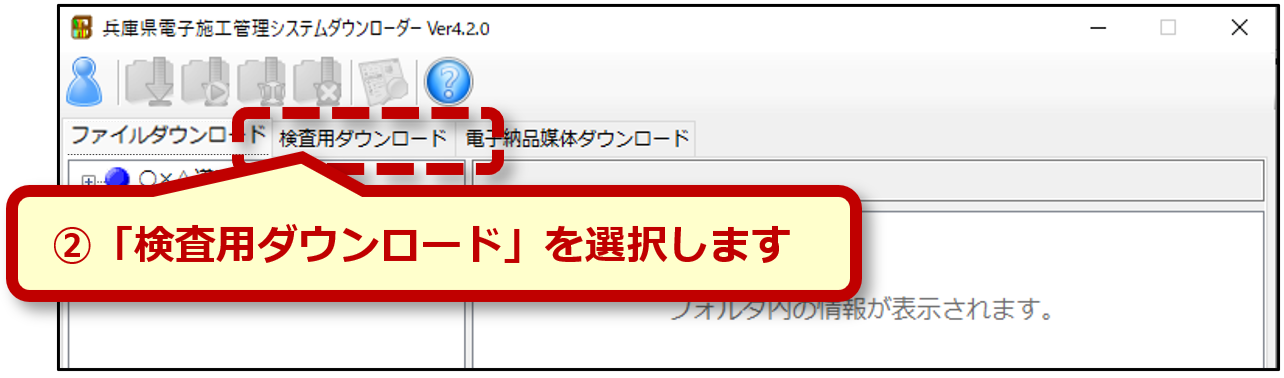
③ ダウンロードするチームを選択します。
④ ダウンロードボタン(フォルダに下向き矢印マークのアイコン)を押します。
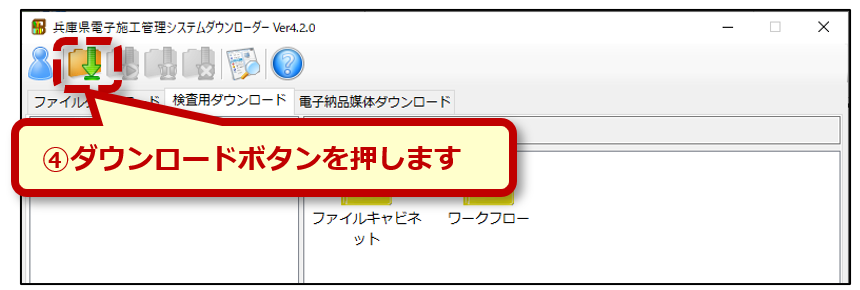
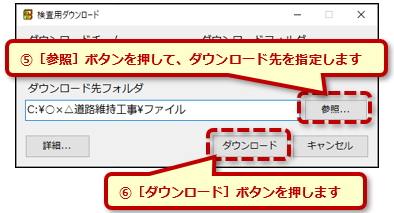
⑤ [参照]ボタンを押して、ダウンロード先を指定します。
⑥ [ダウンロード]ボタンを押すと、データのダウンロードが始まります。
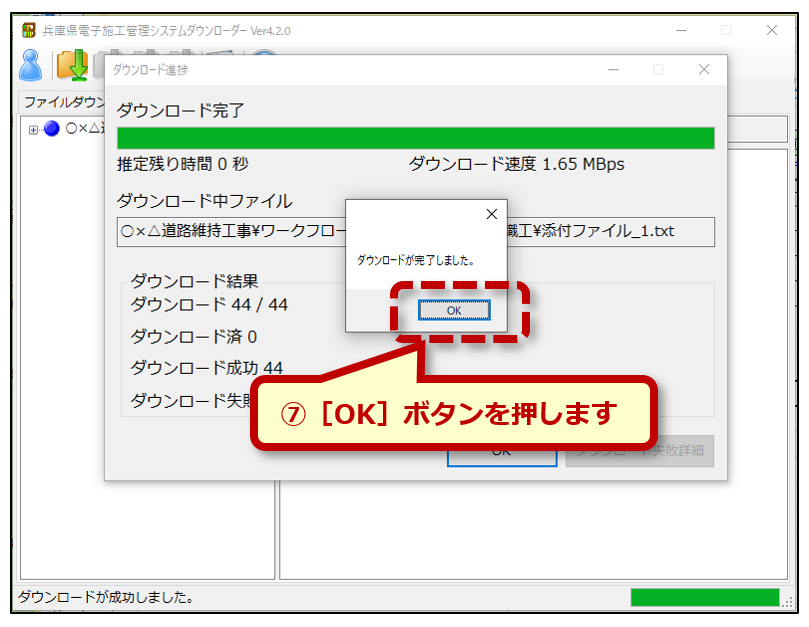
⑦ ダウンロードが完了すると、完了しました画面が表示されます。[OK]ボタンを押して、完了させます。
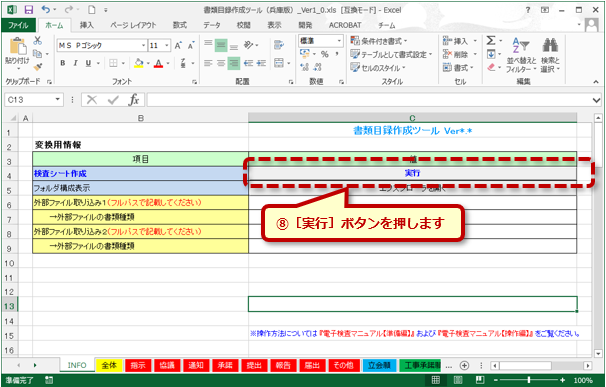
⑧ また、別のウィンドウにExcelの画面が表示されます。検査シート作成の項目にある「実行」ボタンを押します。
⑨ 目録の作成が完了すると、処理完了のウィンドウが表示されます。[OK]ボタンを押します。
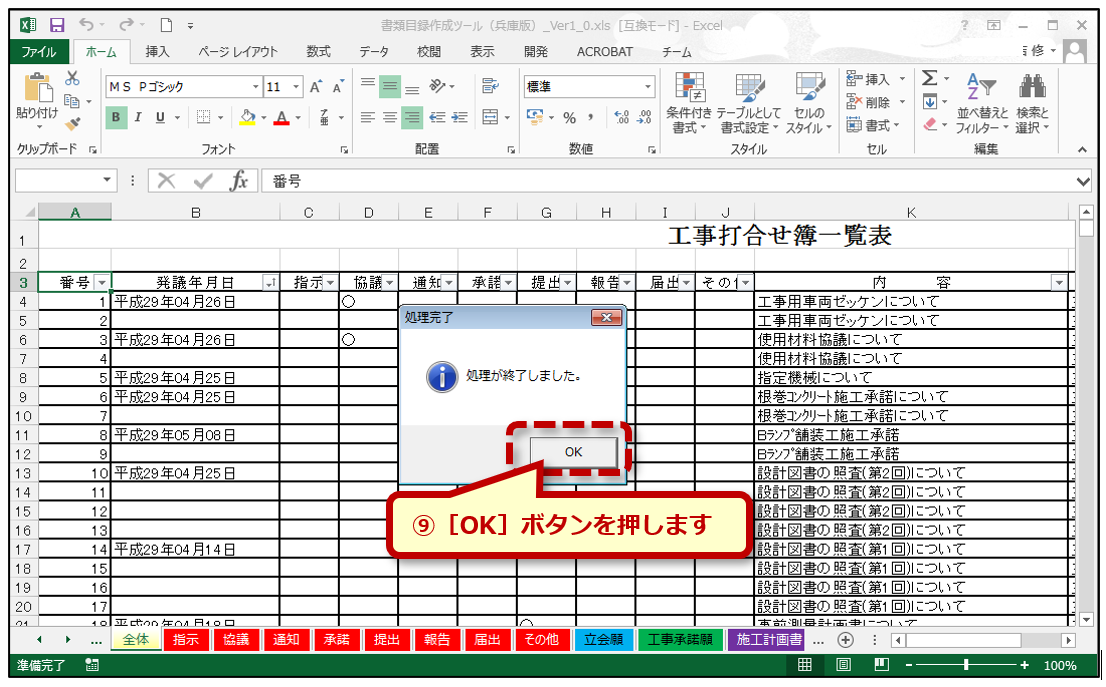
⑩ 目録が作成できました。内容欄に書かれているのがタイトルです。右にあるリンク欄にある「Go!」を押すと、その文書(様式または添付資料)を開くことができます。さらに右にある関連ファイルの欄にあるリンクをクリックすると、そのワークフロー文書(様式)に添付されている資料を確認することができます。複数ある場合は右に続きます。また、下のシートを切り替えることで、他の様式の文書を確認することができます。
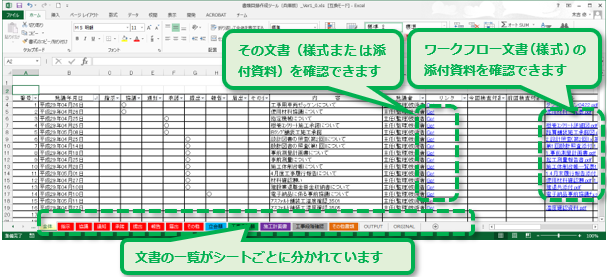
書類目録はExcel形式です。目録完成後に、後で行(文書)や列(項目)を追加・削除・非表示等の編集を自由に行うことができます
9-4 電子納品の形式でダウンロードする
① ダウンローダーにログインします。
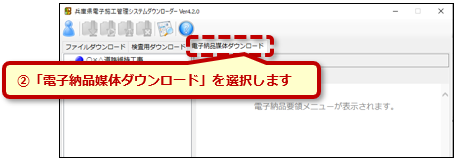
② 「電子納品媒体ダウンロード」を選択します。
③ ダウンロードするチームを選択します。
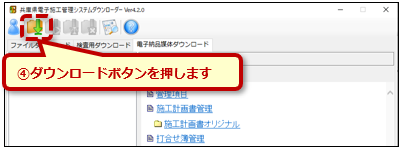
④ ダウンロードボタン(フォルダに下向き矢印マークのアイコン)を押します。
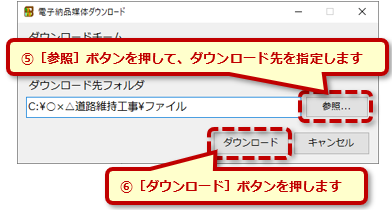
⑤ [参照]ボタンを押して、ダウンロード先を指定します。
⑥ [ダウンロード]ボタンを押すと、データのダウンロードが始まります。
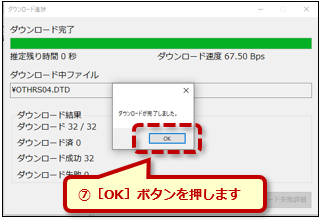
⑦ ダウンロードが完了すると、完了しました画面が表示されます。[OK]ボタンを押して、完了させます。
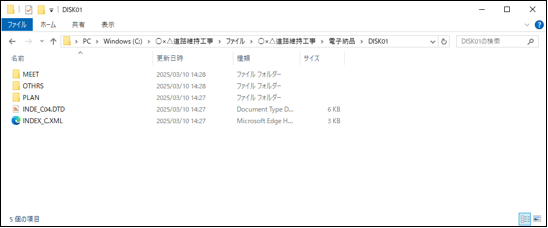
⑧ ⑤で指定したフォルダにデータがダウンロードされているのを確認します。
★ダウンロード後の作業について
「兵庫県工事完成図書の電子納品に関する運用指針(案)」及び「兵庫県土木設計業務等の電子納品に関する運用指針(案)」では、電子施工管理システムで作成した様式等について、あらかじめ事前協議チェックシートで電子納品の対象にするかどうかを協議することになっています。
電子納品する場合、電子納品作成支援ソフト等を用いて、電子納品形式でダウンロードしたデータをその他書類と合わせる納品してください。データを合わせる方法については、お使いの電子納品作成支援ソフトのサポート等にお問い合わせください。
また、電子成果品作成後には、「兵庫県土木部・農林水産部電子納品チェッカー」を用いて正しい形式で電子納品が作成できているかどうかを確認する必要があります。「兵庫県土木部・農林水産部電子納品チェッカー」は「9-5 兵庫県電子納品チェッカーをダウンロードする」を参照してダウンロードしてください。
9-5 兵庫県電子納品チェッカーをダウンロードする
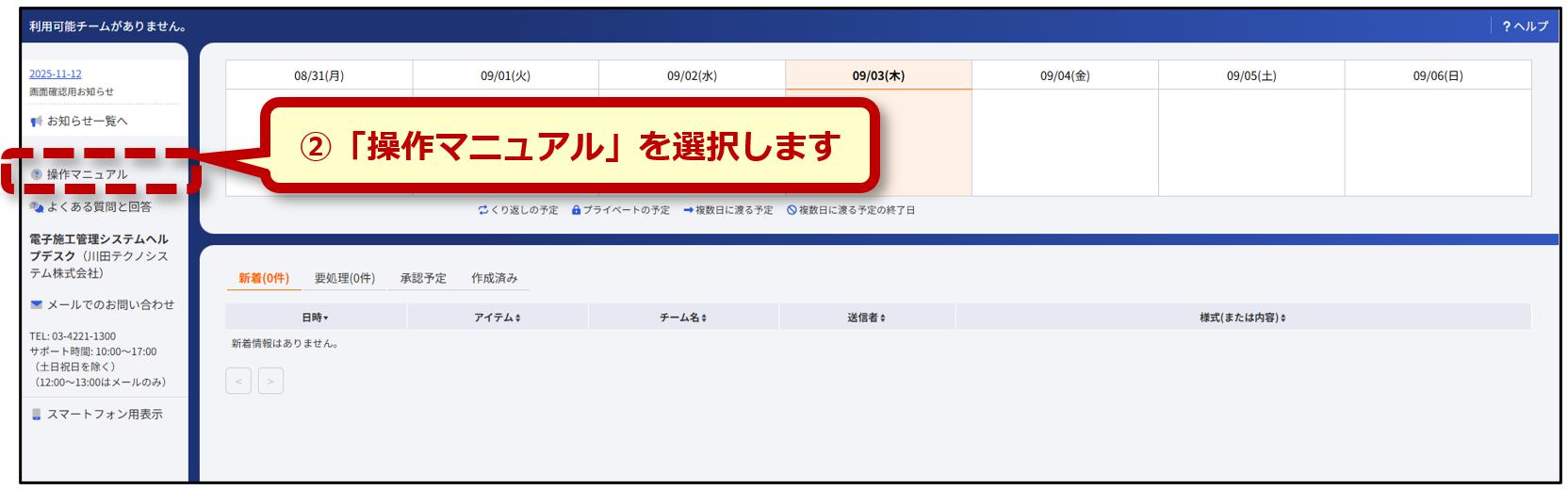
① ログイン後の新着情報のページを表示させます。
② サポートコーナーにある「操作マニュアル」を選択します。
★「電子納品チェッカー」とは
電子納品チェッカー(正式名「兵庫県土木部・農林水産部電子納品チェッカー」)とは、受注者が適切かつ円滑に電子納品を実施できるよう、兵庫県が使用している電子納品チェックシステムを無償で公開しているものです。作成した電子納品データは、このチェックシステムによるチェックでエラー件数が0件になっていることを確認してから電子納品を行う必要があります。
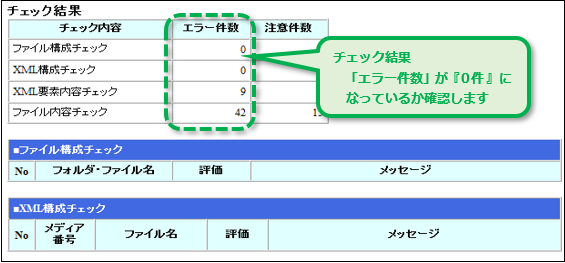
③ 「兵庫県土木部・農林水産部電子納品チェッカー」行にあるダウンロードボタンを選択します。
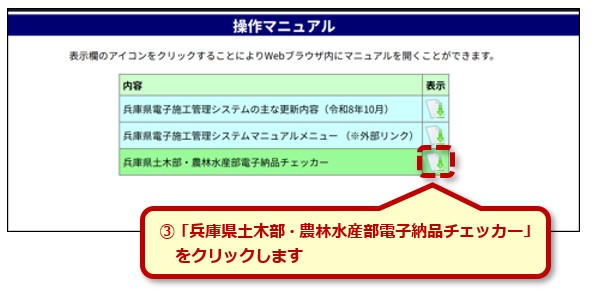
④ ソフトウェア使用許諾のページが表示されます。記載されている契約事項に同意できる場合、[同意する]ボタンを押します。同意できない場合は、「兵庫県土木部・農林水産部電子納品チェッカー」を利用することはできません。
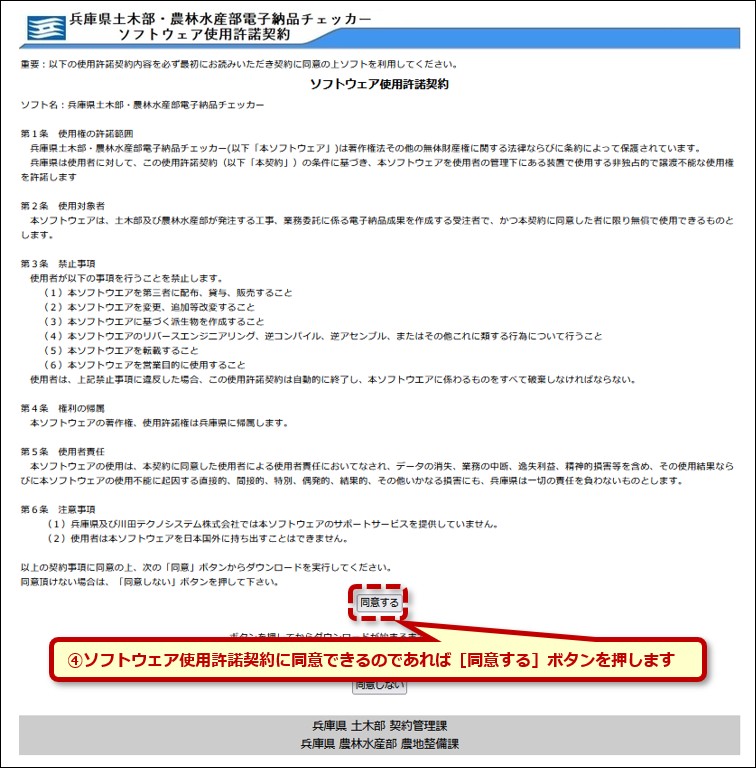
⑤ ダウンロードしたファイルを解凍し、中にある「01電子納品チェッカー(兵庫県土木部・農林水産部電子納品チェッカー).EXE」を起動させると電子納品チェッカーを利用できますので、電子納品提出前にチェックをかけ、電子納品の形式に問題がないことを確認しておきます。
第10章 マスター(管理者)権限でのみできること
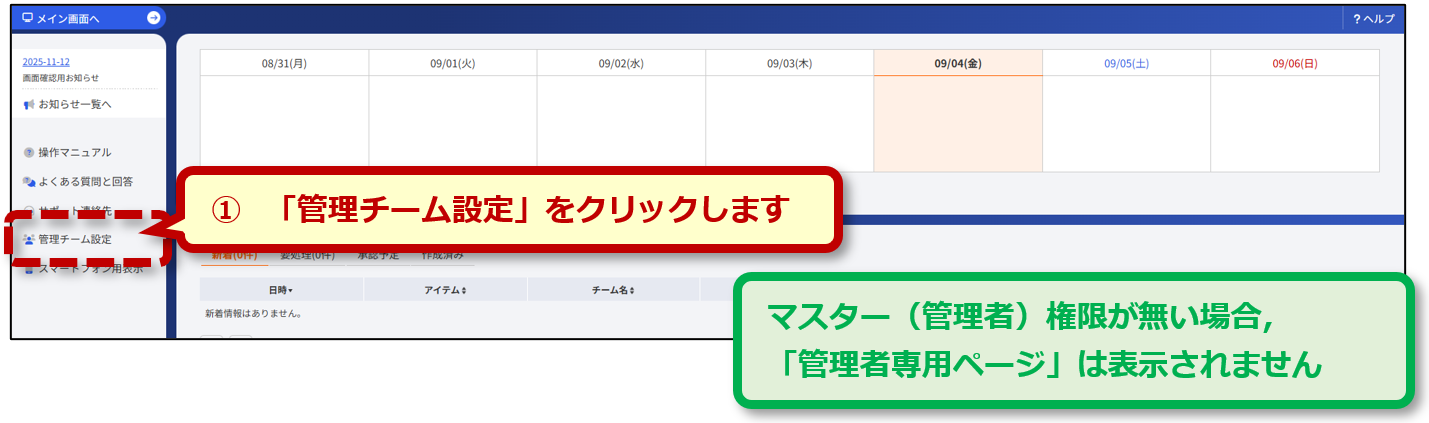
各種設定等は、What’s Newにある「管理者専用ページ」からログインできる管理チーム設定から行えます。
10-1 管理者ページへのログイン
① What’s Newから「管理者専用ページ」のリンクをクリックします。
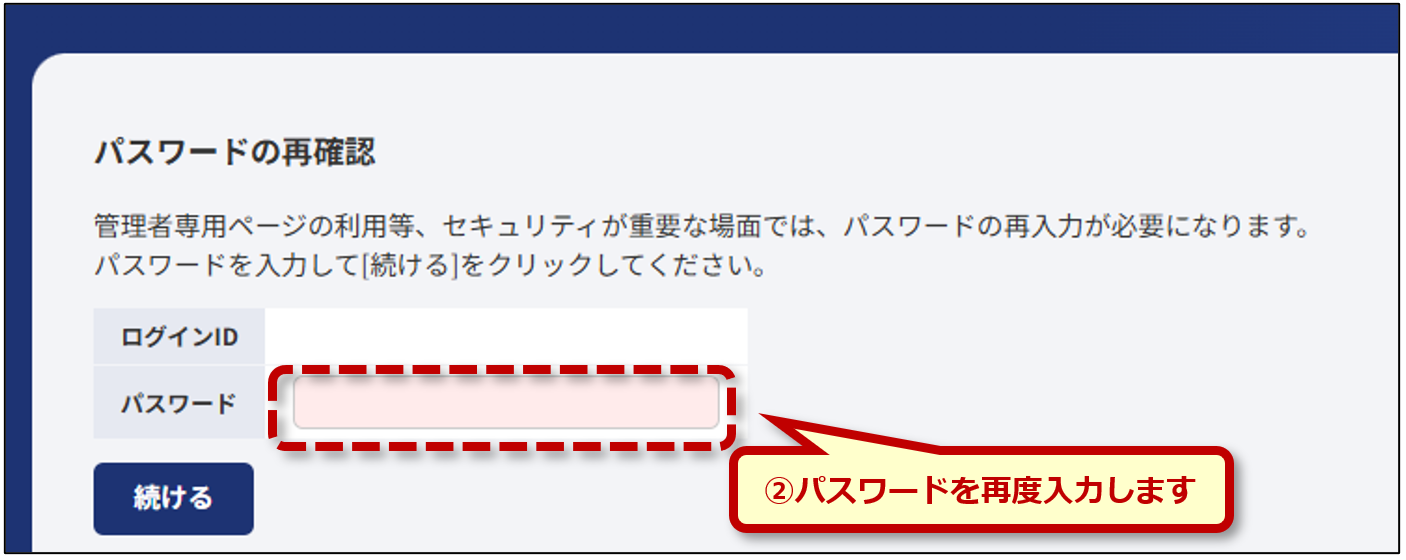
② 再度パスワード入力を促す画面が出ます。パスワードを再度入力します
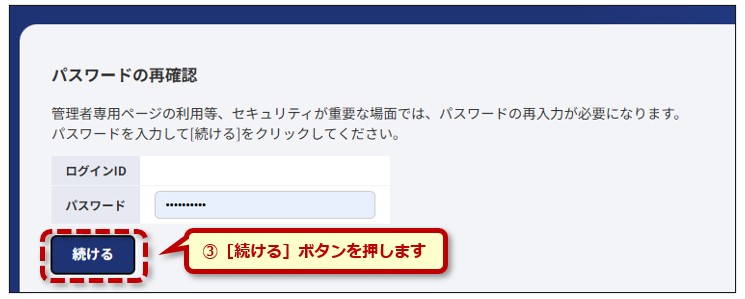
③ [続ける]ボタンを押します。
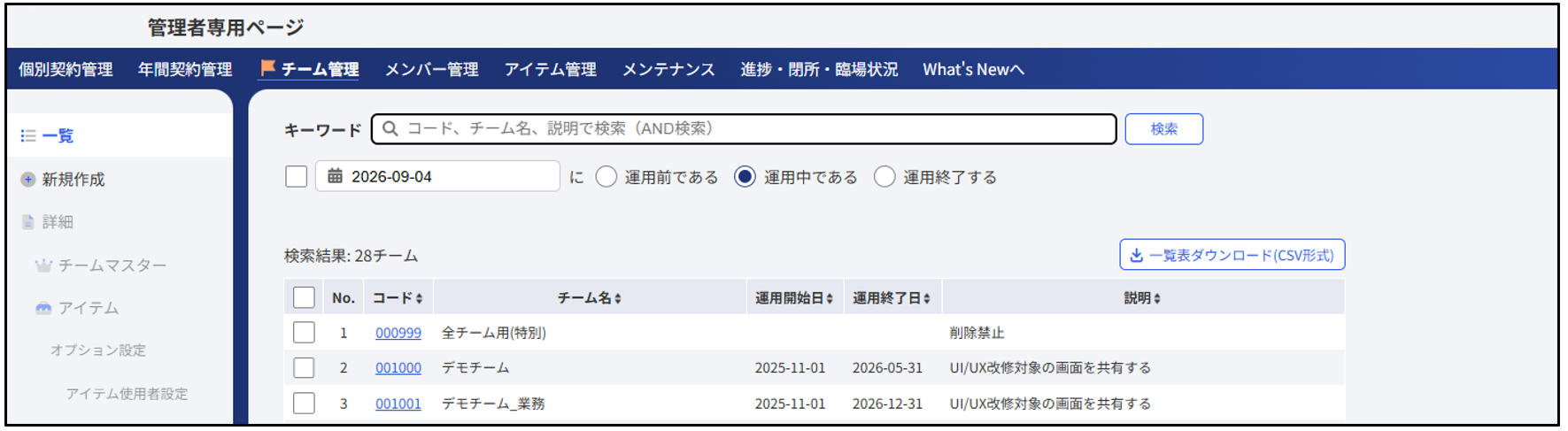
③ 管理者ページにログインできました。
10-2 管理者ページでできること
管理者専用ページでできる主な設定内容は以下のとおりです。
①利用期間の設定(延長)
②工事情報または業務情報の設定(電子納品における工事管理ファイルまたは委託業務管理ファイルの記載内容)
③マスター(管理者)の設定
④アイテム(メニュー)の並び順及び名称
⑤メンバーの招待(追加)及び休止
⑥メンバーのハンドルネーム及びメールアドレス
※ここでの設定は当該チームのみに影響します。他チームへは反映されません
⑦職位の設定
⑧スケジュールの設定
ア就業時間の設定
※入力時に「午前」「午後」「終日」を選択した際の時間に影響します。
イ 文字色の設定
ウ 予定選択肢の設定
⑨ ファイルキャビネットの設定
ア 容量の設定
イ フォルダの各種設定
⑩ ワークフローの設定
ア 起案及び決裁時の通知設定 ※「設定内容に従う」の設定内容
イ 決裁後の様式の編集設定
ウ 決裁ルートの設定
エ 押印欄の設定
※具体的な操作方法は「管理者専用マニュアル」をご参照ください。
10-3 マスター(管理者)権限でできること
マスター(管理者)権限でできる主な内容は以下のとおりです。
・管理者専用ページへのアクセス
・他人の予定の編集・削除【スケジュール】 ※設定により制限解除可能
・他人の登録したファイルの削除【ファイルキャビネット】
・決裁された様式の削除【ワークフロー】 ※削除した履歴はシステム上に残ります
※その他、管理者ページの設定によって制限もしくは制限解除できる項目があります。
第11章 困ったときには
システムについてご不明な点等ございましたら、ヘルプデスクをご利用ください。
■電子施工管理システムヘルプデスク
電話: 03-4221-1300
(10時~12時、13時~17時[土日祝日、夏季休暇、年末年始休暇等を除く])
Eメール: supports@cals.pref.hyogo.jp
※電話、Eメールともに、ご利用されている方であればどなた様でもご利用いただけます。