1.はじめに
1-1.チーム参加要請通知を受信された方へ
東京都建設局工事情報共有システム powered by basepageは、インターネットを利用してサーバー上で情報を管理、共有するシステムです。
システムを利用するには、代表となる方が登録管理者となりチームを作成します。
チームが作成されると、登録管理者はチームに所属させるメンバーに対して、参加要請を行います。これはシステムよりメールで通知されます。
本書は、登録管理者よりチーム参加要請を通知された方に対して、チームへの参加手順についてご案内しています。本書をよくご確認の上、手続きを行ってください。
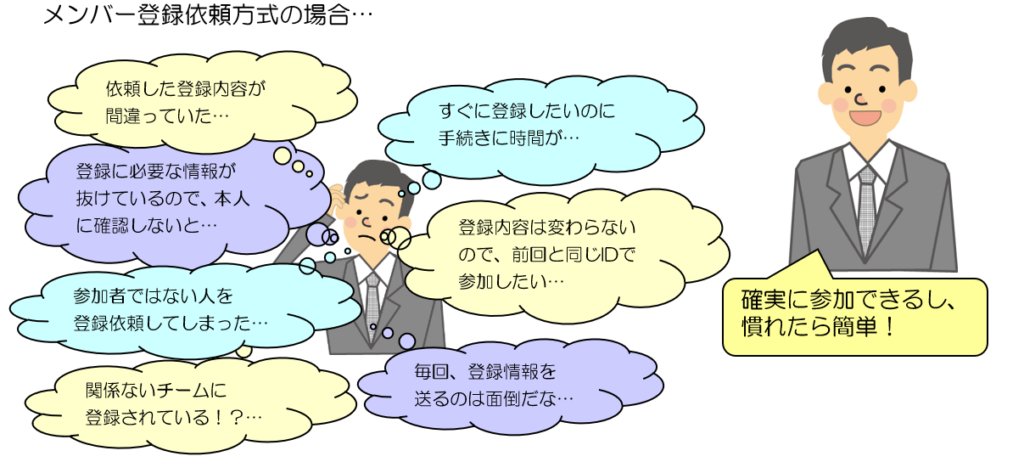
1-2.参加要請(招待)方式によるメンバー登録のメリット
参加要請(招待)方式によるメンバー登録には、以下のようなメリットがあります。
■招待する側と招待される側の、双方の同意の元に登録が行なわれるため、正確にメンバー登録が行えます。人為的なミスによる関係のないメンバーの誤登録などがありません。
■招待された方が、自身の情報(氏名、メールアドレス、所属など)を自分で入力するため、登録情報に間違いがありません。
■参加要請メールの送受信と、招待された方の参加手続きにより、自動的にチームに登録されるため、登録情報のやり取りや登録作業待ちなどがなく、24時間いつでも、すぐに参加が可能です。
■初めてシステムをご利用頂く際に、必要な情報(氏名、メールアドレス、所属など)を登録してアカウントを作成するため、2回目以降の参加要請には、アカウント(ログインID、パスワード)のみで、チームに参加できます。
■登録情報(氏名、メールアドレス、所属など)をシステム内だけで取り扱うため、個人情報をメールなどで外部に送る必要がありません。
チーム参加までの流れ
チームへは以下の流れで参加します。
(お申込みにはインターネットの接続環境が必要です。)

2.チームに参加する
2-1.招待メールからチーム参加画面へアクセスする
チームに所属させるメンバーに対して、以下の「チーム参加要請通知」メールが届きます。
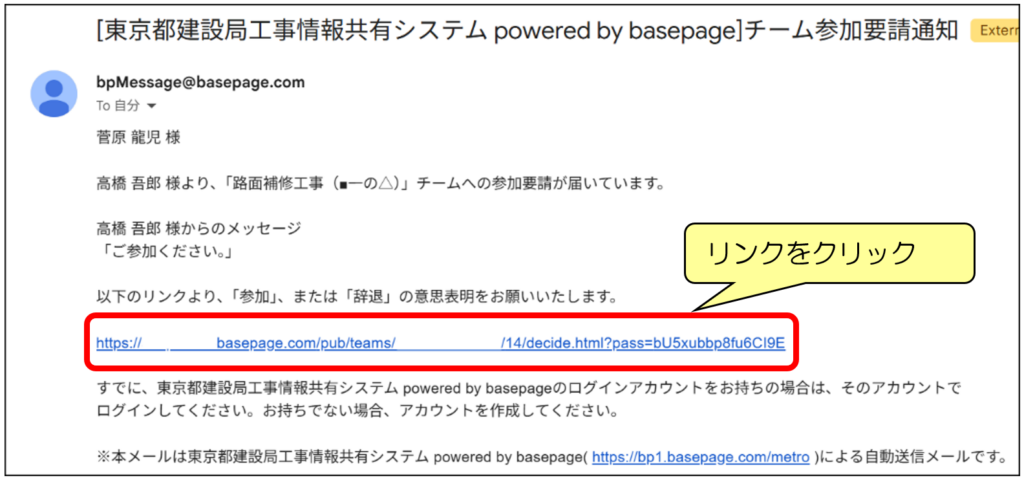
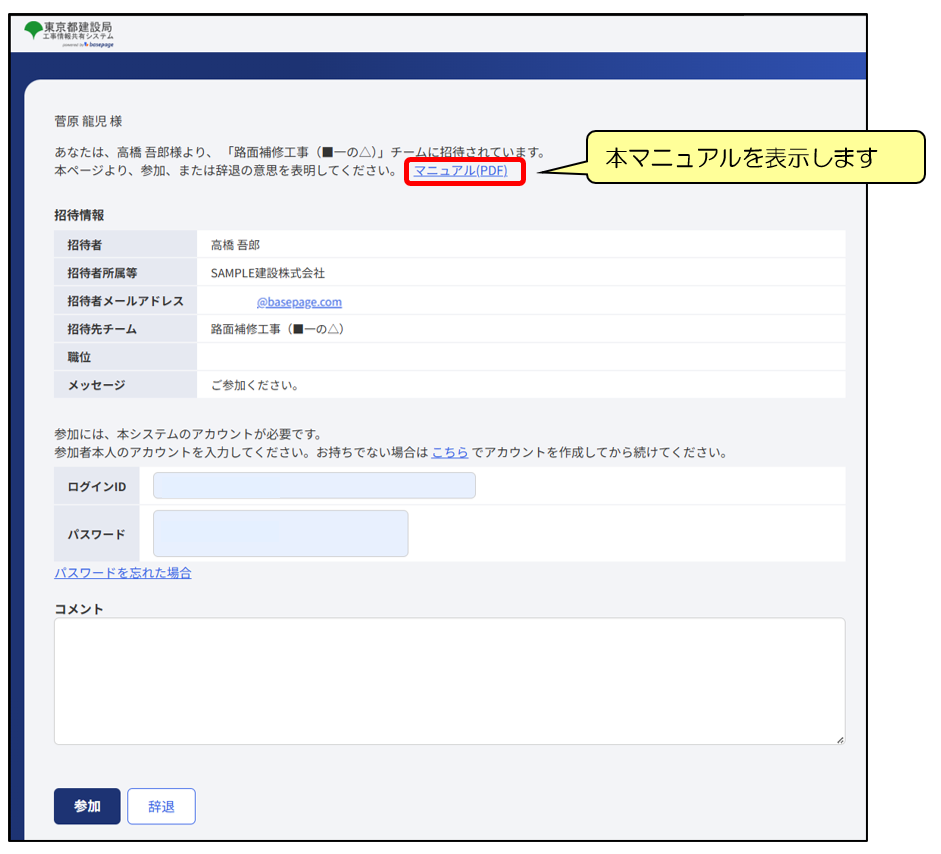
メールに記載されているリンク(アドレス)をクリックすると、ブラウザが起動して以下のようなチーム参加画面が表示されます。
2-2.ログインIDとパスワードを準備する
チーム参加のお手続きには、アカウント(ログインID)が必要となります。
はじめにアカウント(ログインID、パスワード)を準備します。
※東京都建設局職員のアカウントは、全員分作成済みとなります。
アカウントとは
コンピューター上で利用者を識別するための標識となる文字列のことです。
アカウントは「ログインID」と「パスワード」から構成されています。
東京都建設局工事情報共有システム powered by basepageで各種サービスをご利用頂くために必要となります。
(ログインIDの無い方は、システム上のデータにアクセスできません。)
■初めてご利用になる方、旧工事情報共有システムの利用経験がある方
初めての方も、旧工事情報共有システムを利用されていた方も、新規にアカウント(ログインID)を作成する必要があります。お持ちでない場合は“こちら”の部分 をクリックしてください。
※国土交通省・地方自治体の発注工事・業務でbasepageをご利用された経験のある方でも、アカウントが異なりますので、新規にアカウントを設定してください。
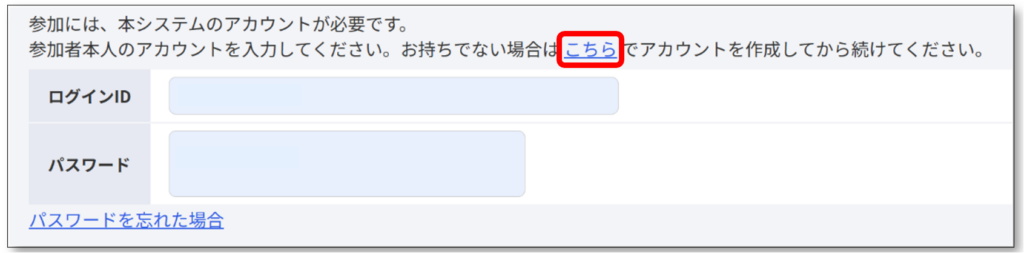
 2-3.新規アカウントを作成する に進んでください。
上記で新規アカウントを作成したら、「2-5.チームへ参加をする」に進んでください。
■アカウントを設定済みの方
ログインIDとパスワード作成済の方は、お手元にご用意の上「2-5.チームへ参加をする」に進んでください。
【パスワードをお忘れの方】
ログインIDと、ご登録頂いているメールアドレスをご用意の上、“パスワードを忘れた場合“をクリックしてください。
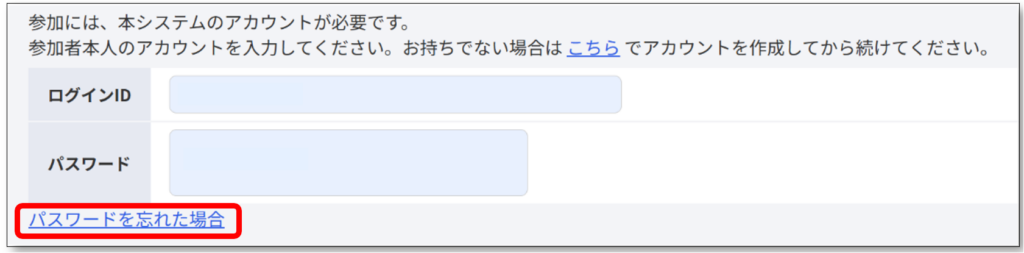
2-4.パスワードを再設定する に進んでください。
上記で新規アカウントを作成したら、「2-5.チームへ参加をする」に進んでください。
【ログインIDとパスワードをお忘れの方】
アカウントにご登録頂いているメールアドレスより、メールに「ご氏名」、「ご所属」、「連絡先」をご記入の上、件名に「ログインID、パスワード忘れ」と明記して、下記サポートセンターまでお問い合わせください。
■その他、アカウントについてご不明な点がある場合
下記サポートセンターまで、メールにてお問い合わせください。
東京都工事情報共有システムヘルプデスク
E-mail : supports@basepage.com
2-3.新規アカウントを作成する
初めてご利用になる方は、新規にアカウント(ログインID)を作成します。
※1.既にアカウントをお持ちの方は、本作業の必要ありません。
※2.旧工事情報共有システムを利用していた方は、新規アカウントの作成が必要です。本項目の手順に従いアカウントを作成してください。
※東京都建設局の職員は、全員アカウント作成済みのため、新規アカウントの作成は行わないでください。東京都職員の方がここで新規アカウントを作成しても、不正なものとして検知され、すぐに抹消されます。
新規アカウント作成画面にて全ての項目を入力して<確認>ボタンをクリックして下さい。
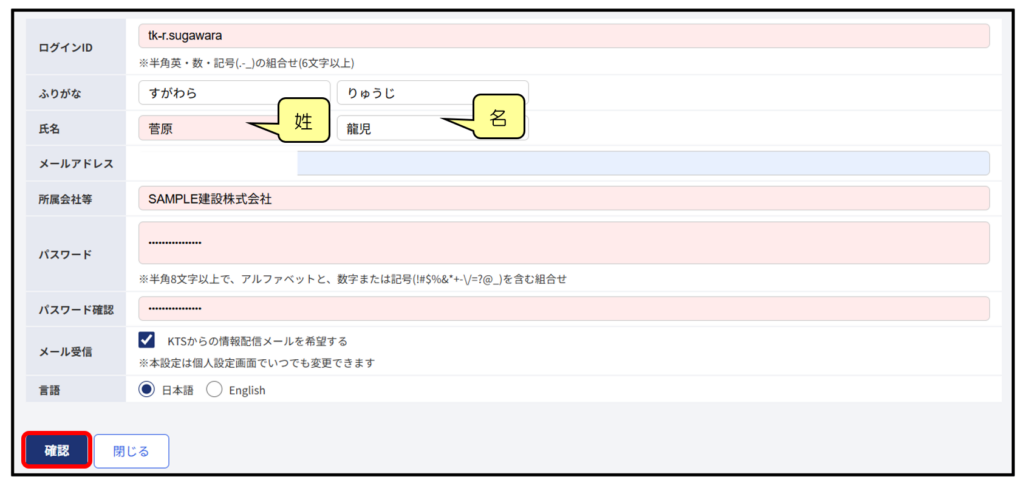
[ログインID]
半角英数字、”.”(ピリオド)、”-“(ハイフン)、”_”(アンダーバー)のみが利用可能です。
6文字以上で入力してください。
会社名や氏名などから判りやすいIDにすることをお勧めします。
[ふりがな、氏名]
入力欄が左右に分かれています。苗字を左欄に、名前を右欄に入力してください。
[メールアドレス]
半角で入力してください。
[所属会社等]
会社名、ご所属を入力してください。
[パスワード・パスワード確認]
半角8文字以上で、アルファベットと、数字または記号(!#$%&*+-/=?@_)を含んでいなくてはなりません。
[メール受信]
弊社からの製品案内などのメールの受け取りを希望される場合は、チェックします。
[言語]
“日本語”を選択してください。
アカウント作成のための確認コードが記載された、以下の「アカウント新規作成のお知らせ」メールが届きます。
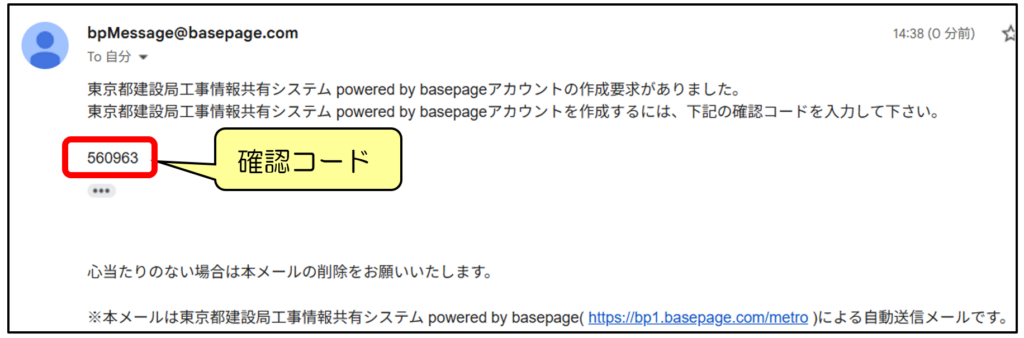
メールに記載されている確認コードを以下の該当箇所に入力し、入力内容に間違いがなければ、「作成」ボタンをクリックしてください。
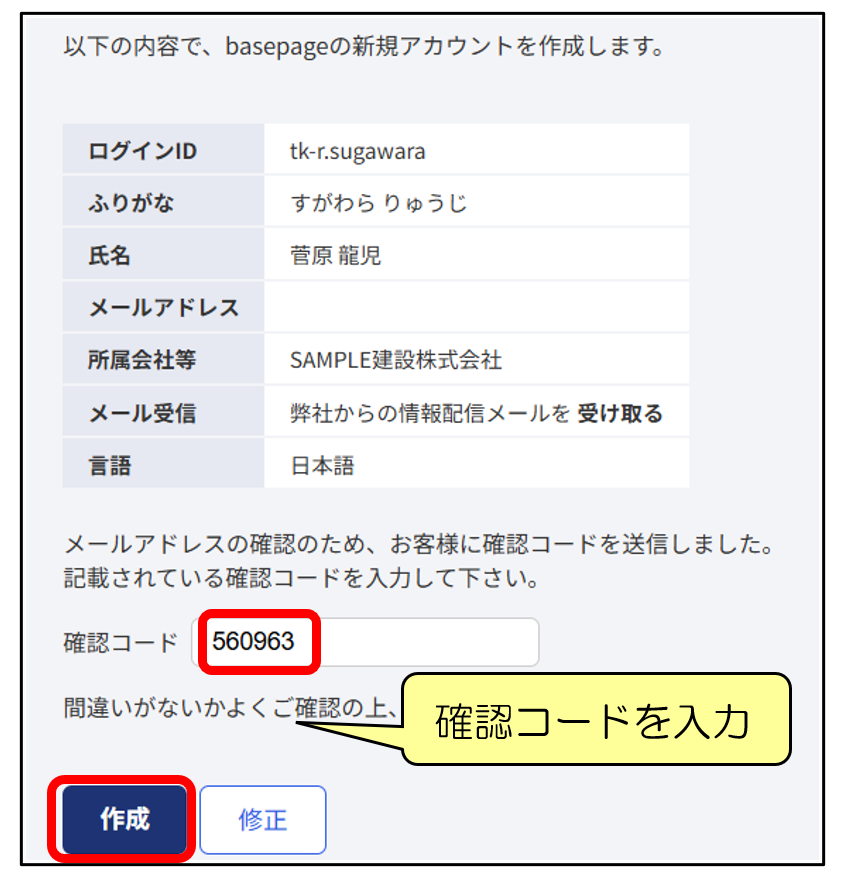
以下の画面が表示されれば、新規アカウントの作成は完了です。
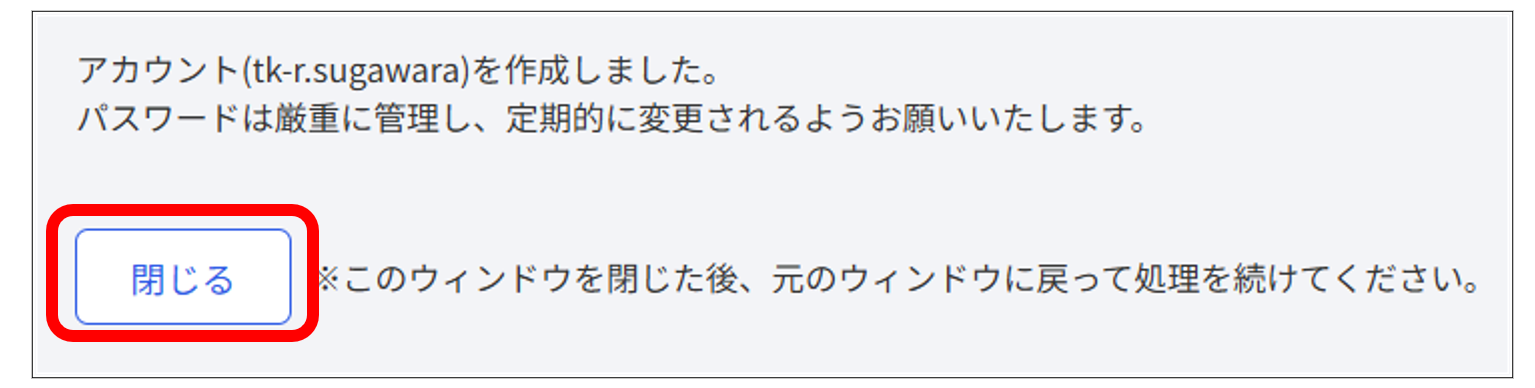
「閉じる」ボタンを押して、この画面を閉じてください。
 注意 画面を閉じても自動的に元のページ(ウィンドウ)には移動しません。
「チーム参加画面」が表示されているウィンドウに戻ってください。
「チーム参加画面」が判らなくなった場合は、
再度、「2-1.招待メールからチーム参加画面へアクセスする」をご覧になり、「チーム参加画面」にアクセスしてください。
2-5.チームへ参加する へ進んで下さい。
2-4.パスワードを再設定する
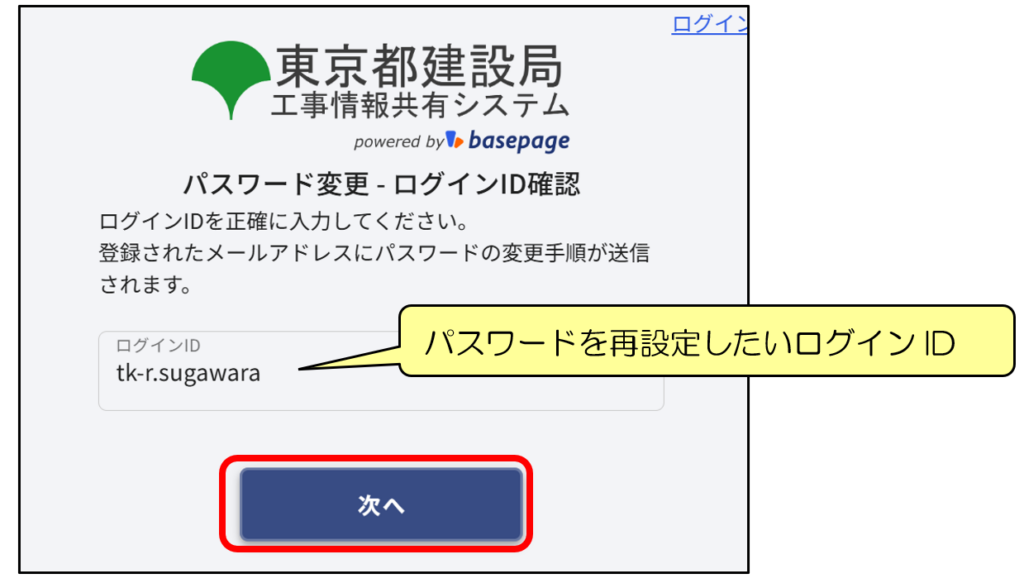
以前にご利用頂いたことのある方で、パスワードをお忘れになった方は以下のパスワード変更手順に従い、パスワードを再設定してください。
注意 ログインIDに設定されているメールアドレス宛に確認コードが届きます。
ログインIDを入力して、「次へ」ボタンをクリックしてください。
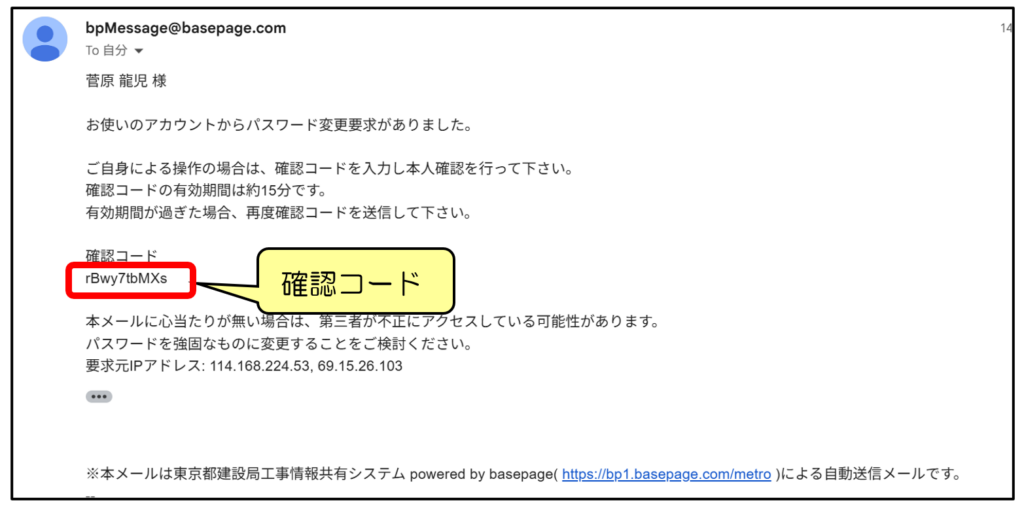
パスワード変更のための確認コードが記載された、以下の「お使いのアカウントにパスワード変更要求がありました」メールが届きます。
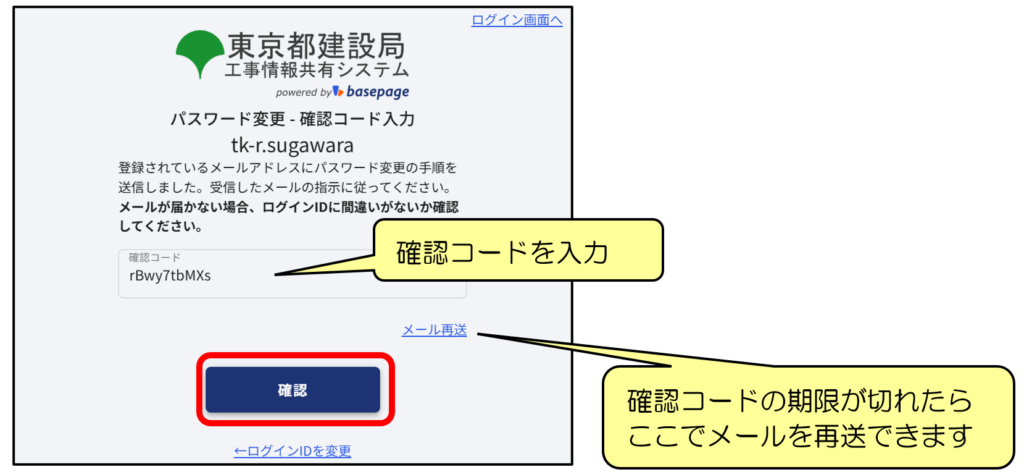
メールに記載されている確認コードを入力し、「確認」ボタンをクリックしてください。
注意 確認コードの有効期間は15分です。期限が切れましたら右下の「メール再送」で新しい確認コードがメールされます。
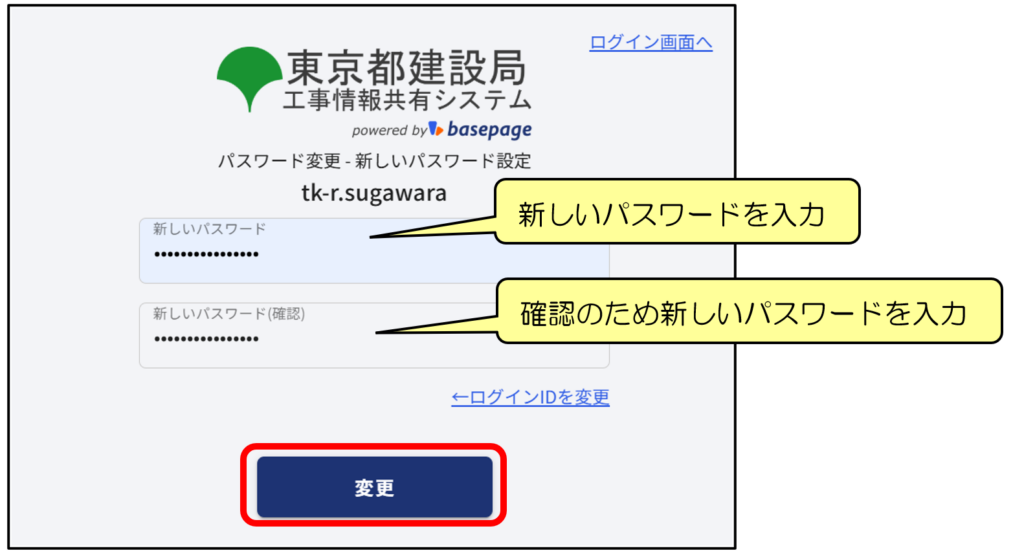
新しいパスワードを入力して「変更」ボタンをクリックしてください。
入力したパスワードに変更されます。
以下の画面は、ブラウザの × で閉じてください。
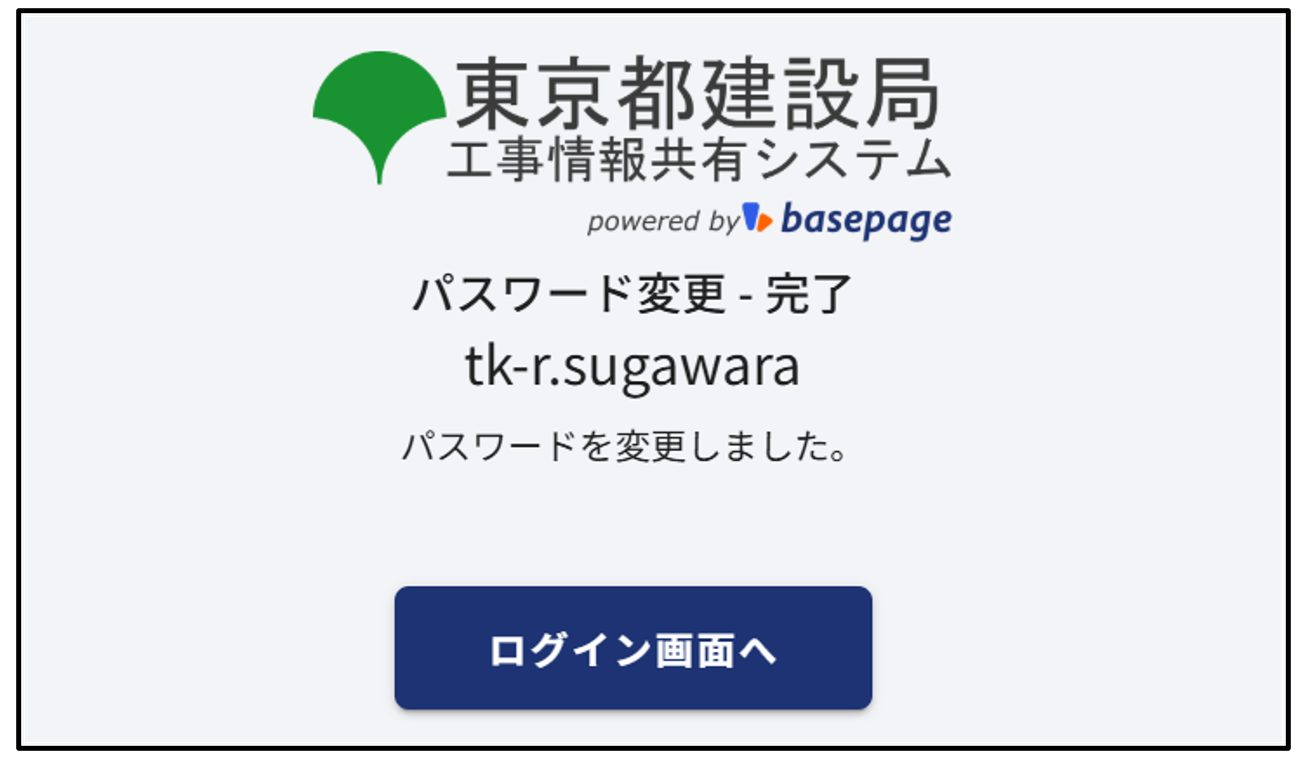
新しいパスワードは、ログインIDと共に大切に保管して下さい。
なお、パスワードは、機械的に不規則な文字列で生成されますので、チーム開設後に、自身のみが記憶できるパスワードに変更することを推奨いたします。
再度、「2-1.招待メールからチーム参加画面へアクセスする」をご覧になり、「チーム参加画面」にアクセスしてください。
2-5.チームへ参加をする へ進んでください。
2-5.チームへ参加をする
準備したログインIDとパスワードを、チーム参加画面のログインID、パスワードの欄に記入します。
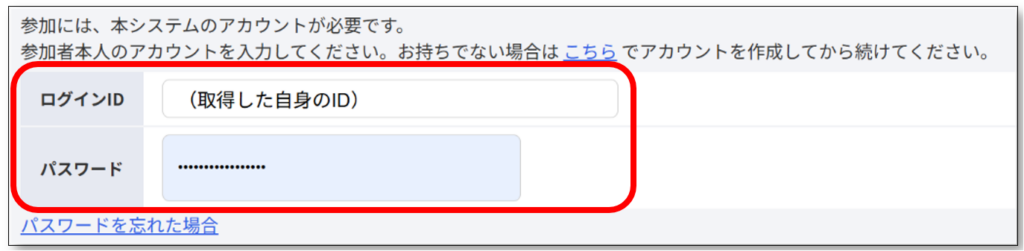
※ログインIDとパスワードに、参加を要請(招待)された方(本人)以外のログインIDとパスワードを入力しないでください!
他の人のログインIDを入力した場合、チームへの参加が正常に出来なくなります!
任意でコメントを記入して<参加>ボタンをクリックします。
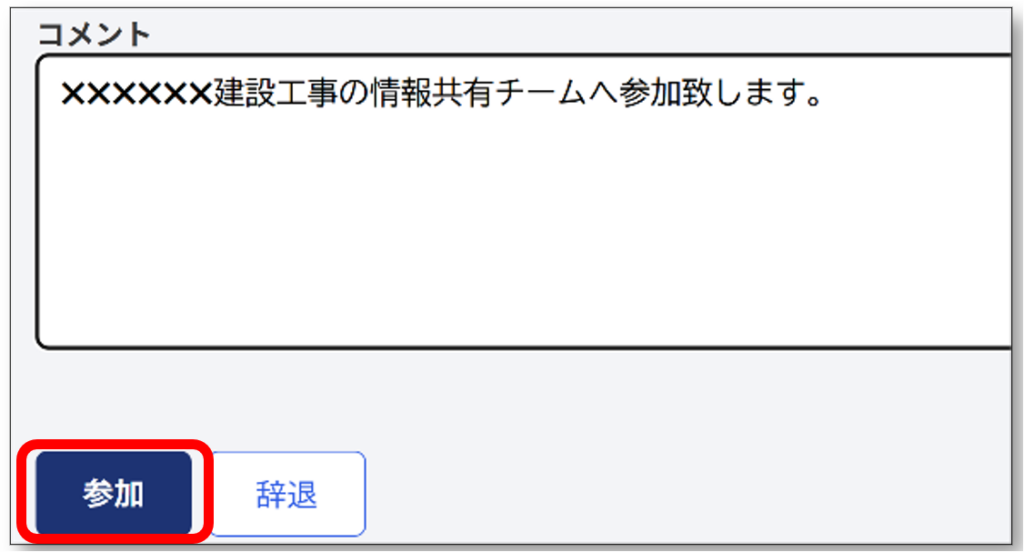
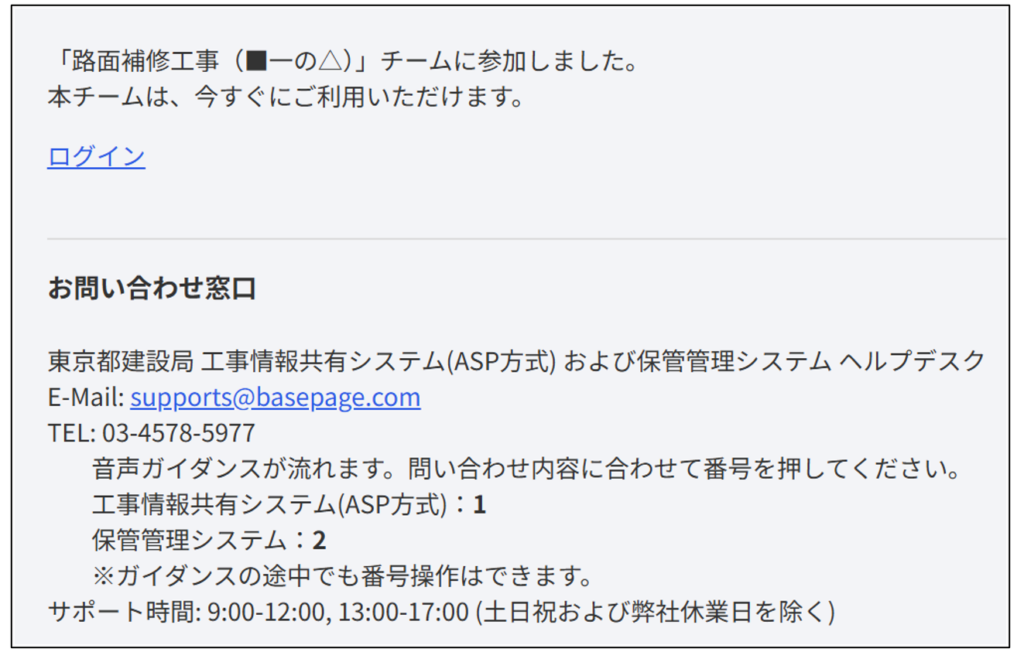
参加確認画面が表示されたら、チームへの参加完了です。
2-6.システムへのログイン
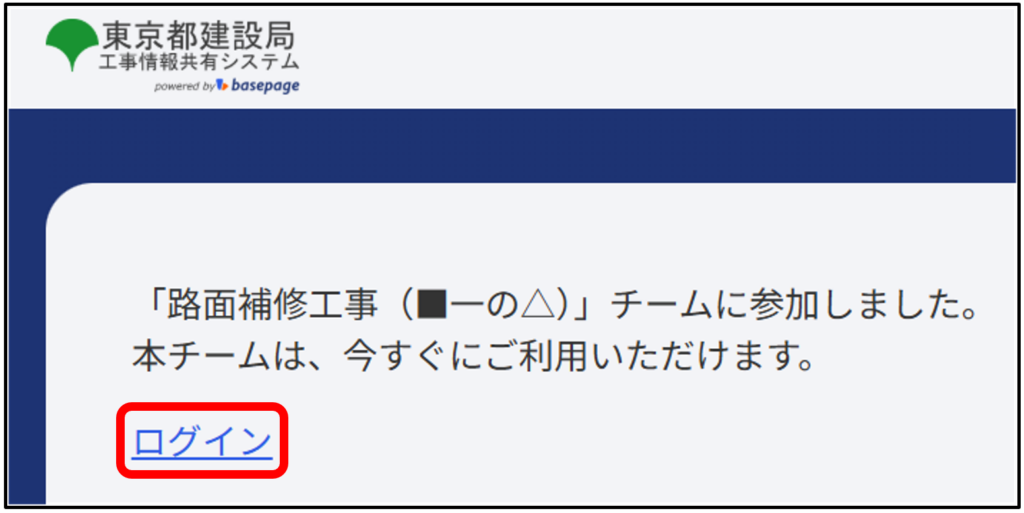
参加確認画面の「ログイン」をクリックしてください。
ログイン画面が表示されます。
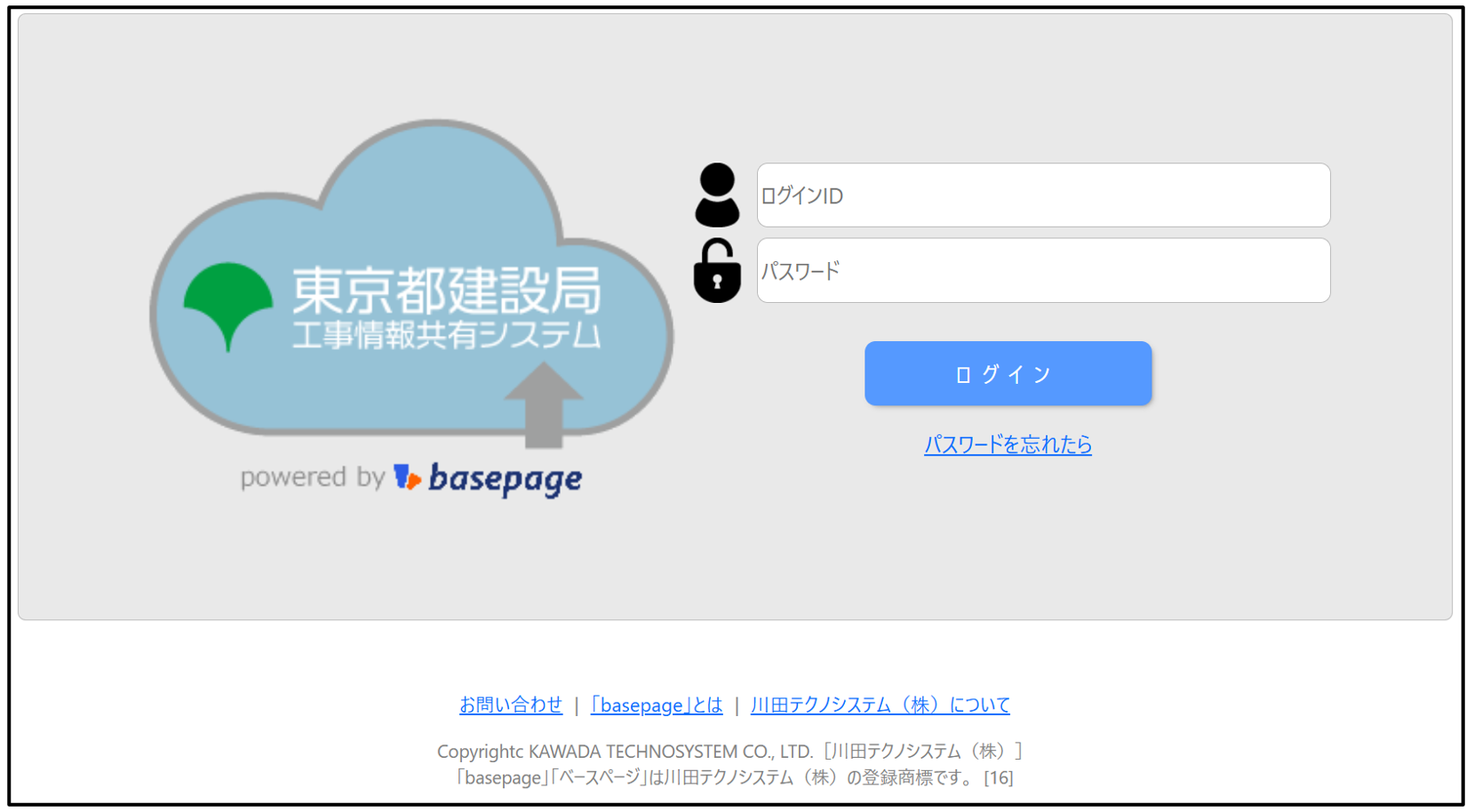
以降は、このログイン画面より、毎回ログインして作業を行いますので、“お気に入り(ブックマーク)”に登録してください。
アドレスは以下のURLです。
https://bp1.basepage.com/metro/?region=tokyo.kensetsu
以上でチームへの参加手続きは完了です。