1. はじめに
1-1. はじめに
この度は遠隔臨場サービス「bp-Livecam」のご利用頂きまして誠にありがとうございます。本書はサービス利用をお申し込みいただく手順についてご案内しています。本書をよくご確認いただき手続きを行ってください。
1-2. 遠隔臨場サービス「bp-Livecam」(兵庫県電子施工管理システム版)とは
「bp-Livecam(ビーピーライブカム)」は、別途端末をご用意いただく必要なく、皆様のお手元のiPhone・PCからご利用いただける遠隔臨場専用 サービスです。
本書でご説明する内容は兵庫県電子施工管理システムに遠隔臨場サービスを追加するための専用のお申込み方法となっております。お申込み後、川田テクノシステム株式会社とのご契約が完了しますとシステムの工事案件チーム内で遠隔臨場のサービスがご利用いただけるようになります。
とは_01.png)
図 1. 遠隔臨場サービスのご利用イメージ
1-3. 遠隔臨場サービスご利用開始までの流れ
サービスご利用のお申込みから運用開始までは以下の流れとなります。(お申込みにはインターネットの接続環境が必要です。)
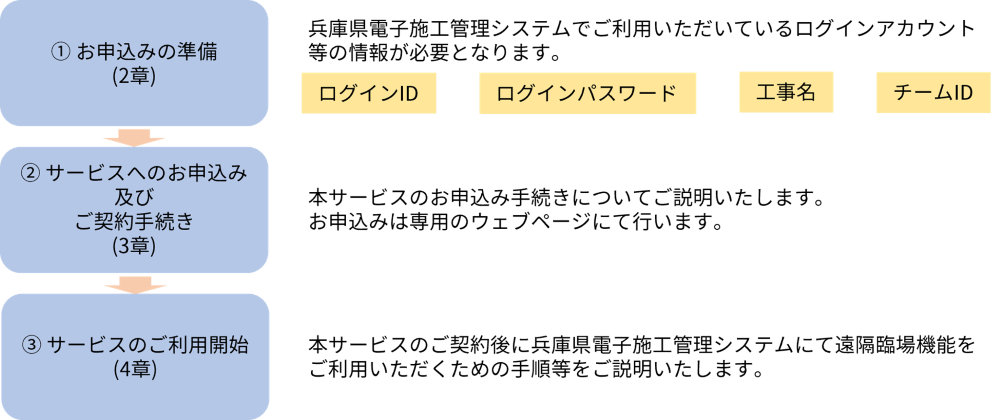
図 2. 本サービスのお申込みの流れ
2. お申込みの準備
ここでは本サービスをお申込みいただくための準備作業を行っていただきます。本サービスにお申込みいただくには以下の4つの情報をご用意いただく必要がございます。
1. 兵庫県電子施工管理システムのログインID
2. 兵庫県電子施工管理システムのログインパスワード
3. 遠隔臨場サービスをご利用いただく工事名
4. 遠隔臨場サービスをご利用いただくチームID
※ ご用意いただいた情報は「3. 利用契約のお申込み」にて入力します。
※ 兵庫県電子施工管理システムをご利用でない方は、これらの情報をご準備いただけないため本書でご紹介するお手続きを進めることができません。
本章でご確認いただく手順は以下のようになります。
2-1. 兵庫県電子施工管理システムにログインする (ログインID 、ログインパスワード)
2-1.a. ログインパスワードが不明なためリセットする
2-2. 遠隔臨場サービスをご利用いただくチーム情報ページにアクセスする
2-3. 工事名とチームIDを確認する
2-1. 兵庫県電子施工管理システムにログインする (ログインID 、ログインパスワード)
既にご利用中の兵庫県電子施工管理システムのログインIDとパスワードを利用して、システムにログインします。
兵庫県電子施工管理システム URL: https://www.cals.pref.hyogo.jp/
ログインページのログインIDとパスワードにご利用中のアカウント情報を入力してください。
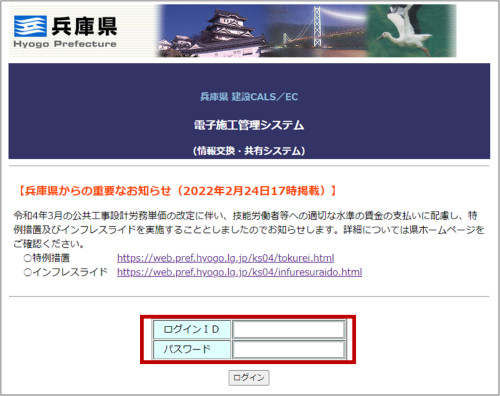
アカウント情報の入力が完了しましたら、ログインボタンをクリックしてください。

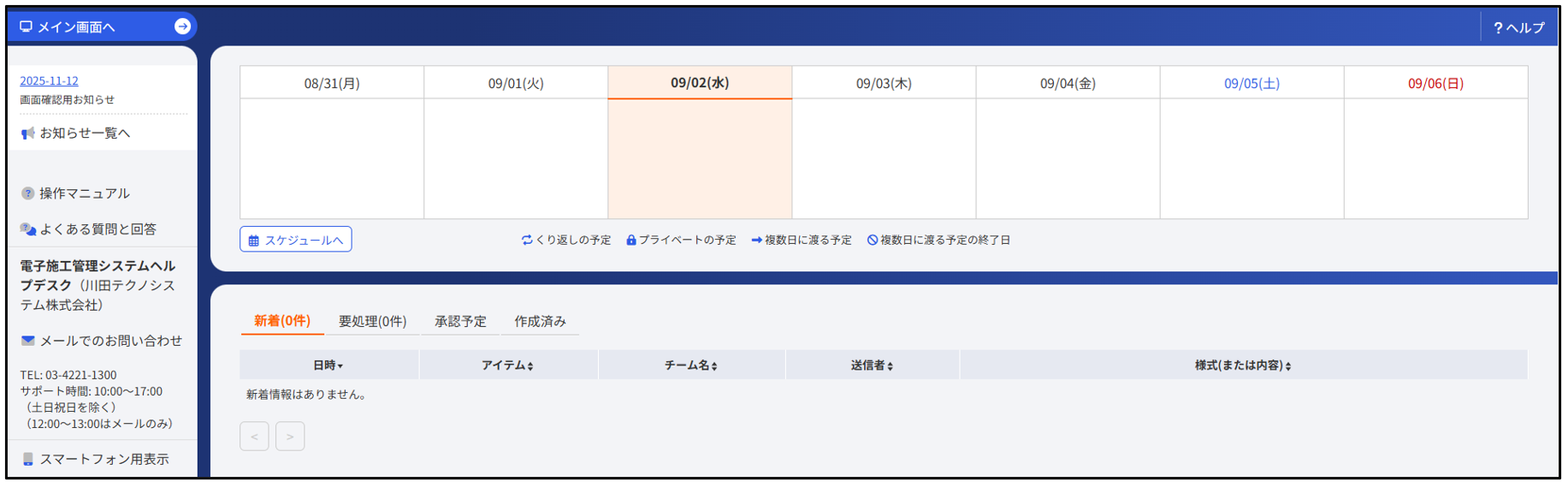
ログインが完了しましたら、ポータル画面が表示されます。
2-1.a. ログインパスワードが不明なため再設定する
2-1にてパスワードが不明な場合は本節の手順に従いログインパスワードの再設定を行ってください。2-1にてログインが完了した場合は2-2にお進みください。
ログインIDをご用意の上、パスワードの再設定画面に遷移してください。
パスワードの再設定画面
・URL:https://www.cals.pref.hyogo.jp/hy/pub/pw_reset/loginId?areaCode=hyogo
ログインIDを入力して、[次へ]ボタンをクリックしてください。
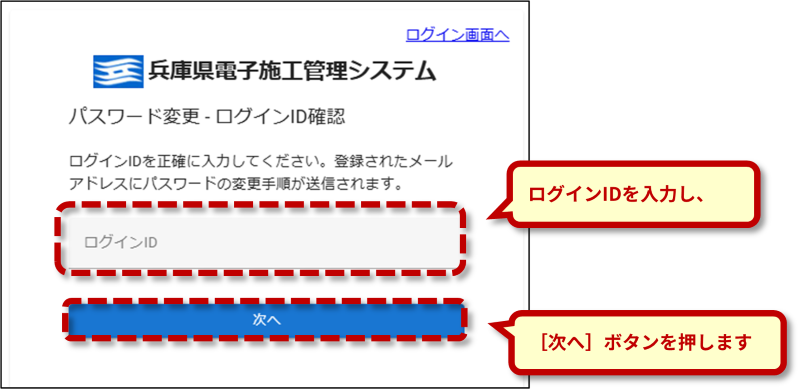
以下のメールがログインIDに設定されているメールアドレス宛に送付されます。
確認コードをご参照ください。
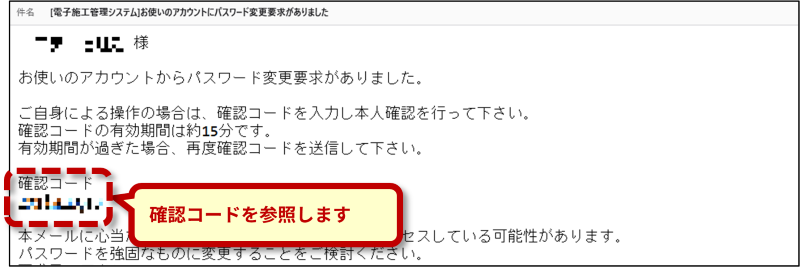
確認コード用のメールが届かない場合はヘルプデスクへご連絡ください。
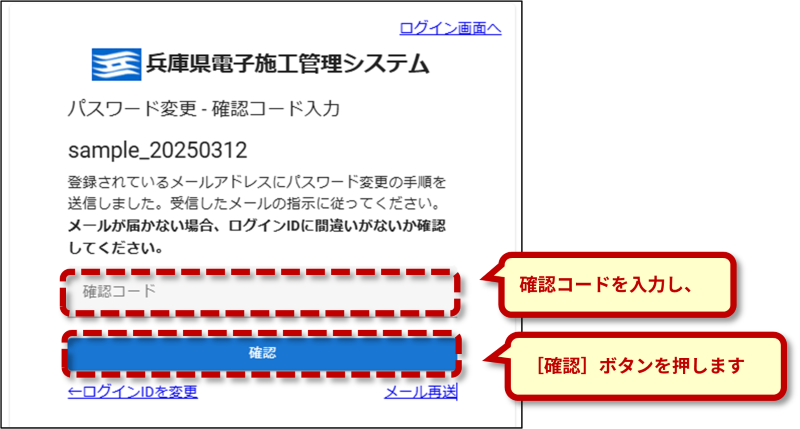
参照した確認コードを入力し、[確認]ボタンを押します。
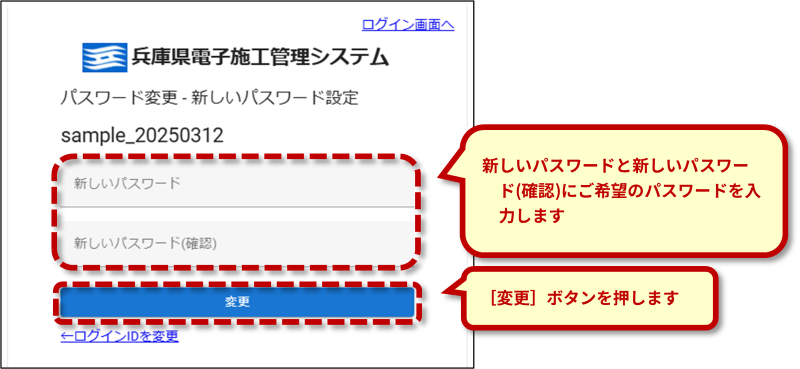
新しいパスワードと新しいパスワード(確認)にご希望のパスワードを入力し、[確認]ボタンを押します。
「パスワードを変更しました。」と表示されればパスワード再設定完了です。
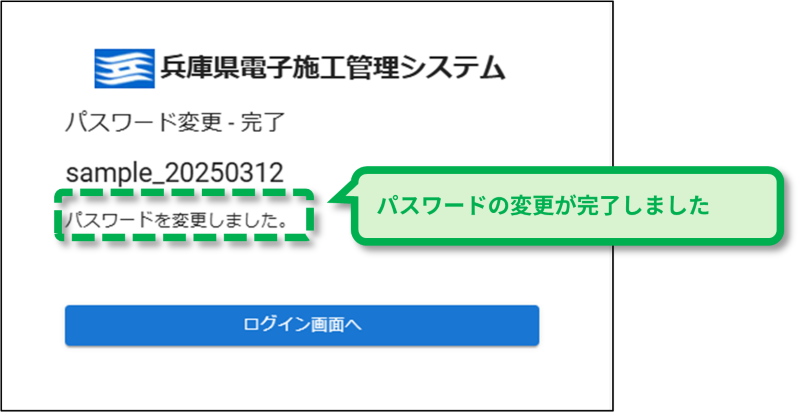
新しいパスワードはログインIDと共に大切に保管してください。
パスワードの再設定が完了しましたら、「2-1.兵庫県電子施工管理システムにログインする (ログインID 、ログインパスワード)」に戻ってください。
2-2. 遠隔臨場サービスをご利用いただくチーム情報ページにアクセスする
ログインが完了しましたら、遠隔臨場サービスをご利用いただくチーム情報ページにてチーム情報を確認します。
※ 本節ではチーム名(工事名)「テスト工事」のチーム情報を確認します。適宜、ご利用中のチーム名に読み変えながらご確認ください。
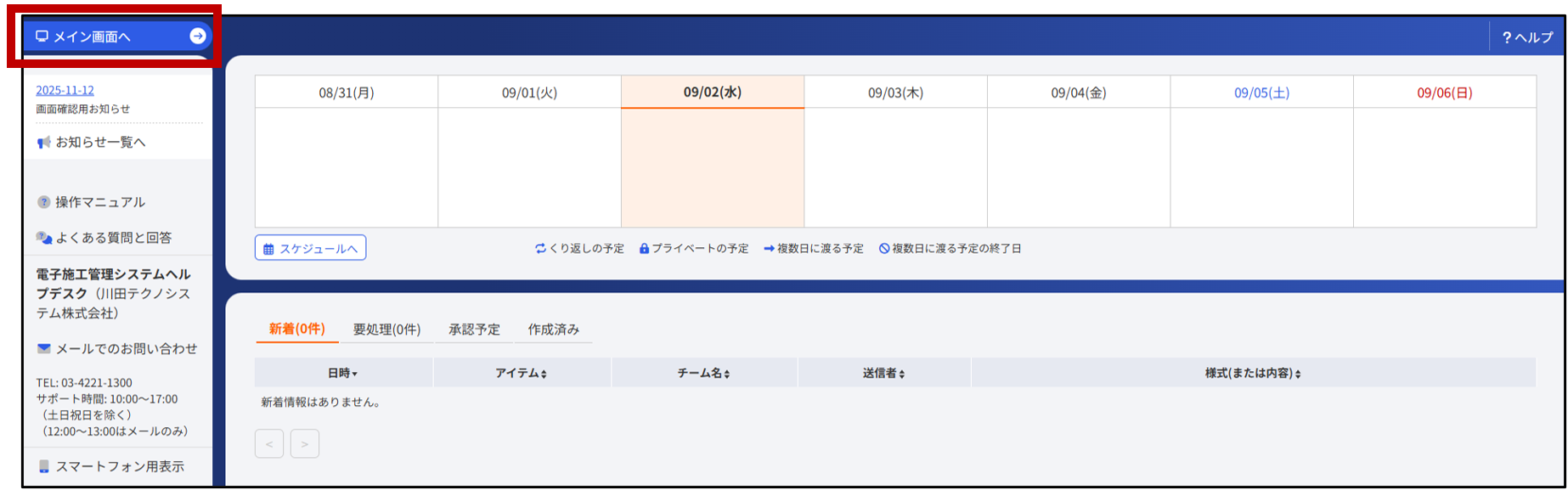
兵庫県電子施工管理システムへログイン後、ポータルページが表示されます。画面左上の[メイン画面へ]ボタンをクリックしてください。
初期表示チームのデフォルトアイテムがメイン画面として表示されます。以下の画面では、チーム名(工事名)「テスト工事」のスケジュールが表示された例となっております。
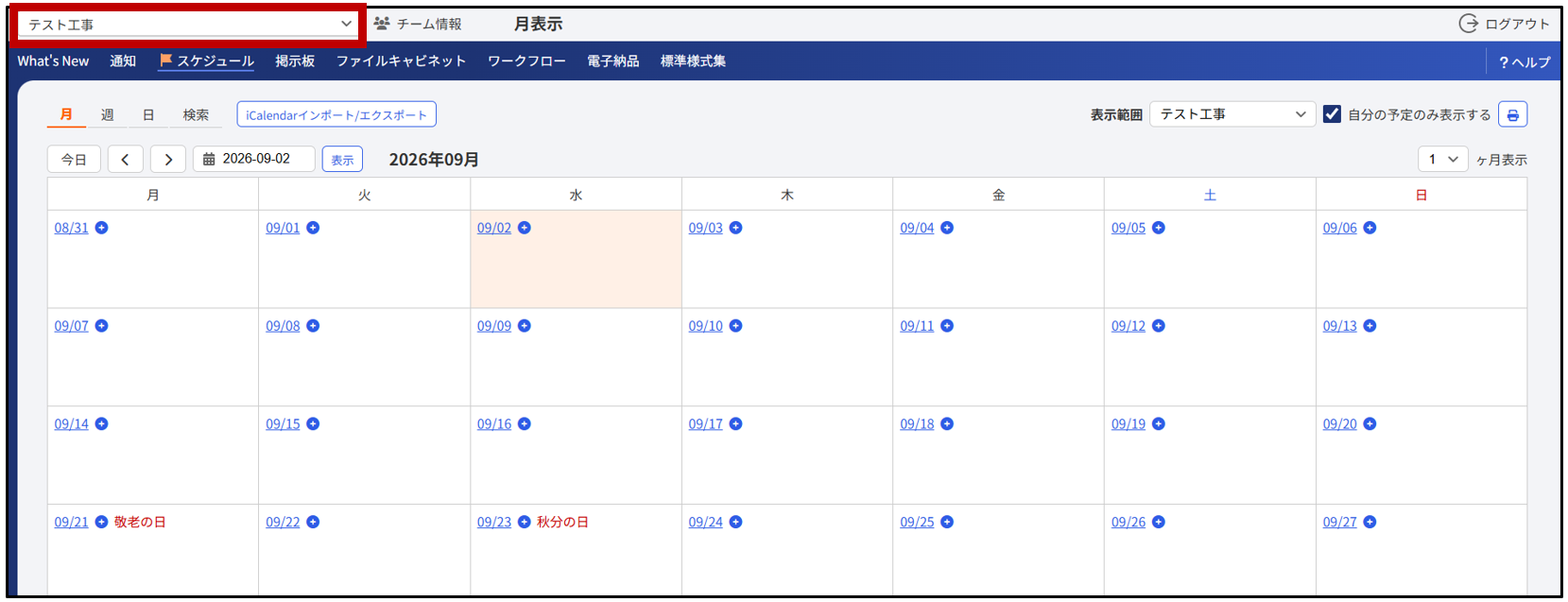
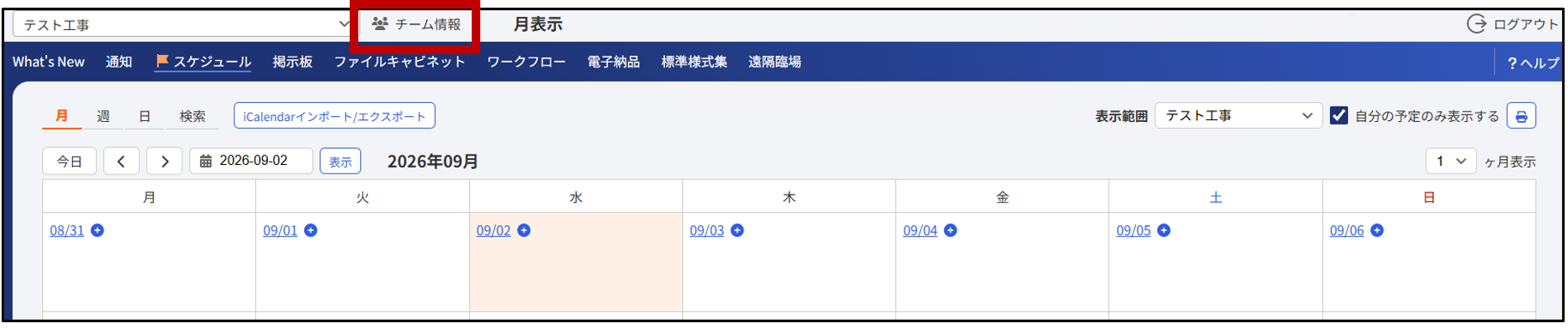
「テスト工事」のチーム情報を確認するため、チーム名右の[チーム情報]をクリックしてください。
[チーム情報]ページが表示されます。
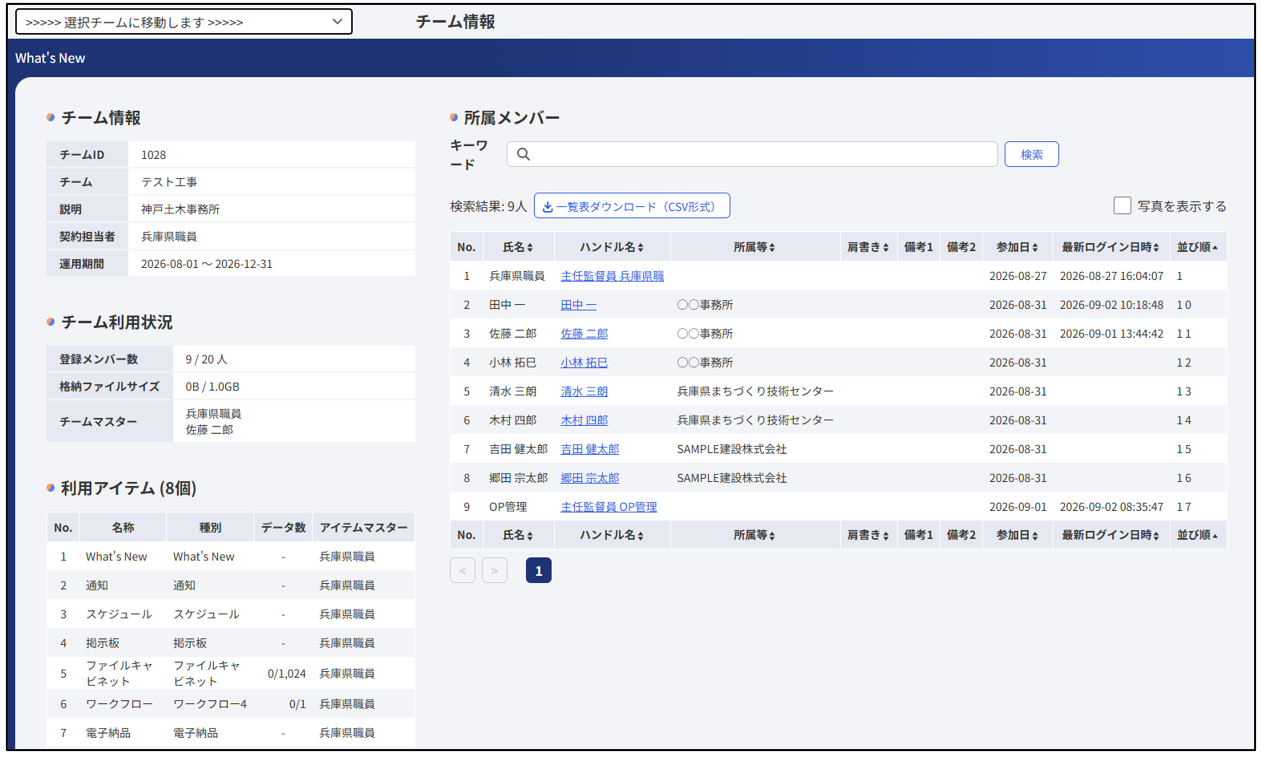
[メンバー一覧]オプションをクリックする前にチームを変更する場合
確認したいチーム名(工事名)が異なる場合は[チーム名]ドロップダウンメニューから確認したいチームをクリックしてください。

2-3. 工事名とチームIDを確認する
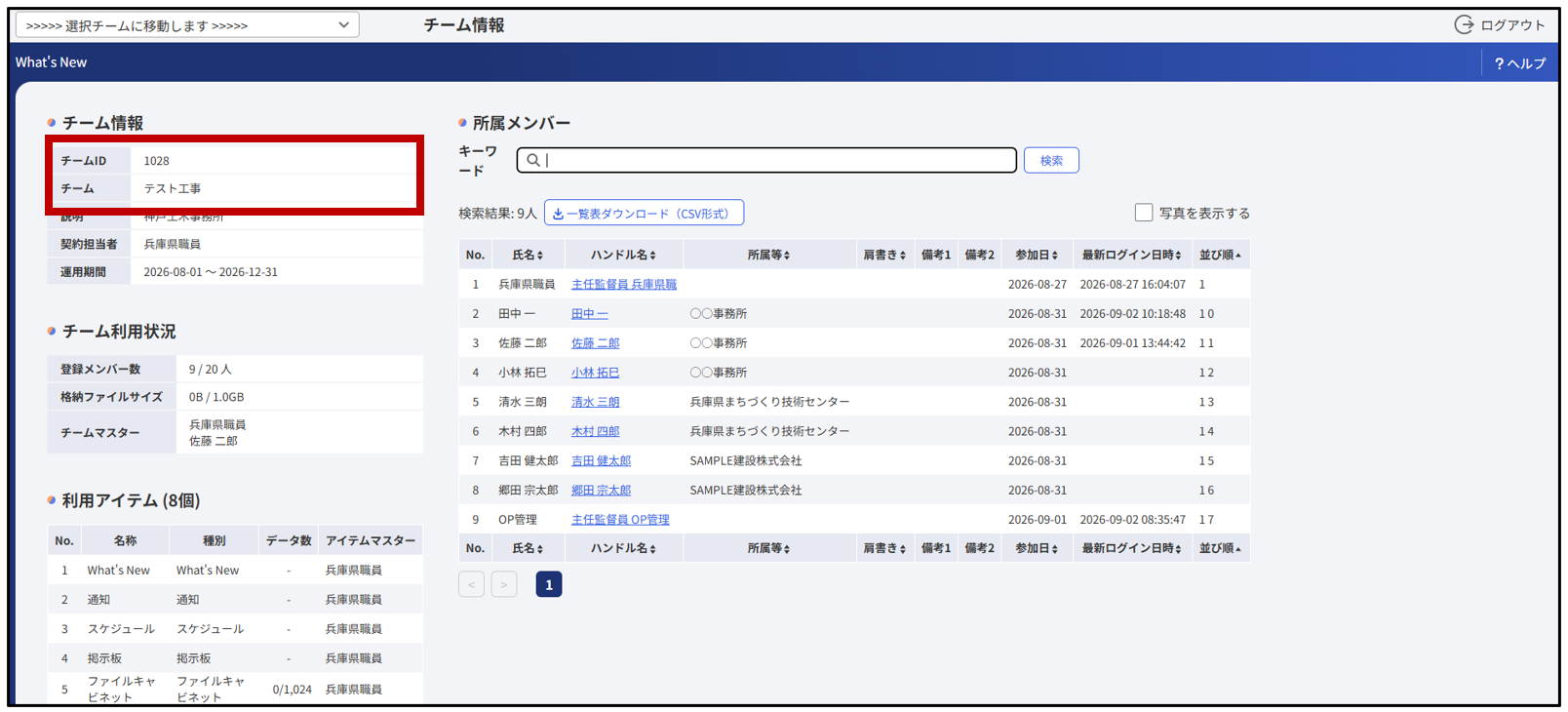
[チーム情報]ページにて「テスト工事」のチーム情報を確認します。本書のお申込みで必要となる情報は以下の2つです。
・ 遠隔臨場サービスをご利用いただく工事名
・ 遠隔臨場サービスをご利用いただくチームID
チーム情報欄の[チームID]と[チーム]をご確認ください。
※ ここで記されているチーム名は契約図書に記載されている正式の工事名称となっております。
2-4. その他、不明な場合
その他、お申込み準備で行った作業でご不明な点がございましたら、カスタマーサポートセンターにご連絡ください。
川田テクノシステム株式会社 サポートセンター
TEL:03-4221-1300
MAIL:supports@cals.pref.hyogo.jp
お申込みの準備は以上で完了です。3.利用のお申込みにお進みください。
3. 利用の申込み
3-1. サービスお申込み、ご契約の流れ
本サービスのお申込み専用ページからお申込みいただき、ご契約が完了するまでの流れは以下の通りです。
1. 兵庫県電子施工管理システムのトップページ等から「basepage遠隔臨場サービスお申込み」ページに遷移
2. 情報共有システムbasepageの利用約款をご確認いただき、「お申込み入力」ページに遷移
3. 遠隔臨場サービス「bp-Livecam」のお申込みページの必要項目をご記入の上で申込を完了する
※ 手順3の必須項目を入力していただく際に、「2.お申込みの準備」でご準備いただいた情報が必要となります。
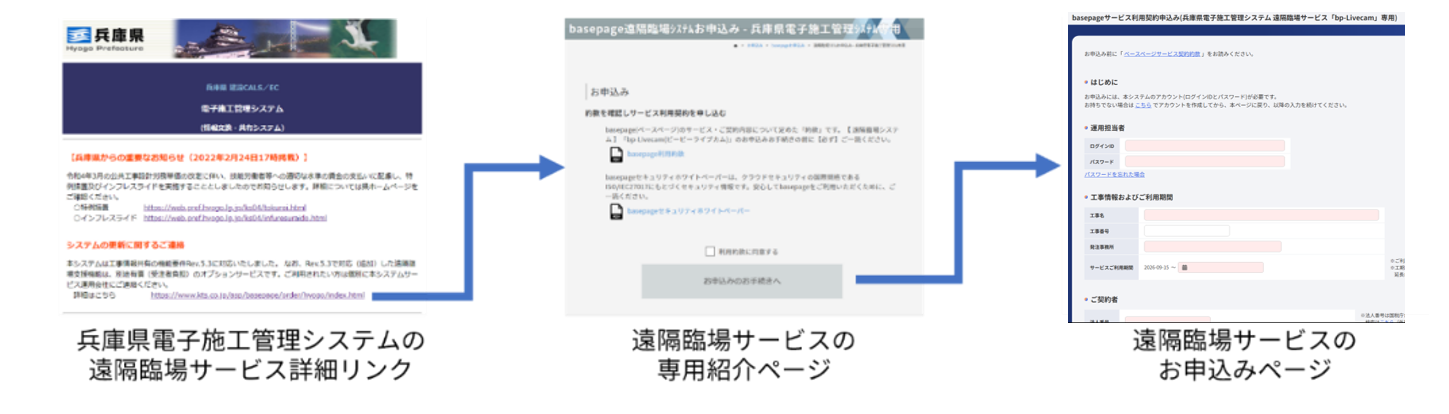
図 3. 本サービスお申込み専用ページ
ご担当者様による遠隔臨場サービスのお申込み後、弊社の営業担当よりご契約についてご連絡を差し上げます。ご連絡を差し上げてから本サービスの利用開始までの流れは以下の通りです。
1. お申込み確認メールを弊社からお申込みご担当者様宛に送信
2. 弊社にてお申込み内容を確認の上、弊社営業担当より御見積と注文書をメールにてお届け
3. 2でお届けした注文書にご捺印の上、弊社営業担当宛にご返信
4. 弊社担当からの設定完了通知をメールにて受信後、お申込みチームにて遠隔臨場機能の利用開始
5. 弊社営業担当よりご請求宛先宛に請求書を送付
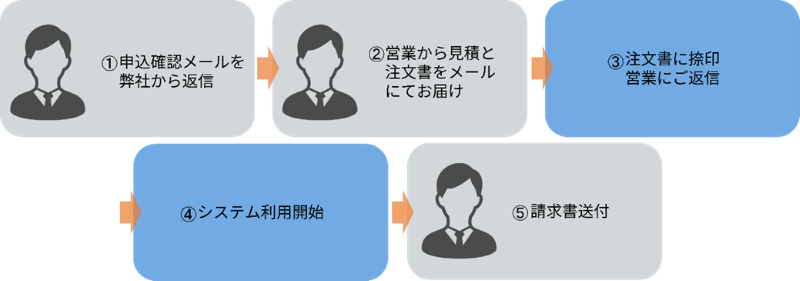
図 4. お申込み後、本サービスのご利用開始までの流れ
※ 手順3にて注文書をご返信いただきました後、通常1~2営業日(最長5営業日)以内に「設定完了通知」をメールにてご連絡いたします。ご利用開始まで暫くお待ちください。
3-2. サービス利用契約を申込む
兵庫県電子施工管理システムのアカウント準備ができましたら、「basepage遠隔臨場サービスお申込み – 兵庫県電子施工管理システム専用」ページから遠隔臨場サービスのお申し込みを行います。
ウェブブラウザで以下のURLにアクセスしてください。
遠隔臨場サービス お申込みはこちらから: https://www.kts.co.jp/asp/basepage/order/hyogo/index.html
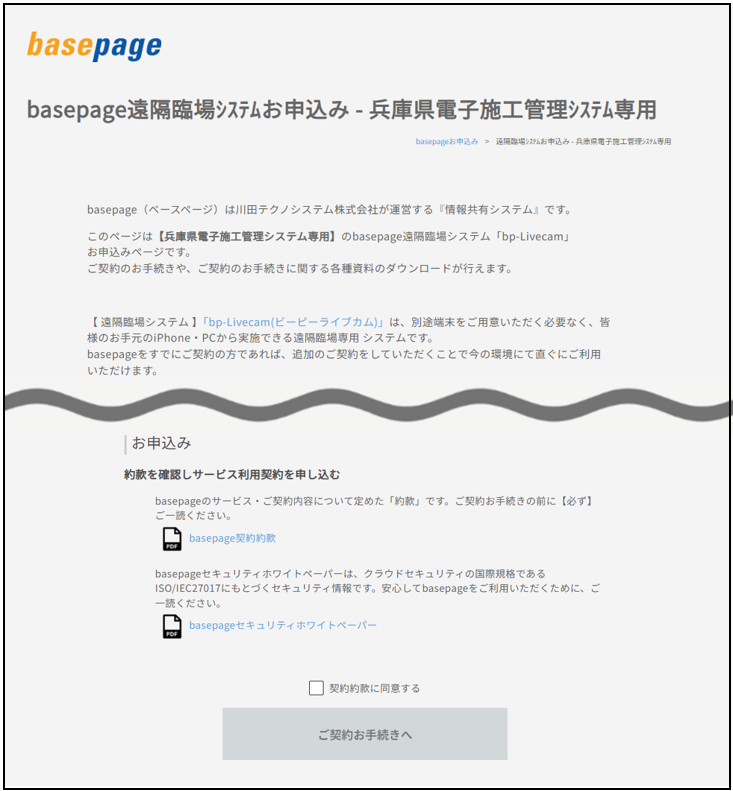
「basepage利用約款」をご確認いただき、「利用約款に同意する」チェックボックスを☑(ON)に変更してください。
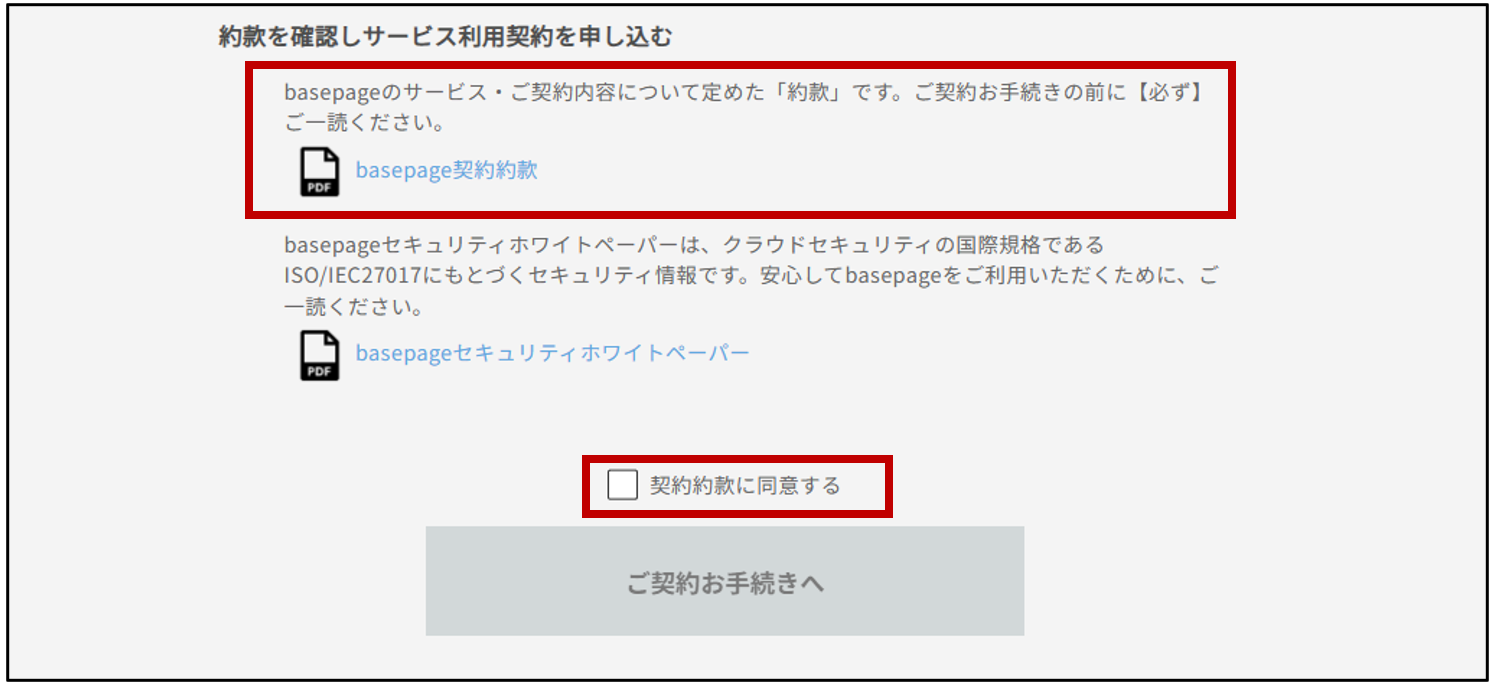
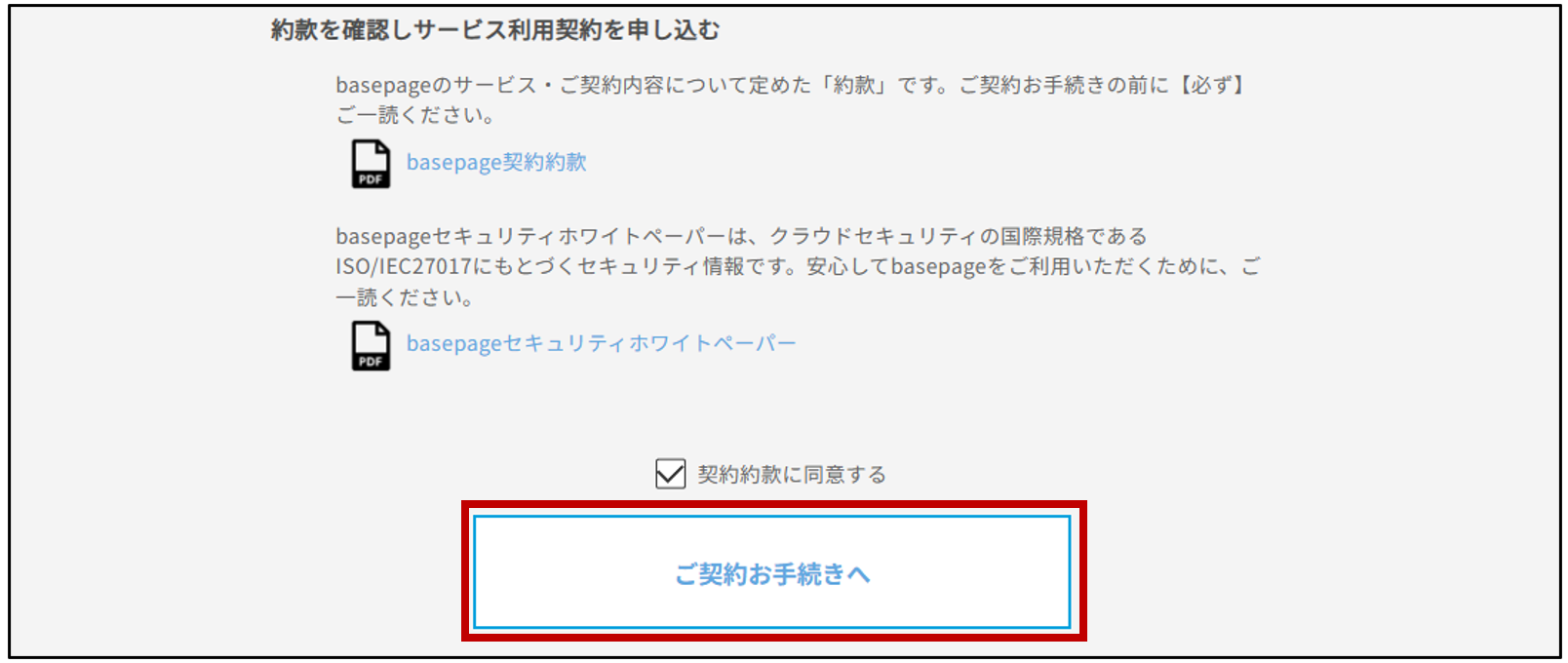
[ご契約お手続きへ]ボタンをクリックして次に進みます。
「basepageサービス利用契約申込み( 遠隔臨場システム「bp-livecam」サービス利用申込み )」で必要事項をご記入ください。
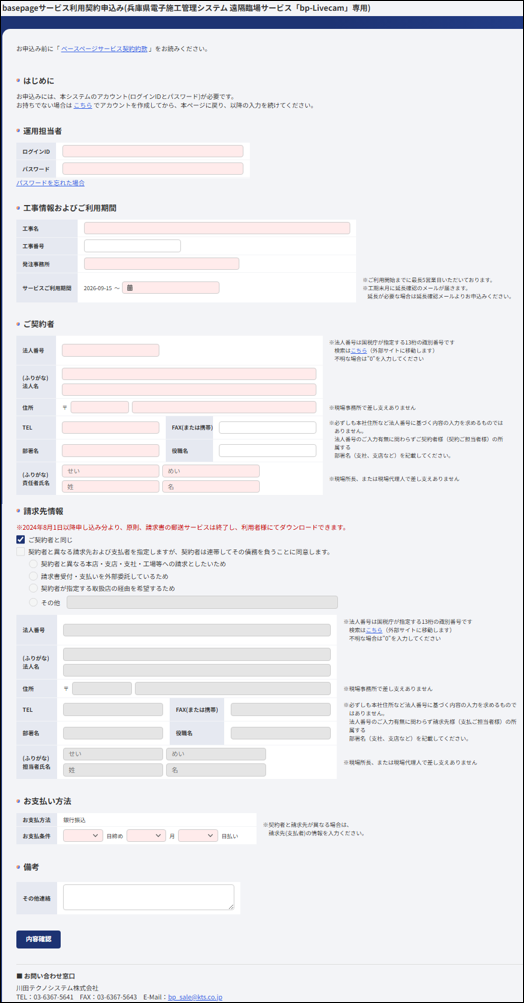
入力項目の詳細は以下の通りです。内容をご確認の上、必須入力項目に入力してください。
※必須入力項目は入力テキストボックスが薄桃色の項目です。本書の説明では必須入力項目に「*(アスタリスク)」を記載しております。
1.運用担当者
| ログインID* | 兵庫県電子施工管理システムでご利用中のログインIDを入力してください。 ※ご不明な場合は「2. お申込みの準備」をご確認ください。 |
| パスワード* | 兵庫県電子施工管理システムでご利用中のログインパスワードを入力してください。 ※ご不明な場合は「2. お申込みの準備」をご確認ください。 |
2.工事情報及び利用期間
| 工事名* | 兵庫県電子施工管理システムで遠隔臨場機能を利用する登録済み 工事名を入力してください。入力する工事名は契約図書に記載されている正式の工事名称です。 ※入力いただいた工事名称のチームに「遠隔臨場」メニューが追加されます(詳細は4章) ※ご不明な場合は「2. お申込みの準備」をご確認ください。 |
| 工事番号* | 兵庫県電子施工管理システムで遠隔臨場機能を利用する登録済み工事のチームIDを入力してください。 ※ご不明な場合は「2. お申込みの準備」をご確認ください。 |
| 発注事務所* | 発注事務所を入力してください。 |
| サービス利用期間* | 兵庫県電子施工管理システムのシステム利用期間の期間終了日を入力してください。 ご不明な場合は、年度末日を入力してください。(例.2022年度の末日2023年3月31日) |
3.ご契約者
| 法人番号* | 法人番号は国税庁が指定する13桁の識別番号です。 検索はこちら 検索サイト: https://www.houjin-bangou.nta.go.jp/ ※不明な場合は”0″を入力してください。 |
| 法人名(ふりがな)* | 法人名を入力してください。 |
| 住所* | ※現場事務所で差し支えありません |
| TEL* | お電話番号を入力してください。 |
| FAX | FAX番号を入力してください。 |
| 部署名* | ご契約者の部署名を入力してください。 |
| 役職名 | ご契約者の役職名を入力してください。 |
| 責任者氏名(ふりがな)* | ※現場所長、または現場代理人で差し支えありません |
4. 請求書送付先
| ご契約者と同じ | 入力内容が「3. ご契約者」と同じ場合は☑️(ON)に設定してください。☑️(ON)の場合、「4. 請求書送付先」欄の入力が不要となります。 |
| 住所* | ※現場事務所で差し支えありません |
| TEL* | お電話番号を入力してください。 |
| FAX | FAX番号を入力してください。 |
| 部署名* | ご契約者の部署名を入力してください。 |
| 役職名 | ご契約者の役職名を入力してください。 |
| 担当者氏名 (ふりがな)* | ※現場所長、または現場代理人で差し支えありません |
5.お支払い方法
| お支払い条件 | お支払い条件を入力してください。 |
| 指定請求書 | 指定請求書を入力してください。 ※不明な場合は「なし」を設定してください。 |
| その他連絡 | お支払い方法について留意点がございましたら、入力してください。 |
3-3. 申込完了
お申込み完了画面が表示されましたら、お申し込み作業完了となります。入力していただいたアカウントのメールアドレス宛に確認メールが送信されますのでご確認ください。
ご利用お申し込み後、弊社営業担当よりご契約に関してご確認のご連絡を差し上げます。契約手続きの完了まで通常1~2営業日(最長 5 営業日)となりますので、それまでお待ちください。
4. ご利用準備
ご契約完了後、兵庫県電子施工管理システムにて遠隔臨場サービス「bp-Livecam」をご利用いただくための手順をご説明します。
4-1.遠隔臨場サービス「bp-Livecam」へのアクセス方法
ご契約手続きが完了しましたら、遠隔臨場サービス「bp-Livecam」をご利用いただけます。本サービスは兵庫県電子施工管理システム内のアイテムとしてご利用いただけます。
兵庫県電子施工管理システムにログインし、[メイン画面へ]をクリックします。
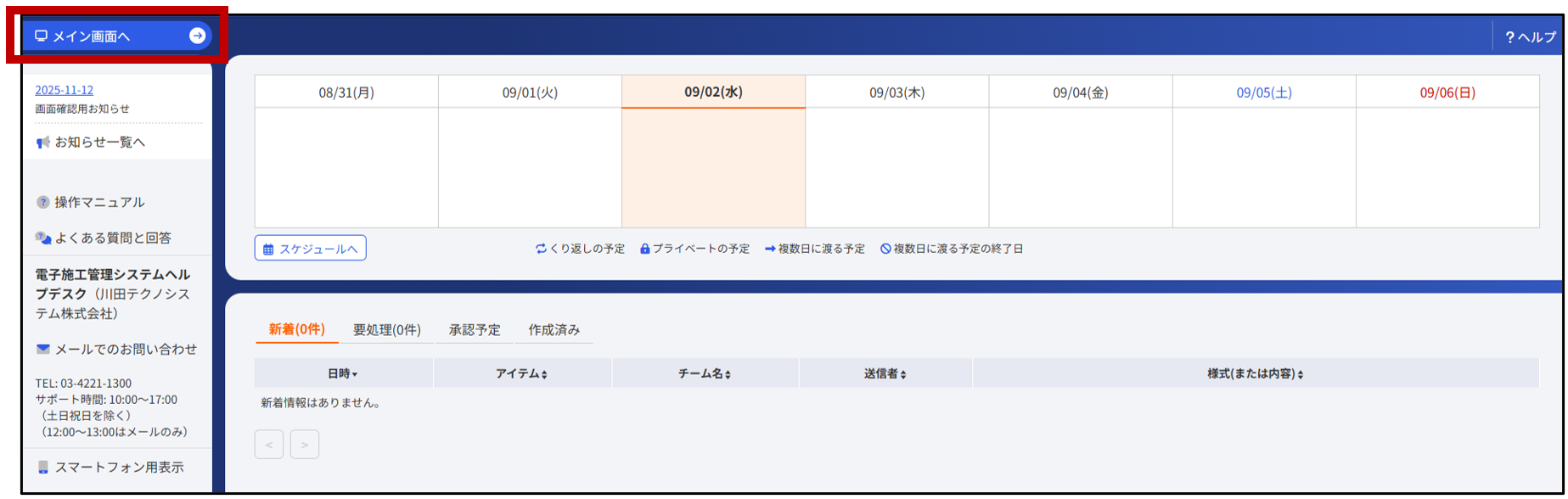
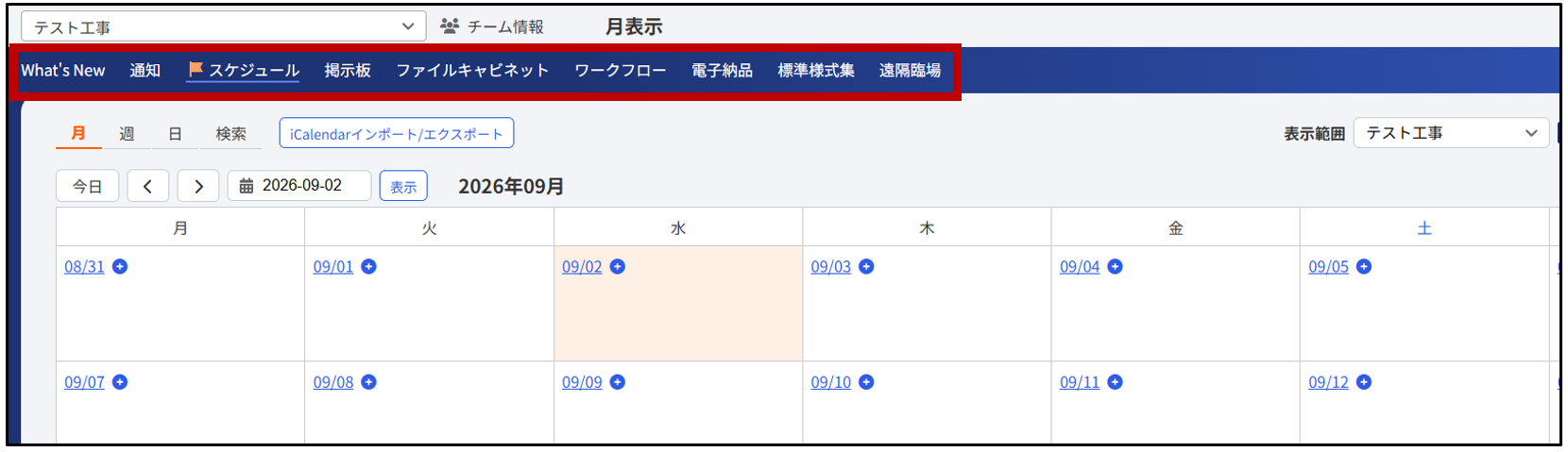
工事案件のメニューに [遠隔臨場]メニューが追加されていることをご確認ください。下図は工事「テスト工事」にて遠隔臨場サービスにご契約後のメニュー構成です。
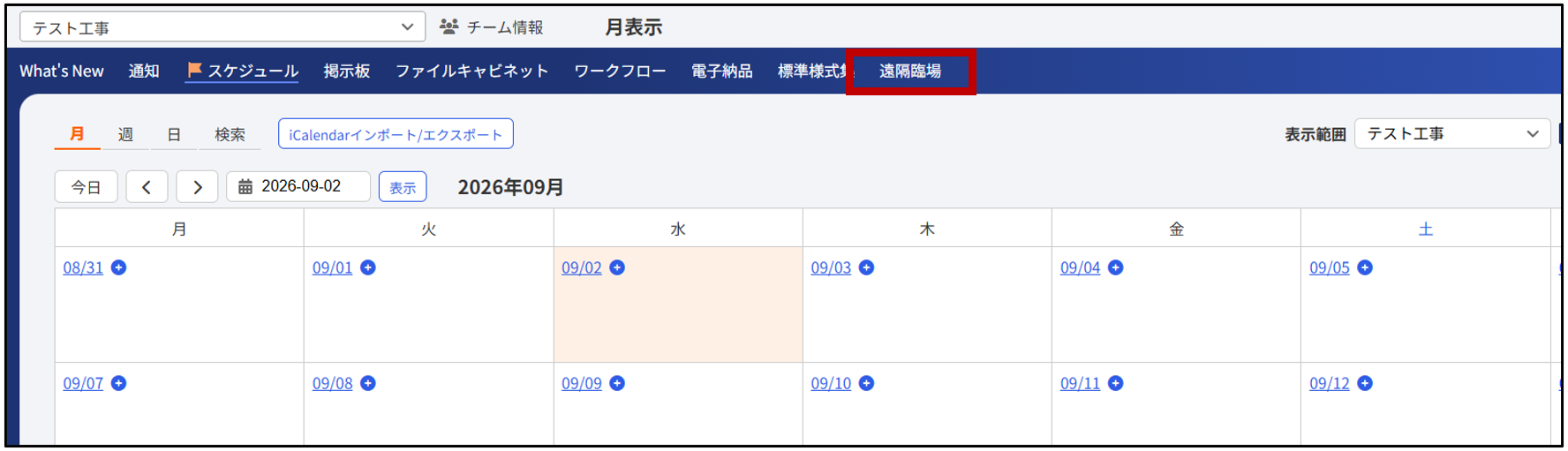
画面上部のメニューから[遠隔臨場]をクリックします。
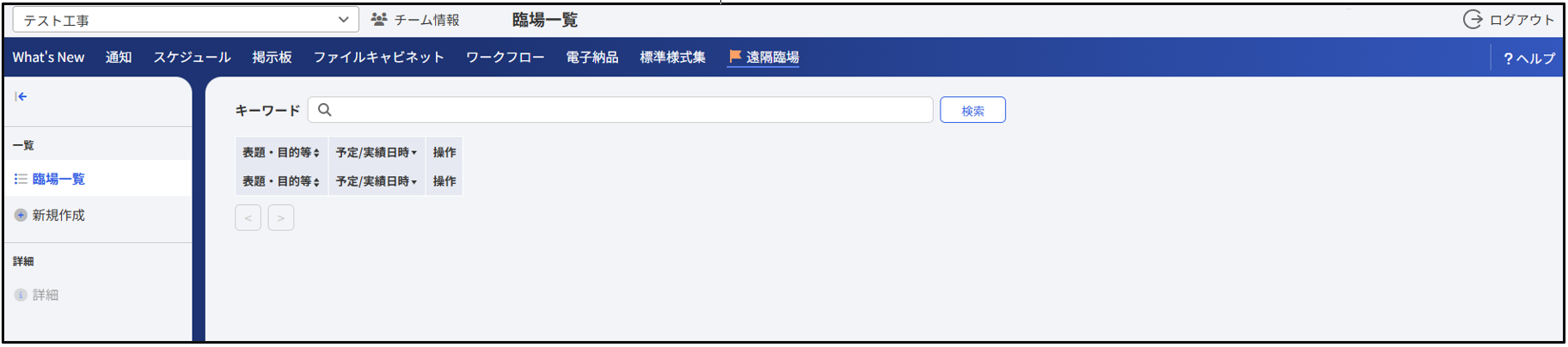
遠隔臨場のメイン画面(「臨場一覧」ページ)が表示されます。
4-2.遠隔臨場サービス「bp-Livecam」の操作方法
本機能の具体的な操作方法は別紙「遠隔臨場(bp-Livecam)マニュアル」をご確認ください。
遠隔臨場サービス「bp-Livecam」の操作方法 : https://manual.kts.co.jp/basepage/rinjo/6514/