1.はじめに
「オンライン電子納品」とは、電子成果品を情報共有システム上にアップロードし、インターネットを介して納品することです。従来、電子成果品のデータは、受注者がCD-R等に収録して監督職員に提出していましたが、オンライン電子納品では、CD-Rの代わりに情報共有システムを使って、データを転送する仕組みにより納品が完結します。
本書では、情報共有システムbasepage(以降、basepage)上で行われるオンライン電子納品機能の操作において利用者の方々から数多くお問い合わせいただいたご質問について解説とともにご紹介いたします。
2.システムの仕様に関する質問
本章は、オンライン電子納品機能の仕様に関するよくある質問について解説いたします。
2-1.オンライン電子納品の最大容量
1ファイル当たり4GB、成果品全体で50GBが最大となります。

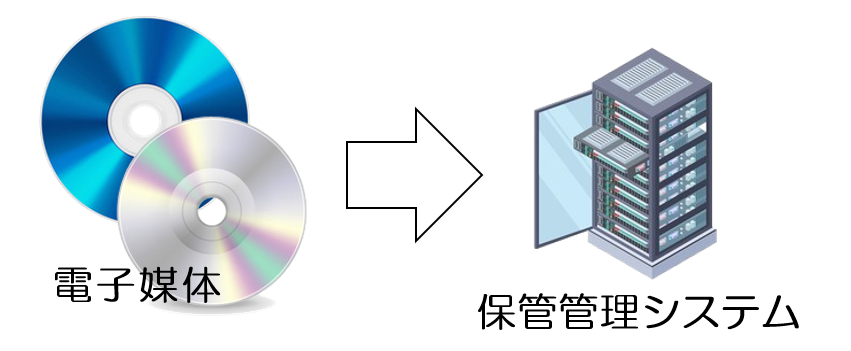
ご登録される成果品データが上記上限に該当し、オンラインによる納品が実施できない場合はオンライン電子納品実施要領に則り、受発注者協議の上、電子媒体(CD-R、DVD-R等)での納品を行っていただくことになります。
2-2.OTHRS等、独自フォルダの格納方法
手引き等にOTHRSフォルダに格納すると記載されていたとしても、管理ファイルに記載されていないフォルダ・ファイルは、オンライン電子納品を行っても、電子納品・保管管理システムには登録されません。(BIMCIMフォルダを除く)
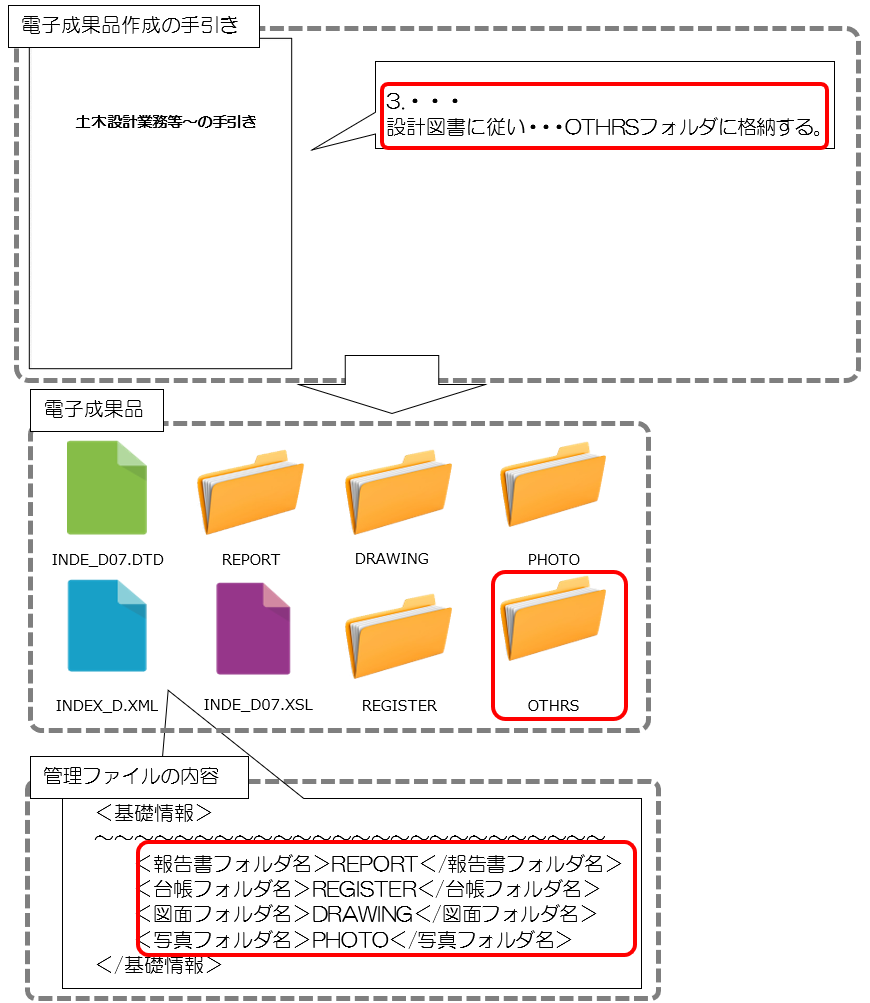
この場合、「ZIPファイルに圧縮してREPORT/ORGフォルダに格納する」※ことにより登録することが可能です。
※チェックシステムで「【注意】XMLに記載のないフォルダ(ファイル)が存在しています。」と表示される場合の対応について
https://www.cals-ed.go.jp/caution-20230323/
2-3.登録データの差し替えを行った場合工期内の納品となるか
登録データの差し替え作業を行うことにより、オンライン電子納品履歴の情報が更新されますが、「オンライン電子納品申請(初回実施日時)」の日時のみ、当初の日時が表示されます。
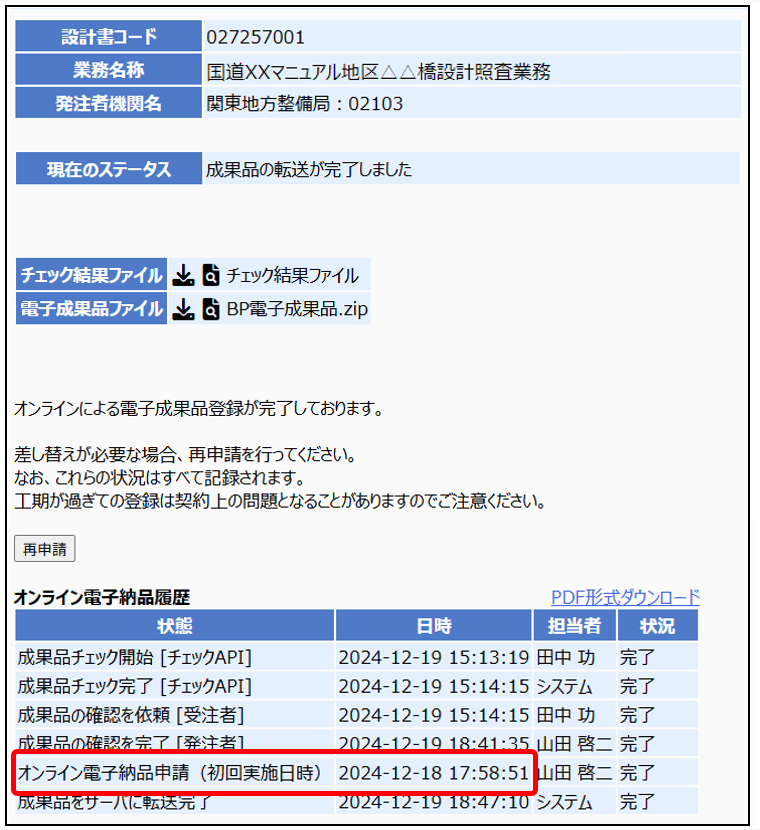
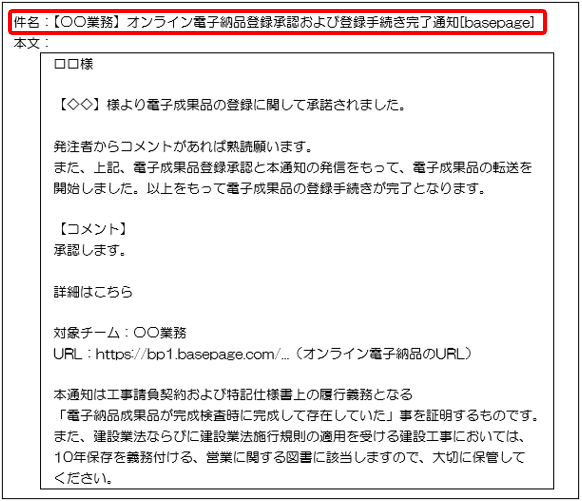
初回登録時の「オンライン電子納品登録承認および登録手続き完了通知」は、工期内にオンライン電子納品を実施した証拠になりますのであわせてご活用ください。
2-4.オンライン電子納品のメニューが表示されない
オンライン電子納品機能は後から追加可能です。
以下の情報をメールにて記載いただき、カスタマーサポートセンターへ送信ください。
宛先:supports@basepage.com
メール件名:オンライン電子納品希望
メール本文:
| ・業務名:○○業務 ・発注者名(事務所名まで):□□整備局 ○○河川国道事務所 ・受注者会社名:△△建設コンサルタント株式会社 ・申込者名:川田 太郎 |
※オンライン電子納品の対象であることが確定した時点でご連絡ください。
※申込者はチームの所属メンバー様であれば管理技術者でなくても構いません。
3.受注者の操作に関する質問
本章では、オンライン電子納品機能における受注者側の操作に関するよくある質問について解説いたします。
3-1.「chkres.pdf」をアップロードできません
『チェック結果ファイル名が「chkres.pdf」ではありません。チェック結果ファイル「chkres.pdf」をドラッグ&ドロップして下さい。』と表示されます。

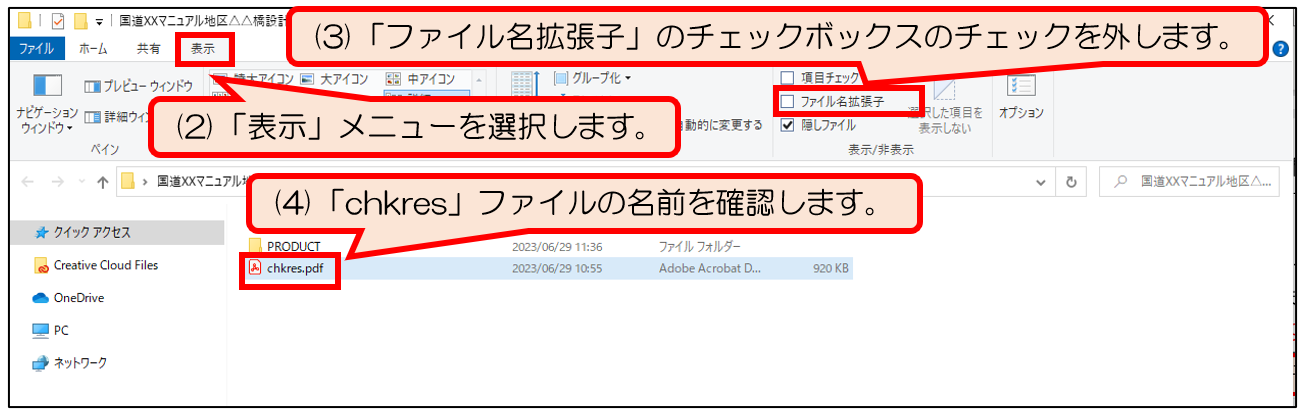
上図のメッセージが表示された場合は、チェック結果ファイルの名称を以下の手順でご確認ください。
(1) 「チェック結果ファイル」格納場所を開きます。
(本書では格納フォルダを例にしております。)
(2) 「表示」メニューを選択します。
(3) 「ファイル名拡張子」のチェックボックスのチェックを外します。
(4) 「chkres」ファイルの名前を確認します。
 ファイル名が異なっていた場合は修正してください。
3-2.発注者より成果品確認の返答がありません
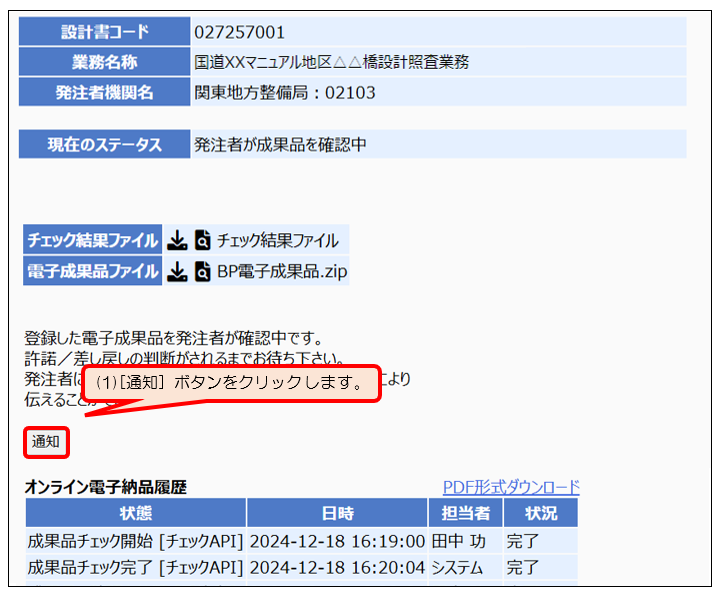
発注者へ成果品確認のため申請依頼をかけた後、返答がない場合、basepage上から再度通知を送付できます。以下の手順をご参照ください。
(1)オンライン電子納品画面の中央に表示されている[通知]ボタンをクリックします。
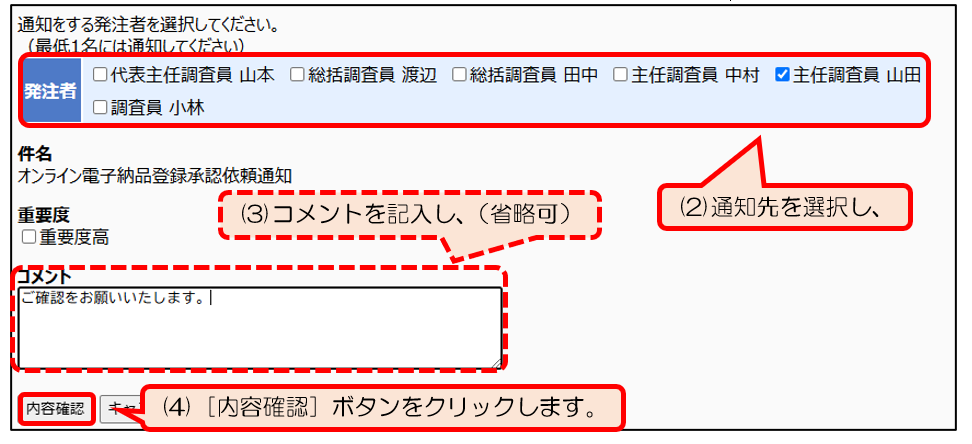
(2)通知の送信ページが表示されますので、通知先を選択します。
(3) コメントとして伝える内容があれば、記入します。
(4) 入力が終了したら、[内容確認]ボタンをクリックします。
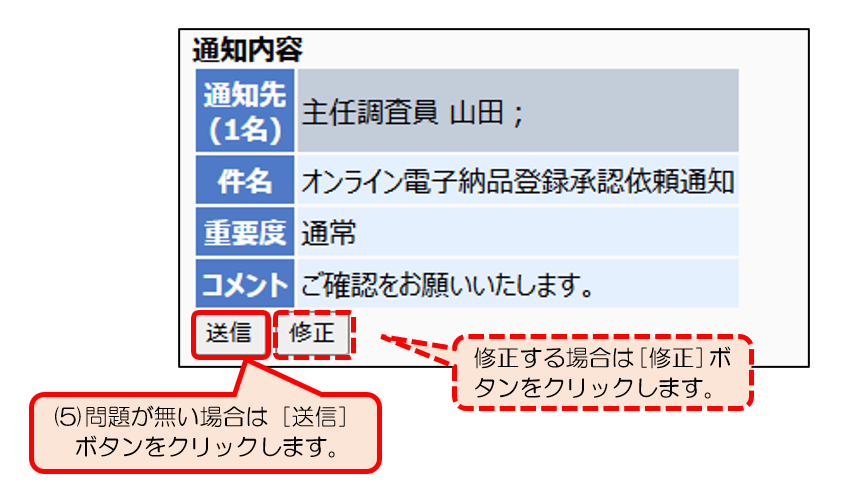
(5) 確認画面が表示されるので内容を確認します。修正する場合は[修正]ボタンをクリックします。このままで問題が無い場合は[送信]ボタンをクリックします。
(6)「通知が完了しました。」と表示されましたら、通知完了です。
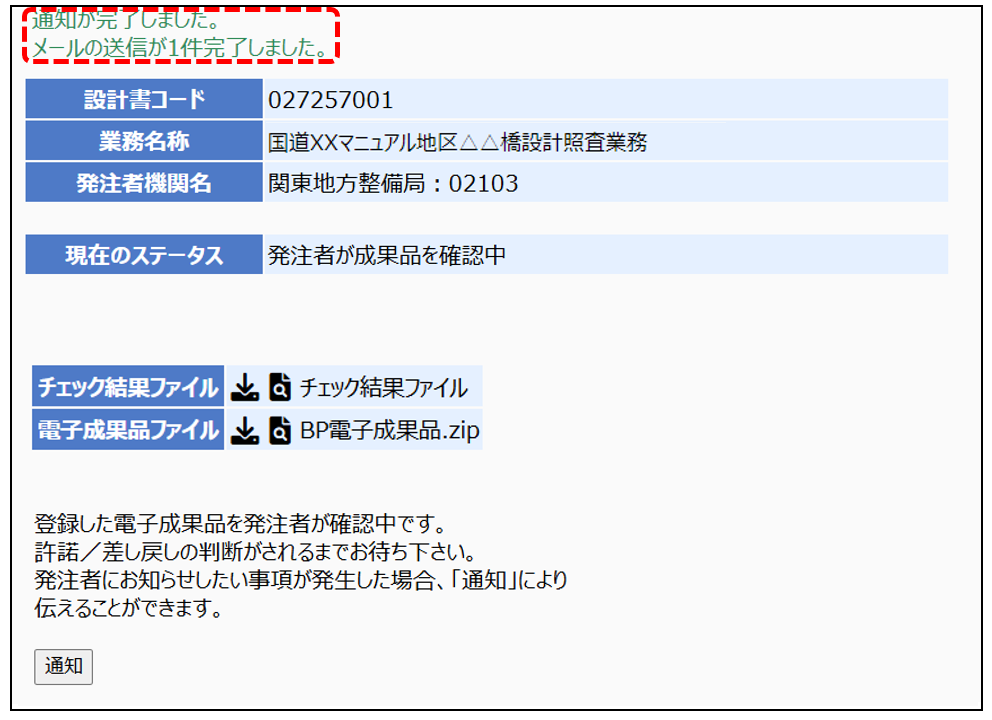
 basepage上の操作だけにこだわらず、電話・メール等で確認をご依頼いただくことも一つの方法です。
3-3.契約終了後に成果品を差し替えたい
basepageのご契約が終了している場合、「業務履行中における受発注者間の情報共有システム機能要件」に則り、登録データの削除を行っている可能性がございます。そのため、以下の手順にて差し替え作業を行ってください。
(1)登録データの有無について確認する
以下の内容にてカスタマーサポートセンターへメールまたはお電話にてお問い合わせください。
| ■必要情報(例) 件名(メールの場合):オンライン電子納品に伴う、basepage登録データの照会 業務名:○○地質調査業務 設計書コード:XXXXXX 発注者名:○○地方整備局 ○○事務所 受注者会社名:□□測量設計事務所 依頼者名:川田 太郎 確認理由:契約終了後、オンライン電子納品の登録データ差し替えが必要となったため |
(2) 差し替えデータの納品を行う
サポートセンターより登録データの状況に応じて以下の手順をご案内します。
(2)-1.「(1)登録データの有無について確認する」の結果が登録データ有りの場合
利用契約期間を延長していただくことで納品データの差し替え操作が可能となります。サポートセンターより利用契約延長手続き※をご案内いたします。延長の手続きが済むことで、再び操作ができるようになりますので、以下の手順にてbasepage上から、納品データの差し替えを行います。
※元の契約期間終了日からの所定の月額料金が発生いたします。
(ア) basepageにログイン後、メイン画面へ進み、[オンライン電子納品]を選択します。
(イ) 画面中央の[再申請]ボタンをクリックします。
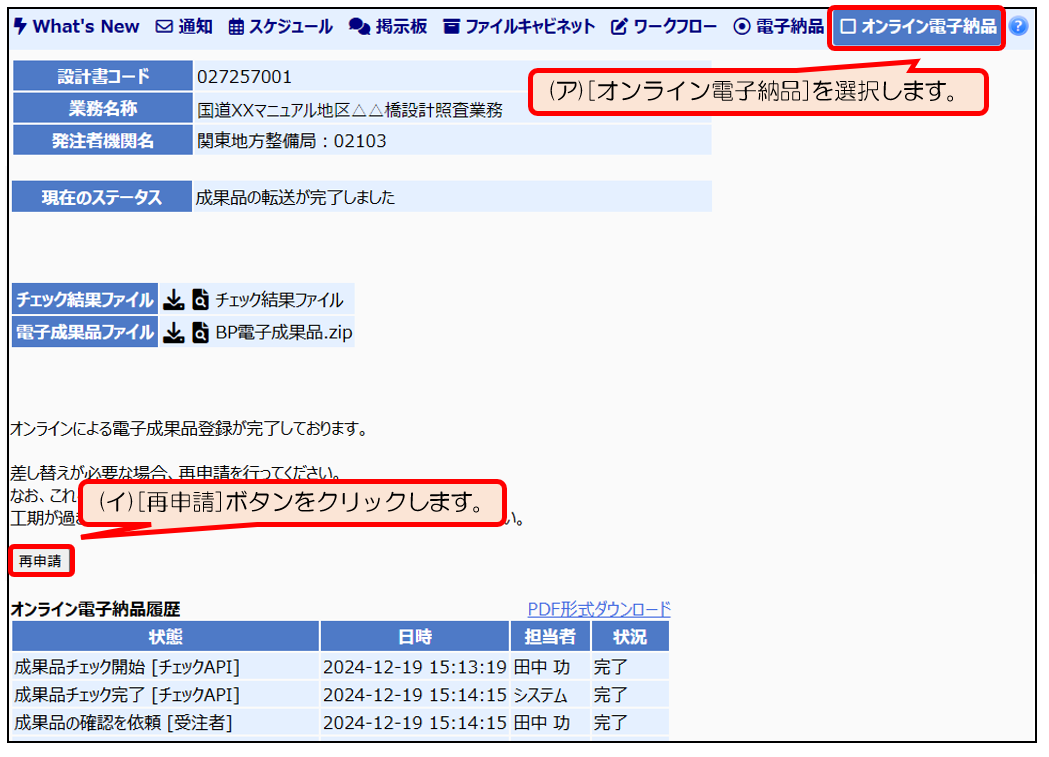
(ウ) 「成果品の再登録を申請しました。」と表示されましたら成功です。成果品の再登録依頼を確実にお伝えするために、通知の手配を行います。
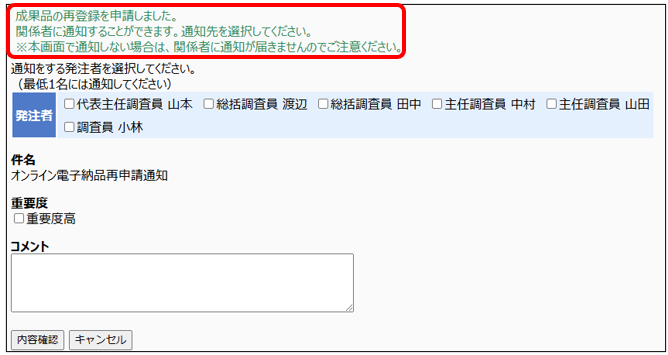
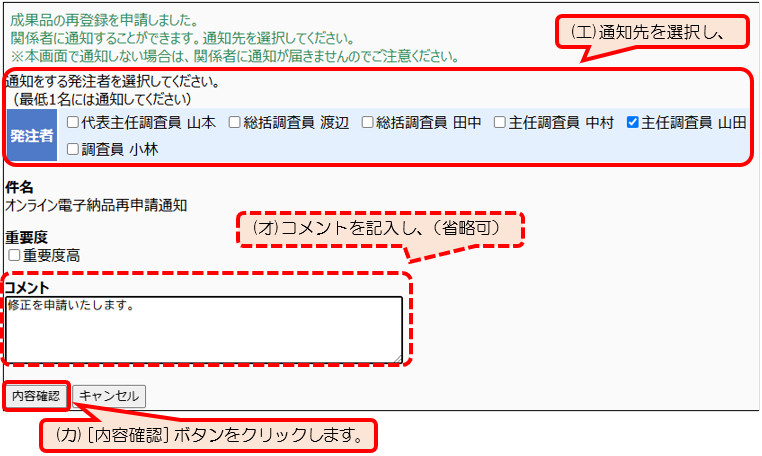
(エ) [申請処理]後の通知先の欄で発注者メンバーから通知先を選択します。通常、電子成果品の登録に対する承認は主任調査員が行いますので、主任調査員を選択します。
(オ) コメントとして伝える内容があれば、記入します。実際に送信されるメールに、オンライン電子納品のURL等必要な情報は自動的に挿入されますので、伝える内容が無ければ、省略していただいて問題ございません。
(カ) 入力が終了したら、[内容確認]ボタンをクリックします。
(キ) 確認画面が表示されますので、内容を確認し、問題が無い場合は[送信]ボタンをクリックします。修正する場合は[修正]ボタンをクリックします。
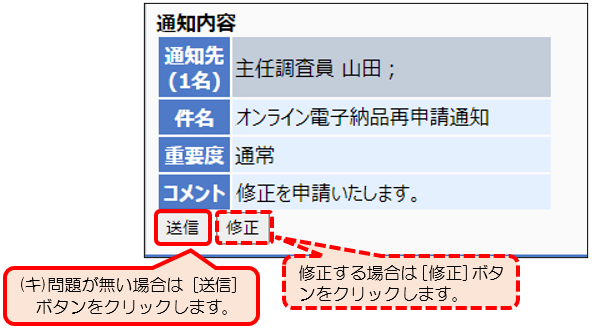
(ク) 「通知が完了しました。」と表示されましたら、通知完了です。(ウ)の作業を実施した時点で、ステータスが「成果品の転送が完了しました」から「発注者による再申請許可待ち」に変わります。
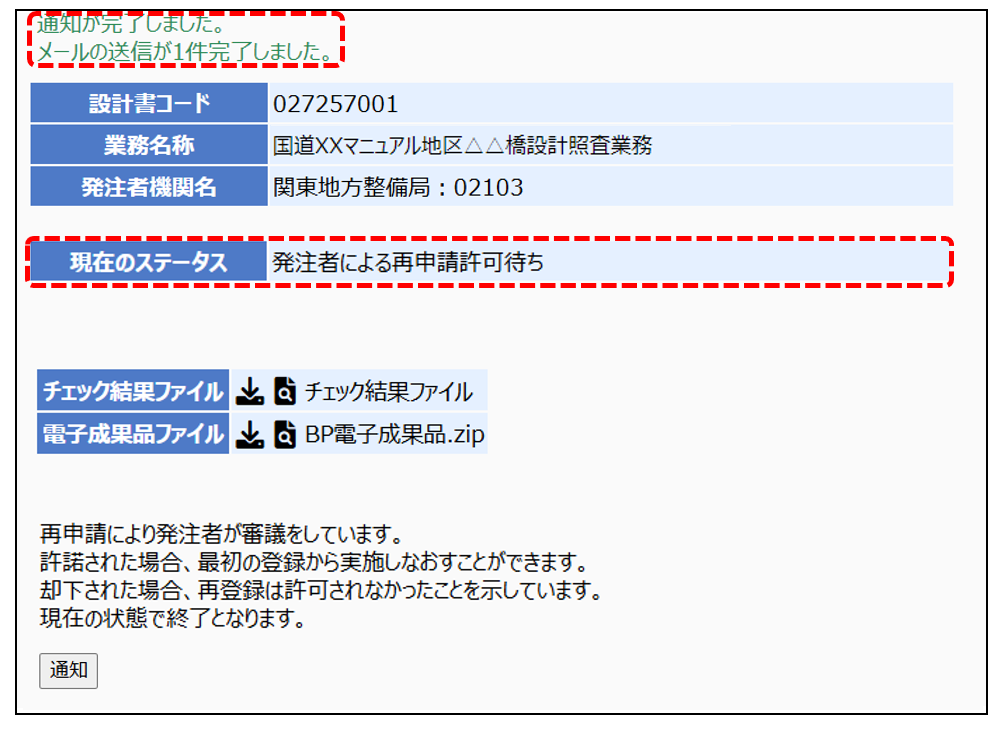
(ケ) 通知完了後、発注者にて再申請を許諾いただくとオンライン電子納品の画面が下図の状態になります。
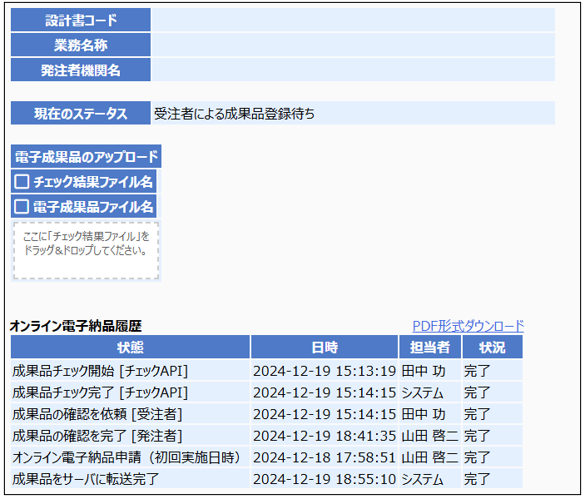
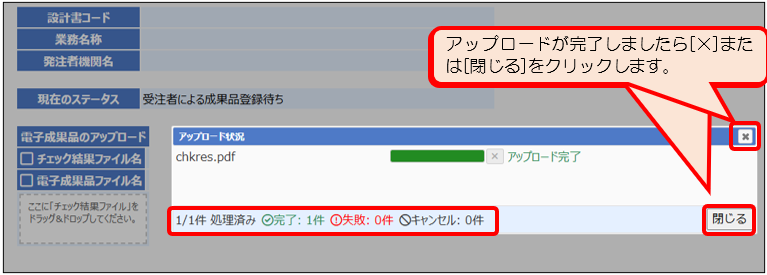
(コ) 差し替えデータの「chkres」ファイルを<電子成果品のアップロード>下部の『ここに「チェック結果ファイル」をドラッグ&ドロップしてください。』と記載された破線内にドラッグ&ドロップします。
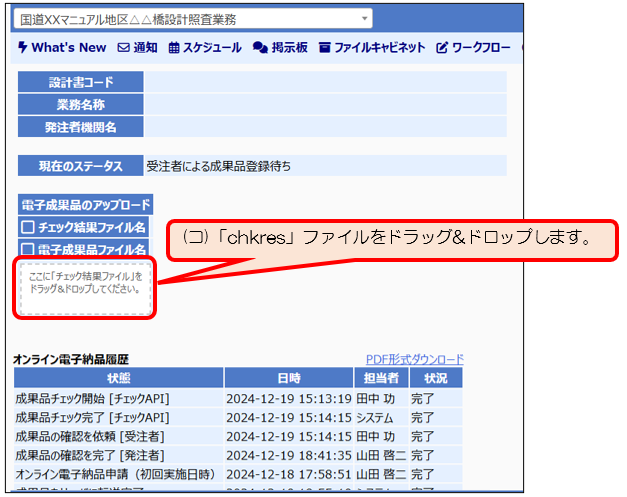
ドラッグ&ドロップ後、アップロードが開始され、アップロード状況が確認できます。アップロードされましたら、右上の[×]ボタンまたは[閉じる]ボタンをクリックします。
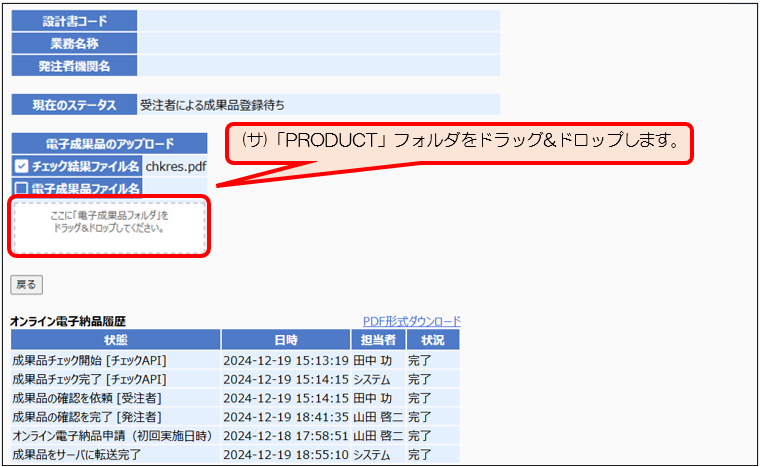
(サ) 差し替えデータの「PRODUCT」フォルダを<電子成果品のアップロード>下部の『ここに「電子成果品フォルダ」をドラッグ&ドロップしてください。』と記載された破線内にドラッグ&ドロップします。
構成ファイルを確認するための画面が開きます。内容を確認し、問題が無い場合は[OK]ボタンをクリックします。問題がある場合は画面右上の[×]ボタンをクリックします。
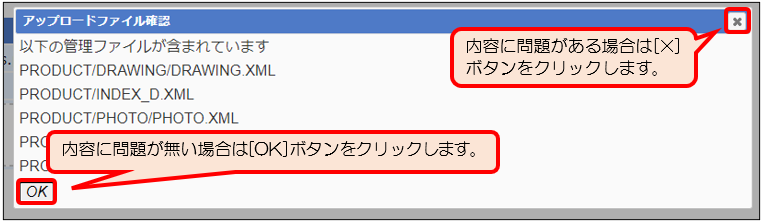
※アップロードファイル確認画面の表示には時間がかかる場合があります。
画面が表示されるまで、そのままでお待ちください。
[OK]ボタンクリック後、アップロードが開始され、アップロード状況が確認できます。アップロードがすべて完了しましたら、[×]ボタンもしくは[閉じる]ボタンをクリックします。
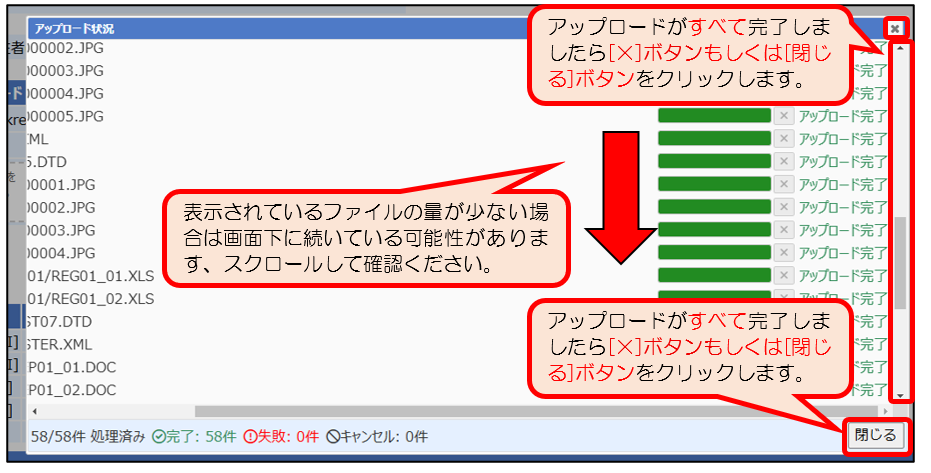
※すべてのアップロードが完了し、失敗が0件であるか確認してください。
失敗が1件でもある場合は、オンライン電子納品の登録ができません。
再度、電子成果品をアップロードしてください。
(シ) [統合しない]ボタンをクリックします。
成果品登録を完了するために[統合しない]ボタンをクリックします。
※「戻る」を押すと、登録は中断されます。
アップロード中の成果品ファイルは削除されます。
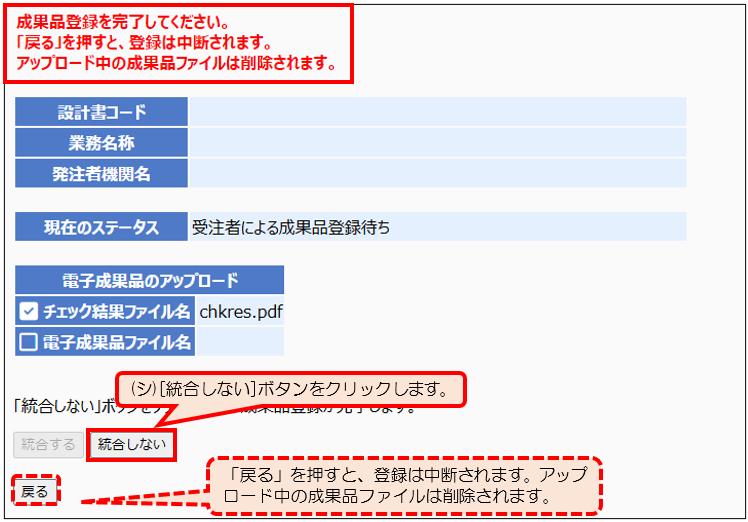
※[統合する・しない]の選択は工事専用機能のため、業務の場合は[統合しない]を押下し、オンライン電子納品を進めていただいて問題ございません。
(ス) 「承認依頼の準備が整いました。」と表示されましたら完了です。「設計書コード」、「業務名称」、「発注機関名」も表示されます。
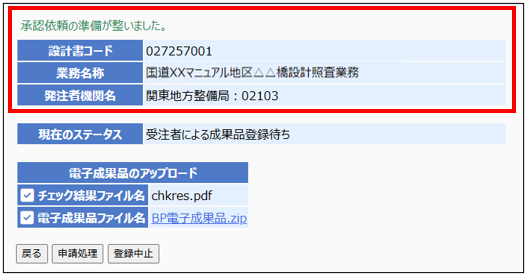
データ量が大きいとアップロードまでに時間がかかります。電子成果品の分だけデータ量を利用することになりますので、モバイル回線ではなく、安定したLANによる通信回線での実施を推奨します。
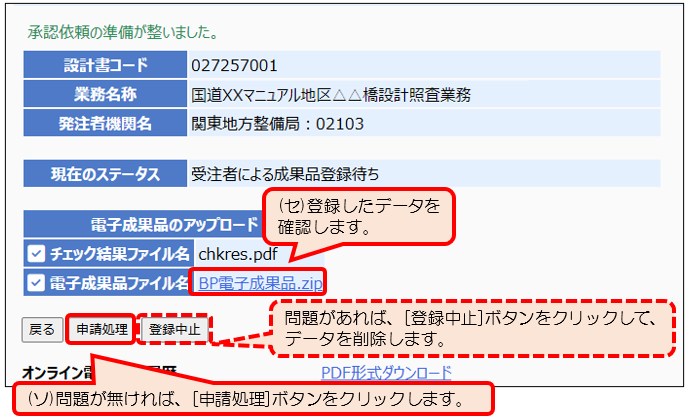
(セ) 「BP電子成果品.zip」のリンクを選択すると、電子成果品ファイル及びチェック結果ファイルがzipファイル形式でまとめてダウンロードできますので、納品するデータに問題が無いかどうかを確認します。問題があった場合は、[登録中止]ボタンをクリックし、納品するファイルを修正してアップロードします。
(ソ) 問題が無ければ、[申請処理]ボタンをクリックします。
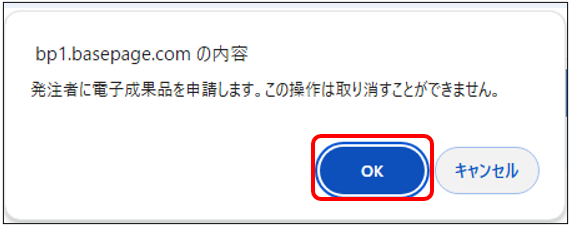
(タ) 確認画面が表示されますので[OK]をクリックします。
(チ) 「オンラインによるエラーチェックが開始されました。」と表示されましたら成果品のエラーチェックが開始されます。成果品の確認依頼を確実にお伝えするために、エラーチェック完了後に送信される通知の手配を行います。
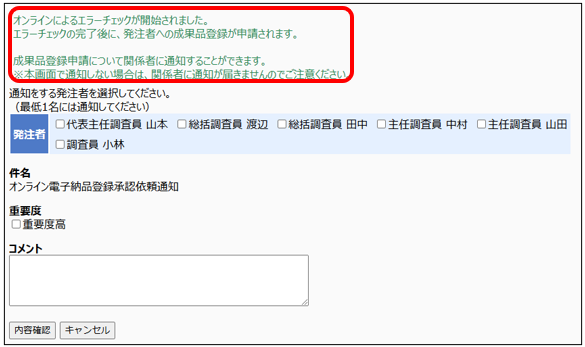
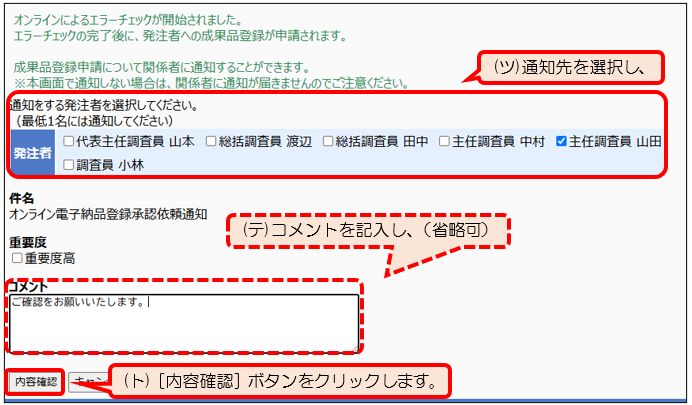
(ツ) [申請処理]後の通知先の欄で発注者メンバーから通知先を選択します。通常、電子成果品の登録に対する承認は主任調査員が行いますので、主任調査員を選択します。
(テ) コメントとして伝える内容があれば、記入します。実際に送信されるメールに、オンライン電子納品のURL等必要な情報は自動的に挿入されますので、伝える内容が無ければ、省略していただいて問題ございません。
(ト) 入力が終了したら、[内容確認]ボタンをクリックします。
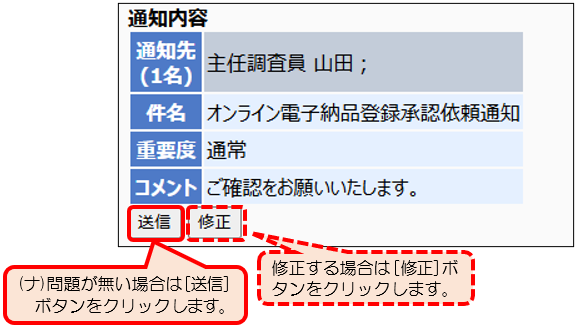
(ナ) 確認画面が表示されますので、内容を確認し、問題が無い場合は[送信]ボタンをクリックします。修正する場合は[修正]ボタンをクリックします。
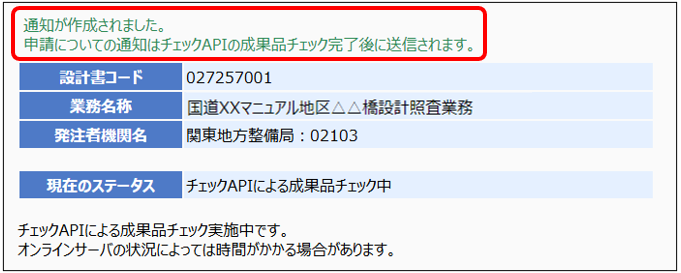
(ニ) 「通知が作成されました。」と表示されましたら、チェックAPIによる電子成果品のチェックが開始されます。
一度ログアウトいただき、チェックAPIの成果品チェック完了まで、しばらくお待ちください。(タ)の作業を実施した時点で、ステータスが「受注者による成果品登録待ち」から「チェックAPIによる成果品チェック中」に変わります。
この後表示されるチェック結果にてエラーが出る場合は後述の「チェックAPIによる成果品チェックにおいてエラーが表示された場合の対処方法」へお進みください。
(ヌ) 再ログイン後、オンライン電子納品履歴の「成果品の確認を依頼[受注者]」の日時が更新されておりましたら、チェックAPIのチェックにおいてエラーが検出されず、発注者へ確認依頼の通知が送信されております。
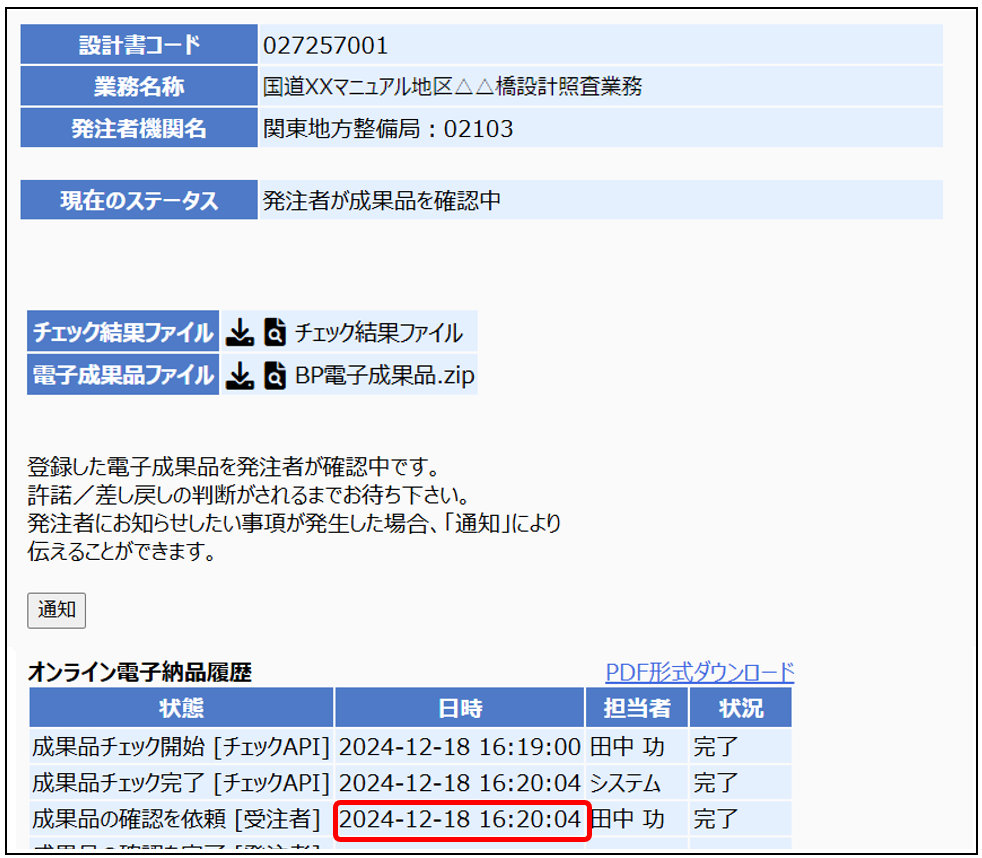
この後、発注者による成果品の確認が行われます。問題が無ければ、その旨の通知が届きます。さらに、発注者による上書きの許諾までいただき、「電子成果品転送完了通知」が届きましたら差し替え完了となります。チェックAPIによる成果品チェックにより成果品にエラーが含まれていた場合
以下のメールがbasepageから送信されます。
件名:【○○業務】オンラインによる成果品チェックエラー【basepage】
本文:
| □□様 オンラインによる成果品エラーチェックの実施の結果、 成果品にエラーが含まれていたため、発注者への登録申請処理は中断されました。 エラー内容は以下の通りです: [○○エラー] エラー内容・・・・ エラーがない場合のみ成果品の登録申請が行われます。 成果品の内容を修正し、再度アップロードしてください。 詳細はこちら 対象チーム:○○業務 URL:https://bp1.basepage.com/…(オンライン電子納品のURL) |
上記のURLよりログインすると以下の画面が表示されます。
赤枠のエラー内容をご確認ください。
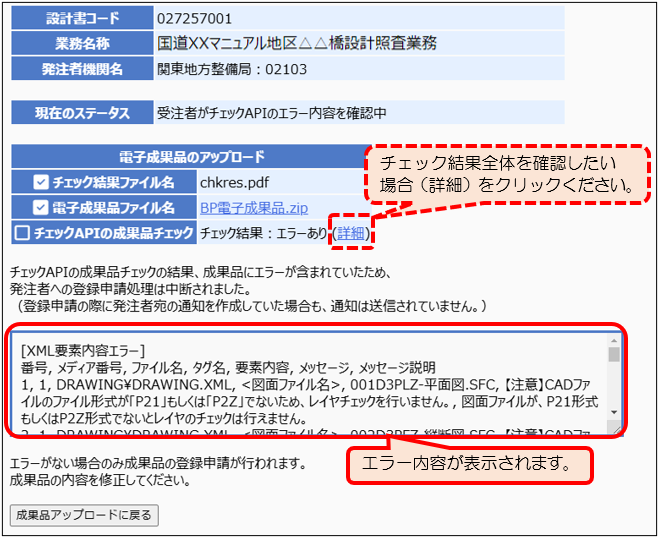
※チェック結果全体を確認する場合は上図破線枠の(詳細)をクリックしてください。
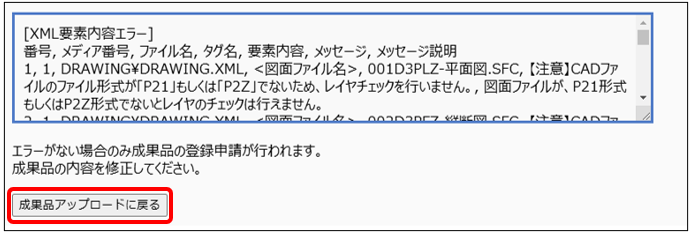
エラー内容を確認いただきましたら、成果品データ修正のため、[成果品アップロードに戻る]をクリックします。
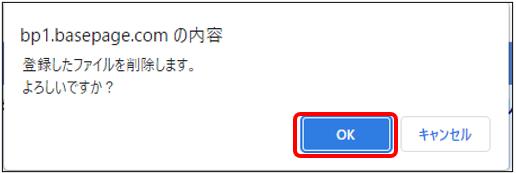
アップロードした電子成果品を一度削除する必要があるため、確認のメッセージが表示されますので[OK]をクリックし、データを削除します。
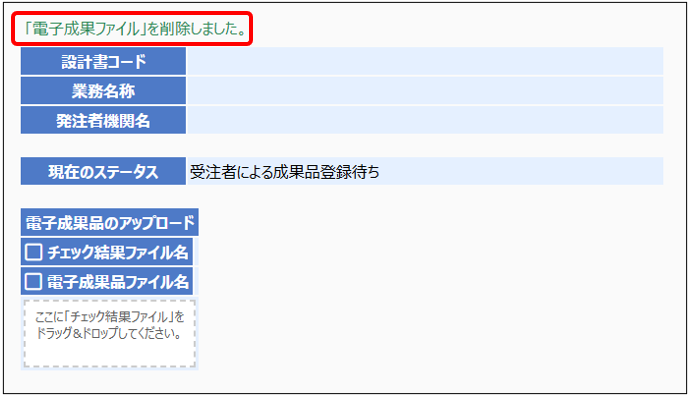
『「電子成果ファイル」を削除しました。』と表示されましたら、成果品データのエラー内容を「電納ヘルパー」などの電子成果品作成支援ソフトを用いて修正いただき、「別冊_オンライン電子納品操作マニュアル【業務編】」の「2-2.作成した電子成果品をチェックする」より手順をやり直してください。
(2)-2 「(1)登録データの有無について確認する」の結果が登録データ無しの場合
basepage上からの納品作業が行えないため、受発注者にてご協議の上、電子媒体(CD-R、DVD-R等)に差し替えたデータを格納いただき、発注者へ納品します。
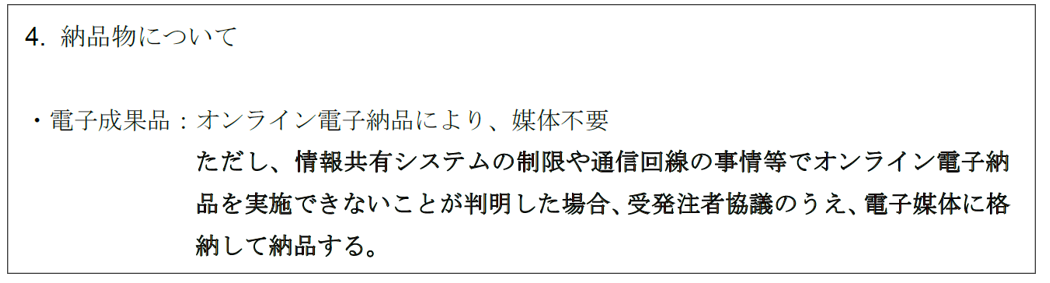
『オンライン電子納品実施要領【業務編】』令和7年3月 国土交通省 より引用
3-4.オンライン電子納品の履歴の保存
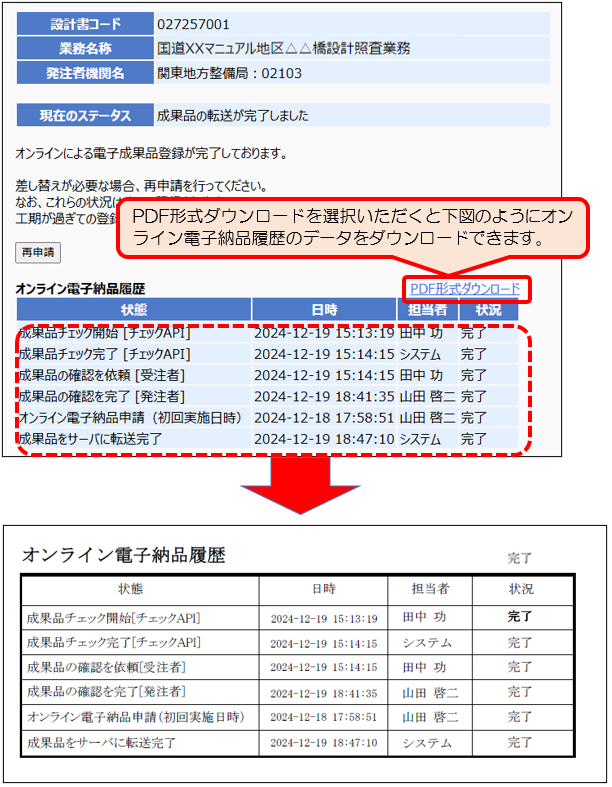
オンライン電子納品履歴の一覧の右上にある「PDF形式ダウンロード」をクリックすると、PDF形式でオンライン電子納品の履歴をダウンロードすることができます。
3-5.既に発注者機関コードと設計書コードが使用されていると表示された
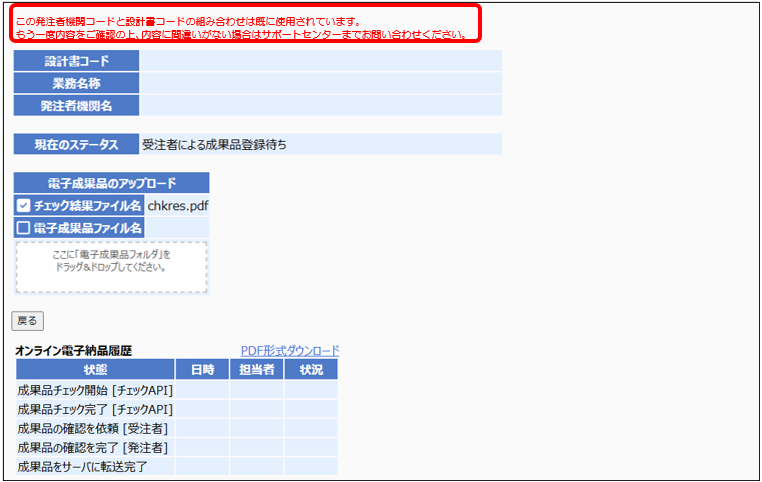
ご自身の業務の発注者機関名と設計書コードが正しいかどうか再度ご確認ください。
ご自身の業務の発注者機関名と設計書コードが正しい場合は、カスタマーサポートセンターまでご連絡ください。
他の業務で、設計書コードが間違って登録されてしまっている可能性があります。そのまま上書きしてしまうと、間違った設計書コードの成果品が削除されてしまいます。
3-6.成果品を登録できない場合
下図のように「“/mnt/uploadtemp/denno_…zip”が不足しています。」とエラーが出てしまい、成果品が登録できないことがあります。
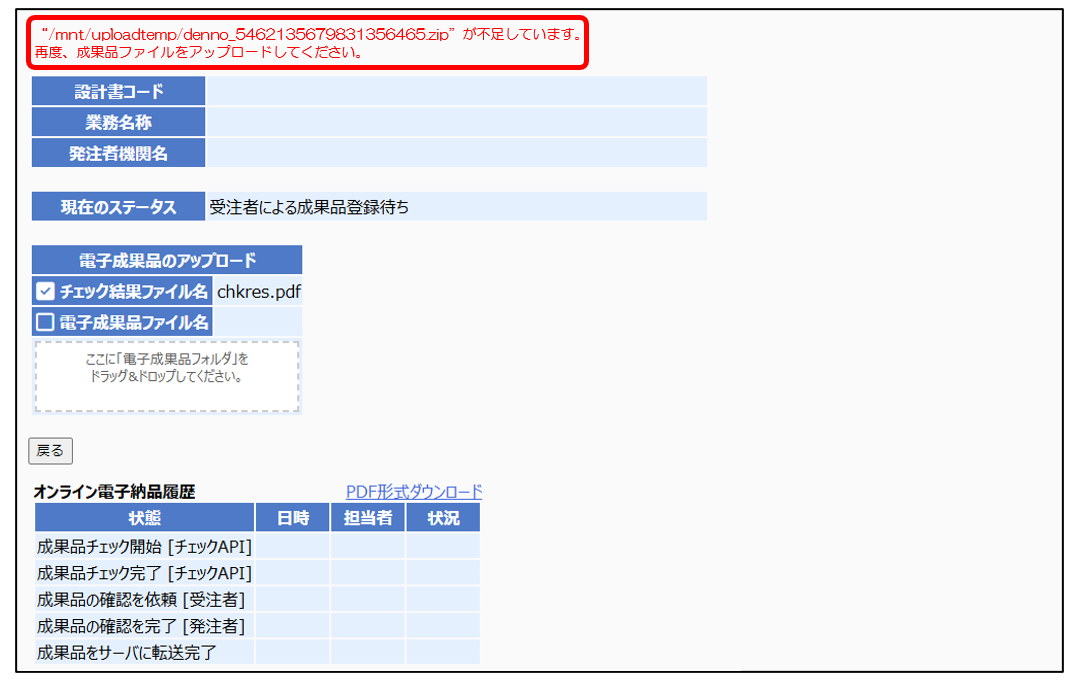
本現象においてはブラウザのキャッシュを削除してから再度成果品をアップロードすることで回避することができる場合がございます。
これからブラウザのキャッシュの削除方法をご紹介しますのでご利用されているブラウザに合わせて手順をご参照ください。
(1)basepageからログアウトする
右上の[ログアウト]をクリックします。
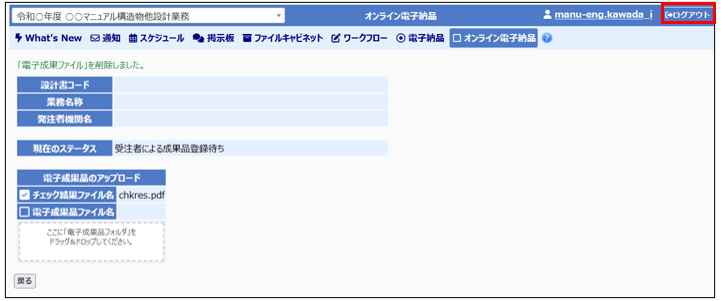
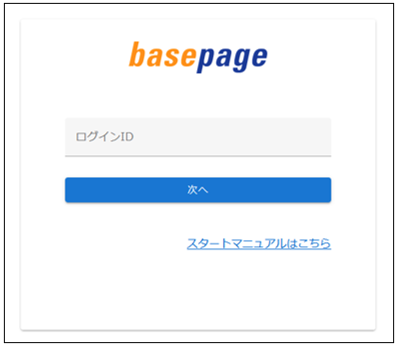
ログイン画面に切り替わります。
(2) ブラウザのキャッシュをクリアする
各種ブラウザにてキャッシュクリア方法が異なります。以下の3点から画面回りが近い手順をご参照ください。
(2)-1.「Fire fox」の場合
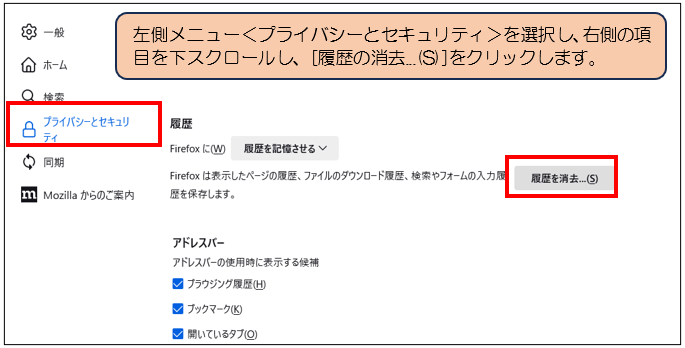
ブラウザ右上 をクリックし、<設定>を選択します。
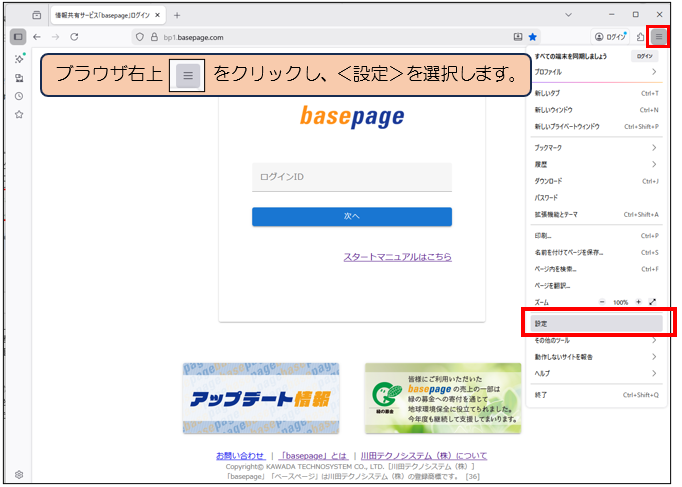
左側メニュー<プライバシーとセキュリティ>を選択し、右側の項目を下スクロールし、[履歴の消去…(S)]をクリックします。
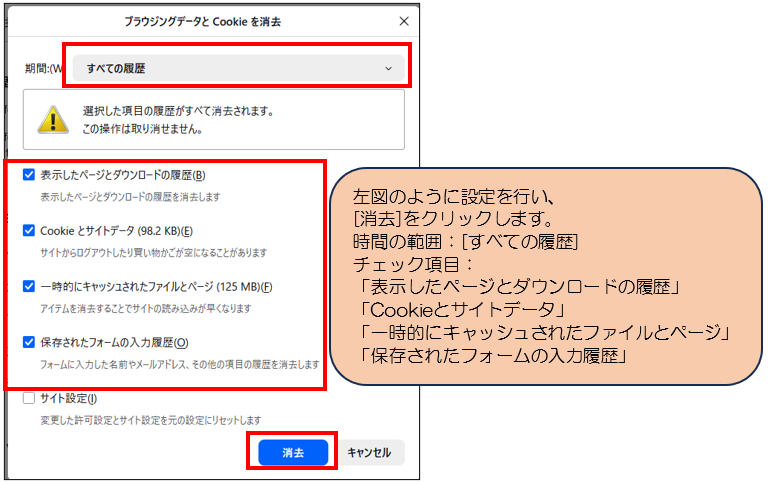
以下のように設定を行い、[消去]をクリックします。
■設定内容
・時間の範囲:[すべての履歴]
・チェック項目
「表示したページとダウンロードの履歴」
「Cookieとサイトデータ」
「一時的にキャッシュされたファイルとページ」
「保存されたフォームの入力履歴」
(2)-2.「Microsoft Edge」の場合
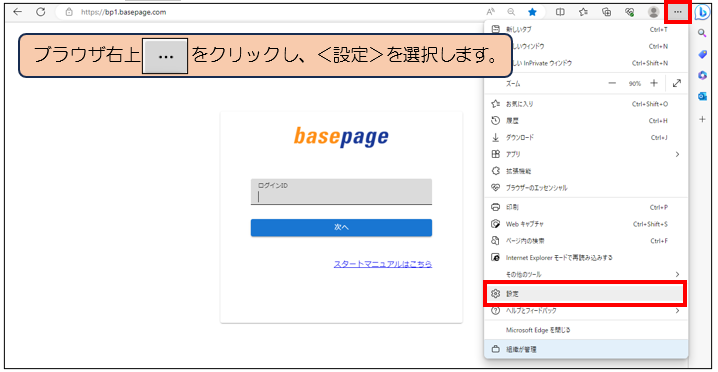
ブラウザ右上 をクリックし、<設定>を選択します。
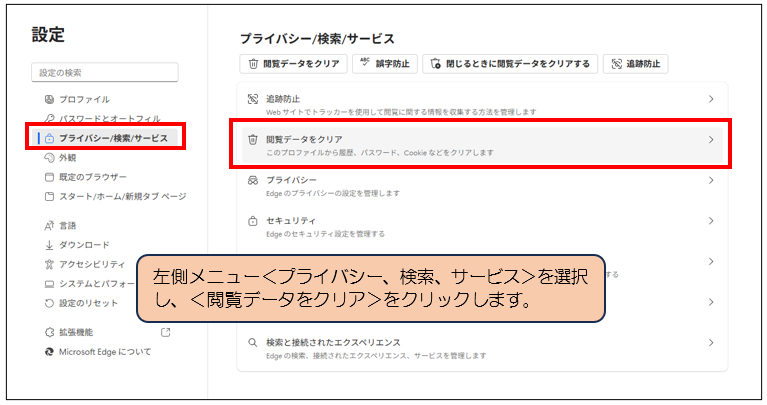
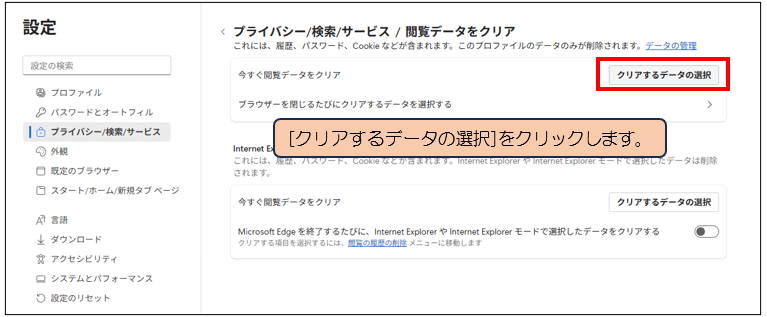
左側メニュー<プライバシー、検索、サービス>を選択し、<閲覧データをクリア>をクリックします。
「今すぐ閲覧データをクリア」と表示されている項目右側の[クリアするデータの選択]をクリックします。
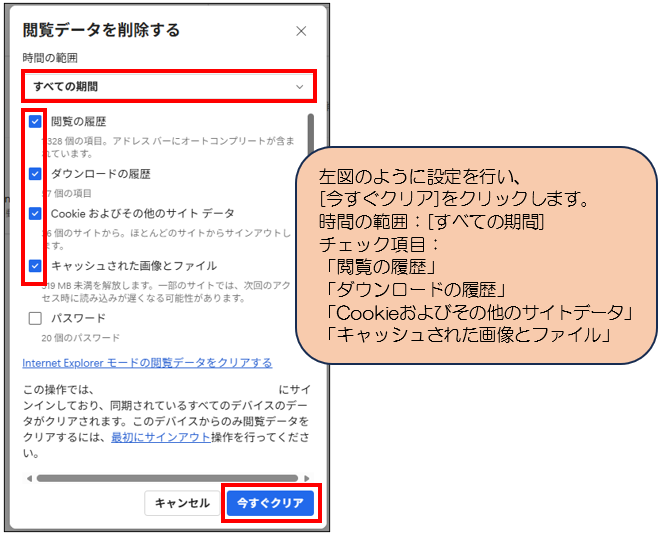
以下のように設定を行い、[今すぐクリア]をクリックします。
■設定内容
・時間の範囲:[すべての期間]
・チェック項目
「閲覧の履歴」
「ダウンロードの履歴」
「Cookieおよびその他のサイトデータ」
「キャッシュされた画像とファイル」
(2)-3.「Google Chrome」の場合
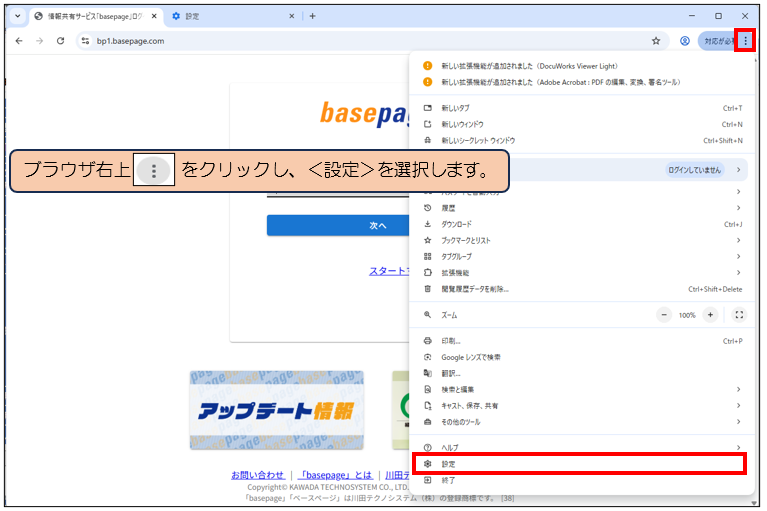
ブラウザ右上 をクリックし、<設定>を選択します。
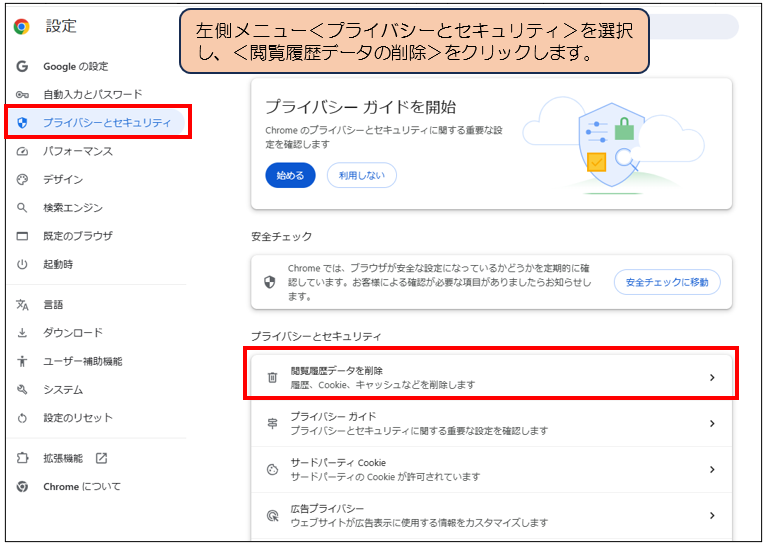
左側メニュー<プライバシーとセキュリティ>を選択し、<閲覧履歴データの削除>をクリックします。
「閲覧履歴データを削除」ウィンドウより[もっと見る]を選択し、[全期間]をクリックします。
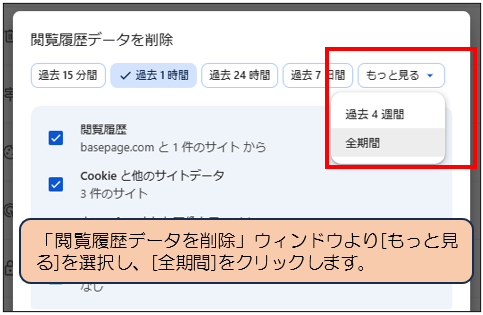
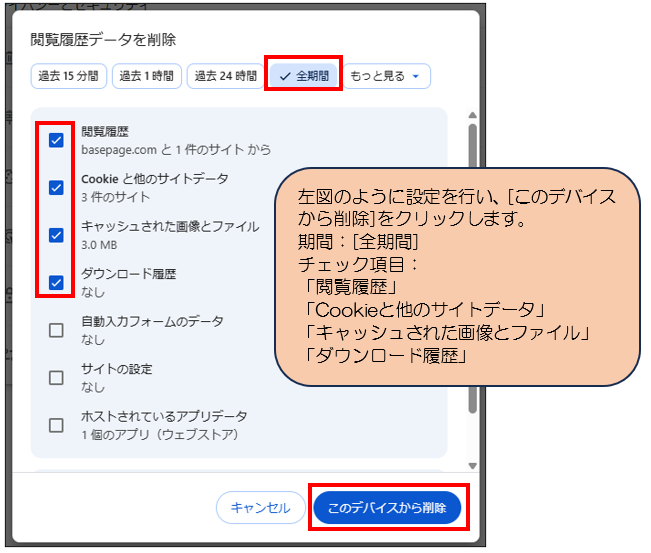
以下のように設定を行い、[このデバイスから削除]をクリックします。
■設定内容
・期間:[全期間]
・チェック項目
「閲覧履歴」
「Cookieと他のサイトデータ」
「キャッシュされた画像とファイル」
「ダウンロード履歴」
(3)データの登録作業を再開する
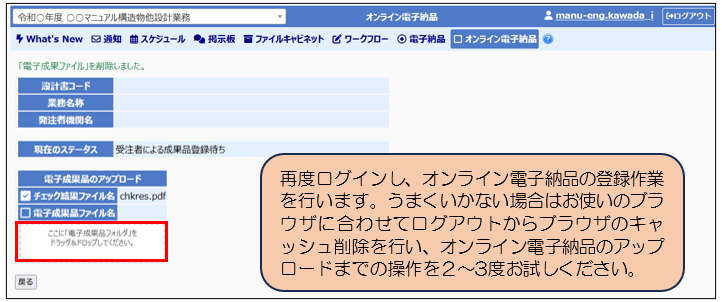
再度ログインし、オンライン電子納品の作業を行います。うまくいかない場合は、お使いのブラウザに合わせてログアウトからブラウザのキャッシュ削除を行い、オンライン電子納品のアップロードまでの操作を2~3度お試しください。
上記手順をお試しいただいた上で、うまくいかない場合やその他ご不明なエラーが発生した場合はカスタマーサポートセンターまでご連絡ください。
4.発注者の操作に関する質問
本章では、オンライン電子納品機能における発注者側の操作に関するよくある質問について解説いたします。
4-1.成果品データのダウンロード方法がわからない
オンライン電子納品の成果品確認段階で、「電子成果品ファイル」の左のアイコンを選択すると電子成果品がダウンロードできます。
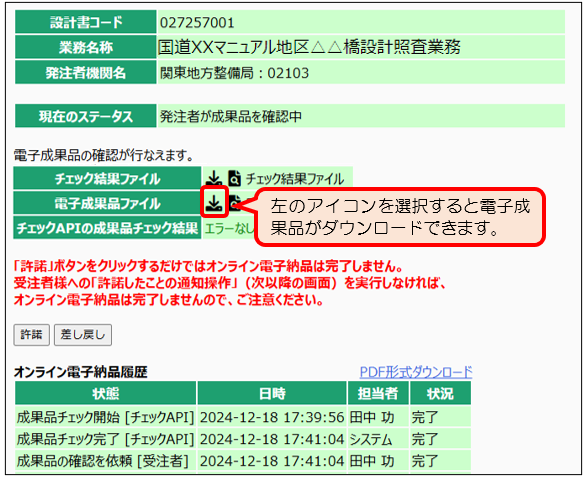
basepageでは上記の方法以外で発注者側の画面から成果品データをダウンロードする手段はございません。成果品のサーバ転送後は後述の「4-3.オンライン電子納品登録完了後に成果品データを確認したい」をご参照ください。
4-2.成果品確認後から2日以上経過しているが成果品の登録が行われない
電子成果品に対して[許諾]ボタンを押したのにもかかわらず、下図のまま保管管理システムへのデータ転送が行われていないことがございます。
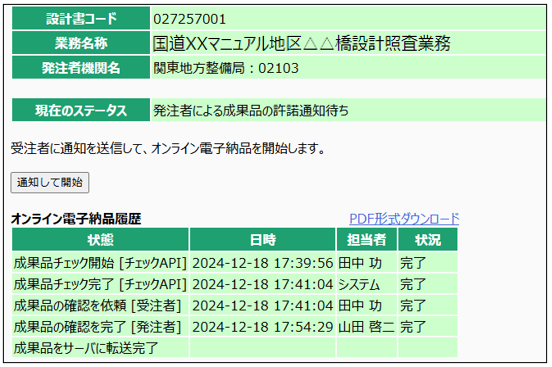
発注者側の成果品データに対する「許諾」操作は以下の2つの手順によって完了します。
(1)「許諾」操作の手順
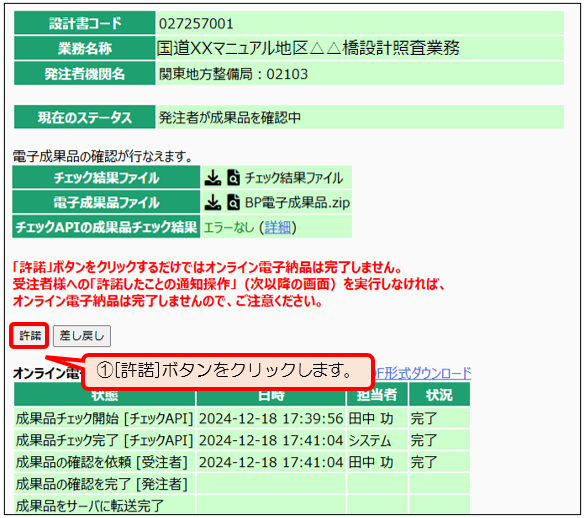
(1)-1.「許諾」ボタンを押す
電子成果品の承認を行いますので[許諾]ボタンをクリックします。
(1)-2.「許諾」した旨の通知を送信する
(ア) 「成果物の納品を承認しました。」と表示され、成果品の承認を確実に伝えるために、通知の手配を行います。
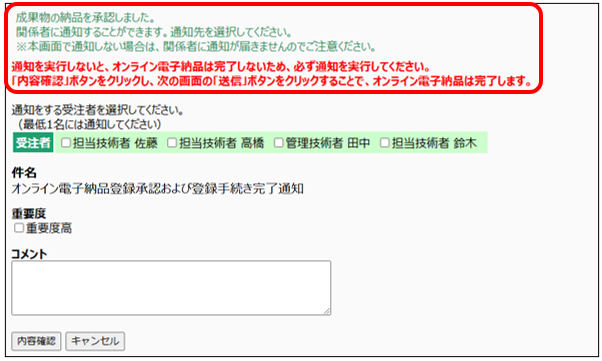
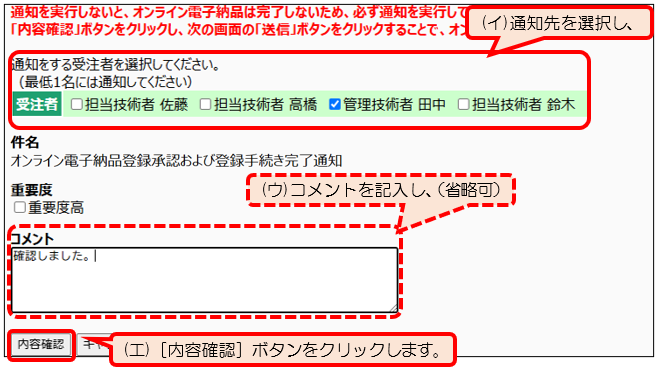
(イ) 通知先の欄でメンバーから通知先を選択します。通常は、登録申請を行った受注者に行います。
(ウ) コメントとして伝える内容があれば、追記します。実際に送信されるメールに、オンライン電子納品のURL等必要な情報は自動的に挿入されますので、伝える内容が無ければ、省略しても問題ございません。
(エ) 入力が終了したら、[内容確認]ボタンをクリックします。
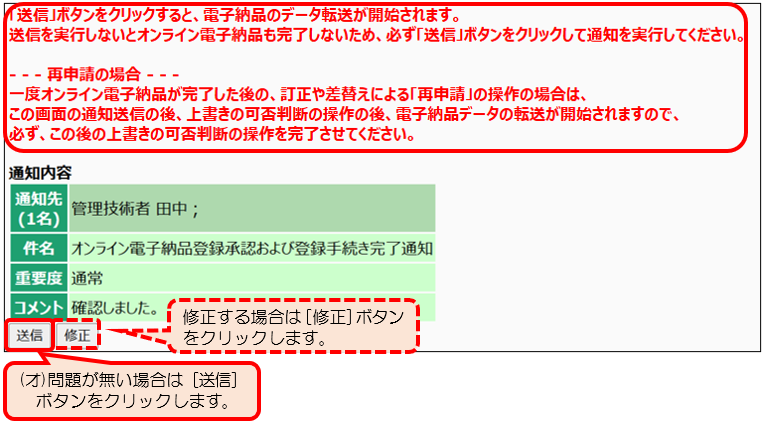
(オ) 確認画面が表示されますので、赤字の注意書きを含め、内容を確認します。修正する場合は[修正]ボタンをクリックします。このままで問題が無い場合は[送信]ボタンをクリックします。
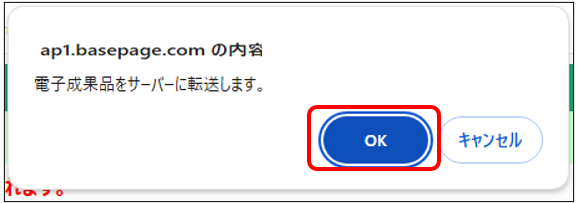
(カ) 確認画面が表示されますので、問題が無ければ[OK]をクリックします。
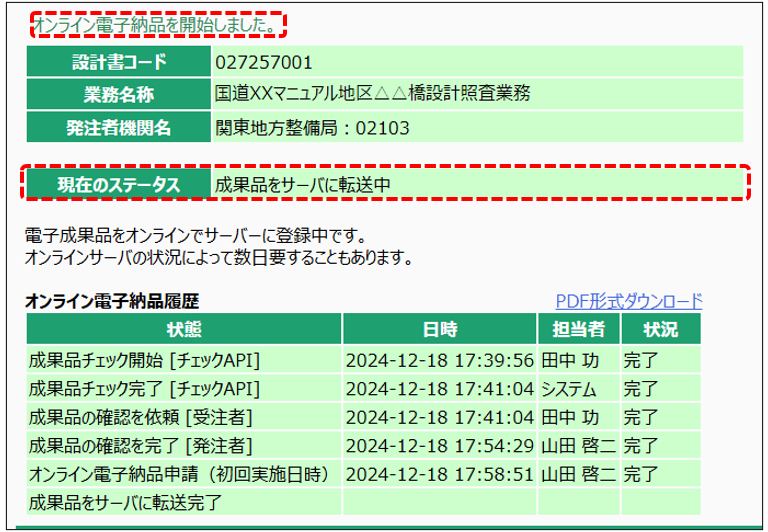
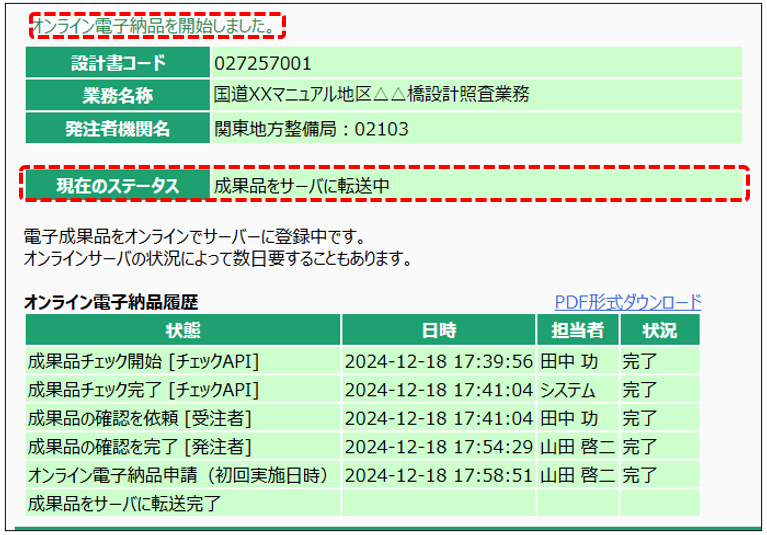
(キ) 「オンライン電子納品が開始しました。」と表示されましたら、通知完了です。作業が完了した時点で現在のステータスが「成果品をサーバに転送中」に変わります。
(1)-2.の手順を行っていない場合「4-2.成果品確認後から2日以上経過しているが成果品の登録が行われない」状態となっている可能性がございます。次ページからの手順をお試しください。
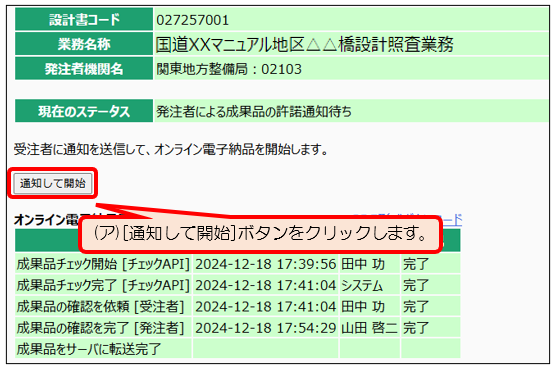
(2)[通知して開始]ボタンが表示されている場合の対処方法
(ア) [通知して開始]ボタンをクリックします。
(イ) 成果品の承認を確実に伝えるために、通知の手配を行います。
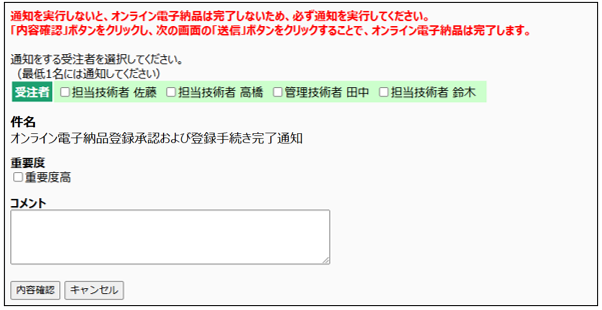
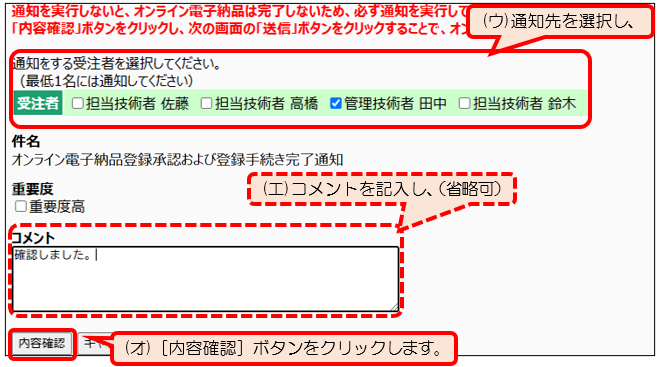
(ウ) 通知先の欄でメンバーから通知先を選択します。通常は、登録申請を行った受注者に行います。
(エ) コメントとして伝える内容があれば、追記します。実際に送信されるメールに、オンライン電子納品のURL等必要な情報は自動的に挿入されますので、伝える内容が無ければ、省略しても問題ございません。
(オ) 入力が終了したら、[内容確認]ボタンをクリックします。
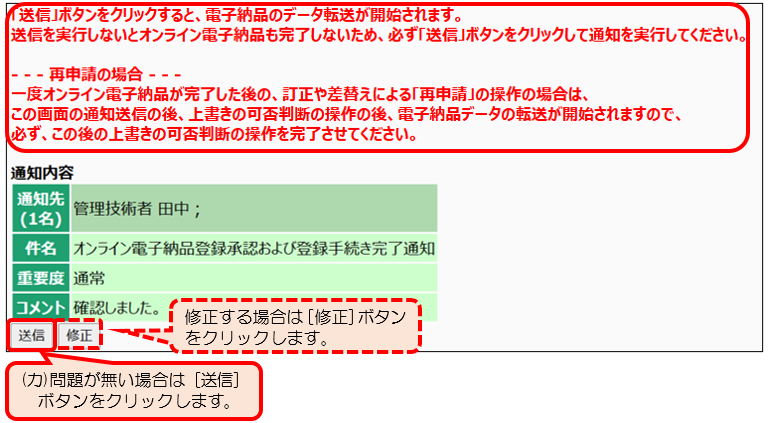
(カ) 確認画面が表示されますので、赤字の注意書きを含め、内容を確認します。修正する場合は[修正]ボタンをクリックします。このままで問題が無い場合は[送信]ボタンをクリックします。
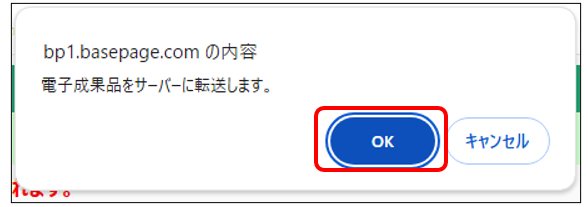
(キ) 確認画面が表示されますので、問題が無ければ[OK]をクリックします。
(ク) 「オンライン電子納品が開始しました。」と表示されましたら、通知完了です。作業が完了した時点で現在のステータスが「成果品をサーバに転送中」に変わります。
4-3.オンライン電子納品登録完了後に成果品データを確認したい
オンライン電子納品登録完了後に成果品データを閲覧する場合は成果品データの転送先である国土交通省電子納品保管管理システム側にてデータの照会を行っていただくことになります。
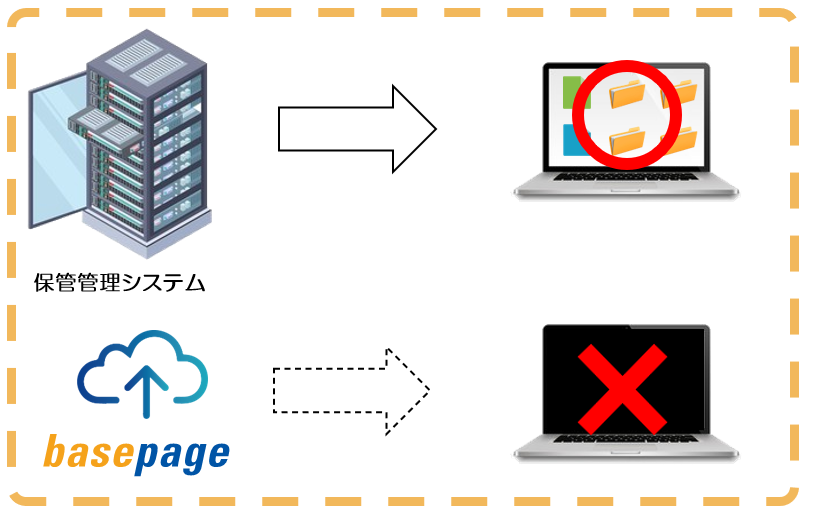
basepage上では確認できませんのでご注意ください。