1.miRU360を起動する
miRU360で閲覧する360度画像(全天球画像)の準備手順を紹介します。
miRU360の利用には写真撮影用のTHETAのご用意が必須となります。
1-1.miRU360とは
miRU360とはファイルの保存・閲覧・管理が出来るファイルキャビネットの特有機能です。ファイルキャビネットに360度画像(全天球画像)を保存し、開くことで360度画像が閲覧できます。また、画像にコメント(朱書き)を残すことやファイル添付をすることも可能です。
1-2.360度画像(全天球画像)の準備をする
360度カメラ THETAとスマートフォンを連携して、360度画像(全天球画像)を撮影します。
 360度画像は、THETAのみでも撮影できます。miRU360の地図情報表示機能を利用する場合は、THETAとTHETA専用アプリケーション(RICOH社提供)およびスマートフォンが必要となります。 (THETA X ご利用の場合はスマートフォンとの連携をせずに、位置情報機能が利用できます)3章の距離計測の際に地面からカメラレンズまでの高さ情報が必要となるので、写真撮影時に併せて計測してください。
1-3.事前準備(ファイルのアップロード)
miRU360を利用する事前準備として必要なファイルのアップロードの手順を説明します。
①basepage(URL https://bp1.basepage.com/ )にアクセスし、ログインIDとパスワードを入力して[ログイン]ボタンを押します。
01_11.png)
02_11.png)
②ログイン直後はお知らせや1週間のスケジュールが表示される画面へ遷移します。
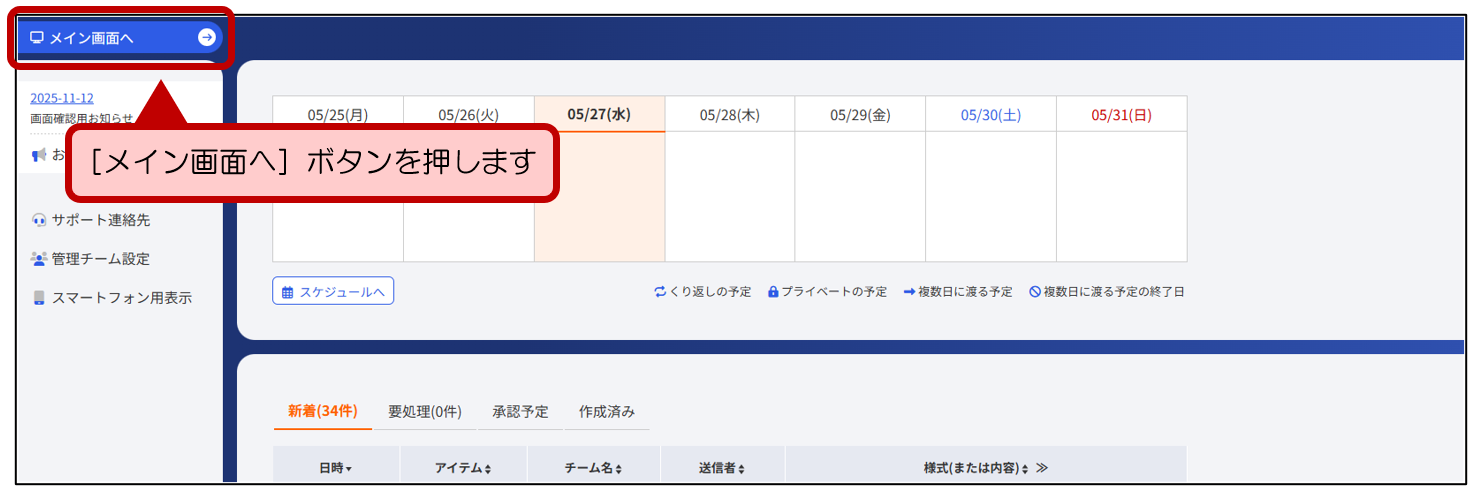
③[メイン画面へ]ボタンを押します。
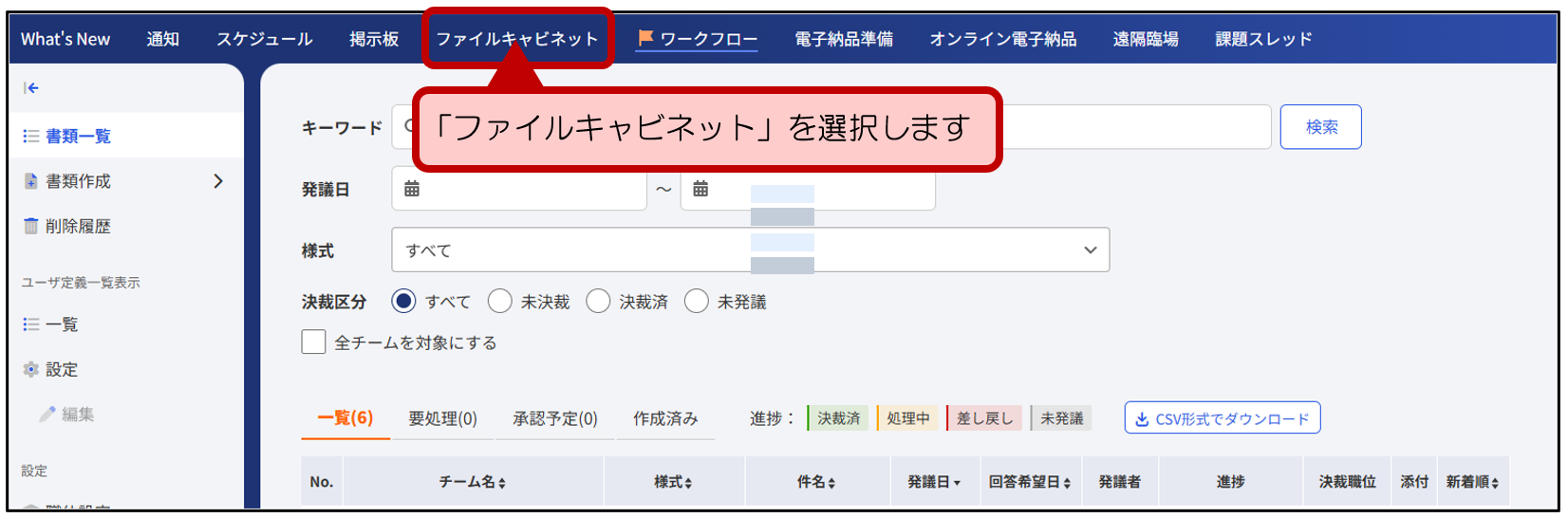
④メイン画面に遷移後、画面上部のメニューから「ファイルキャビネット」を選択します。
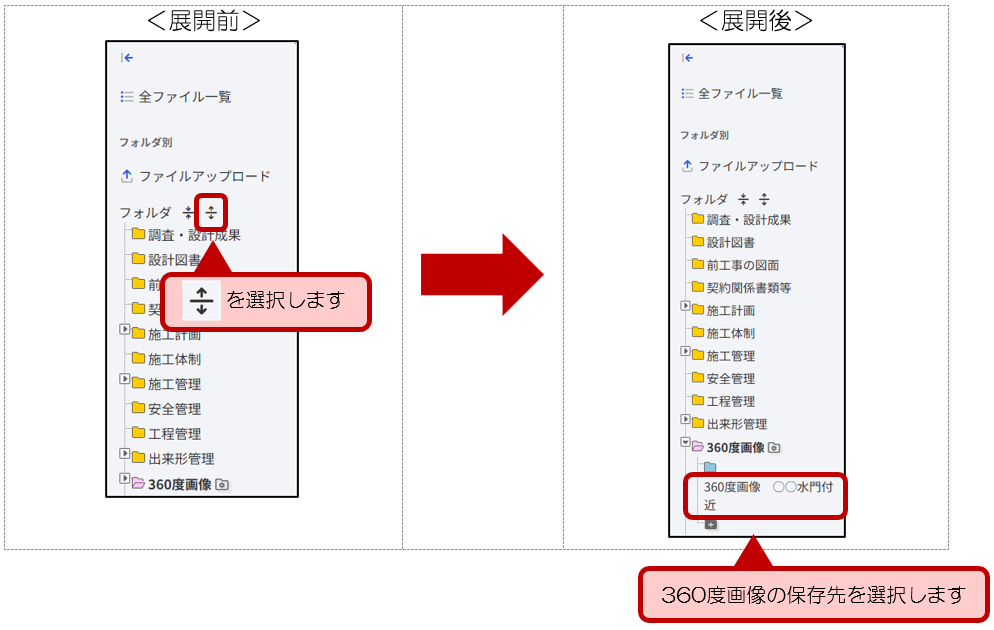
⑤360度画像を保存するフォルダを選択します。画面左にある を選択すると、親フォルダを展開することができます。
子フォルダにファイルをアップロードした場合、親フォルダからの閲覧はできません。
また、親フォルダにファイルにアップロードした場合、子フォルダからの閲覧もできません。
⑥画面下部の[ファイルアップロード]ボタンを押します。
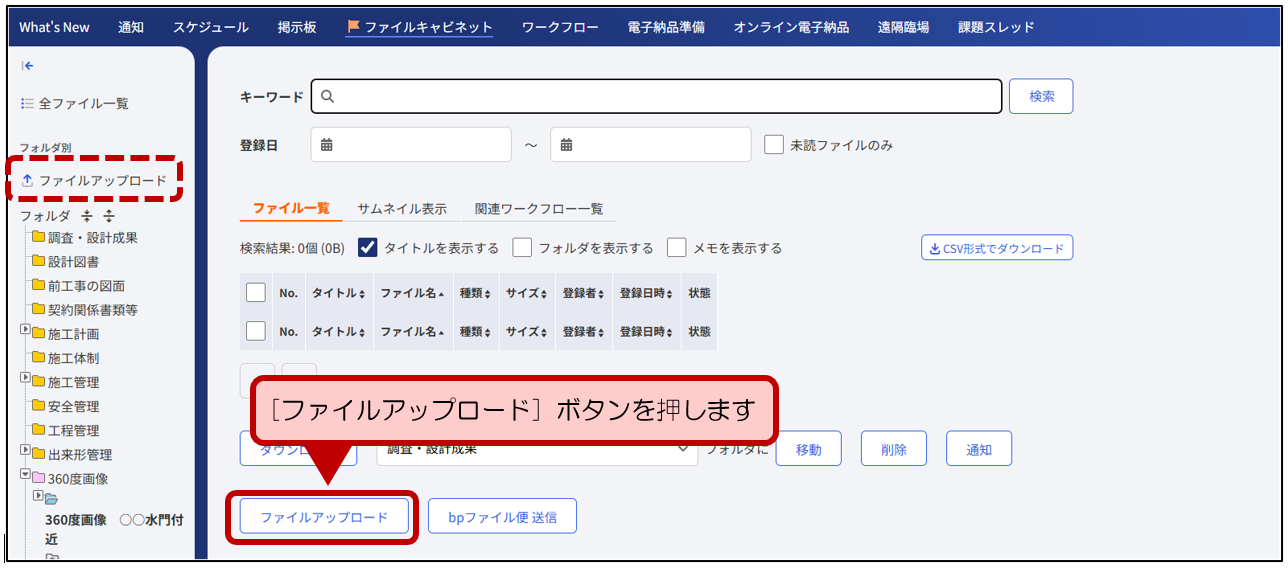
画面下部に対象のファイルをドラッグ&ドロップすることでも、ファイルアップロードはできますが、その場合はタイトルが空欄となります。画面左上の点線で囲った「ファイルアップロード」を選択することでも、⑦以降の操作ができます。
⑦[ファイルを選択]からアップロードするファイルを選択します。必要に応じて、ファイルのタイトルを入力します。
⑧[登録]ボタンを押してファイルを登録します。
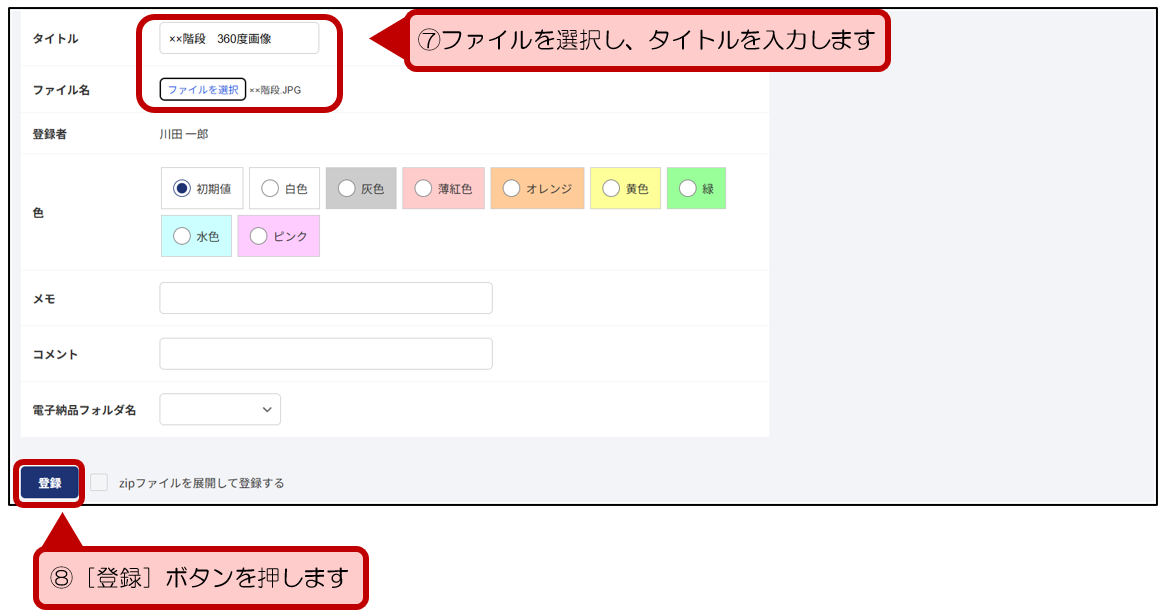
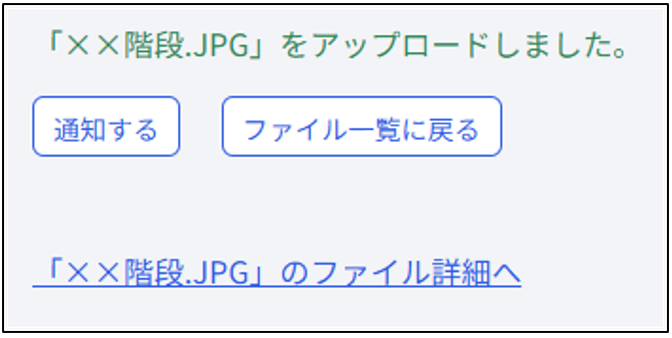
⑨ファイルのアップロード完了画面が表示されます。
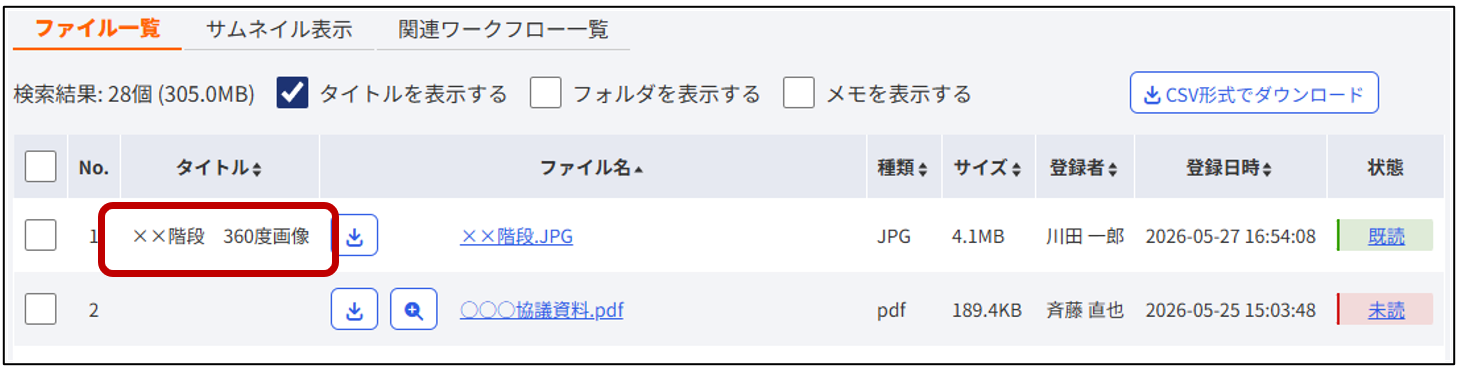
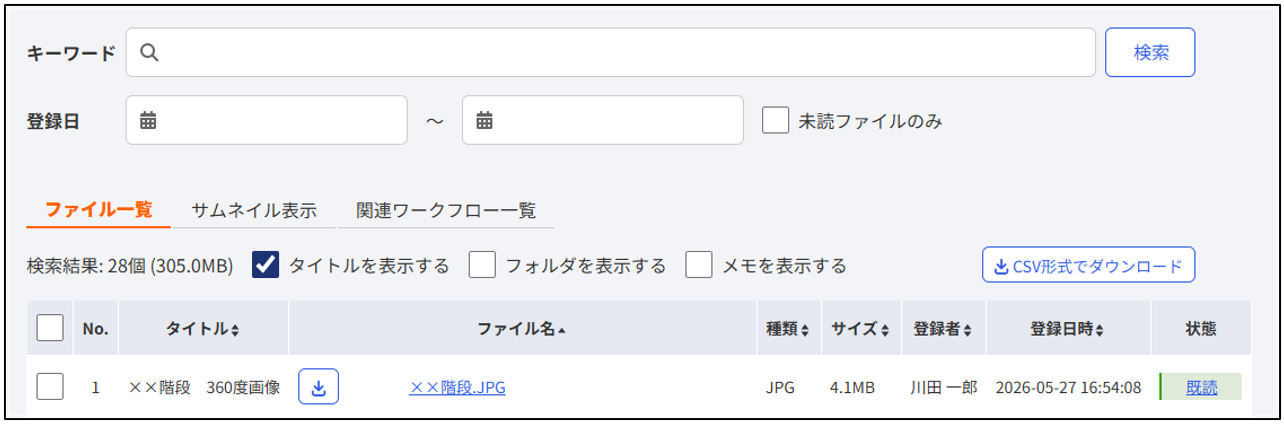
下図はアップロード後のファイル一覧画面のイメージです。⑦で入力したタイトルは赤枠部分に反映されます。
1-4.miRU360を起動する
①miRU360で表示させたい360度画像が保存されているフォルダを開きます。
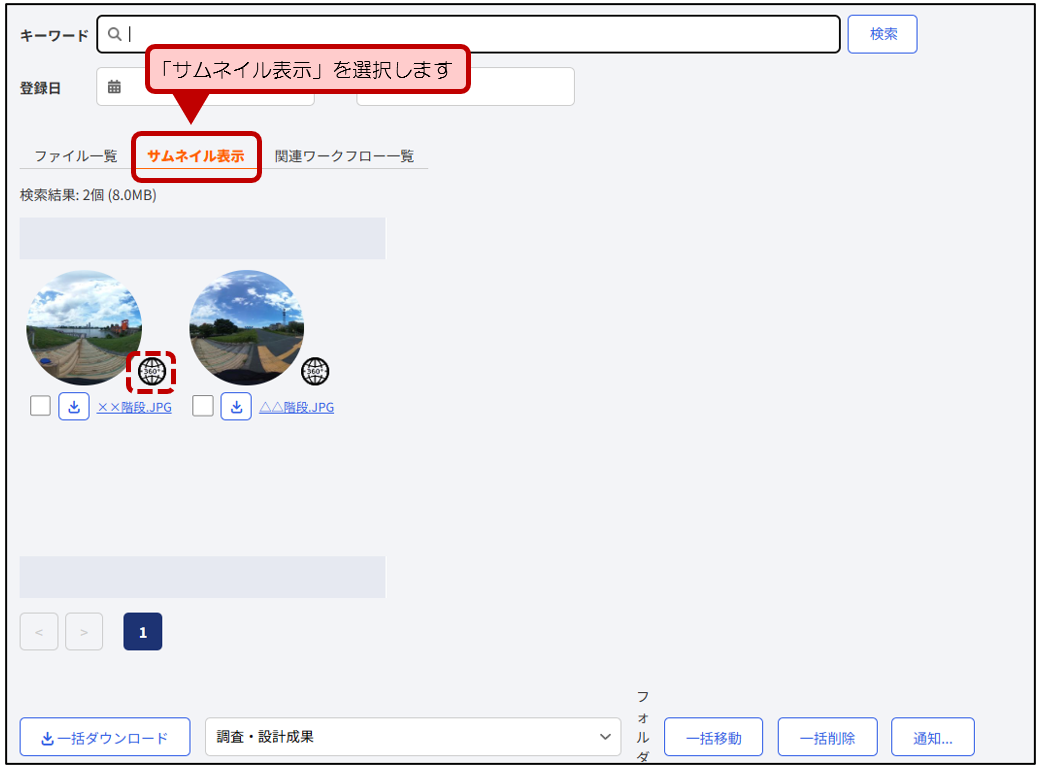
②「サムネイル表示」を選択すると、360度画像や写真、3Dモデル等サムネイル表示に対応しているファイルのサムネイルが表示されます。画像の右下に マークが表示されているものが360度画像です。
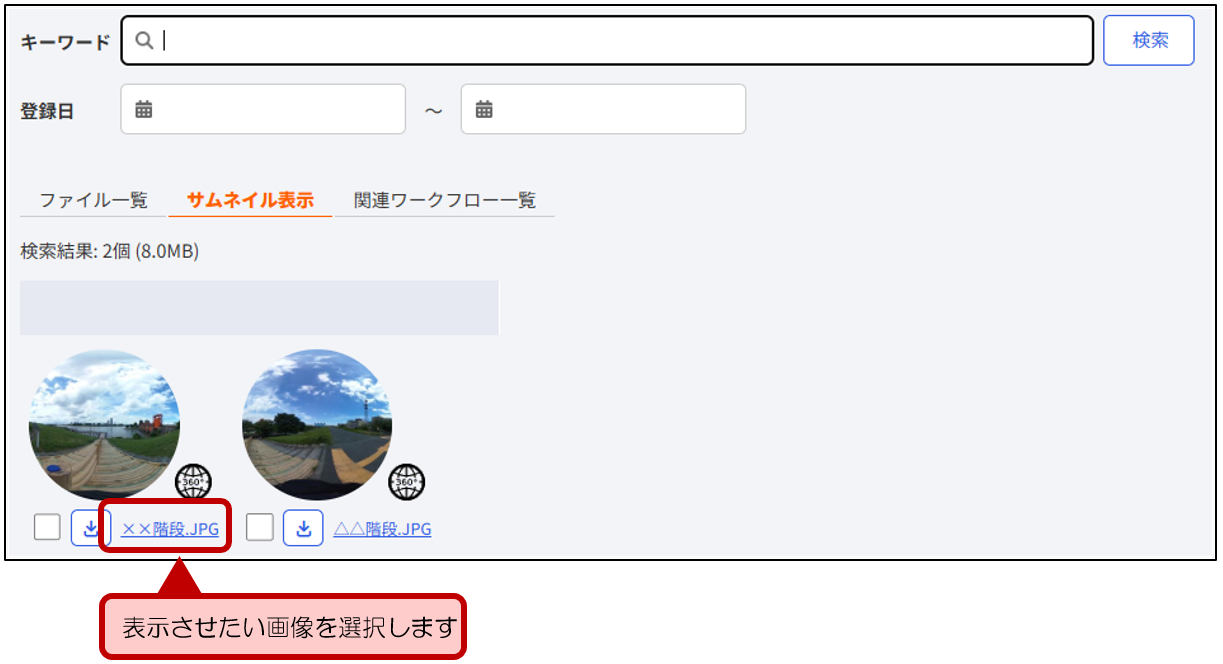
③表示させたい360度画像を選択することで、miRU360が起動します。
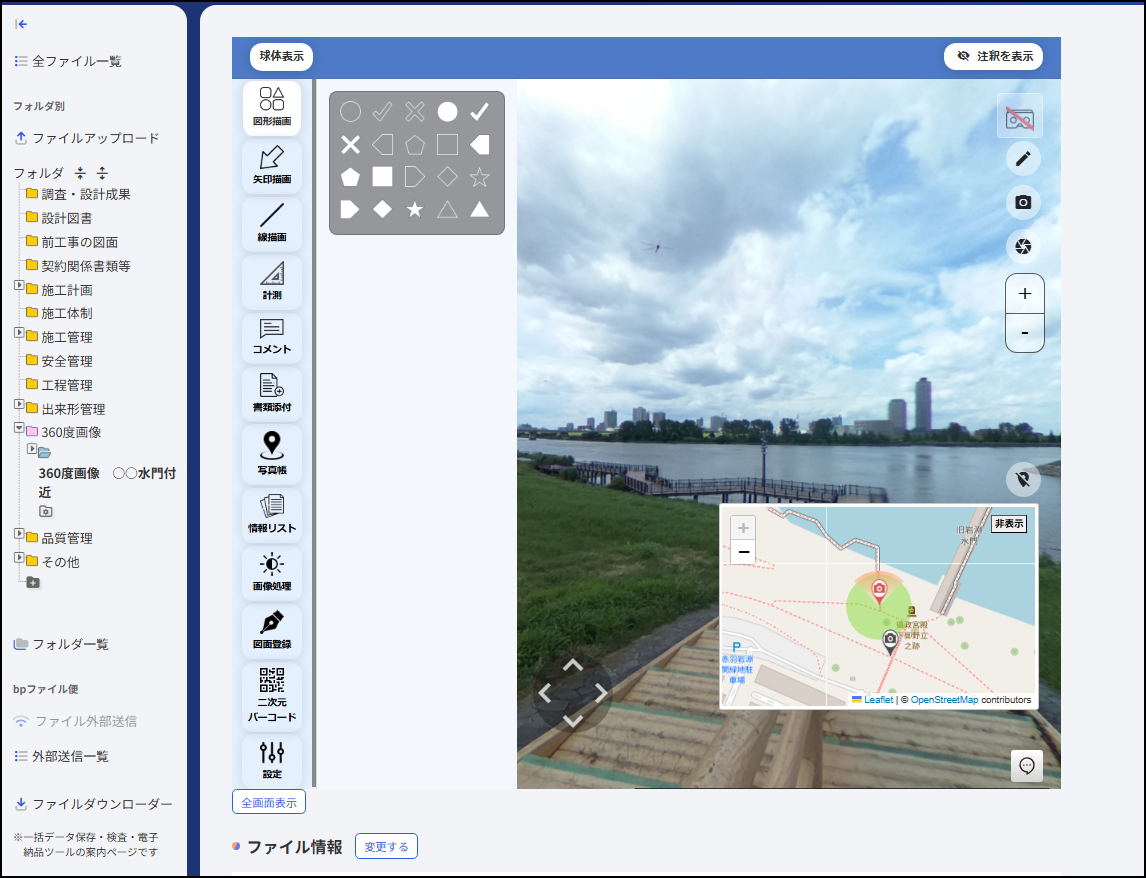
<miRU360起動時の画面イメージ>
2.miRU360の基本操作
miRU360上でのマウス操作と基本機能について説明します。(注釈モードで画面左に表示されているアイコンの各機能については第3章以降をご参照ください)
2-1.起動直後の画面における機能説明
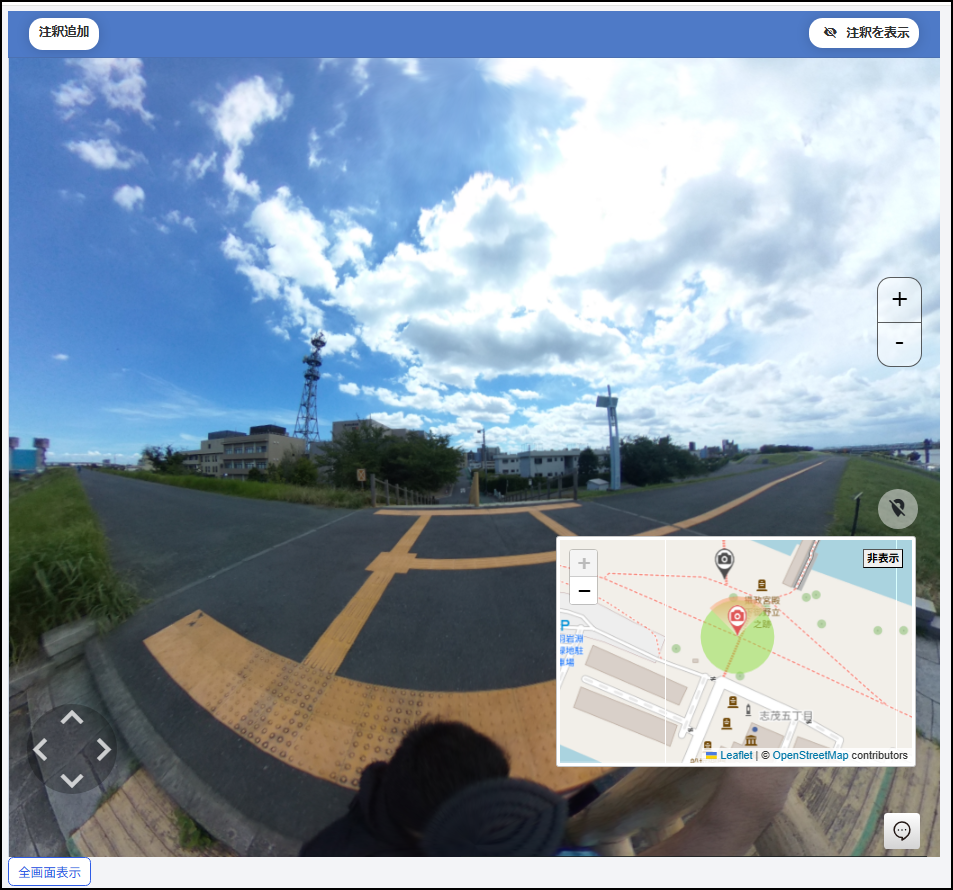
miRU360には、朱書き・計測を行う「注釈追加表示」とビュー専用の「球体表示」の2種類のモードがあり、切り替えて利用します。
<注釈追加表示>
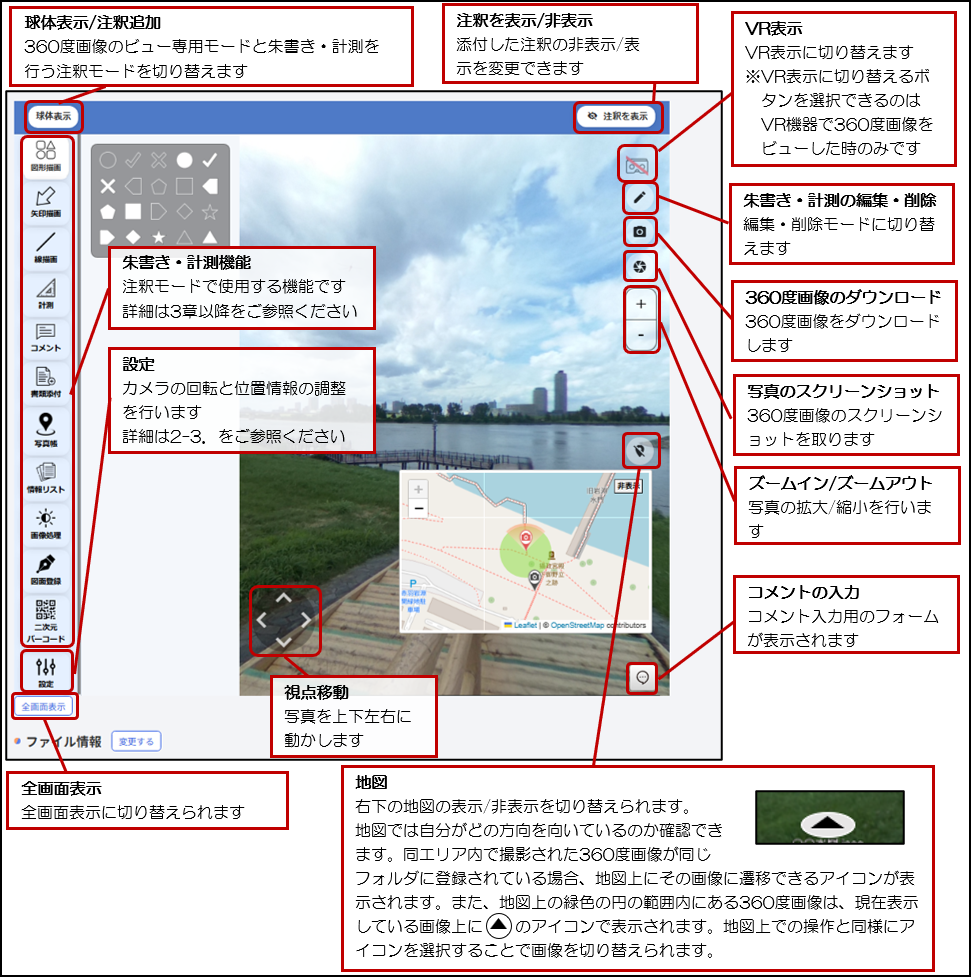
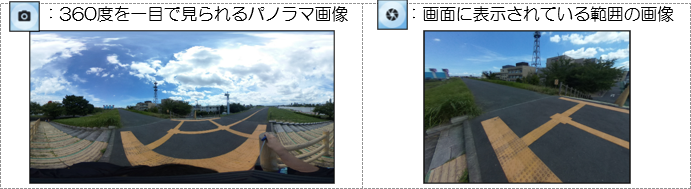
360度画像のダウンロードと写真のスクリーンショットアイコンによる違い
<球体表示>
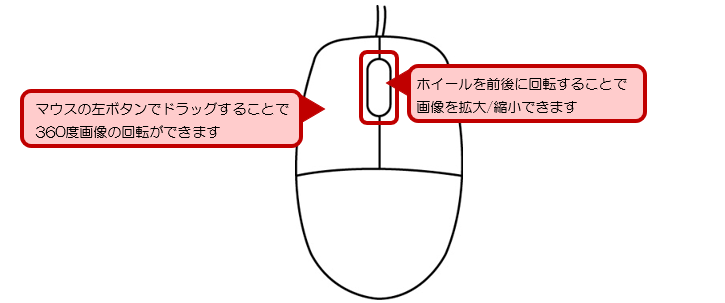
2-2.マウスでの基本操作
2-3.カメラの回転と位置情報の調整を行う
♢ 設定
設定では、カメラを上下左右・レンズを軸に回転させることができ、画面上での見え方を調整できます。また、撮影した画像の位置情報が編集できます。
①miRU360の左メニューから、「設定」を選択します。
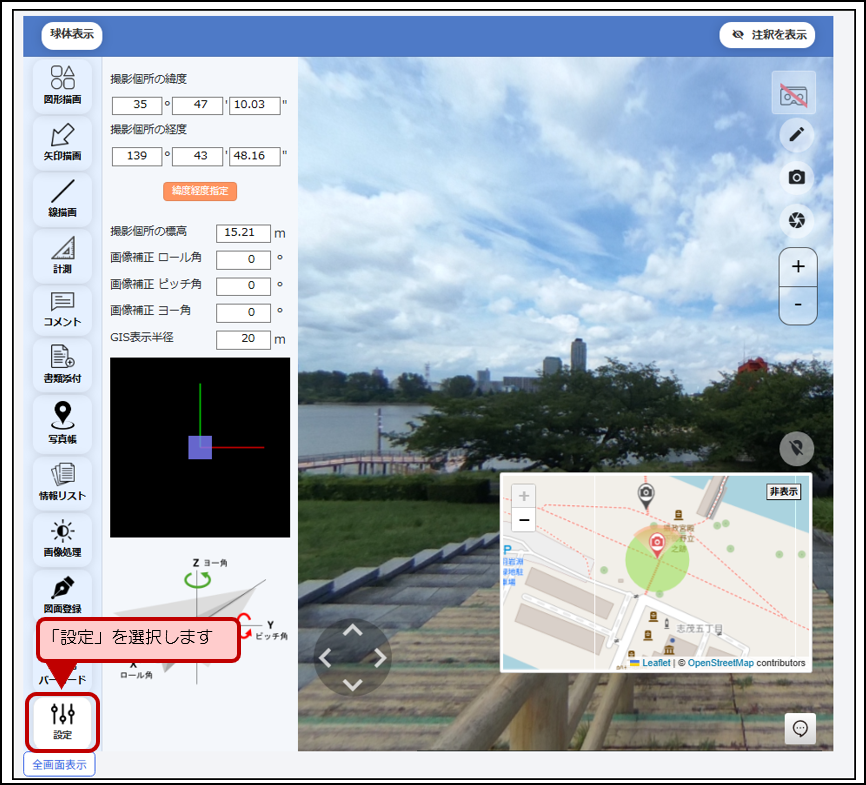
②回転角等の情報を入力します。各項目の説明は次のとおりです。
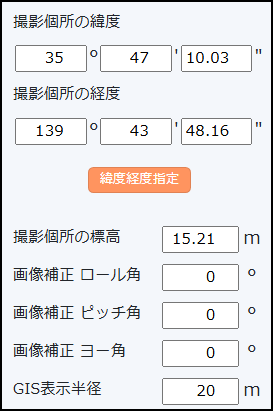
【画像の位置情報の編集】
・撮影個所の緯度:画像の緯度情報を変更できます。
・撮影個所の経度:画像の経度情報を変更できます。
・撮影個所の高度:画像の高度情報を変更できます。
【カメラの回転設定】
・画像補正:ロール角、ピッチ角、ヨー角に角度を
入力するとの3方向に回転できます。
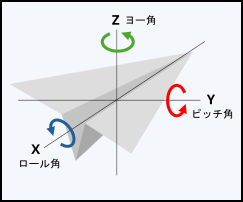
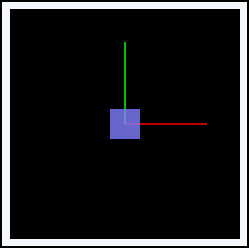
GIS表示半径項目の下に表示されている図はカメラの回転設定
において切り替えた数値を保存する前に360度画像が元の位置から
どの程度移動するのかイメージを表示する場所です。
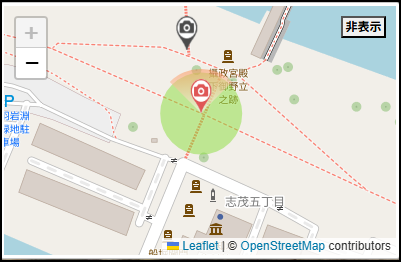
【GIS表示半径】
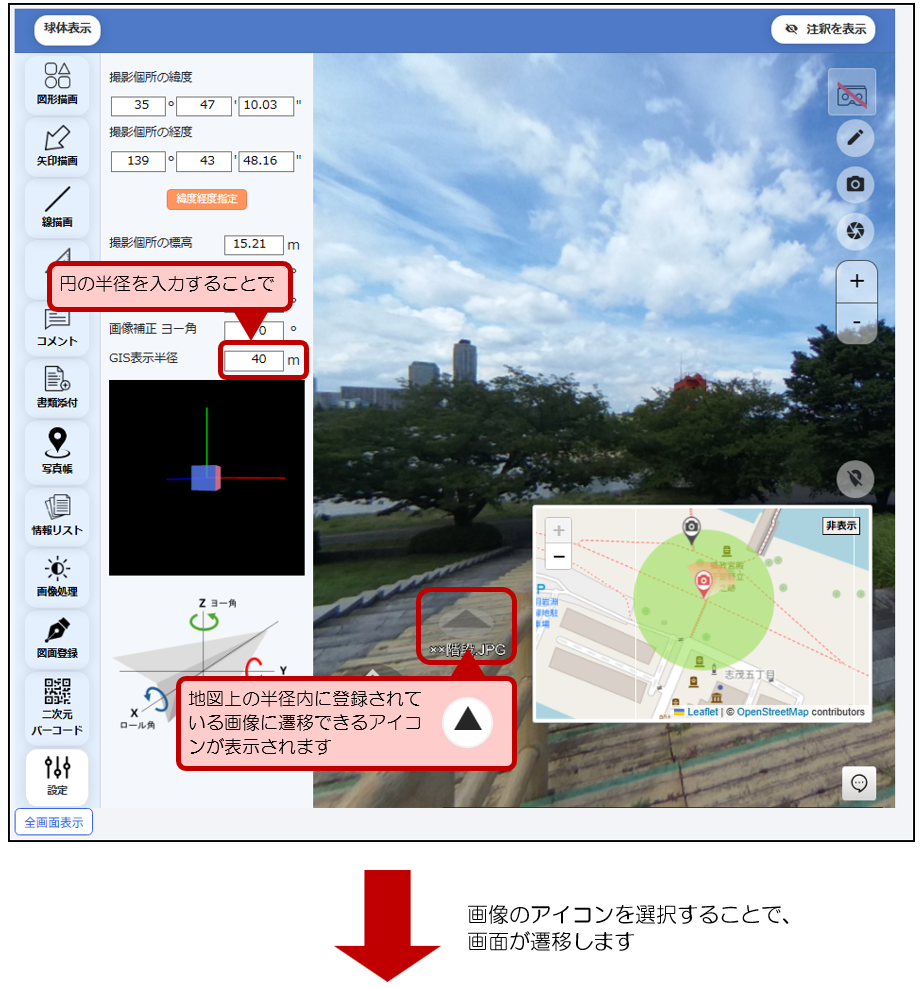
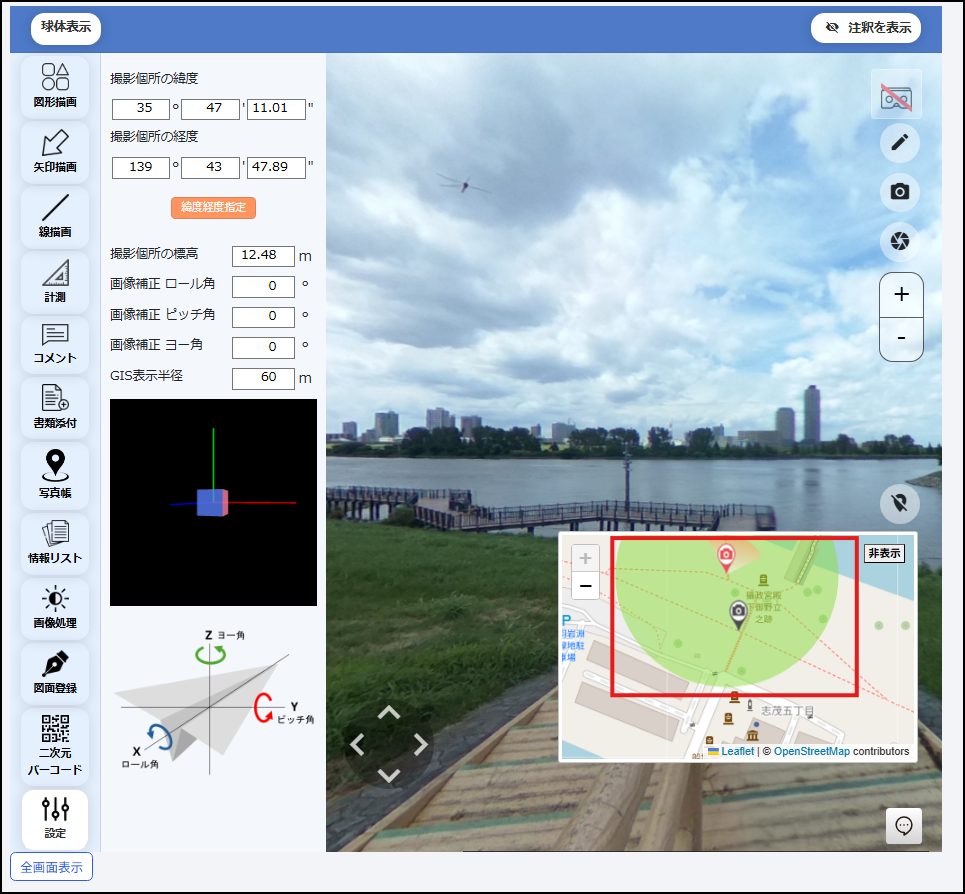
地図表示内の緑色の円の範囲の半径を設定できます。
【GIS表示半径】の設定を切り替えた際の挙動は以下の通りです。
3.距離を計測する
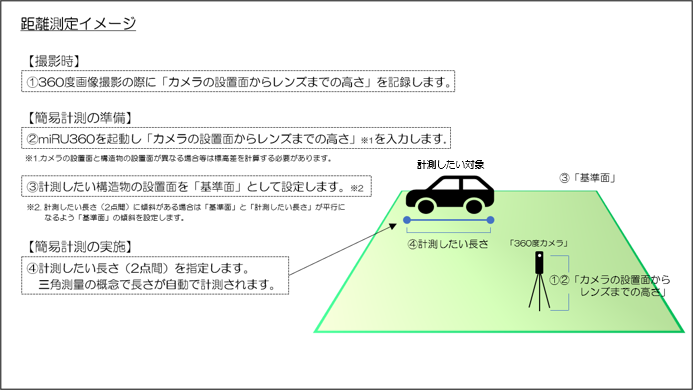
360度画像上の距離計測には、画面左に表示されているMeasure(計測)機能を利用します。はじめにカメラの設置面からレンズまでの高さを入力し、次に計測したい構造物の設置面を基準面として設定することで、三角測量の概念で距離を計測できます。
3-1.基準面の設定するための数値入力をする
♢ 計測
①miRU360起動後、画面左に表示されているメニューから、「計測」を選択します。
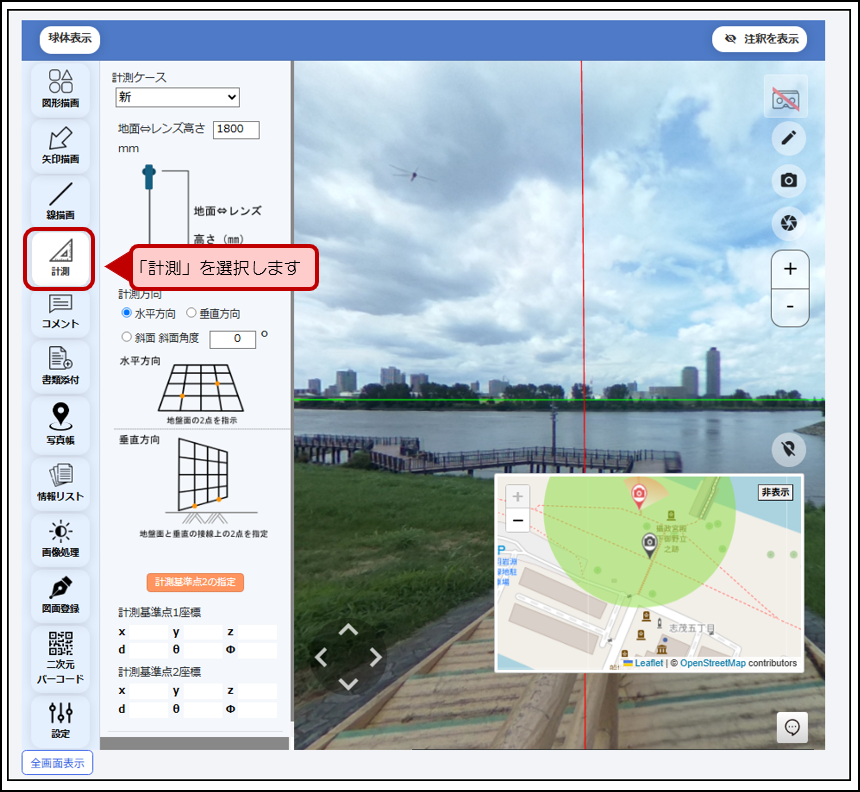
画面上に表示されている緑の線は360度カメラTHETAのレンズの高さ、赤線はTHETAのレンズの前後方向をそれぞれ表しています。
②基準面を決定するために必要なカメラの高さ情報等の数値を入力します。
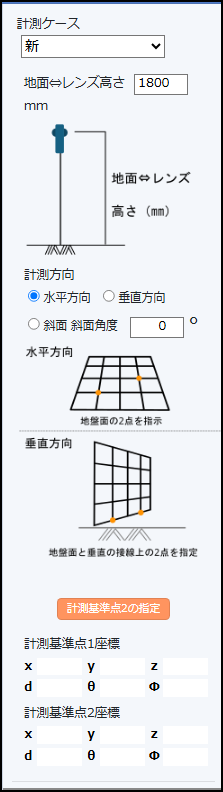
・計測ケース
基準面を新規に作成する、もしくは過去に保存した平面を
再利用することができます。
・地面⇔レンズ高さ
基準となる面からカメラレンズまでの高さを設定します。
・計測方向
基準となる面が地面と比較した際にどのくらい傾いているかを水平方向、
垂直方向、斜面、斜面角度から設定します。
・計測基準点1・2座標
以上の情報を設定した後、[計測基準点2の指定]を選択し、360度画像上で
2点の基準点を設定することで基準面を設定できます。
(3-2.にて詳細を記載しています)
距離測定の際、縦方向の距離を測定する場合は垂直方向、横方向の距離を測定する場合は水平方向、斜め方向の距離を測定する場合は斜面、斜面角度を使用して、それぞれ基準面を設定してください。
3-2.基準点を指定する
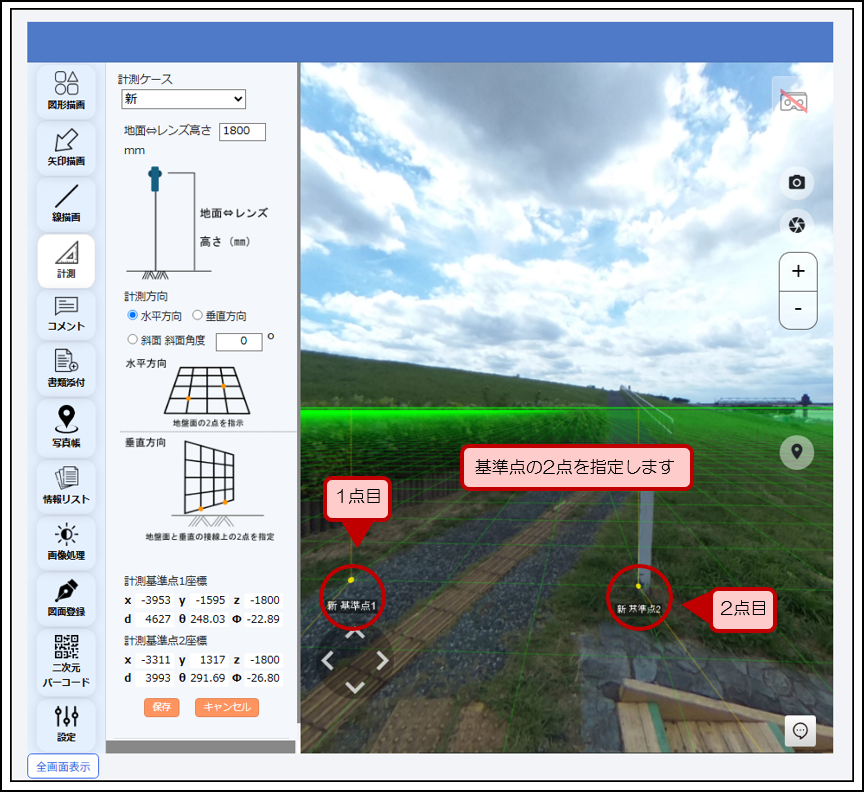
①計測方向について「水平方向」を選択します。ここでは、横(水平方向)の計測を行うので「水平方向」を選択していますが、縦の高さを計測する場合には「垂直方向」、傾斜のついた平面の計測を行うのであれば「斜面、斜面角度」をそれぞれ選択します。
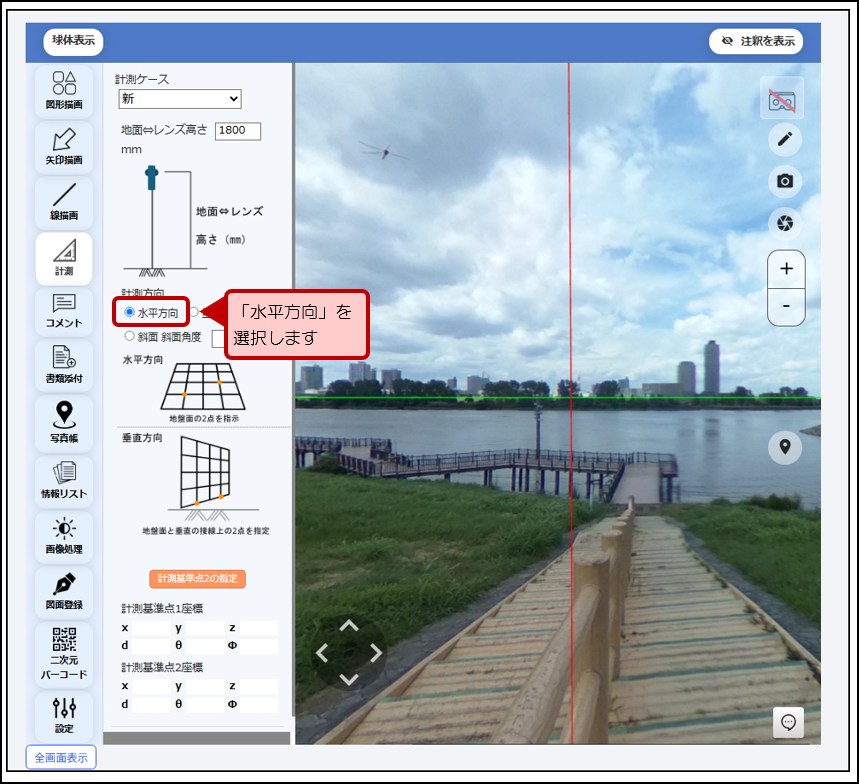
②「計測基準点2の指定」を選択します。
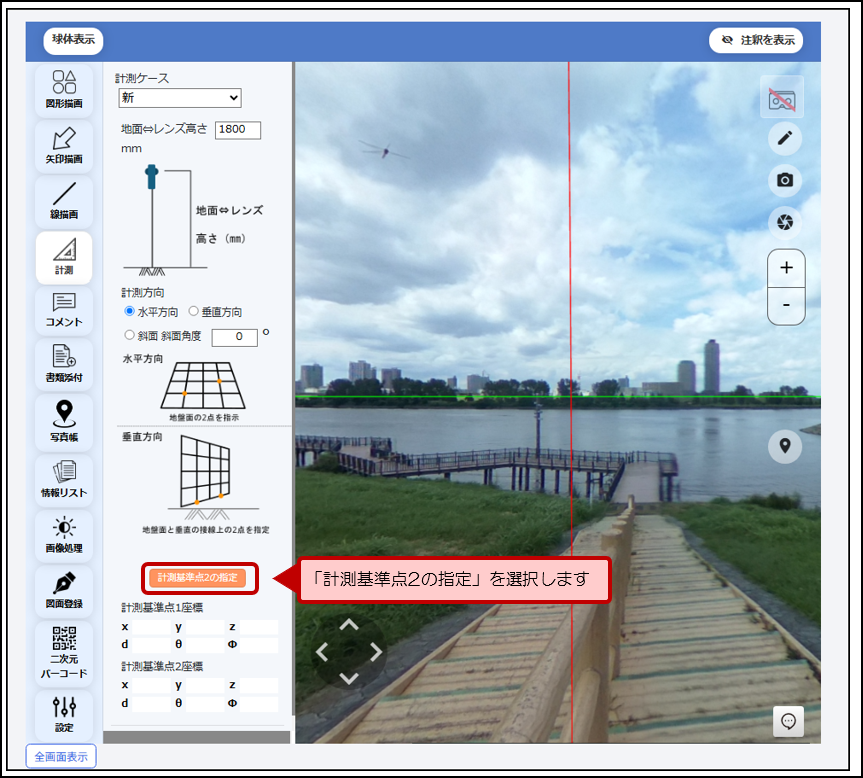
③360度画像から基準点の2点を指定します。基準点は必ずカメラの設置面上の2点を指定する必要があります。
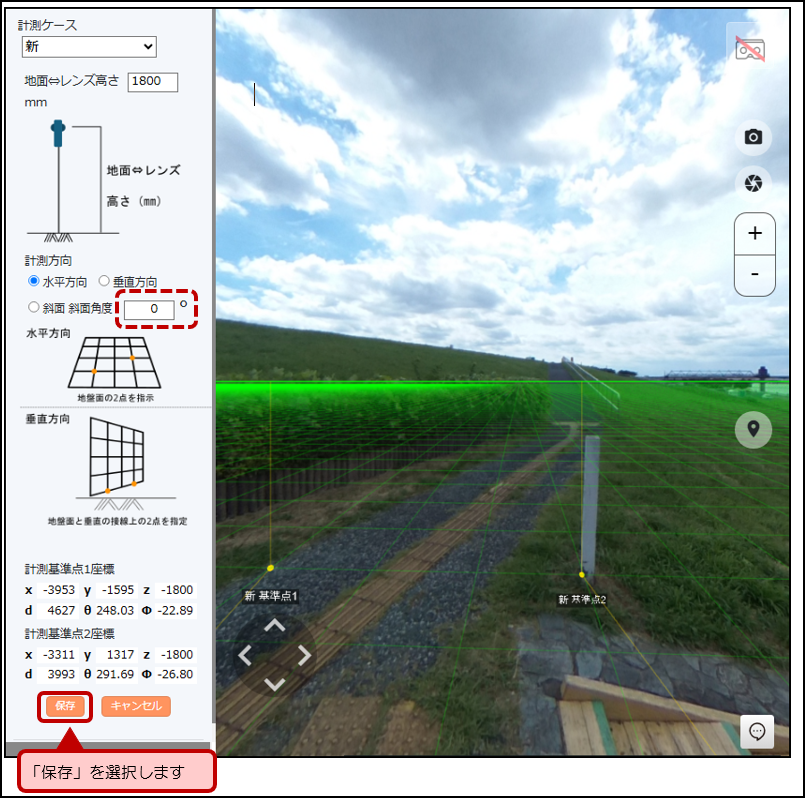
④「保存」を選択し、基準点の設定を保存します。「斜面、斜面角度」を選択した場合は、角度が指定されているかどうか(点線で囲んでいる部分)も合わせて確認するようにします。
3-3.距離を測定する
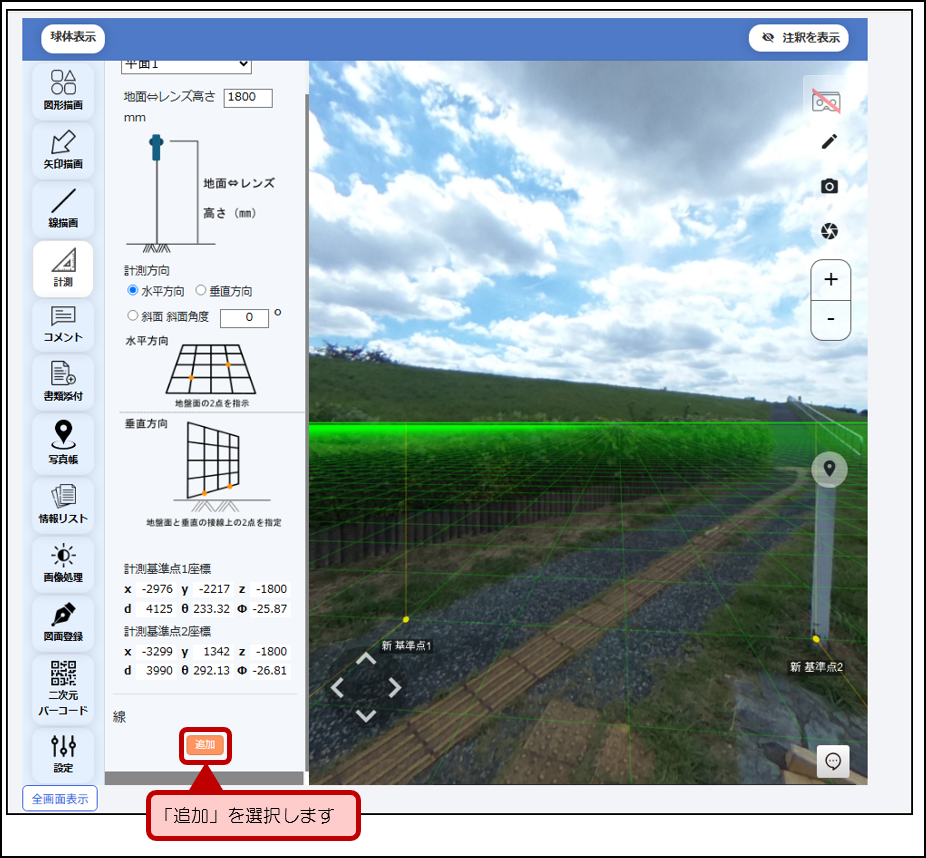
①「追加」を選択します。
②距離測定する2点を選択し、右クリックで選択を完了させます。
③2点間の中央に距離が表示されます。「Save(保存)」を選択すると、距離測定の結果を保存できます。
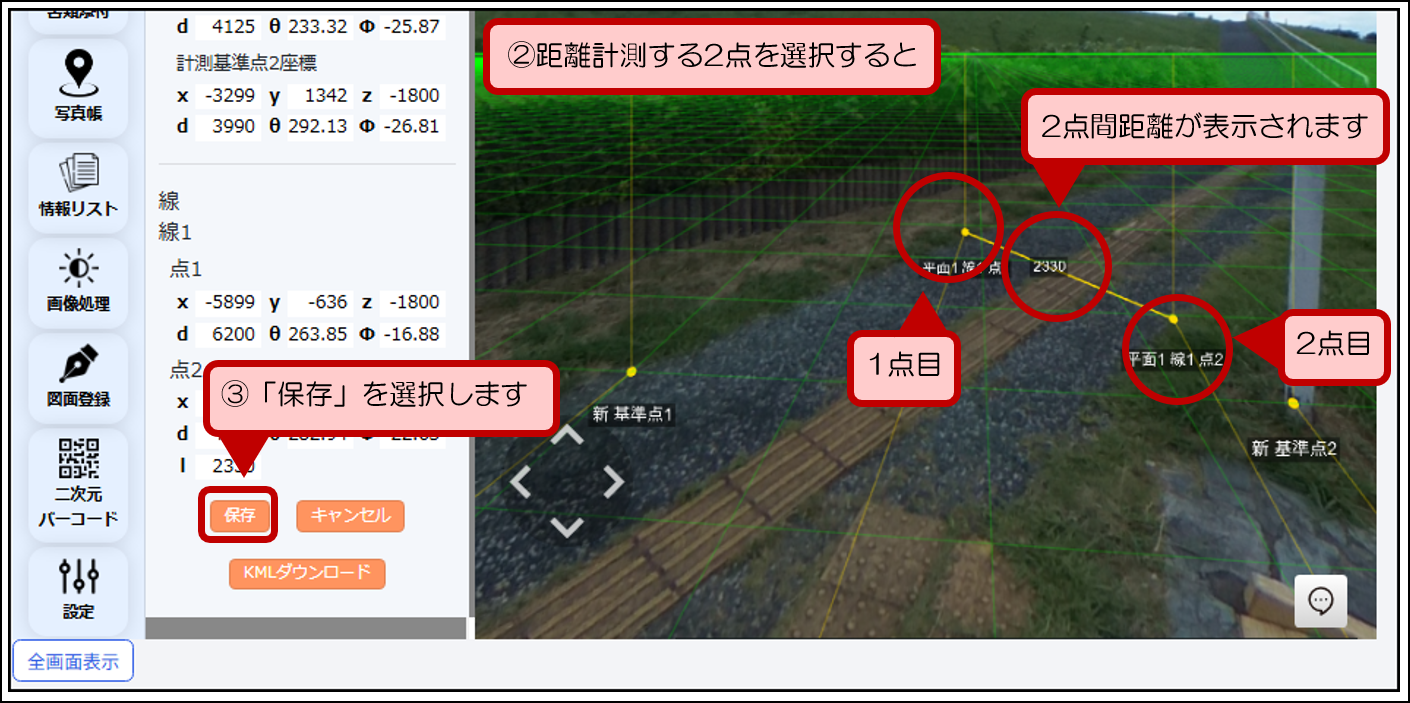
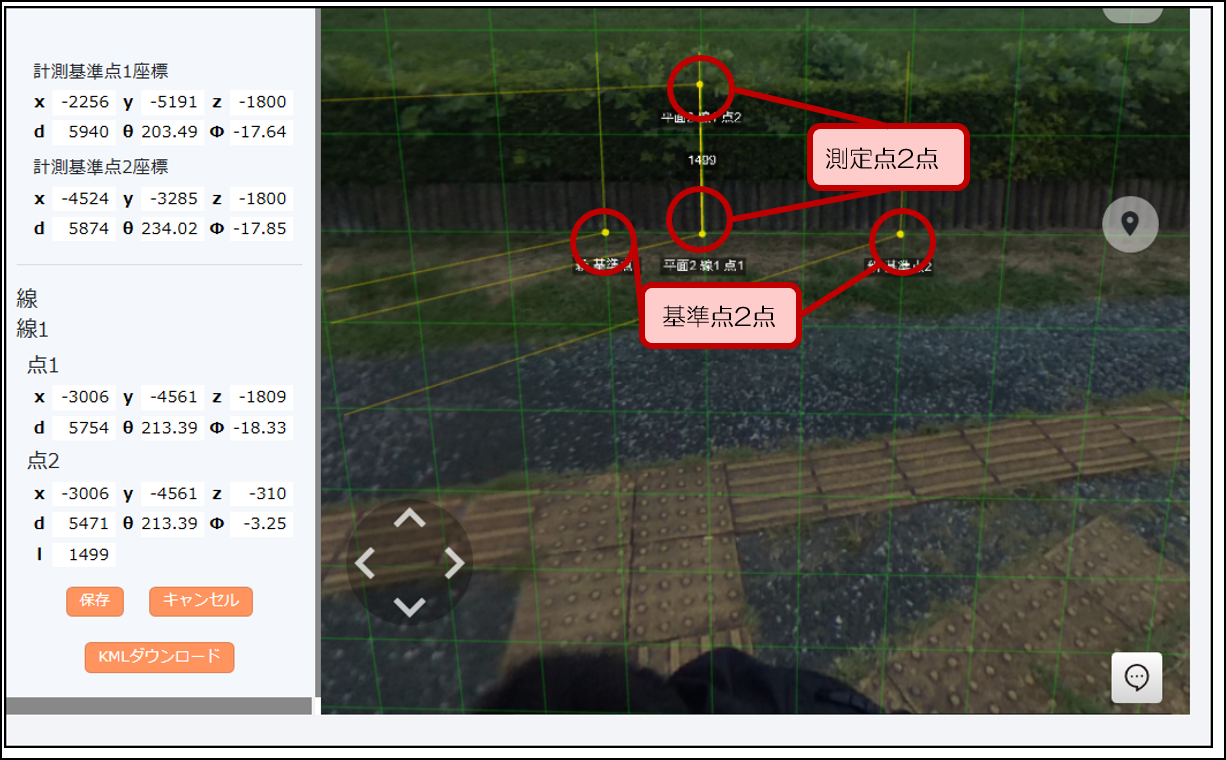
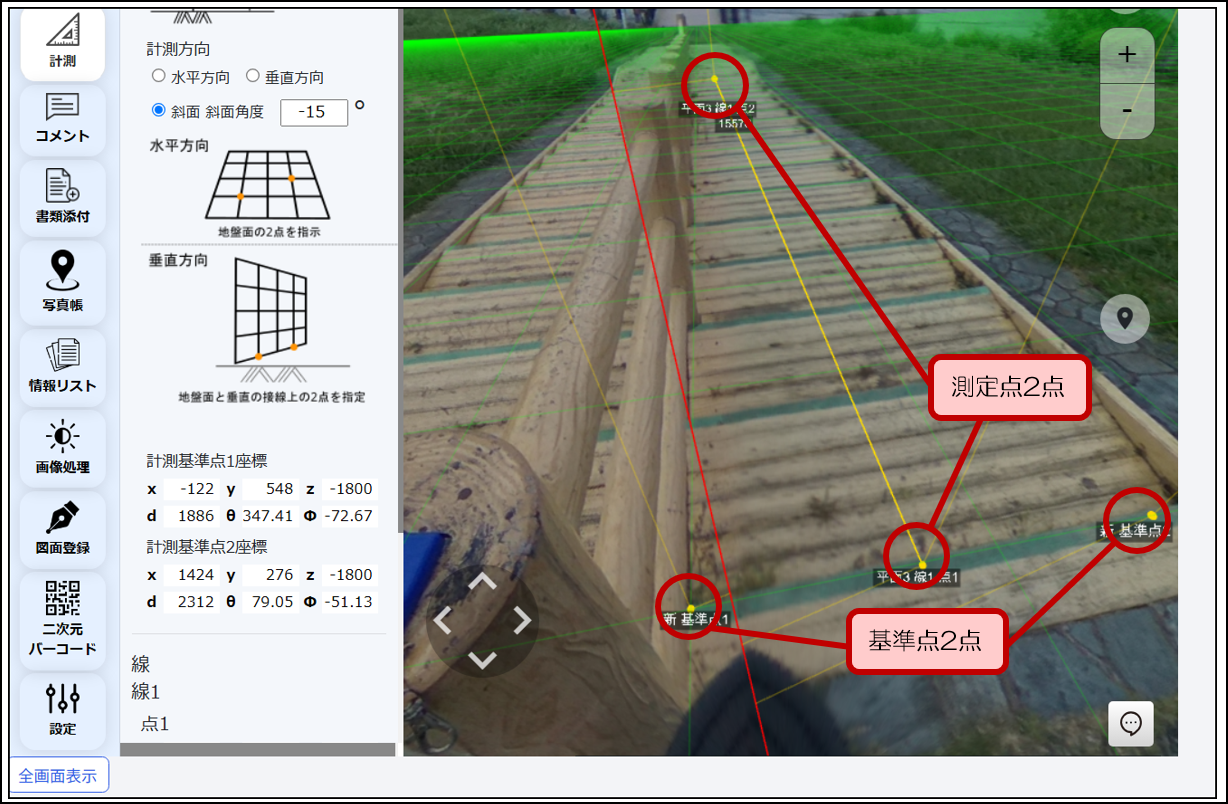
距離の単位はmmです。保存後は より測定点の位置を変更することができます。縦、斜めの長さを測る場合は以下のように基準点2点を結ぶ直線と、測定点2点を結んだ直線が直交するように基準点を取ることを推奨しています。傾斜を垂直方向、斜面、斜面角度(角度指定)に変更する以外は、横の長さ測定と同じ操作で、縦、斜めの長さを測定することができます。
<縦の距離測定イメージ>
<斜めの距離測定イメージ>
4.画像に朱書きする
360画像にコメントや画像を添付し、朱書きを行うことが出来ます。以下では図形描画、矢印描画、線描画、コメントによる朱書き機能と、書類添付、情報リストによるファイルの登録・一覧化の機能を説明します。図形描画、矢印描画、線描画機能はマウスカーソルを合わせた時のみコメントを表示します(4-1.)が、コメント機能は画像上に常時入力内容が表示されます(4-2.)。
4-1.マウスカーソルを合わせた時のみコメントを表示させる
♢ 図形描画
①miRU360の左メニューから、「図形描画」を選択します。
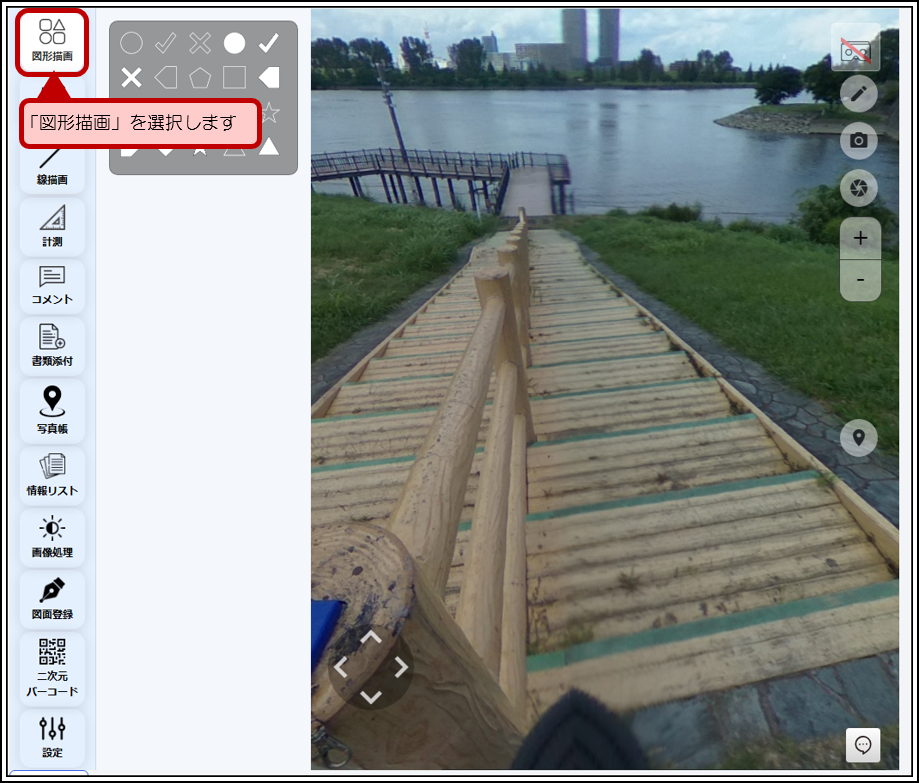
②画像上に表示する図形の種類を選んだ後、以下の項目を入力・設定します。
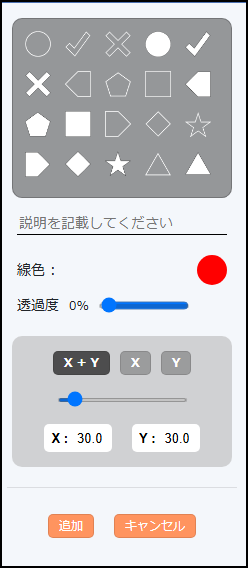
・説明欄
図形にマウスカーソルを合わせた際に表示するコメントを入力します。
・線色
図形の枠線の色を設定します。
・透過度
図形の枠線の透過度を設定できます。
・[X+Y]、[X]、[Y]
それぞれを選択した後、下のカーソルで図形のサイズを設定できます。
[X+Y]:縦横サイズを同時に変更できます。
[X]:横幅を変更できます。
[Y]:縦幅を変更できます。
③画面上の図形の中心をドラッグして動かした後に、画面下部の[保存]を選択することで、図形の設定が完了します。
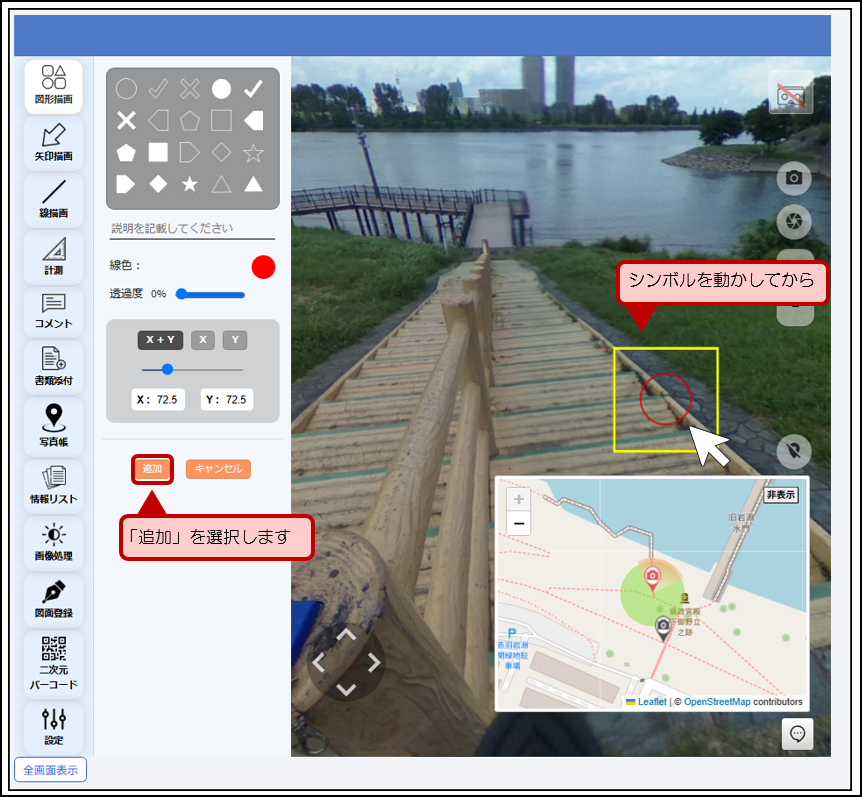
<シンボルのコメント表示イメージ>
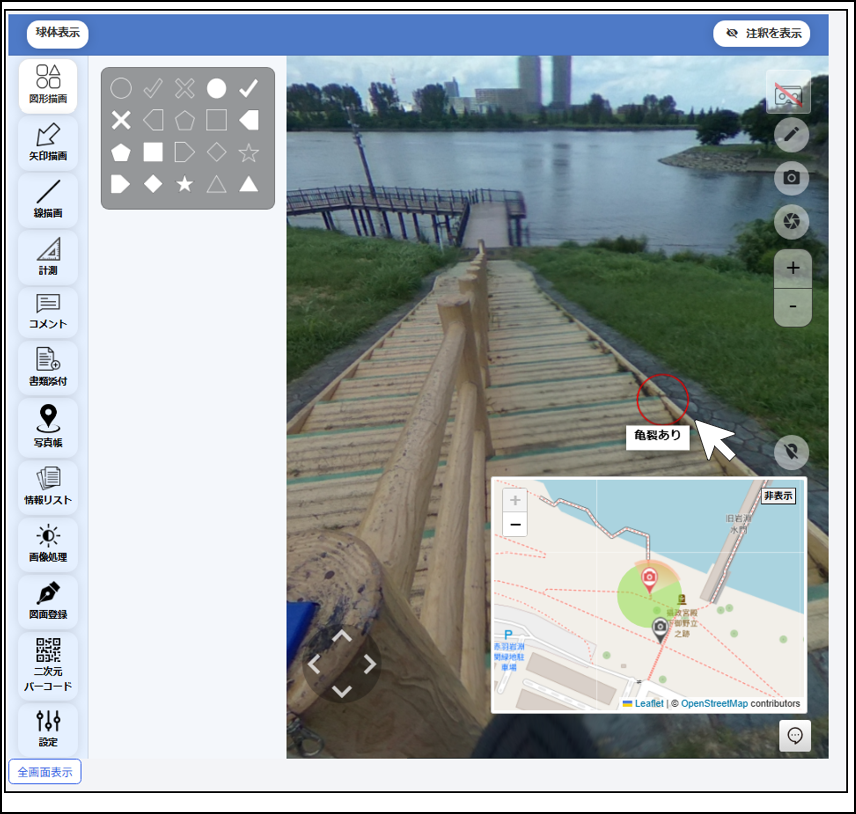
保存後はより図形の位置やコメントを変更することができます。
♢ 矢印描画、線描画
 矢印描画と線描画は画像上に表示するアイコンです。矢印は方向や箇所を示す場合、直線は枠囲みや中心線を示す場合に利用します。操作性は同一のため、本マニュアルでは矢印機能のみ説明をします。
①miRU360の左メニューから「矢印描画」を選択します。
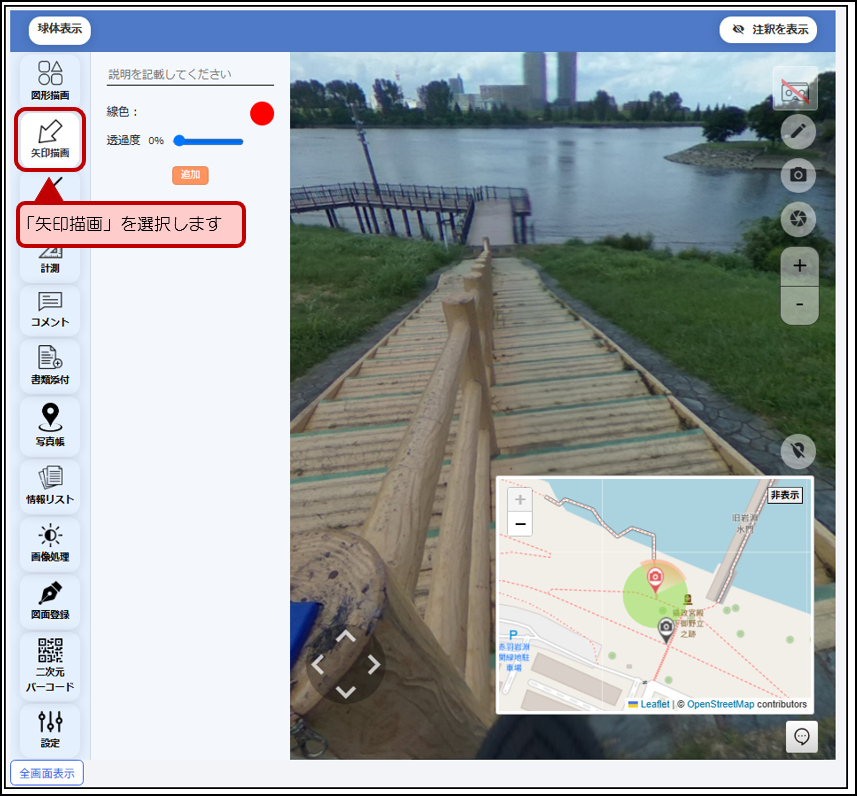
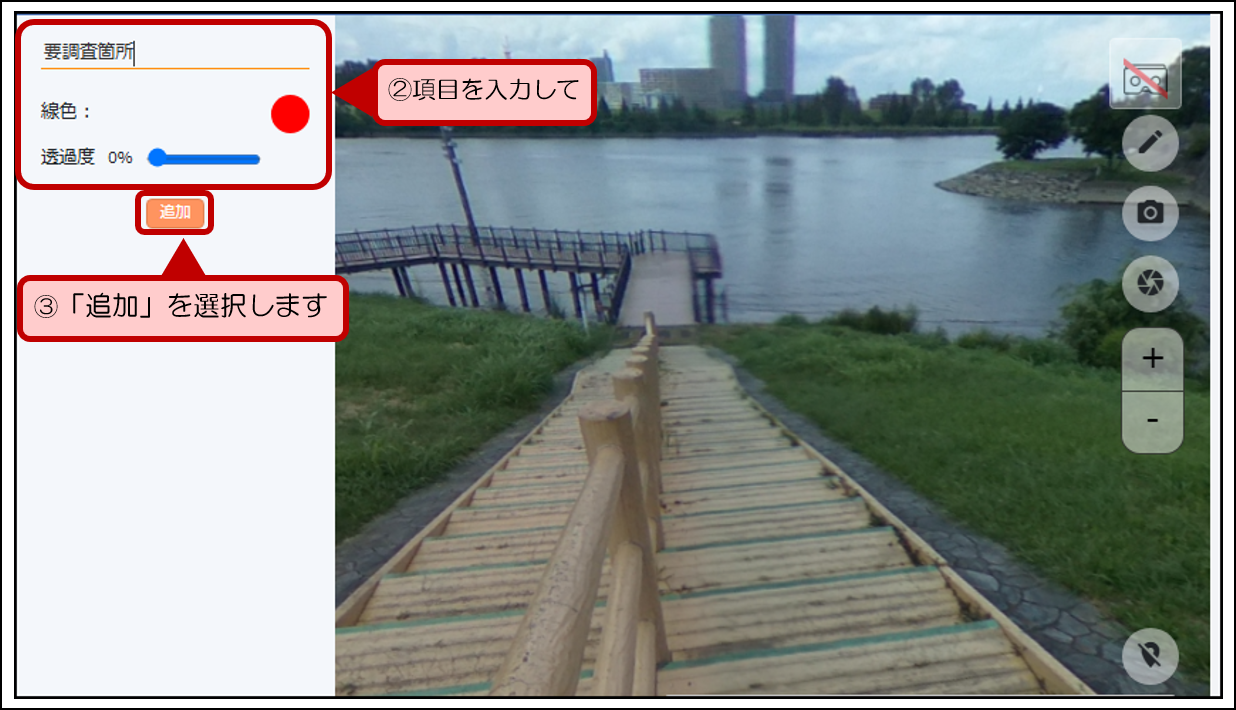
②以下の項目を設定します。
・説明欄
矢印にマウスカーソルを合わせた際に表示させるコメントを入力します。
・線色
矢印の枠線の色を設定します。
・透過度
矢印の枠線の透過度を設定できます。
③「追加」を選択します。
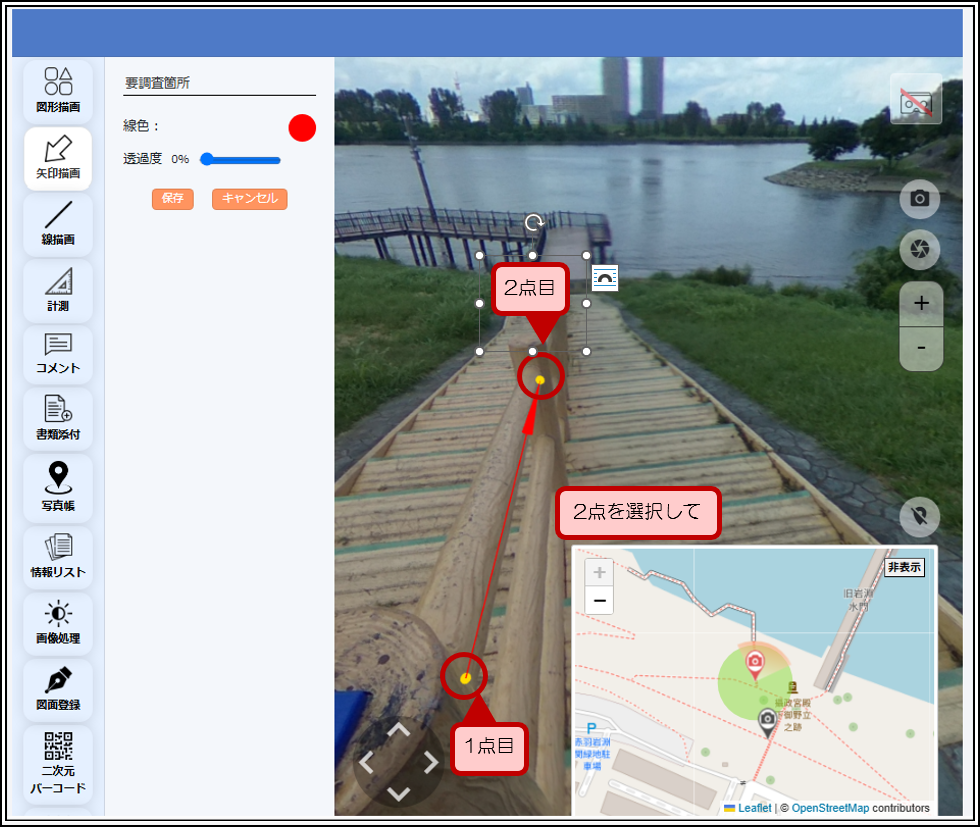
④画像上で始点と終点の2点を選択します。
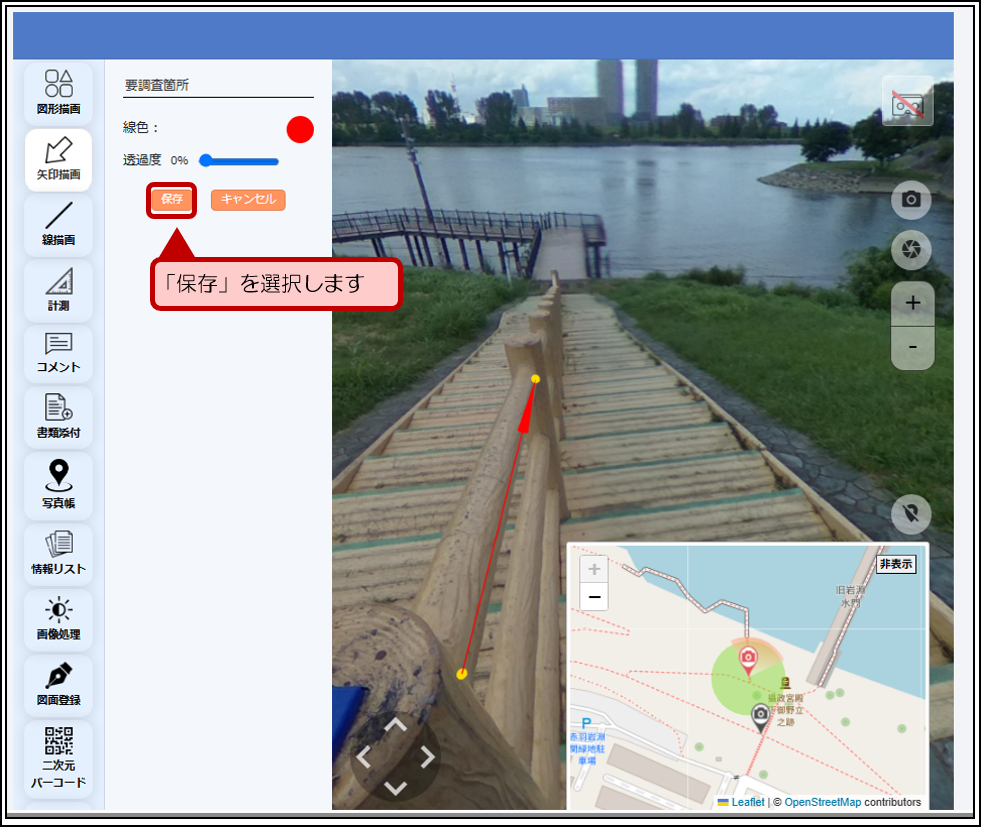
⑤画面左にある「保存」を選択すると、矢印の添付が完了します。
<矢印のコメント表示イメージ>
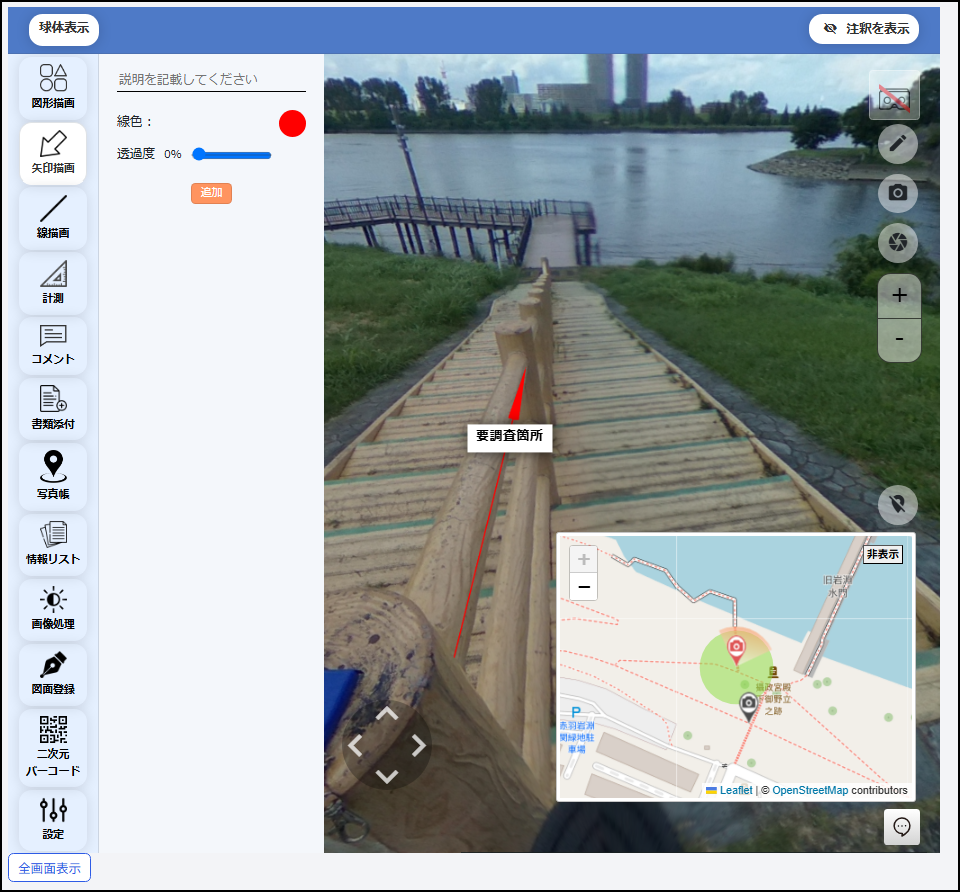
矢印のコメントは矢印の三角部分にマウスカーソルを合わせると表示されます。保存後は、より図形の位置やコメントを変更することができます。その際にも矢印の三角部分を選択します。
4-2.常時コメントを表示させる
♢ コメント
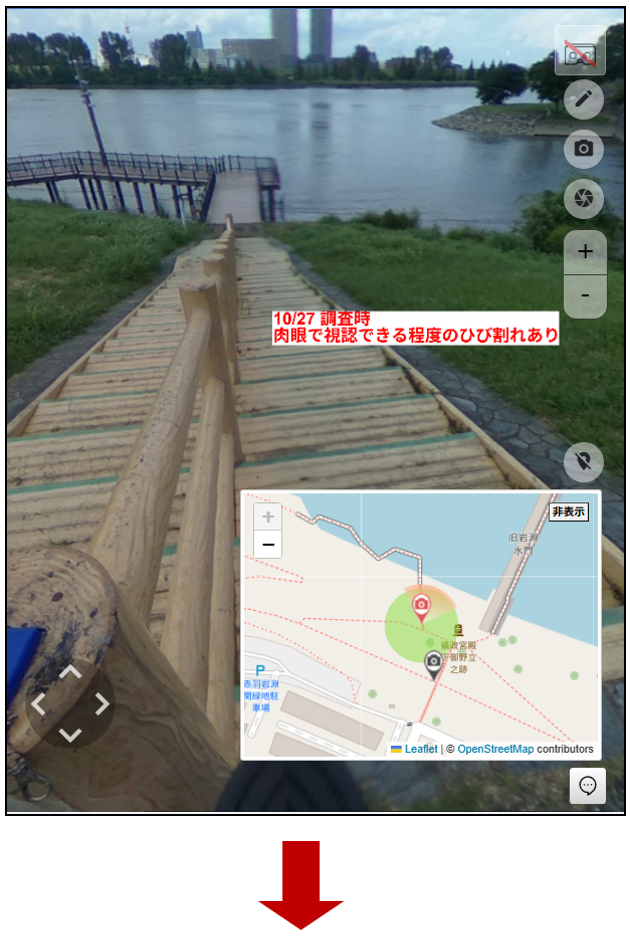
①miRU360の左メニューから「コメント」を選択します。
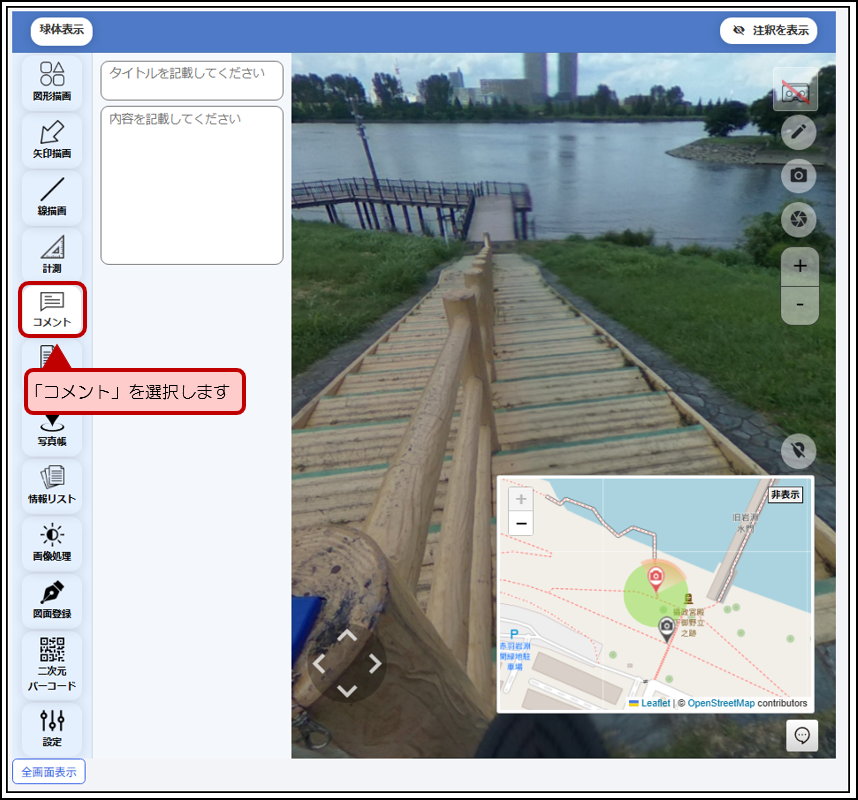
② 「タイトルを記載してください」、「内容を記載してください」にそれぞれコメントのタイトルとコメントの内容を入力します。(タイトルを入力することで、以下のような画面の変化があります。)
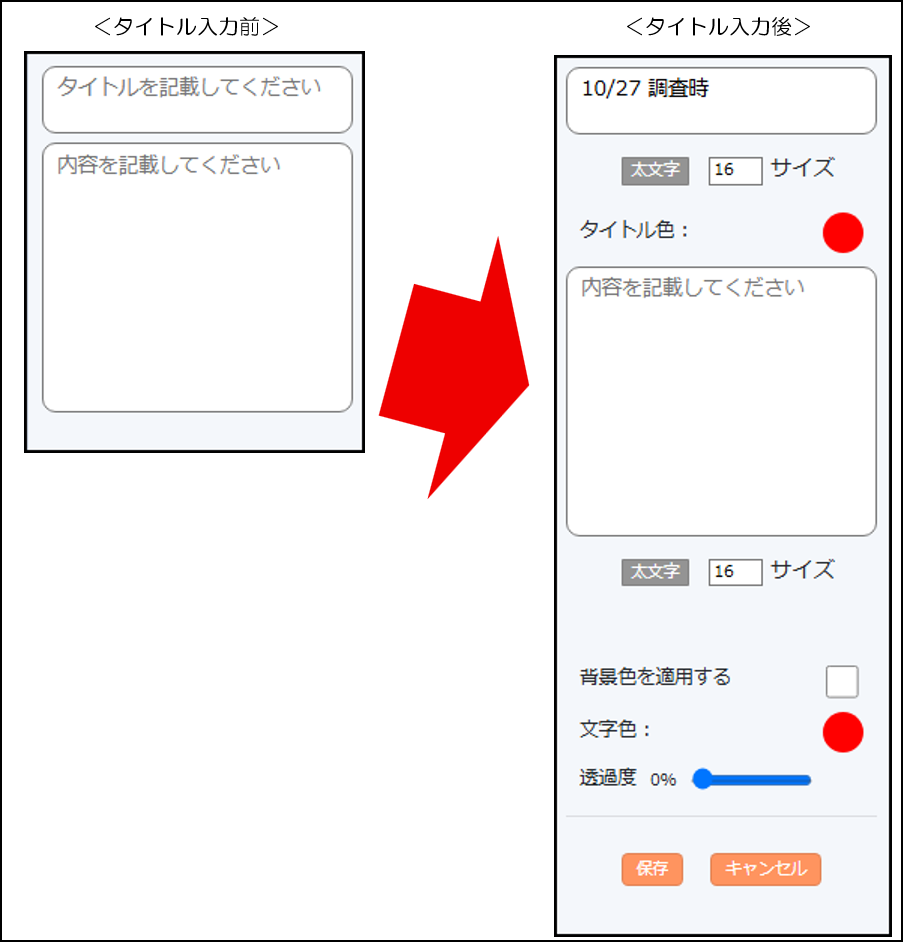
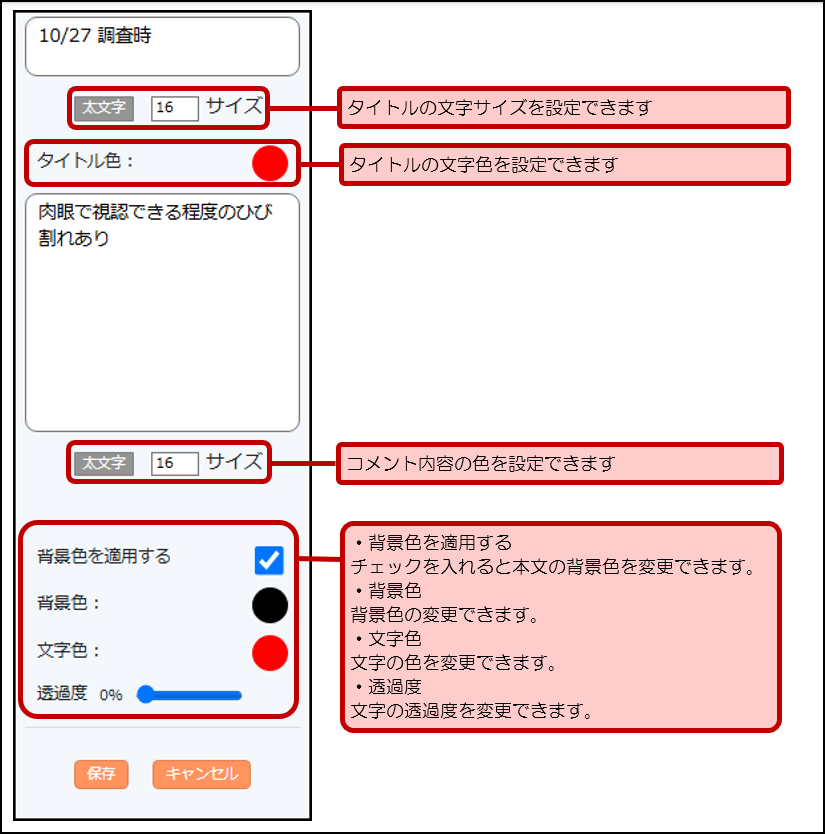
③②で追加された項目をそれぞれ入力・設定します。以下にそれぞれの項目に関する個別の説明を記載します。
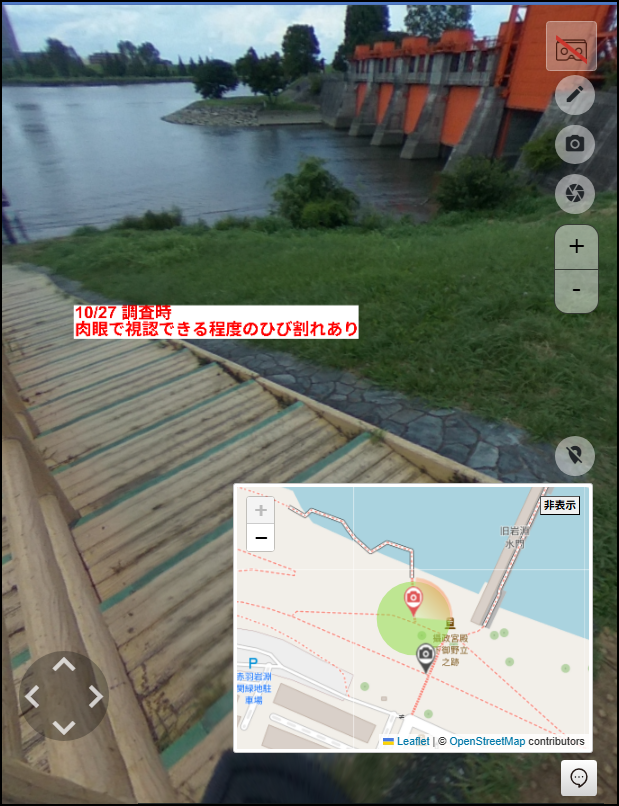
④画像上に付与されたコメントはコメントの文字部分をドラッグ&ドロップすることで位置を変更(移動)することができます。
⑤位置を確定後に[保存]を選択することでコメントの添付が完了します。
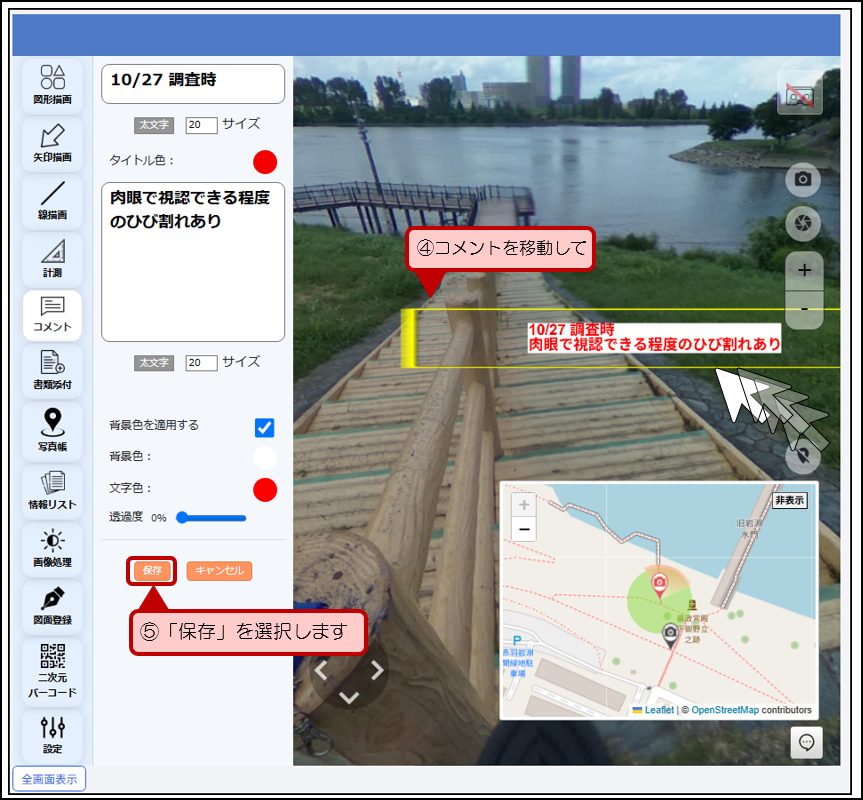
保存後は、より図形の位置やコメントを変更することができます。その際にも矢印の三角部分を選択します。コメントで登録された文字は視点を変更しても追従します。
4-3.画像にファイルを添付する・一覧表示を行う
♢ ファイルを添付する 
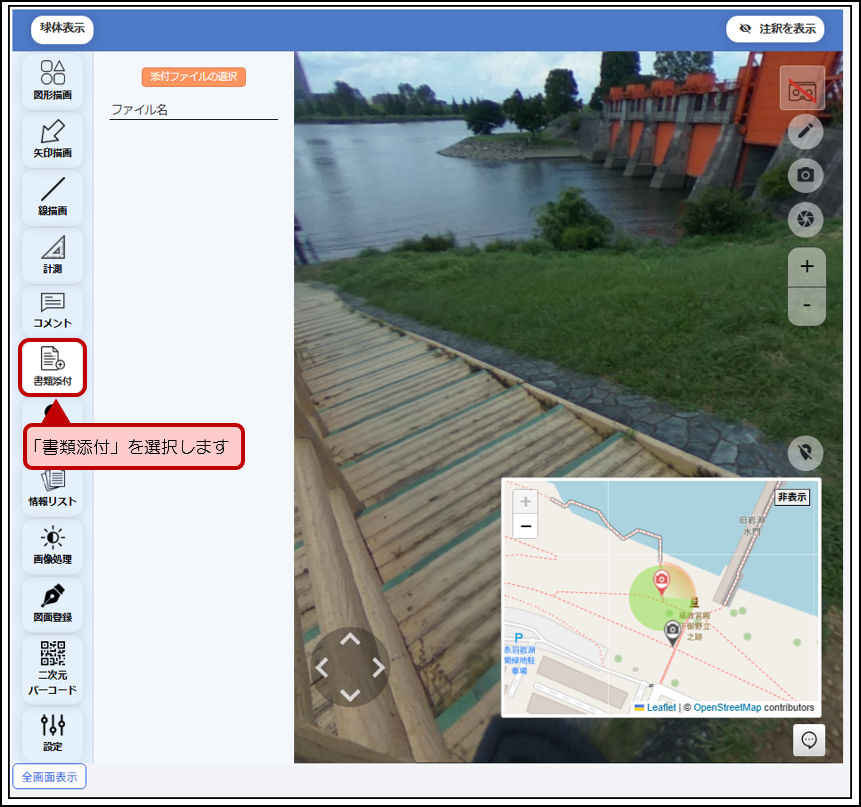
①miRU360の左メニューから、「書類添付」を選択します。
②画面左上の「添付ファイルの選択」をクリックして、添付するファイルを指定します。
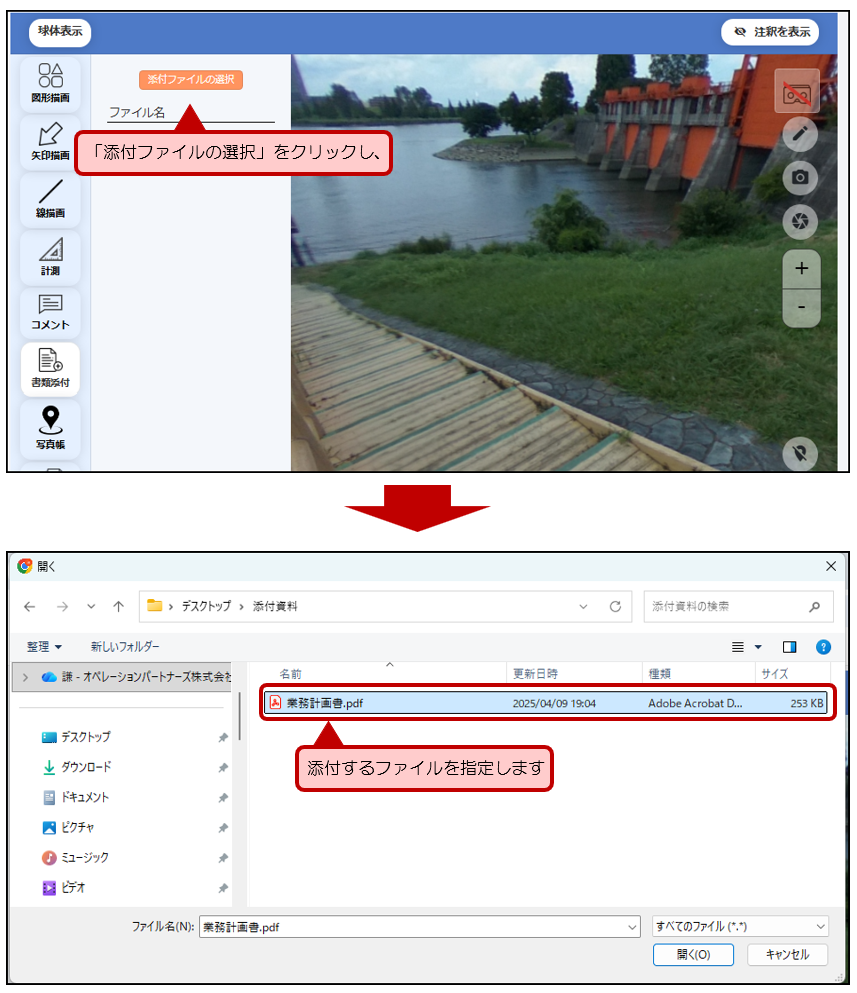
③画面中央に添付ファイルが表示されるので、ドラッグ&ドロップで添付したい箇所にファイルの位置を移動させます。
④位置調整後、[保存]を選択することで、ファイルの添付が完了します。
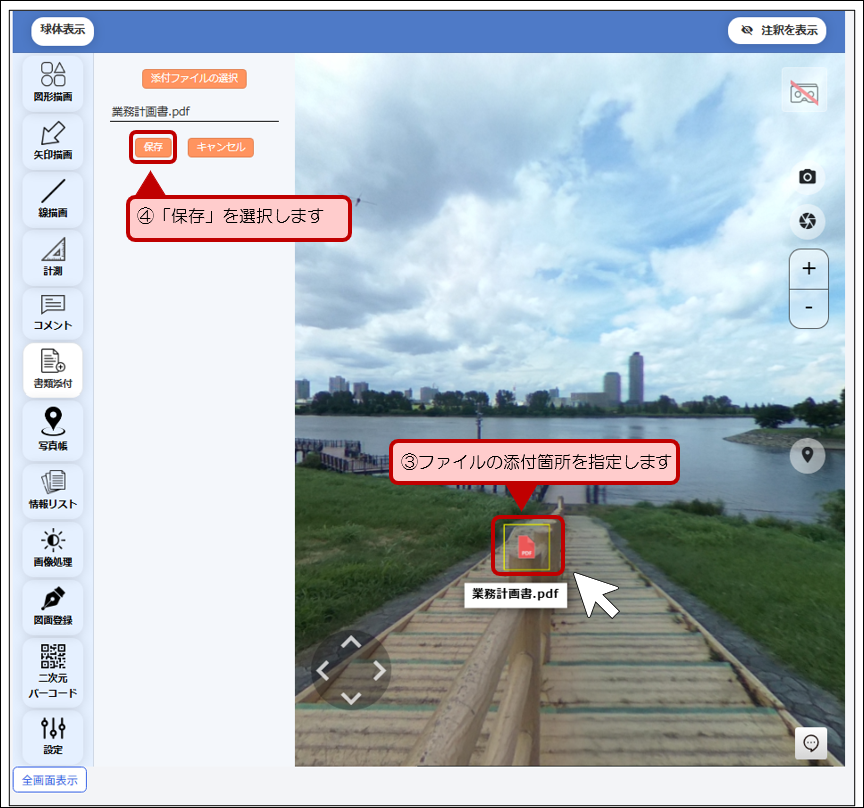
添付したファイルの名前は添付ファイルにマウスカーソルを合わせた時のみ表示されます。保存後はよりファイルの位置を変更できます。
登録したファイルが.pdf形式のファイル、.jpg形式のファイルの場合は別アプリ等を起動せずにその場で閲覧できます。(.jpeg形式のファイルは閲覧できません)
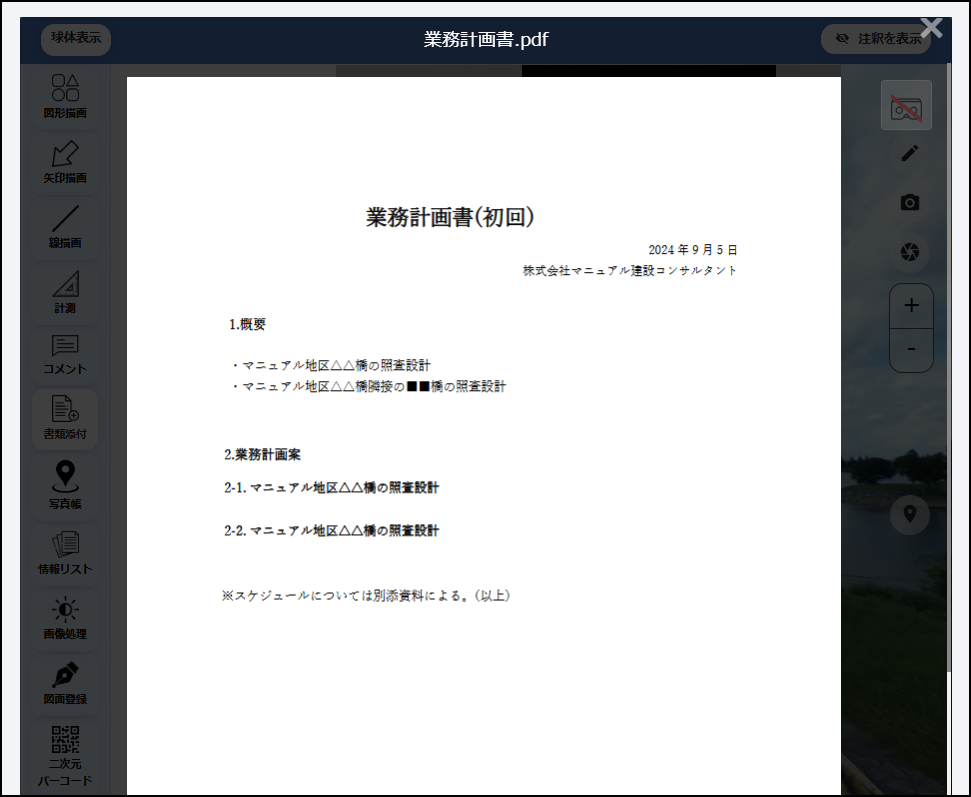
♢ 添付したファイルを一覧表示する
①miRU360の左メニューから、[情報リスト]を選択します。
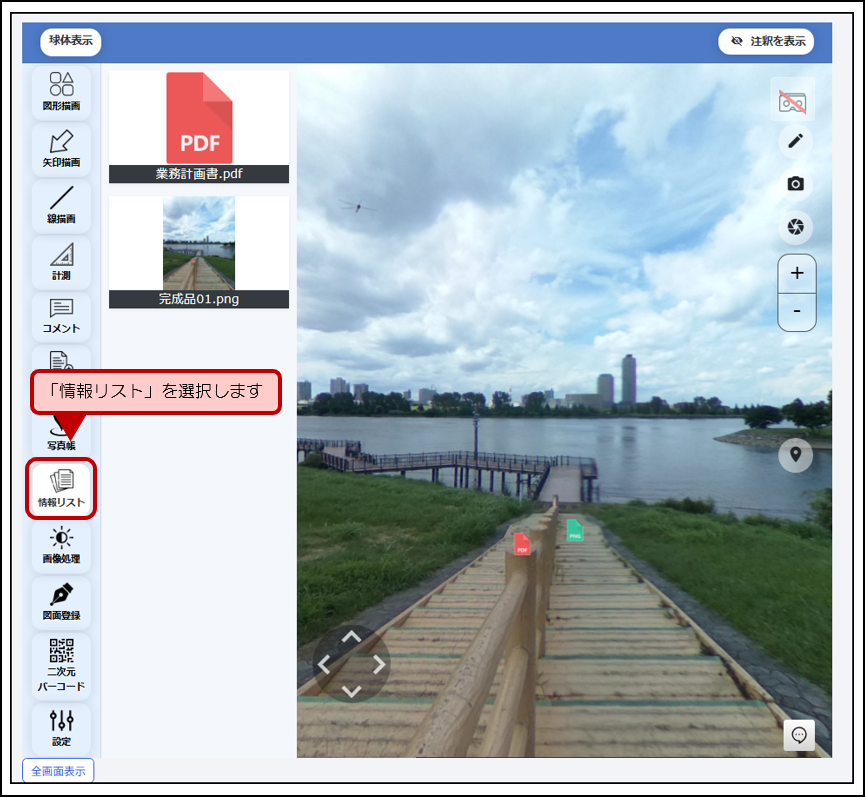
②360度画像上に登録されたファイルやコメントの一覧が表示されます。
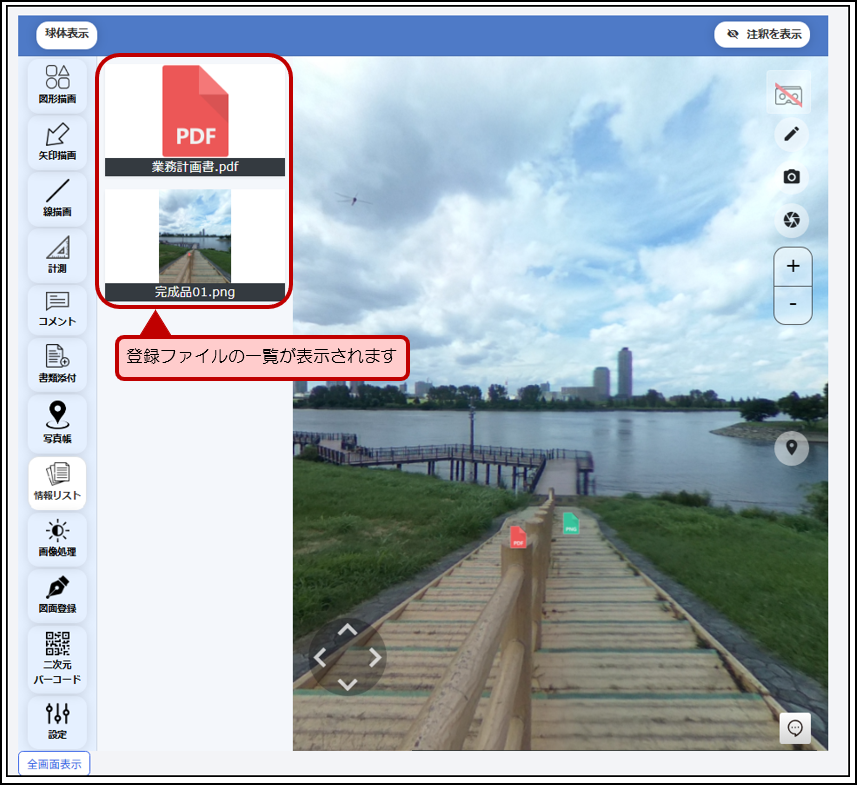
③ファイル一覧の中で、.pdf形式のファイルとjpg形式のファイルは選択することで、その場で閲覧できます。.jpeg形式のファイルは閲覧できません「情報リスト」を選択後、関連する箇所や属性の位置表示は行えません。
5.スマート端末で閲覧する
miRU360の機能の1つであるQRを活用することで、スマート端末からでも手軽に360度ビューワを利用できます。以下では、PC上でQRコードを表示し、スマート端末で読み込む流れを説明します。
♢ 二次元バーコード 
①miRU360の左メニューのうち、「二次元バーコード」を選択します。
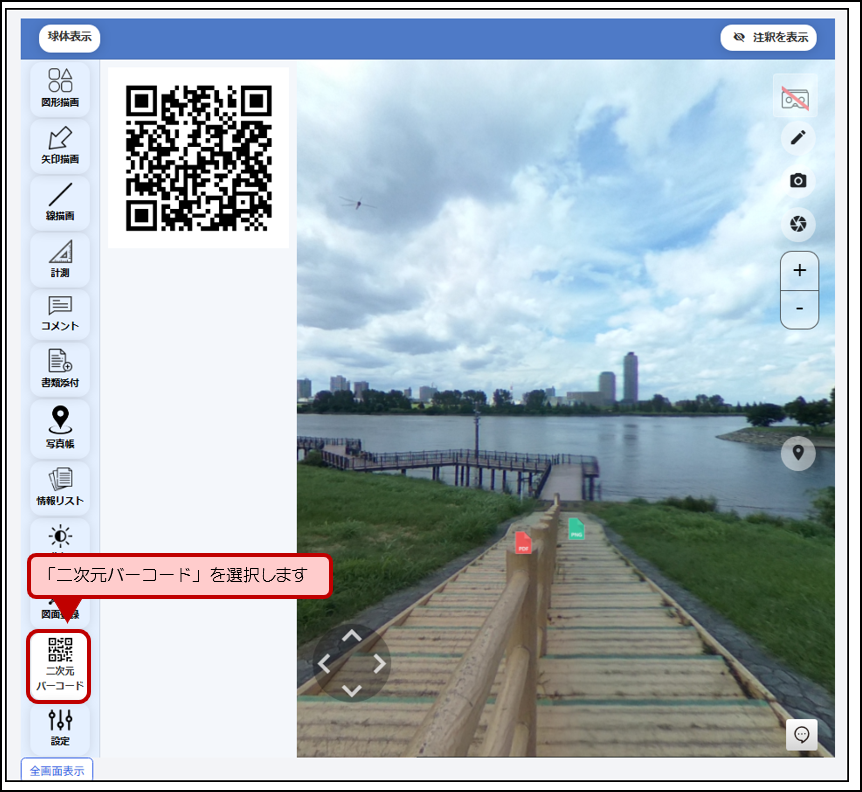
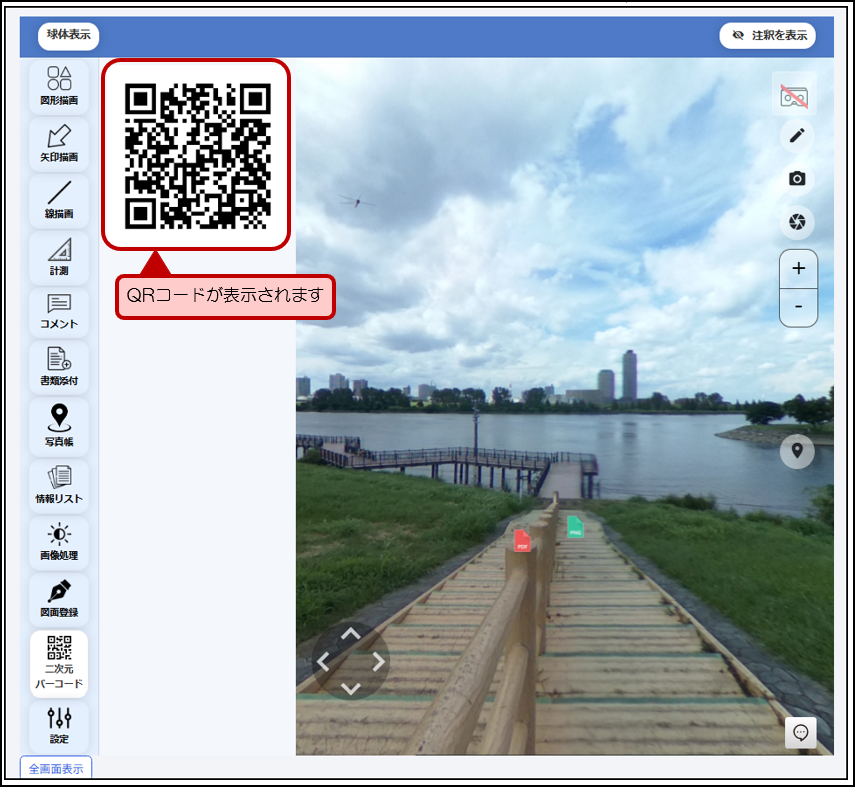
②現在表示されている360度画像にアクセスできるQRコードが表示されます。
③QRコードをスマート端末で読み込むと、basepageログイン後に360度画像が表示されます。
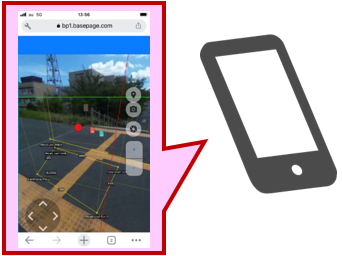
操作方法やメニュー項目はPC版と同様ですが、編集等の操作はPCにて行うことを推奨しています。