本マニュアルについて、システム上の画面デザインとは若干異なることがあります。
ただし、基本的な機能が異なることはありません。
第1章管理者(チームマスター)ができること
1-1管理者(チームマスター)とは
管理者(チームマスター)とは、「河川点検システム」の各種設定を操作できるメンバーです。
一般メンバーでは各種設定の操作は行えません。
1-2チームマスターができること
| 帳票様式の追加 | 帳票様式を追加・削除できます。 |
| 帳票様式一覧の確認 | 帳票様式一覧を確認できます。 |
| 事務所名 | 事務所名の追加・削除ができます。 |
| 水系名 | 水系名の追加・削除ができます。 |
| 点検番号 | 点検番号の追加・削除ができます。 |
| 点検位置詳細 | 地図上の点検位置の設定ができます。 |
| セキュリティ設定 | セキュリティの設定(2重承認)ができます。 |
第2章 管理者専用ページアクセス
2-1basepageにアクセスする
インターネットに接続できる環境でブラウザを起動します。
ブラウザのアドレス欄に以下のURLを入力してアクセスして下さい。
(または、上記URLへカーソルを合わせてクリックしてください。)
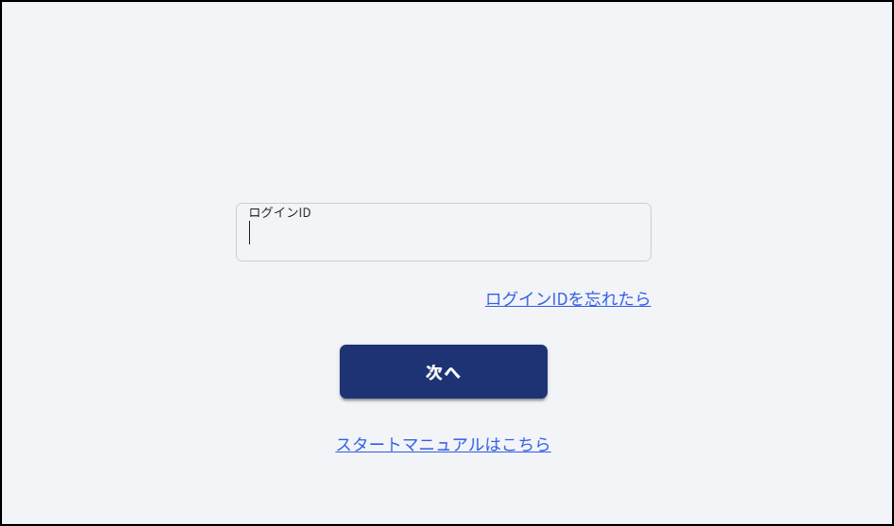
ログイン画面が表示されます。
2-2管理者専用ページへアクセス
管理者専用ページにアクセスします。
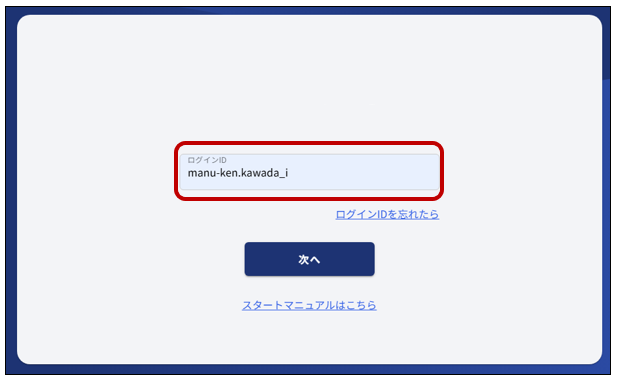
basepage(https://bp1.basepage.com/)にログインIDを入力し、[次へ]をクリックします。
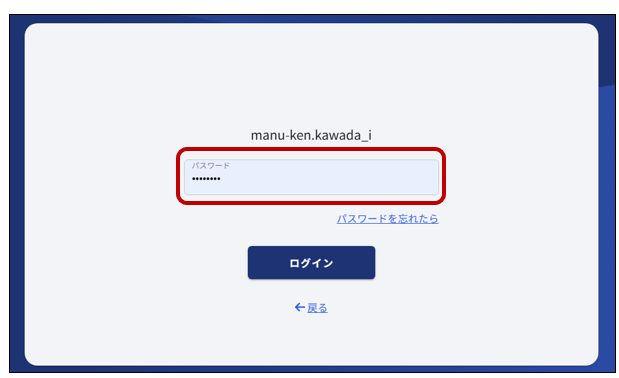
パスワードを入力し、[ログイン]をクリックします。
画面左側の[管理チーム設定]をクリックします。
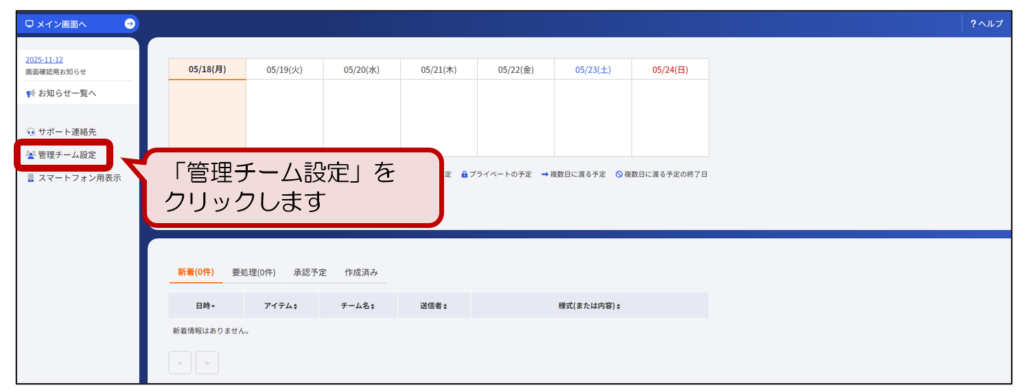
 [管理チーム設定]の表示が見当たらない場合、ログイン時に入力いただいたログインIDでは、管理者(チームマスター)として登録されているチームがないことを意味しています。管理者の方にご相談いただき、管理者権限を設定していただくよう依頼してください。
ログイン後、上図の画面が表示されなかった場合は、上部メニューより[What’s New]アイテムを選択すると同様の画面へ切り替わります。
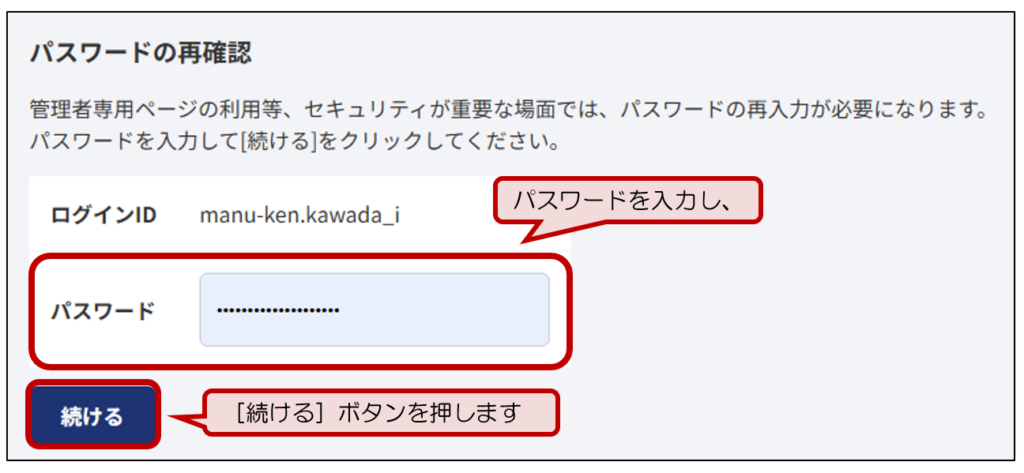
パスワードの再確認ページが表示されます。ログイン時に入力したパスワードを入力し、[続ける]をクリックします。
設定したいチームのコードをクリックします。
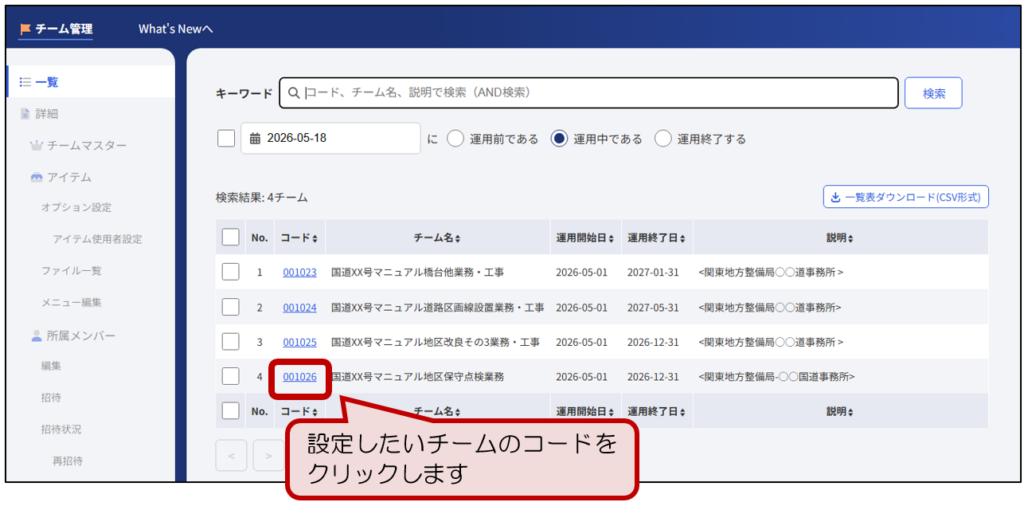
設定を変更したいチームが見当たらない場合は、ログイン時に入力したログインIDでは、該当チームの管理者として登録されていないこと意味しています。管理者の方にご相談いただき、管理者権限を設定していただくよう依頼してください。
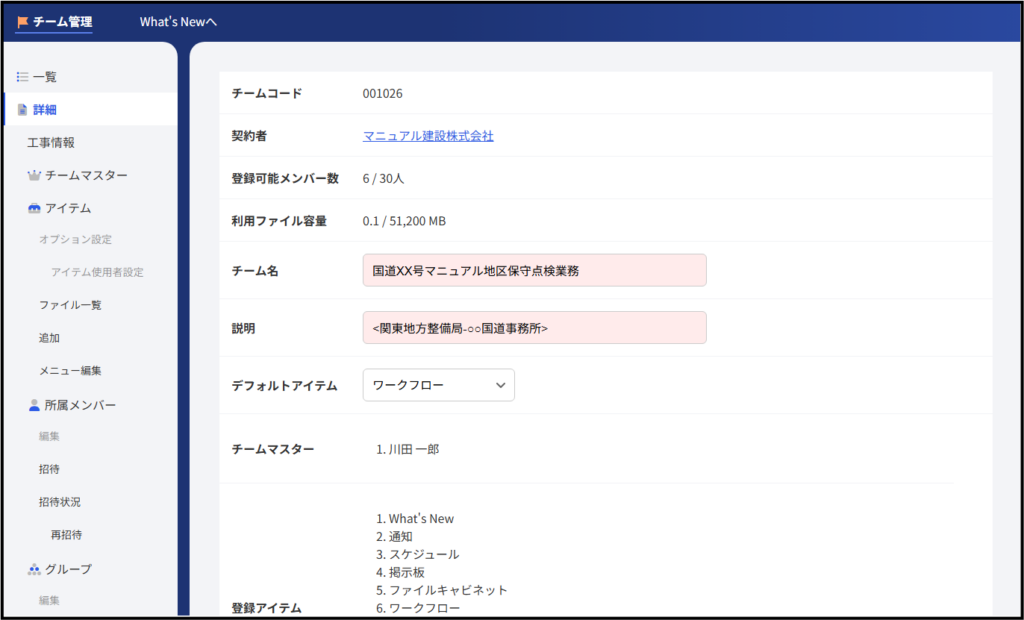
下図のような該当チームの詳細画面が表示されましたら、アクセス完了です。
第3章 河川管理システムアイテムの設定
3-1河川管理システム アイテムの選択
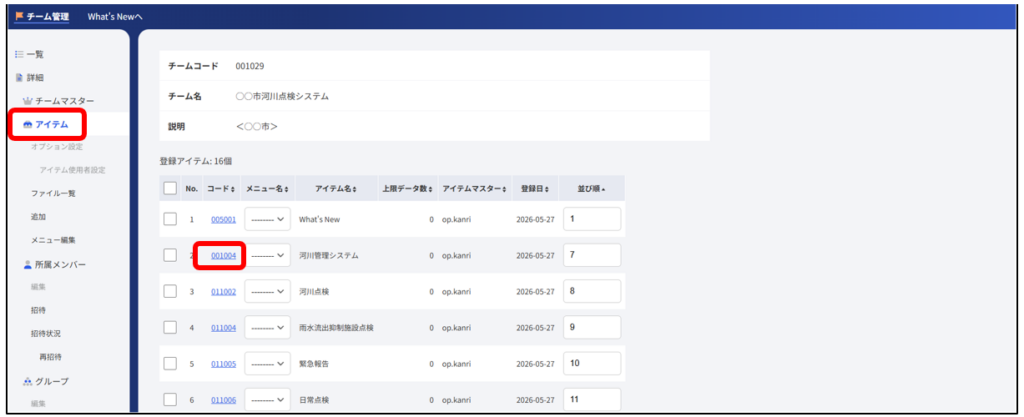
「アイテム」を選択します。
次に[河川管理システム]の[コード](011001)をクリックします。
3-2帳票様式の追加
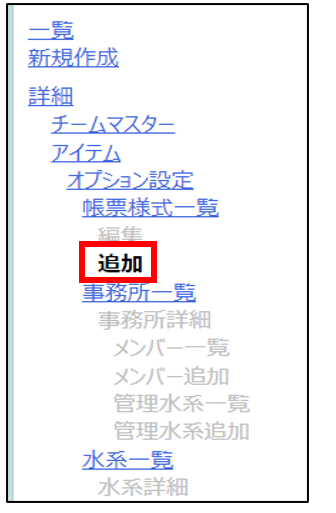
[帳票様式一覧-追加]をクリックすると帳票様式を追加することができます。
3-3帳票様式一覧の確認
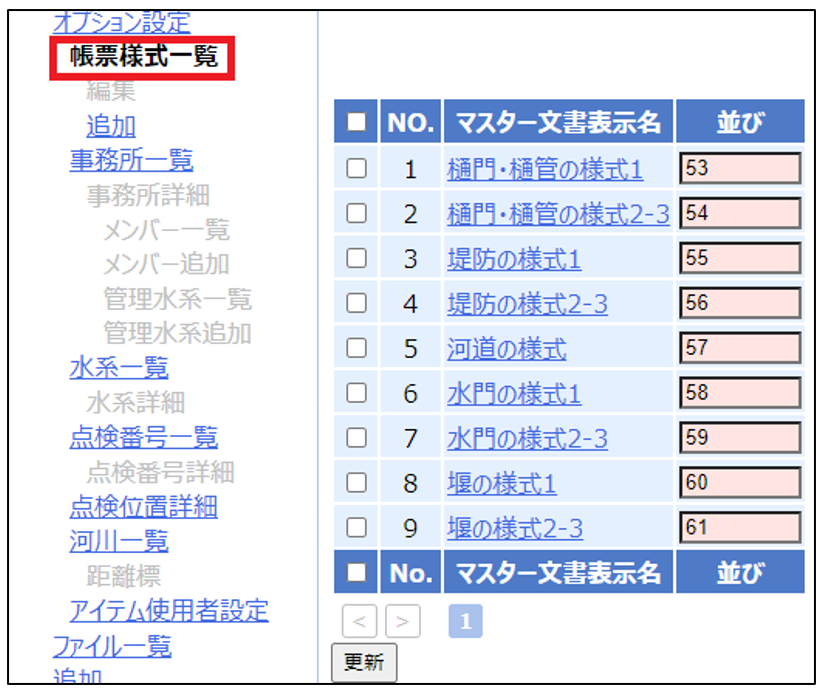
[帳票様式一覧]をクリックするとマスター文書の確認と並び順の変更ができます。
3-4事務所名
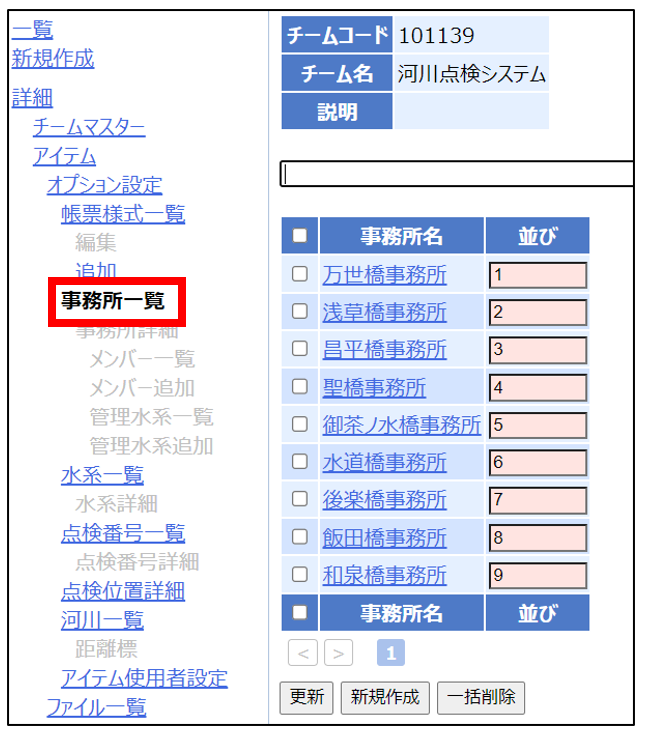
[事務所一覧]をクリックすると事務所名の確認及び並び順の更新・新規追加ができます。
3-5水系名
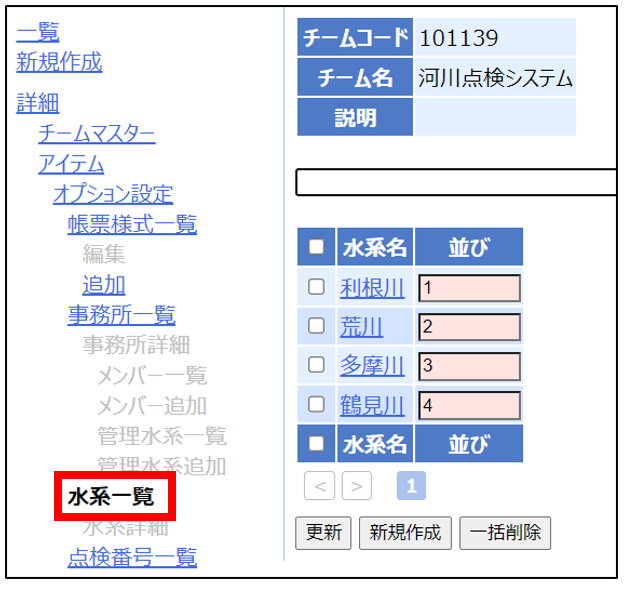
[水系一覧]をクリックすると水系名の確認及び並び順の変更・新規追加ができます。
3-6点検番号
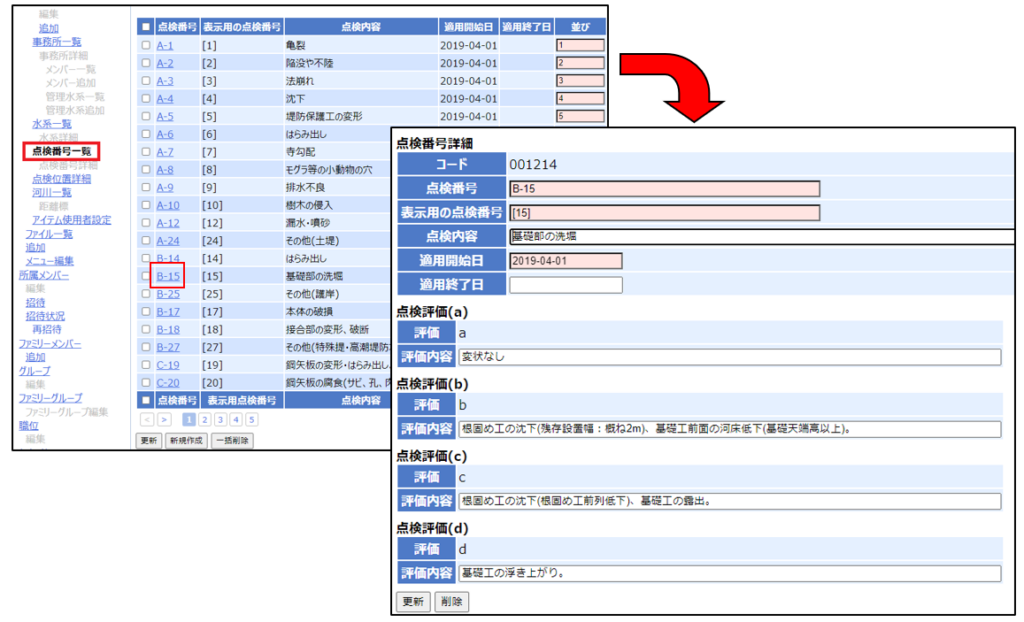
[点検番号一覧]をクリックすると点検番号、表示用の点検番号、点検内容の並び順の変更や新規追加ができます。
[点検番号]をクリックすると点検評価内容の確認・編集ができます。
3-7点検位置詳細
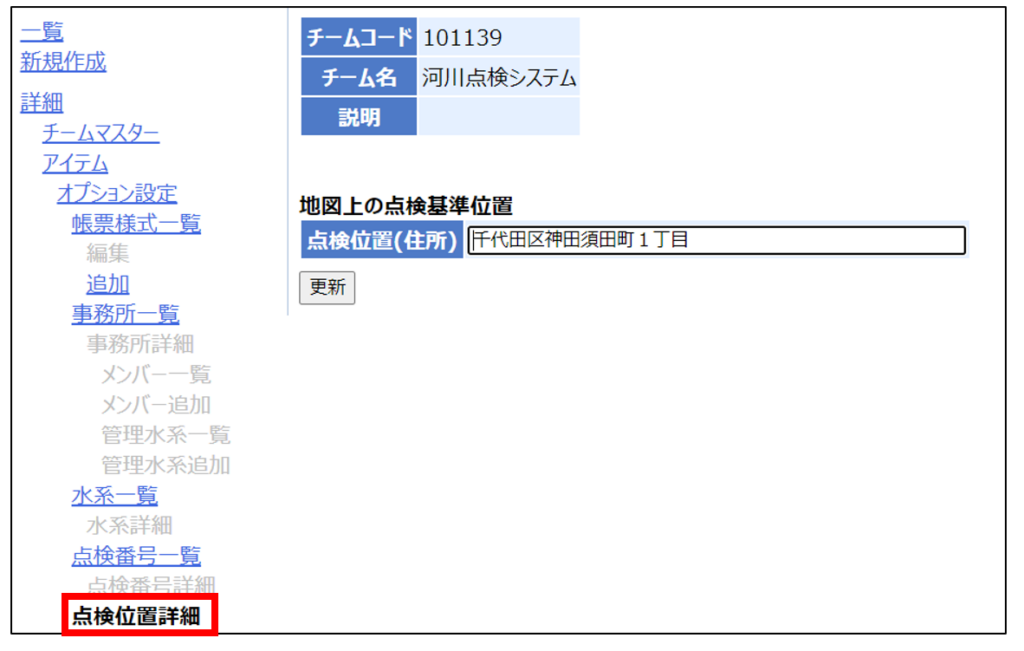
[点検位置詳細]をクリックすると地図上の点検基準位置(画面表示上の中心点)の住所を設定できます。
第4章 セキュリティ設定
4-1セキュリティ設定
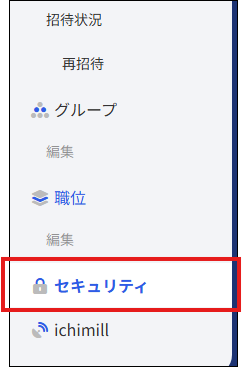
「セキュリティ」をクリックすると
・パスワード認証の設定ができます。
・メールアドレス認証の設定ができます。
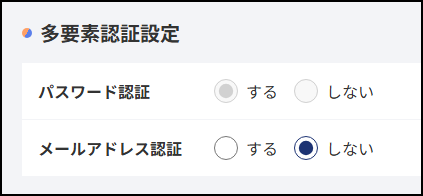
上記を組み合わせた多要素認証(多段階認証)を行うことができます。
第5章 改訂履歴
本マニュアルは、実運用により記載することが効果的な事項についての追記や機能変更・追加に伴なう記載事項の変更などを行います。以下に改訂履歴を示します。
| 改訂履歴 | 改定日 | 改訂内容 | |||
| Rev.1.0 | 初版 | ||||