1.はじめに
1-1.通知とは
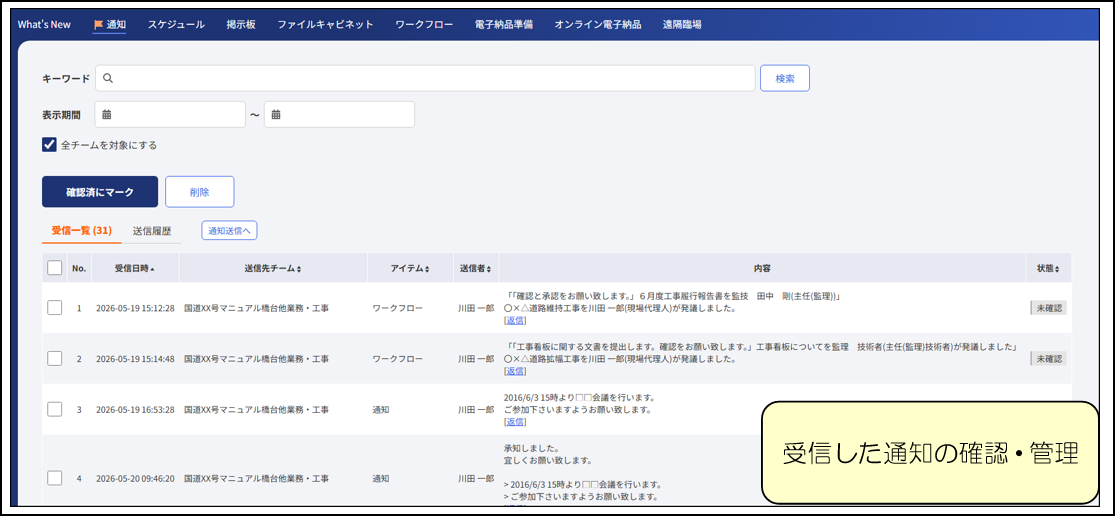
通知はbasepage上でのメッセージの確認、送信、管理のための機能です。
1-2.通知メイン画面を表示する
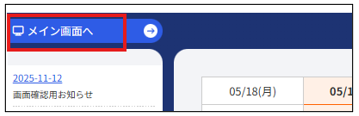
basepageにログインし、<メイン画面へ>を押します。
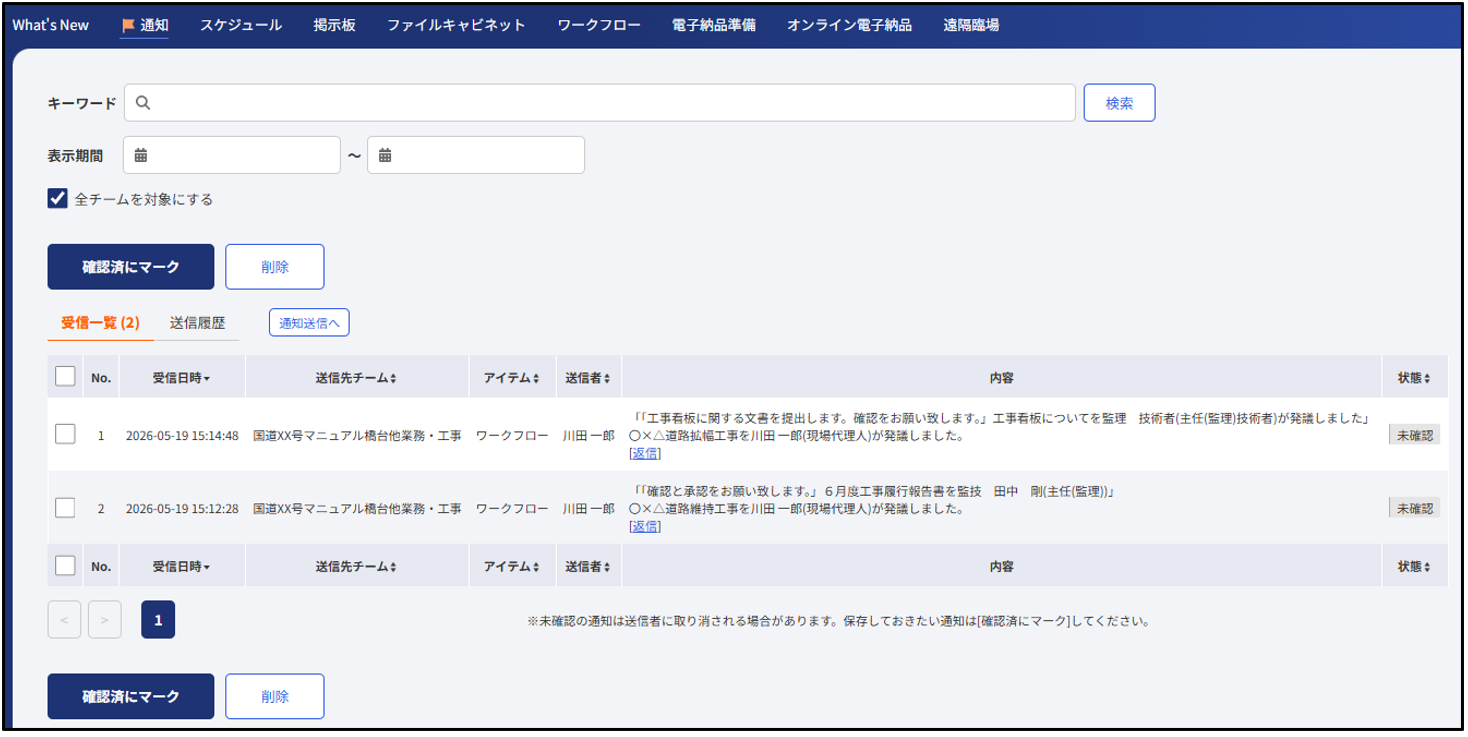
画面左上のメニューから<通知>をクリックします。

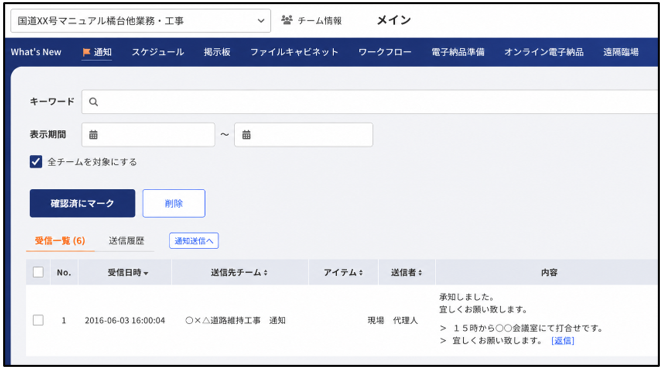
通知:メイン 画面が表示されます。
2.通知の確認
2-1.受信した通知を確認する
通知:メイン画面を表示します。
※ 通知:メイン画面の表示手順は「1-2.通知メイン画面を表示する」をご参照下さい。
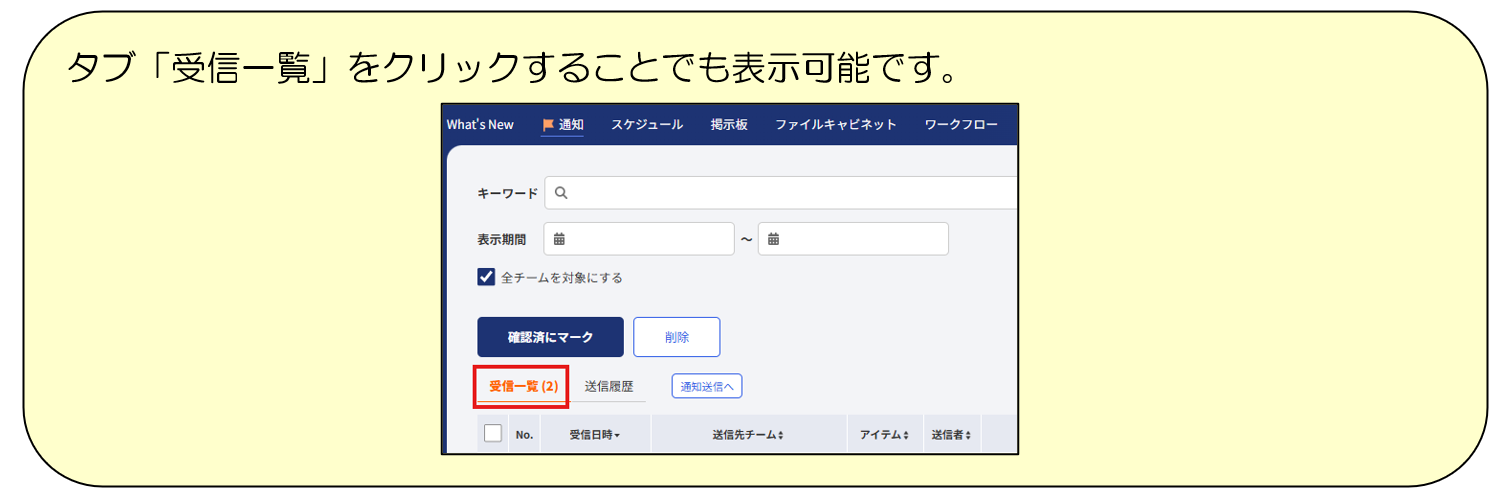
受信した通知が一覧表示されます。
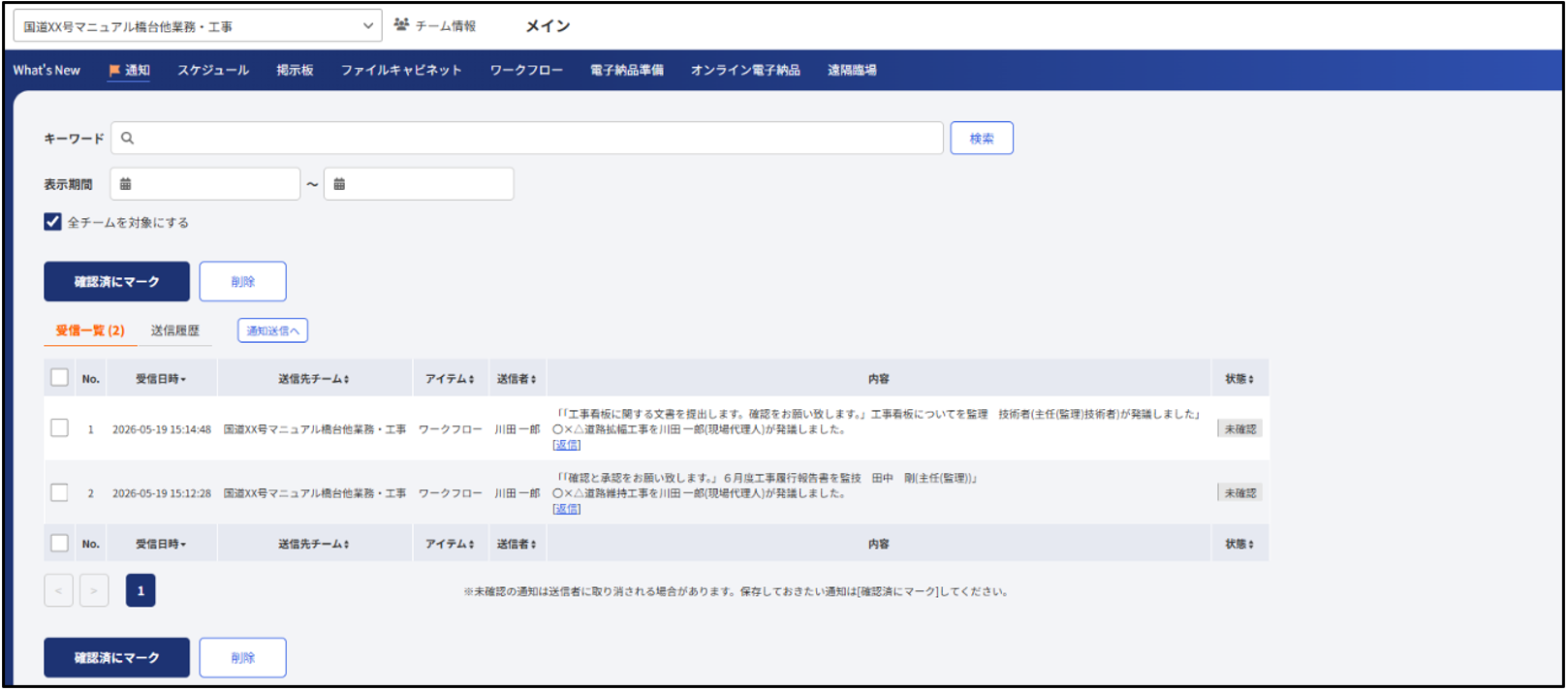
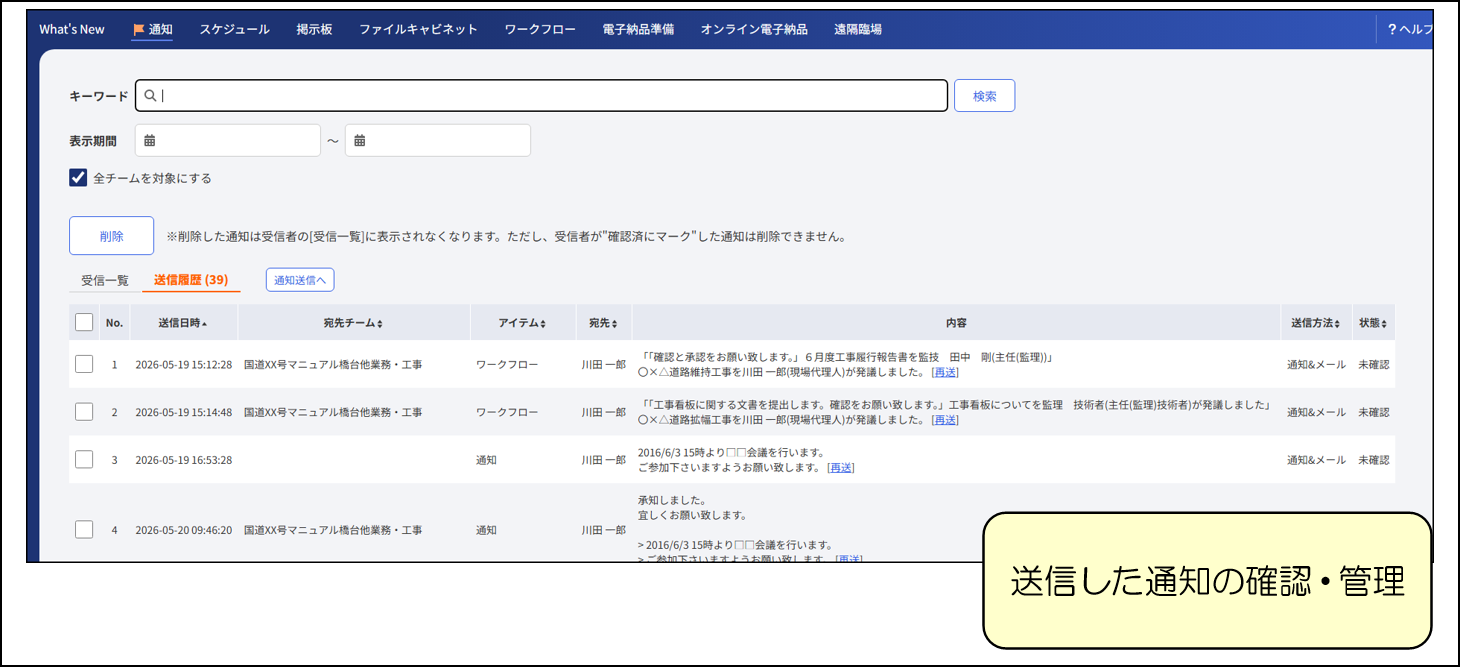
2-2.送信した通知を確認する
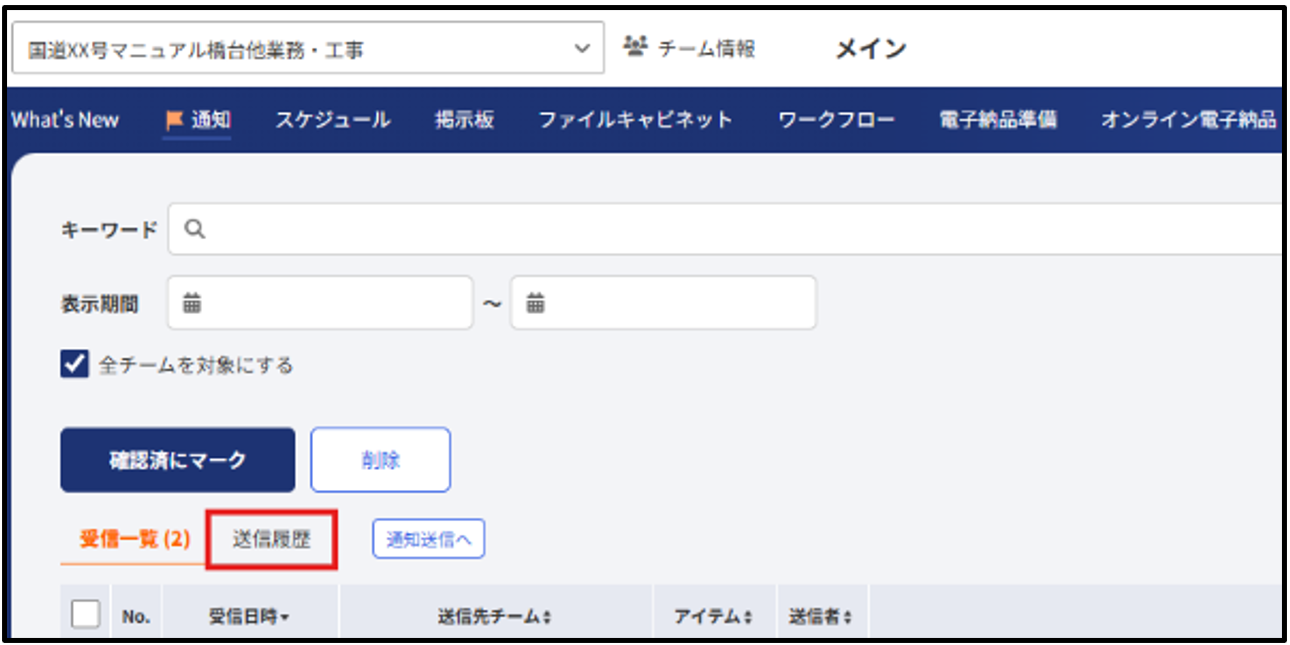
通知:メイン画面を表示し、タブ「送信履歴」をクリックします。
※ 通知:メイン画面の表示手順は「1-2.通知メイン画面を表示する」をご参照下さい。
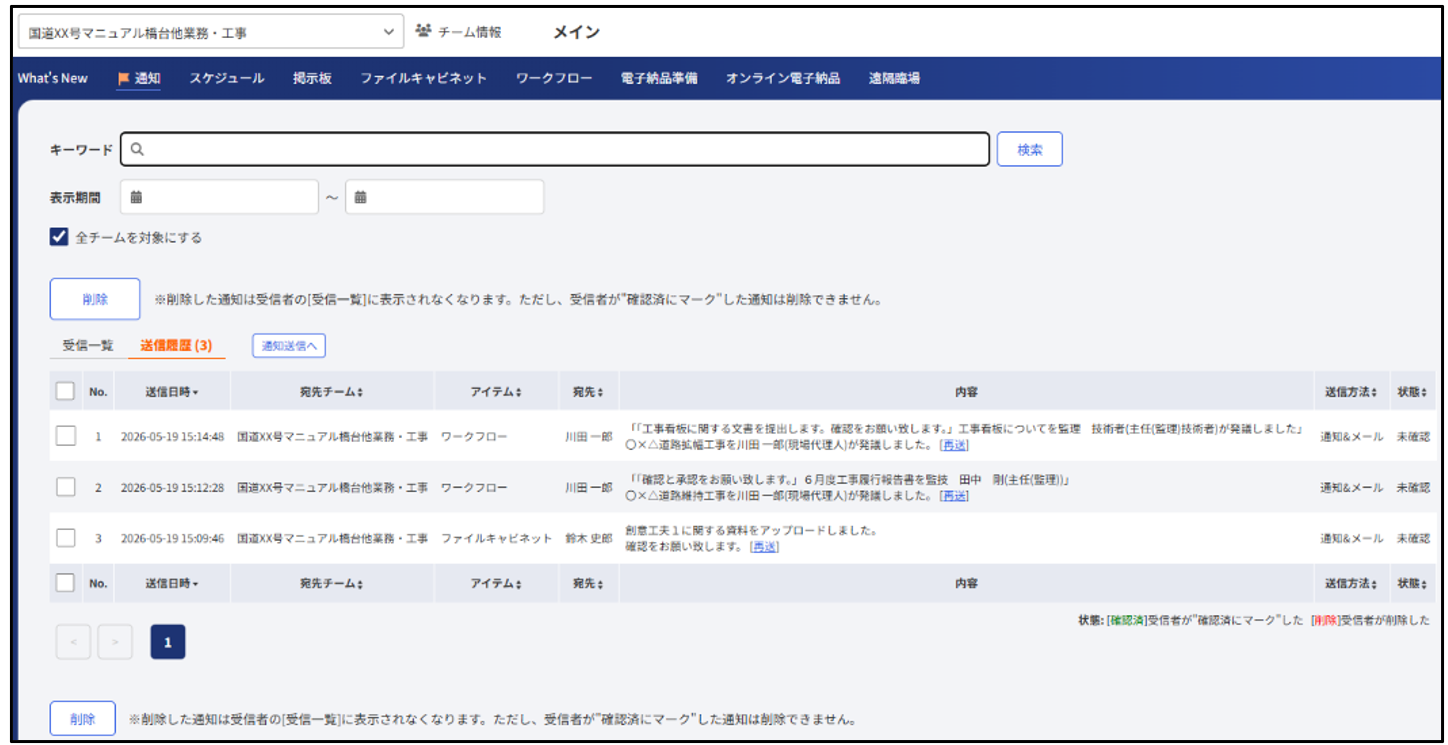
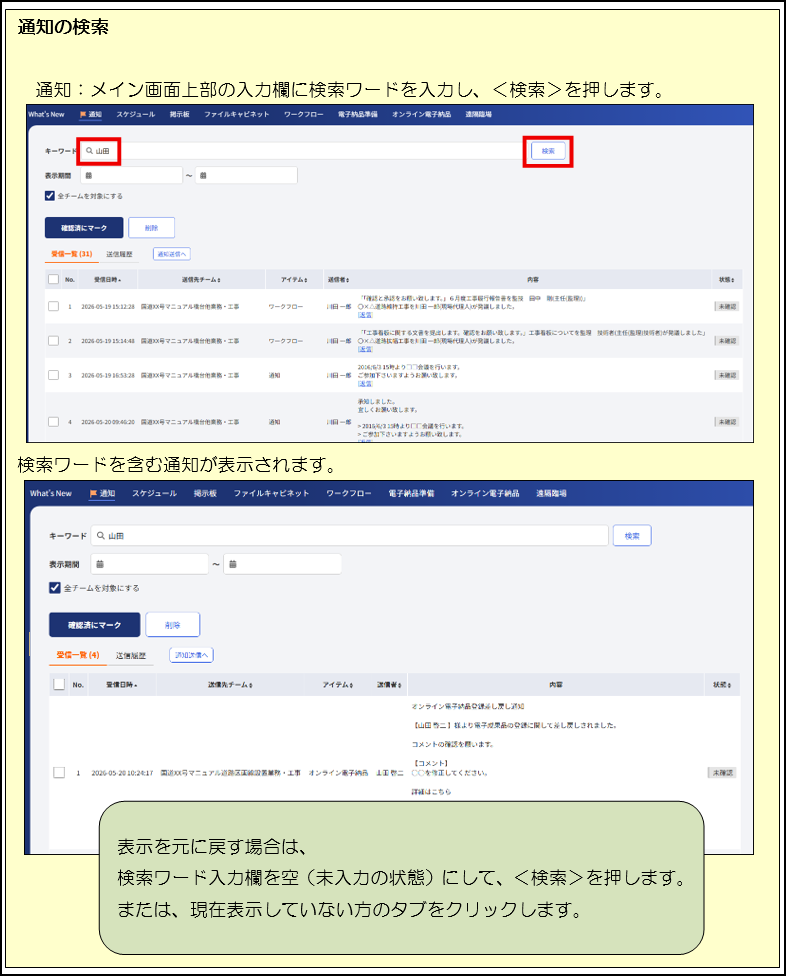
送信した通知が一覧表示されます。
3.通知の送信
3-1.通知を送信する
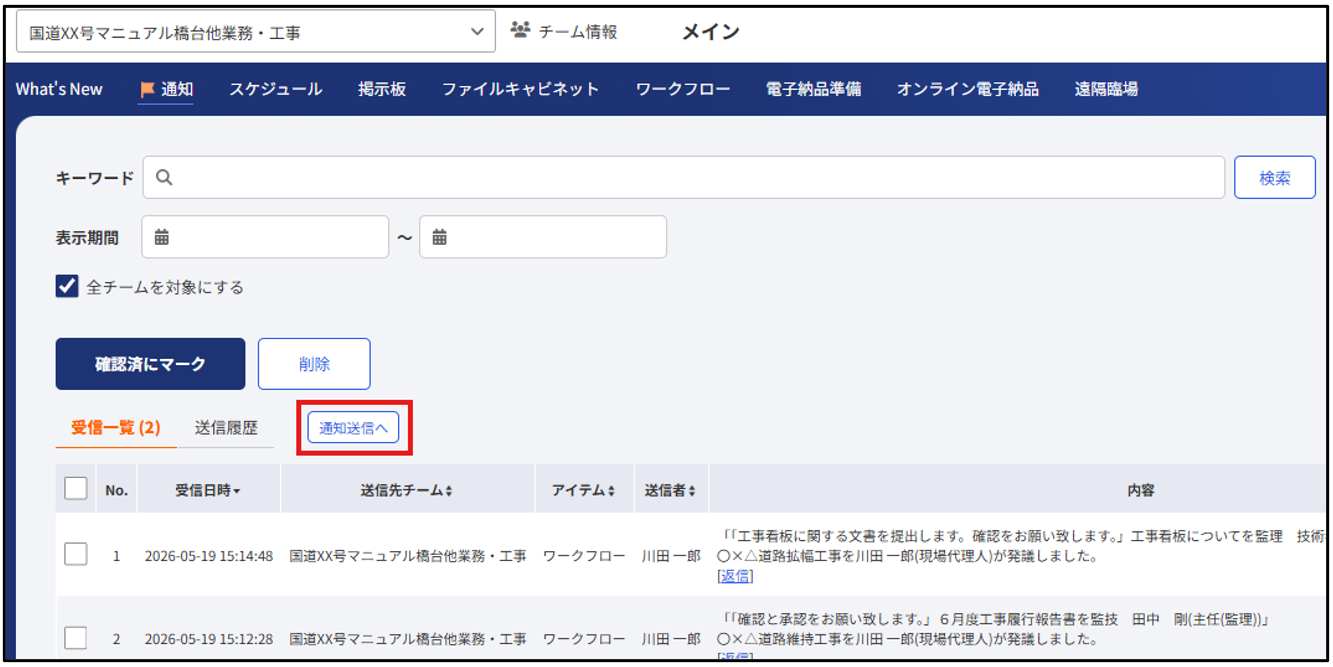
通知:メイン画面を表示し、<通知送信へ>をクリックします。
※ 通知:メイン画面の表示手順は「1-2.通知メイン画面を表示する」をご参照下さい。
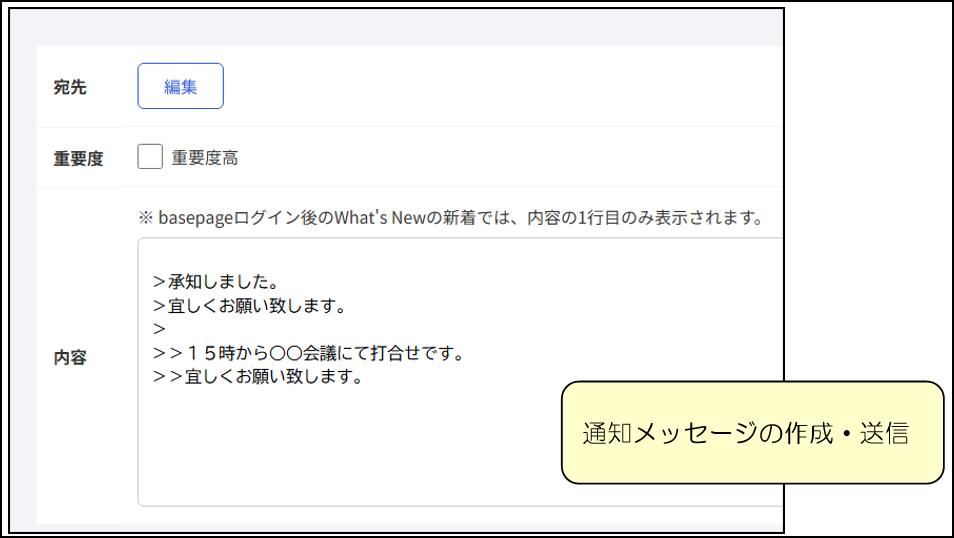
新規通知画面が表示されます。
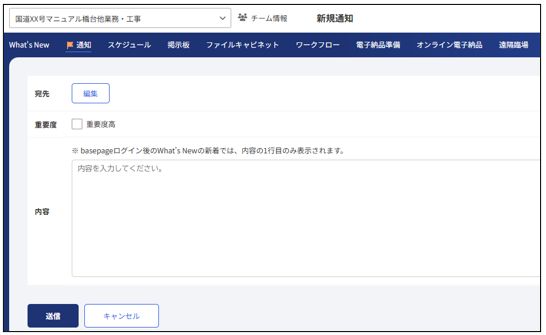
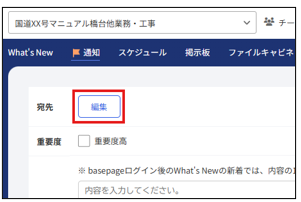
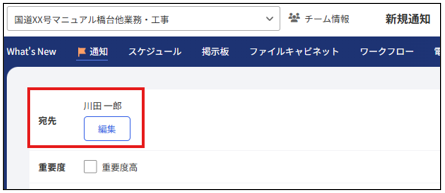
宛先の<編集>を押します。
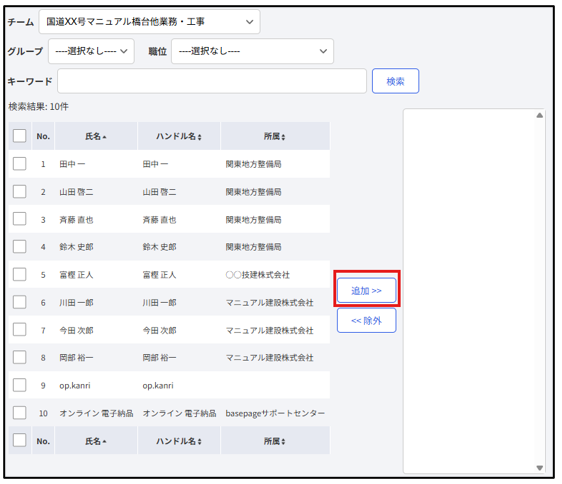
宛先にしたいメンバーの にチェックし、<追加>を押します。
宛先にしたいメンバーが右の欄に表示されましたら、画面左下の<戻る>を押します。
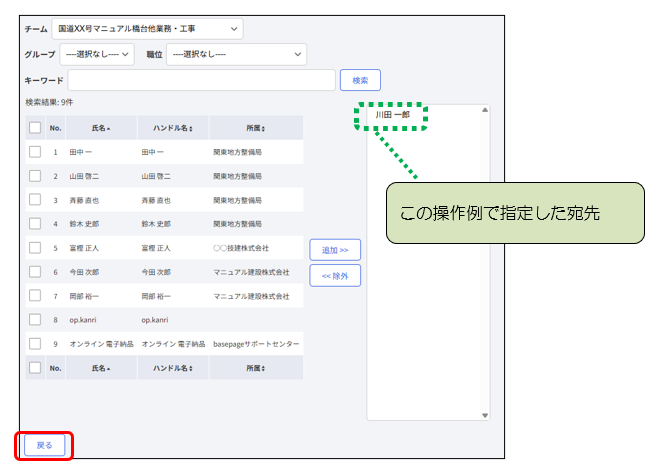
宛先が確定しました。
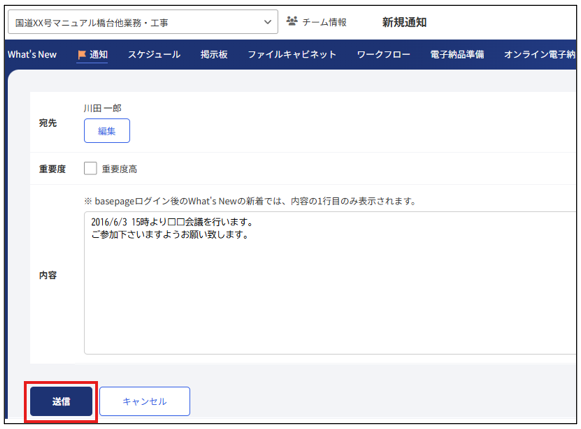
通知内容を入力し、<送信>を押します。
通知の送信が完了しました。送信履歴が表示されます。
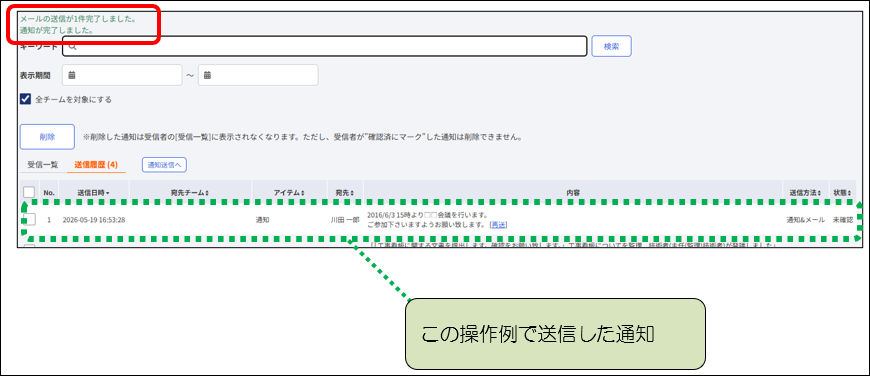
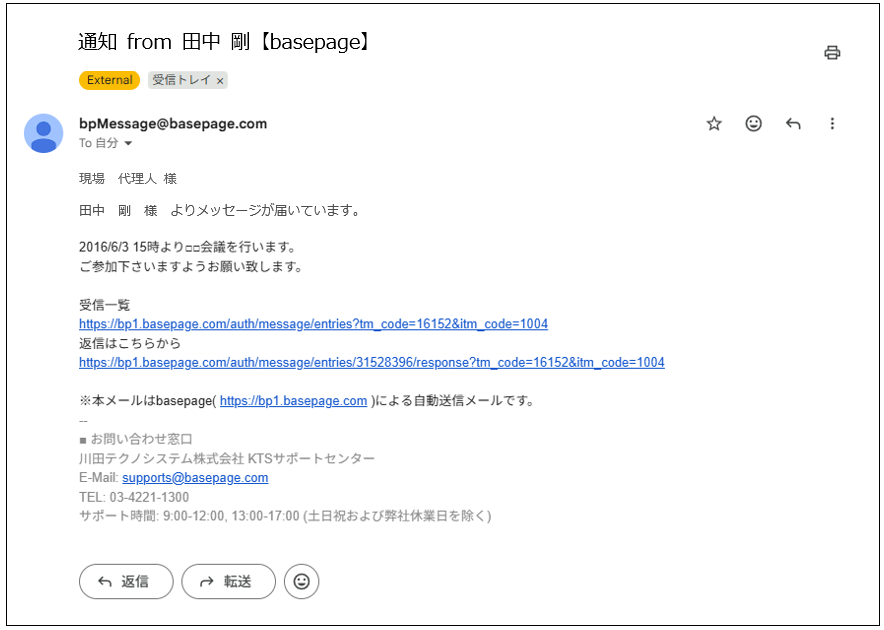
送信完了後、「メール送信が~件完了しました。」というメッセージが表示されましたら宛先には以下のようなメールが送信されます。
3-2.通知に返信する
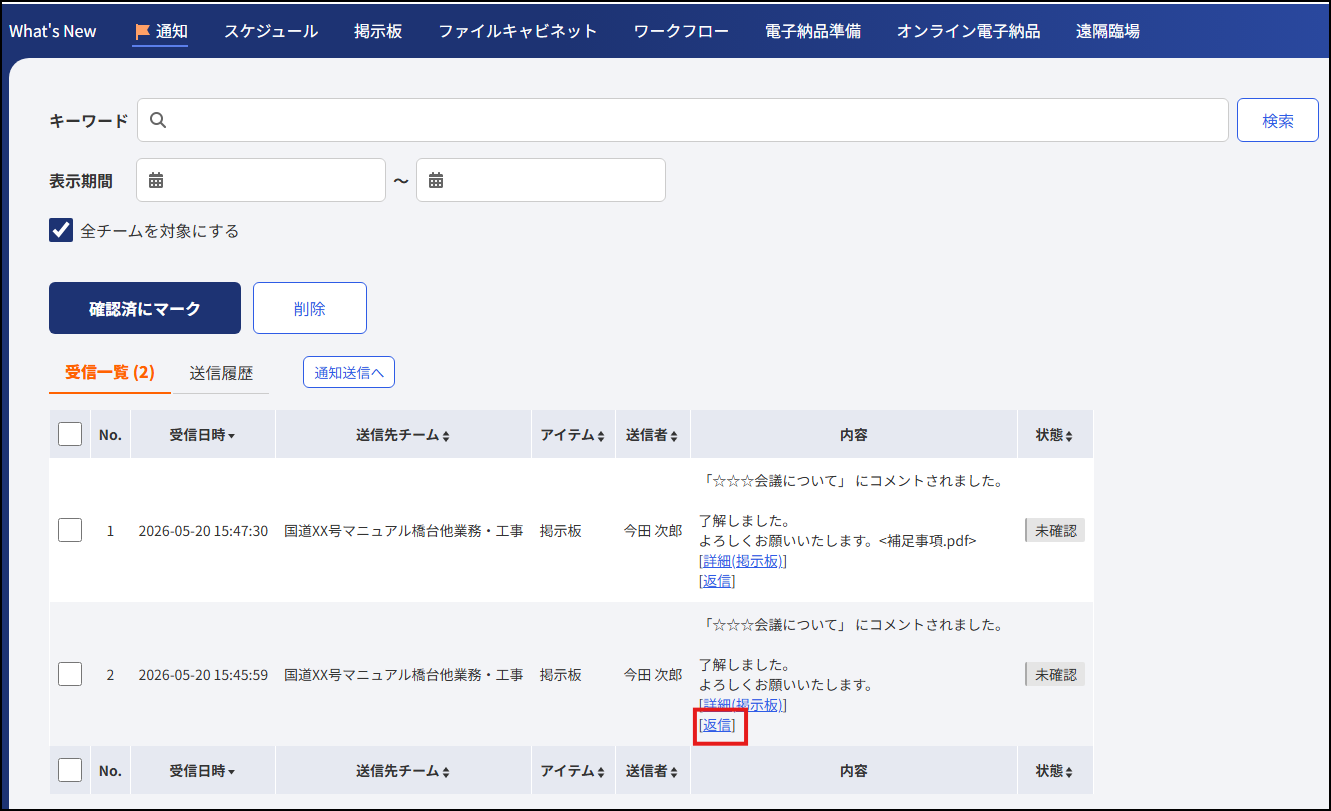
受信一覧を表示し、返信したい内容欄にある<返信>をクリックします。
※ 受信一覧の表示手順は「2-1.受信した通知を確認する」をご参照下さい。
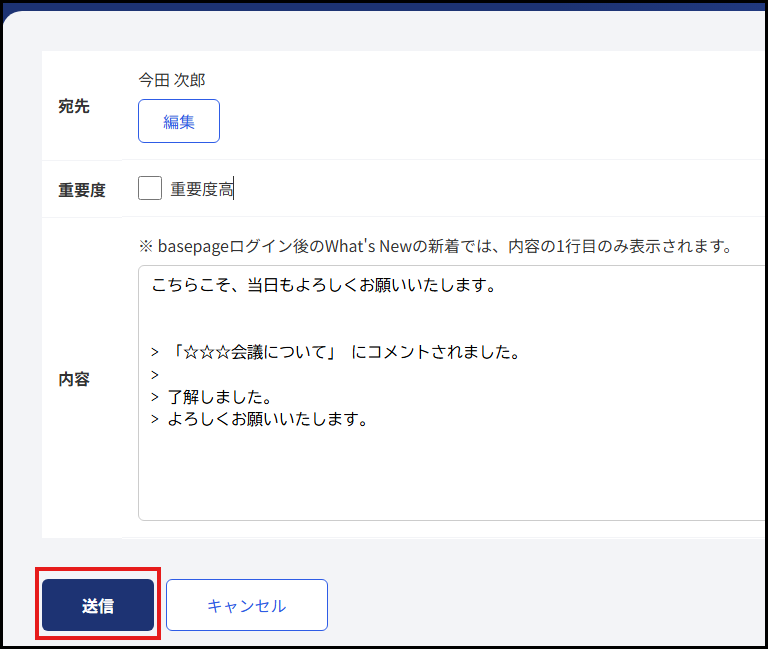
返信内容を入力し、<送信>を押します。
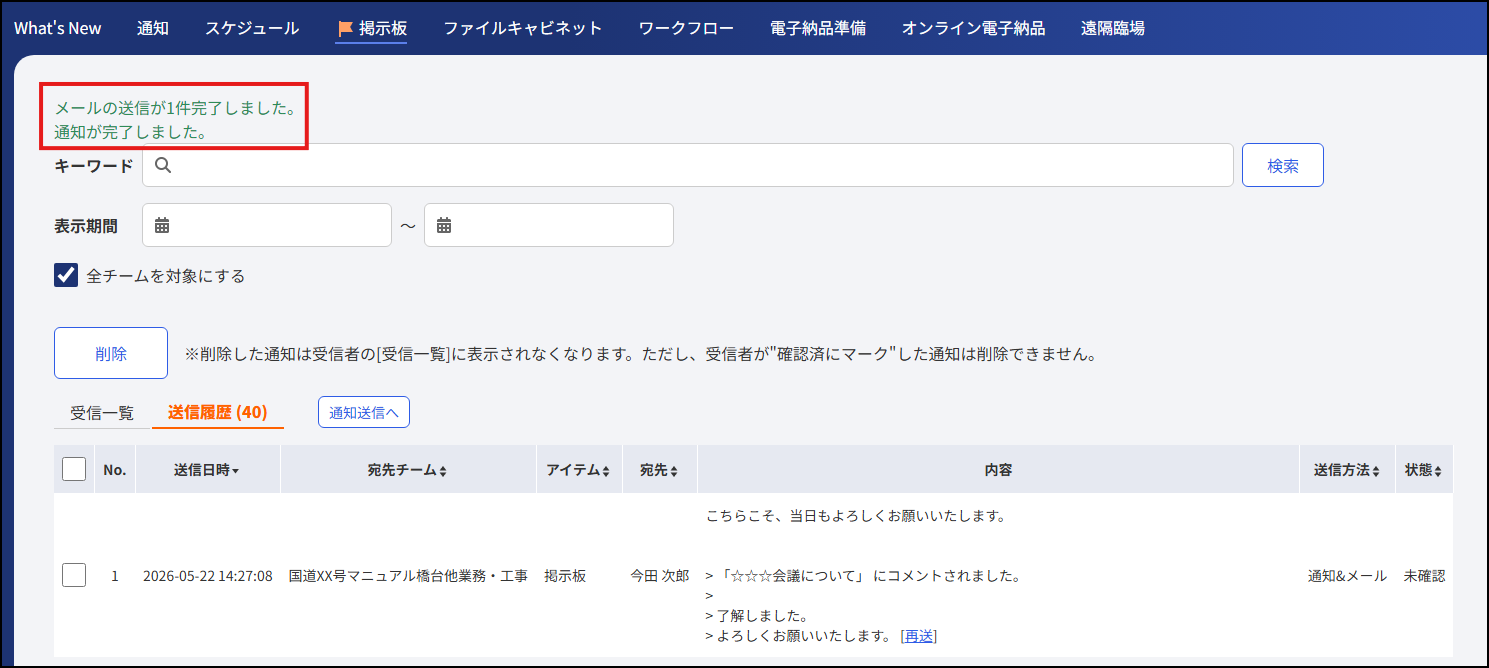
返信が完了しました。送信履歴が表示されます。
3-3.通知を再送する
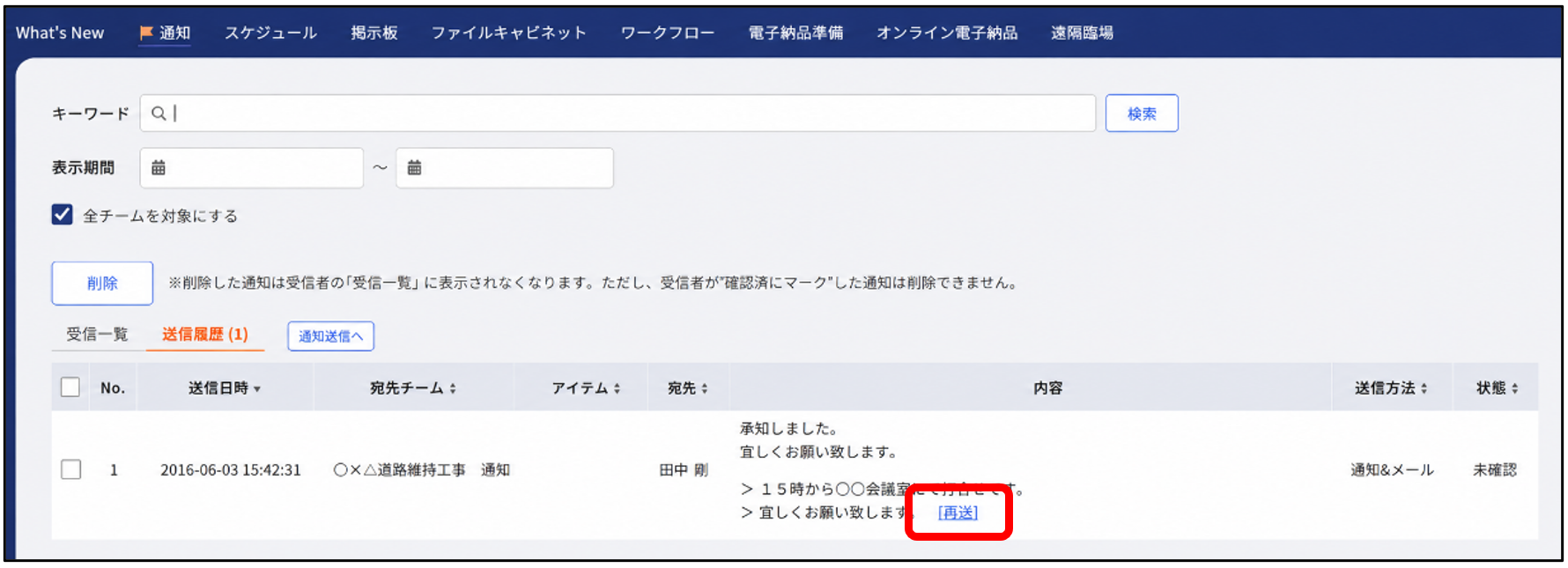
送信履歴を表示し、再送したい内容欄にある<再送>をクリックします。
※ 送信履歴の表示手順は「2-2.送信した通知を確認する」をご参照下さい。
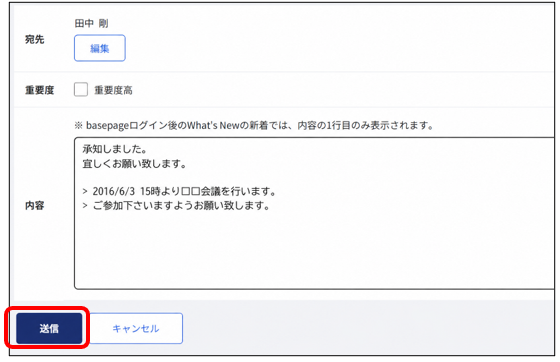
通知内容が表示されます。送信してよろしければ<送信>を押します。
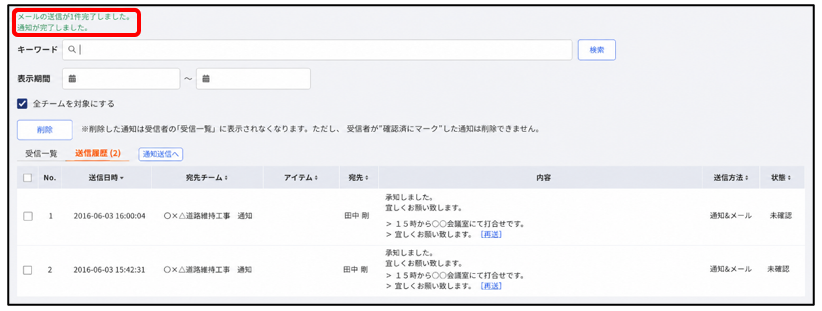
再送が完了しました。送信履歴が表示されます。
4.通知の保存
4-1.受信した通知を保存する
通知:メイン画面を表示し、受信一覧を表示します。
※ 通知:メイン画面の表示手順は「1-2.通知メイン画面を表示する」をご参照下さい。
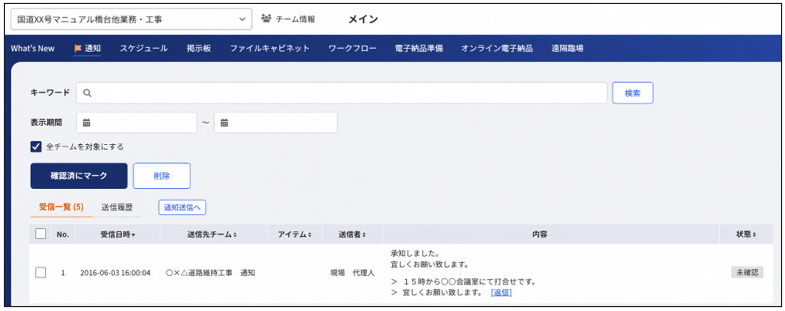
保存したい通知の にチェックし、<確認済みにマーク>を押します。
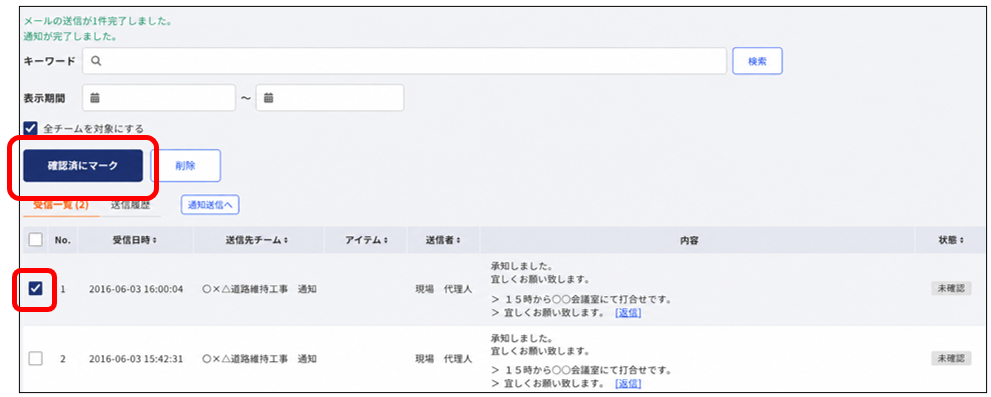
保存が完了しました。状態が「確認済」に変わります。
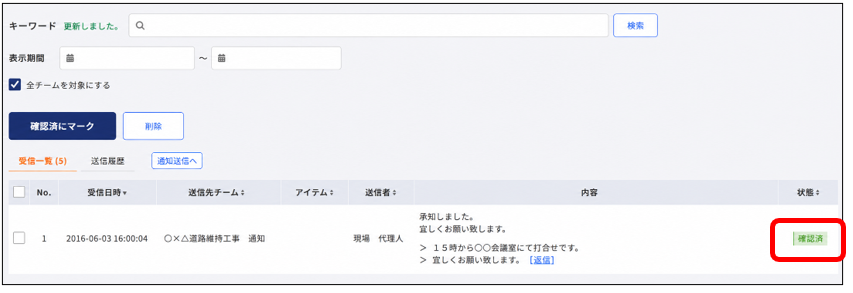
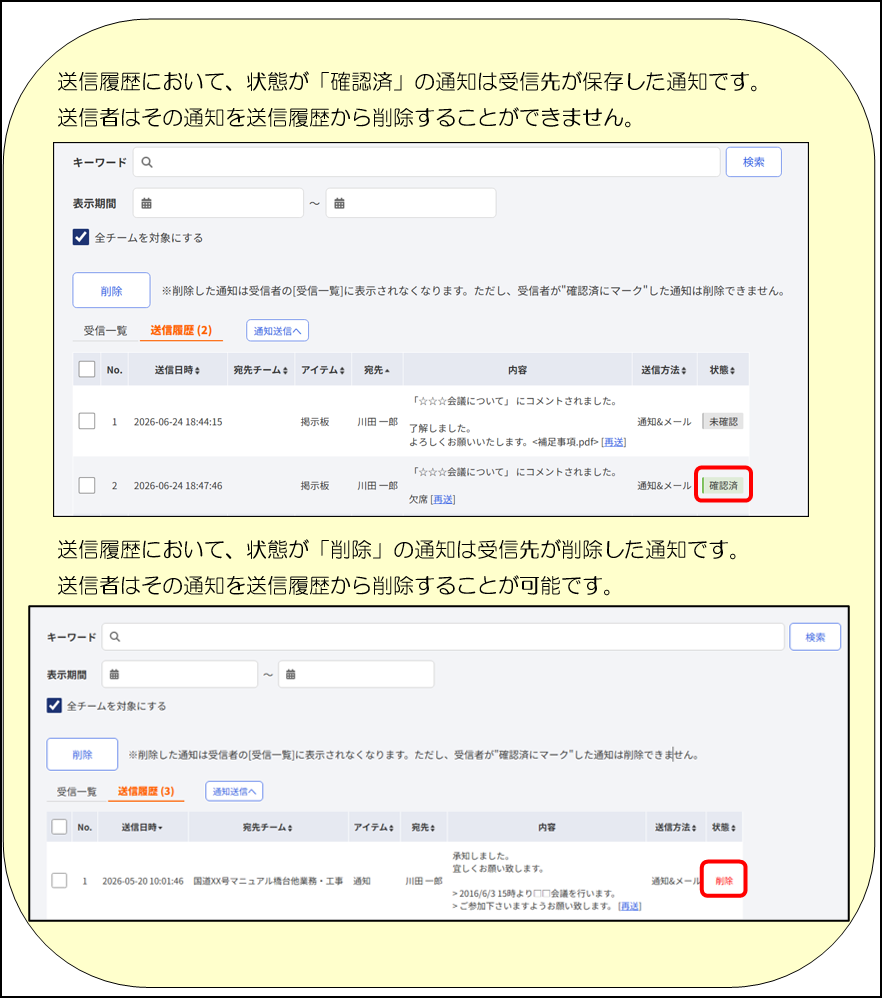
状態が「未確認」の通知は、送信者に削除される場合があります。
5.通知の削除
5-1.受信した通知を削除する
通知:メイン画面を表示し、受信一覧を表示します。
※ 受信一覧の表示手順は「2-1.受信した通知を確認する」をご参照下さい。
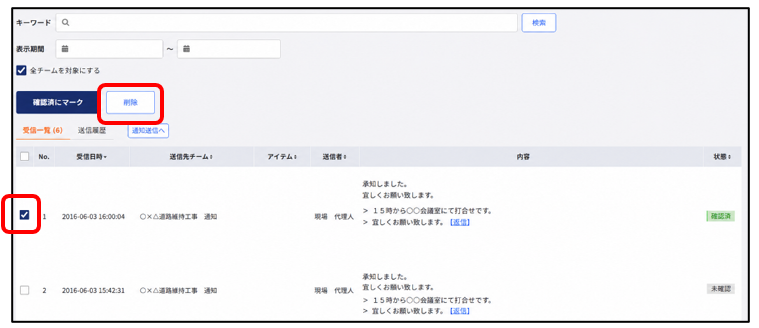
削除したい通知のにチェックし、<削除>を押します。
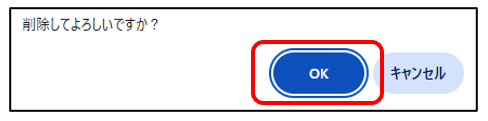
確認メッセージが表示されます。よろしければ<OK>を押します。
削除が完了しました。
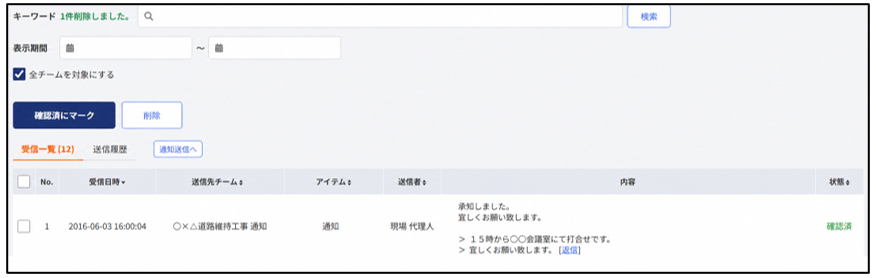
5-2.送信した通知を削除する
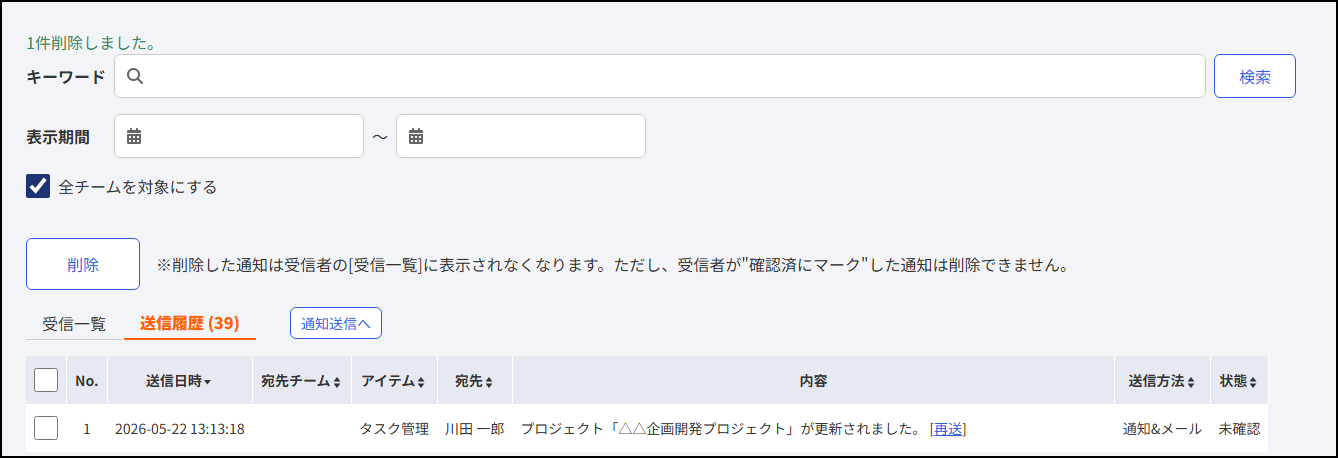
通知:メイン画面を表示し、送信履歴を表示します。
※ 送信履歴の表示手順は「2-2.送信した通知を確認する」をご参照下さい。
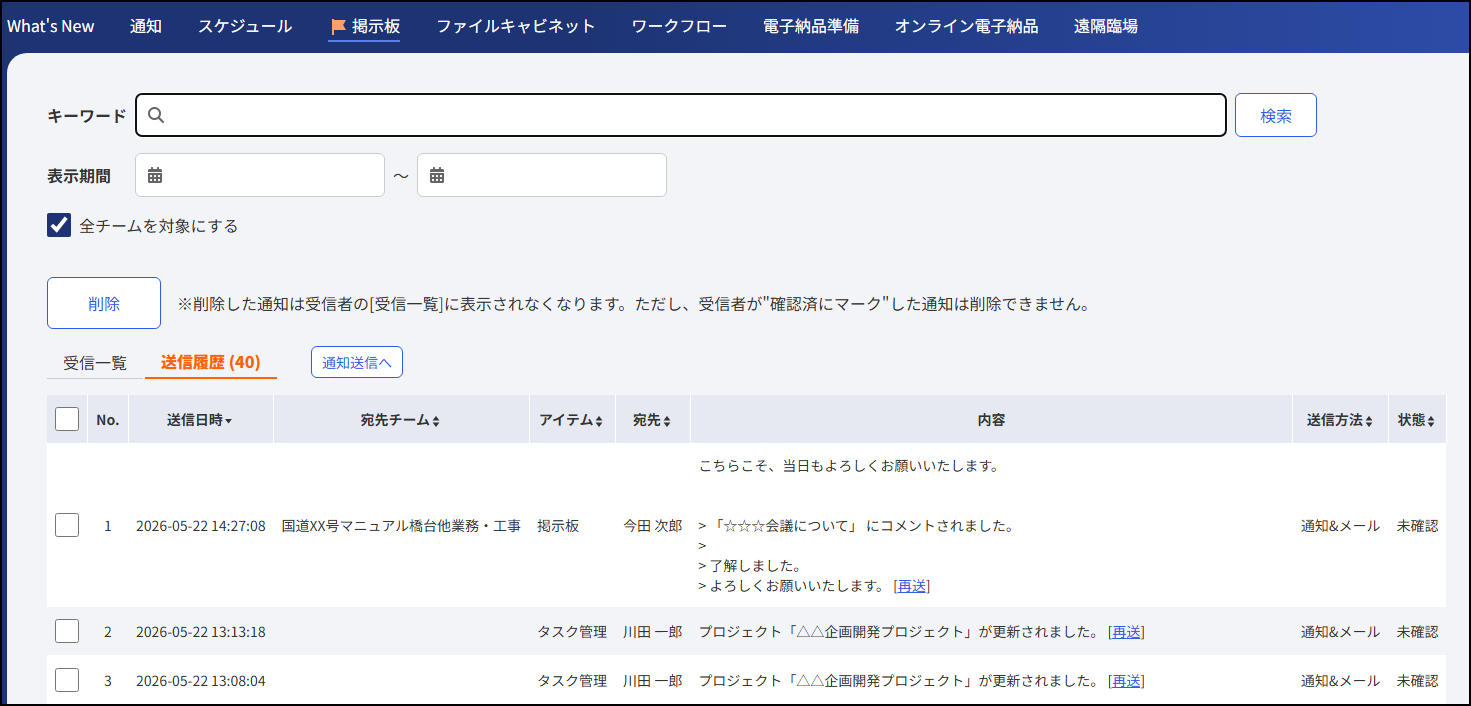
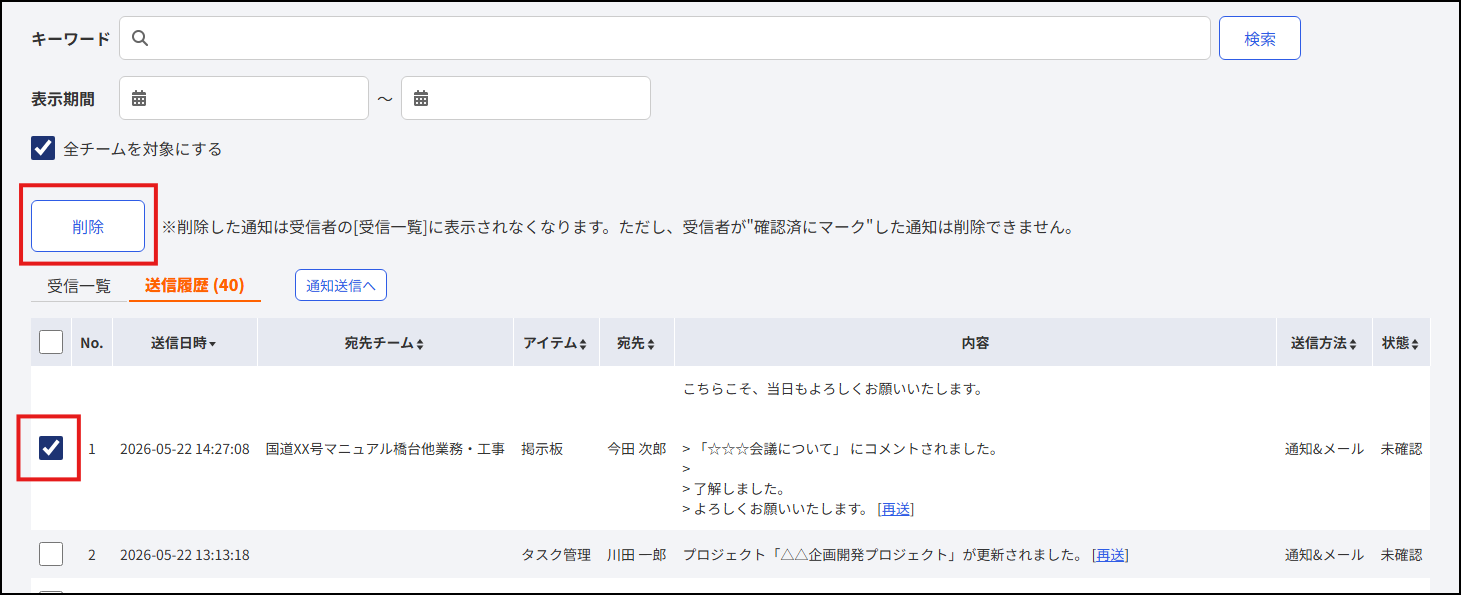
削除したい通知のにチェックし、<削除>を押します。
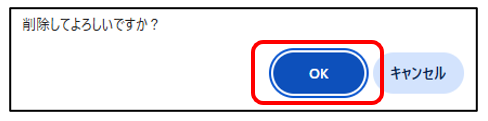
確認メッセージが表示されます。よろしければ<OK>を押します。
削除が完了しました。
6.その他
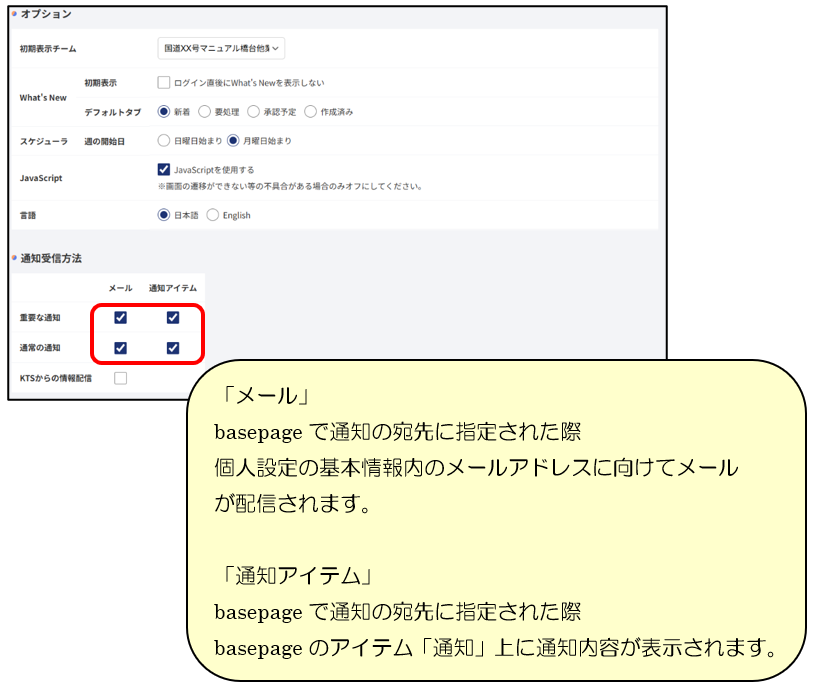
6-1.通知受信方法を設定する
basepageにログイン後、メイン画面を表示し、画面右上のログインIDをクリックします。
※ 表示手順は「1-2.通知メイン画面を表示する」をご参照下さい。

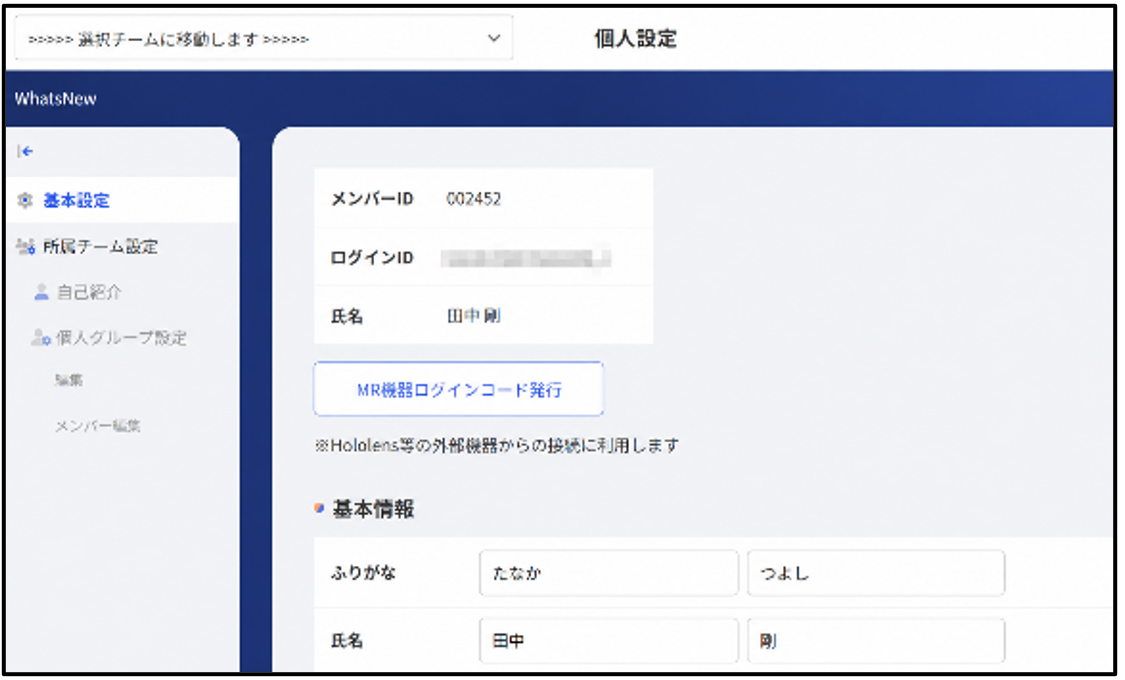
個人設定画面が表示されます。
個人設定画面下部にありますオプション内の通知受信方法のにチェックを入れ<更新>を押します。