1.ログインする
1-1.basepageにアクセスする
インターネットに接続できる環境でブラウザを起動します。
アドレス(URL)欄にhttps://bp1.basepage.com/を入力します。
「情報共有システムbasepage」のログイン画面が表示されます。
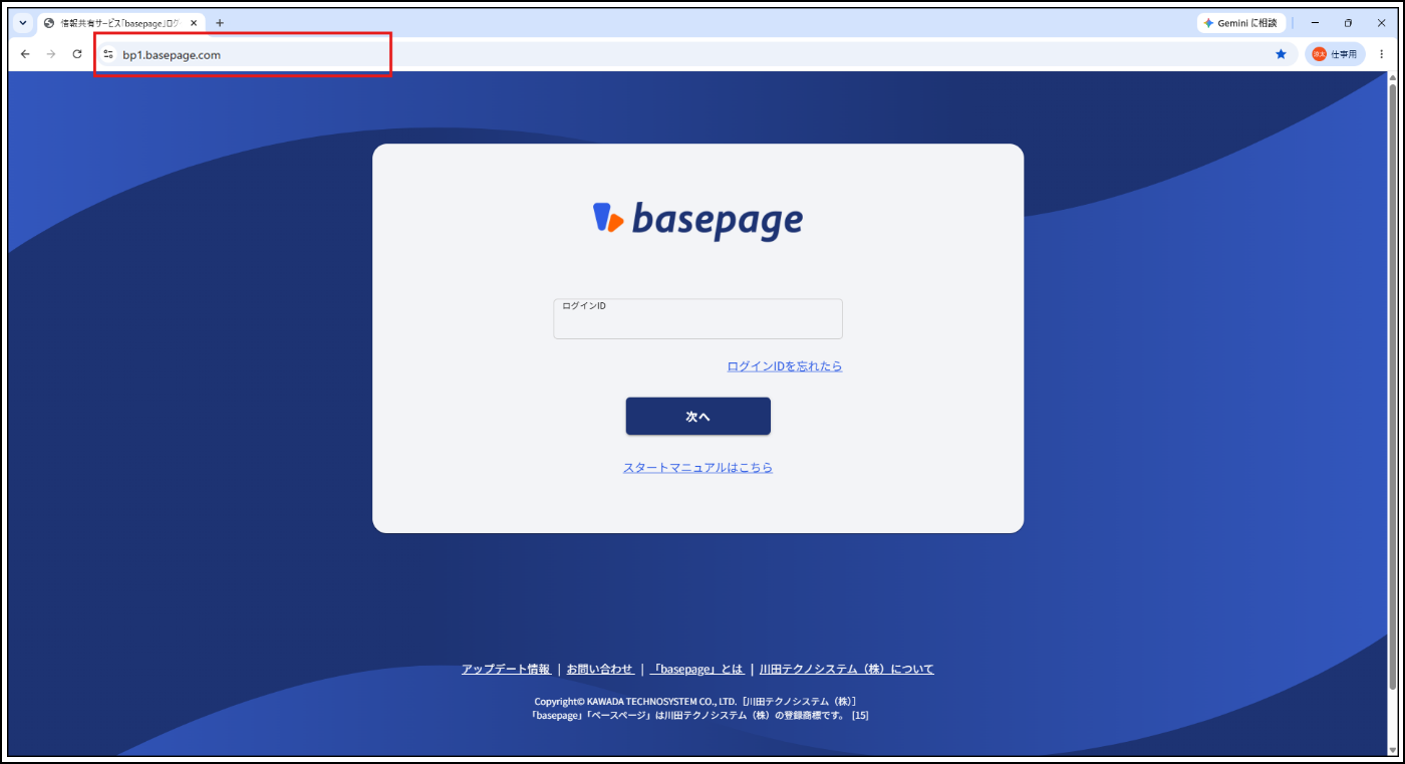
 毎回アドレス(URL)の入力を避けるには、このページをブラウザの「お気に入り」 に登録してください。
1-2.ログインする
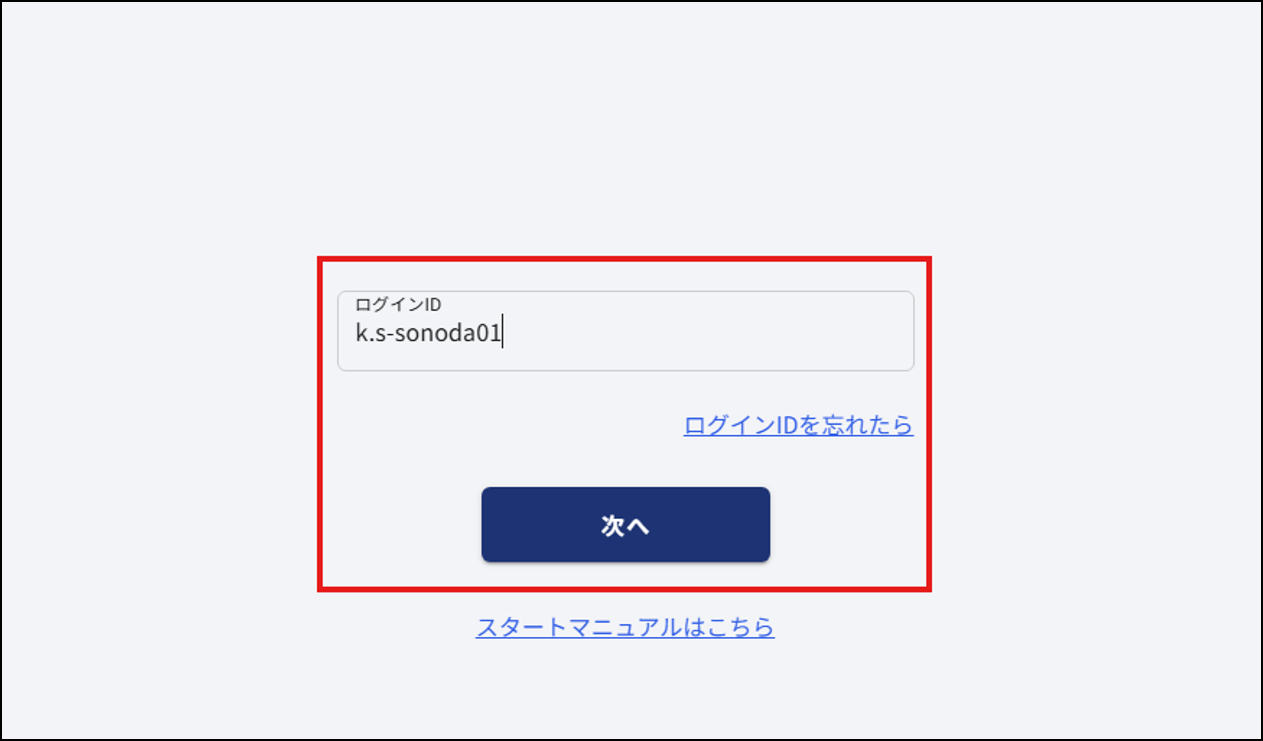
ログインIDを入力して、<次へ>ボタンをクリックしてください。
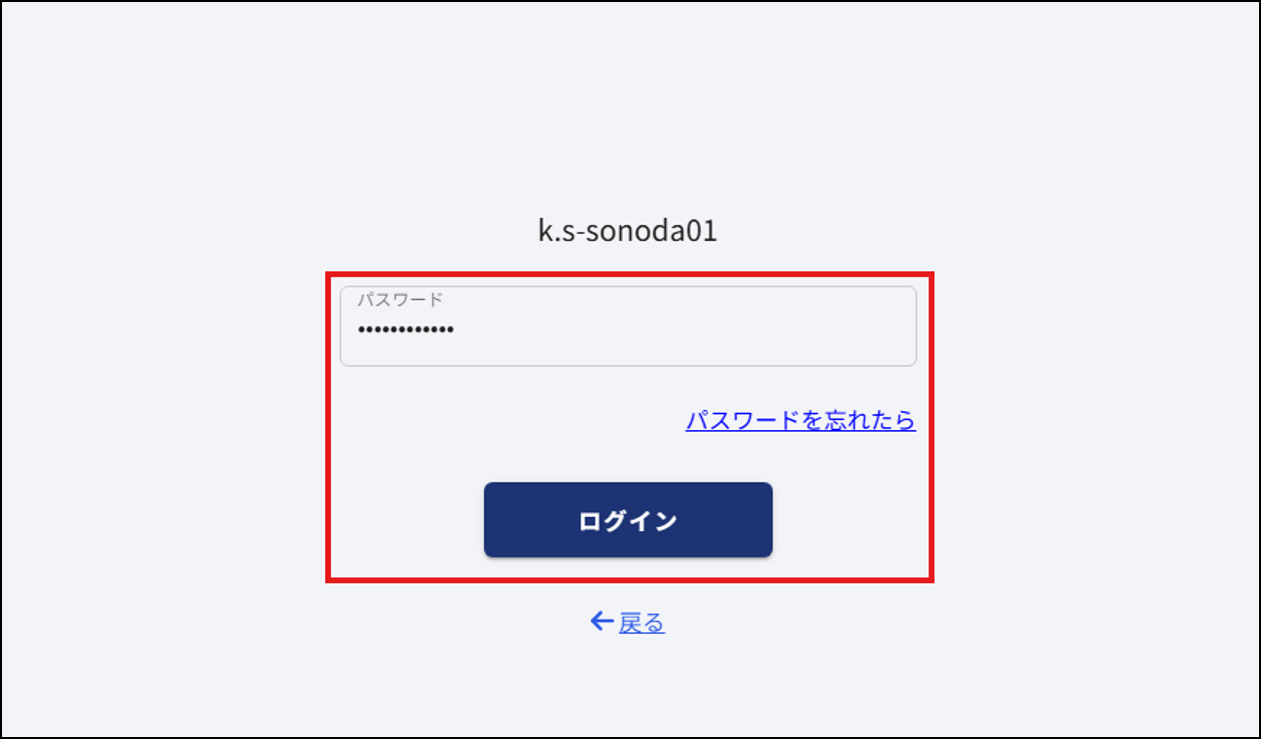
パスワードを入力して、<ログイン>ボタンをクリックしてください。
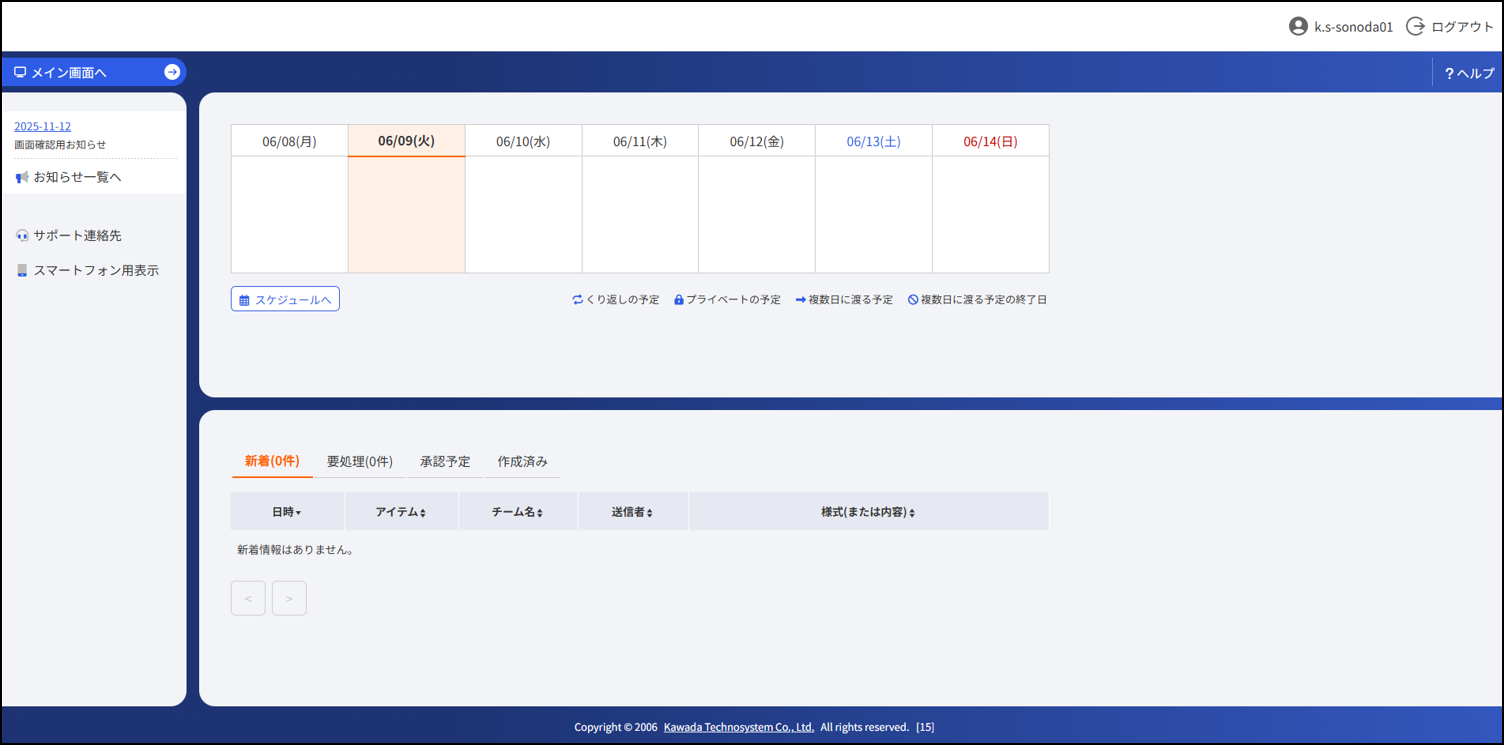
以下のような画面が表示されたら、システムへのログインは成功です。
※設定によっては、以下のWhat’s New画面が省略され、表示されない場合があります。
その場合は、「2-4.メイン画面」が直接表示されます。
1-3.ログインできないときは
「ログインID、もしくはパスワードが間違っています。」と表示される場合、入力されたログインID、またはパスワードが間違っていますので、間違いがないか再度確認してください。
 ブラウザにログインID、パスワードを記憶させて、自動的に表示させている場合のエラーは、記憶させた文字が間違っている可能性がありますので、一旦、手動で正しいログインIDとパスワードを入力してください。
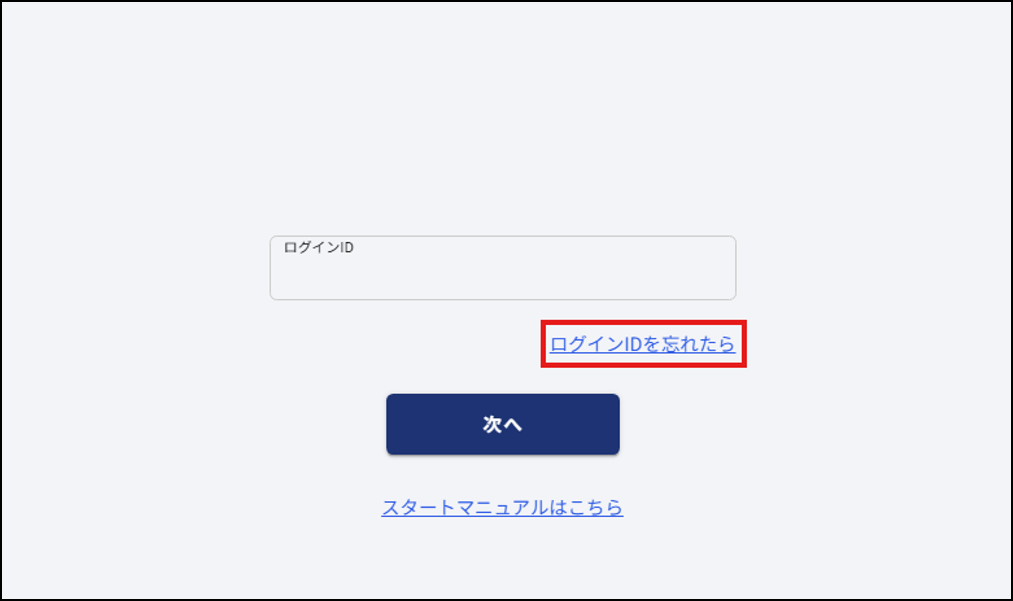
ログインIDを忘れた場合はログイン画面より「ログインIDを忘れたら」をクリックします。
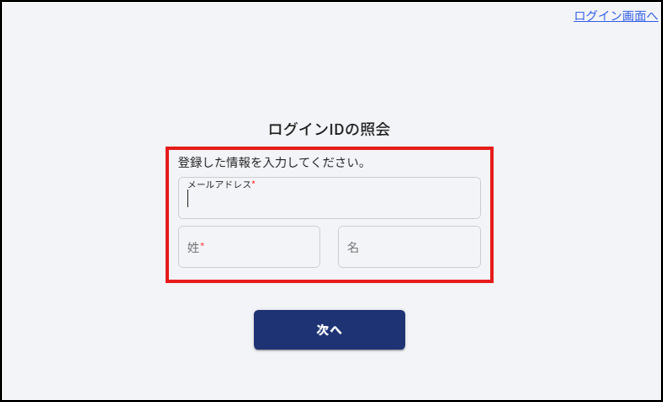
ログインIDを設定した際に入力した、姓、名、メールアドレスの入力を入力し、[次へ]をクリックすると
ログインIDが記載されたメールが届きますので確認ください。
パスワードを忘れた場合は、以下の「1-4.パスワードを忘れたら」で、パスワードを再設定してください。
1-4.パスワードを忘れたら
パスワードを忘れた場合、パスワード入力画面にある「パスワードを忘れたら」をクリックしてください。
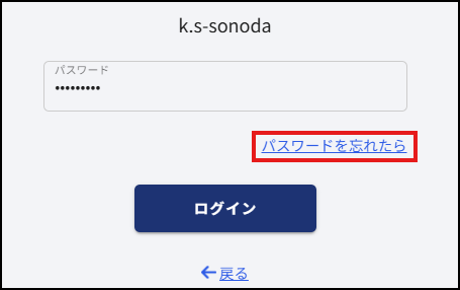
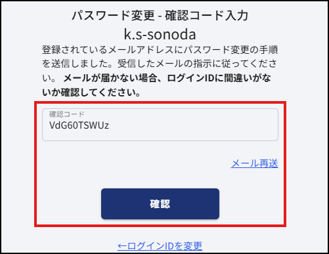
basepageにご登録頂いているメールアドレスに確認メールが送信され、以下の確認コード入力画面が表示されます。
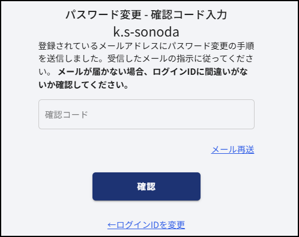
メールに記載された確認コードを確認コード入力画面に入力して、<確認>ボタンをクリックして下さい。
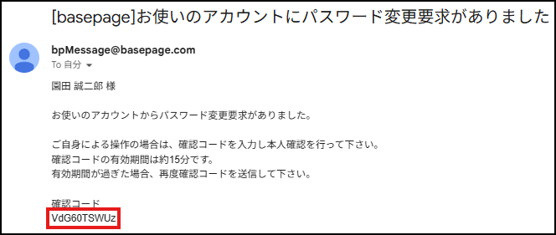
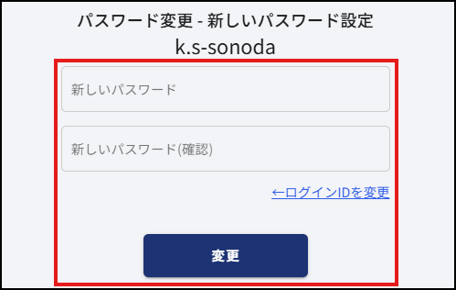
以下のパスワードの設定画面が表示されますので、新しいパスワードを入力し、<登録>をクリックして下さい。
以下の画面が表示され、パスワードが更新されます。
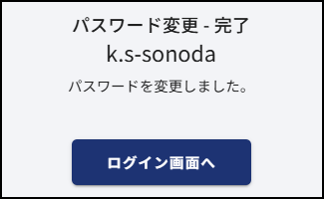
新しいパスワードは、ログインIDと共に大切に保管して下さい。
「認証コードがメールで届かない」など問題がある場合については、下記サポートセンターまで、お電話またはメールにてお問合せください。
2.ログイン後の操作
2-1.新規情報(What’s New)画面について
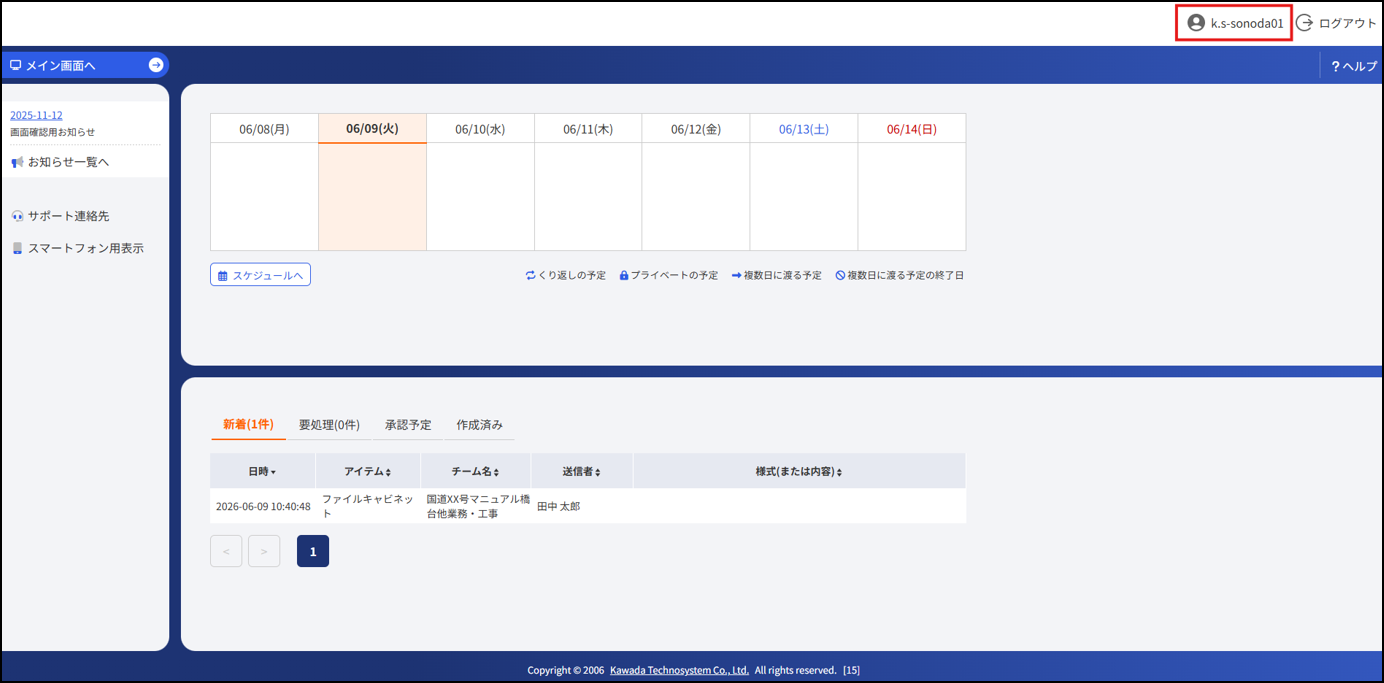
ログインすると、最初に一週間のスケジュールや他の方からの連絡などが表示される、新規情報画面が表示されます。(システムではWhat’s New画面と呼びます。)
画面について01_11.png)
[スケジュール]欄
自分の予定と、チーム内のメンバーが公開している一週間の予定が表示されます。クリックすると予定の詳細が表示できます。
[新着情報]欄
新しいファイルがアップロードされた場合などに、通知設定されると新着タブに表示されます。件名または内容をクリックすると、そのファイルにジャンプできます。
[ワークフロー]アイテムを利用しない方は、[新着タブ]以外は使用しません。
画面について_02_10.png)
[重要なお知らせ]欄
弊社(KTS)からの機能変更など重要なお知らせです。
2-2.パスワードを変更する
What’s New右上のアカウント欄からを選択します。
[個人設定]画面が表示されます。
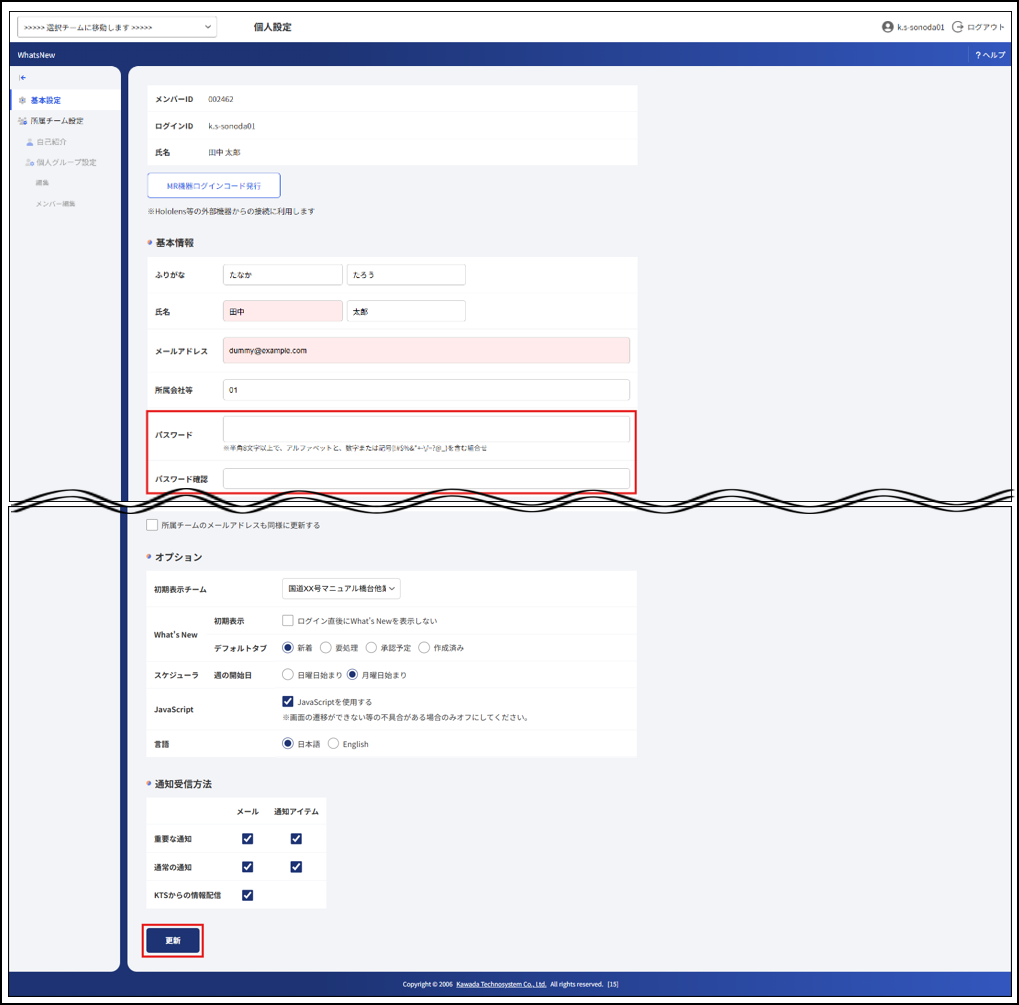
[パスワード]と[パスワード確認]に、変更したいパスワードを入力します。
パスワードは、半角8文字以上で、アルファベットと、数字または記号(!#$%&*+-/=?@_)を含んでいなくてはなりません。
<更新>ボタンをクリックすると、次回ログインから、新しいパスワードが有効になります。
2-3.メイン画面へ移動する
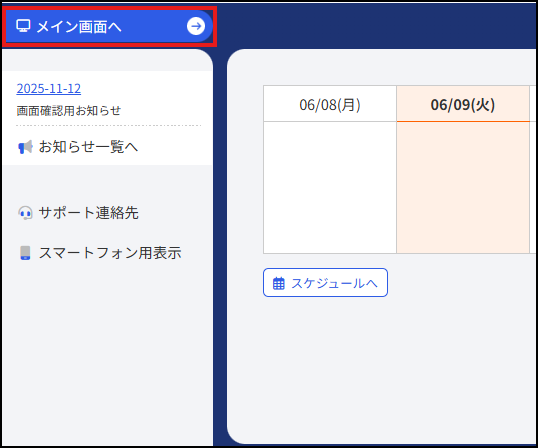
システムの各機能を利用するには、左上の<メイン画面へ>をクリックします。
2-4.メイン画面
メイン画面が表示されます。

各アイテムを利用するには、上部にあるメニューからアイテム名をクリックします。
表示されるアイテムは、ご利用頂くチームにより異なります。
アイテムの操作マニュアルをご覧になるには、ご利用になるアイテムをクリックしてから、メニューの右側の「 ヘルプ」をクリックしてください。
2-5.ログアウトする
システムを終了する場合は、右上にある<ログアウト>ボタンをクリックします。
