1.はじめに
1-1.タスク管理とは
タスク管理は、プロジェクトなどの作業工程を管理し、共有するためのアイテムです。
タスク管理を利用するには、「メイン画面」の上部にある「タスク管理」アイテムを選択します。
 「メイン画面」までの操作は、ログイン画面の下にリンクされている「basepageスタートマニュアル」をご覧ください。

2.プロジェクトの作成
2-1.プロジェクトを新規作成する
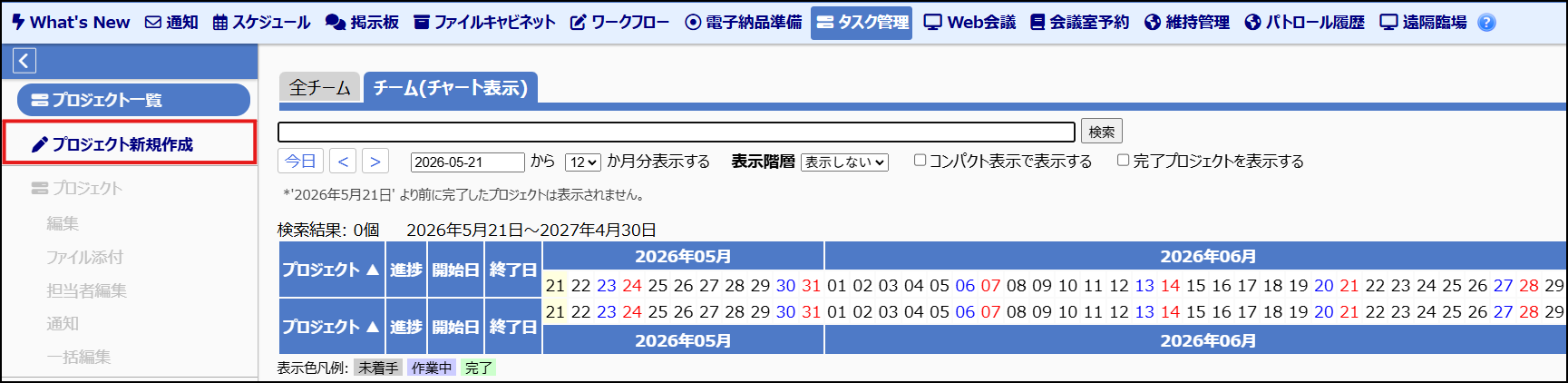
<プロジェクト新規作成>をクリックします。
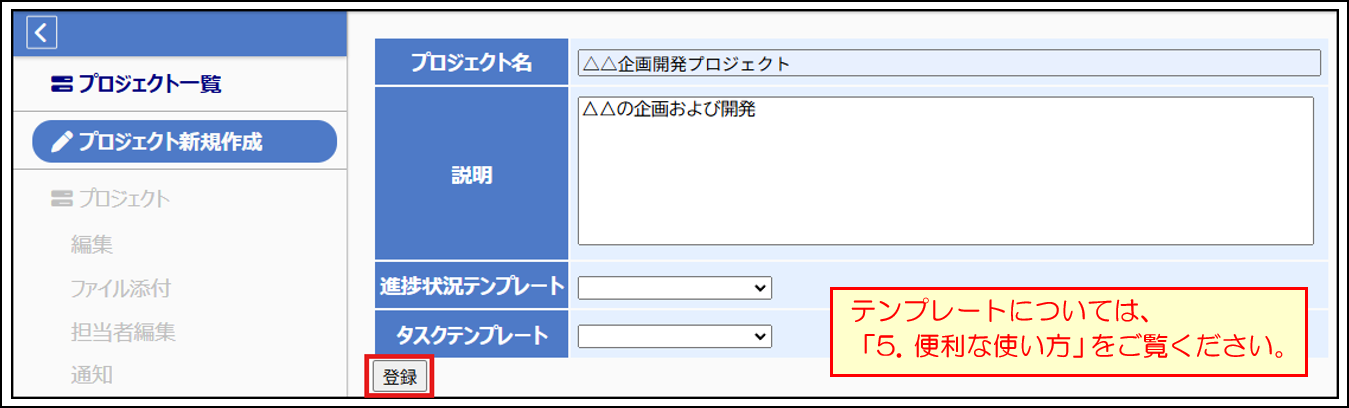
プロジェクト名と説明を入力し、[登録]ボタンを押します。
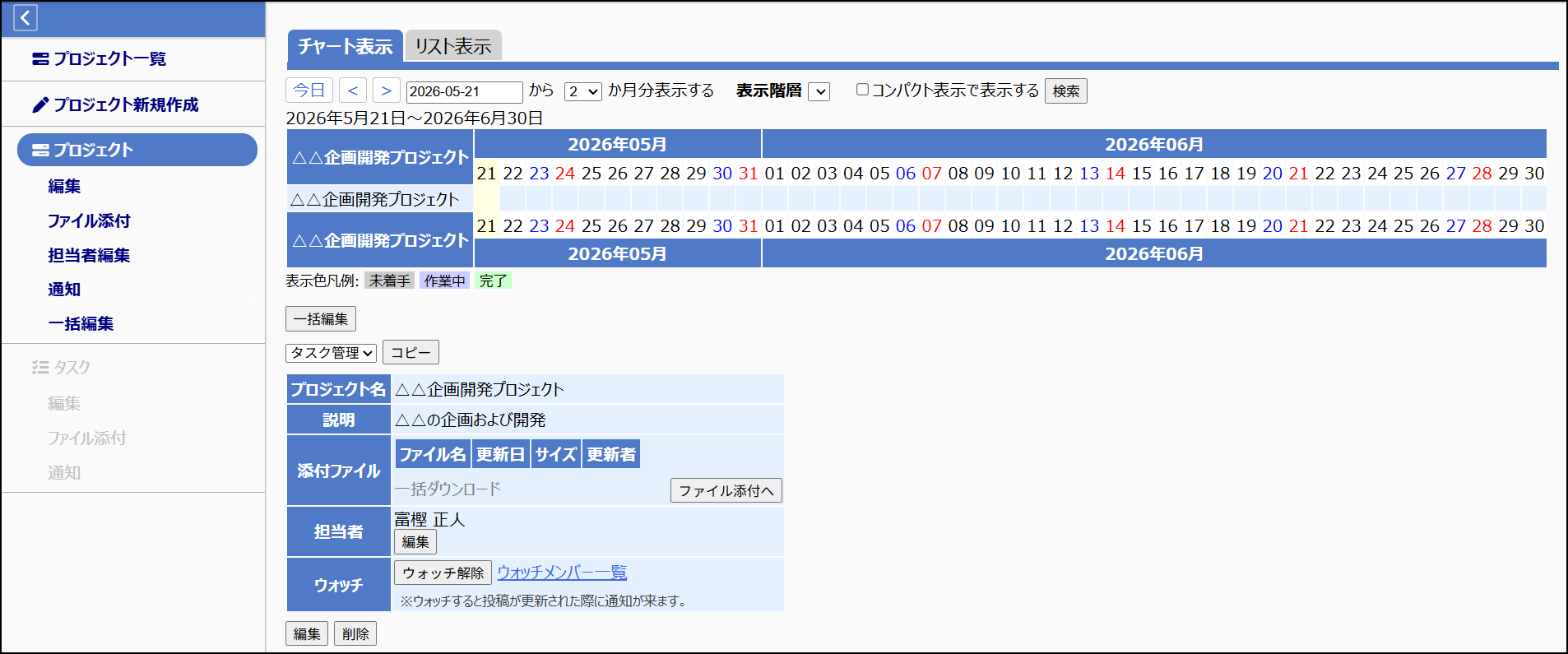
プロジェクトが追加されます。
複数のプロジェクトを作成する場合、同様の作業を行ってください。
3.タスクの作成
3-1.タスクを作成する
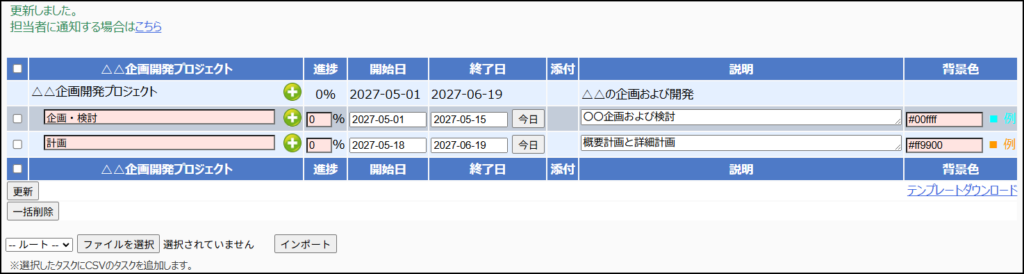
[一括編集]ボタンをクリックします。
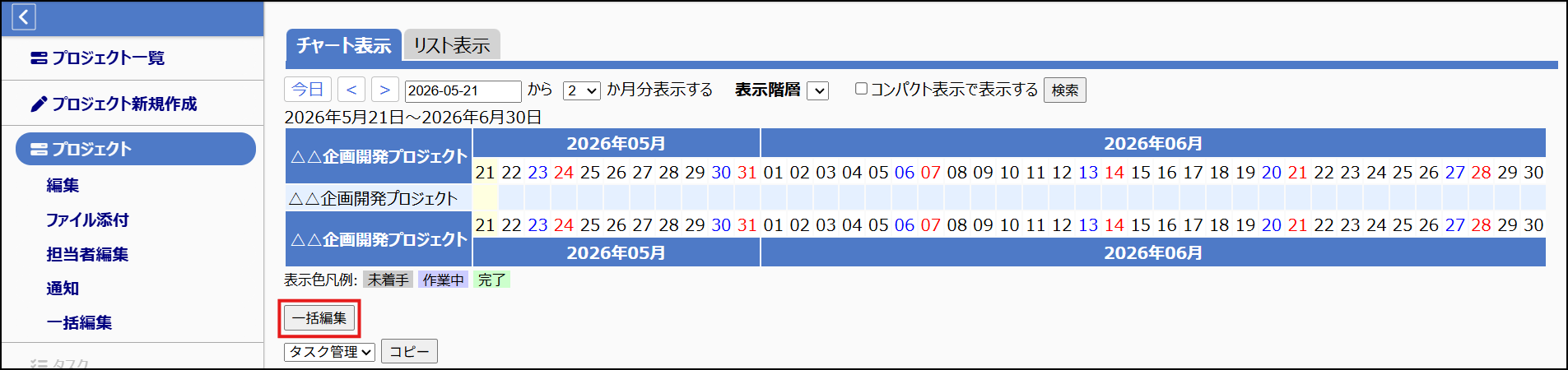
タスクを作成したいプロジェクトの(+)をクリックします。

タスクが新規作成され、編集画面となります。
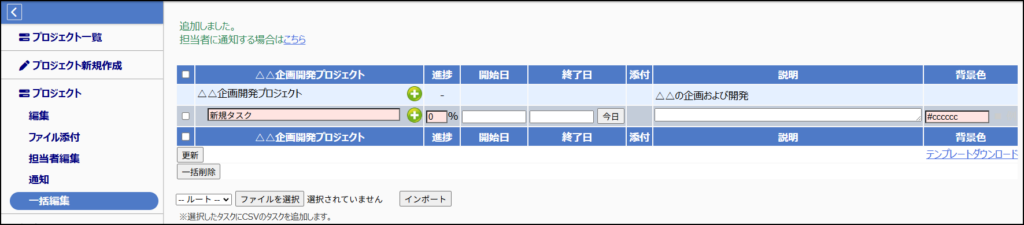
「タスク名」、「開始日」、「終了日」、「説明」、「タスクの色」を入力または選択して、[更新]ボタンをクリックします。
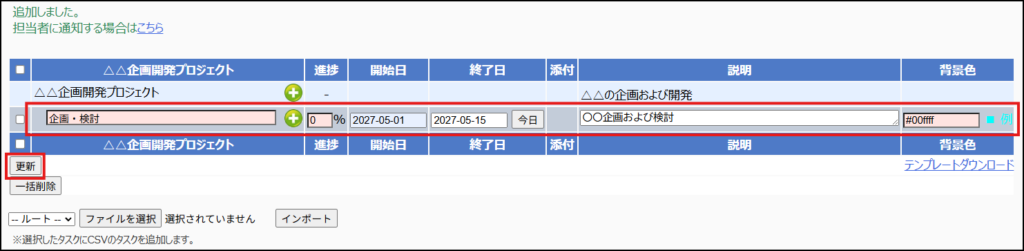
タスクが作成されました。

タスクを追加したい場合、同様に作成します。
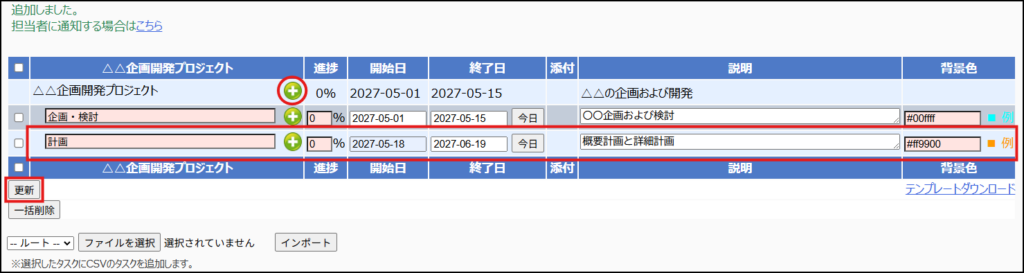
新しいタスクが追加されます。
3-2.階層タスク(子タスク)を作成する
タスクを階層(子タスク)としたい場合、階層にしたいタスクの(+)をクリックします。子タスクが新規作成されますので、各項目を入力して、[更新]ボタンをクリックします。
を作成する_01_10.png)
子タスクが作成されました。
を作成する_02_10-1024x299.png)
子タスクを追加したい場合、同様に作成します。
を作成する_03_10-1024x323.png)
4.表示と編集
4-1.プロジェクトの表示と編集
作成したプロジェクトを表示するには、<プロジェクト一覧>をクリックします。
詳細を表示したいプロジェクト名をクリックします。
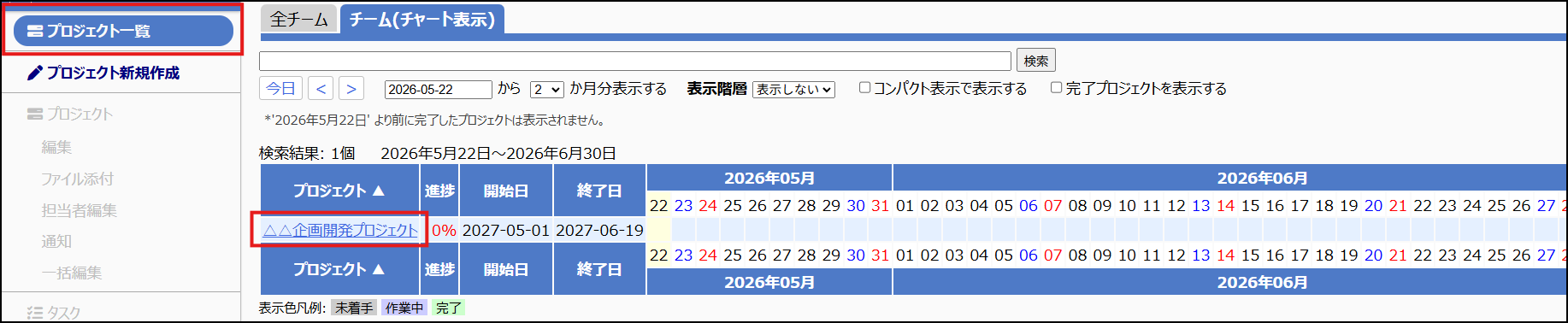
プロジェクトおよびタスクの進捗が表示されます。
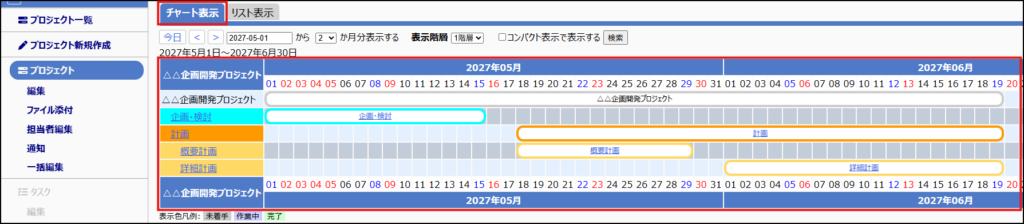
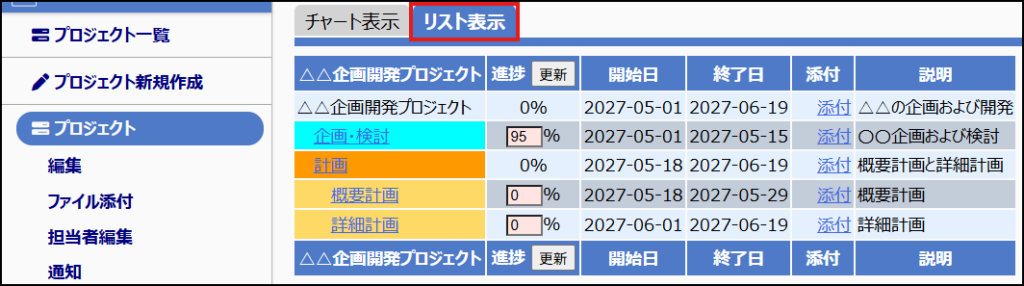
表示方法には「チャート表示」と「リスト表示」があります。
【チャート表示】
【リスト表示】
プロジェクトを編集する場合は、画面下の[編集]ボタンをクリックします。
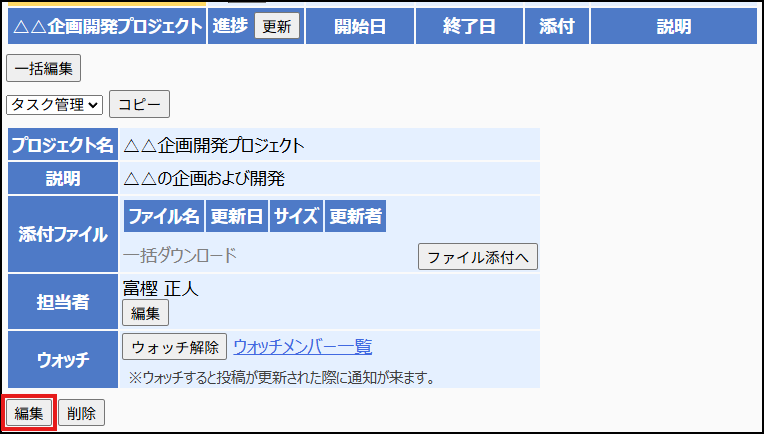
4-2.タスクの表示と編集
プロジェクト表示において、表示したいタスク名をクリックします。
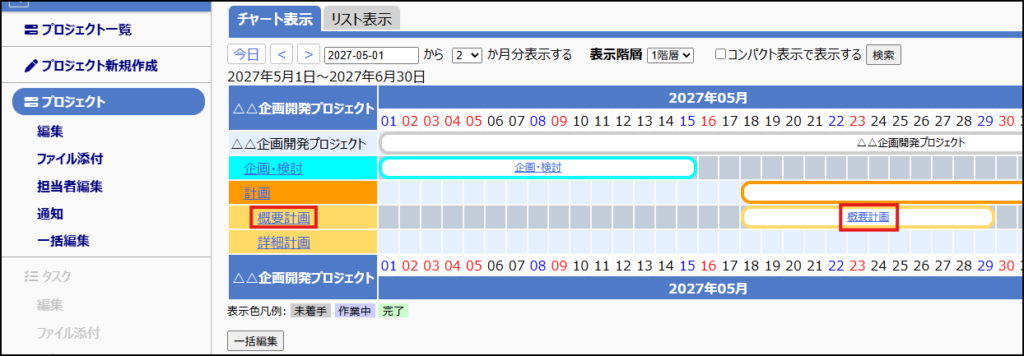
タスクの内容が表示されます。タスク編集するには[編集]ボタンをクリックします。
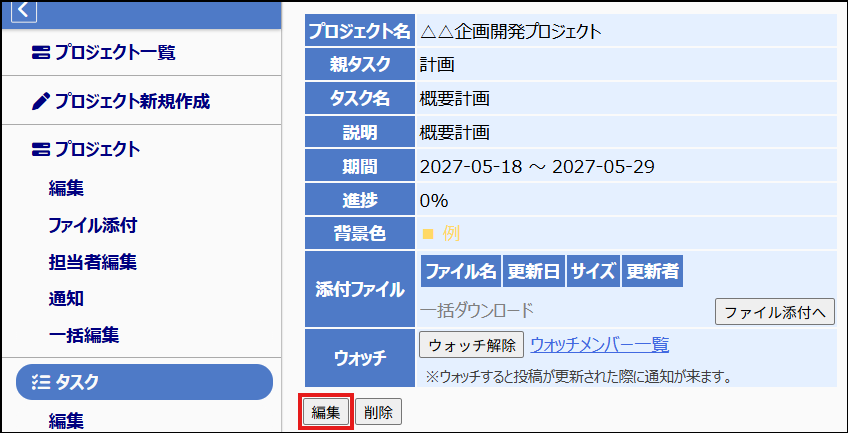
4-3.進捗率の変更
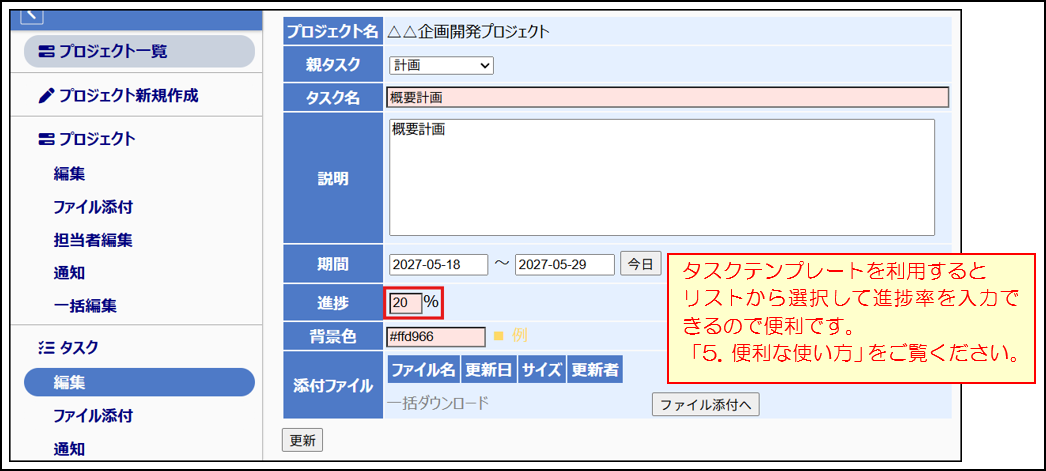
タスクの編集画面において、進捗率を変更して[更新]ボタンをクリックします。
5.便利な使い方
5-1.管理者専用ページにアクセスする
タスクテンプレートや進捗率テンプレートを作成しておくと、プロジェクトの作成や進捗率の入力が簡単になり、便利な使い方ができます。
テンプレートを作成するには、「管理者専用ページ」にログインする必要があります。
※「管理者専用ページ」はチームマスターのみアクセスすることができます。
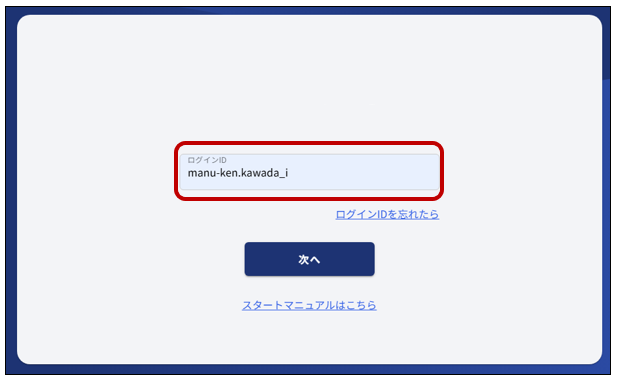
basepage(https://bp1.basepage.com/)にログインIDを入力し、[次へ]をクリックします。
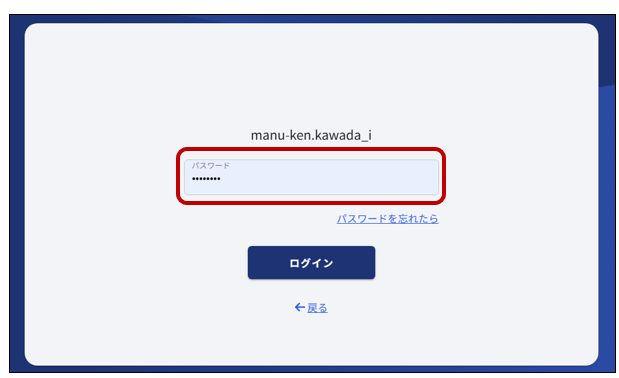
パスワードを入力し、[ログイン]をクリックします。
画面左側の[管理チーム設定]をクリックします。
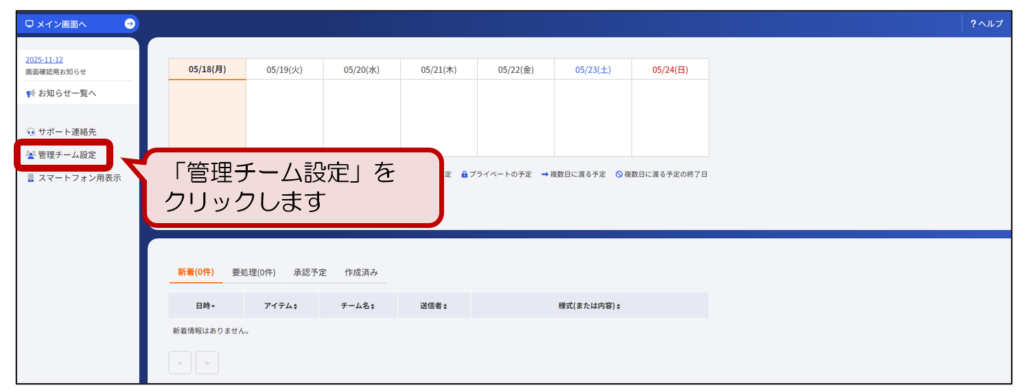
 [管理チーム設定]の表示が見当たらない場合、ログイン時に入力いただいたログインIDでは、管理者(チームマスター)として登録されているチームがないことを意味しています。管理者の方にご相談いただき、管理者権限を設定していただくよう依頼してください。
ログイン後、上図の画面が表示されなかった場合は、上部メニューより[What’s New]アイテムを選択すると同様の画面へ切り替わります。
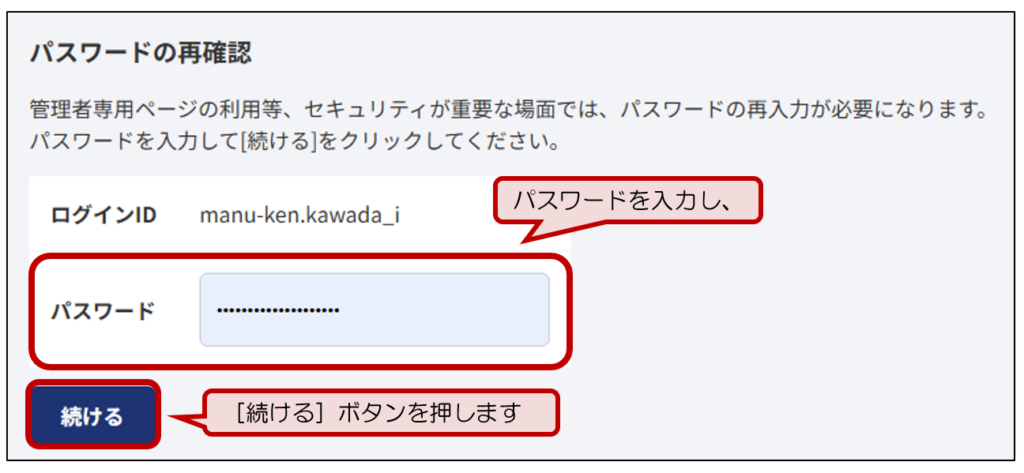
パスワードの再確認ページが表示されます。ログイン時に入力したパスワードを入力し、[続ける]をクリックします。
設定したいチームのコードをクリックします。
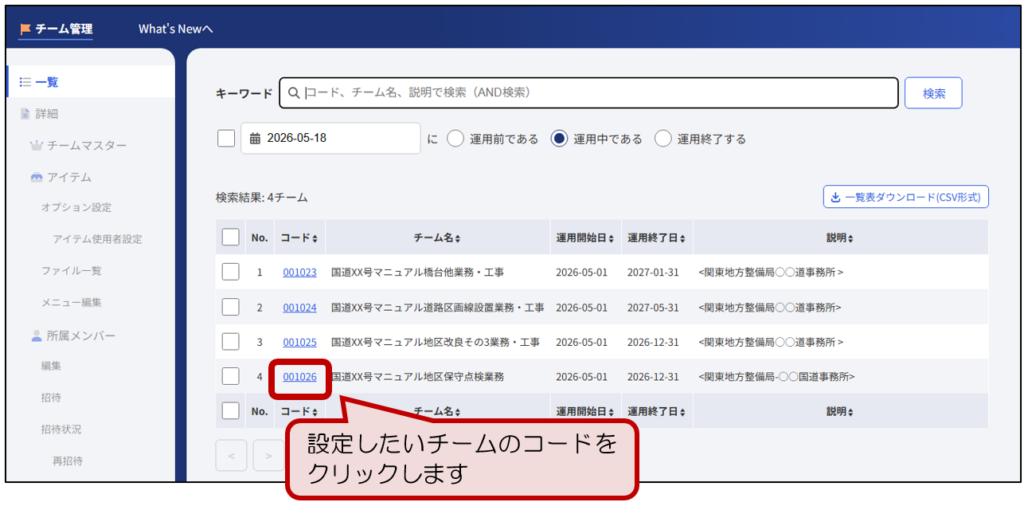
設定を変更したいチームが見当たらない場合は、ログイン時に入力したログインIDでは、該当チームの管理者として登録されていないこと意味しています。管理者の方にご相談いただき、管理者権限を設定していただくよう依頼してください。
下図のような該当チームの詳細画面が表示されましたら、アクセス完了です。
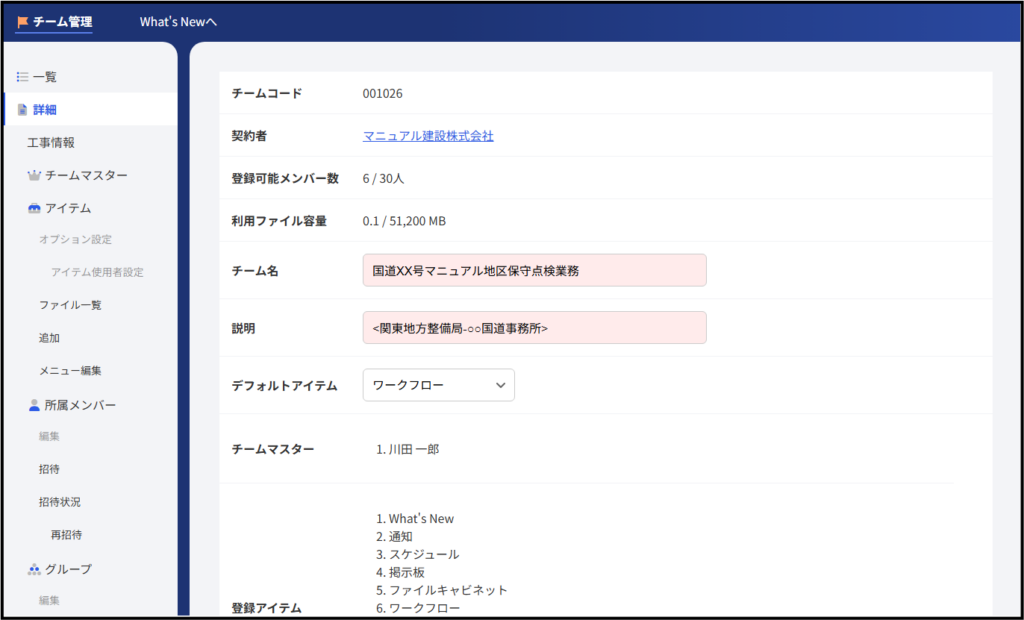
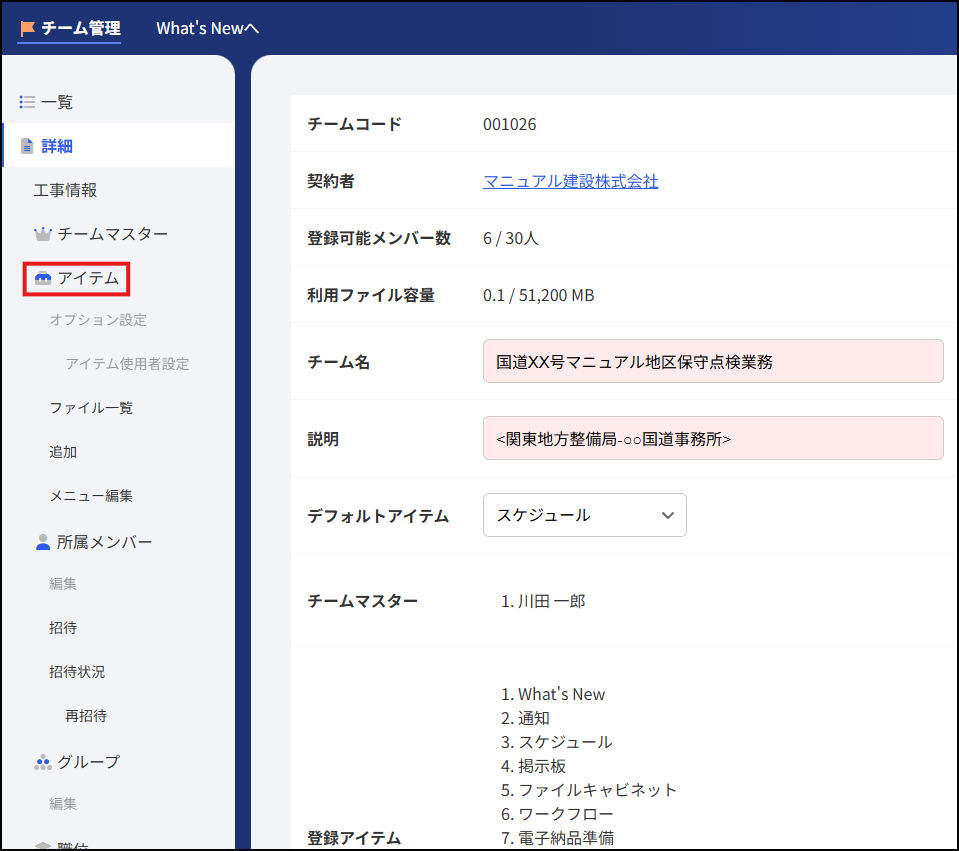
チームの詳細画面が表示されますので、左側のメニューから<アイテム>をクリックします。
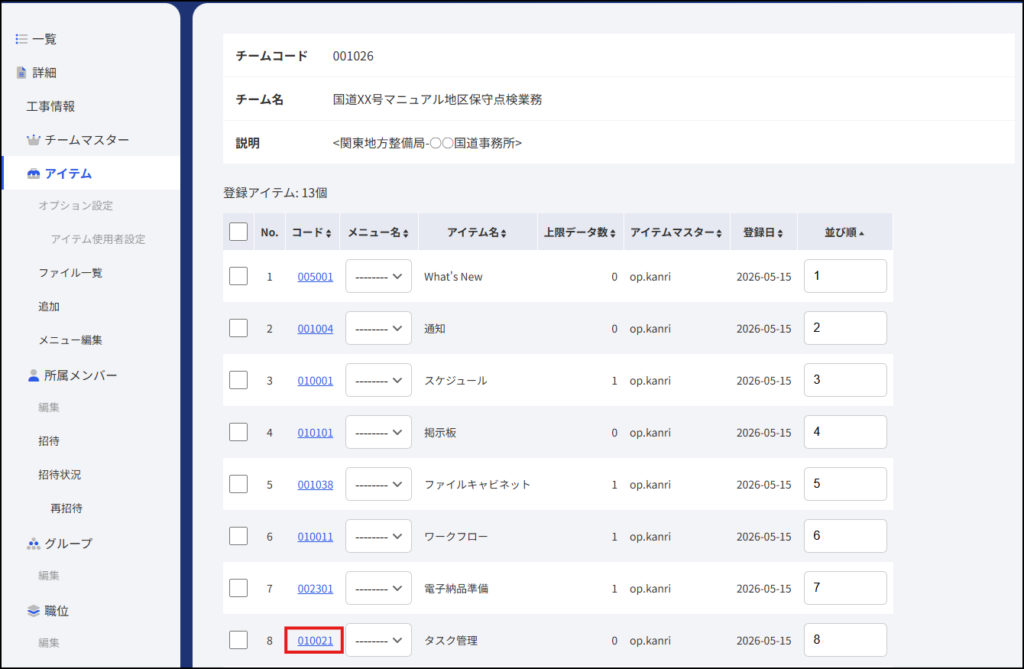
表示されたアイテムから「タスク管理」の<コード>をクリックします。
5-2.進捗率テンプレートを作成する
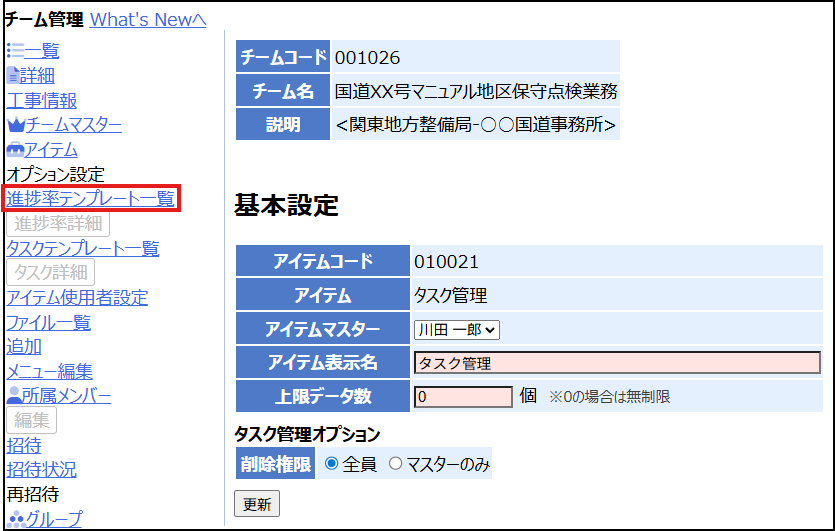
「タスク管理」のオプション設定から<進捗率テンプレート一覧>をクリックします。
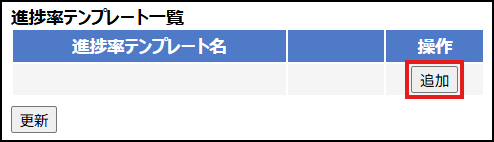
進捗率テンプレート一覧画面の[追加]ボタンをクリックします。
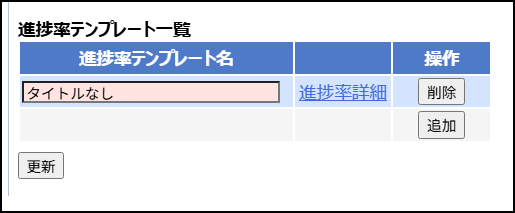
新しいテンプレートが追加されますので、進捗テンプレート名を入力して、[更新]ボタンをクリックします。
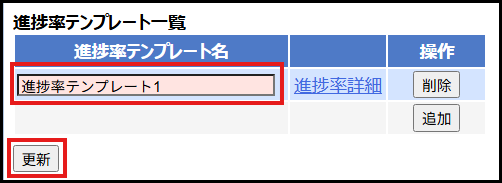
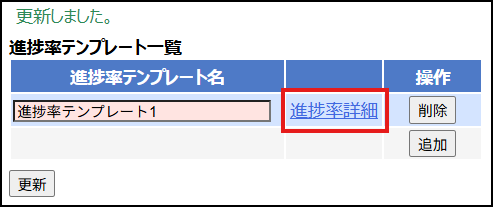
<進捗率詳細>をクリックします。
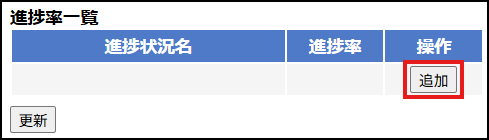
「進捗率一覧」が表示されますので [追加]ボタンをクリックします。
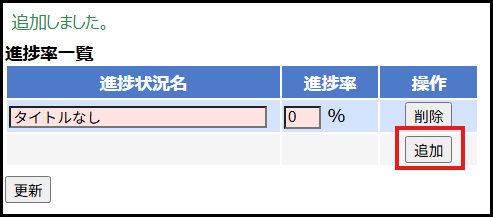
新しい進捗率が追加されます。必要な進捗率分[追加]ボタンで追加してください。
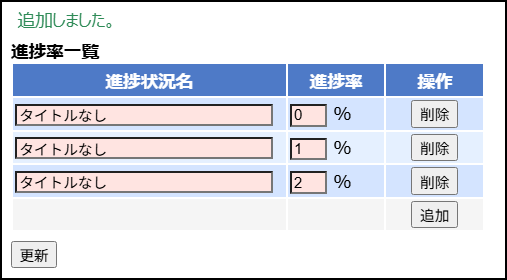
「進捗状況名」と「進捗率」を入力して、[更新]ボタンをクリックしてください。
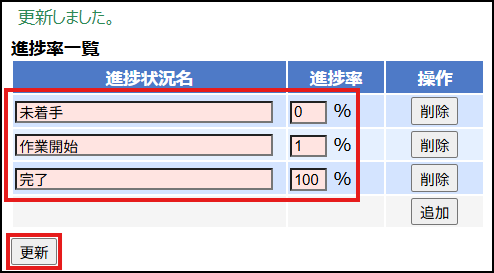
進捗率テンプレートが作成できました。
「4-3.進捗率の変更」において、進捗率がリストで表示されるようになります。
選択した進捗状況名の進捗率が入力されます。
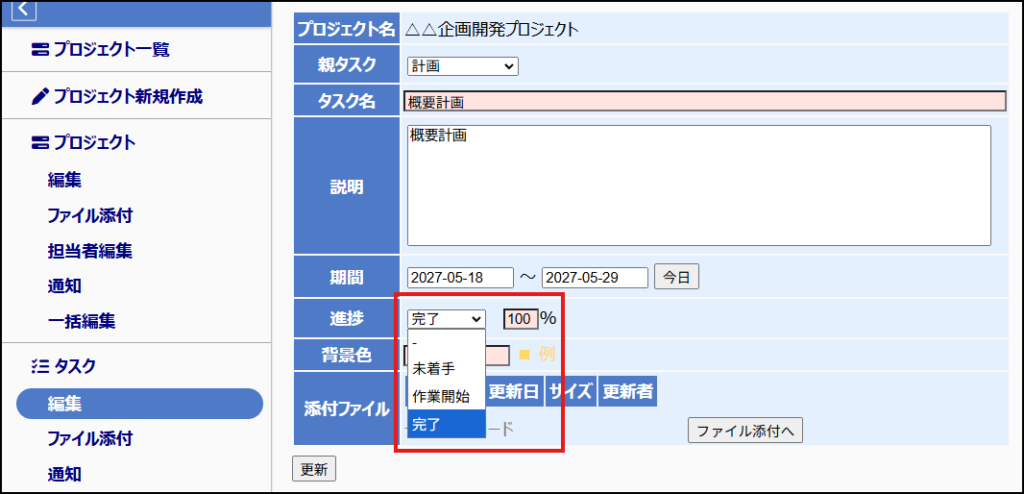
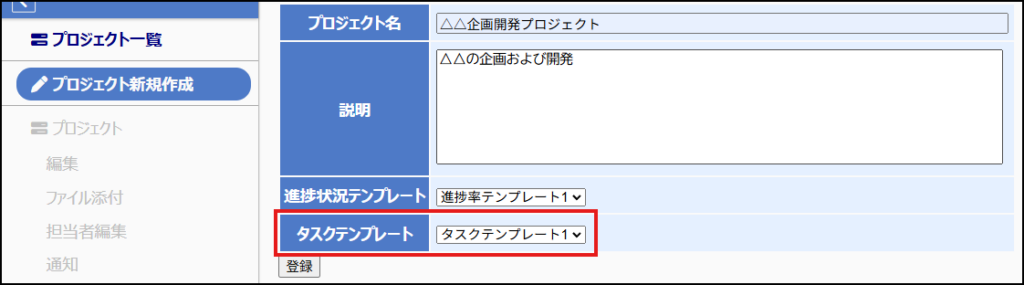
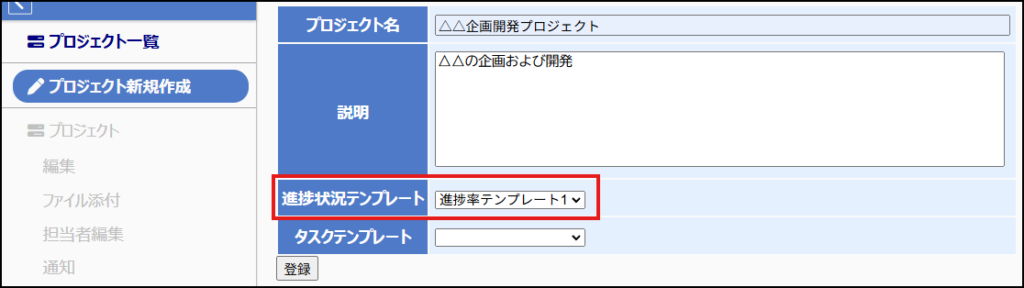
また、「2-1.プロジェクトを新規作成する」において、進捗率テンプレートがリストで表示されるようになります。
5-3.タスクテンプレートを作成する
「タスク管理」のオプション設定から<タスクテンプレート一覧>をクリックします。
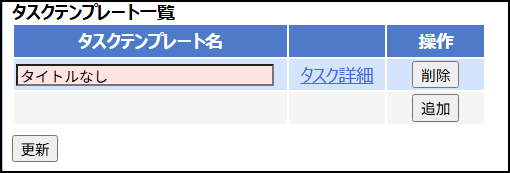
[追加]ボタンをクリックします。
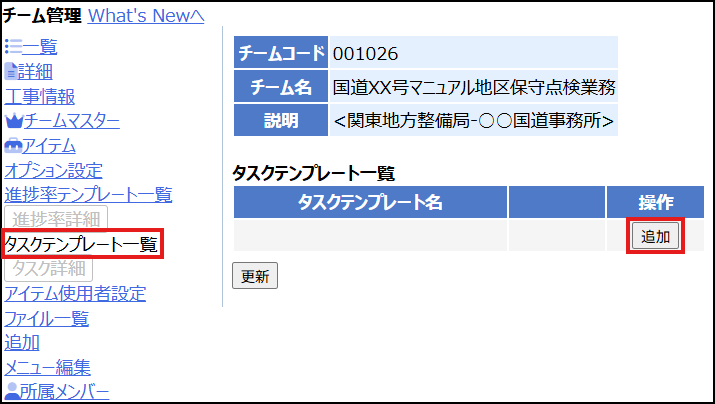
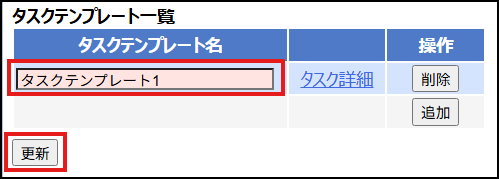
タスクテンプレートが追加されますので、タスクテンプレート名を入力して、[更新]ボタンをクリックします。
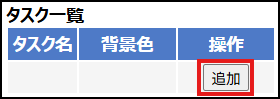
[追加]ボタンをクリックします。
タスクが追加されますので、「タスク名」、「背景色」を入力して、[更新]ボタンをクリックします。
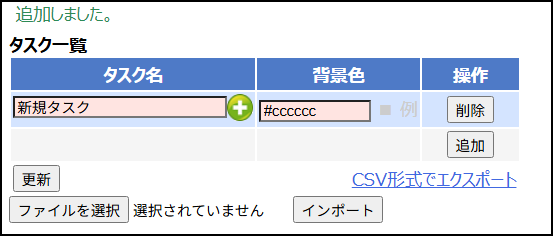
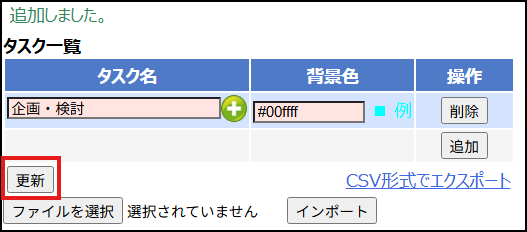
複数作成する場合は、上記、[追加]、[更新]の作業を繰り返してください。
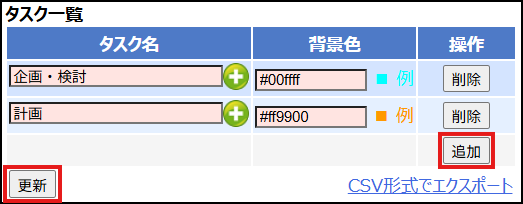
タスクを階層(子タスク)とする場合は、タスク名の横の(+)をクリックしてください。
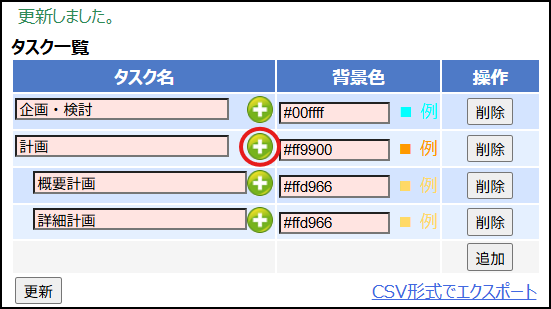
タスクテンプレートが作成できました。
「2-1.プロジェクトを新規作成する」において、タスクテンプレートがリストで表示されるようになり、タスクが同じプロジェクトを複数作成する場合に便利です。