1.設定画面に移動する
basepageの点検・災害報告アイテムは、様々な状況で活用できるように、細かく設定できるようになっています。この設定については通常のユーザが利用するページとは別のページ、管理者専用ページで行います。本章では、管理者専用ページに移動する方法を紹介します。
1-1.管理者専用ページに移動する
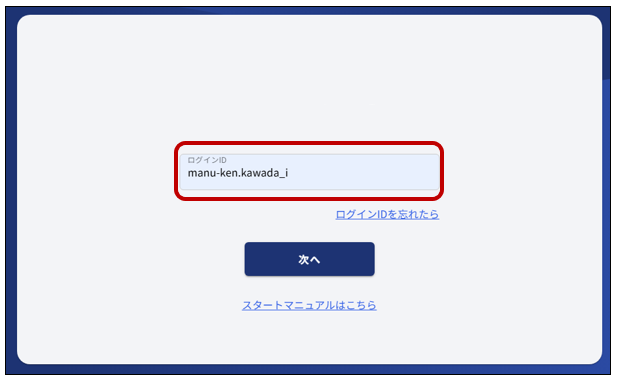
basepage(https://bp1.basepage.com/)にログインIDを入力し、[次へ]をクリックします。
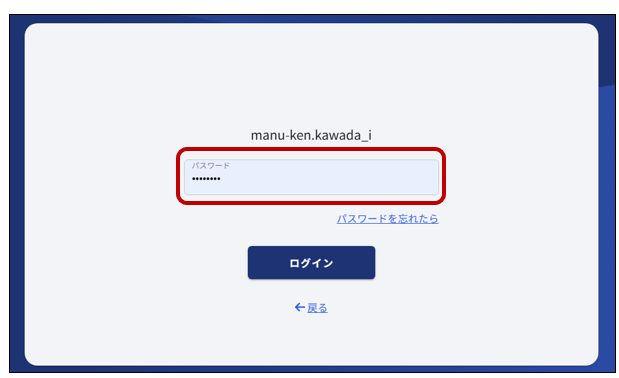
パスワードを入力し、[ログイン]をクリックします。
画面左側の[管理チーム設定]をクリックします。
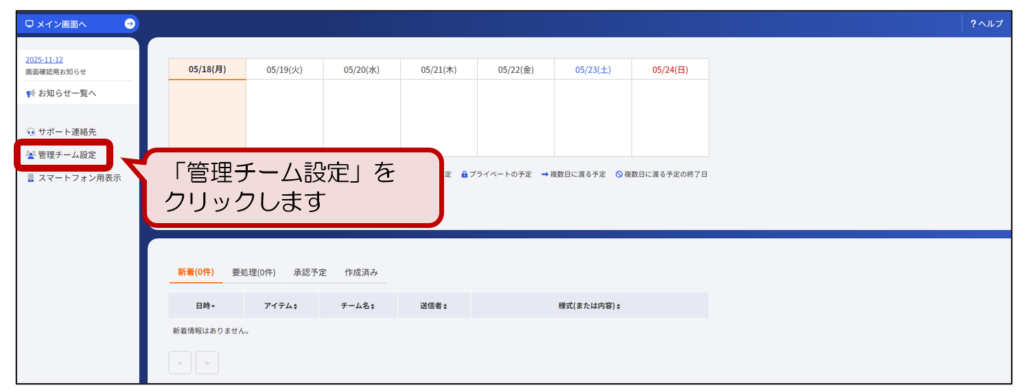
 [管理チーム設定]の表示が見当たらない場合、ログイン時に入力いただいたログインIDでは、管理者(チームマスター)として登録されているチームがないことを意味しています。管理者の方にご相談いただき、管理者権限を設定していただくよう依頼してください。
ログイン後、上図の画面が表示されなかった場合は、上部メニューより[What’s New]アイテムを選択すると同様の画面へ切り替わります。
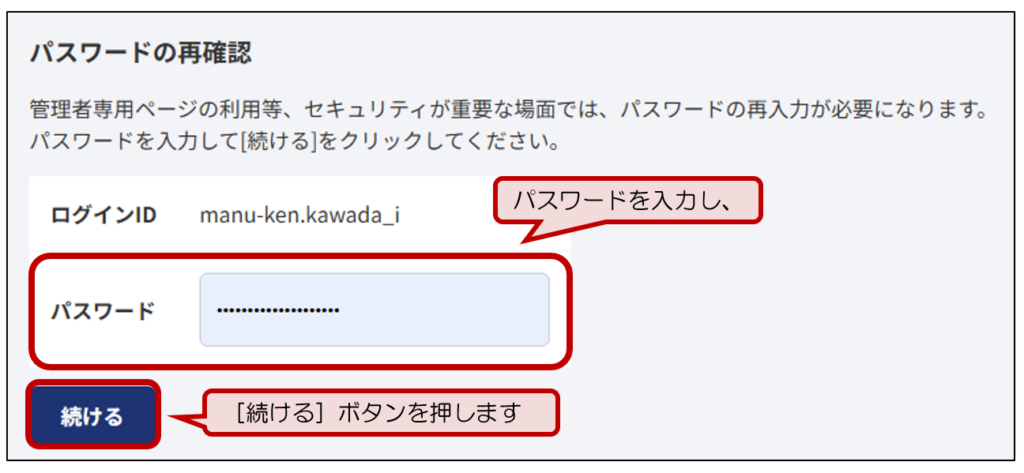
パスワードの再確認ページが表示されます。ログイン時に入力したパスワードを入力し、[続ける]をクリックします。
設定したいチームのコードをクリックします。
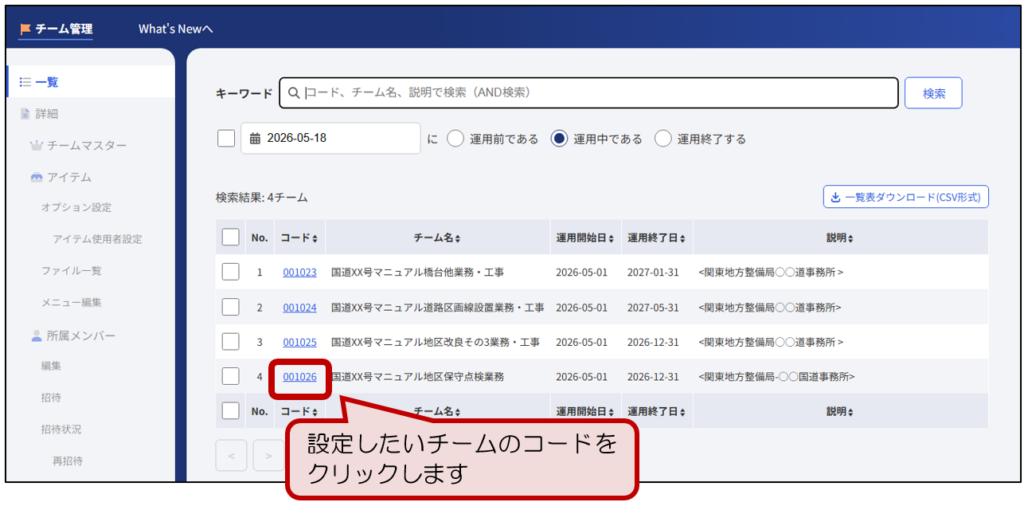
設定を変更したいチームが見当たらない場合は、ログイン時に入力したログインIDでは、該当チームの管理者として登録されていないこと意味しています。管理者の方にご相談いただき、管理者権限を設定していただくよう依頼してください。
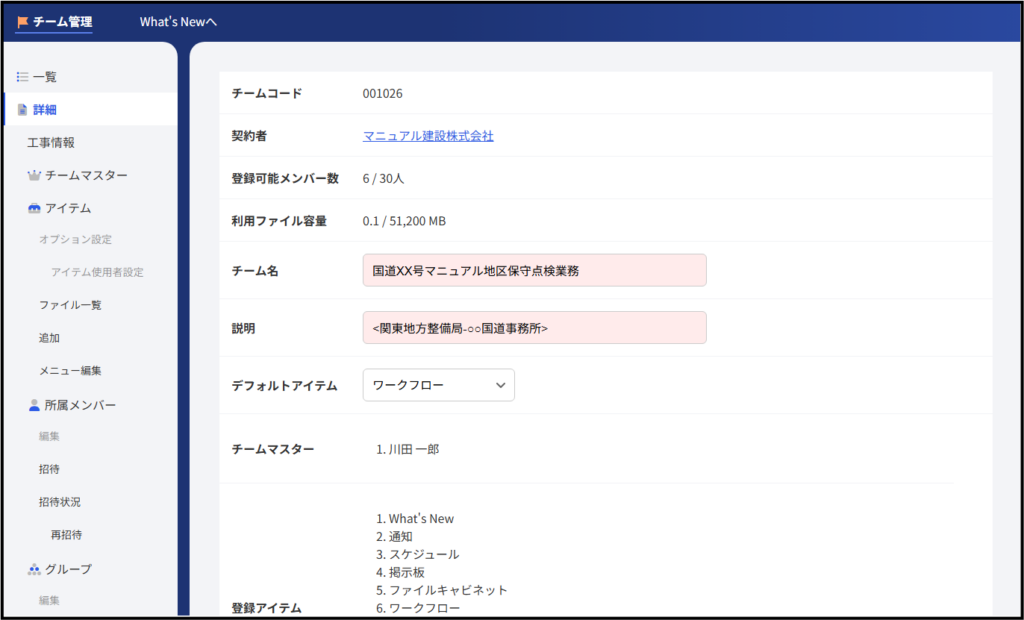
下図のような該当チームの詳細画面が表示されましたら、アクセス完了です。
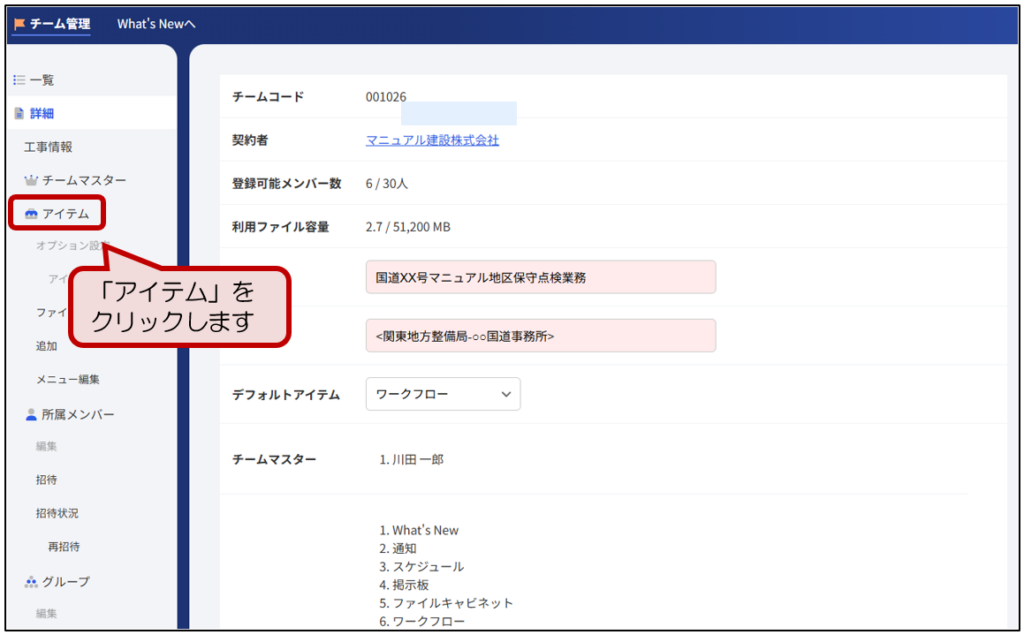
左メニューの「アイテム」をクリックします。
設定したいアイテムのコードをクリックします。
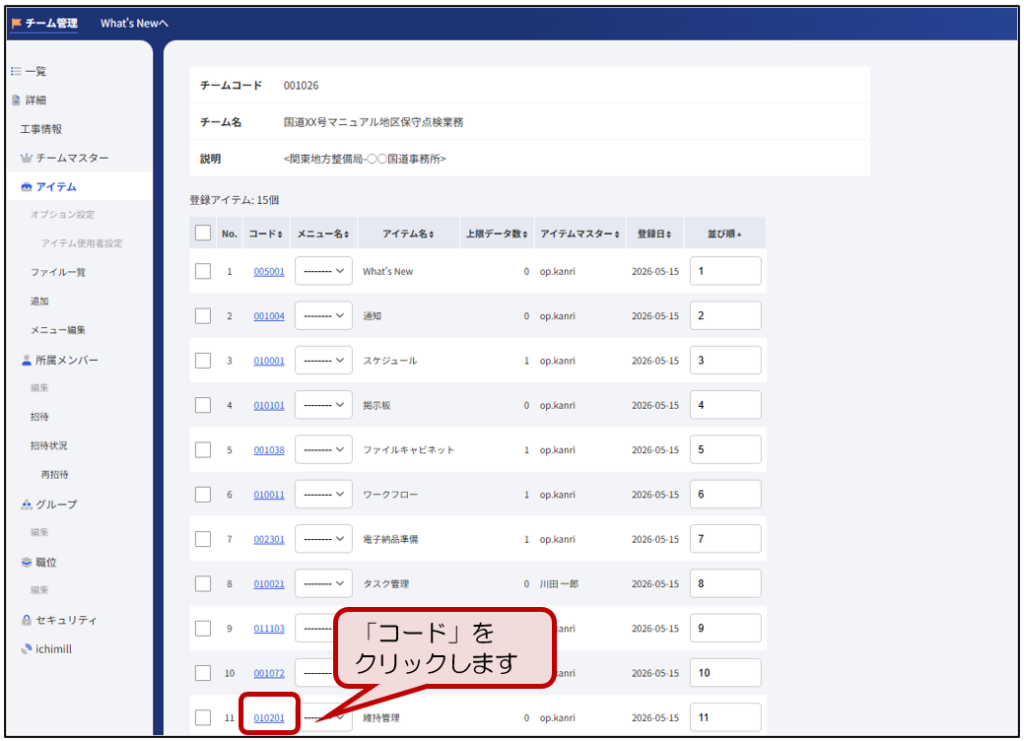
コードは「010201」など、6桁の数字で表示されます。複数の点検・災害系アイテムをご利用いただいている場合は、それぞれのアイテムで設定を行う必要があります。
点検・災害アイテムの設定ページに移動できました。
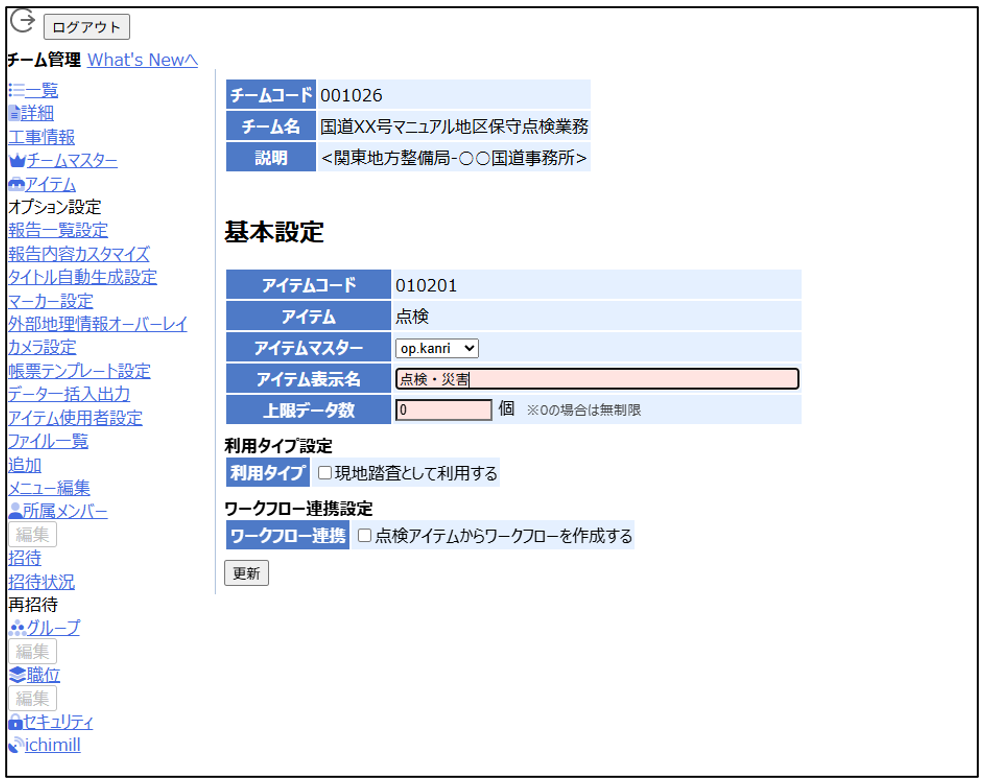
チームコード、アイテムコード、アイテム名はそれぞれ異なる場合があります。
2.報告内容を設定する
点検・災害時の報告項目は、利用用途や発注者によって異なっています。basepageでは、いろいろな用途に対応できるよう、報告内容がカスタマイズ可能になっています。本章では、報告内容の設定(カスタマイズ)方法について紹介します。
2-1.報告内容を変更する
① 管理者専用ページの左側のメニューから「報告内容カスタマイズ」をクリックします。
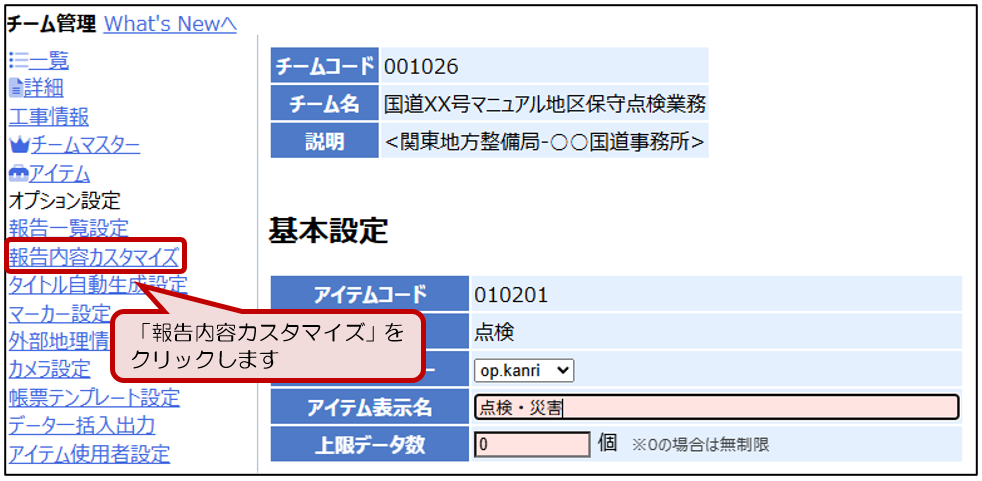
② 項目設定の欄に報告内容を記載し、[更新]ボタンを押します。
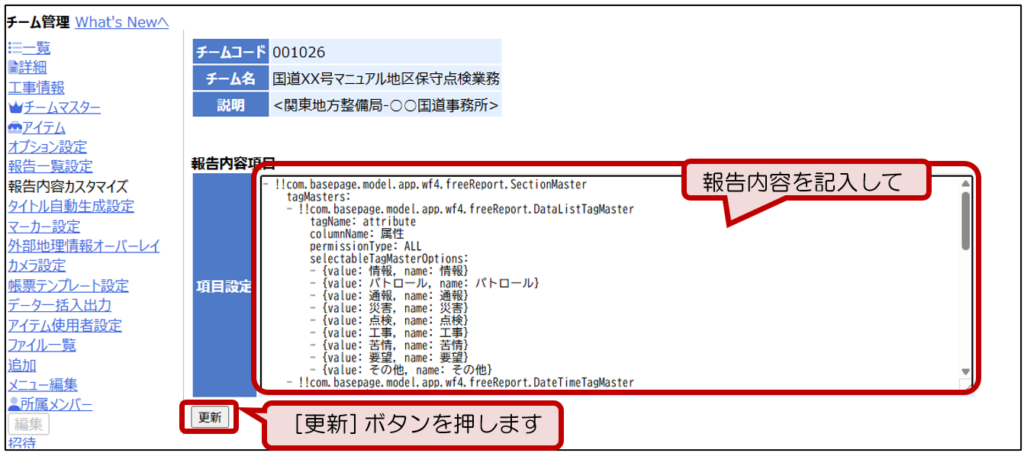
報告内容項目は、YAMLという形式で記述する必要があります。YAMLの設定方法は次ページ以降をご参照ください。
報告内容のカスタマイズをはじめとした設定作業は、弊社(川田テクノシステム)にて承っておりますので、必要に応じてご検討ください。(有償)
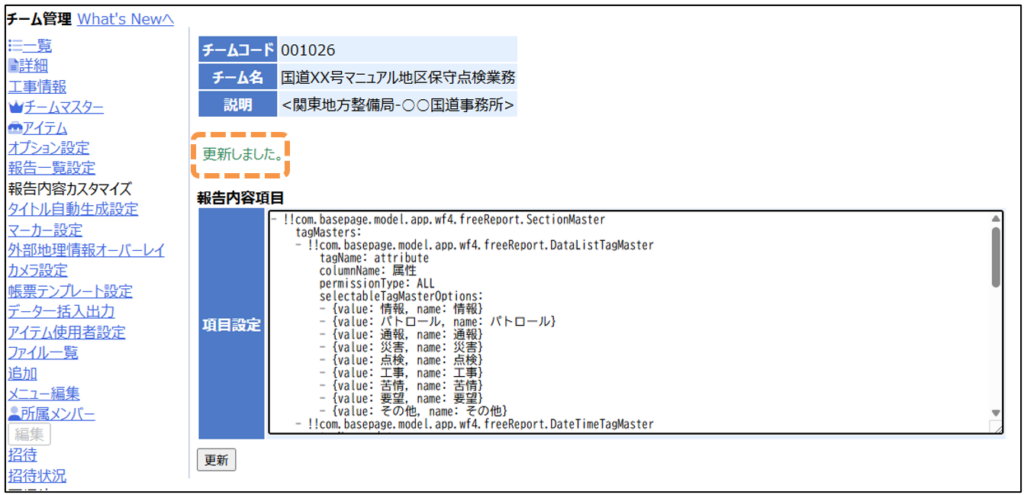
③「更新しました。」と表示されれば完了です。
YAMLの仕様
YAMLは必須となる最初の2行と報告内容の項目が続いていくという構成になっています。以下に記載例を示します。その後、各項目の設定方法について具体的に紹介します。
YAMLの記載例
| – !!com.basepage.model.app.wf4.freeReport.SectionMaster tagMasters: – !!com.basepage.model.app.wf4.freeReport.TextTagMaster tagName: receptionNo columnName: 受付番号 searchTarget: true permissionType: ALL cols: 20 – !!com.basepage.model.app.wf4.freeReport.DataListTagMaster tagName: receiptcantType columnName: 受付方法 searchTarget: true permissionType: ALL selectableTagMasterOptions: – {value: パトロール, name: パトロール} – {value: 電話, name: 電話} – {value: 窓口, name: 窓口} – {value: FAX, name: FAX} – {value: メール, name: メール} – {value: その他, name: その他} – !!com.basepage.model.app.wf4.freeReport.DataListTagMaster tagName: weather columnName: 天候 searchTarget: true permissionType: ALL selectableTagMasterOptions: – {value: 晴れ, name: 晴れ} – {value: 曇り, name: 曇り} – {value: 雨, name: 雨} – {value: 雪, name: 雪} – {value: 暴風雨, name: 暴風雨} – {value: 暴風雪, name: 暴風雪} – !!com.basepage.model.app.wf4.freeReport.DateTimeTagMaster tagName: date columnName: 年月日 searchTarget: true permissionType: ALL – !!com.basepage.model.app.wf4.freeReport.TextTagMaster tagName: reportUserName columnName: 報告者 searchTarget: true permissionType: ALL cols: 20 – !!com.basepage.model.app.wf4.freeReport.TextTagMaster tagName: correspondUserName columnName: 対応者 searchTarget: true permissionType: ALL cols: 20 – !!com.basepage.model.app.wf4.freeReport.TextAreaTagMaster tagName: note columnName: 内容 searchTarget: true permissionType: ALL cols: 60 rows: 4 |
● 必須項目
| – !!com.basepage.model.app.wf4.freeReport.SectionMaster tagMasters: |
この2行は、最初の行に必ず記述します。
● 自由記入欄(1行)
| – !!com.basepage.model.app.wf4.freeReport.TextTagMaster tagName: receptionNo columnName: 受付番号 searchTarget: true cols: 20 |
tagName: … システム上で項目を識別する名称。半角英数字で指定します。帳票出力時
の項目指定にも利用する。帳票出力時の設定については「6-1.Excel帳票(ひな型)
を設定する」を参照してください。
columnName: ・・・ 画面上で項目を識別する名称。
searchTarget: ・・・ 検索対象とするかどうかの設定。「true」を指定するとその項目が検
索対象になります。「false」を指定すると検索対象から外れます
cols: ・・・ 入力欄の文字数(横幅)。

● 自由記入欄(複数行)
| – !!com.basepage.model.app.wf4.freeReport.TextTagMaster tagName: receptionNo columnName: 受付番号 searchTarget: true cols: 20 |
tagName: … システム上で項目を識別する名称。半角英数字で指定します。帳票出力時
の項目指定にも利用する。帳票出力時の設定については「6-1.Excel帳票(ひな型)
を設定する」を参照してください。
columnName: ・・・ 画面上で項目を識別する名称。
searchTarget: ・・・ 検索対象とするかどうかの設定。「true」を指定するとその項目が検
索対象になります。「false」を指定すると検索対象から外れます
cols: ・・・ 入力欄の文字数(横幅)。
rows: ・・・ 入力欄の行数(縦幅)。

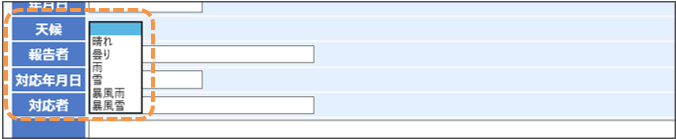
● 選択肢(リスト形式)
| – !!com.basepage.model.app.wf4.freeReport.SelectTagMaster tagName: weather columnName: 天候 searchTarget: true selectableTagMasterOptions: – {value: 晴れ, name: 晴れ} – {value: 曇り, name: 曇り} – {value: 雨, name: 雨} – {value: 雪, name: 雪} – {value: 暴風雨, name: 暴風雨} – {value: 暴風雪, name: 暴風雪} |
tagName: … システム上で項目を識別する名称。半角英数字で指定します。帳票出力時
の項目指定にも利用する。帳票出力時の設定については「6-1.Excel帳票(ひな型)
を設定する」を参照してください。
columnName: ・・・ 画面上で項目を識別する名称。
searchTarget: ・・・ 検索対象とするかどうかの設定。「true」を指定するとその項目が検
索対象になります。「false」を指定すると検索対象から外れます(検索できなくなります)。
selectableTagMasterOptions: ・・・ 次の行以下に候補を記述することで、選択肢を提供します。
value: ・・・ システム上に登録される値。報告詳細画面や帳票出力時に記載される内容。
name: ・・・ 選択肢として表示される名称。
● 選択肢(リスト形式、自由記入可)
| – !!com.basepage.model.app.wf4.freeReport.DataListTagMaster tagName: weather columnName: 天候 searchTarget: true selectableTagMasterOptions: – {value: 晴れ, name: 晴れ} – {value: 曇り, name: 曇り} – {value: 雨, name: 雨} – {value: 雪, name: 雪} – {value: 暴風雨, name: 暴風雨} – {value: 暴風雪, name: 暴風雪} |
tagName: … システム上で項目を識別する名称。半角英数字で指定します。帳票出力時
の項目指定にも利用する。帳票出力時の設定については「6-1.Excel帳票(ひな型)
を設定する」を参照してください。
columnName: ・・・ 画面上で項目を識別する名称。
searchTarget: ・・・ 検索対象とするかどうかの設定。「true」を指定するとその項目が検索
対象になります。「false」を指定すると検索対象から外れます(検索できなくなります)。
selectableTagMasterOptions: ・・・ 次の行以下に候補を記述することで、選択肢を提供します。
value: ・・・ システム上に登録される値。報告詳細画面や帳票出力時に記載される内容。
name: ・・・ 選択肢として表示される名称。
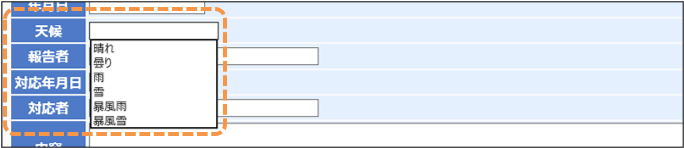
※この方法は、択一型の選択肢を提供しますが、リスト形式と異なり、直接入力することで、選択肢以外の内容を登録することもできます。
● 選択肢(ラジオボタン)
| – !!com.basepage.model.app.wf4.freeReport.RadioTagMaster tagName: weather columnName: 天候 searchTarget: true selectableTagMasterOptions: – {value: 晴れ, name: 晴れ} – {value: 曇り, name: 曇り} – {value: 雨, name: 雨} – {value: 雪, name: 雪} – {value: 暴風雨, name: 暴風雨} |
tagName: … システム上で項目を識別する名称。半角英数字で指定します。帳票出力時
の項目指定にも利用する。帳票出力時の設定については「6-1.Excel帳票(ひな型)
を設定する」を参照してください。
columnName: ・・・ 画面上で項目を識別する名称。
searchTarget: ・・・ 検索対象とするかどうかの設定。「true」を指定するとその項目が検索
対象になります。「false」を指定すると検索対象から外れます(検索できなくなります)。
selectableTagMasterOptions: ・・・ 次の行以下に候補を記述することで、選択肢を提供します。
value: ・・・ システム上に登録される値。報告詳細画面や帳票出力時に記載される内容。
name: ・・・ 選択肢として表示される名称。

● 選択肢(チェックボックス)
| – !!com.basepage.model.app.wf4.freeReport.CheckBoxTagMaster tagName: status columnName: 状況 searchTarget: true selectableTagMasterOptions: – {value: 汚れあり, name: 汚れあり} – {value: 破損あり, name: 破損あり} – {value: ひび割れあり, name: ひび割れあり} – {value: 陥没あり, name: 陥没あり} – {value: その他, name: その他} |
tagName: … システム上で項目を識別する名称。半角英数字で指定します。帳票出力時
の項目指定にも利用する。帳票出力時の設定については「6-1.Excel帳票(ひな型)
を設定する」を参照してください。
columnName: ・・・ 画面上で項目を識別する名称。
searchTarget: ・・・ 検索対象とするかどうかの設定。「true」を指定するとその項目が検索
対象になります。「false」を指定すると検索対象から外れます(検索できなくなります)。
selectableTagMasterOptions: ・・・ 次の行以下に候補を記述することで、選択肢を提供します。
value: ・・・ システム上に登録される値。報告詳細画面や帳票出力時に記載される内容。
name: ・・・ 選択肢として表示される名称。

● 日付指定(カレンダー表示、日付のみ)
| – !!com.basepage.model.app.wf4.freeReport.DateTagMaster tagName: date columnName: 年月日 japaneseImperial: true searchTarget: true |
tagName: … システム上で項目を識別する名称。半角英数字で指定します。帳票出力時
の項目指定にも利用する。帳票出力時の設定については「6-1.Excel帳票(ひな型)
を設定する」を参照してください。
columnName: ・・・ 画面上で項目を識別する名称。
japaneseImperial: ・・・ 日付の表記を設定します。「true」を指定すると和暦で表示しま
す。この項目自体がない場合は、西暦で表示されます。ただし、オプションの指定の
有無に関わらず、システム上は西暦で表示されます。
searchTarget: ・・・ 検索対象とするかどうかの設定。「true」を指定するとその項目が検
索対象になります。「false」を指定すると検索対象から外れます。
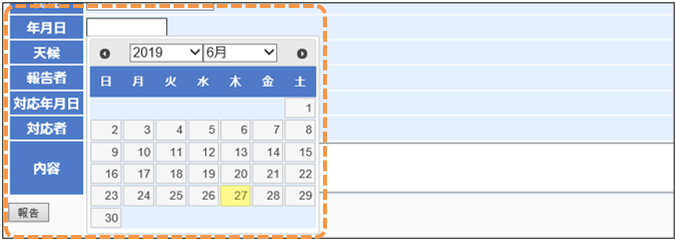
※この方法は、カレンダーを表示することで、入力を補助しますが、直接入力することも可能です。
● 日時指定(カレンダー表示、時刻付き)
| – !!com.basepage.model.app.wf4.freeReport.DateTagMaster tagName: date columnName: 年月日 japaneseImperial: true searchTarget: true |
tagName: … システム上で項目を識別する名称。半角英数字で指定します。帳票出力時
の項目指定にも利用する。帳票出力時の設定については「6-1.Excel帳票(ひな型)
を設定する」を参照してください。
columnName: … 画面上で項目を識別する名称。
japaneseImperial: … 帳票出力時の日付の表記を設定します。「true」を指定すると和
暦で表示します。この項目自体がない場合は、西暦で表示されます。ただし、オプシ
ョンの指定の有無に関わらず、システム上は西暦で表示されます。
searchTarget: ・・・ 検索対象とするかどうかの設定。「true」を指定するとその項目が検
索対象になります。「false」を指定すると検索対象から外れます。
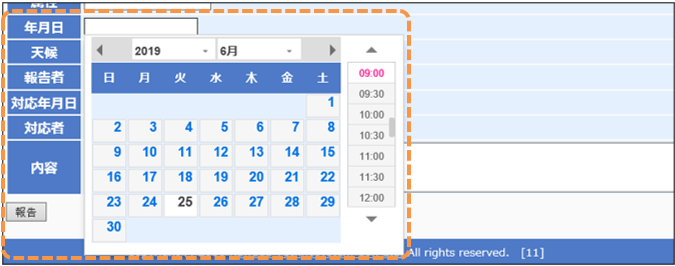
※この方法は、カレンダーを表示することで、入力を補助しますが、直接入力することも可能です。
● 報告項目の入力制限(permissionTypeオプション)
| permissionType: ALL |
permissionType: ・・・ 組織上の受発注者で入力制限をかけることができます。「ALL」を
指定すると、組織に限らず、誰でも入力できます。「CONTRACTOR」を指定すると
受注者のみ、「CLEINT」を指定すると発注者のみそれぞれ入力可になります。通常は
「ALL」を指定するか、この記述自体を省略します。
3.対応状況を設定する
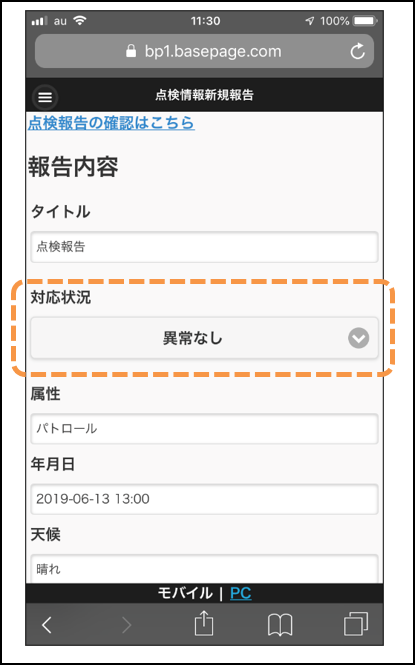
入力項目のうち、対応状況は、必須項目です。この対応状況の選択次第で、地図上に表示されるマーカーが変化するようになっています。本章では、そのマーカー、対応状況の設定方法について紹介します。
3-1.新規にマーカー(対応状況)を追加する
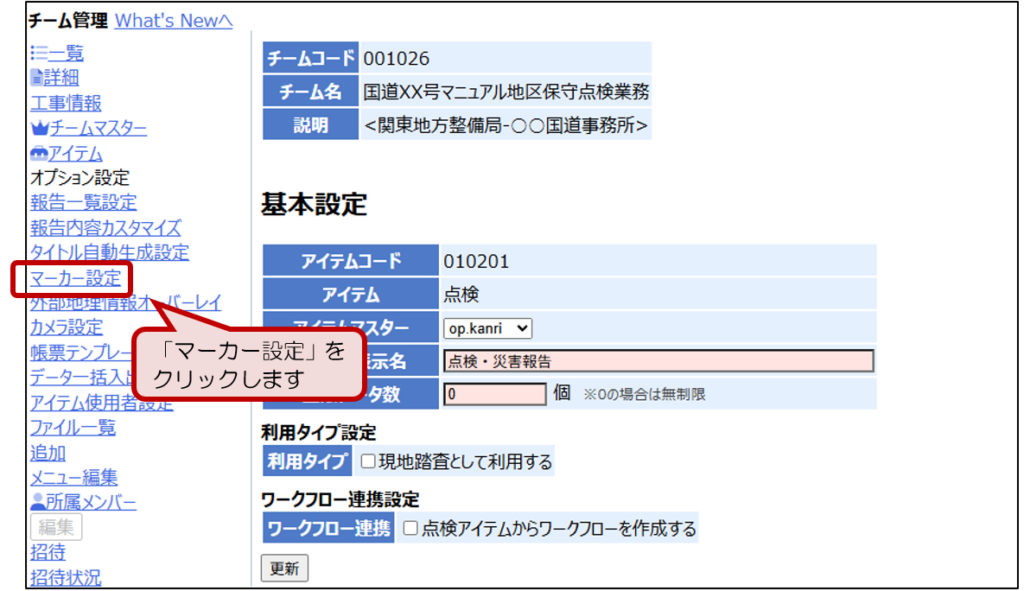
①管理者専用ページの左側のメニューから「マーカー設定」をクリックします。
②システム上で用意されているマーカーを選択するか、[ファイルを選択]ボタンを押して自作のマーカーを選択して、[マーカー追加]ボタンを押します。
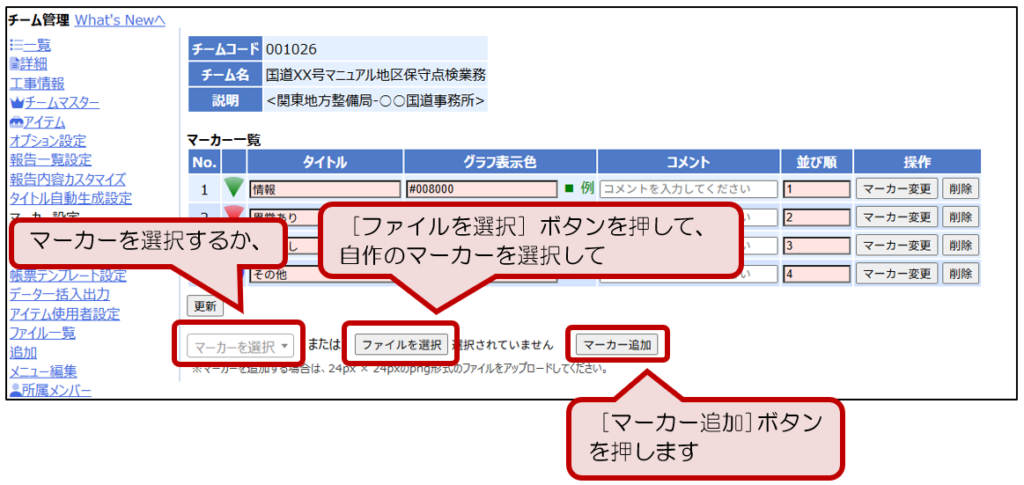
続けて、「3-2. マーカーの設定を変更する」に従い、追加の設定を行います。
マーカーの仕様
basepageであらかじめ登録されているマーカーは、3種類6色の18種類になります。(右から2番目の列は、白色のアイコンです)
を追加する_4.png)
また、basepageで用意したマーカー以外のマーカーを利用することもできます。マーカーとして利用したい画像を「24px×24px」の「PNG形式」で作成し、[参照…]ボタンを押してそのファイルを選択することで、自作マーカーを登録することができます。
背景を透過処理すると、地図上に配置された際にきれいに表示されます。
3-2.マーカーの設定を変更する
①管理者専用ページの左側のメニューから「マーカー設定」をクリックします。(「3-1.新規にマーカー(対応状況)を追加する」の続きで作業する場合はそのままで結構です)
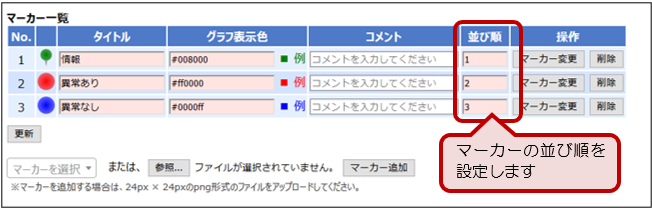
②マーカーのタイトルを入力します。
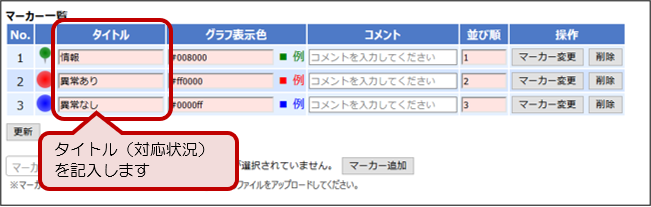
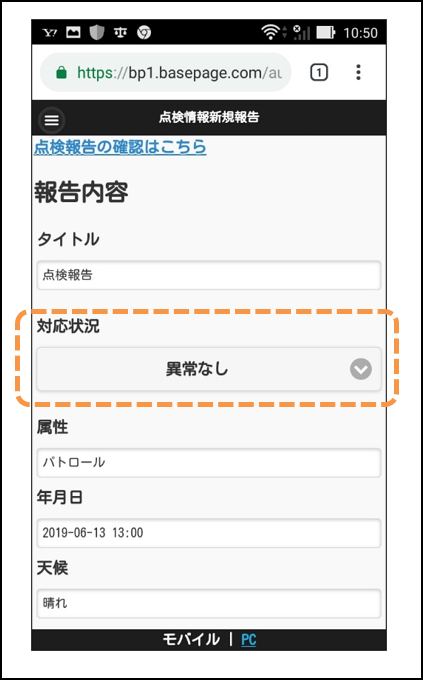
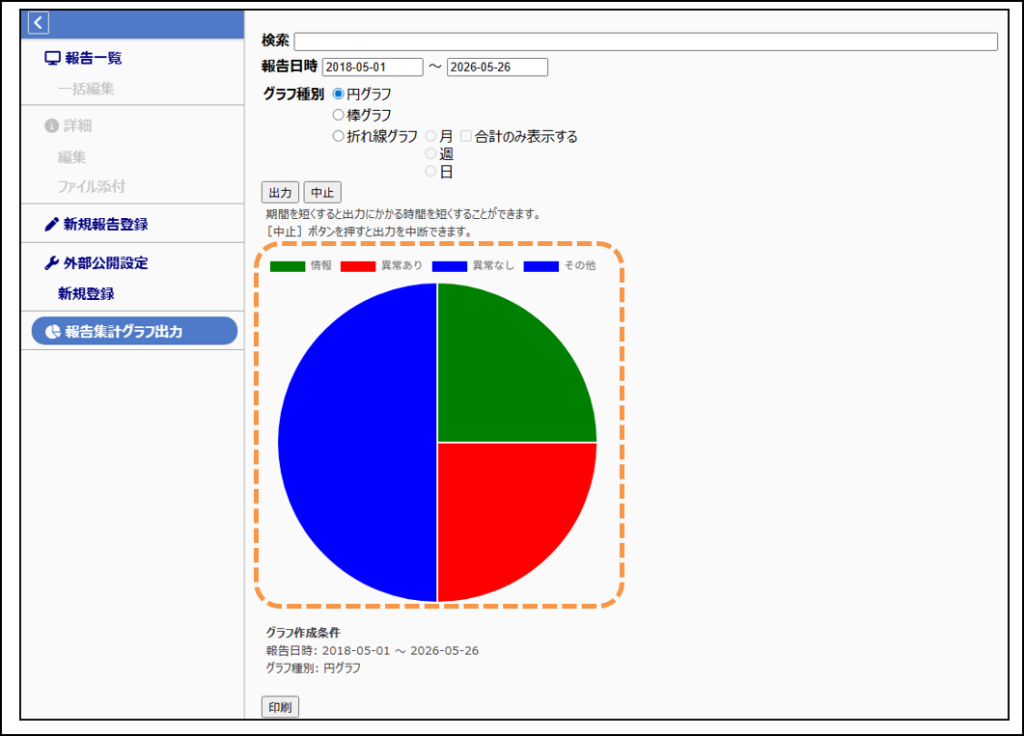
ここで設定したタイトルは、報告時の「対応状況」の項目名として表示されます。また、地図に表示したときの凡例の表記、グラフ作成時の凡例名にもなります。
③グラフ表示色を設定します。グラフ表示色にカーソルを合わせると、カラーパレットが表示されますので、設定したい色を選択し、クリックします。
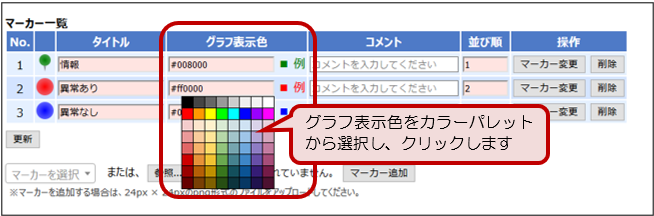
グラフ表示色の初期値は、マーカーの中央の色です。
複数の点検系アイテム(機能、報告元)を利用した際に出力できる、報告元ごとのグラフの表示色は自動的に決定されます(手動では設定できません)。
ここで設定したグラフ表示色は、グラフ作成時の要素の色となります。
④マーカーのコメントを入力します。
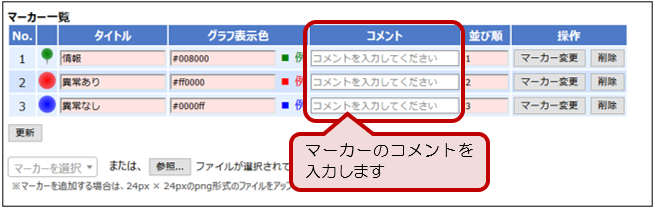
コメントは、利用者の画面には表示されません。コメントが無い場合は、空欄で差し支えありません。
⑤ マーカーの並び順を半角数字で設定します。並び順の値が少ないほど先頭に表示されます。
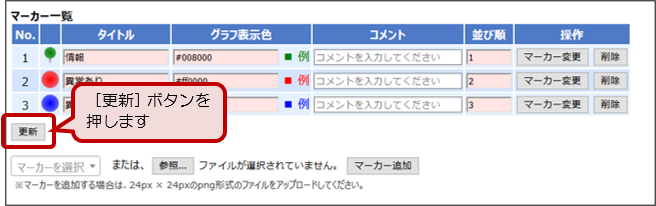
⑥[更新]ボタンを押して、更新を完了させます。
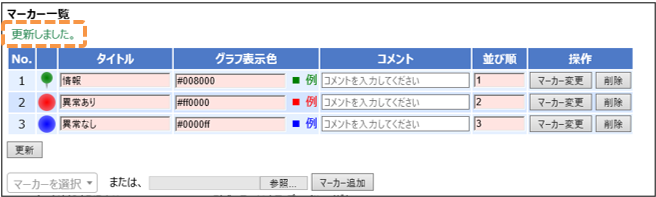
⑦「更新しました。」と表示されれば完了です。
マーカーを変更する
①変更したいマーカーの[マーカー変更]ボタンを押します。
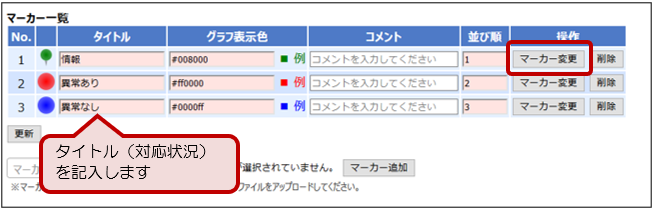
②システム上で用意されているマーカーを選択するか、[参照…]ボタンを押して自作のマーカーを選択して、[変更]ボタンを押すと、変更できます。
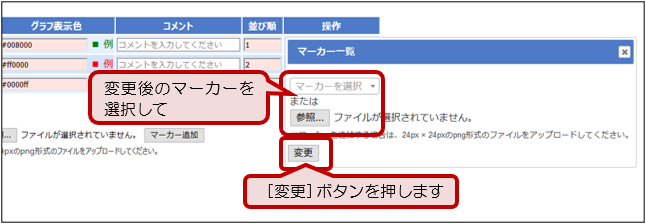
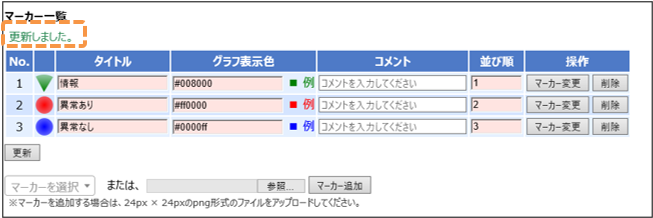
③「更新しました」と表示されれば完了です。
マーカーを削除する
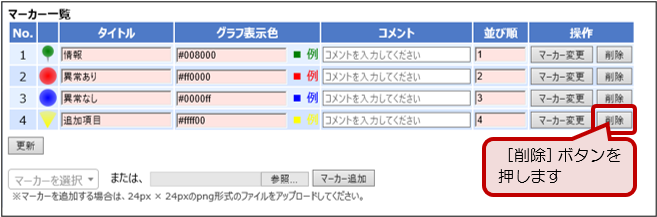
①変更したいマーカーの[削除]ボタンを押します。
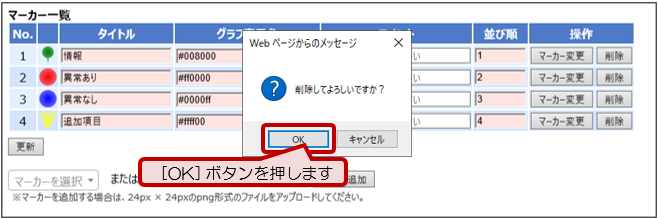
②「削除してよろしいですか?」と聞かれますので、[OK]ボタンを押します。
③「削除しました」と表示されれば完了です。

4.地理情報を表示する
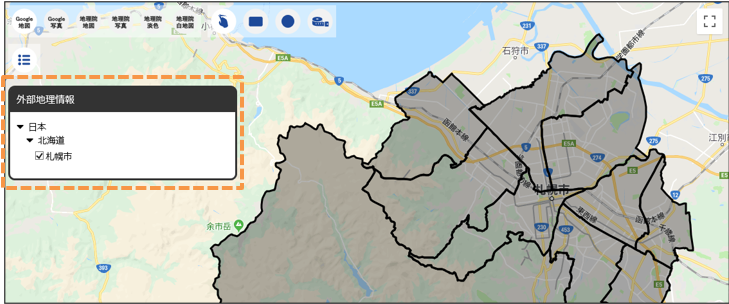
その場で行う点検や災害情報の報告も重要な情報になりますが、それ以外にもあらかじめわかっている情報を重ね合わせることでより状況を把握しやすくすることができます。例えば、対象エリアを明示させることで作業範囲をはっきりさせたり、ハザードマップの情報を重ね合わせることでより総合的に危険度の判定ができるようになったりします。本章では、basepageに外部地理情報ファイルを登録する方法について紹介します。なお、ここで登録できるファイル形式は「KML」「JSON」となります。
4-1.外部地理情報ファイルを登録する
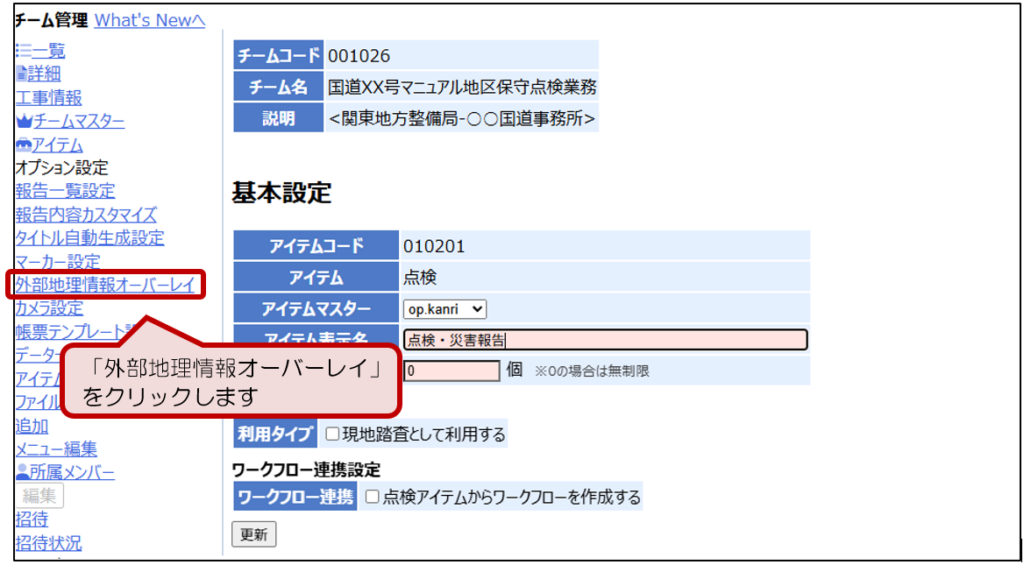
①管理者専用ページの左側のメニューから「外部地理情報オーバーレイ」をクリックします。
②一番下の行に外部地理情報の「タイトル」を記入します。
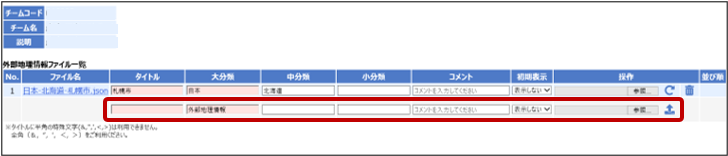
※以後、画面例が小さいので、関連する部分のみを拡大して表示します。
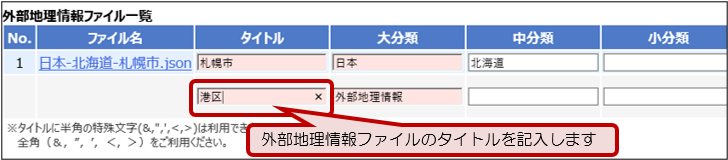
タイトルに半角の特殊文字(&,”,’,<,>)は利用できません。全角(&、”、’、<、>)をご利用ください。
③続けて外部地理情報の「大分類、中分類、小分類」を記入します。
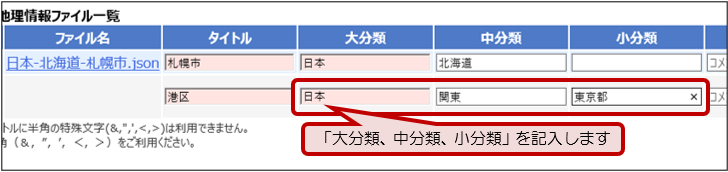
大分類は必須項目です。中分類、小分類は必須項目ではありません。
手順②③で記入した情報は、外部地理情報を公開した際の表示・非表示を切り替える項目の名称及びカテゴリ表示の基準となります。
④続けて「コメント」を記入します。
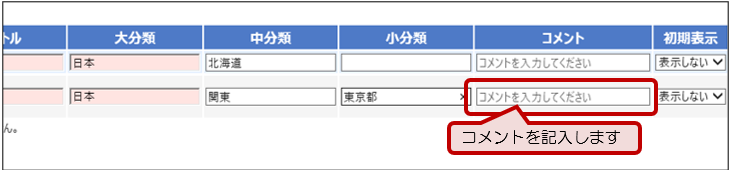
コメントは、利用者の画面には表示されません。コメントが無い場合は、空欄で差し支えありません。
⑤初期表示を「表示しない」「表示する」から選択します。
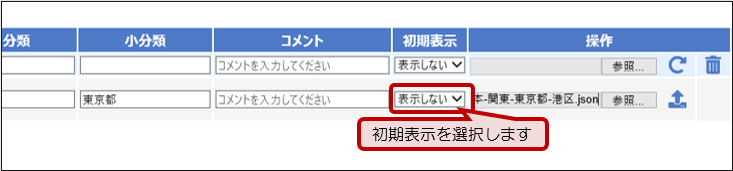
ここは、「初期(地図を表示した時点)」で外部地理情報を表示するかしないかを選択するものです。「表示しない」を選択した場合でも、地図画面で表示するようにチェックすると、その外部地理情報は表示されるようになります。
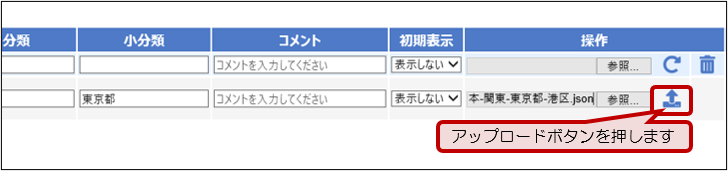
⑥[参照…]ボタンを押して外部地理情報ファイルを選択します。
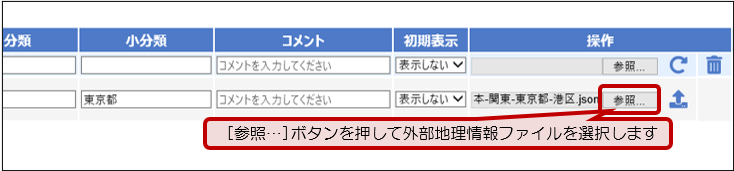
アップロード可能なファイル形式は「KML」「JSON」です。
⑦アップロードボタンを押して外部地理情報を登録します。
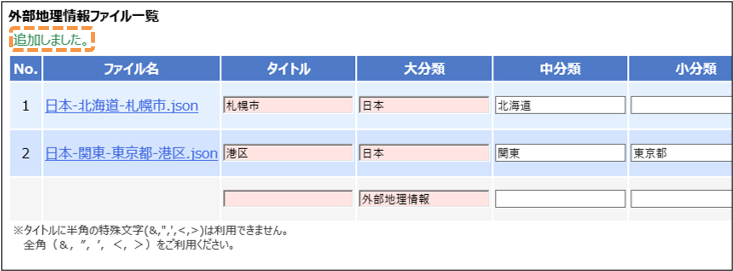
⑧「追加しました。」と表示されれば登録完了です。
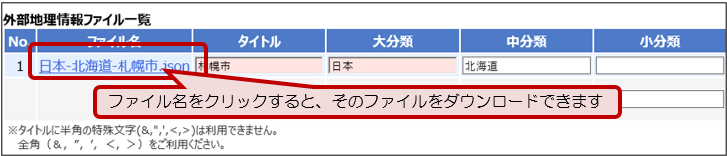
登録後、ファイル名のリンクをクリックすると、登録した外部地理情報ファイルをダウンロードすることができます。
4-2.外部地理情報ファイルの設定を変更する
①管理者専用ページの左側のメニューから「外部地理情報オーバーレイ」をクリックします。
②修正したい外部地理情報の変更後の「タイトル」を記入します。
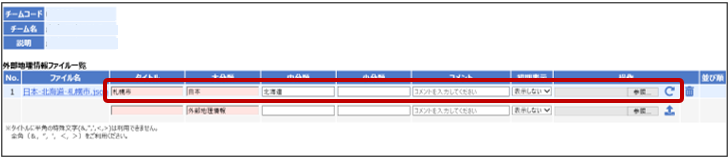
※以後、画面例が小さいので、関連する部分のみを拡大して表示します。
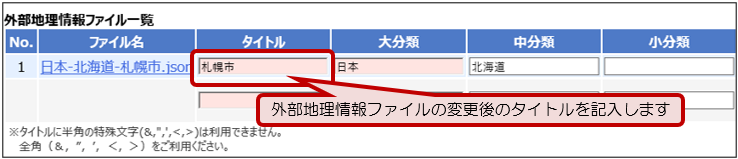
タイトルに半角の特殊文字(&,”,’,<,>)は利用できません。全角(&,”,’,<,>)をご利用ください。
③続けて変更後の大分類、中分類、小分類を記入します。
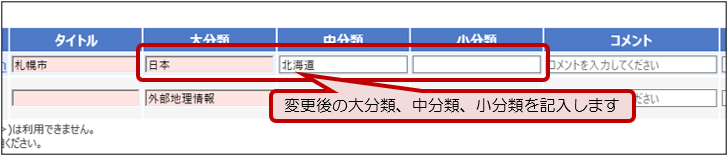
④続けて変更後の「コメント」を記入します。
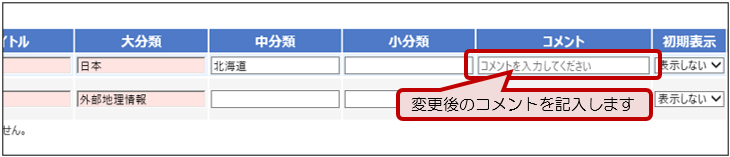
コメントは、利用者の画面には表示されません。コメントが無い場合は、空欄で差し支えありません。
⑤続けて変更後の初期表示を「表示しない」「表示する」から選択します。
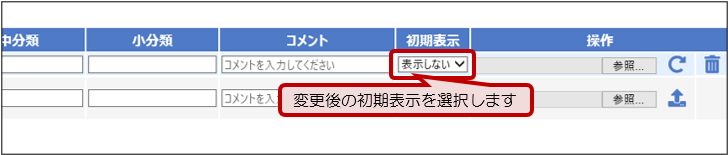
ここは、「初期(地図を表示した時点)」で外部地理情報を表示するかしないかを選択するものです。「表示しない」を選択した場合でも、地図画面で表示するようにチェックすると、その外部地理情報は表示されるようになります。
⑥続けて[参照…]ボタンを押して変更後の外部地理情報ファイルを選択します。
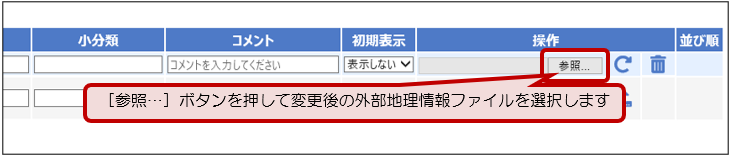
外部地理情報ファイルそのものを変更しない場合はこの操作は不要です。
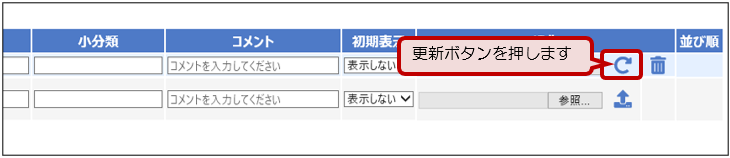
⑦更新ボタンを押して外部地理情報ファイルの更新を確定させます
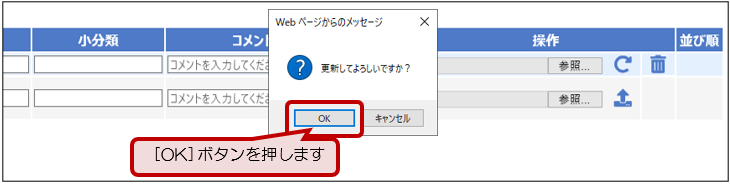
⑧更新してよろしいですか?と聞いてきたら[OK]ボタンを押します。
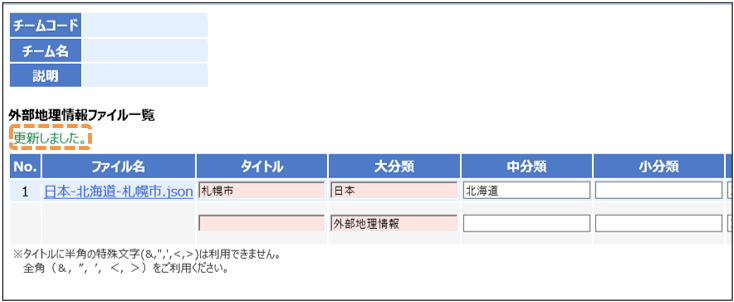
⑨「更新しました。」と表示されれば完了です。
外部地理情報の並び順を変更する
①並び順の上向き三角(▲)を押すと、その列の外部地理情報ファイルをひとつ上に表示させることができます。

②並び順の下向き三角(▼)を押すと、その列の外部地理情報ファイルをひとつ下に表示させることができます。

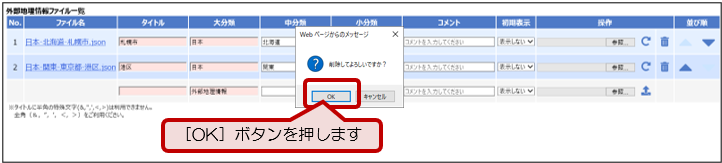
外部地理情報を削除する
①削除したい帳票テンプレートの列にあるゴミ箱アイコンをクリックします。

②削除してよろしいですか?と聞いてきたら[OK]ボタンを押します。
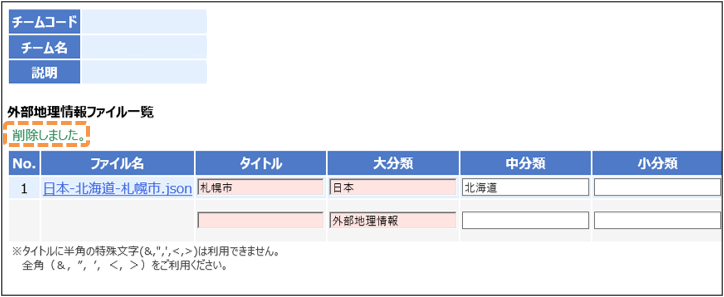
③「削除しました」と表示されれば完了です。
5.カメラを設定する
点検・災害報告時には、多くの写真を撮影し、添付することがあります。写真データは写真の高解像度化に伴い、1枚当たりのデータ容量は増加しつつあります。その一方で必要な解像度はそこまで必要ない場合も多くあります。そこで、basepage登録時にデータを圧縮する(最適化する)ことで、必要十分な解像度のデータを蓄積できるようになります。本章では、その設定方法と注意事項について紹介します。
5-1.写真のデータ容量を最適化して登録するよう設定する
①管理者専用ページの左側のメニューから「マーカー設定」をクリックします。
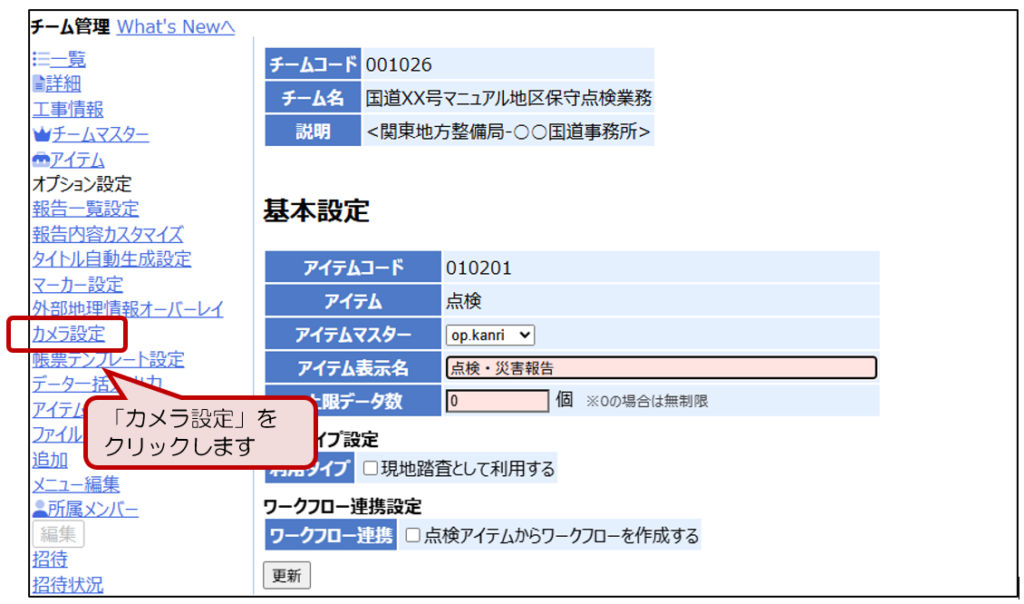
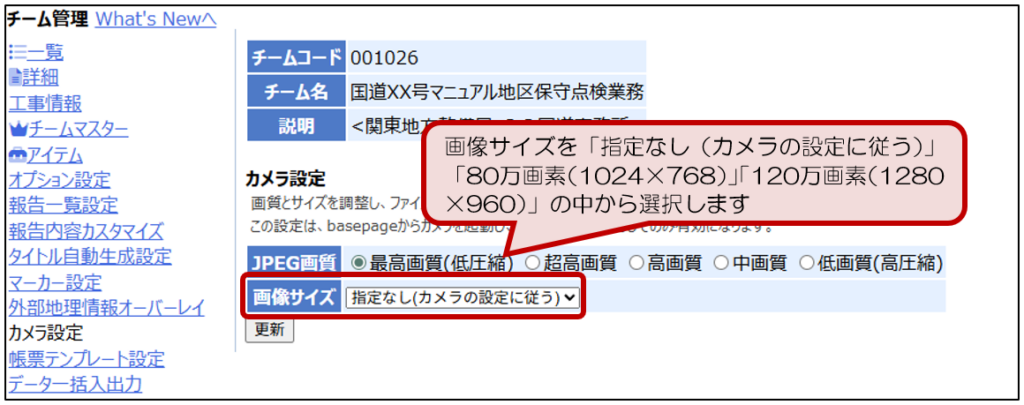
②JPEG画質を5段階の中から選択します。オリジナルそのままの品質でアップロードする場合、「最高画質(低圧縮)」を選択します。
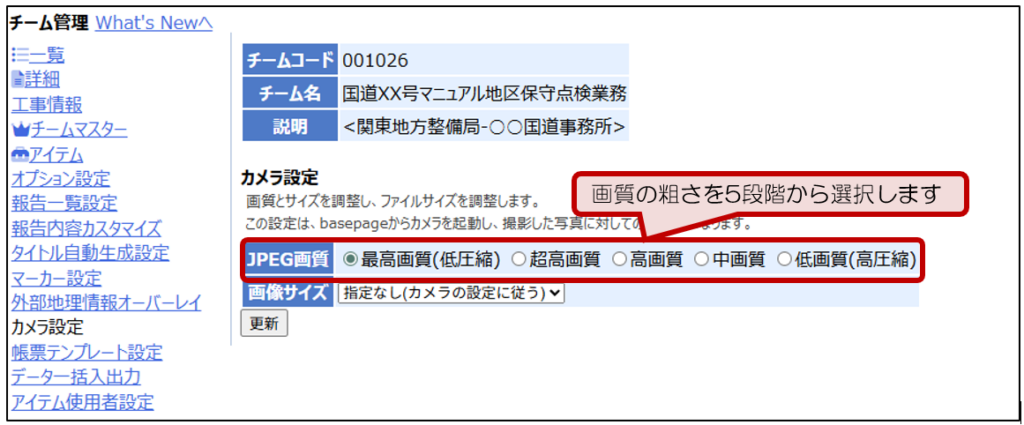
「低画質(高圧縮)」はデータ容量を抑えることはできますが、画像は粗くなります。
③画像サイズを3段階の中から選択します。オリジナルそのままの品質でアップロードする場合、「指定なし(カメラの設定に従う)」を選択します。画像サイズを調整する場合、「80万画素(1024×768)」または「120万画素(1280×960)」を選択します。
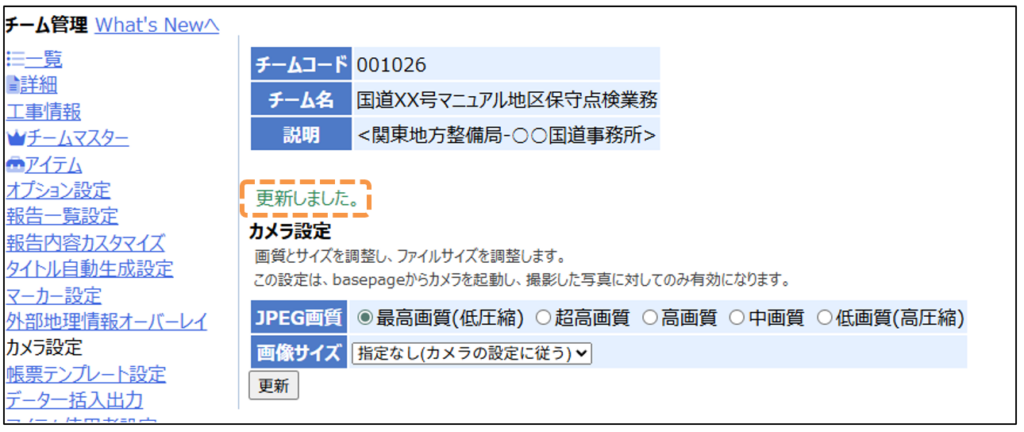
④「更新しました。」と表示されれば完了です。
カメラ設定でJPEG画質を「最高画質(低圧縮)」、画像サイズを「指定なし(カメラの設定に従う)」以外を設定した場合、basepage登録時に自動的に圧縮されます。その場で撮影した場合、オリジナルの画質及び解像度のデータは手元に残りませんので、ご注意ください。また、ファイルを追加した段階で、ファイルは圧縮され、Exif情報は失われます。そのため、写真情報のExif情報を元に位置情報を登録することはできません。必ず、登録時に位置情報を取得して登録するようにしてください。
6.帳票を設定する
basepageでは、報告した点検を任にの帳票形式(Excel)で出力することができますが、そのためには、basepageで登録したデータと帳票の項目を関連付けることが必要になります。本章では、その関連付けの方法について紹介します。
6-1.Excel帳票(ひな型)を設定する
①出力したい帳票をExcel形式で作成します。
②ExcelのA1セル上に、地図と写真の設定について記入します。
項目名称一覧
| ‘- !!com.basepage.model.app.tenken.ExcelImageStructure sheetName: 点検 type: FILE locates: – {startX: 2, startY: 45, endX: 18, endY: 61} – {startX: 18, startY: 45, endX: 34, endY: 61} – !!com.basepage.model.app.tenken.ExcelImageStructure sheetName: 点検 type: MAP locates: – {startX: 2, startY: 13, endX: 34, endY: 45} |
sheetName: … 画像を表示したいシート名を記入します。
type: … 写真か地図画像のどちらかを記入します。写真の場合は「FILE」、地図画像の
場合は「MAP」と入力します。
locates … エクセルのどの位置に画像を貼り付けるかを指示します。「startX」
「startY」「endX」「endY」の4つの値を指定します。
startX: … 貼り付けの開始位置の「列番号-1」の値を入力します。
例)C列ならば、2(A列から数えて3ー1)
startY: … 貼り付け開始位置の「行番号-1」の値を入力します。
例)14行目ならば、13(1行目から数えて14―1)
endX: … 貼り付け終了位置の列番号の値を入力します。
例)AH列ならば、34
endY: … 貼り付け終了位置の行番号の値を入力します。
例)45行目ならば、45
※1行目の「’」は必須です。
③その他、連携させたい報告内容を連携させたいセルの中に記載します。
連携項目一覧
| タイトル | ${tenkenEntry.title} |
| 対応状況 | ${tenkenEntry.tenkenMarkerSetting.markerTitle} |
| 報告者(システムへの報告者) | ${tenkenEntry.registMember.fullName} |
| 報告年月日 | ${tenkenEntry.registDate} |
| その他カスタマイズ項目 | ${tagNameの値} 例:${weather} |
フォントや文字色等の書式設定は、Excelに設定されているものがそのまま適用されます。
報告書のカスタマイズをはじめとした設定作業は、弊社(川田テクノシステム)にて承っておりますので、必要に応じてご検討ください。(有償)
帳票の設定例です。
を設定する_4-1.png)
設定された帳票の出力例です。
を設定する_5-1.png)
6-2.帳票を登録する
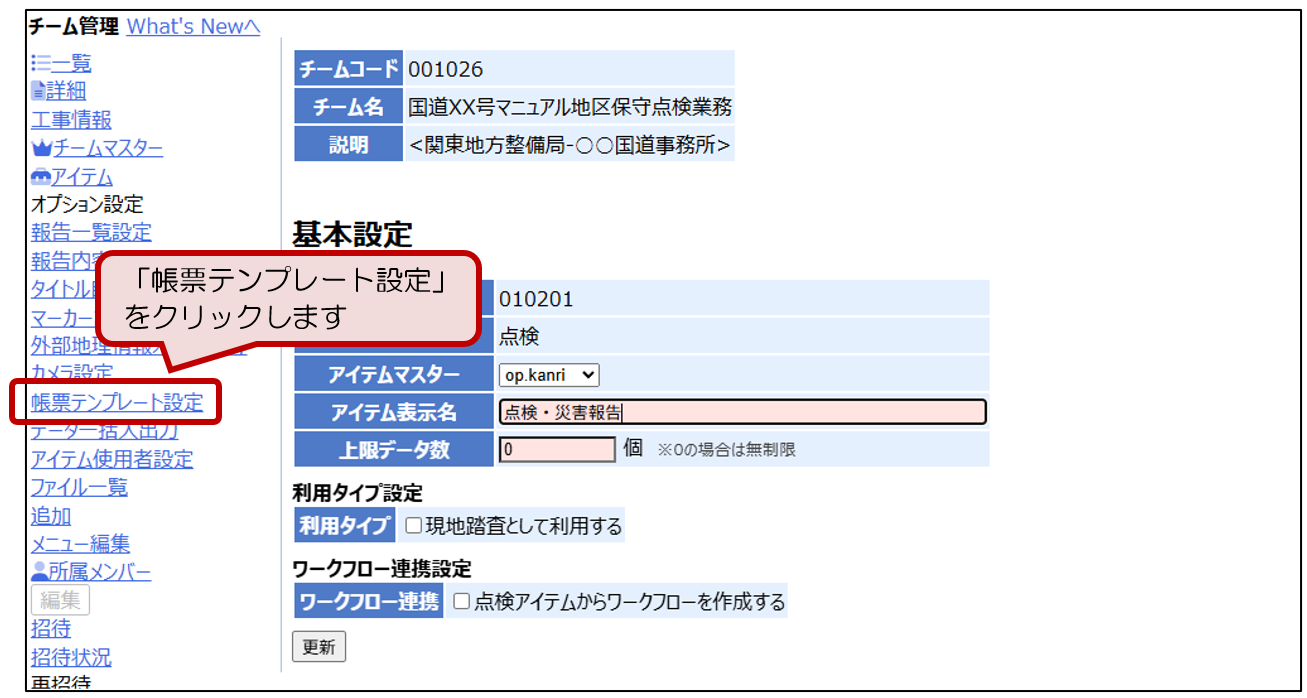
①管理者専用ページの左側のメニューから「帳票テンプレート設定」をクリックします。
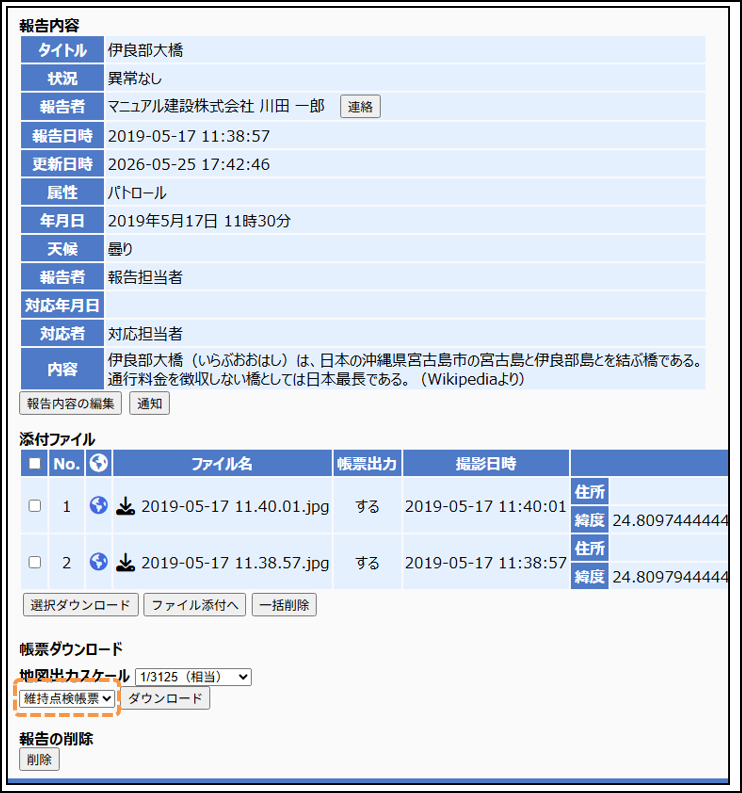
②一番下の行に帳票テンプレートの「タイトル」を記入します。
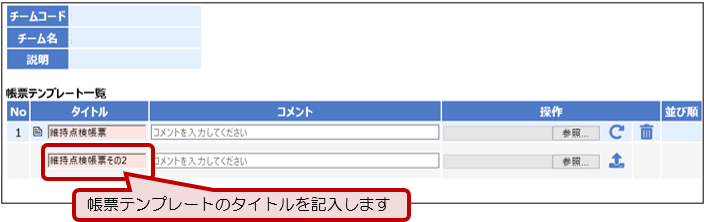
ここで設定したタイトルは、帳票ダウンロード時のタイトル名となります。
③続けて「コメント」を記入します。
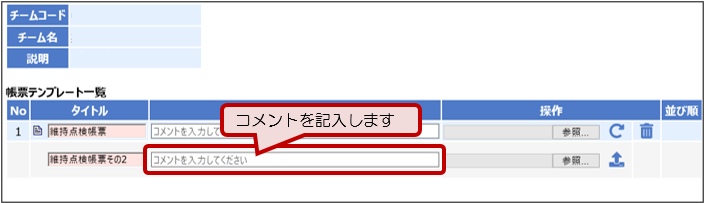
コメントは、利用者の画面には表示されません。コメントが無い場合は、空欄で差し支えありません。
④[参照]ボタンを押して帳票Excelを選択します。
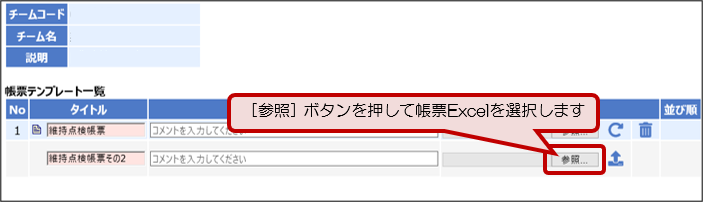
帳票テンプレートそのものを変更しない場合はこの操作は不要です。
⑤アップロードボタンを押して帳票を登録します。
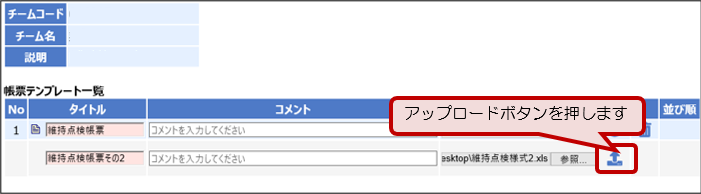
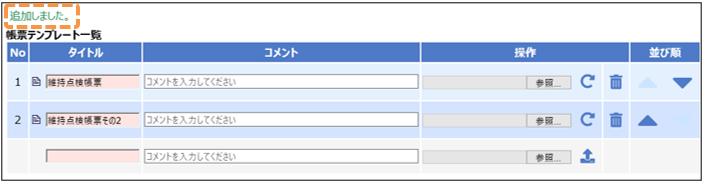
⑥「追加しました」と表示されれば完了です。
6-3.帳票の設定を変更する
①管理者専用ページの左側のメニューから「帳票テンプレート設定」をクリックします。
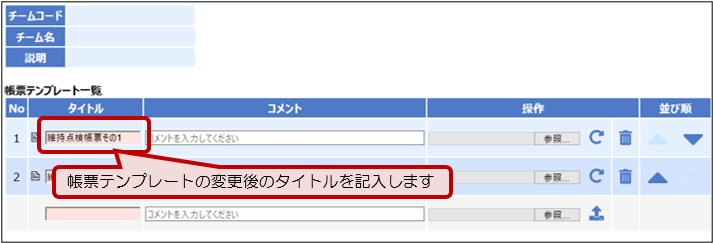
②修正したい帳票テンプレートの変更後の「タイトル」を記入します。
③続けて変更後の「コメント」を記入します。
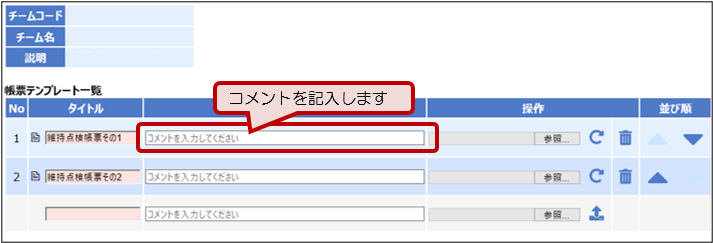
コメントは、利用者の画面には表示されません。コメントが無い場合は、空欄で差し支えありません。
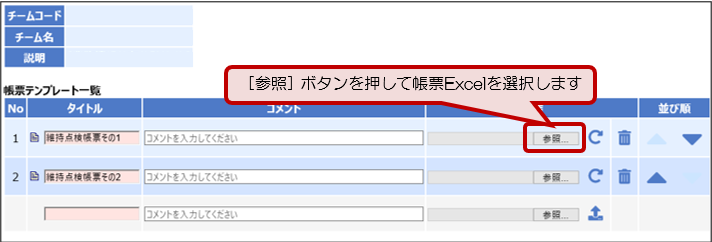
④続けて[参照…]ボタンを押して変更後の帳票Excelを選択します。
⑤更新ボタンを押して帳票テンプレートの更新を確定させます
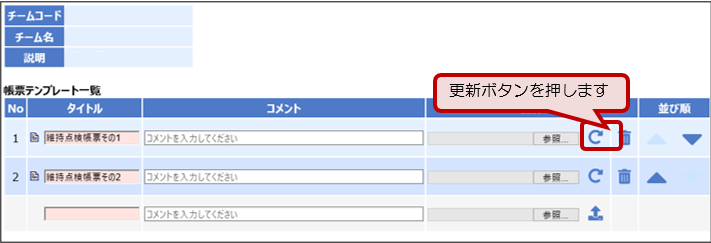
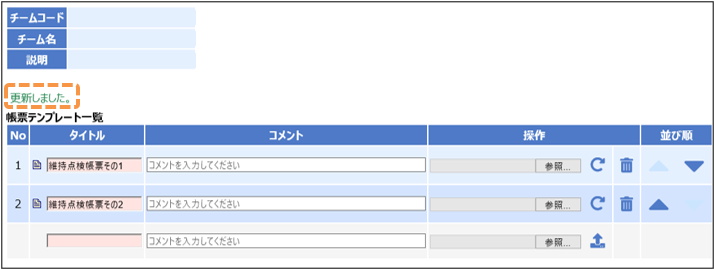
⑥「更新しました」と表示されれば完了です。
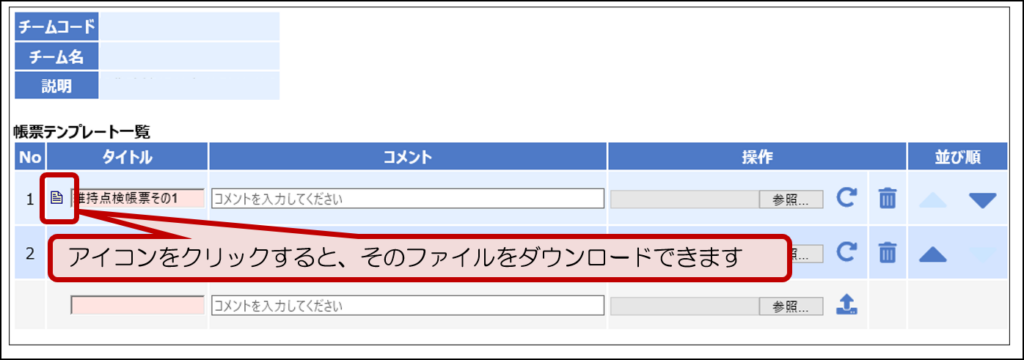
登録後、ファイル名の左にあるアイコンをクリックすると、登録した帳票テンプレートをダウンロードすることができます。
帳票テンプレートの並び順を変更する
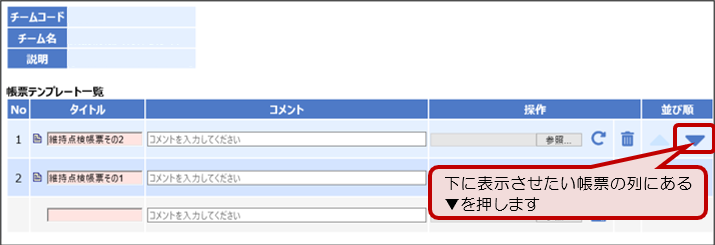
①並び順の上向き三角(▲)を押すと、その列の帳票をひとつ上に表示させることができます。
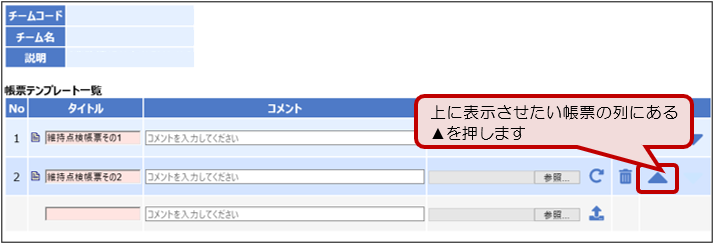
②並び順の下向き三角(▼)を押すと、その列の帳票をひとつ下に表示させることができます。
帳票テンプレートを削除する
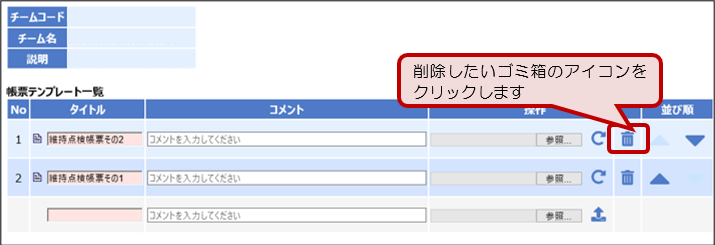
①削除したい帳票テンプレートの行にあるゴミ箱アイコンをクリックします。
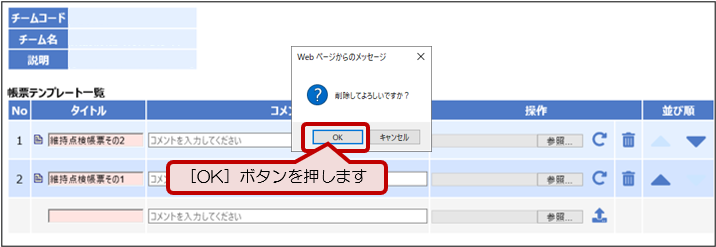
②削除してよろしいですか?と聞いてきたら[OK]ボタンを押します。
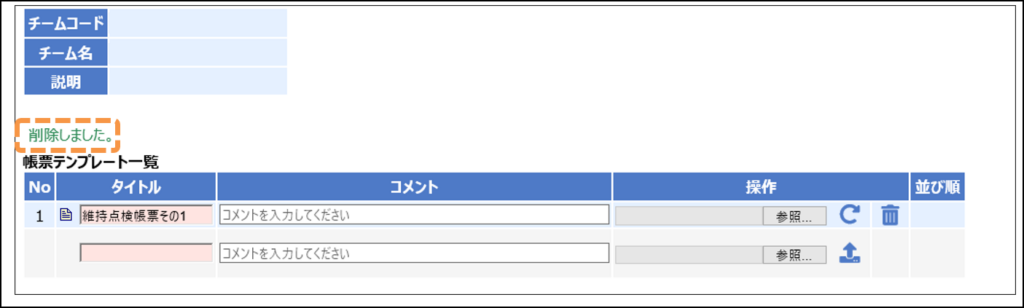
③「削除しました」と表示されれば完了です。
7.出力・復元する
除雪用途等、限られた期間のみで契約する場合、次年度の契約は別契約となり、以前利用していた環境を再度利用することはできません。しかし、以前の情報を参考にしたい・利用設定を引き継ぎたいという場合もあるかと思います。本章で紹介するデータ一括入出力機能を利用すれば、それが可能になります。また、複数の点検・災害アイテムを利用する際に、同じ設定のアイテムを複数作成するときにも利用することができます。
7-1.データを一括出力する(バックアップ)
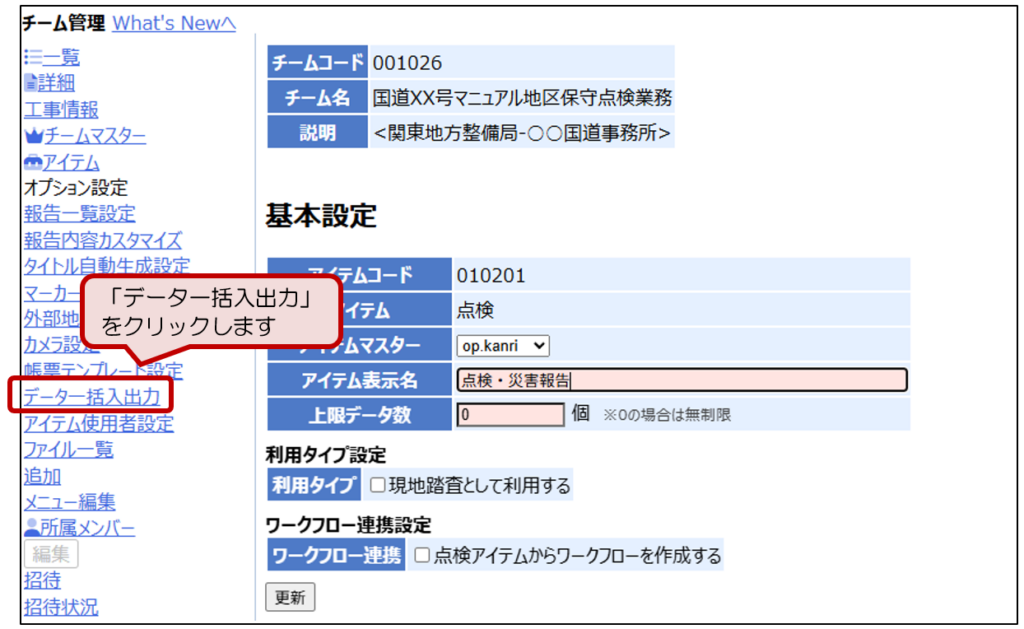
①管理者専用ページの左側のメニューから「データ一括入出力」をクリックします。
②[データ一括出力]ボタンを押します。ボタンを押すとダウンロードが始まります。
02_12.png)
ダウンロードした「all.zip」はbasepage専用の形式になります。ZIPファイルを解凍しても、写真のJPGファイルなどを取得することはできません。
7-2.データを一括読込する(復元)
①管理者専用ページの左側のメニューから「データ一括入出力」をクリックします。
②[ファイルを選択]ボタンを押して、「7-1. データを一括出力する」でダウンロードしたファイルを選択します。
01_12.png)
③[データ一括読込]ボタンを押します。
02_12.png)
④「更新してよろしいですか?」と聞かれますので、[OK]ボタンを押します。
03_12.png)
⑤「追加しました。」と表示されれば完了です。
04_12.png)
手順④で[OK]ボタンを押した後、⑤の画面になるまで、しばらく時間がかかります(データの容量が多ければ多いほど時間はかかります)。画面は閉じずに、そのままの状態でお待ちください。