1. はじめに
1-1. はじめに
“兵庫県電子施工管理システムダウンローダー”は、兵庫県電子施工管理システムに登録されたファイルを、お手元のパソコンに保存するためのツールです。
この手引きでは、“兵庫県電子施工管理システムダウンローダー”を使用して、システムに登録されたファイルをダウンロード※1する方法を解説しています。
このダウンローダーでは、以下の3種類の方法でファイルをダウンロードすることができます。
1)ファイルダウンロード(通常バックアップ)
2)検査用ダウンロード
3)電子納品媒体ダウンロード
※1 ダウンロード:ネットワーク(インターネット)上にあるデータをパソコンに取り込んで保存すること
1-2. システムに必要な環境
・OS: Windows 11以降
・インターネット: 光回線(推奨)、無線LAN、ADSL
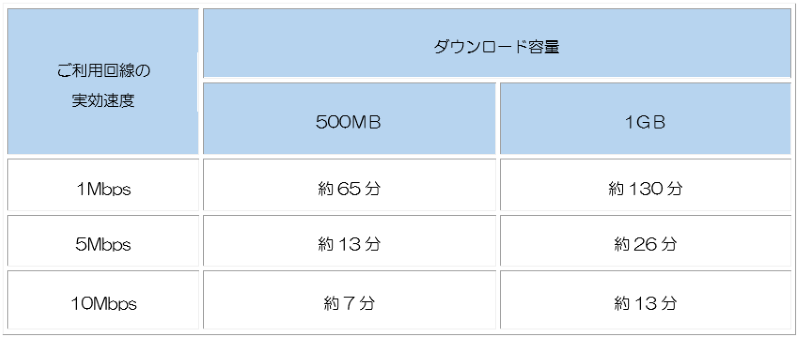
兵庫県電子施工管理システムダウンローダーのダウンロード最大速度は10Mbpsです。
ご利用の回線速度によるダウンロード時間の目安(理論値)
・Microsoft Excel: 2016以降
・圧縮ファイル解凍ソフト: zipファイルが解凍できるもの
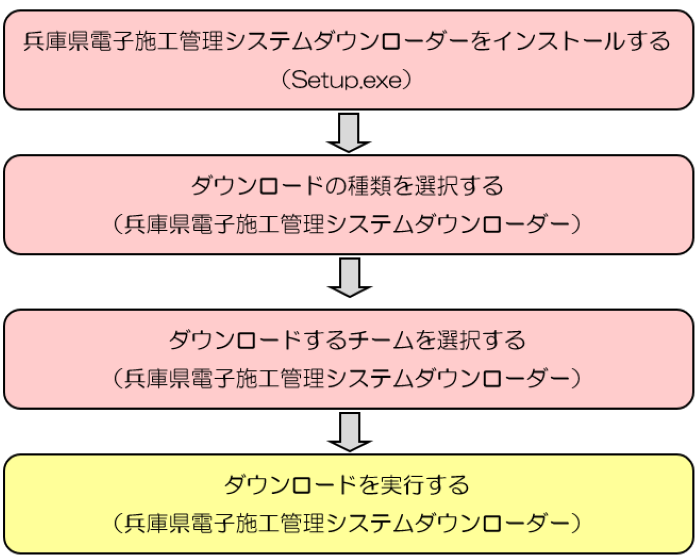
1-3. 作業の流れ
2. ダウンローダーをインストールする
2-1. ダウンローダーを入手する
兵庫県電子施工管理システムにログインし、メイン画面より「電子納品」アイテムを選択します。
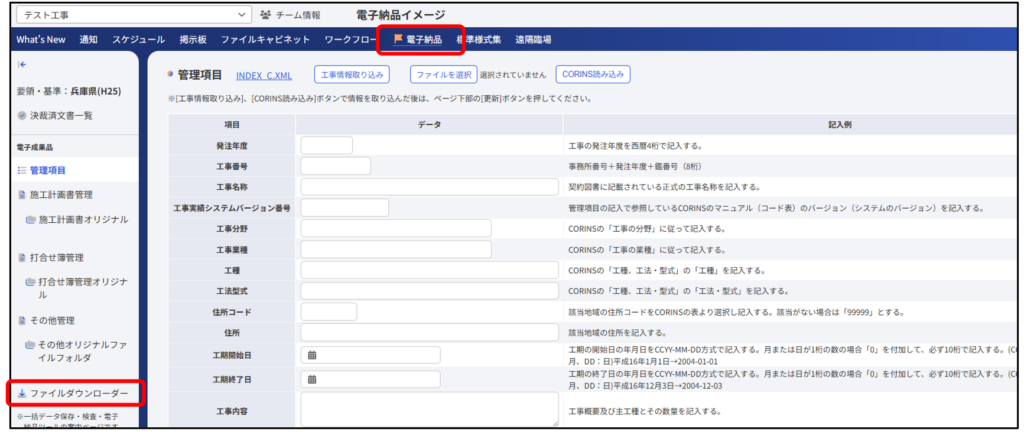
[電子納品]画面のメニューから、[ファイルダウンローダー]をクリックして「ファイルダウンロード
ツール」ページを表示してください。
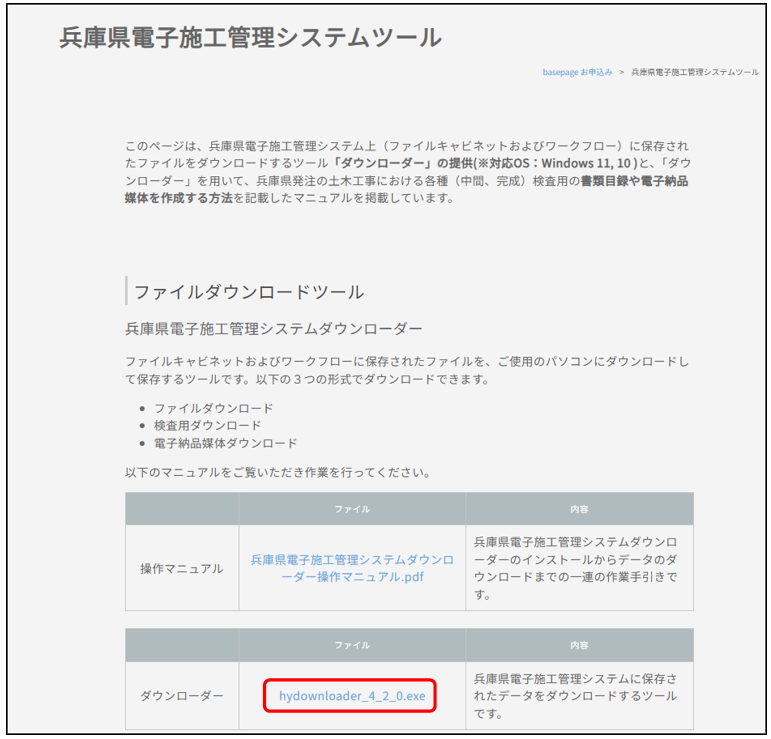
兵庫県電子施工管理システムダウンローダー(hydownloader_X_X_X.exe)をダウンロードします。
2-2. ダウンローダーをインストールする
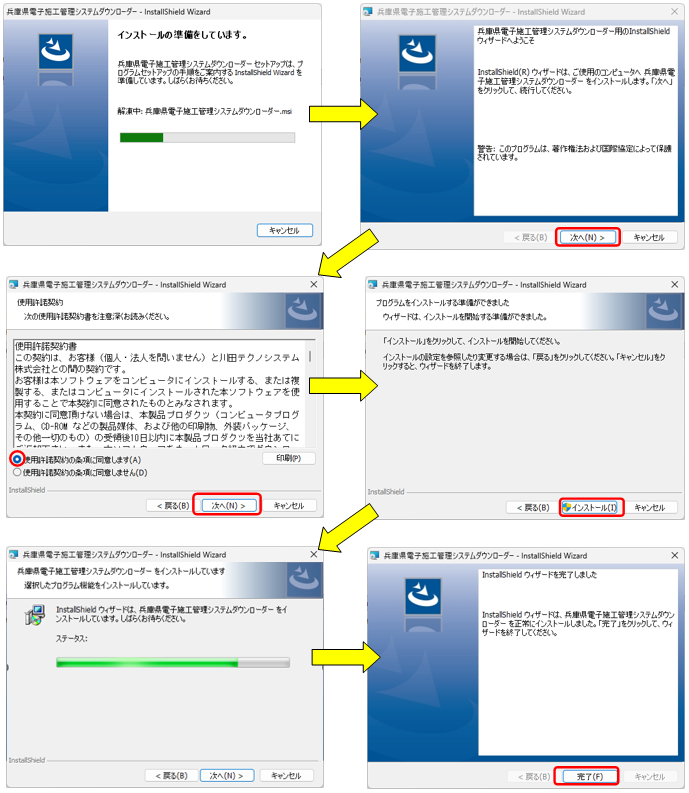
setup.exeを実行します。

画面の表示に従ってインストールして下さい。
2-3. 起動の確認と .NET Framework4.5 のインストール
インストールが完了すると、スタートメニューに [兵庫県電子施工管理システムダウンローダー] が登録されます。
スタートメニューから 兵庫県電子施工管理システムダウンローダーを起動してください。
(“兵庫県電子施工管理システム”フォルダの下にある場合もあります。)

 以前のバージョンをインストールしている方はアンインストールしてからご利用ください。
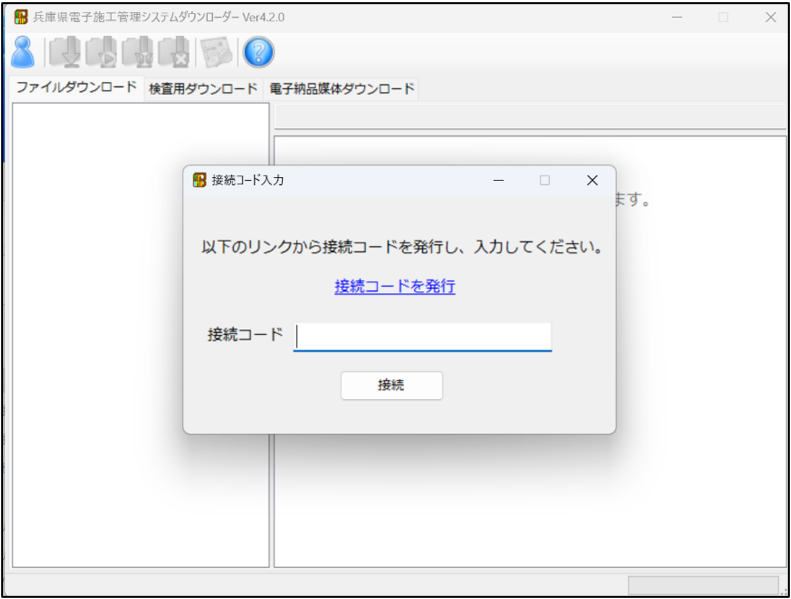
■兵庫県電子施工管理システムダウンローダーが正常に起動する場合
以下のように、ダウンローダーのログイン画面が表示されて正常に起動する場合、インストール作業は終了です。
 「3.ダウンロードの種類」に進んで下さい。
■エラーが表示され起動できない場合
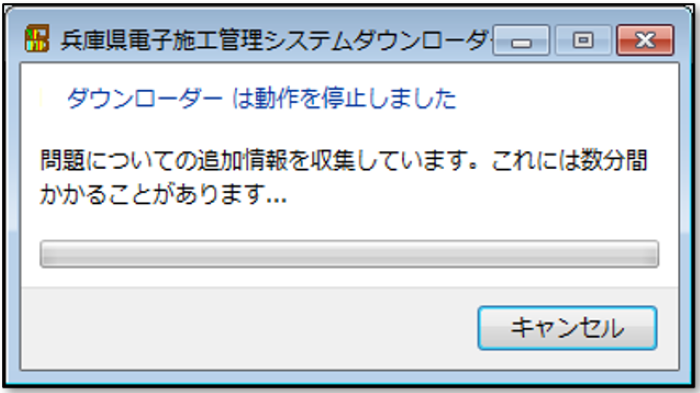
上記のようなエラーが発生する場合、Microsoft .NET Framework4.5以上のインストールが必要です。
dotnetfx45_full_x86_x64.exe(または、dotNetFx45_Full_setup.exe)を実行してください。
(Microsoftのダウンロードページ、または弊社「ファイルダウンロードツール」ページから入手できます。)

インストーラーを実行するとロゴが表示され、インストールが開始されます。
画面の表示に従ってインストールして下さい。
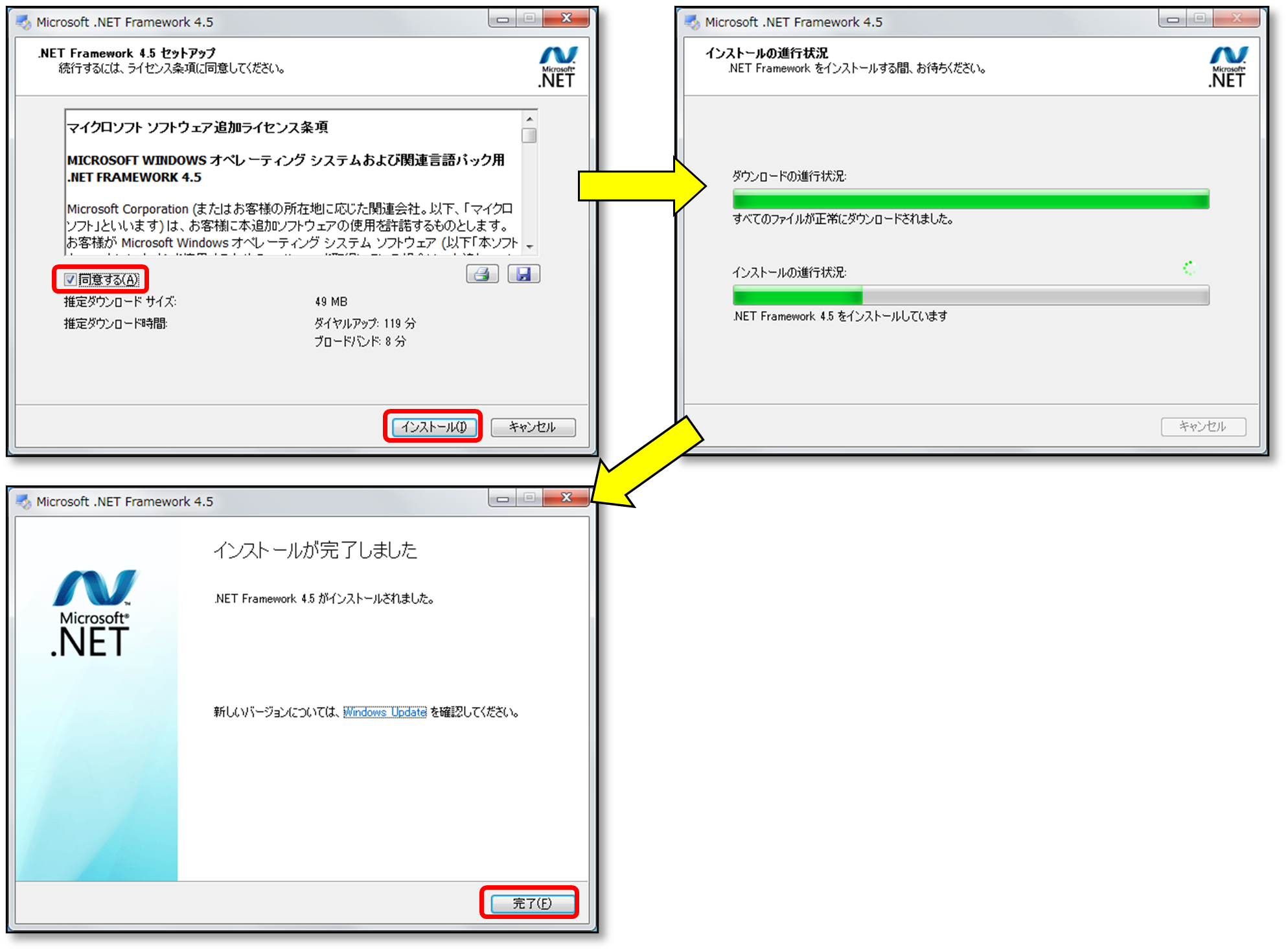
Microsoft .NET Frameworkのインストールが終了したら、スタートメニューから兵庫県電子施工管理システムダウンローダーを起動してください。兵庫県電子施工管理システムダウンローダーのログイン画面が表示されて、正常に起動したらインストールは完了です。
3. ダウンロードの種類
3-1. 兵庫県電子施工管理システムダウンローダーに接続する
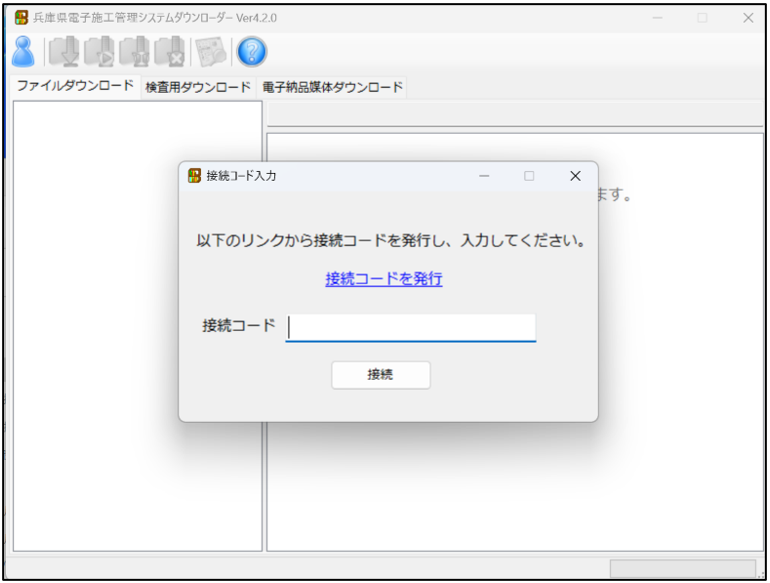
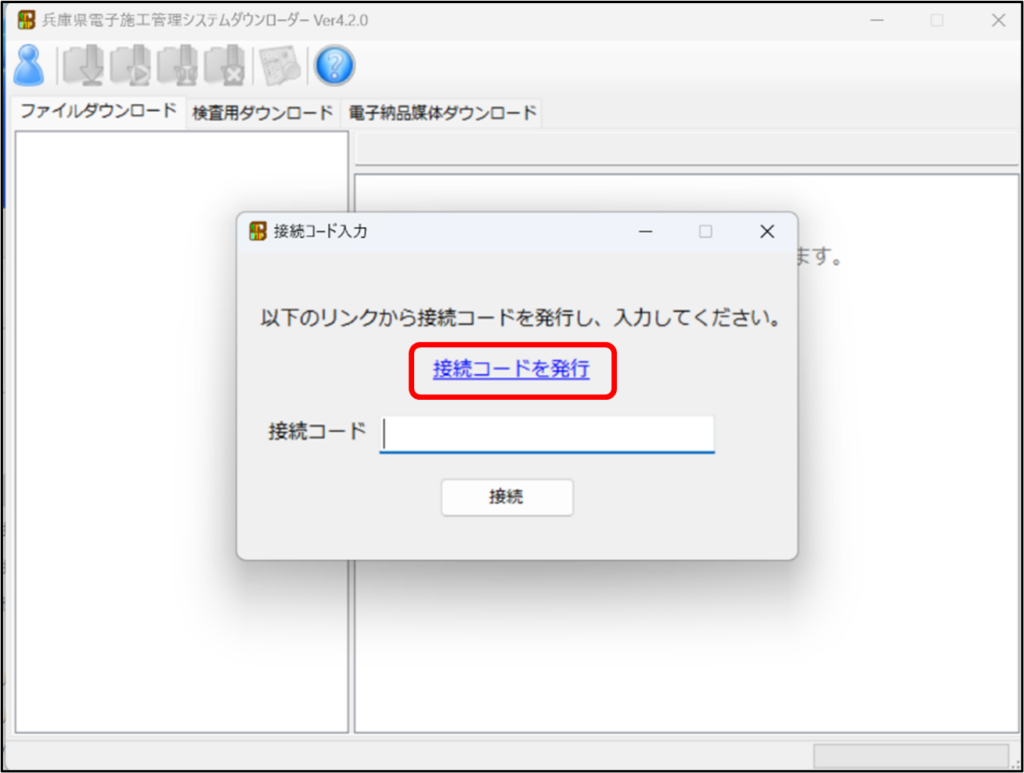
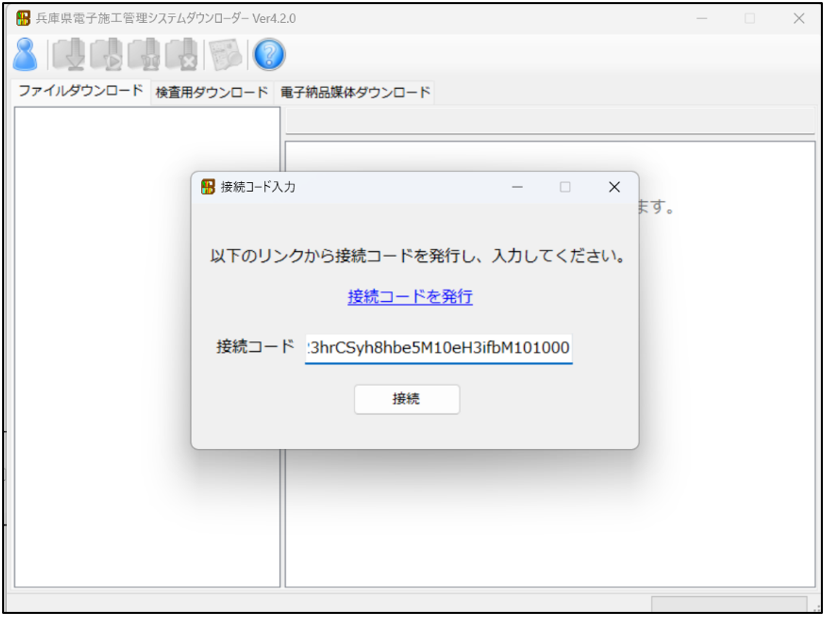
兵庫県電子施工管理システムダウンローダーを起動すると、接続コード入力画面が表示されますので、[接続コードを発行]をクリックします。
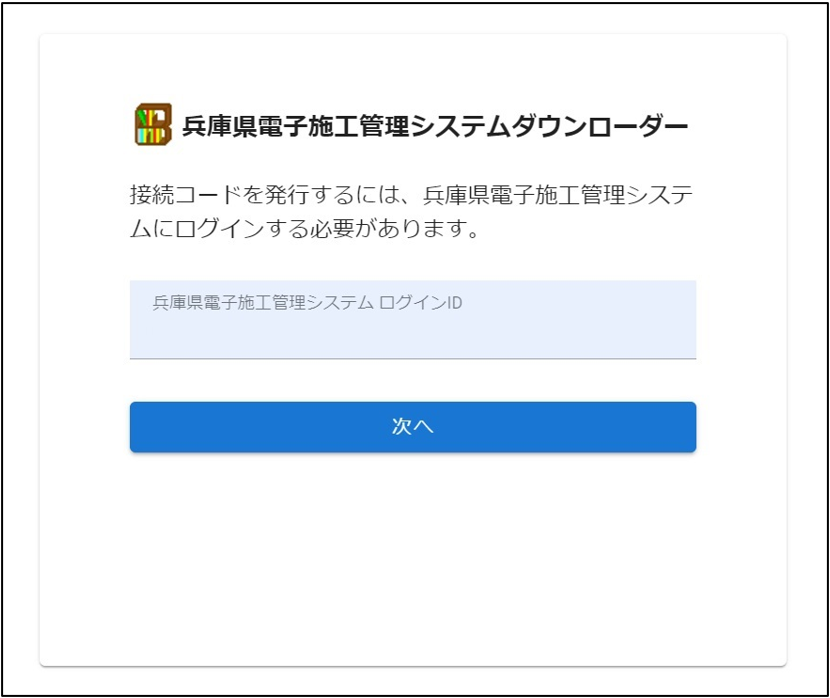
兵庫県電子施工管理システムダウンローダーのログイン画面が表示されますので、兵庫県電子施工管理システムと同じログインIDを入力して、[次へ]ボタンをクリックします。
パスワード入力画面が表示されますので、兵庫県電子施工管理システムと同じパスワードを入力して、[ログイン]ボタンをクリックします。
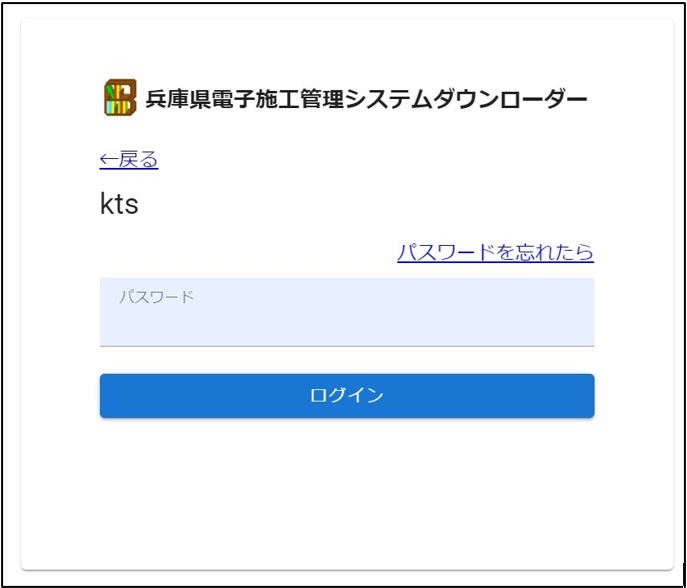
接続コードが表示されますので、[コピー]ボタンをクリックします。

コピーした接続コードを接続コード入力欄に貼り付けて、[接続]をクリックします。
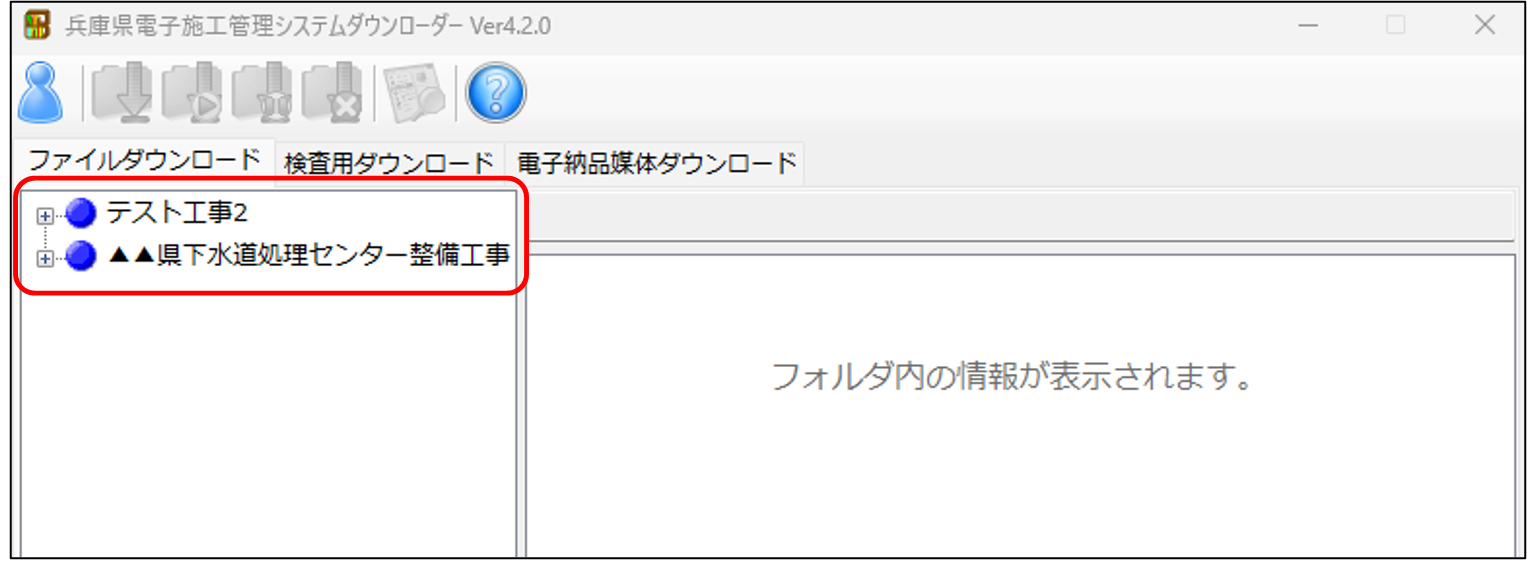
ログインが完了すると所属しているチームが表示されます。
3-2. ダウンロードの種類を選択する
目的に応じて、3種類のダウンロード方法を選択することができます。
使用したいダウンロード方法のタブをクリックしてください。

■ファイルダウンロード
ファイルキャビネットに保存されているファイルと、ワークフロー文書をダウンロードして、パソコンに保存します。
一般的なデータのバックアップ機能です。チーム終了時のデータ保存などに使用します。
4.ファイルダウンロード をご覧ください。
■検査用ダウンロード
中間検査や完成検査用に、データをダウンロードして書類目録を作成します。
ダウンロードされるデータは、上記“ファイルダウンロード”と同じですが、検査用書類目録に必要な
データも作成され、ワンクリックで書類目録(エクセル)が作成できるようになります。
5.検査用ダウンロード をご覧ください。
■電子納品媒体ダウンロード
「兵庫県工事完成図書の電子納品等要領(R3年7月)」に準じた電子納品形式で、ワークフロー文書をダウンロードします。
ダウンロードしたデータは、市販の電子納品媒体作成ソフトに取り込んで、取り纏めることができます。
6.電子納品媒体ダウンロード をご覧ください。
4. ファイルダウンロード
4-1. ファイルダウンロード
ファイルダウンロードは、兵庫県電子施工管理システムに保存されたファイルを手元のパソコンにフォルダイメージでダウンロードします。一般的なデータのバックアップ機能です。
[ファイルダウンロード]タブを選択します。(起動時は初期選択)
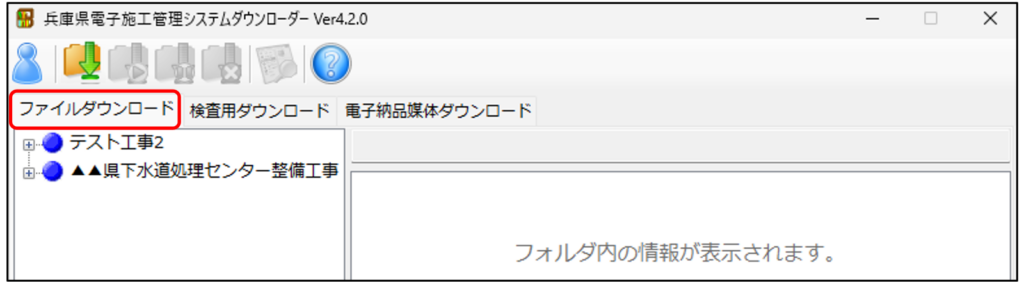
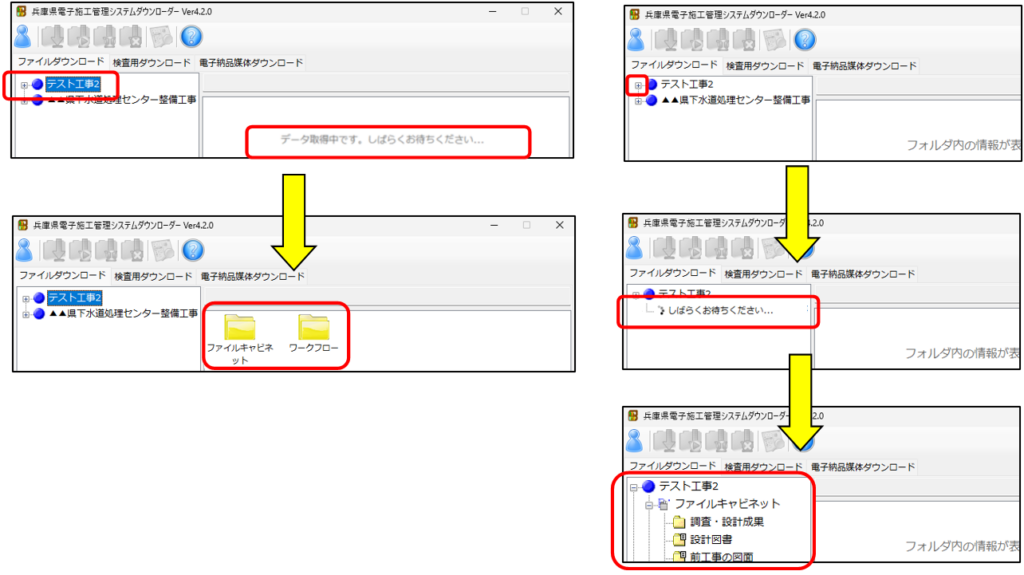
チーム名をクリックするか、チーム名の左にある をクリックすると、ファイルキャビネットの構成とファイル情報、およびワークフローアイテムを利用している場合、ワークフローの構成と文書情報を取得します。
4-2. ダウンロードする対象を設定する
■チーム内のファイルを全てダウンロードする場合
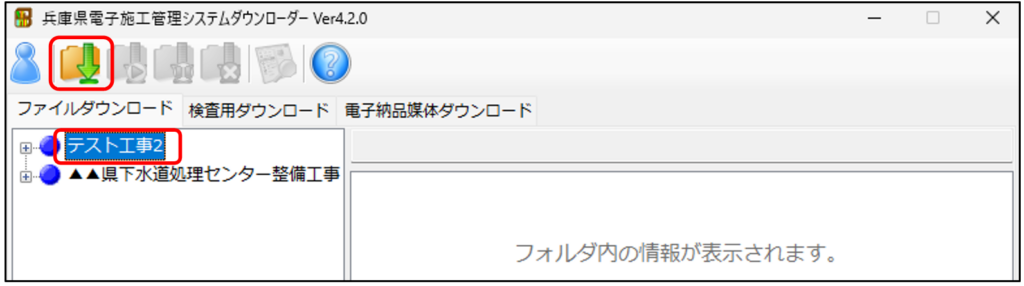
チーム内の全てのファイルをダウンロードする場合は、ダウンロードしたいチームを選択して、[ダウンロード]アイコン をクリックしてください。ファイルキャビネットとワークフローに保存されている全てのファイルがダウンロードされます。
■フォルダやファイルを選択してダウンロードする場合
フォルダやファイルを選択して部分的にダウンロードする場合は、ダウンロードしたいフォルダ、またはファイルを選択して、[ダウンロード]アイコンをクリックします。
チーム名またはフォルダの左にあるをクリックするか、フォルダのアイコンをダブルクリックすると子フォルダ、およびフォルダ内のファイルが展開されます。
一度ダウンロードを行った後、フォルダやファイルに追加や変更があった場合など、該当フォルダ(ファイル)のみダウンロードすることができます。
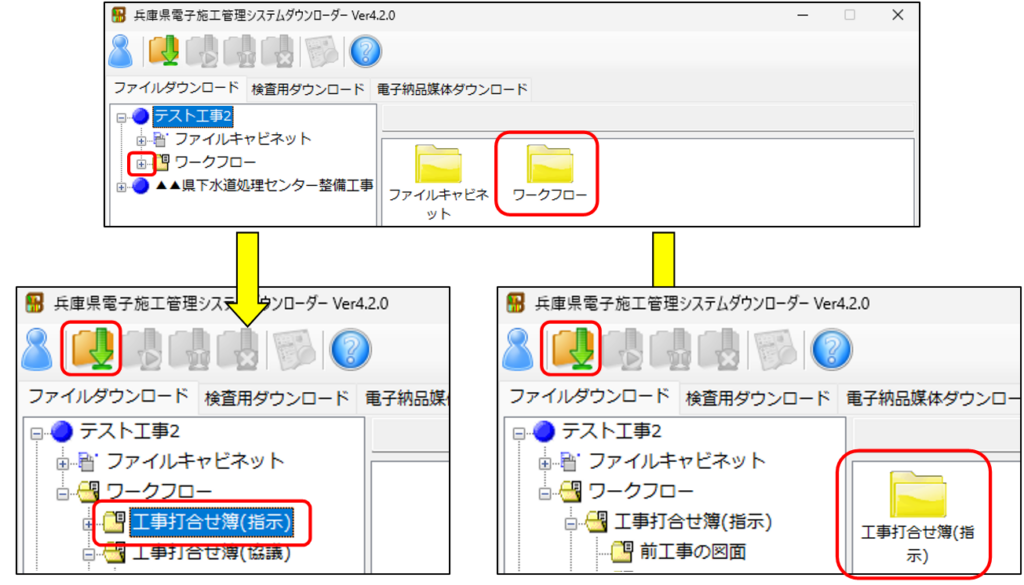
上記の場合、ワークフローの「工事打合せ簿(指示)」以下、子フォルダを含むフォルダとファイルがダウンロードされます。
4-3. ダウンロードを実行する
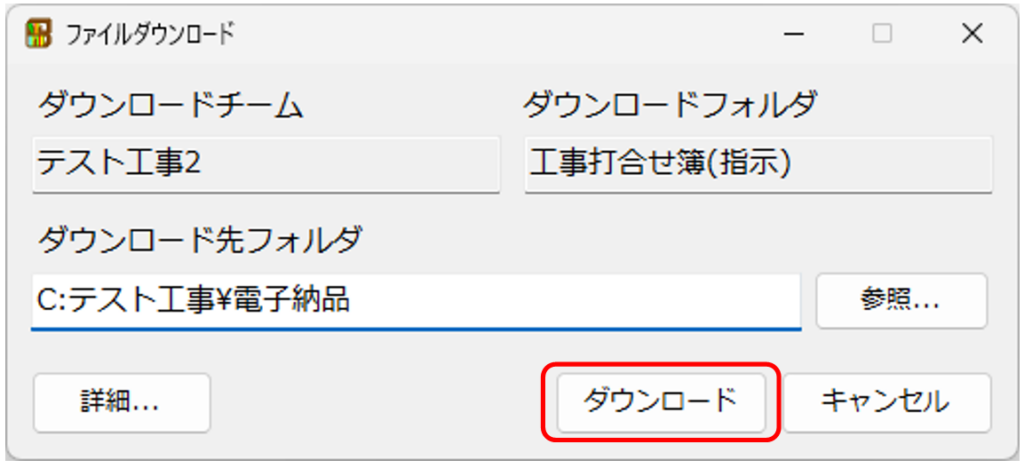
[ダウンロード]アイコンをクリックすると、ダウンロード先フォルダの設定画面が表示されますので、[参照]ボタンをクリックしてダウンロード先フォルダを指定して下さい。
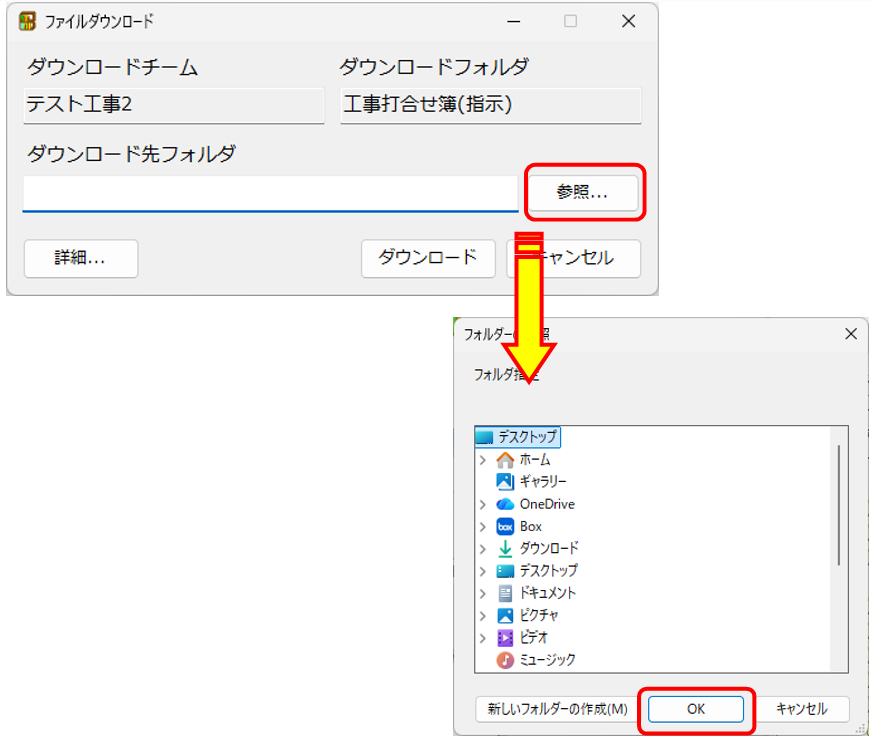
ダウンロード先フォルダに、以前にダウンロードされた同じチームのデータフォルダが存在する場合、既存のデータに上書きされます。既存のフォルダやファイルが、上書きするデータに無い場合、削除されず、そのまま残りますので、成果品を作成する場合には注意してください。既存のフォルダは移動するか、削除してからダウンロードしてください。
[ダウンロード]ボタンをクリックすると、ダウンロードが開始されます。
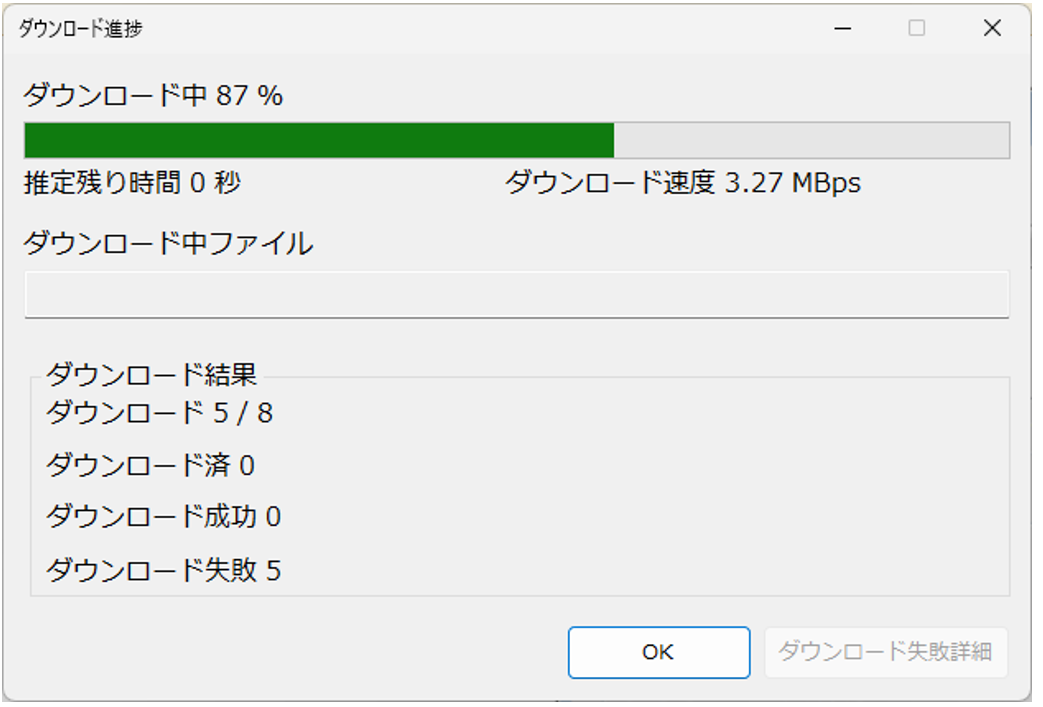
ダウンロードの進捗状況が表示されます。
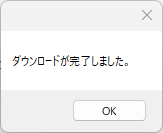
以下のメッセージが表示されればダウンロードは完了です。
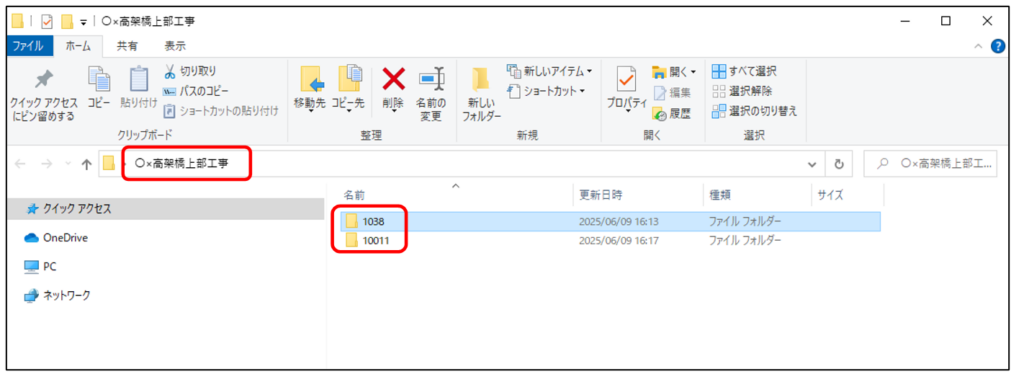
エクスプローラーが起動し、ダウンロード先のフォルダが表示されます。
指定したダウンロード先に、以下のようなフォルダで保存されます。
[1038]フォルダ : ファイルキャビネット
[10011]フォルダ : ワークフロー
ファイルダウンロードの作業は以上です。
7.アイコンについて をご参照ください。
参考)フォルダを選択してダウンロードを実行する
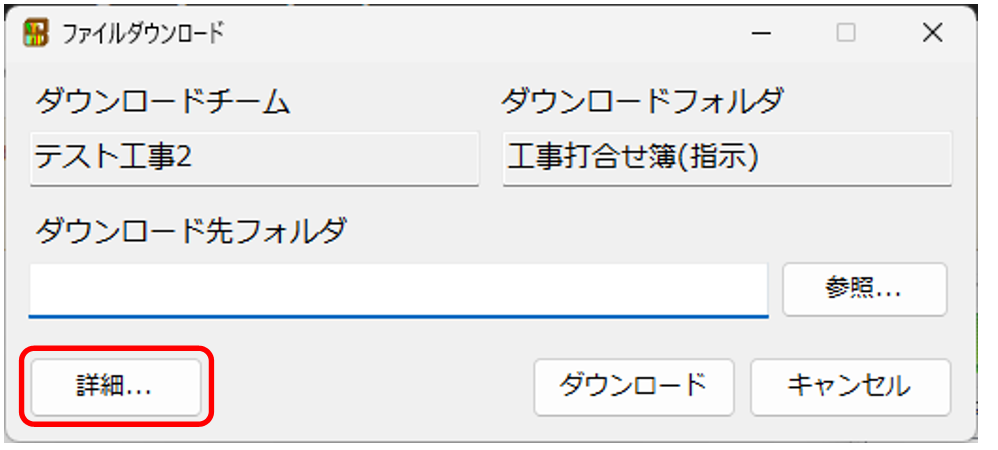
ダウンロード実行時に、[詳細]ボタンより、フォルダ毎にダウンロードの有無を設定することができます。全体のダウンロードサイズが大きいデータや、回線速度の問題でダウンロードに時間がかかる環境において、一度全てのファイルをダウンロードした後に、追加や変更が発生したフォルダのみを追加ダウンロードする場合に有効です。
ダウンロード先フォルダに、以前にダウンロードされた同じチームのデータフォルダが存在する場合、既存のデータに上書きされます。既存のフォルダやファイルが、上書きするデータに無い場合、削除されず、そのまま残りますので注意してください。
[詳細]ボタンをクリックします。
[フォルダ]タブをクリックします。
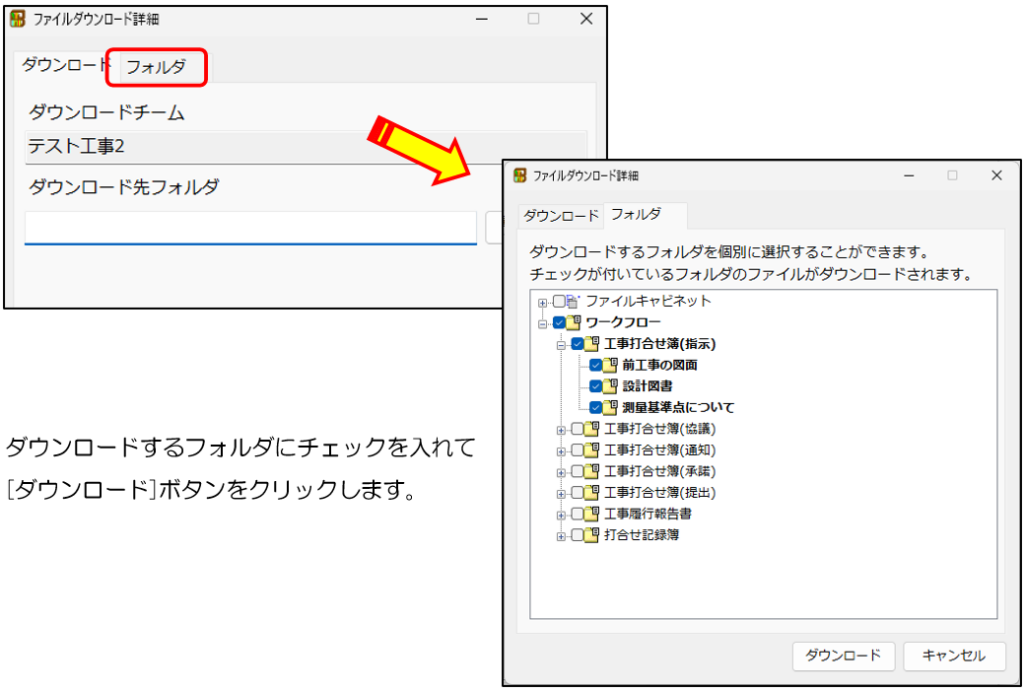
ダウンロードが開始されます。
5. 検査用ダウンロード
5-1. 検査用ダウンロード
検査用ダウンロードは、オフラインでの中間検査や完成検査用に、手元のパソコンにファイルをダウンロードし、書類目録を作成します。
[検査用ダウンロード]タブを選択します。
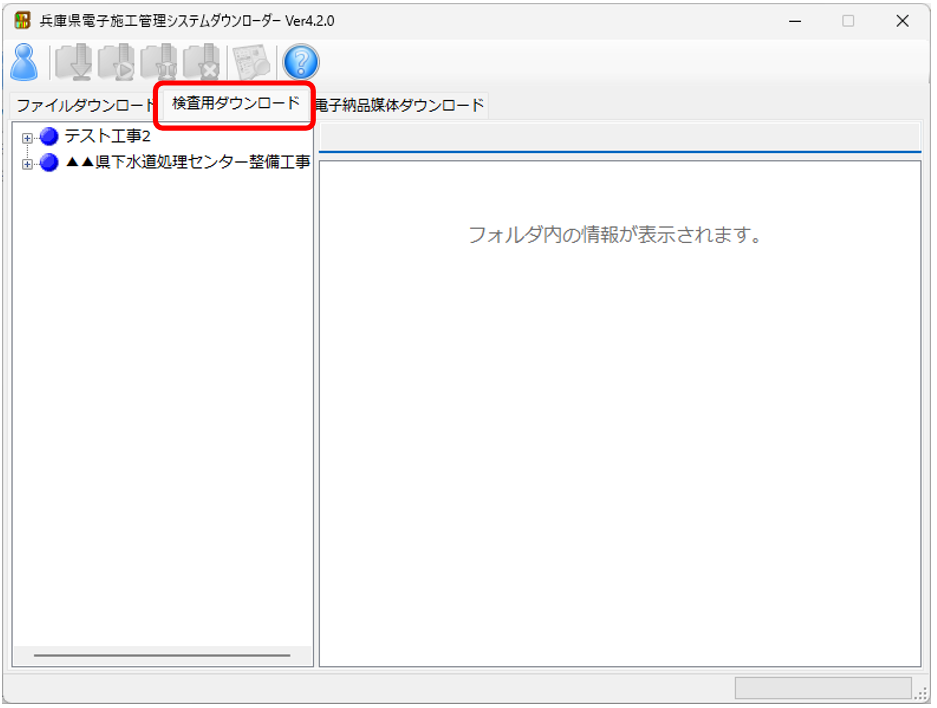
チーム名をクリックしてください。
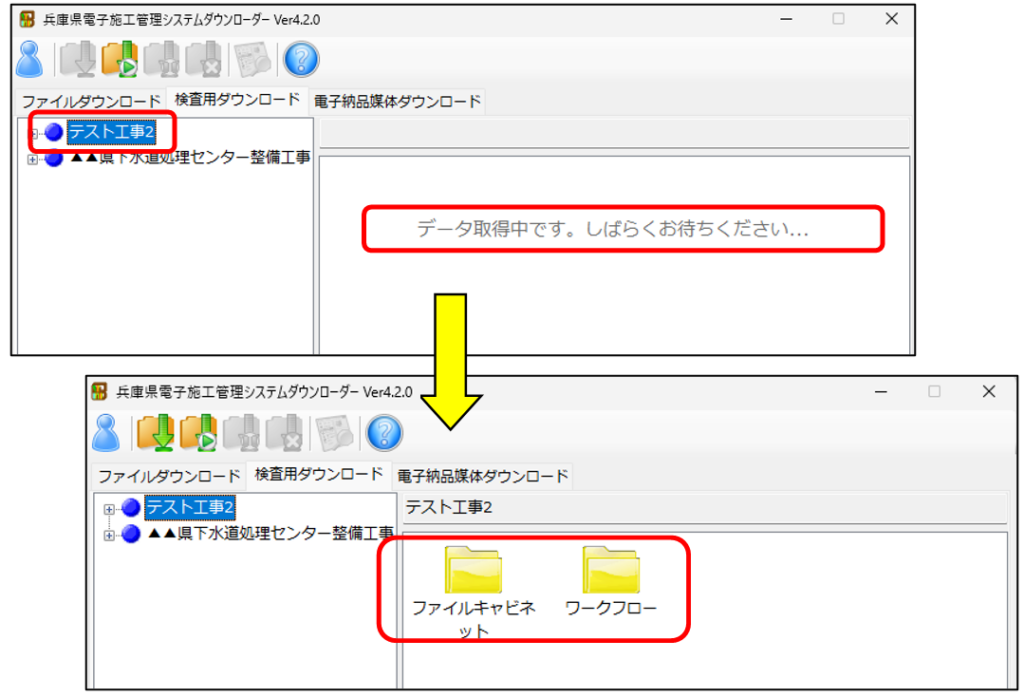
必ず検査用のダウンロードを実行したいチーム名を選択している状態(青色)にしてください。それ以外を選択している場合、全てのデータがダウンロードされません。また、ダウンロード後に作成される書類目録一覧が正しく作成されません。
5-2. 検査用ダウンロードを実行する
[ダウンロード]アイコンをクリックすると、ダウンロード先フォルダの設定画面が表示されますので、[参照]ボタンをクリックしてダウンロード先フォルダを指定して下さい。
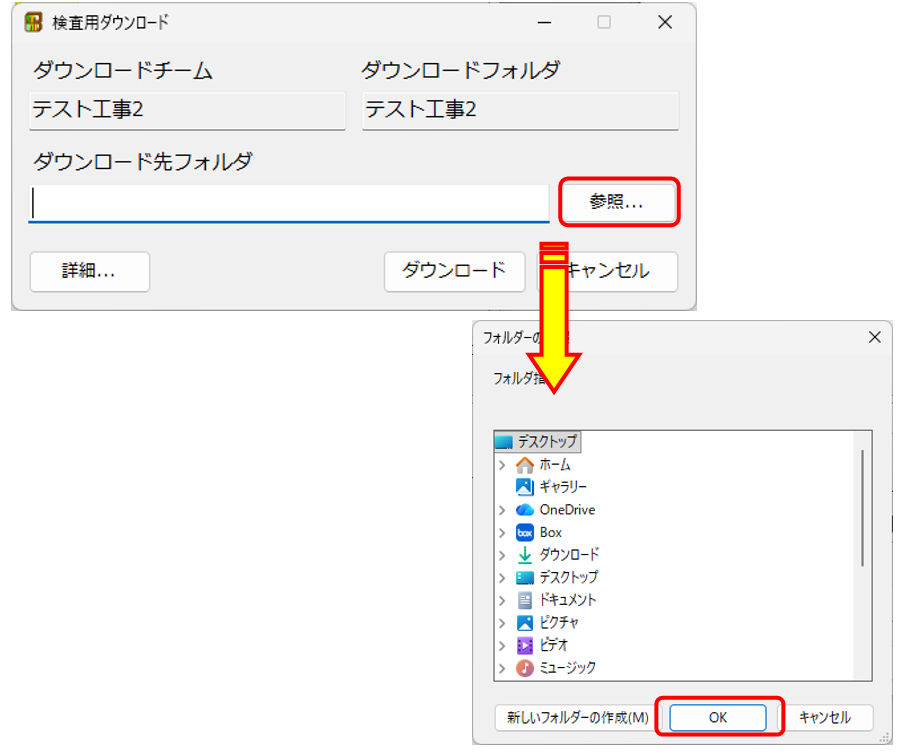
ダウンロード先フォルダに、以前にダウンロードされた同じチームのデータフォルダが存在する場合、既存のデータに上書きされます。既存のフォルダやファイルが、上書きするデータに無い場合、そのまま残りますので、成果品を作成する場合には注意してください。既存のフォルダは移動するか、削除してからダウンロードしてください。
検査用ダウンロードでは、[詳細]ボタンで設定を行わないでください。正しい書類目録が作成できません。
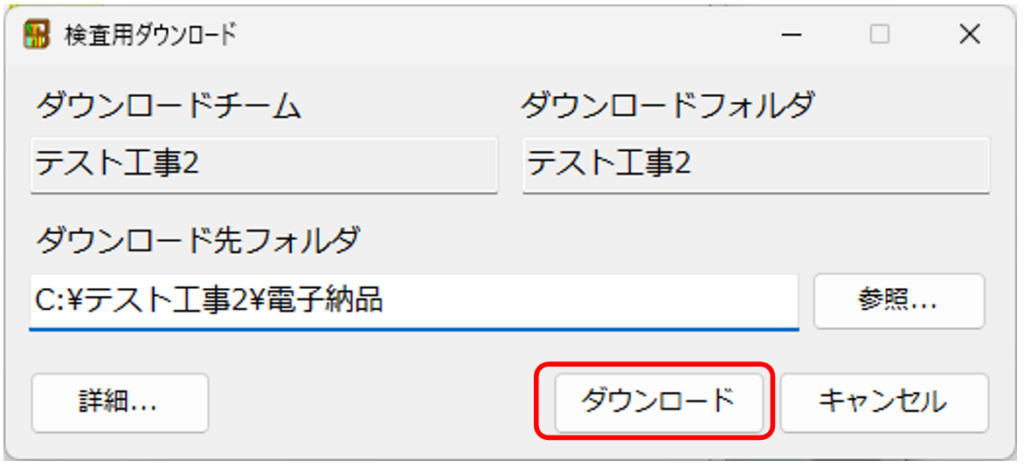
[ダウンロード]ボタンをクリックすると、ダウンロードが開始されます。
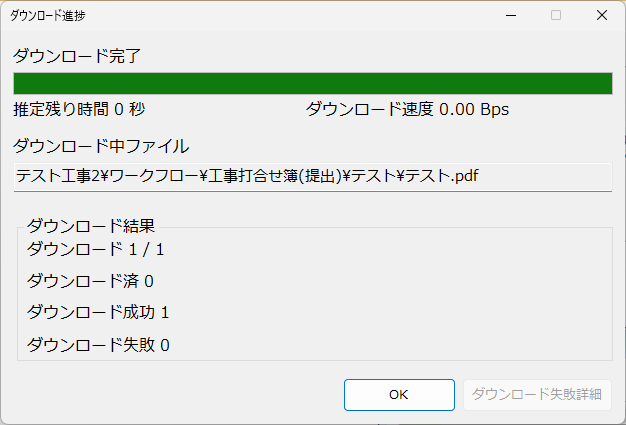
ダウンロードの進捗状況が表示されます。
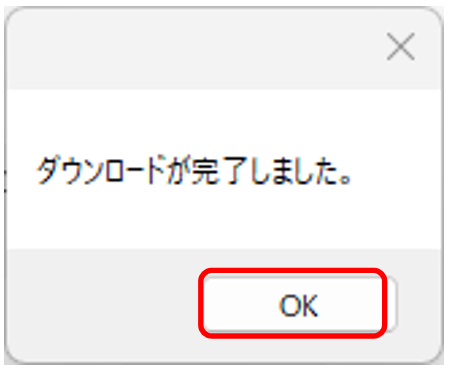
以下のメッセージが表示されればダウンロードは完了です。
5-3. 書類目録を作成する
ダウンロードが完了すると、「書類目録作成ツールVer#.xls」が自動的に起動します。
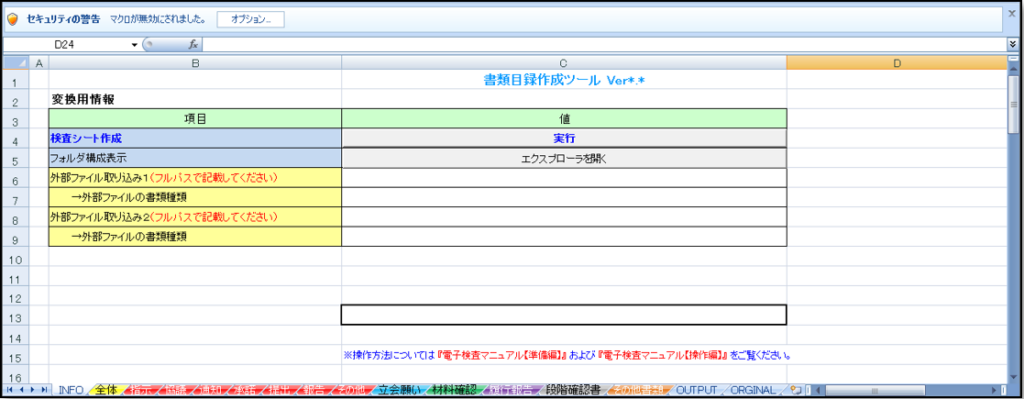
起動時に「セキュリティの警告」が表示される場合、マクロを有効にしてください。
Microsoft Excel 2007の場合
通常、セキュリティの警告は毎回エクセルを起動する度に表示されます。
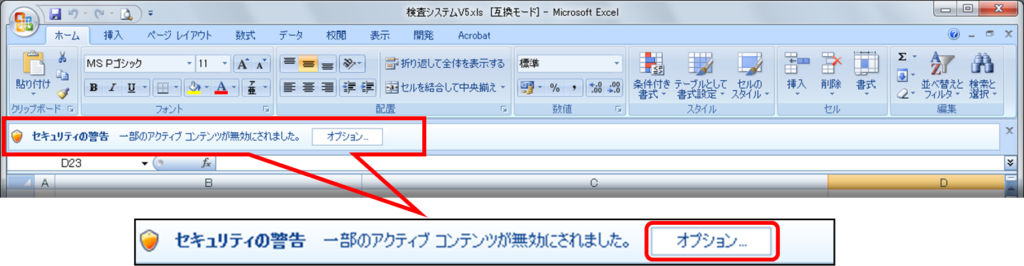
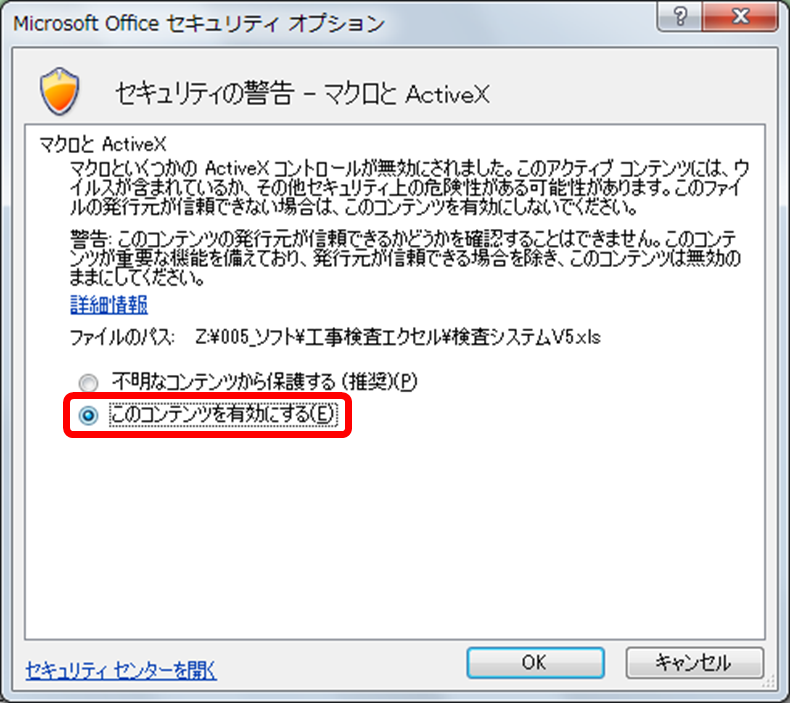
[オプション]をクリックすると、セキュリティオプション画面が表示されますので、「このコンテンツを有効にする」を選択して[OK]をクリックしてください。
Microsoft Excel 2013の場合
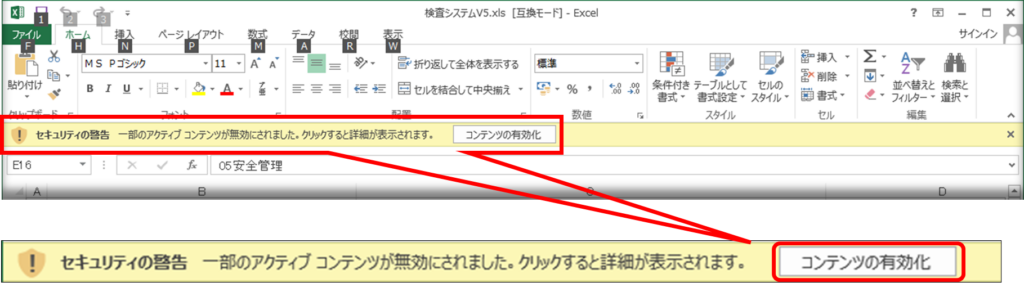
[コンテンツの有効化]をクリックしてください。
設定がよくわからない場合は、Microsoftなどのページで検索して設定してください。
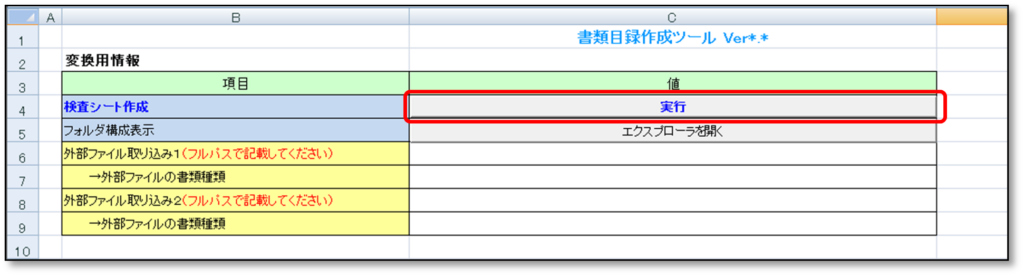
マクロを有効にしたら、“検査シート作成”欄の[実行]ボタンをクリックします。
書類目録の作成処理が開始されます。処理状況が100%になれば完了です。
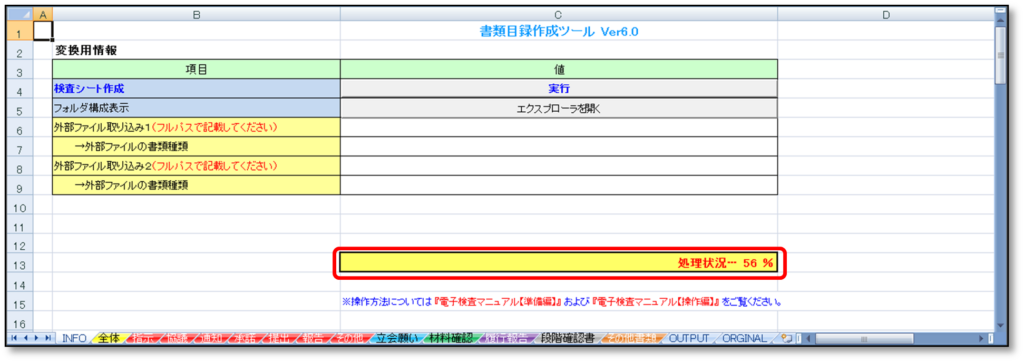
処理時間は登録する文書の数により変わります。書類目録作成ツールの操作については、別冊「書類目録作成マニュアル【操作編】」をご覧ください。
検査用ダウンロードは以上です。
7.アイコンについて をご参照ください。
6. 電子納品媒体ダウンロード
6-1. 電子納品媒体ダウンロード
電子納品媒体ダウンロードは、兵庫県電子施工管理システムに保存されているファイルを、市販の電子納品媒体作成ソフトに取り込めるように、電子納品に関する要領・基準のうち、一般土木「工事完成図書の電子納品等要領(平成22年9月)」に準じた形式で、ダウンロードを行います。
“電子納品媒体ダウンロードで作成したデータ”は“電子納品成果品”ではありません。
“電子納品媒体ダウンロードで作成したデータ” ≠ “電子納品成果品”
情報共有システム上で扱う工事書類には、電子納品を行うために、後から設定が必要な項目があります。電子納品に必要な情報が全て揃っている訳ではありません。また、情報共有システムでは、工事書類以外のファイル(図面や写真など)は扱いません。従って、電子納品成果品を作成するためには、情報共有システムからダウンロードしたデータを、他の必要なファイルと併せて、市販の“電子納品媒体作成ソフト”に取り込んだ上で、必要なデータを全て設定する必要があります。
[電子納品媒体ダウンロード]タブを選択します。
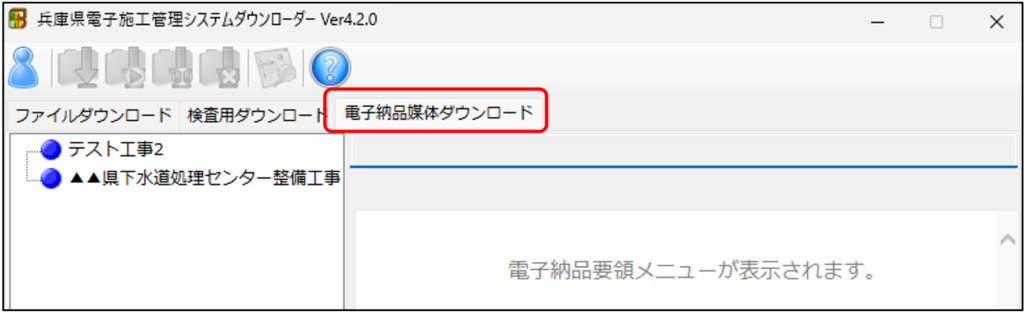
チーム名をクリックしてください。
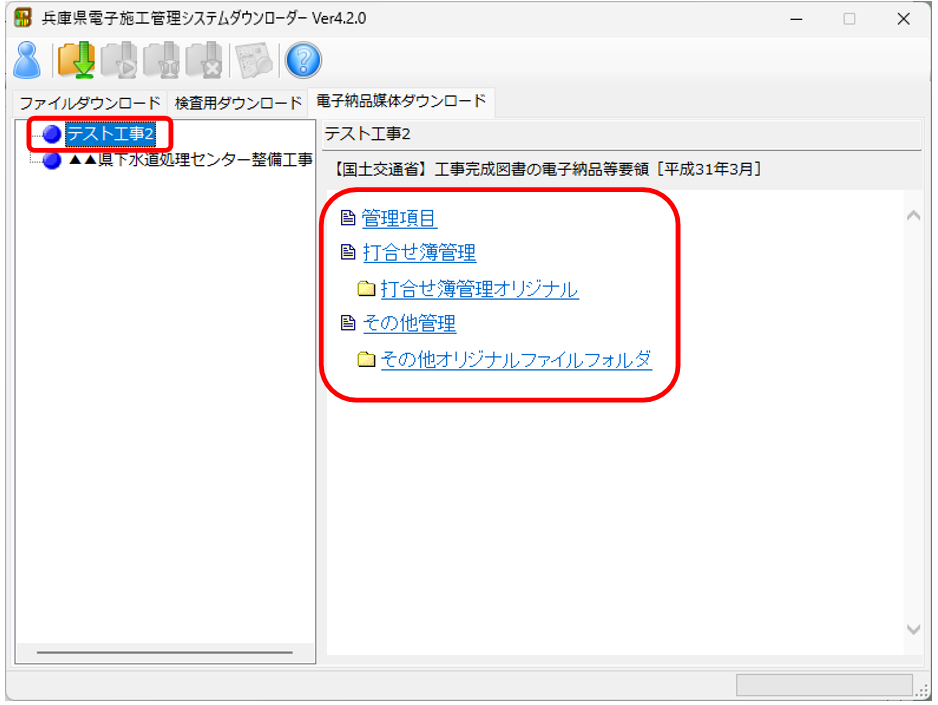
兵庫県電子施工管理システムの [電子納品]アイテムの電子成果品項目が表示されます。
確認したい項目をクリックすると、兵庫県電子施工管理システムが起動し、[電子納品]アイテムが表示されます。
「管理項目」を入力していない場合、ダウンロード後に、作成されたデータを取り纏める際に、電子納品媒体作成ソフト側で設定を行っても構いません。
6-2. 電子納品媒体ダウンロードを実行する
[ダウンロード]アイコンをクリックすると、ダウンロード先フォルダの設定画面が表示されますので、[参照]ボタンをクリックしてダウンロード先フォルダを指定して下さい。
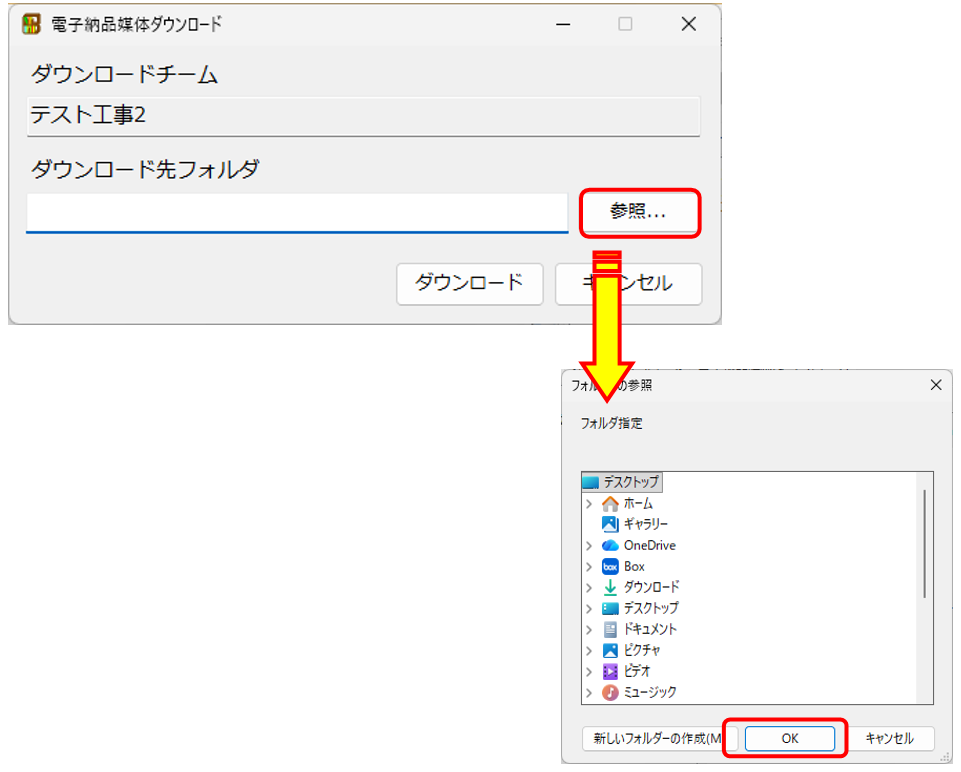
ダウンロード先フォルダに、以前にダウンロードされた同じチームのデータフォルダが存在する場合、既存のデータに上書きされます。既存のフォルダやファイルが、上書きするデータに無い場合、そのまま残りますので、成果品を作成する場合には注意してください。既存のフォルダは移動するか、削除してからダウンロードしてください。
[ダウンロード]ボタンをクリックすると、ダウンロードが開始されます。
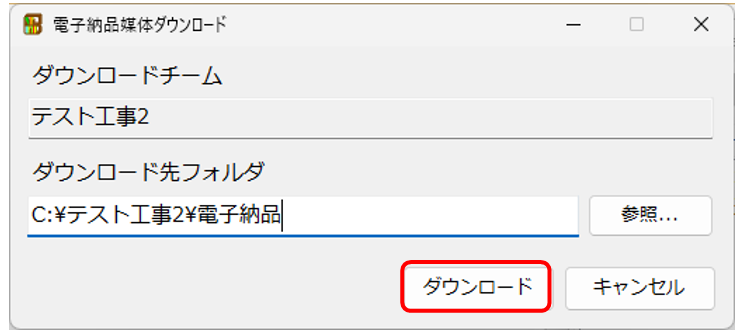
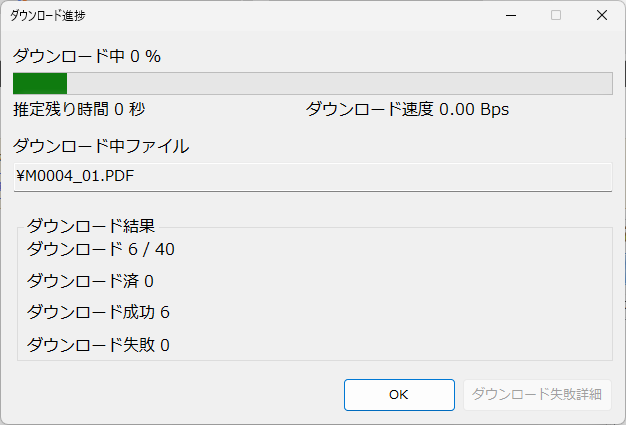
ダウンロードの進捗状況が表示されます。
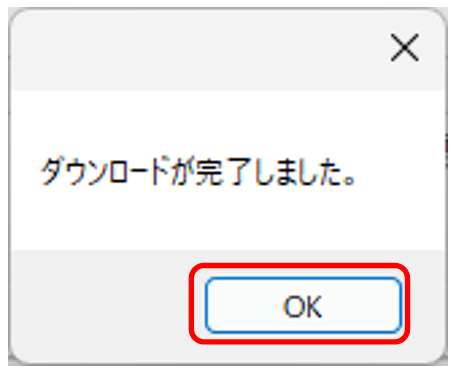
以下のメッセージが表示されればダウンロードは完了です。
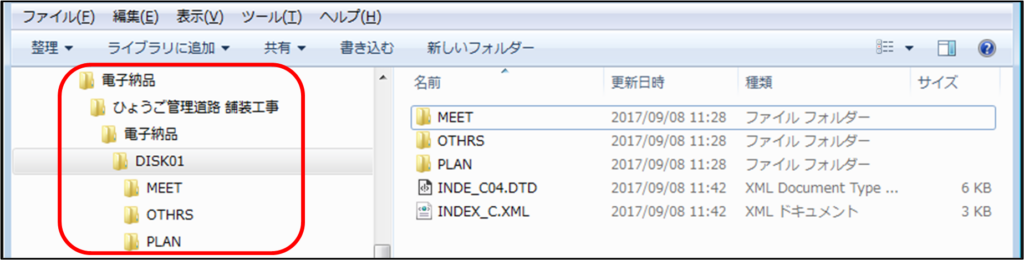
指定したダウンロード先に、以下のようなフォルダで保存されます。
[DISK01]フォルダ: 電子納品媒体ディスクイメージ
[MEET]フォルダ: 工事書類格納フォルダ
[INDEX_C.XML]: 工事管理ファイル [INDE_C04.DTD]: DTDファイル
7. アイコンについて
7-1. アイコンについて
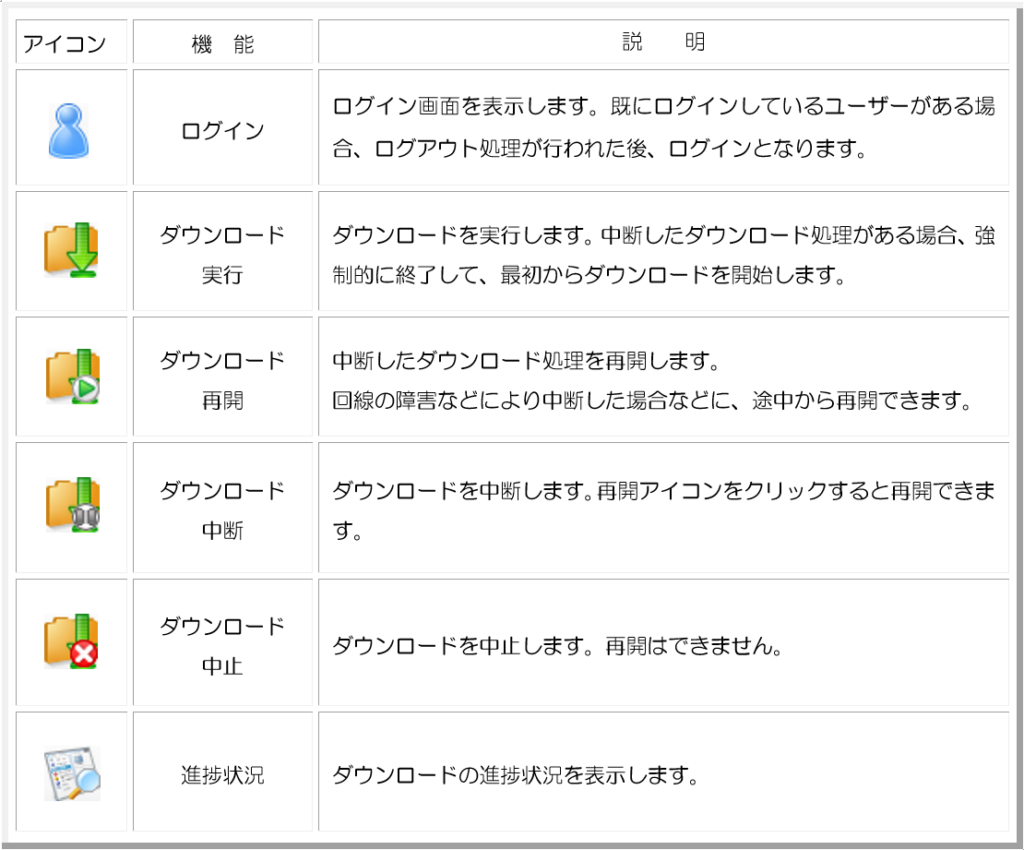
ダウンローダーの画面上部に表示されるアイコンには以下の機能があります。