1. はじめに
1-1. チーム参加要請通知を受信された方へ
「電子施工管理システム」は、インターネットを利用してサーバー上で情報を管理、共有するシステムです。
システムを利用するには、代表となる方が登録管理者となりチームを作成します。
チームが作成されると、登録管理者はチームに所属させるメンバーに対して、参加要請を行います。これはシステムよりメールで通知されます。
本書は、登録管理者よりチーム参加要請を通知された方に対して、チームへの参加手順についてご案内しています。本書をよくご覧いただき手続きを行ってください。
1-2. 参加要請(招待)方式によるメンバー登録のメリット
参加要請(招待)方式によるメンバー登録には、以下のようなメリットがあります。
方式によるメンバー登録のメリット_1_10.png)
1-3. チーム参加までの流れ
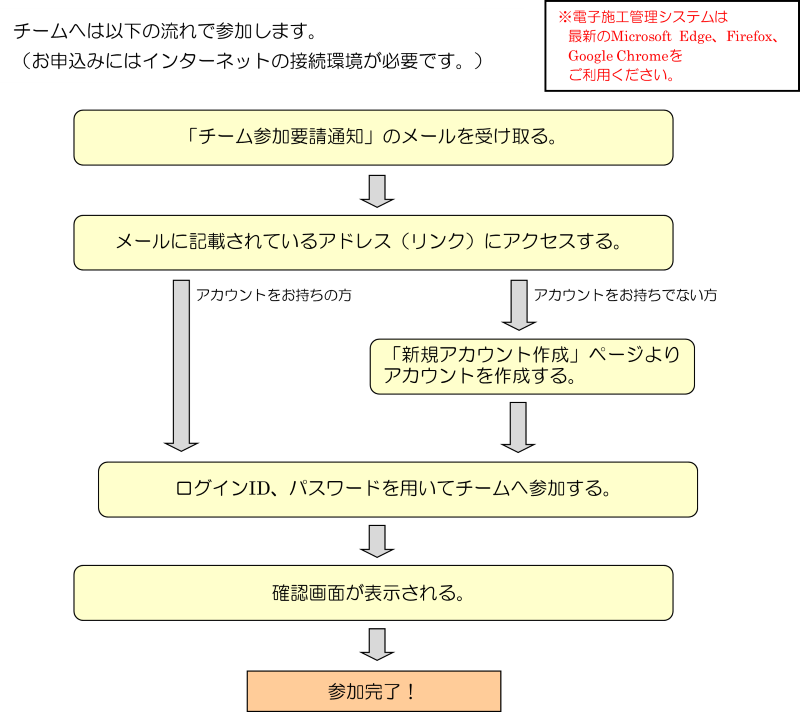
ログイン画面よりログインすることで
基本機能が使用できます。
2. チームに参加する
2-1. 招待メールからチーム参加画面へアクセスする
登録管理者によりチームが作成された後、チームに所属させるメンバーに対して、以下のような「チーム参加要請通知」がメールにて送られてきます。
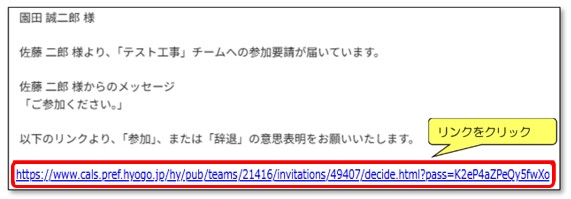
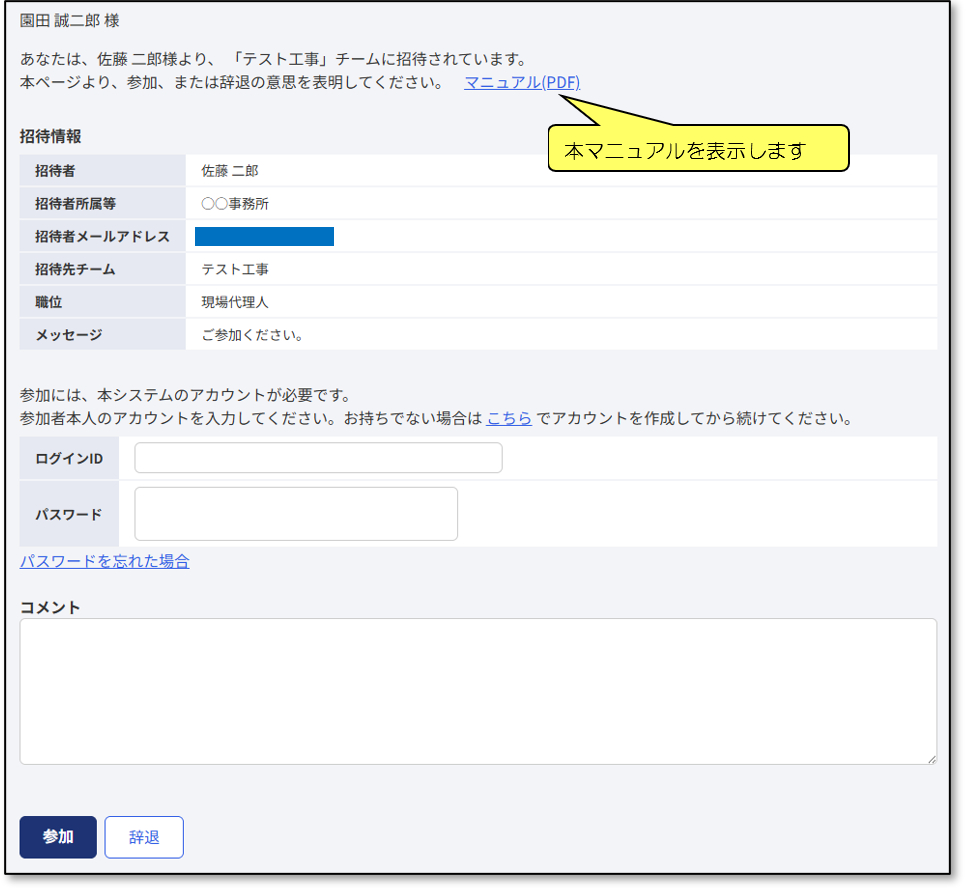
メールに記載されているリンク(アドレス)をクリックすると、ブラウザが起動して、以下のようなチーム参加画面が表示されます。
2-2. ログインIDとパスワードを準備する
チーム参加のお手続きには、電子施工管理システムのアカウント(ログインID)が必要となります。
はじめに電子施工管理システムのログインID、およびパスワードを準備します。
アカウントとは
コンピューター上で利用者を識別するための標識となる文字列のことです。
アカウントは「ログインID」と「パスワード」から構成されています。
電子施工管理システムで各種サービスをご利用頂くために必要となります。
(ログインIDの無い方は、電子施工管理システム上のデータにアクセスすることはできません。)
■電子施工管理システムを初めてご利用になる方
新規にアカウント(ログインID)を作成する必要があります。
お持ちでない場合は“こちら”をクリックしてください。
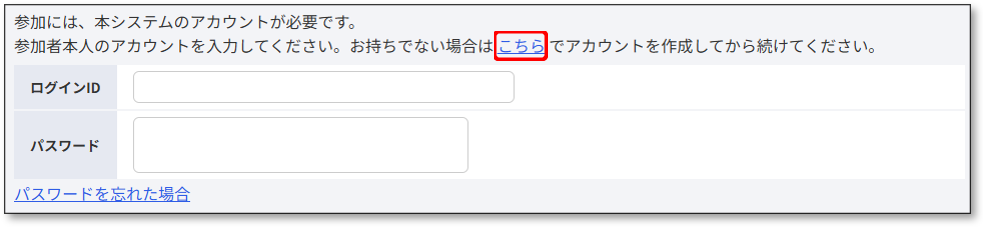
 2-3. 新規アカウントを作成する に進んでください。
上記で新規アカウントを作成したら、「2-5. チームへ参加をする」に進んでください。
■電子施工管理システムを以前にご利用頂いたことがある方
ログインIDとパスワードを両方ともお判りの方は、お手元にご用意の上、「2-5. チームへ参加をする」に進んでください。
【パスワードをお忘れの方】
ログインIDと、ご登録頂いているメールアドレスをご用意の上、
“パスワードを忘れた場合“をクリックしてください。
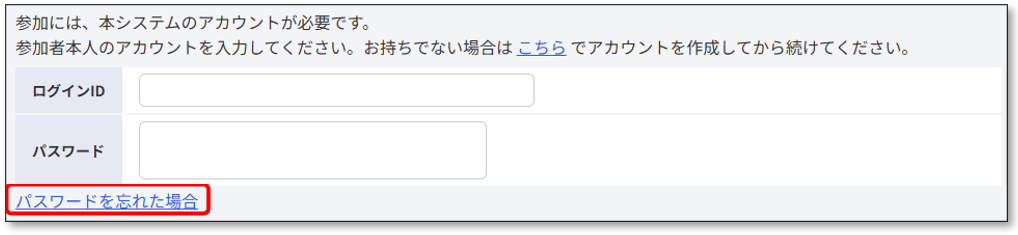
2-4. パスワードを再設定する に進んでください。
上記で新規アカウントを作成したら、「2-5. チームへ参加をする」に進んでください。
【ログインIDとパスワードをお忘れの方】
電子施工管理システムにご登録頂いているメールアドレスより、メールに「ご氏名」、
「ご所属」、「連絡先」をご記入の上、件名に「ログインID、パスワード忘れ」と明記して、下記ヘルプデスクまでお問い合わせください。
■その他、アカウントについてご不明な点がある場合
下記ヘルプデスクまで、メールにてお問い合わせください。
電子施工管理システムヘルプデスク
E-mail : supports@cals.pref.hyogo.jp
2-3. 新規アカウントを作成する
電子施工管理システムを初めてご利用になる方は、新規にアカウント(ログインID)を作成します。
 注意 既にアカウントをお持ちの方は、この作業は必要ありません。アカウントをお持ちの方で、利用中のチームがある方は、絶対に新規にアカウントを作成しないでください。チーム毎にアカウントを作成する必要はありません。
※事情によりチーム毎にアカウント(ログインID)を使い分けしたい方は、使い分けによる動作をよくご理解の上、アカウントを作成してください。
新規アカウント作成画面で、全ての項目を入力して<確認>ボタンをクリックしてください。
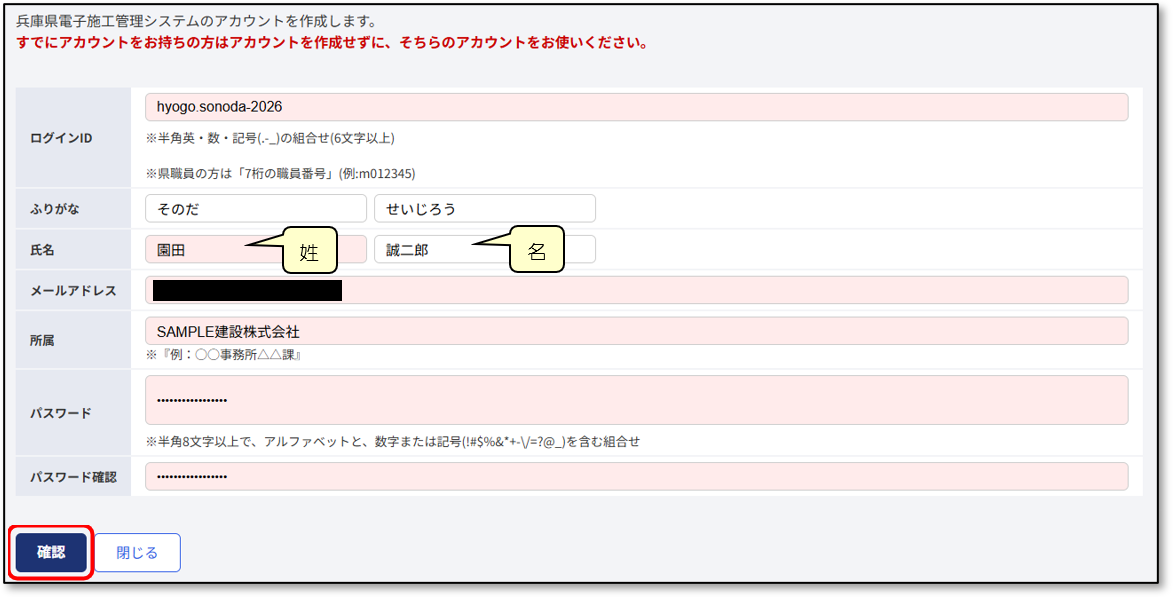
[ログインID]
半角英数字、”.”(ピリオド)、”-“(ハイフン)、”_”(アンダーバー)のみが利用可能です。
6文字以上で入力してください。
会社名や氏名などから判りやすいIDにすることをお勧めします。
[ふりがな、氏名] 姓と名を分けて入力してください。
[メールアドレス] 半角で入力してください。
[所属会社等] 会社名、ご所属を入力してください。
[パスワード・パスワード確認]
半角8文字以上で、アルファベットと、数字または記号(!#$%&*+-/=?@_)を含んでいなくてはなりません。
入力内容に間違いがなければ、<作成>ボタンをクリックしてください。
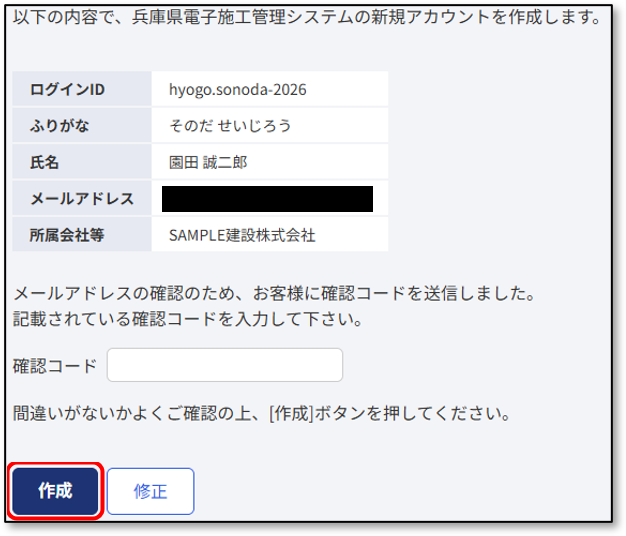
以下の画面が表示されれば、新規アカウントの作成は完了です。
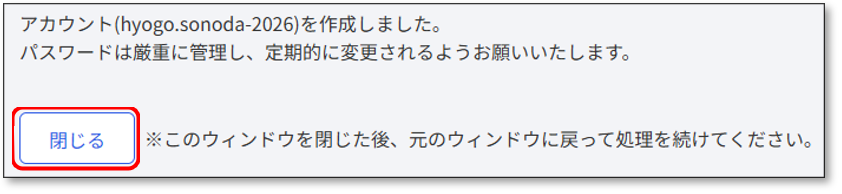
<閉じる>ボタンを押して、この画面を閉じてください。
注意 画面を閉じても自動的に元のページ(ウィンドウ)には移動しません。
「チーム参加画面」が表示されているウィンドウに戻ってください。
「チーム参加画面」が判らなくなった場合は、
再度、「2-1. 招待メールからチーム参加画面へアクセスする」をご覧になり、「チーム参加画面」にアクセスしてください。
2-5. チームへ参加をする へ進んでください。
2-4. パスワードを再設定する
電子施工管理システムを以前にご利用頂いたことのある方で、パスワードをお忘れになった方は以下のパスワードのリセット画面より、パスワードを再設定してください。
注意 パスワードの再設定には、パスワードを再設定したいログインIDが必要です。
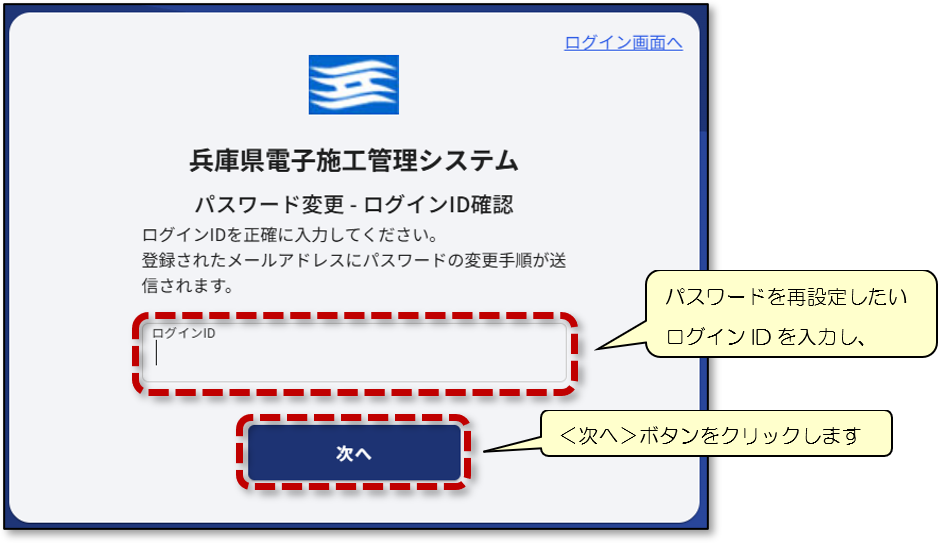
ログインIDを入力して、<次へ>ボタンをクリックしてください。
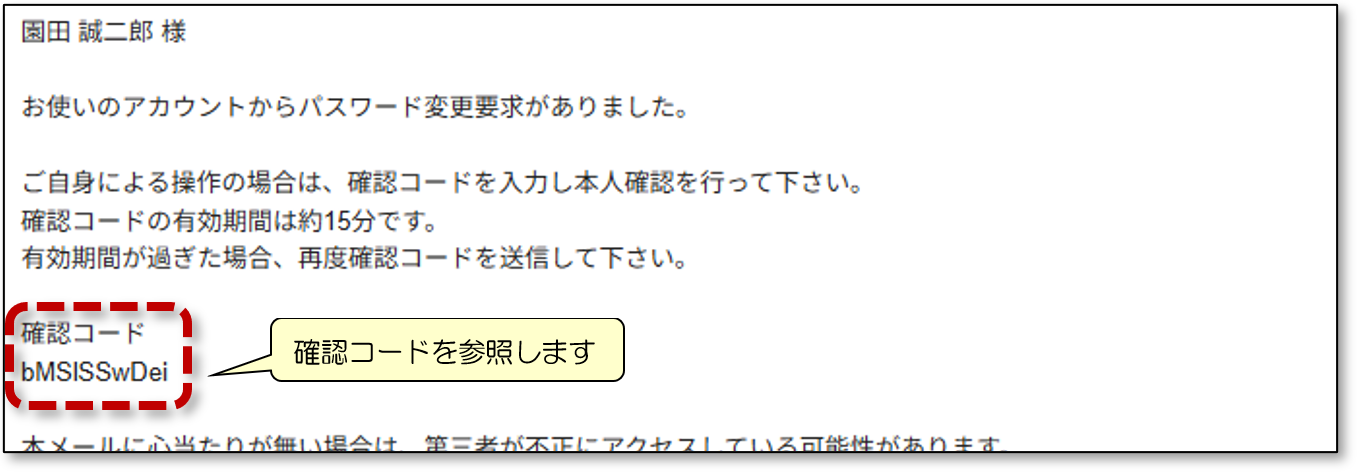
上図メールが届きます。メール本文内確認コードをご参照ください。
※確認コード用のメールが届かない場合はヘルプデスクへご連絡ください。
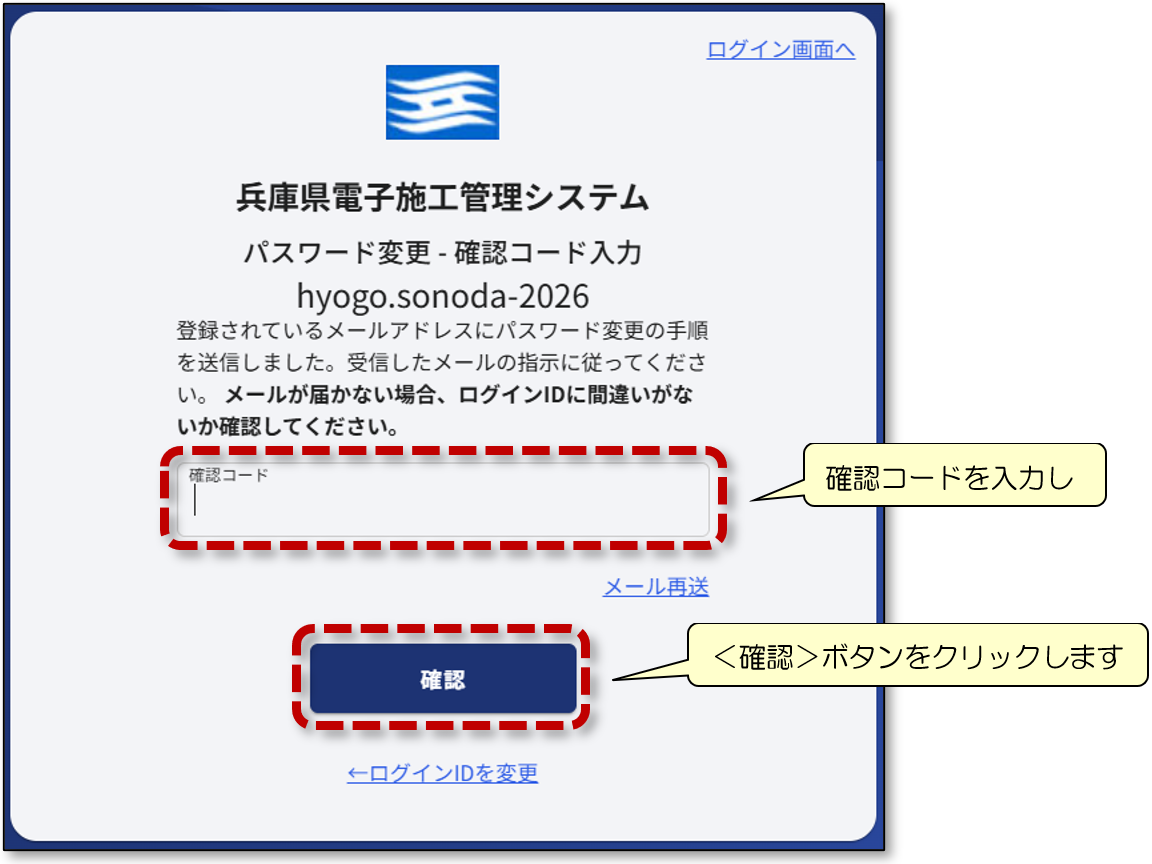
兵庫県電子施工管理システムの画面上では、確認コード入力欄が表示されておりますので、
参照した確認コードを入力し、<確認>ボタンをクリックします。
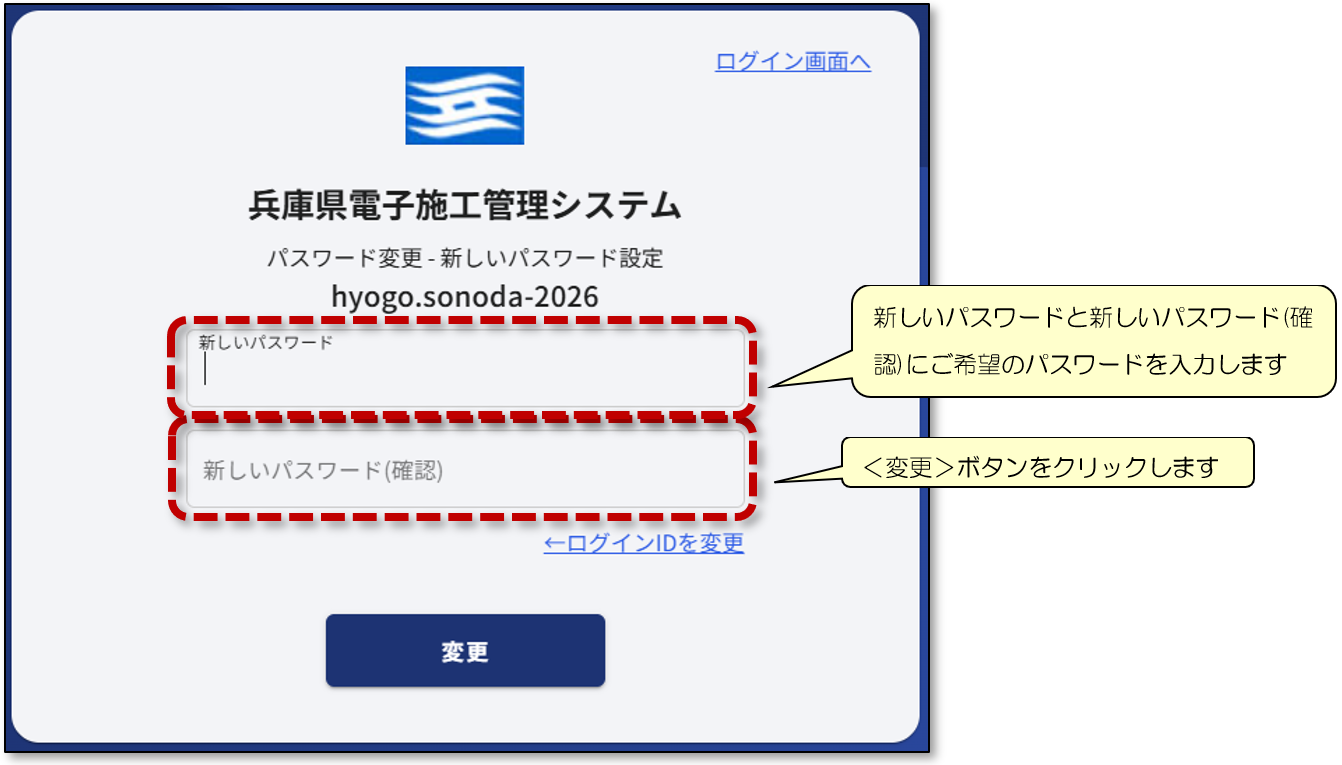
新しいパスワードと新しいパスワード(確認)にご希望のパスワードを入力し、<変更>ボタンをクリックします。
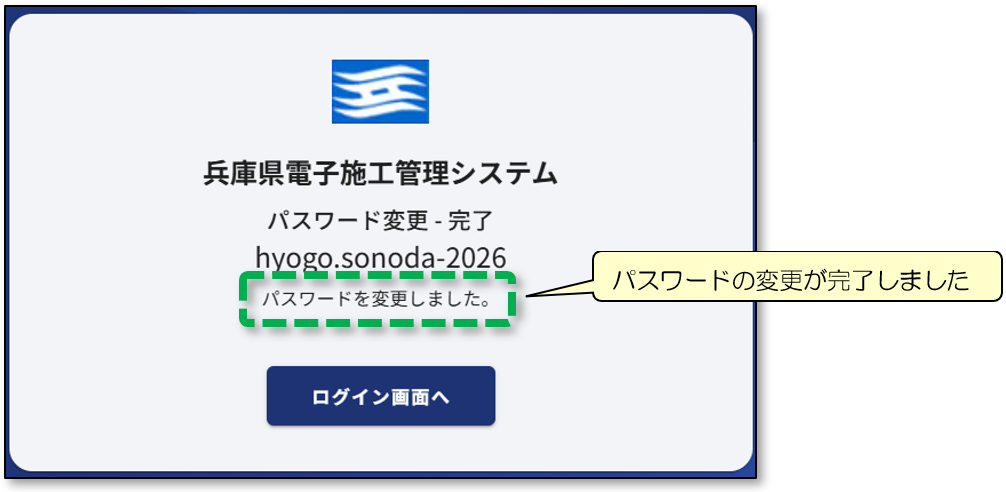
「パスワードを変更しました。」と表示されればパスワード再設定完了です。
新しいパスワードは、ログインIDと共に大切に保管してください。
「チーム参加画面」が表示されているウィンドウに戻ってください。
「チーム参加画面」が判らなくなった場合は、
再度、「2-1. 招待メールからチーム参加画面へアクセスする」をご覧になり、「チーム参加画面」にアクセスしてください。
2-5. チームへ参加をする へ進んでください。
2-5. チームへ参加をする
準備したログインIDとパスワードを、チーム参加画面のログインID、パスワードの欄に記入します。
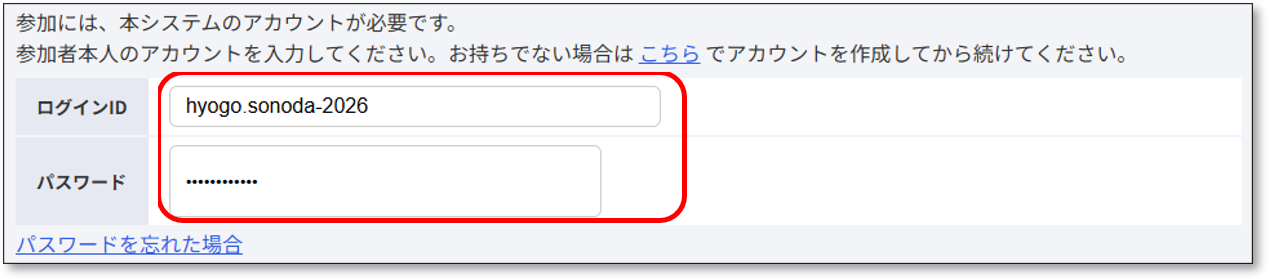
※ログインIDとパスワードに、参加を要請(招待)された方(本人)以外のログインIDとパスワードを入力しないでください!
他の人のログインIDを入力した場合、チームへの参加が正常に出来なくなります!
コメントを記入して<参加>ボタンをクリックします。
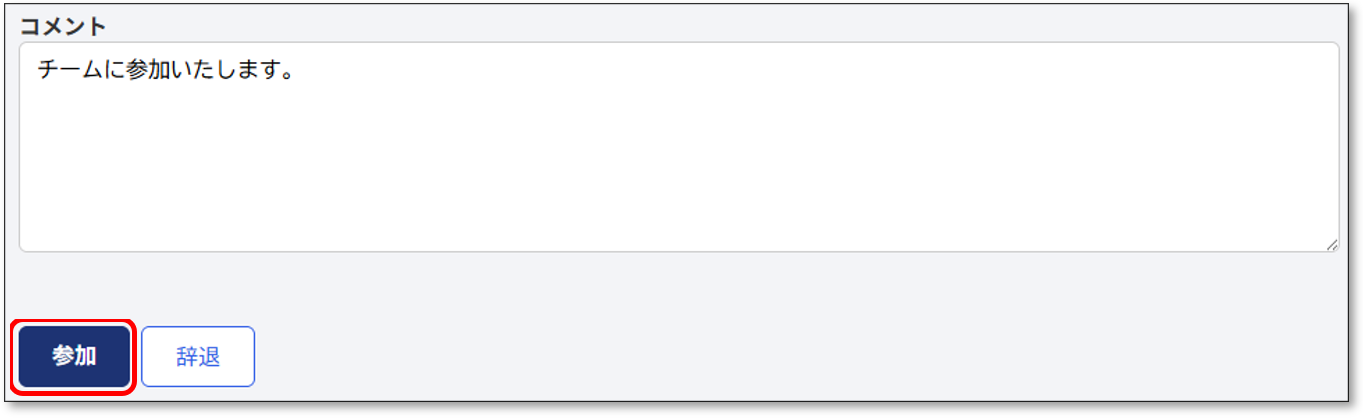
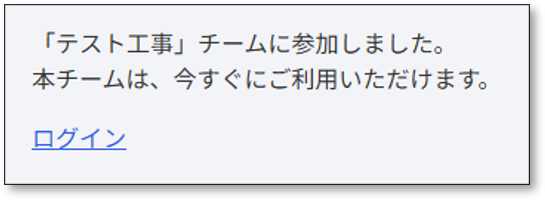
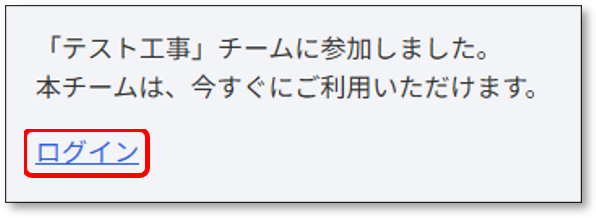
参加確認画面が表示されたら、チームへの参加完了です。
2-6. 電子施工管理システムへのログイン
参加確認画面の“ログイン”をクリックしてください。
電子施工管理システムログイン画面が表示されます。
電子施工管理システムログイン画面
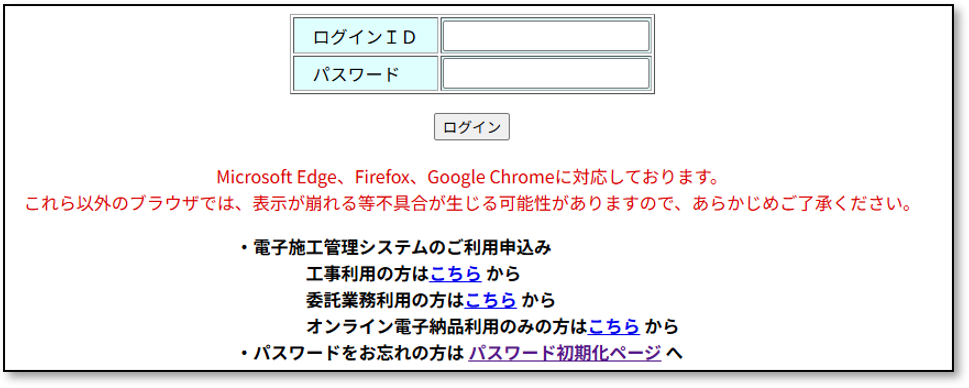
以降は、このログイン画面より、毎回ログインして作業を行いますので、“お気に入り(ブックマーク)”に登録してください。
アドレスは以下のURLです。
https://www.cals.pref.hyogo.jp/hy/
以上でチームへの参加手続きは完了です。