第1章 はじめに
1-1 本マニュアルについて
本マニュアルは、電子施工管理システムのチームを新規に開設した場合、または利用中に登録メンバーの変更があった場合において、設定を登録または変更するための各種手続きについて、ご案内しています。
新規にチームを開設した場合、または担当者の異動もしくは退職等があった場合は、本マニュアルに従い、必ず設定作業を行ってください。設定作業を行わないと、ワークフローによる書類の発議、及び承認ができません。
設定作業を実施するタイミング
①新規にチームを開設した場合
②メンバーが変更となった場合(担当者の異動や退職等)
③管理者(主任監督員)が変更となった場合
1-2 設定作業を実施する方
本マニュアルによる設定作業は、チームマスターと呼ばれる管理者が行います。兵庫県の場合、特に設定を変更していない場合、チームマスター(管理者)は主任監督員に設定されております。
従いまして、本マニュアルの設定作業は、原則、主任監督員が行います。
1-3 作業の範囲
管理者(主任監督員)が変更となった場合については、全ての作業を、その他の場合については、「3-3 チームマスターを設定する」、「3-4 アイテムマスターを設定する」、及び「4-1 チームマスターから除外する」以外の作業を行うことになります。
作 業 内 容 | 変更となるメンバー | |
| 主任監督員 | 主任監督員以外 | |
| 3-1 登録するメンバーを招待する | 〇 | 〇 |
| 3-2 招待された方の作業 | 〇 ※ | 〇 |
| 3-3 チームマスターを設定する | 〇 | ー |
| 3-4 アイテムマスターを設定する | 〇 | ー |
| 4-1 チームマスターから除外する | 〇 ※ | ー |
| 4-2 前任者を休止する | 〇 ※ | 〇 |
| 5-1 決裁ルートを確認する | 〇 ※ | 〇 |
※後任の主任監督員が行う作業となります。
1-4 メンバー登録および変更作業の流れ
管理者(主任監督員)が管理者専用ページから、以下の作業を行います。
設定作業は、次の「新規にチームを開設した場合」と、「メンバー変更の場合」に分かれます。
(1)新規にチームを開設した場合
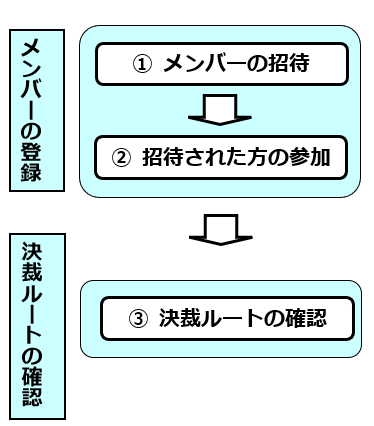
①登録するメンバーを招待します。
→3-1 登録するメンバーを招待する
②招待された方がチームに参加します。
→3-2 招待された方の作業
③決裁ルート上の承認者を確認します。
→5-1 決裁ルートを確認する
(2)メンバー変更の場合
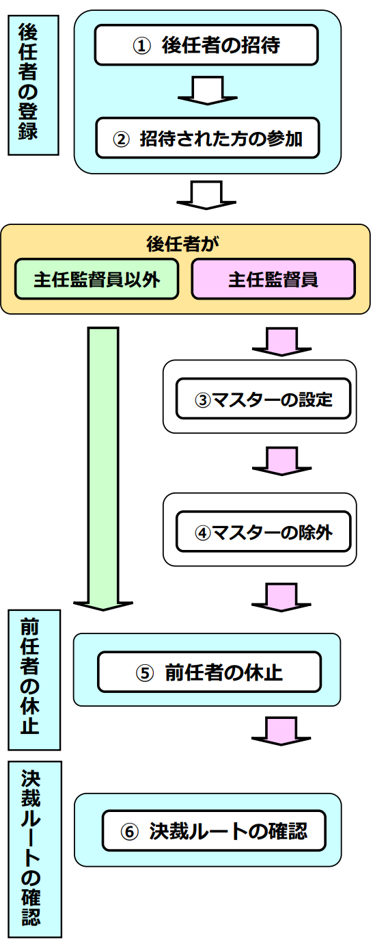
①後任者を招待します。(前任者の作業)
→3-1 登録するメンバーを招待する
②チームに参加します。(後任者の作業)
→3-2 招待された方の作業
③主任監督員が変更の場合、後任者をマスターに設定します。(前任者の作業)
→3-3 チームマスターを設定する
→3-4 アイテムマスターを設定する
④主任監督員が変更の場合、前任者をマスターから外します。(後任者の作業)
→4-1 チームマスターから除外する
⑤前任者を休止します。(後任者の作業)
→4-2 前任者を休止する
⑥決裁ルート上の承認者を確認します。(後任者の作業)
→5-1 決裁ルートを確認する
★引き継ぎを行う前に
前任者は、決裁中の文書を全て決裁しておきます。発議される方には、引き継ぎを考慮し、発議するタイミングの配慮をお願いするようにしてください。止むを得ず発議する場合でも、前任者がすべて決裁した後に決裁依頼するのは、避けるようにしてください。
第2章 管理者専用ページへのログイン
はじめに、What’s Newにある「管理者専用ページ」にログインし、「チーム管理」を開きます。
2-1 管理者ページへのログイン
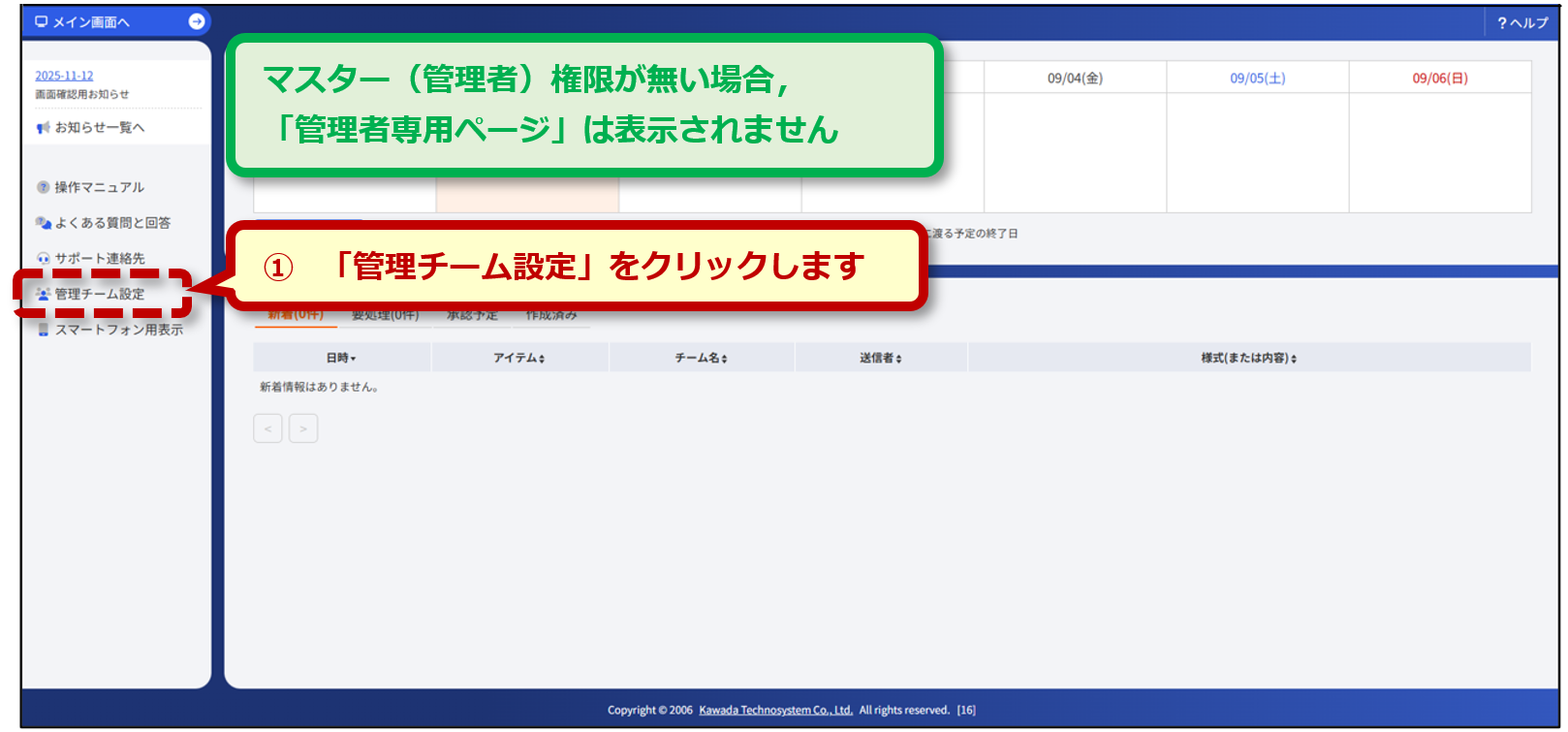
① What’s Newから「管理チーム設定」のリンクをクリックします。
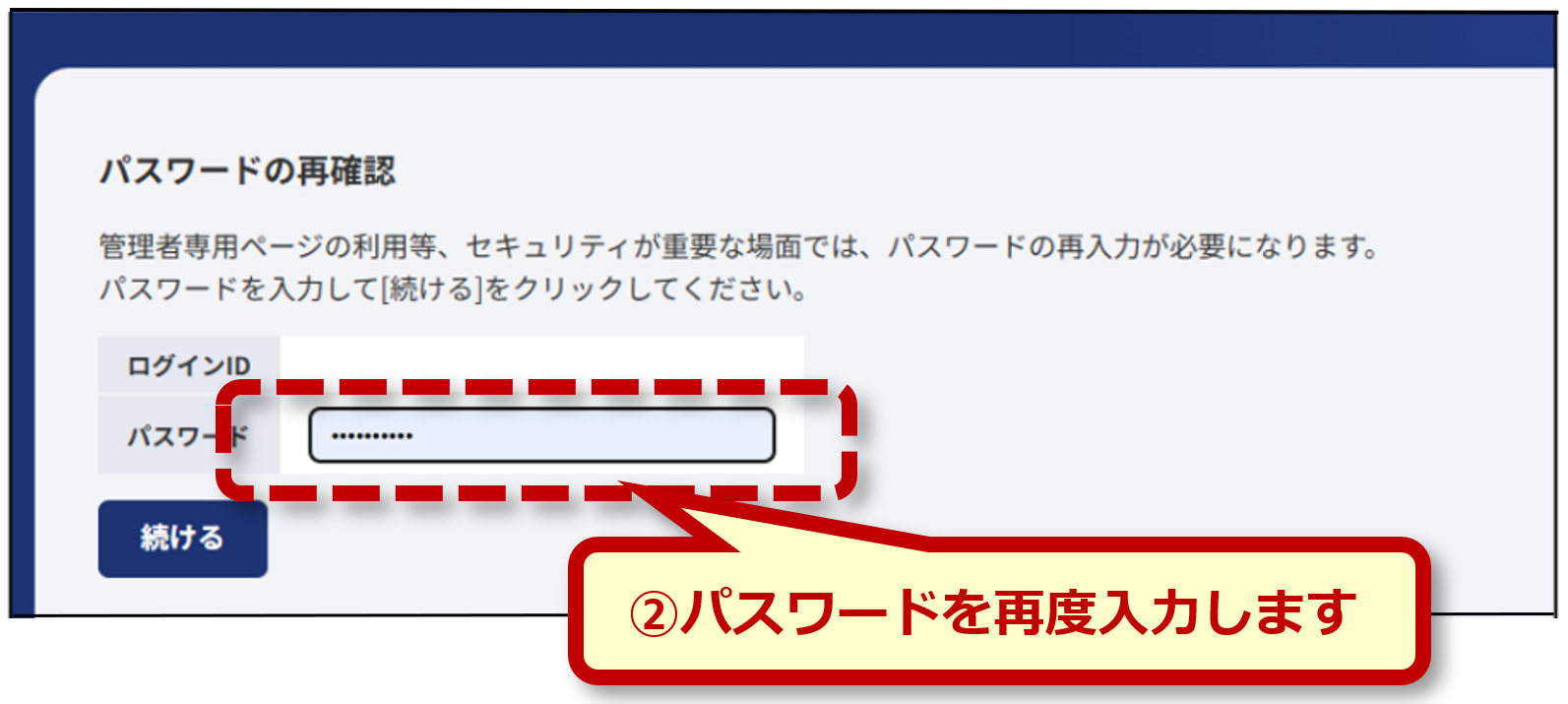
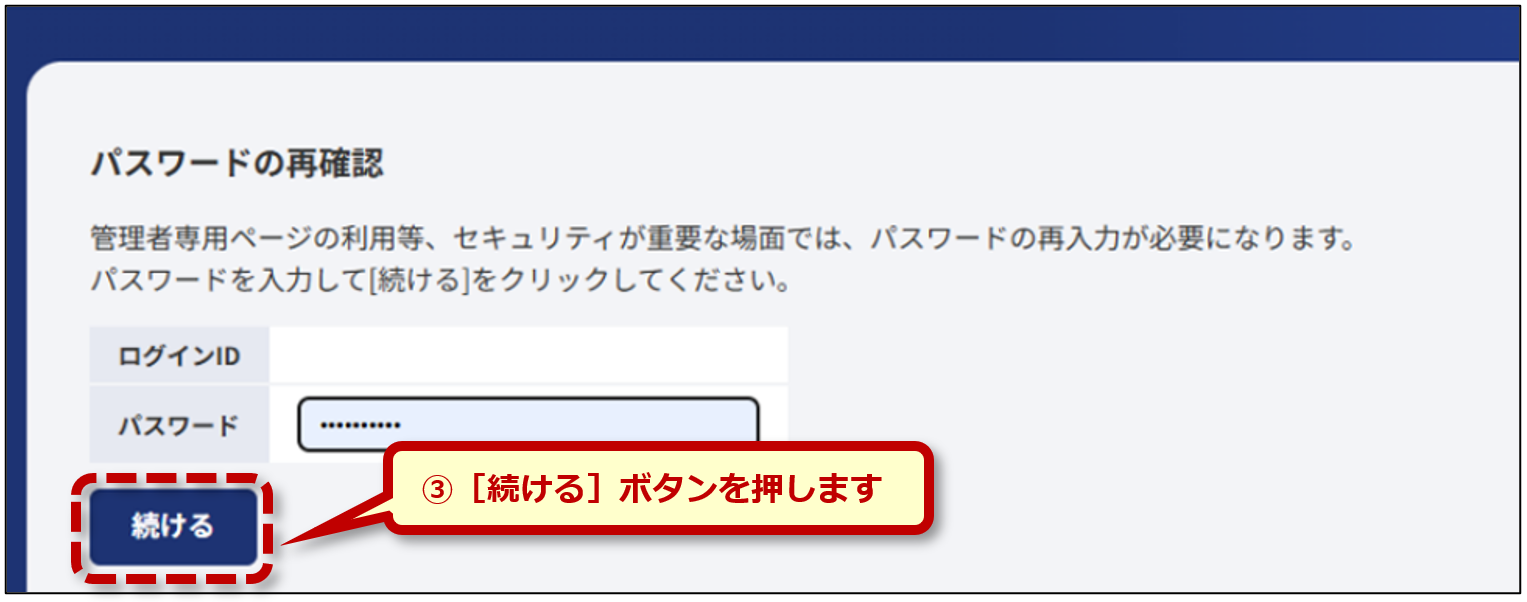
② 再度パスワード入力を促す画面が出ます。パスワードを再度入力します。
③ [続ける]ボタンを押します。
④ 正しく管理者専用ページにログインすると以下の画面が表示されます。

第3章 メンバーの登録
新規にメンバーを登録する場合、またはメンバーを変更する場合は、チームに招待することで登録することができます。
主任監督員が交代する場合は、登録完了後に「3-3 チームマスターの設定」が必要です。
3-1 登録するメンバーを招待する
① 管理者専用ページにログイン後、上部にある「チーム管理」をクリックします。

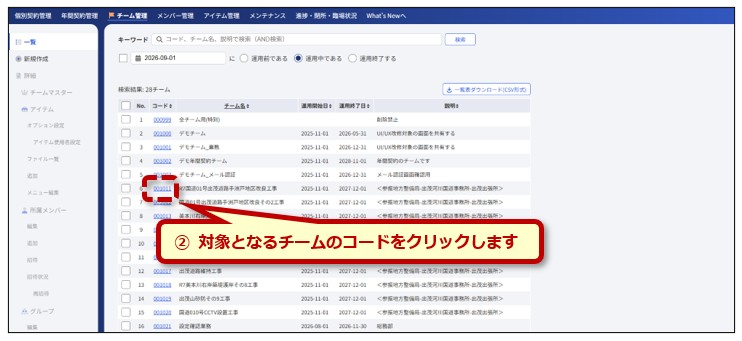
② 対象となるチームのコードをクリックします。
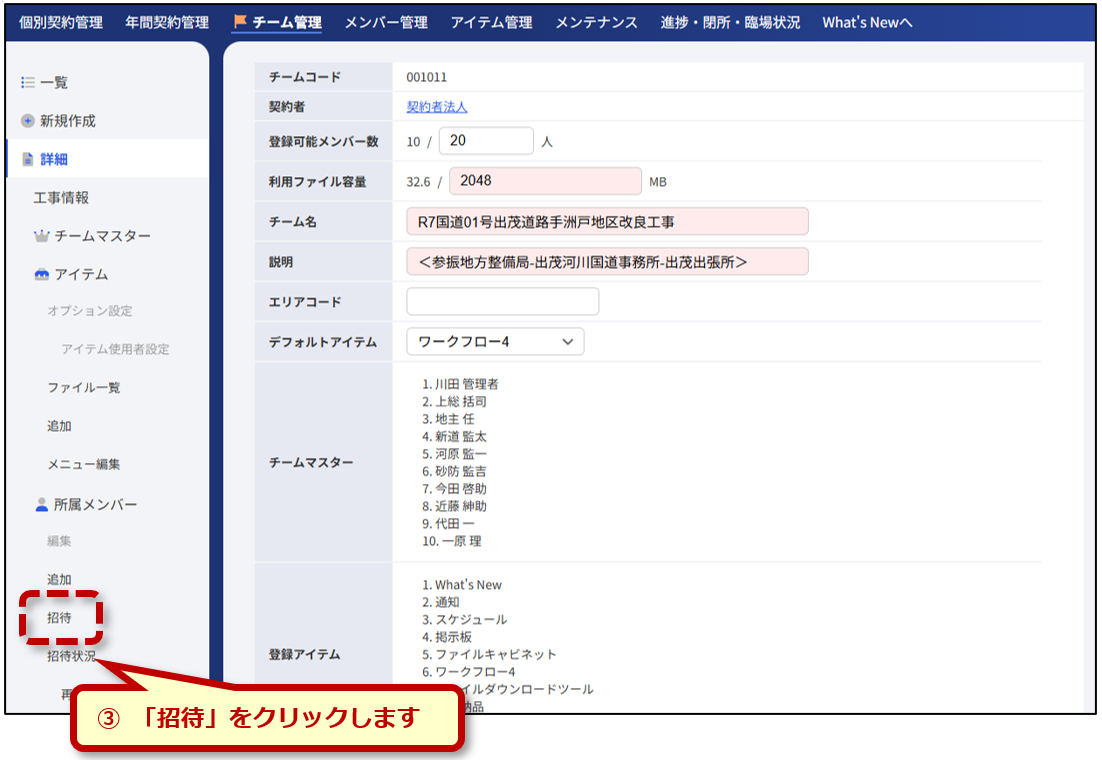
③ 左のメニューにある「招待」をクリックします。
④ メンバーの情報を入力します。職位もあわせて選択します。
⑤ [内容確認]ボタンを押します。
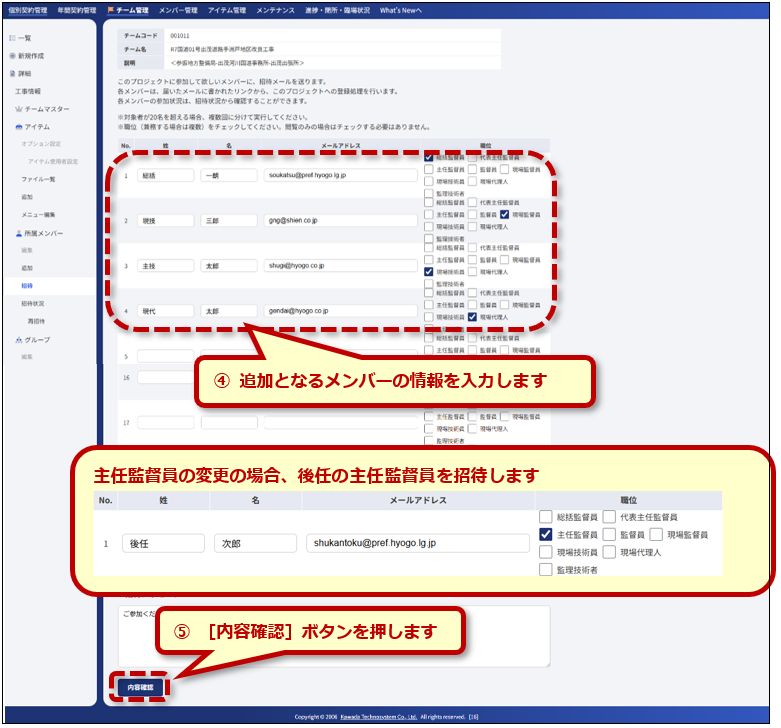
※メンバーの招待は1名ずつでも、複数でも構いません。
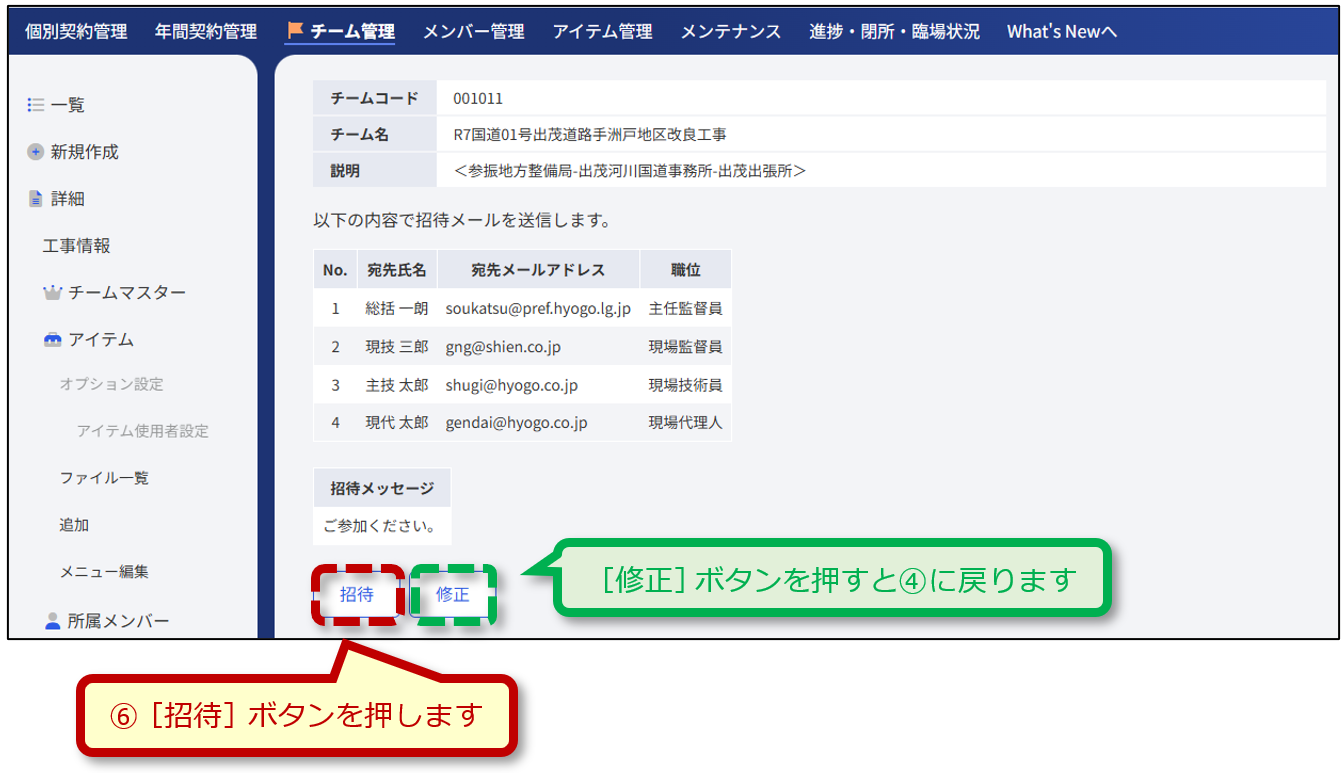
⑥ 確認画面が表示されます。問題なければ、[招待]ボタンを押します。修正したい点がある場合には、[修正]ボタンを押すと、④の画面に戻ります。
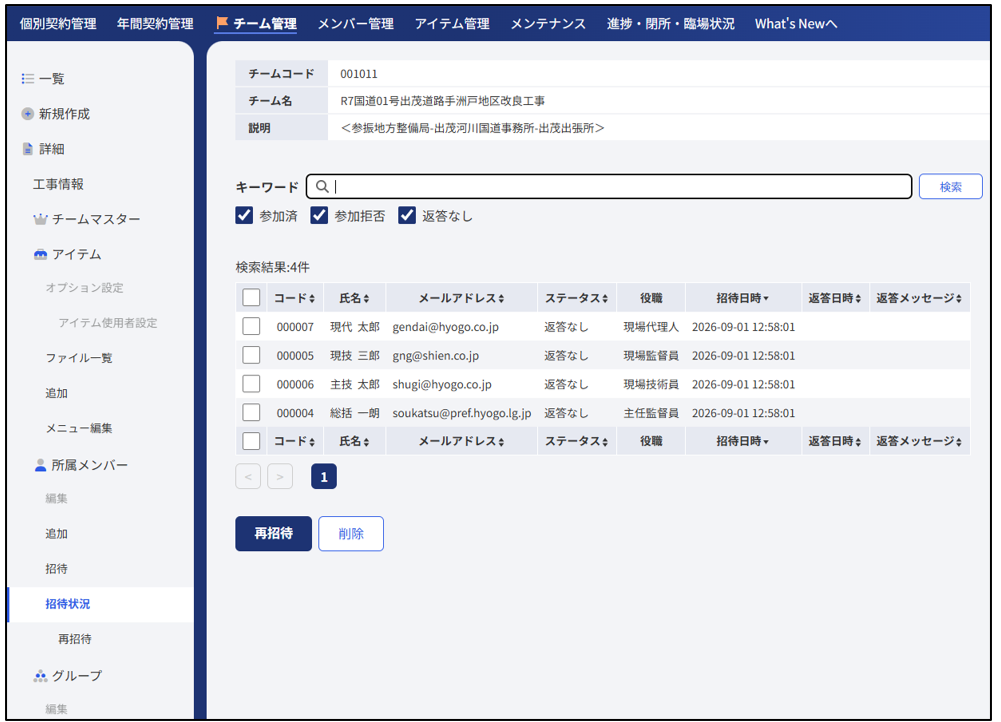
⑦ 招待状況の画面に移動します。これで招待完了です。
★招待後の状況を確認する
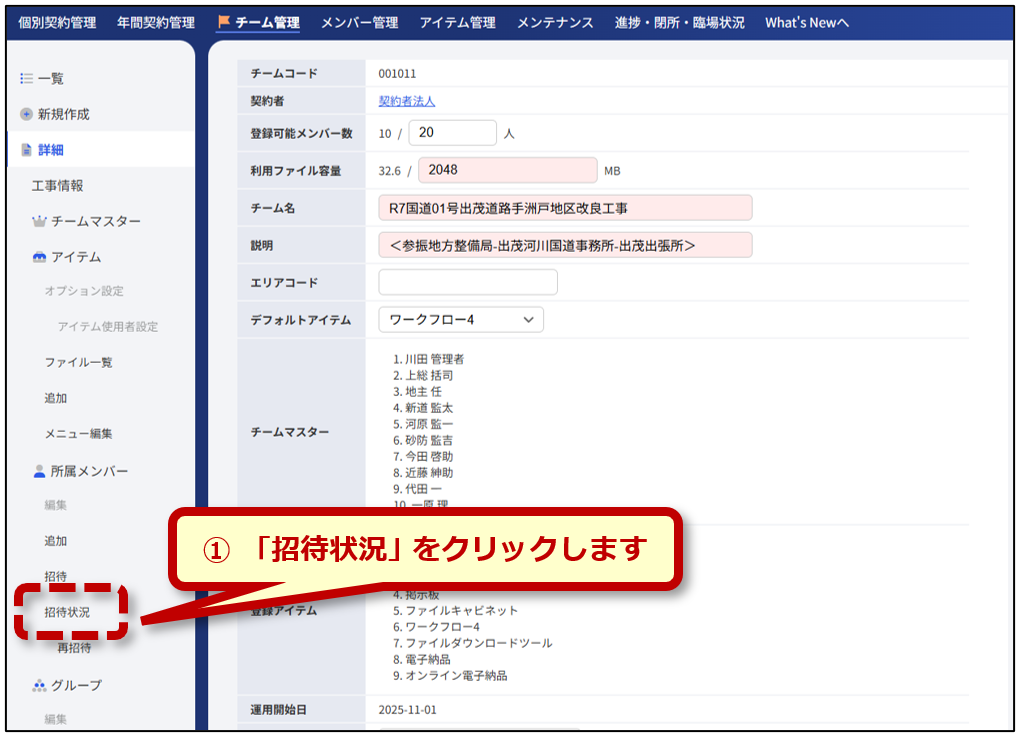
① 3-1③の画面で、「招待状況」をクリックします。
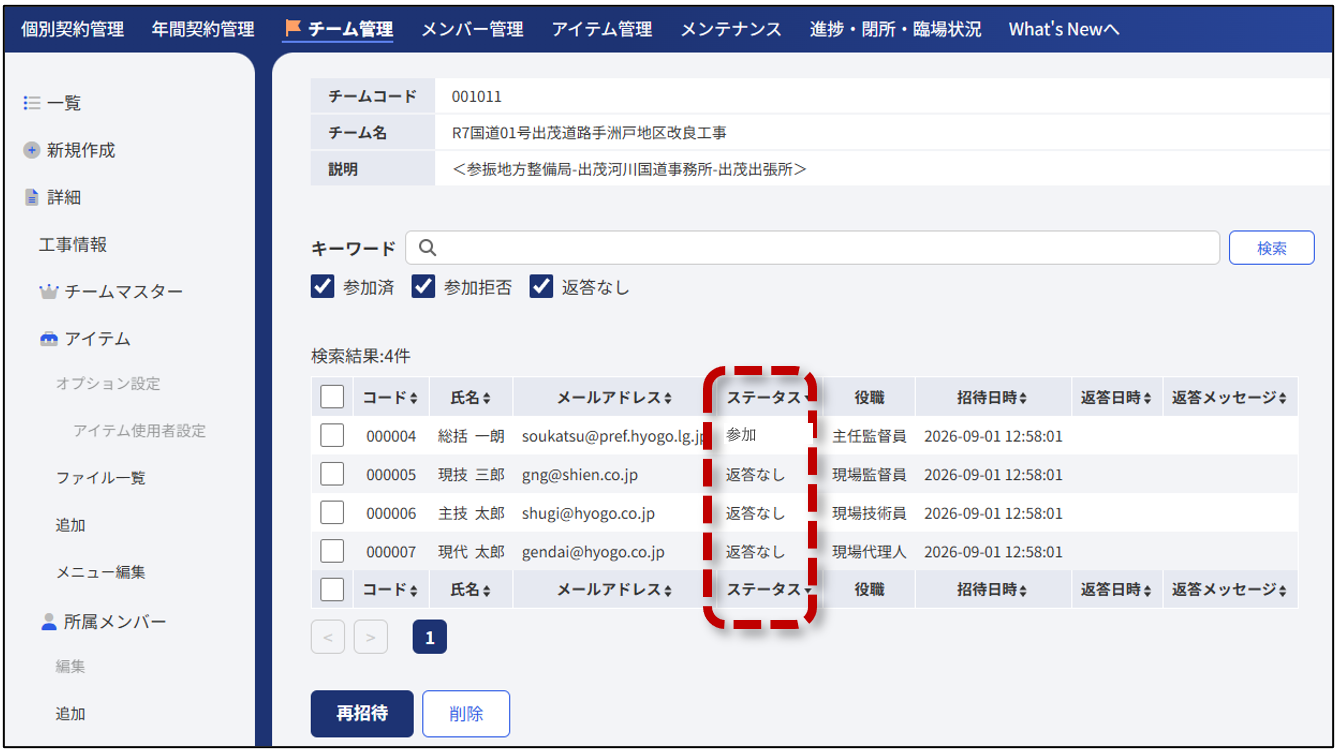
② 招待状況の確認画面(3-1⑦の画面)が表示されます。招待者が参加手続きをすると、ステータス欄が「参加」になります。
※最終的には、メニューの「所属メンバー」で確認が必要です。(⑥を参照)
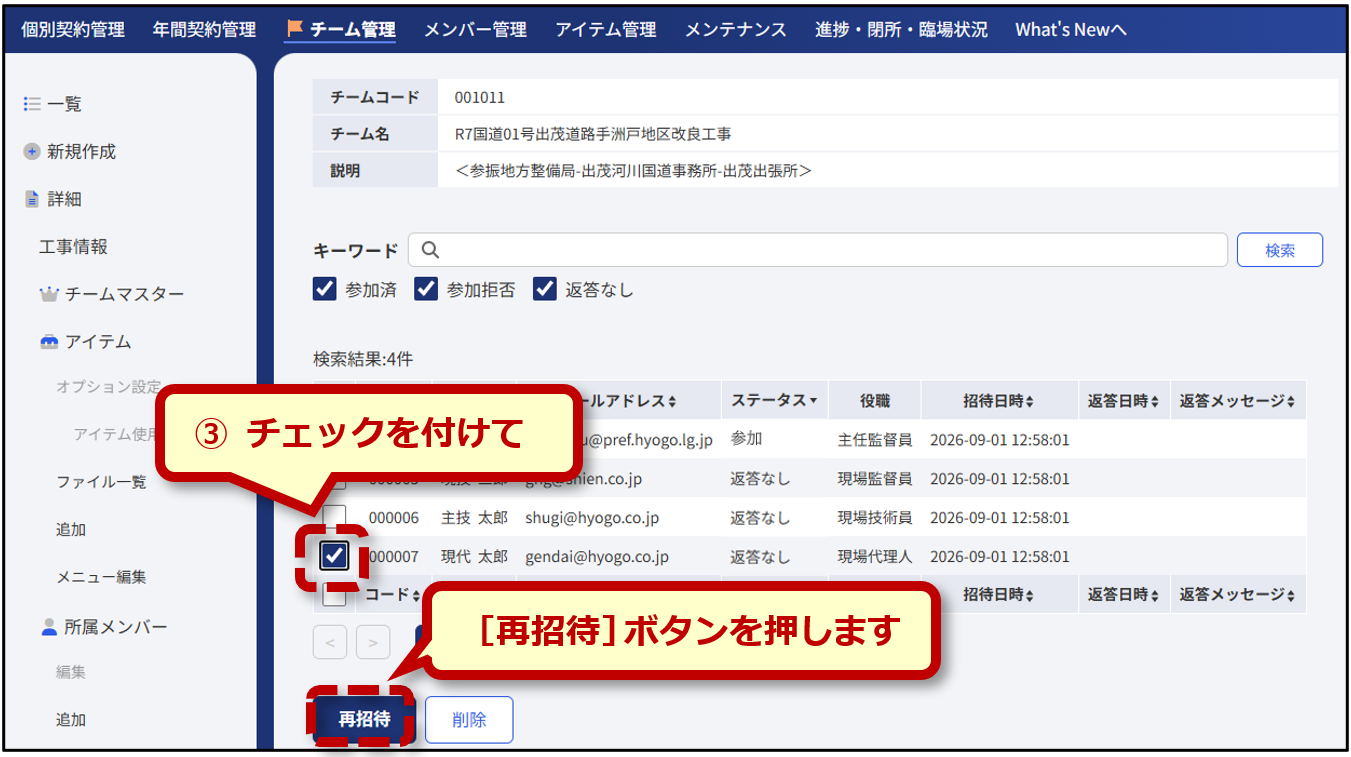
③ 必要に応じて、再度招待メールを送付することができます。メンバーコードの左にチェックを付けて、[再招待]ボタンを押します。
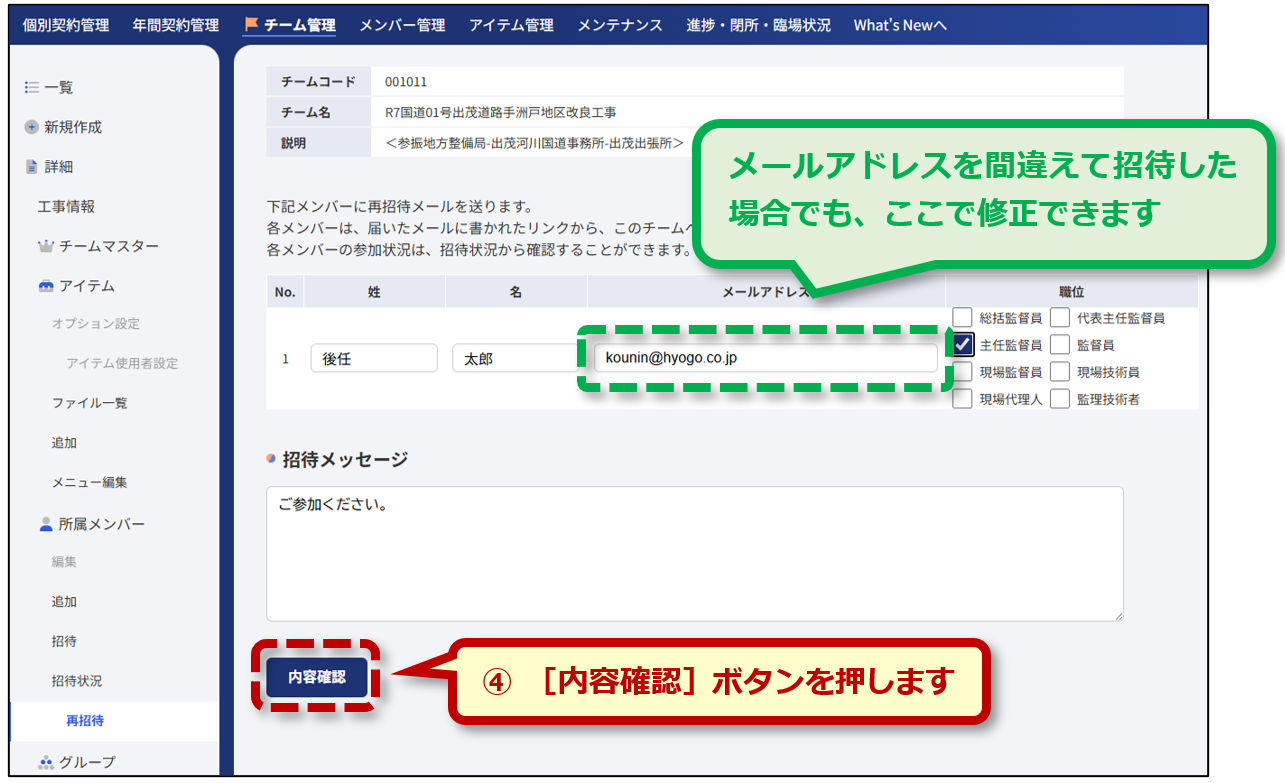
④ 再度メールアドレス等を確認し、[内容確認]ボタンを押します。
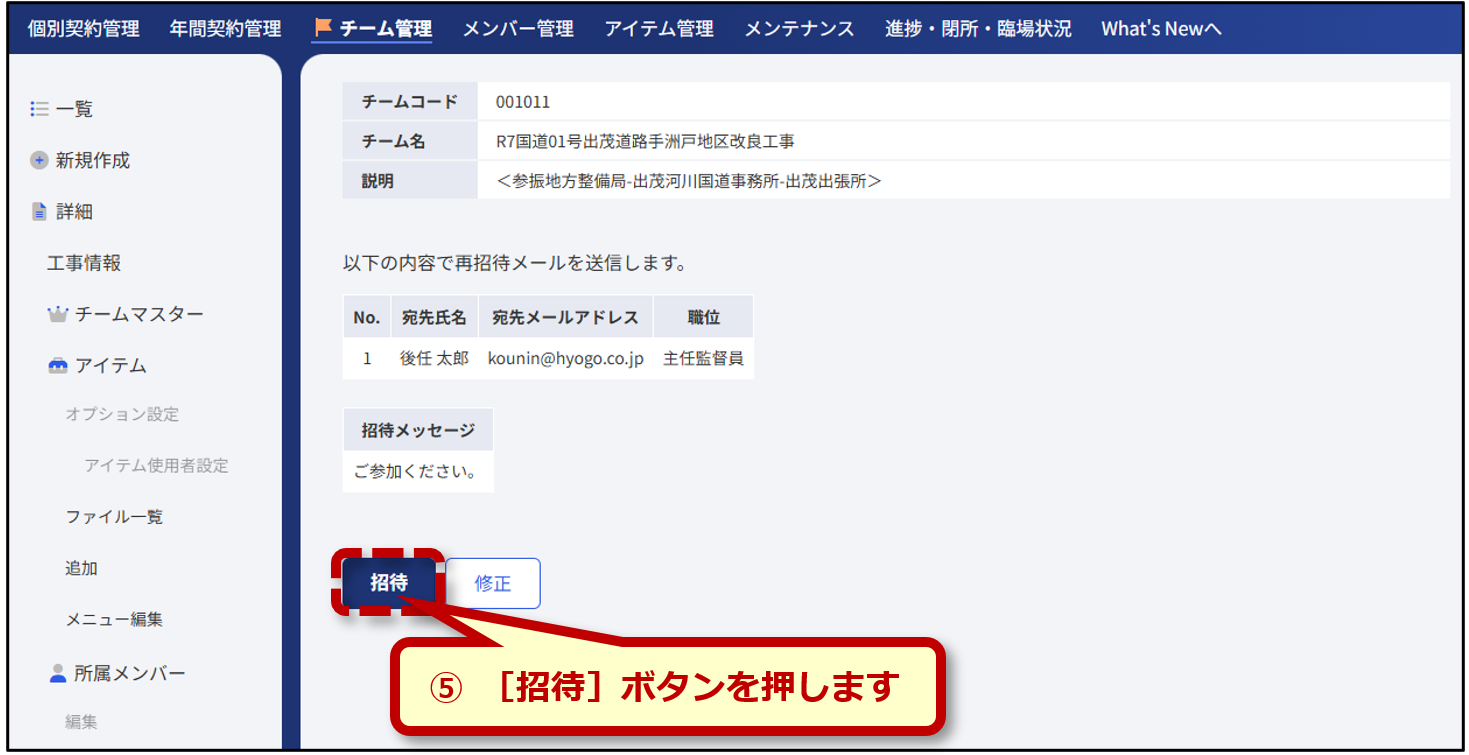
⑤ [招待]ボタンを押すと、再招待が完了します。
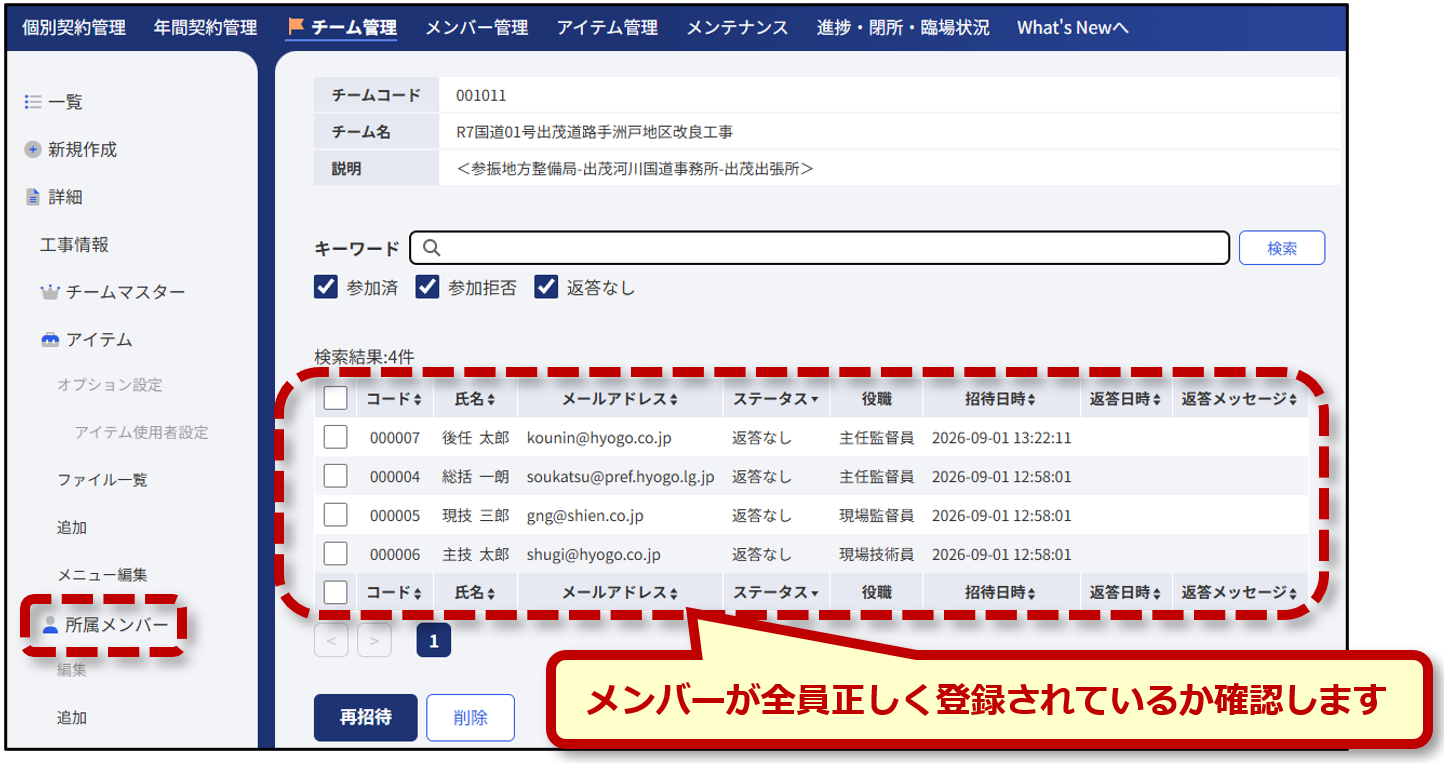
⑥ 左側のメニューから「所属メンバー」を選択して、正しく登録されているか確認します。
3-2 招待された方の作業
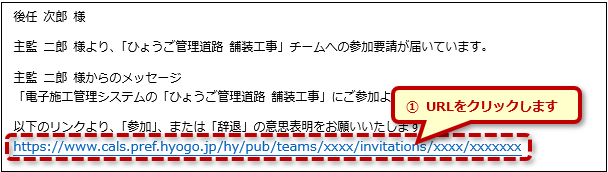
① 招待メールが届きます。「以下のリンクより~」に記載されているURLをクリックします。
件名:[電子施工管理システム]チーム参加要請通知
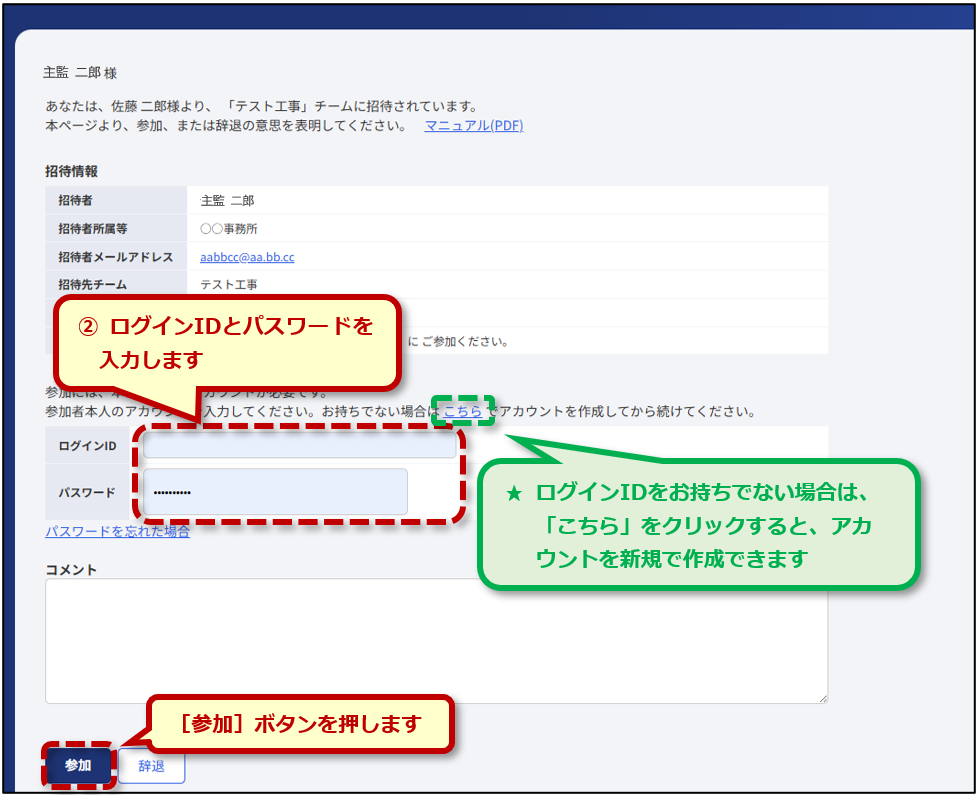
② 参加のページが表示されます。兵庫県電子施工管理システムのアカウントを確認し、IDとパスワードを入力し、[参加]ボタンを押します。
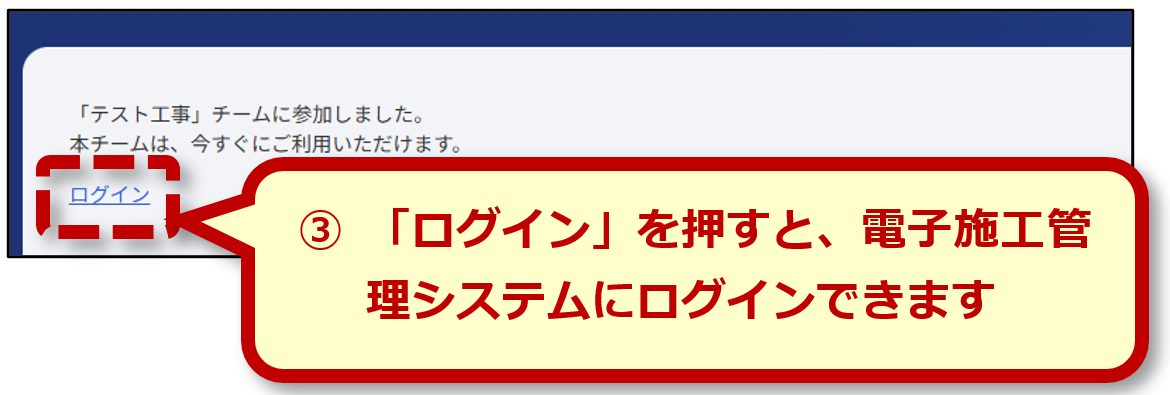
③ 「チームに参加しました。」と表示されれば完了です。ページ下にある「ログイン」を押すと、電子施工管理システムにログインできます。
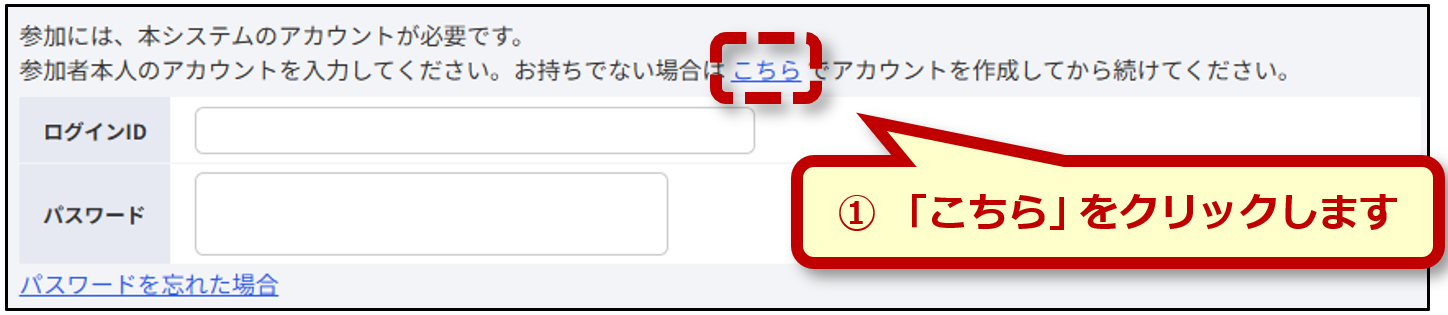
★新規にアカウント(ログインID/パスワード)を作成する
① 下図を参考に「こちら」の部分をクリックします。
② 必要事項を記入し、[確認]ボタンを押します。
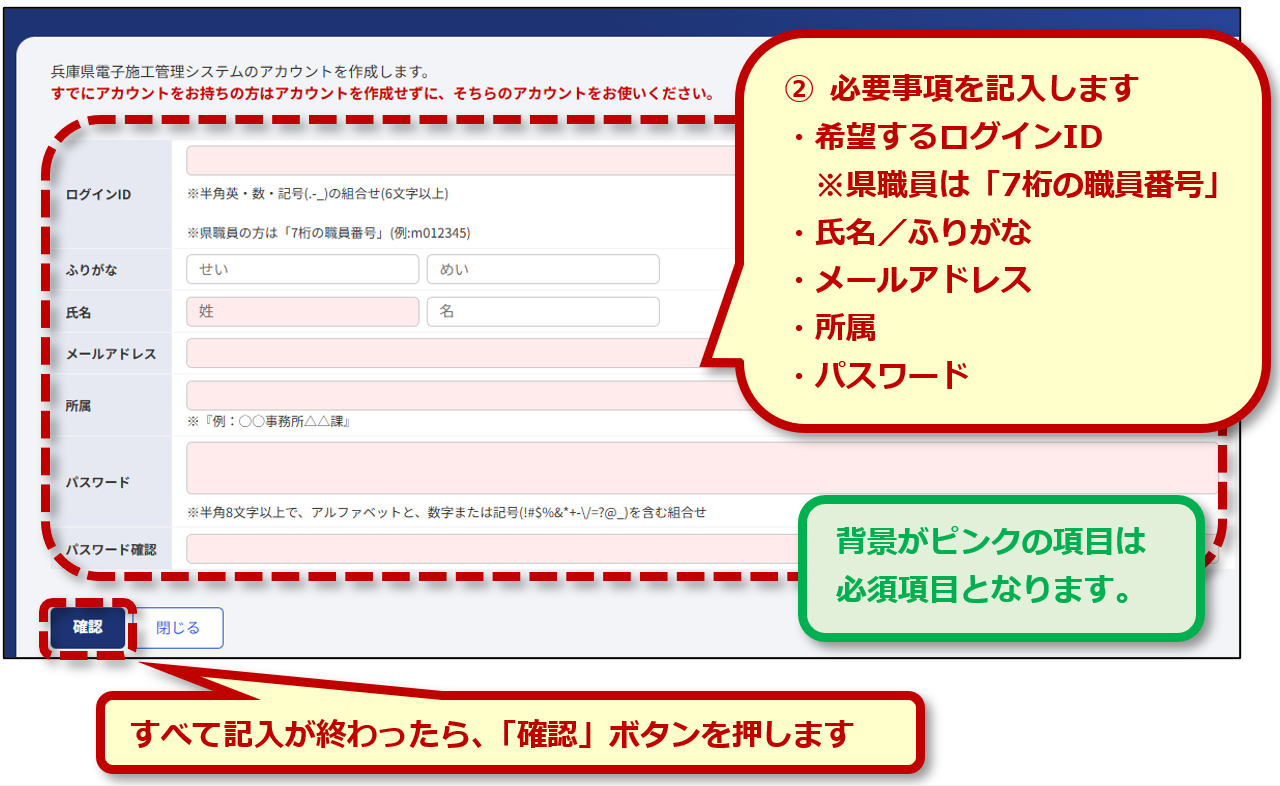
※希望するログインID(6文字以上)とパスワード(記号か数字を含む8文字以上)が作成できます。(県職員は「7桁の職員番号」で固定)
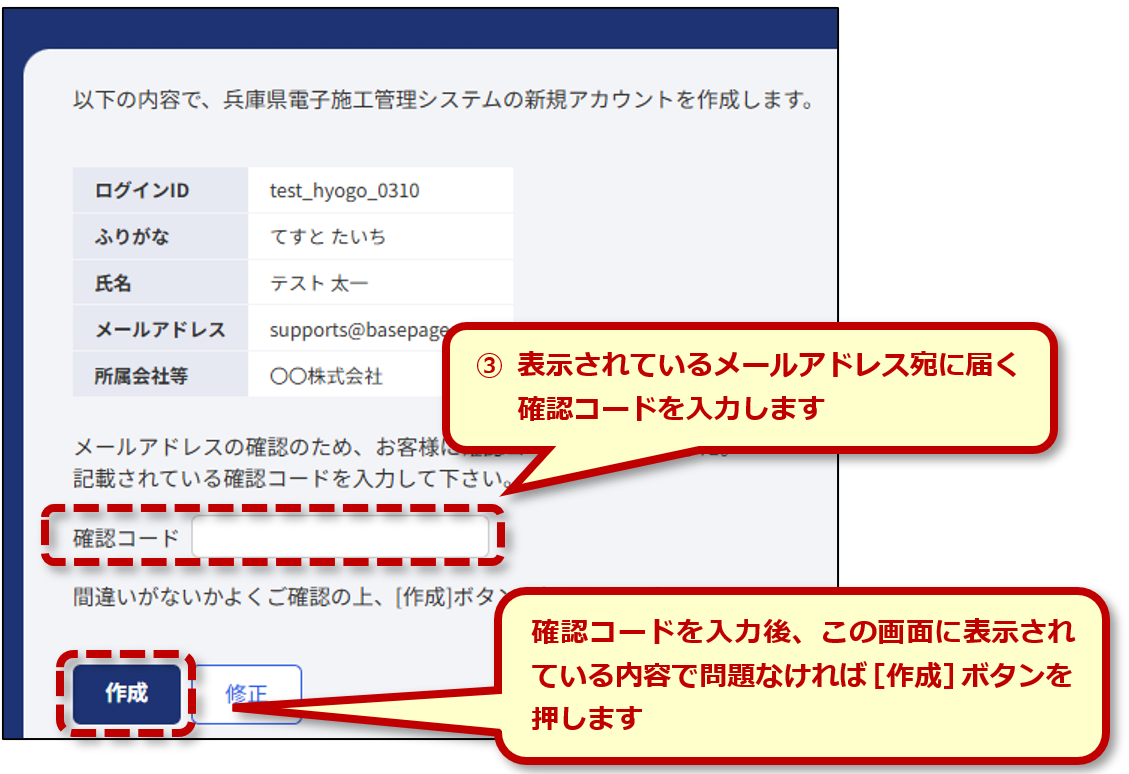
③ 確認コードの入力ページが表示されます。②で入力したメールアドレス宛に届く確認コードを入力後、[作成]ボタンを押して、アカウントを作成します。
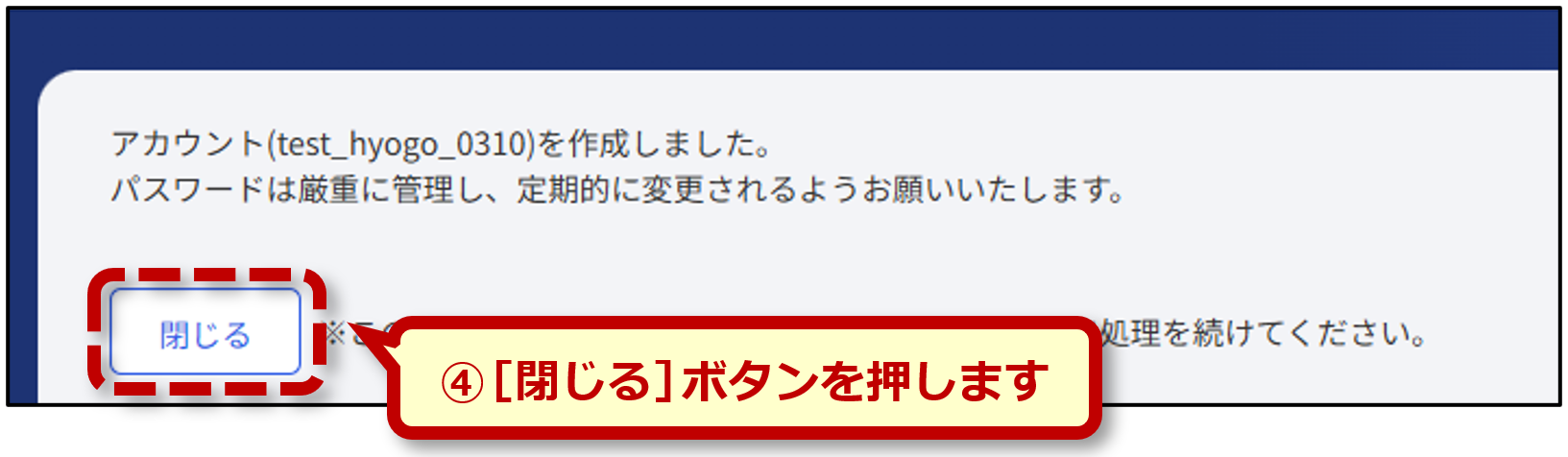
④ 「アカウント(○○○)を作成しました。」と表示されれば作成完了です。[閉じる]ボタンを押します。
★パスワードを忘れた場合
パスワードを忘れた場合は、再度設定することができます。
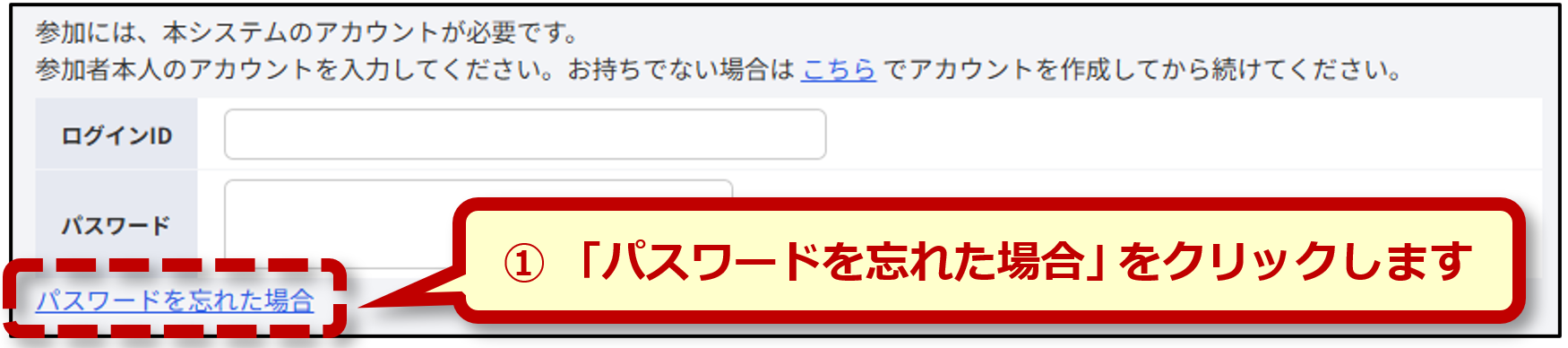
① 「パスワードを忘れた場合」をクリックします。
② ログインIDを入力します。
③ [次へ]ボタンを押します。
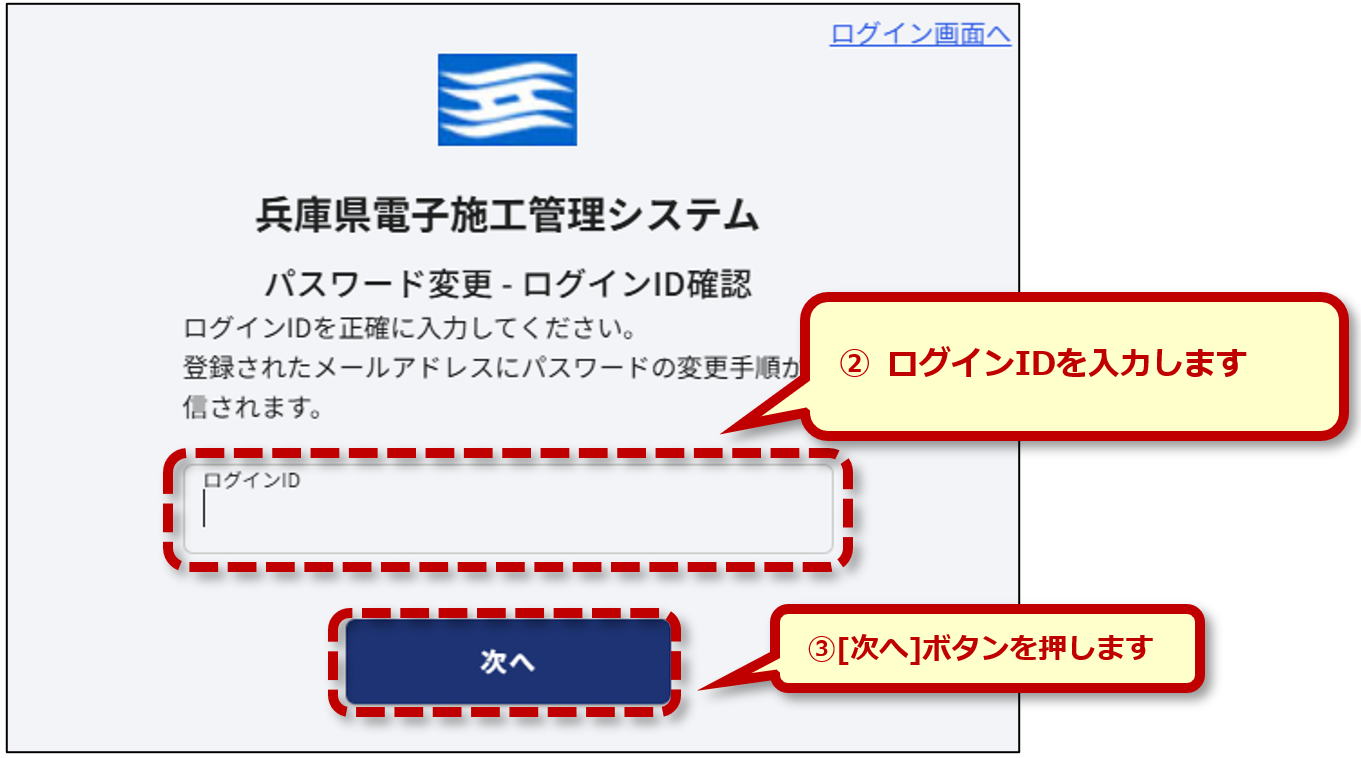
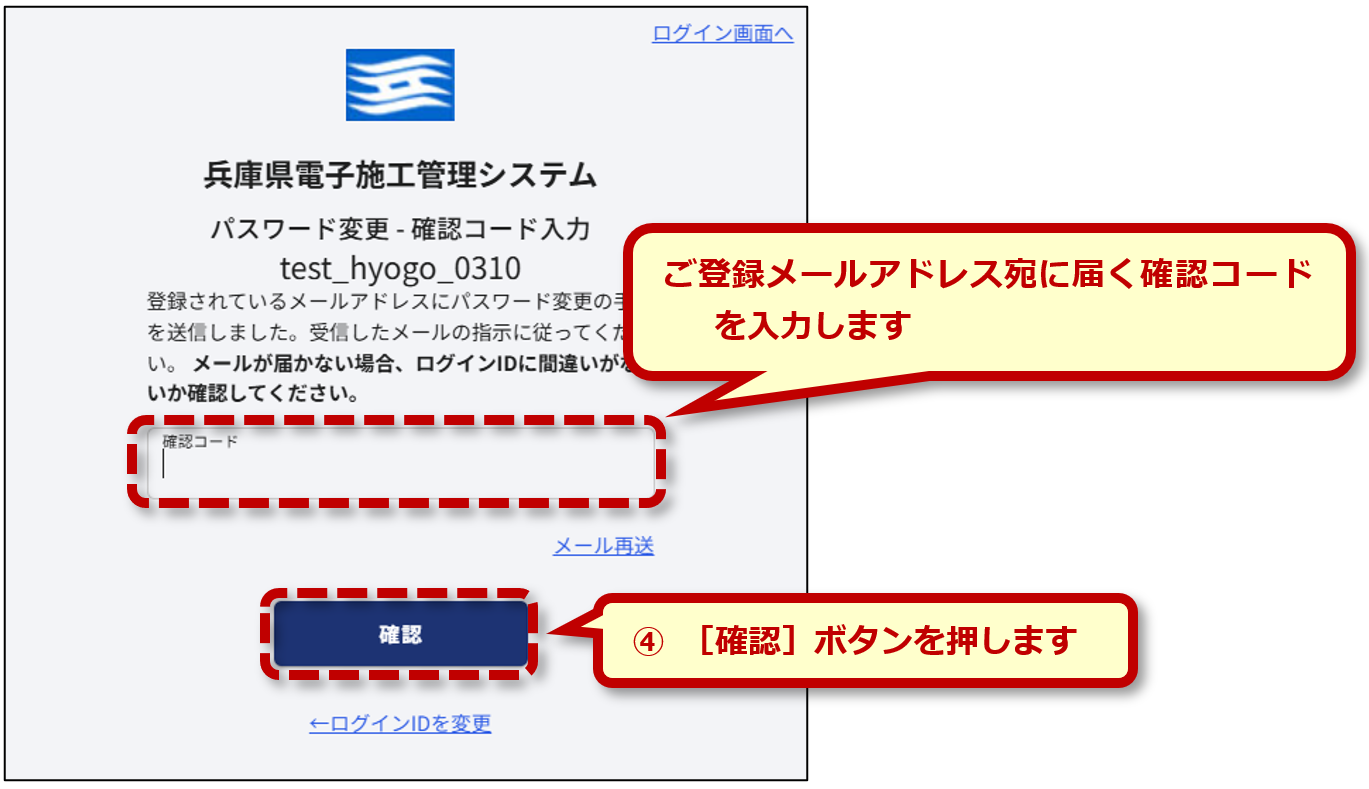
④ 確認コード入力画面が表示されます。ご登録メールアドレス宛に届く確認コードを入力し、[確認]ボタンを押します。
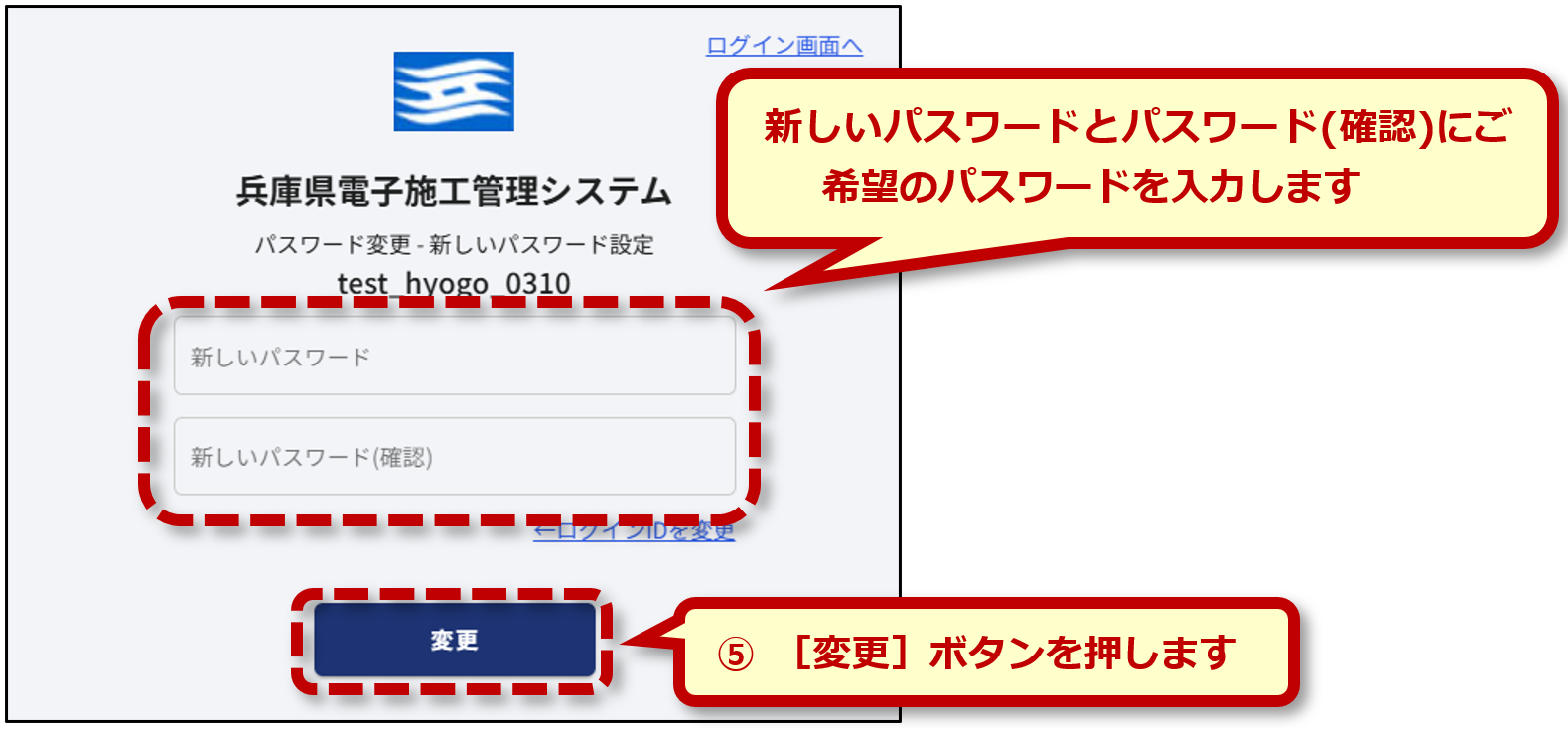
⑤ 新しいパスワードと新しいパスワード(確認)にご希望のパスワードを入力し、[変更]を押します。
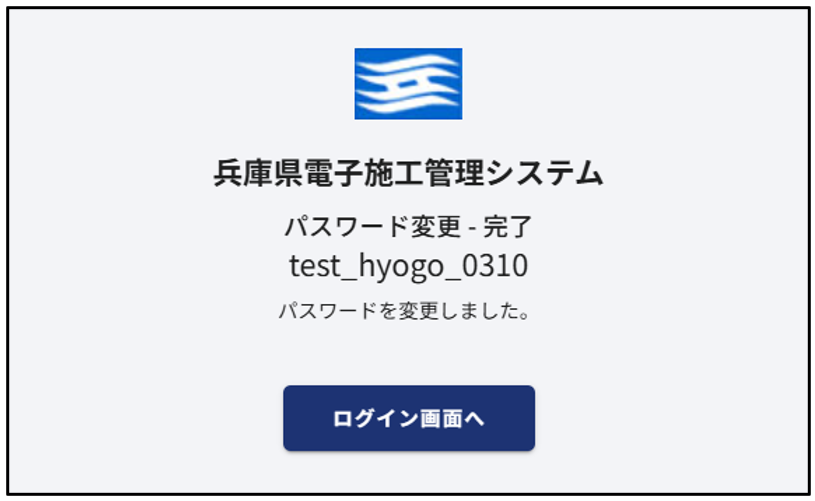
⑥ 「パスワードを変更しました。」と表示されればパスワード変更完了です。
3-3 チームマスターを設定する(主任監督員の変更の場合のみ)
主任監督員を変更する場合は、後任者が、今後チームの設定を行えるよう、チームマスターに設定する必要があります。
なお、この作業は招待した主任監督員が参加してからの作業になります。
① 3-1③の画面で左側のメニューより「所属メンバー」をクリックします。
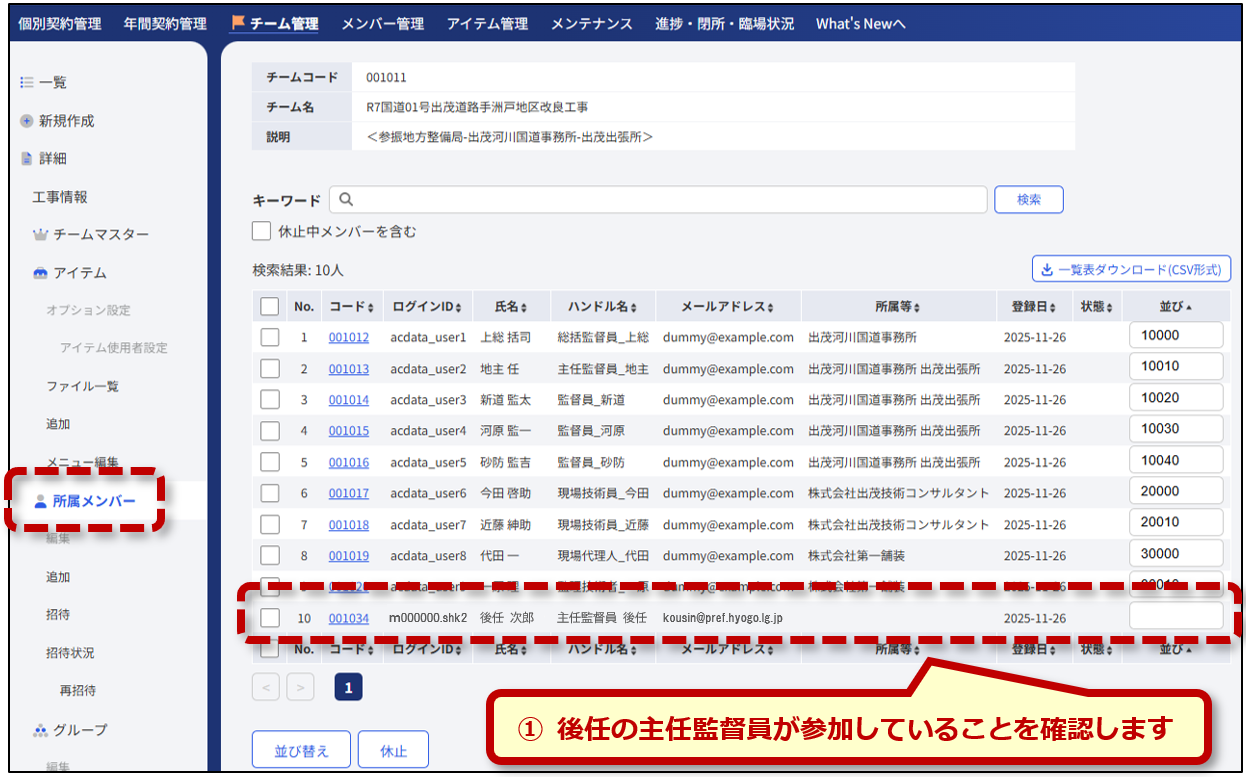
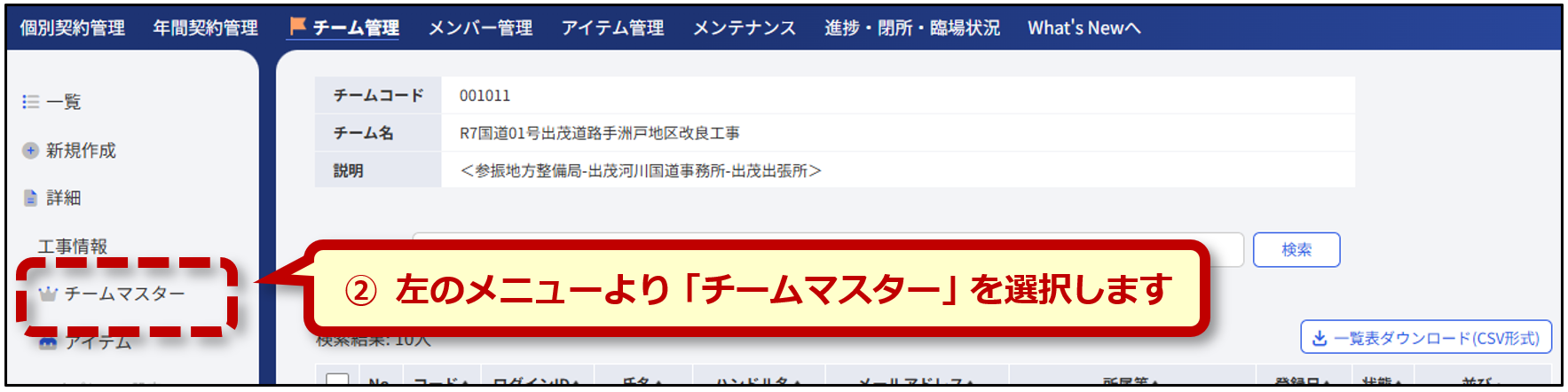
② 左のメニューより「チームマスター」を選択します。
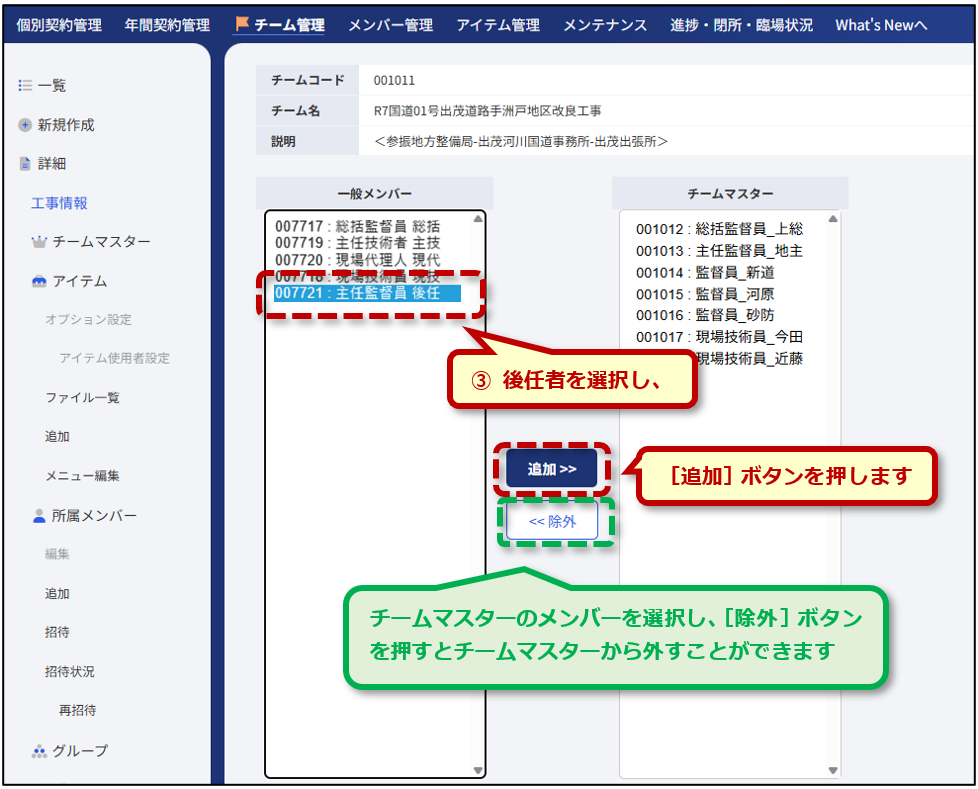
③ 後任者を選択し、[追加]ボタンを押します。
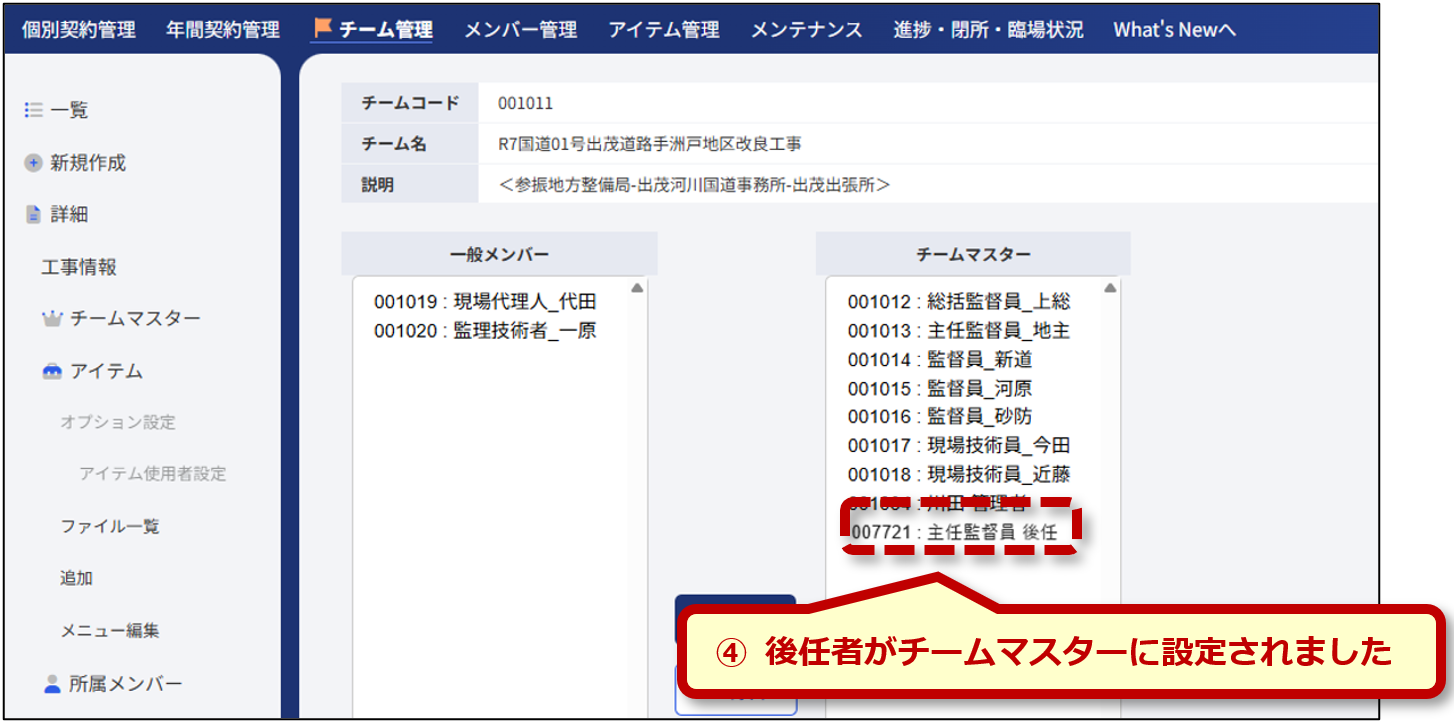
④ 後任者がチームマスターに設定されました。
3-4 アイテムマスターを設定する(主任監督員の変更の場合のみ)
続いて、アイテムマスターの変更も行います。
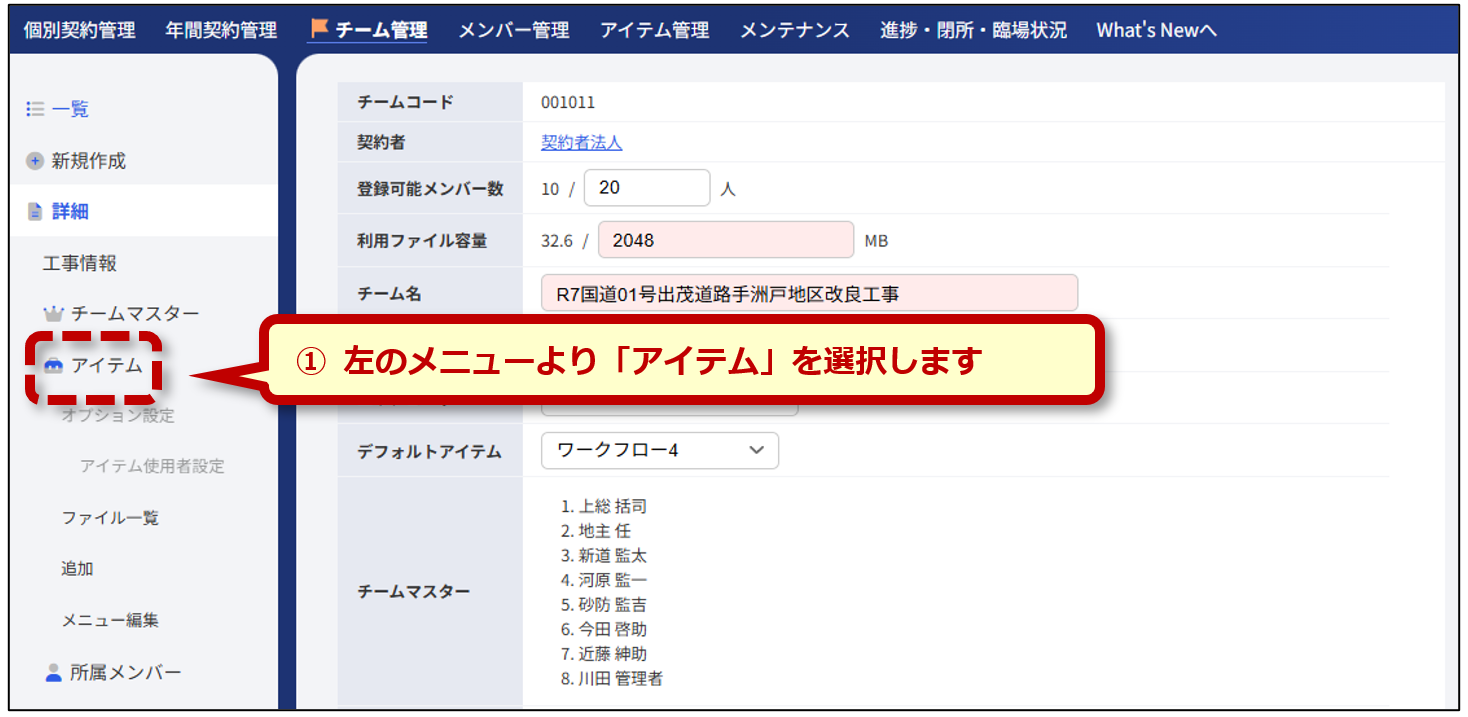
① 左のメニューより「アイテム」を選択します。
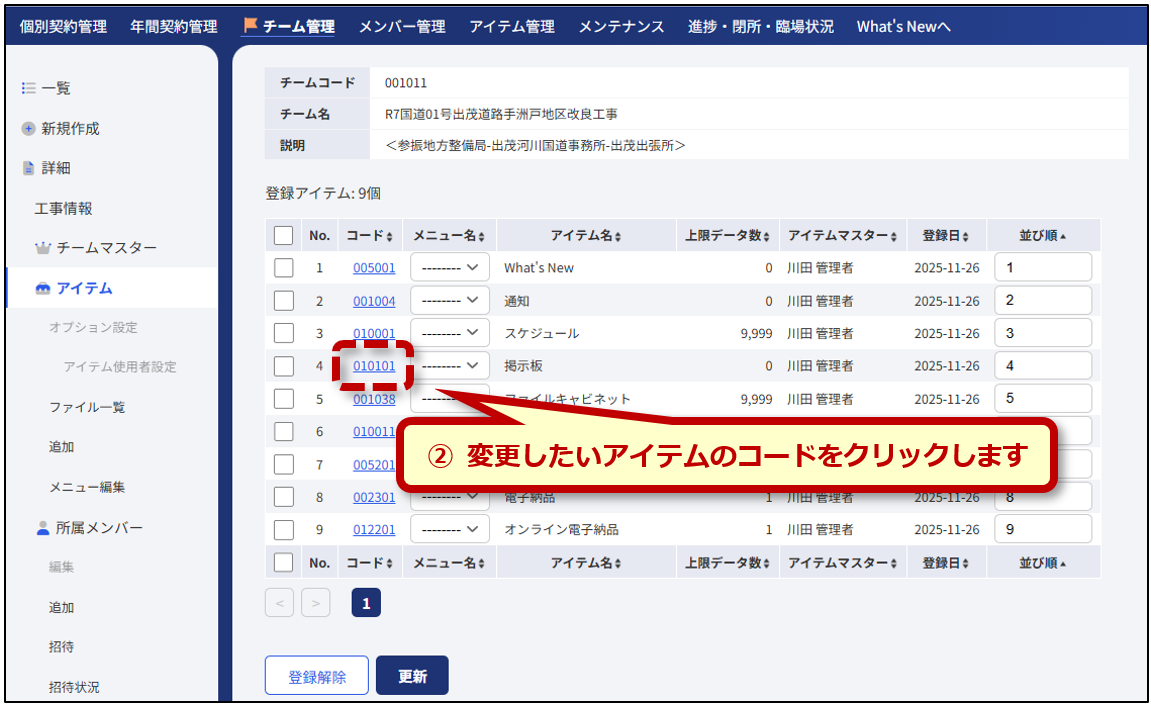
② 変更したいアイテムのコードをクリックします。
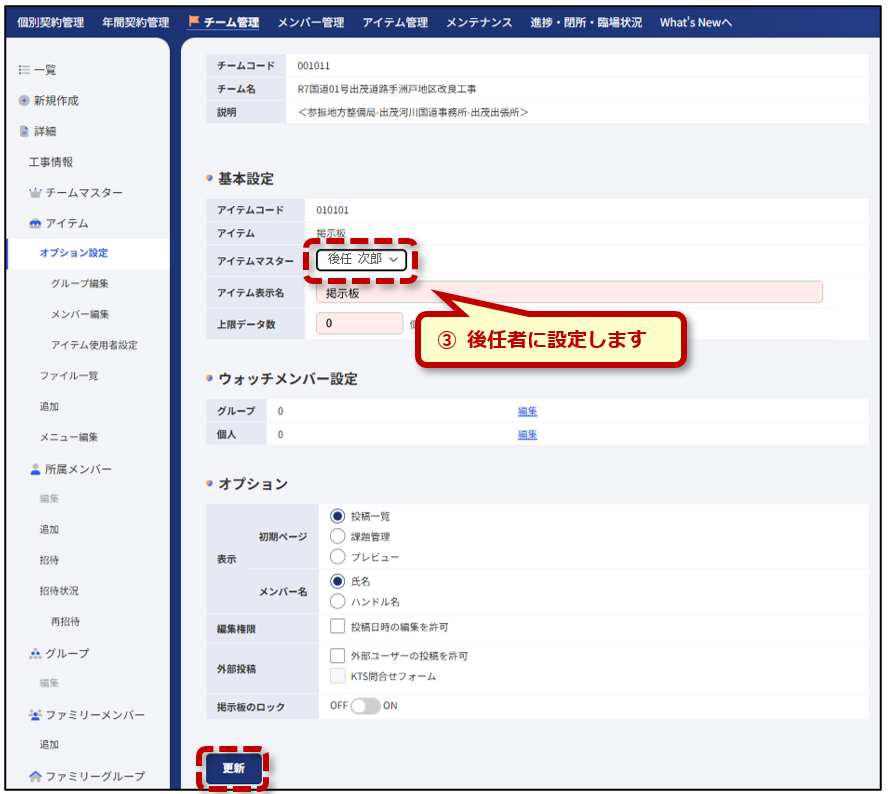
③ アイテムマスターを後任者に設定します。
④ 「更新しました」と表示されれば、完了です。再度左のメニューから「アイテム」をクリックします。
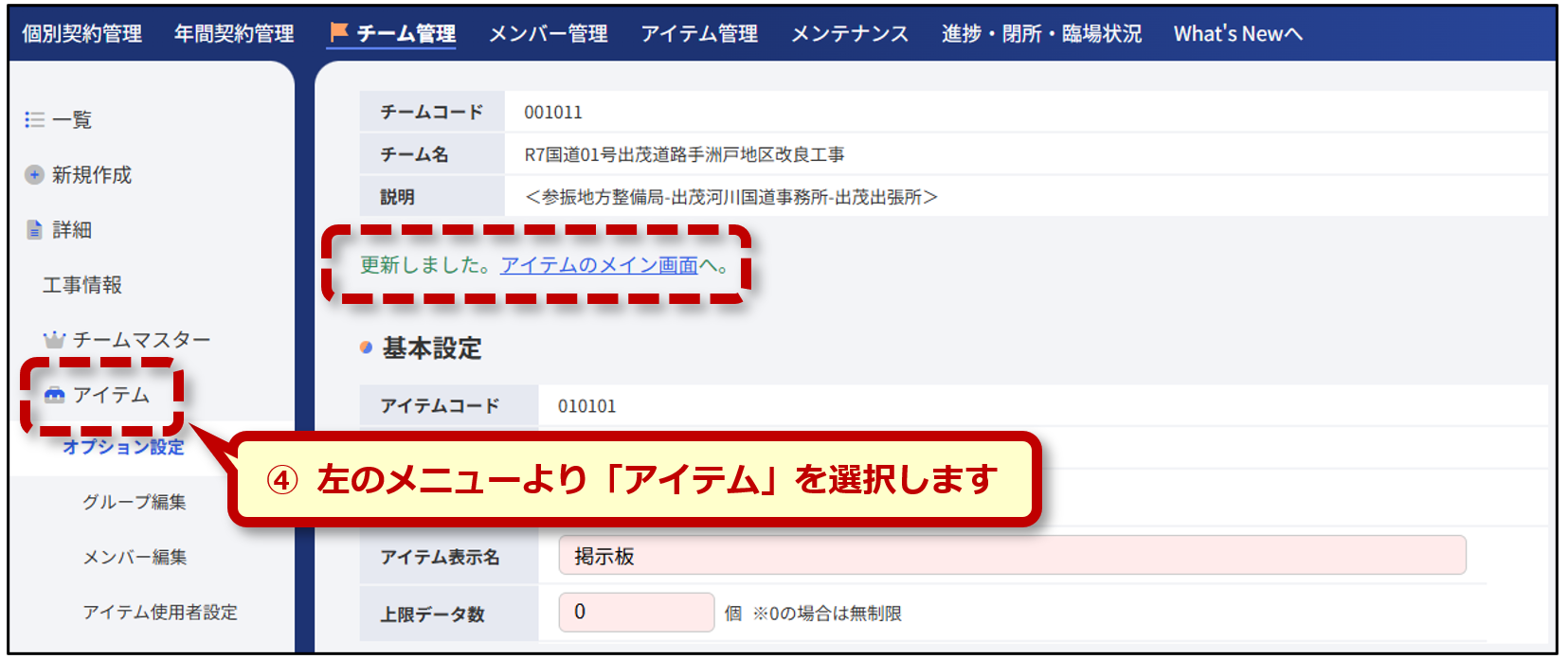
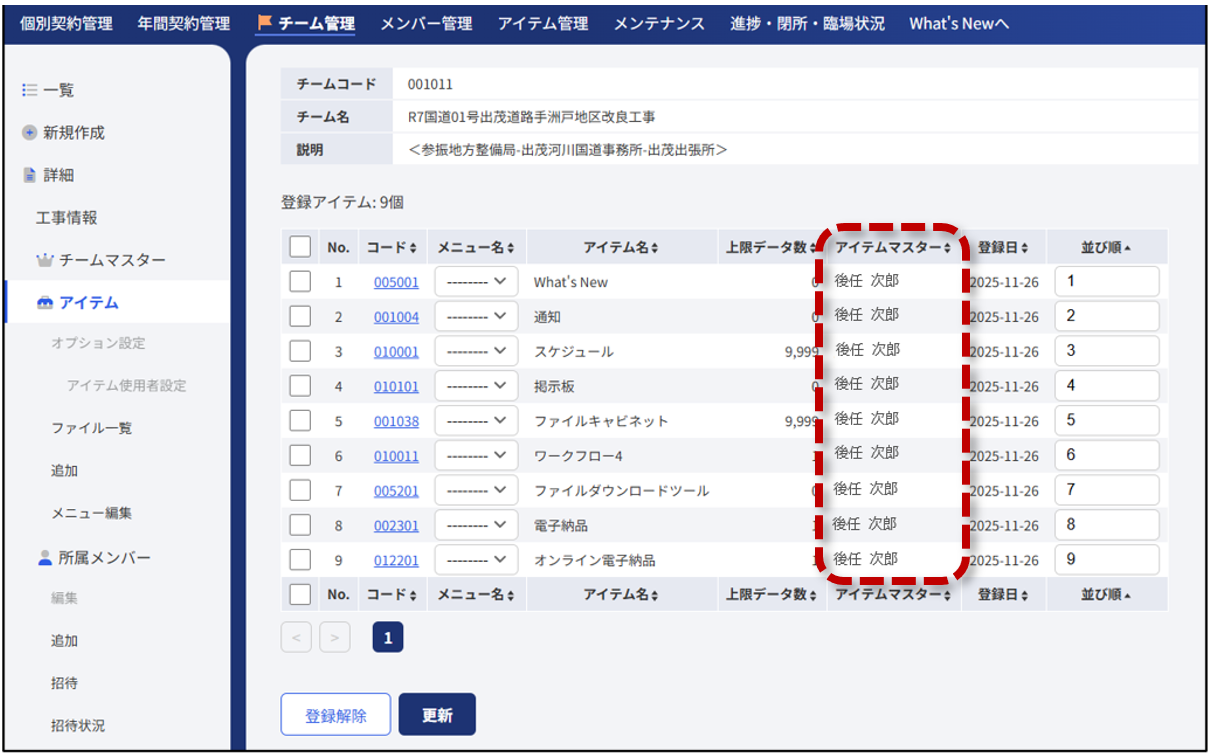
⑤ アイテムマスターが後任者に変更されたのがわかります。
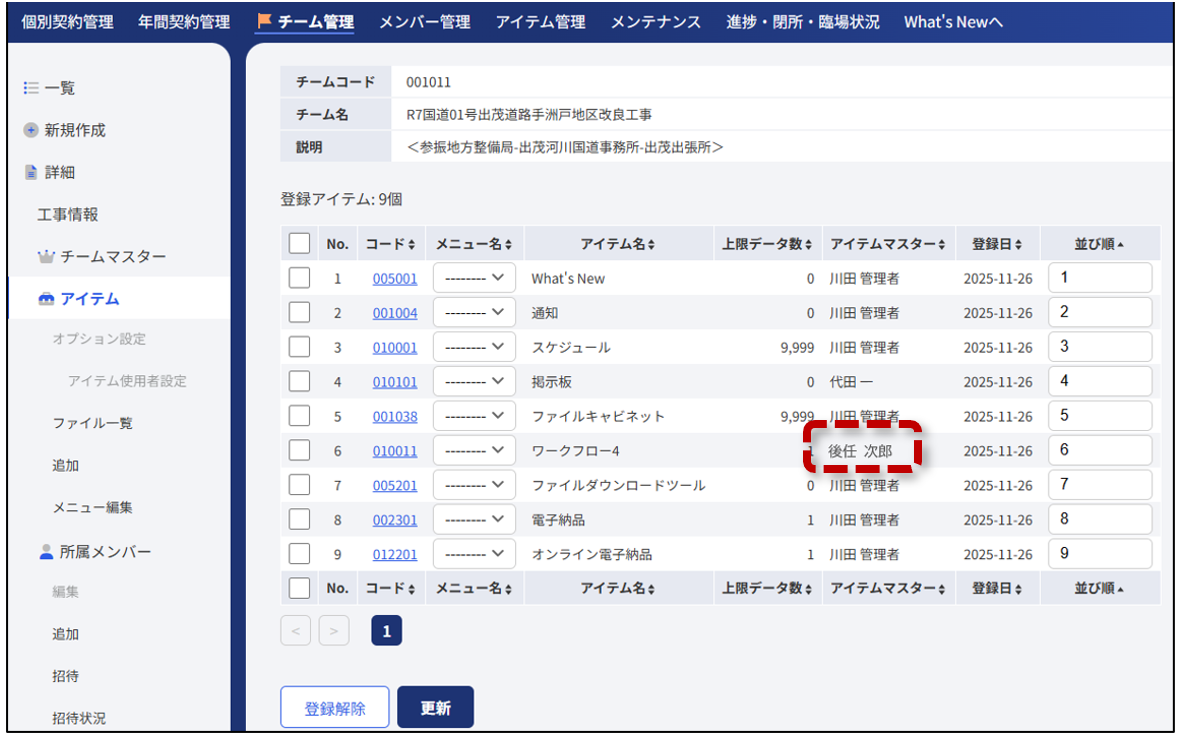
⑥ 同様に、他のアイテムのアイテムマスターも変更します。
第4章 前任者の休止(メンバー変更の場合)
メンバーを変更する場合は、文書の決裁等も含めて全ての作業を行ったら、前任者のIDを全て休止にします。本章の作業は、前任の主任監督員ではなく、後任の主任監督員の作業となります。
主任監督員の以外の変更の場合は、「4-2 前任者を休止する」から作業してください。
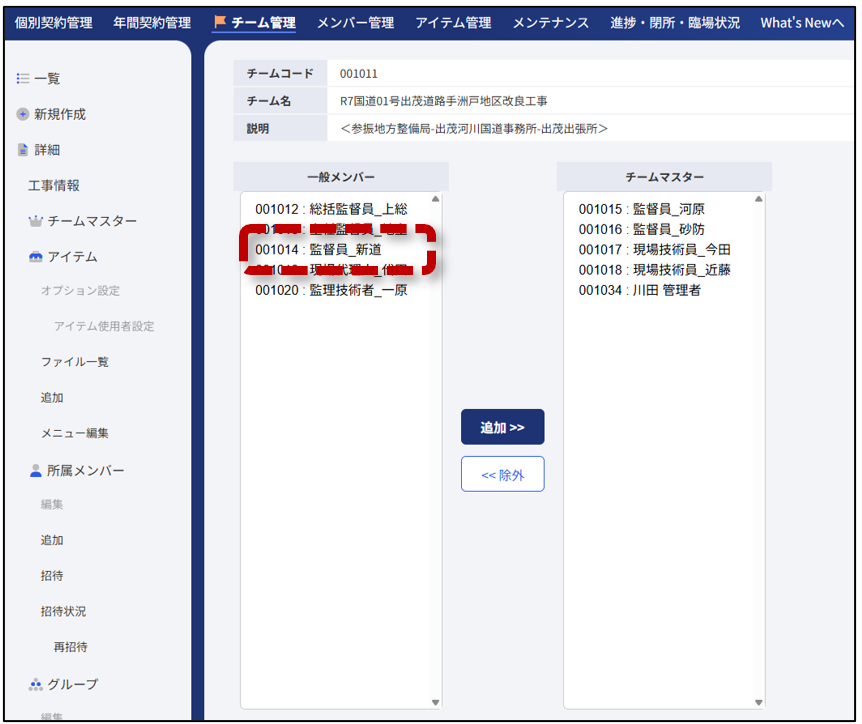
4-1 チームマスターから除外する(主任監督員の変更の場合のみ)
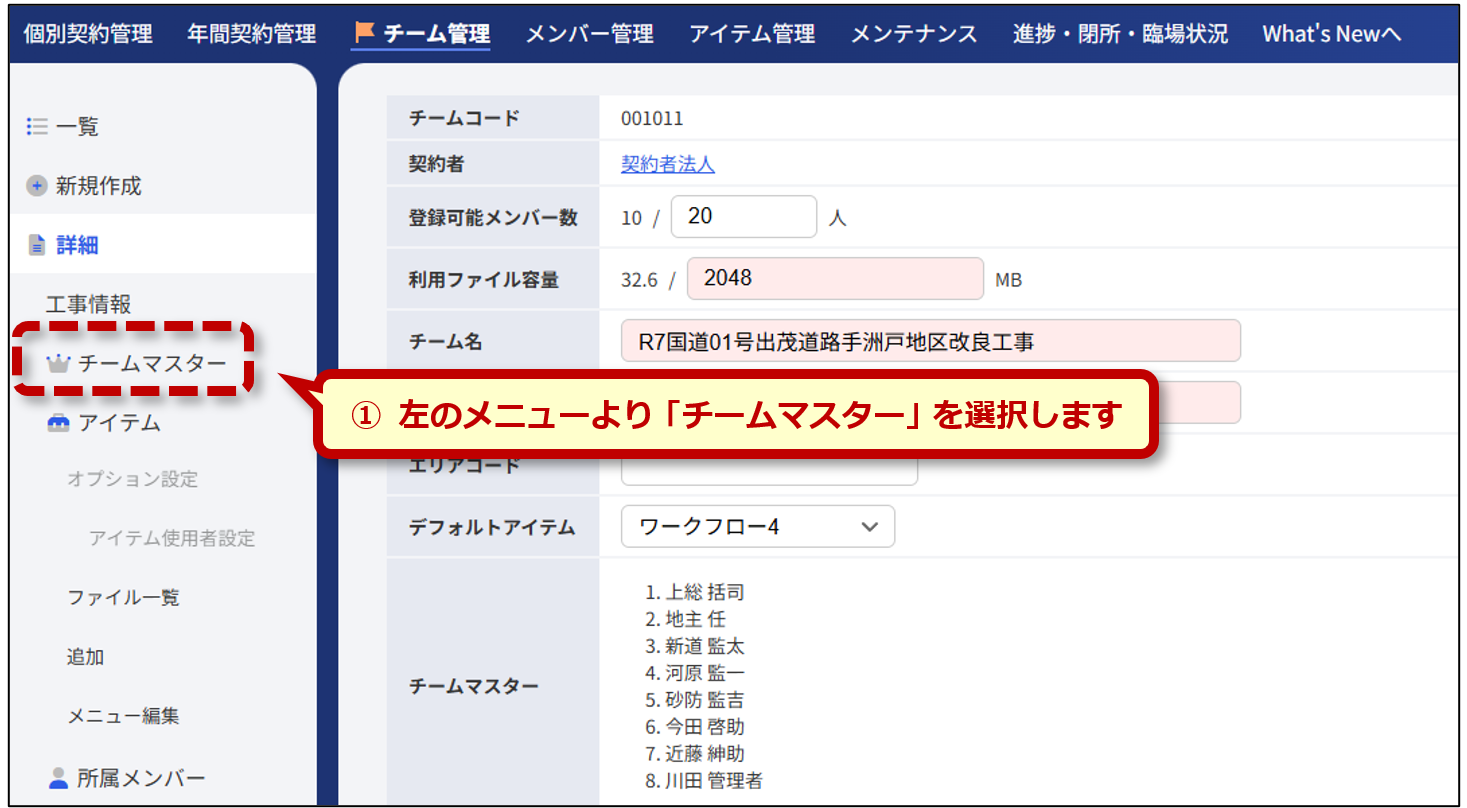
① 左のメニューより「チームマスター」を選択します。
② 前任者を選択し、[除外]ボタンを押します。
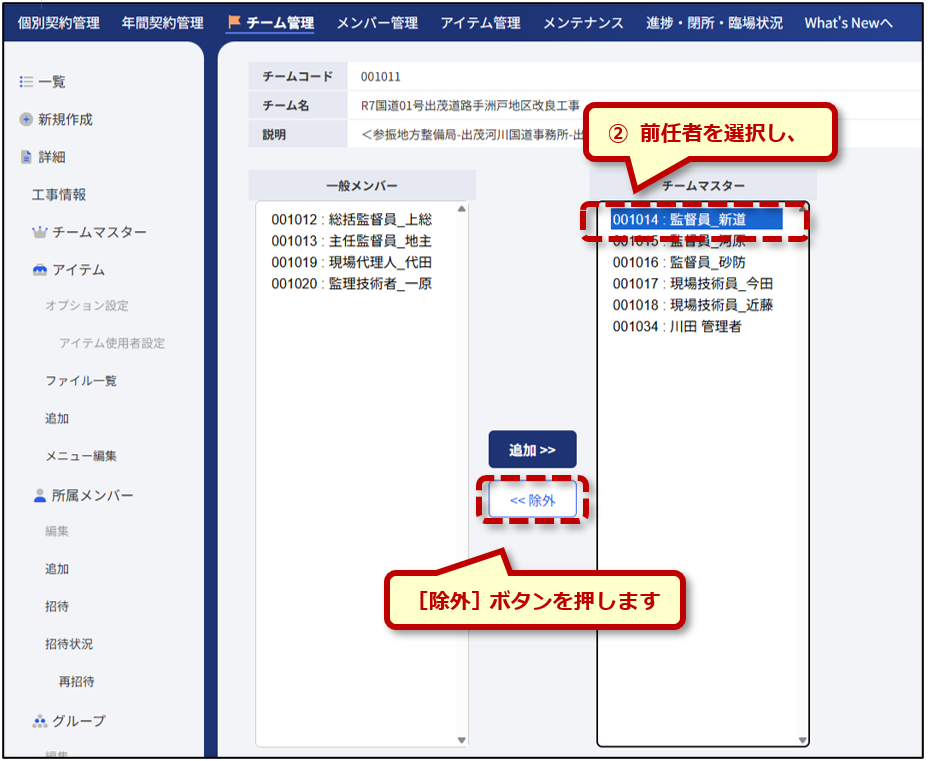
③ 前任者がチームマスターから除外されました。
4-2 前任者を休止する
この作業はメンバー変更があった場合に行います。(主任監督員以外の変更でも行います。)
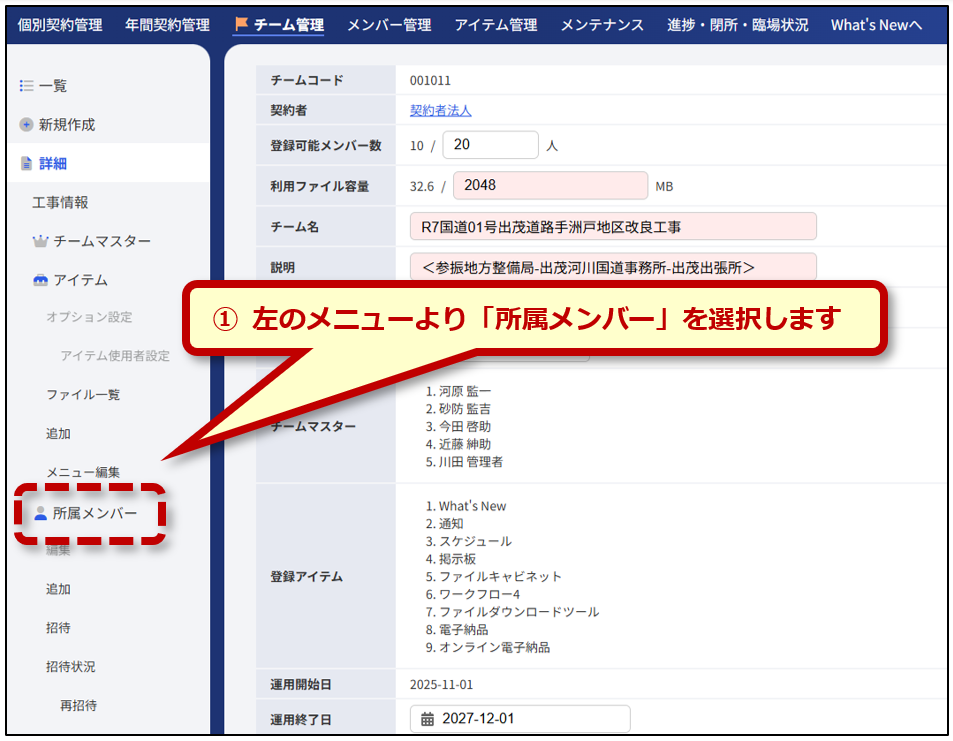
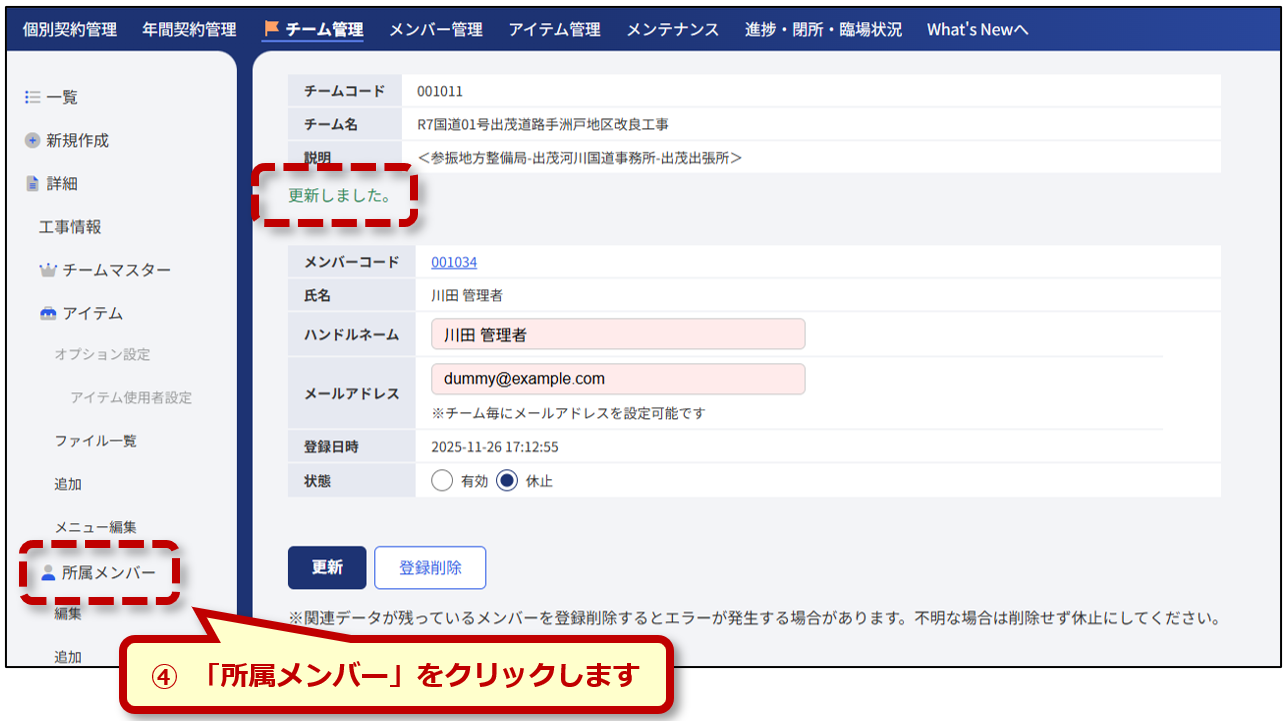
① 左のメニューより「所属メンバー」を選択します。
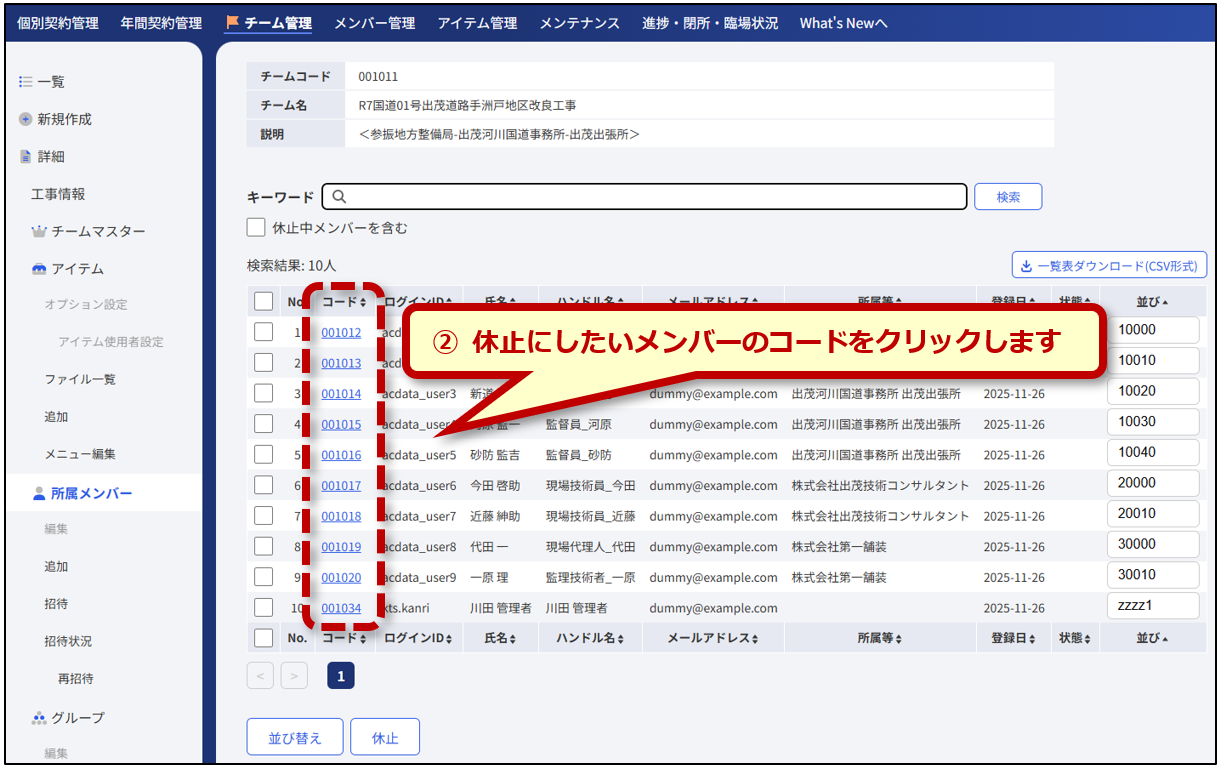
② 休止にしたいメンバーのコードをクリックします。
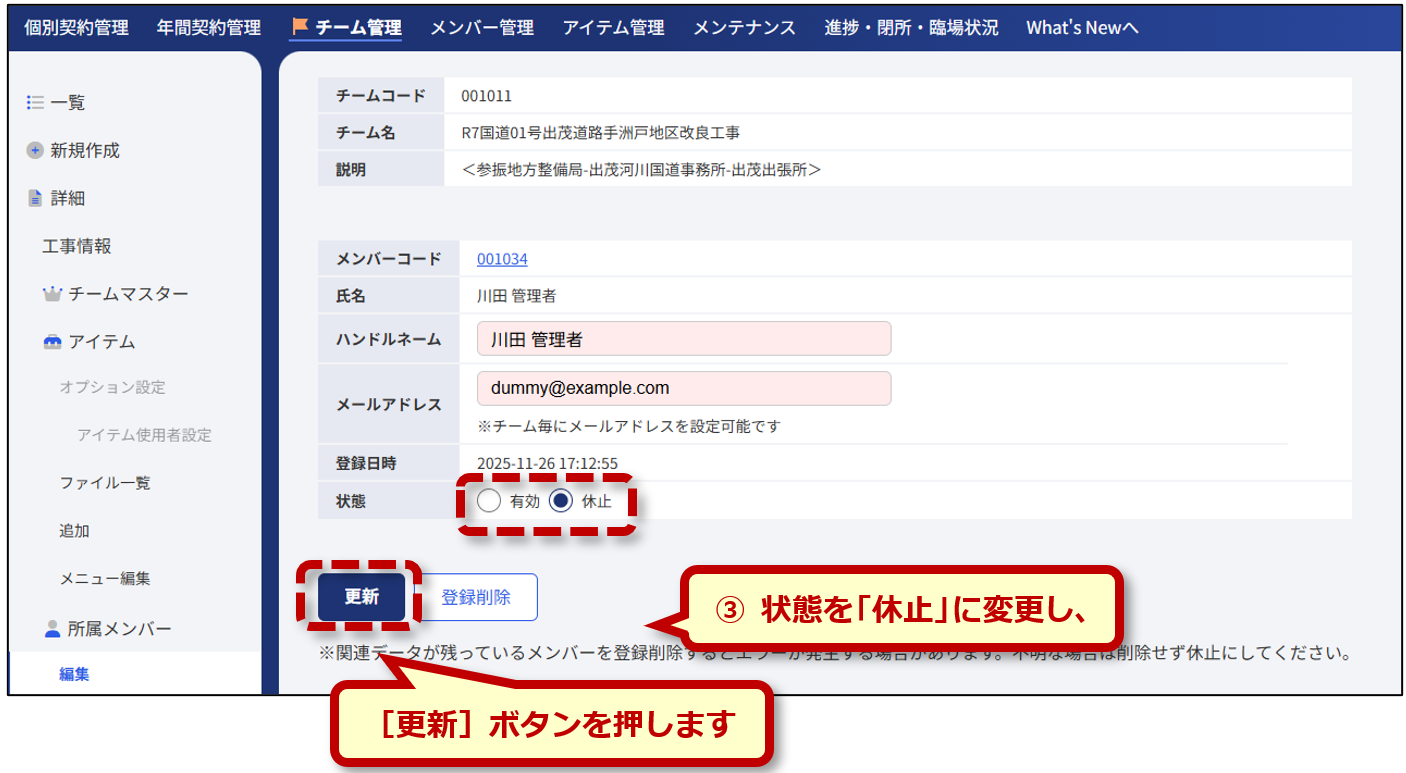
③ 状態を「休止」に変更し、[更新]ボタンを押します。
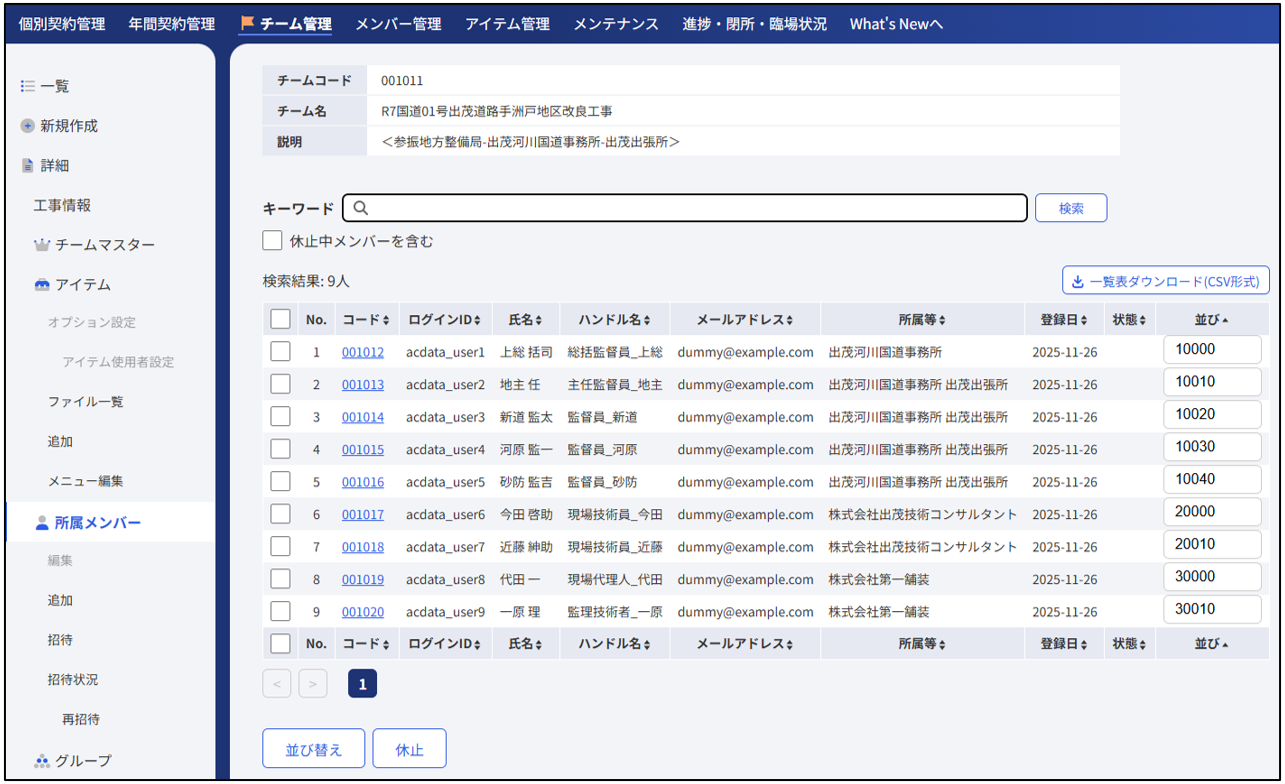
④ 「更新しました。」と表示されれば完了です。左のメニューから「所属メンバー」をクリックします。
⑤ 前任者が休止状態になり、一覧から表示されなくなりました。
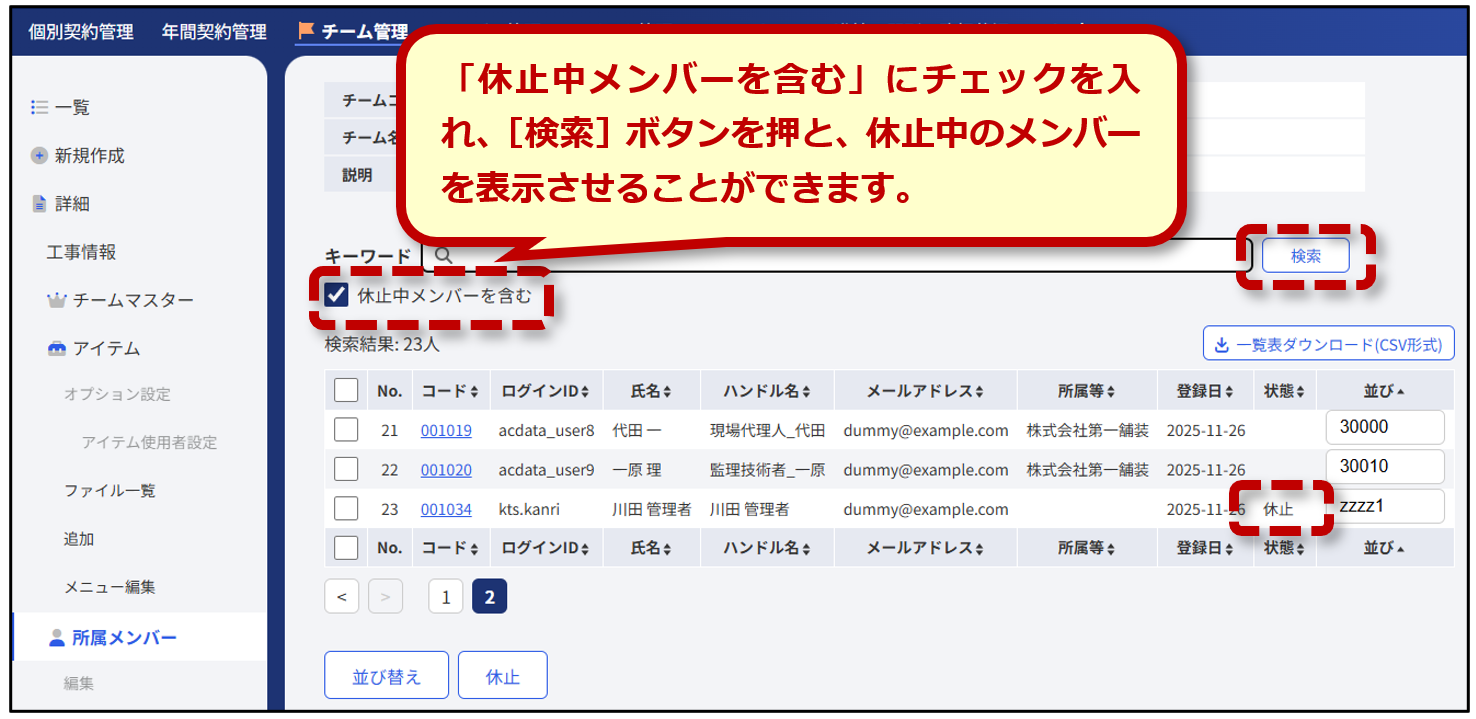
★休止状態から復活させる
「休止中メンバーを含む」にチェックを入れ、[検索]ボタンを押すと、休止中のメンバーも含めて、全員表示されます。復活させたいメンバーのコードを選択すると、前記③の画面が表示されますので、「休止」から「有効」に変更すると、復活できます。
★前任者の押印が必要な「未決裁文書」や「遡り発議文書」について
本システムでは、前任者の押印が必要な「未決裁文書」でも、後任者が代理で“前任者の押印”で承認し、文書を最終決裁させることが可能です。
また、「遡り決裁文書」も、以前の発議日で発議し、途中の承認者も全て、現在登録している後任者が“前任者の押印”で承認して、作成することが可能です。
従いまして、「未決裁文書」や「遡り発議文書」のために、いつまでも前任者のログインIDを残しておく必要はありません。
特に事情がない限り、実際に作業が行えなくなった前任者は速やかに削除してください。
第5章 決裁ルートの確認・編集
ワークフローの決裁ルートは、システムが職位から判断して「承認者」を自動設定します。
承認者に間違いがないか確認してください。
5-1 決裁ルートを確認する
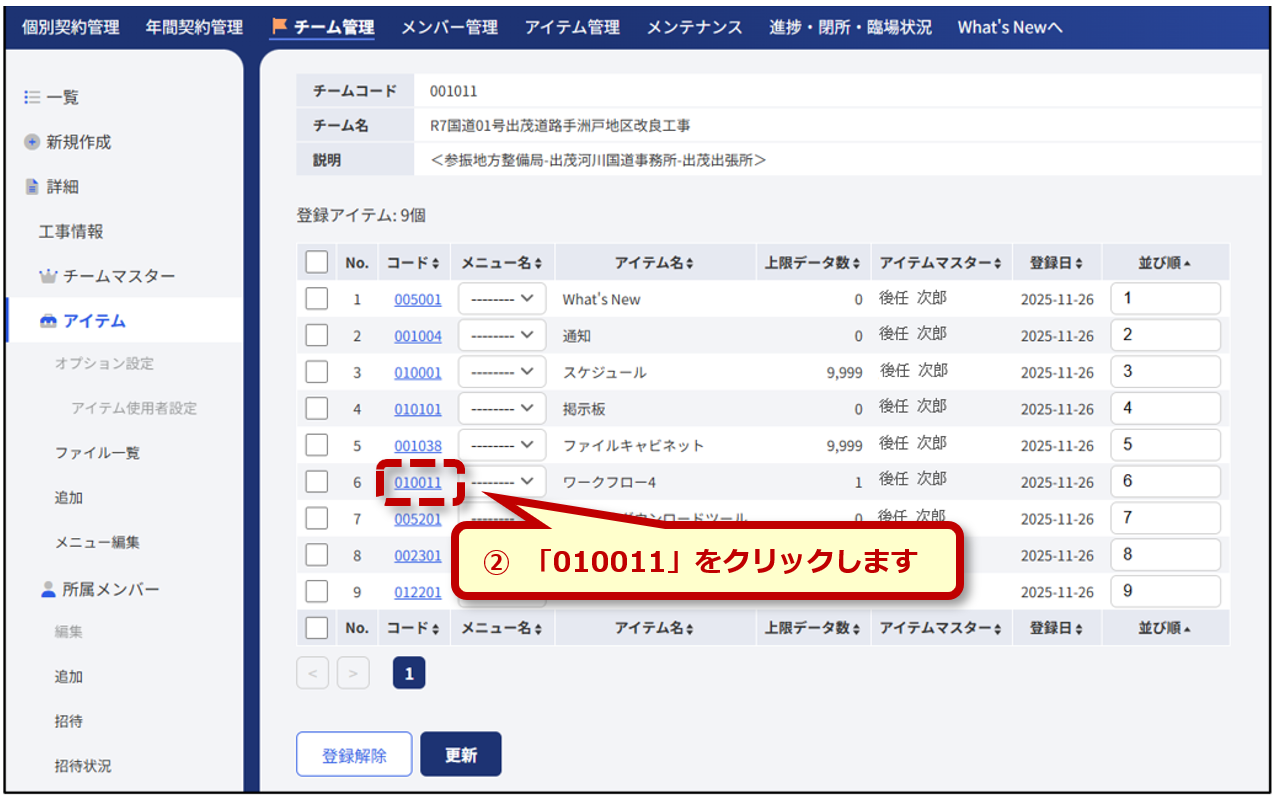
① 左のメニューより「アイテム」を選択します。
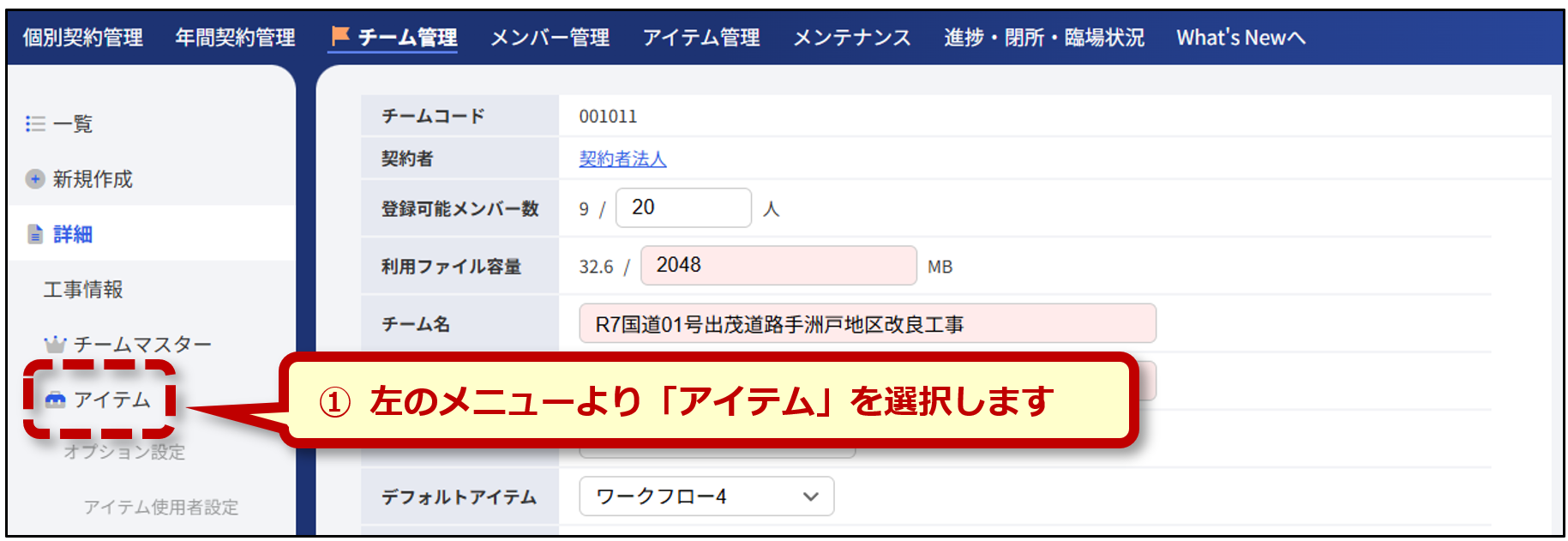
② ワークフローのコード「010011」をクリックします。
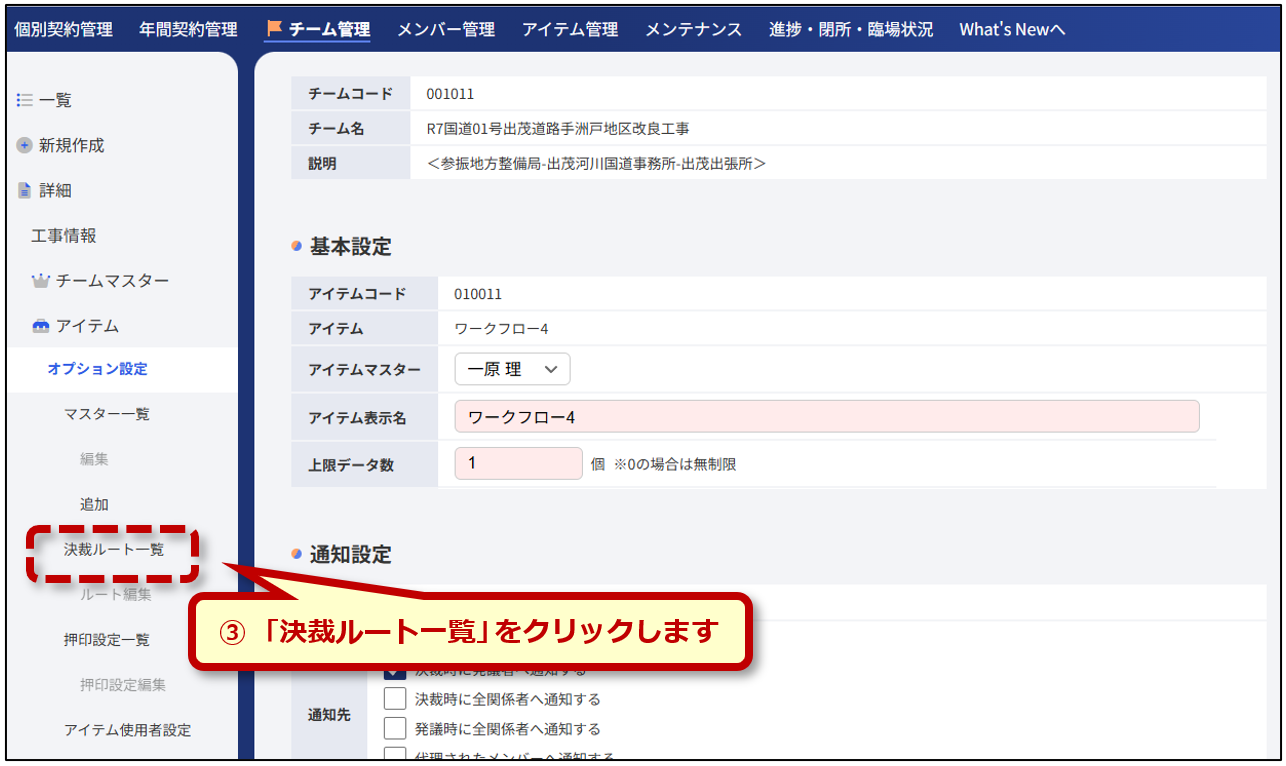
③ 左のメニューより「決裁ルート一覧」をクリックします。
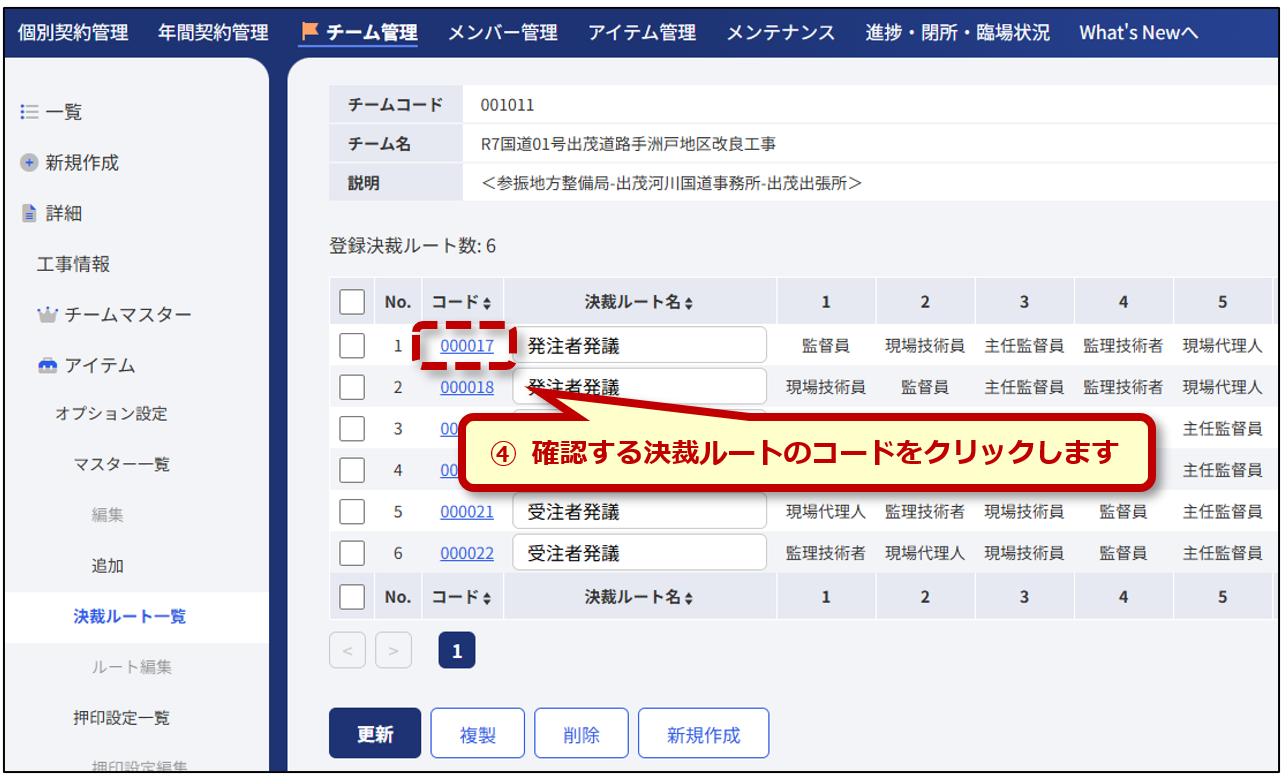
④ 確認する決裁ルートのコードをクリックします。(基本的にNo.1から順に確認します)
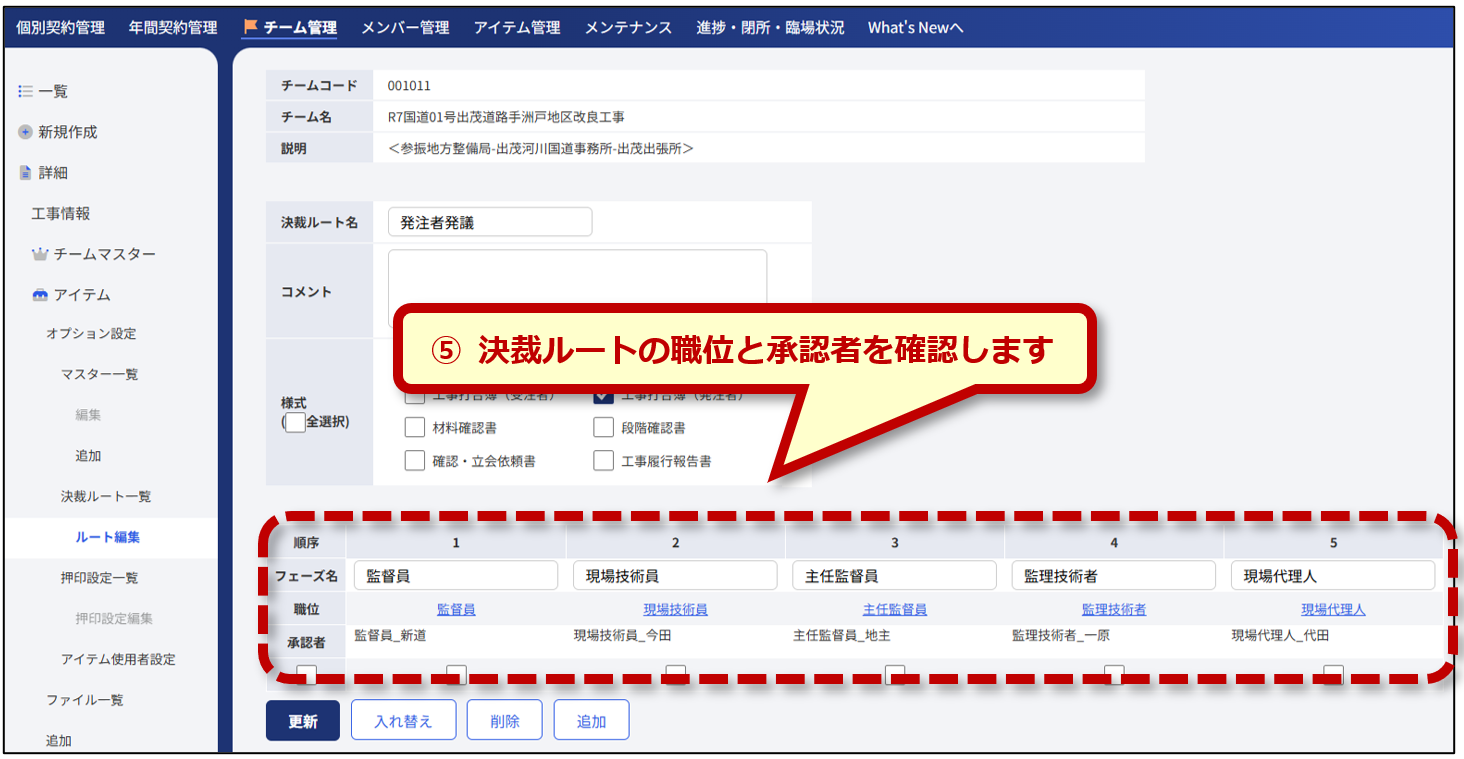
⑤ 青文字で表示されている決裁ルートの職位と、その下の承認者を確認します。
⑥ 左のメニューより「決裁ルート一覧」を再度クリックします。
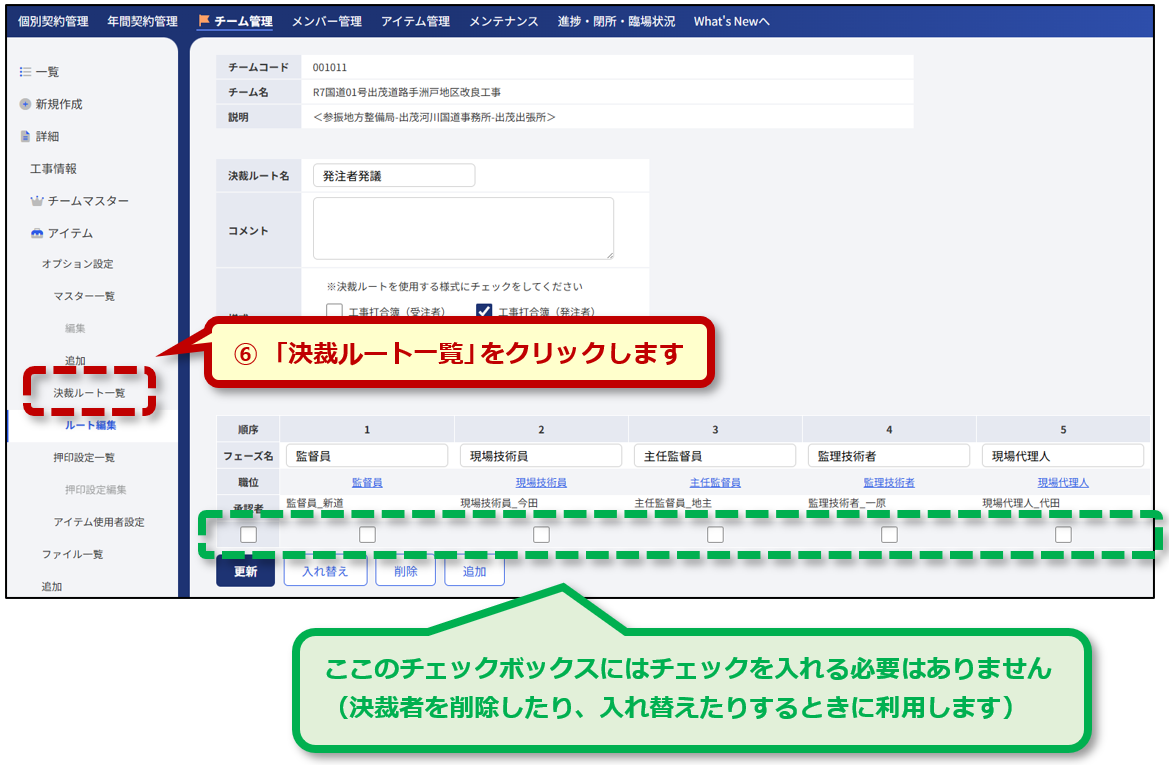
⑦ ④の画面に戻ります。同様に、利用している他の決裁ルートも確認します。
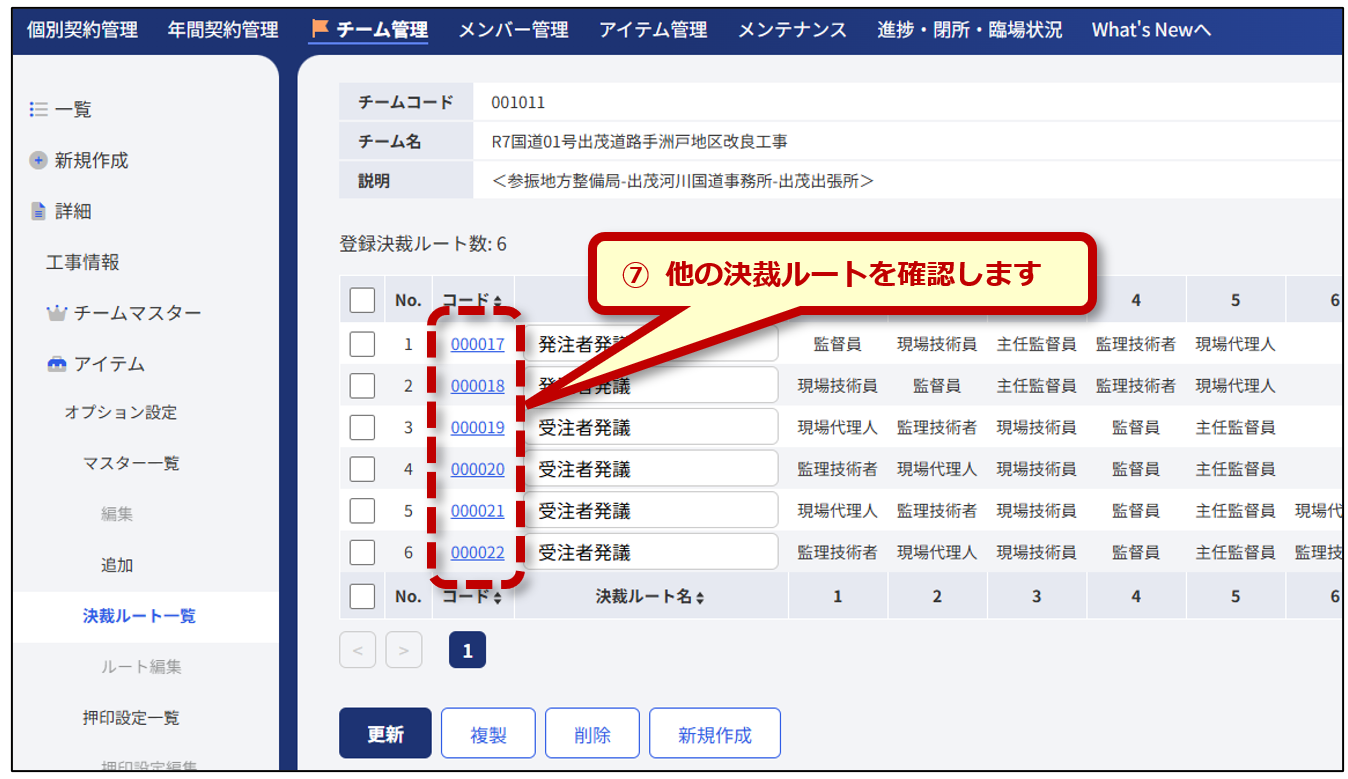
⑧ 決裁ルートに問題が無ければ、チームマスターの設定は終了です。
★未決裁の文書がある場合
ここでの設定は、今後発議されるものから有効となります。現在発議中の文書には適用されません。次決裁者を前任者に指名する前であれば、決裁途中で後任の決裁者に変更することもできます。具体的な操作方法は操作マニュアル「6-3 書類を決裁する(承認/差し戻し)」の「★決裁ルート(承認者の挿入/変更)」をご参照ください。
5-2 決裁ルートを編集する
通常、必要な決裁ルートは設定されており、編集する必要はありません。
以降の作業は不要です。
何らかの事情により、決裁ルートや承認者を編集する必要があるときのみ、以下の方法で編集してください。
1. 既存の決裁ルートを変更する。
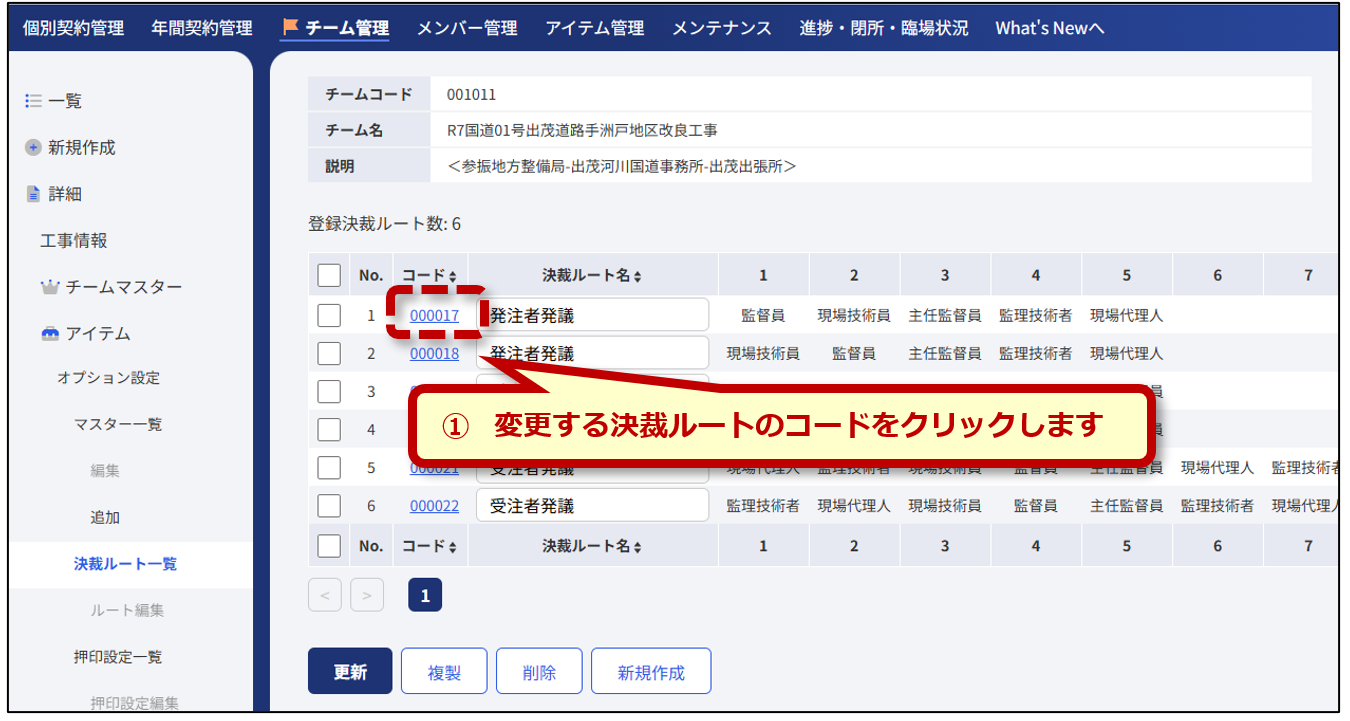
① 前記④の「決裁ルート一覧」の画面で、変更する決裁ルートのコードをクリックします。
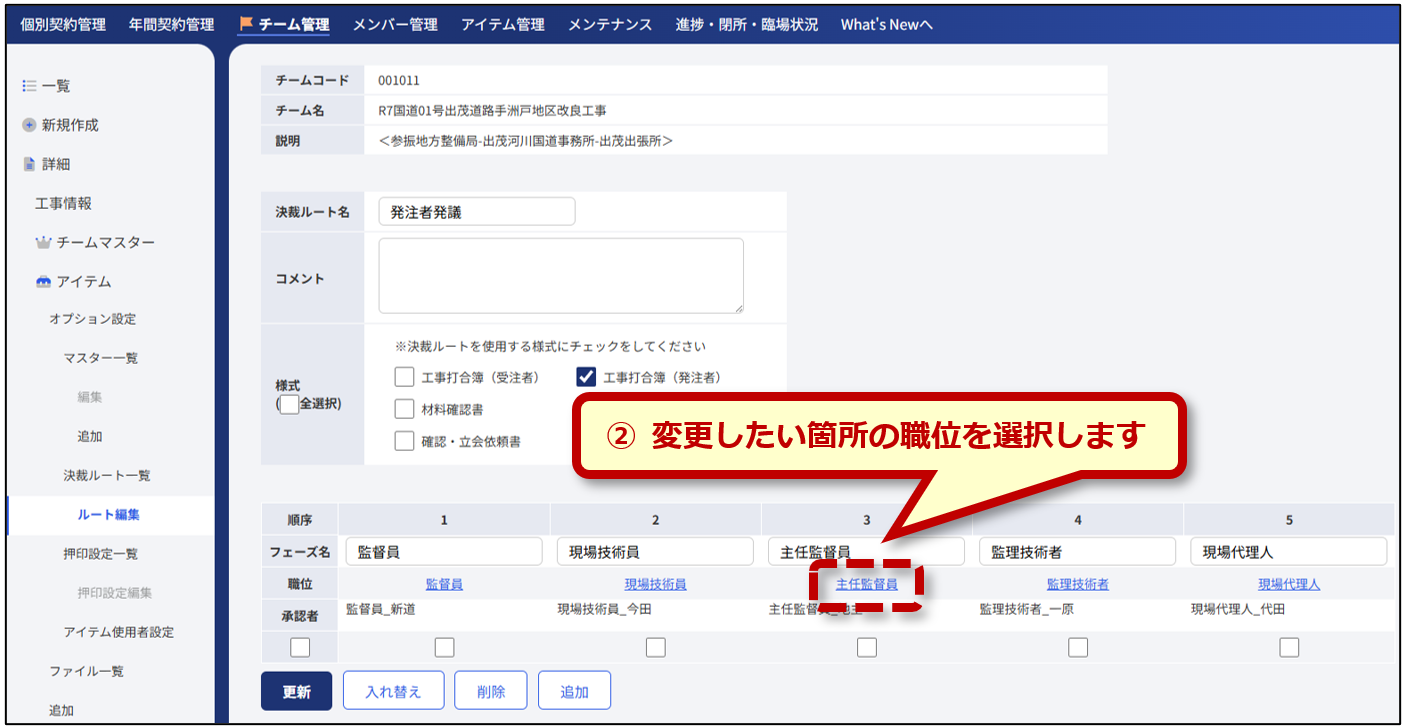
② 変更したい決裁ルートの職位(青文字で表示)をクリックします。
③ 表示されている職位を変更したい場合は、職位の右側の をクリックします。
職位に変更がない場合は、⑤へ進みます。
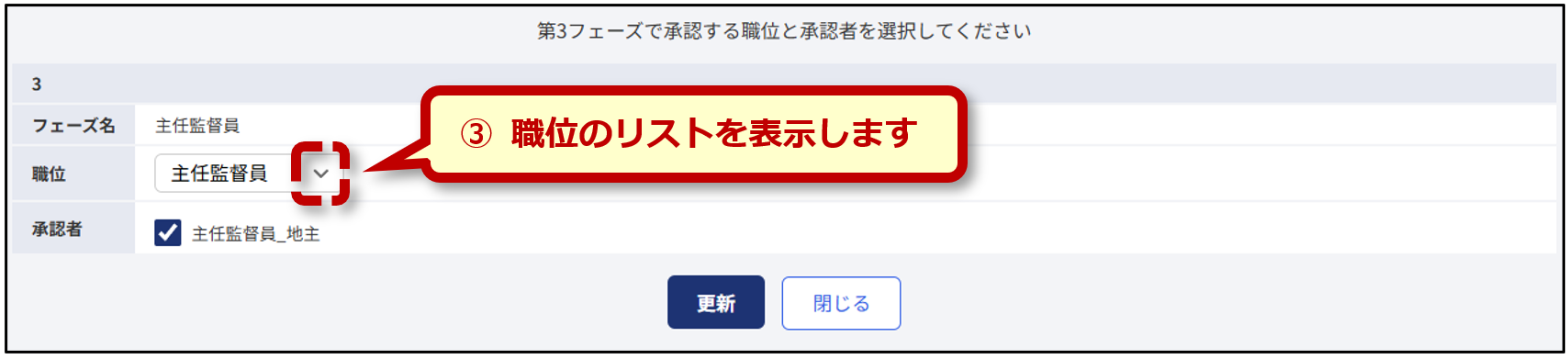
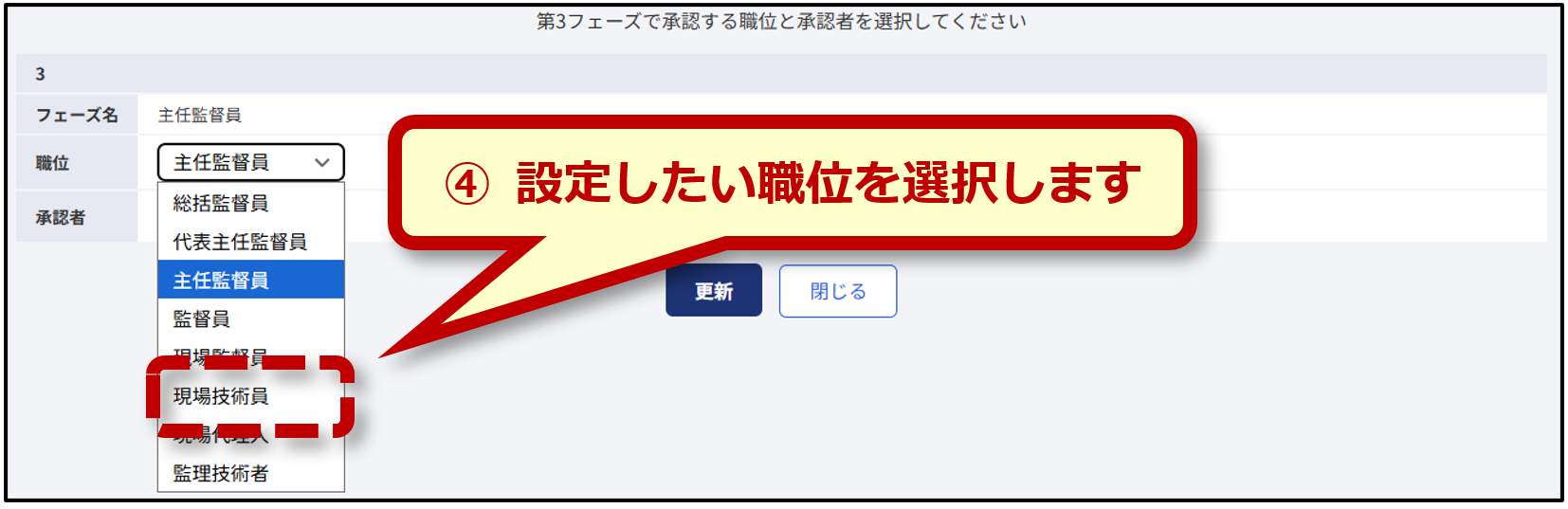
④ 職位がリスト表示されますので、設定したい職位をクリックします。
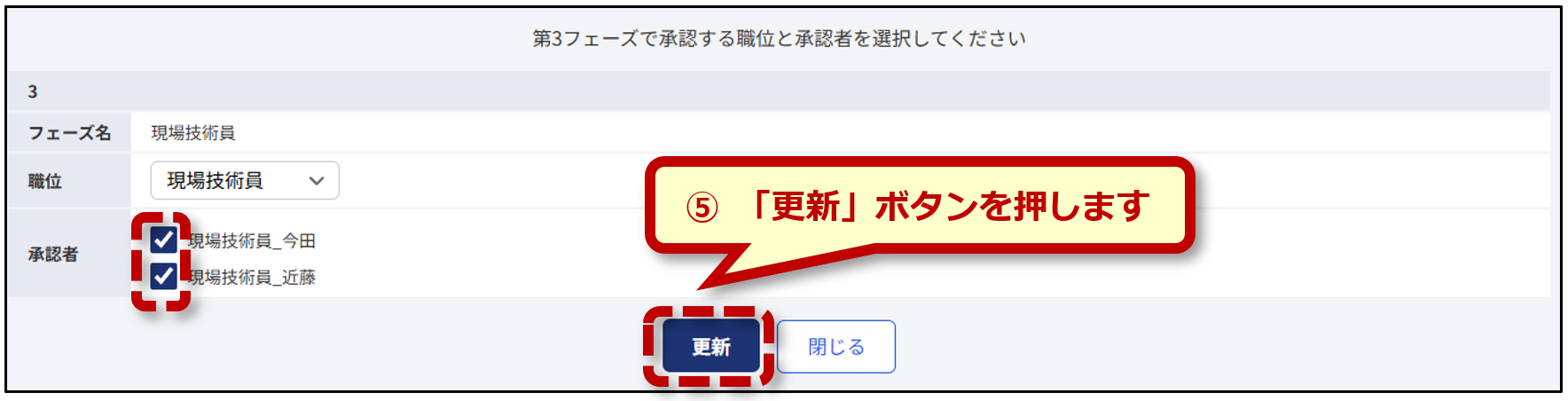
⑤ 職位に所属しているメンバーが表示されます。
チェックされていることを確認して、[更新]ボタンをクリックします。
⑥ 他に変更する箇所がある場合、②~を繰り返します。
⑦ フェーズを追加したい場合は、[追加]ボタンをクリックします。

⑧ ③同様、職位と承認者の画面が表示されますので、設定して[追加]ボタンを押してください。
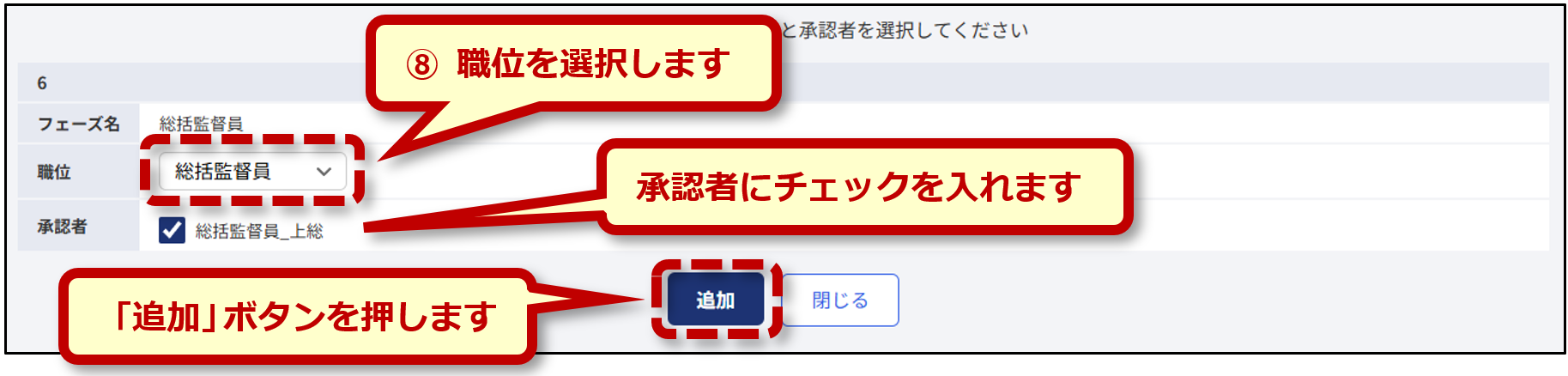
⑨ フェーズが追加されました。

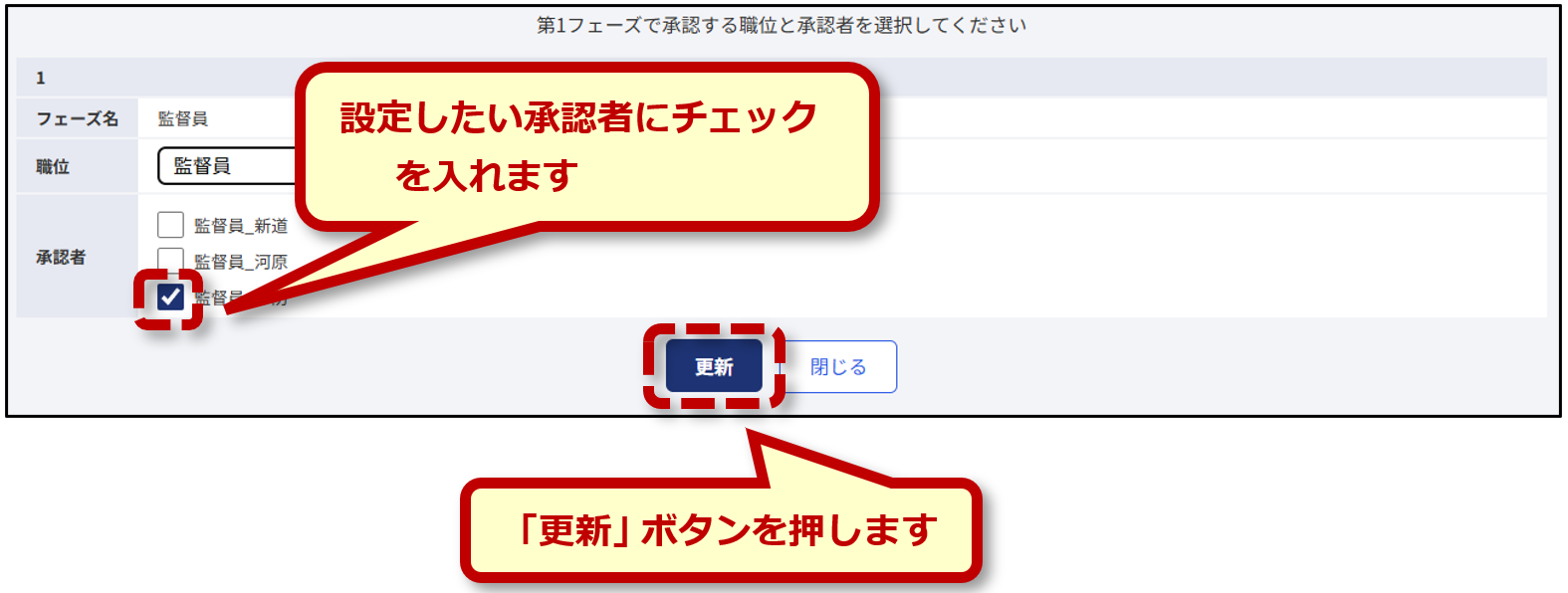
★職位に複数のメンバーが所属している場合
職位を選択すると、所属するメンバーが承認者欄に表示されますので、設定したい方にチェックを入れて[更新]ボタンを押します。
2. 決裁ルートを追加する。
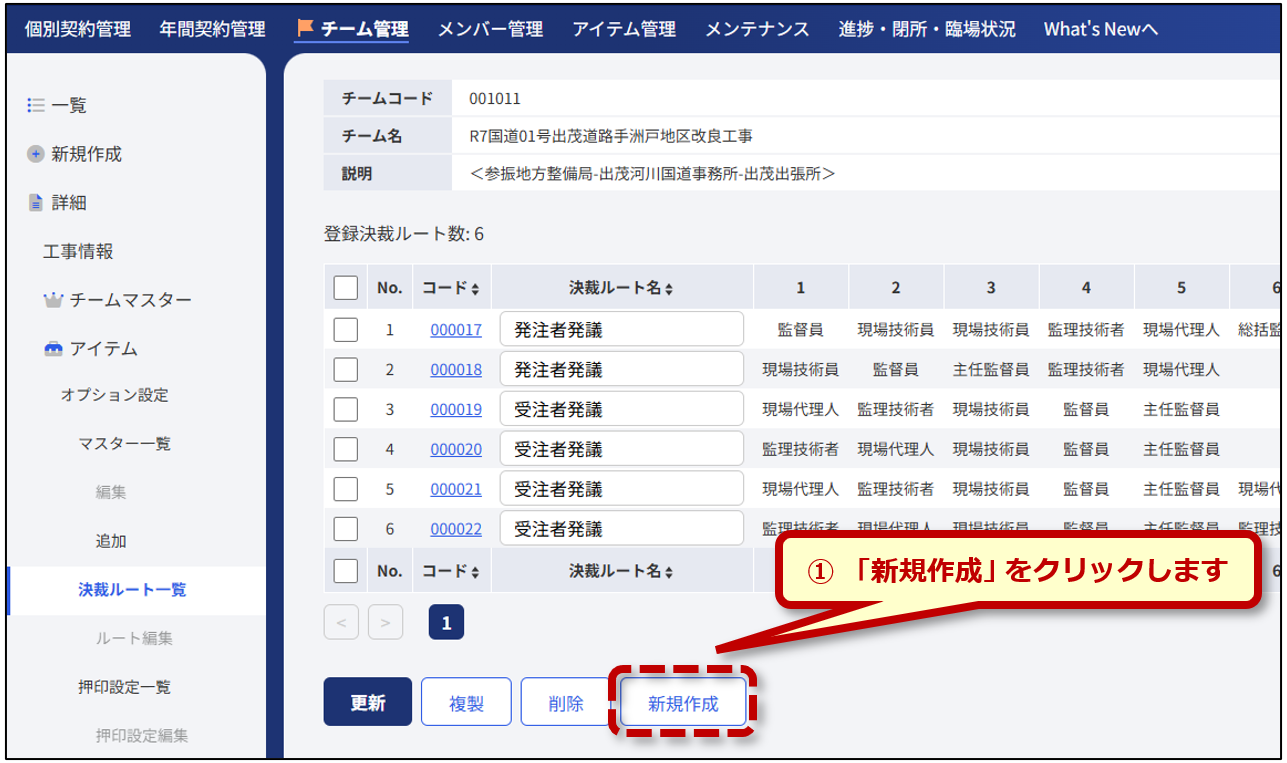
① 「決裁ルート一覧」の画面で、[新規作成]ボタンをクリックします。
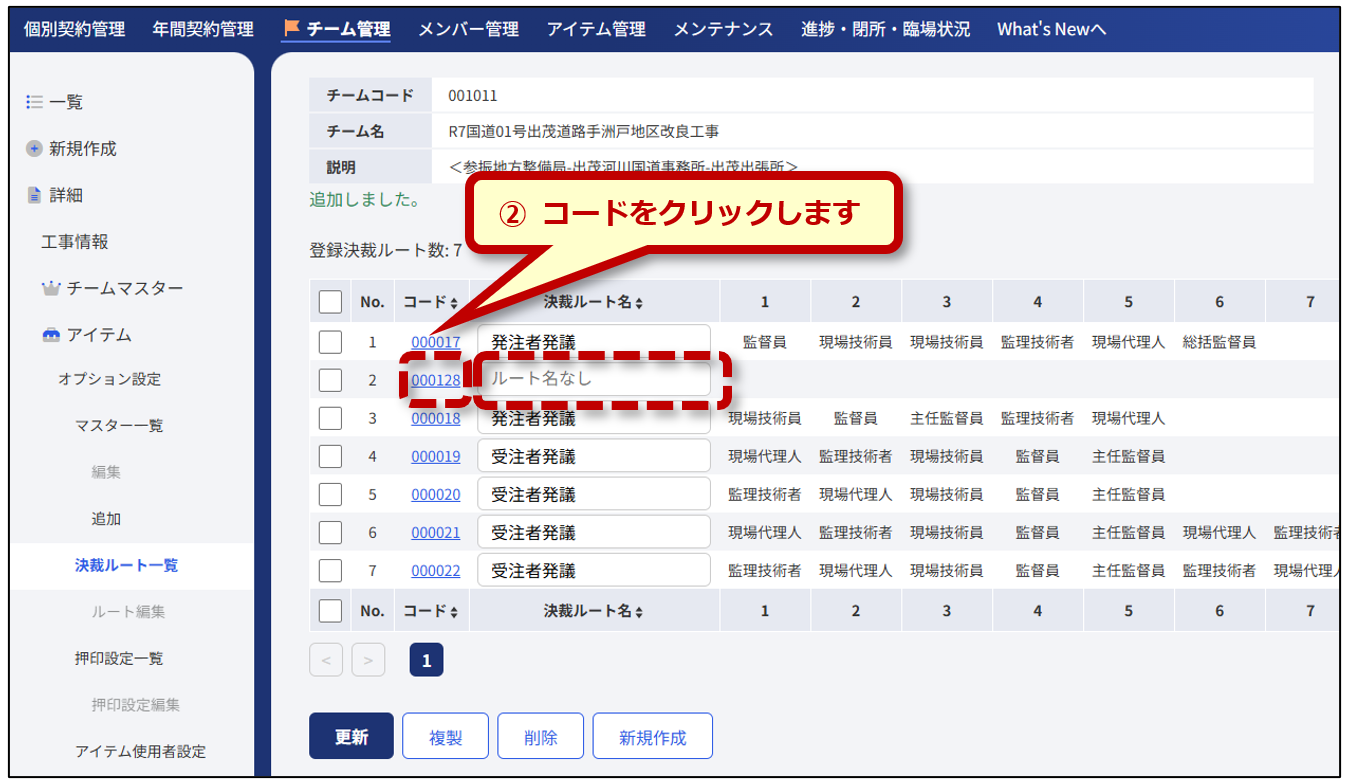
② 「ルート名なし」の新規ルートが作成されますので、そのルートのコードをクリックします。
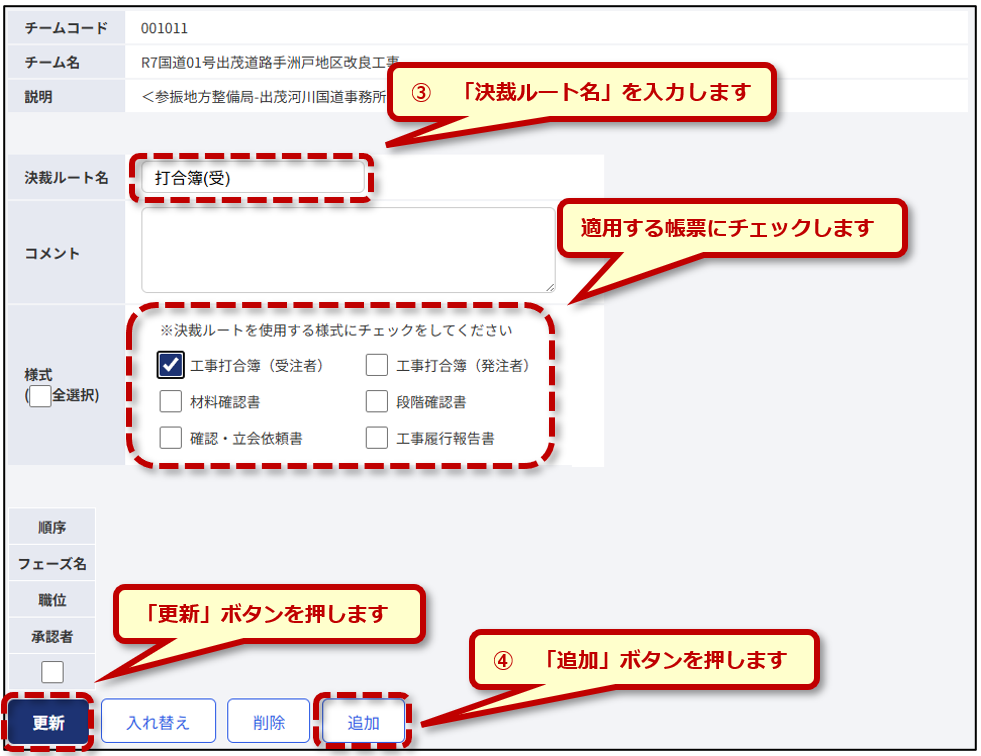
③ 「決裁ルート名」と、作成する決裁ルートを適用する帳票の「様式」にチェックを入れて、画面の下の[更新]ボタンをクリックします。
④ [追加]ボタンをクリックします。
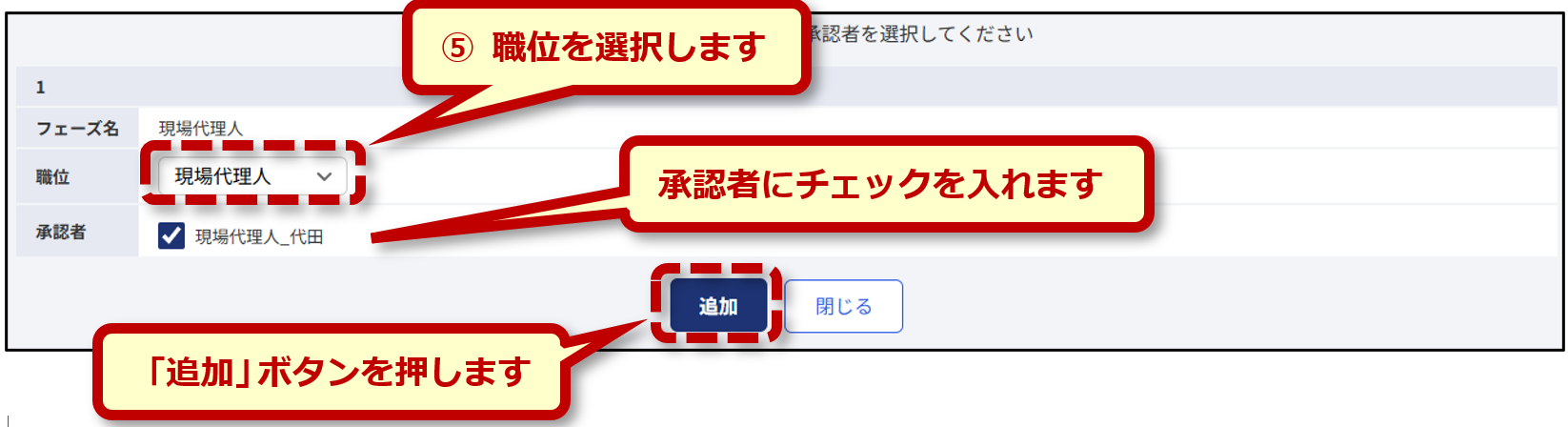
⑤ 「職位」を選択し、表示された「承認者」にチェックを入れて、[追加]ボタンを押します。
⑥ 決裁ルートの第1フェーズが追加されます。
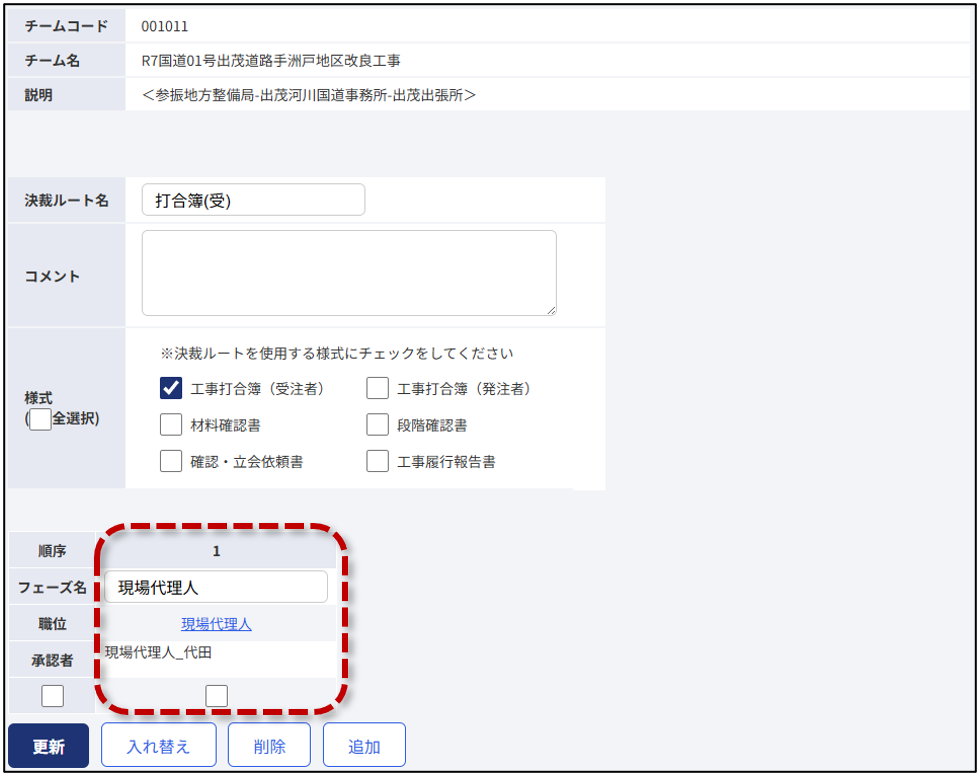
⑦ 以降、同様に必要なフェーズを追加してください。
★既に作成されたルートと同じか、一部異なるルートを作成する場合
①の画面において、元にしたいルートにチェックを入れて[複製]ボタンをクリックすると、同じルートが複製されます。新規作成より効率良くルートを作成できる場合は、複製を利用してください。
ヘルプデスクのご案内
システムについてご不明な点等ございましたら、ヘルプデスクをご利用ください。
■電子施工管理システムヘルプデスク
電話: 03-4221-1300
(10時~12時、13時~17時[土日祝日、夏季休暇、年末年始休暇等を除く])
Eメール: supports@cals.pref.hyogo.jp
※電話、Eメールともに、ご利用されている方であればどなた様でもご利用いただけます。