1.はじめに
1-1.はじめに
この度は東京都建設局工事情報共有システム powered by basepageをご利用頂きまして誠に有難うございます。
本書は、利用契約お申込みからチーム開設までの手順についてご案内しています。
本書をよくご覧いただき手続きを行ってください。
1-2.チーム開設までの流れ
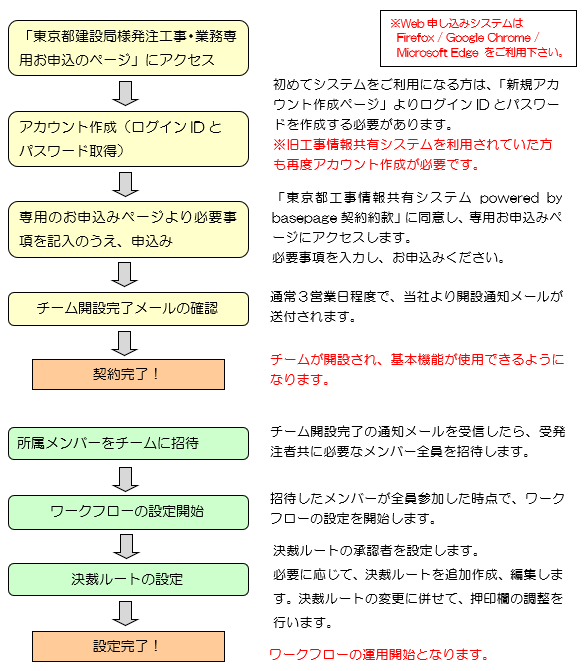
利用契約お申込みから運用開始までは以下の流れとなります。
(お申込みにはインターネットの接続環境が必要です。)
2.お申込みの準備
2-1.東京都建設局工事情報共有システム ご利用申込みのページにアクセスする
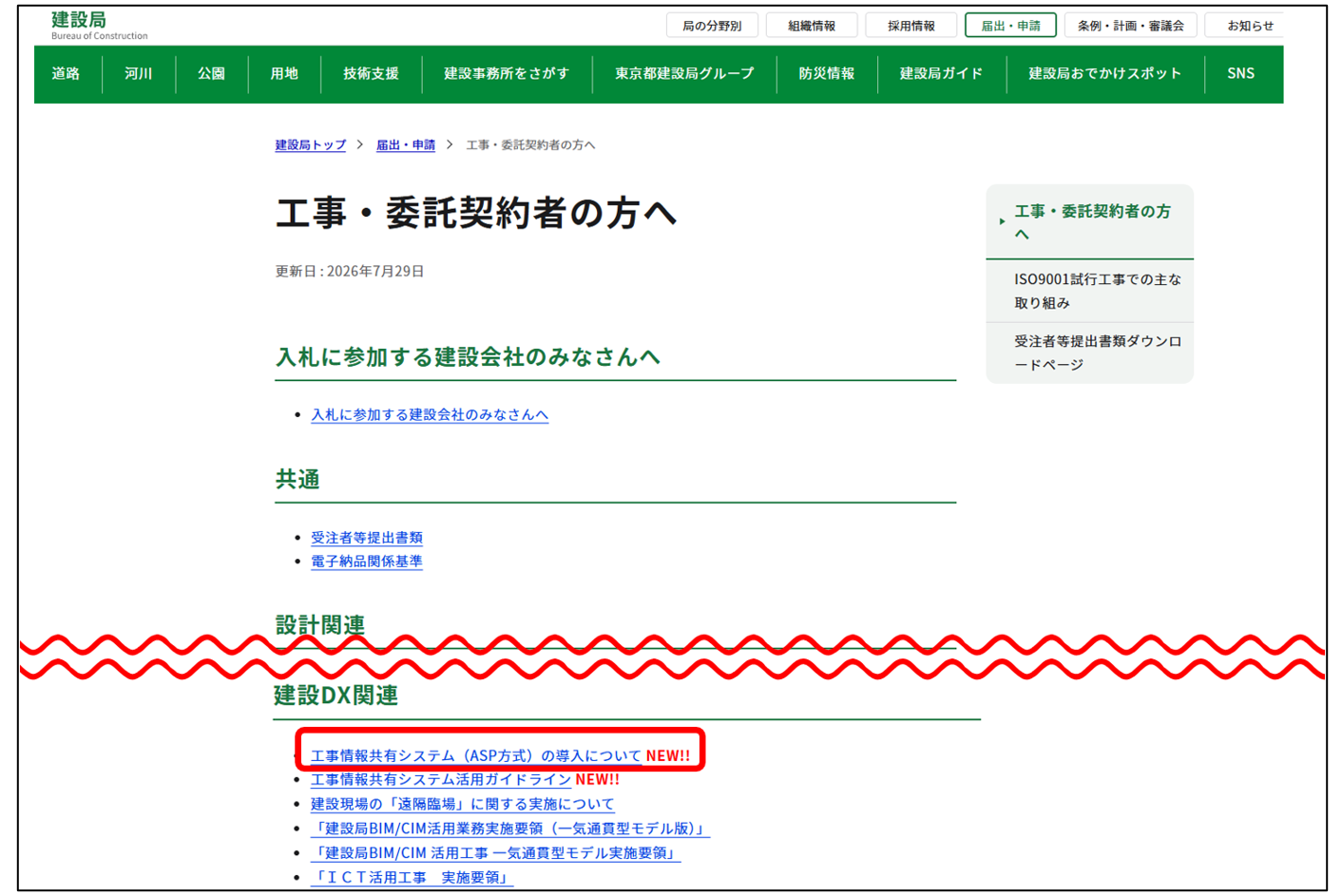
(1)東京都建設局のホームページからアクセス
東京都建設局のホームページより「工事・委託契約者の方へ」のページより「工事情報共有システム(ASP方式)の導入について」にアクセスします。
ブラウザのアドレス欄に以下のURLを入力してアクセスして下さい。
(または、下記URLへカーソルを合わせてクリックしてください)
https://www.kensetsu.metro.tokyo.lg.jp/application/ukeoi#asp
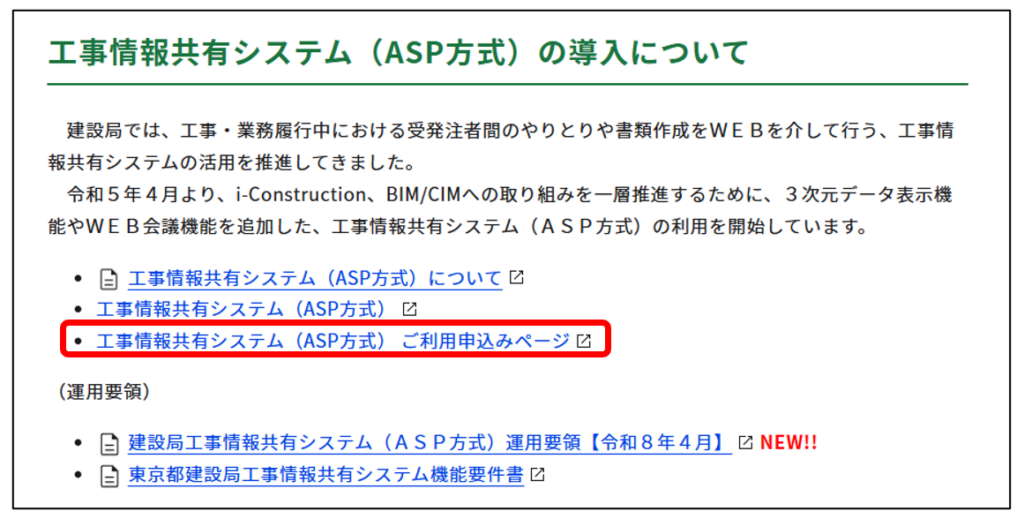
【工事情報共有システム(ASP方式)ご利用申込みページ】のURLをクリックします。
(2)当社ホームページのトップページからアクセス
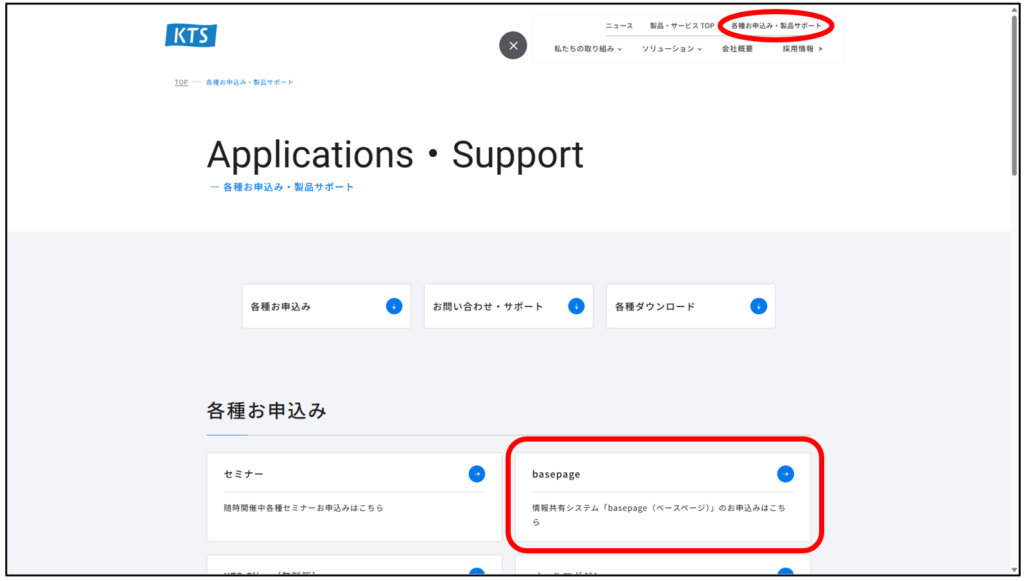
当社ホームページのトップページ(https://www.kts.co.jp/)の「各種お申込み」より「情報共有システム(basepage)お申込みページ」にアクセスします。
https://bp1.basepage.com/contents/application/application1.html
(3)ブラウザから「basepage 申込」等で検索してアクセス
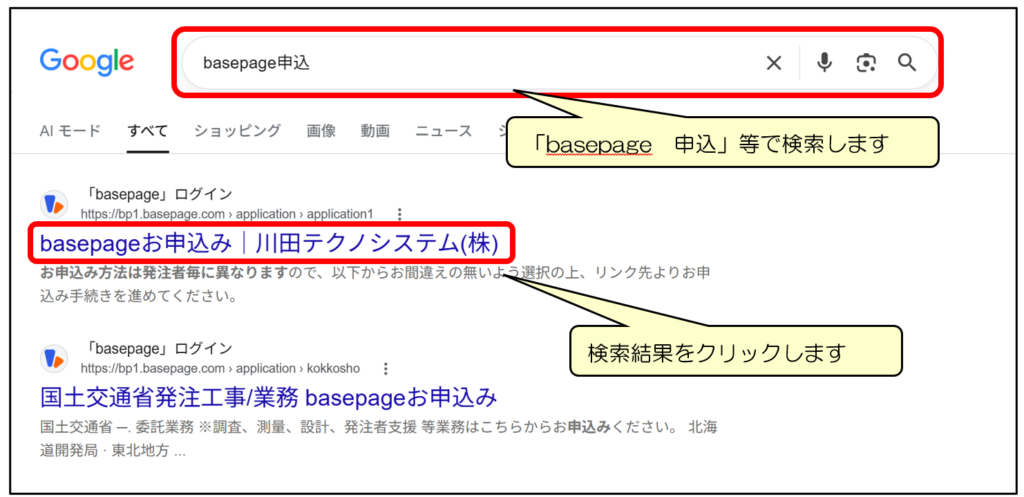
お使いのブラウザ(Microsoft Edge、Google Chrome、Firefox等)の検索ウィンドウに「basepage 申込」と入力して検索します。
検索結果の川田テクノシステムの“basepageお申込み”をクリックします。
2-2.発注者の選択
(1)お申込み画面(発注者選択)
当社ホームページのbasepageお申込みページにアクセスすると、下記のような“basepageお申込み”画面が表示されます。
※東京都建設局のホームページよりお申込みされた場合は、以下の「2-2.発注者の選択(1)~(2)」の実施は不要です。
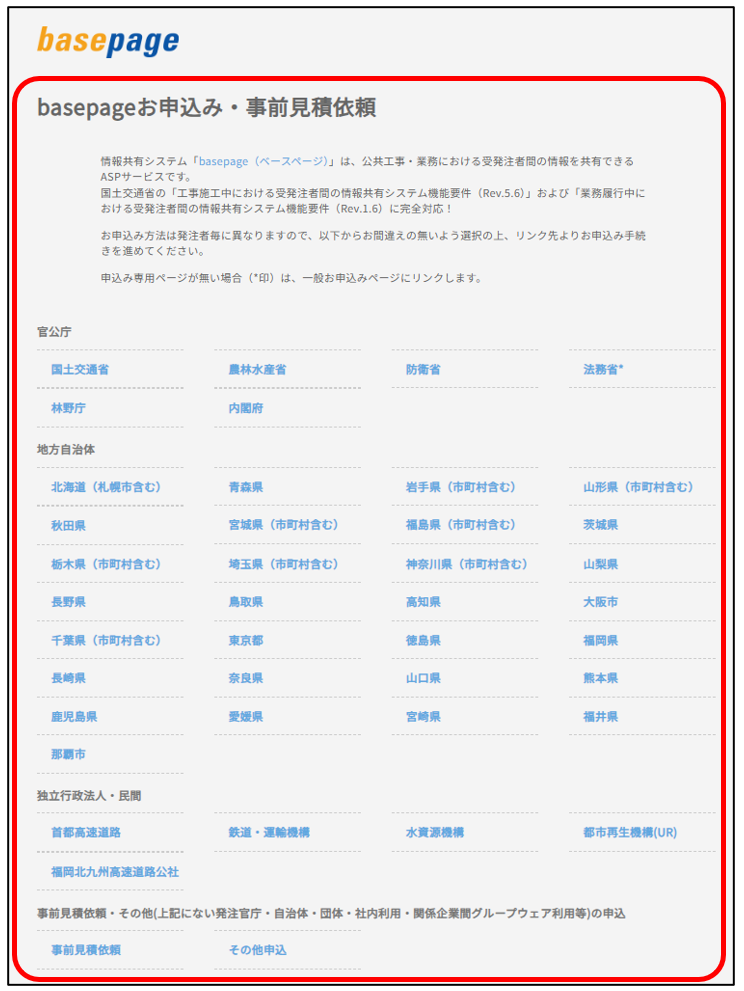
お申込方法は発注者毎に異なりますので、お間違えないように選択してください。
(2)発注者の選択
お申込みされる発注者を選択して、お申込み手続きを進めます。
※お申込方法は発注者毎に異なりますので、お間違えないように選択してください。
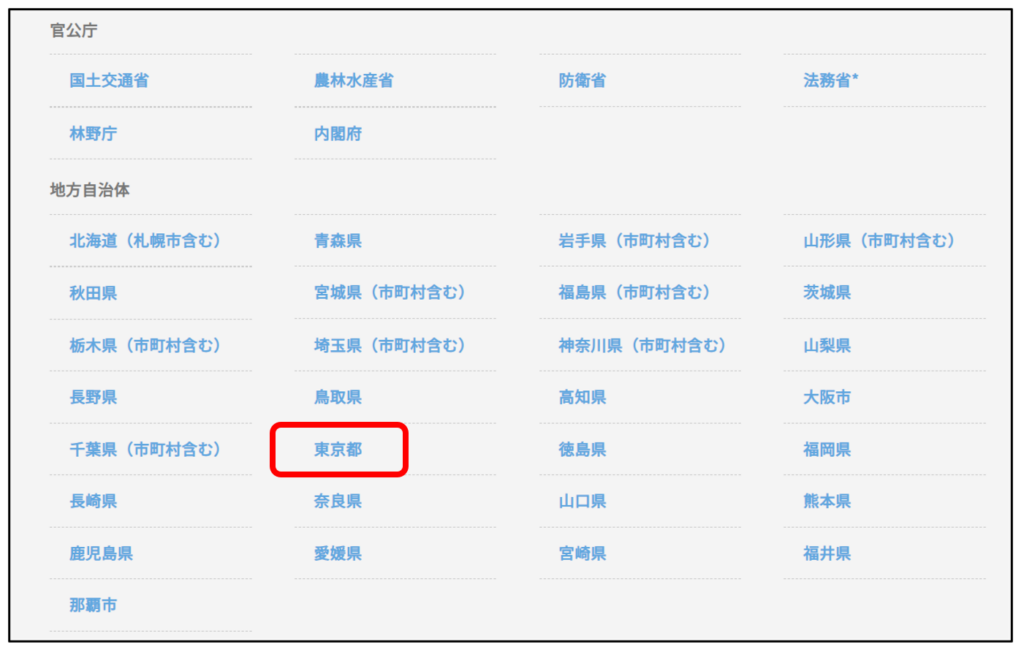
①発注機関(大分類)を選択
お申込みされる発注機関において、地方自治体の「東京都」を選択します。
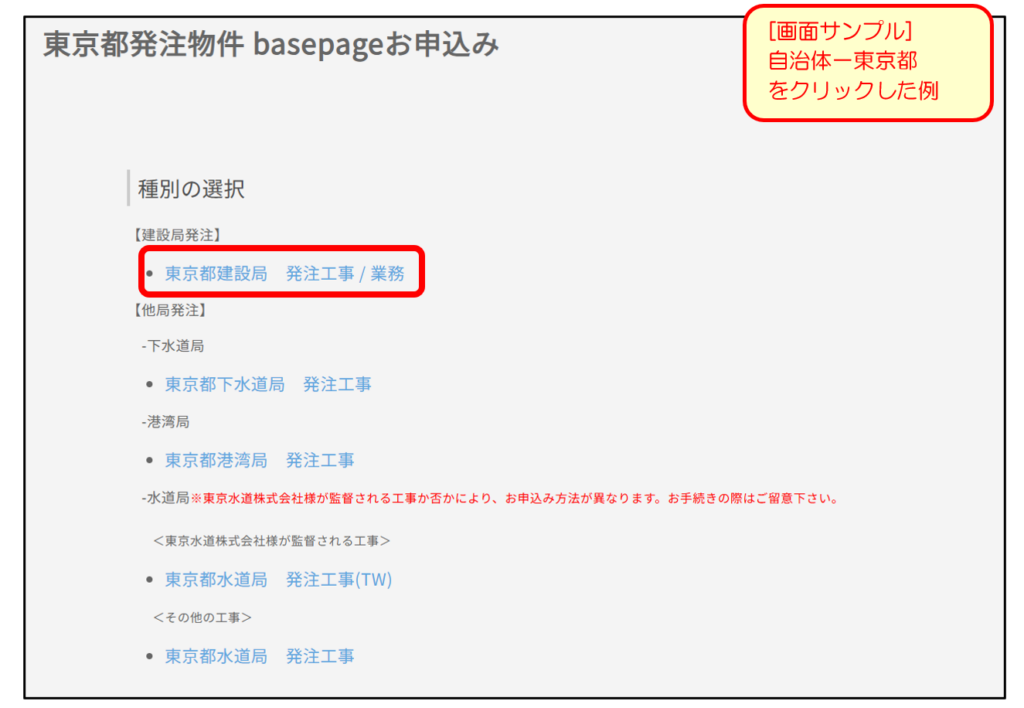
②発注機関(中分類)を選択
「東京都建設局 発注工事/業務」を選択します。
③お申込みページの確認
東京都建設局工事情報共有システム(ASP方式)のお申込みページが表示されます。
必ずページトップ等から該当する東京都建設局のお申込みページであるか確認してください。
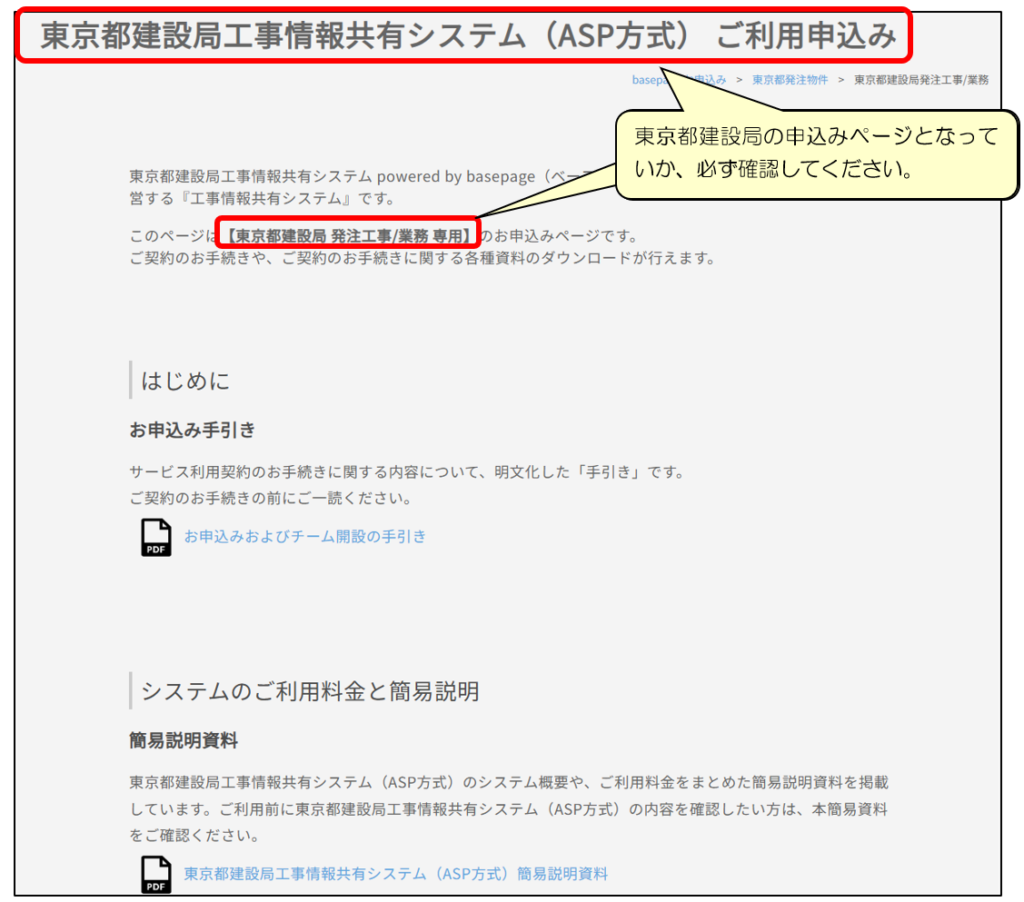
 注意 誤ったお申込みページからお手続きをした場合、はじめからお手続きをやり直す必要がありますので、ご注意ください。
2-3.アカウント(ログインIDとパスワード)を取得する
お申込みのお手続きには、アカウントが必要となります。
はじめに、東京都建設局工事情報共有システム powered by basepageのアカウント(ログインID・パスワード)を 準備します。
※東京都建設局職員のアカウントは、全員分作成済みとなります。
アカウントとは
コンピューター上で利用者を識別するための標識となる文字列のことです。
アカウントは「ログインID」と「パスワード」から構成されており、各種機能をご利用頂くために必要となります。
(ログインIDの無い方は、システム上のデータにアクセスすることはできません。)
■初めてご利用になる方
新規にアカウント(ログインID)を作成する必要があります。
「新規アカウント作成ページへ」をクリックして下さい。

 2-4.新規アカウントを作成する に進んで下さい。
上記で新規アカウントを作成したら、「サービス利用契約を申し込む」に進んで下さい。 3-1.サービス利用契約を申し込む へ
■アカウント作成済みの方
アカウント作成済みの方は、お手元にご用意の上、「サービス利用契約を申し込む」に進んで下さい。

【パスワードをお忘れの方】
ログインIDと、ご登録頂いているメールアドレスをご用意の上、「※パスワードをお忘れの方はこちらより再設定してください。」をクリックして下さい。

2-5.パスワードを再設定する に進んで下さい。
上記でパスワードを再設定したら、「3-1.サービス利用契約を申し込む」に進んで下さい。 3-1.サービス利用契約を申し込む へ
【ログインIDとパスワードをお忘れの方】
ご登録頂いているメールアドレスより、メールに「ご氏名」、「ご所属」、「連絡先」をご記入の上、下記サポートセンターまでお問い合わせください。
■その他、手続きがわからない場合
下記サポートセンターまで、お電話またはメールにてお問い合わせください。
東京都建設局工事情報共有システムヘルプデスク
E-mail :supports@basepage.com
TEL : 03-4578-5977
サポート時間 : 9:00~12:00、 13:00~17:00
(土日祝日、および弊社休業日を除きます)
2-4.新規アカウントを作成する
初めてご利用になる方は、新規にアカウント(ログインID)を作成します。
※1.既にアカウントをお持ちの方は、本作業の必要ありません。
※2.旧工事情報共有システムを利用していた方は、新規アカウントの作成が必要です。本項目の手順に従いアカウントを作成してください。
※東京都建設局の職員は、全員アカウント作成済みのため、新規アカウントの作成は行わないでください。東京都職員の方がここで新規アカウントを作成しても、不正なものとして検知され、すぐに抹消されます。
新規アカウント作成画面にて全ての項目を入力して<確認>ボタンをクリックして下さい。
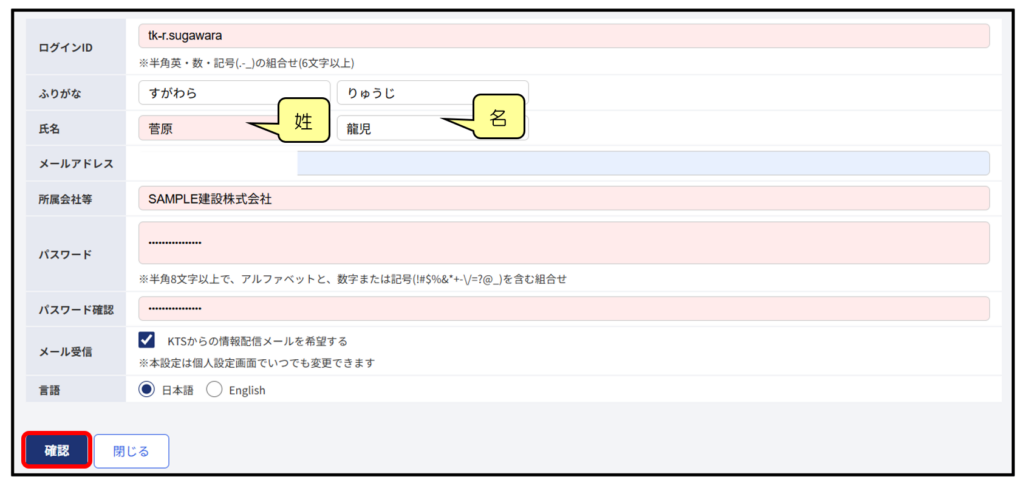
[ログインID]
半角英数字、”.”(ピリオド)、”-“(ハイフン)、”_”(アンダーバー)のみが利用可能です。
6文字以上で入力してください。
会社名や氏名などから判りやすいIDにすることをお勧めします。
[ふりがな、氏名]
入力欄が左右に分かれています。苗字を左欄に、名前を右欄に入力してください。
[メールアドレス]
半角で入力してください。
[所属会社等]
会社名、ご所属を入力してください。
[パスワード・パスワード確認]
半角8文字以上で、アルファベットと、数字または記号(!#$%&*+-/=?@_)を含んでいなくてはなりません。
[メール受信]
弊社からの製品案内などのメールの受け取りを希望される場合は、チェックします。
[言語]
“日本語”を選択してください。
アカウント作成のための確認コードが記載された、以下の「アカウント新規作成のお知らせ」メールが届きます。
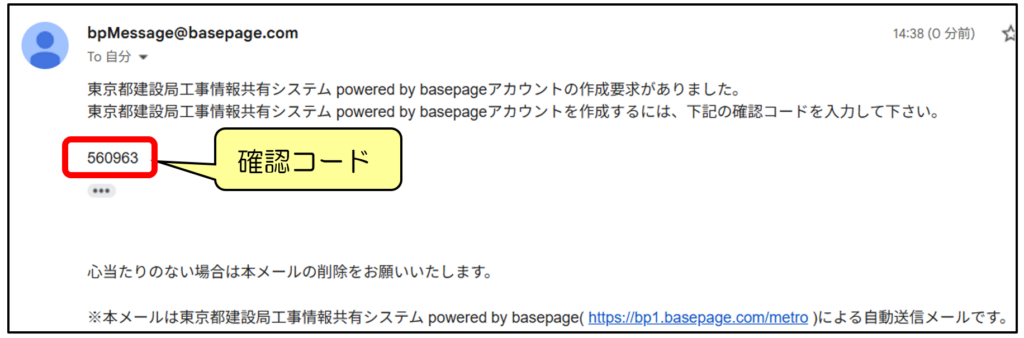
メールに記載されている確認コードを以下の該当箇所に入力し、入力内容に間違いがなければ、「作成」ボタンをクリックしてください。
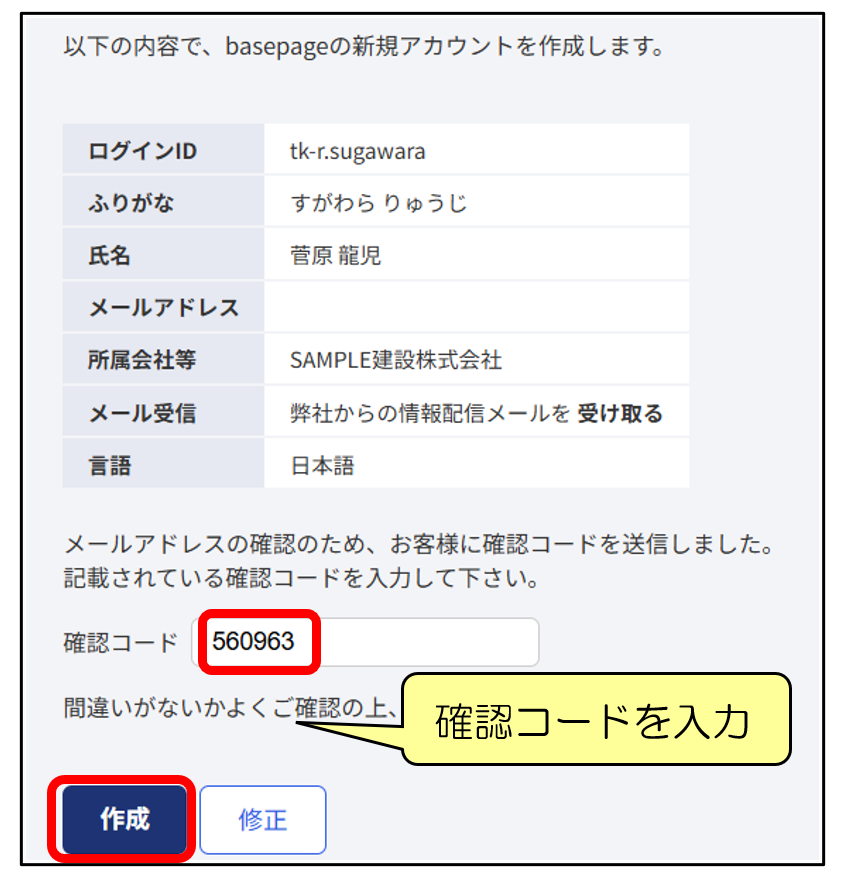
以下の画面が表示されれば、新規アカウントの作成は完了です。
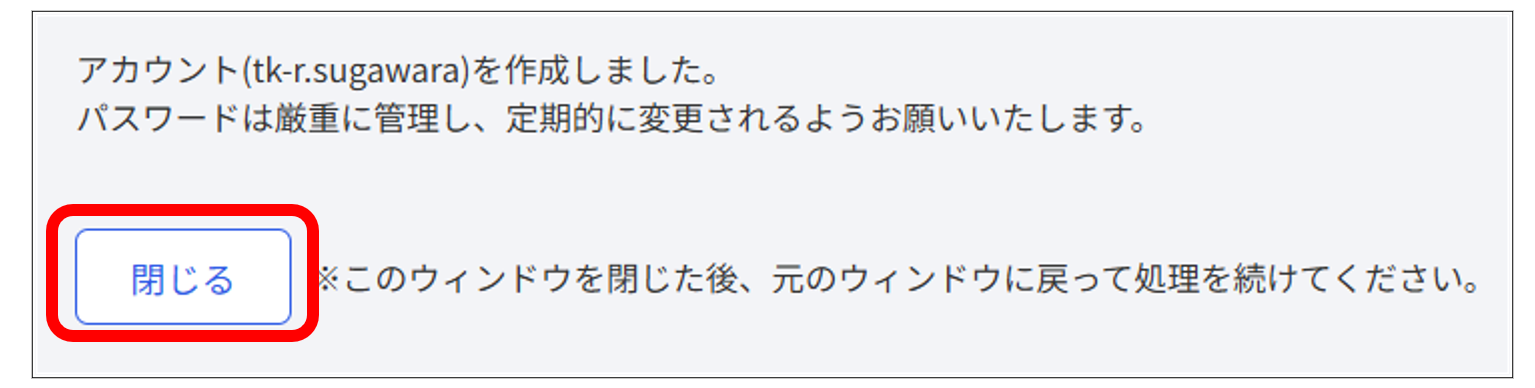
「閉じる」ボタンを押して、この画面を閉じてください。
注意 画面を閉じても自動的に元のページ(ウィンドウ)には移動しません。
「東京都建設局工事情報共有システム(ASP方式) お申込のページ」が表示されている画面へお戻り下さい。
「東京都建設局工事情報共有システム(ASP方式) お申込のページ」が判らなくなった場合は、再度「2-1.東京都建設局様発注工事・業務専用お申込のページにアクセスする」をご覧になり、アクセスして下さい。
3-1.サービス利用契約を申し込む へ進んで下さい。
2-5.パスワードを再設定する
以前にご利用頂いたことのある方で、パスワードをお忘れになった方は以下のパスワード変更手順に従い、パスワードを再設定してください。
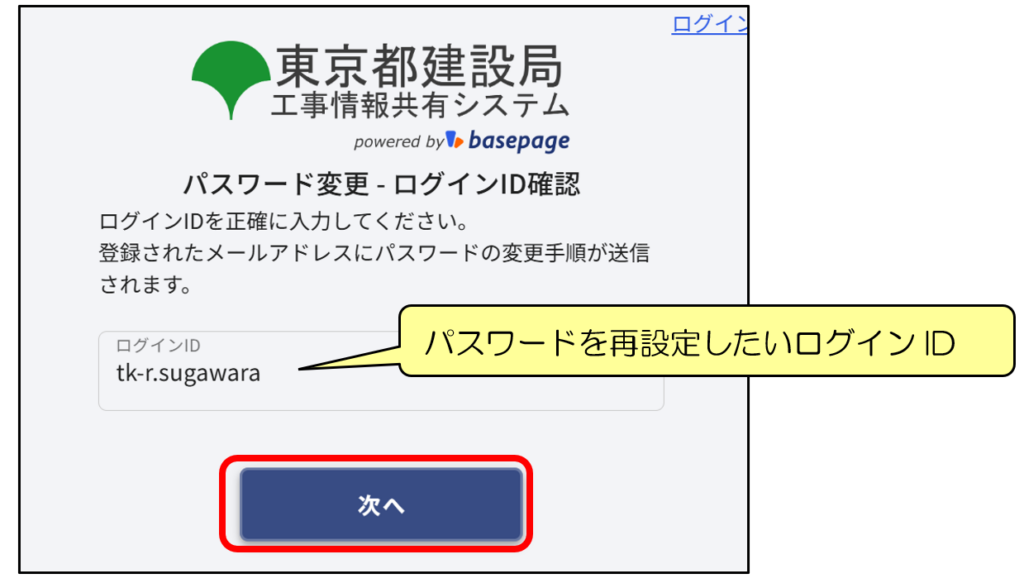
注意 ログインIDに設定されているメールアドレス宛に確認コードが届きます。
ログインIDを入力して、「次へ」ボタンをクリックしてください。
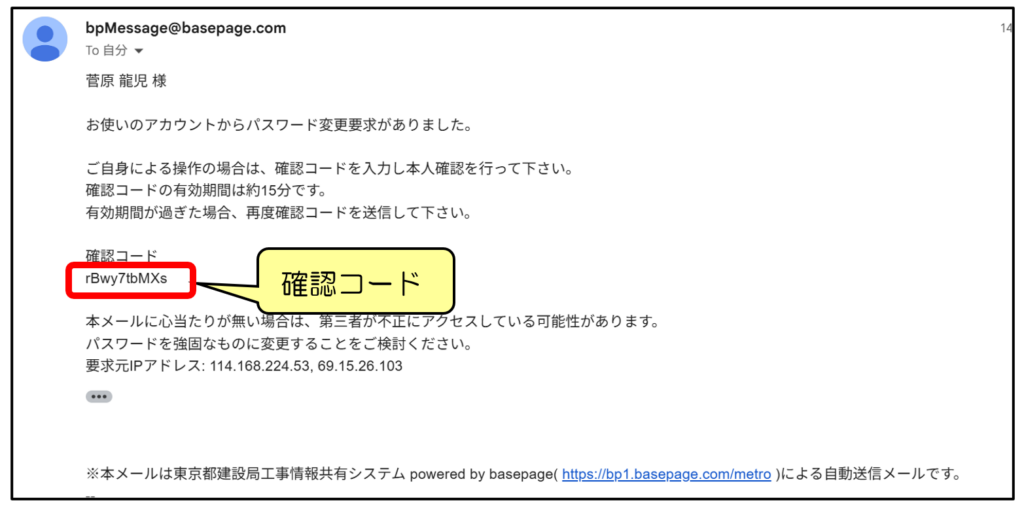
パスワード変更のための確認コードが記載された、以下の「お使いのアカウントにパスワード変更要求がありました」メールが届きます。
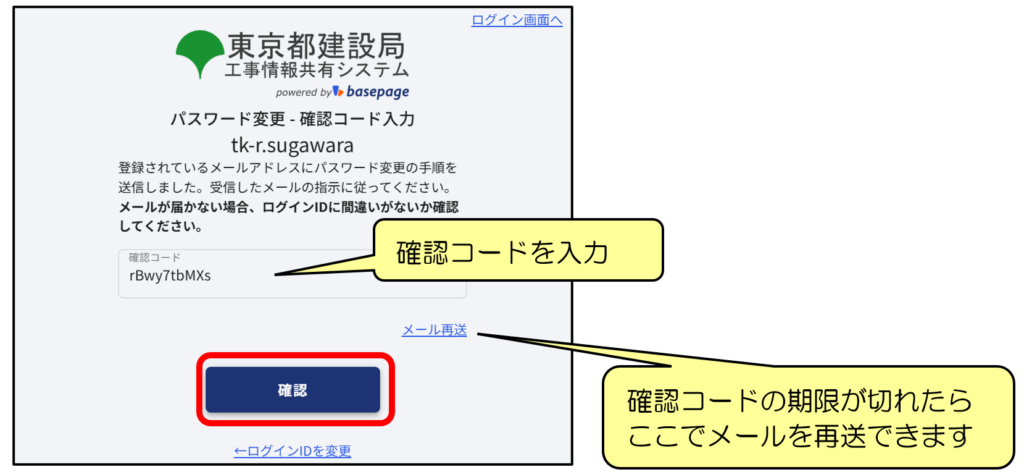
メールに記載されている確認コードを入力し、「確認」ボタンをクリックしてください。
注意 確認コードの有効期間は15分です。期限が切れましたら右下の「メール再送」で新しい確認コードがメールされます。
新しいパスワードを入力して「変更」ボタンをクリックしてください。
入力したパスワードに変更されます。
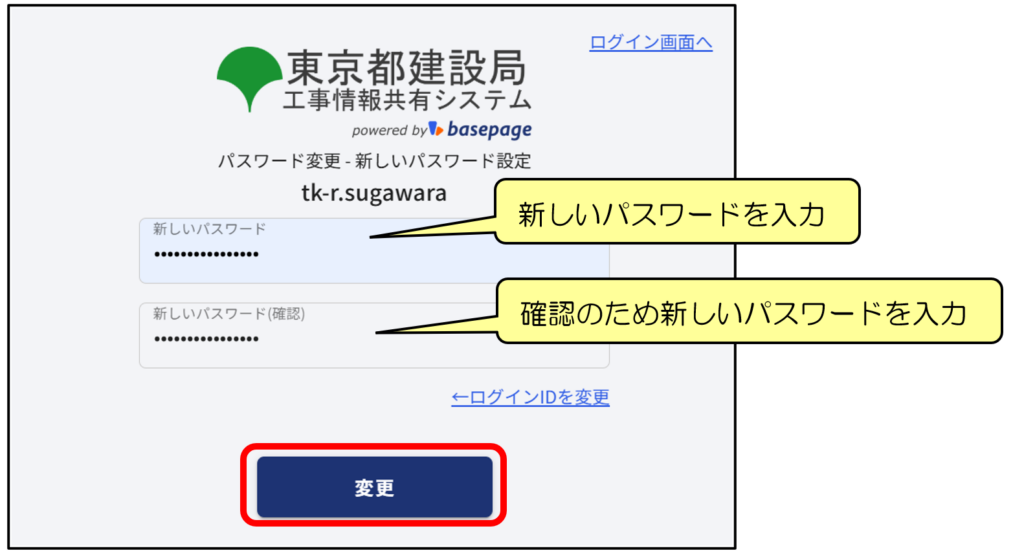
以下の画面は、ブラウザの × で閉じてください。
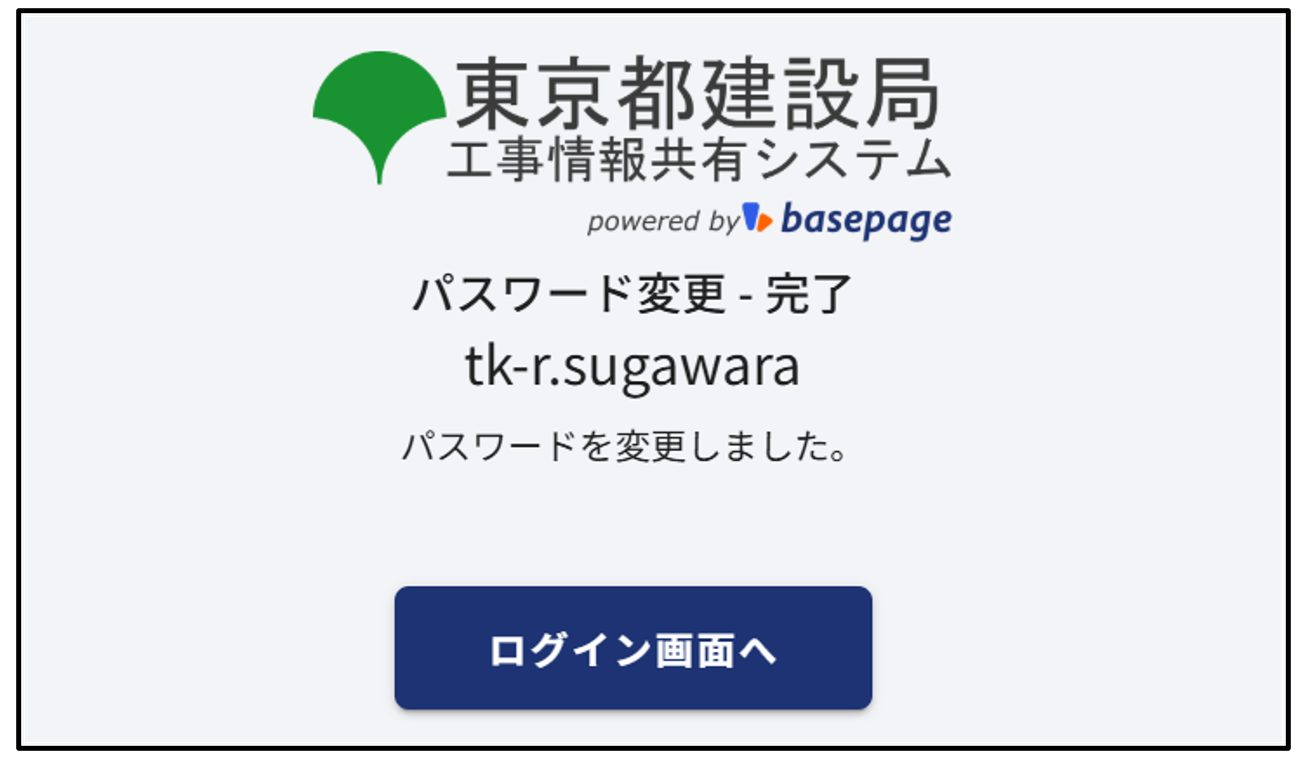
新しいパスワードは、ログインIDと共に大切に保管して下さい。
なお、パスワードは、機械的に不規則な文字列で生成されますので、チーム開設後に、自身のみが記憶できるパスワードに変更することを推奨いたします。
「東京都建設局工事情報共有システム(ASP方式) お申込のページ」が表示されているウィンドウに戻って下さい。
「東京都建設局工事情報共有システム(ASP方式) お申込のページ」が判らなくなった場合は、再度「2-1.東京都建設局様発注工事・業務専用お申込のページにアクセスする」をご覧になり、アクセスして下さい。
3-1.サービス利用契約を申し込む へ進んで下さい。
3.利用契約のお申込み
3-1.サービス利用契約を申し込む
ログインIDとパスワードの準備ができたら、「東京都建設局工事情報共有システム (ASP方式) お申込のページ」から「サービス利用契約を申し込む」に進みます。
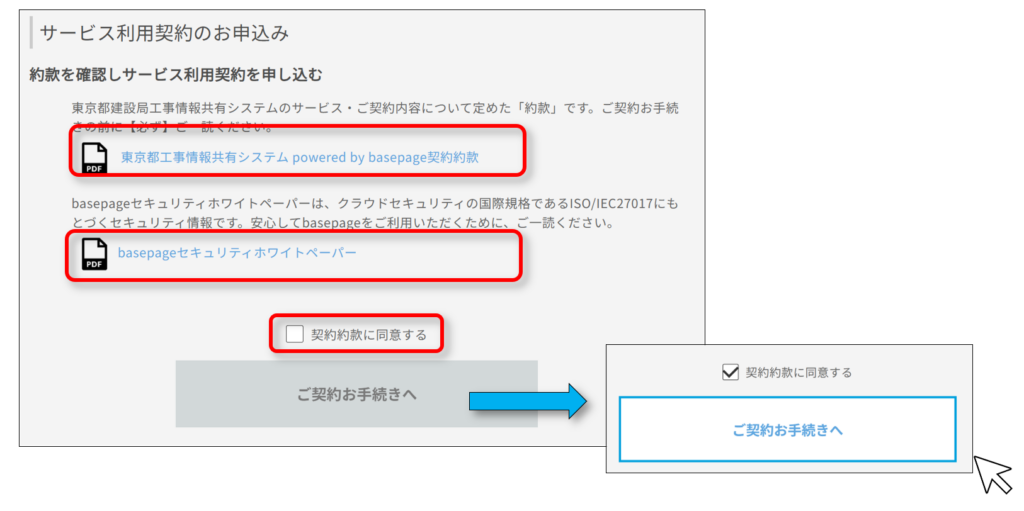
「東京都建設局工事情報共有システムpowered by basepage 契約約款」
「basepageセキュリティホワイトペーパー」を確認の上で<契約約款に同意する>にチェックすると、「ご契約お手続きへ」部分の色が変わり、クリックできるようになります。クリックし、「契約申込ページへ」移動します。
<利用約款に同意する>をチェックしない限り、「ご契約申込ページへ」はクリックできません。
「業務種別の選択」「契約番号」「発注事務所の選択」「サービス利用終了年月」を入力し「次へ」をクリックします。このページで入力した内容は次ページの「東京都建設局工事情報共有システム powered by basepage 利用申込み(工事)」または「東京都建設局工事情報共有システム powered by basepage 利用申込み(業務)」に反映されます。
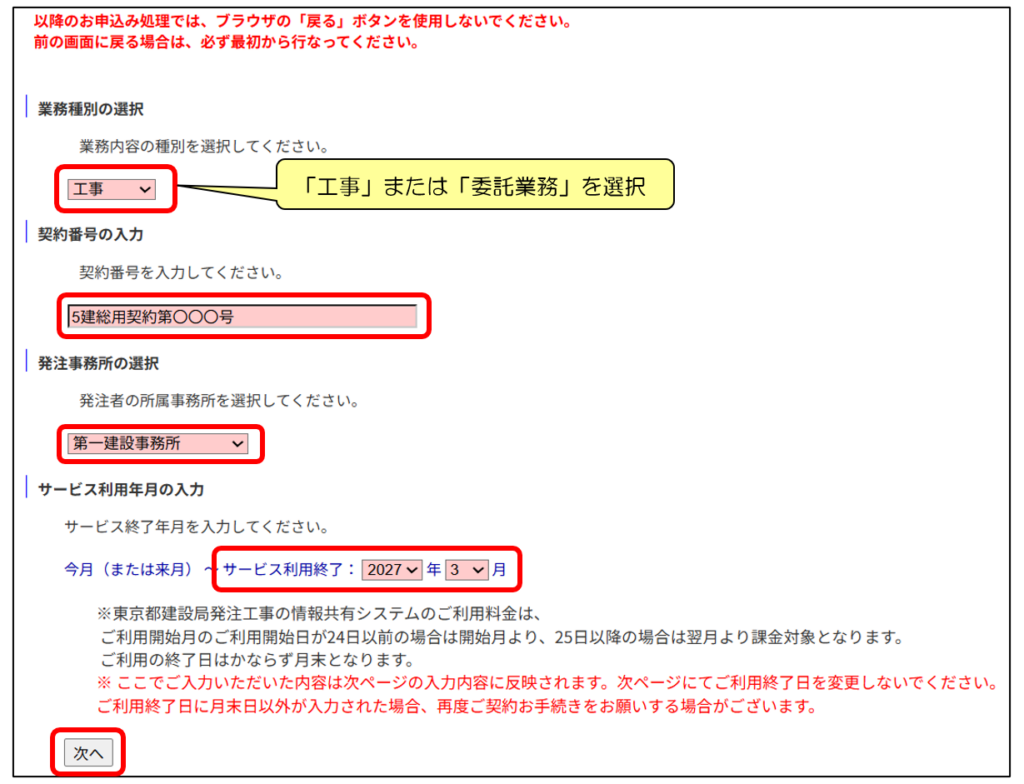
※契約番号とは、請負契約書などに記される
5建総用契第〇〇〇号
5財経一契第〇〇〇号
5大支総契第〇〇〇号
等のことを指します。数字だけで表現される番号ではありません。
[次へ]ボタンをクリックすると、以下の利用契約申込画面になりますので、必要事項を記入してください。(画面は「工事」の場合)
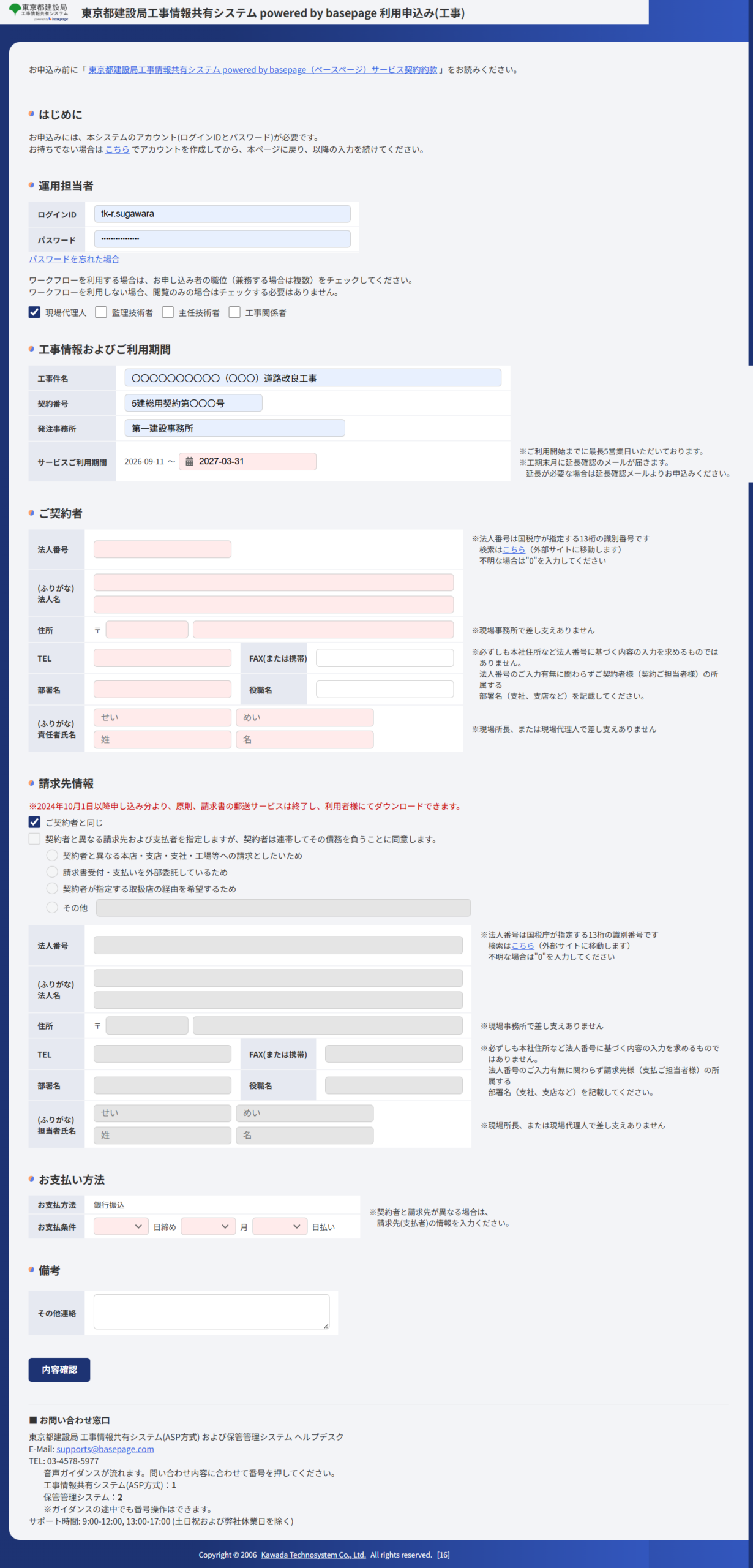
1.運用担当者
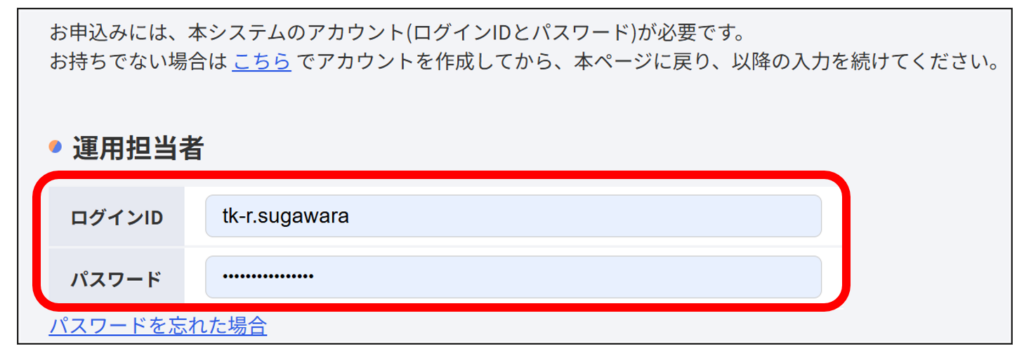
「2.お申込みの準備」で準備いただいたログインIDとパスワードを入力して下さい。
誤ったログインIDとパスワードを入力すると申し込みできません。
お申込み者ご自身の立場に該当するものにチェックをつけてください。現場代理人・主任技術者を兼務する場合は、両方にチェックをつけてください。(画面は「委託業務」の場合)

2.工事名・委託業務名などの入力
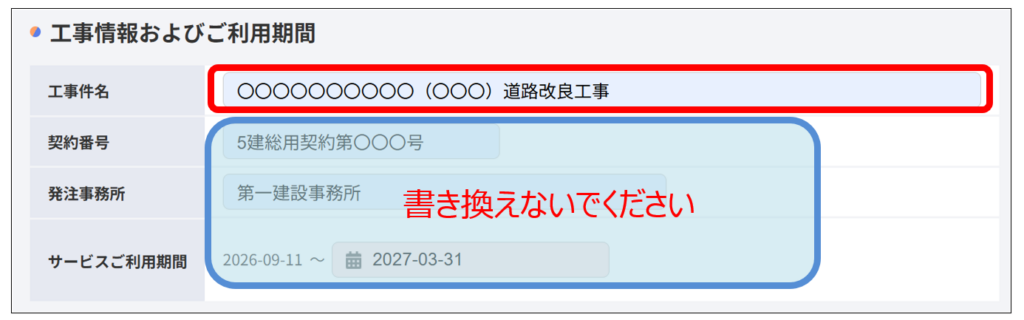
工事請負契約の場合は工事名、調査・測量・設計等委託業務は業務名、単価契約の場合は正式な件名を入力してください。
[契約番号] [利用開始日] [利用終了日] は前画面での入力内容が反映されますので、入力や訂正は行わないでください。(画面は「工事」の場合)
3.ご契約者
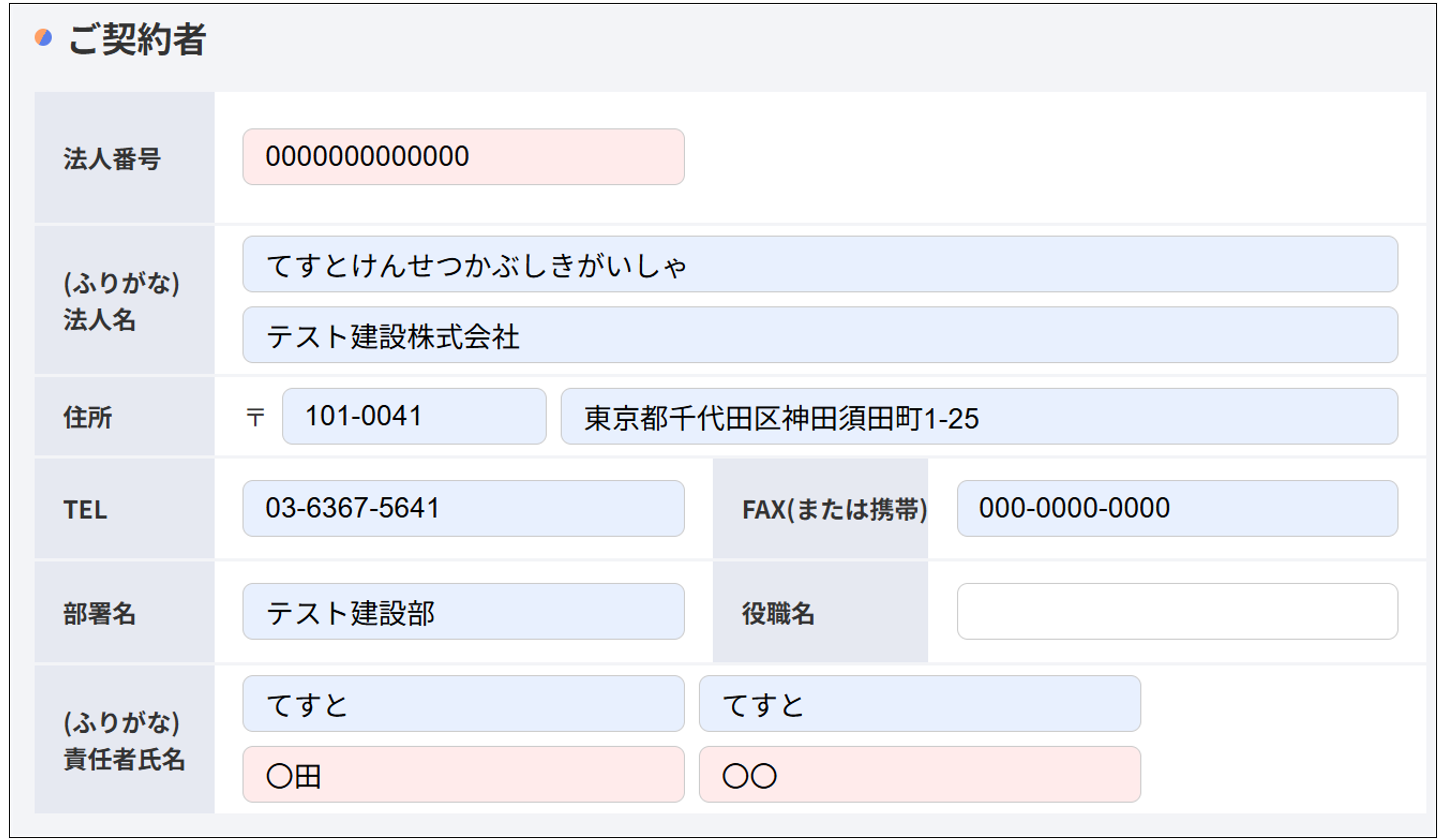
会社名の(ふりがな)は“ひらがな”で、スペースを使わず左詰めで入力して下さい。
-郵便番号は3桁4桁ハイフン区切りで半角のみ入力可
-住所は都道府県から全角半角どちらでも可
-TELおよびFAX(または携帯)はハイフン区切り半角のみ入力可
4.請求先情報
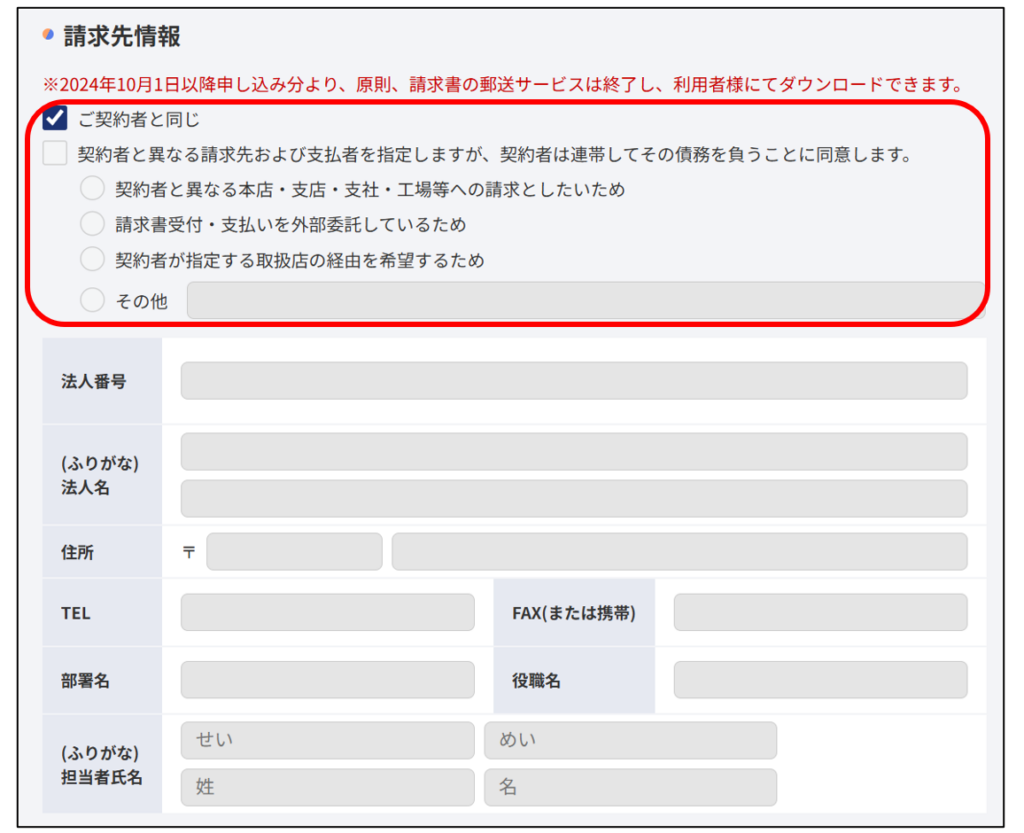
請求先情報を上図の選択肢からお選びください。
※請求先がご契約者と同じ場合、“ご契約者と同じ”をチェックして下さい。
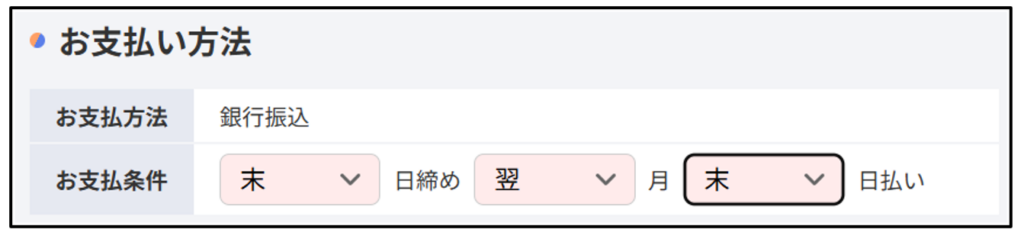
5.お支払い方法
締日、支払日を正しく入力ください。
6.備考
その他、何かご連絡がございましたらご入力ください。
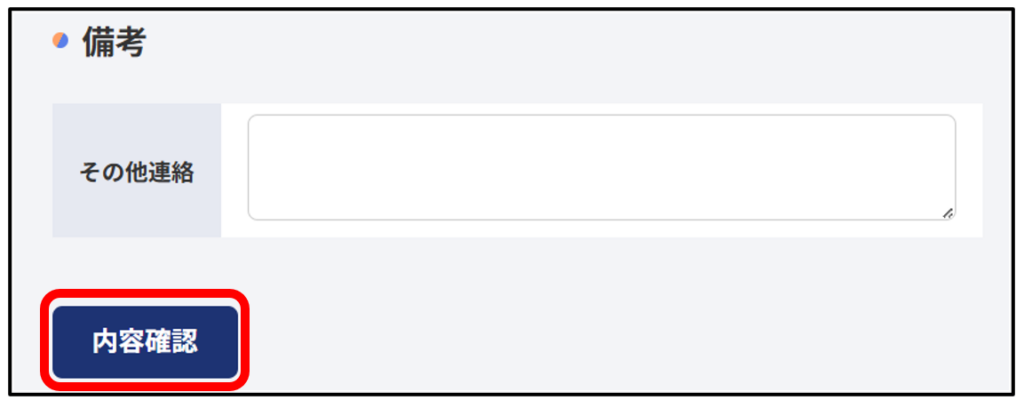
全て入力が終わったら、一番下にある「内容確認」ボタンをクリックして下さい。
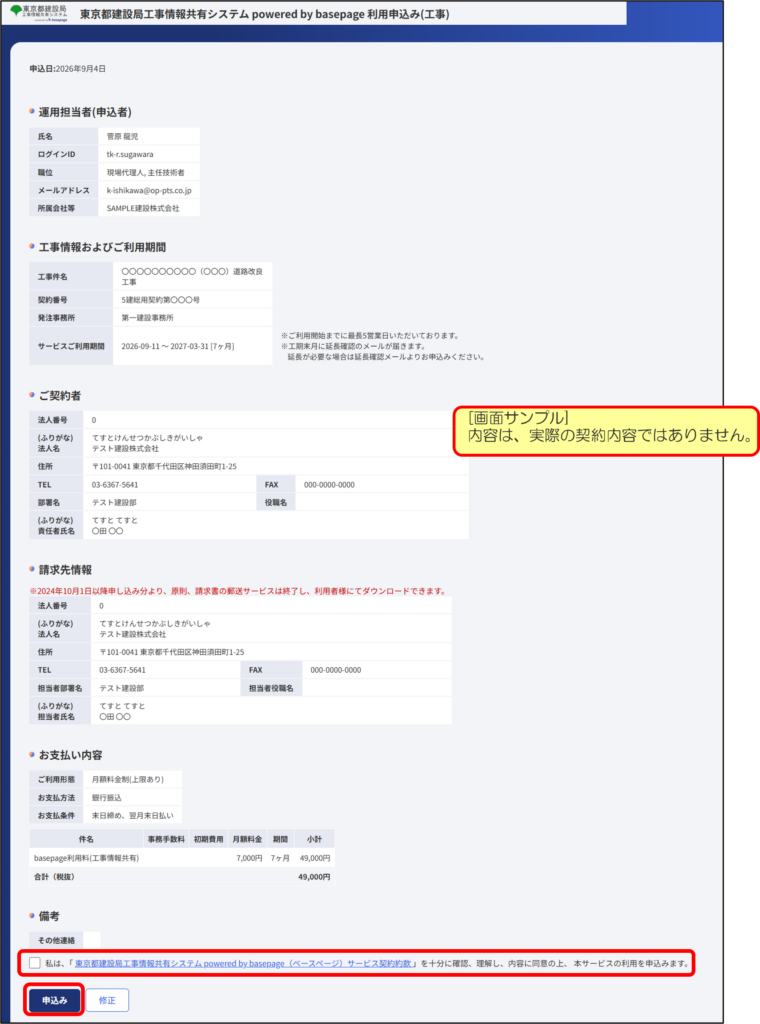
申し込み内容に間違いがなければ、<私は、「東京都工事情報共有システム powered by basepage契約約款」を十分に確認、理解し、内容に同意の上、本サービスの利用を申込みます>にチェックの上、「申込み」ボタンをクリックして下さい。
3-2.申し込みの完了
以下の申込み完了画面が表示されたら、申込み完了です。
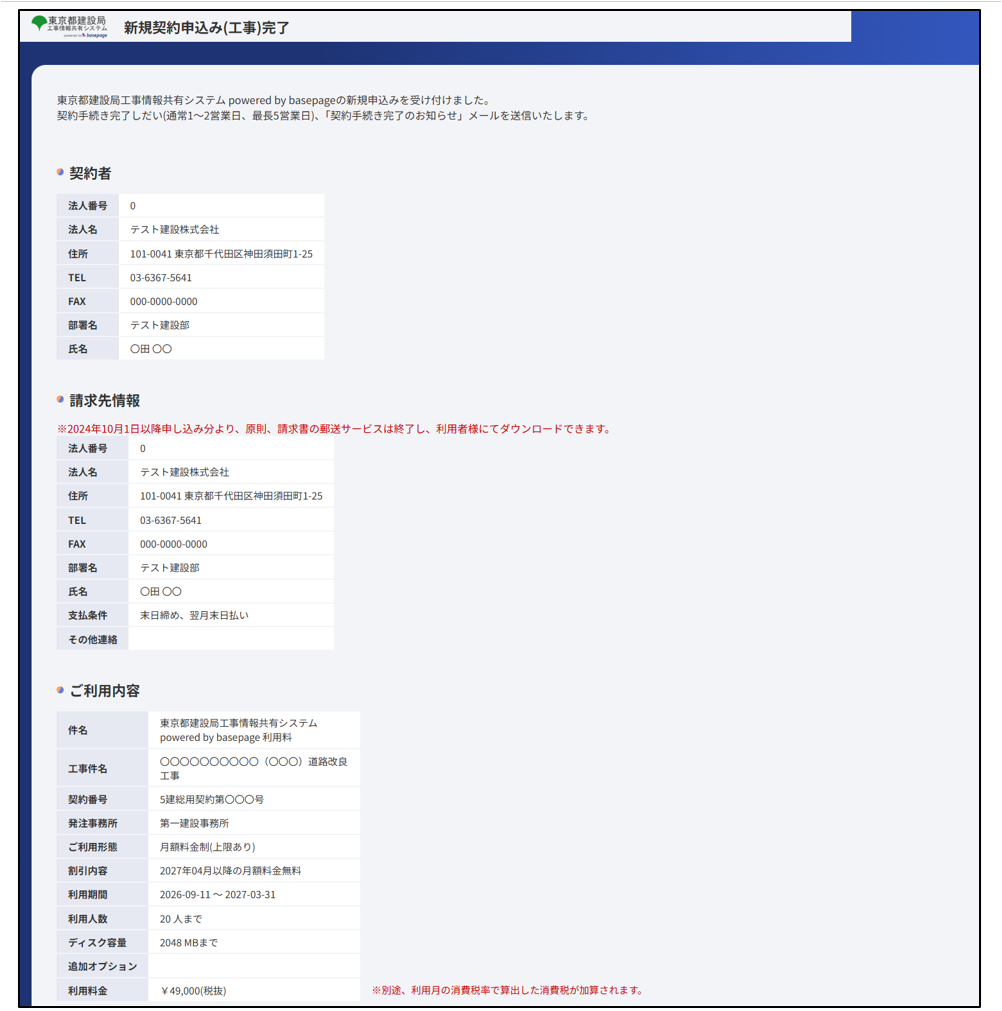
アカウント取得時にご登録頂いているメールアドレス宛に確認メールが届きます。
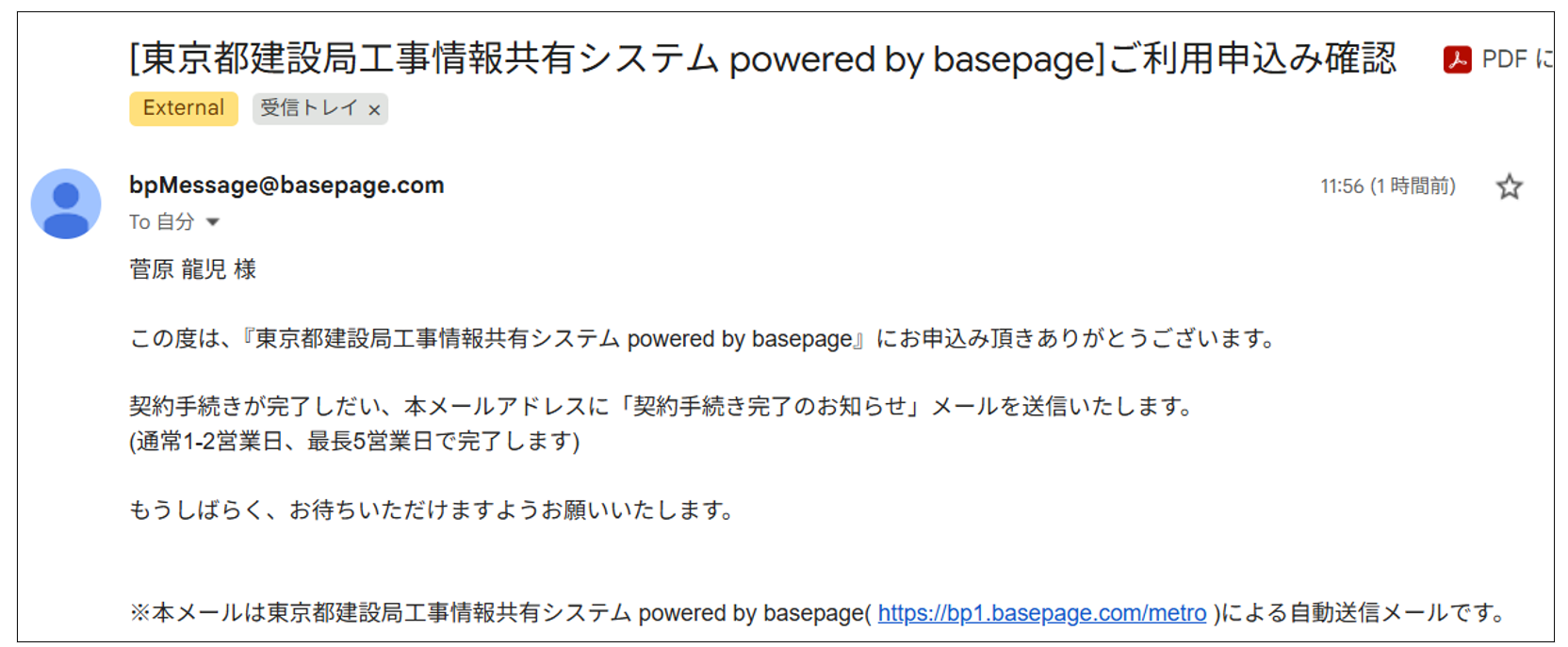
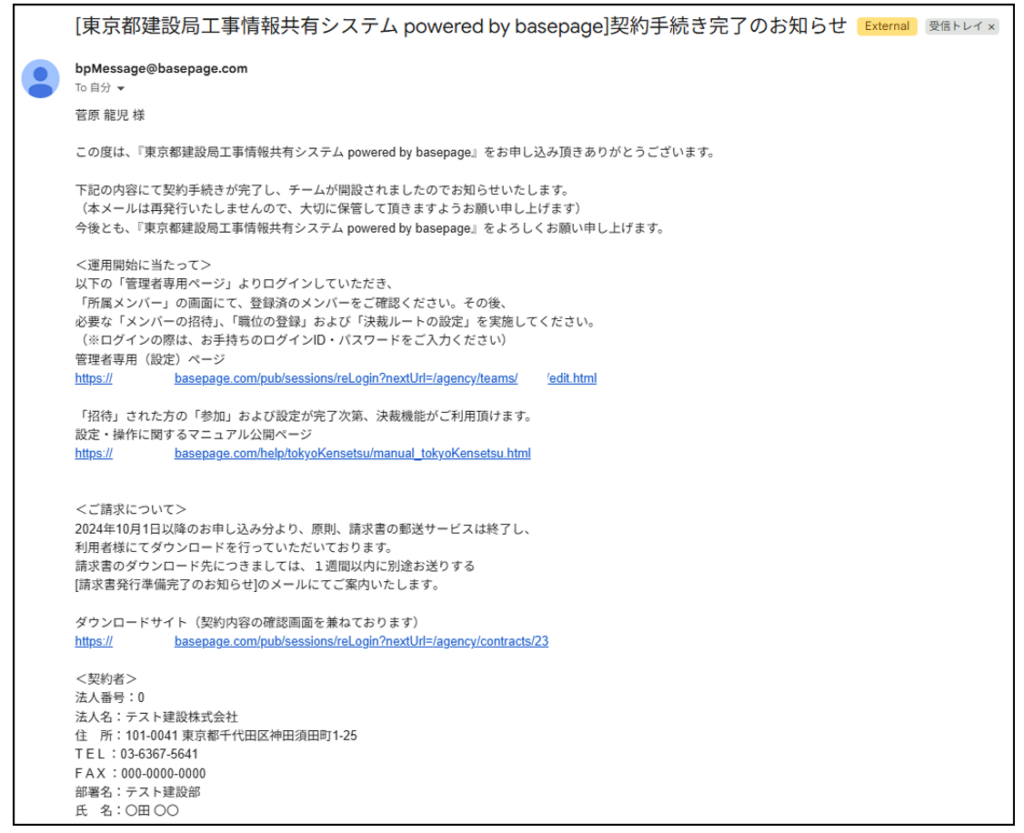
ご利用契約申し込み後、契約手続きの完了まで通常1~2営業日(最長5営業日)で「契約手続き完了のお知らせ」メールが届きますので、それまでお待ちください。
弊社での契約手続き完了後に「契約手続き完了のお知らせ」メールが、登録いただいたお申込み者のメールアドレス宛に届きますので、契約内容を確認してください。メールを受信した時点で契約が完了となり、チームが開設され、各種機能が利用できます。引き続き、設定作業を進めてください。
4-1.管理者専用ページにログインする へ進んで下さい。
4.管理者の職位登録とメンバーの招待
4-1.管理者専用ページにログインする
管理者専用ページログイン画面にアクセスします。
【契約手続き完了メールからアクセスする場合】
「契約手続き完了のお知らせ」メールのリンクをクリックして下さい。
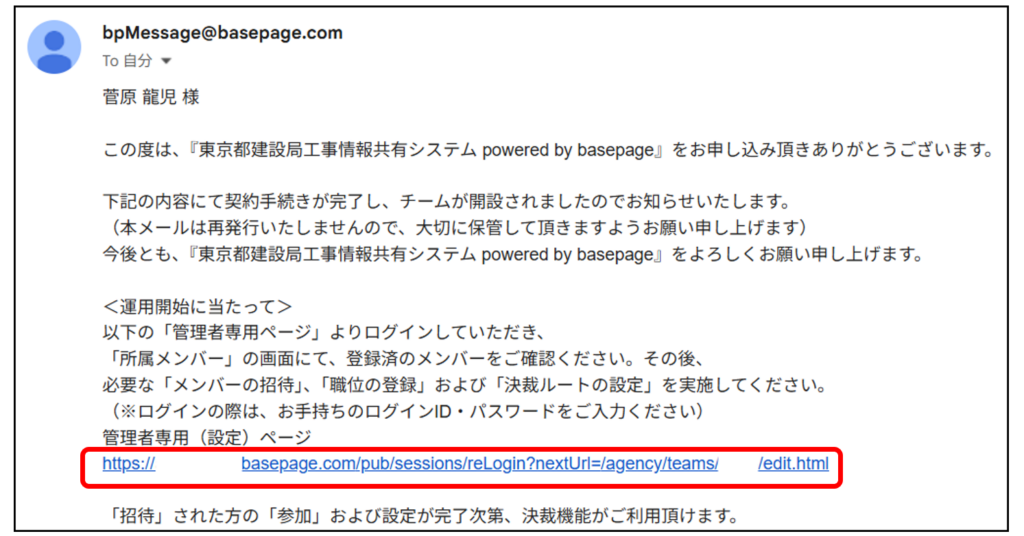
ログインIDとパスワード変更を入力すると管理者専用ページへ入るためのログイン画面が表示されます。
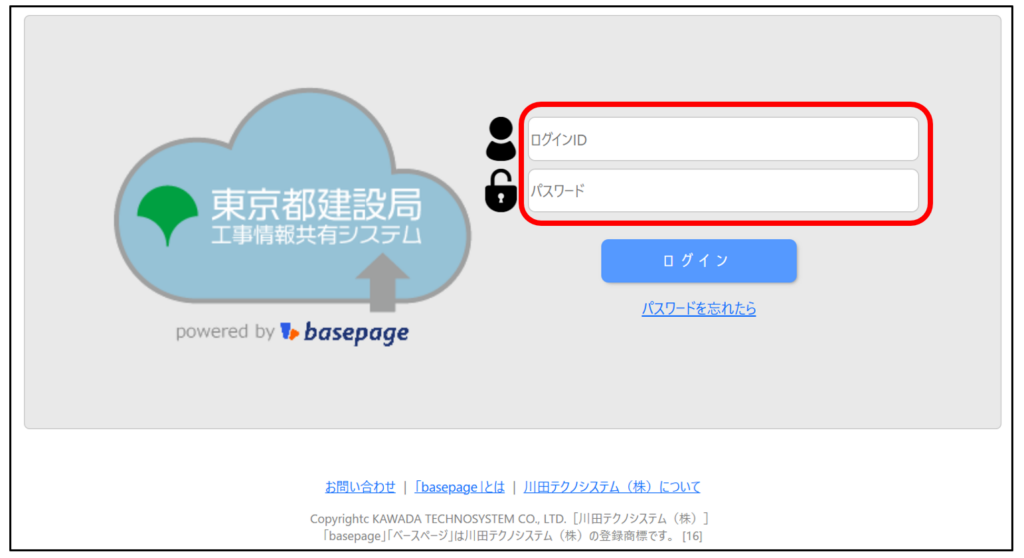
上記方法でログインし、「管理者専用ページ」へアクセスできない場合は、この後の【システムにログインしてアクセスする場合】をご参照ください。
管理者専用ページへアクセスいたします。
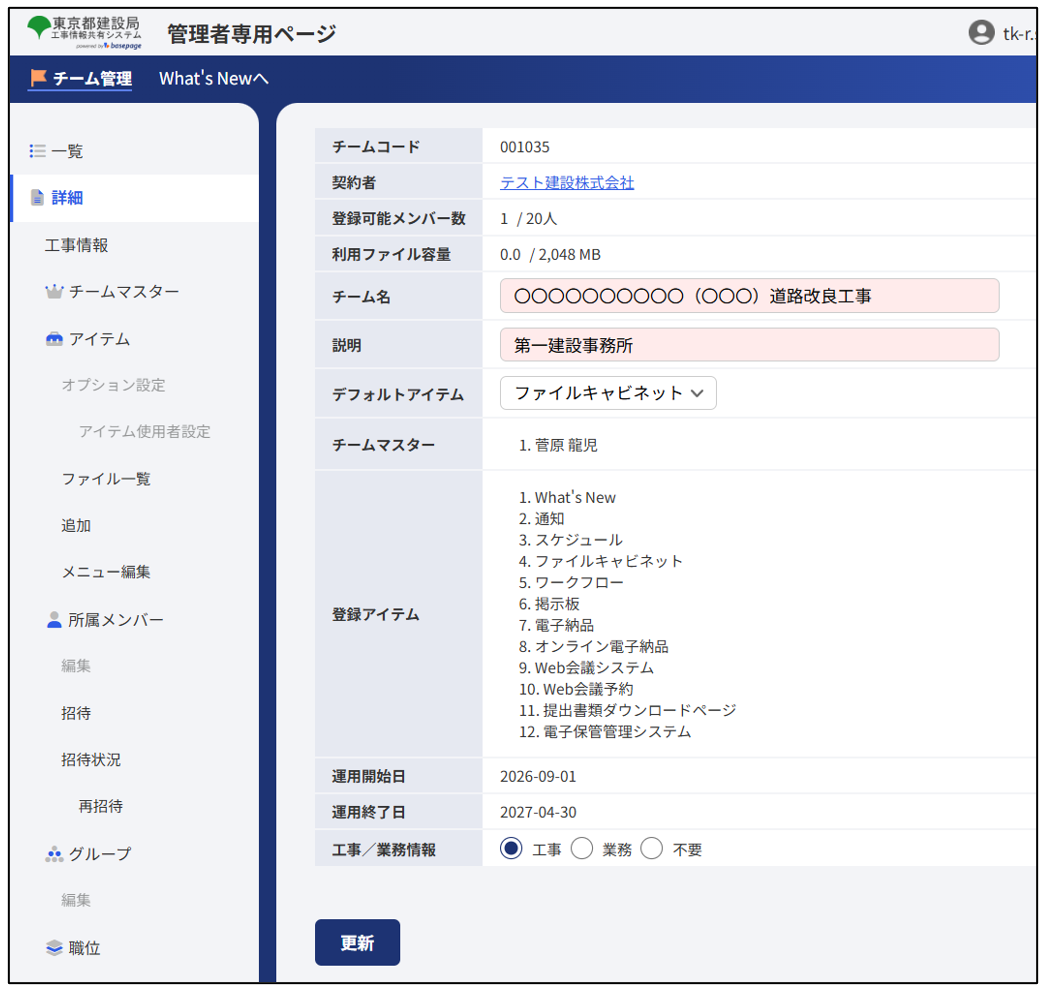
【システムにログインしてアクセスする場合】
インターネットに接続できる環境でブラウザを起動します。
アドレス(URL)欄に以下のURLを入力してください。
(または、URLへカーソルを合わせてクリックしてください)
https://bp1.basepage.com/metro/?region=tokyo.kensetsu
「東京都建設局工事情報共有システム powered by basepage」のログイン画面が表示されます。
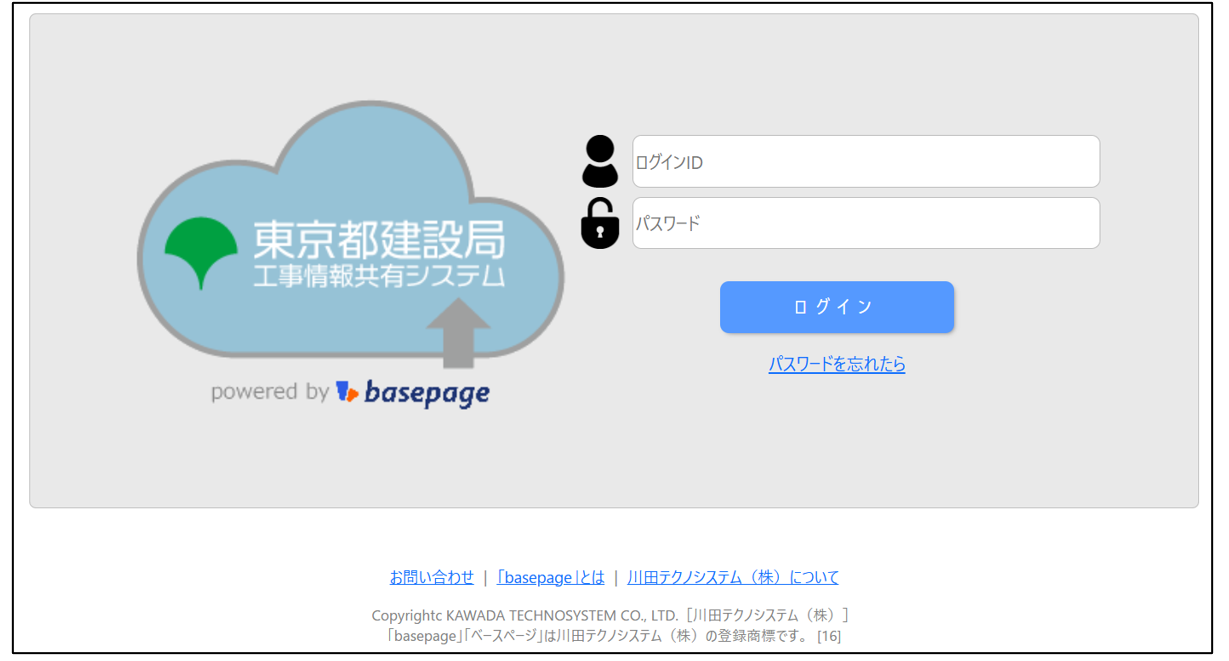
毎回アドレス(URL)の入力を避けるには、このページをブラウザの「お気に入り」に登録してください。
ご登録頂いているログインIDとパスワードを入力して「ログイン」ボタンをクリックして下さい。
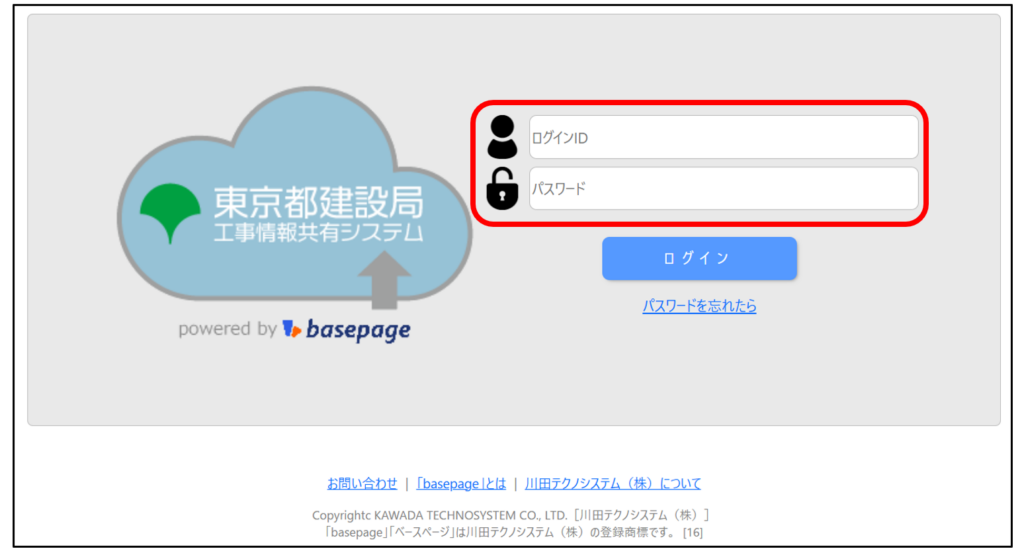
最初に表示される「東京都建設局工事情報共有システムpowered by basepageへようこそ」(What’s New)画面の左下にある[設定]欄の中から、“管理者専用ページ”をクリックしてください。
“管理者専用ページ”が表示されるのはチームマスター(ご契約者)の方のみです。
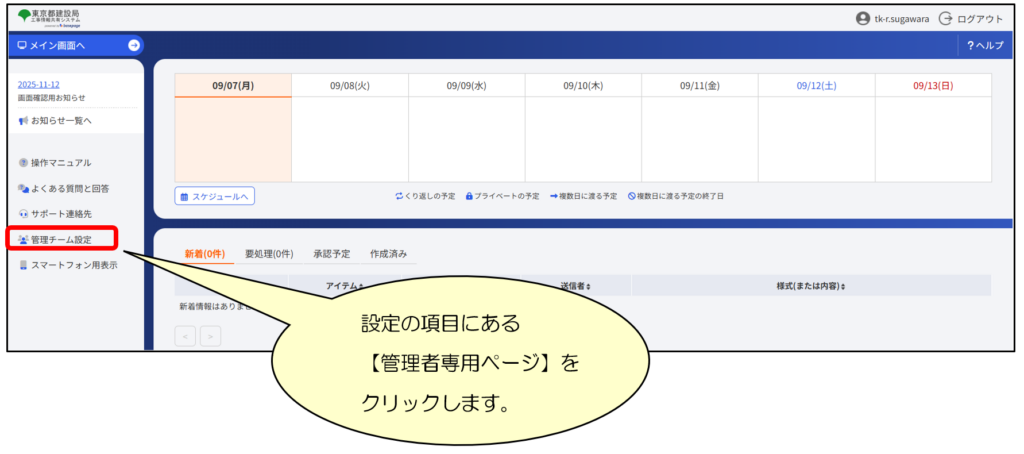
下記の「東京都建設局工事情報共有システムpowered by basepageパスワードの再確認」画面が表示されます。
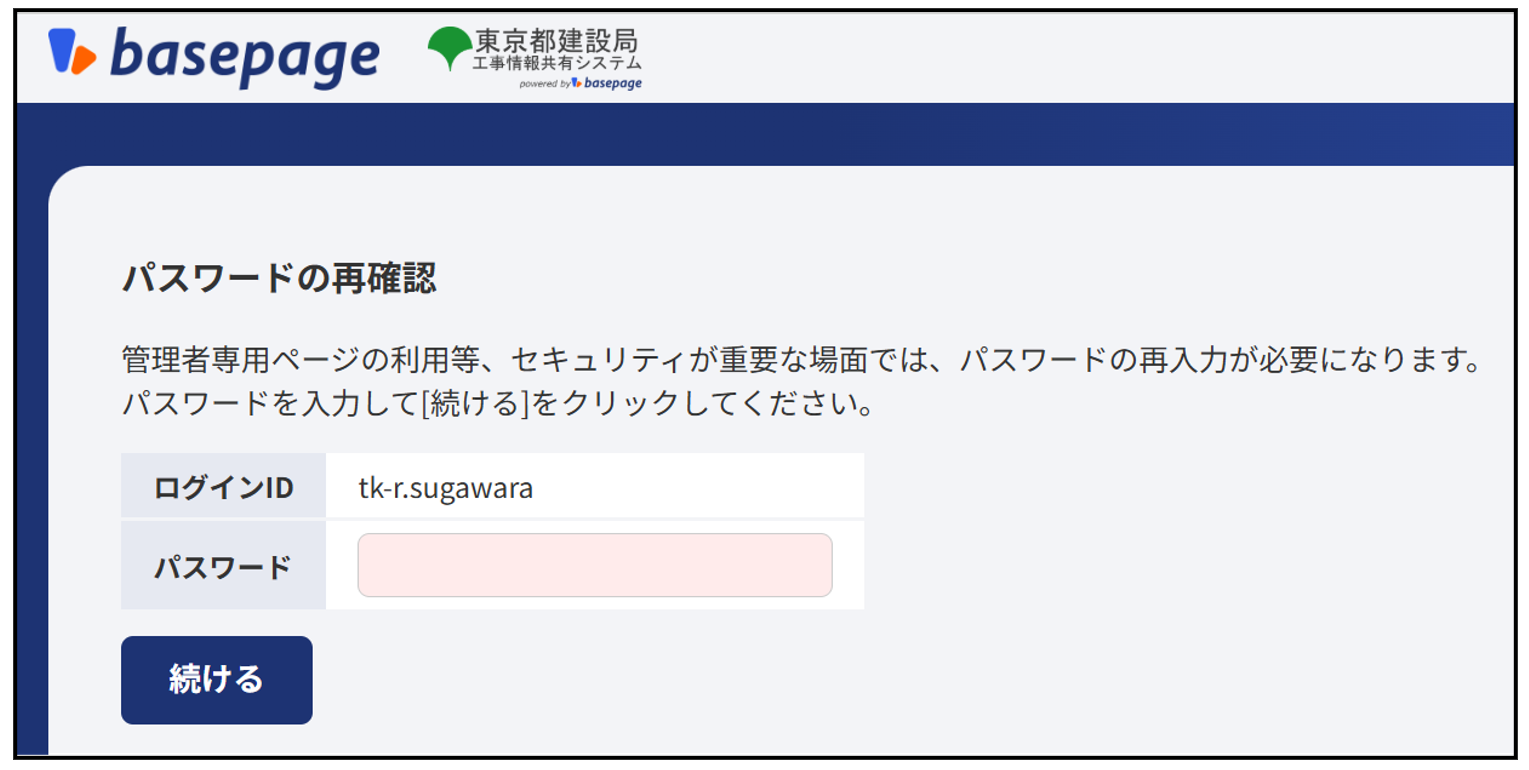
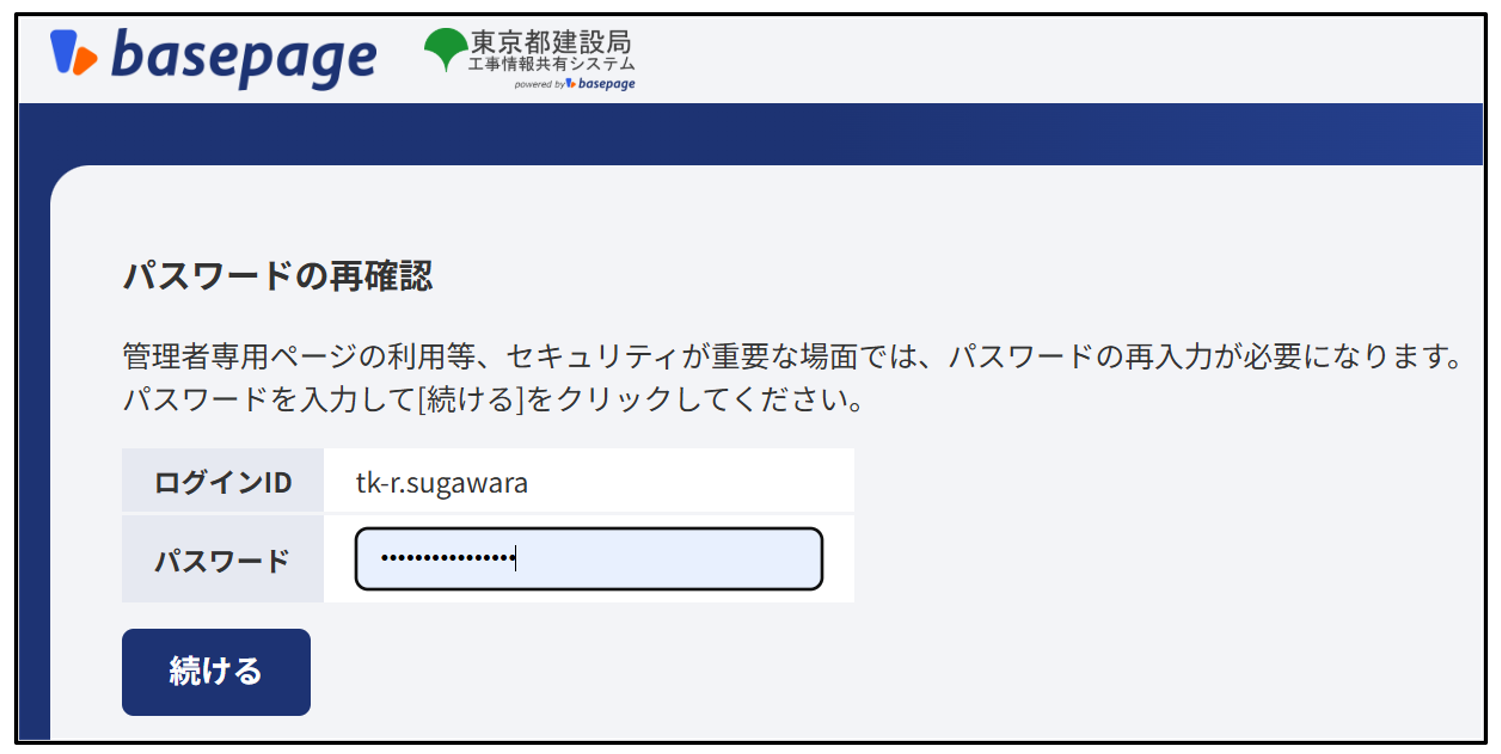
パスワードを入力して「続ける」ボタンをクリックして下さい。
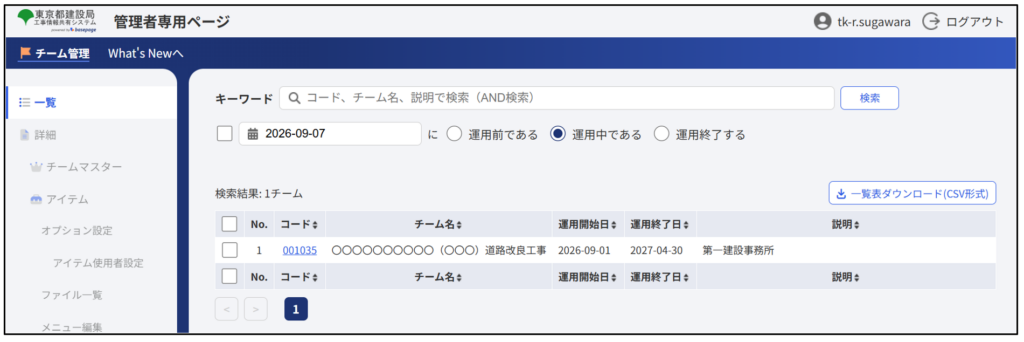
管理者専用ページとなります
4-2.開設したチームにアクセスする
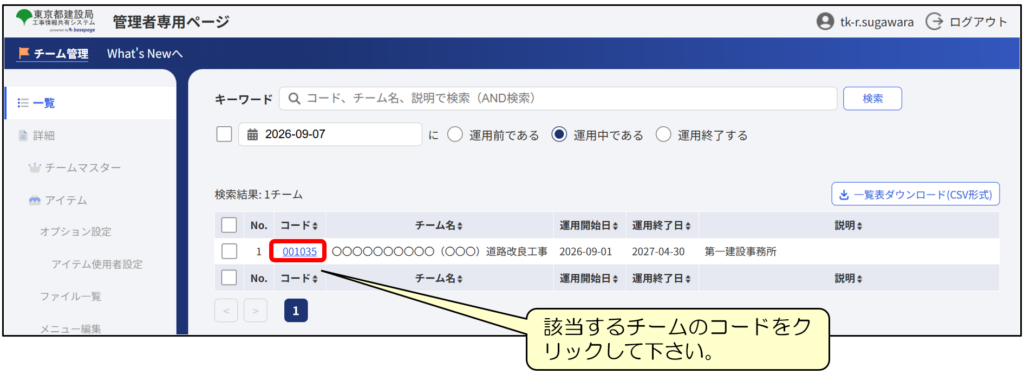
新規に作成されたチームが表示されますので、これから設定を始めるチームのコードをクリックしてください。
注意 複数のチームを管理されている場合、設定を行うチーム名をよく確認して、間違いの無いようにして下さい。誤って操作した場合、不具合が起きますので注意して下さい。
4-3.管理者の職位を登録する
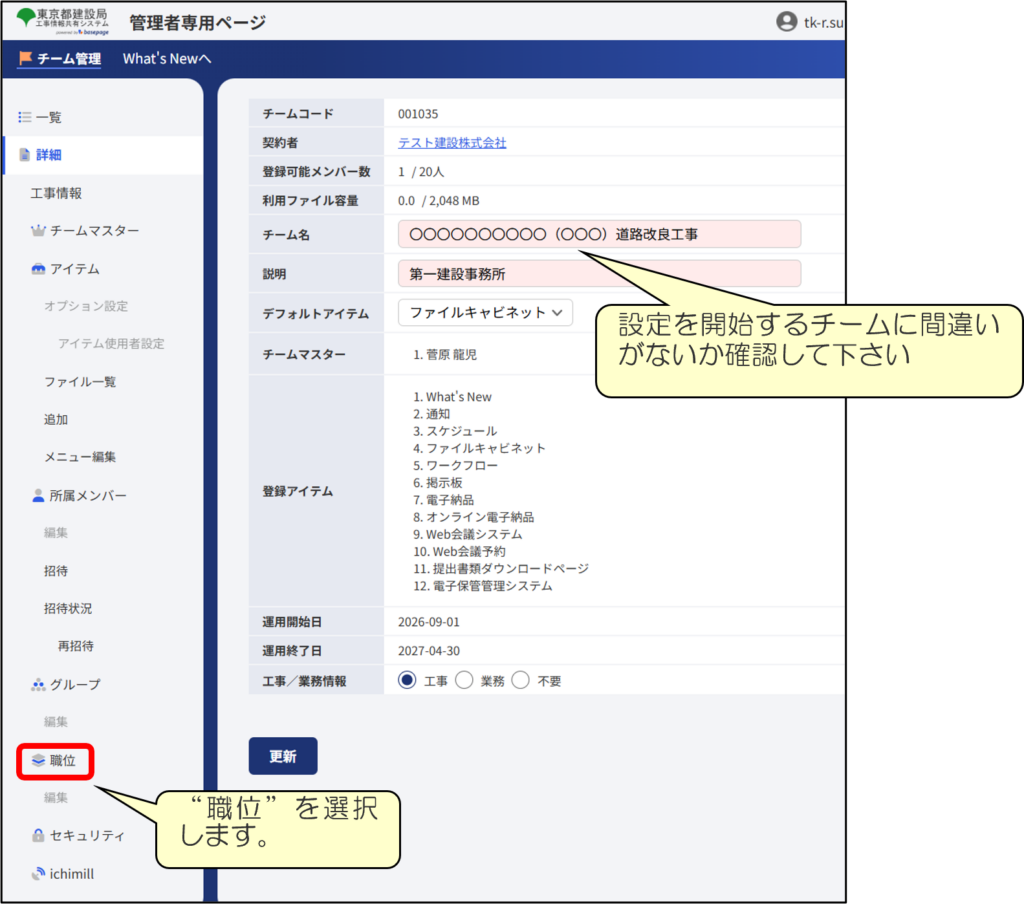
管理者(お申込み者)が現場代理人や主任技術者等の職位に該当しており、設定に反映されていない場合は、ご自身で職位登録や変更が必要です。以下の手順で登録してください。
職位登録が不要な場合は「4-5.メンバーを招待する」に進んでください。 4-5.メンバーを招待する へ進んで下さい。
管理者専用ページの左側にある「職位」をクリックします。
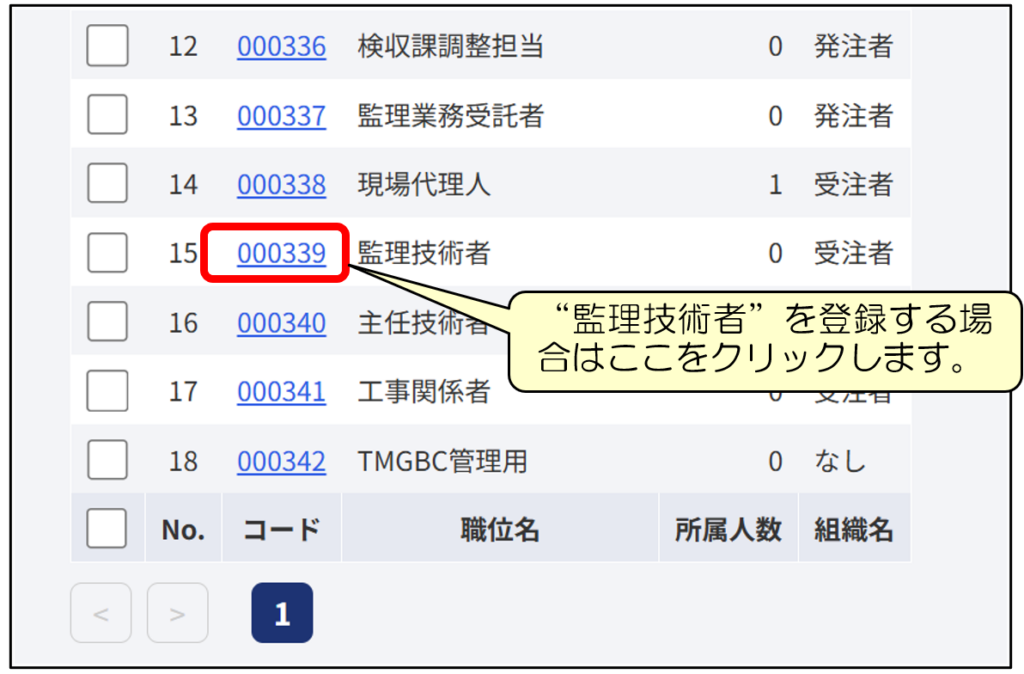
登録したい職位のコードをクリックします。
登録するメンバーを左側から選択して「追加」ボタンをクリックして下さい。
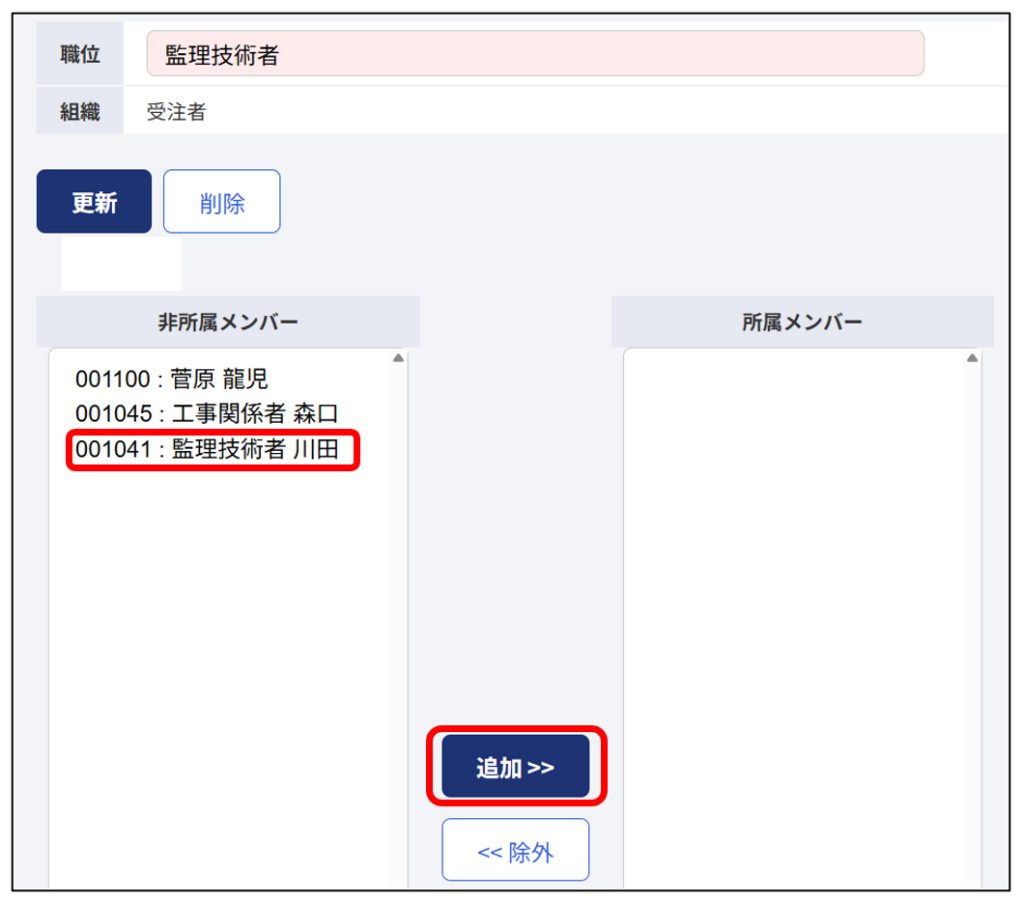
所属メンバーに登録されます。
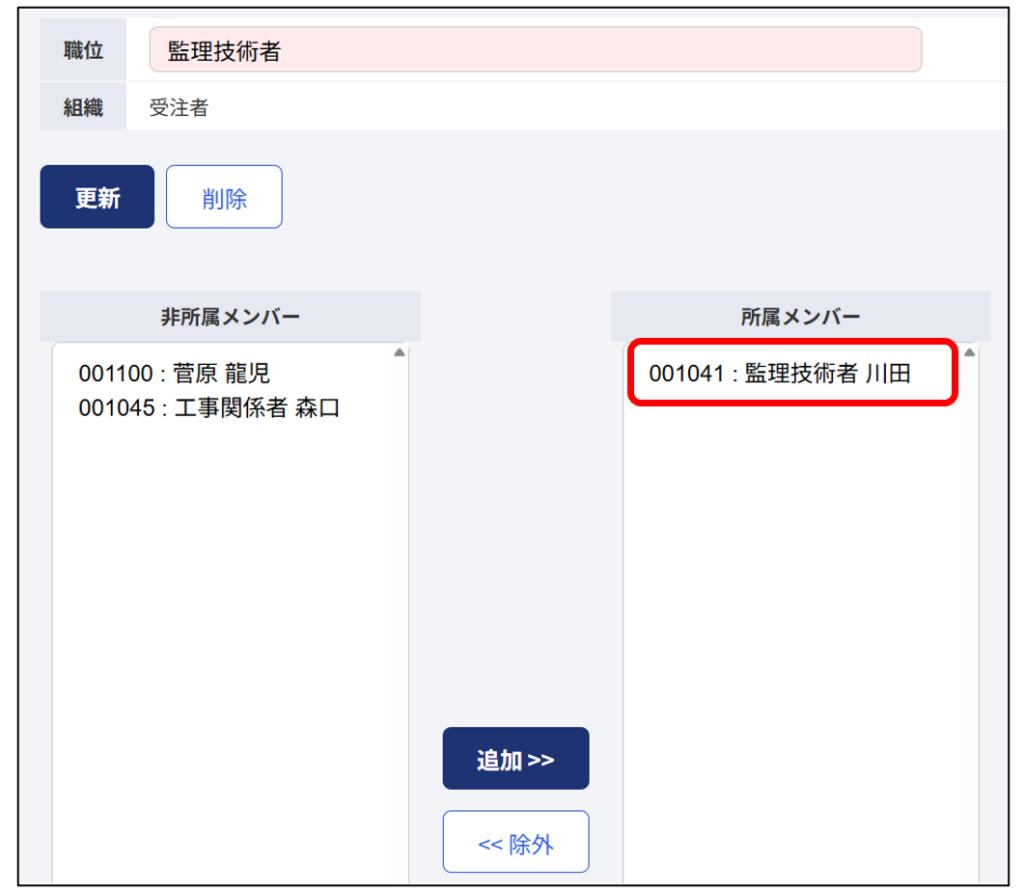
注意 複数の職位(“現場代理人”と“監理技術者”など)を兼務している場合は、所属している職位に全て登録して下さい。
4-4.所属メンバーを確認する
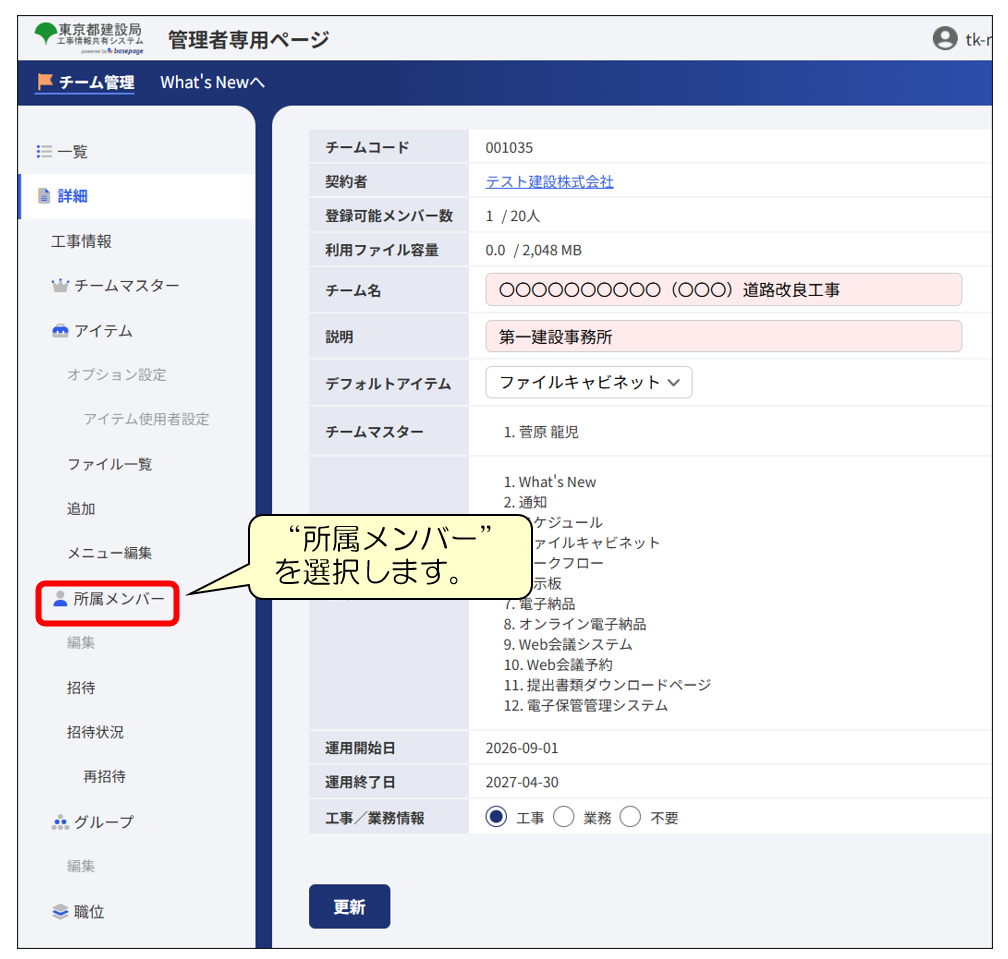
管理者専用ページの左側にある「所属メンバー」をクリックします。
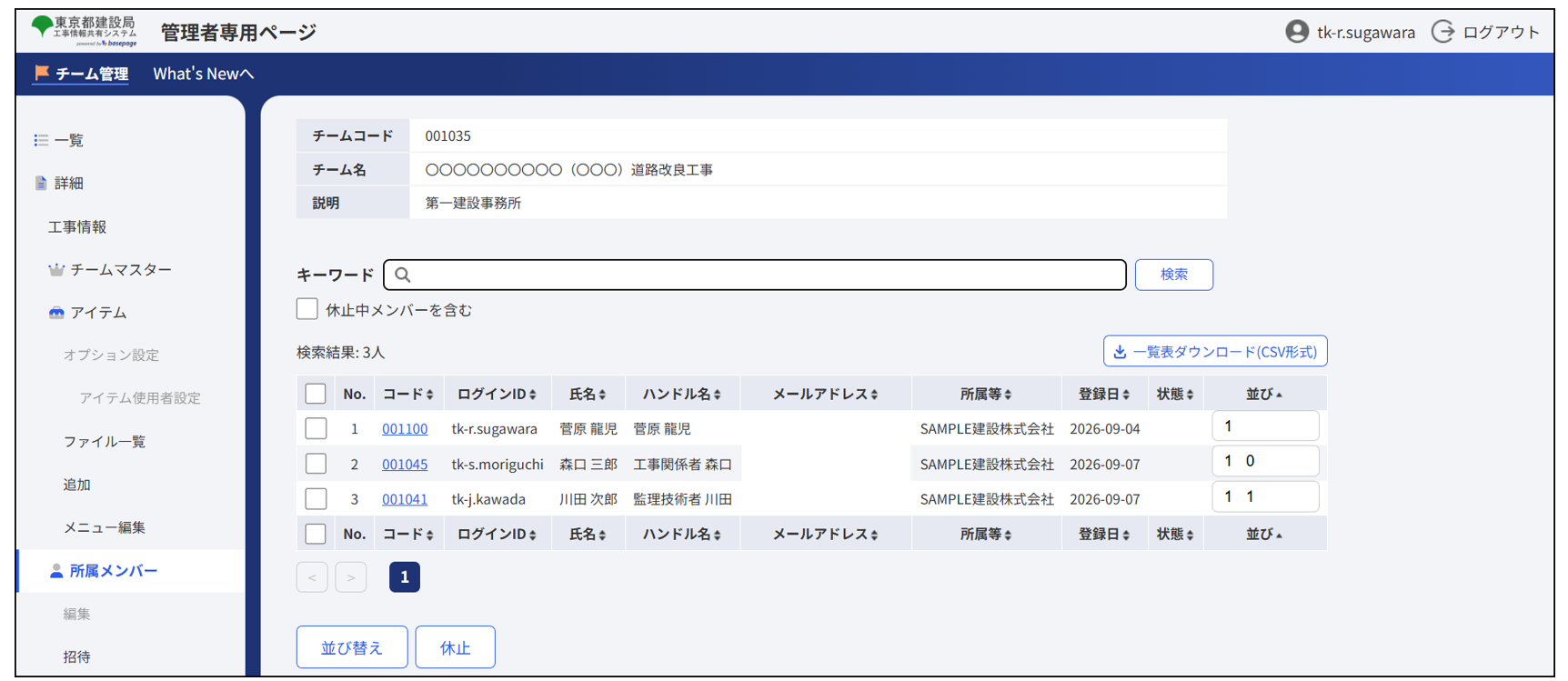
所属メンバーが表示されます。
4-5.メンバーを招待する
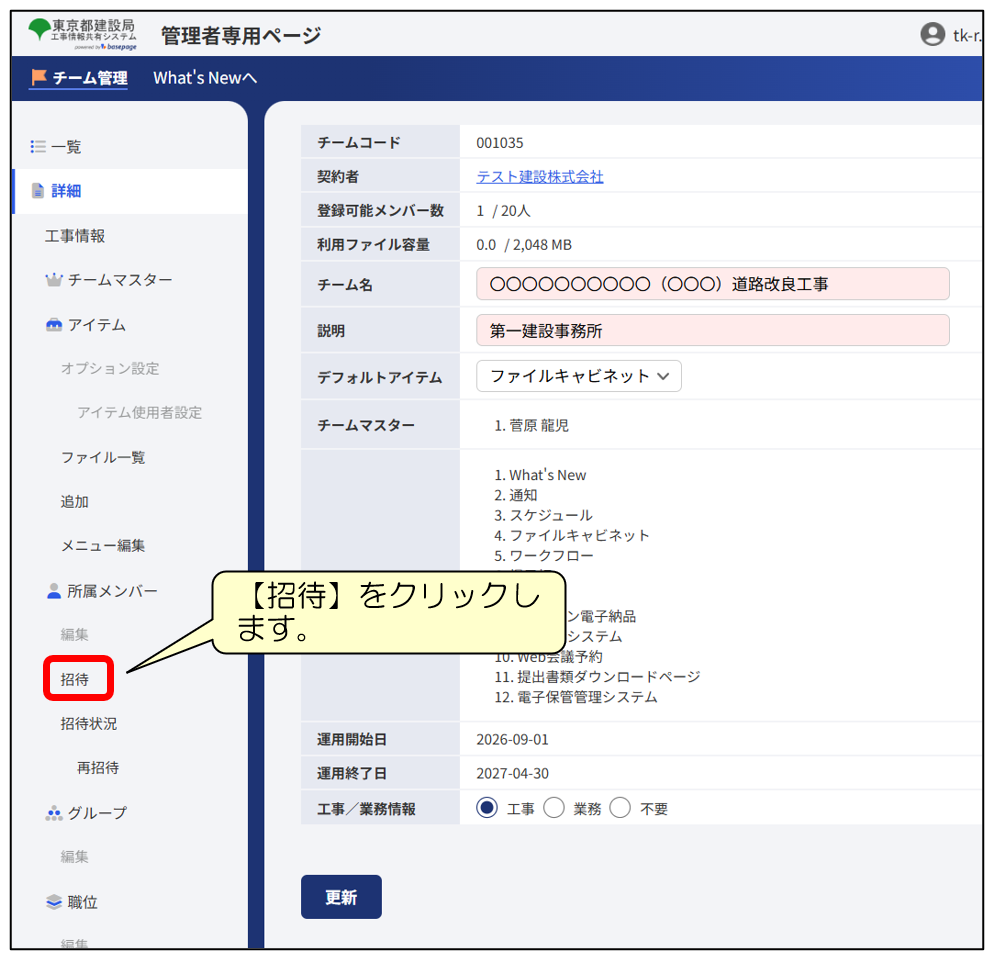
管理者専用ページの左側にある【招待】をクリックします。
新しいメンバーを招待する画面となりますので、対象者の情報を入力します。
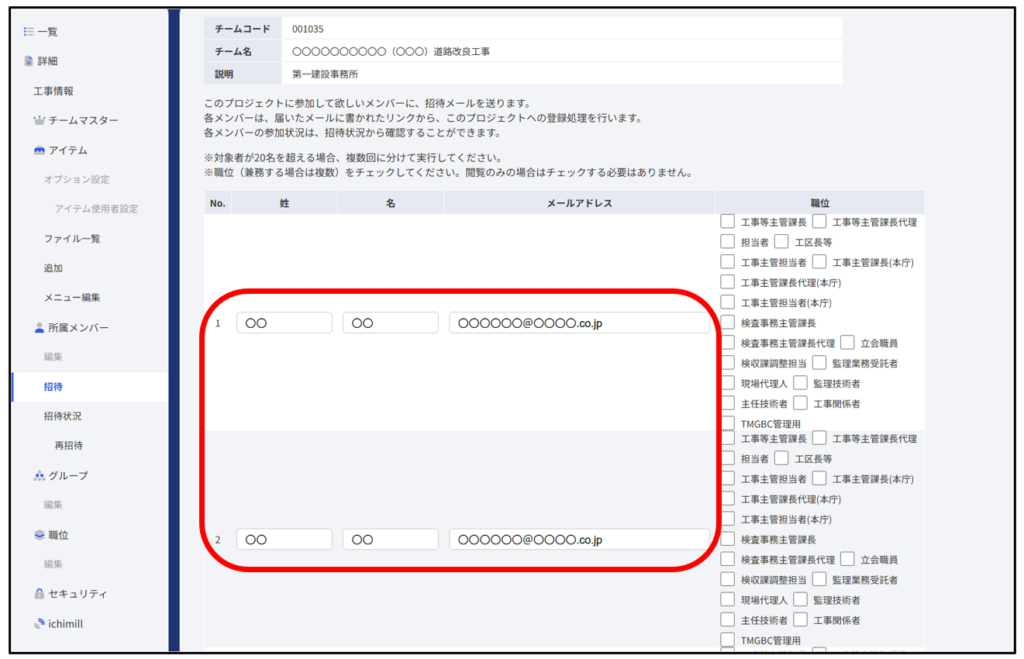
[姓] [名] :チームに招待する相手の氏名を入力します。
[メールアドレス]:招待する相手のメールアドレスを入力します。
記入したメールアドレス宛に、参加要請通知が送信されますので、
間違いのないよう、有効なメールアドレスを入力してください。
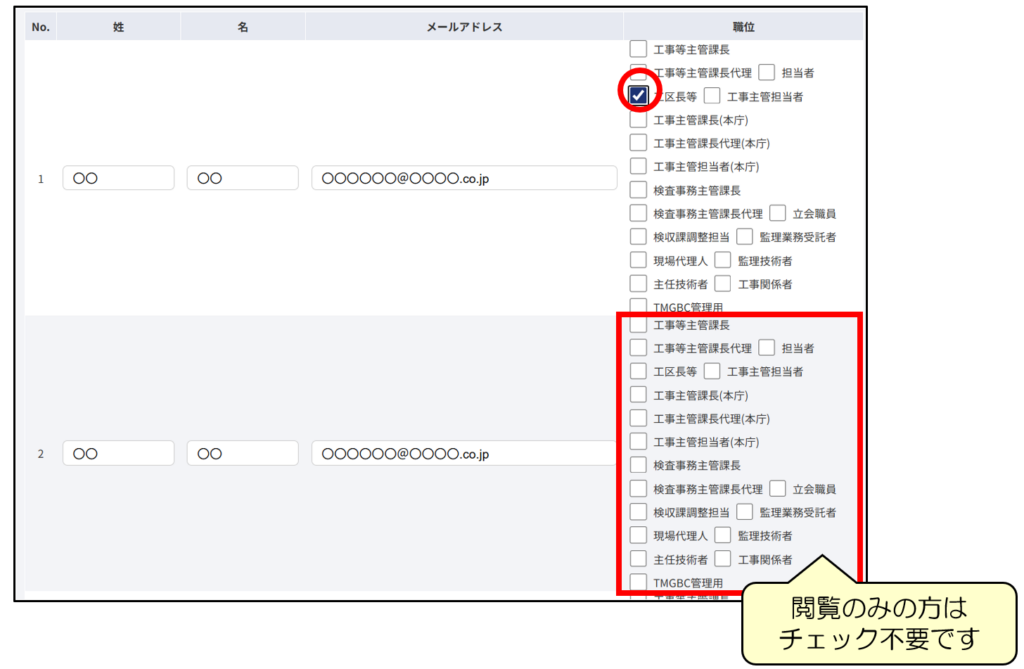
文書の承認決裁処理に関わる方のみ、決裁上の職位を設定します。
閲覧のみの方は、チェック不要です。
注意
・表示される職位リストは、初期設定により異なります。
・必要な職位が無い場合は追加することができます。
・文書の決裁に関わらない方の職位を設定する必要はありません。
(職務上の職位、組織上の役職ではありません。)
・同じ方が複数の職位を兼務する場合、担当する職位に全てチェックして下さい。
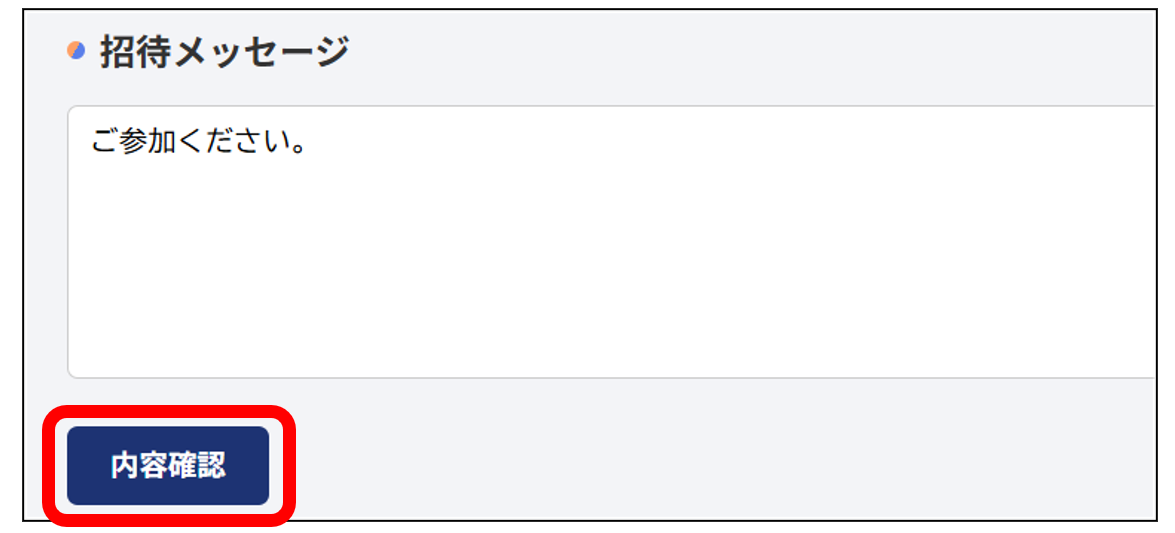
画面の一番下にある招待メッセージを適宜記入して、「内容確認」ボタンをクリックして下さい。
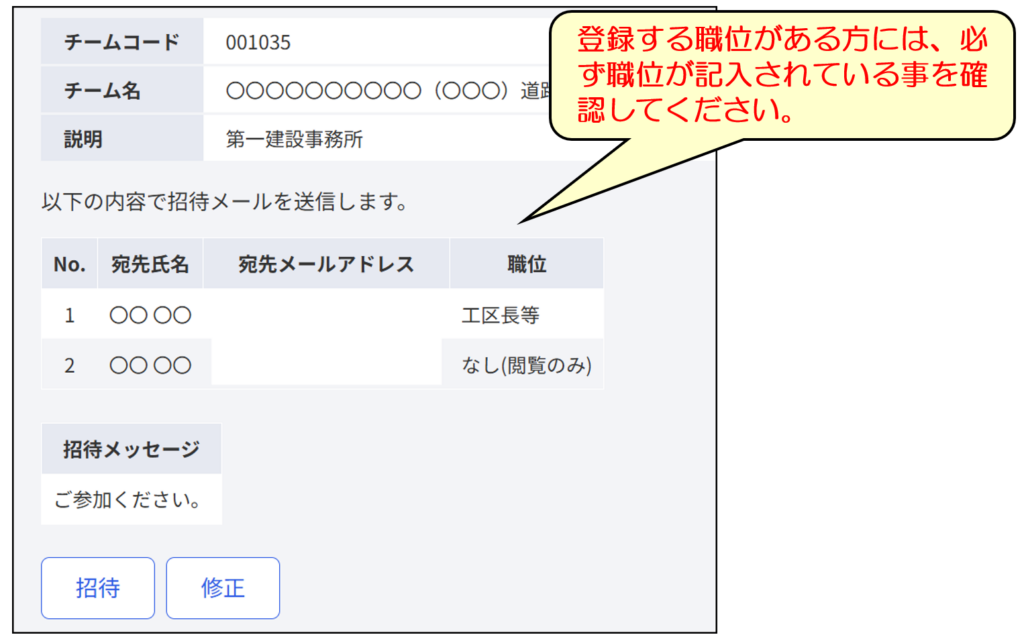
メンバーの[氏名]、[宛先メールアドレス]、[職位]に間違いが無いか確認した後、「招待」ボタンをクリックして下さい。
招待したメンバーへシステムから「チーム参加要請通知」メールが送信されます。
4-6.招待状況を確認する
招待したメンバーの招待状況を確認する場合は、「招待状況」ボタンをクリックすると招待状況が確認できます。
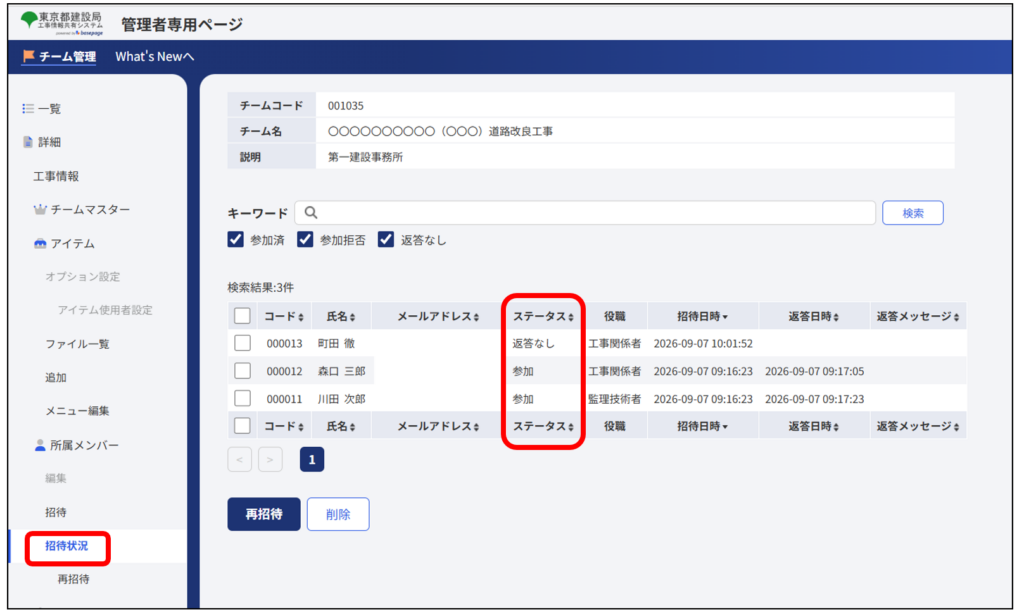
注意 ワークフローの承認を行う方の中で、ステータスが「返答なし」の方がいる場合、ワークフロー等が利用できません。「返答なし」の方に対しチームへの参加を促してください。必要に応じて、「再招待」ボタンで再招待して下さい。