1.はじめに
1-1.掲示板とは
掲示板では、記事の投稿や確認、記事へのコメント送信などが出来ます。
(1)記事の投稿

(2)投稿/一覧をチェック

(3)投稿にコメント

1-2.掲示板:投稿一覧を表示する
システムにログインし、「メイン画面へ」ボタンをクリックします。

画面左上のメニューから<掲示板>をクリックします。

掲示板:投稿一覧が表示されます。

2.記事の投稿
2-1.記事を投稿する
掲示板を表示し、画面左部にある<新規投稿>をクリックします。
※ 掲示板の表示手順は「1-2.掲示板:投稿一覧を表示する」をご参照下さい。

新規投稿画面が表示されます。

次ページの、各入力項目の説明と入力例を参考に入力します。
(1)新規投稿画面の各入力項目についての説明と入力例
(1)-1.件名
記事のタイトルを入力します。件名は入力必須です。

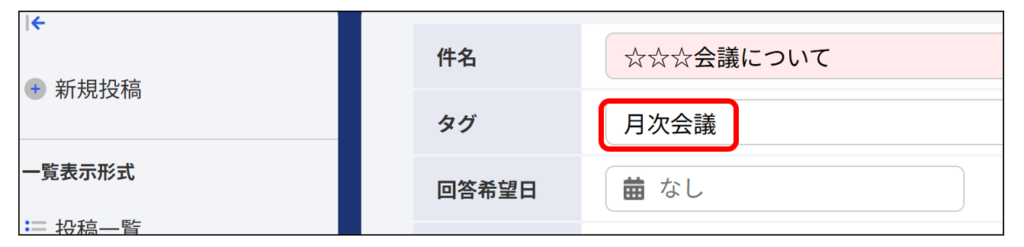
(1)-2.タグ
タグにキーワードを入力すると、掲示板の検索機能からキーワードで投稿を検索できます。
キーワードは『,(カンマ)』で区切って指定します。(例:月次報告,点検)
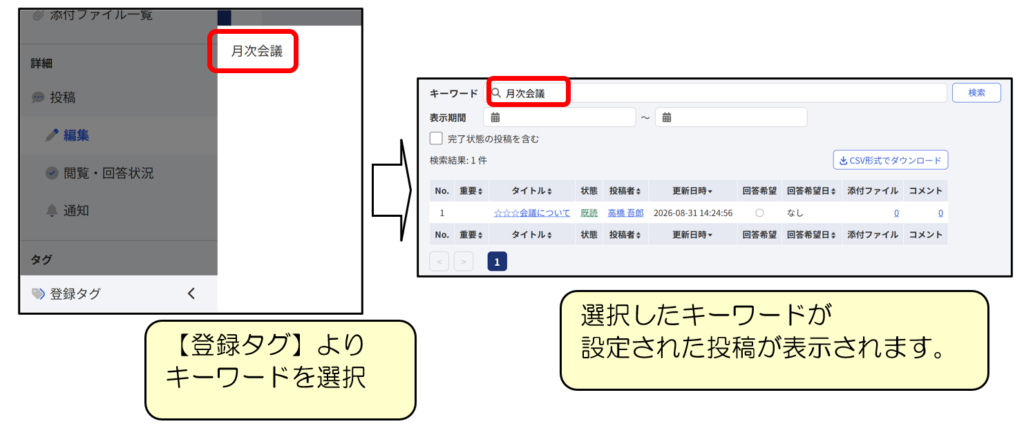
タグを入力すると、【登録タグ】よりタグごとに投稿を表示できます。
(1)-3.重要度高
チェックを入れると、投稿一覧や詳細画面において が表示されます。

(1)-4.回答希望日
カレンダーから回答希望日をクリックします。
(回答希望日の入力欄をクリックするとカレンダーが表示されます。)
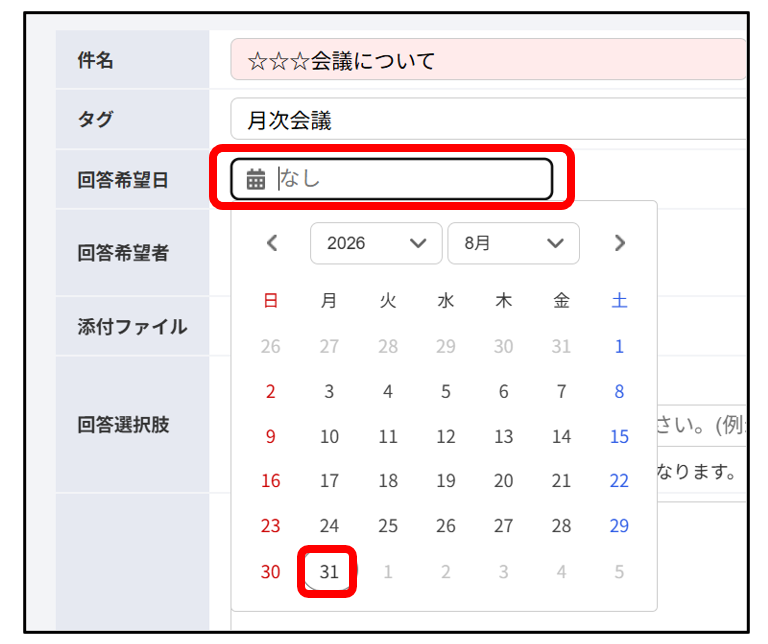
回答希望日を迎えると【投稿一覧】【詳細画面】にて日付が赤く表示されます。
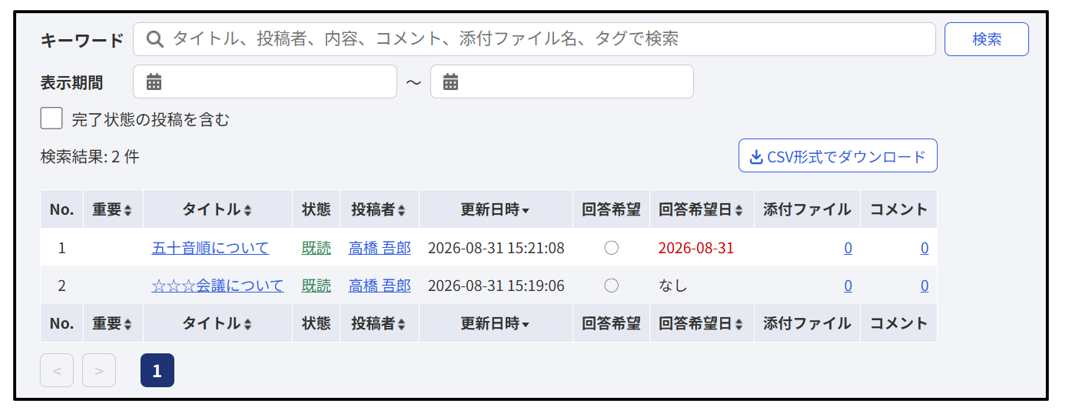
(1)-5.回答希望者
指定する場合は「編集」ボタンをクリックします。
回答希望者には記事の投稿・更新時やコメントが送信された際に通知(メール)が届きます。
(ウォッチメンバー(※)に追加されます。)
※ウォッチメンバーについては「8.ウォッチ」をご参照ください。
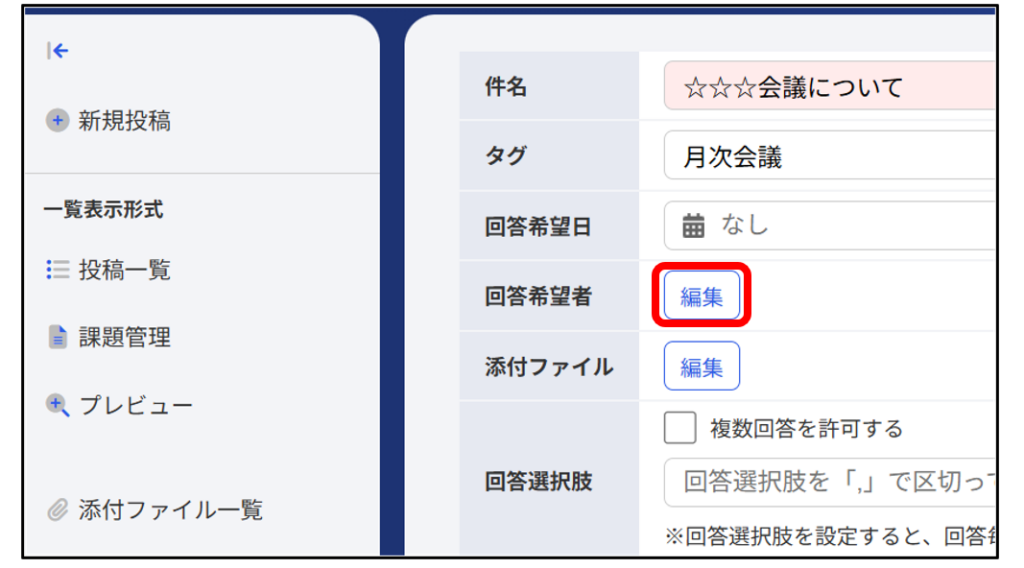
回答希望者に指定したいメンバーの にチェックを入れて「追加」ボタンをクリックします。
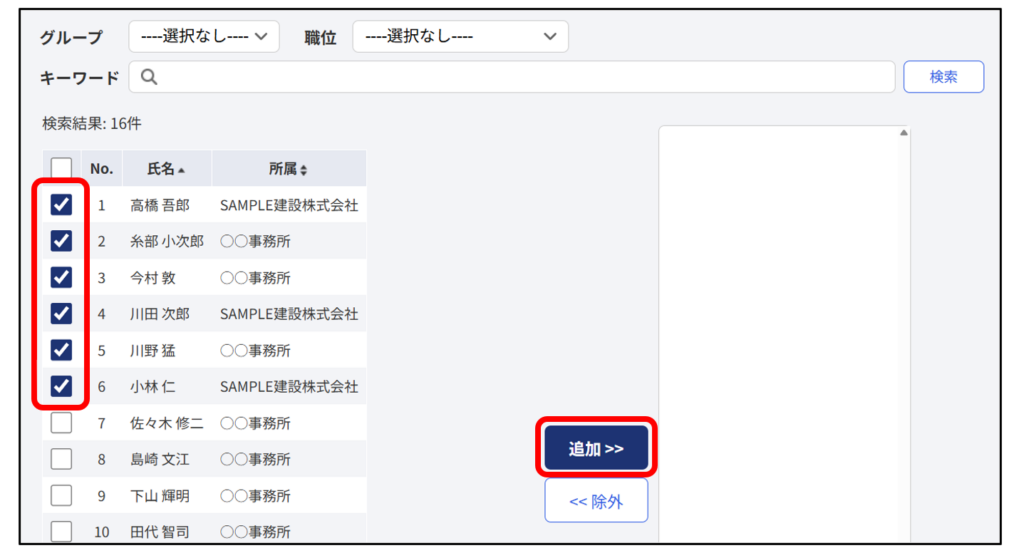
「追加」ボタン右側のリストに氏名が表示されます。画面左下の「戻る」ボタンをクリックします。
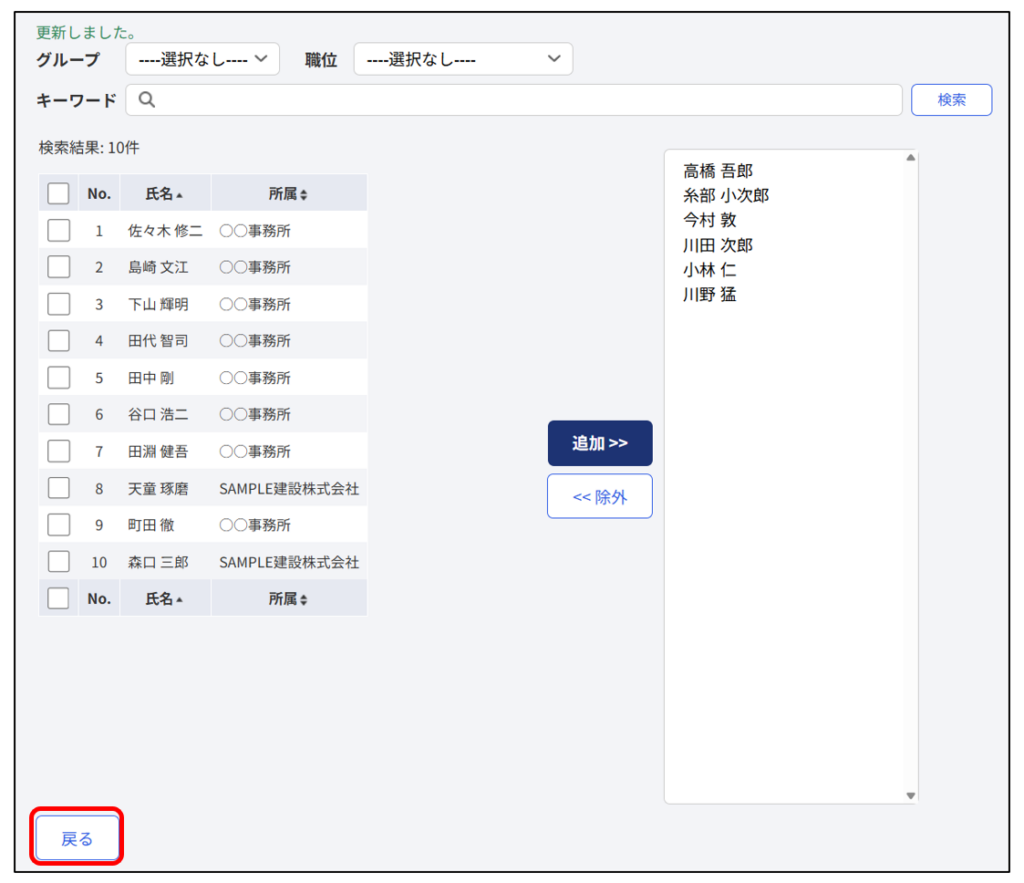
(1)-6.添付ファイル
記事にファイルを添付する場合は、添付ファイル欄の[編集]ボタンをクリックします。

①ファイルを選択ボタンからアップロードする場合
[ファイルを選択]ボタンをクリックし、ご利用のパソコン上からファイルを選択します。

ファイルを選択後、[追加]ボタンをクリックします。

添付ファイルの追加が完了しました。画面左下の[戻る]ボタンをクリックします。

②ドラッグ&ドロップからアップロードする場合
ファイルエクスプローラーから、破線枠内のドラッグ・アンド・ドロップ欄にファイルをドラッグ&ドロップすることでファイルアップロードが開始します。

アップロードが完了すると「アップロードが完了しました。」とメッセージが表示されますので[閉じる]ボタンをクリックします。

添付ファイルの追加が完了しました。画面左下の[戻る]ボタンをクリックします。

・添付ファイルが複数ある場合は、ドラッグ&ドロップによるアップロードをご活用ください。
・[ファイルを選択]ボタンはご利用のウェブブラウザによっては[参照]と表示される場合があります。
(1)-7.回答選択肢
この欄に入力することで、コメント送信時に使用できる回答ボタンを追加できます。


(1)-8.内容
記事の本文を入力します。

(1)-9.公開先
複数のチームに所属している場合、記事の公開先を指摘できます。
記事の投稿先を指定する場合は[編集]ボタンをクリックします。

追加したい投稿先の にチェックを入れ、[追加]ボタンをクリックします。

投稿先の追加が完了しました。画面左下の[戻る]ボタンをクリックします。

記事の準備ができましたら[投稿]ボタンをクリックします。

画面上部に「追加しました。」と表示されましたら投稿完了です。

2-2.投稿を他のメンバーにお知らせする
掲示板を表示し、お知らせしたい投稿の<タイトル>をクリックします。
※ 掲示板の表示手順は「1-2.掲示板:投稿一覧を表示する」をご参照下さい。

詳細画面が表示されます。画面左にある<通知>をクリックします。

宛先編集画面へ遷移しますので、通知の宛先に設定したい方のにチェックを入れ[追加]ボタンをクリックします。

右のリストに選択したメンバーが表示されます。よろしければ[通知作成]ボタンをクリックします。

宛先の指定が完了しました。

通知内容を入力し、[送信]ボタンをクリックします。

通知が完了しました。画面上部に以下のようなメッセージが表示されます。

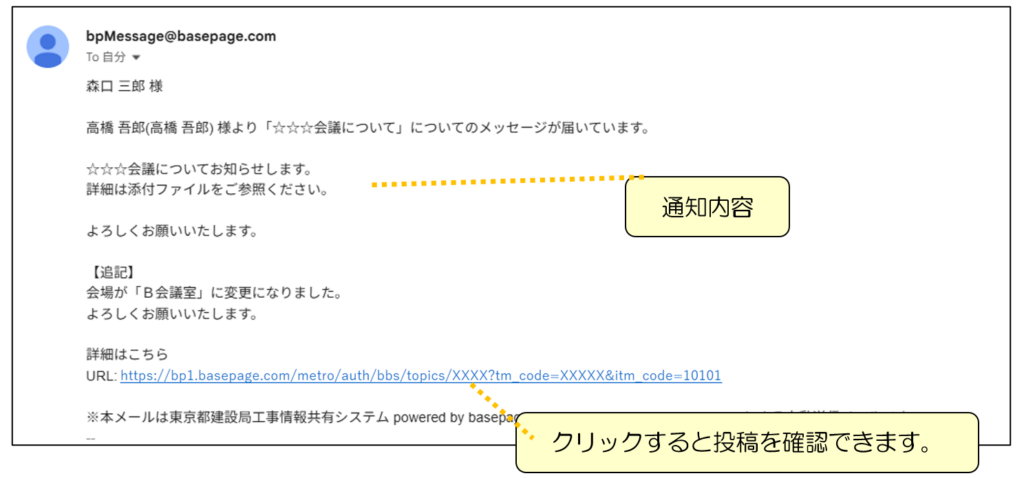
宛先に指定されたメンバーには以下のようなメールが届きます。
3.記事の確認
3-1.記事の詳細を確認する
掲示板を表示し、詳細を確認したい記事の<タイトル>をクリックします。
※ 掲示板の表示手順は「1-2.掲示板:投稿一覧を表示する」をご参照下さい。
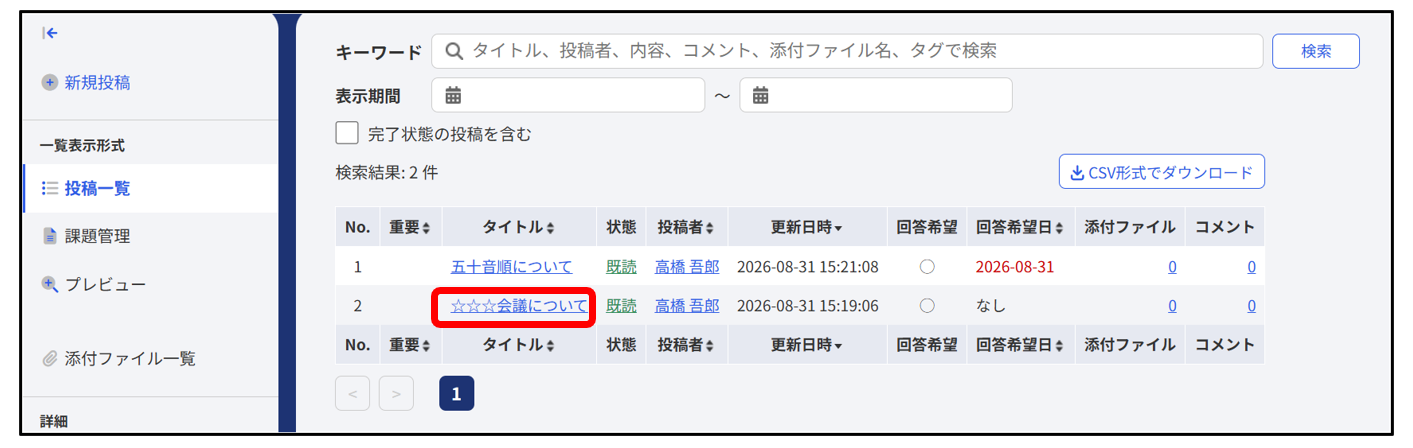
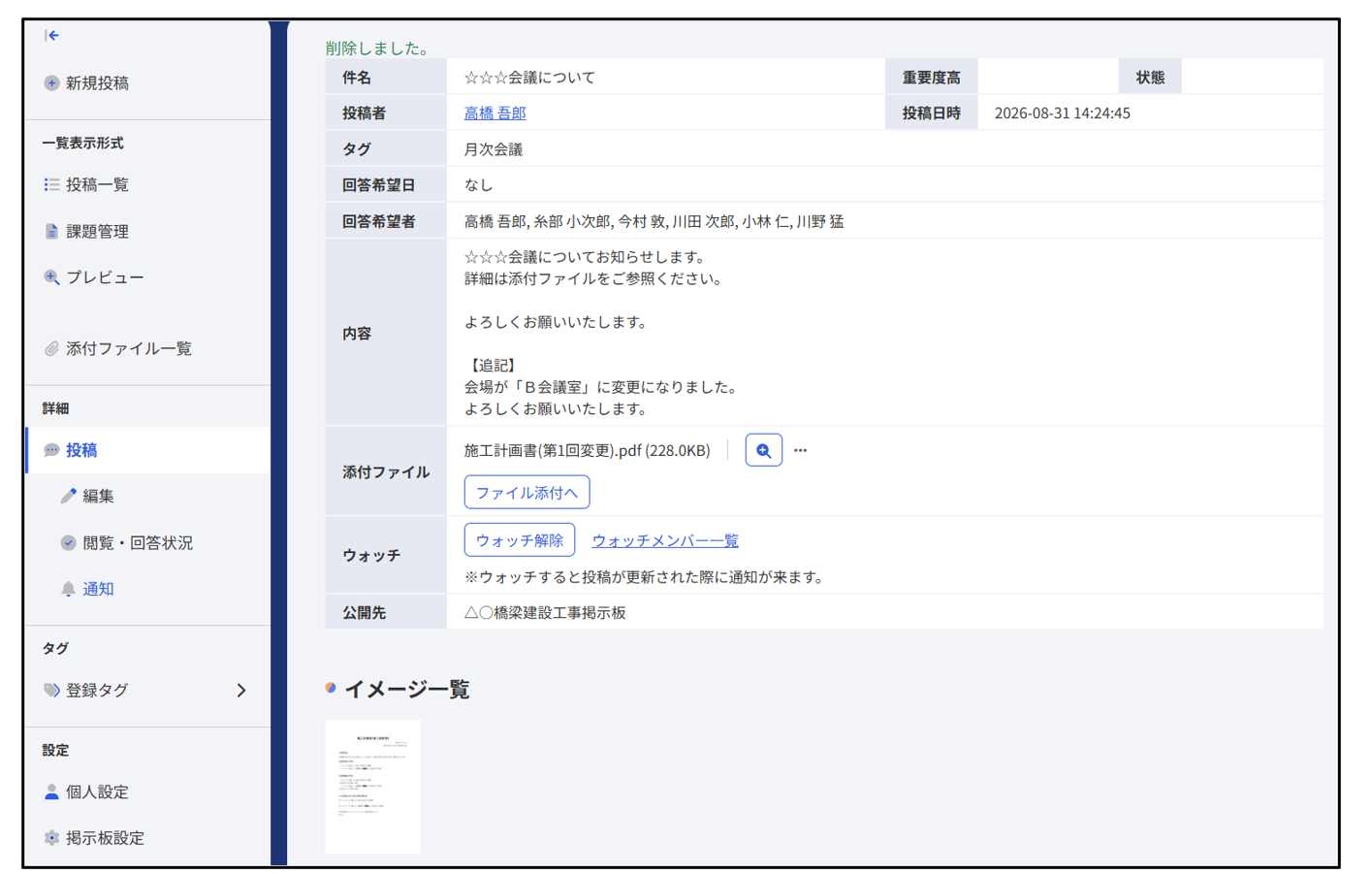
記事の詳細が表示されます。
記事の確認は通知メール内の「詳細はこちら」に表示されている
URLをクリックすることでも可能です。
詳細は「2-2.投稿を他のメンバーにお知らせする」をご参照下さい。
(1)添付ファイルのプレビュー
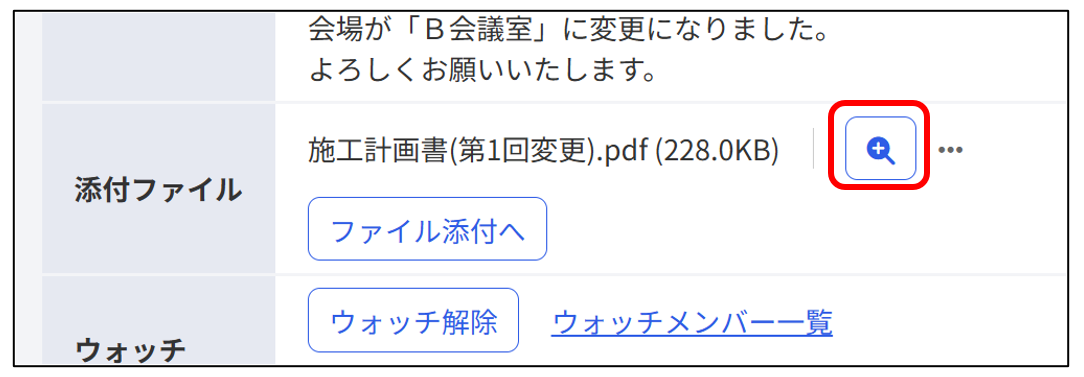
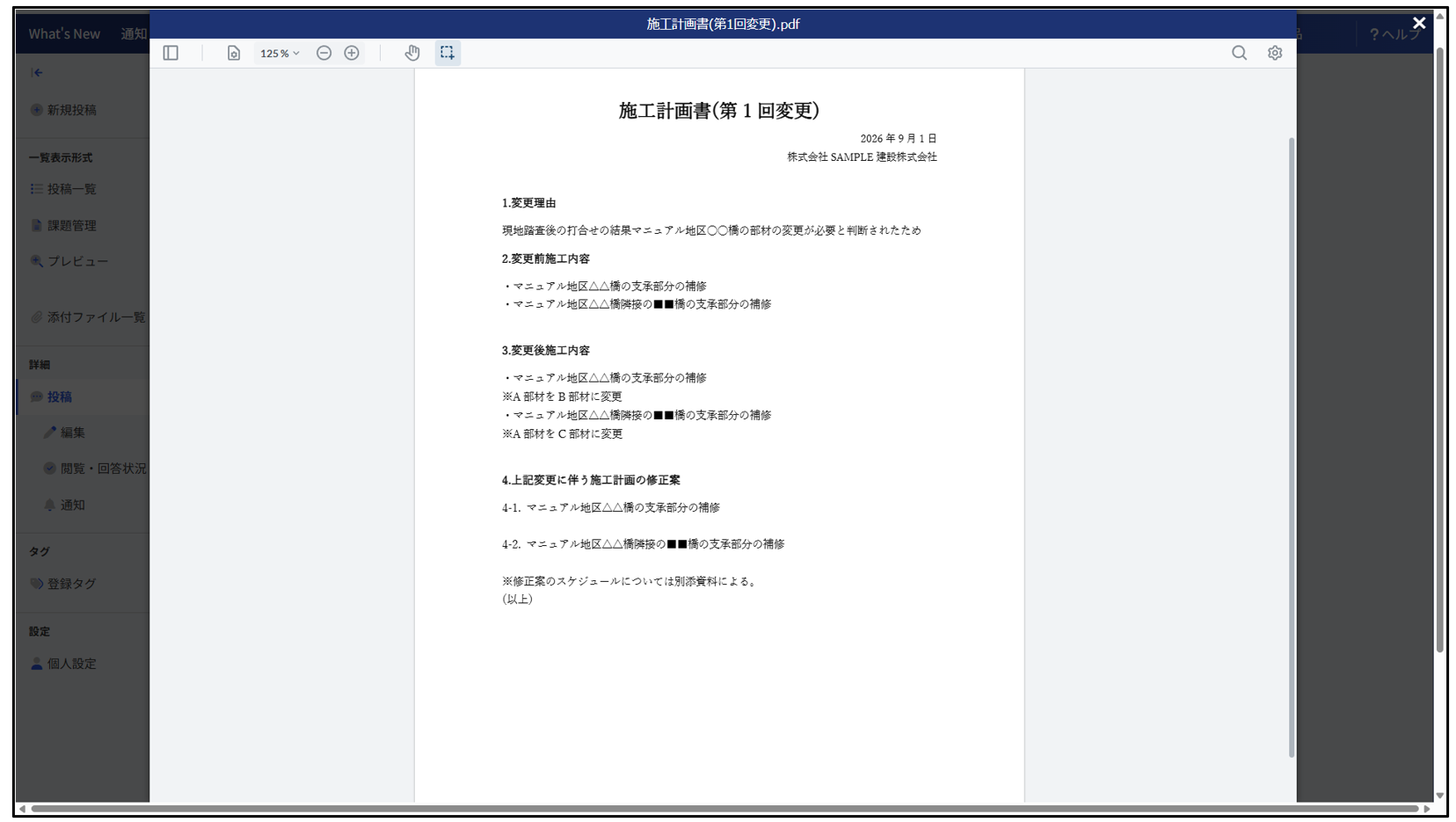
PDFファイルはプレビューを見ることができます。
掲示板詳細画面の虫眼鏡アイコンをクリックするとプレビューが表示されます。
プレビュー表示時は、背景が暗くなり、ファイルをダウンロードすることなく閲覧が可能です。閉じる場合は、背景の暗い部分をクリックすると元のページに戻ります。
(2)添付ファイルのダウンロード
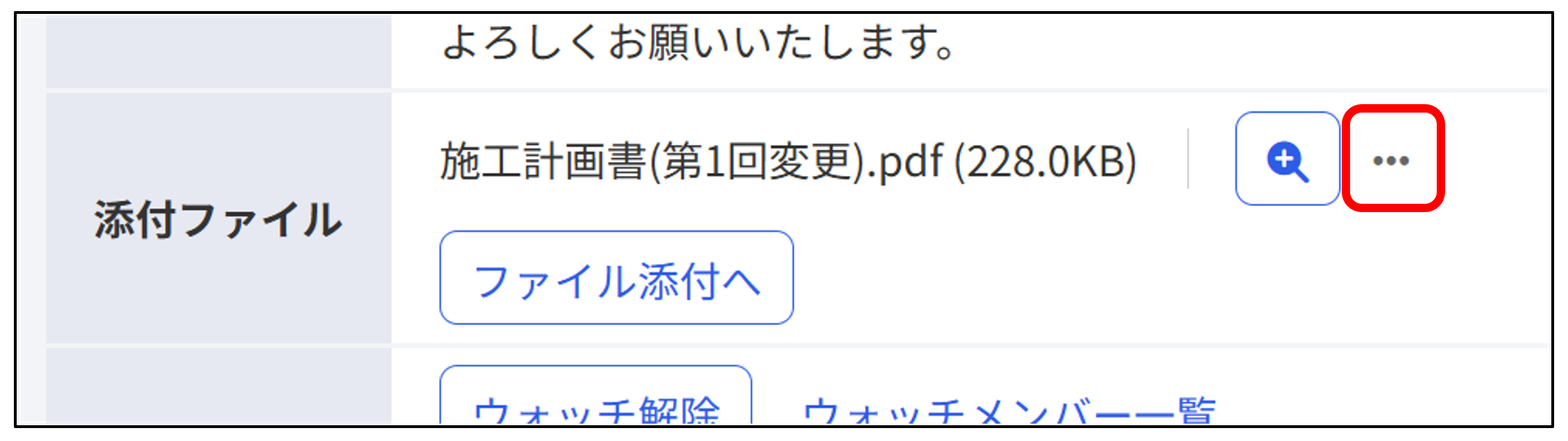
掲示板詳細画面を開いて、ダウンロードしたいファイル横の<・・・>アイコンをクリックします。
操作メニューが表示されるので、<ダウンロード>をクリックします。
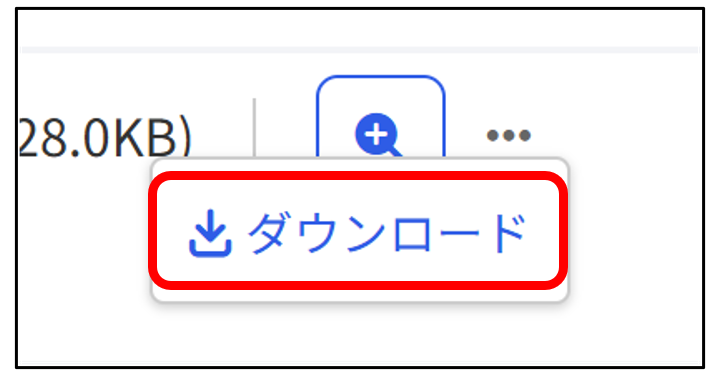
メニューを閉じる場合は、メニュー以外の画面をクリックします。
3-2.閲覧・回答状況を確認する
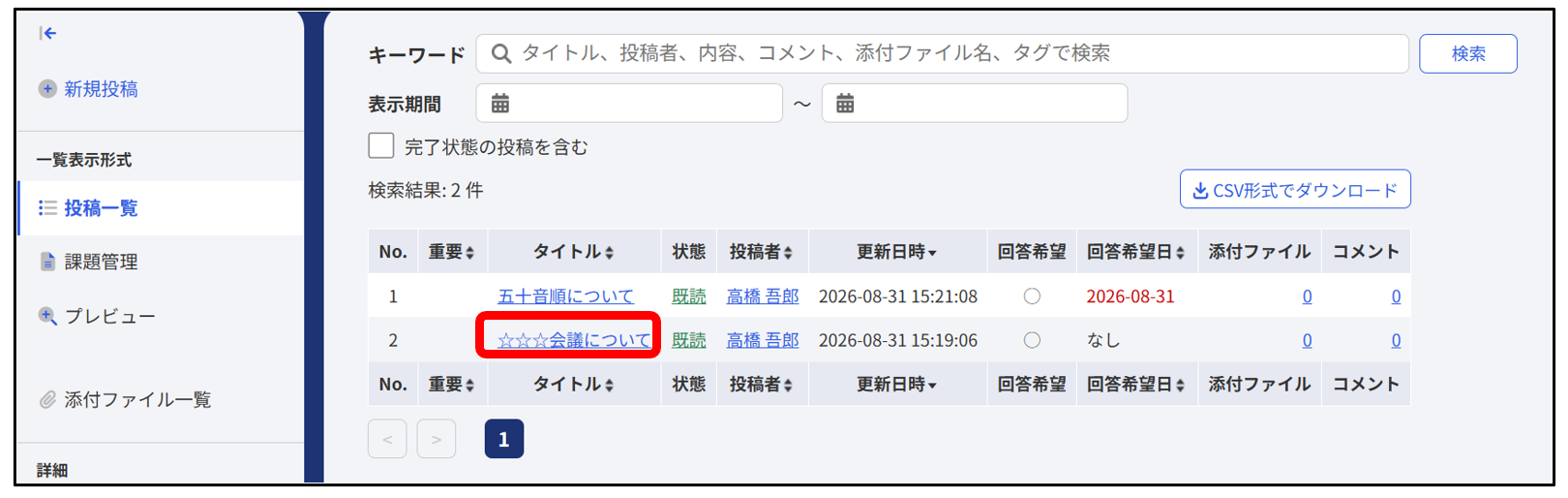
掲示板を表示し、閲覧・回答状況を確認したい記事の<タイトル>をクリックします。
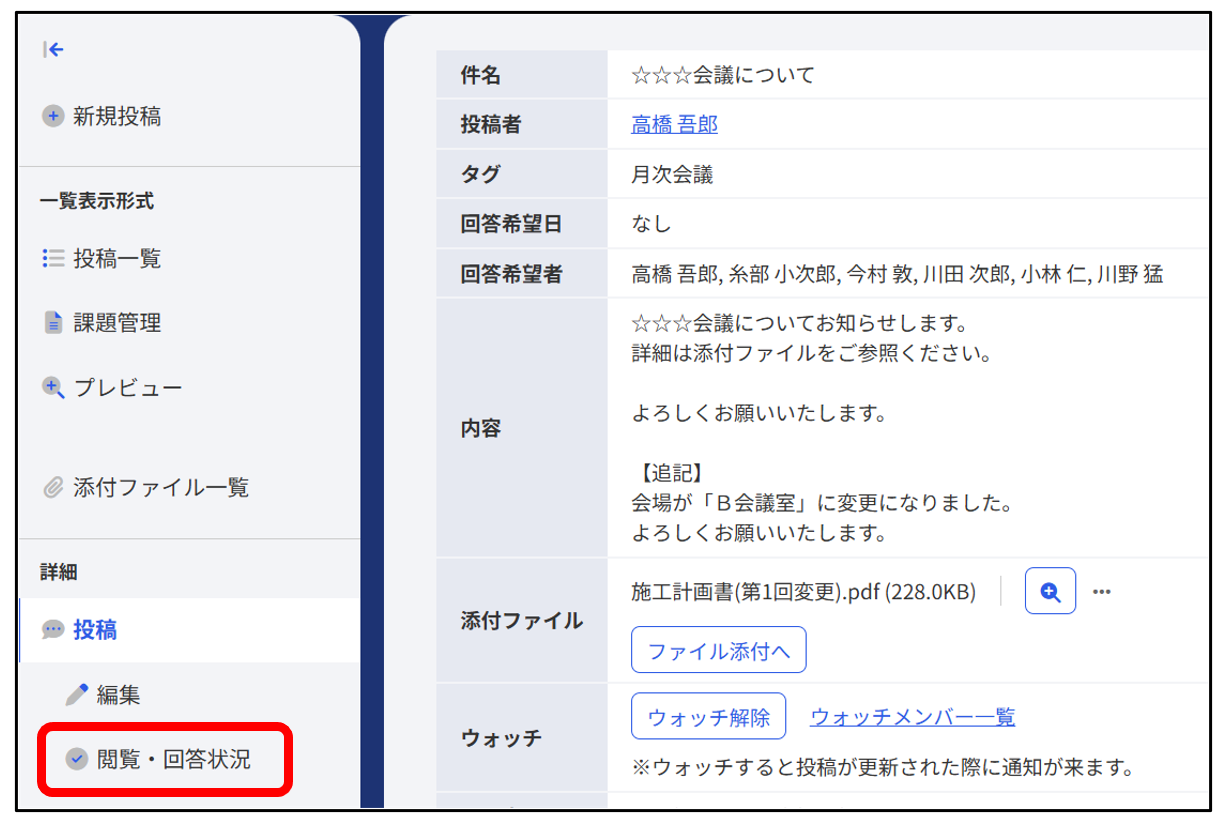
画面左部の<閲覧・回答状況>をクリックします。
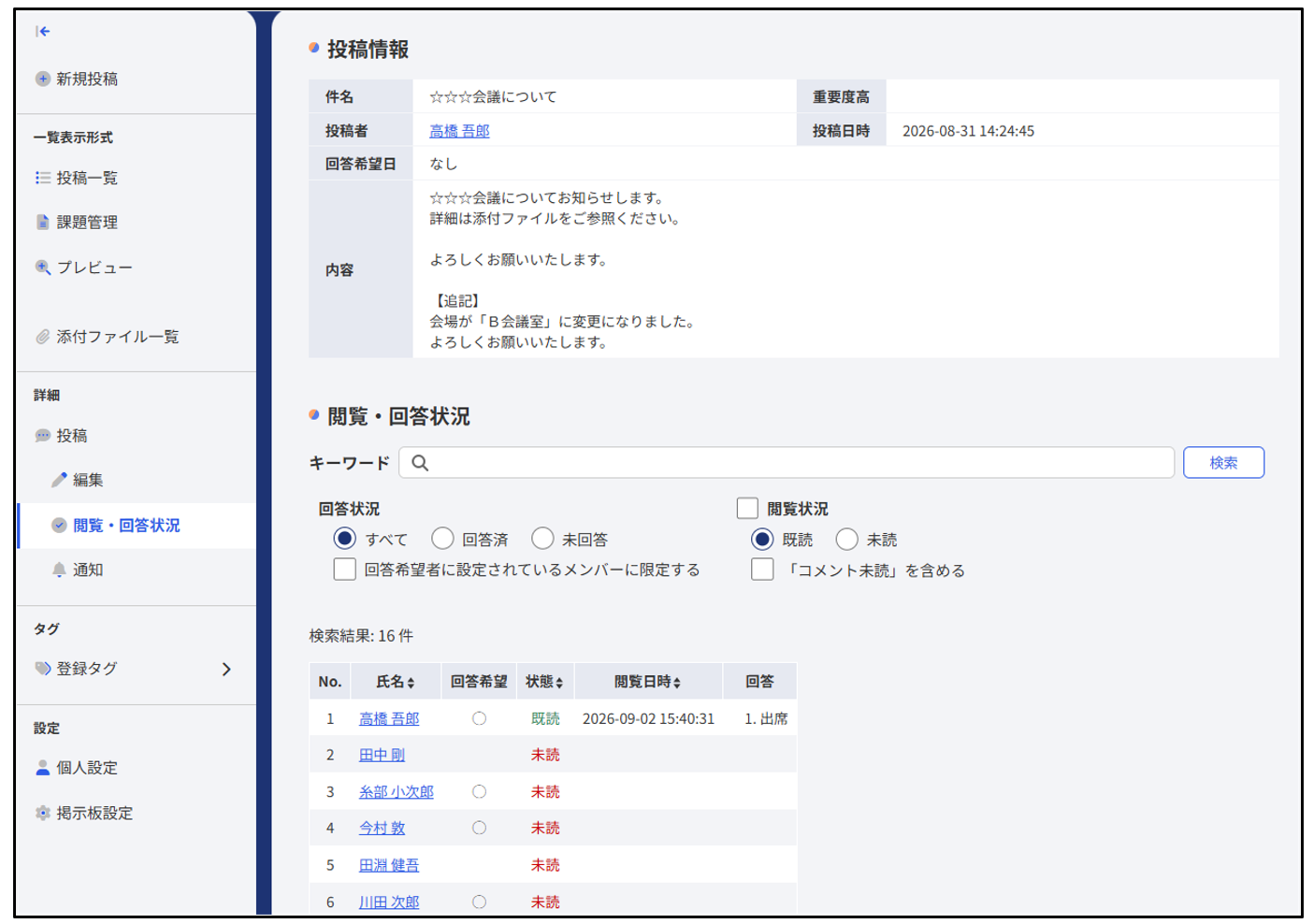
閲覧状態・回答状況一覧が表示されます。
4.コメント
4-1.記事にコメントする
掲示板を表示し、コメントしたい記事の<タイトル>をクリックします。
※ 掲示板の表示手順は「1-2.掲示板:投稿一覧を表示する」をご参照ください。

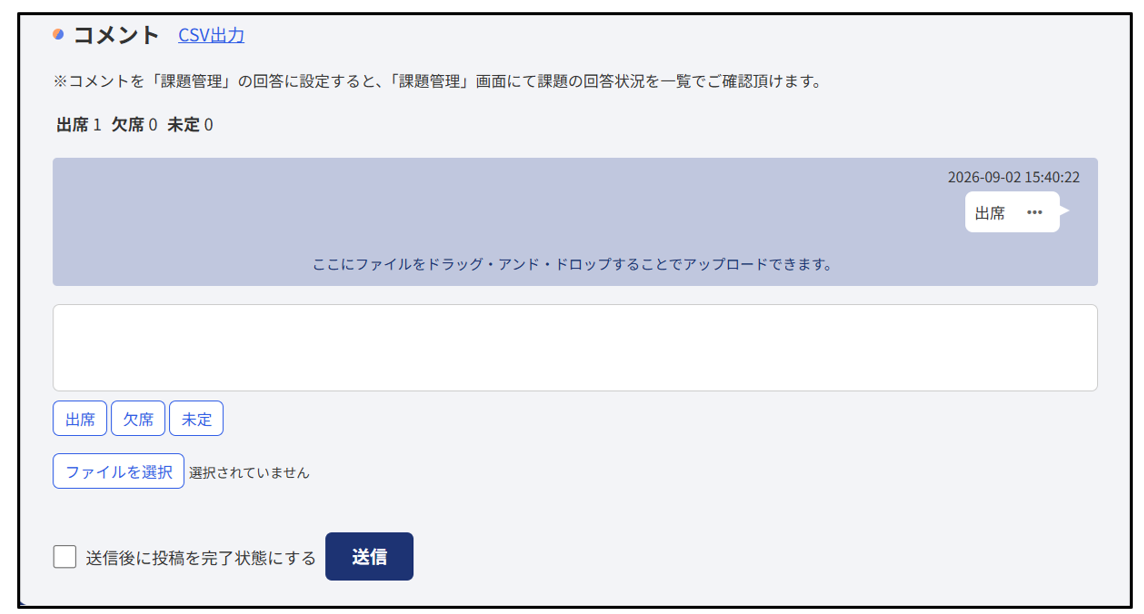
画面下部のコメント欄に入力し(ファイルを添付する場合は[ファイルを選択]ボタンをクリックし、ファイルを選択)、[送信]ボタンをクリックします。

コメントの送信が完了しました。

4-2.コメントを削除する
掲示板を表示し、削除したいコメントが付いている記事の<タイトル>をクリックします。
※ 掲示板の表示手順は「1-2.掲示板:投稿一覧を表示する」をご参照ください。

コメントの右上にある<・・・>をクリックします。

削除メニューが表示されます。<削除>をクリックします。

コメントの削除が完了しました。


5.記事の編集
5-1.記事を編集する
掲示板を表示し、編集したい記事の<タイトル>をクリックします。
※掲示板の表示手順は「1-2.掲示板:投稿一覧を表示する」をご参照ください。
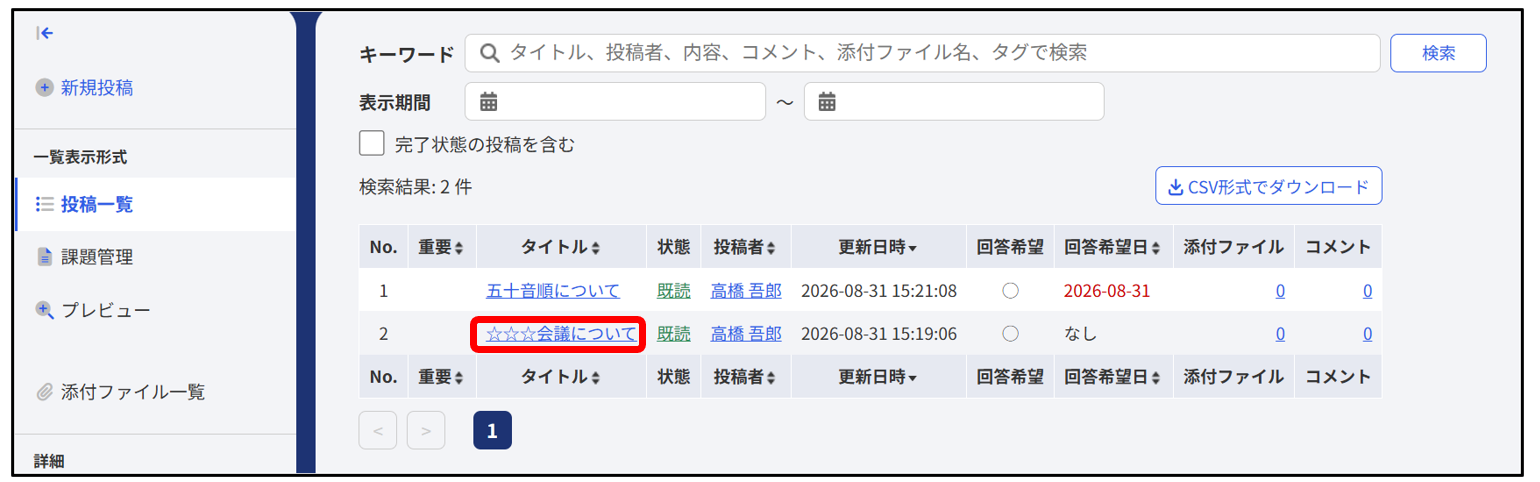
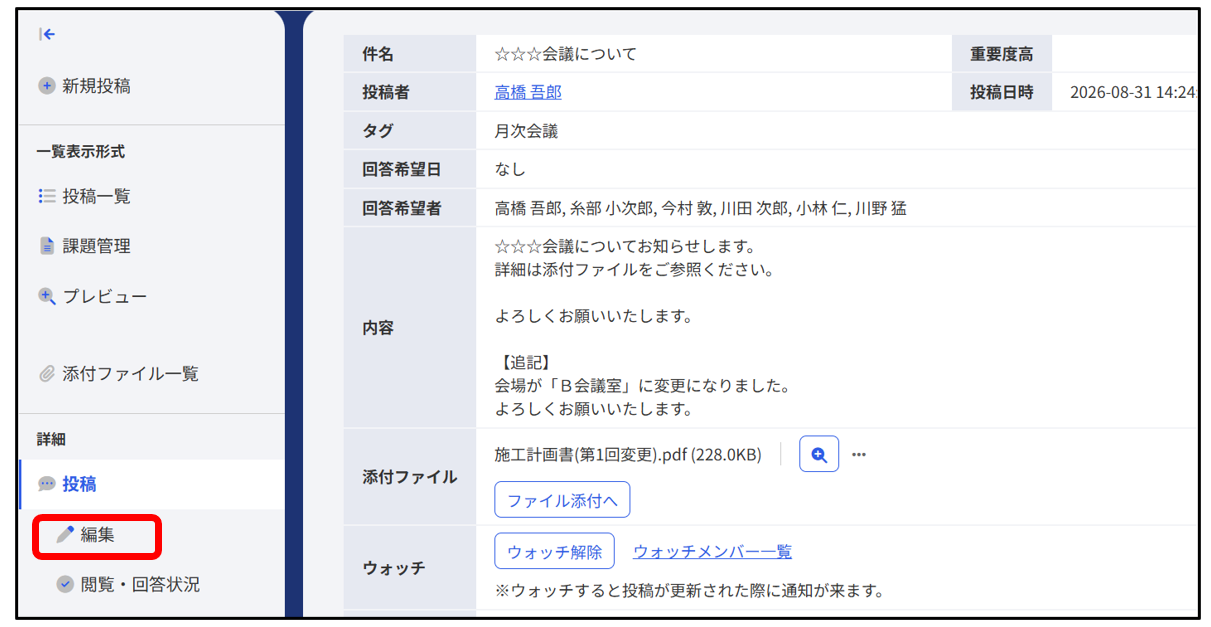
詳細画面が表示されます。左側にある<編集>をクリックします。
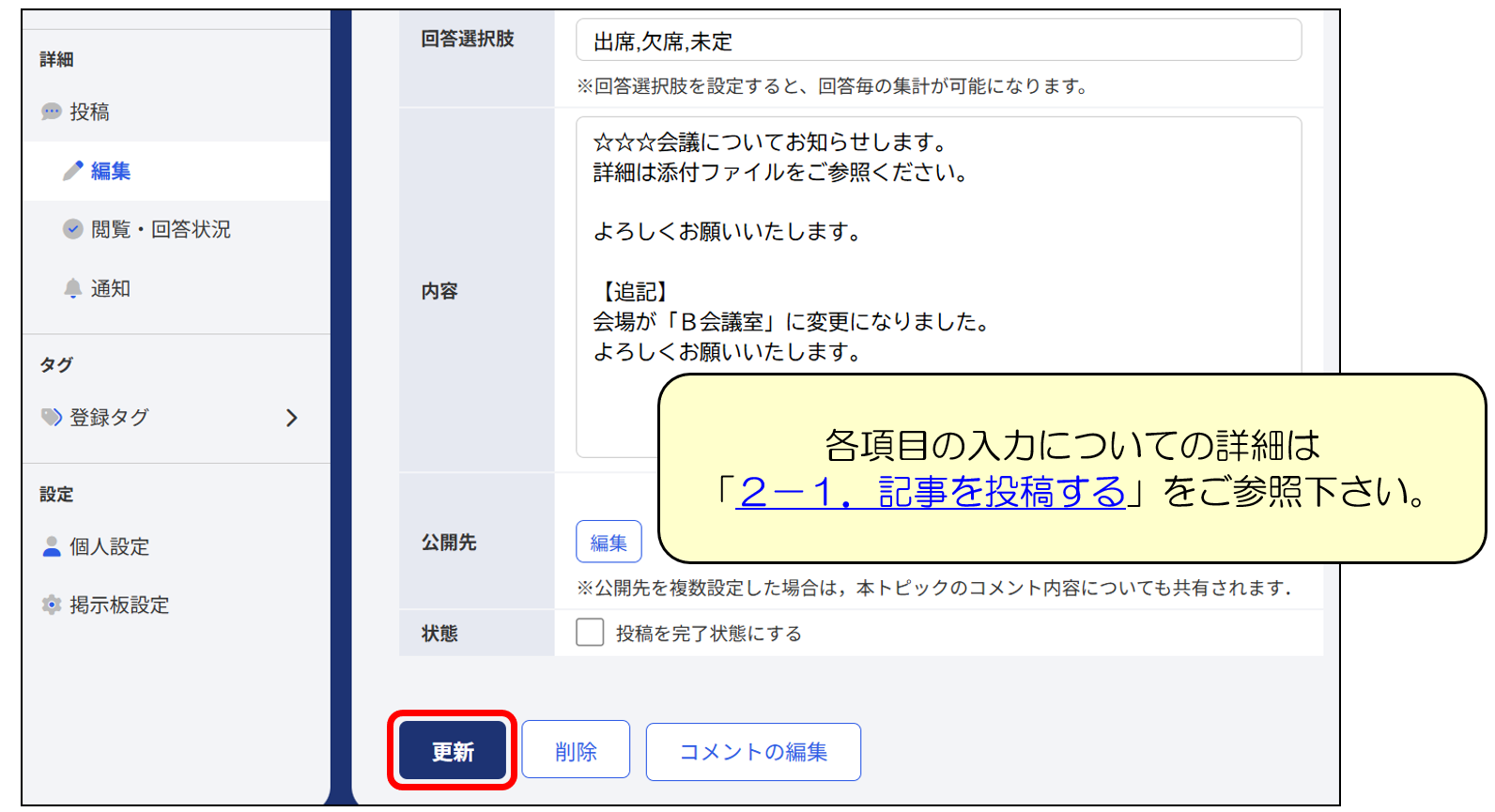
記事の内容などを編集し、[更新]ボタンをクリックします。
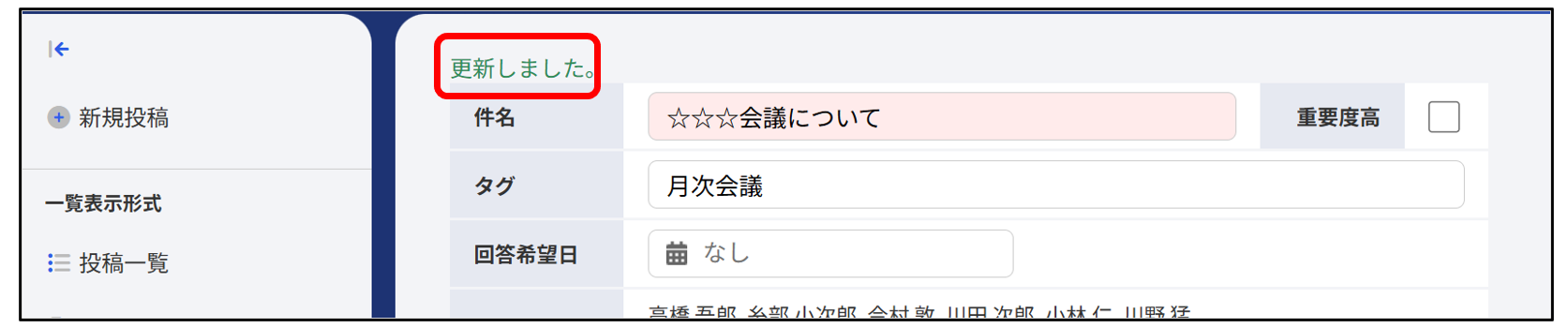
更新が完了しました。
6.Officeファイルを編集する
6-1.Officeファイルを編集する
Officeファイルはファイルの内容を東京都建設局工事情報共有システム powered by basepage上で編集することができます。
Officeファイル対応形式:docx, doc, xls, xlsx, xlsb, pptx, ppsx
掲示板を表示し、Officeファイルを編集したい記事のタイトルをクリックします。
※ 【掲示板】の表示手順は「1-2.掲示板:投稿一覧を表示する」をご参照下さい。
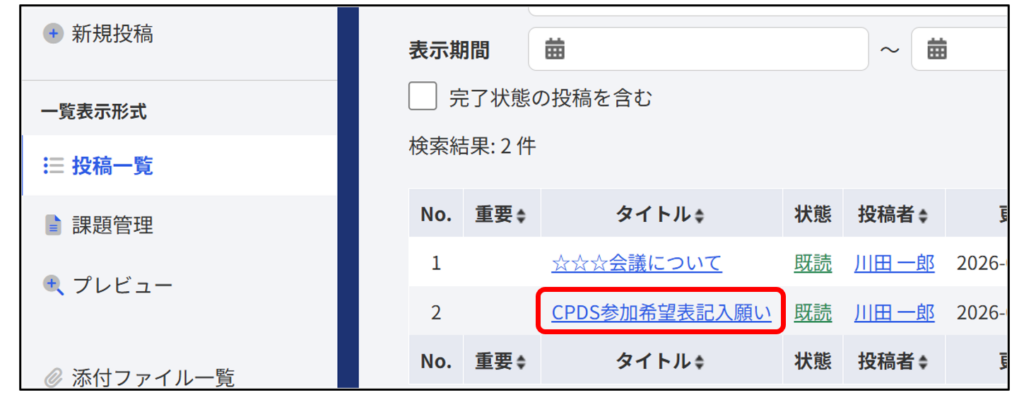
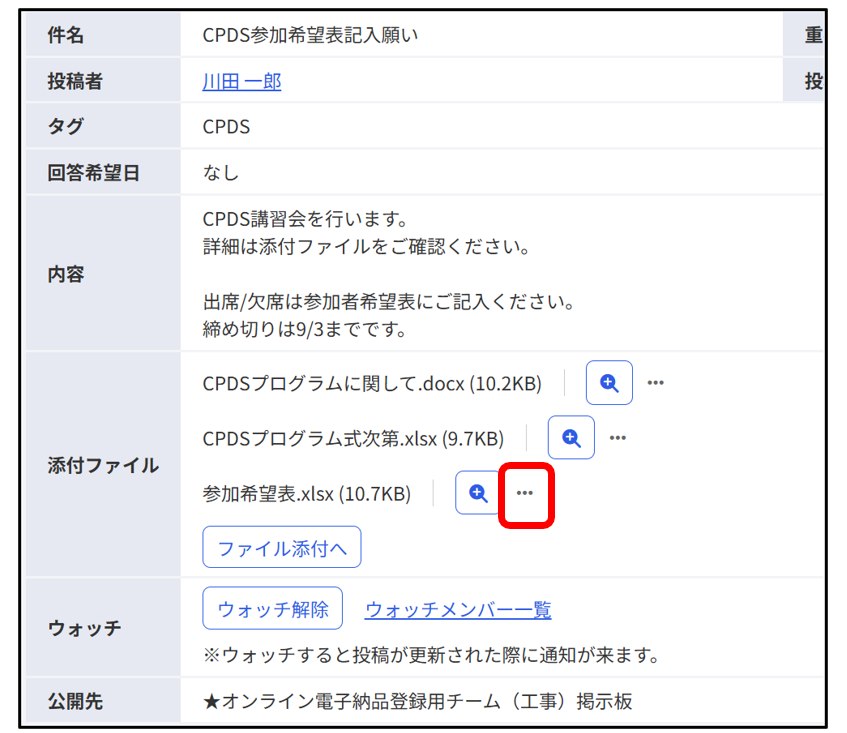
詳細画面が開きますので、添付ファイルの右にある をクリックします。
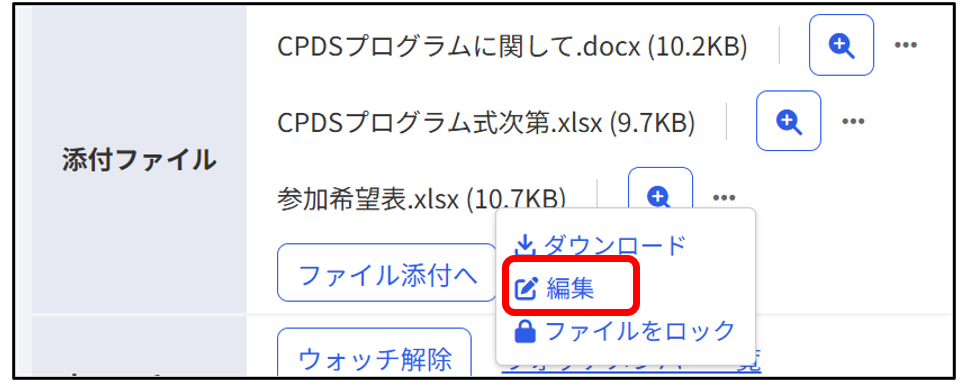
ファイル操作メニューが出てきますので、[編集]をクリックします。
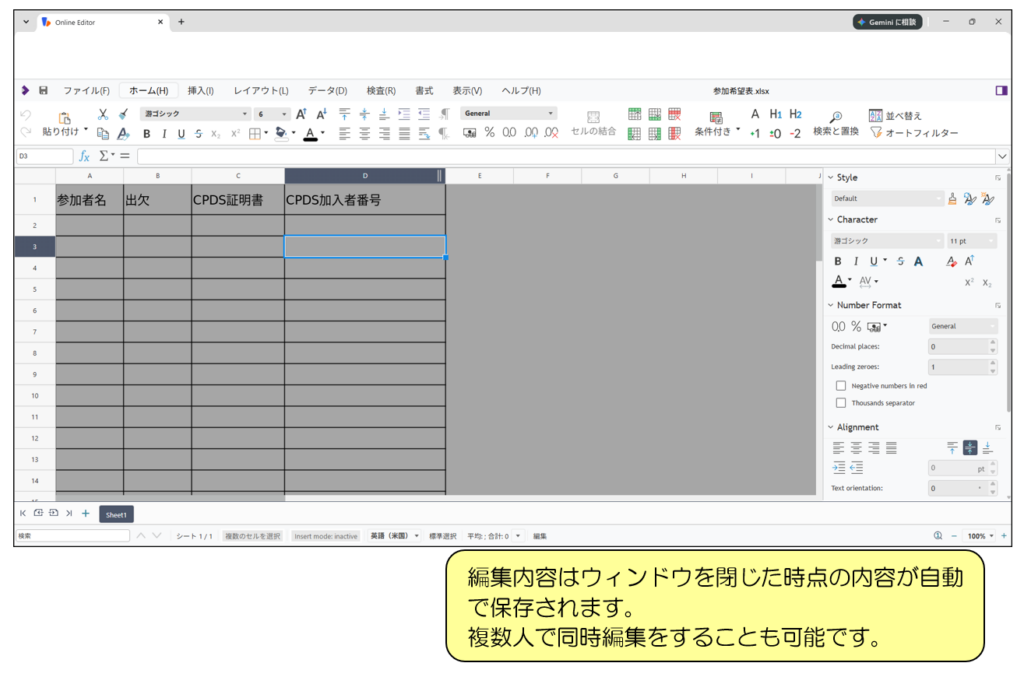
別タブで編集画面が開き、ファイルの編集を行うことができます。
6-2.Officeファイルをロックする
Officeファイルは掲示板に投稿した時点で誰でも編集できてしまいます。
ファイルの内容を変更されたくない場合は、ファイルのロックを行います。
掲示板を表示し、Officeファイルをロックしたい記事のタイトルをクリックします。
※ 【掲示板】の表示手順は「1-2.掲示板:投稿一覧を表示する」をご参照下さい。
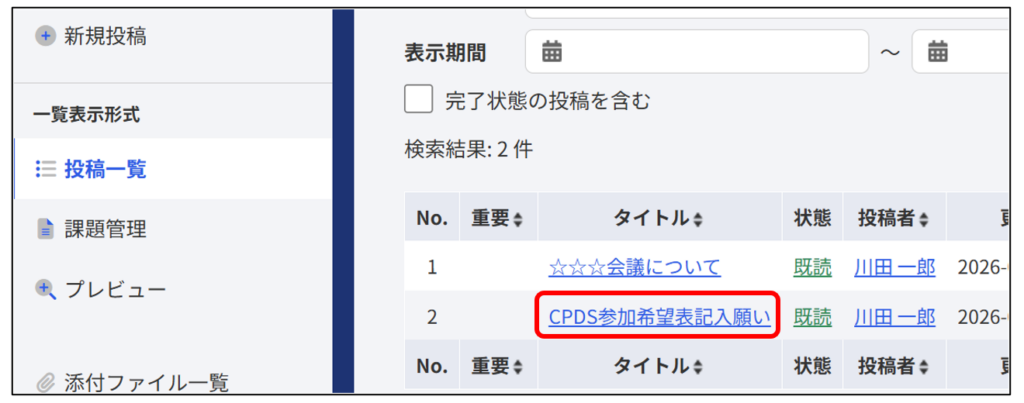
詳細画面が開きますので、添付ファイルの右にあるをクリックします。
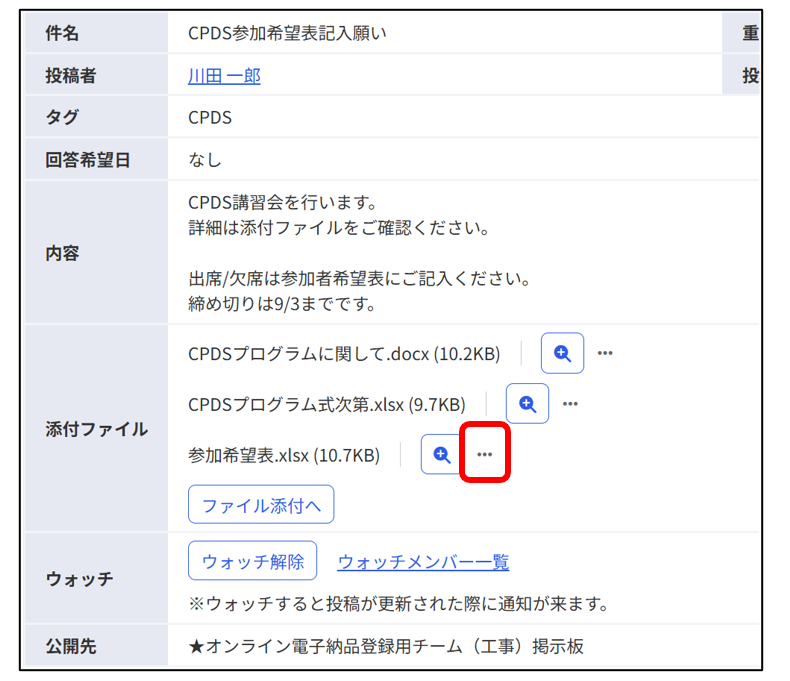
ファイル操作メニューが出てきますので、[ファイルをロック]をクリックします。
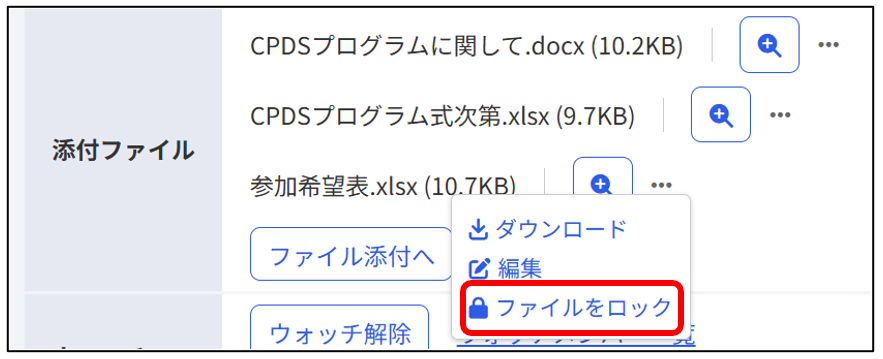
ファイル名の横に南京錠のアイコンが出たら、ロック完了です。
ロック中はファイル操作メニューを開いても、編集ができないように非活性(グレー表示)になります。
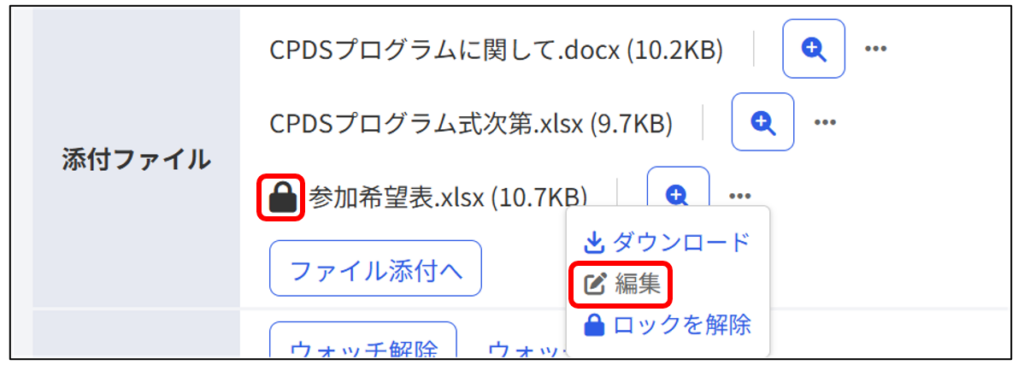
6-3.Officeファイルのロックを解除する
ロックされているファイルを編集したい場合はファイルのロックを解除します。
(チームマスター、アイテムマスター、ファイルロック者のみ可能な操作です。)
掲示板を表示し、Officeファイルのロックを解除する記事のタイトルをクリックします。
※ 【掲示板】の表示手順は「1-2.掲示板:投稿一覧を表示する」をご参照下さい。
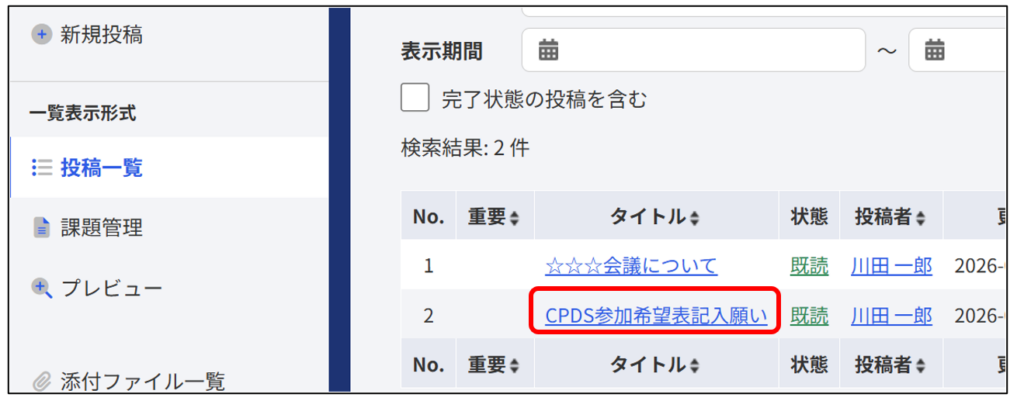
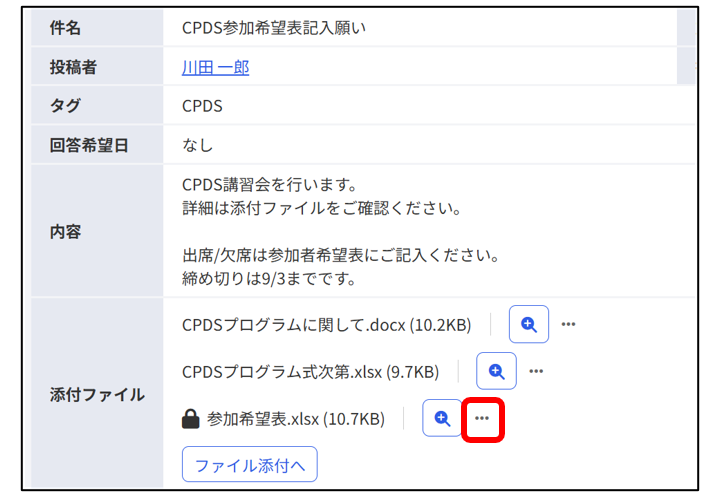
詳細画面が開きますので、添付ファイルの右にあるをクリックします。
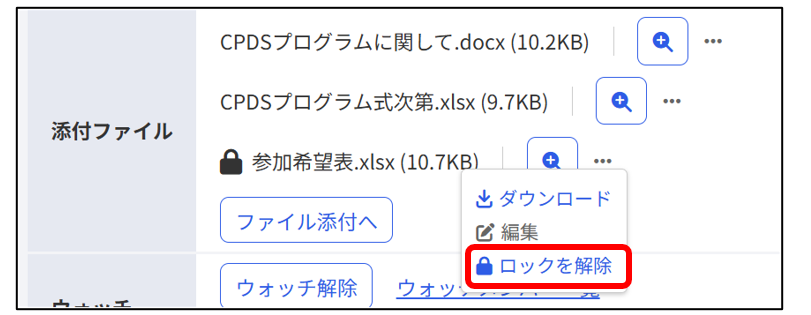
ファイル操作メニューが出てきますので、[ロックを解除]をクリックします。
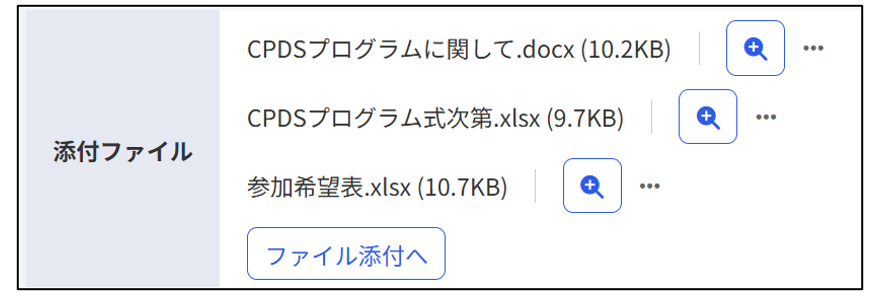
ファイル名横の南京錠アイコンが消えたら、ロック解除されています。
7.記事の削除
7-1.記事を削除する
掲示板を表示し、削除したい記事の<タイトル>をクリックします。
※掲示板の表示手順は「1-2.掲示板:投稿一覧を表示する」をご参照ください。
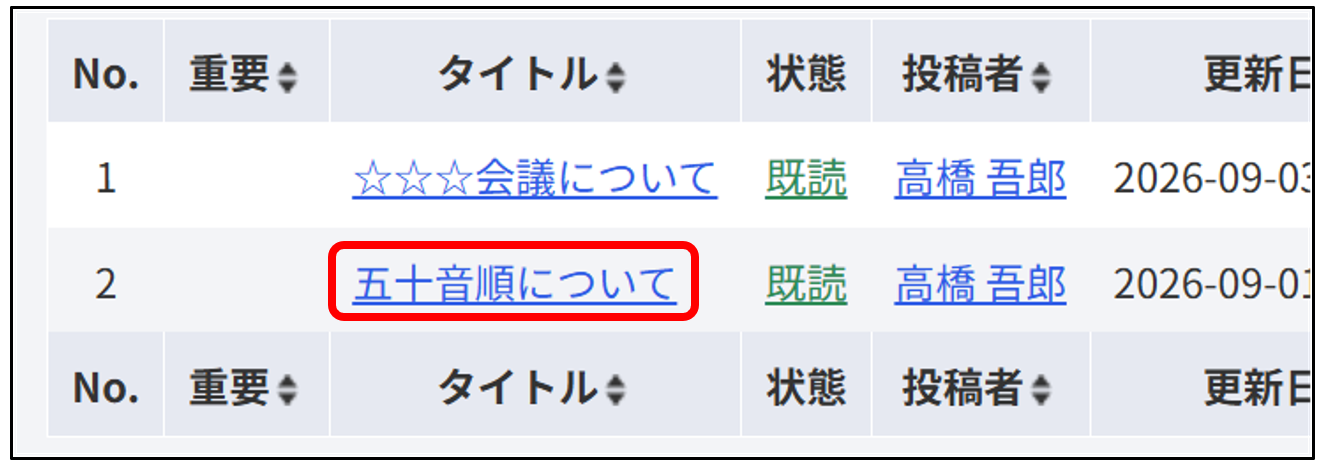
詳細画面が表示されます。画面左側にある<編集>をクリックします。
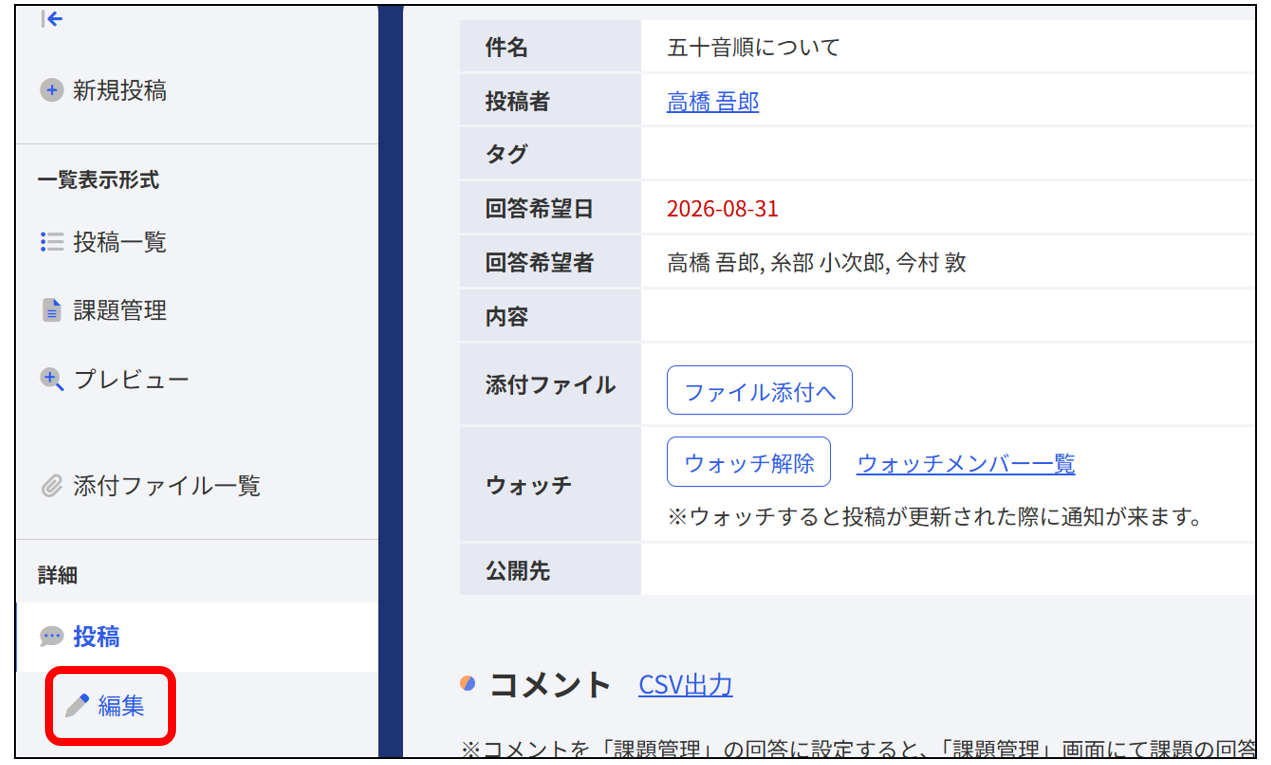
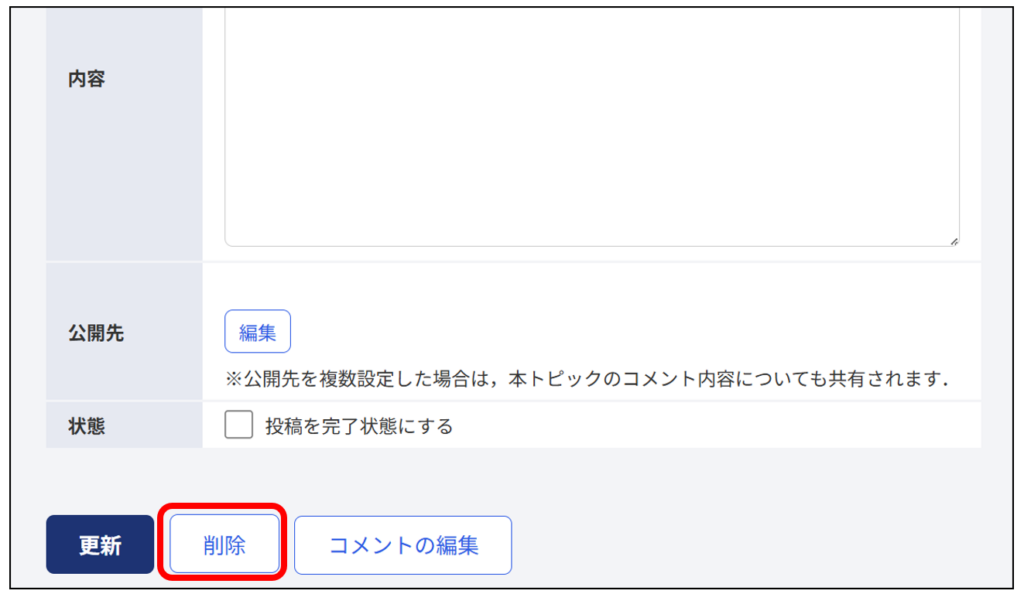
画面下部にある[削除]ボタンをクリックします。
確認メッセージが表示されます。よろしければ[OK]ボタンをクリックします。

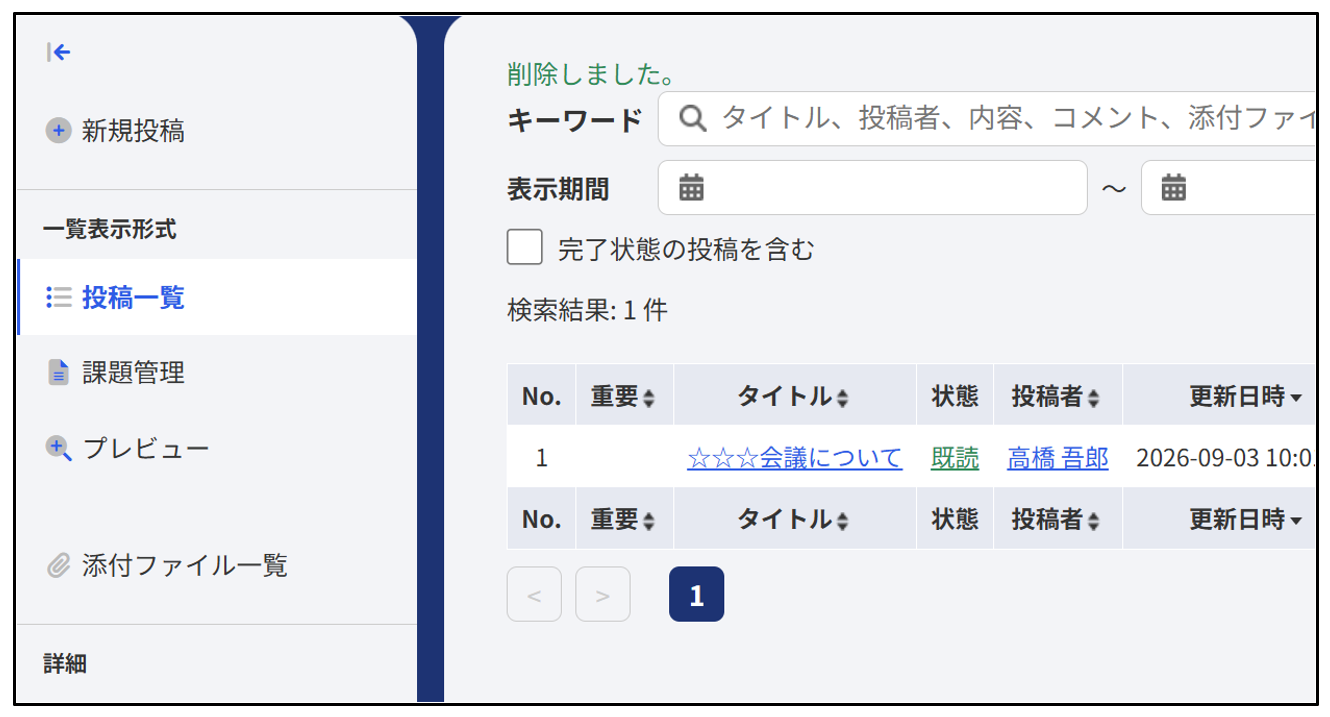
削除が完了しました。
8.ウォッチ
8-1.ウォッチメンバーについて
ウォッチメンバーには該当記事が更新(記事の更新、コメントの追加)された際に通知メールが配信されます。(ウォッチメンバーは記事ごとに設定されます。)
ウォッチメンバーに配信される通知メールの一例(記事更新時)
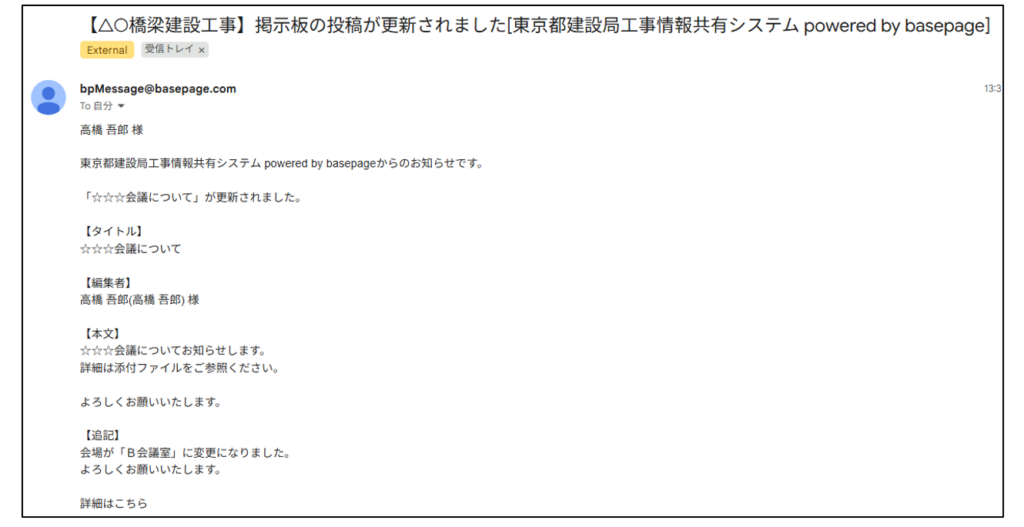
ウォッチメンバーに設定されるメンバーは以下のとおりです。
・記事の投稿者
・回答希望者に指定されたメンバー
通知メールの受信を停止したい場合は「8-2.ウォッチを解除する」をご参照下さい。
8-2.ウォッチを解除する
掲示板を表示し、ウォッチを解除したい記事の<タイトル>をクリックします。
※掲示板の表示手順は「1-2.掲示板:投稿一覧を表示する」をご参照ください。
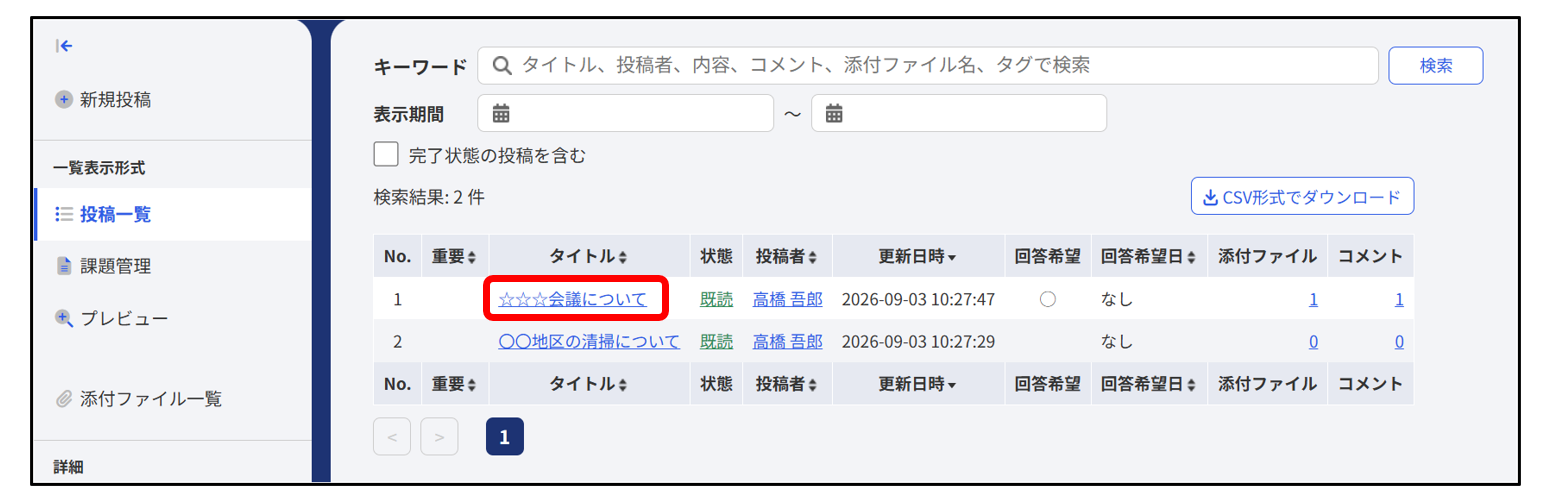
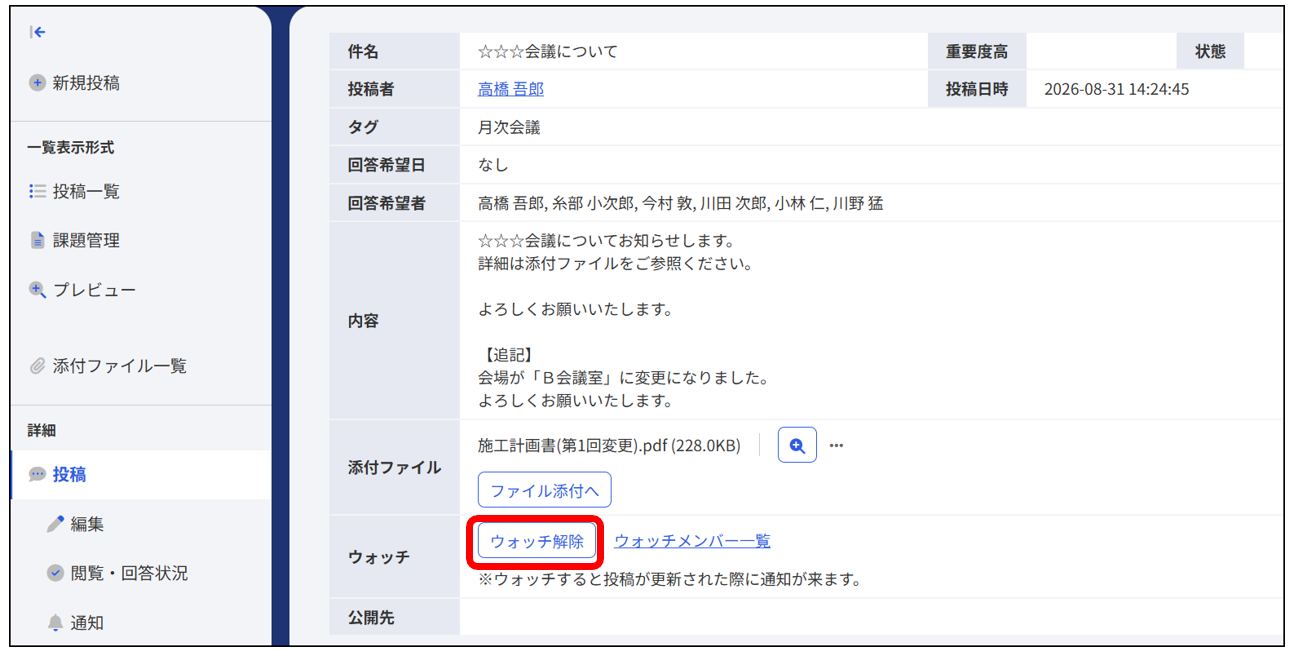
詳細画面が表示されます。[ウォッチ解除]ボタンをクリックします。
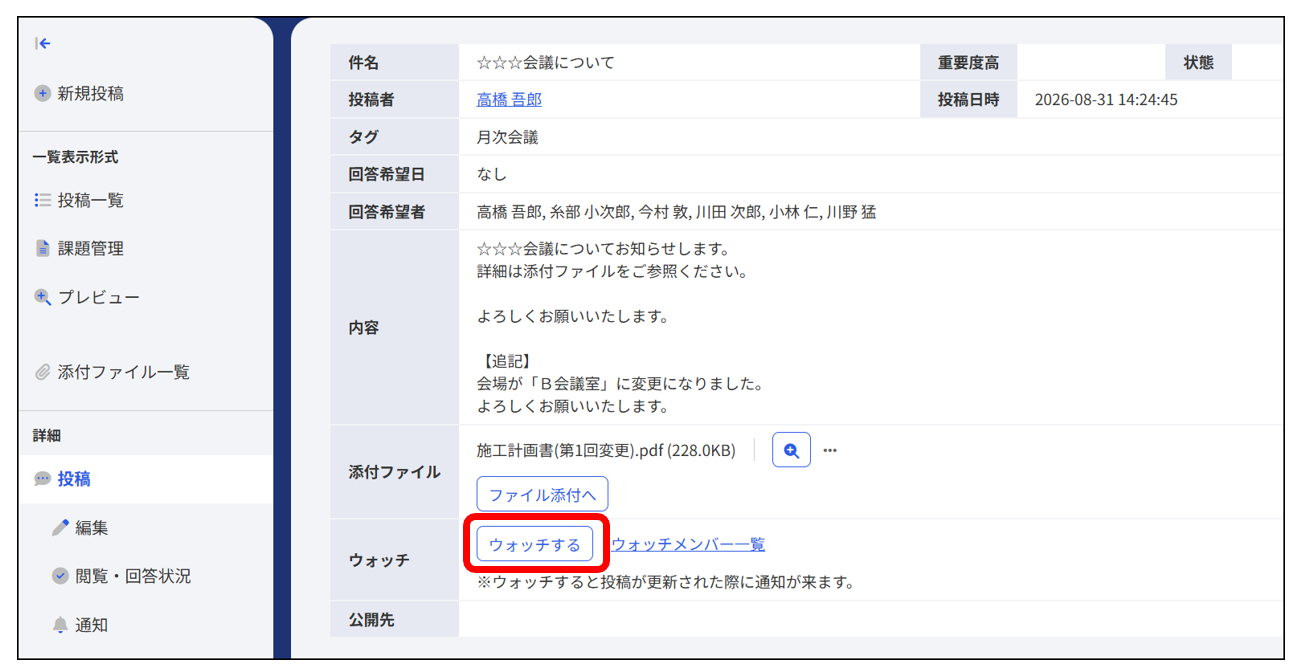
ウォッチが解除されました。記事更新時のメール配信が停止されます。
8-3.ウォッチ一括通知機能
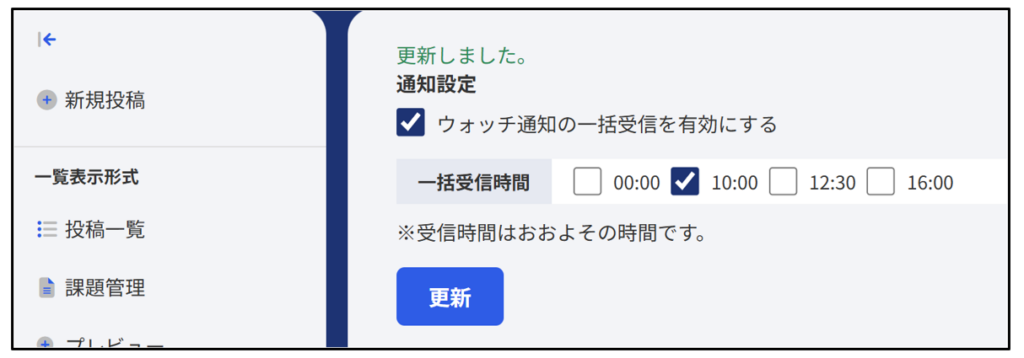
【掲示板】では投稿ごとに投稿者、回答希望者がウォッチメンバーに自動で登録され、新規投稿、投稿更新、コメント投稿の度に通知を受信します。ウォッチ一括通知機能を利用することにより、ウォッチ中の投稿の通知を都度受信するのではなく、特定の時間(0時、10時、12時30分、16時)に一括受信するよう設定することができます。
※本通知設定は、掲示板(チームアイテム)ごとに設定が必要です。
※宛先を指定する通知(画面左のナビゲーションの【通知】から送信する通知)は、一括受信の対象外です。
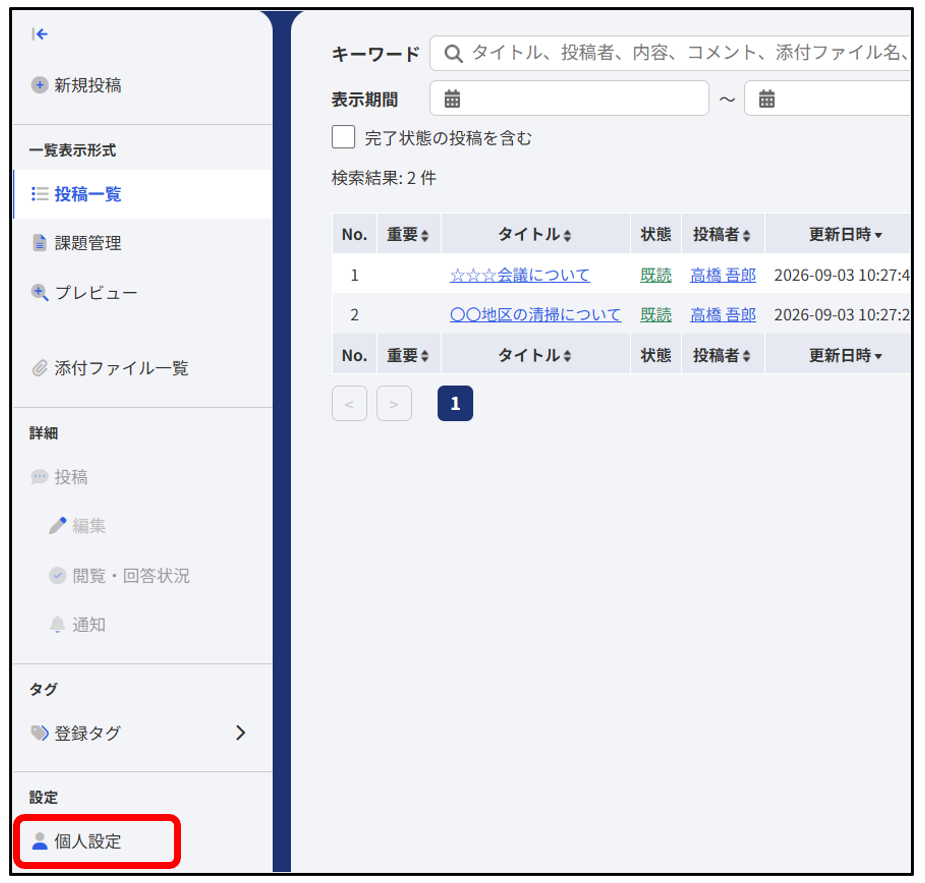
画面左下の【個人設定】を選択します。
<ウォッチ通知の一括受信を有効にする>の□にチェックを入れ、希望する一括受信時間の□にチェックを入れ、[更新]ボタンをクリックします。
※一括受信時間は複数選択が可能です。
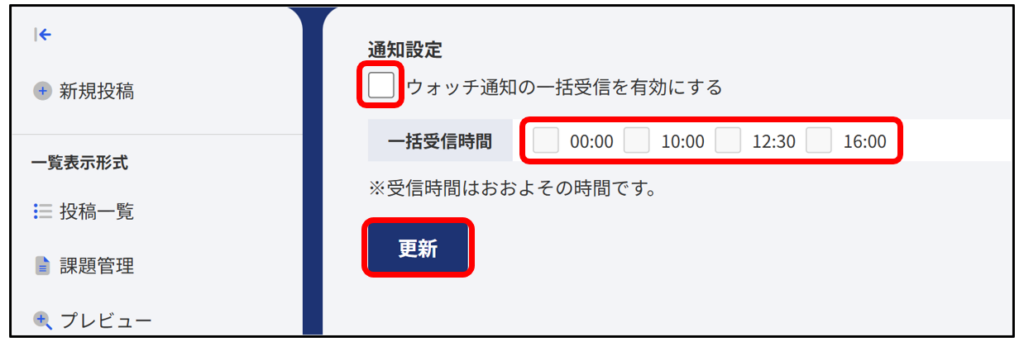
更新が完了し、指定した時間にウォッチしている掲示板に関する通知を一括で受信するようになりました。