1.CADファイルの準備
1-1.CADビューワとは
【CADビューワ】は東京都建設局工事情報共有システム powered by basepageの【ファイルキャビネット】内の一機能であり、2D図面や3Dモデルの閲覧や、簡易的な距離計測等ができる機能です。
本書は、ファイルキャビネットにおけるCADビューワ機能に焦点を絞った操作マニュアルとなっております。東京都建設局発注工事及び業務における情報共有システムの運用の流れに沿った書類管理と発議手順を確認される場合は別冊の「ワークフロー 書類管理と発議手順」をご参照ください。
閲覧可能な図面ファイルの形式は以下の通りです。
[sfc], [p21], [ifc], [las], [ LandXML], [bfo], [bfox], [dxf], [dwg]
※1. [dxf]、[dwg]は2013年以前、[ifc]は2×3の形式のみ閲覧できます。
1-2.事前準備
CADビューワを利用するにあたって、事前にファイルキャビネットへ図面ファイルをアップロードする必要があります。
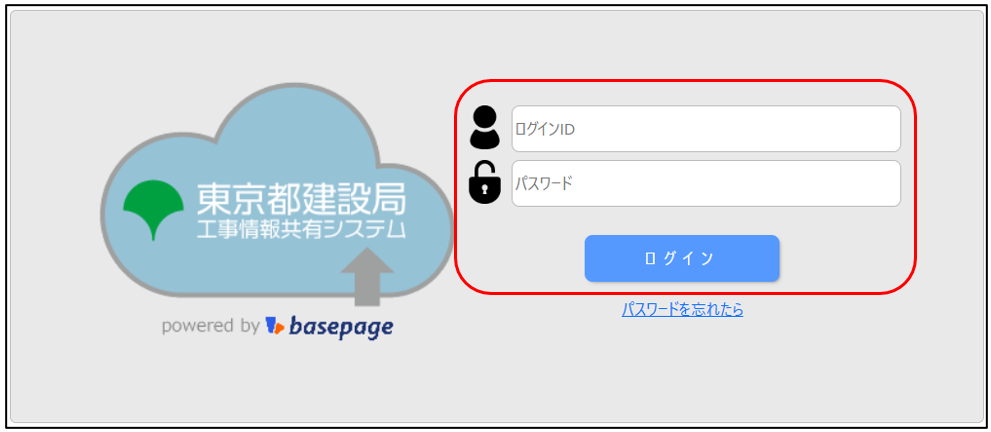
① 下記URLよりシステムへアクセスし、ログインIDとパスワードを入力してログインします。
https://bp1.basepage.com/metro/?region=tokyo.kensetsu
(または、上記URLへカーソルを合わせてクリックしてください)
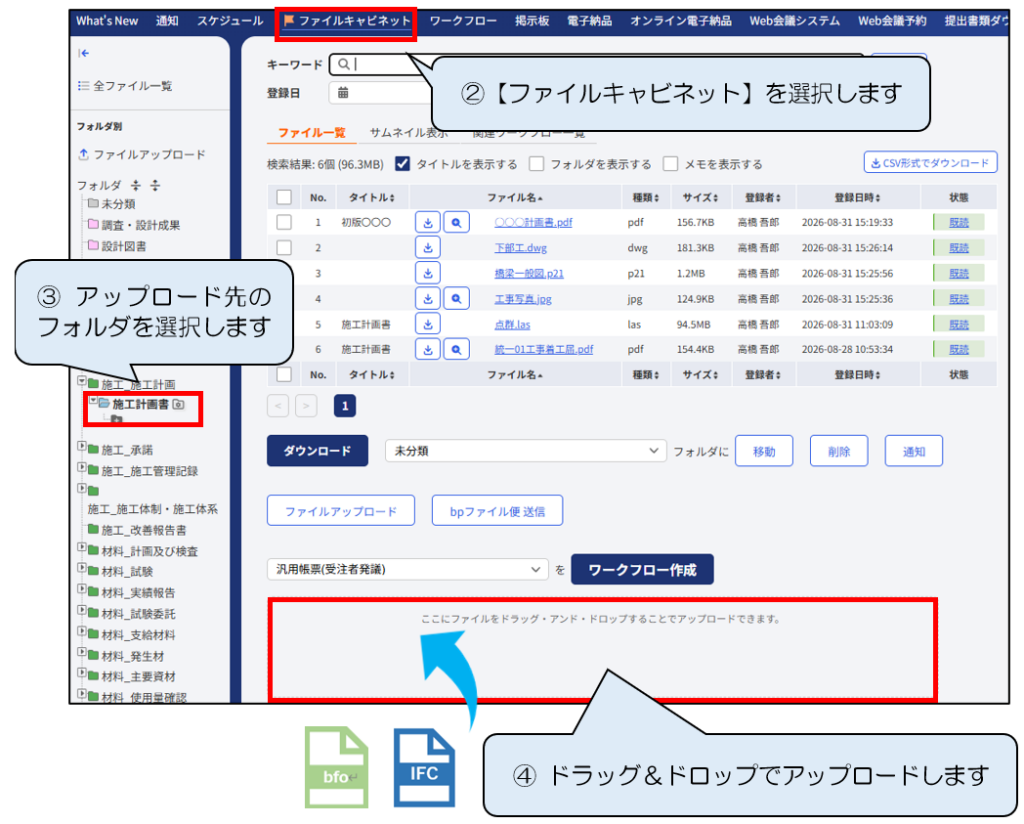
② 【ファイルキャビネット】を選択します。
③ 図面ファイルのアップロード先のフォルダを選択します。
④ アップロードするファイルをドラッグ&ドロップでアップロードします。
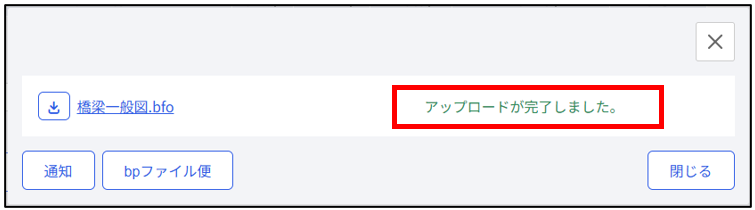
⑤ アップロードが完了すると[アップロードが完了しました。]と表示されます。
※アップロードが可能なファイル容量は1ファイルあたり最大4GBです。
2.2D、3Dビューワ共通機能
2-1.2D図面、3Dモデルを開く
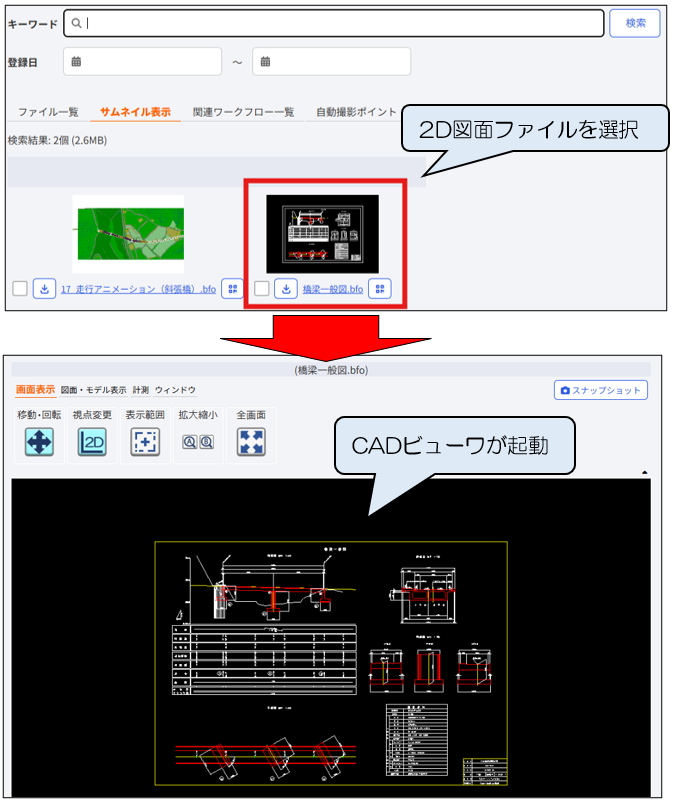
① 閲覧したい図面ファイルを選択するとCADビューワが起動します。
(以下イメージでは2D図面ファイルを開いています。)
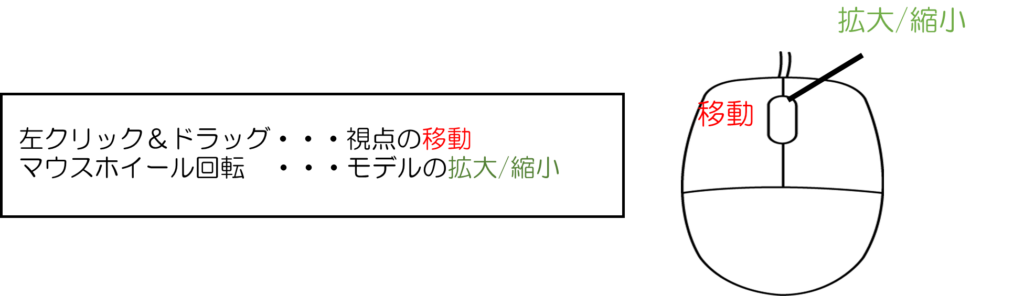
CADビューワでのマウスによる操作方法は以下の通りです。
3.2D、3D共通機能の説明
3-1.図の拡大/縮小 

■2D図面の場合
を選択することで図面を拡大、を選択することで図面を縮小できます。
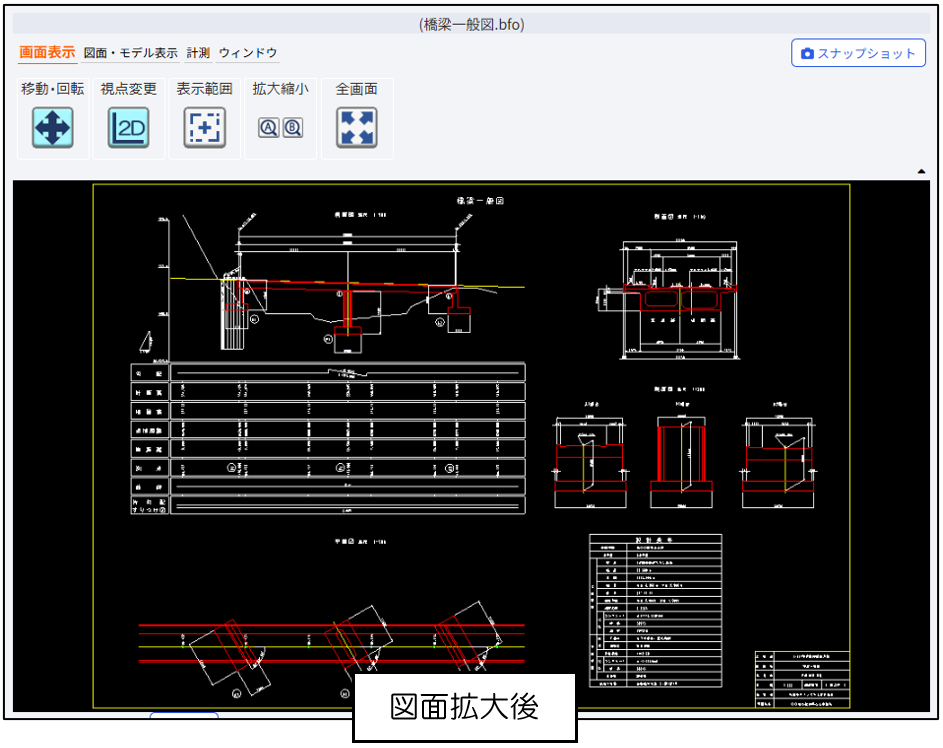
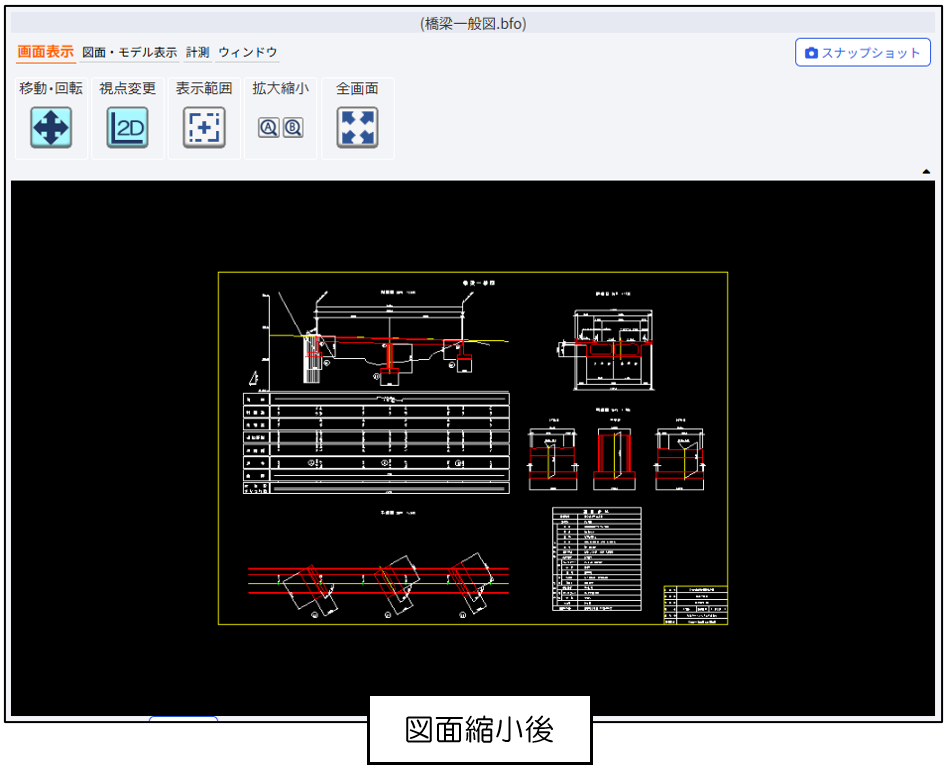
■3Dモデルの場合
を選択することで、モデルを縮小表示することができます。
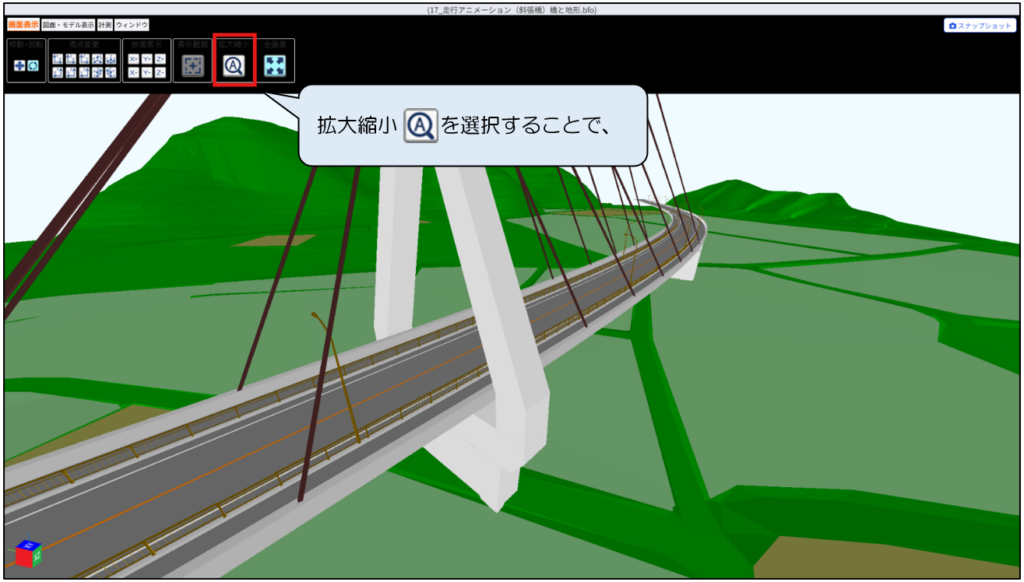
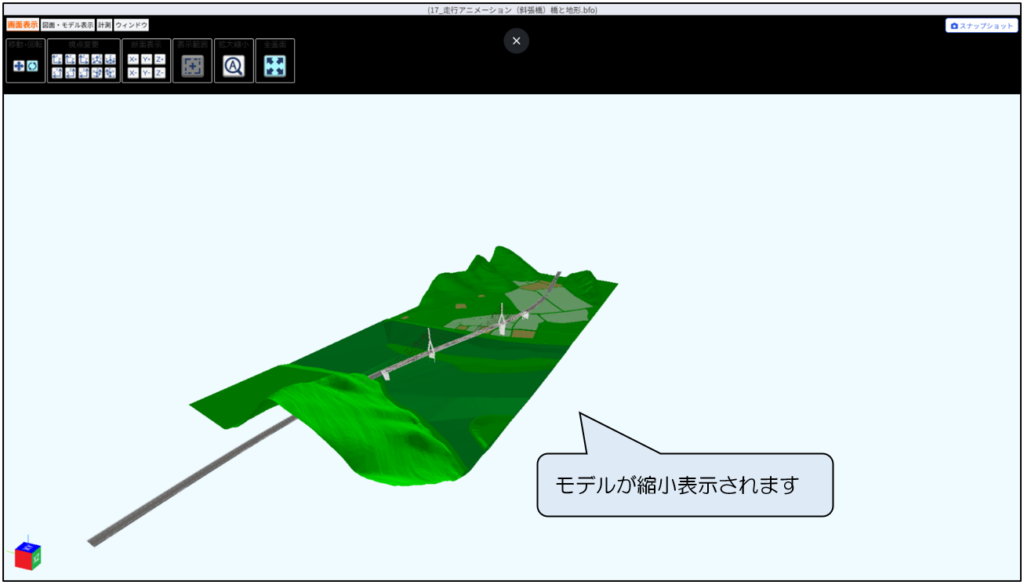
※図面の拡大/縮小はマウスホイールの前後でも行えます。
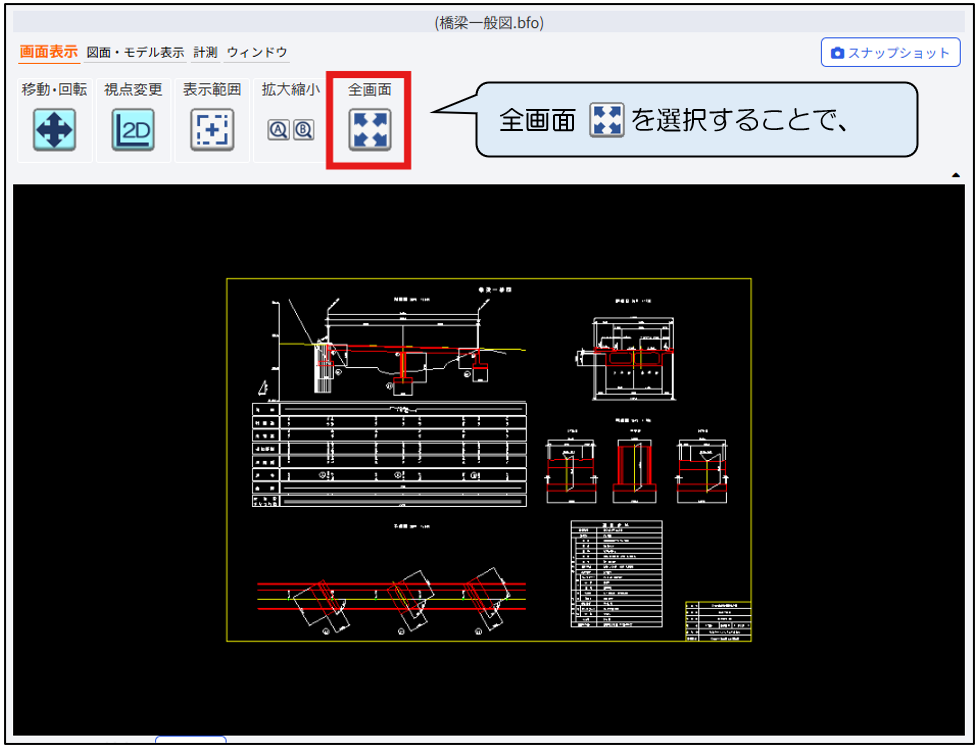
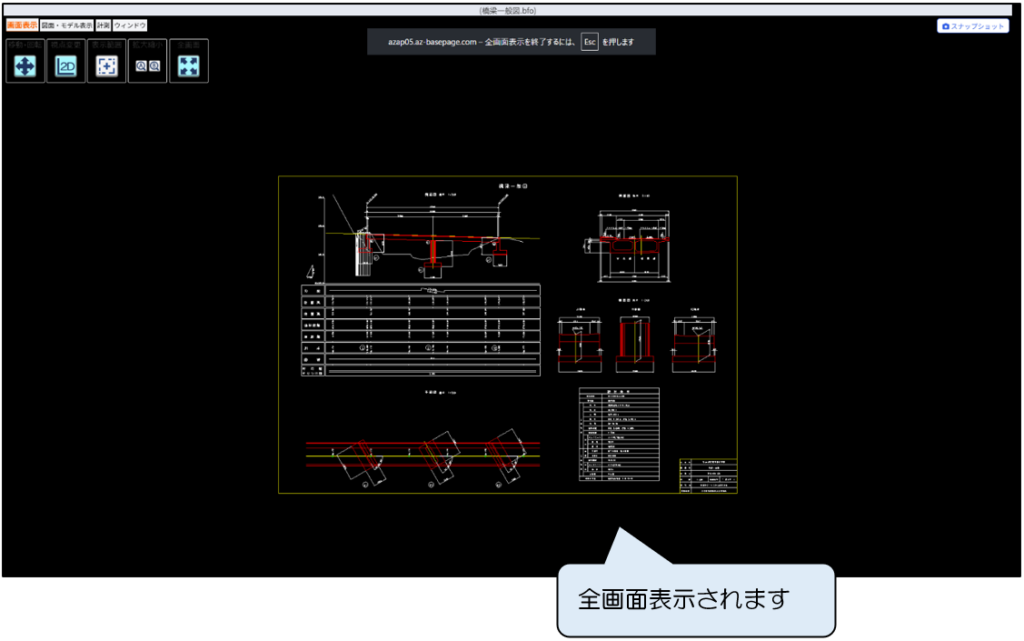
3-2.図面を全画面で表示する 
① を選択することで、図面を全画面に表示することができます。
3-3.背景色を変更する
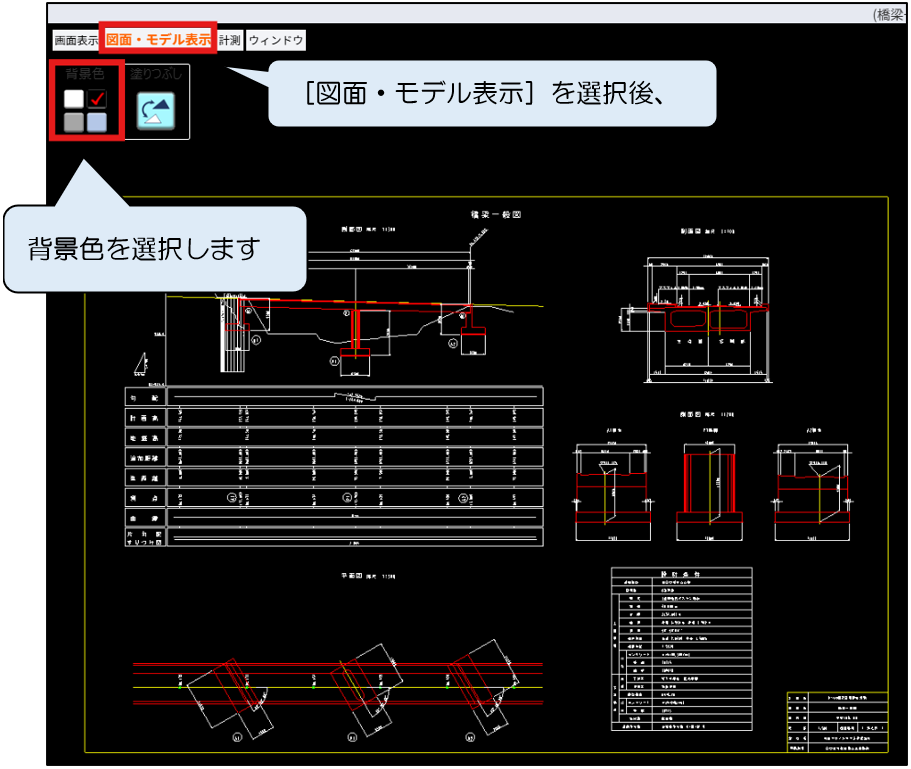
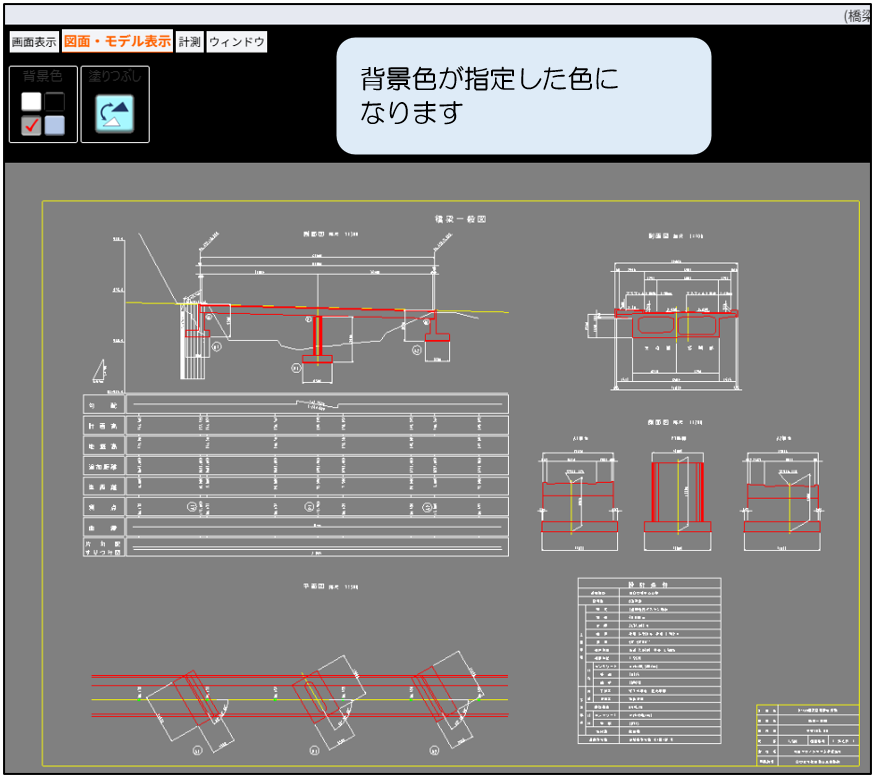
① メニューの【図面・モデル表示】を選択後、図面の背景色を選択します。背景色は白、黒、灰、水色から選択できます。(デフォルトでは黒色となっています。)
3-4.距離計測をする 
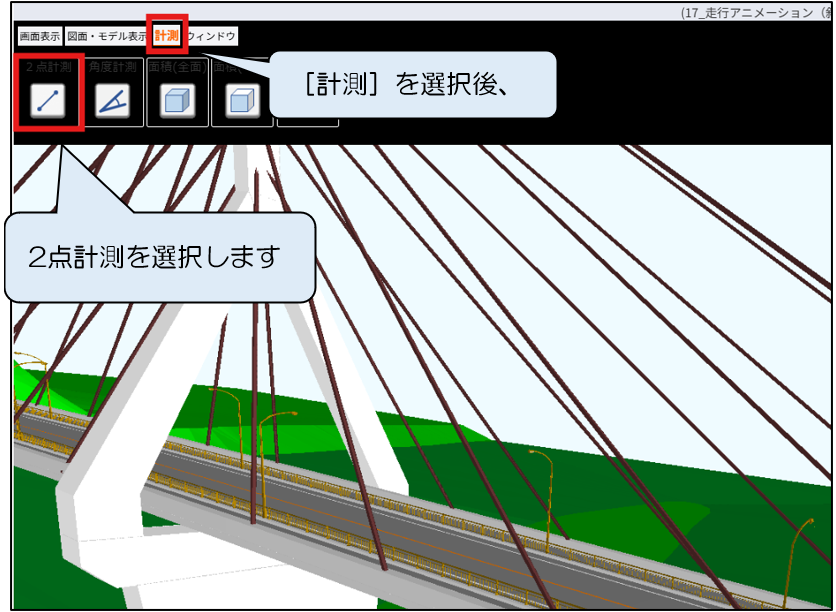
① 【計測】を選択後、を選択します。
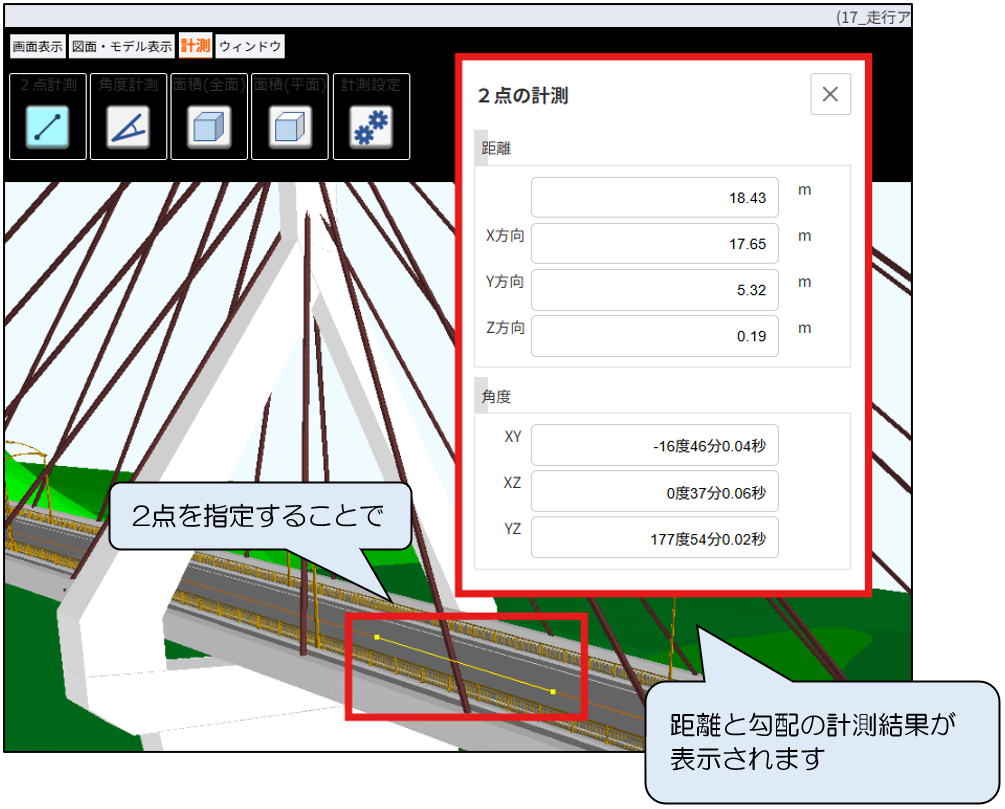
②図面上の2点を左クリックで指定することで、計測結果が表示されます。
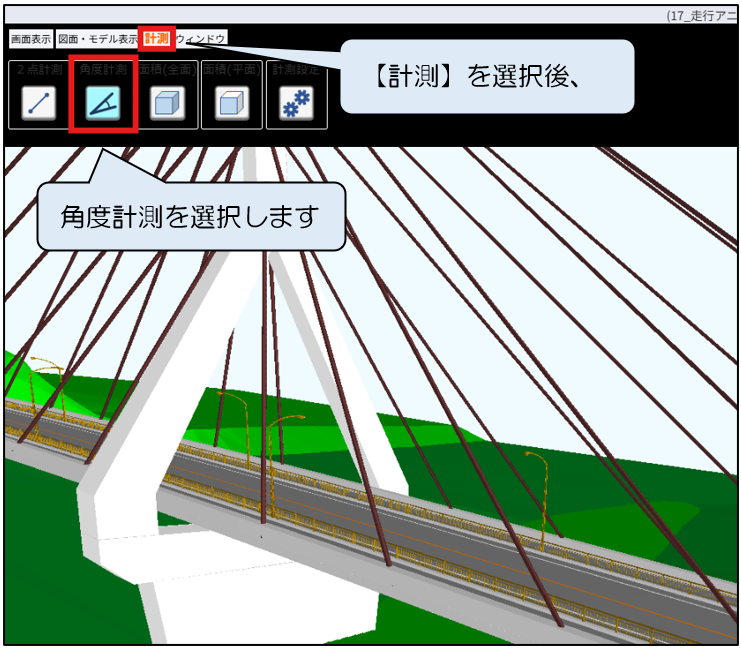
3-5.角度を計測する 
① メニューの【計測】を選択後、を選択します。
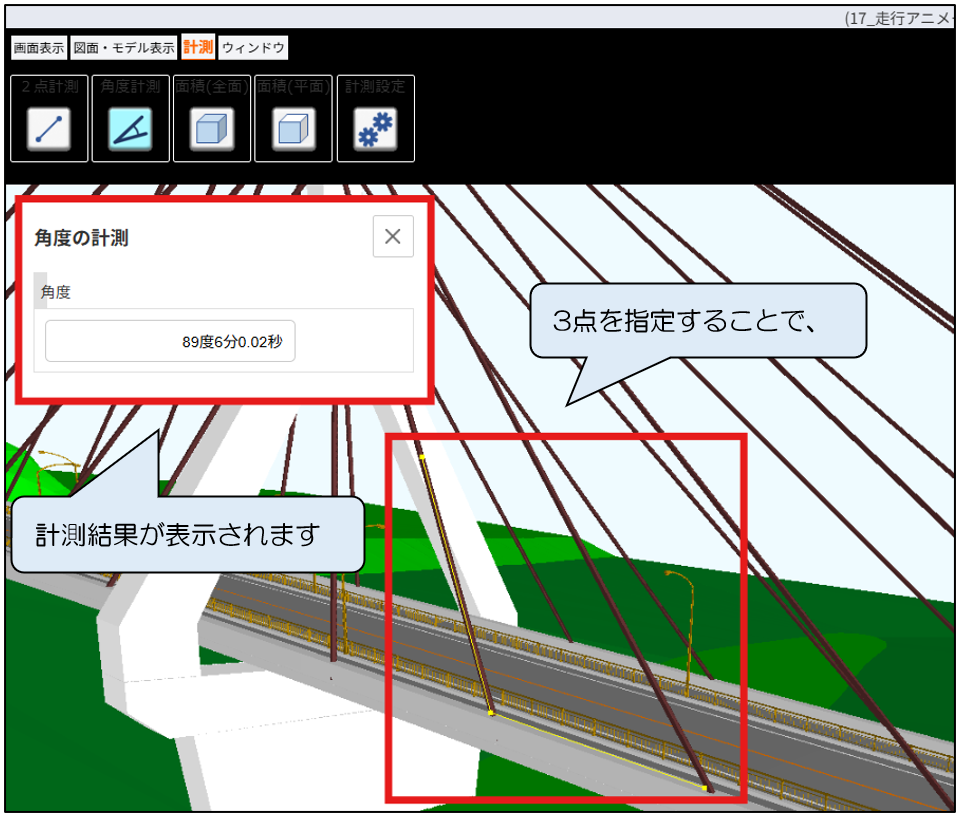
② 3点を左クリックで指定することで、最初に選んだ点の角度が計測されます。
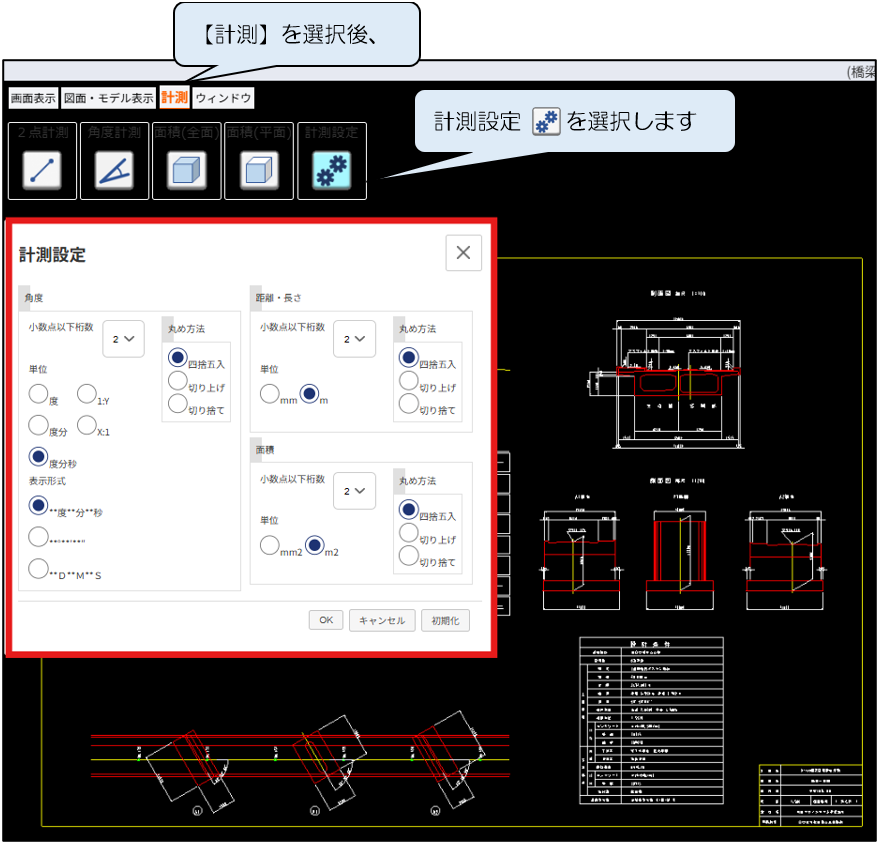
3-6.計測機能の設定を行う 
① メニューの【計測】を選択後、を選択します。
② 計測設定画面で角度や距離の単位等を設定できます。
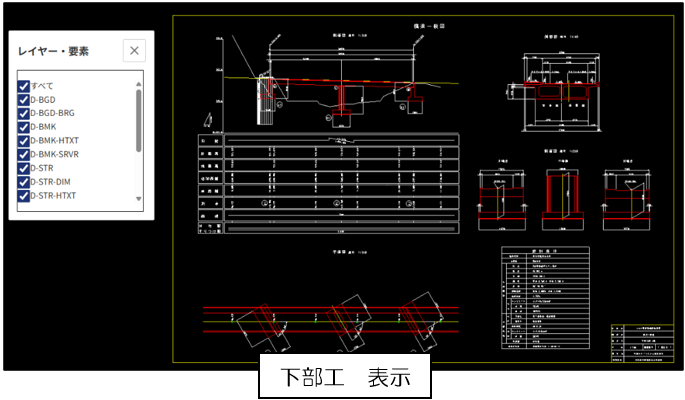
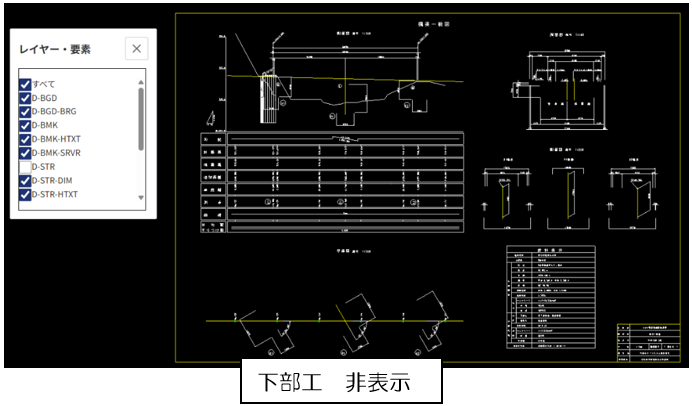
3-7.表示するレイヤーを変更する 
① メニューの【ウィンドウ】を選択後、レイヤーを選択します。
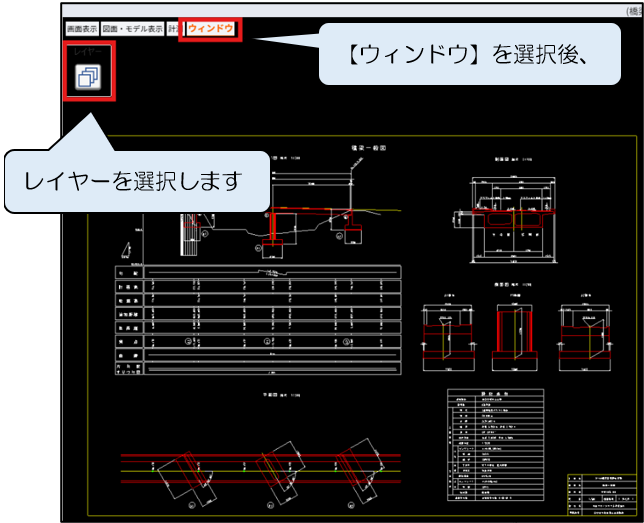
② 表示されるレイヤー・要素ウィンドウに表示されるチェックボックスのチェックの有無でレイヤーの表示/非表示が切り替わります。
(以下のイメージでは下部工の表示/非表示を切り替えています。)
4.2Dビューワ固有機能
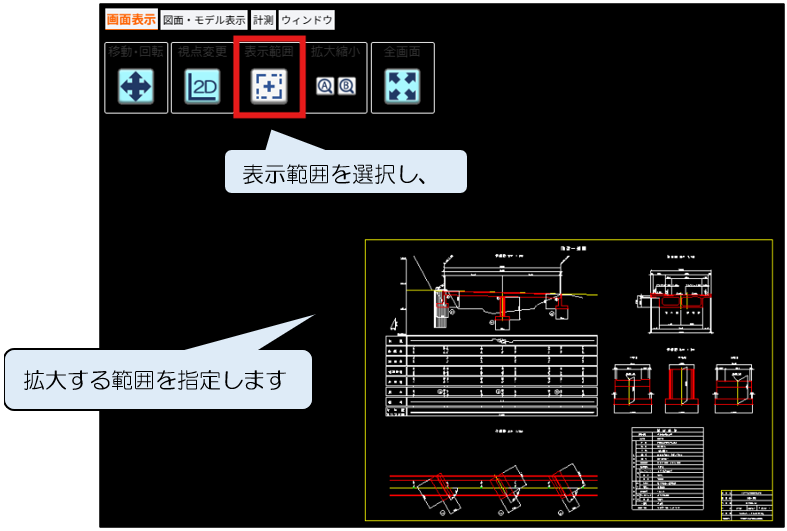
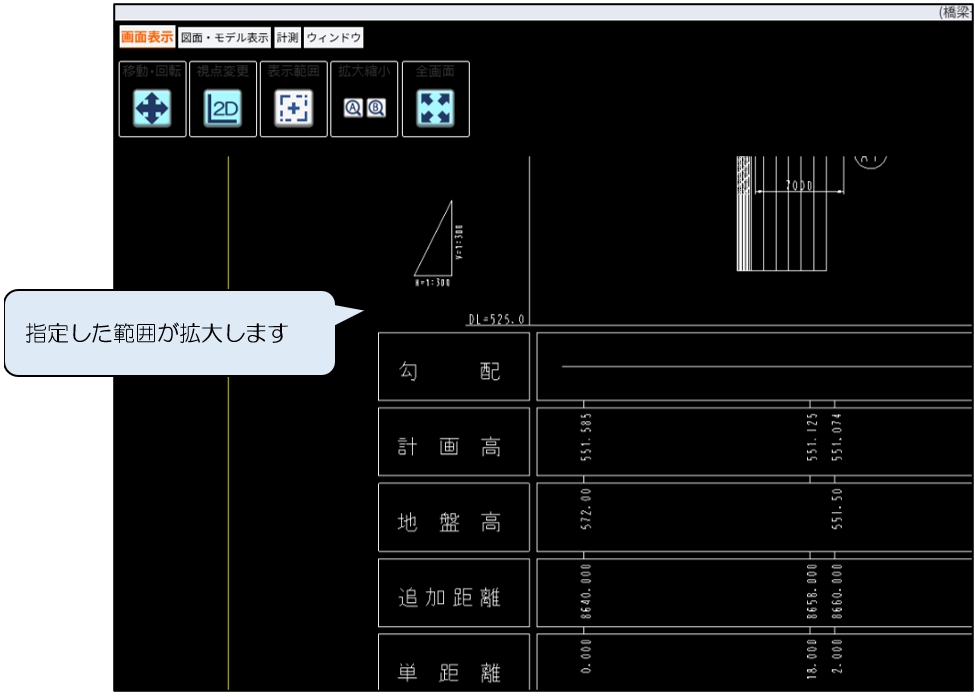
4-1.指定範囲を拡大する 
① 表示範囲を選択します。
② 拡大したい範囲をドラッグして指定することで、その範囲を拡大します。
5.3Dビューワ固有機能(画面表示)
本項ではCADビューワの[画面表示]の機能について、3Dビューワにのみ搭載された機能の説明を行います。
5-1.モデルの操作方法を切替える(移動・回転) 

[移動・回転]コマンドでモデルの移動と回転の操作を切替えることができます。
デフォルトの設定は回転となっています。操作方法はそれぞれ以下の通りです。
[移動]左クリック :移動
マウスホイール:モデルの拡大/縮小
[回転]左クリック :モデルの回転
マウスホイール:モデルの拡大/縮小
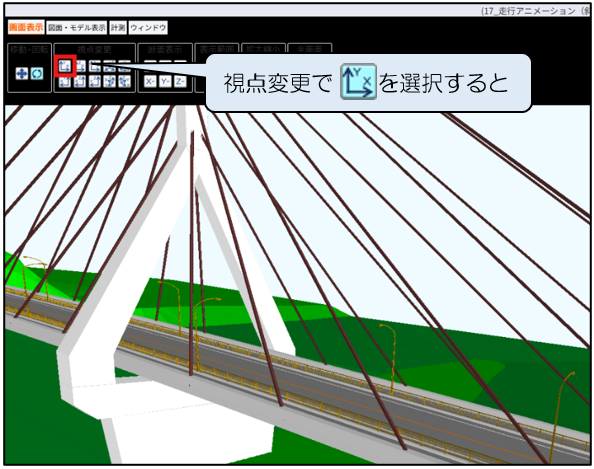
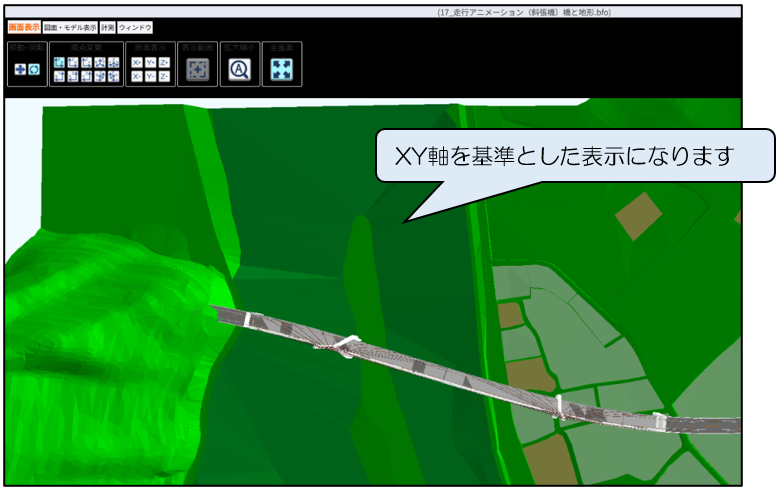
5-2.XYZ軸を用いた視点変更をする
XYZ軸のうち2軸もしくは3軸を用いて、モデルの視点変更ができます。
以下のイメージではXY軸を基本の軸としてモデル表示をした場合を例にしています。
アイコンに表示されている軸が基準となる軸です。(例 :XY軸基準)
5-3.3Dモデルの断面表示を行う 
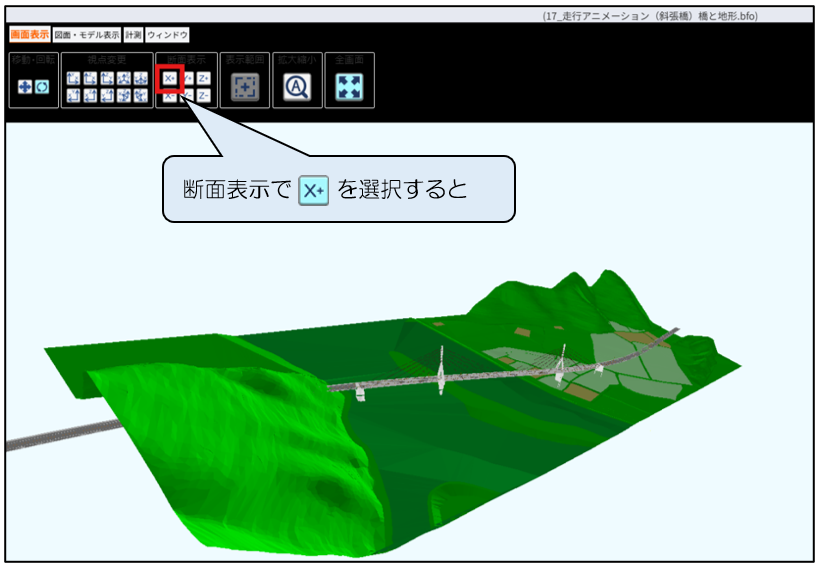
[断面表示]コマンドで3Dモデルの座標情報をもとに、モデルの部分表示ができます。
以下のイメージではX軸正方向を部分表示した場合を例にしています。
※1アイコンに表示されている軸名と±が部分表示の基準となります。
(例:X軸正方向)
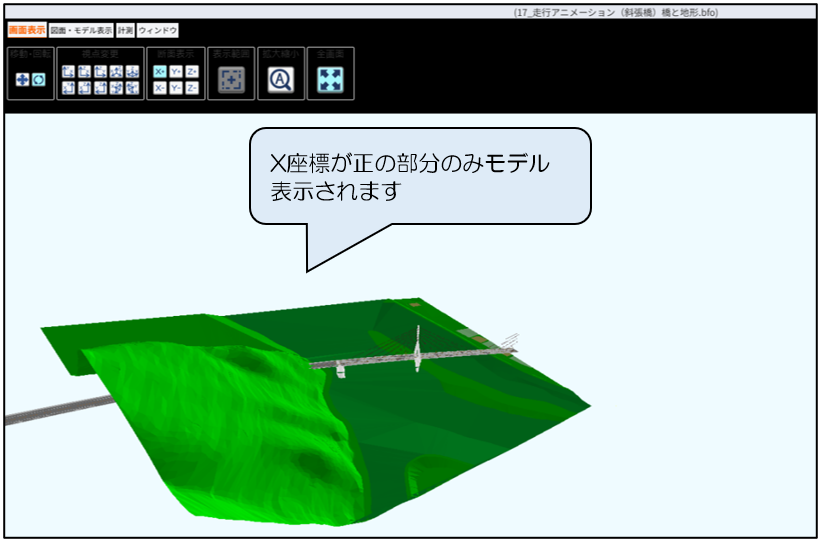
※2再度を選択すると、モデルの全体表示に戻ります。
6.3Dビューワ固有機能(図面・モデル表示)
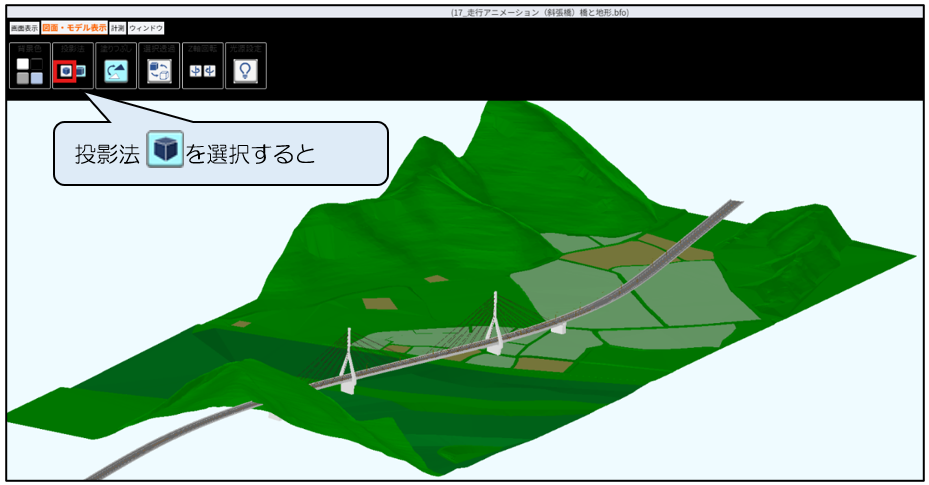
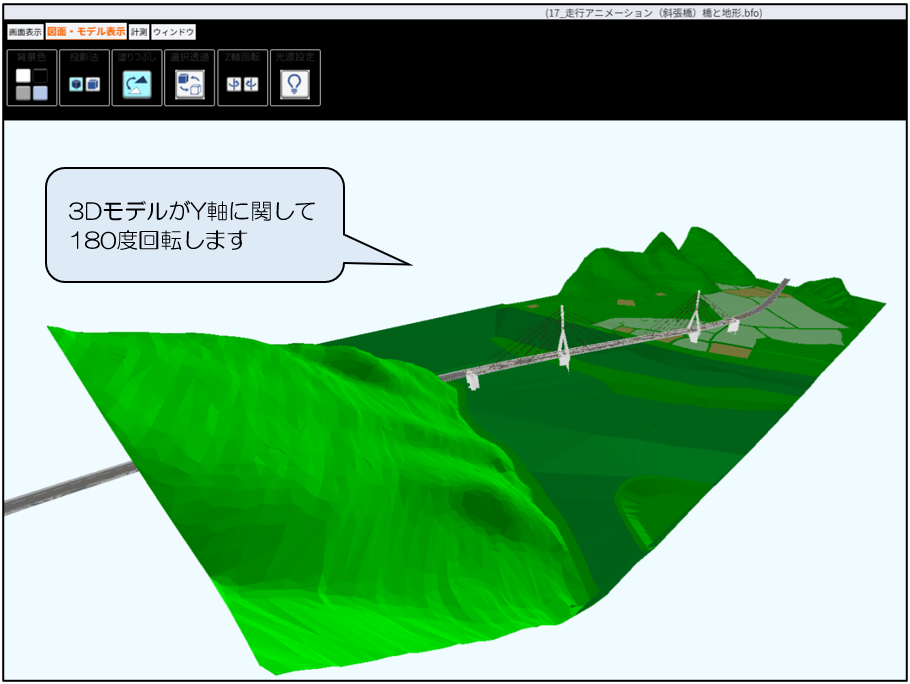
6-1.モデルをY軸に関して対称表示させる 

[投影法]コマンドでモデルをY軸に関して対称表示させることができます。
デフォルトはが選択された状態です。
6-2.サーフェス部分の着色を網目状にする 
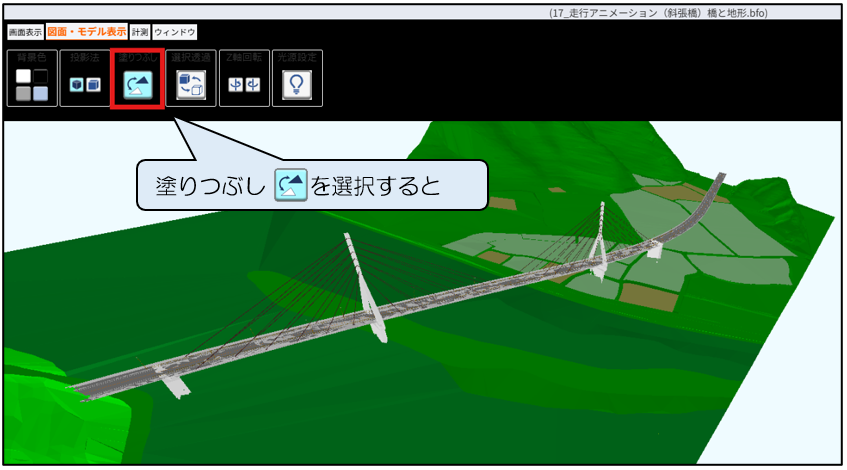
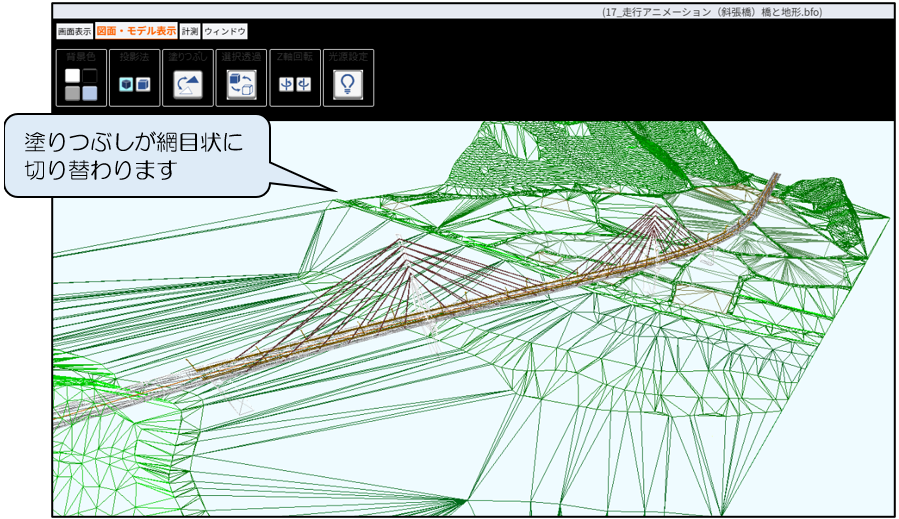
[塗りつぶし]コマンドでサーフェスの塗りつぶしを全体/網目状で切り替えられます。
デフォルトの塗りつぶしは全体となっています。
6-3.モデルを部分的に透過(非表示) させる
[選択透過]コマンドでモデルを部分的に透過(非表示)させることができます。
① 選択透過を選択します。
② 3Dモデルの透過させたい部分を左クリックで指定します。
③ 指定した部分だけが非表示になります。


6-4.Z軸中心でモデルを90度回転させる 

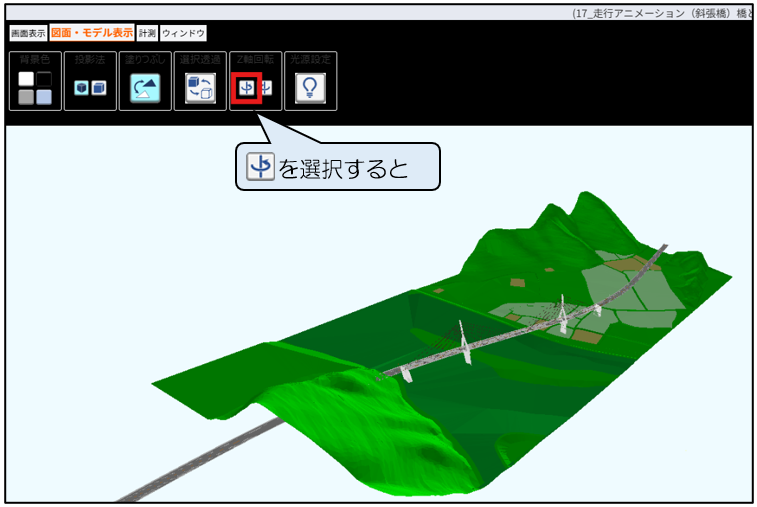
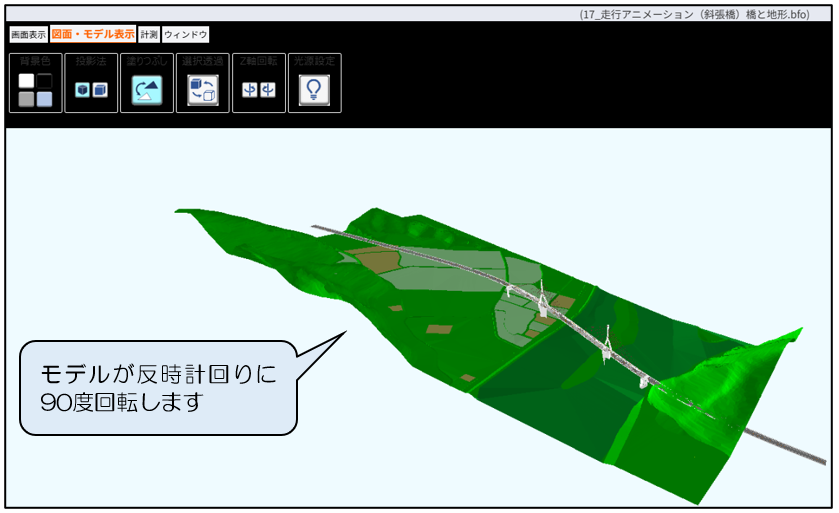
[Z軸回転]コマンドで3DモデルをZ軸中心で90度回転させることができます。がZ軸反時計回り、がZ軸時計回りにモデルを回転させます。以下のイメージでは(Z軸反時計回り)の場合を例にしています。
6-5.モデルに当てる光の設定を行う 
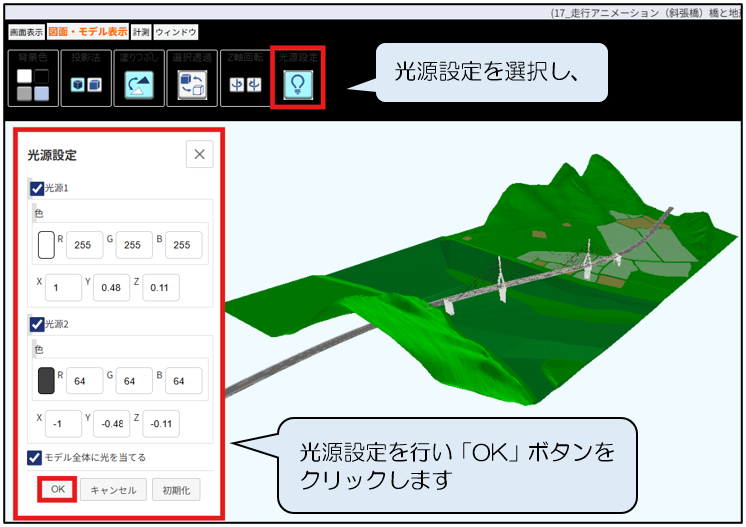
[光源設定]コマンドでモデルに当てる光宇の設定を変更できます。
① 光源設定を選択します。
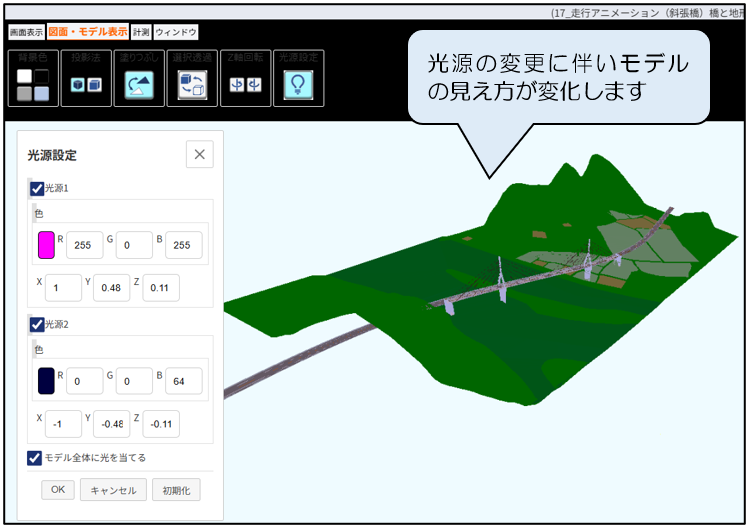
② 光の色合い、光源位置を変更して、[OK]を選択します。
③ 光源の変更に伴いモデルの見え方が変化します。
7.3Dビューワ固有機能(計測)
7-1.選択した3次元要素(同じ属性を持つ)の全面積を測定する 
[面積(全面)]コマンドでは、選択した3次元要素と同じ属性(レイヤ・色等)を持つ全要素の面積を測定することができます。
① 面積(全面)を選択します。
② 面積を測定したい3次元要素を選択します。

③ 選択した3次元要素と同じ属性(レイヤ・色等)を持つ全要素が選択(着色)され、面積の測定結果が表示されます。

7-2.選択した3次元要素の一部分の面積を測定する 
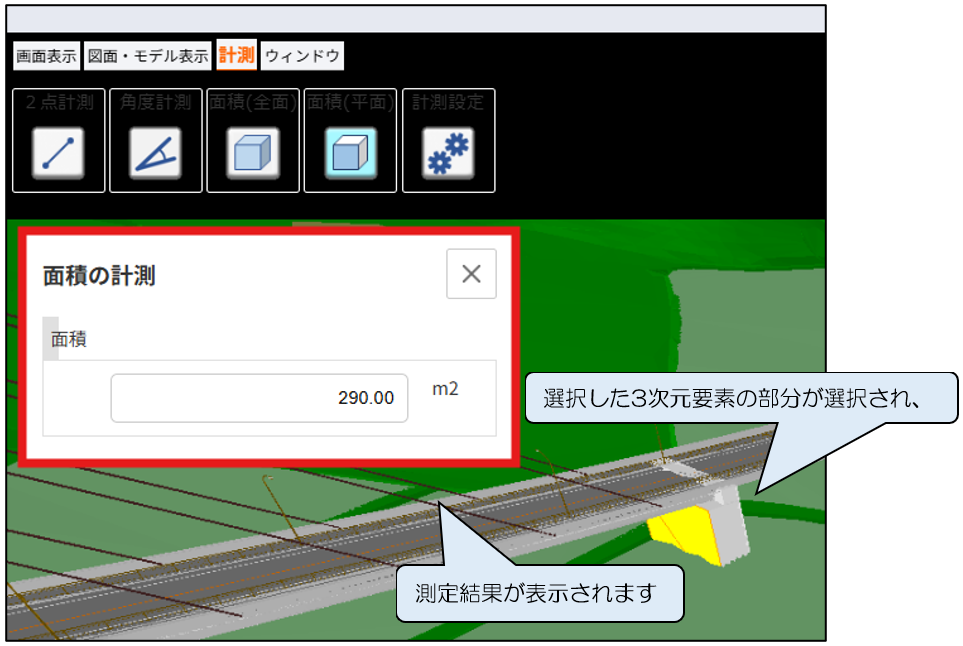
[面積(平面)]コマンドでは、選択した3次元要素の一部分(ポリゴン単位)の面積を測定できます。複数のポリゴンを選択することもできます。
① 面積(平面)を選択します。
② 面積を測定したい3次元要素の部分を選択します。
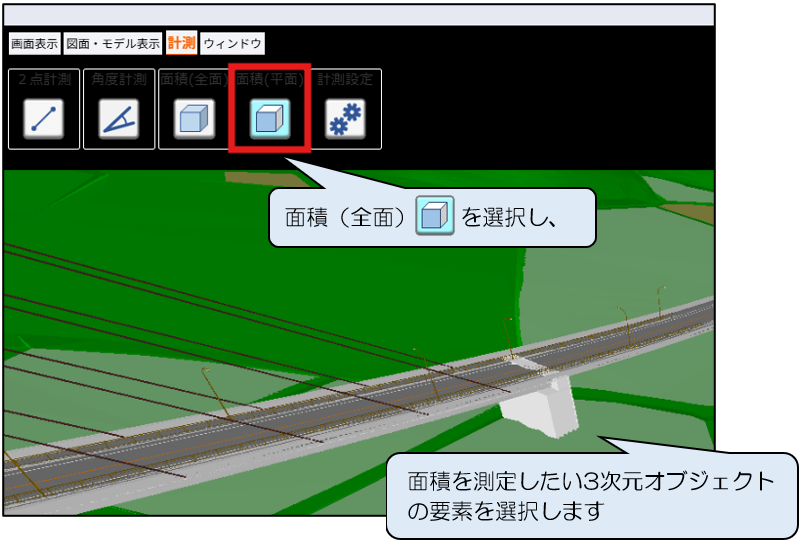
③ 選択した3次元要素の部分(ポリゴン単位)が選択(着色)され、面積の計測結果が表示されます。続けて別の要素を選択すると、面積が加算されていきます。