1.はじめに
1-1.通知とは
通知はシステム上でのメッセージの確認、送信、管理を行う機能です。
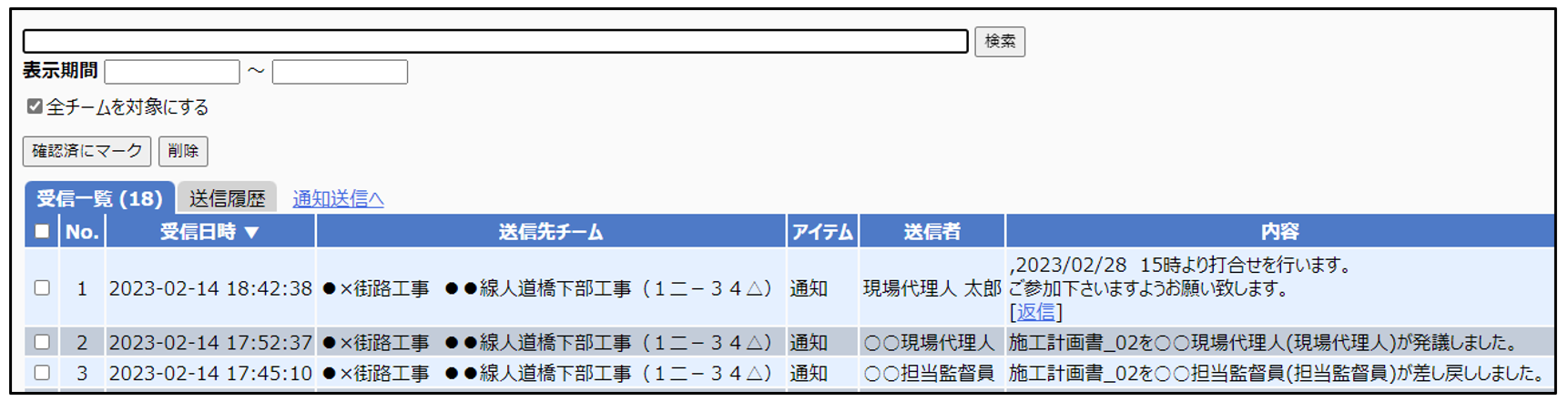

1-2.通知TOP画面を表示する
システムにログインし、<メイン画面へ>ボタンをクリックします。

https://bp1.basepage.com/metro/?region=tokyo.kensetsu
画面左上のメニューから【通知】を選択します。

通知TOP画面が表示されます。
2.通知の確認
2-1.受信した通知を確認する
通知TOP画面を表示します。
※ 通知TOP画面の表示手順は「1-2.通知TOP画面を表示する」をご参照下さい。
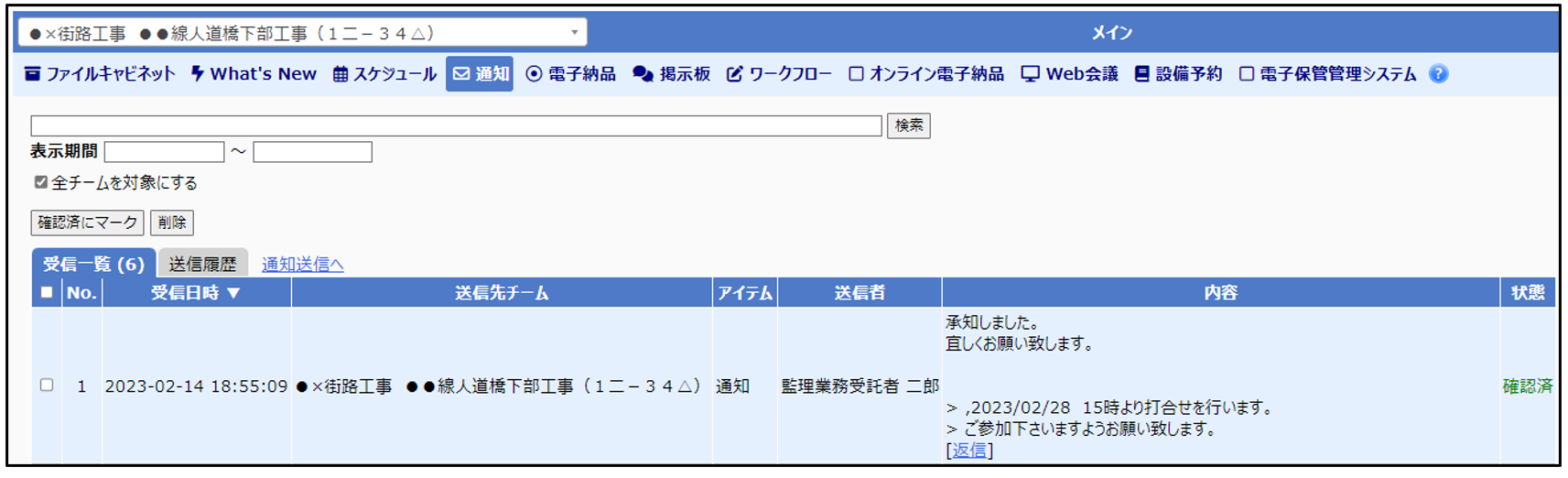
受信した通知が一覧表示されます。
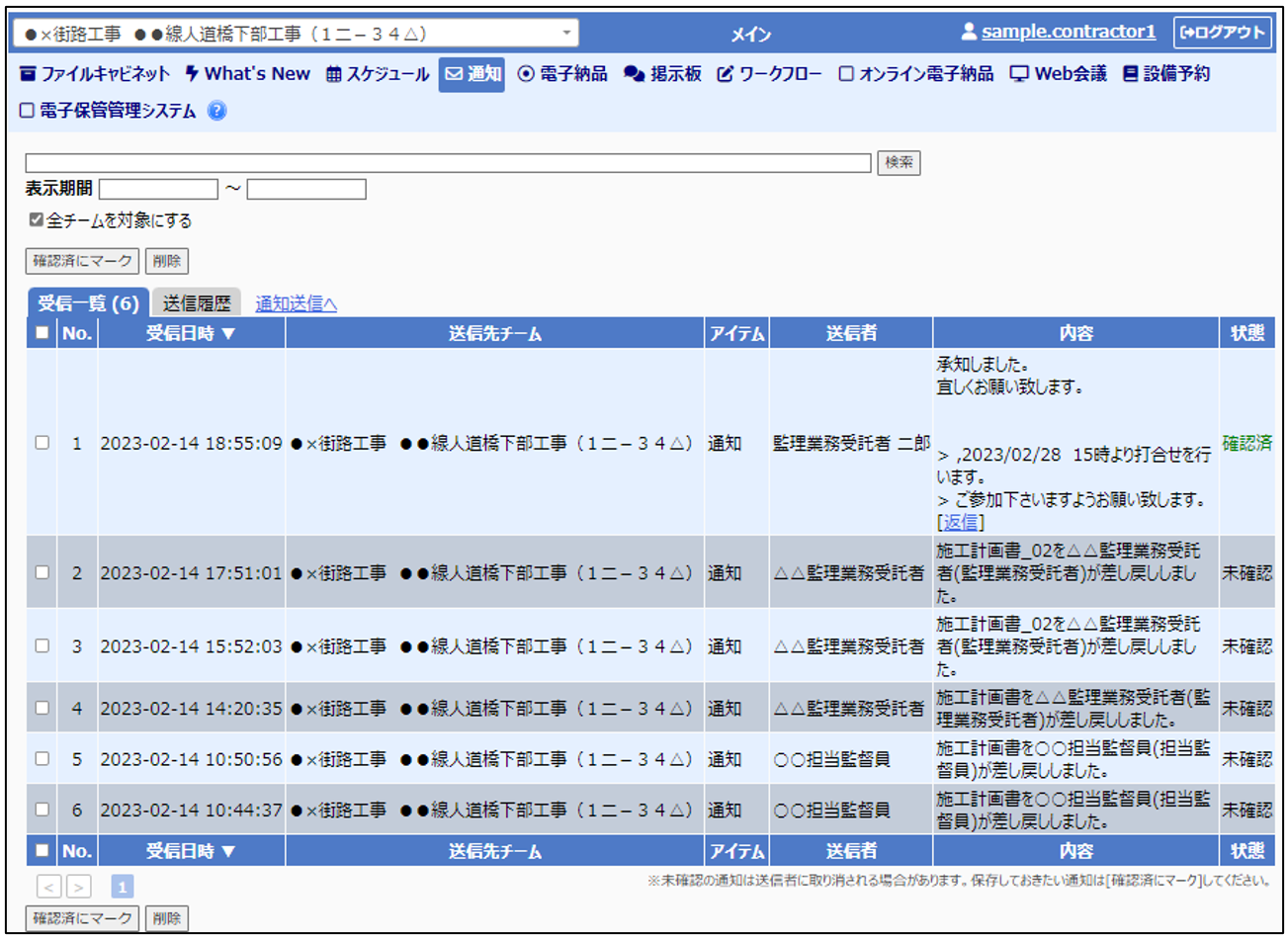
 通知TOP画面を既に表示している場合
「受信一覧」タブを選択することで受信した通知を確認できます。
2-2.送信した通知を確認する
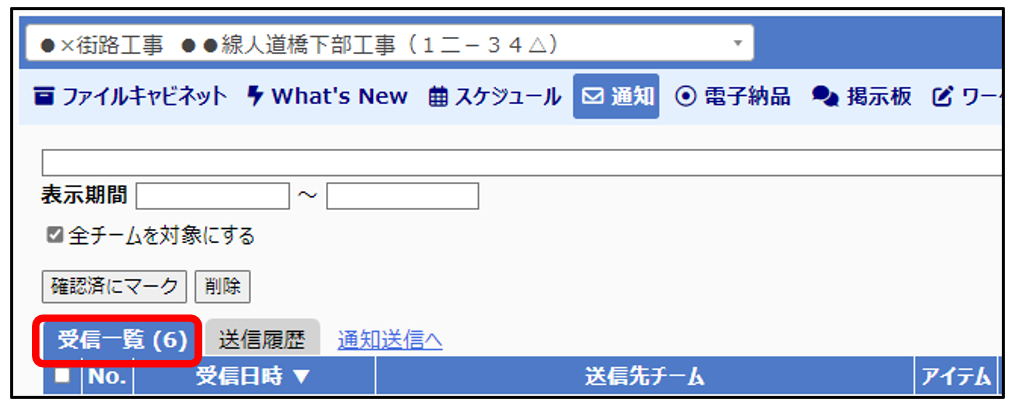
通知TOP画面を表示し、タブ【送信履歴】を選択します。
※ 通知TOP画面の表示手順は「1-2.通知TOP画面を表示する」をご参照下さい。
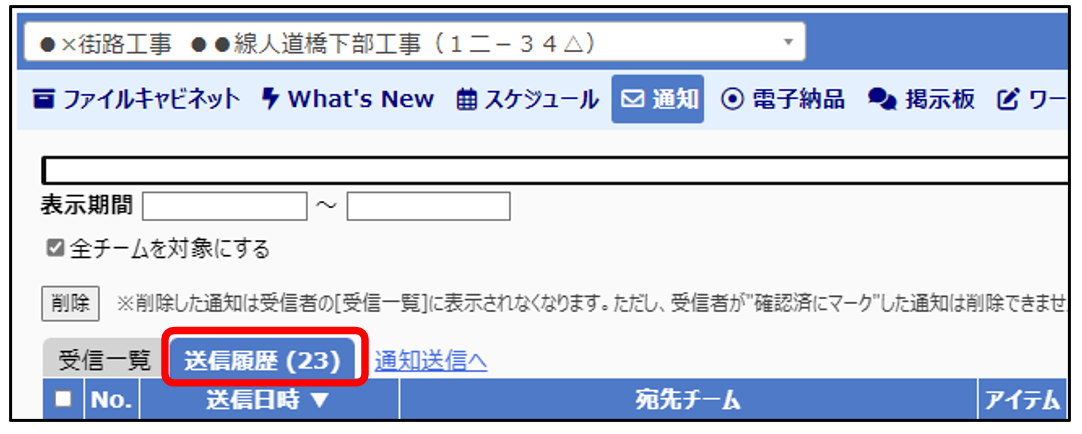
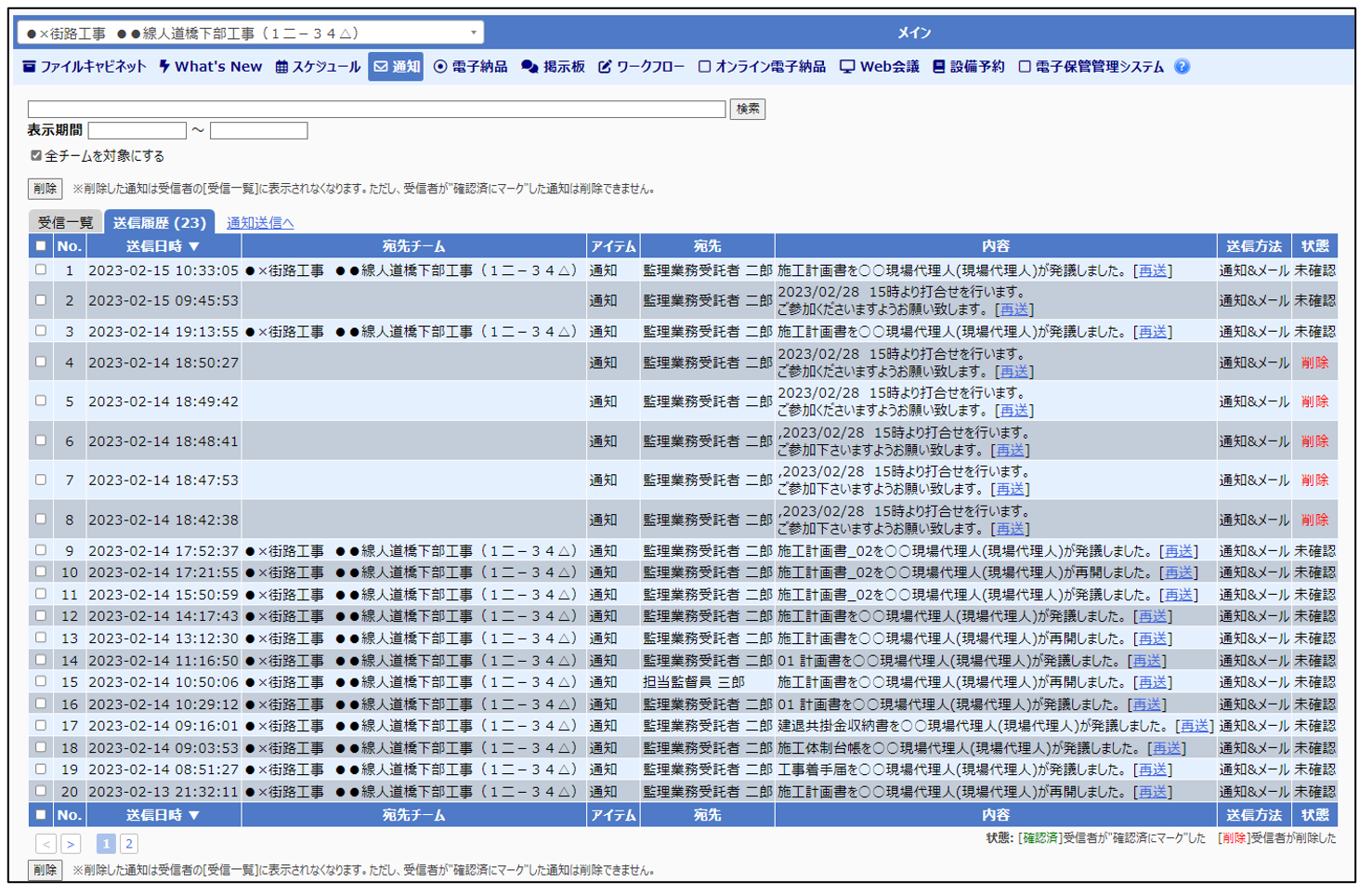
送信した通知が一覧表示されます。
通知の検索について
通知TOP画面上部の入力欄に検索ワードを入力し、「検索」ボタンをクリックします。
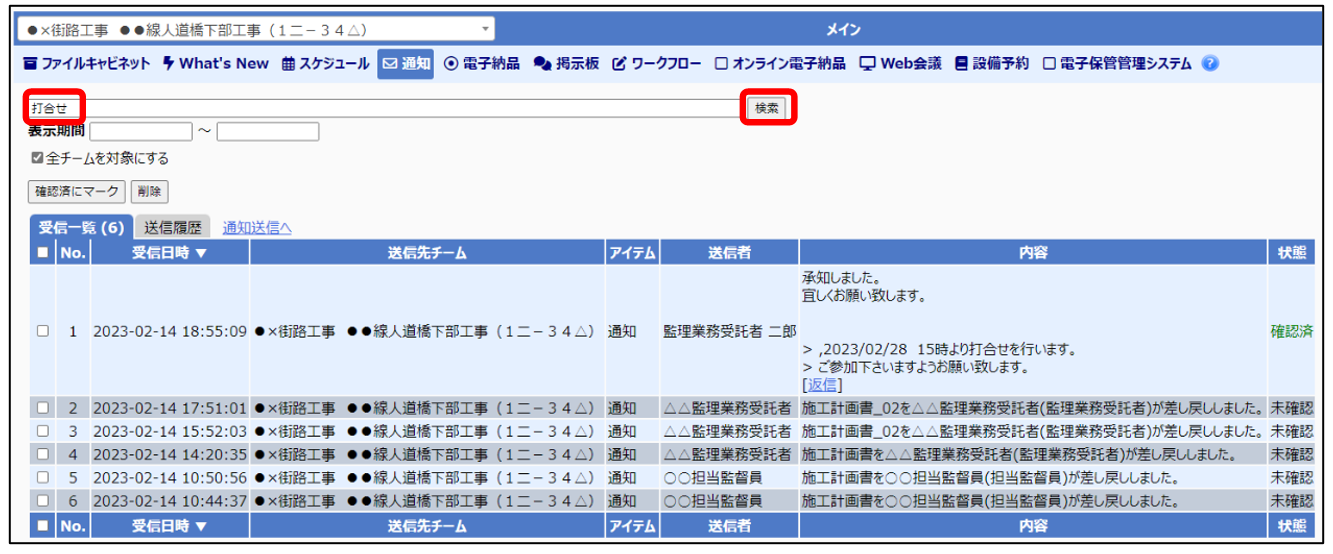
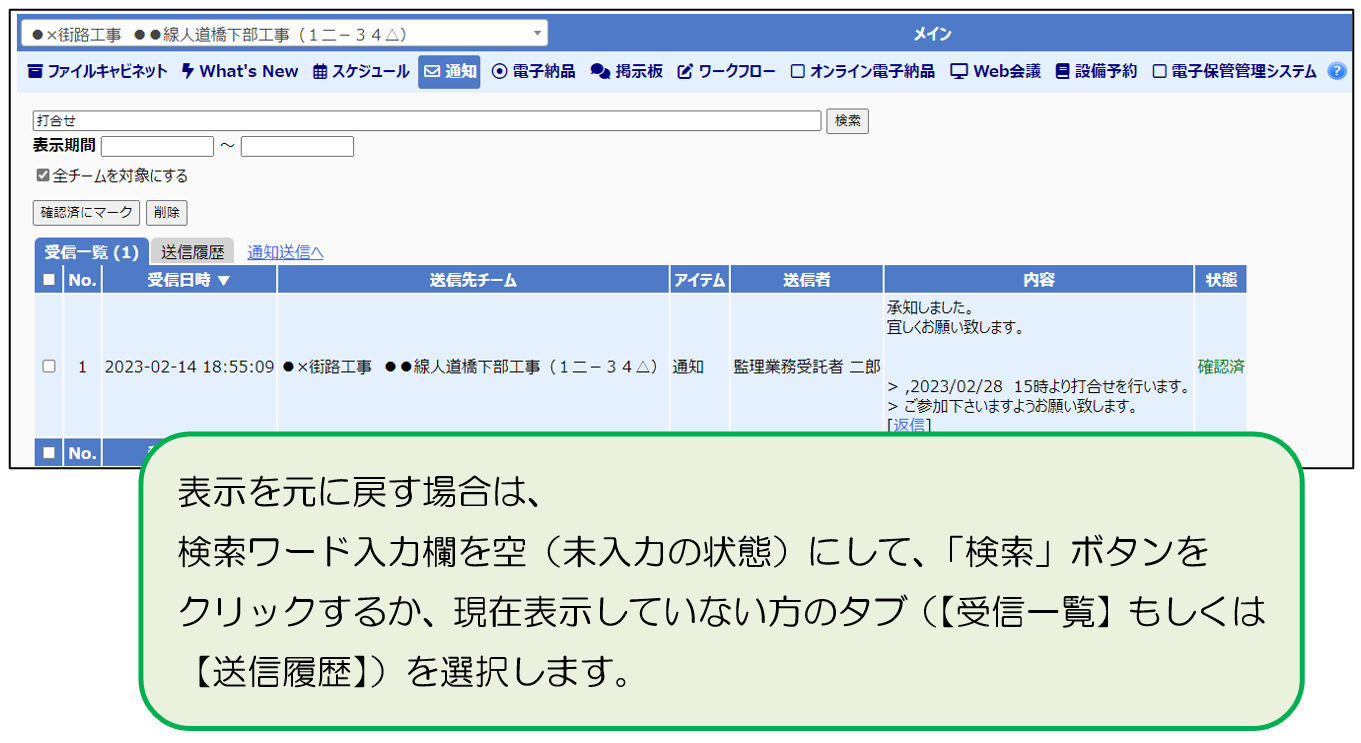
検索ワードを含む通知が表示されます。
3.通知の送信
3-1.通知を送信する
通知TOP画面を表示し、【通知送信へ】を選択します。
※ 通知TOP画面の表示手順は「1-2.通知TOP画面を表示する」をご参照下さい。

新規通知画面が表示されます。

宛先の<編集>ボタンをクリックします。

宛先にしたいメンバーの にチェックを入れ、「追加」ボタンをクリックします。

宛先にしたいメンバーが右の欄に表示されましたら、画面左下の「戻る」ボタンをクリックします。
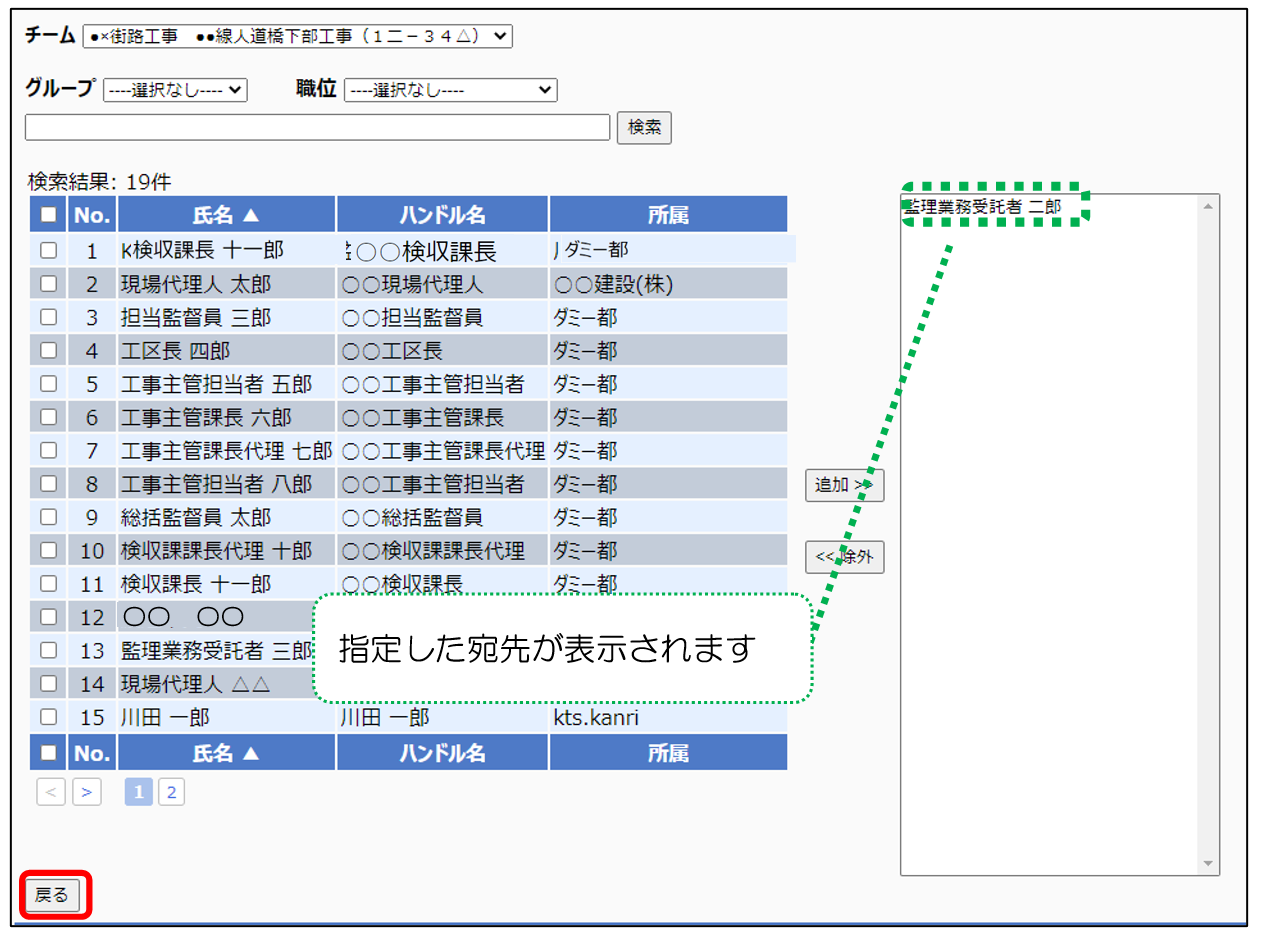
宛先が確定しました。

通知する内容を内容欄に入力し、「送信」ボタンをクリックします。

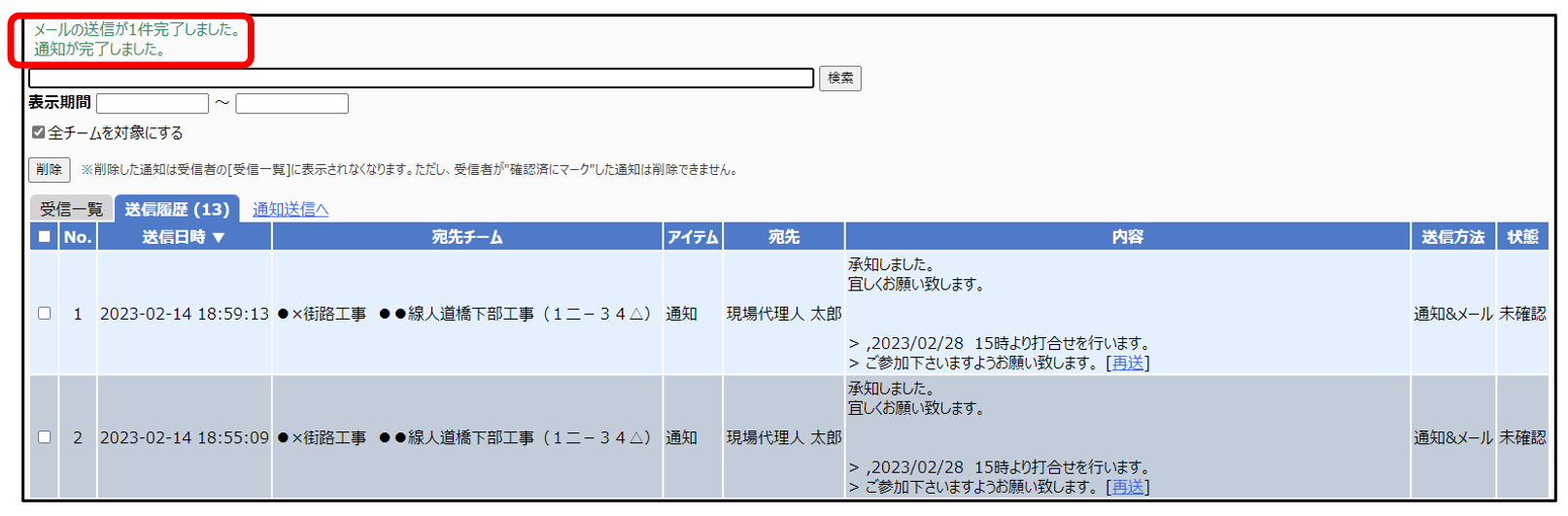
通知の送信が完了しました。送信履歴が表示されます。
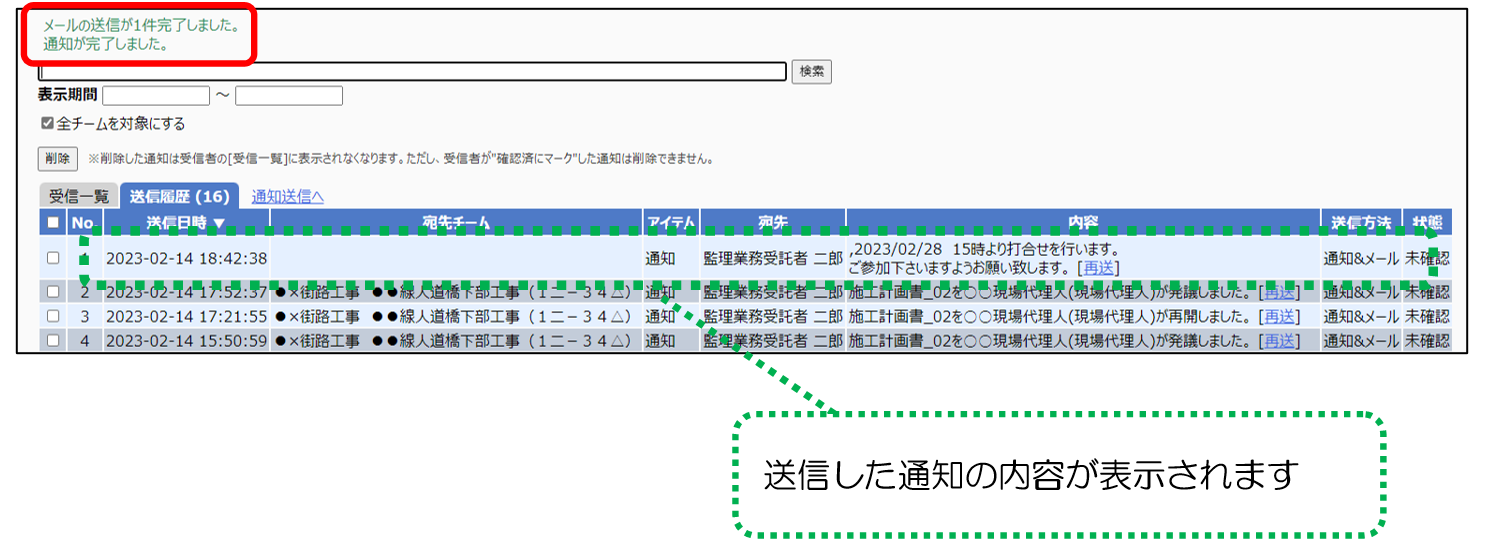
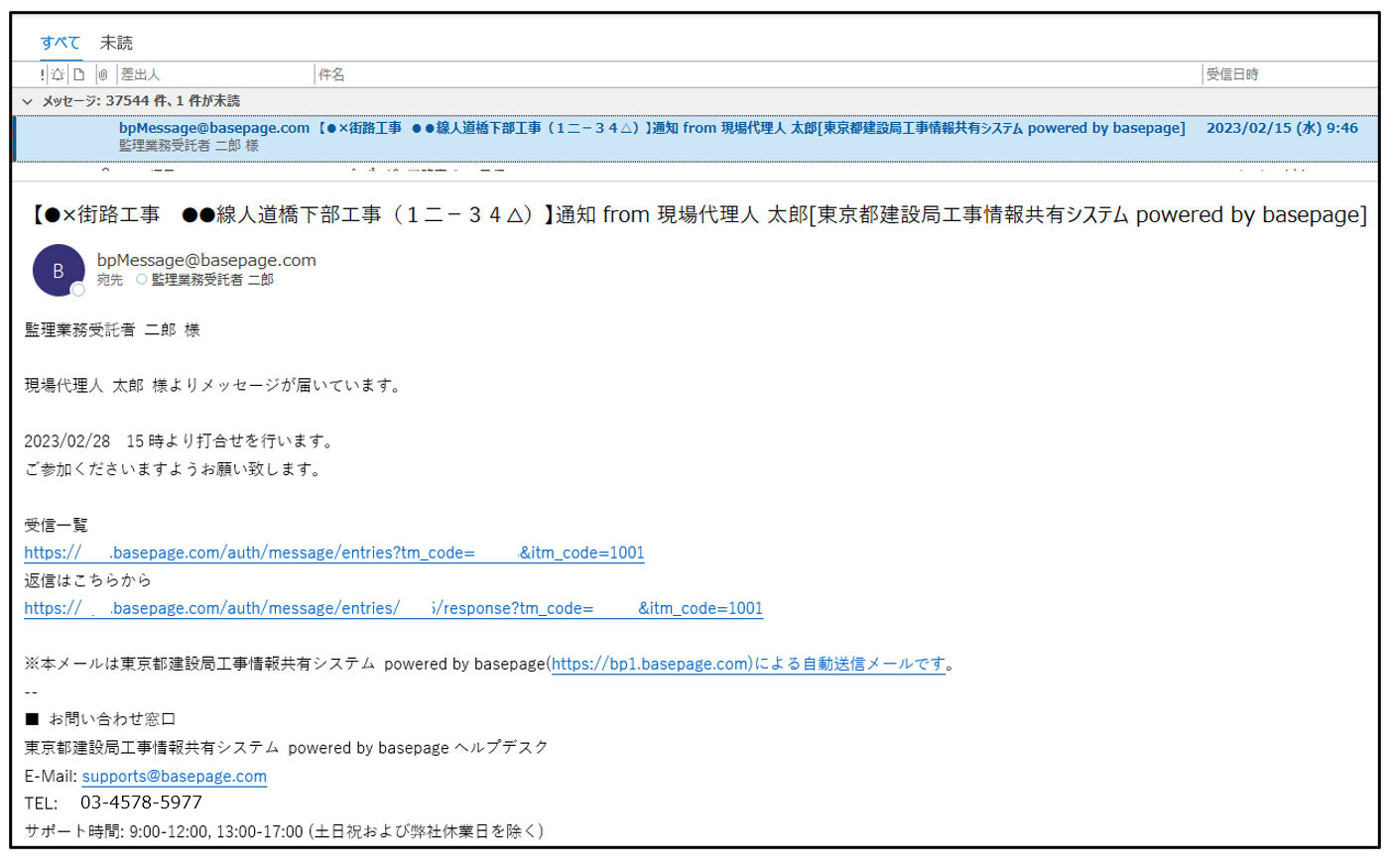
送信完了後、「メール送信が~件完了しました。」というメッセージが表示されましたら指定した宛先には以下のようなメールが送信されます。
3-2.通知に返信する
受信一覧を表示し、返信したい内容欄にある【返信】を選択します。
※ 受信一覧の表示手順は「2-1.受信した通知を確認する」をご参照下さい。
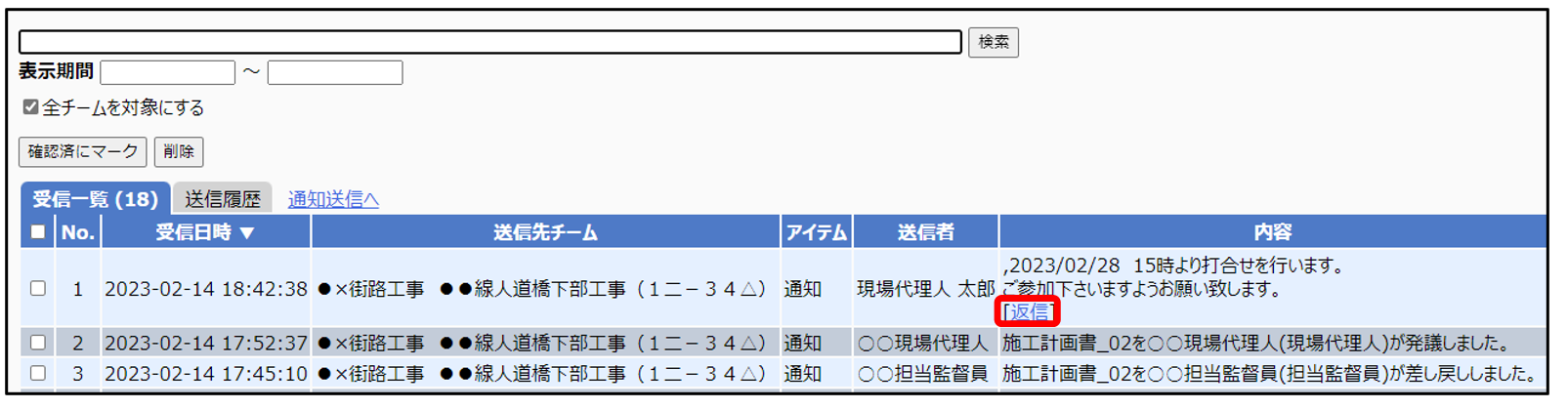
返信内容を内容欄に入力し、「送信」ボタンをクリックします。
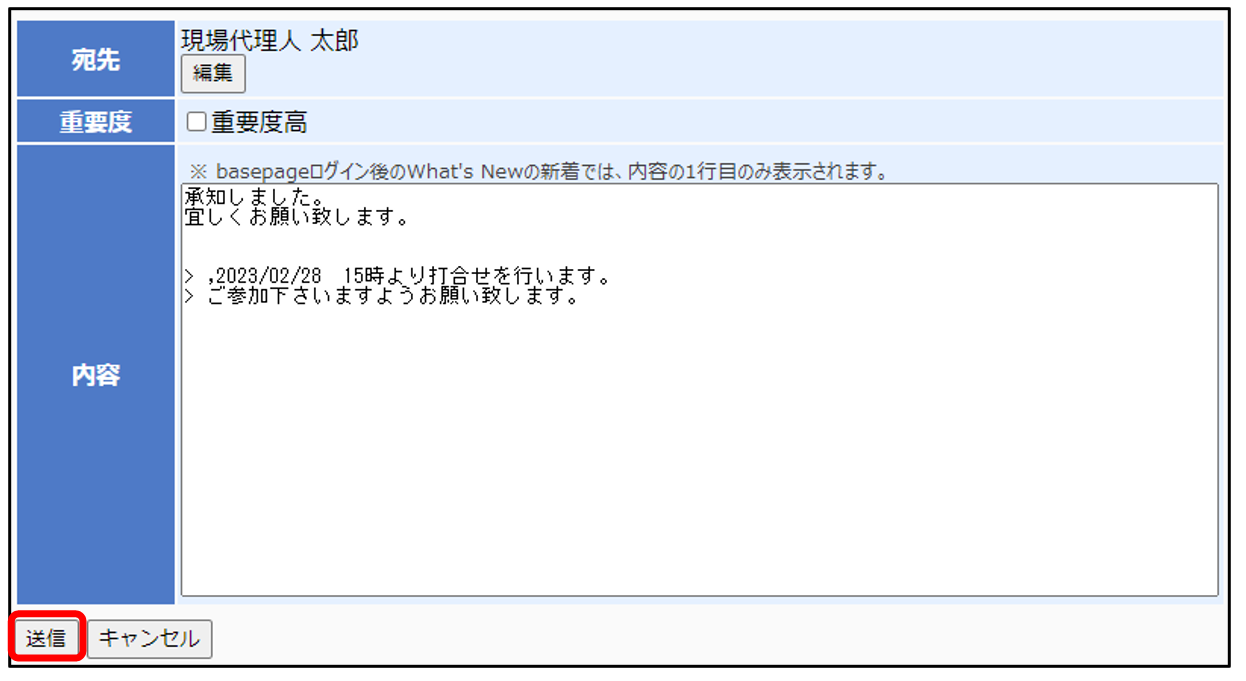
返信が完了しました。送信履歴が表示されます。
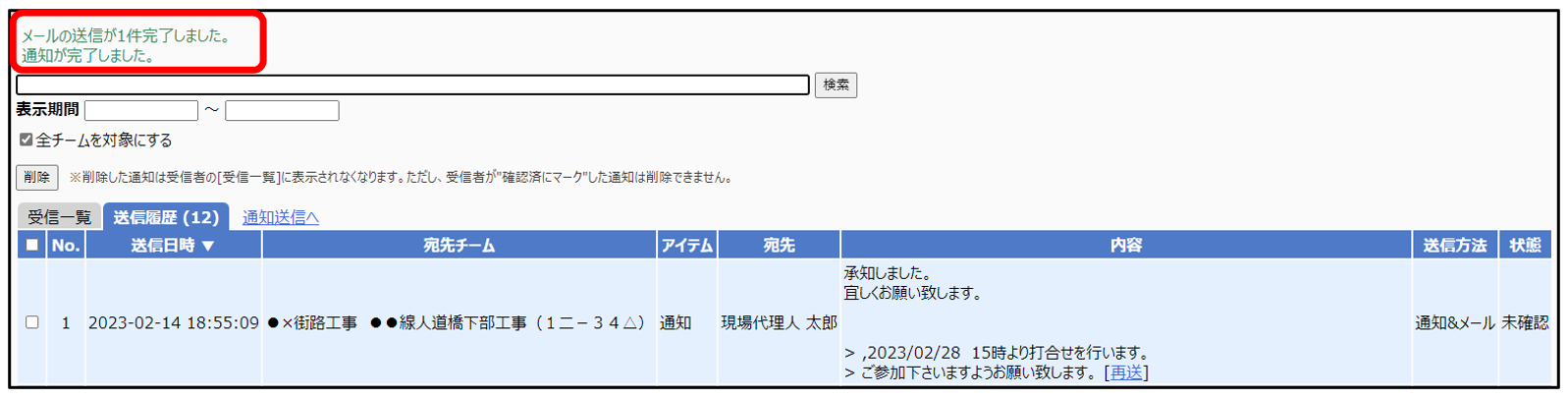
3-3.通知を再送する
送信履歴を表示し、再送したい内容欄にある【再送】を選択します。
※ 送信履歴の表示手順は「2-2.送信した通知を確認する」をご参照下さい。
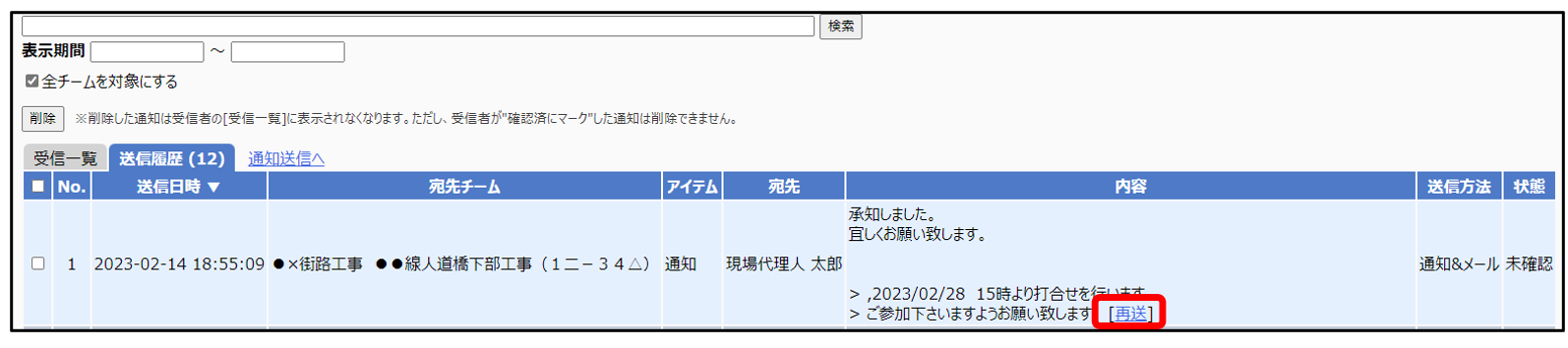
通知内容が表示されます。内容を確認し「送信」ボタンをクリックします。
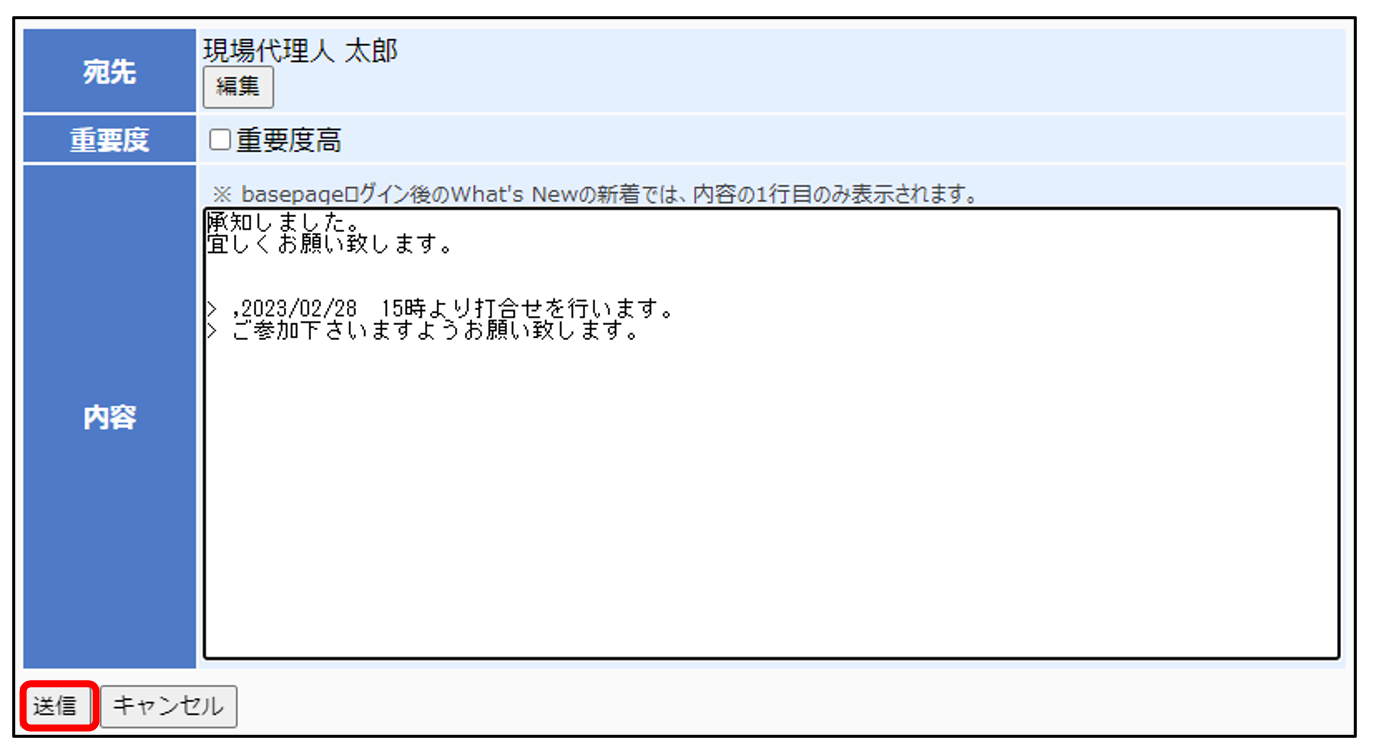
再送が完了しました。送信履歴が表示されます。
4.通知の保存
4-1.受信した通知を保存する
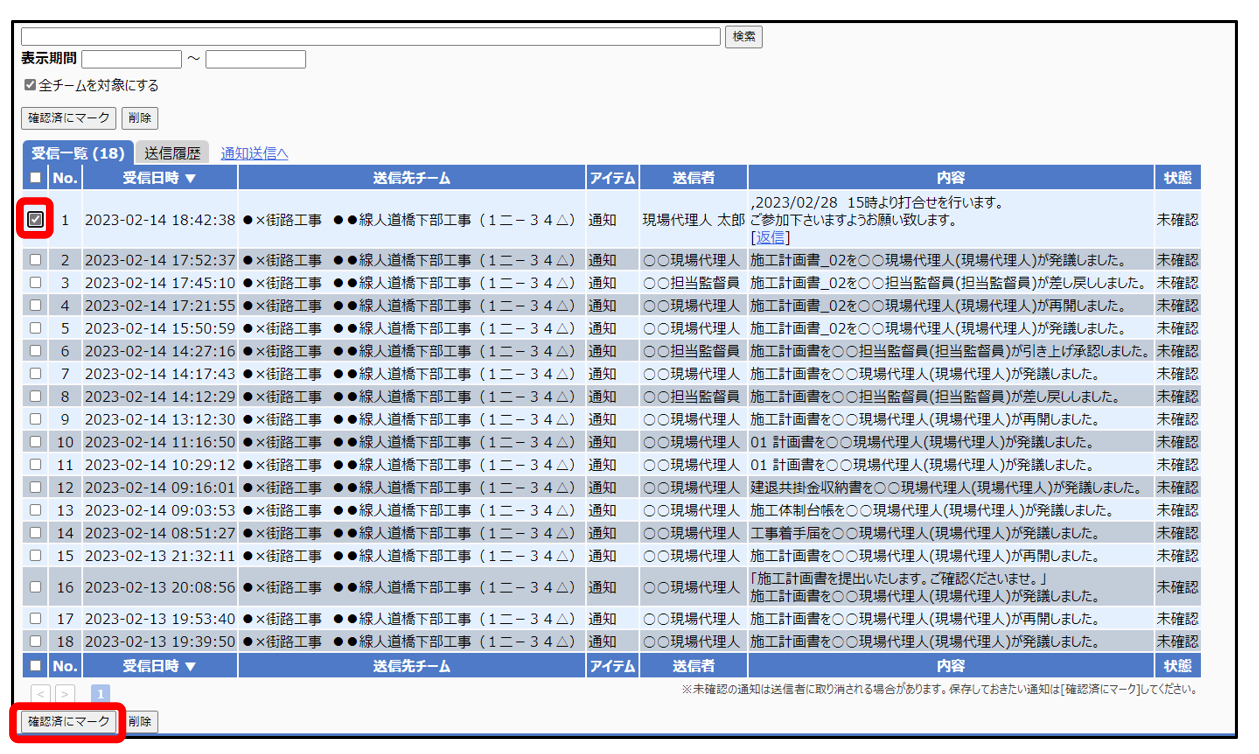
受信一覧を表示し、保存したい通知のにチェックを入れ、「確認済みにマーク」ボタンをクリックします。
※ 受信一覧の表示手順は「2-1.受信した通知を確認する」をご参照下さい。
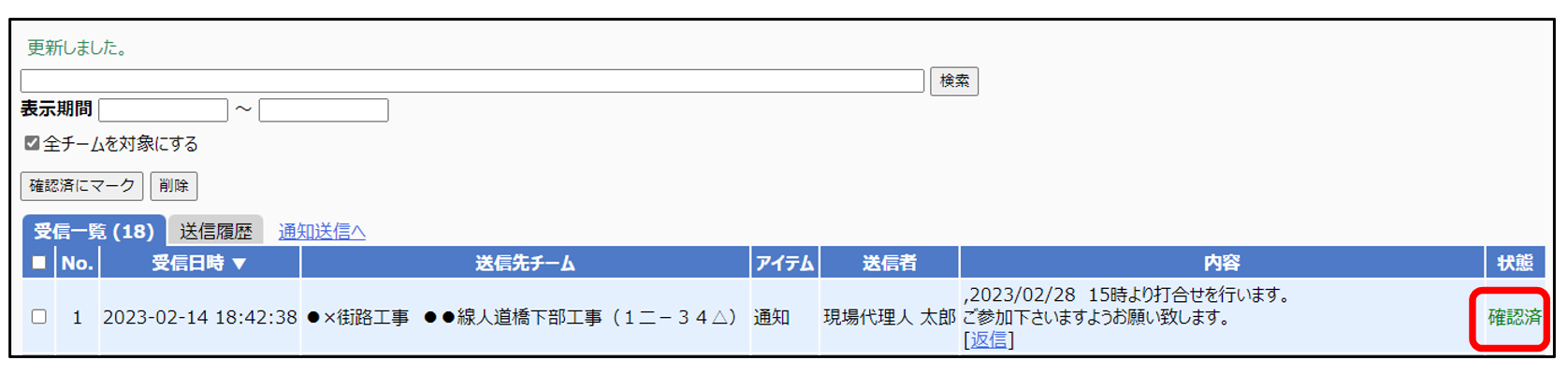
保存が完了しました。状態が[確認済]に変わります。
通知の保存について
状態が「未確認」の通知は、送信者が削除を行うことができますので、保存しておきたい通知は、状態を[確認済]にしてください
5.通知の削除
5-1.受信した通知を削除する
受信一覧を表示し、削除したい通知のにチェックを入れ、「削除」ボタンをクリックします。
※ 受信一覧の表示手順は「2-1.受信した通知を確認する」をご参照下さい。
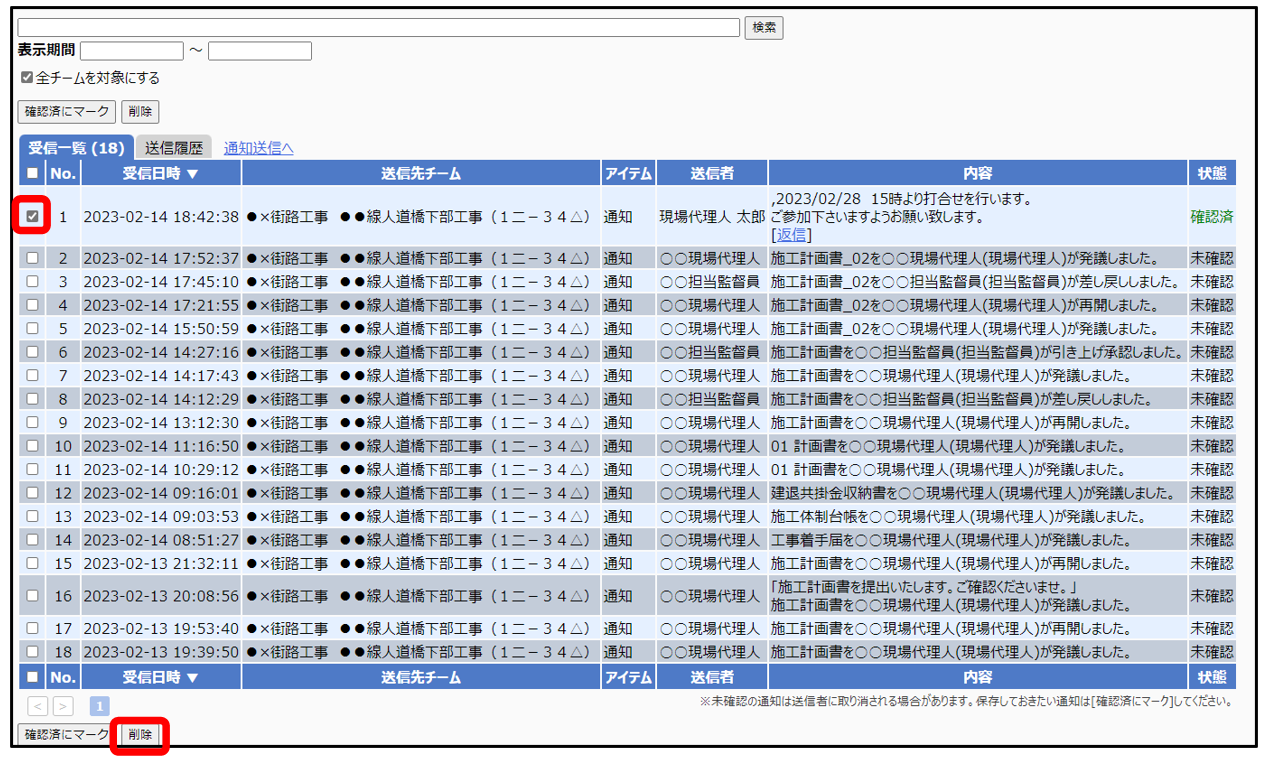
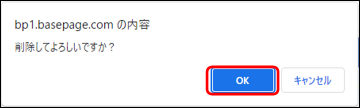
確認メッセージが表示されます。よろしければ<OK>ボタンをクリックします。
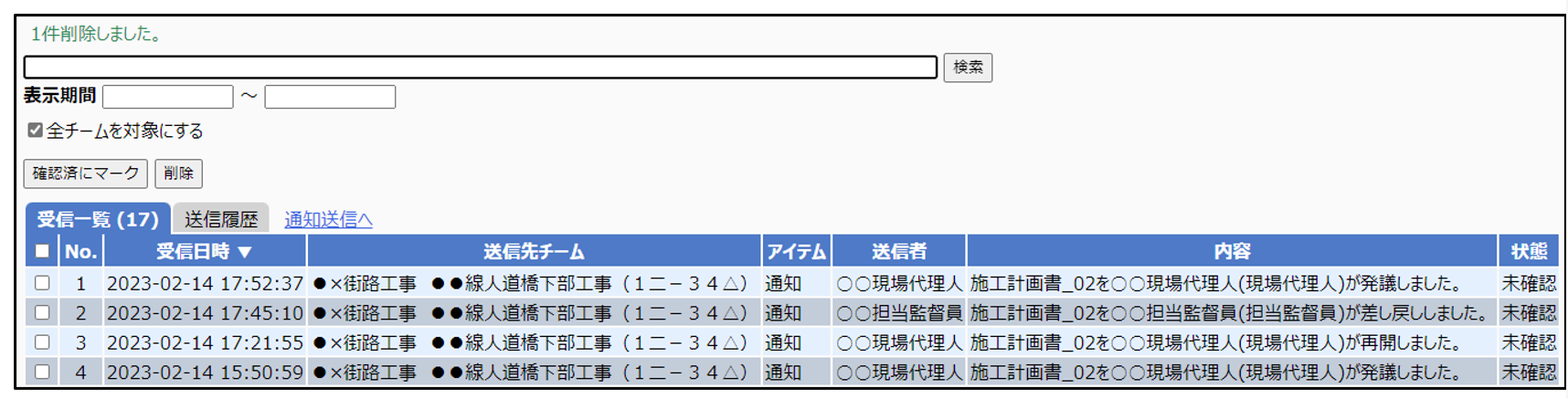
削除が完了しました。
5-2.送信した通知を削除する
送信履歴を表示し、削除したい通知のにチェックを入れ、「削除」ボタンをクリックします。
※送信履歴の表示手順は「2-2.送信した通知を確認する」をご参照下さい。
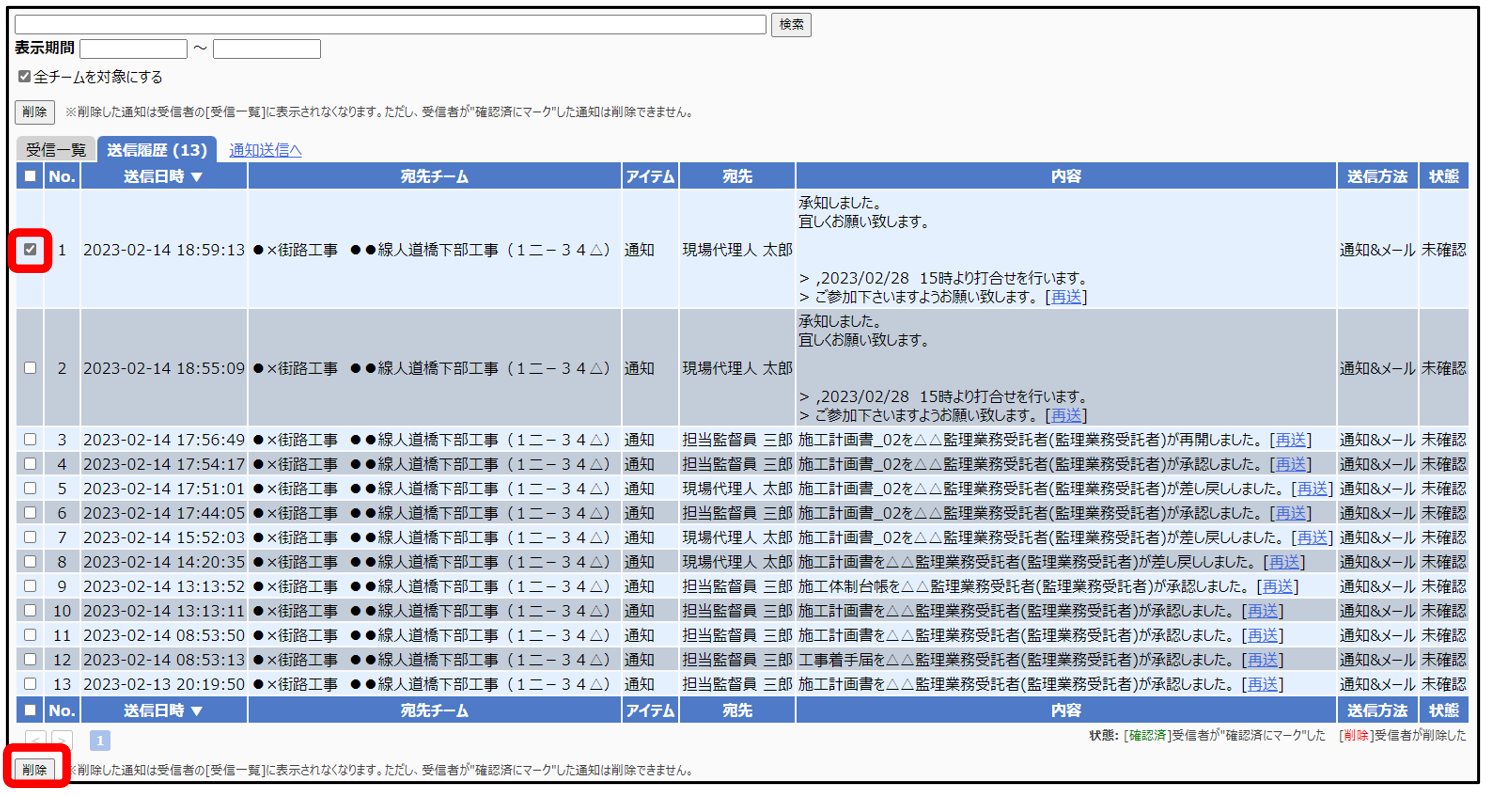
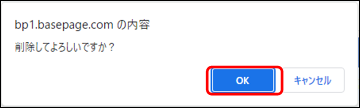
確認メッセージが表示されます。よろしければ「OK」ボタンをクリックします。
削除が完了しました。
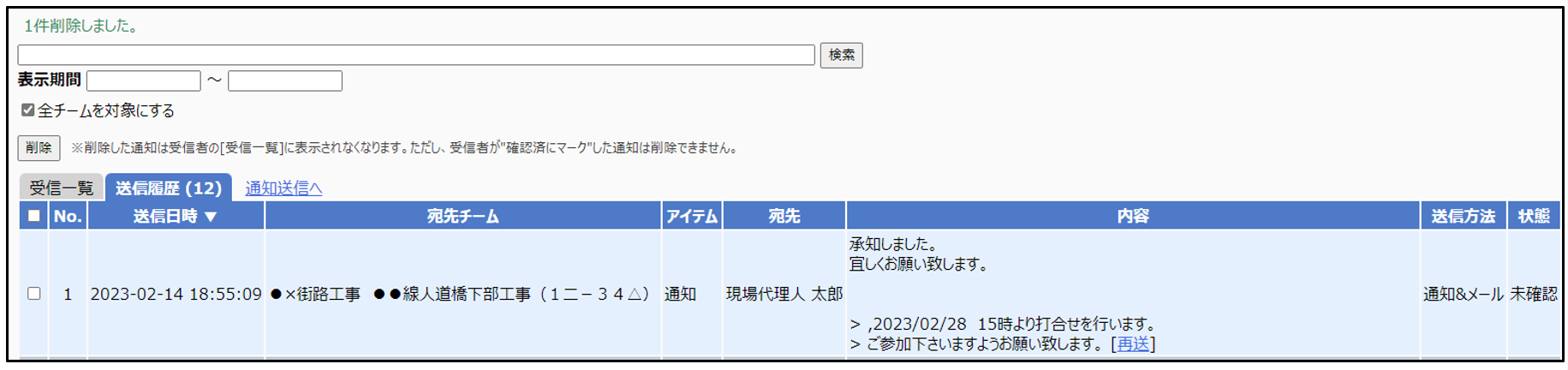
【送信履歴】の削除について
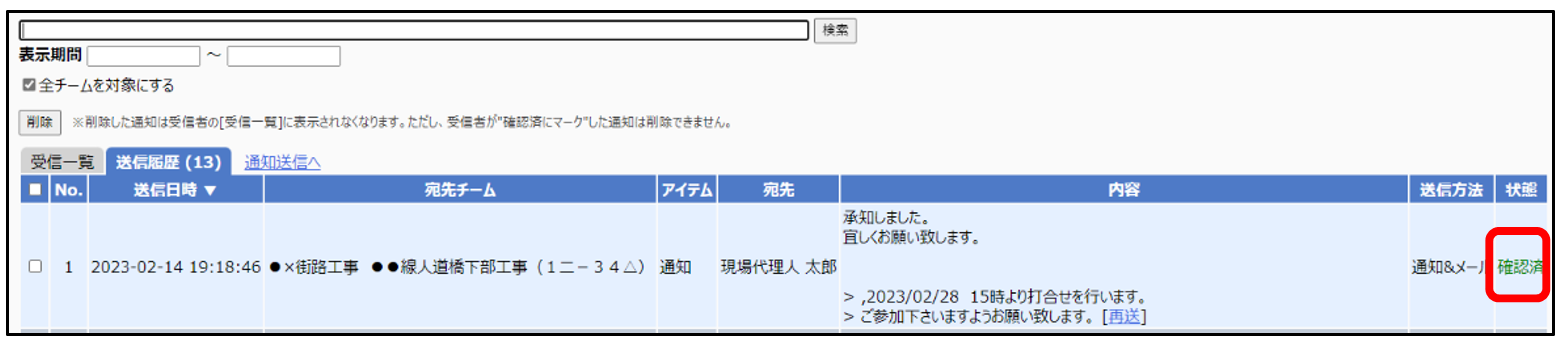
・送信履歴において、状態が「確認済」の通知は受信先が保存した通知です。
送信者はその通知を送信履歴から削除することができません。
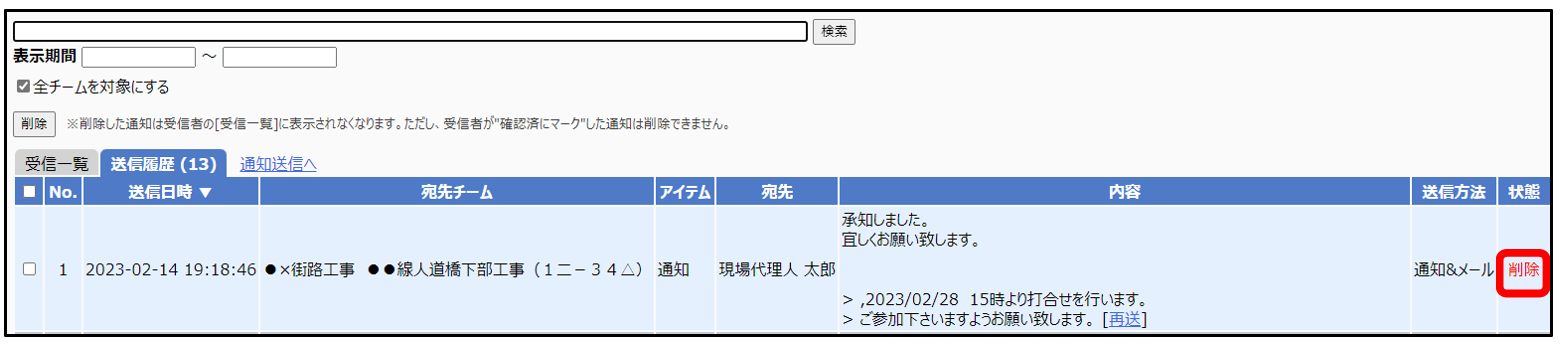
・送信履歴において、状態が「削除」の通知は受信先が削除した通知です。
送信者はその通知を送信履歴から削除することができます。
6.その他
6-1.通知受信方法を設定する
システムにログイン後、メイン画面を表示し、画面右上のログインIDを選択します。

個人設定画面が表示されます。
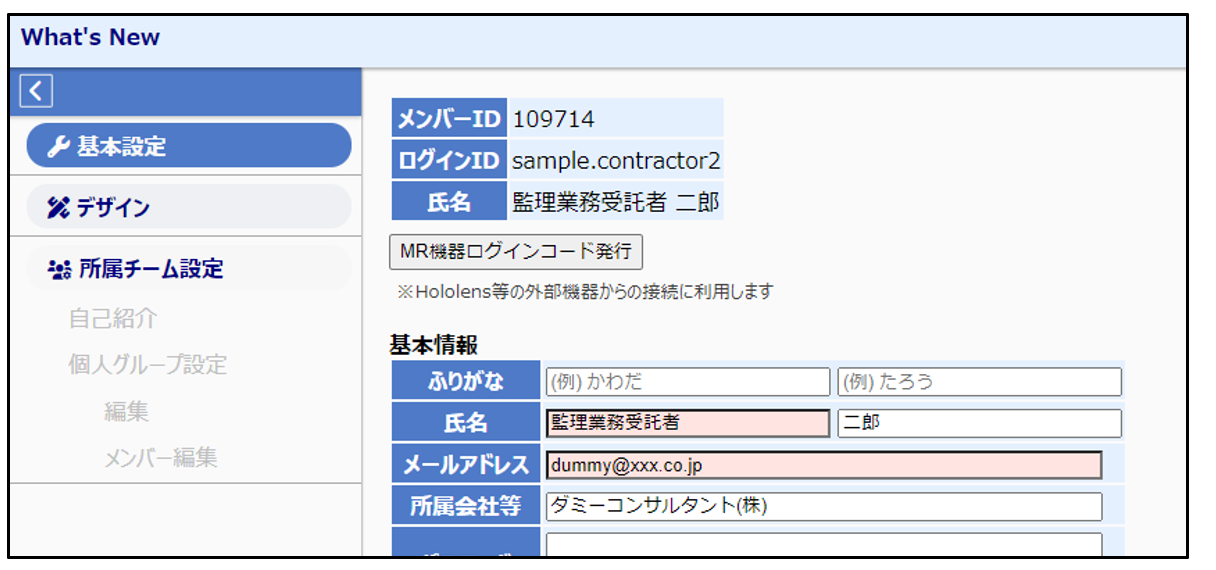
個人設定画面下部にある通知受信方法のにチェックを入れ「更新」ボタンをクリックします。
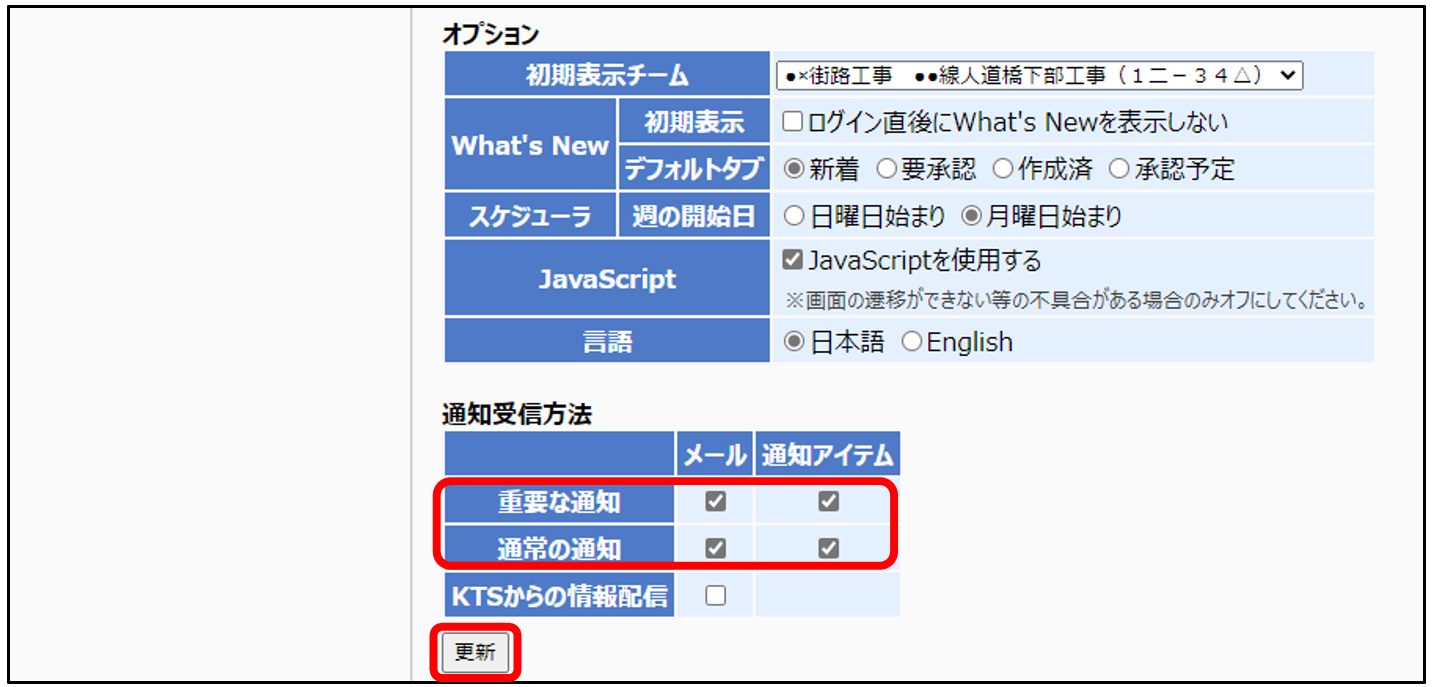
通知受信方法について
<メール>にチェックを入れた場合:
通知機能で宛先に指定され通知が送信された際、個人設定の基本情報に登録したメールアドレスにメールが送信されます。
<通知アイテム>にチェックを入れた場合:
通知機能の宛先に指定され通知が送信された際【通知】に通知内容が表示されます。
・本書の内容の一部または全部を、無断で転載および複写することを禁止します。
・本書の内容については、将来予告なしに変更することがあります。
・当社システムを使用したことによる貴社の損害について、当社はその責任を負いかねますのでご了承ください。
・本書の内容について、不明な点、誤り、お気づきの点がございましたら当社までご連絡下さいますようお願い致します。