1.はじめに
1-1.Web会議予約とは
【Web会議予約】は、Web会議機能の予約情報を登録・共有するための機能です。
【Web会議予約】を利用するには、ログイン後「メイン画面へ」ボタンをクリックし、【メイン画面】上部の【Web会議予約】アイテムを選択します。
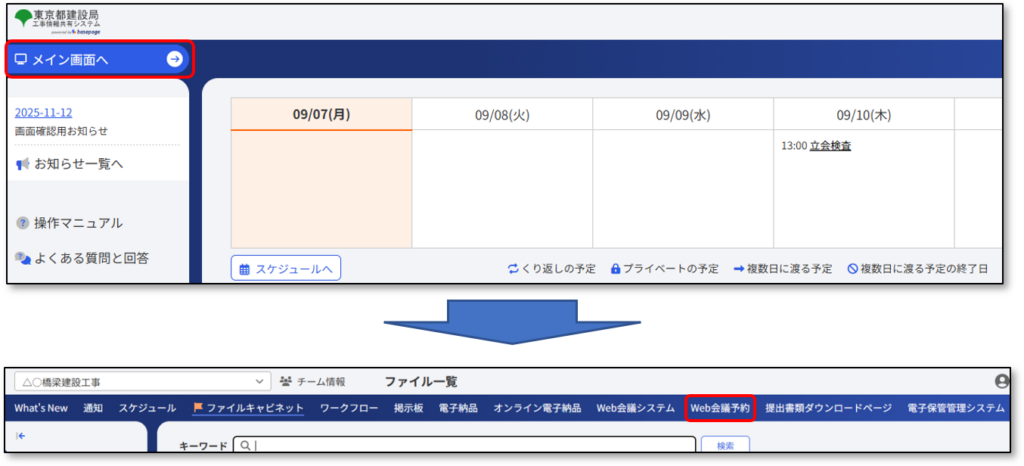
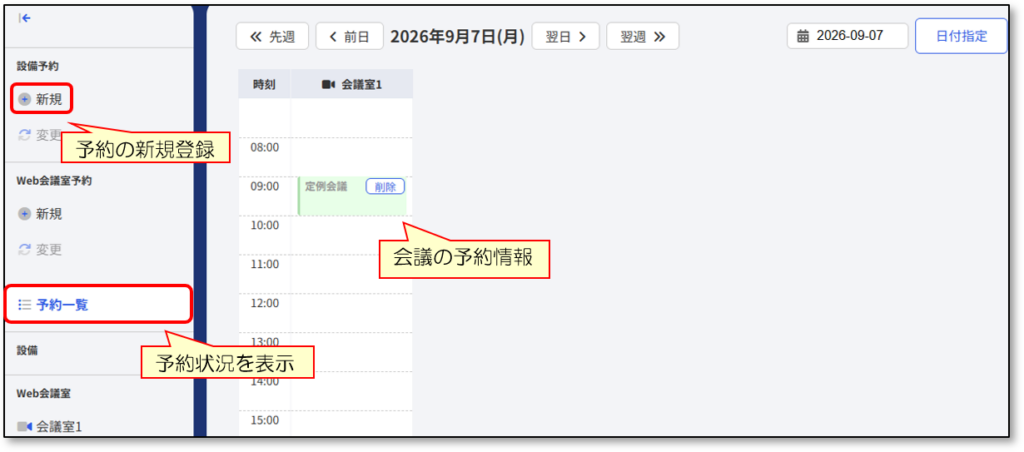
【Web会議予約】を選択すると画面の左側にメニューが表示され、【予約一覧】が表示されます。
1-2.予約一覧を表示する
予約状況を表示するには、画面左側のメニューから【予約一覧】※を選択します。
【予約一覧】を選択すると、当日の全ての設備の予約状況が表示されます。
※【Web会議予約】アイテムを選択した直後は【予約一覧】が表示された状態となっています。
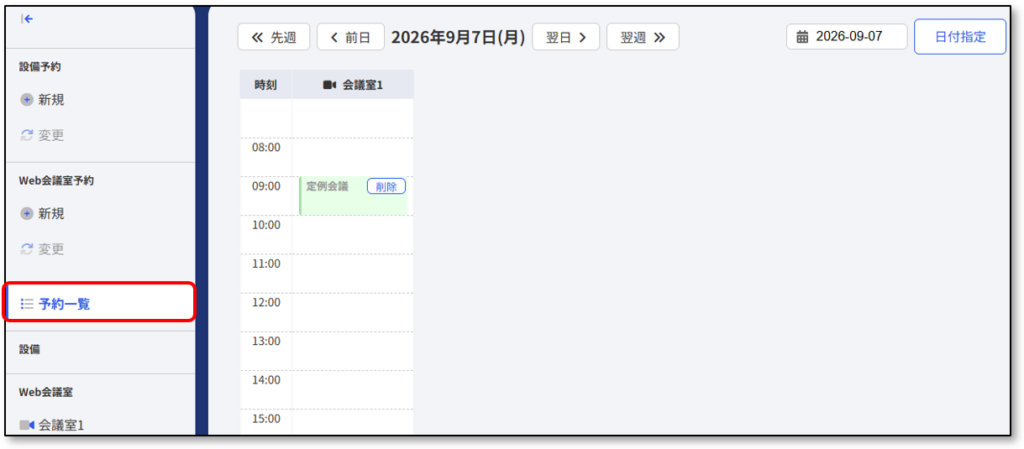

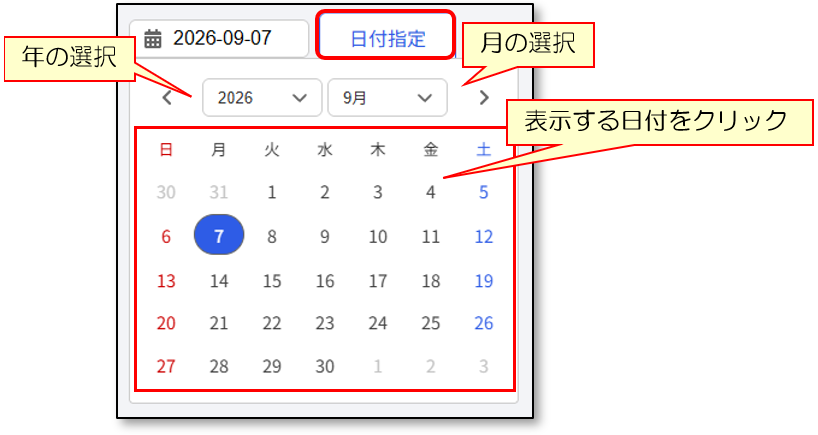
日付を指定して予約状況を表示したい場合は、右上の【日付欄】を選択します。

カレンダーが表示されますので、表示する日付を選択し「日付指定」ボタンをクリックします。
2.Web会議を予約する
2-1.予約する
①Web会議予約を新規登録する
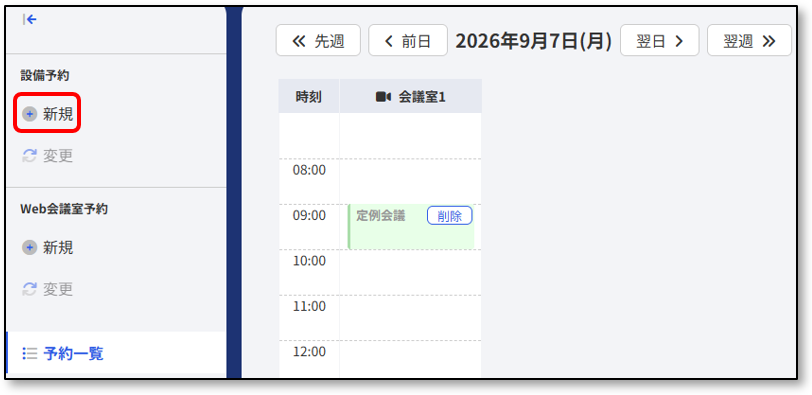
Web会議予約画面で【新規】を選択します。
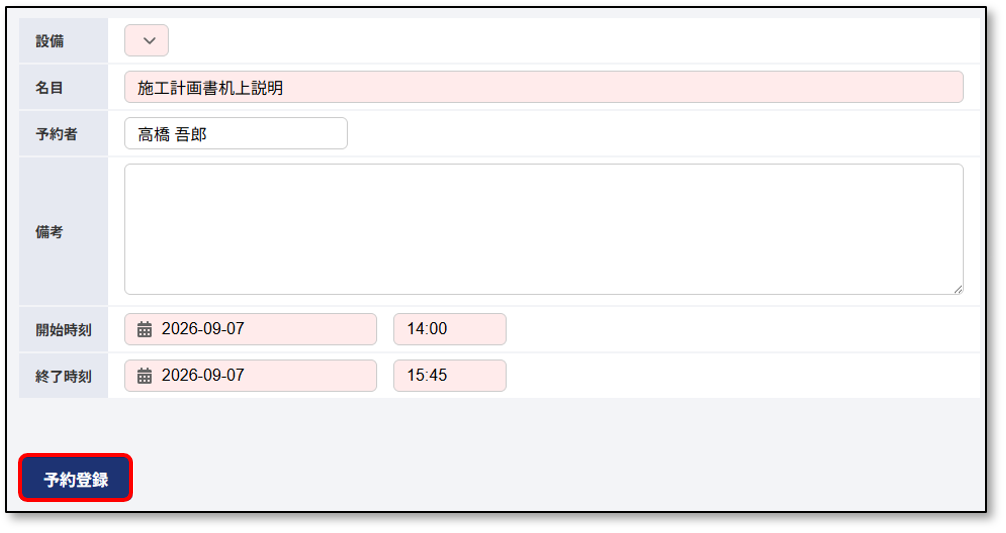
新規予約画面が表示されますので、各項目を入力して 「予約登録」ボタンをクリックします。
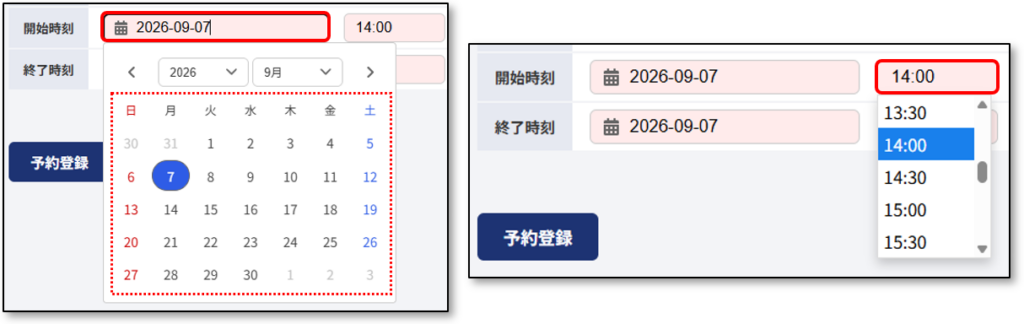
【開始時刻】【終了時刻】は、【日付欄】を選択するとカレンダーが表示されますので、該当する日付をクリックしてください。
【時刻欄】はリストから選択するか、30分単位でない場合は入力(半角)してください。
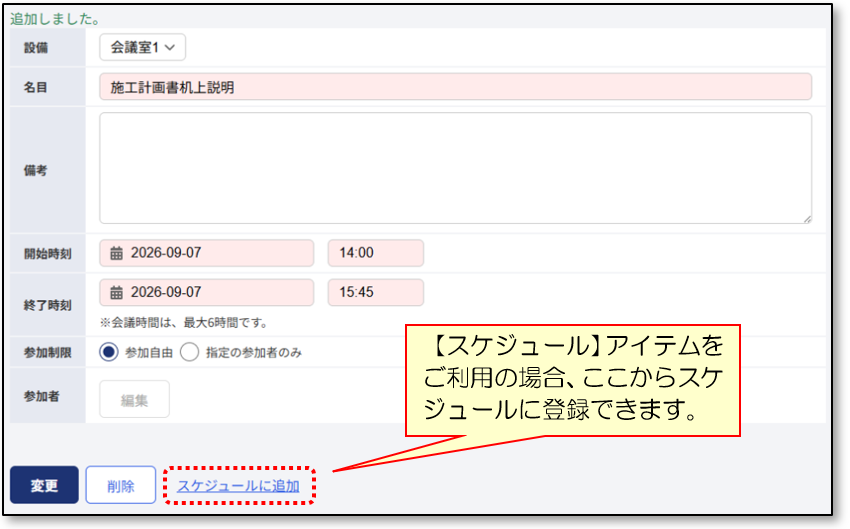
「予約登録」をクリックすると<追加しました。>と表示され登録が完了します
【予約一覧】を選択すると、登録状況が確認できます。
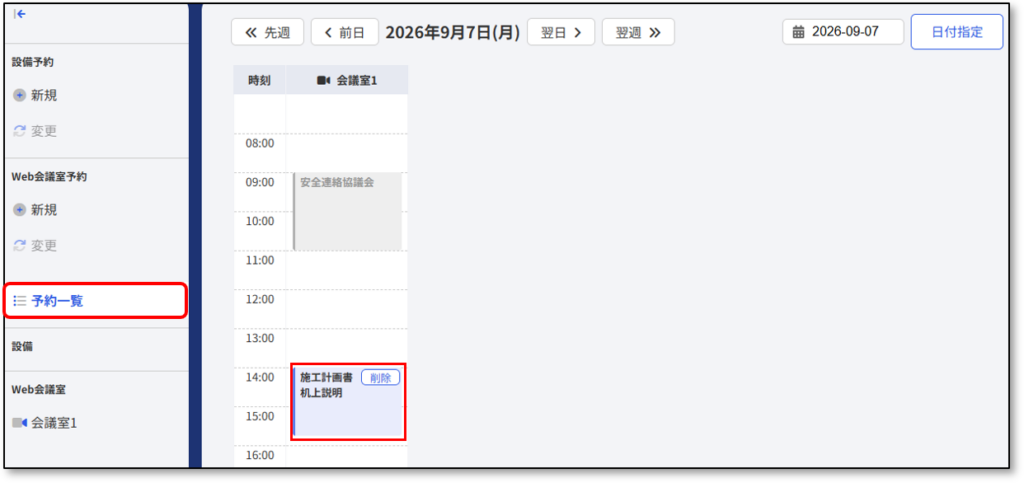
色は です。
②Web会議予約一覧から新規登録を行う
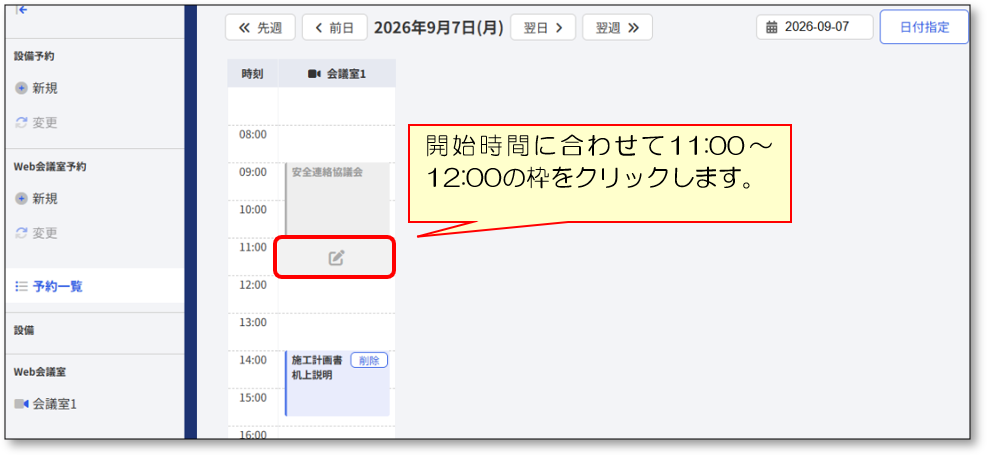
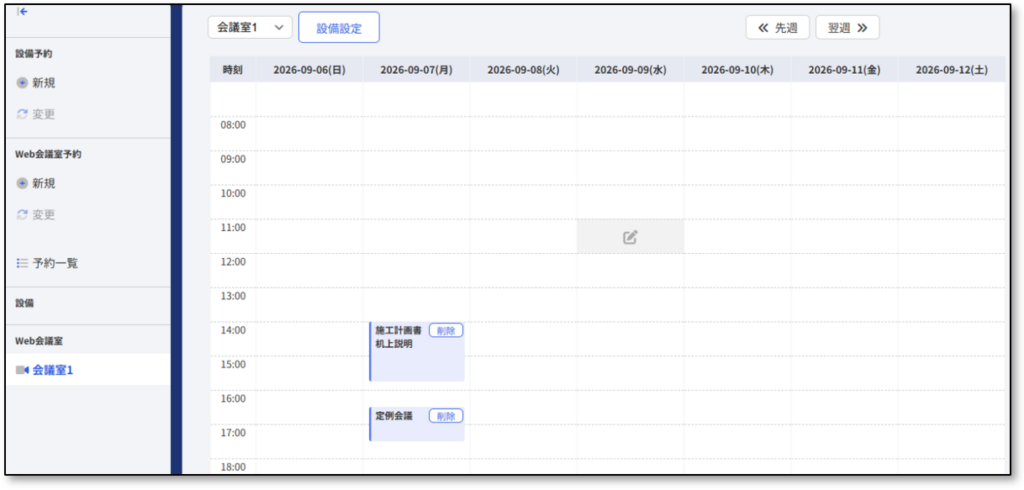
空きのある希望時間にカーソルを合わせてクリックします。
(今回は、11:00~12:00に予約します)
 【設備】【予約者】【開始時刻】が入力済の状態で、新規予約画面が表示されます。
以降は、前ページと同じ操作となります。
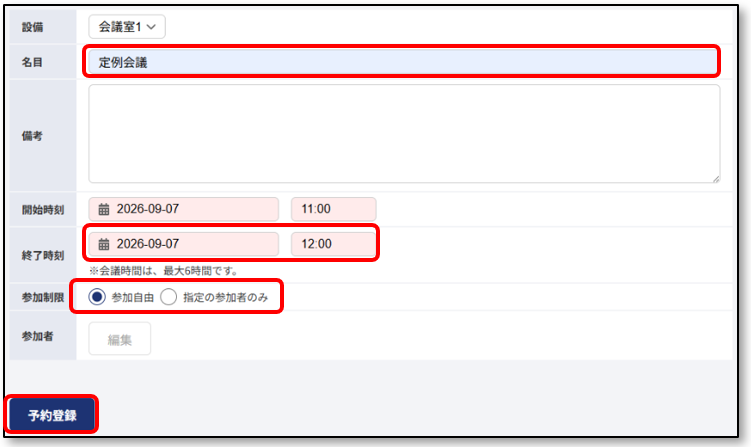
【名目】【備考】【終了時刻】【参加制限】を入力して、「予約登録」ボタンをクリックしてください。
③Web会議システム(Web Meeting System)をご利用の場合
「Web会議システム」をご利用の場合、下記の方法でも予約を登録することができます。
Web会議システム画面の 「予約登録」をクリックします。
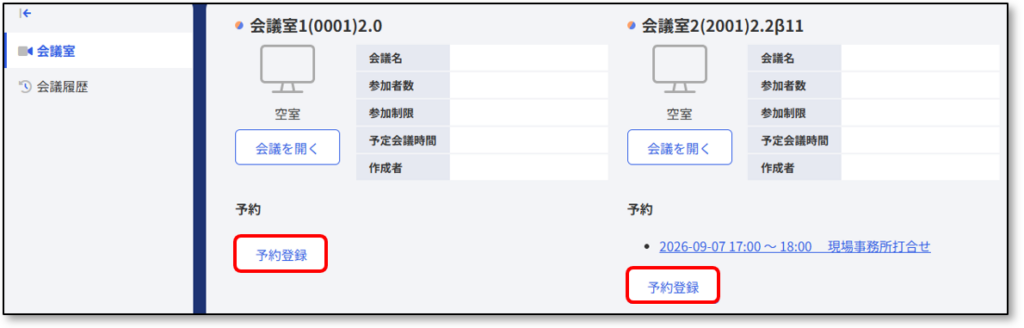
Web会議室から、予約登録をクリックします。
Web会議予約の画面に移動しますので、①②と同様に予約します。
3.予約を変更・削除する
3-1.予約を変更する
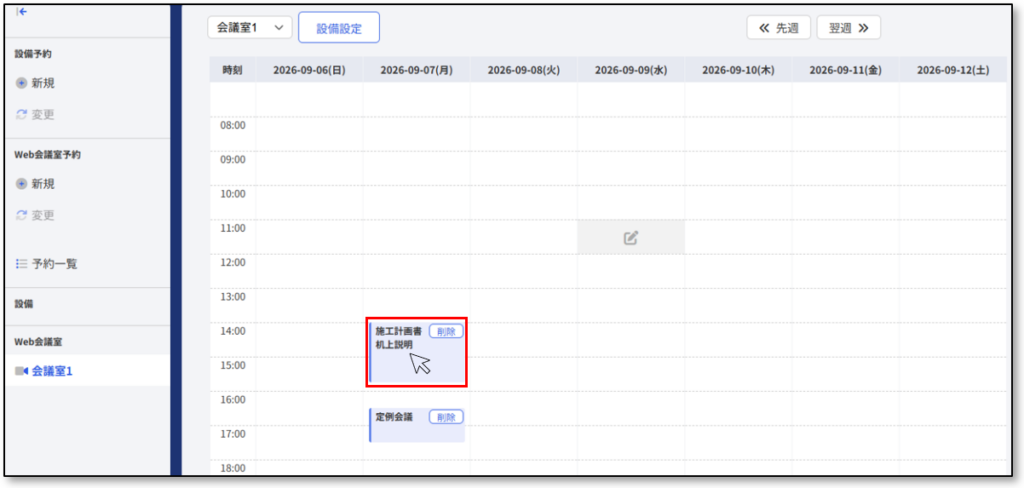
変更したい予約をクリックします。
 管理者(チームマスター)の方以外は他の方が登録した予約 (予約一覧画面にて背景が灰色で表示される項目)を変更することはできませんのでご注意ください。
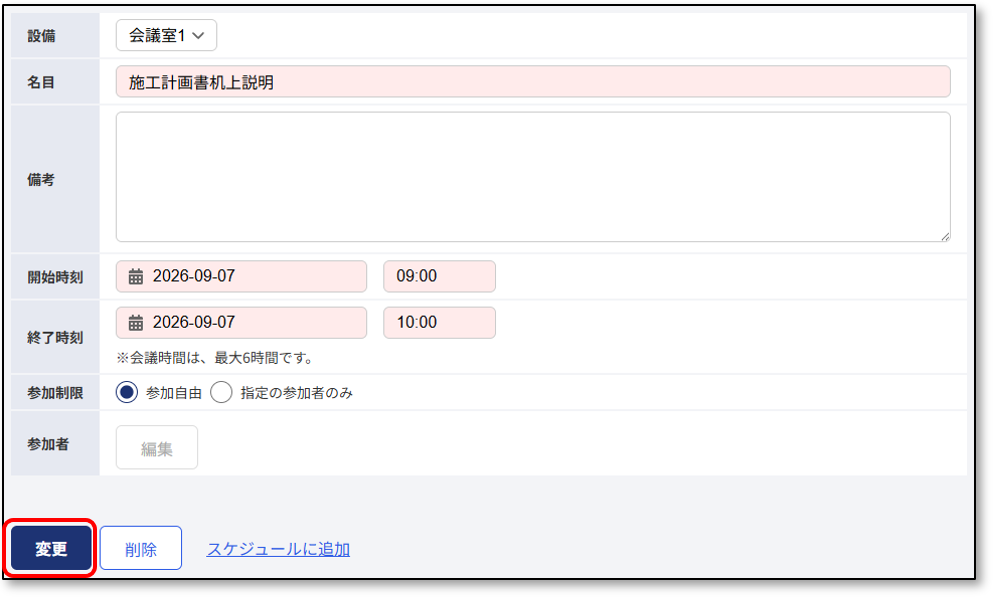
予約変更画面が表示されます。必要な項目を修正して、「変更」ボタンをクリックします。
3-2.予約を削除する
削除したい予約をクリックします。
管理者(チームマスター)の方以外は他の方が登録した予約(予約一覧画面にて背景が灰色で表示される項目)を削除することはできませんのでご注意ください。
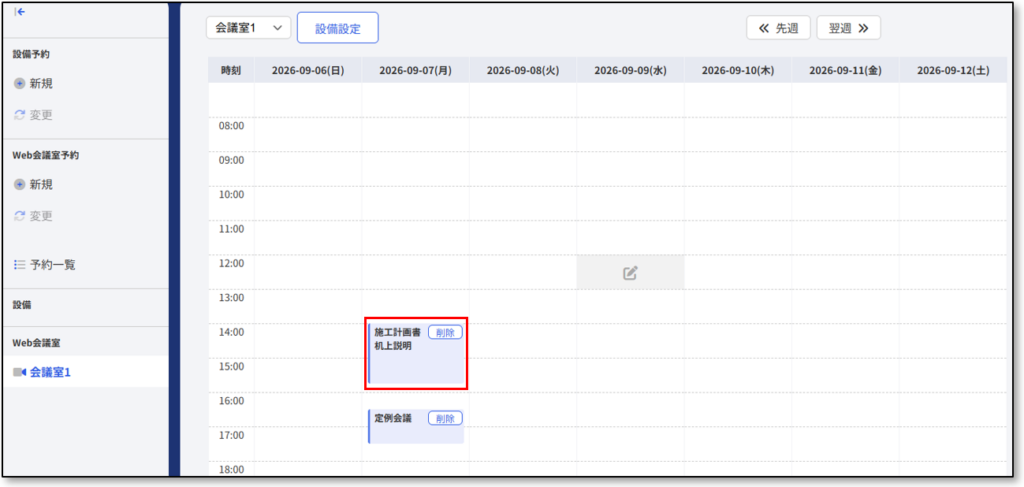
予約変更画面が表示されますので、「削除」ボタンをクリックします。
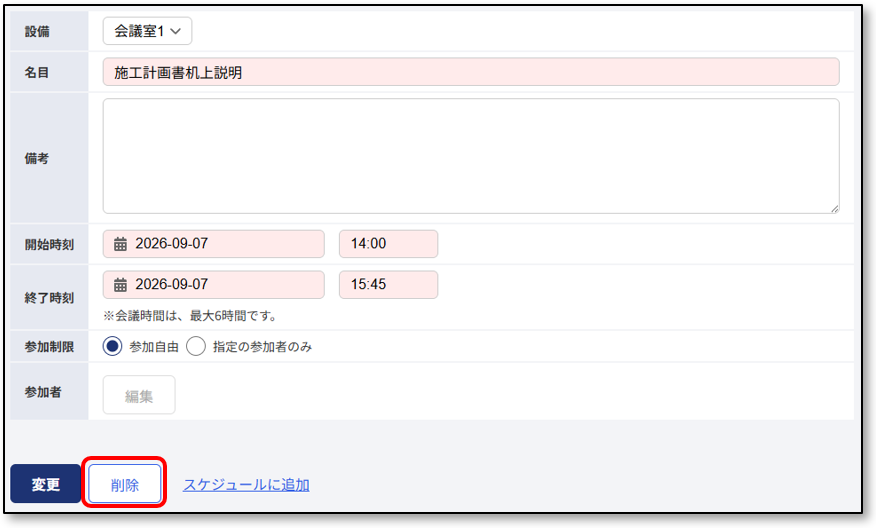
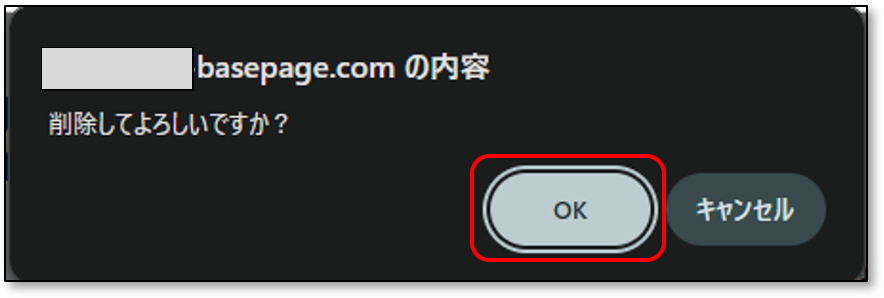
確認のメッセージが表示されます。よろしければ 「OK」ボタンをクリックします。
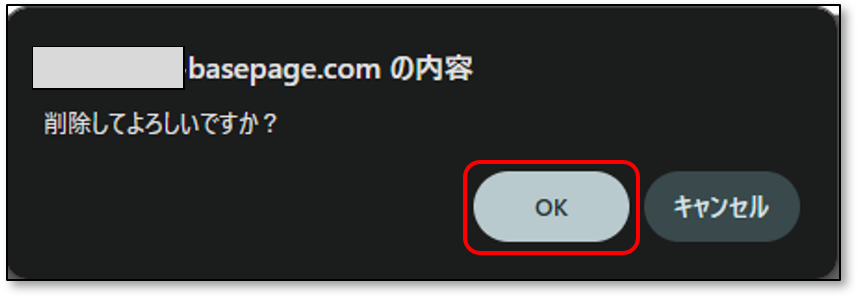
画面上部に<削除しました。>のメッセージが表示されたら、削除完了です。
 予約一覧画面の「削除」ボタンからも予約の削除が可能です。
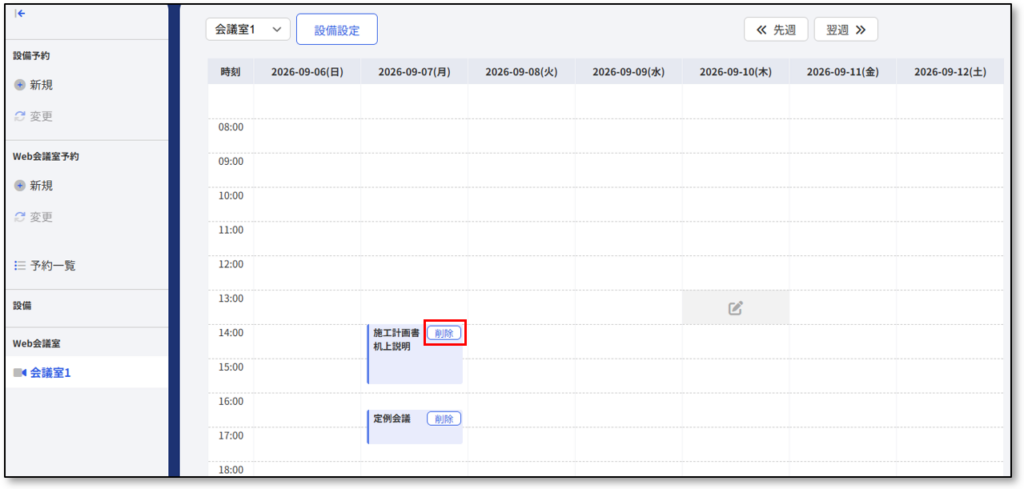
「削除」ボタンをクリックすると確認のメッセージが表示されます。
よろしければ 「OK」ボタンをクリックします。
画面上部に<削除しました。>のメッセージが表示されたら、削除完了です。
※1度削除した会議予約は復元できません。
4.週単位の予約状況を表示する
4-1.週単位の予約状況を表示する
画面左側の【会議室1】をクリックします。
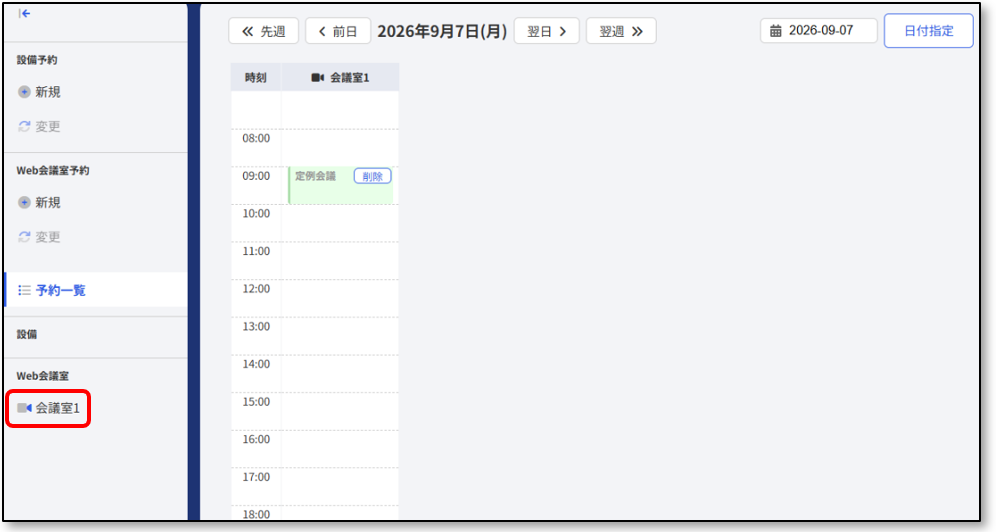
1週間分の予約状況が表示されます。
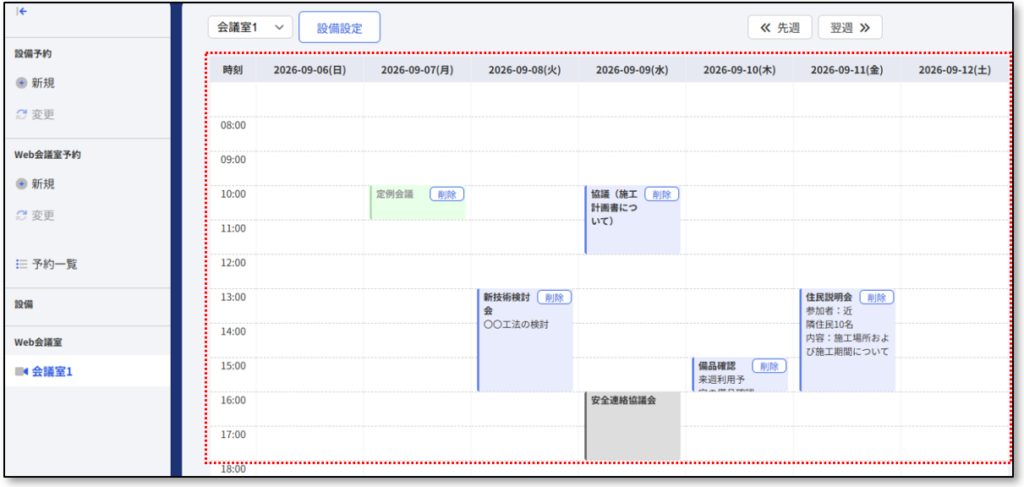
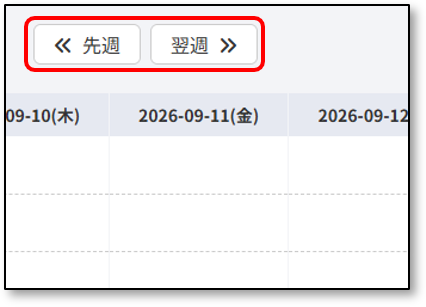
画面右上の【 <<先週】【翌週>>】を選択すると表示する週を変更できます。