1.ワークフローについて
1-1.ワークフローとは
ワークフローとは、承認や決裁を必要とする汎用帳票を作成し、決裁ルートを利用して、順次承認し、決裁処理を行う機能です。
作成した汎用帳票は、東京都建設局工事情報共有システム(ASP方式)「以降、システム」に保管され、項目や日付ごとに表示ができます。
なお、東京都建設局様の工事案件や委託案件では、決裁で使用する添付ファイルをファイルキャビネットに登録し、決裁を進める運用を行っています。詳細な手順は、別マニュアル【ワークフロー書類管理と発議手順】を参照ください。
本書は、ワークフロー機能の解説を行っている取り扱い説明書として参照ください。
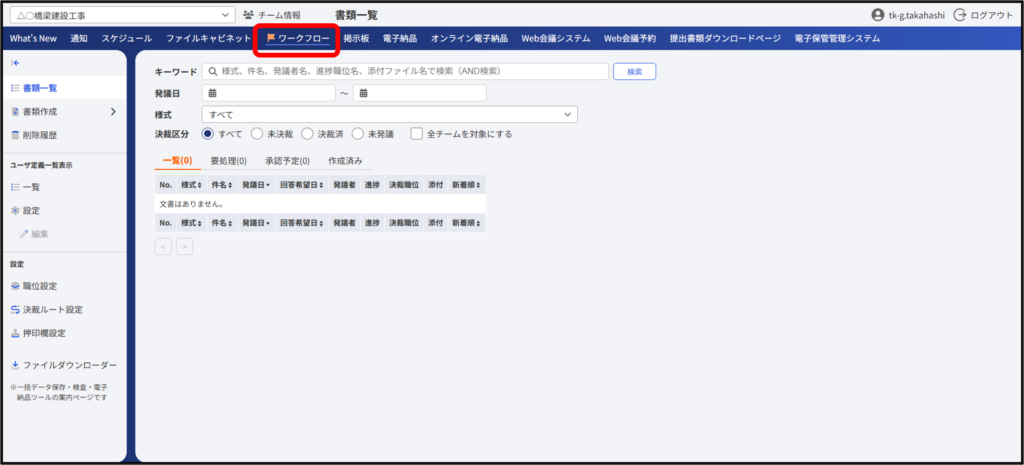
ワークフロー機能を利用するには、ログイン後、「メイン画面へ」をクリックします。

画面上部の[ワークフロー]をクリックすると、作成した文書を一括管理するための「書類一覧」画面が表示されます。
また、画面の左側にはワークフローの各種メニューが表示されます。
2.書類一覧について
2-1.書類一覧とは
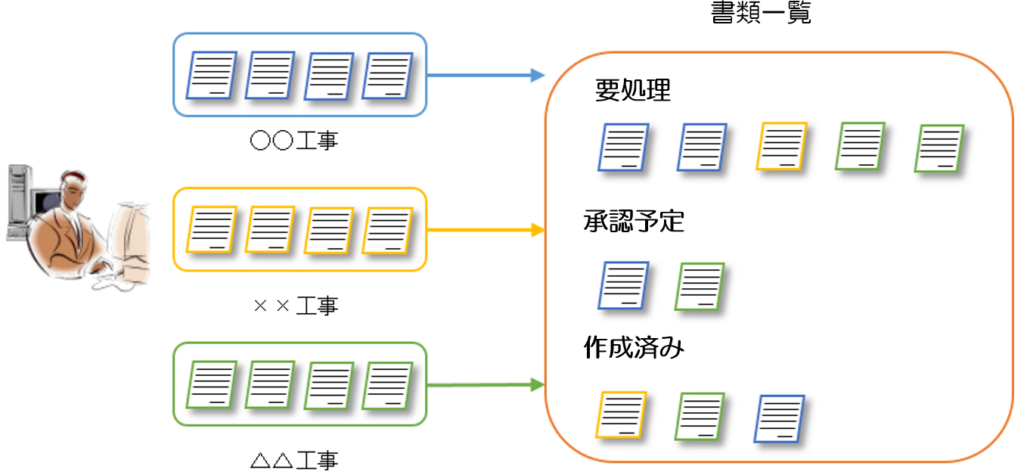
[書類一覧]とは自分に関連しているワークフローを確認できる画面です。関連しているワークフローが分類ごとに分けられ、一覧として表示されているので、素早く目的のワークフローを確認できます。
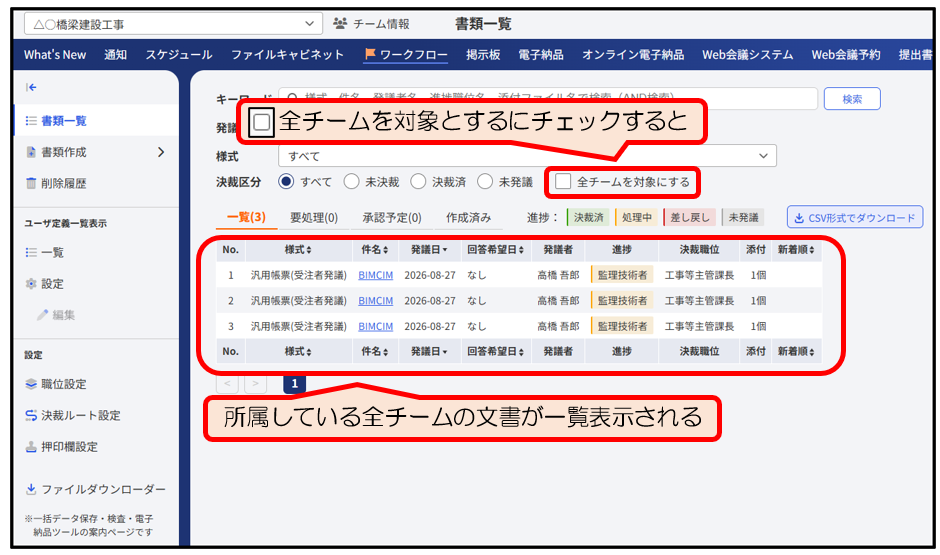
利用者が所属している全チームについて一括で表示されます。
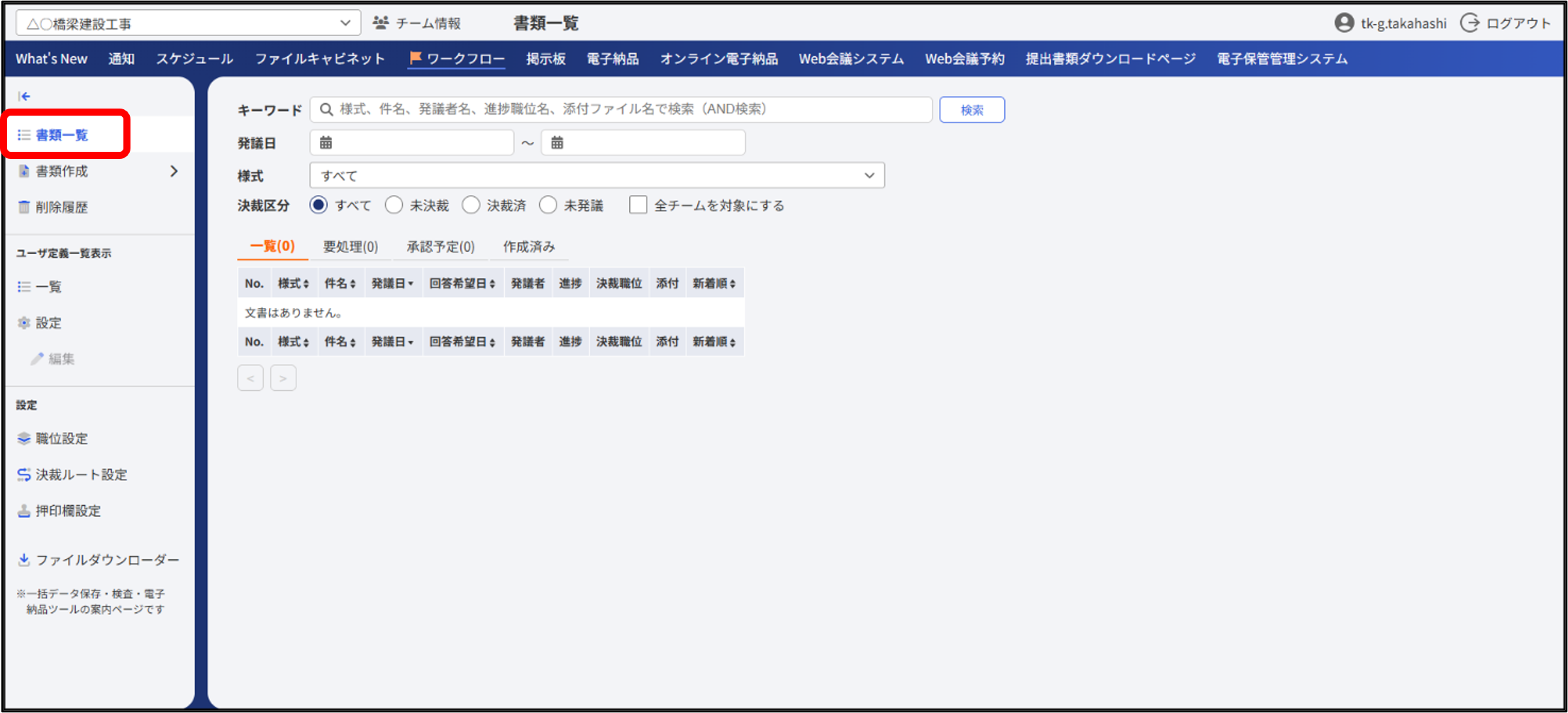
画面左側のワークフローメニューより、[書類一覧]をクリックすると、書類一覧画面となります。
2-2.タブについて
(1)一覧タブ
一覧タブは、画面左上に表示されている工事にて作成された文書が一覧で表示されるタブです。作成された文書の進捗状況等を確認する際に使用します。
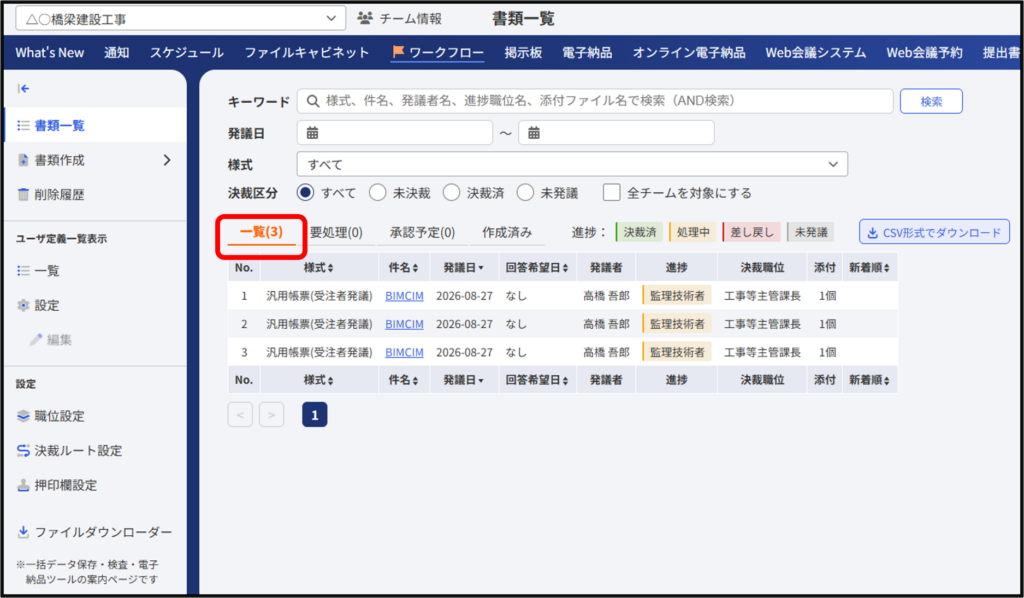
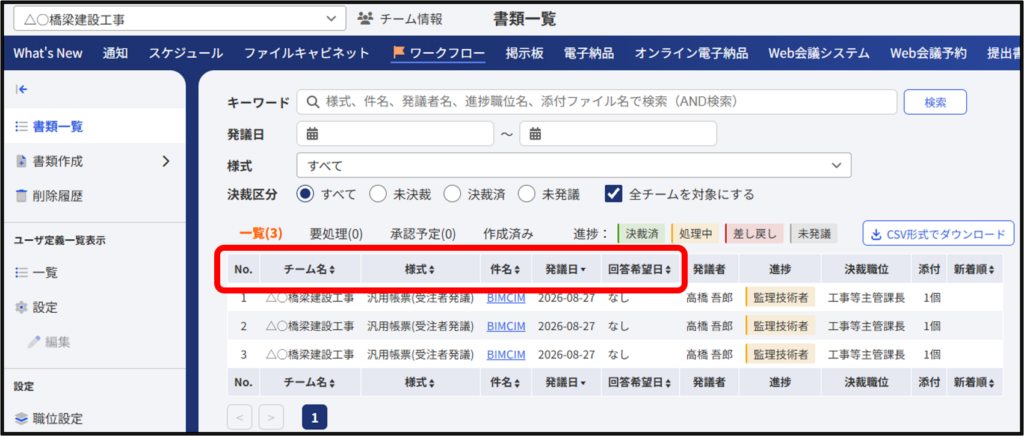
「全チームを対象にする」チェックボックスをチェックすることで表示する対象を全チームへ切り替えることが可能です。
(2)要処理タブ
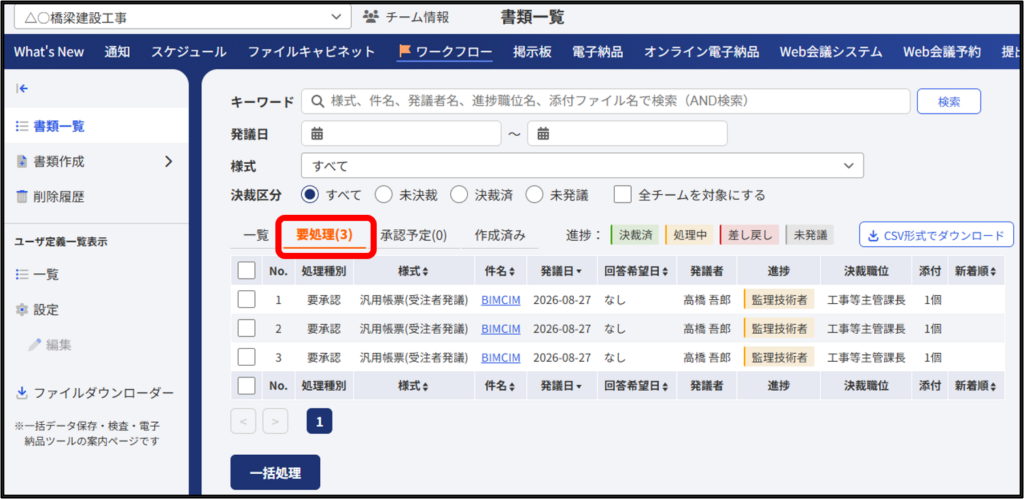
要承認タブは、現在、利用者の承認・決裁が必要な文書がまとめられているタブです。
ここから文書を選択し、承認・決裁することができます。
(3)承認予定タブ
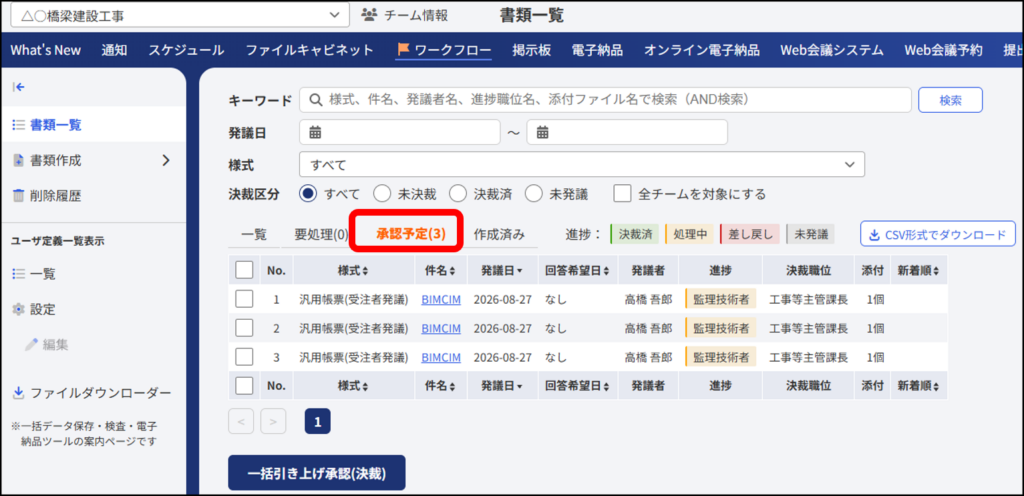
承認予定タブは、自分が将来承認・決裁する予定の文書がまとめられているタブです。
承認する予定の文書の確認の他、文書を引き上げ承認(決裁)したいときなどに使用します。
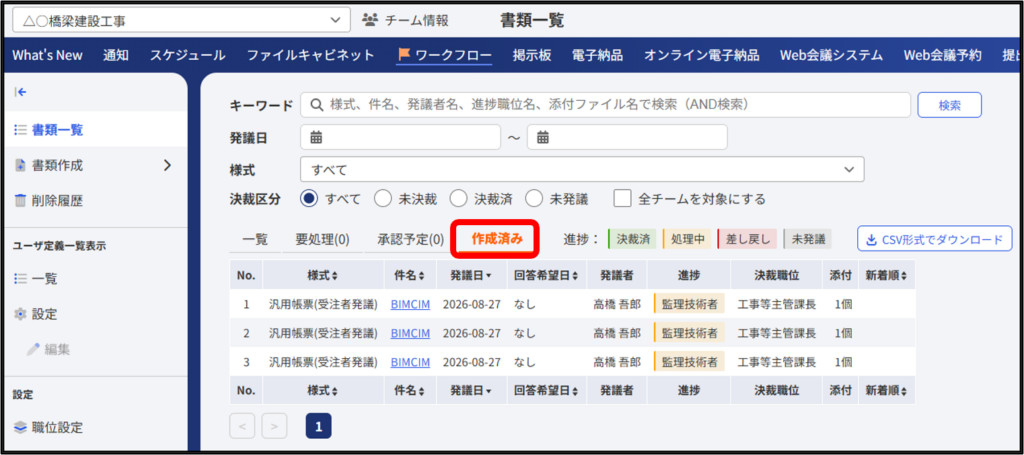
(4)作成済みタブ
作成済みタブは、自分が作成した文書が一覧としてまとめられているタブです。
・自分が作成した文書を発議したい
・自分が作成した文書を複製したい
・自分が作成した文書の進捗が知りたい
ときに使用します。
(5)操作方法
ソート(並べ替え)機能
各タブの[チーム名][様式][件名][発議日](または[回答希望日])をクリックすると、項目ごとにソートすることができます。
チームや文書の種類ごとに並べたい時や、発議日や解凍希望日順に並べ替えたい場合などに使用します。
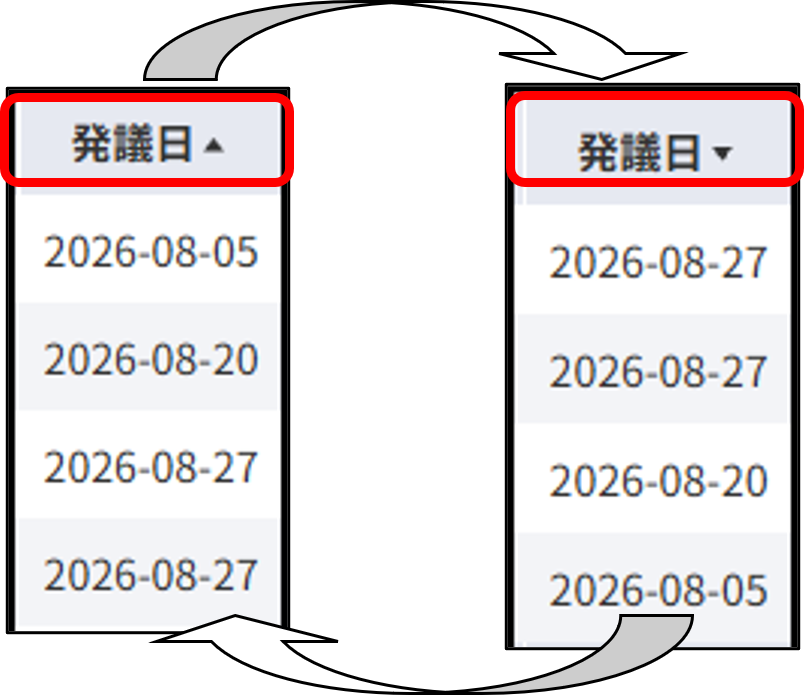
項目名をクリックする度に、昇順と降順が切り替わります。
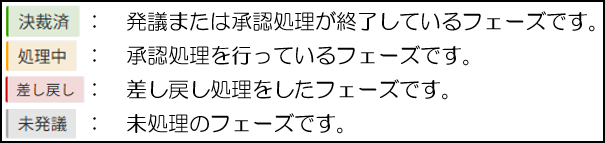
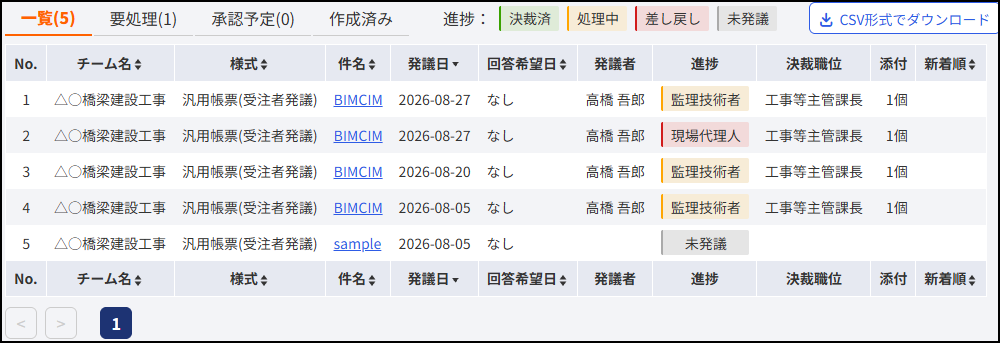
進捗状況
承認の進捗状況を確認することができます。
検索機能
各タブにおいて以下の項目で検索をかけることができます。
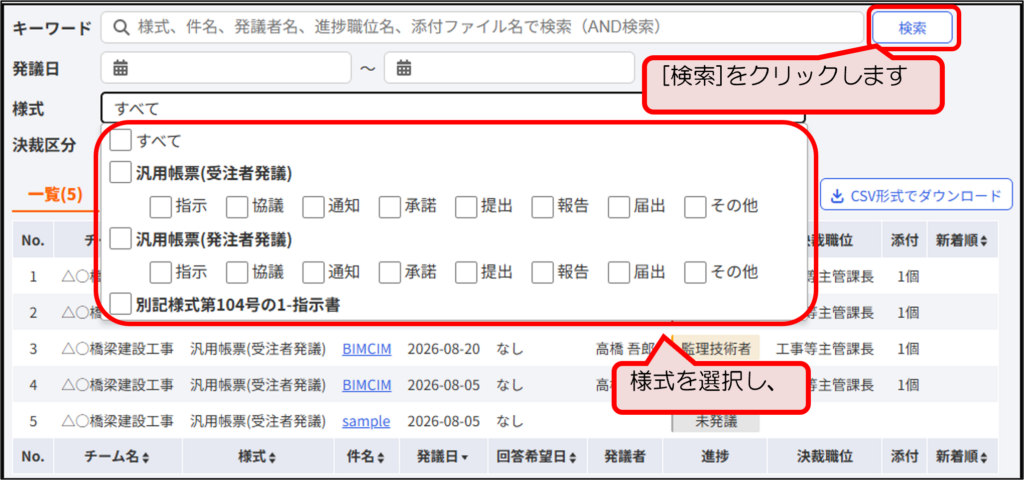
・ 1)文書の様式
画面上の[様式]プルダウンメニューより、絞り込みたい様式を選択後、[検索]をクリックすることで表示を切替えることができます。
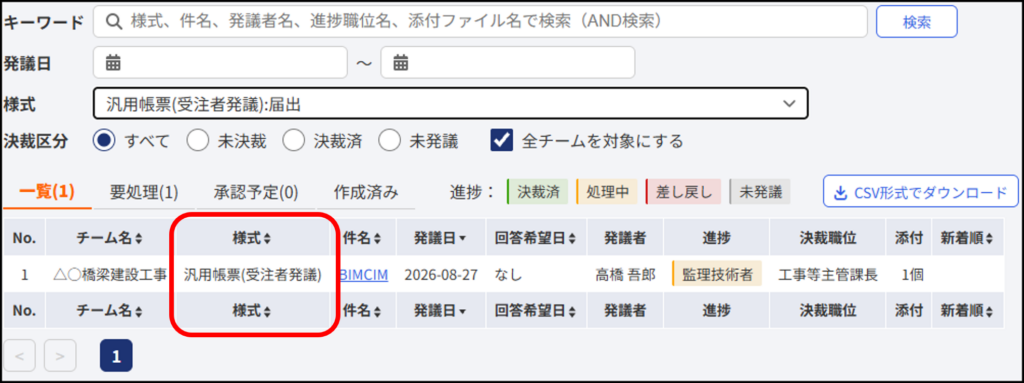
該当の様式のみが表示されましたら検索完了です。
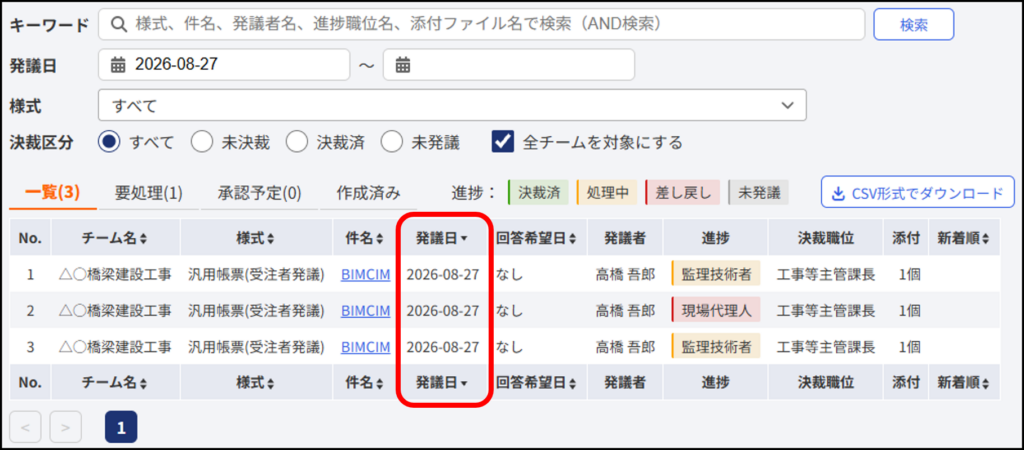
・ 2)発議日
画面上の[発議日]の指定項目にて期間を入力いただき、[検索]をクリックすることで選択期間内が発議日に指定されている文書を表示することができます。
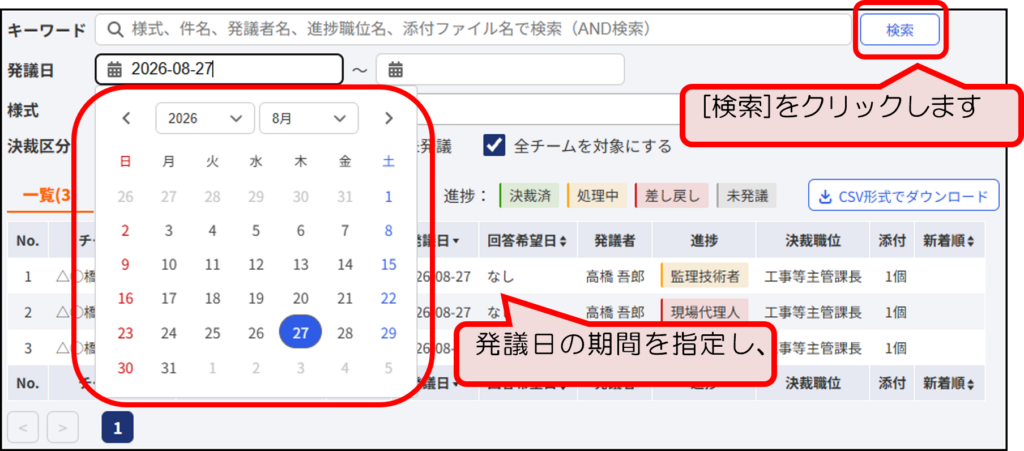
指定の期間が発議日として設定されている文書が表示されましたら検索完了です。
・ 3)キーワード検索
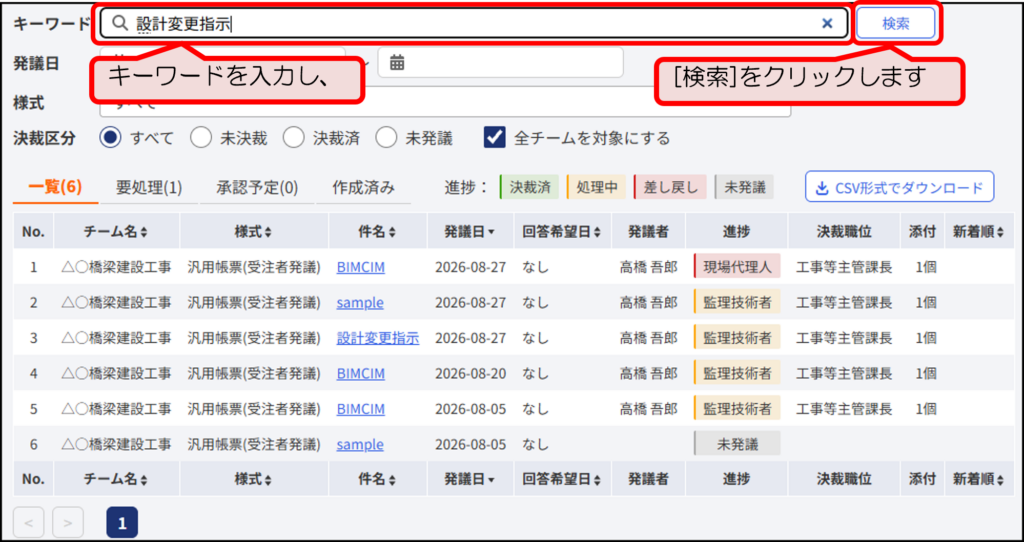
画面上の[キーワード]入力項目に検索のキーワードを入力いただき、[検索]をクリックすることで様式、件名、発議者名、進捗職位名、添付ファイル名にて検索をかけることができます。
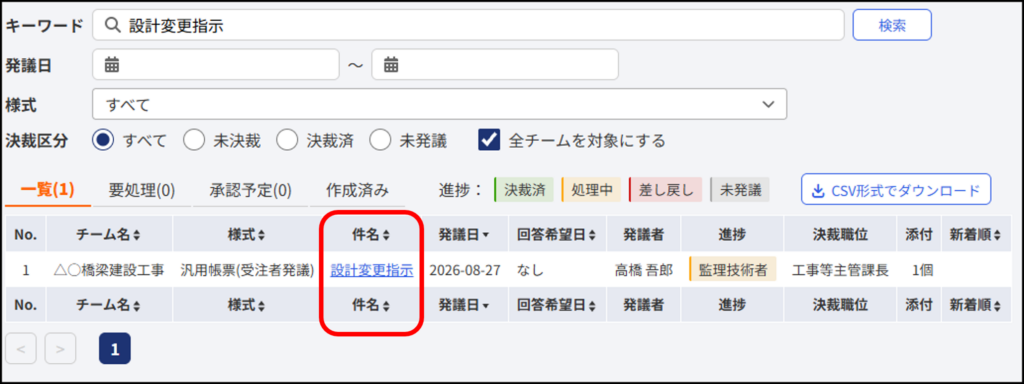
検索ワードに従って文書が表示されましたら検索完了です。
(6)文書内容を確認する
件名欄において、内容を確認したい文書のタイトルをクリックすると、進捗状況に合わせて文書の内容が確認できます。
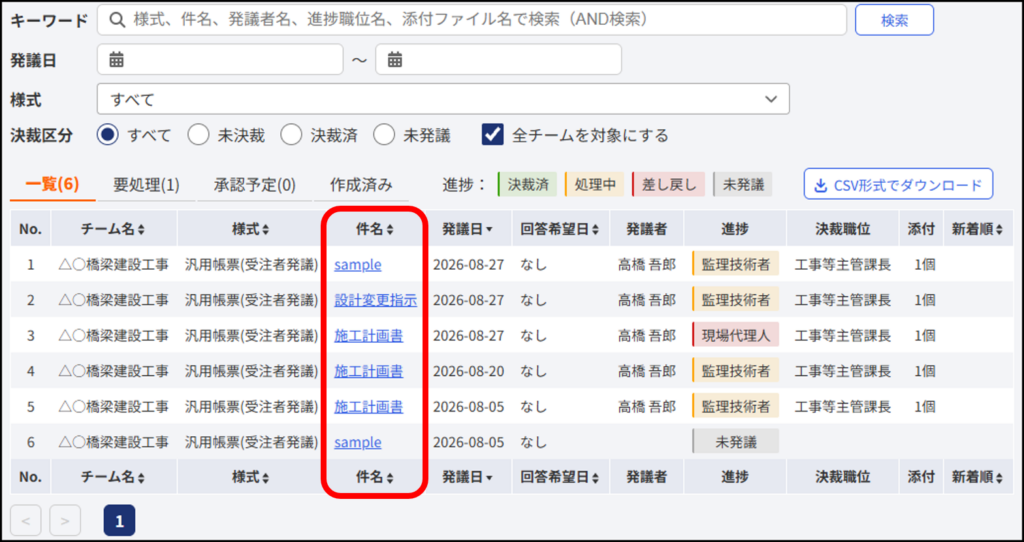
文書の詳細画面が表示されます。
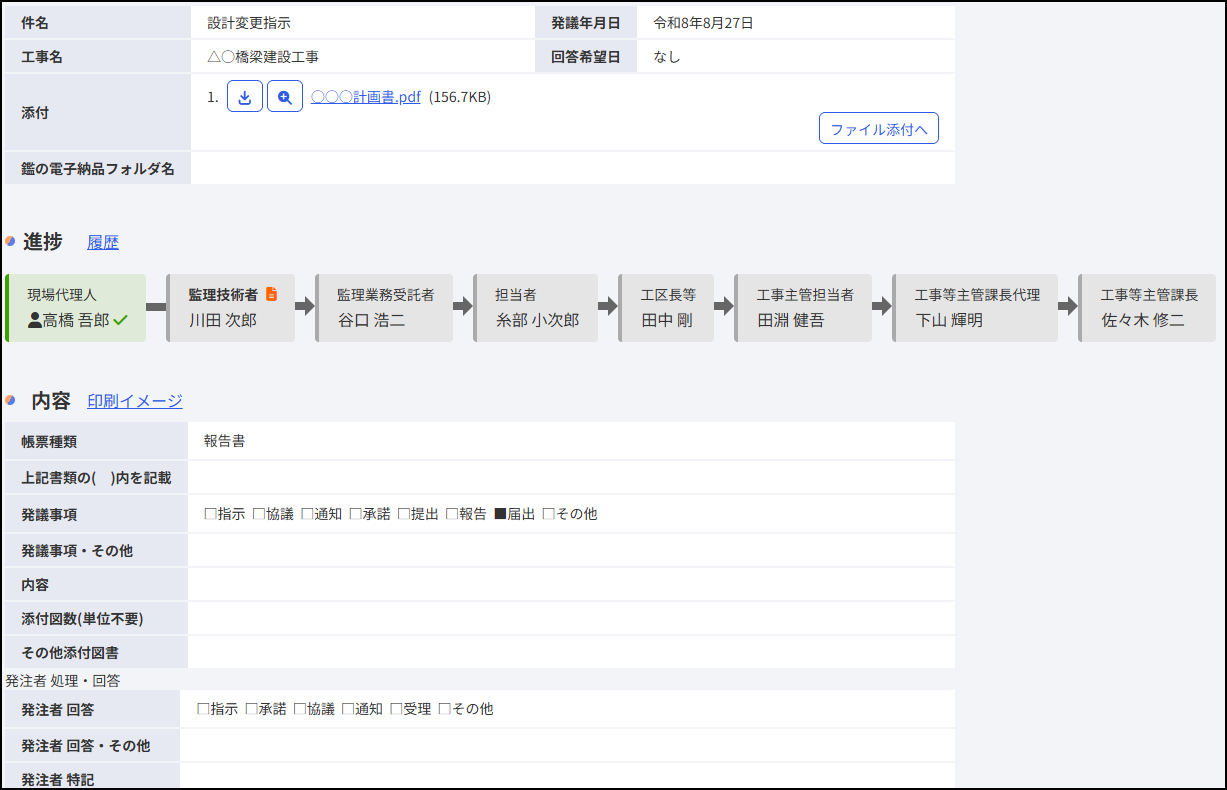
この画面から文書の承認処理を開始することもできます。
3.汎用帳票の発議
3-1.汎用帳票を作成する
本項では、書類作成について解説します。
書類作成とは、システムに搭載された汎用帳票から、承認等の決裁を行いたい文書を作成する機能です。
「ワークフロー」を選択後に、画面左側に表示される[書類作成]をクリックし、表示された汎用帳票の一覧から作成したい汎用帳票をクリックします。
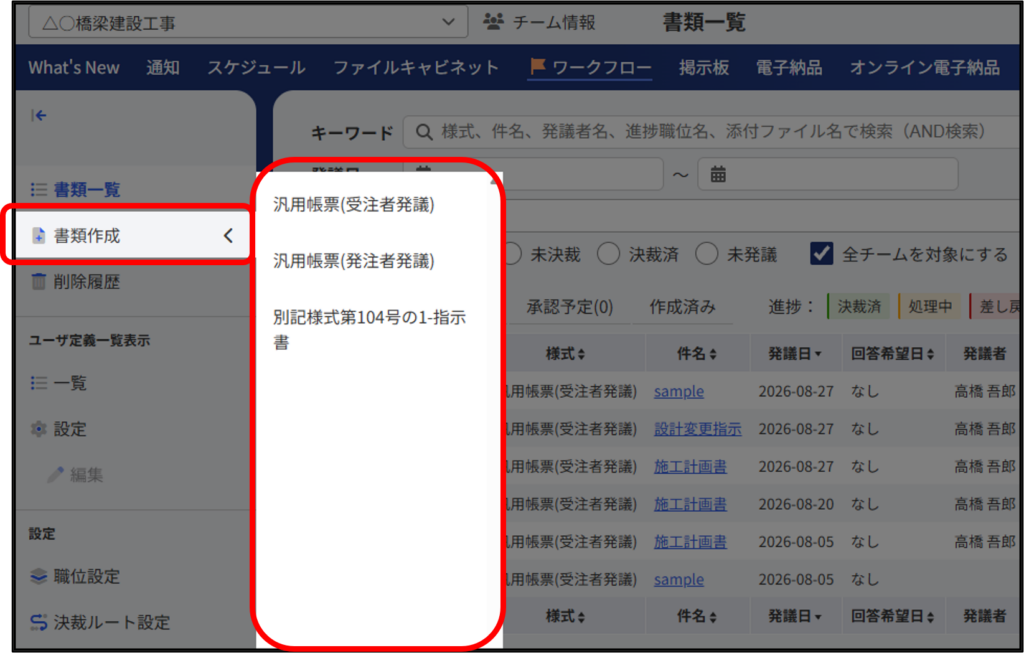
選択した汎用帳票の作成画面(鑑)が表示されます。
※鑑に入力された項目をもとに汎用帳票が作成されます。
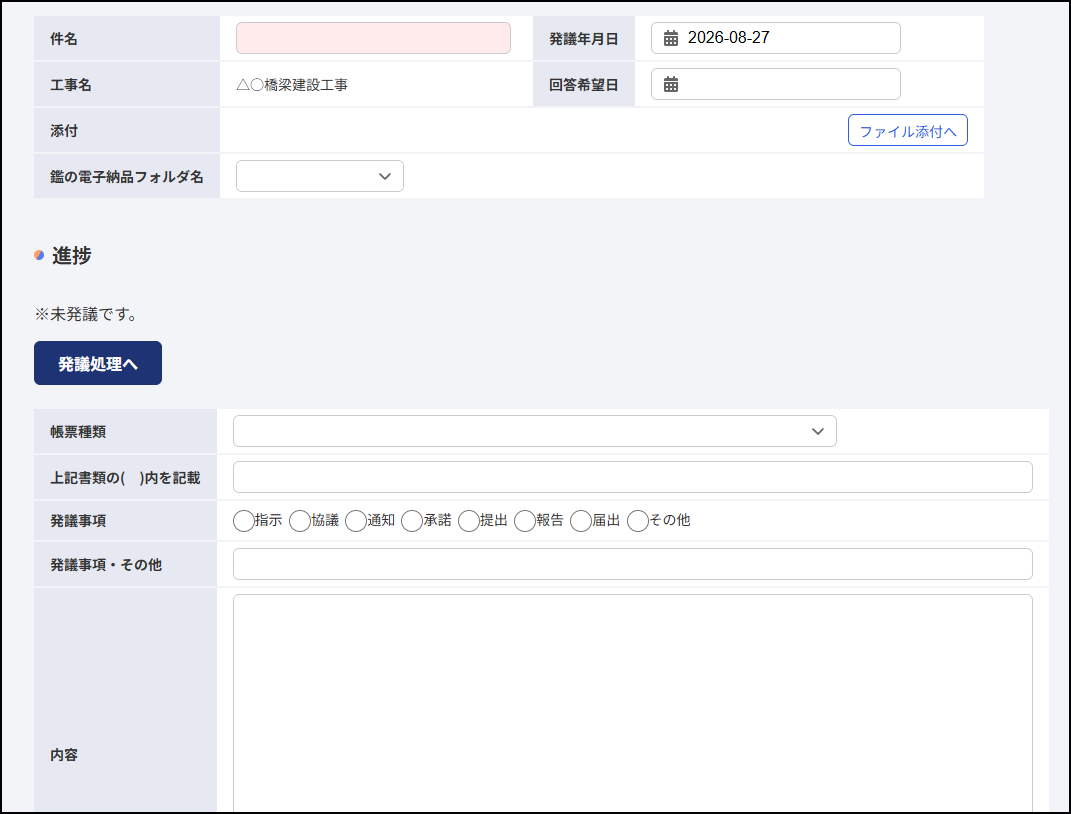
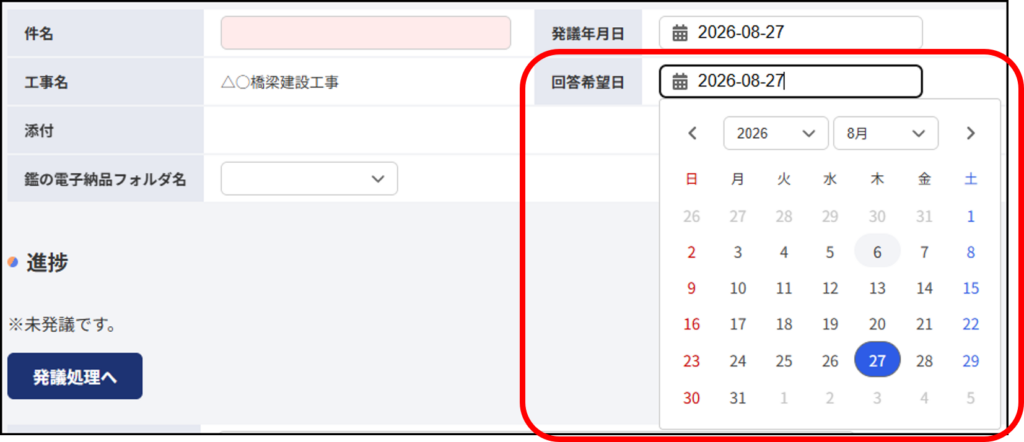
件名を入力します。

発議年月日はカレンダーから該当日(適切な日付)をクリックして入力します。
※初期設定は書類作成日となっております。
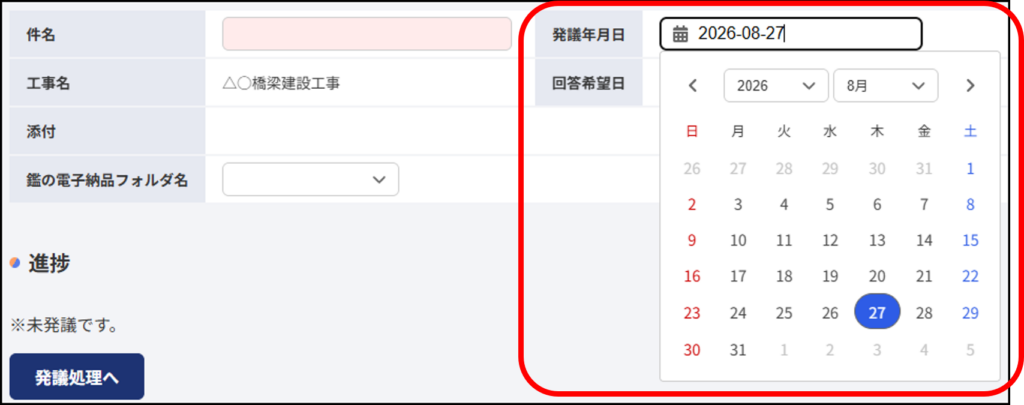
回答希望日がある場合、回答希望日を選択して設定することも可能です。
回答希望日を超えて回答が無い場合、一覧表示において赤字で表示されるようになります。
「帳票種類」赤枠を選択し、該当の帳票を選択します。
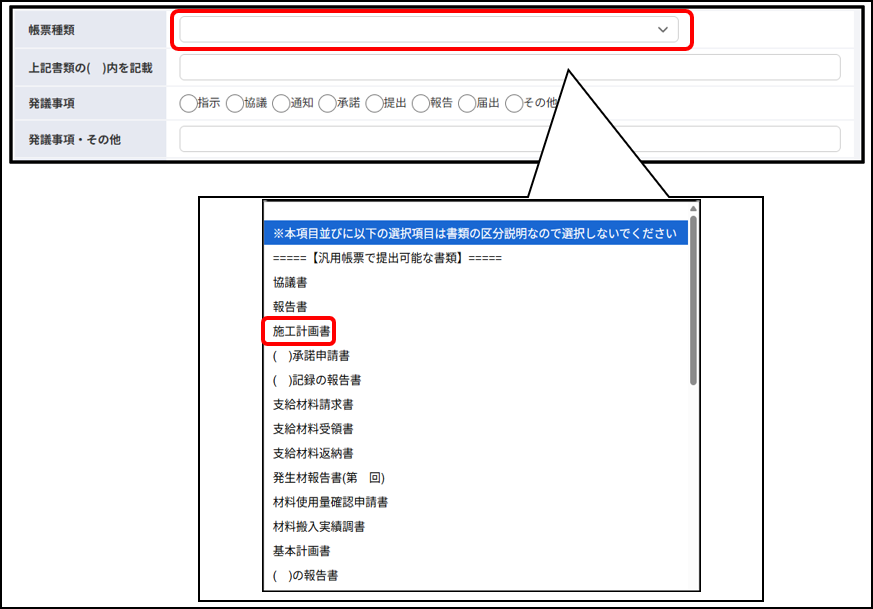
「副題」は任意で入力できる項目です。決裁後の検索や整理の時に判別できる内容を入力してください。

「発議事項」は、必須入力項目です。決裁を行う目的に該当する事項を選択してください。

「内容」は、必須入力項目です。起案を行う帳票に対して、何を行うのかを示す説明を記載してください。
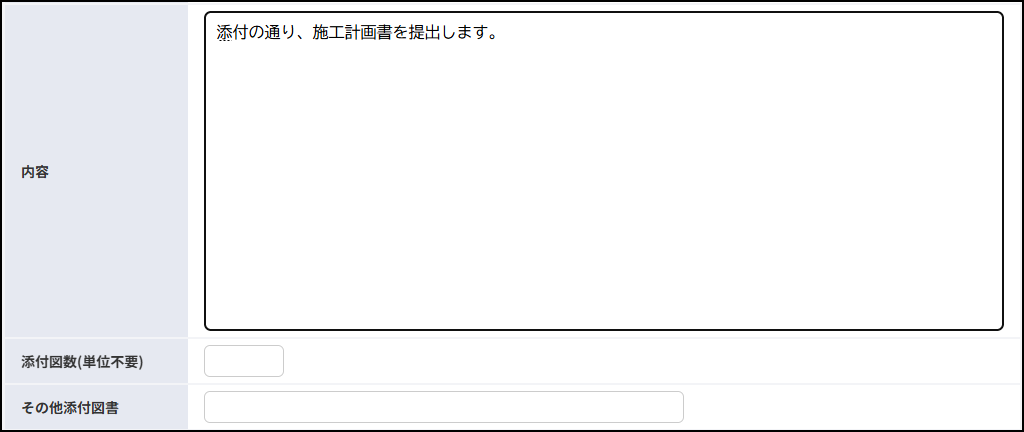
上記までの入力が完了後は、保存を選択し、作成した帳票を保存します。

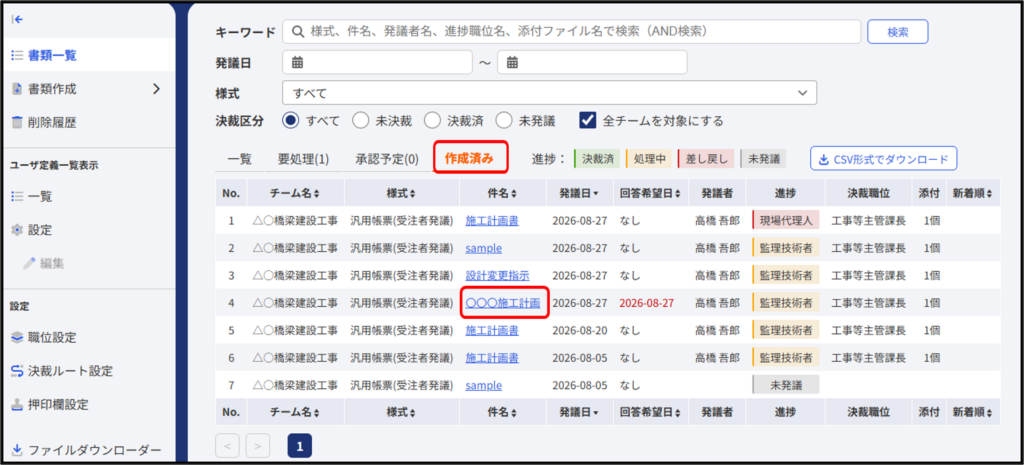
保存した文書は、書類一覧の[作成済み]タブに表示されます。
こちらから文書の編集や発議操作を再開することができます。
もちろん、文書作成から書類添付、発議までを連続操作することも可能です。
3-2.ファイルを添付する
東京都建設局様の工事案件や委託案件では、決裁で使用する添付ファイルをファイルキャビネットにファイルを登録し、決裁を進める運用を行っています。
一連の手順は別マニュアル【ワークフロー書類管理と発議手順】を参照ください。
本項では、運用とは異なる方法で、汎用帳票にファイルの添付する2種類の方法を解説します。
汎用帳票の作成画面(鑑)にて「ファイル添付へ」を選択します。

以下のうちいずれかの方法で、ファイルを添付します。
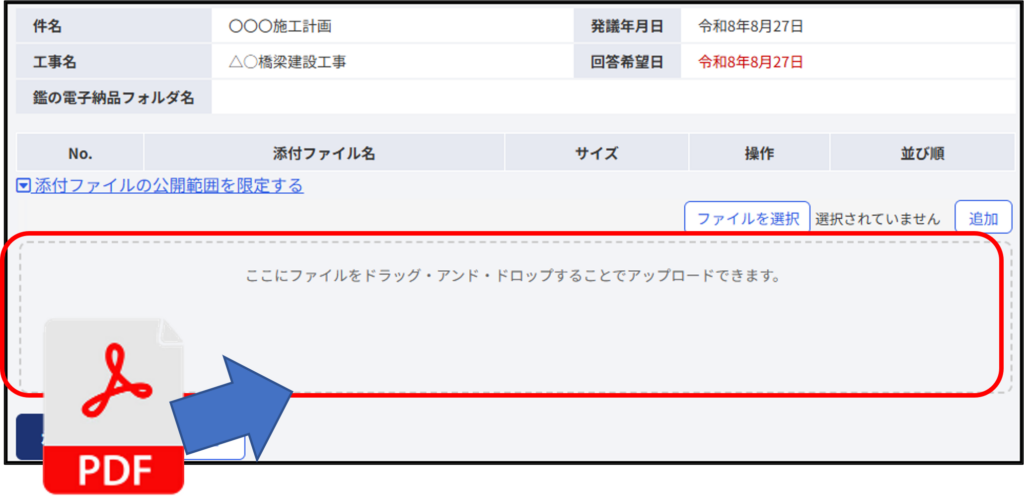
(1)ファイルをドラッグ・アンド・ドロップして添付する
添付資料を「ここにファイルをドラッグ・アンド・ドロップすることでアップロードできます。」と書かれた破線の枠内にドラッグ・アンド・ドロップします。
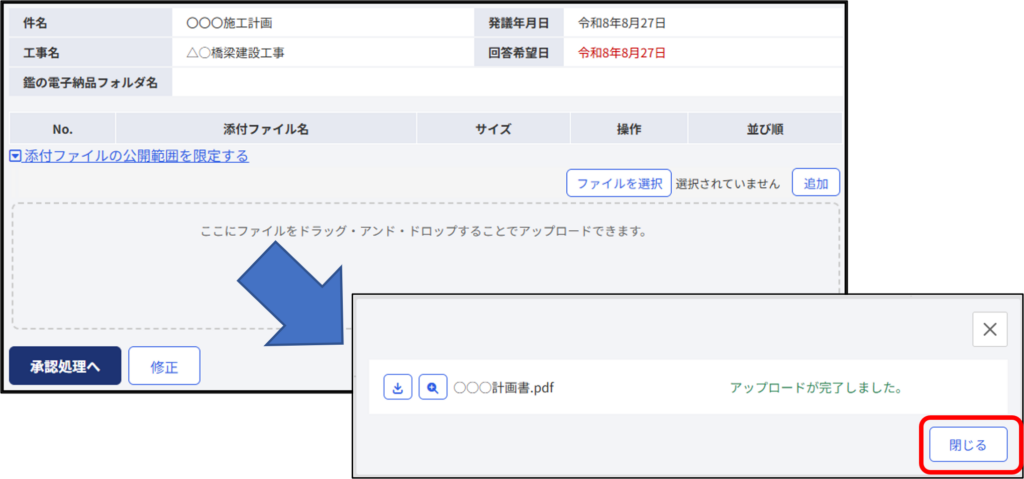
添付ファイルの登録状況ダイアログが表示されます。
緑字で「アップロードが完了しました※」と表示されましたら[閉じる]をクリックします。
※表示される前に「閉じる」をクリックすると、正常に添付できませんのでご注意ください。
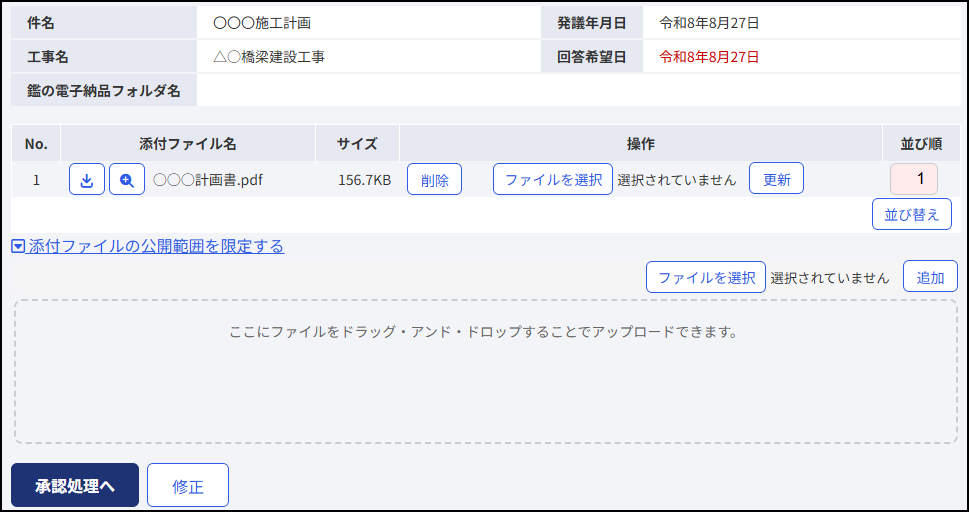
添付ファイルを追加する場合は、「ドラッグ・アンド・ドロップ」を繰り返して下さい。
削除する場合は[削除]をクリックします。作成画面(鑑)に戻って編集を行う場合、[修正]をクリックします。
(2)ファイルを選択して添付する
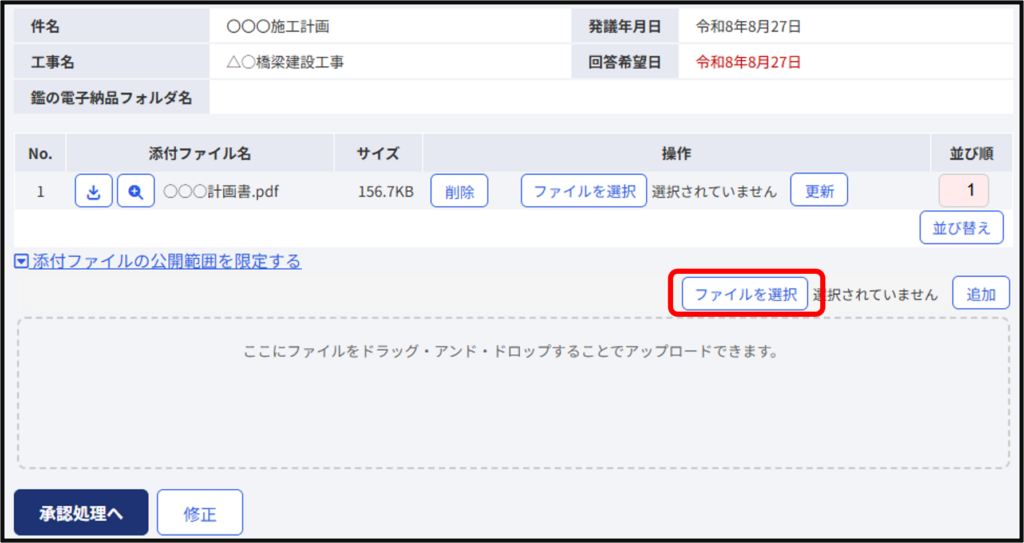
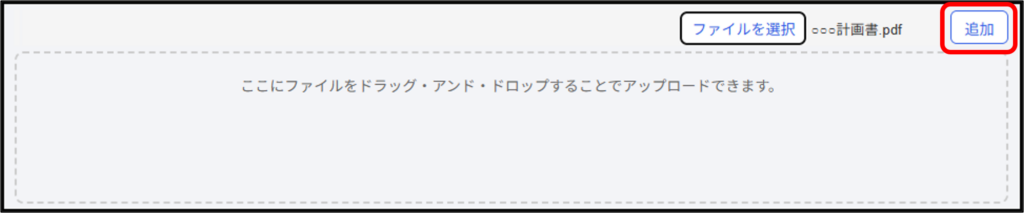
[ファイルを選択]ボタンをクリックしてください。
ファイルを選択したら[追加]をクリックしてください。
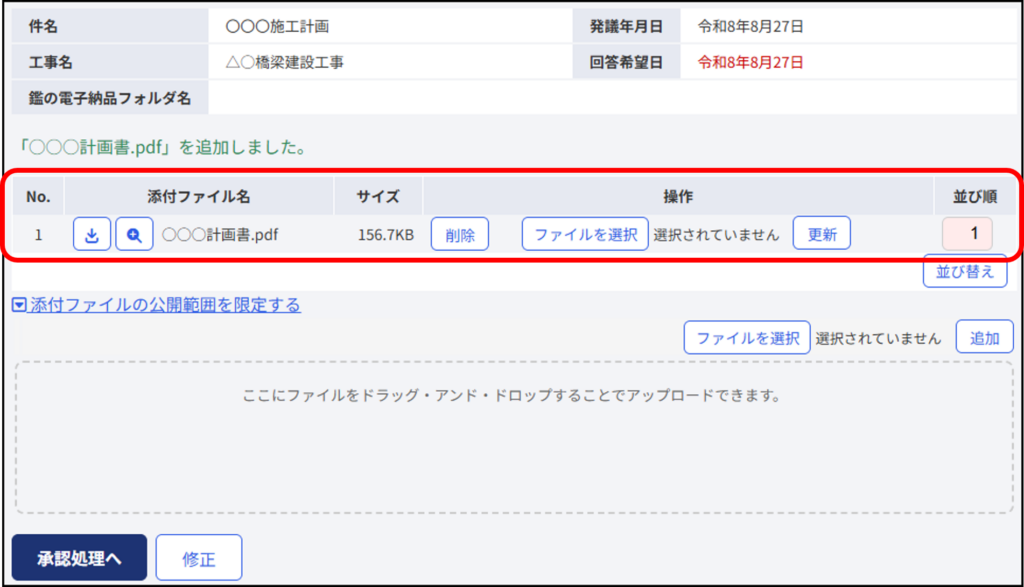
『「ファイル名」を追加しました。』と表示されましたら登録完了です。
添付ファイルを追加する場合は、[ファイルを選択※]と[追加]を繰り返して下さい。
※[削除]の右隣にある[ファイルを選択]は、既存添付ファイルへの上書き選択となります。添付ファイルを追加する際はその右下にある[ファイルを選択]をクリックしてください。
削除する場合は[削除]をクリックします。
作成画面(鑑)に戻って編集を行う場合、[修正]をクリックします。
(3)添付ファイルに公開制限を設定する
添付ファイルを追加する際、閲覧できる職位を限定して登録することができます。
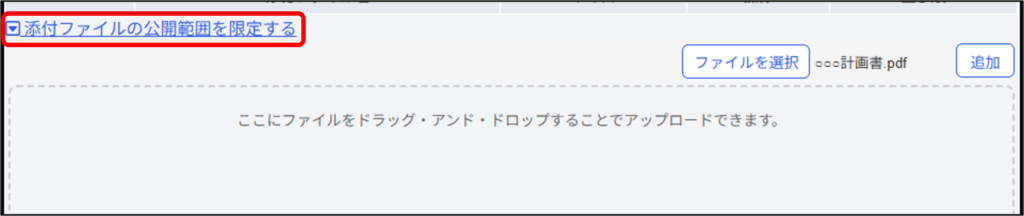
添付するファイルを選択後、[添付ファイルの公開範囲を限定する]をクリックします。
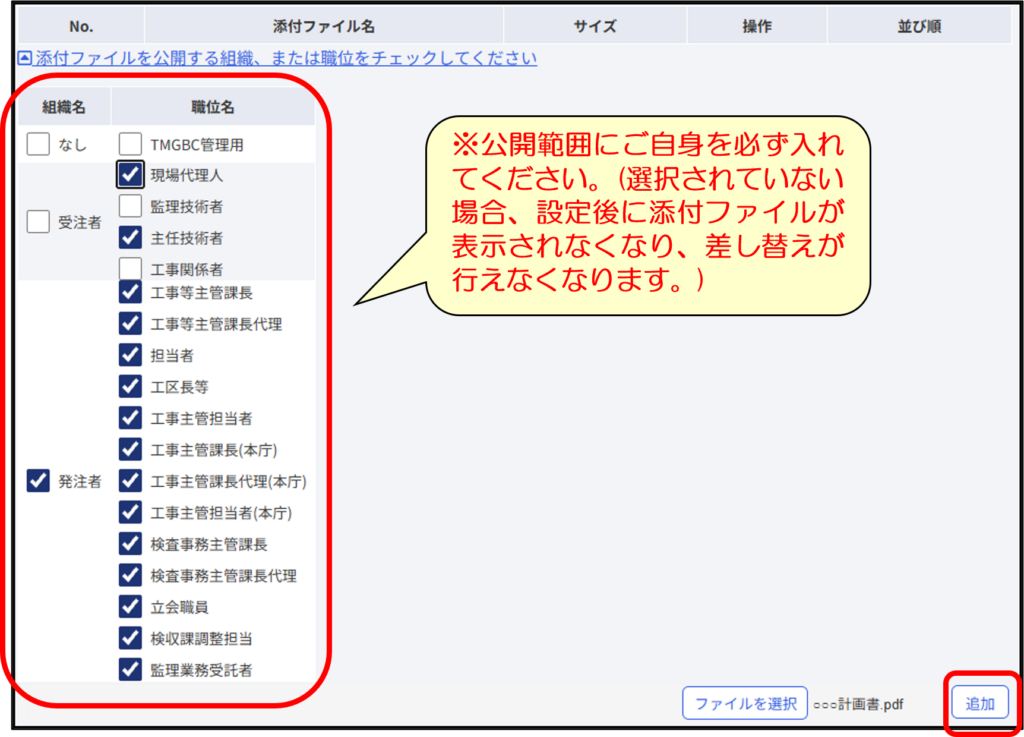
公開する組織、または職位を選択して※、追加ボタンをクリックします。
公開を限定して追加した添付ファイルは、“盾”マークが付きます。
公開されていない職位のメンバーは、添付ファイルがあることも判りません。
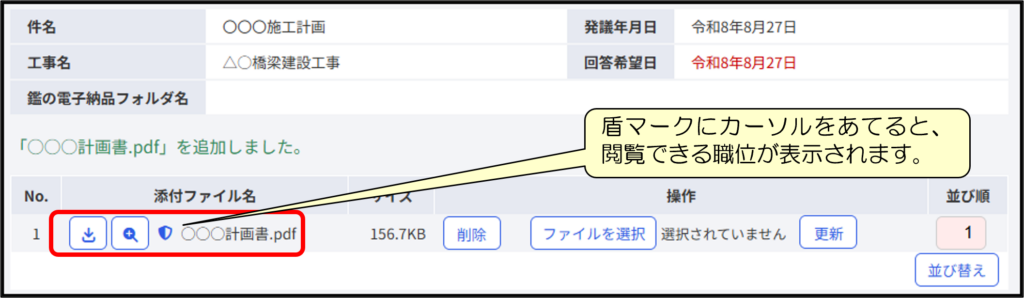
※公開範囲を限定しない(全員公開)の場合、本項目にチェックしないでください。また、公開制限したファイルは電子納品されるファイルに登録されませんので注意してください。
3-3.汎用帳票を発議する
汎用帳票作成画面(「3-1.汎用帳票を作成する」参照)の[発議処理へ]をクリックします。
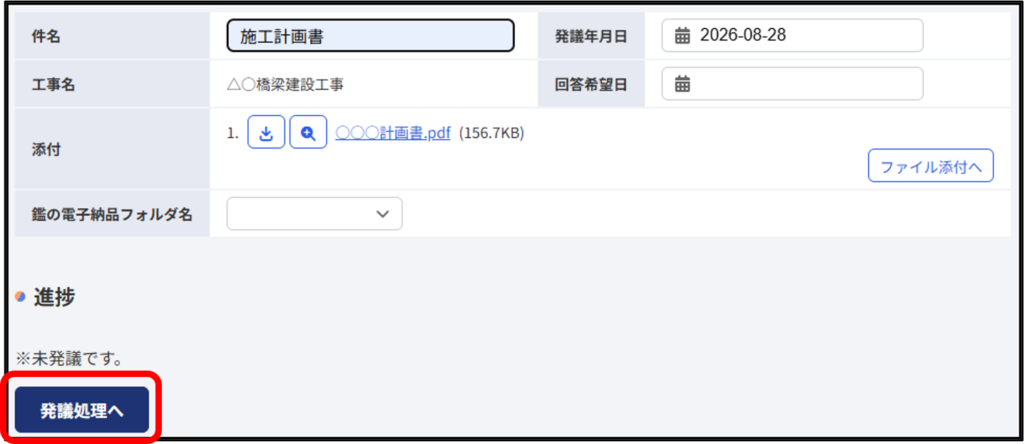
または、前ページのファイル添付画面の[発議処理へ]をクリックします。
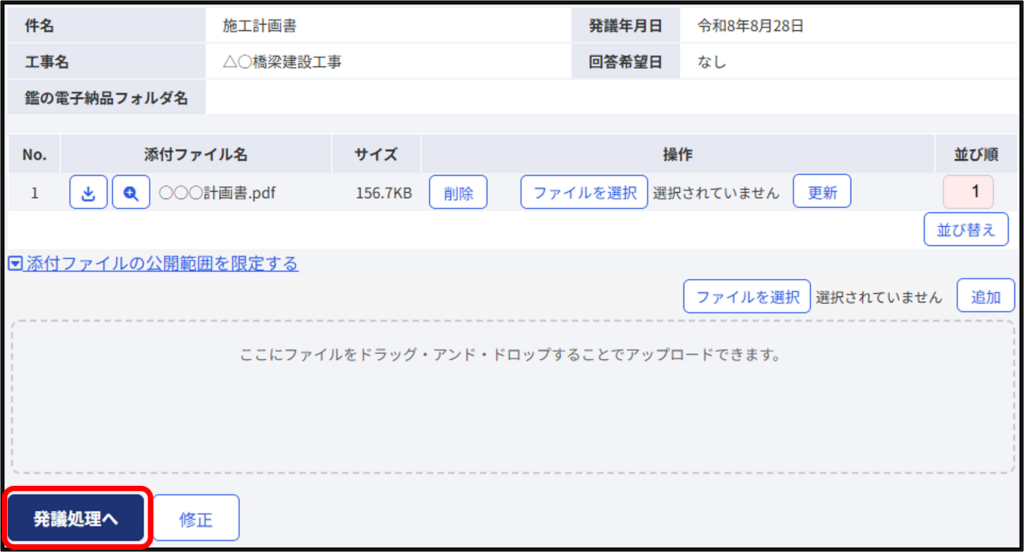
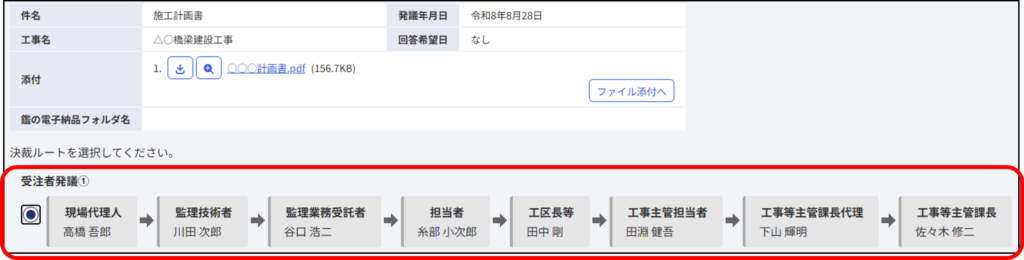
発議画面となりますので、決裁ルートを選択します。
青色の文字がログインしているIDで発議権限のあるルートです。
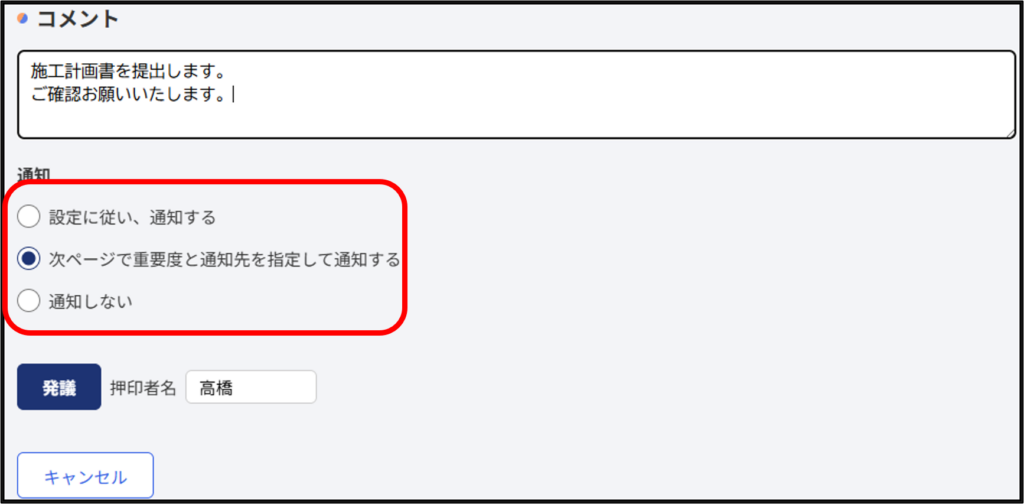
発議時にメンバーに通知することができます。
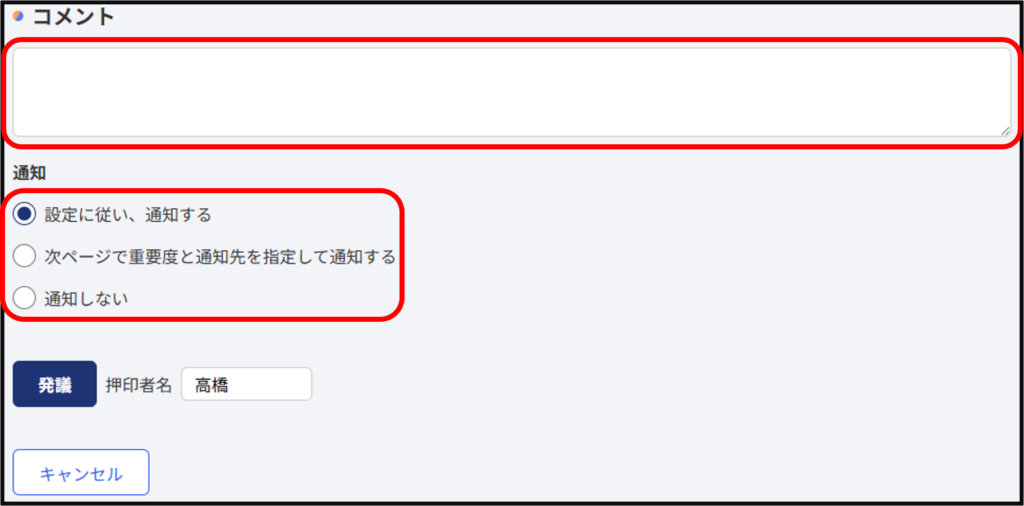
通知したい内容をコメントに記述して下さい。
通知設定は以下の3つから設定可能です。
・設定内容に従う: デフォルト通知設定(「次承認者」「差し戻し先」)で通知を行います。
・次ページで詳細通知:発議後、通知方法、通知するメンバーを指定し、通知を行います。
・通知しない: 文書の発議を通知しません。
押印者名の文字列が押印欄の印影となります。
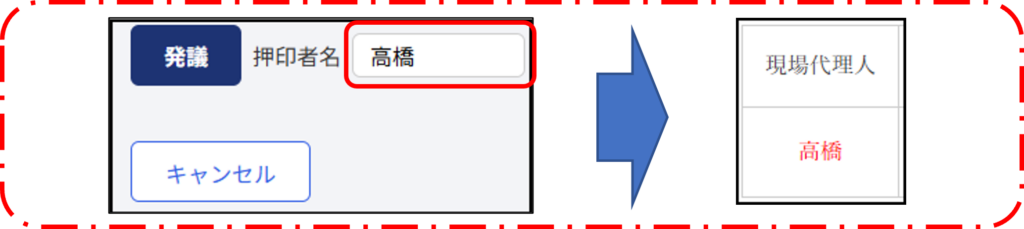
メンバー異動などで、以前の担当者印で発議する場合、変更して押印することが出来ます。
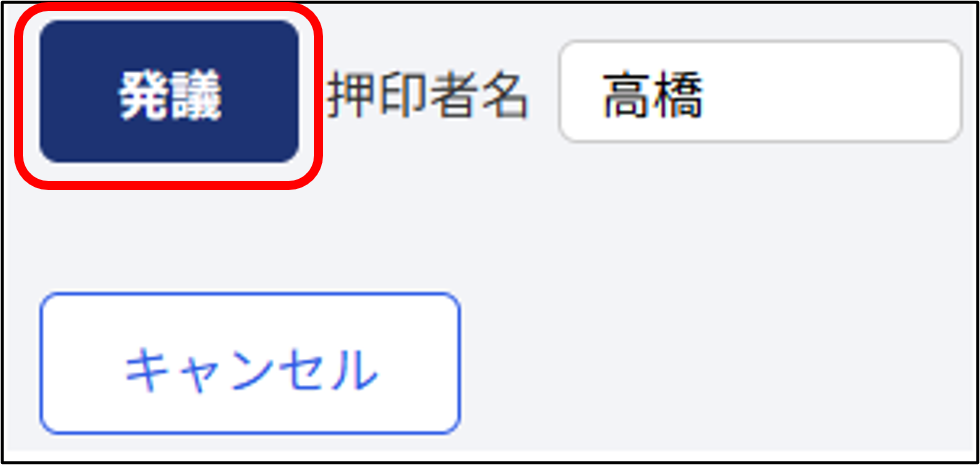
[発議]をクリックすると、発議が実行されます。
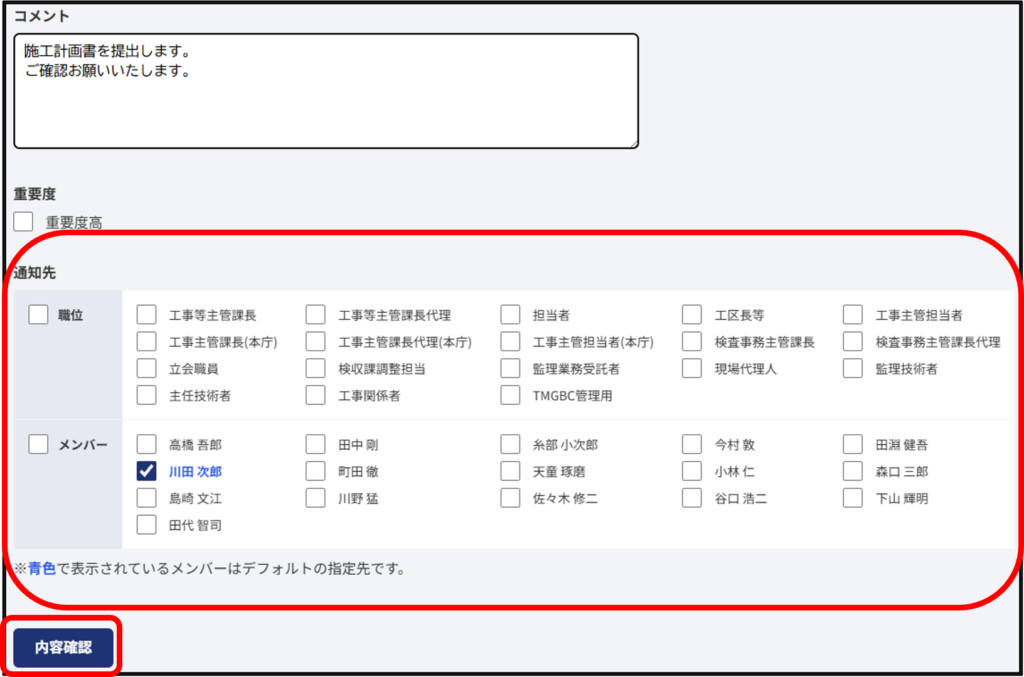
 「次ページで重要度と通知先を指定して通知する」を選択した場合
重要度及び通知先を指定して[内容確認]ボタンをクリックします。
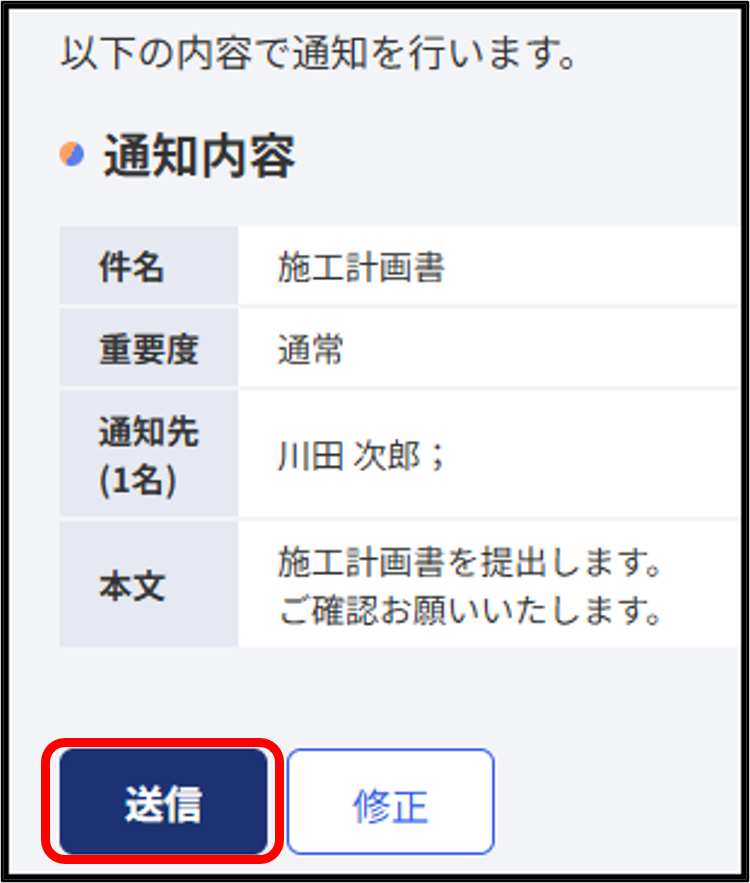
通知内容を確認し、問題がなければ[送信]ボタンをクリックします。
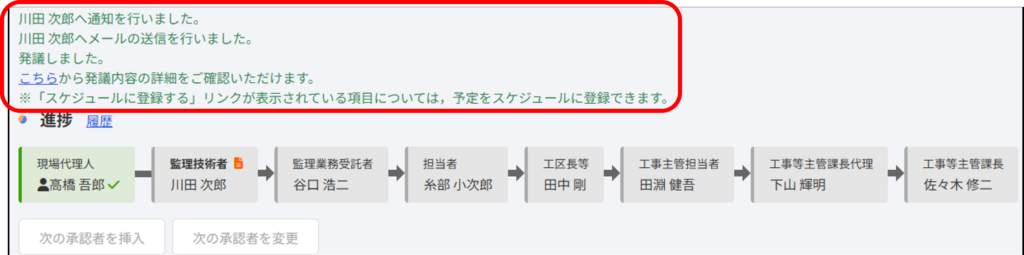
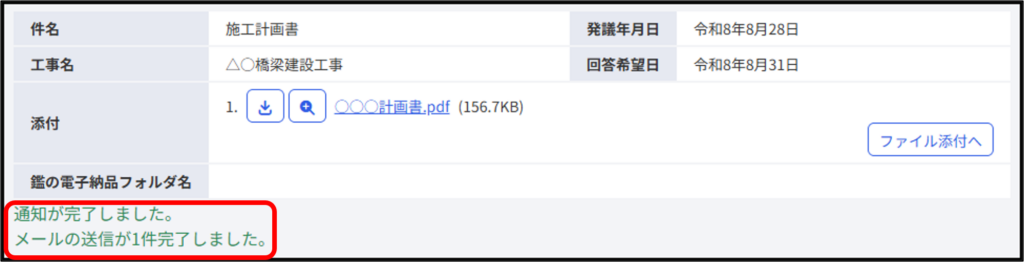
以下のメッセージが表示されましたら通知完了となります。
3-4.引き戻す
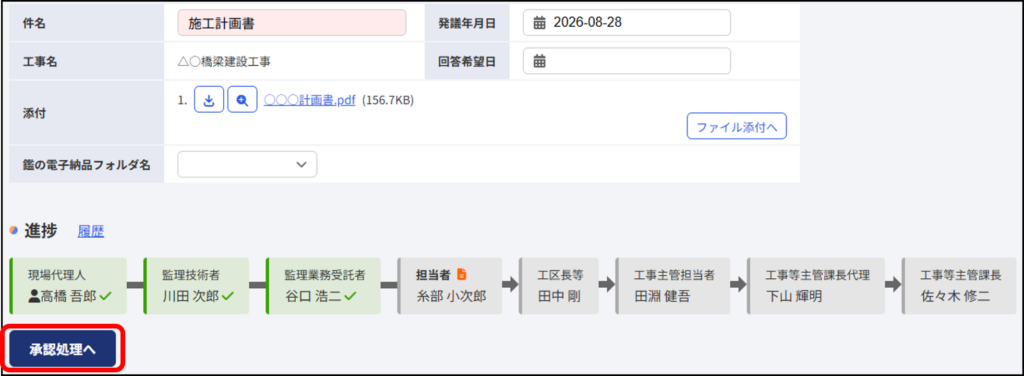
発議した汎用帳票は、既に承認が開始された帳票を含め、引き戻しする事ができます。
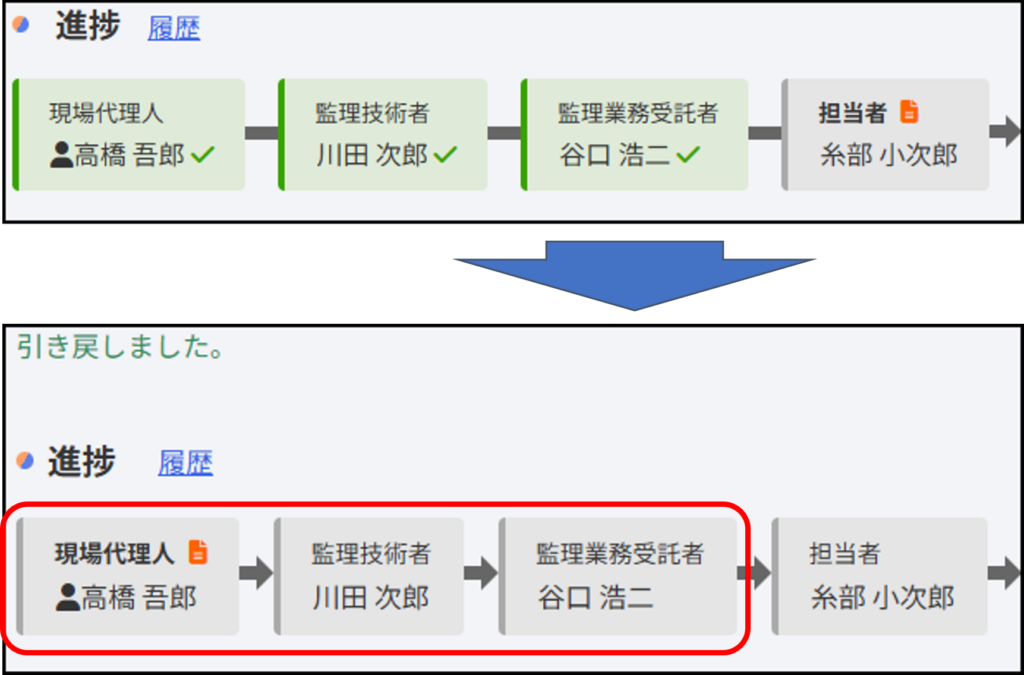
その場合、全ての承認処理がクリアされます。
メニューの[ポータル]、または[一覧]から引き戻したい汎用帳票を選択して、[承認処理へ]ボタンをクリックします。
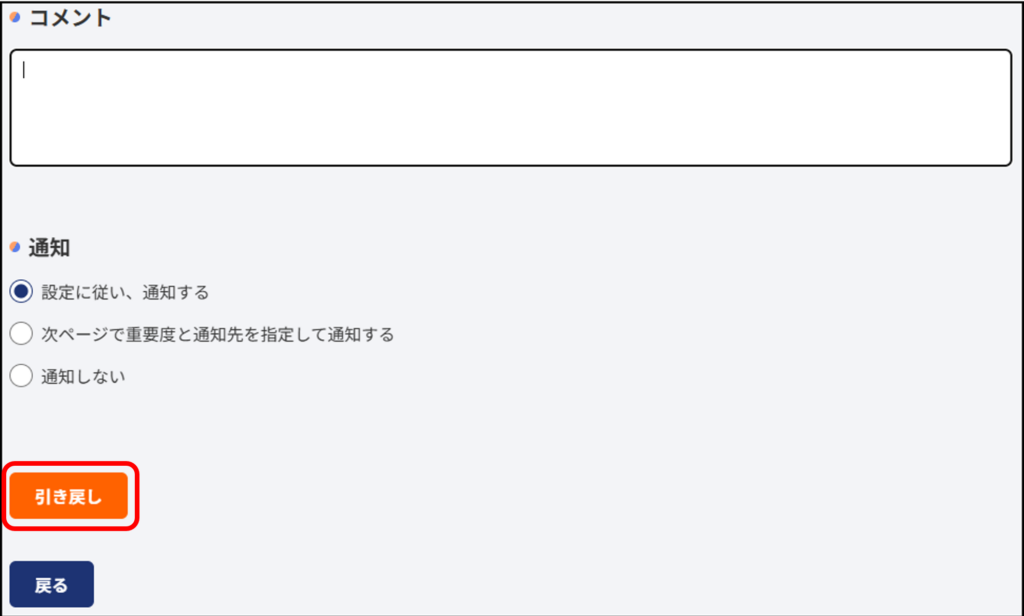
[引き戻し]をクリックします。
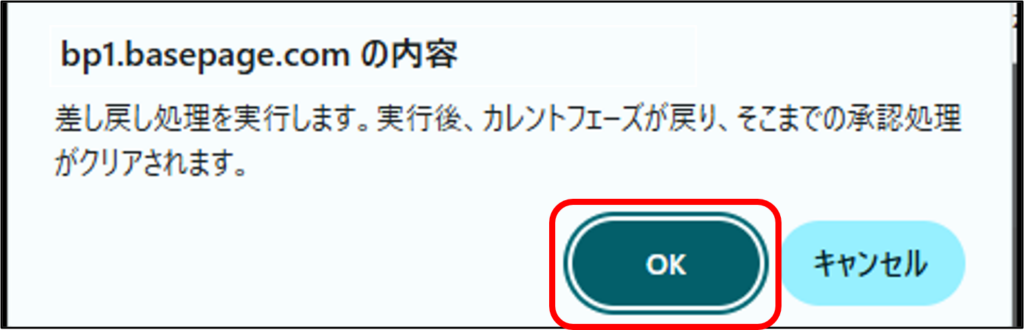
引き戻したフェーズ以降、全ての承認処理(チェックマーク)がクリアされます。
4.汎用帳票の決裁
4-1.汎用帳票を承認する
書類一覧の[要承認]タブより、承認する汎用帳票を選択します。
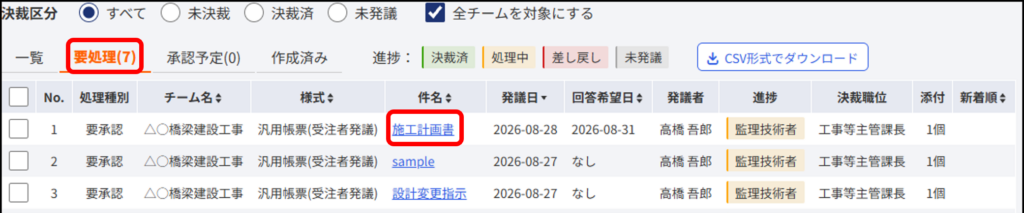
「編集」画面が表示されますので、必要な項目を入力します。(以下、発注者承認時の例)
ファイルの添付方法は、「3-2.ファイルを添付する」を参照してください。
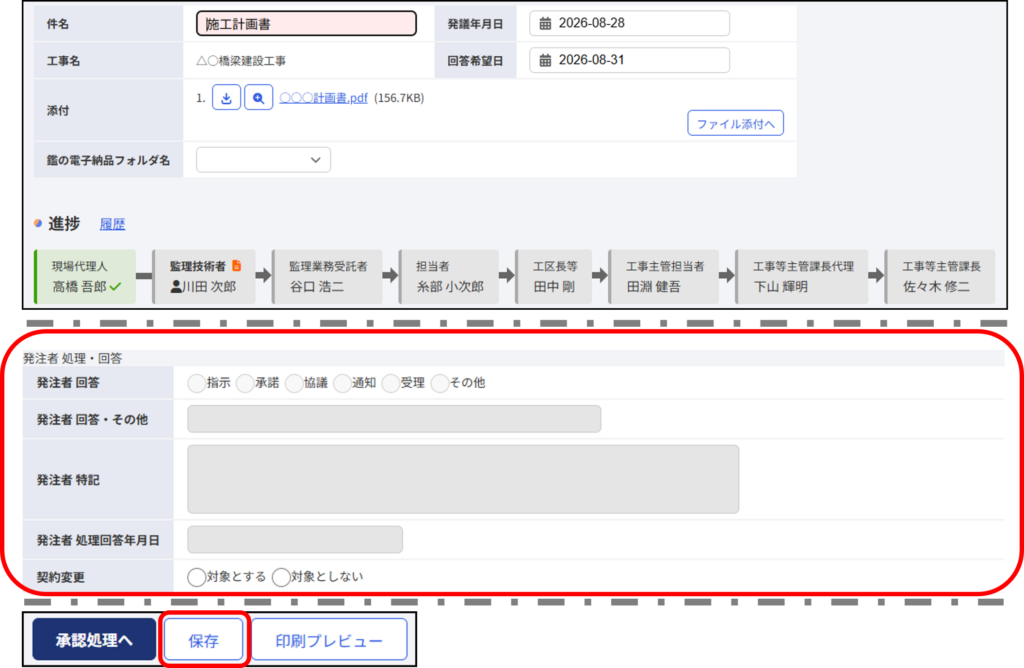
[保存]ボタンをクリックすると内容が保存されます。
[承認処理へ]をクリックします。
青色の文字がログインしているIDで処理しているメンバーです。
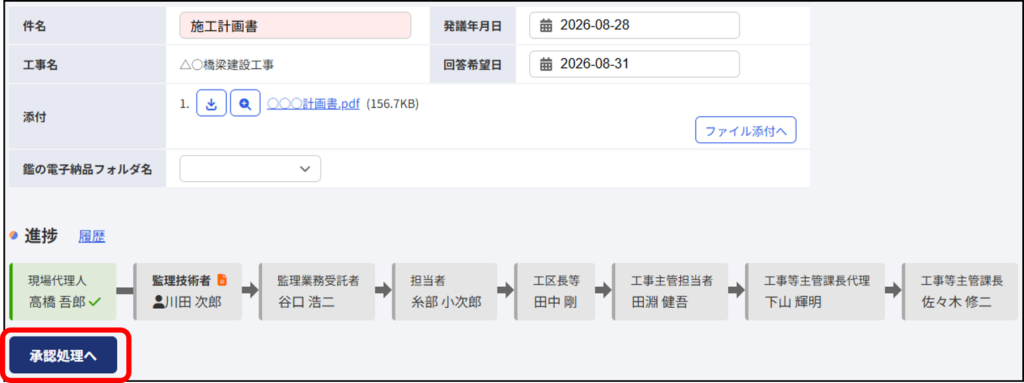
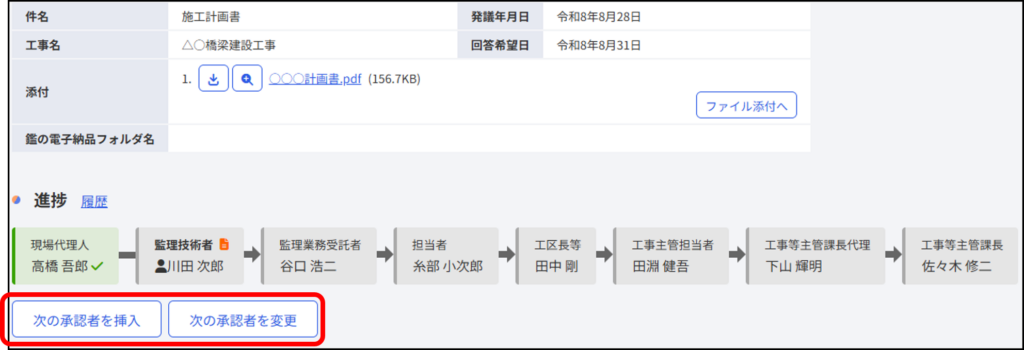
進捗で決裁ルートの確認ができます。
次の承認者を挿入・変更することができます。
承認時にメンバーに通知することができます。
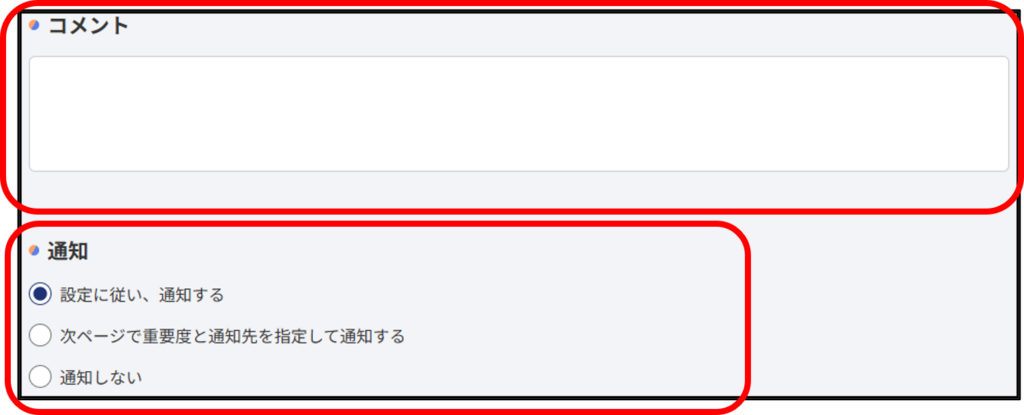
通知したい内容をコメントに記述して下さい。
通知設定は以下の3つから設定可能です。
・設定内容に従う :デフォルト通知設定で通知を行います。
通常、「次承認者」「差し戻し先」です。設定は変更できます。
・次ページで詳細通知※ :承認後、通知方法、通知するメンバーを指定し、通知を行います。
※詳細通知の方法は「3-3.汎用帳票を発議する」をご参照ください。
・通知しない :文書の承認を通知しません。
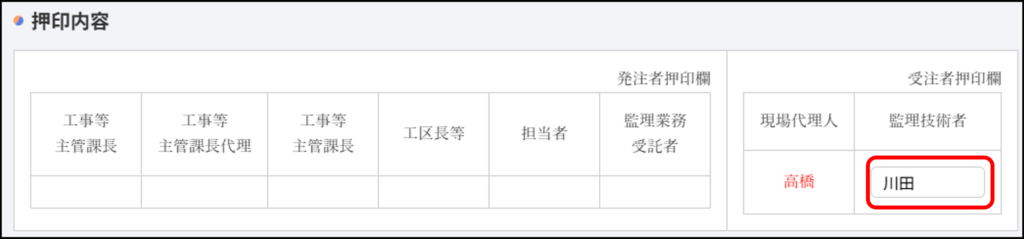
押印欄のイメージが表示され、利用者が押印できる個所に、押印者の文字列が表示されます。
赤色は既に承認済の印影です。
メンバー異動などで、以前の担当者印で承認する場合、変更して押印することが出来ます。
押印して承認する場合は、[押印して承認]をクリックします。
押印せずに承認のみ行う場合は、[押印せずに承認]をクリックします。
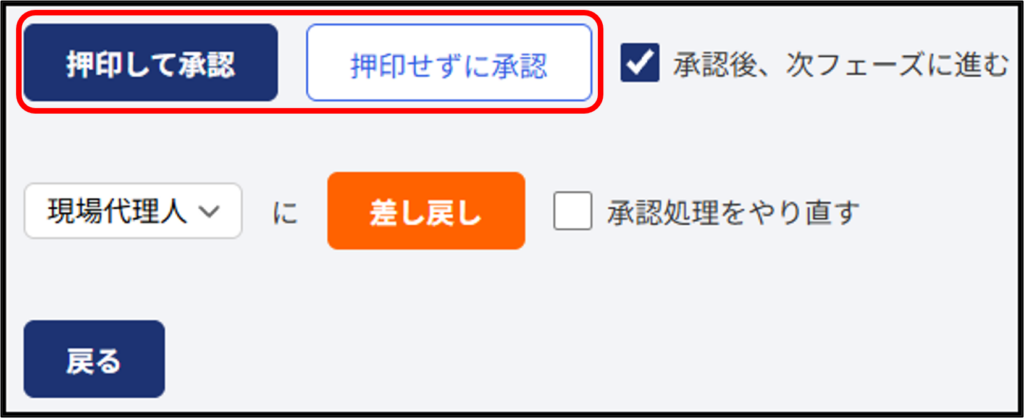
 [承認後、次フェーズに進む]のチェックについて
(1)[承認後、次フェーズに進む]のチェックを外すと、承認状態で保留します。
次の承認者が承認出来ない状態となりますので注意して下さい。
(2)同じ職位に他の未承認者がいる場合は、チェックを外して下さい。
チェックを入れると、同じ職位の他のメンバーの承認の有無に係わらず、強制的に次の承認者に進んでしまいますので、同じ職位の最後の承認者のみチェックしてください。
4-2.汎用帳票を差し戻しする
汎用帳票を差し戻しする場合、差し戻し先を指定できます。
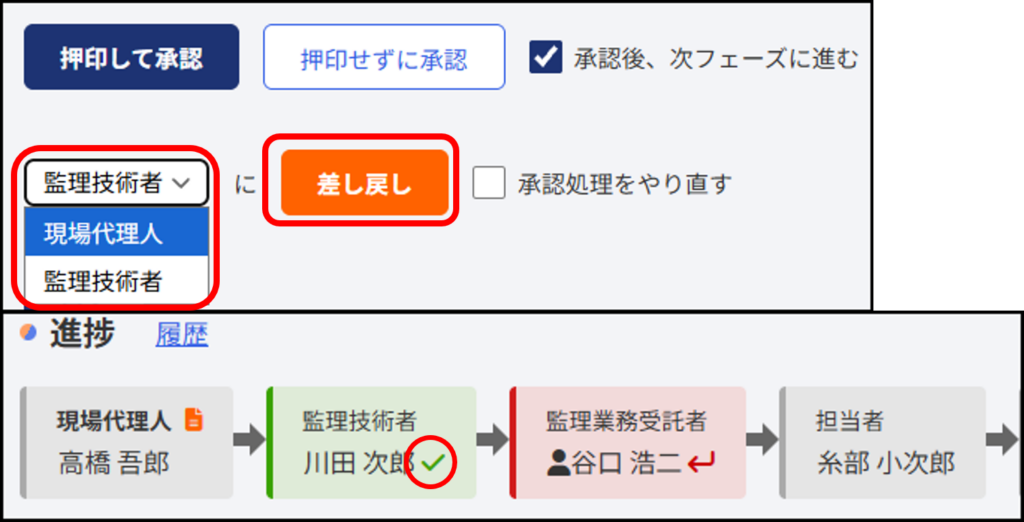
上記の場合、監理技術者が現場代理人に差し戻したとき、途中の承認処理は保存されたまま、現場代理人に差し戻されます。現場代理人が処理を行うと、監理技術者から承認処理が再開されます。
[承認処理をやり直す]にチェックを入れた場合、途中の承認処理も全てクリアされます。
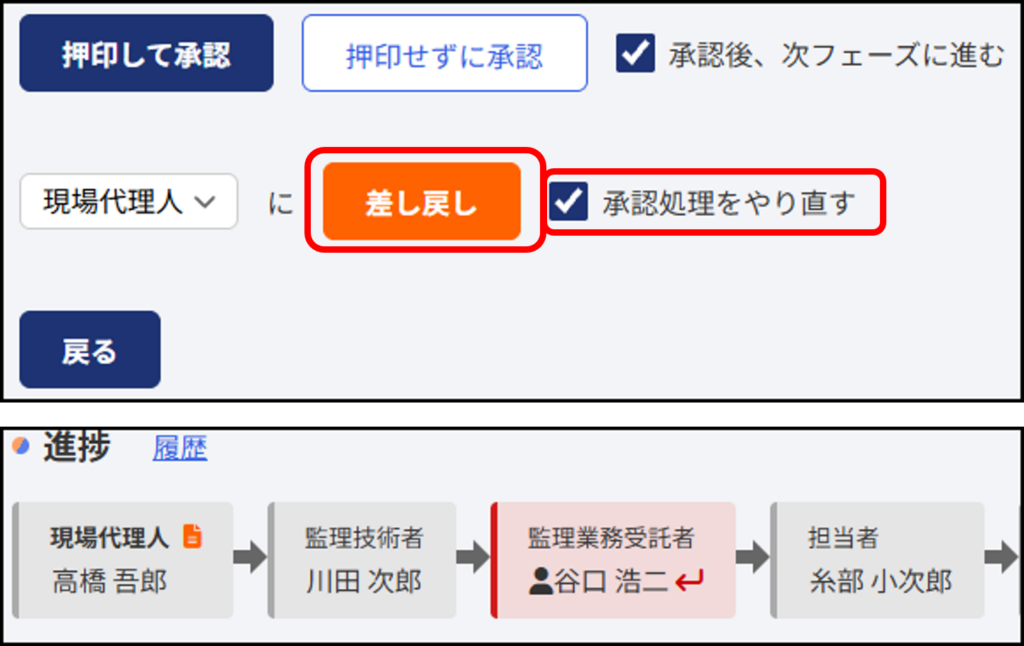
上記の場合、現場代理人から再度、全ての承認処理を行うようになります。
4-3.差し戻された汎用帳票を処理する
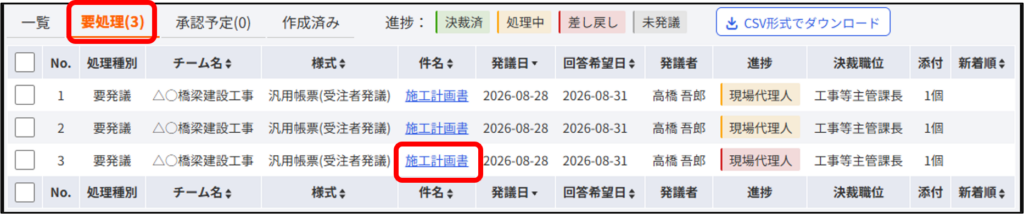
差し戻しされた汎用帳票は、書類一覧画面の[要処理]に表示されますので、修正する汎用帳票を選択します。
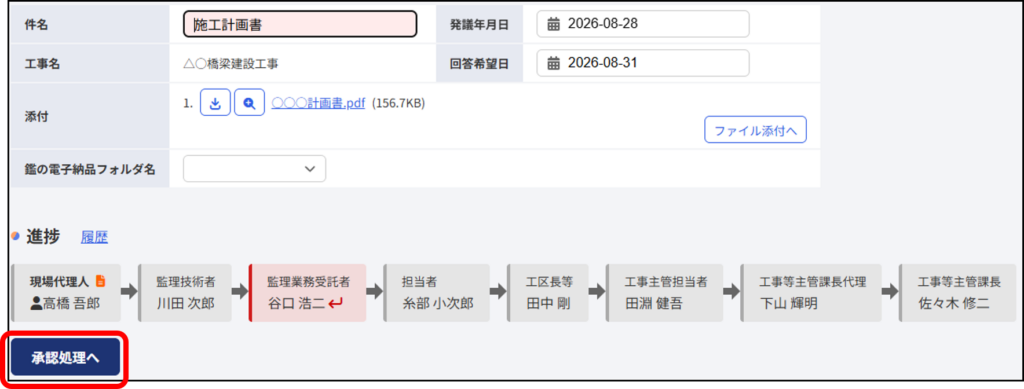
内容や添付ファイルなど、必要な個所を修正し、[承認処理へ]をクリックします。
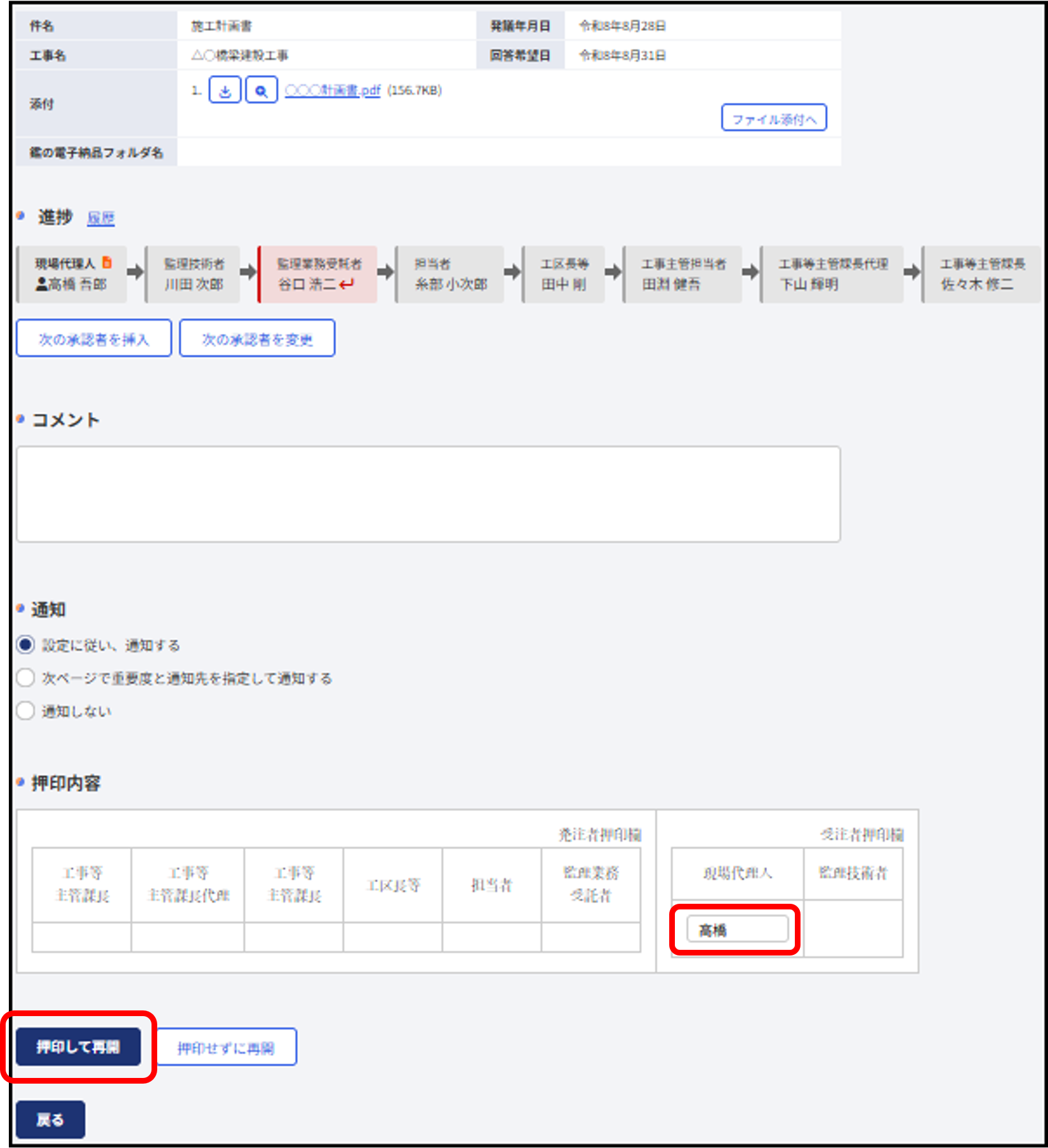
押印欄を確認して、[押印して再開]ボタンをクリックしてください。
4-4.代理承認する
既に起案されている汎用帳票において、承認者が異動などで変更されている場合、同じ職位の後任者が代理承認を行うことができます。
まずは、[ワークフロー]左のメニューより[書類一覧]から、対象の文書の件名を選択します。
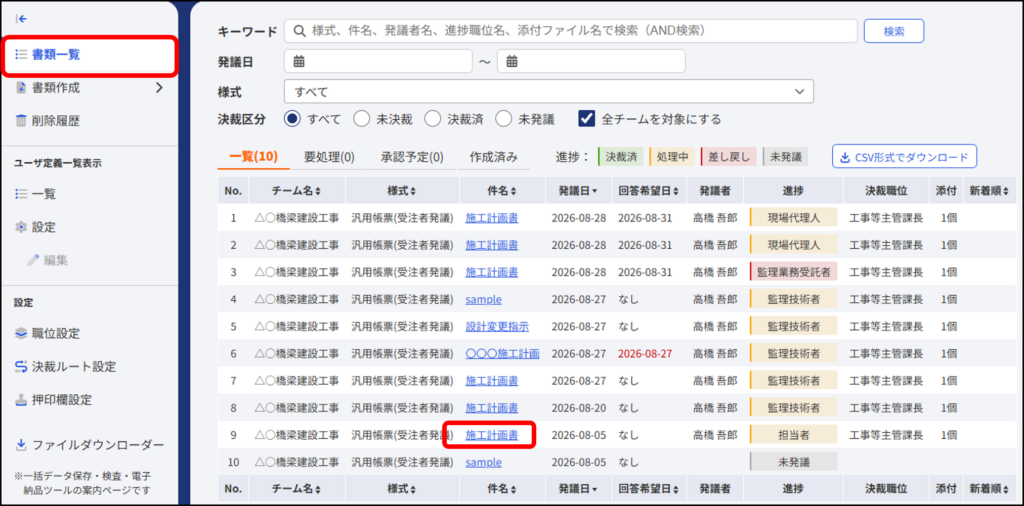
対象の汎用帳票を開きましたら、左のメニューより、[編集]ボタンをクリックします。
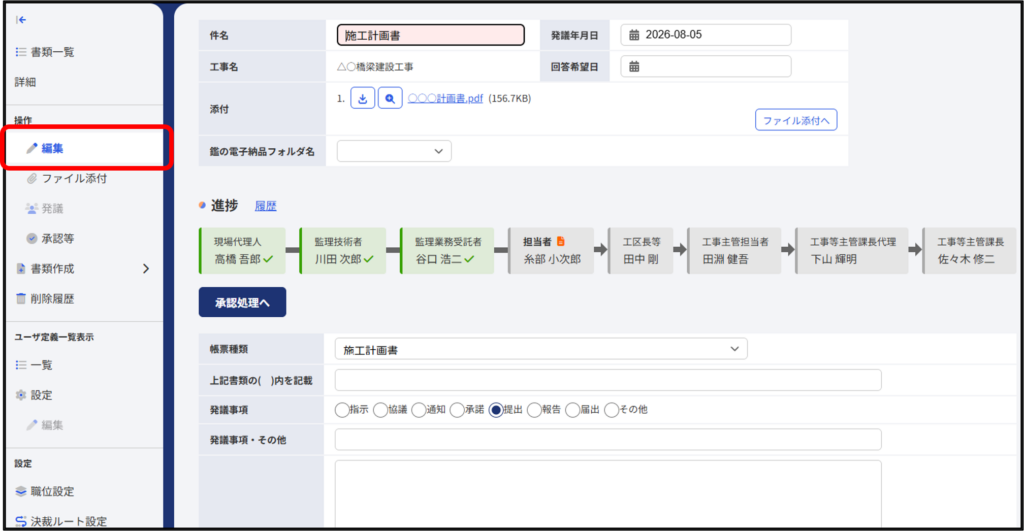
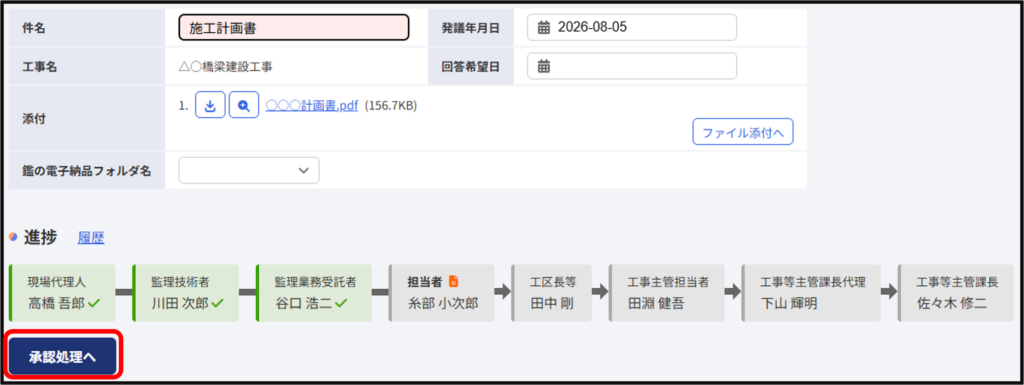
代理承認者が現在の進捗で決裁権がある方[担当者]と同一の職位であれば、編集画面上部[承認処理へ]ボタンが表示されますので選択します。
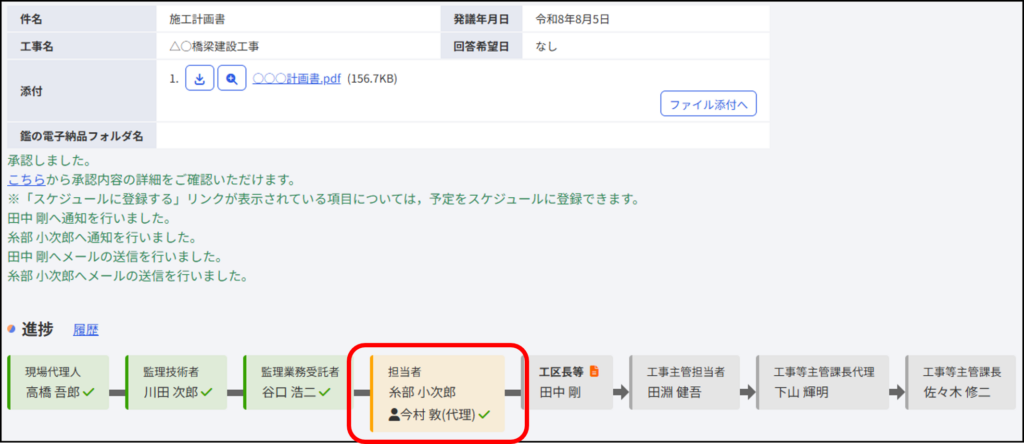
下図は[担当者]まで承認処理が回ってきている汎用帳票を、[代理担当者]が代理決裁※する画面です。
押印欄の押印名には、初期入力値では代理決裁を行った方[代理担当者]の名前が入力されていますが、以下のとおり[担当者]の名前へ直接入力で変更し、押印することも可能です。代理承認を行うと、次の承認者へ進みます。
※代理承認及び代理決裁は同一の職位間でしか行うことができません。
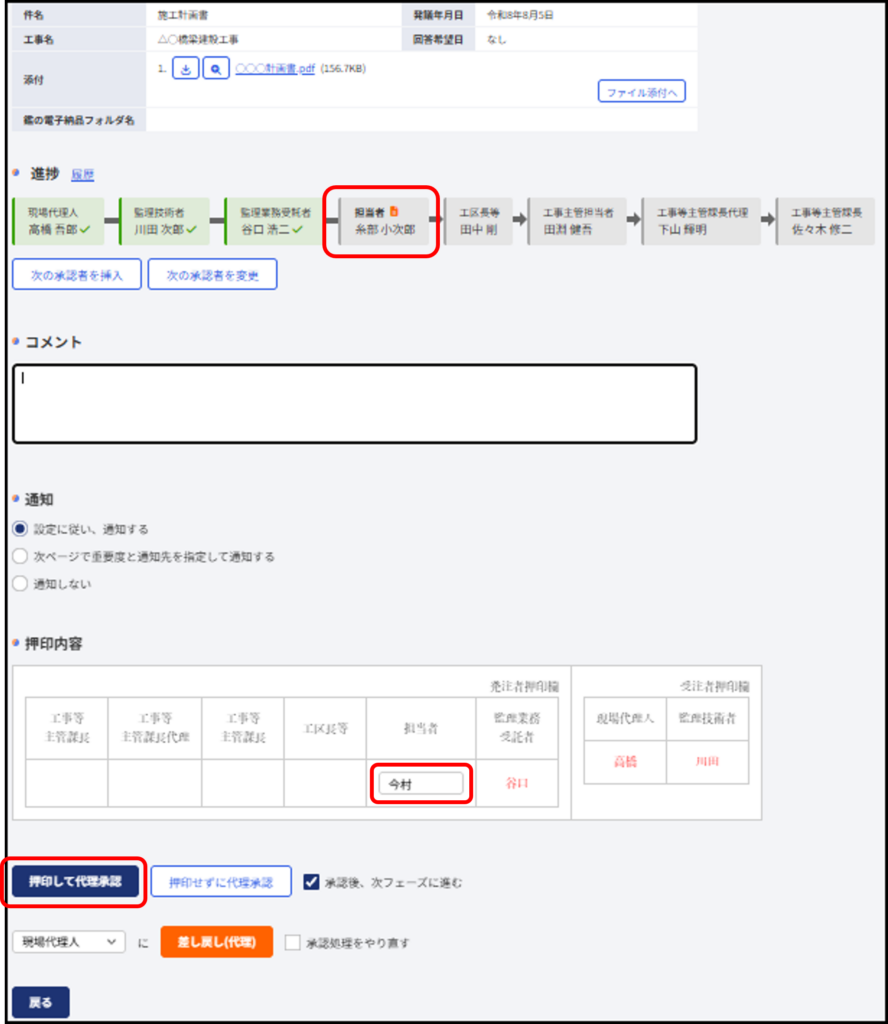
[代理担当者]が[担当者]の代理決裁をした画面となります。
4-5.引き上げ承認する
既に起案されている汎用帳票の承認者が出張などで不在となった場合、次の承認者が引き上げ承認することができます。
 汎用帳票へのアクセス方法は「4-4.代理承認する」をご参照ください。
下図は、[監理業務受託者]まで承認処理が回ってきている汎用帳票を、次の承認者である[担当者]が引き上げ承認する画面です。
引き上げ承認を行うと、[監理業務受託者]の承認を保留し、[担当者]で承認され、[担当者]の次の承認者(今回の場合は工区長等)へ進みます。
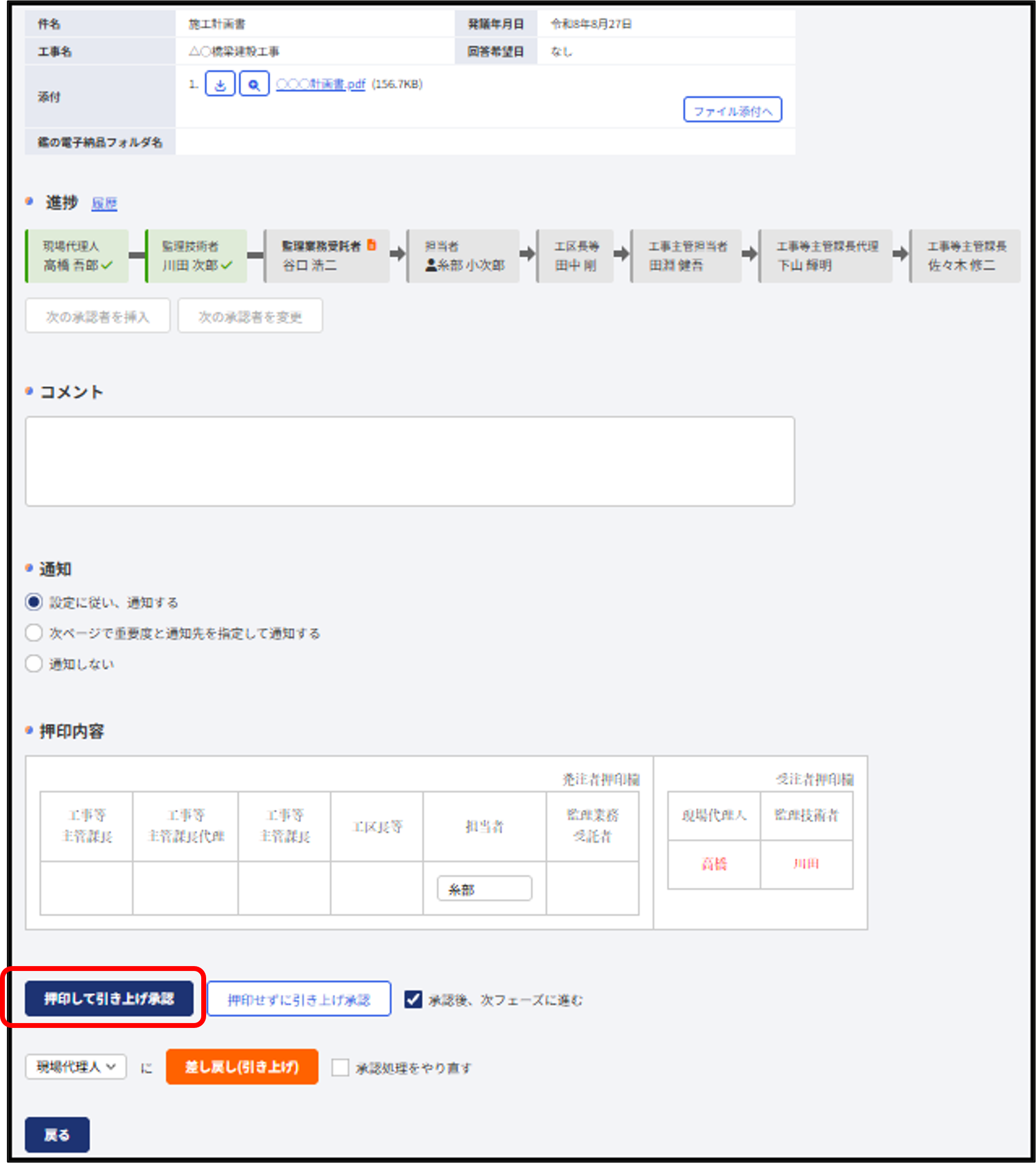
[監理業務受託者]の承認を保留し、[担当者]で引き上げ承認した画面となります。
※後閲機能に関しましては次ページの「4-6. 後閲する」をご覧ください。

4-6.後閲する
代理承認及び引き上げ承認が行われた場合、当初承認を行う予定だった方は、後から汎用帳票を承認する「後閲」が行えます。
汎用帳票へのアクセス方法は「4-4.代理承認する」をご参照ください。
下図は、[担当者]が引き上げ承認を行った汎用帳票を当初の承認者[監理業務受託者]が後閲する場合の画面です。
後閲を行うと、進捗の[監理業務受託者]に✔マークが表示されますが、決裁の進捗に影響はありません。
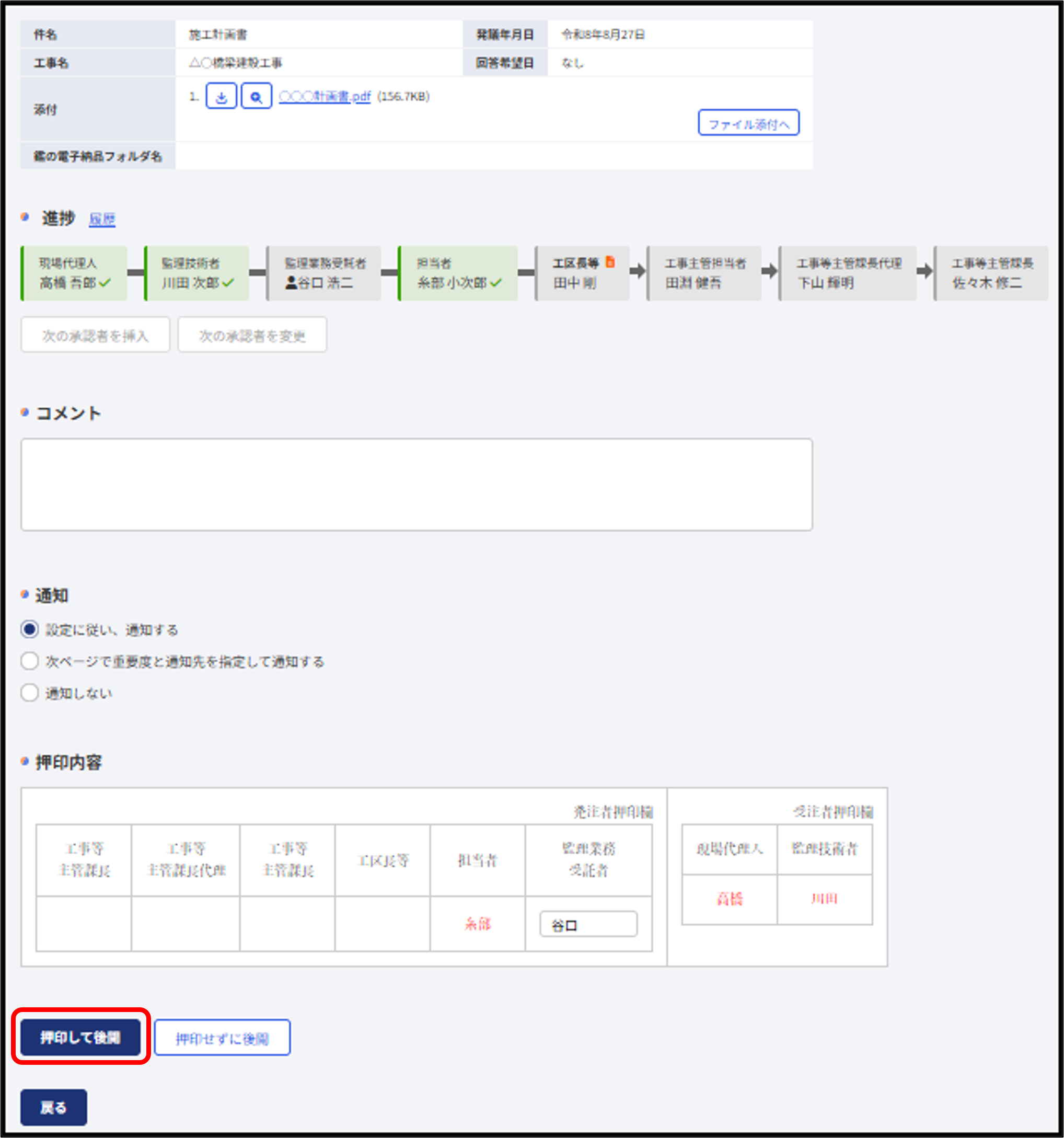
引き上げ承認を行った汎用帳票を当初の承認者[監理業務受託者]が後閲した画面となります。

4-7.一括処理する
本システムでは文書の発議・承認・引上げ承認において複数該当する文書があった場合に一度に処理することが出来ます。手順は以下の通りです。
書類一覧の[要処理]([承認予定])タブを開きます。
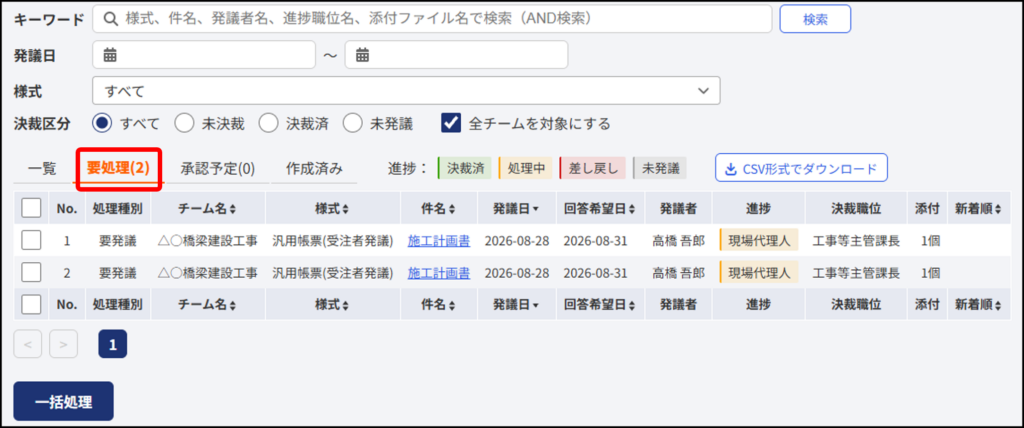
一括で処理を行いたい文書のチェックボックスを選択します。
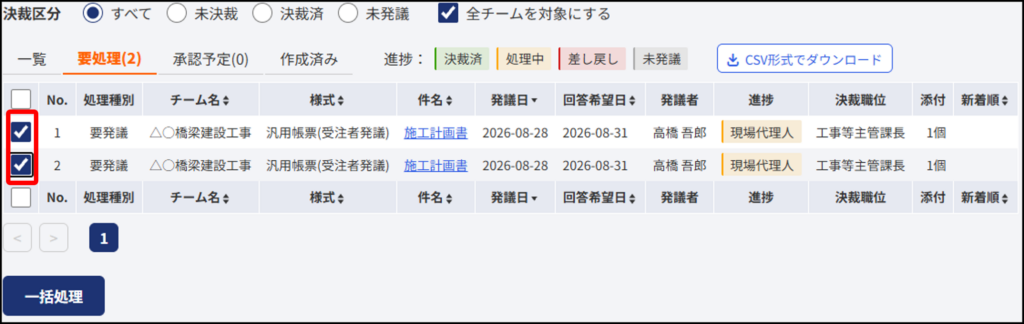
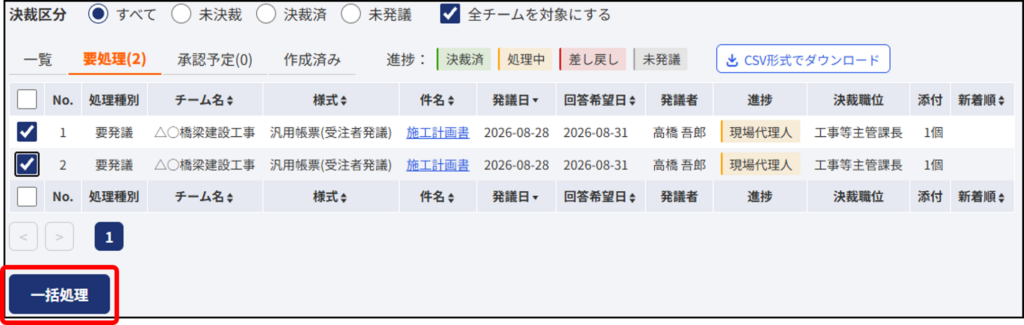
一括処理をクリックします。
※[承認予定]タブを開いた場合は[一括引き上げ承認(決裁)]が表示されております。
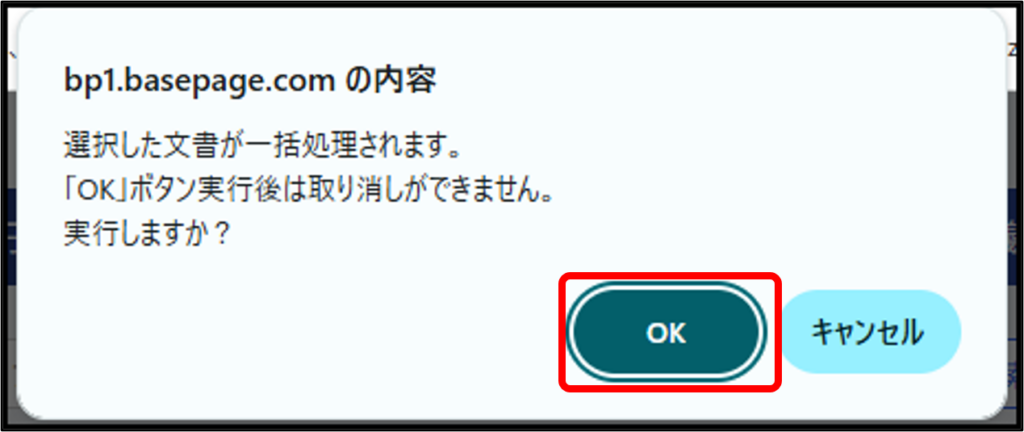
実行許可のポップアップが表示されます。問題無ければ[OK]をクリックします。
“「文書の件名」を決裁(承認・発議)しました。”と表示されましたら、処理完了です。
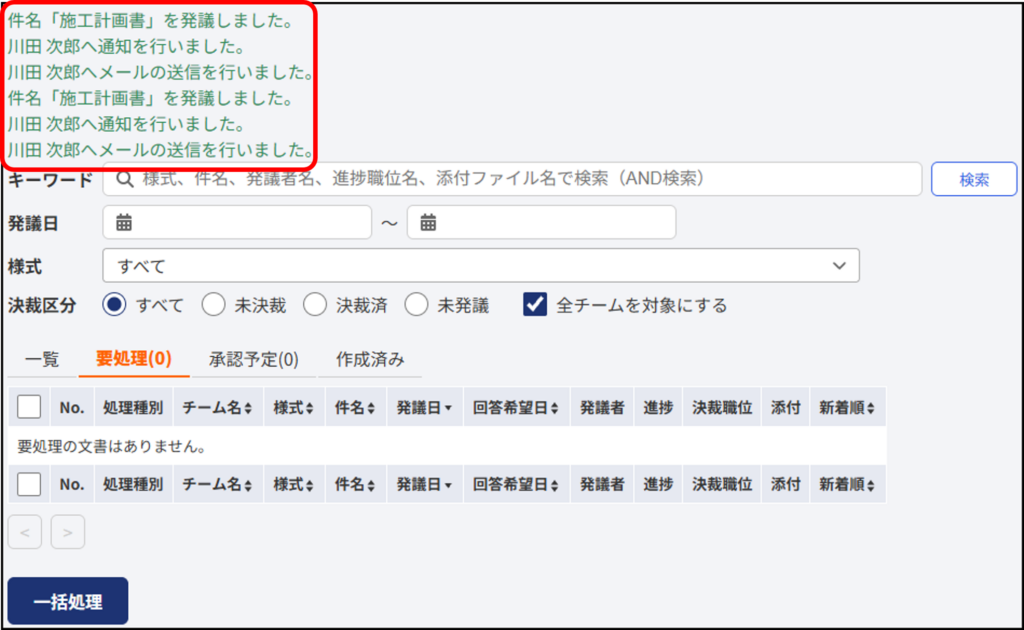
※一括処理の場合通知はデフォルトの通知設定に従い行われ、処理時に「押印せずに承認」を選択することはできません。
5.汎用帳票の変更・削除
5-1.決裁ルートの変更
既に起案されている汎用帳票に対して、決裁の順番を変更する場合の処理についてご案内します。
汎用帳票へのアクセス方法は「4-4.代理承認する」をご参照ください。
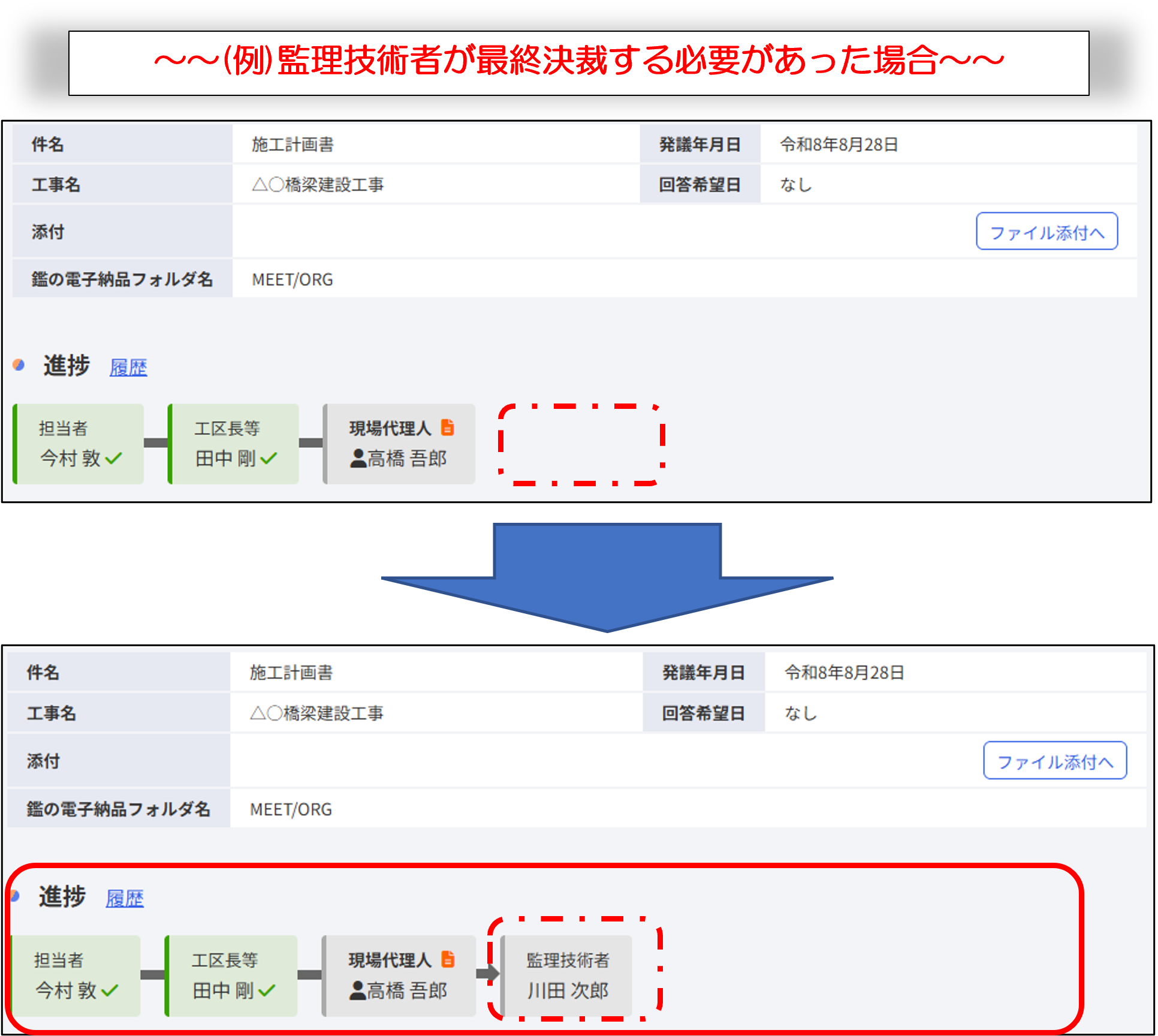
(1)承認画面にて挿入・変更を行う方法
対処方法は「(1)承認画面にて挿入・変更を行う方法」、「(2)決裁ルートを変更し、再発議を行う方法」のいずれかになります。実行条件をご確認の上、状況に応じてお使い分けください。
(1)-1. 挿入・変更操作を行う条件
承認画面にて挿入・変更を行う方法を利用するには以下の条件がございます。
① 変更を加える順序は3番目以降である。
下図赤枠の項目以降であれば変更可能
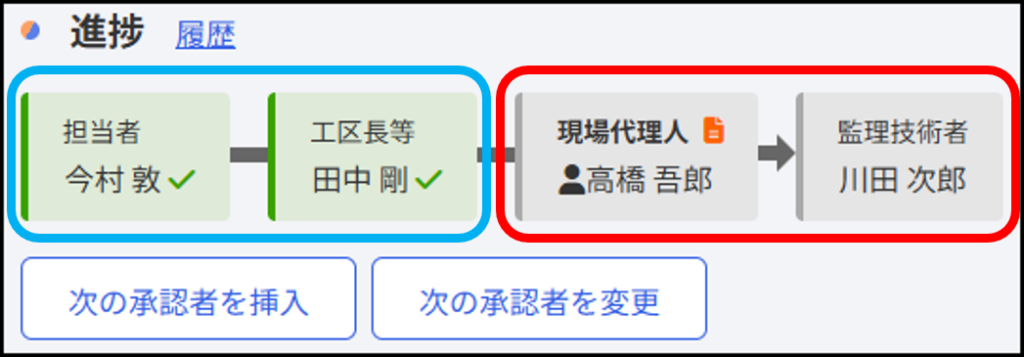
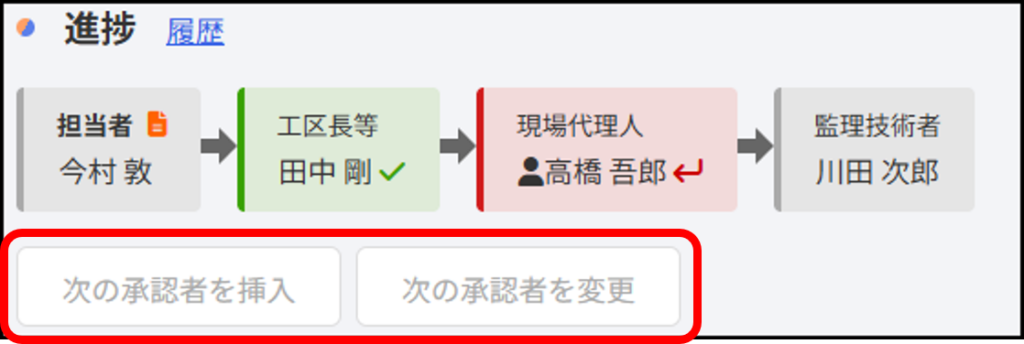
② 本汎用帳票の[差し戻し]の対象者ではない。
下図の場合[差し戻し]対象者のため挿入・変更ができない。
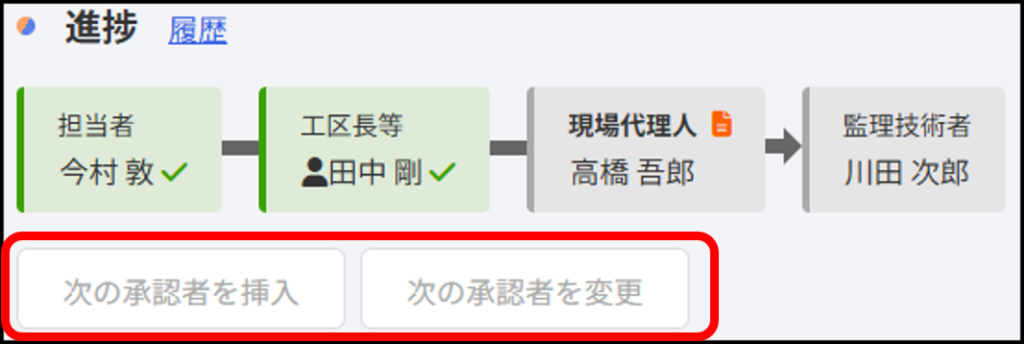
③ 決裁順が自身の順番である。
下図は決裁順が自身(青色表示)ではないため挿入・変更ができない。
上記を満たせない場合は本章「(2)決裁ルートを変更し、再発議を行う」をご覧ください。
(1)-2. 挿入する方法
下図の[次の承認者を挿入]ボタンをクリックします。
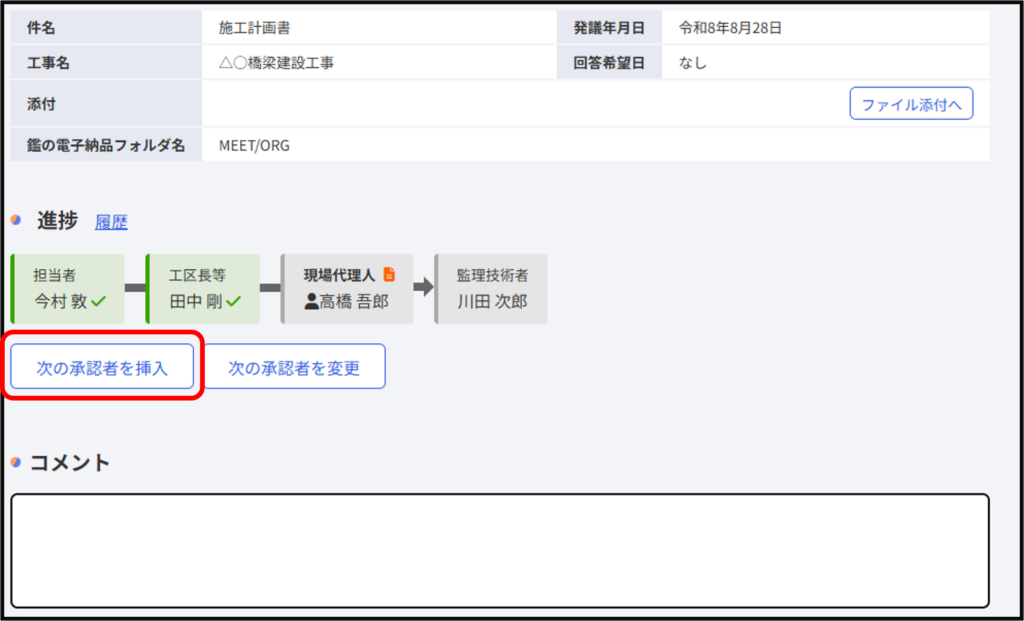
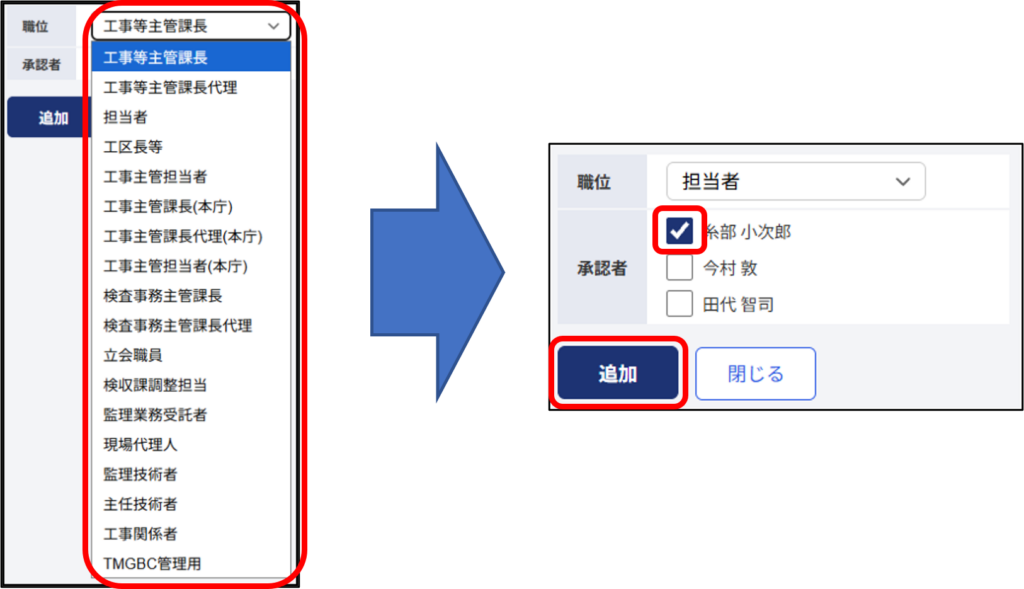
画面が遷移しましたら、下左図の職位のプルダウンメニューより挿入したい職位を選択し、対象の承認者のチェックボックスのみチェックを付けて[追加]ボタンをクリックします。
(1)-3. 変更する方法
下図の[次の承認者を変更]ボタンをクリックします。
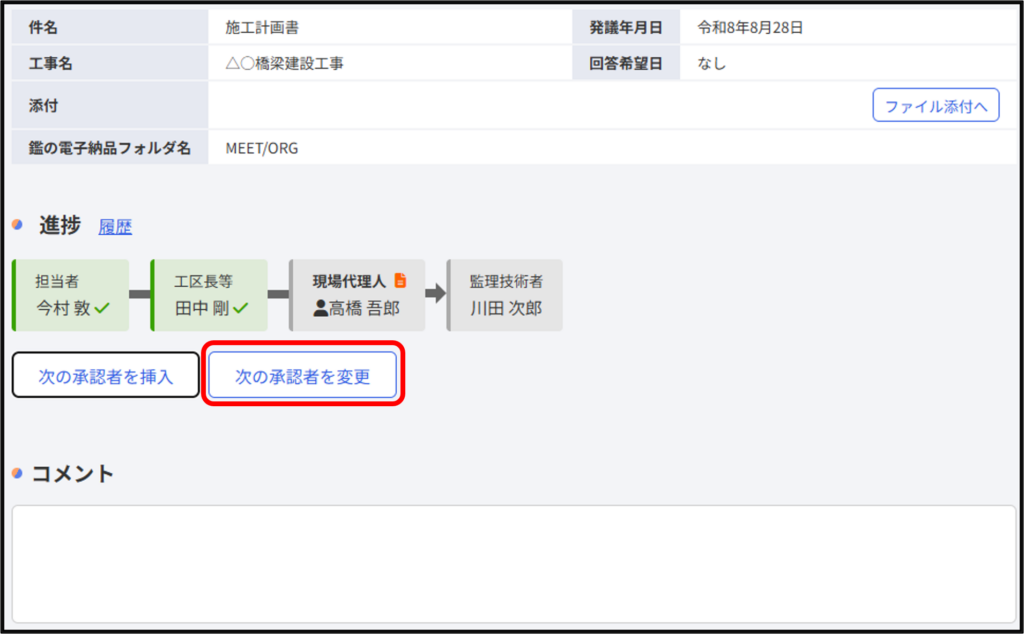
画面が遷移しましたら、職位のプルダウンメニューより挿入したい職位を選択し、対象の承認者のチェックボックスのみチェックを付けて[更新]ボタンをクリックします。
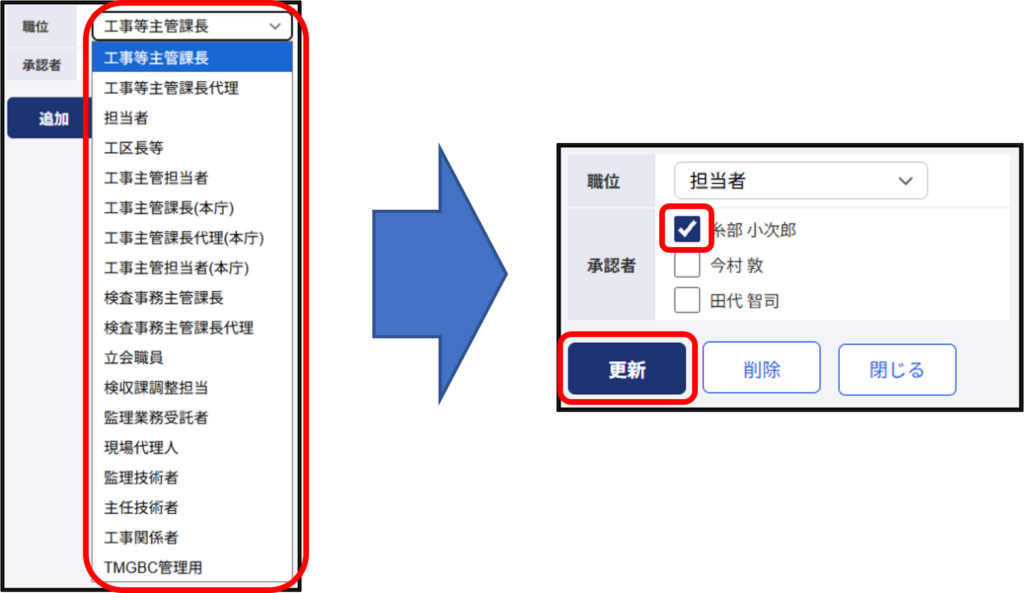
また、対象の承認者を削除される場合は[削除]ボタンをクリックすると確認画面が表示され、[OK]ボタンをクリックすると削除されます。

(1)-4. 応用した利用
「(1)-2挿入する方法」、「(1)-3変更する方法」を応用し、決裁ルートを変更します。
機能の仕様上、次の承認者のみを設定する機能となっていますが、次の承認者を全て削除し 、最終決裁者から順に挿入を行うと自身から後の決裁ルートを希望のルートに変更できます。
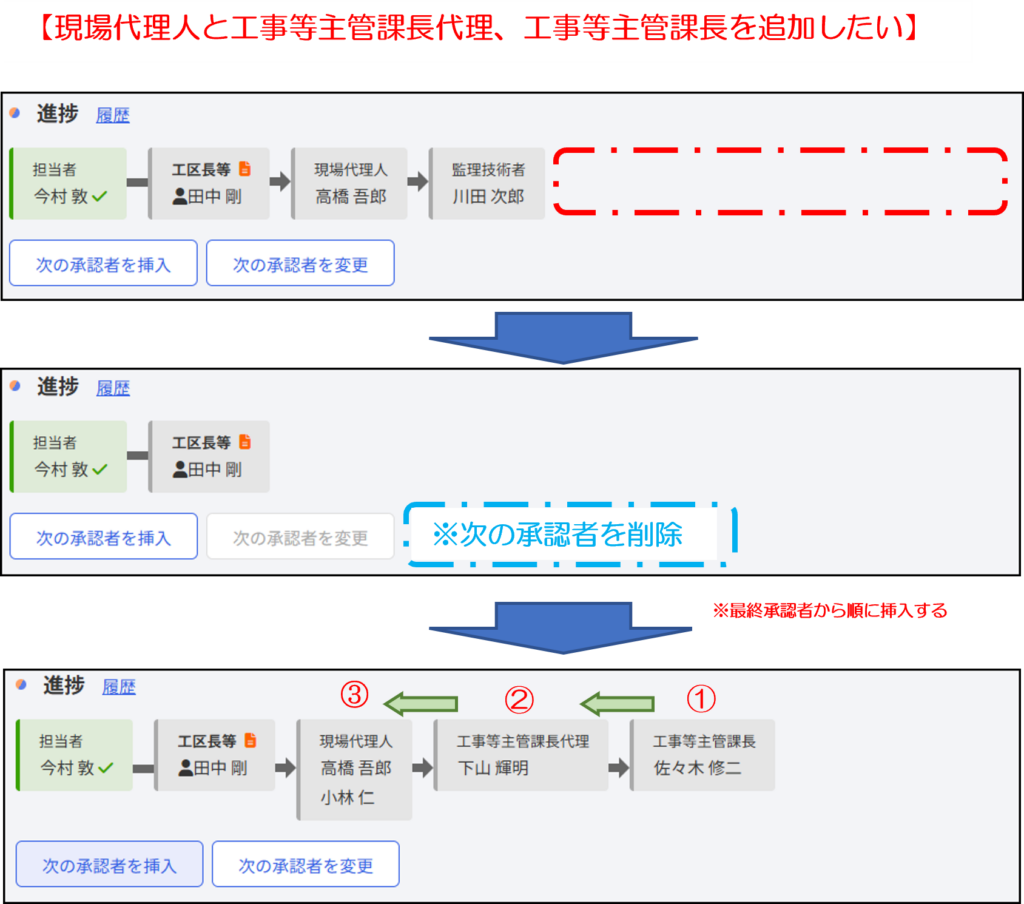
挿入につきましては本章「(1)-2挿入する方法」をご参照ください。
(2)決裁ルートを変更し、再発議を行う方法
(2)-1. 管理者専用ページへアクセスする
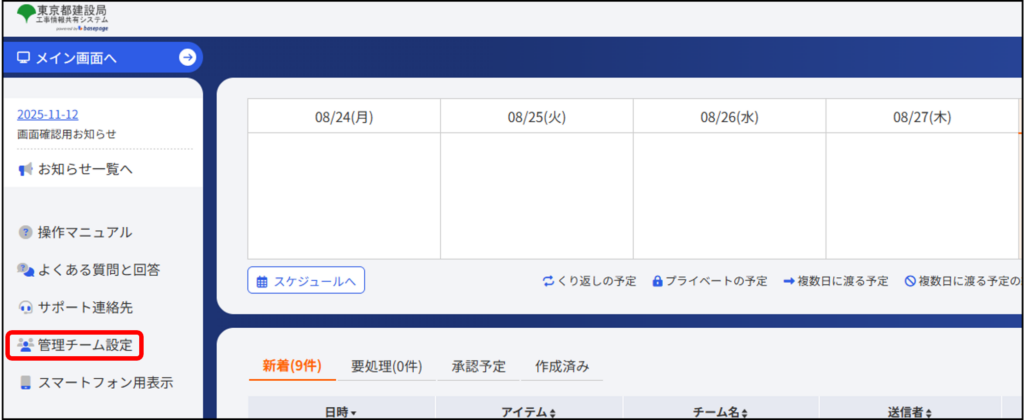
下図の画面左下の[管理者専用ページ]をクリックします。
本項目は管理者(チームマスター)の方のみが行える操作となっております。チームマスターではない場合はチームマスターの方に操作をご依頼ください。
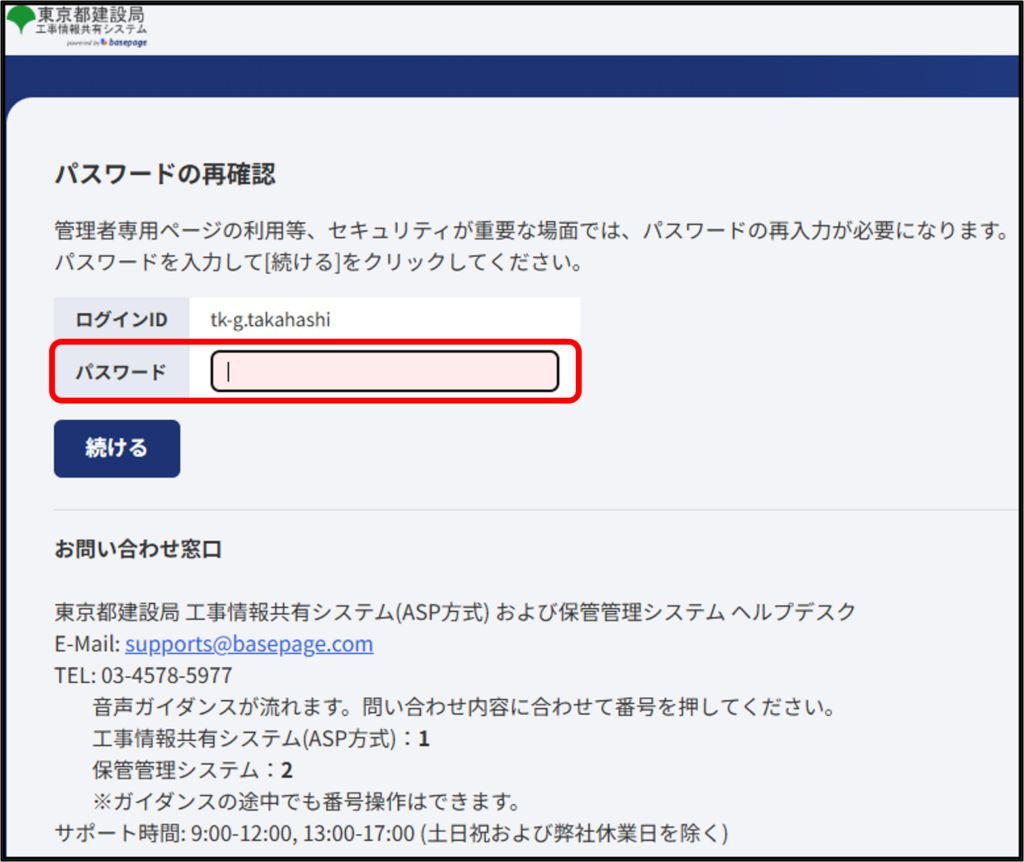
画面遷移後、パスワードを再度入力していただき、[続ける]ボタンをクリックします。
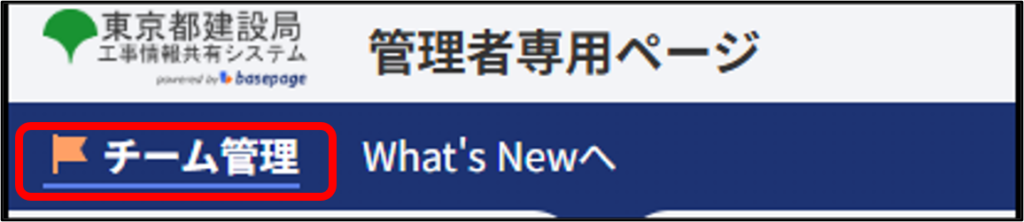
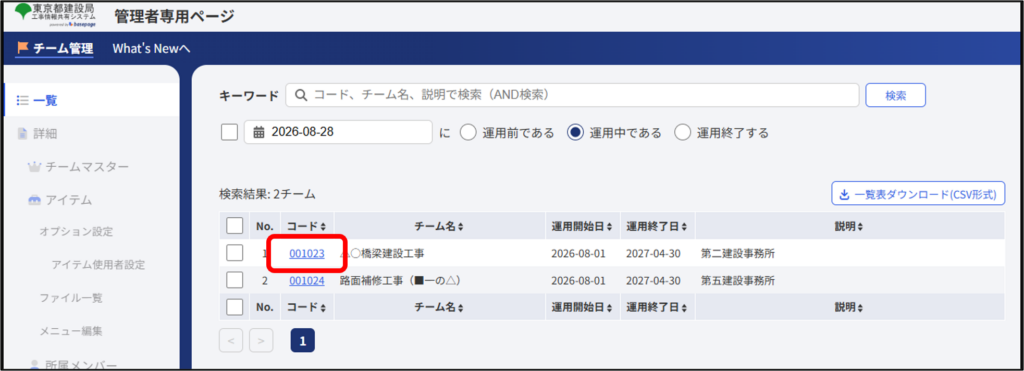
[チーム管理]をクリックします。
対象工事名のコード欄の数字の羅列をクリックします。
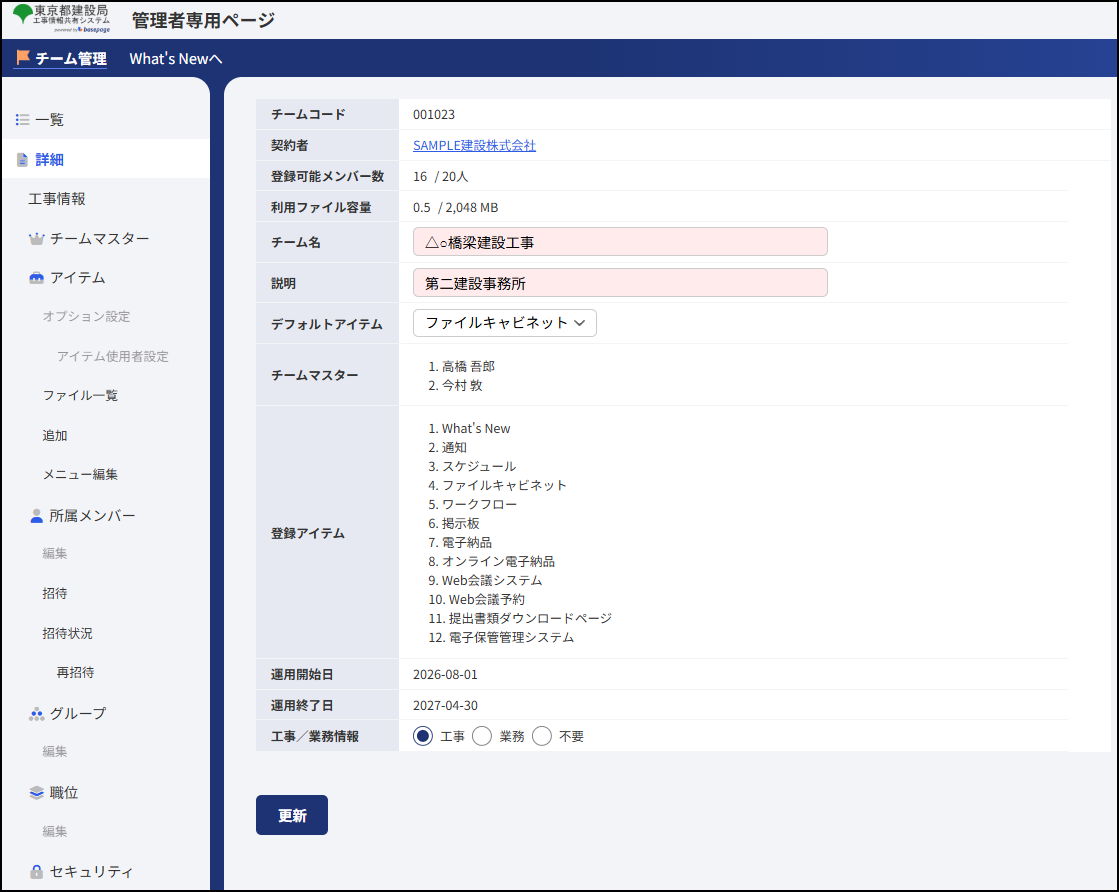
対象工事の管理者専用ページ[詳細]画面が表示されます。
(2)-2. 決裁ルート編集画面へアクセスする
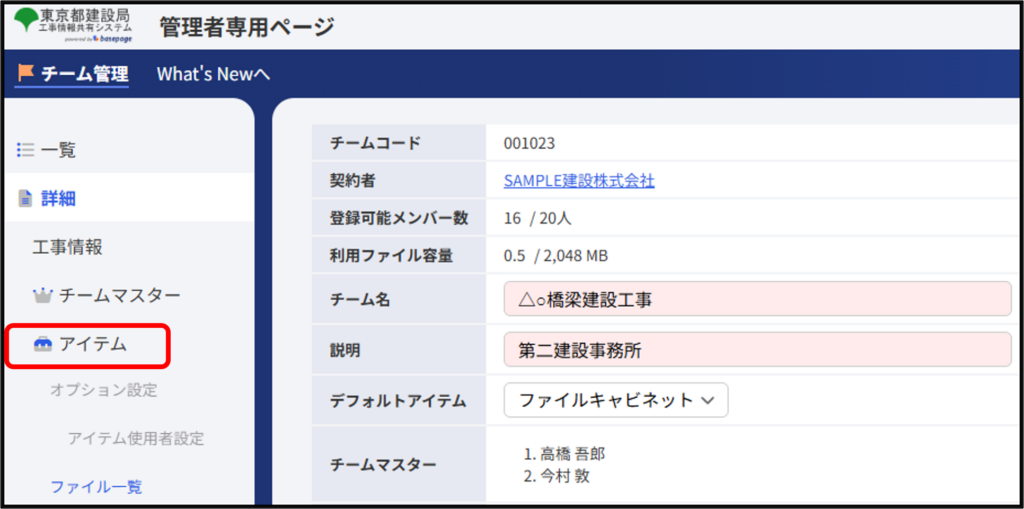
管理者専用ページ左側のメニュー[アイテム]をクリックします。
ワークフロー項目のコード[010011]をクリックします。
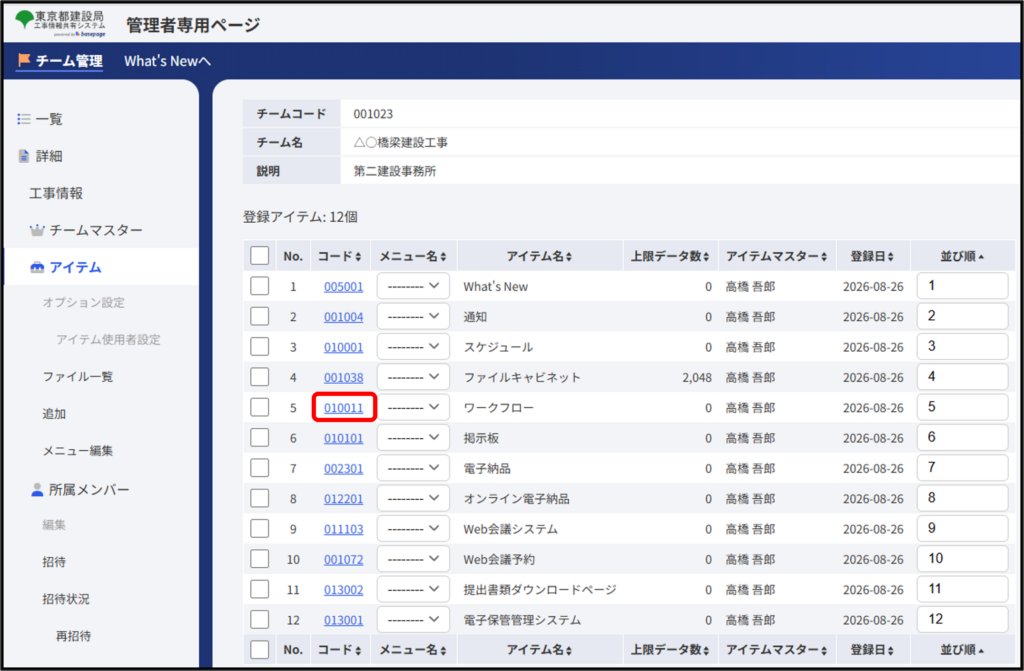
画面左側に追加された[決裁ルート一覧]をクリックします。
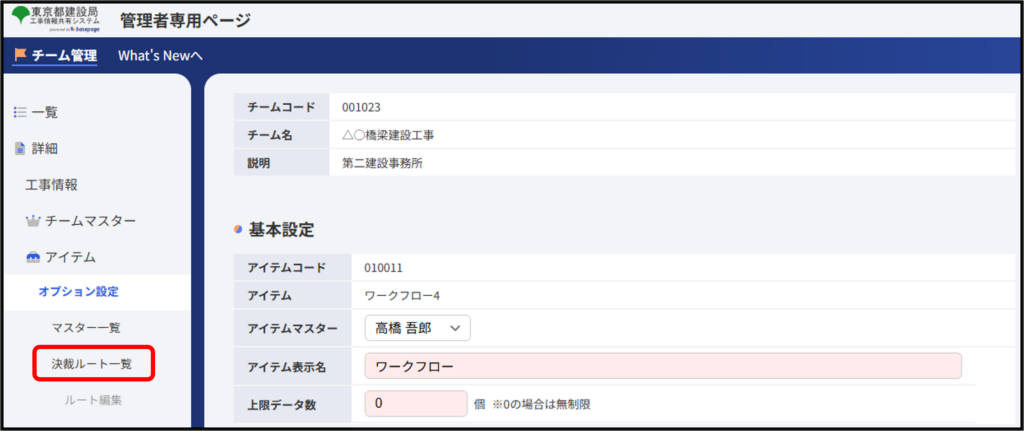
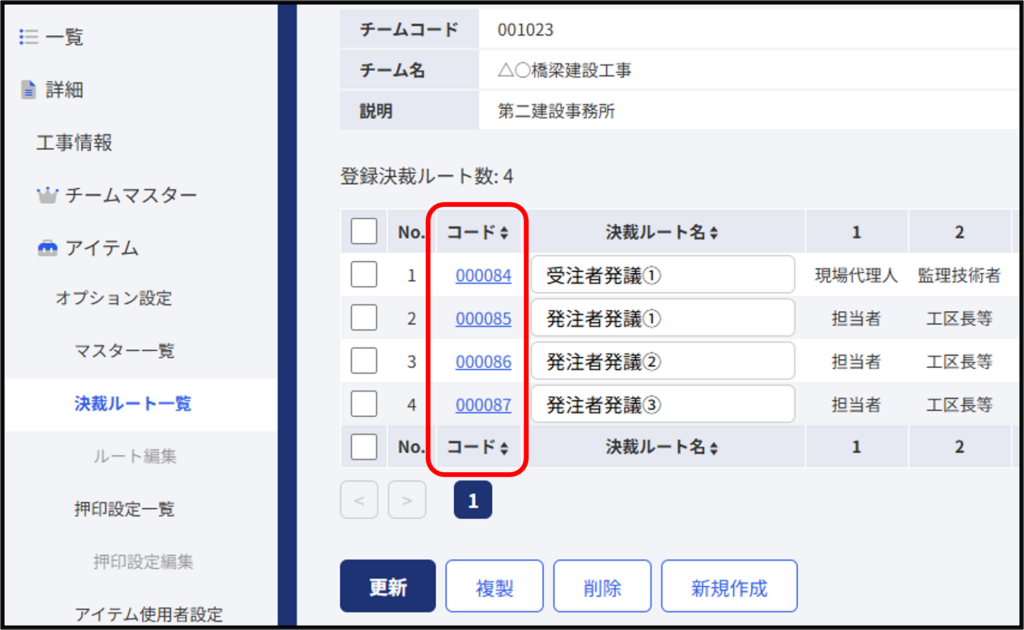
[決裁ルート一覧]画面が表示されます。
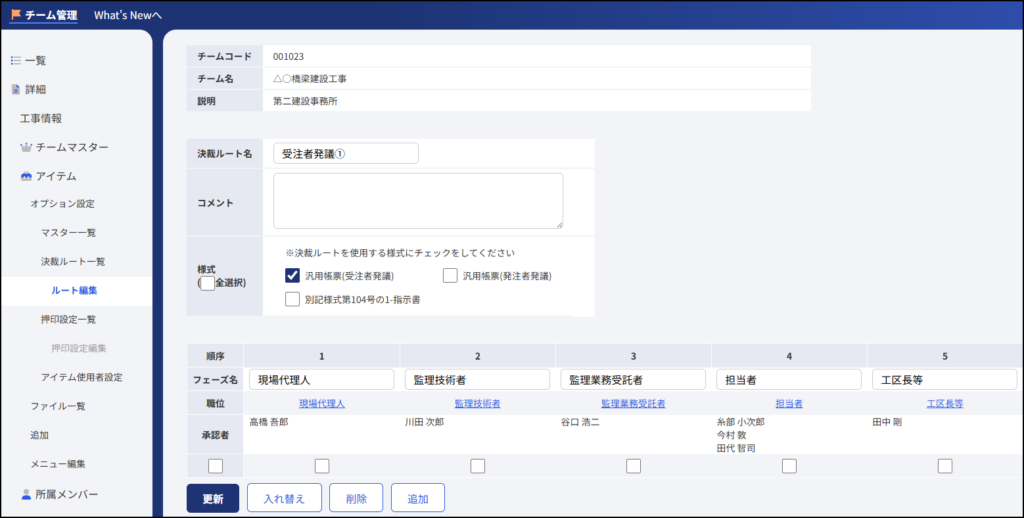
編集を行う場合は編集される決裁ルートのコードをクリックします。
[ルート編集]画面へ遷移します。
(2)-3. 決裁ルートを作成する
本書では既に作成済みの決裁ルートから[複製]する方法をご案内します。
① 複製する
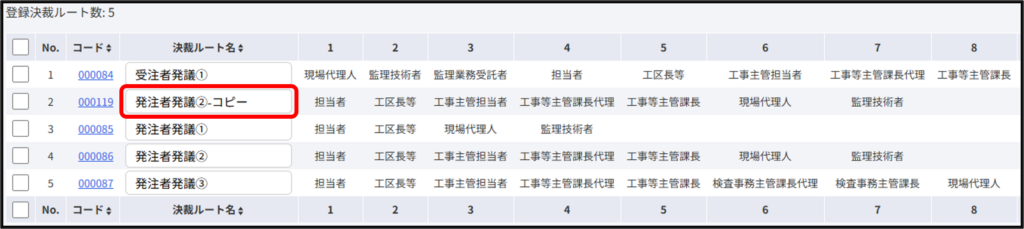
[決裁ルート一覧]画面にて、これから作成する決裁ルートに類似した決裁ルートの左側のチェックボックスをクリックし、画面下部の[複製]のボタンをクリックします。
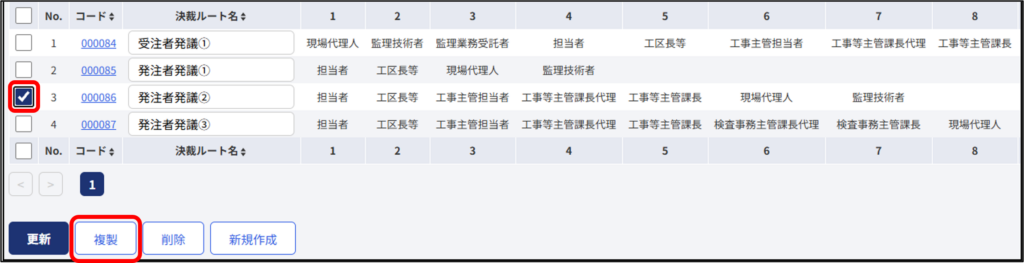
[複製前の決裁ルート名+-コピー]という決裁ルート名で複製が行われます。
② 決裁ルート名の変更
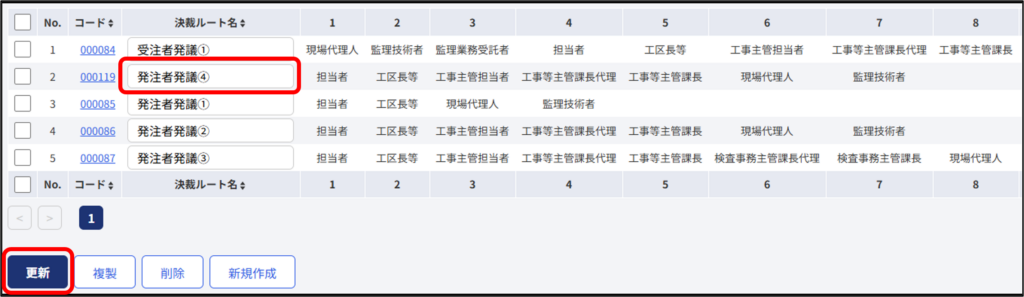
決裁ルート名を変更される場合は直接入力し、画面下部の[更新]ボタンをクリックします。
③ 決裁ルート編集画面へのアクセス
決裁ルートの内容を変更する場合は画面左のコードをクリックします。

④ 様式の設定
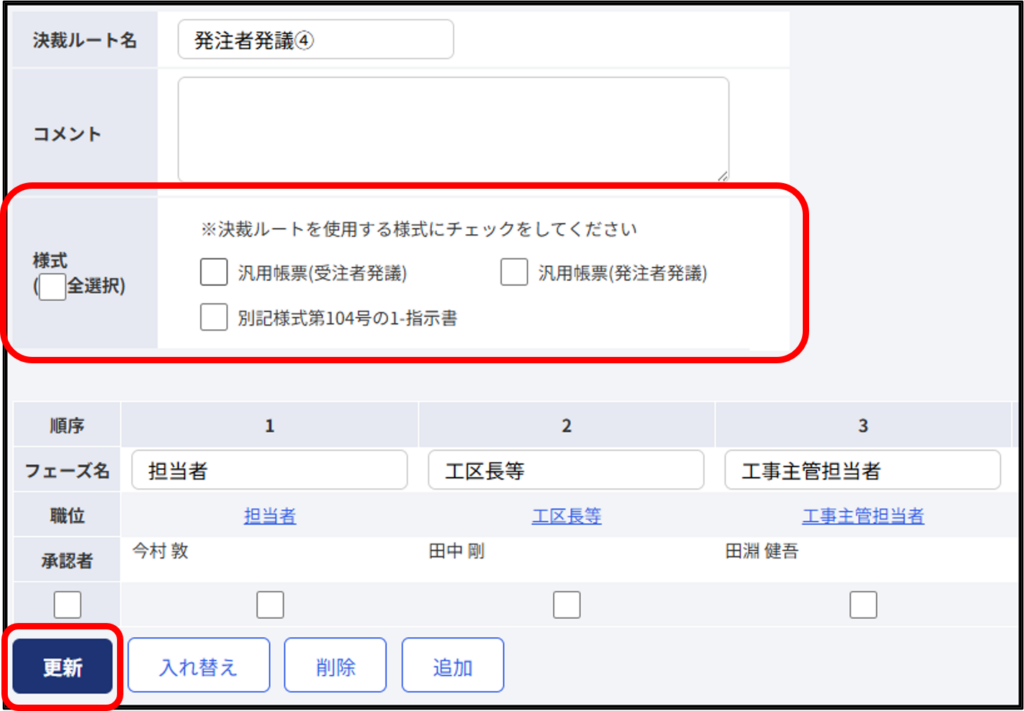
作成している決裁ルートにて発議できる様式を、様式名の左側のチェックボックスから選択し、[更新]ボタンをクリックします。
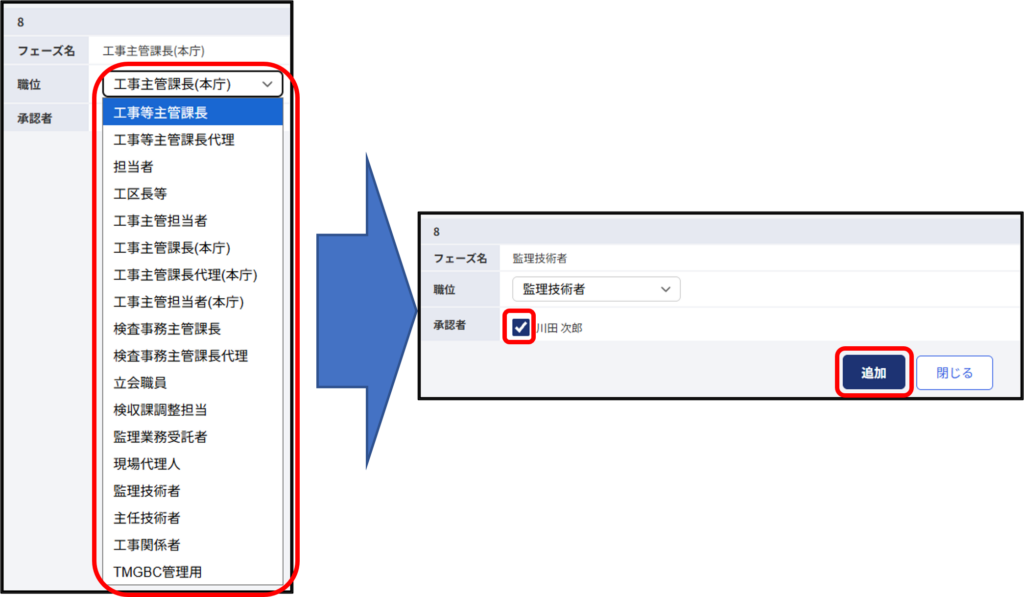
⑤ 承認者の追加
画面下部の[追加]ボタンをクリックします。
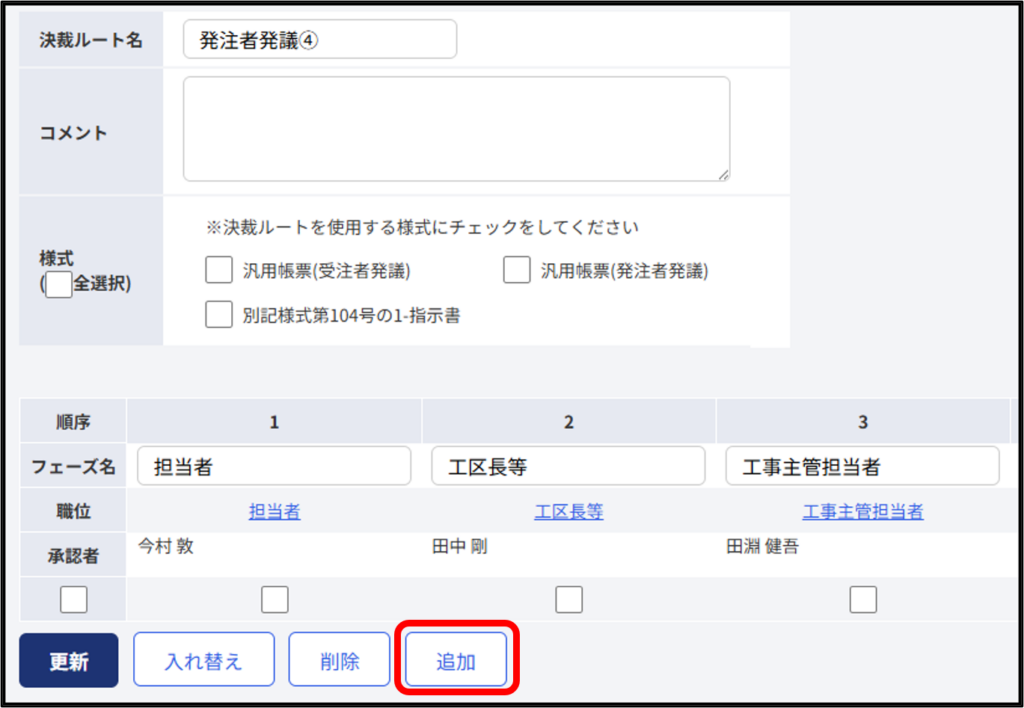
画面が遷移しましたら、職位のプルダウンメニューから対象の職位を選択し、対象の承認者のチェックボックスにチェックを入れ、[追加]ボタンをクリックします。
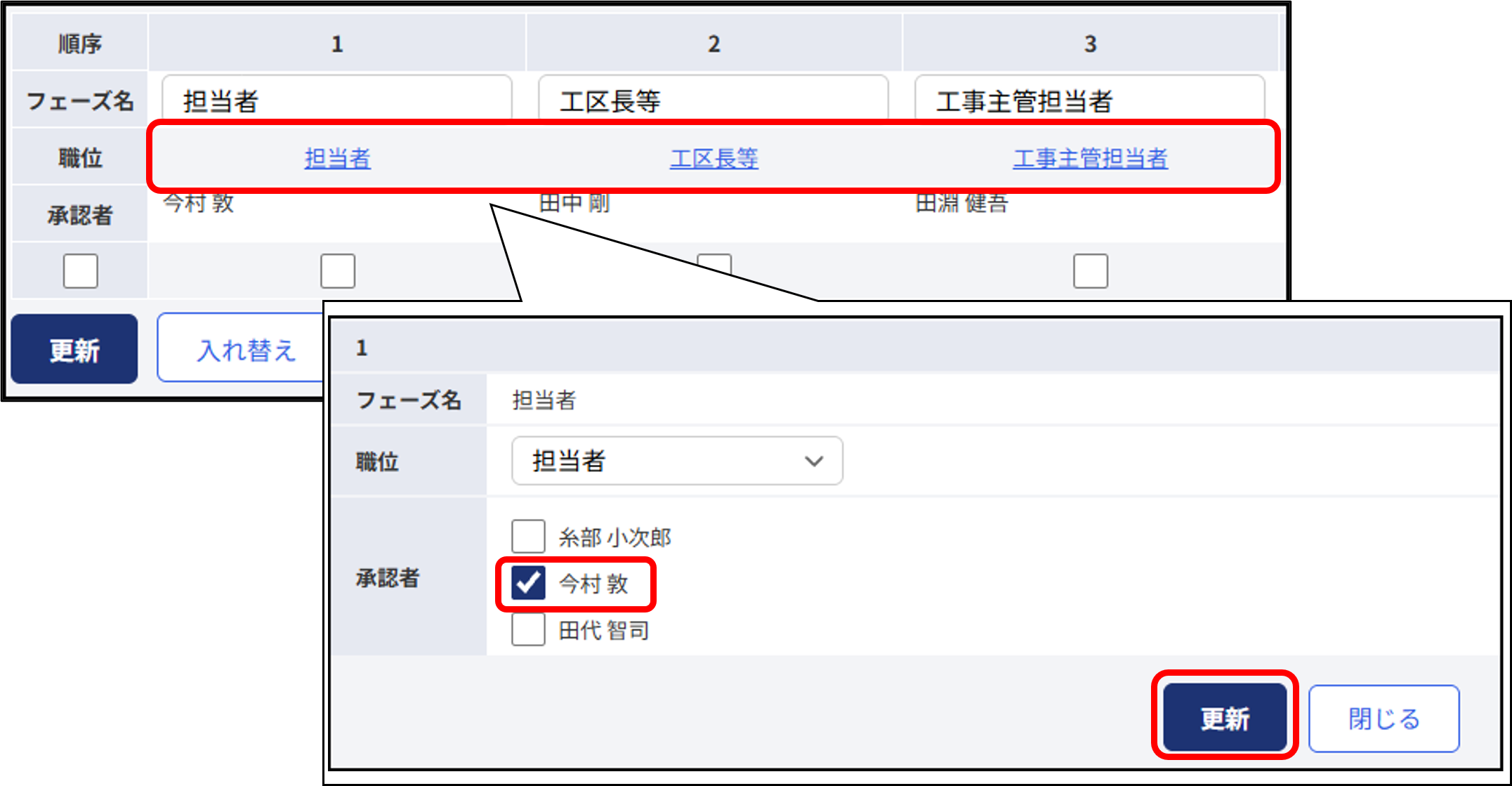
他の職位に関しても承認者の設定を行います。職位名をクリックし、承認者を選択します。
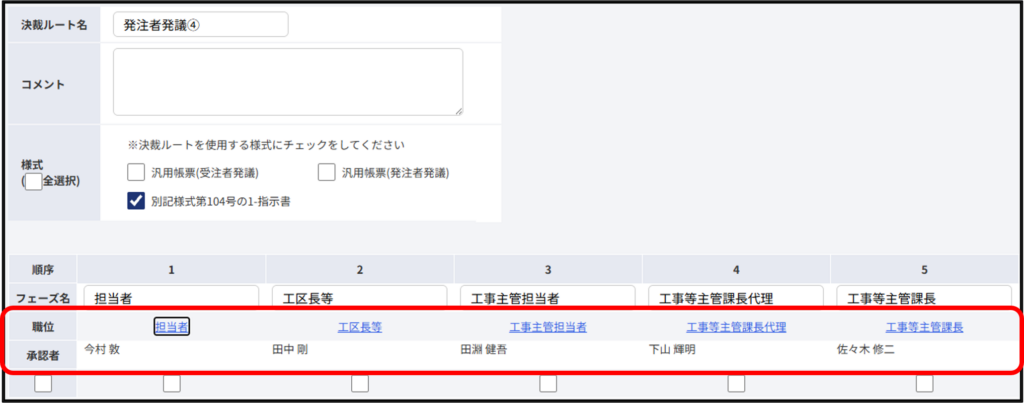
全フェーズに承認者設定を実施したものがこちらになります。
⑥ 承認者を編集する
変更する順序の職位をクリックし、「フェーズマスター編集」画面を開きます。
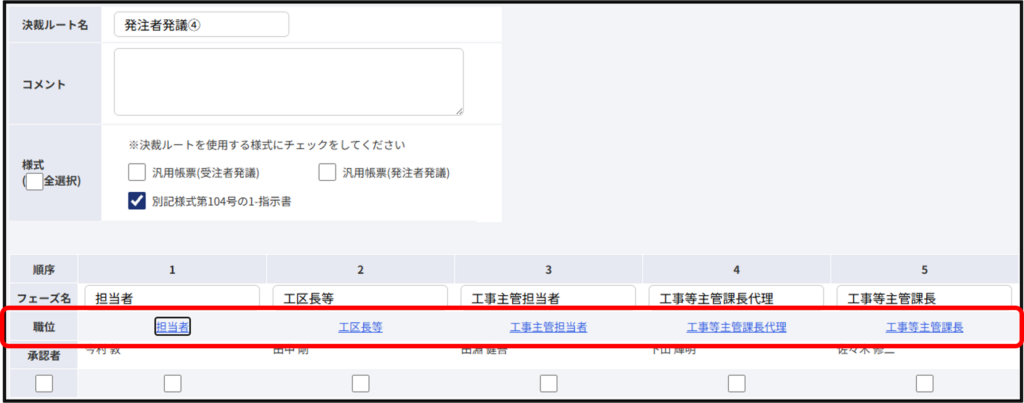
「職位」のプルダウンメニューをクリックし、表示される職位の候補から変更したい職位をクリックします。承認者の候補が表示されますので、対象者の左側のチェックボックスをクリックし、[更新]ボタンをクリックします。
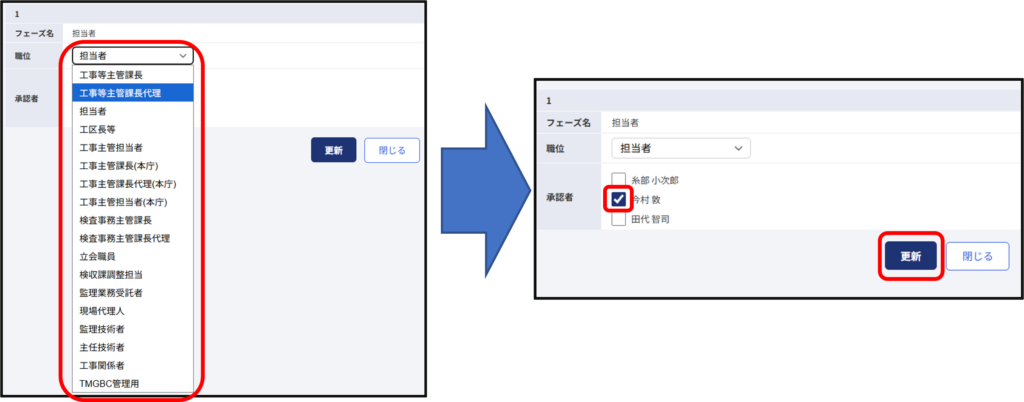
⑦順序を入れ替える
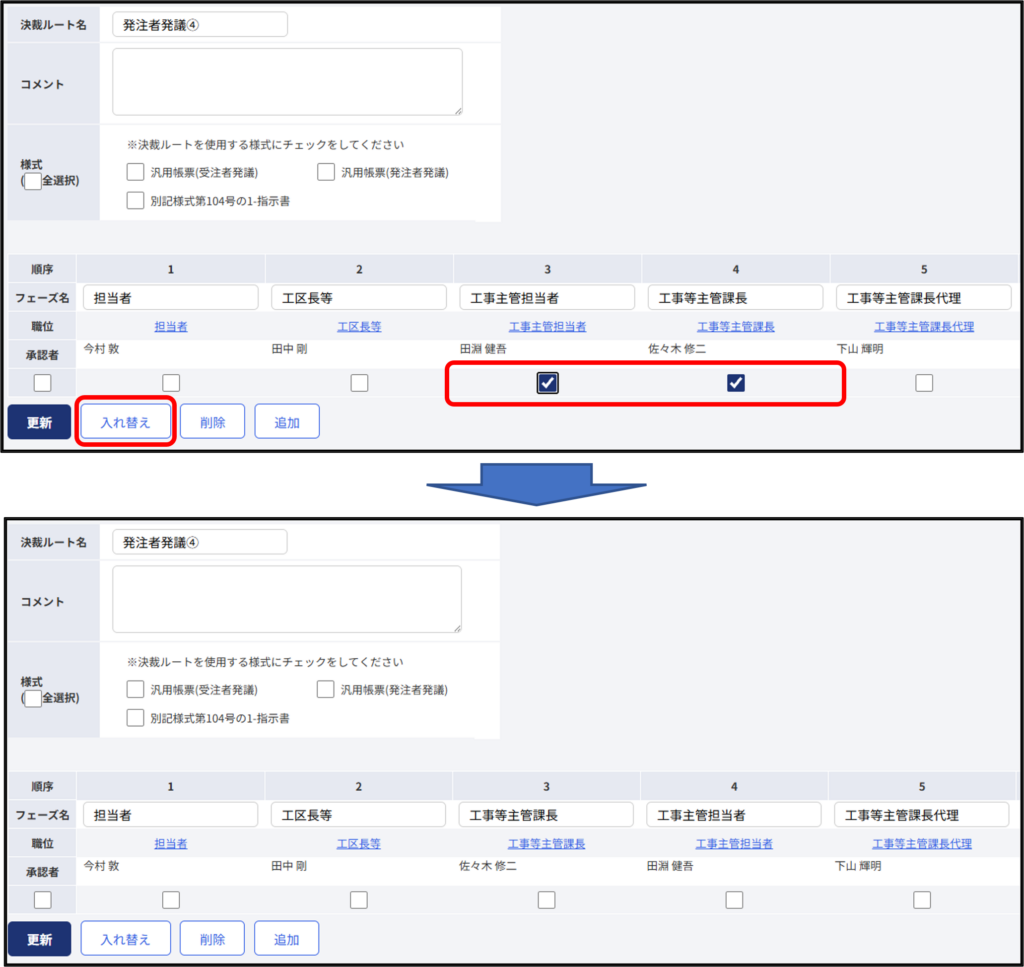
入れ替えたい項目の2つの隣り合うチェックボックスをクリックし、左下の[入れ替え]ボタンをクリックします。
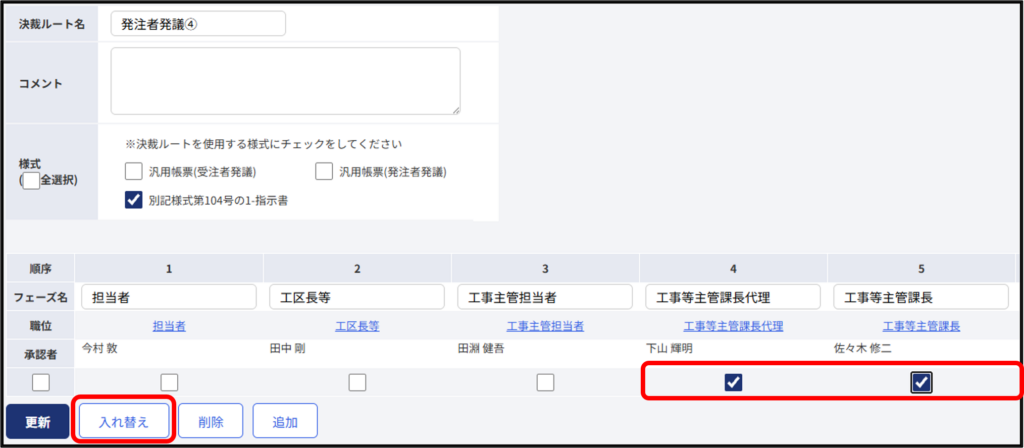
上記[入れ替え]を実施した場合が以下のとおりとなります。これを繰り返して順序を整理します。
⑧順序を削除する
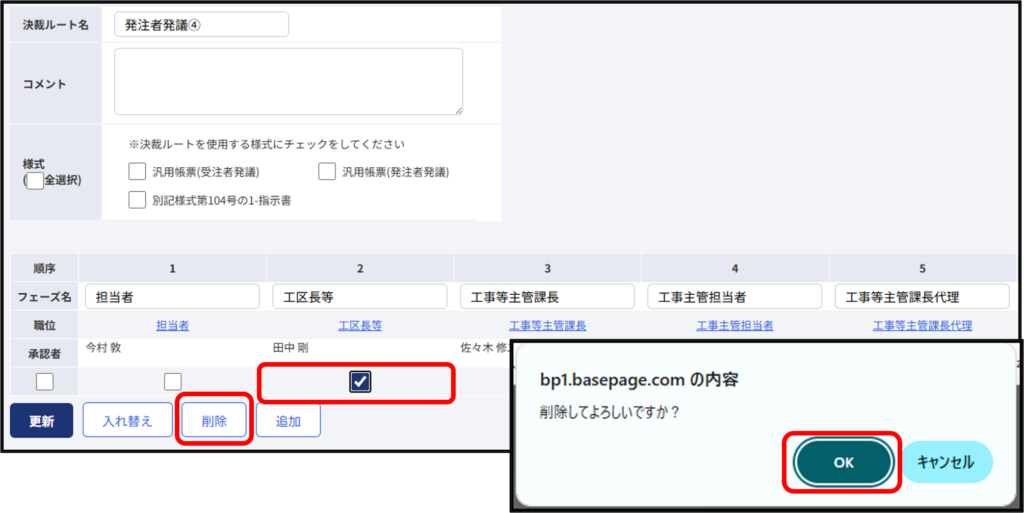
削除したい項目のチェックボックスをクリックし、左下の[削除]ボタンをクリックします。
再度確認の画面が表示されますので[OK]ボタンをクリックします。
ブラウザによって確認画面が異なる場合がございます。
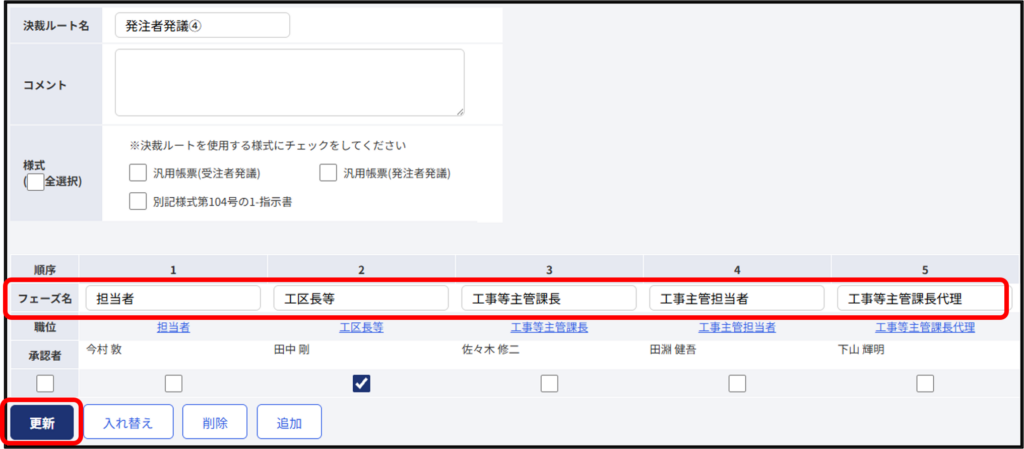
⑨ フェーズ名を編集する
フェーズ名を直接入力で変更し、左下[更新]ボタンクリックします。
(2)-4. 再発議する
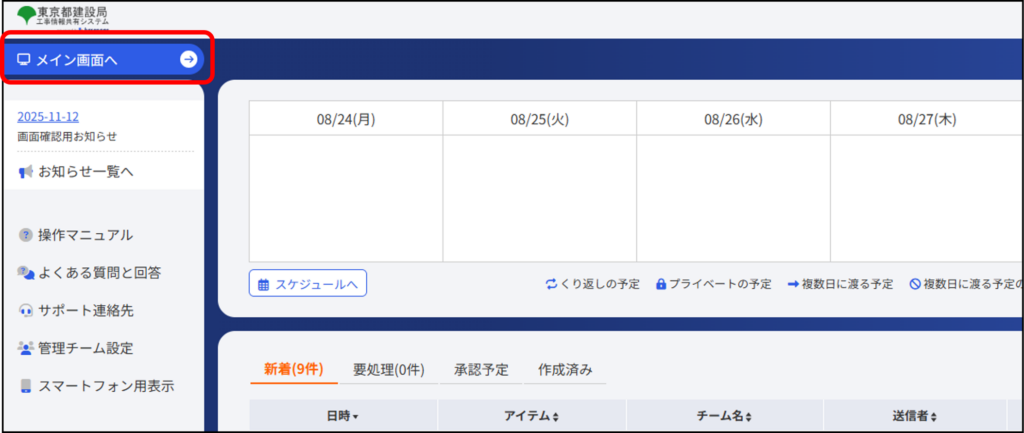
ログイン後、画面左上の[メイン画面へ]ボタンをクリックします。
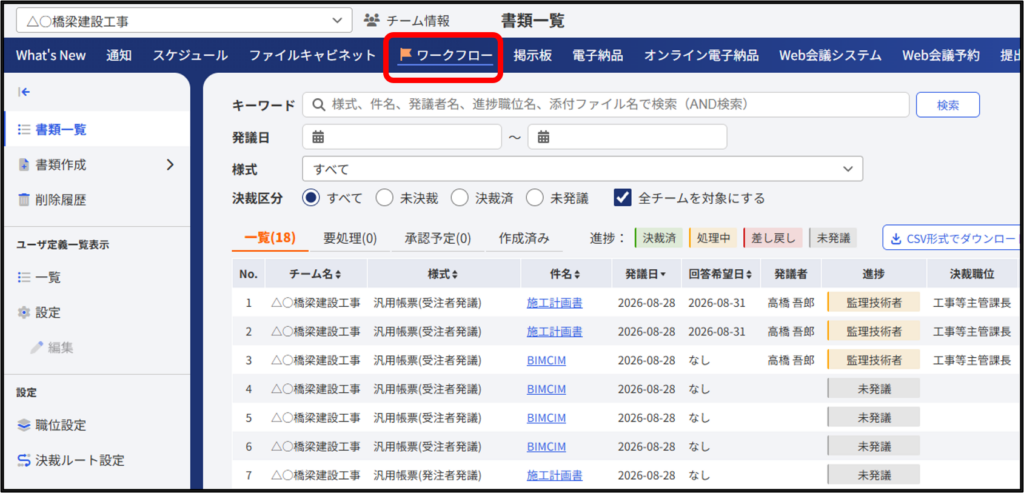
[ワークフロー]が選択されているか確認します※
※選択されていない場合は画面上部メニュー[ワークフロー]をクリックします。
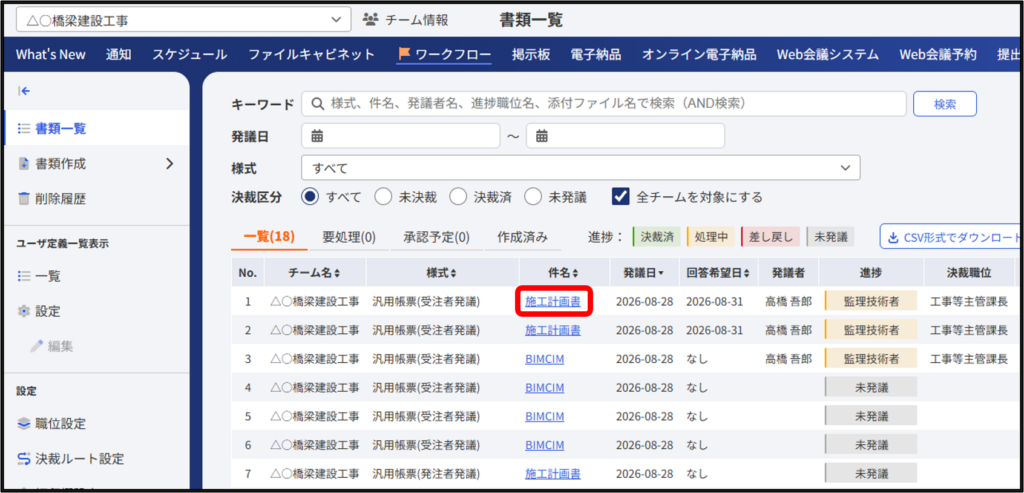
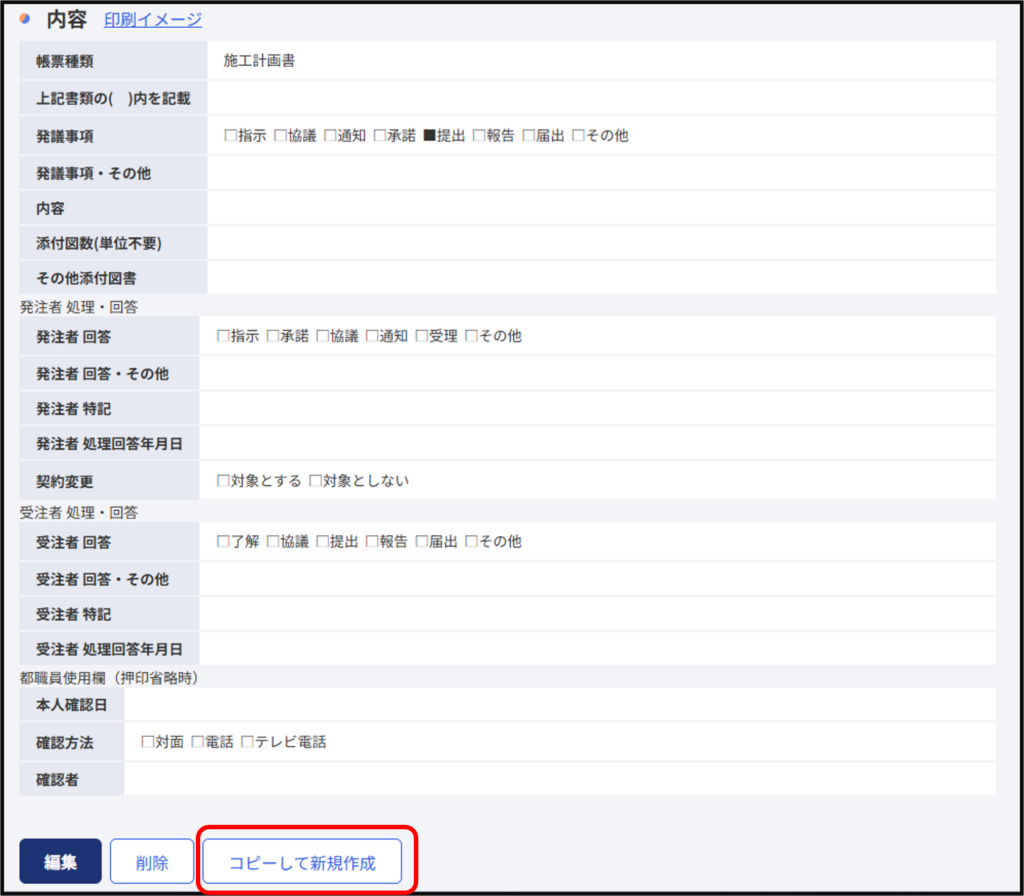
再発議を行う文書の件名をクリックします。
画面面左下の[コピーして新規作成]ボタンをクリックします。
[コピーして新規作成]を行うと下図のように「添付ファイル」と「発議年月日」、その他詳細入力欄以外は全て同じ内容で複製されます。
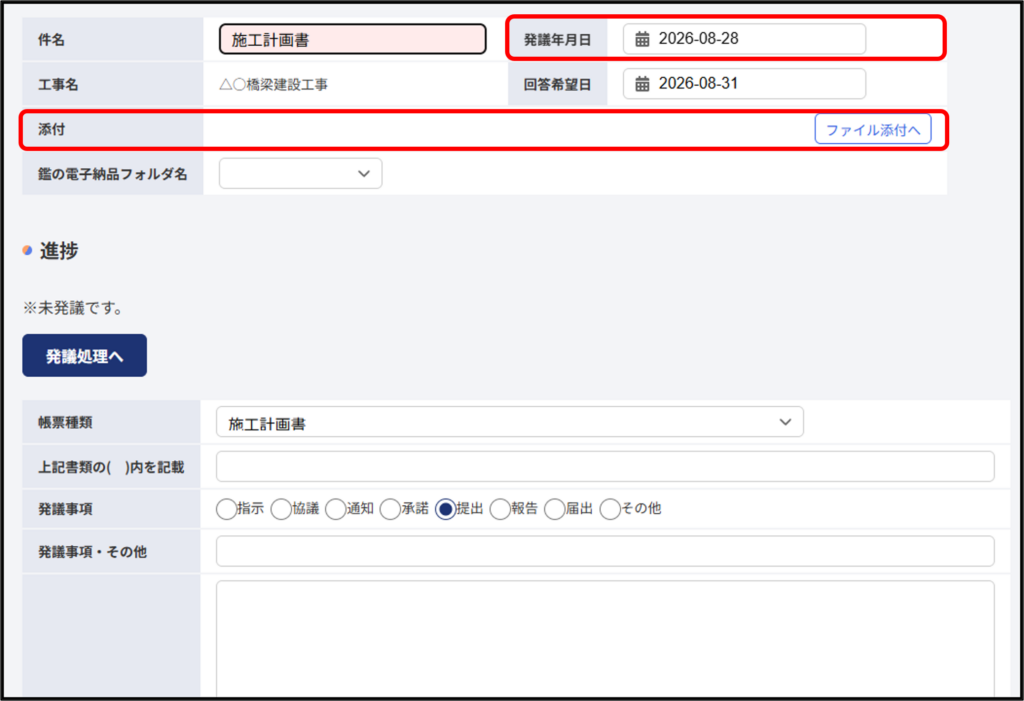
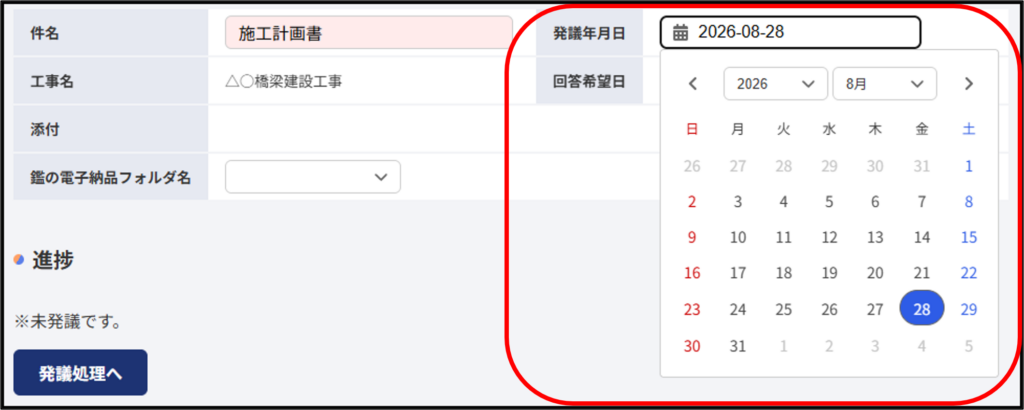
「発議年月日」をクリックするとカレンダーが表示されますので、適切な日付を選択します。
添付ファイルの再登録は[ファイル添付へ]をクリックし、添付ファイル編集画面を開きます。
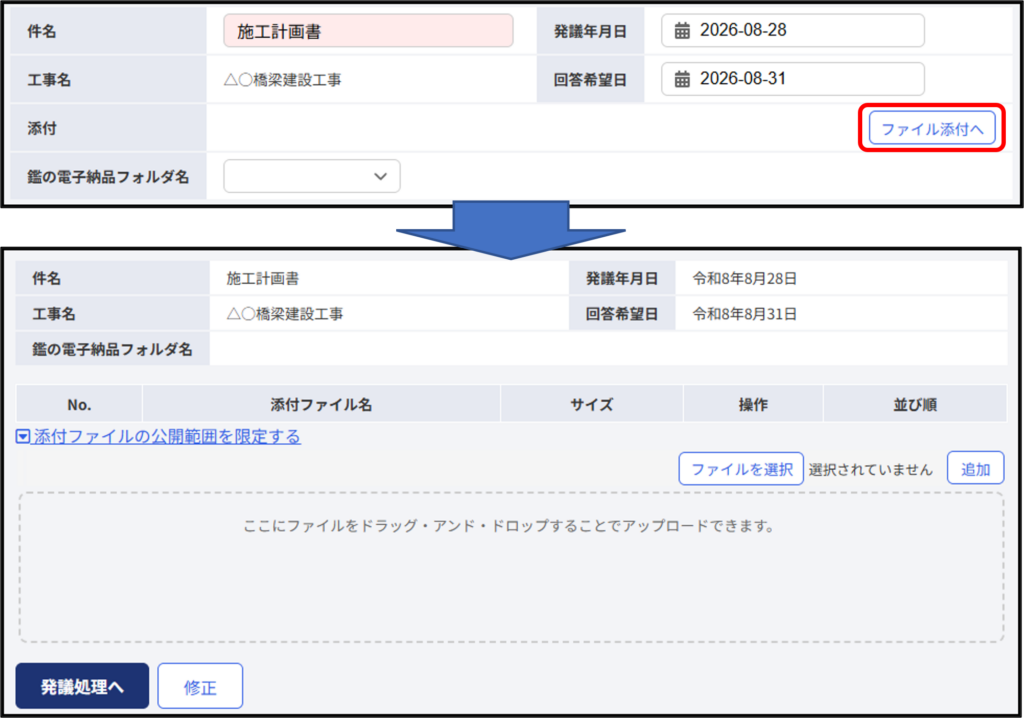
ファイルの添付方法につきましては「3-2.ファイルを添付する」をご参照ください。
汎用帳票の内容を変更する場合は内容欄に直接入力します。
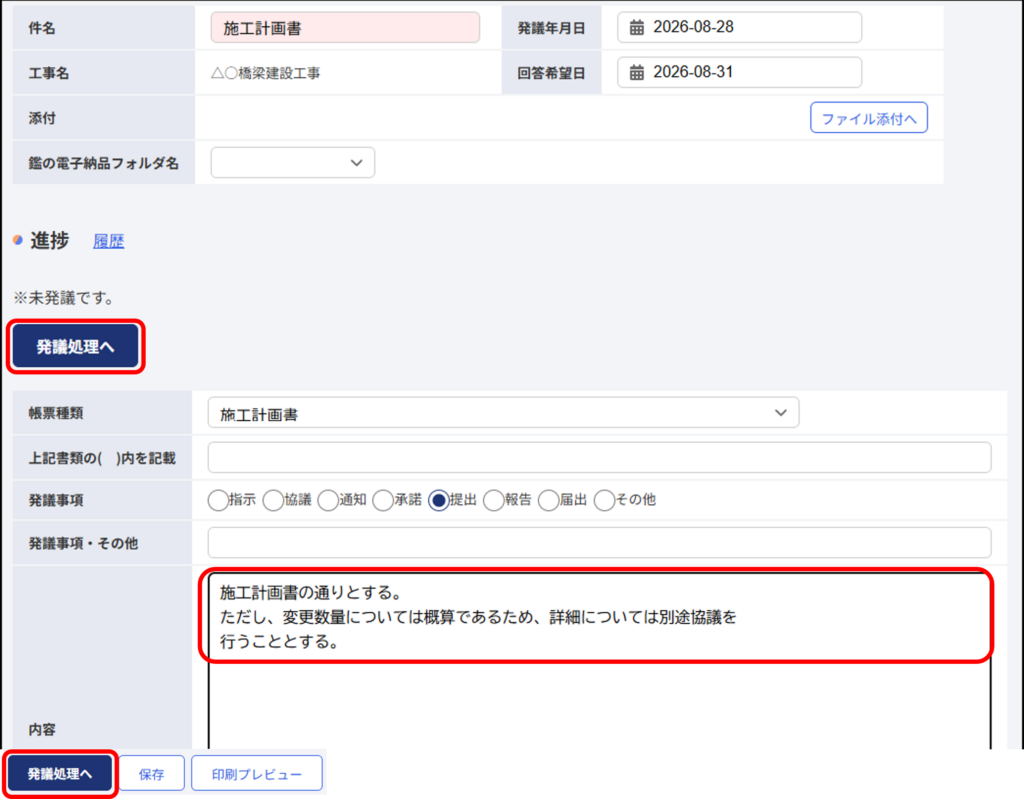
必要事項の入力及び修正が終わりましたら、[発議処理へ]ボタンをクリックします。
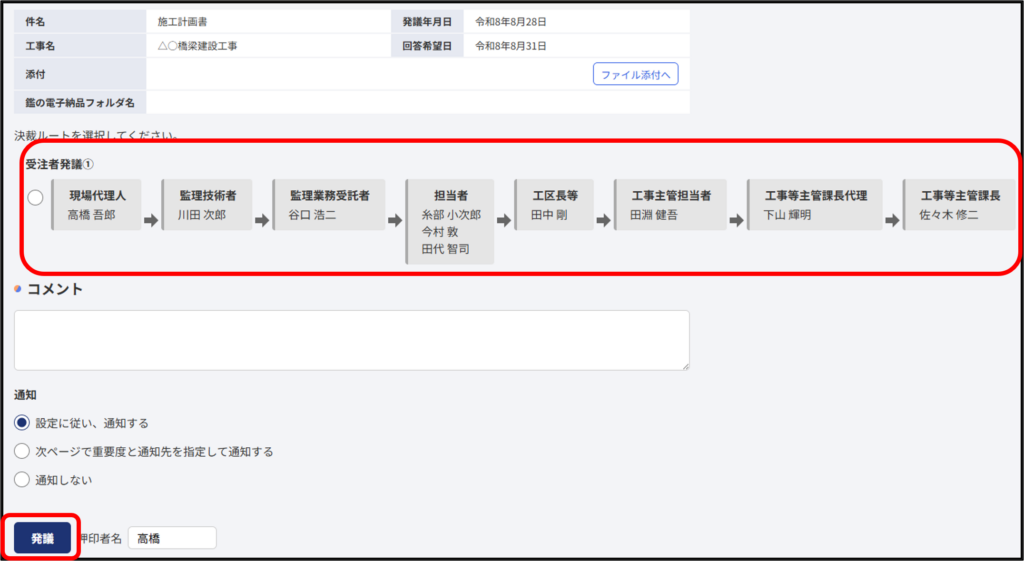
本章「(2)-3.決裁ルートを作成する」で作成した決裁ルートのラジオボタンをクリックし、画面下部の[発議]ボタンをクリックします。
以前発議した汎用帳票が不要となった場合は後述の「5-4.汎用帳票の削除」をご参照ください。
5-2.汎用帳票の変更
既に起案されている汎用帳票に対して、入力内容を変更する場合の処理について解説します。
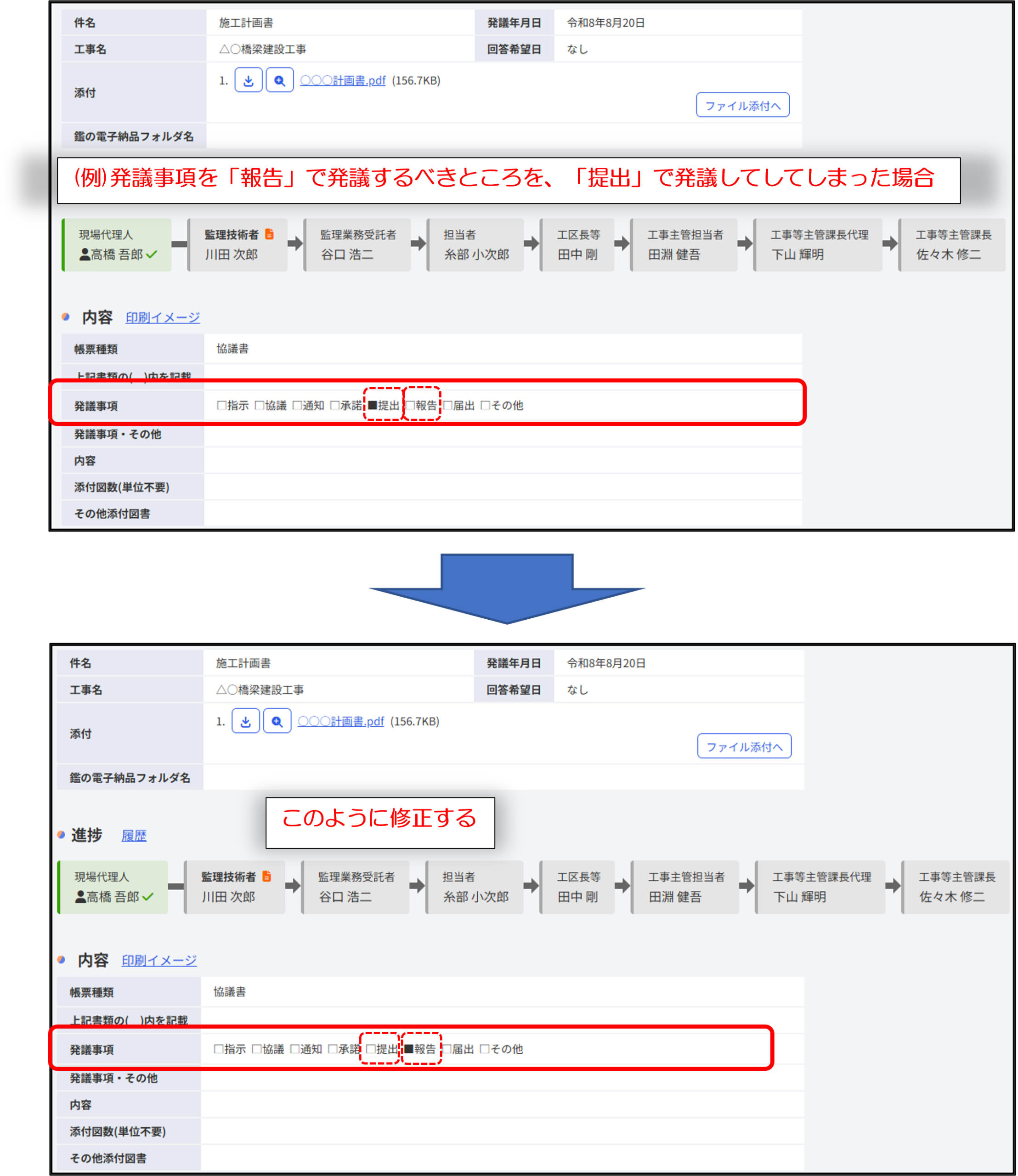
(1)汎用帳票の種類変更の方法について
(1)-1. 未発議、未決裁(承認処理途中)の場合
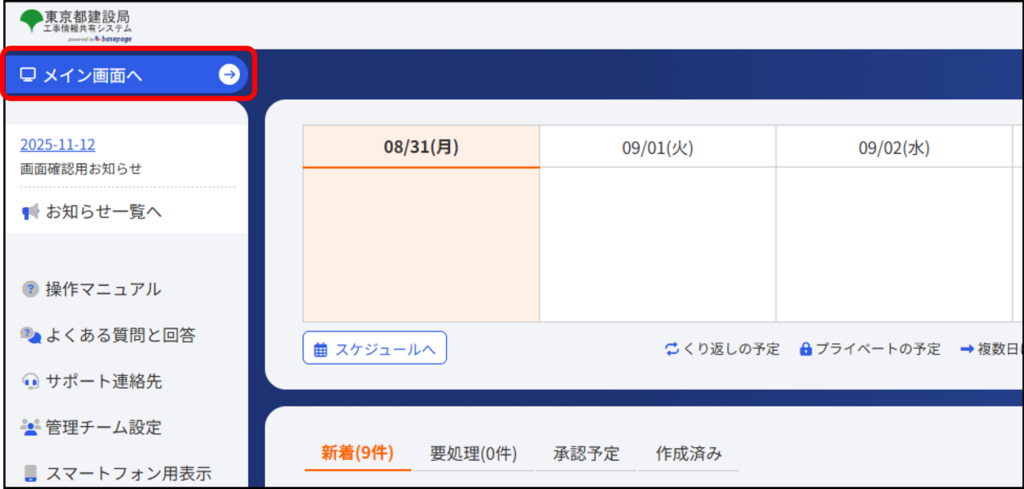
ログイン後、[メイン画面へ]ボタンをクリックします。
画面上部の[ワークフロー]をクリックすると文字の背景が反転します。
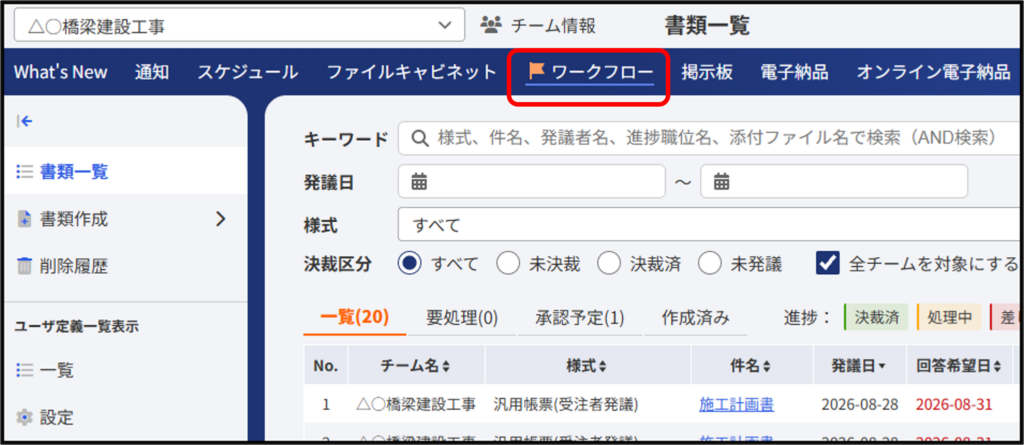
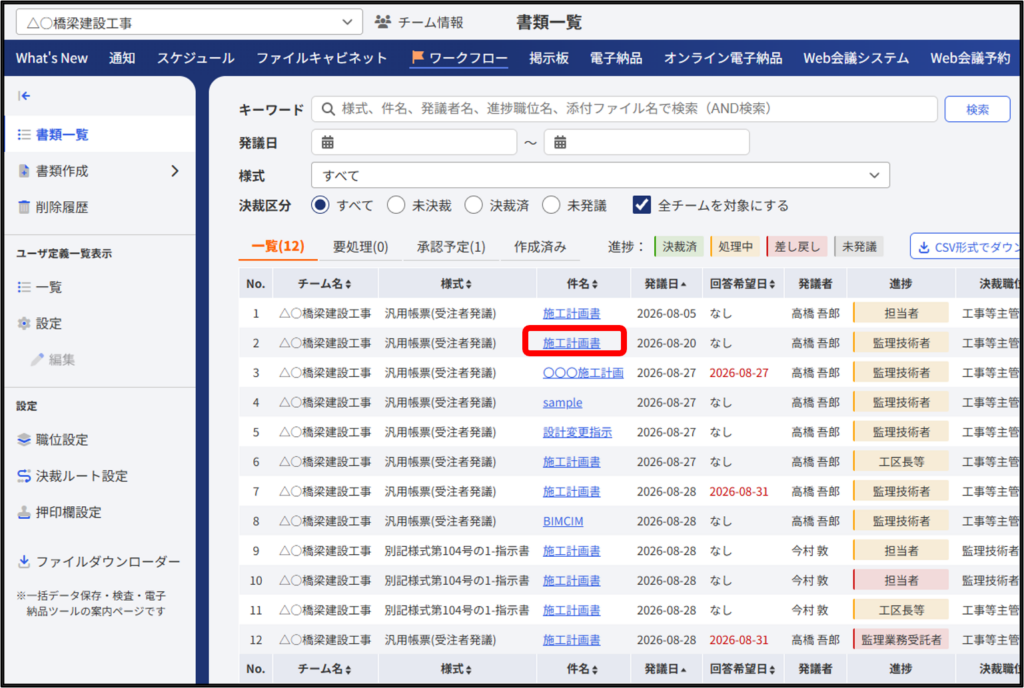
変更を加える汎用帳票の件名をクリックします。
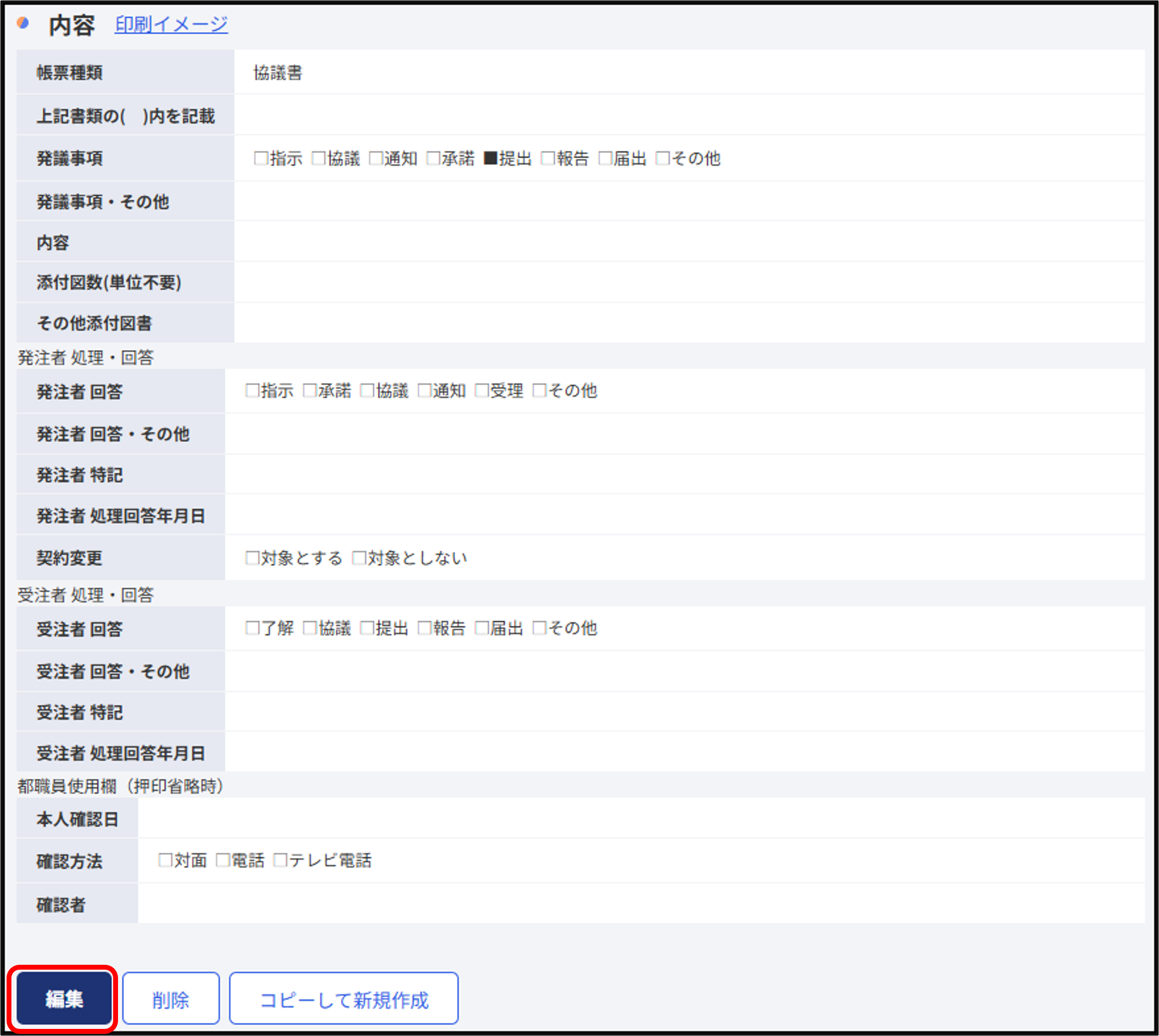
画面下部の[編集]ボタンをクリックします。
編集欄・編集箇所に変更を加え、「保存」ボタンをクリックします。
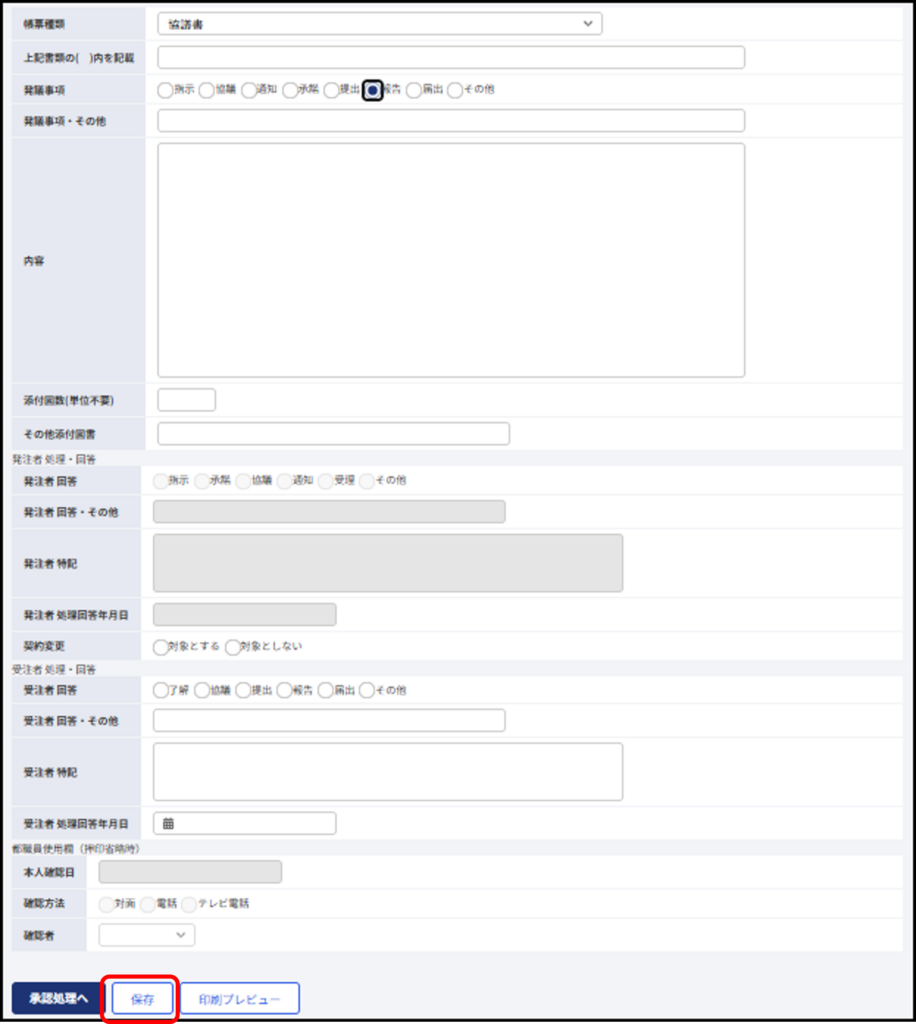
承認・決裁作業時とは異なり、編集・保存時には通知等は行われません。編集内容をメンバー間で情報共有する必要がある場合は「通知」アイテムやメール、電話等で情報共有してください。
(1)-2. 汎用帳票の決裁が完了している(決裁済)場合
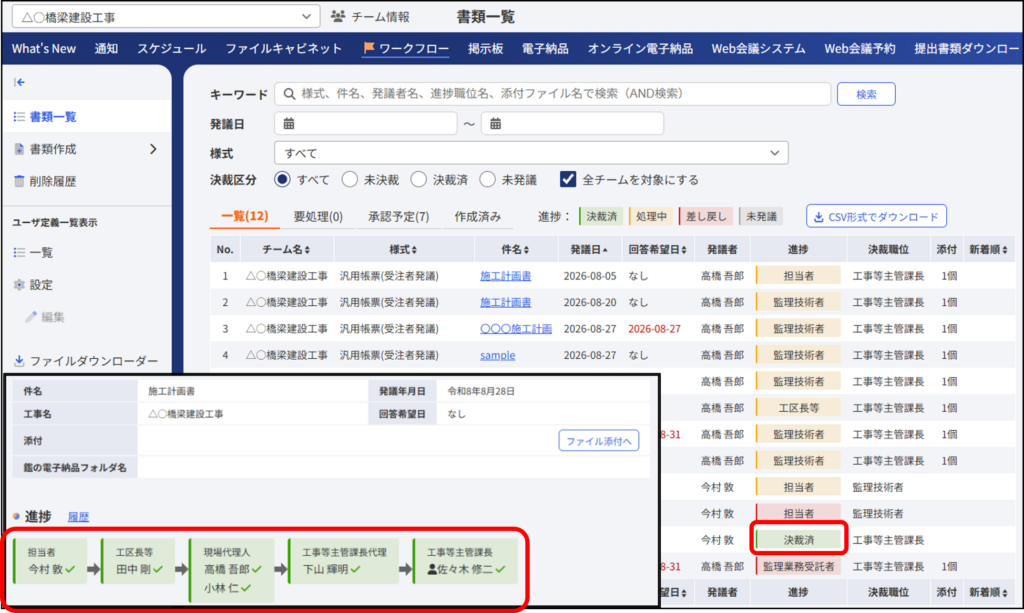
下図のように、決裁済みの汎用帳票の場合、内容の変更を行うには最終決裁者の方に「差し戻し」※いただく必要がございます。その後汎用帳票の変更を実行し、再発議していただきます。
※差し戻しの方法は「4-2.汎用帳票を差し戻しする」をご参照ください。
5-3.添付ファイル差替え
既に起案している汎用帳票に対して、添付ファイルを差替える場合の処理について案内します。
(1)起案済み汎用帳票へアクセスする
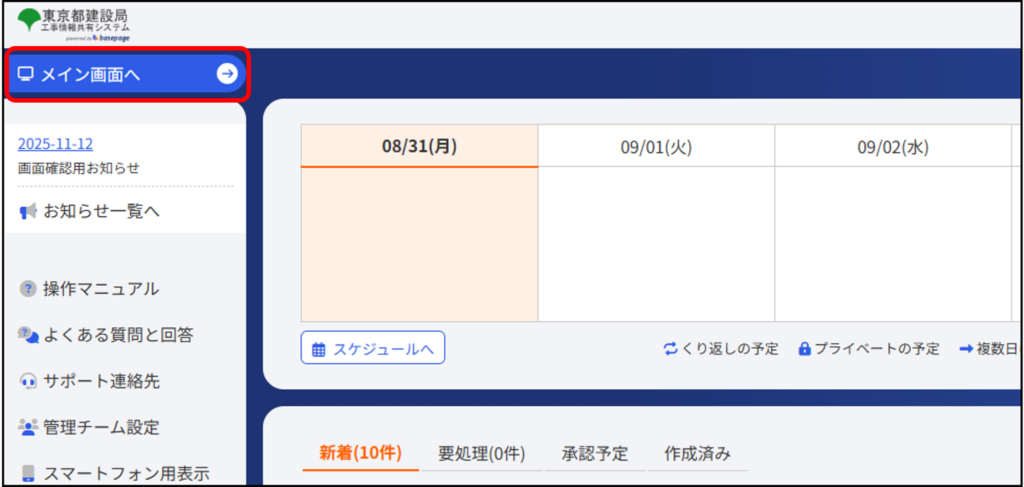
ログイン後、[メイン画面へ]ボタンをクリックします。
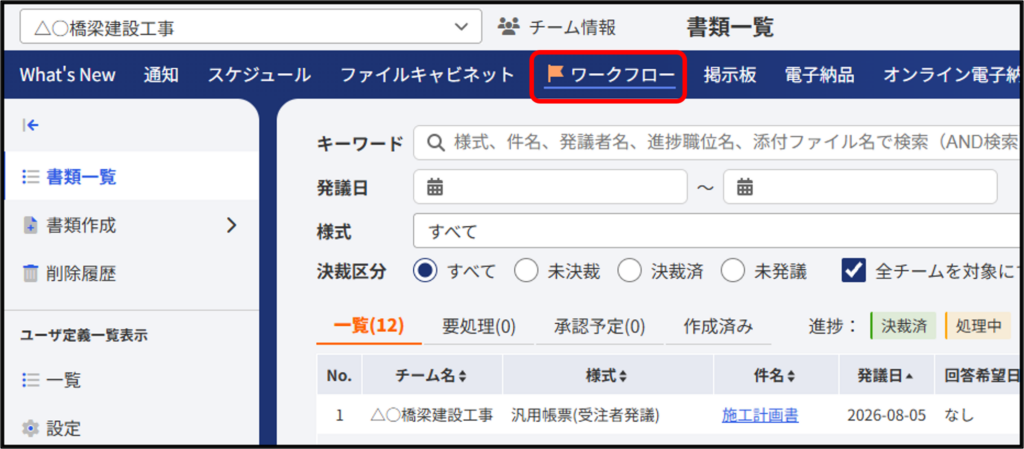
画面上部の[ワークフロー]をクリックすると文字の背景が反転します。
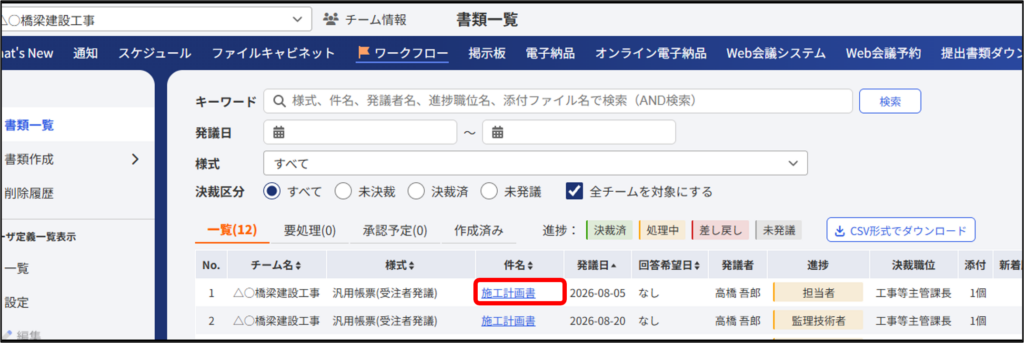
添付ファイルを差替える文書の件名をクリックします。
画面右上の[ファイル添付へ]ボタンをクリックします。

(2)添付ファイルを差し替える
(2)-1. 添付ファイルを削除する
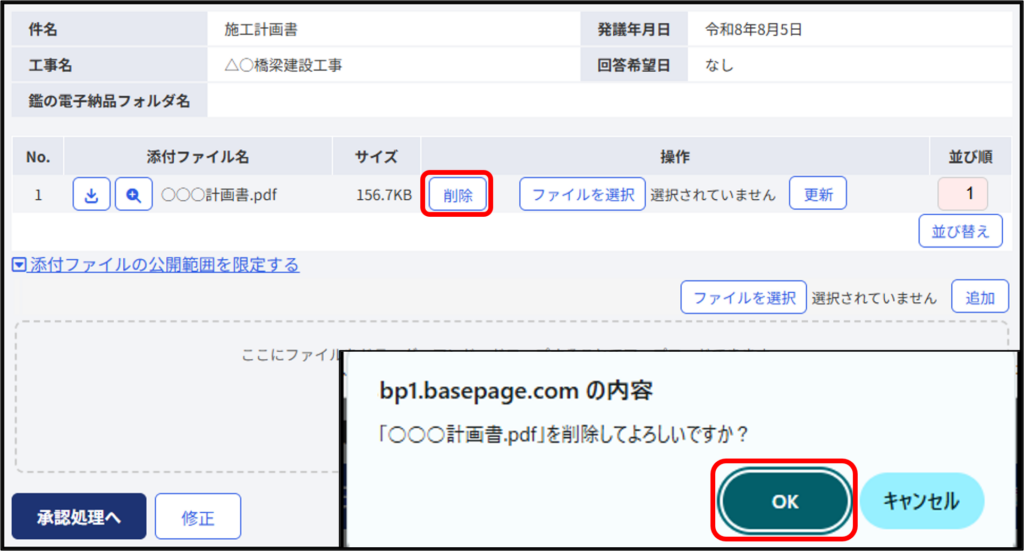
現状登録されている添付ファイルを[削除]ボタンをクリックします。
削除について再確認されますので[OK]ボタンで確定します。
(2)-2. 添付ファイルを追加する
ファイル添付方法については以下をご参照ください。
ファイルを参照して添付する場合:「(2)ファイルを選択して添付する」
ファイルをドラッグする場合:「(1)ファイルをドラッグ・アンド・ドロップして添付する」
5-4.汎用帳票の削除
既に起案されている汎用帳票に対して、削除する場合の処理について案内します。
(1)起案済み汎用帳票へアクセスする
ログイン後、[メイン画面へ]ボタンをクリックします。
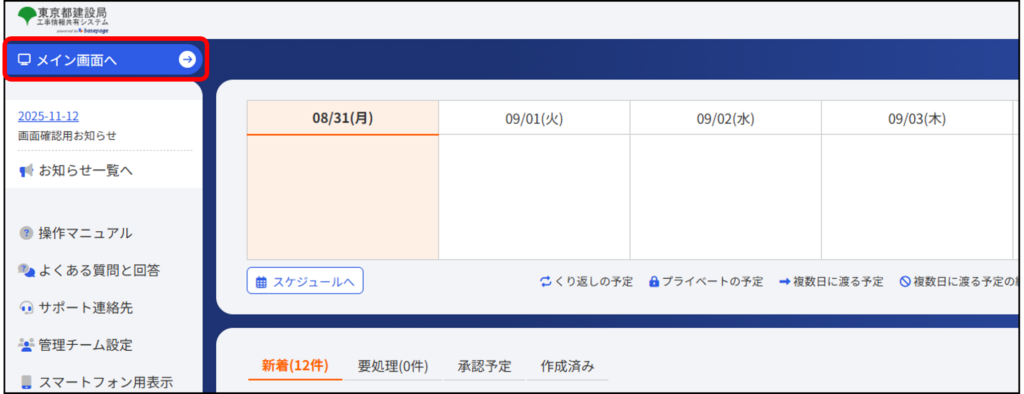
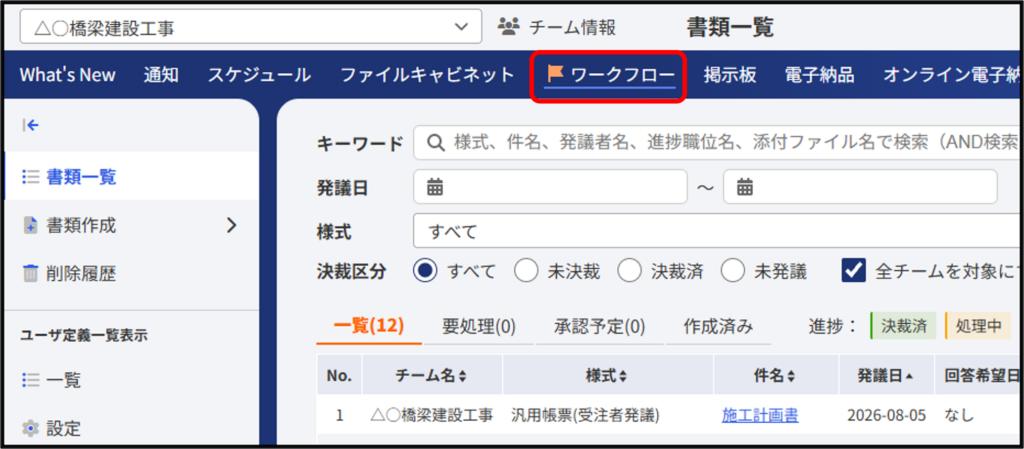
画面上部の[ワークフロー]をクリックすると文字が反転します。
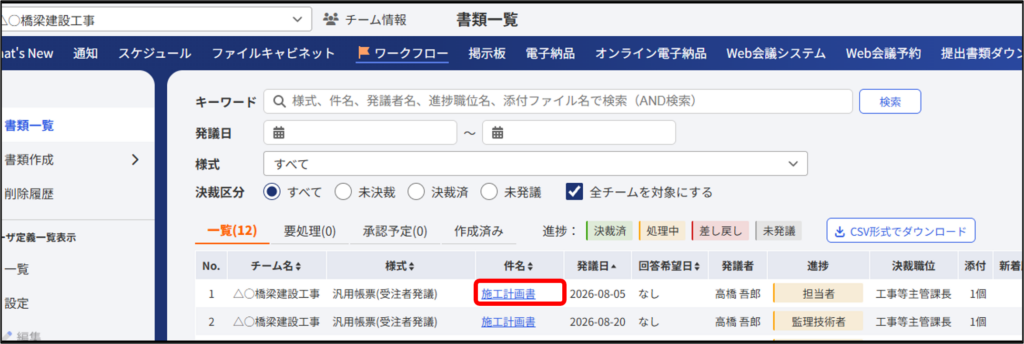
削除する汎用帳票の件名をクリックします。
(2)汎用帳票を削除する
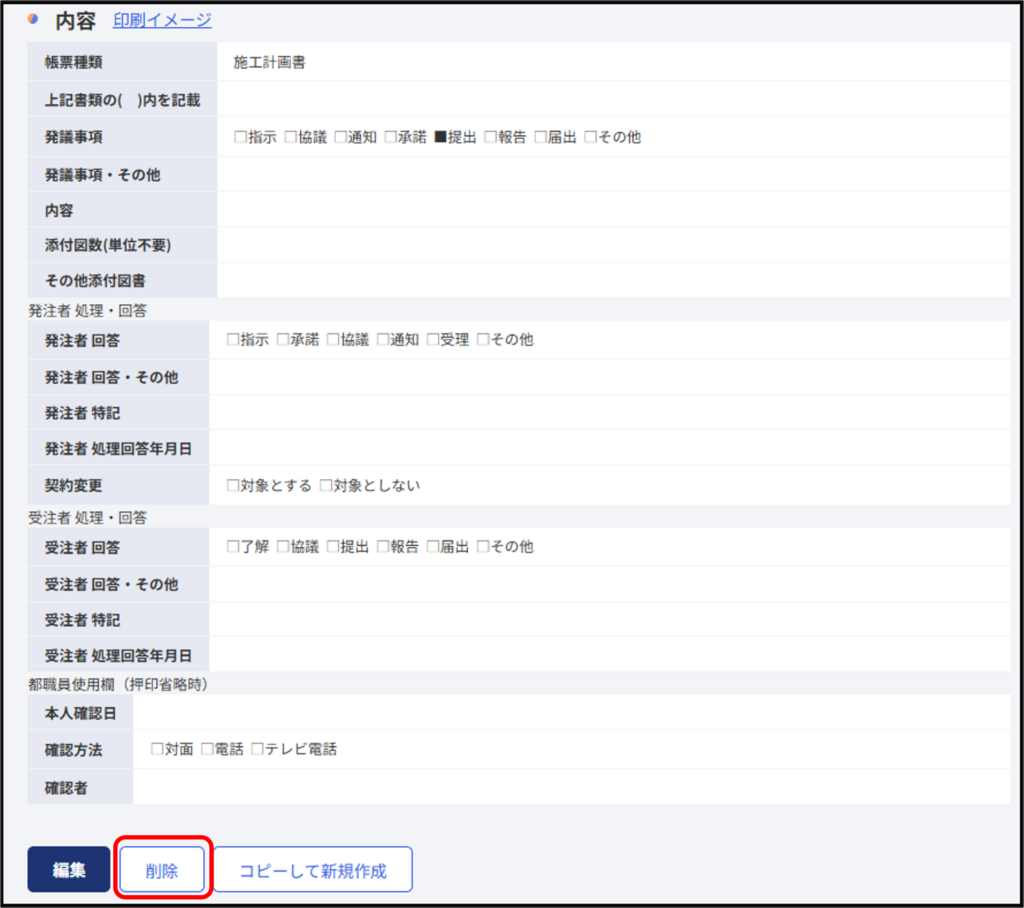
画面下部の[削除]ボタンをクリックします。
削除確認画面が表示されますので[OK]ボタンで確定します。
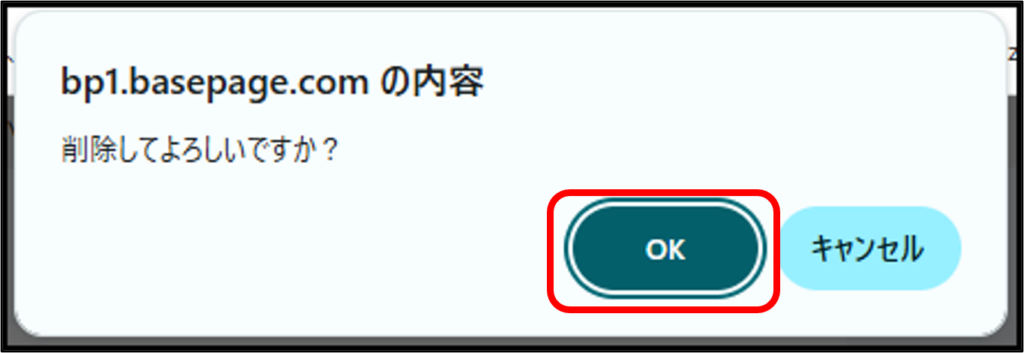
削除された汎用帳票の復元はできませんのでご注意ください。
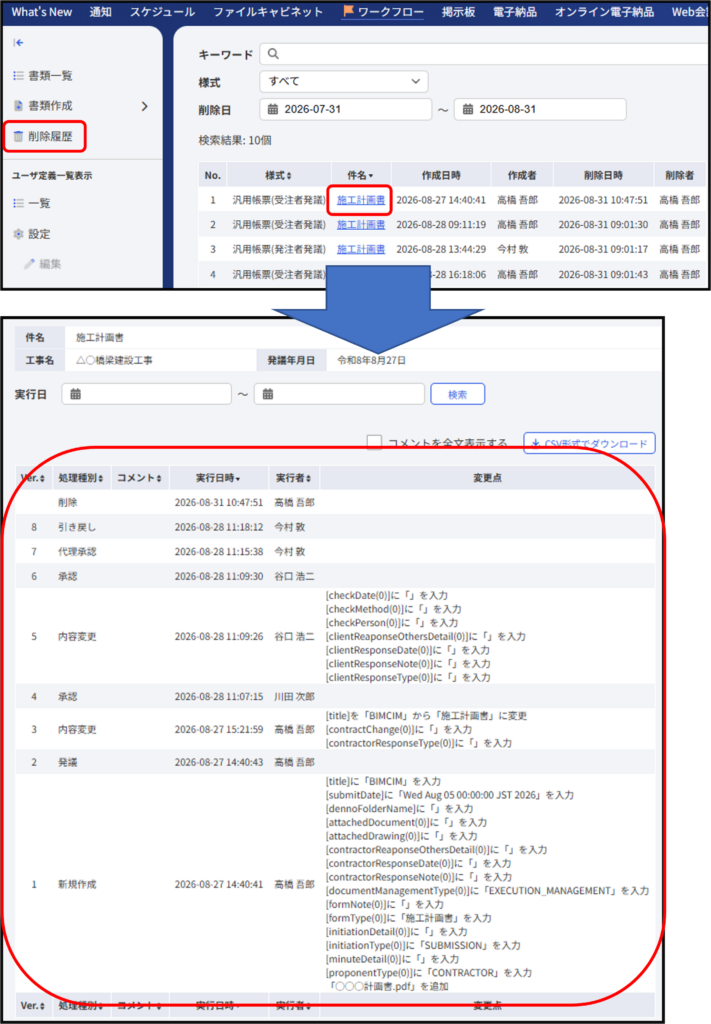
(3)削除履歴
どの汎用帳票が削除されたか確認する場合はワークフロー機能の左側メニュー[削除履歴]をクリックしてください。また、件名をクリックすると削除までに行われた操作ついて確認できます。