1. はじめに
1-1. ファイルキャビネットとは
ファイルキャビネットとは、basepage上にファイルを保存することにより、ファイルを共有して、閲覧や管理、ワークフロー発議を行うことができる機能です。
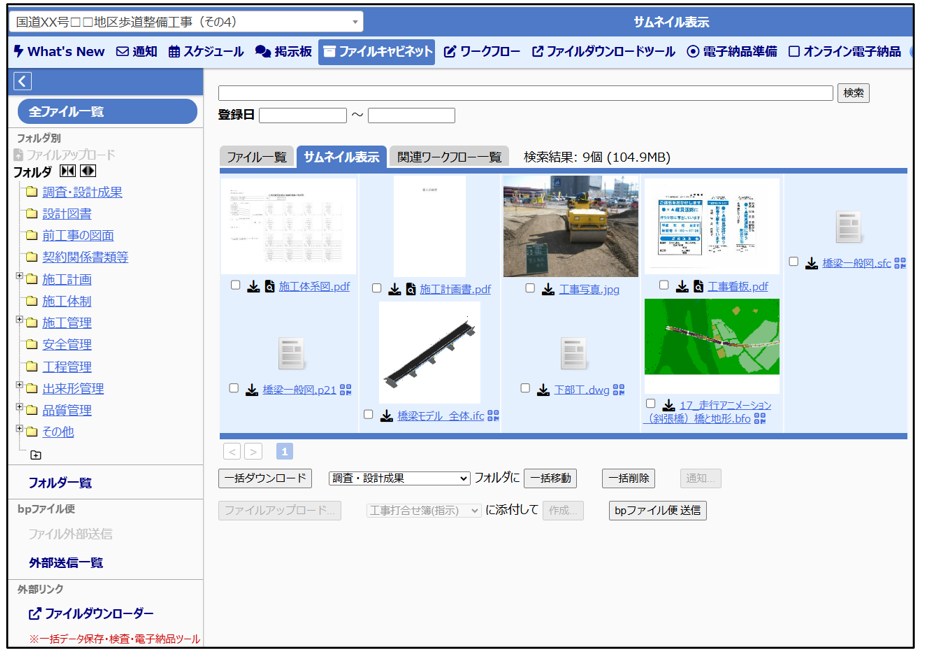
※ダウンロードとは:別の端末(本マニュアルではbasepageのサーバー)からお使いの端末へデータを転送すること
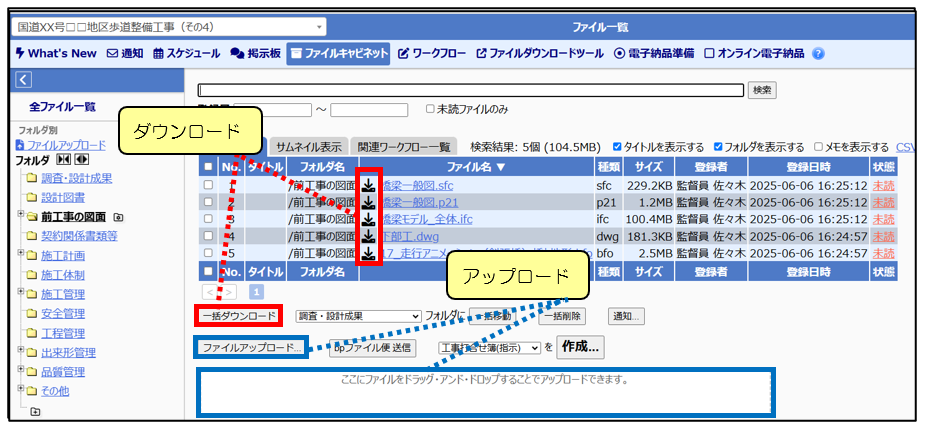
※アップロードとは:別の端末(本マニュアルではbasepageのサーバー)へデータを送信すること
1-2. ファイルキャビネットへのアクセス方法
basepageにログインし、[メイン画面へ]ボタンをクリックします。

画面左上のメニューから<ファイルキャビネット>をクリックします。

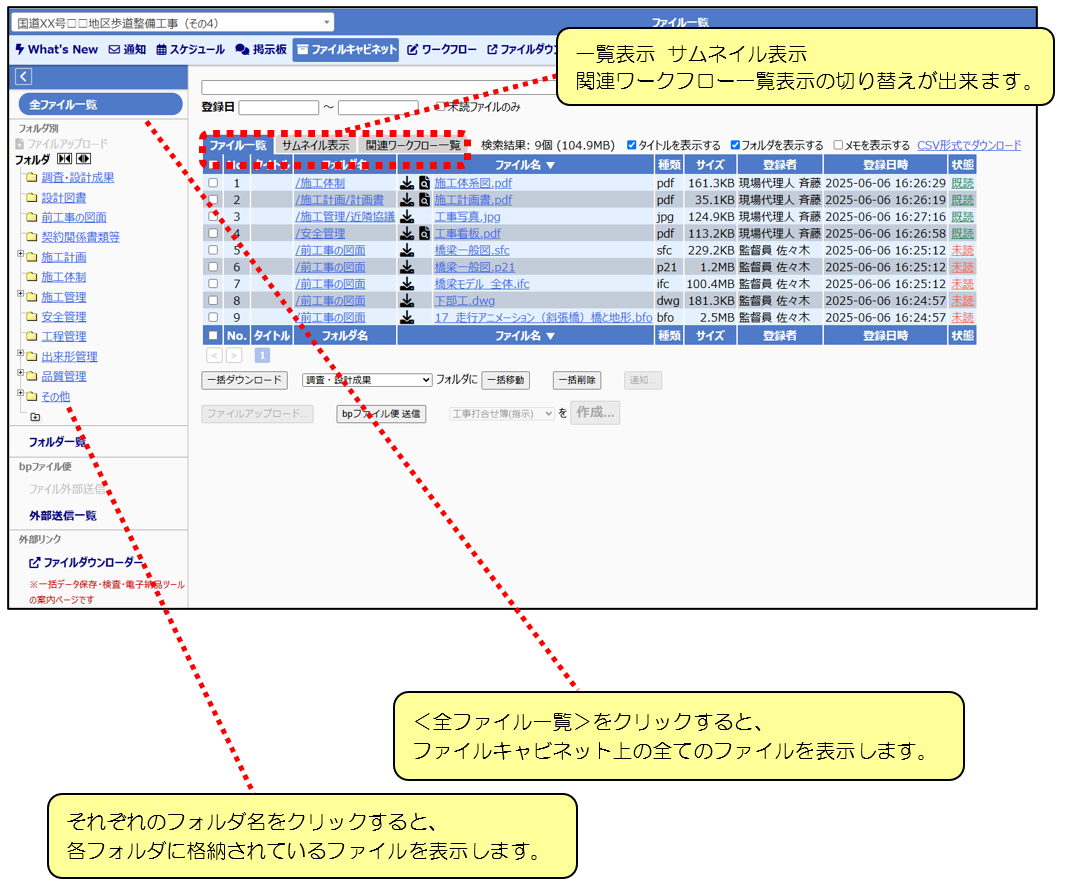
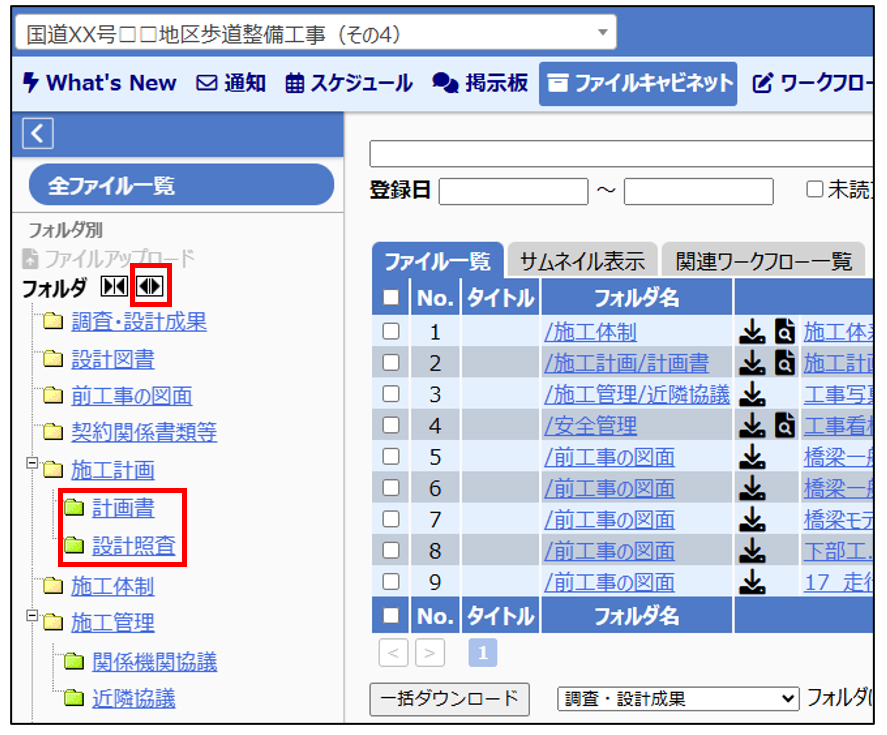
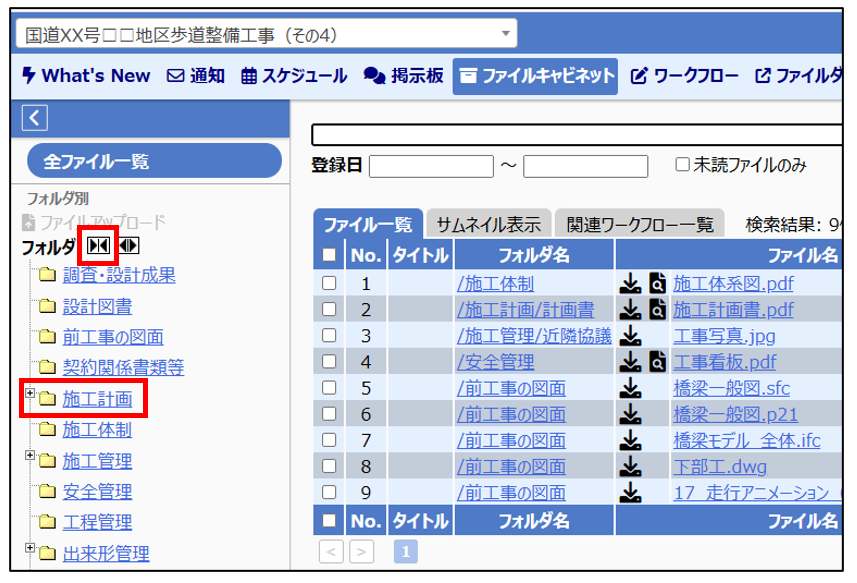
ファイルキャビネット:ファイル一覧が表示されます
 をクリックすると全てのフォルダの子フォルダを格納/展開することができます。
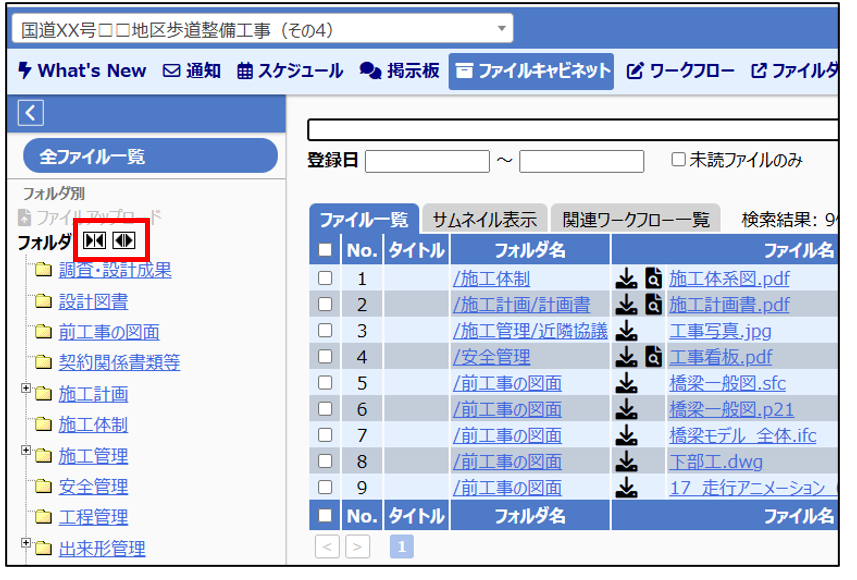
 をクリックすると全てのフォルダを展開し、子フォルダを表示します。
 をクリックすると全ての子フォルダが格納され、非表示になります。
2. 基本操作
2-1. 登録(アップロード)・通知
(1) ファイルアップロード画面からアップロードする場合
ファイルをアップロードしたいフォルダをクリックします。
※ファイル一覧の表示手順は「1-2.ファイルキャビネットのアクセス方法」をご参照ください。
・通知_01_2.png)
[ファイルアップロード]ボタンをクリックします。
・通知_02_2.png)
タイトルを入力します。
・通知_03_2.png)
[ファイルを選択]ボタンをクリックします。
・通知_04_3.png)
アップロードしたいファイルを選択し、[開く]ボタンをクリックします。
・通知_05_2.png)
ファイルが表示されましたら、ファイルの指定は完了となります。
・通知_06_2.png)
色の選択、メモ、コメントを入力します。
・通知_07_2.png)
[登録]ボタンをクリックします。
・通知_08_2.png)
『「選択したファイル名」をアップロードしました。』とメッセージが表示されましたら
アップロード完了です。
・通知_09_4.png)
 <通知する>を選択した場合<ファイル一覧に戻る>を選択した場合
<通知する>を選択した場合
アップロード完了のメッセージが表示される画面で<通知する>をクリックします。
・通知_10_2.png)
宛先欄にある[編集]ボタンをクリックします。
・通知_11_2.png)
通知の宛先に指定したいメンバーの にチェック入れ、[追加]ボタンをクリックします。
・通知_12_2.png)
右のリストに選択したメンバーが表示されます。よろしければ[戻る]ボタンをクリックします。
・通知_13_2.png)
宛先が想定通りとなっているか再度確認します。
・通知_14_2.png)
通知内容を入力し、[送信]ボタンをクリックします。
・通知_15_2.png)
「通知が完了しました。」と表示されましたら、完了となります。
・通知_16_2.png)
※bpファイル便については後述「2-4.外部送信(ファイル便)」をご参照ください。
<ファイル一覧に戻る>を選択した場合
ファイル一覧に戻ると、アップロードしたファイルが表示されます。
・通知_17_2.png)
※ファイルを確認する場合は「2-2.閲覧・ダウンロード方法」を参照ください。
(2)ドラッグ・アンド・ドロップでアップロードする場合
ファイルをアップロードしたいフォルダをクリックし、ファイル一覧を表示します。
※ファイル一覧の表示手順は「1-2.ファイルキャビネットのアクセス方法」をご参照ください。
・通知_18_2.png)
フォルダが開きましたら、画面下部に、ドラッグ・アンド・ドロップにてファイルをアップロードするための破線枠(下図の赤枠部分)が表示されます。
・通知_19_2.png)
アップロードしたいファイルをパソコン上の格納先から、ドラッグ(左クリックした状態を継続)し、ファイルキャビネット内の破線枠上でドロップ(継続していた左クリックを解除)します。
・通知_21_2.png)
※複数ファイル同時にドラッグ・アンド・ドロップすることも可能です。
子ウィンドウに「アップロードが完了しました。」と表示されましたら、アップロード完了です。
・通知_21_2-1.png)
[通知]を選択した場合
前述の「<通知する>を選択した場合」をご参照ください。
[閉じる]を選択した場合
前述の「<ファイル一覧へ戻る>を選択した場合」をご参照ください。
[bpファイル便]を選択した場合
後述の「2-4.外部送信(ファイル便)」をご参照ください。
[ファイルアップロード]ボタンからの複数ファイルの一括アップロード
複数のファイルを含むフォルダをzipファイルにします。
・通知_22_2.png)
※zipファイルの作成手順につきましては、ご利用の圧縮ソフト等のマニュアルなどをご参照下さい。
zipファイルのご用意ができましたら、ファイルアップロード画面でzipファイルを選択し、[登録]ボタンの右にある<zipファイルを展開して登録する>にチェックを入れて、[登録]ボタンをクリックします。
・通知_23_2.png)
「zipファイルを展開して登録しますが、よろしいですか?」と表示されますので、[OK]をクリックし、実行します。
・通知_24_2.png)
『「各ファイル」をアップロードしました。』表示されましたらアップロード完了です。
・通知_25_2.png)
※各ファイルの詳細画面へのリンクも合わせて表示されます。
ファイル一覧には以下のように表示されます。
・通知_26_2.png)
※zipファイル内のフォルダ構成は保持されません。
2-2. 閲覧・ダウンロード方法
(1)ファイルを閲覧する
basepageに登録したファイルの閲覧方法は大きく分けて以下の3点となります。
登録されているファイル形式に合わせて、手順をご参照ください。
詳細画面にてビューアが展開するファイル
ファイル形式:jpg,png,bfo,sfc,p21,dwg,dxf,xml,ifc(las,xyz,fbx,ply,ptx)
「(1)-1.ビューアから閲覧する」へ
プレビュー専用アイコンが用意されているファイル
ファイル形式:pdf
「(1)-2.pdfを閲覧する」へ
その他のファイル
ファイル形式:上記以外のファイル形式
「(2)ダウンロードする」へ
(1)-1. ビューアから閲覧する
ファイルキャビネットにて詳細画面のビューアを展開する場合、画面上から閲覧したいファイル名をクリックします。
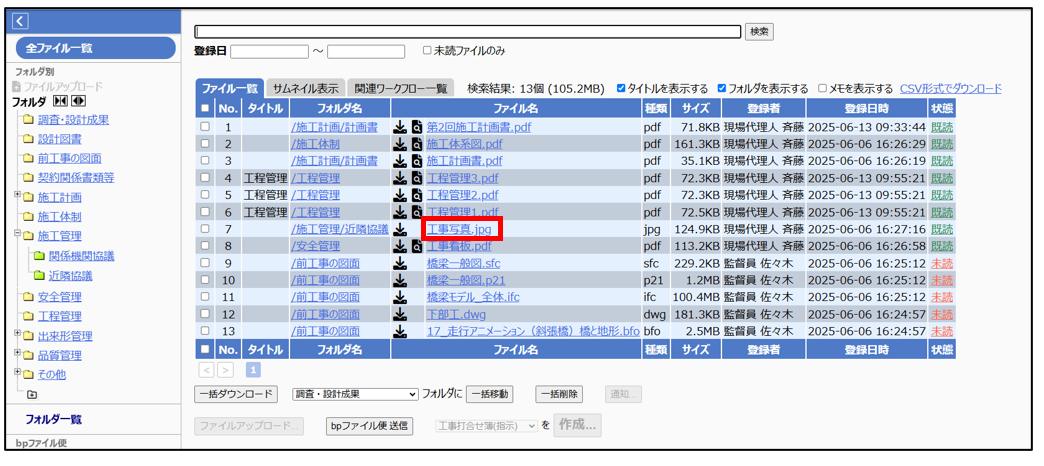
ファイル詳細画面が表示され、ファイル情報の上部にビューア画面が展開します。
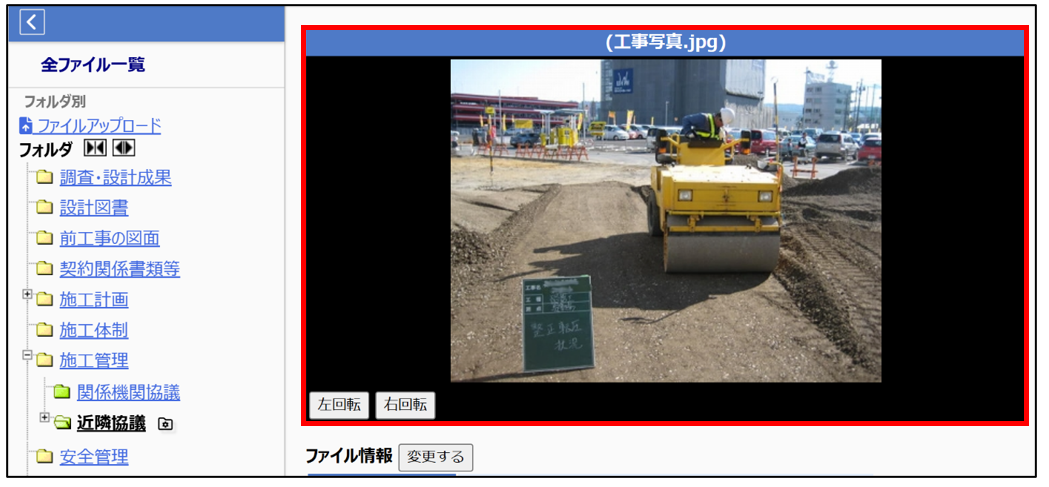
ビューアはファイルに合わせて開くようになっており、後述より該当ファイルの閲覧機能を確認ください。
① 2D画像(jpg,png)
下図のように、ファイルプレビュー画面表示されます。
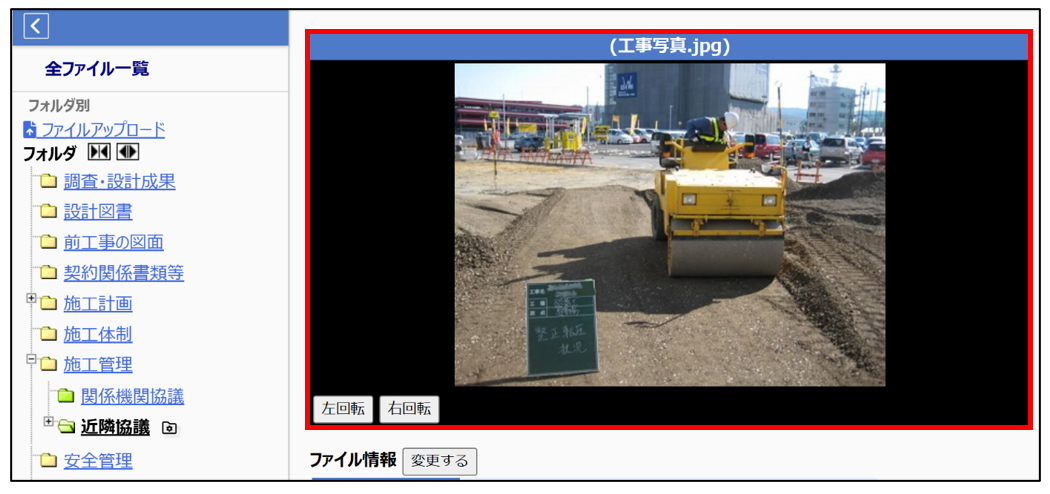
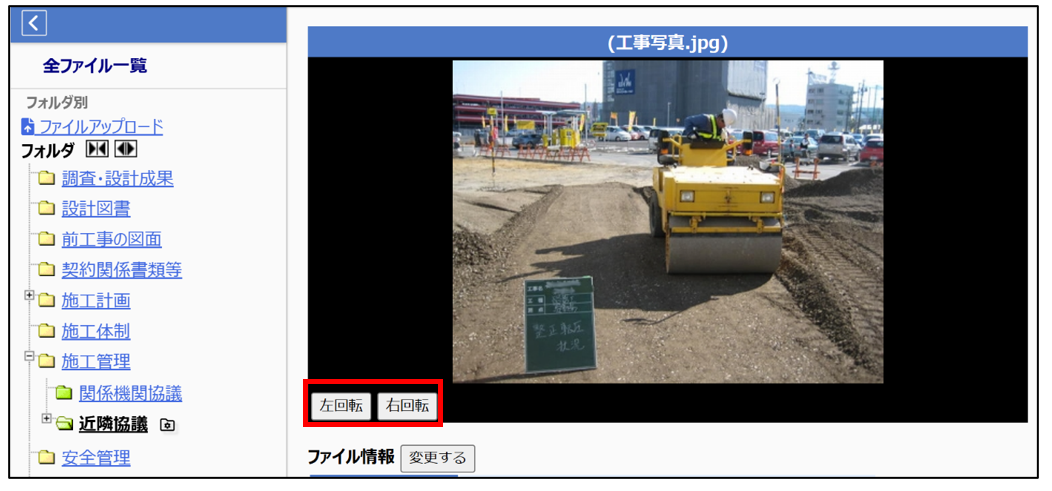
ビューア画面左下のボタンによって画像を左右に回転させることができます。
② 動画ファイル(mp4)
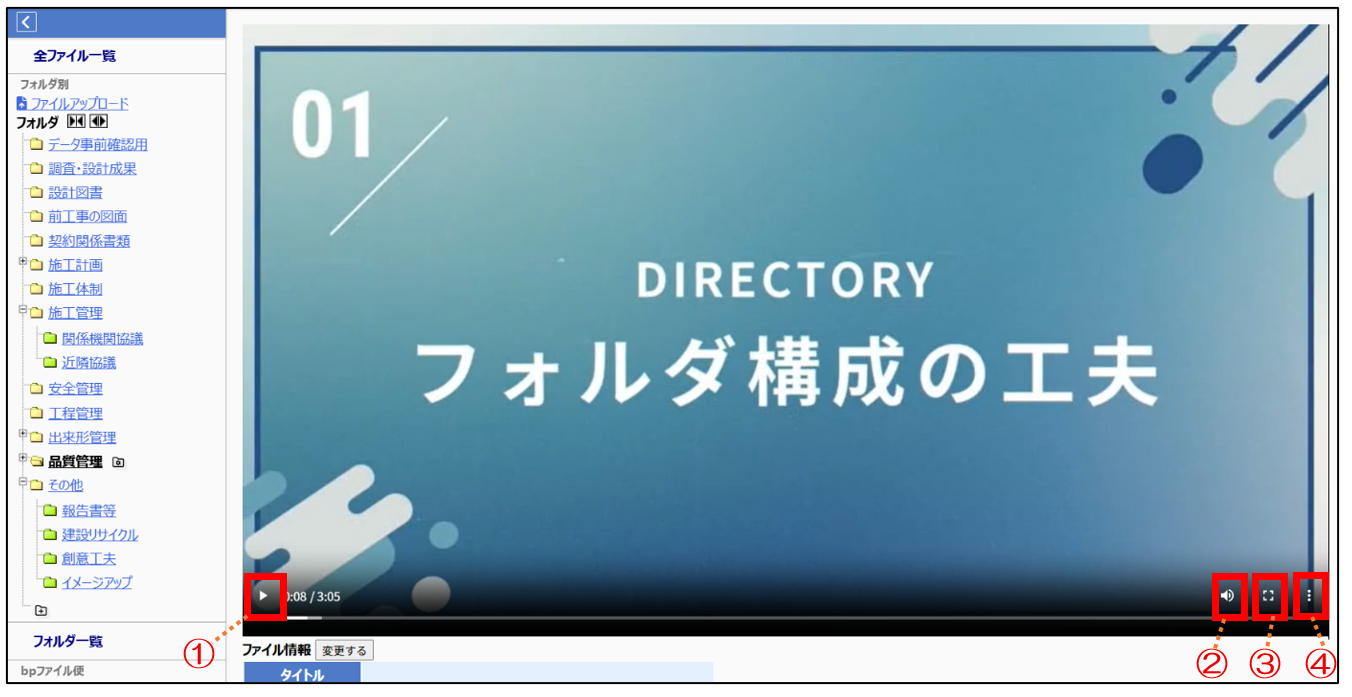
■各種アイコンの説明
①  :再生を行います。
②  :音量を調整します。
③  :全画面表示にします。
④  :その他メニューを開きます。(ダウンロード、再生速度の設定等)
③ CAD図面系統(bfo,sfc,p21,dwg,dxf,xml,ifc)
ファイルのプレビュー画面が表示され、計測、表示切り替え等可能です。
2D図面と3D図面で一部機能が異なります。
2D図面(bfo,sfc,p21,dwg,dxf)
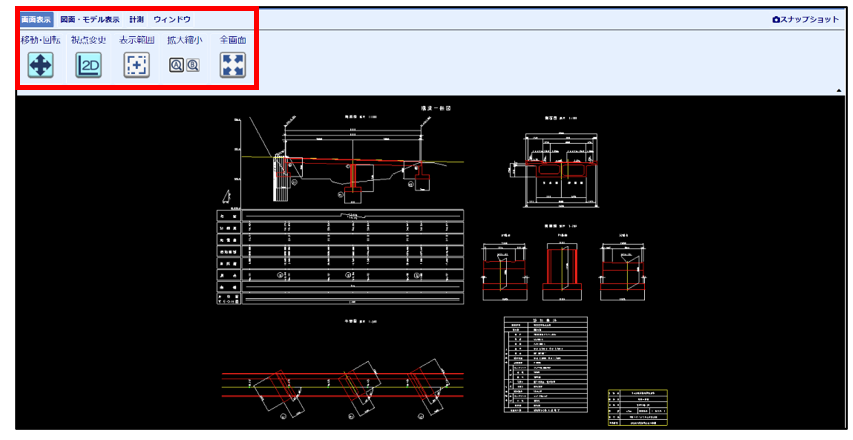
ビューア用の専用メニューが左上に表示されます。
また、図面の移動については以下のマウス操作で可能です。
・左クリック&ドラッグ・・・視点の移動
・マウスホイール回転 ・・・モデルの拡大/縮小
※専用メニューの操作は「5-6.CADビューア機能」をご参照ください。
3D図面(bfo,xml,ifc)
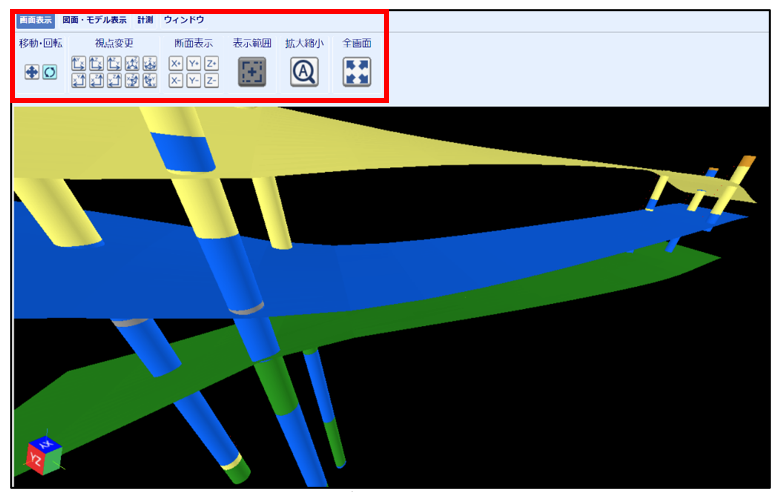
ビューア用の専用メニューが左上に表示されます。
また、図面の移動については専用メニュー[移動_1.png) ・回転
・回転_2.png) ]コマンドで
]コマンドで
モデルの移動と回転の操作を切替えながら行います。
デフォルトの設定は[回転]となっています。操作方法はそれぞれ以下の通りです。
[移動 ]左クリック :移動
マウスホイール:モデルの拡大/縮小
[回転 ]左クリック :モデルの回転
マウスホイール:モデルの拡大/縮小
※専用メニューの操作は「5-6.CADビューア機能」をご参照ください。
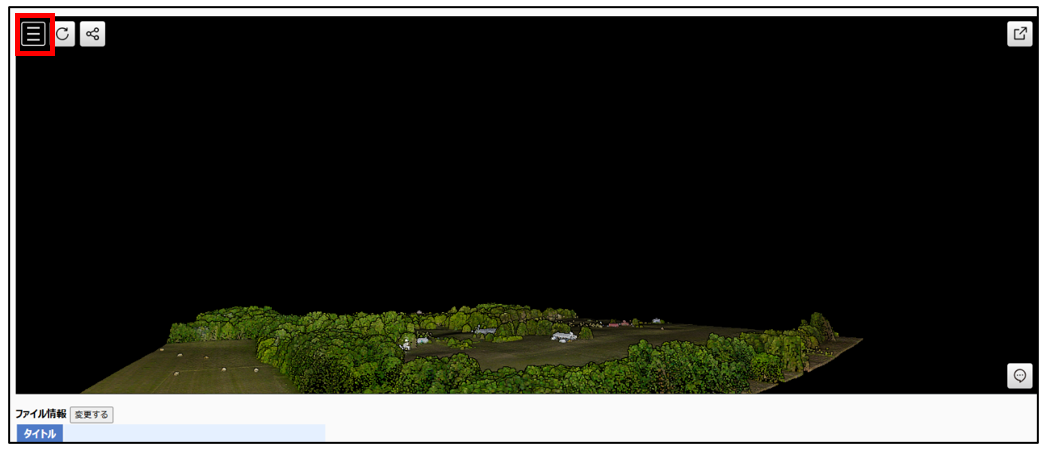
④ 点群データ(las,xyz,fbx,ply,ptx)
専用のプレビュー画面が表示され、 より計測、表示切り替え等可能です。
※別途オプション契約が必要な場合がございます。
左上のアイコンから表示されるメニューは以下のとおりです。
外観:点の表示方法・背景(Background)等を設定します。
ツール:各種計測機能、視点切り替え機能を利用できます。
シーン:エクスポート、日照設定、構成ファイルの追加および、表示状態の保存が行えます。
※追加読み込み可能なファイル形式(xml,ifc,bfo,bfox)
Filters:表示する要素などを設定できます。
その他アイコン :ファイルにコメントを残すことができます。
 :別ウィンドウで開くことができます。
  :ビューアの再読み込みができます。
  :ファイルのURLを通知できます。
※専用メニューの操作は「5-7.点群ビューア機能」をご参照ください。
⑤ 360度画像・動画(jpg,png,mp4)
専用のプレビュー画面が表示され、回転、計測、座標指定などが可能です。
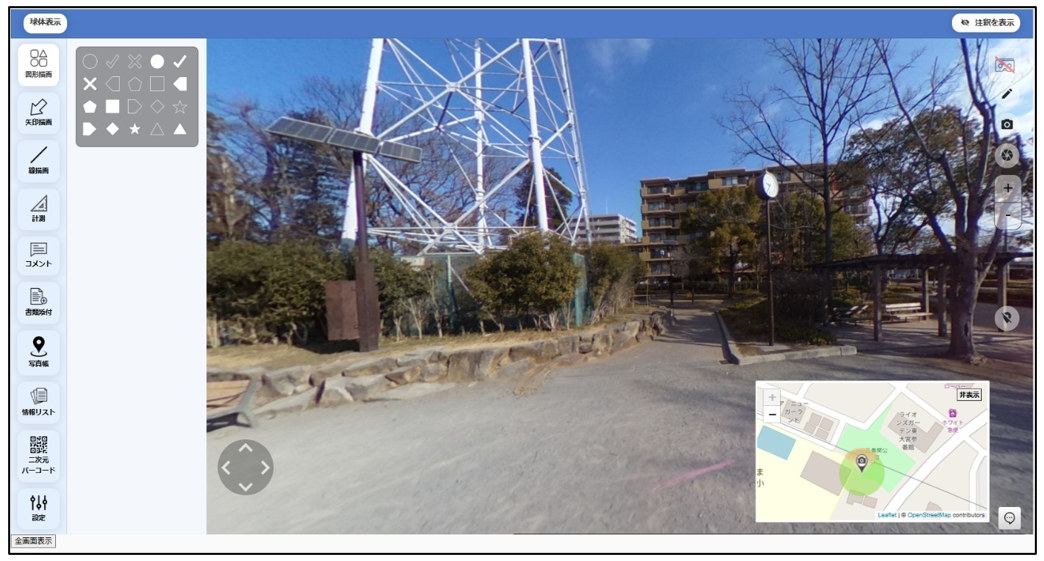
※専用操作マニュアル「miRU360マニュアル」をご参照ください。
(1)-2. pdfを閲覧する
ファイルキャビネット上に登録されたpdfファイルのビューアを表示する場合、ファイル一覧画面であれば アイコンをクリックします。
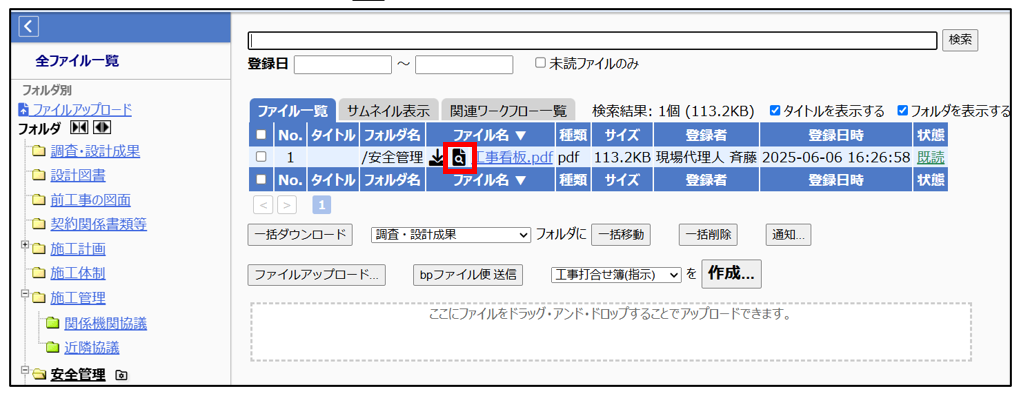
ファイル一覧画面よりファイル名を選択した後のファイル詳細画面であれば アイコンから[プレビュー]を選択します。
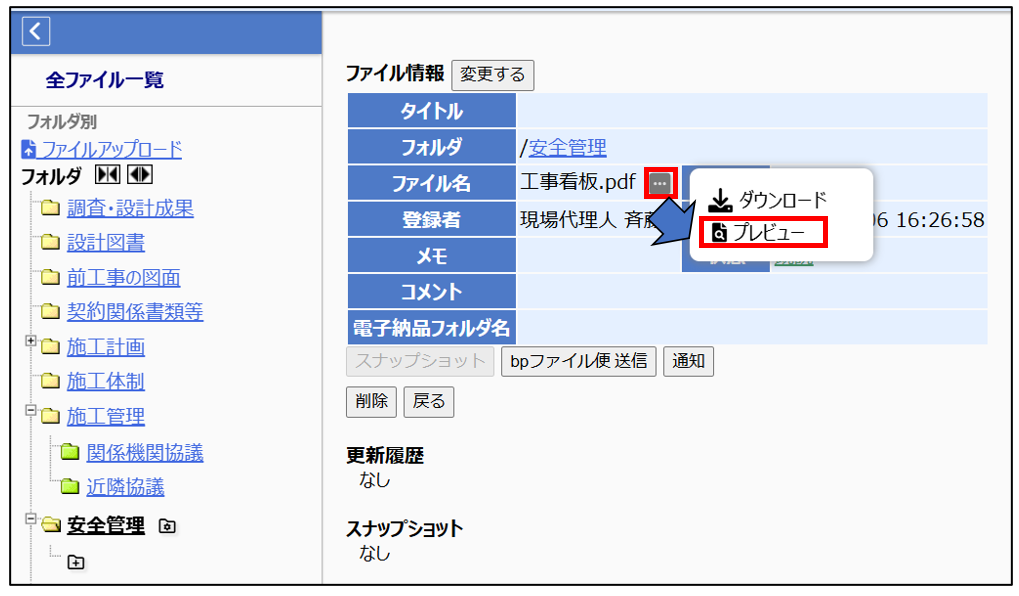
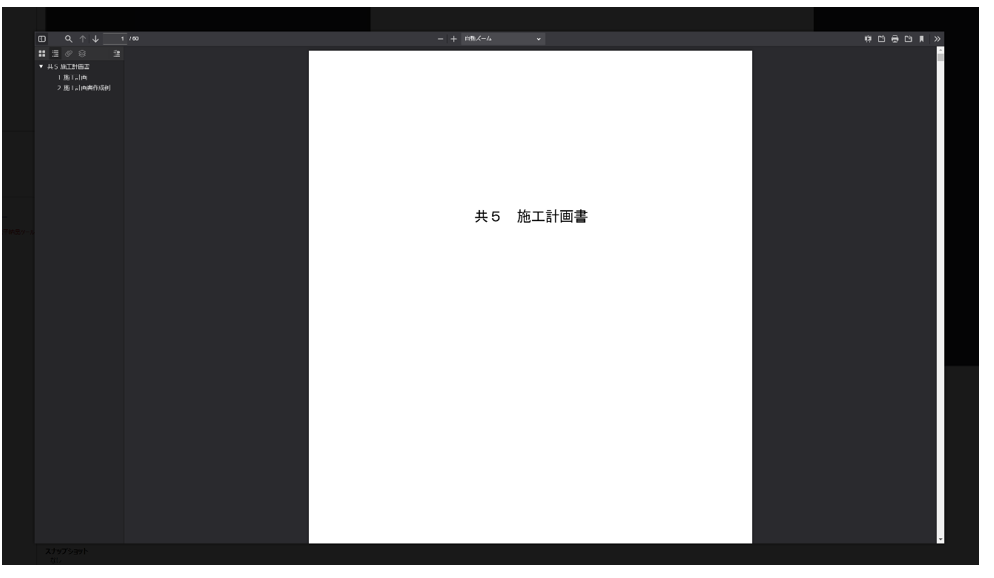
どちらの手順でも以下のプレビュー画面が表示されます.
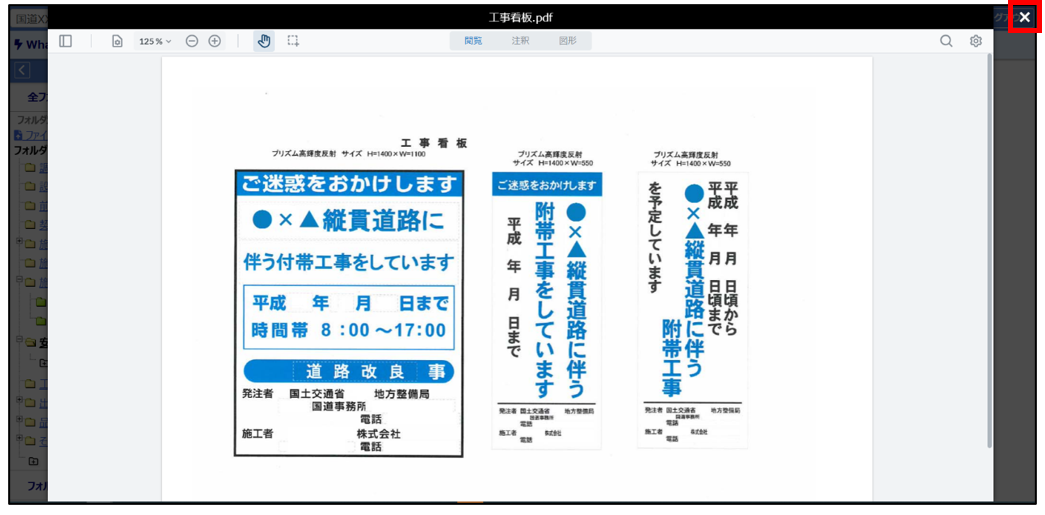
画面上の暗転した部分または、右上の をクリックするとビューアを閉じることができます。
※朱書きなどの詳細な操作方法は「5-4.朱書き機能」をご参照ください。
(2)ダウンロードする
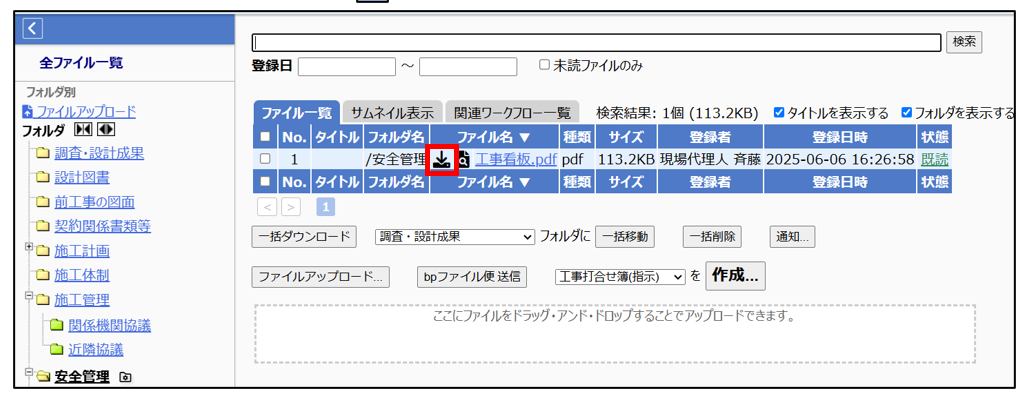
ファイルキャビネット上に登録されたファイルをダウンロードする場合、 ファイル一覧画面であれば アイコンをクリックします。
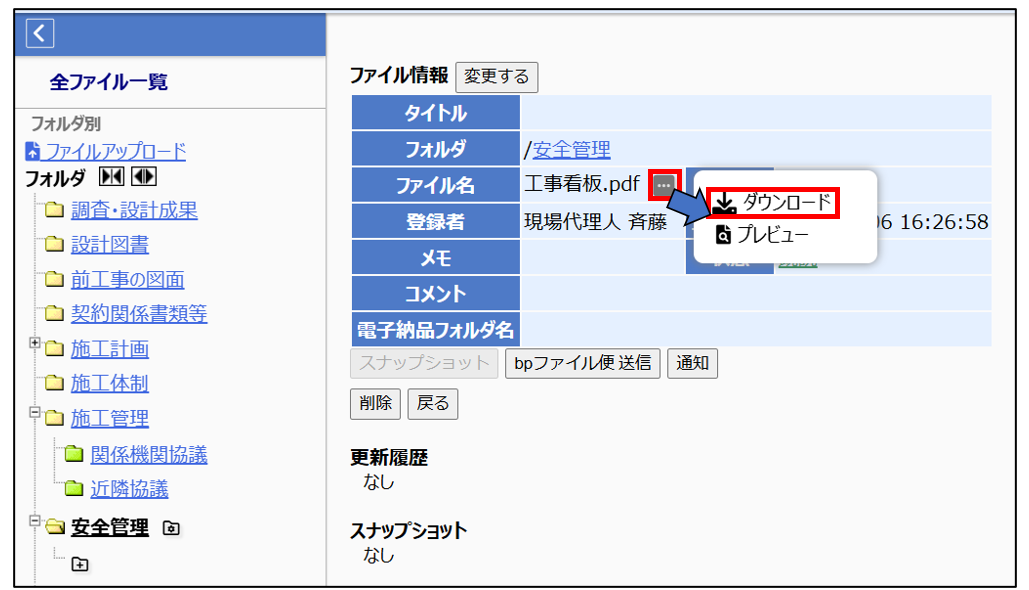
ファイル一覧画面よりファイル名を選択した後のファイル詳細画面であればアイコンから[ダウンロード]を選択します。
ブラウザの設定により、ダウンロード先や方法が異なります。
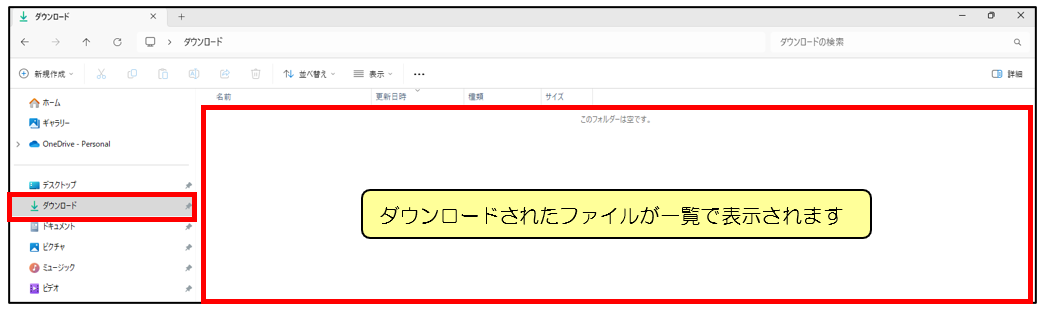
指定した保存先または、お使いのパソコンのダウンロードフォルダをご参照ください。
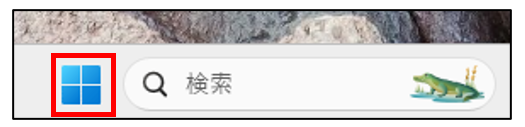
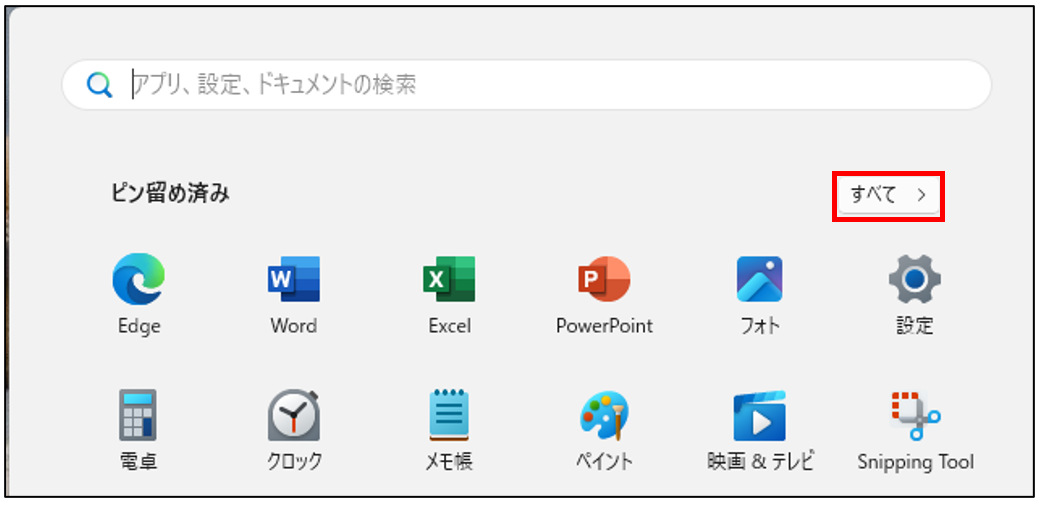
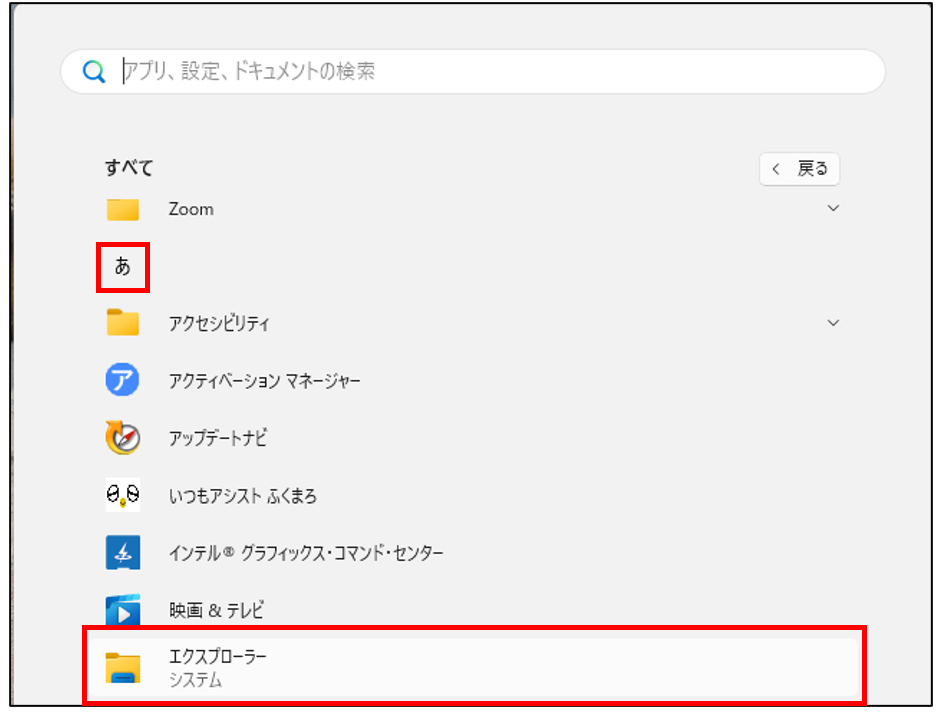
※Windows11の場合のデフォルトダウンロードフォルダは以下の手順で開くことが可能です。
Windowsスタートメニュー>すべて>あ行>エクスプローラー>PC>ダウンロードとお進みください。
■参考手順(Window11デフォルト設定の場合)
Windowsスタートメニュー
すべて>
あ行>エクスプローラー
PC>ダウンロード
 複数ファイルのダウンロード
ファイル一覧画面からであれば、複数のファイルを左側のより選択することで、画面下部[一括ダウンロード]よりダウンロードが可能です。
ファイル一覧画面を開き、ダウンロードしたいファイルのをチェックします。
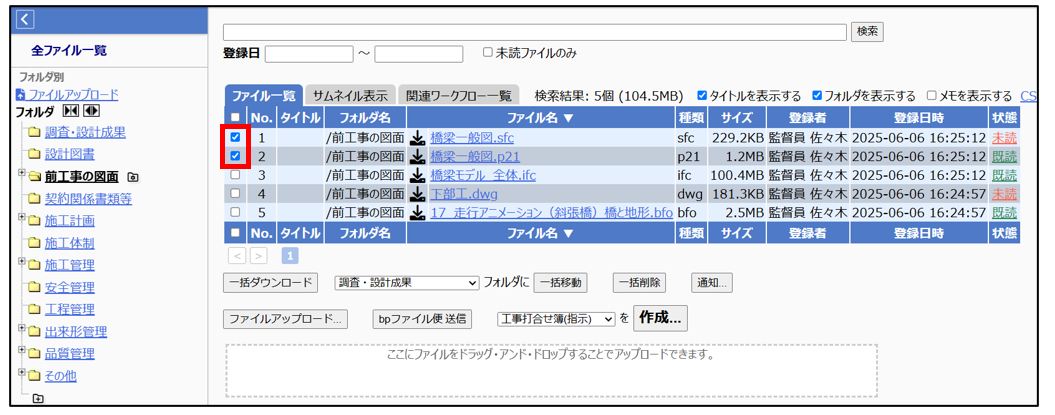
「download.zip」という名称のzipファイル形式となり、ダウンロードされますので、  アイコンまたは、前段の「■参考手順」よりダウンロードフォルダを開きます。
※ブラウザによってダウンロード後の操作は異なります。(下図Google chromeの場合)

zipファイルを解凍することで、ダウンロードしたファイルが展開します。
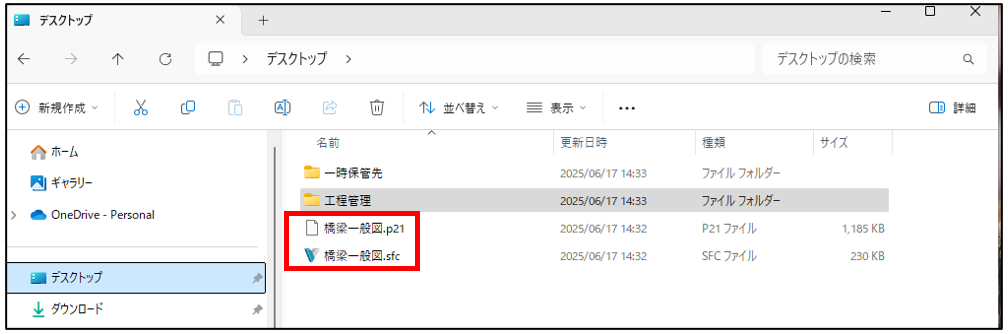
ダウンロード後は、ダウンロード先のパソコン上にファイルを開くアプリケーションが存在する場合、閲覧することが可能です。
2-3. 移動方法
移動したいファイルが格納されているフォルダをクリックし、ファイル一覧を表示します.
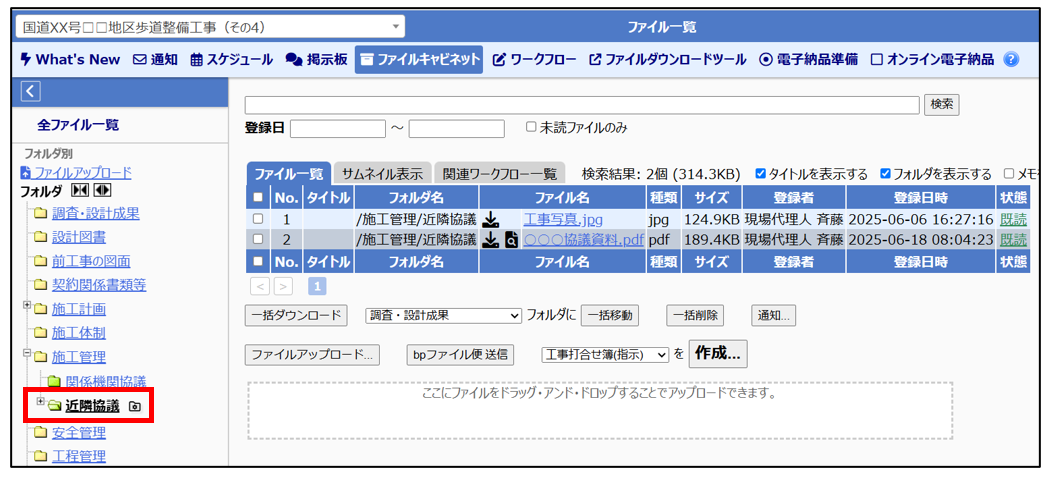
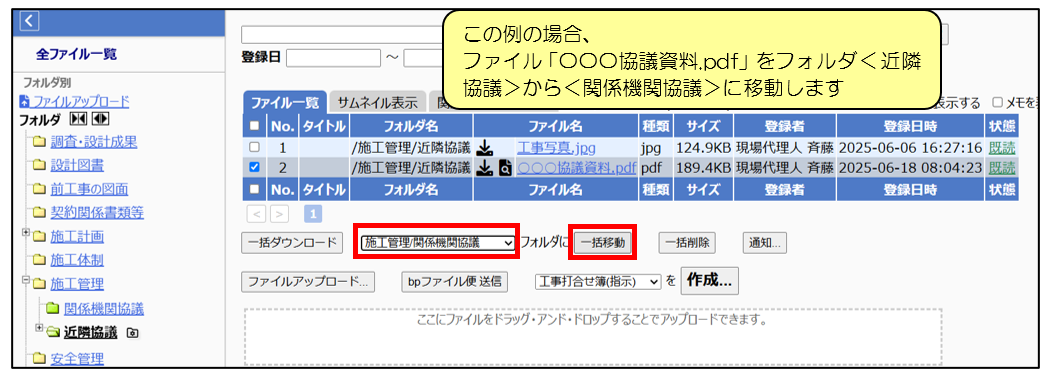
別のフォルダに移動したいファイルのにチェックを入れます。
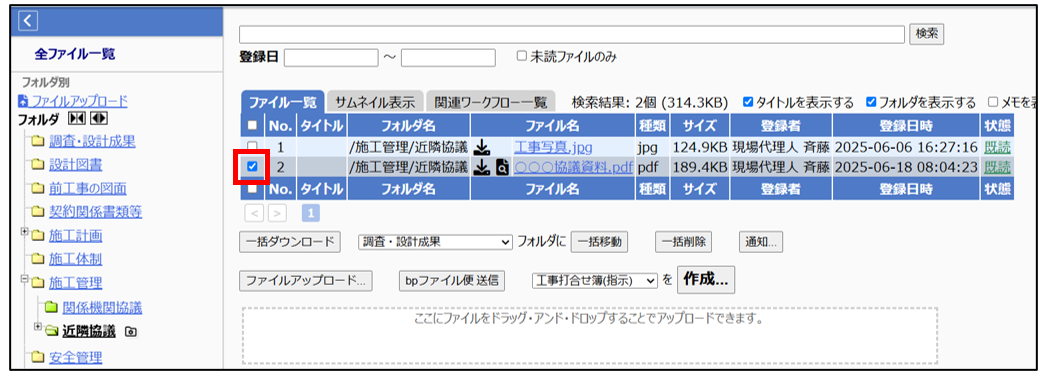
移動先のフォルダを選択します。
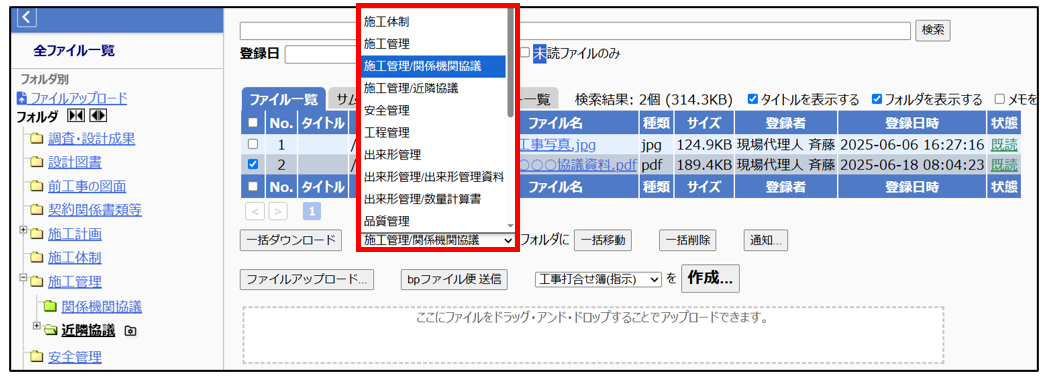
[一括移動]ボタンをクリックします。
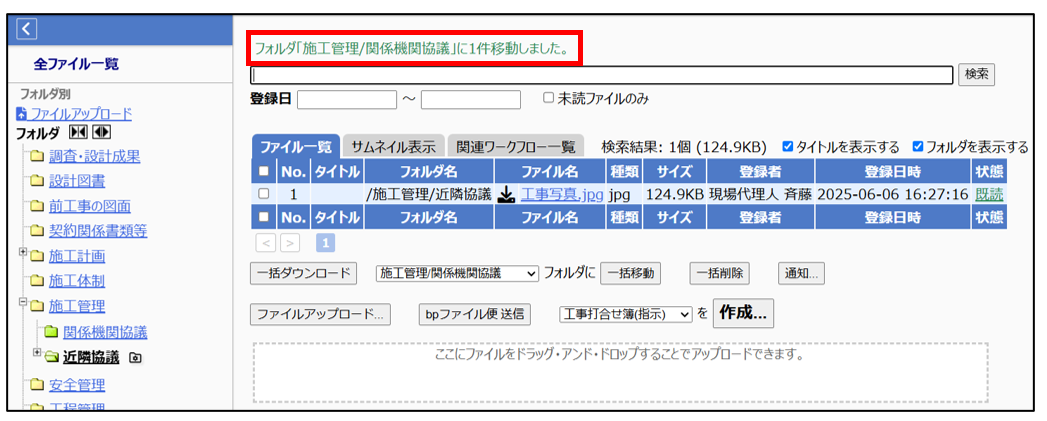
画面上部に、『フォルダ「フォルダ名」に〇件移動しました。』メッセージが表示されましたら移動が完了です。
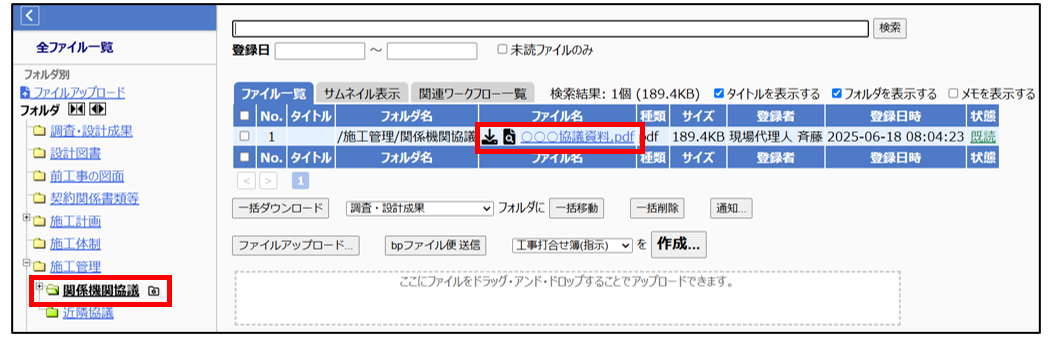
移動先のフォルダに該当ファイルが表示されます。
2-4. 外部送信(ファイル便)
basepageにはbpファイル便という、外部送信機能があり、ファイルキャビネットに保存したファイルを、チームに所属していないメンバーに送信することができます。
(1)ファイル便送信
送付したいファイルのにチェックを入れます。
_01_2.png)
[bpファイル便 送信]ボタンをクリックします。
_02_2.png)
宛先にメールアドレスを入力します。
_03_2.png)
メッセージを入力します。
_04_2.png)
ダウンロード期間を選択します。
最長7日間のダウンロード猶予期間があります。
_05_2.png)
[送信]ボタンをクリックします。
_06_2.png)
「メールの送信が〇件完了しました。」と表示されたら、bpファイル便の送信は完了です。
_07_4.png)
(2)ファイルのダウンロード方法
「basepage bpファイル便 通知」という件名のメールを開きます。
【ダウンロードリンク(zip)】より、URLをクリックします。
_08_2.png)
ファイルはzip形式でダウンロードされます。
_09_2.png)
データを閲覧したい場合は、「プログラムを開く」を選択します。
ファイルを保存したい場合は、「ファイルを保存する」を選択してください。
_10_2.png)
保存したファイルは解凍してからデータを確認してください。
3. フォルダ設定
本章では、フォルダ設定についてご案内いたします。手順については2種類ございますので、ご利用用途に合わせてお試しください。
フォルダ一覧画面よりフォルダを階層別に確認した上で設定したい場合
作成 :「3-1.フォルダの作成(1)」
編集・削除:「3-2.フォルダの編集・削除(1)」
アクセス権:「3-3.フォルダのアクセス権(1)」
ファイル一覧画面より表示されるアイコンから視覚的に設定したい場合
作成 :「3-1.フォルダの作成(2)」
編集・削除:「3-2.フォルダの編集・削除(2)」
アクセス権:「3-3.フォルダのアクセス権(2)」
3-1. フォルダの作成
(1)フォルダ一覧から作成する場合
<フォルダ一覧>をクリックします。
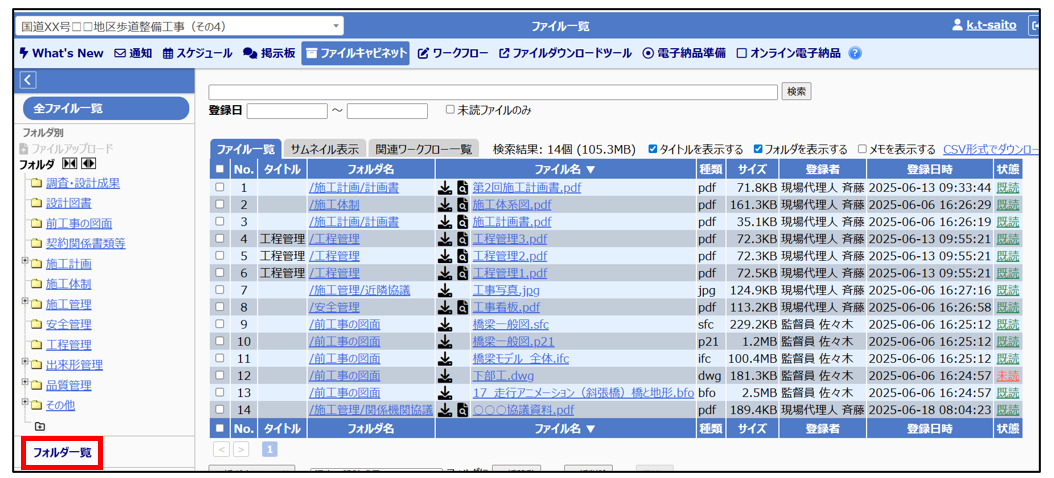
フォルダの一覧が表示されますので作成されるフォルダ階層に合わせて以下の手順をご確認ください。
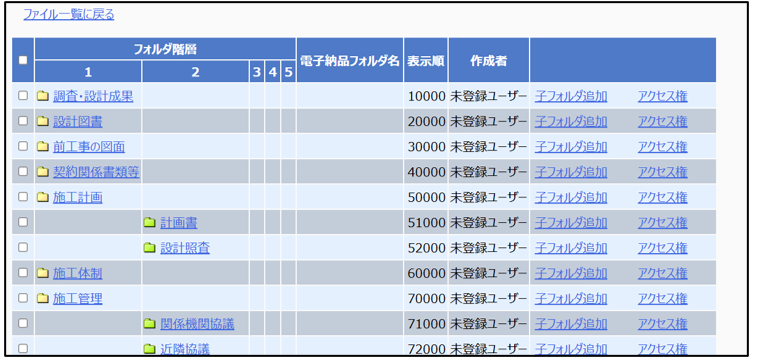
(1)-1. 親フォルダの作成
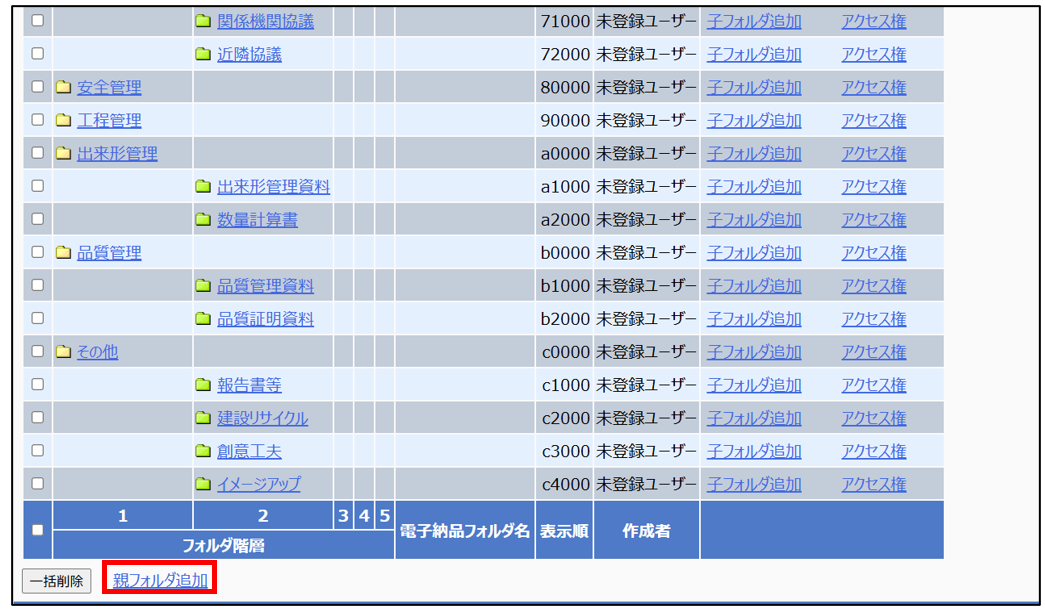
<親フォルダ追加>をクリックします。
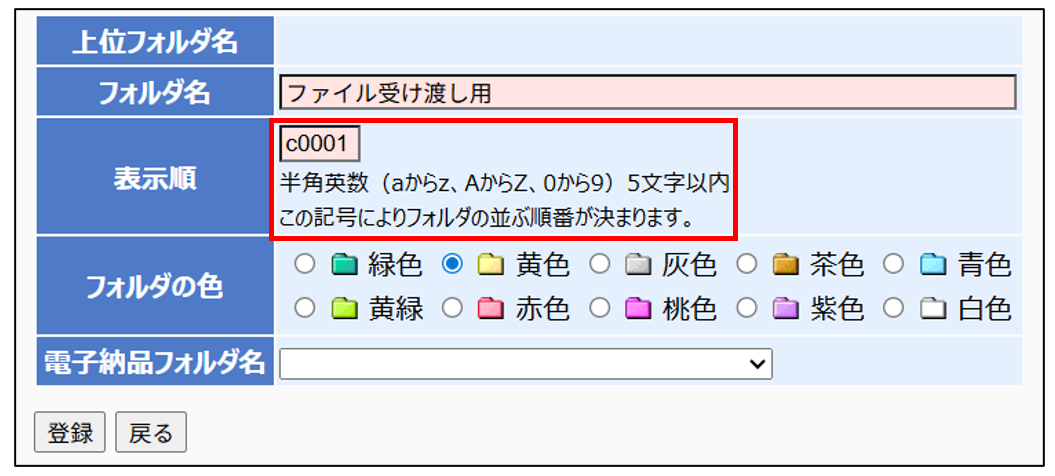
フォルダ名を入力します。
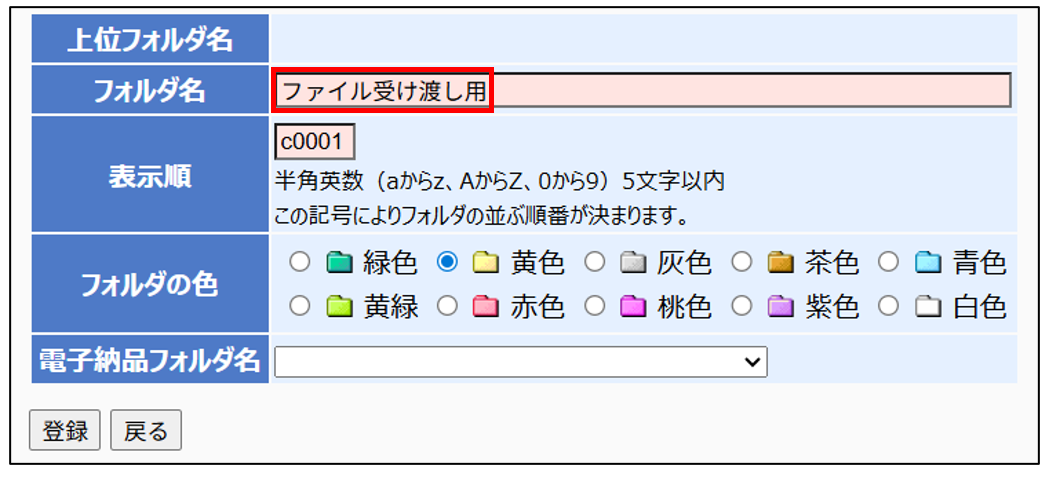
表示順では、数字(0~9)とアルファベット(a~z)を5桁組み合わせでフォルダの並び順を設定します。(例:a0001,a0002…a9999,b0001,b0002…)
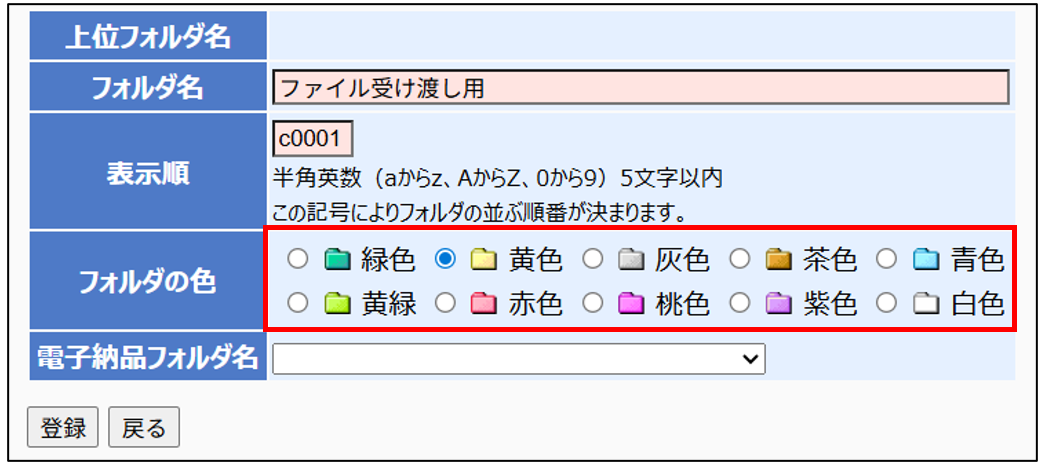
フォルダの色を指定します。
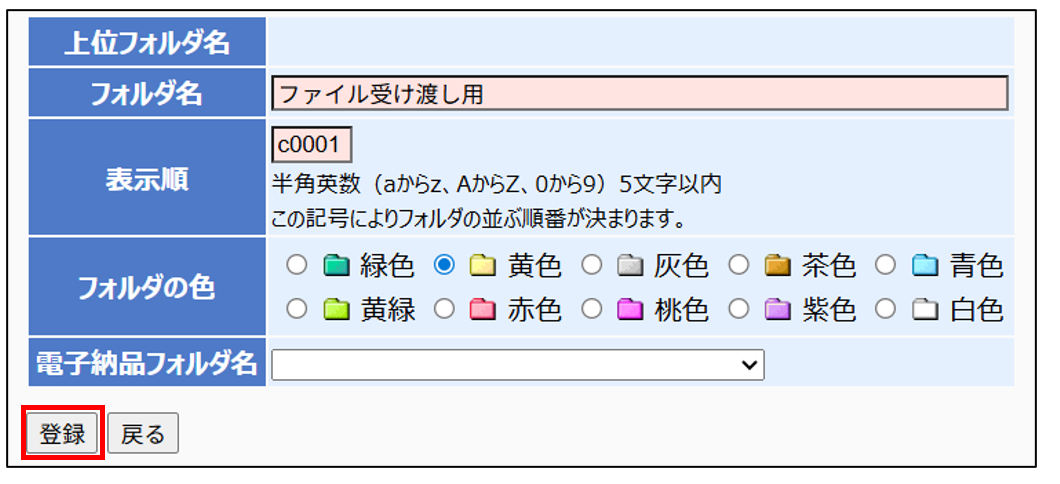
[登録]ボタンをクリックします。
※電子納品フォルダ名については「3-4.電子納品への活用」をご参照ください。
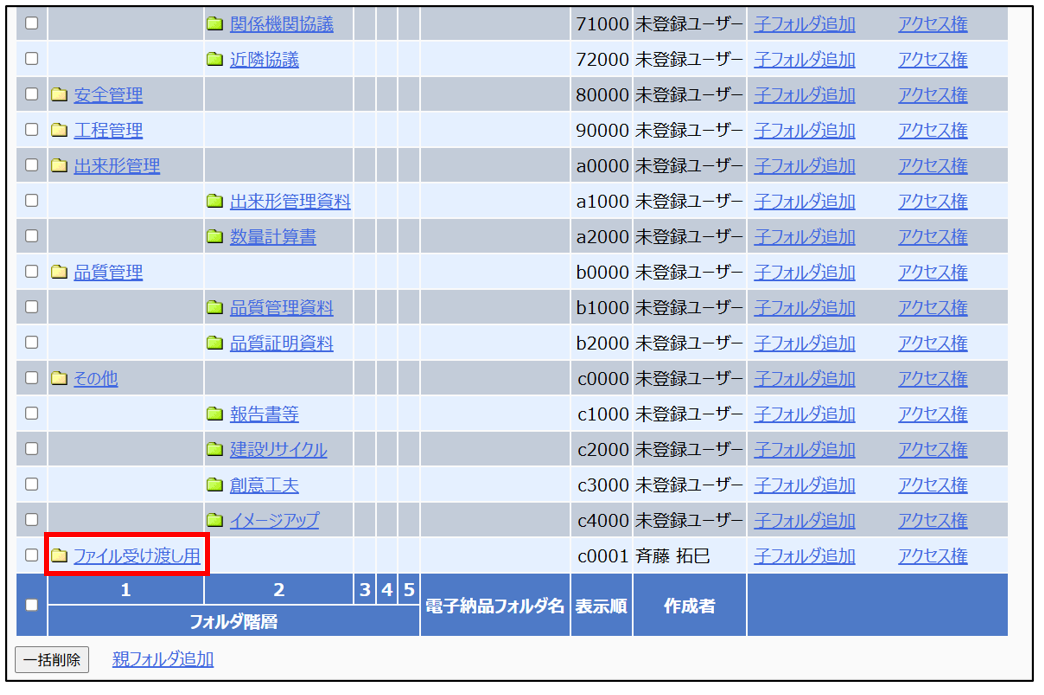
新規作成した親フォルダは、並び順を変更しない限り、一覧の一番下に表示されます。
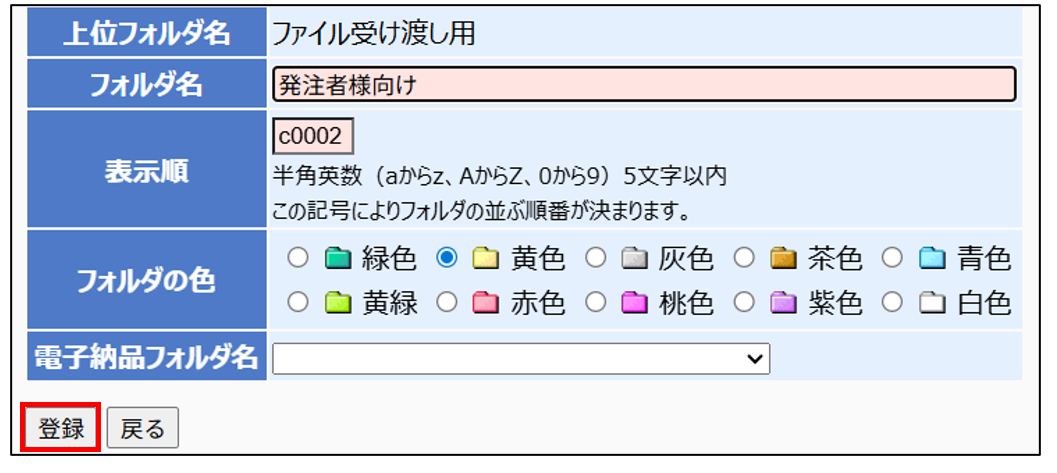
(1)-2. 子フォルダの作成
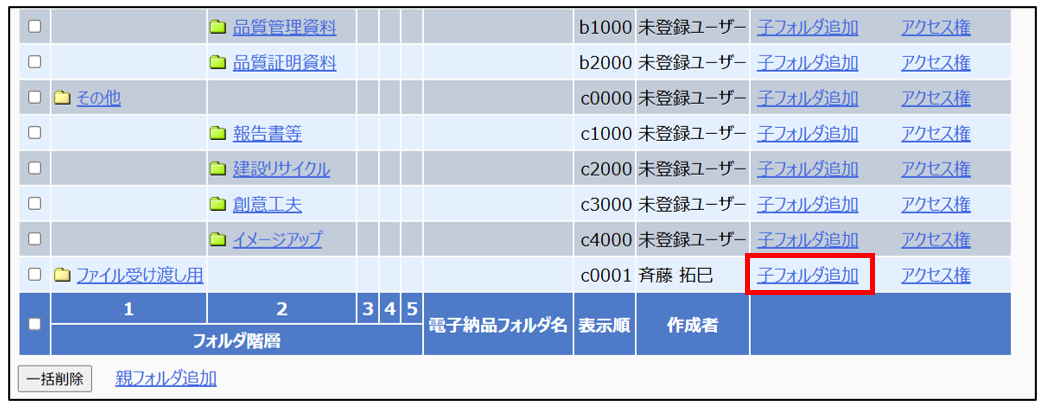
<子フォルダ追加>をクリックします。
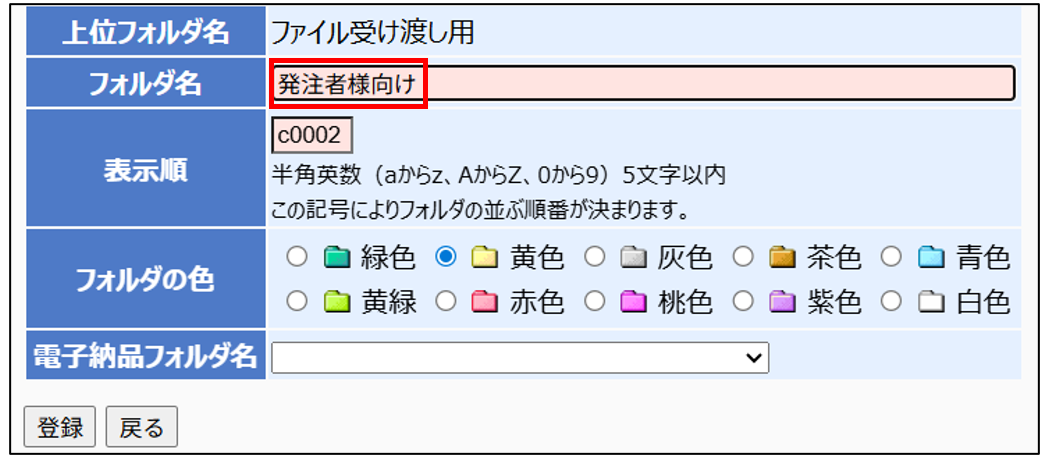
フォルダ名を入力します。
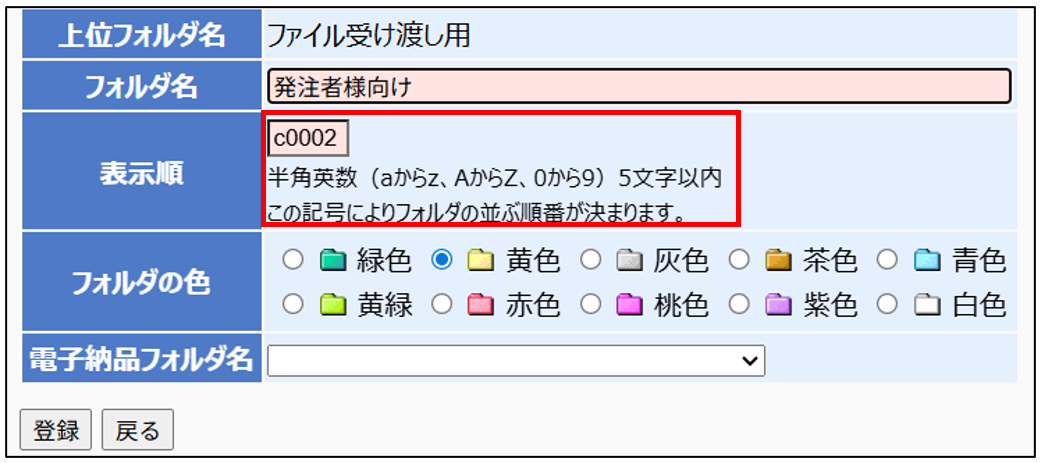
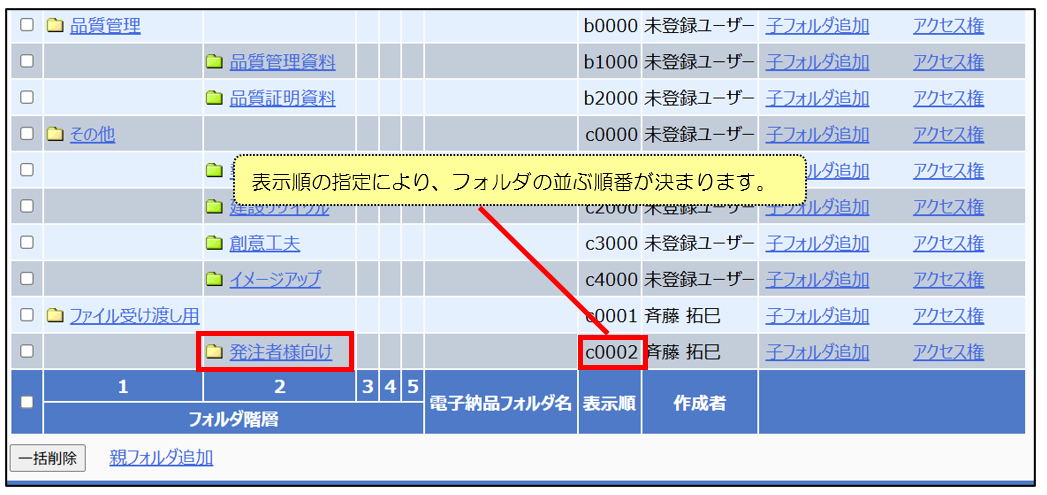
表示順を親フォルダの数値より大きく、かつ親フォルダより下にあるフォルダより小さく設定します。
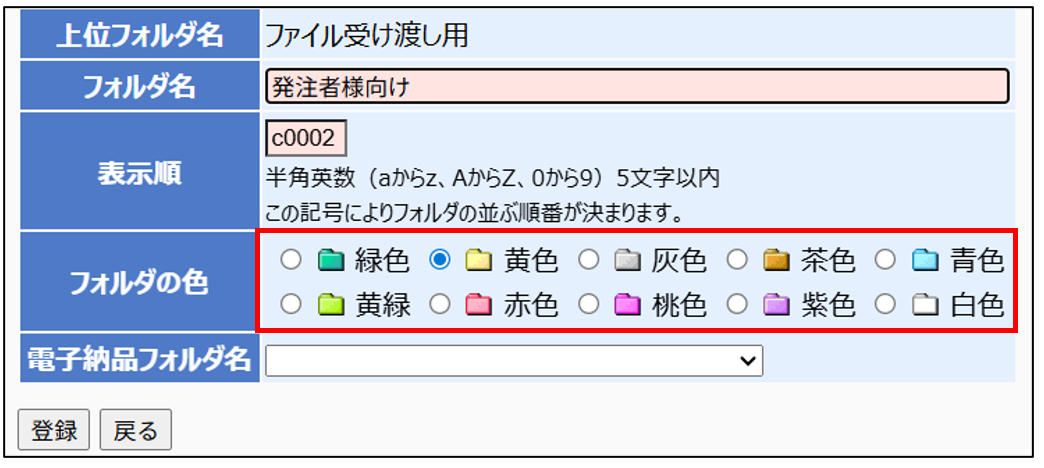
フォルダの色を指定します。
※電子納品フォルダ名については「3-4.電子納品への活用」をご参照ください。
[登録]ボタンをクリックします。
新規作成した子フォルダは、親フォルダの下に表示されます。
(2)ファイル一覧から作成する
ファイルキャビネットの初期画面であるファイル一覧から、フォルダの新規作成が可能です。
(2)-1. 親フォルダの作成
画面左下の アイコンをクリックします。
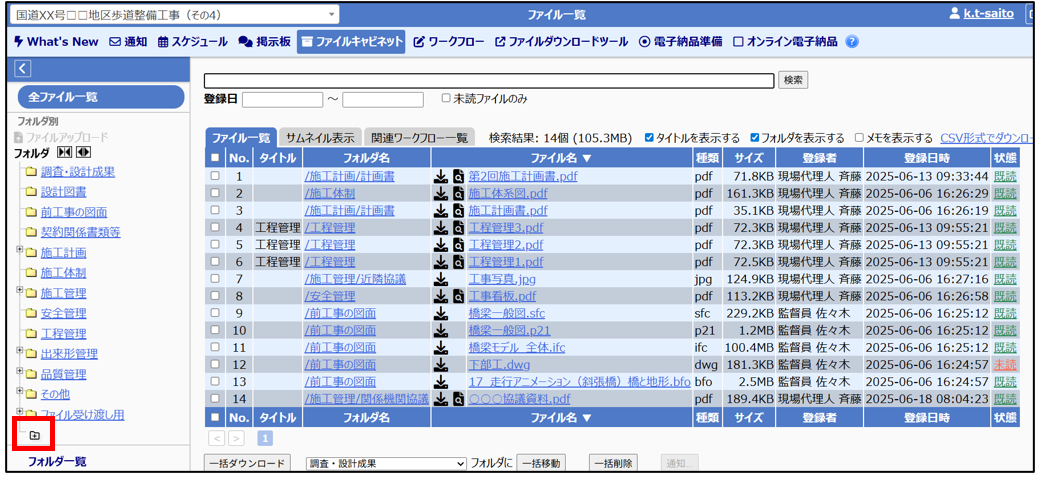
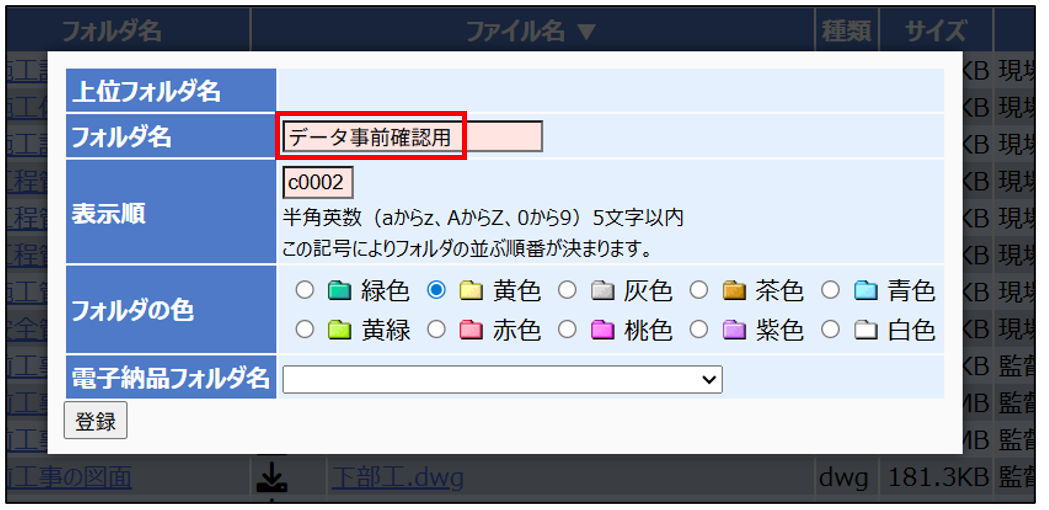
親フォルダ作成用のポップアップが表示されます。
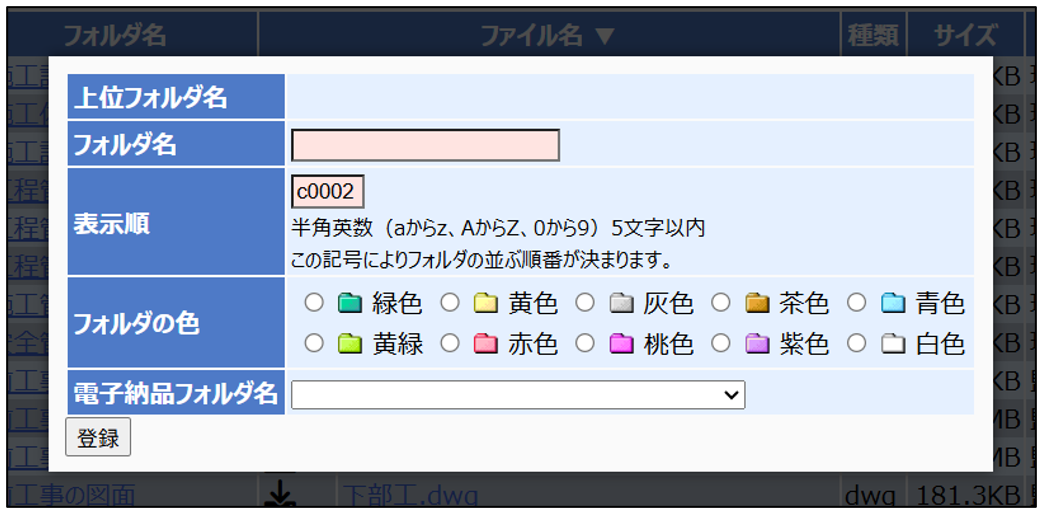
フォルダ名を入力します。
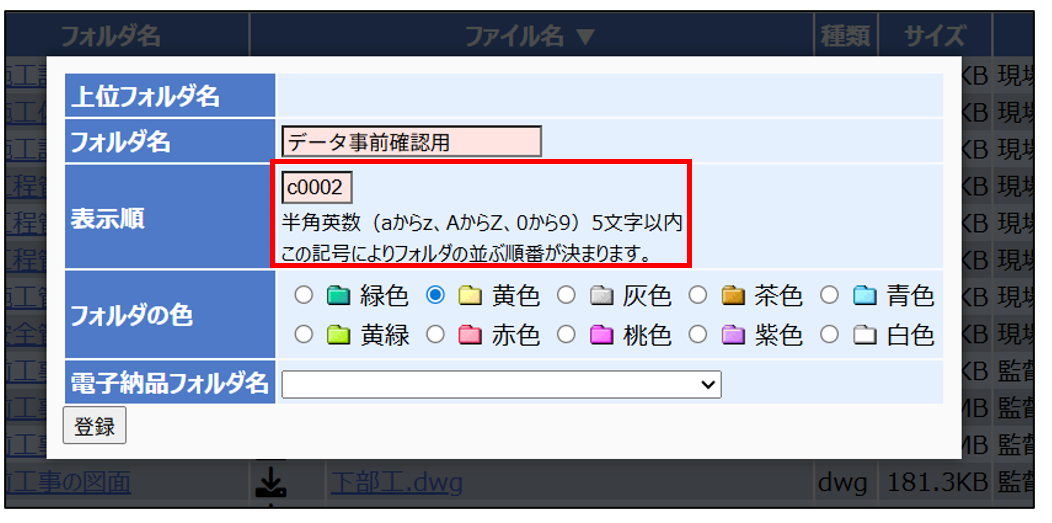
表示順では、数字(0~9)とアルファベット(a~z)を5桁組み合わせでフォルダの並び順を設定します。(例:a0001,a0002…a9999,b0001,b0002…)
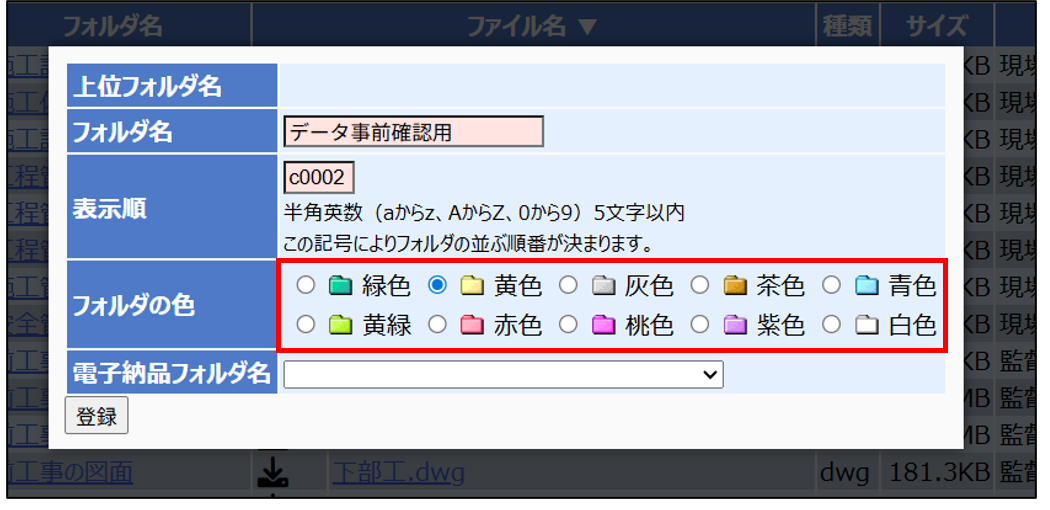
フォルダの色を選択します。
※電子納品フォルダ名については「3-4.電子納品への活用」をご参照ください。
[登録]ボタンをクリックします。
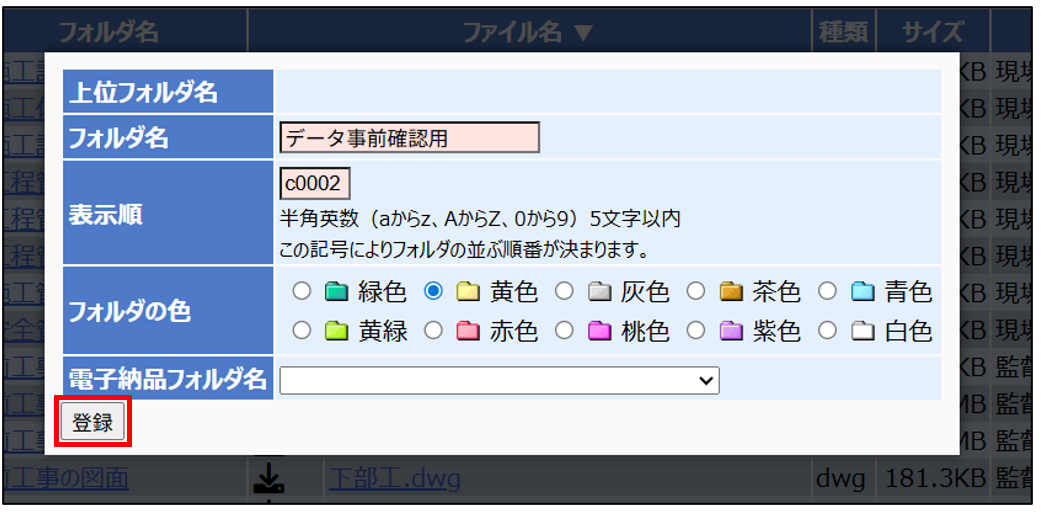
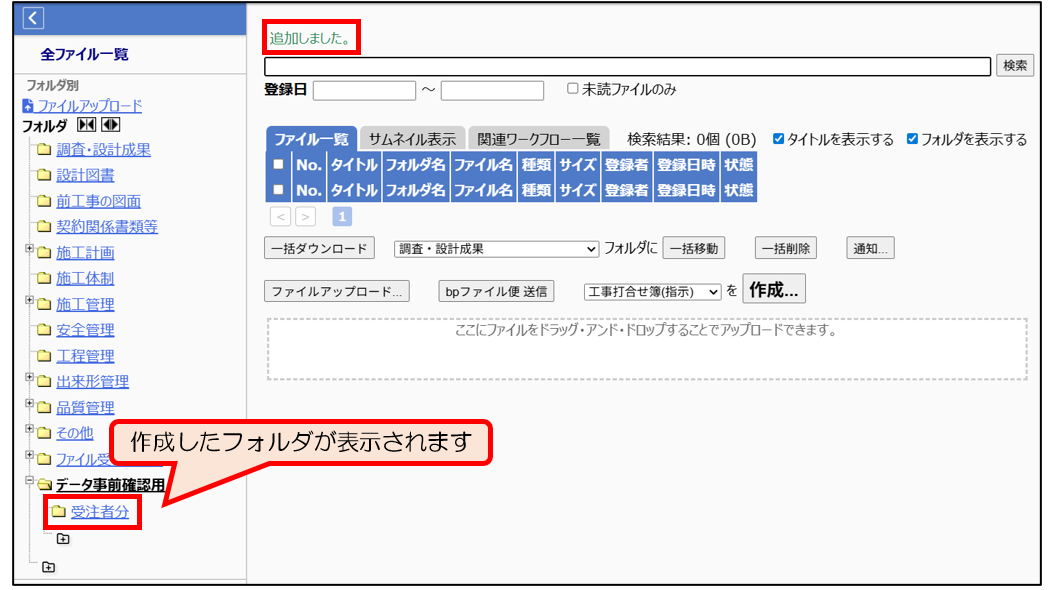
「追加しました。」と表示され、一覧の一番下に表示されます。
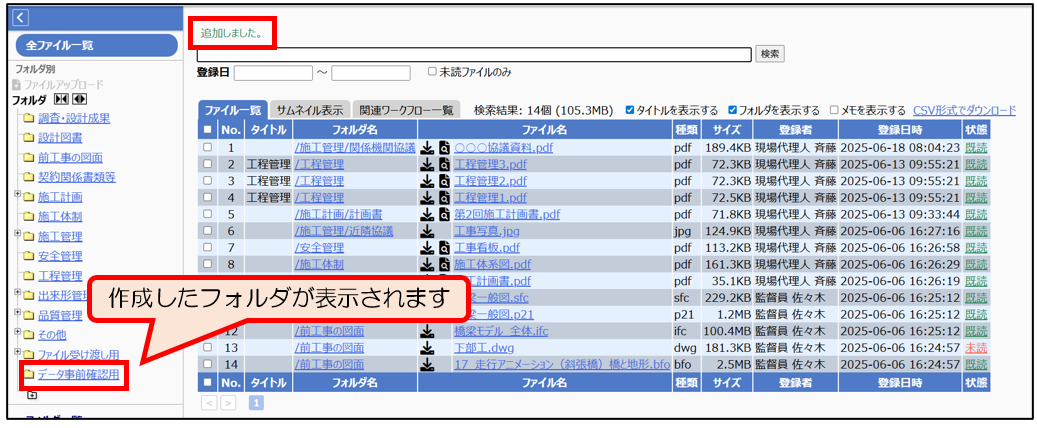
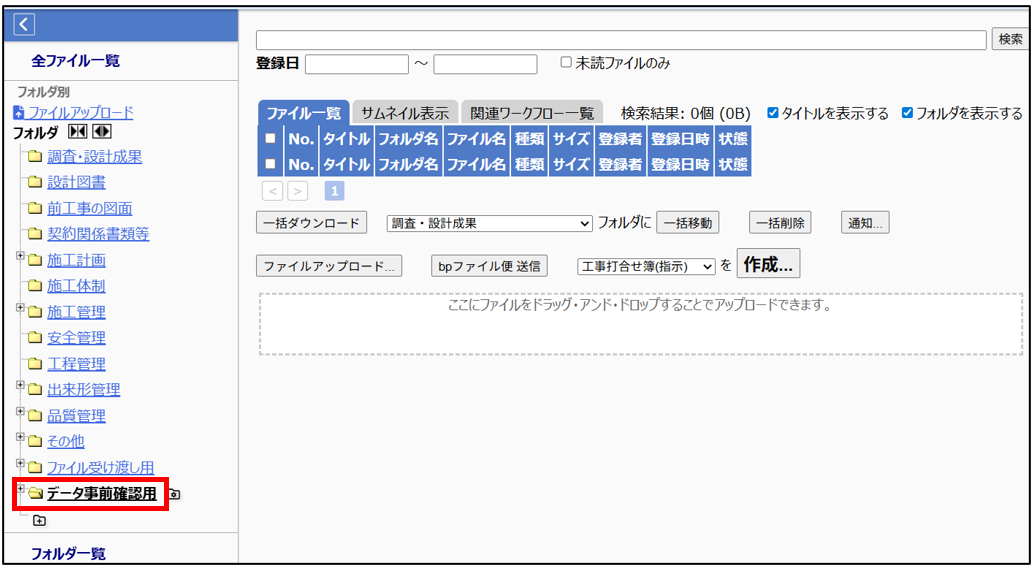
(2)-2. 子フォルダの作成
子フォルダを追加したい、フォルダ名称をクリックします。
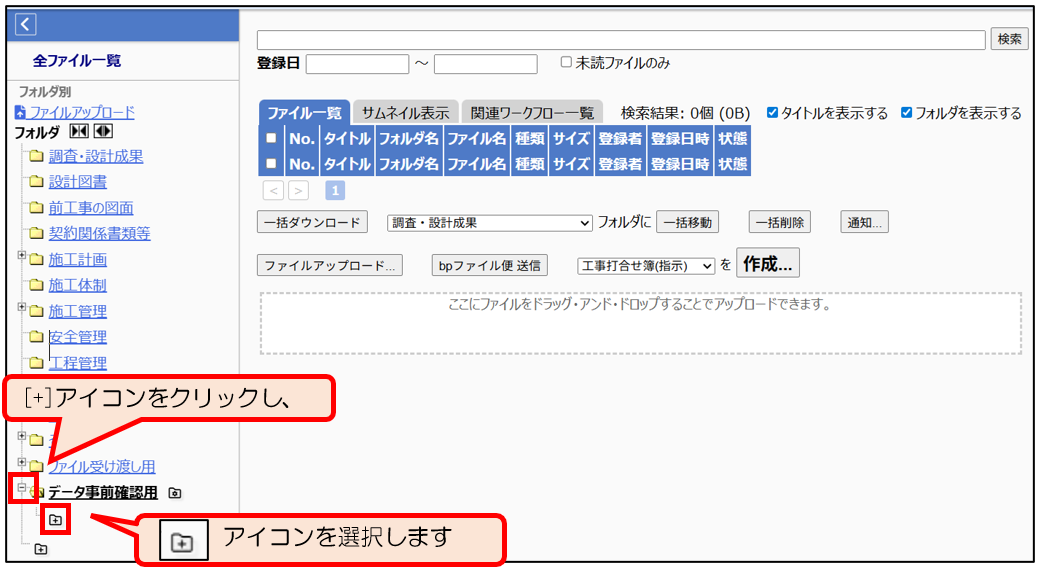
フォルダ名称左の[+]をクリックし(クリック後は[-]表示になります)、
表示されるアイコンを選択します。
子フォルダ追加用のポップアップが表示されます。
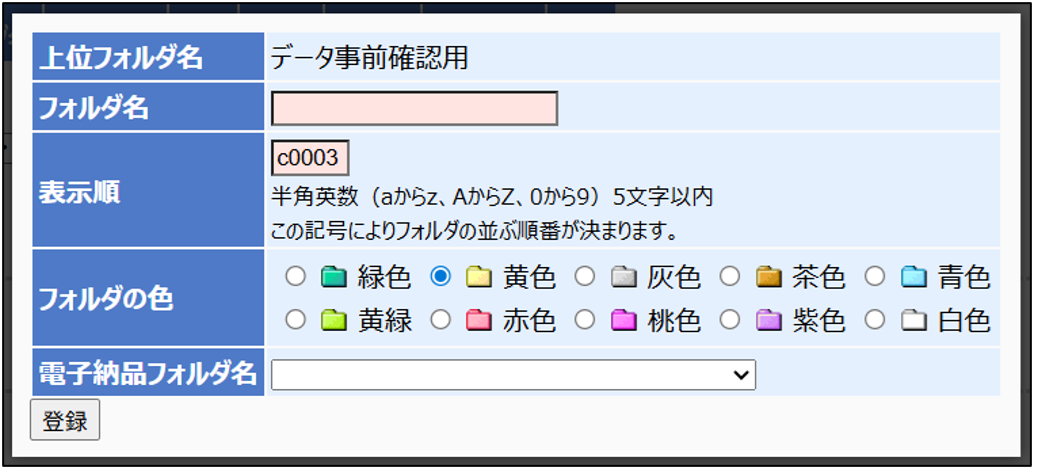
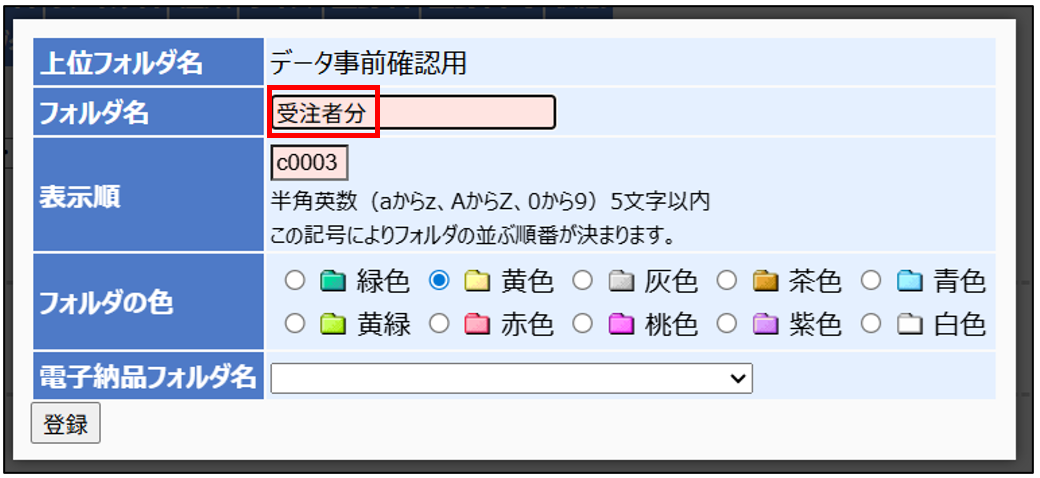
フォルダ名を入力します。
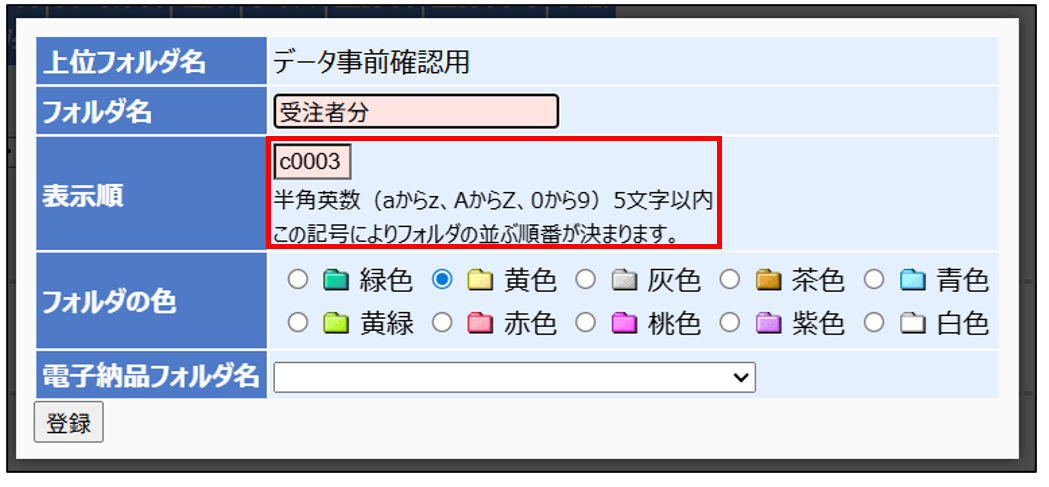
表示順を親フォルダの数値より大きく、かつ親フォルダより下にあるフォルダより小さく設定します。
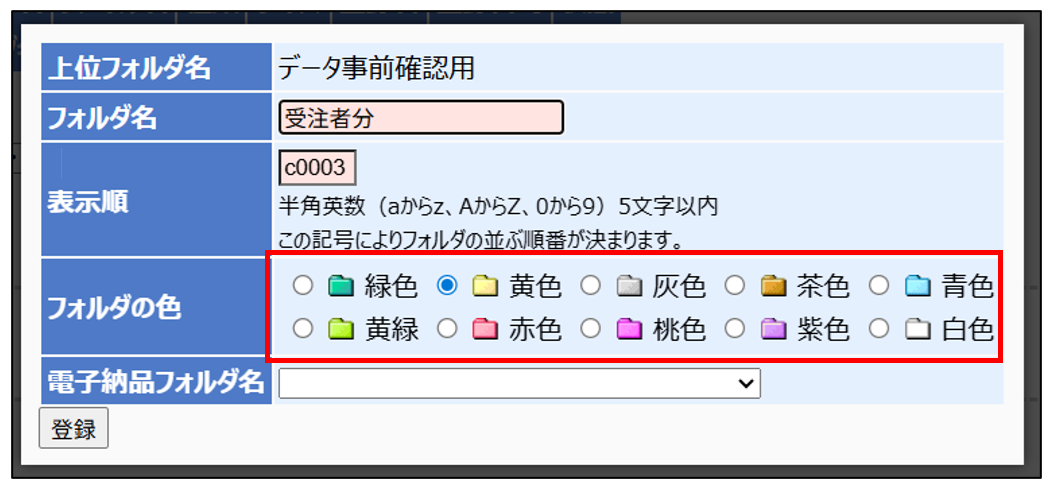
フォルダの色を指定します。
※電子納品フォルダ名については「3-4.電子納品への活用」をご参照ください。
入力内容に問題が無ければ[登録]をクリックします。
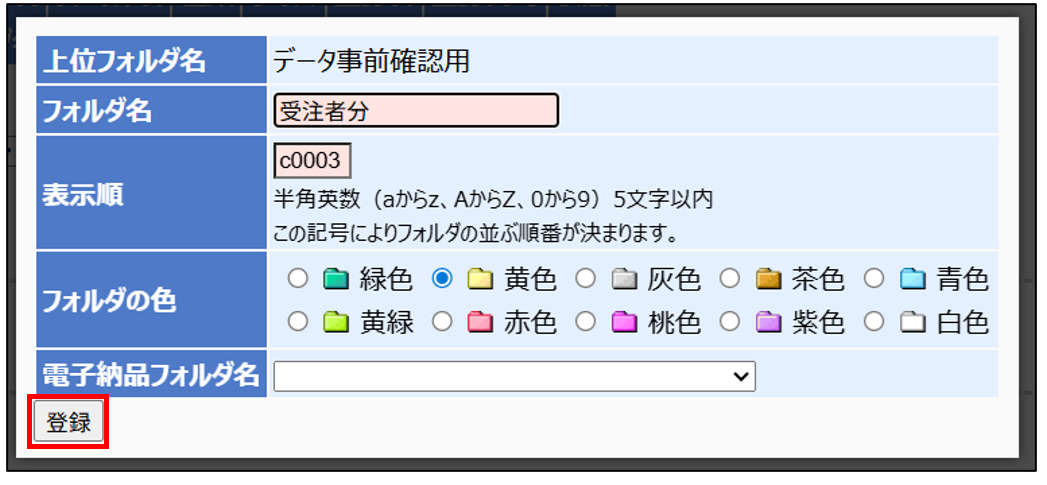
「追加しました。」と表示されましたら、追加完了です。
3-2. フォルダの編集・削除
(1)フォルダ一覧から編集・削除する場合
(1)-1. 編集の場合
<フォルダ一覧>をクリックします。
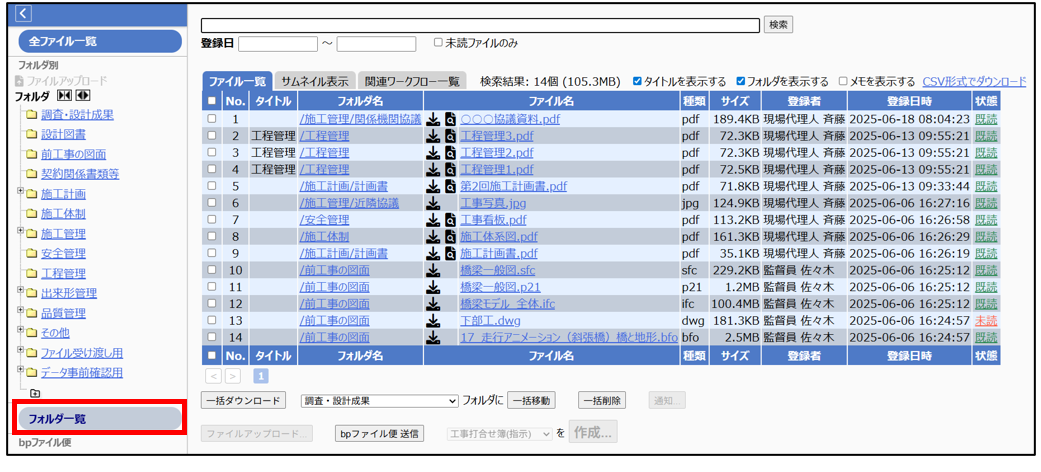
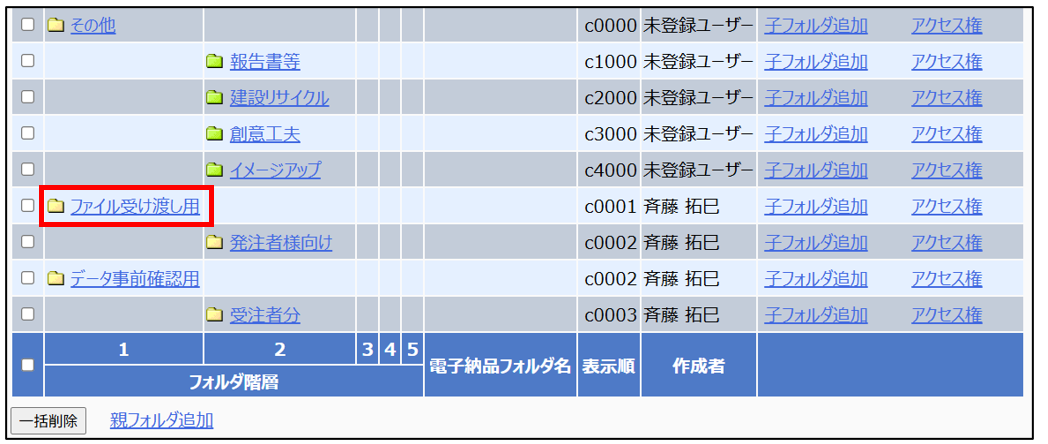
フォルダ設定の編集を行いたいフォルダ名をクリックします。
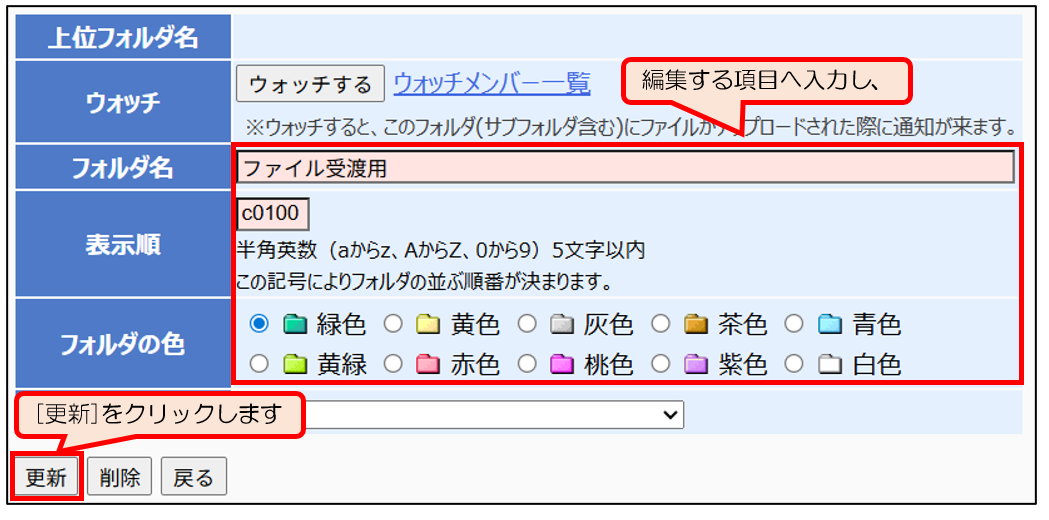
作成したフォルダの編集画面が表示されますので、赤枠の編集予定箇所を入力し、画面下の[更新]ボタンで確定します。
フォルダ一覧画面へ戻りますので、変更した情報が反映されているかご確認ください。
(1)-2. 削除する場合
<フォルダ一覧>画面よりフォルダを削除する場合は以下の2種類の手順があります。
ご利用用途に合わせてお試しください。
① フォルダ詳細画面より削除する
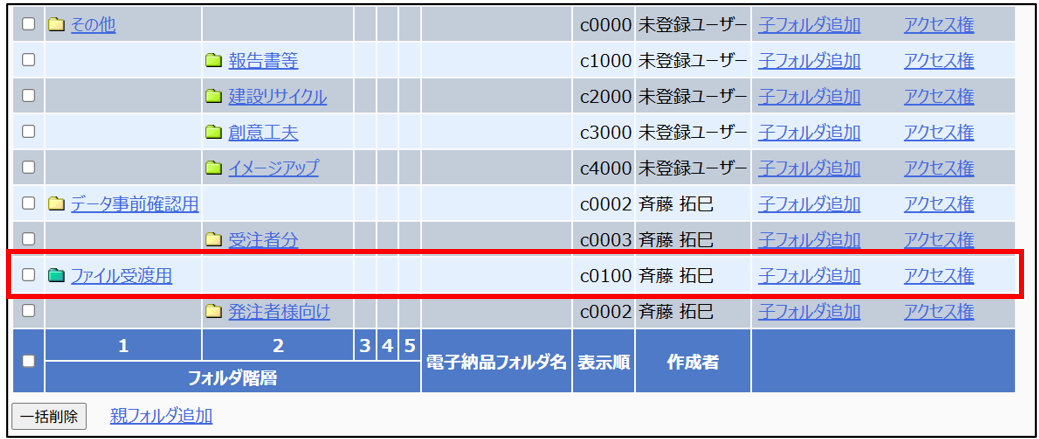
削除したいフォルダ名をクリックします。
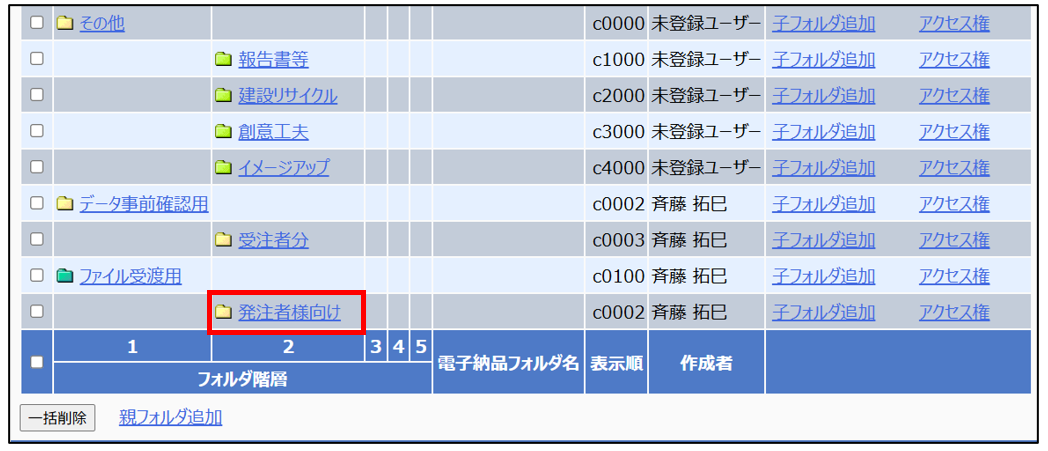
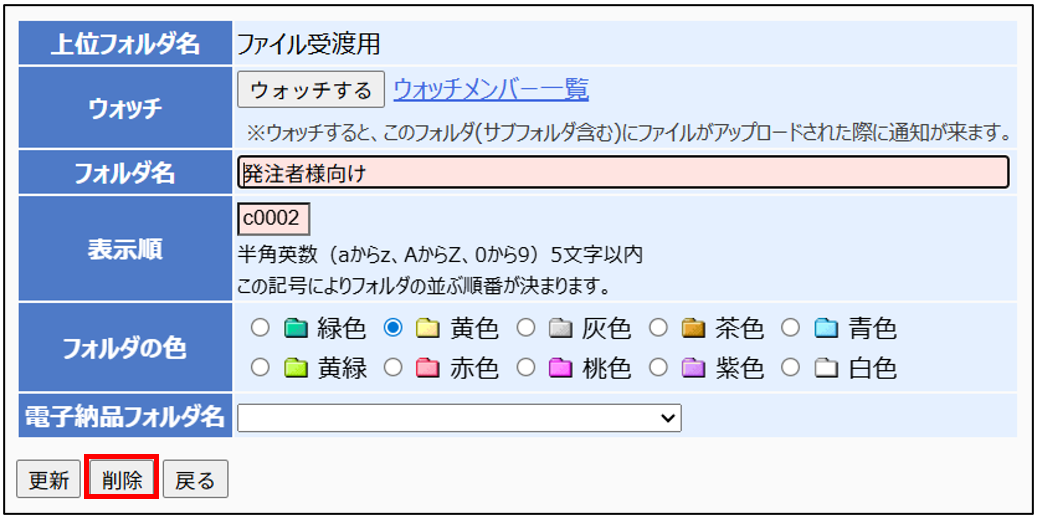
画面下の[削除]ボタンをクリックします。
「削除してもよろしいですか?」と表示されますので、[OK]で実行します。
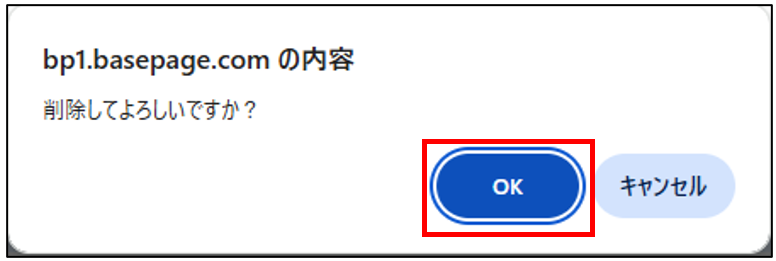
※削除したフォルダは復元ができないためご注意ください。
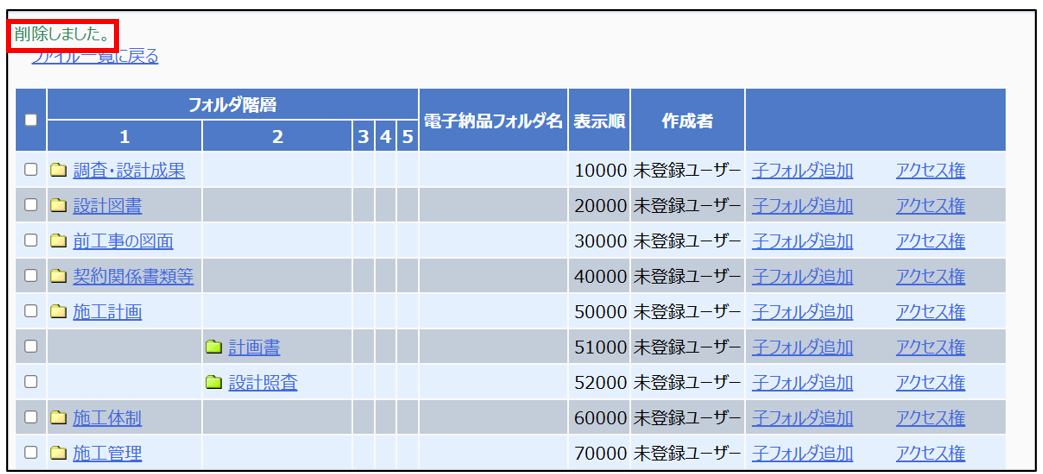
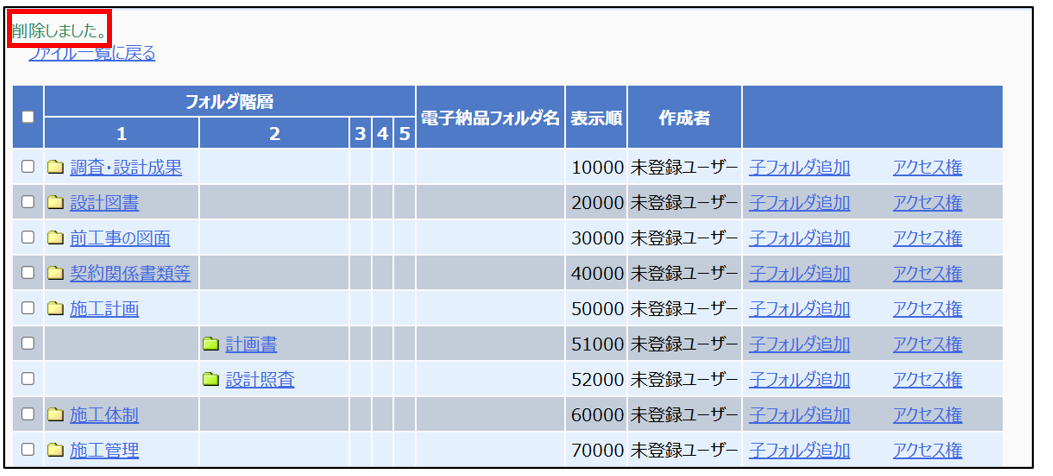
「削除しました。」と表示されましたら、削除完了です。
② フォルダ一覧画面より削除する
削除したいフォルダの左側のチェックボックスにチェックを付けます。
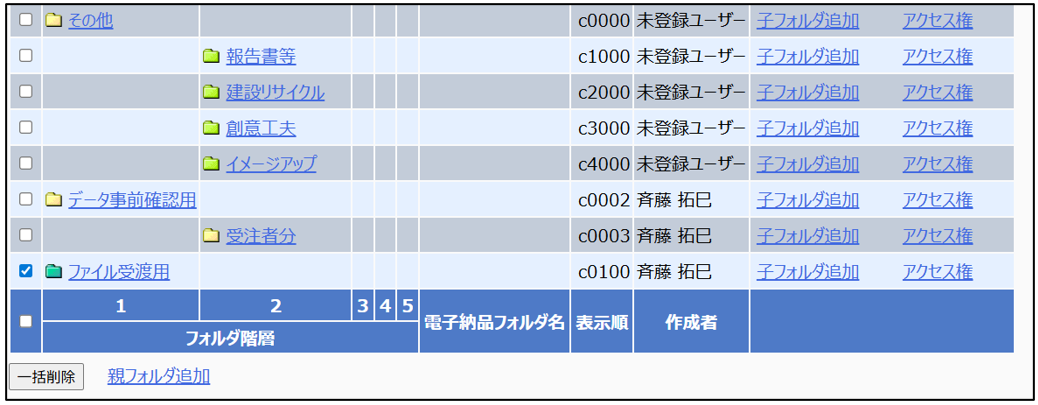
※フォルダ一覧画面より削除する場合、複数フォルダを選択することが可能です。
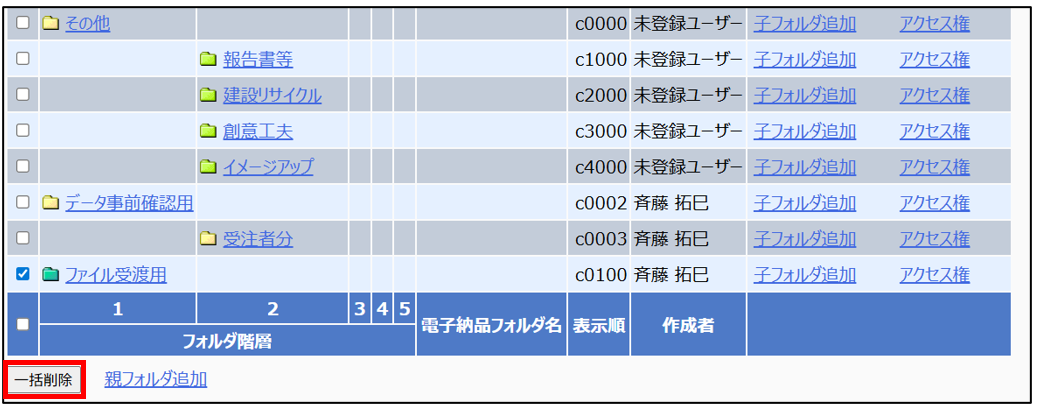
画面下の[一括削除]ボタンをクリックします。
「削除してもよろしいですか?」と表示されますので、[OK]で実行します。
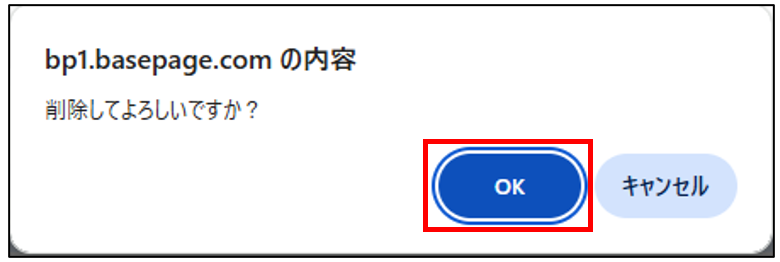
※削除したフォルダは復元ができないためご注意ください。
「削除しました。」と表示されましたら、削除完了です。
(2)ファイル一覧から編集・削除する場合
(2)-1. 編集する場合
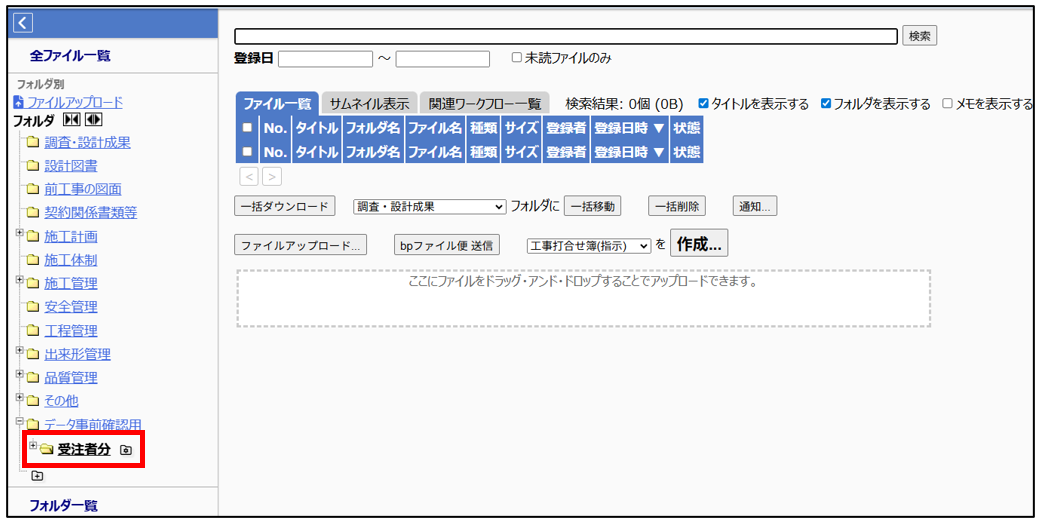
ファイルキャビネット左側メニューより編集したいフォルダ名をクリックします。
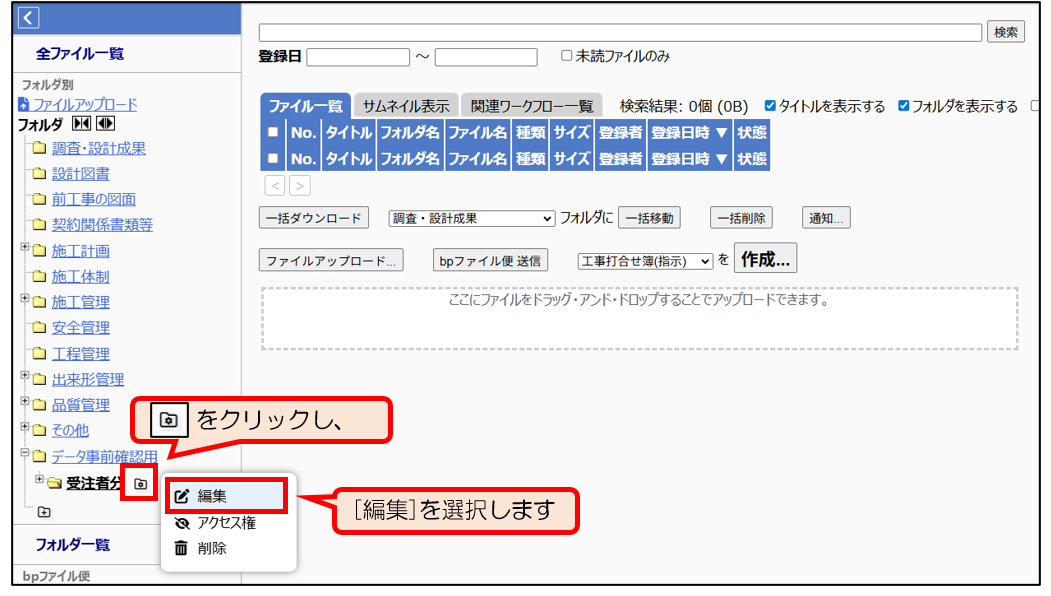
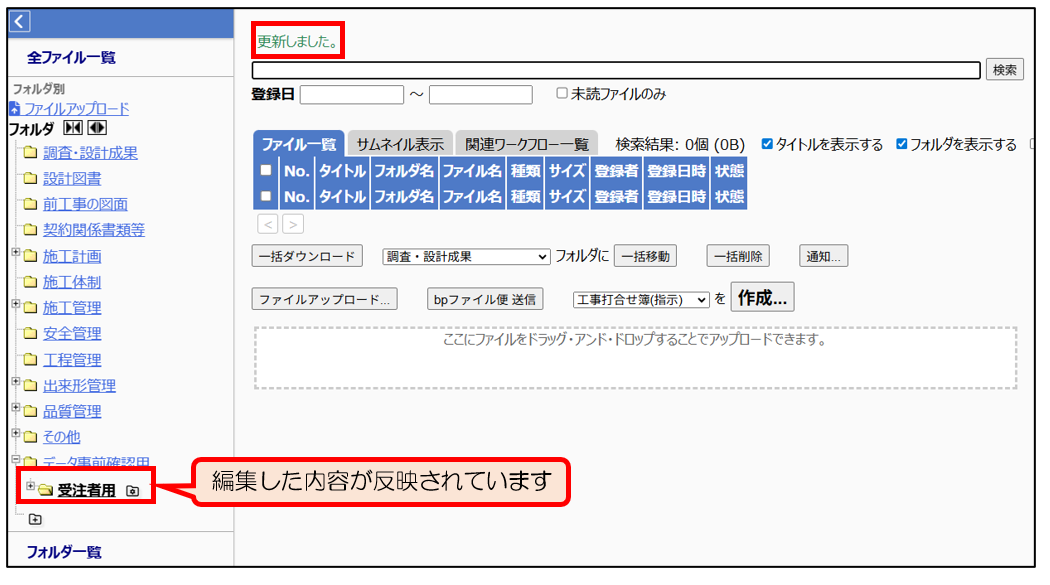
編集したいフォルダ名右の アイコンをクリックし、[編集]を選択します。
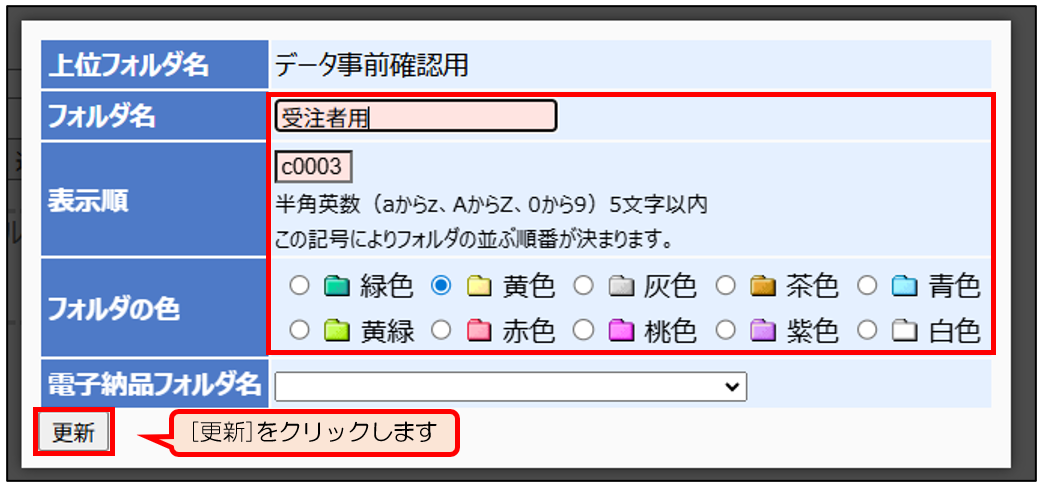
作成したフォルダの編集画面が表示されますので、赤枠の編集予定箇所を入力し、画面下の[更新]ボタンで確定します。
「更新しました。」と表示されましたら、編集完了です。
(2)-2. 削除する場合
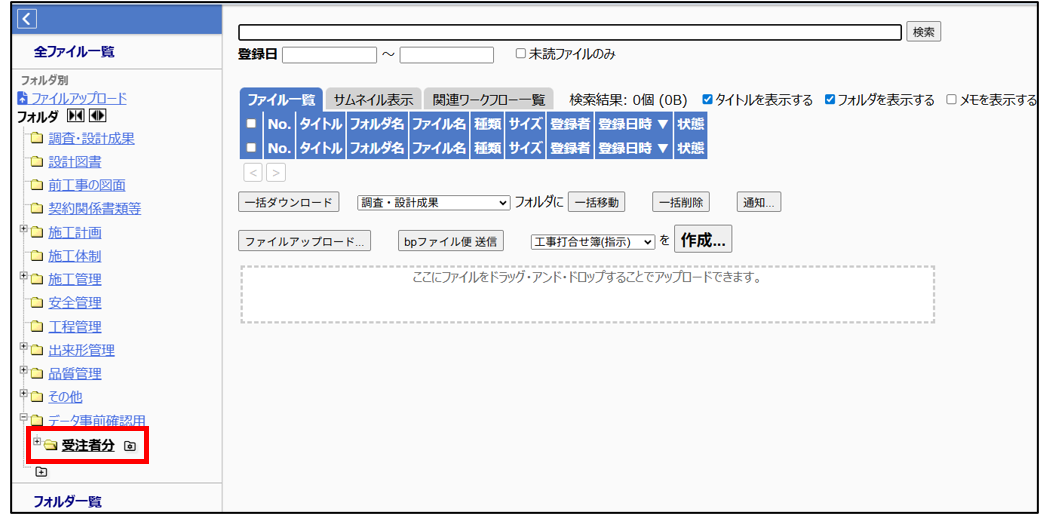
ファイルキャビネット左側メニューより削除したいフォルダ名をクリックします。
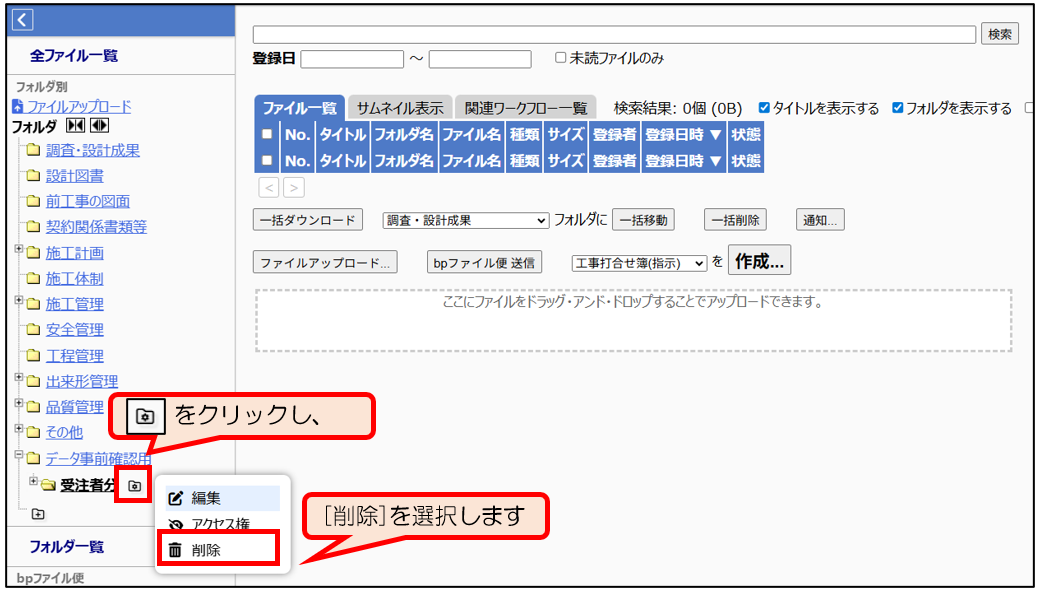
削除したいフォルダ名右のアイコンをクリックし、[削除]を選択します。
「削除してもよろしいですか?」と表示されますので、[OK]で実行します。
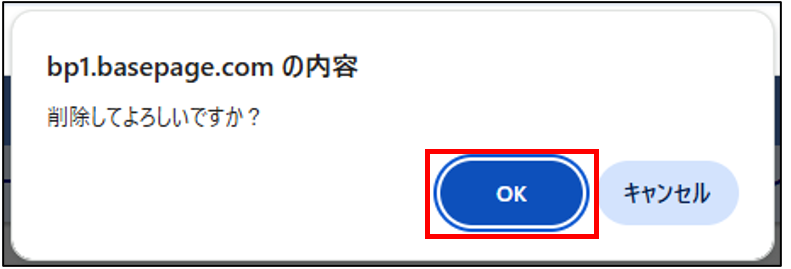
※削除したフォルダは復元ができませんのでご注意ください。
「削除しました。」と表示されましたら、削除が完了しております。
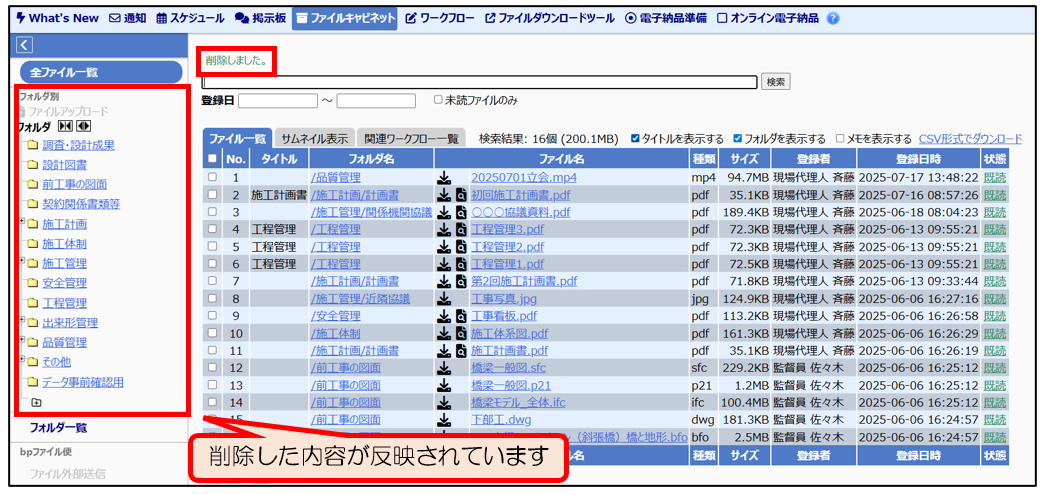
3-3. フォルダのアクセス権
ファイルキャビネットに設定されているフォルダにはファイルの登録・編集、閲覧に対して制限を設けることができます。設定できる項目と効果については以下のとおりです。
■設定できる項目
・「すべて可」:ファイルの登録・編集、閲覧において制限がない状態です。
※初期状態は「すべて可」にすべてのメンバーが設定されています。
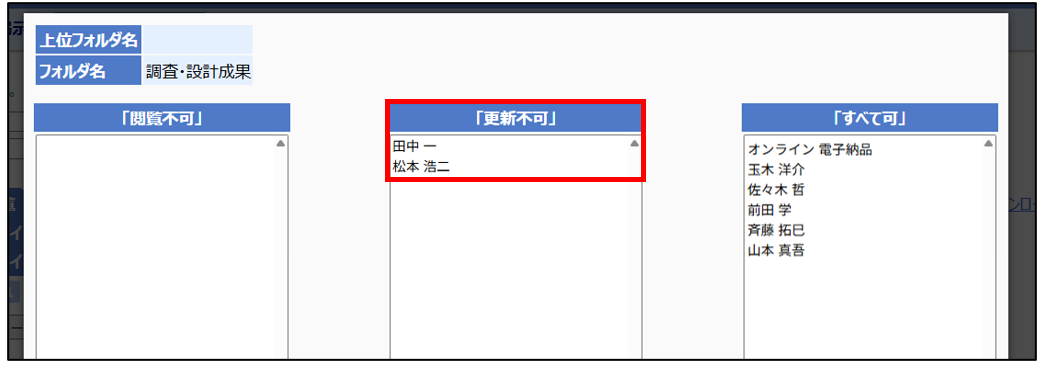
・「更新不可」:ファイルの登録・編集ができず、閲覧のみ可能です。
・「閲覧不可」:ファイルの登録・編集、閲覧ができません。
アクセス権の設定方法は以下の2種類がございますので用途に合わせてお試しください。
(1)フォルダ一覧画面から設定する
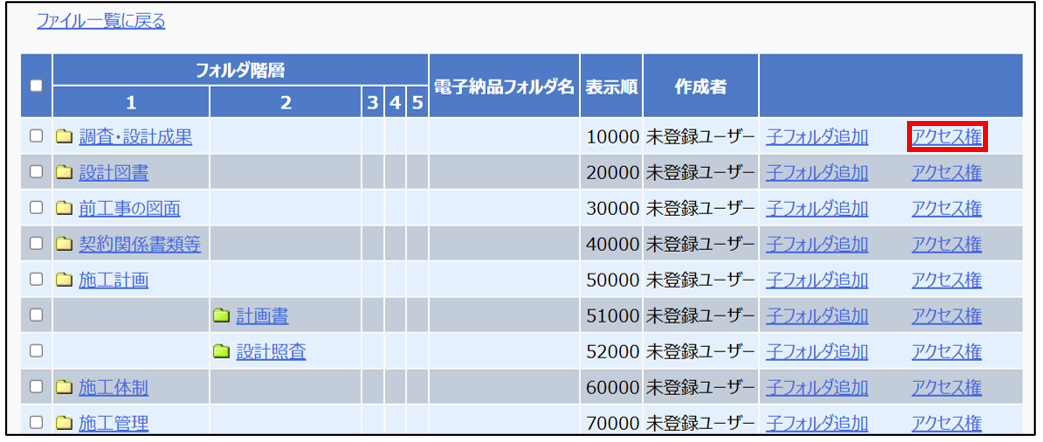
アクセス権を設定したいフォルダと同行右の<アクセス権>をクリックします。
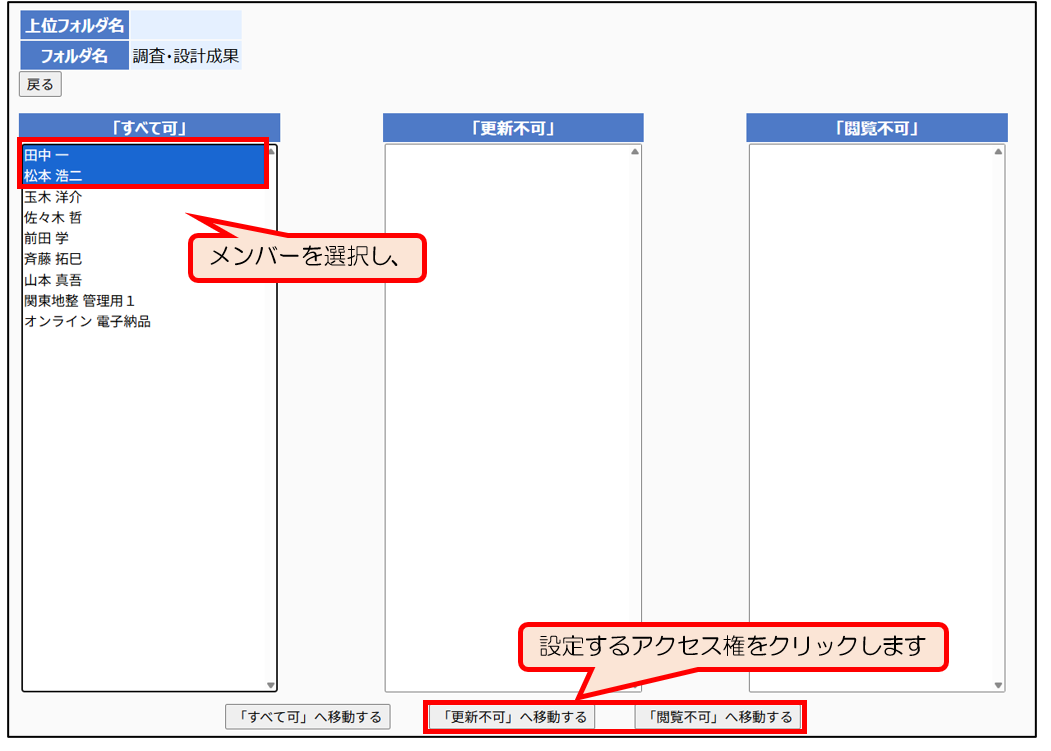
「すべて可」の中からメンバーを選択し、[「更新不可」へ移動する]または[「閲覧不可」へ移動する]をクリックします。
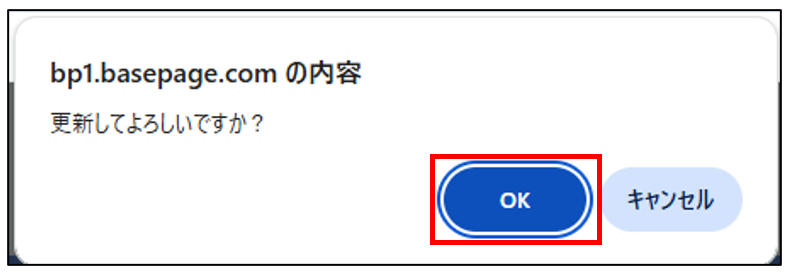
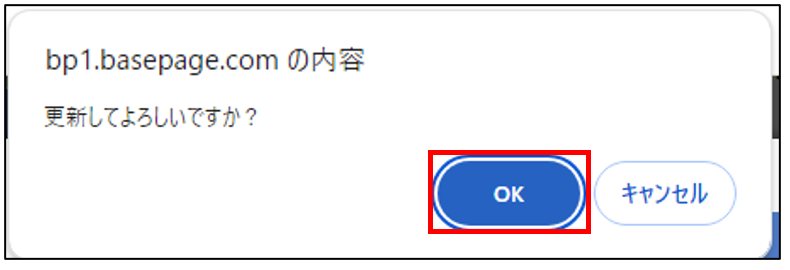
「更新してよろしいですか?」と表示されますので、[OK]で実行します。
選択したメンバーのみ、設定が切り替わります。
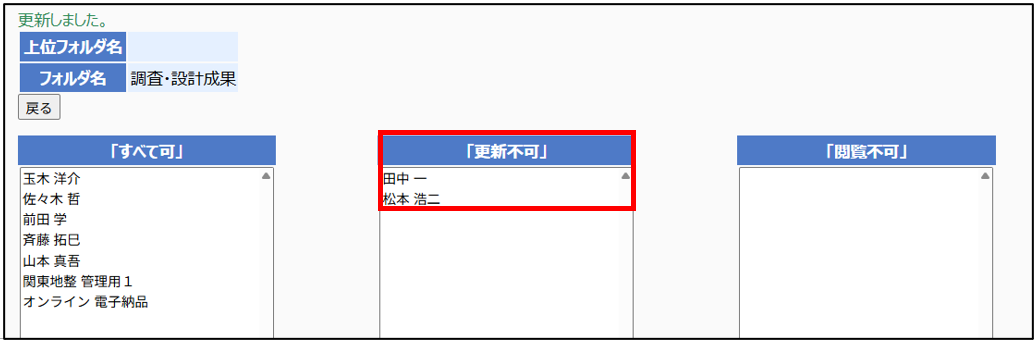
(2)ファイル一覧画面から設定する
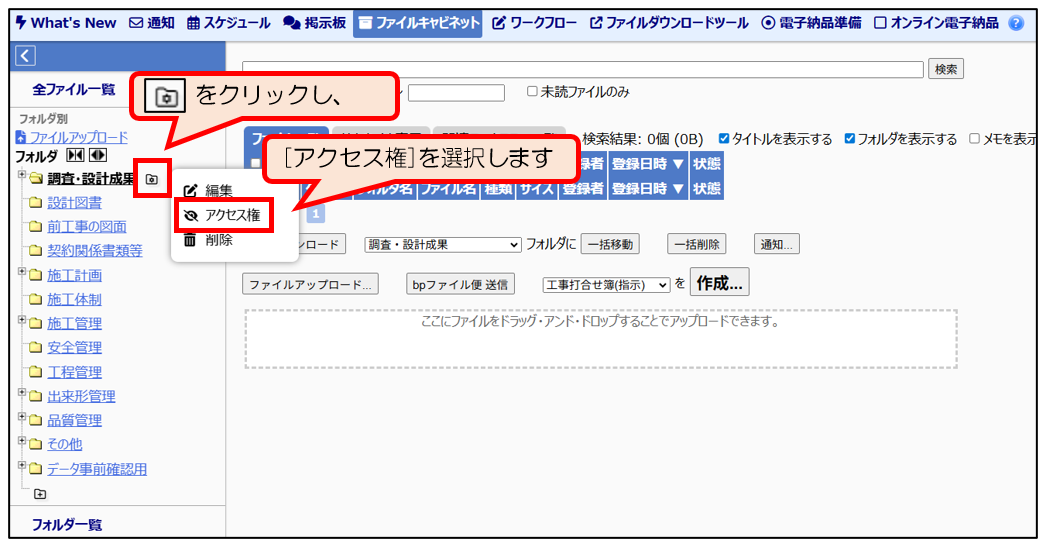
アクセス権を設定するフォルダ名を選択後、をクリックし、[アクセス権]を選択します。
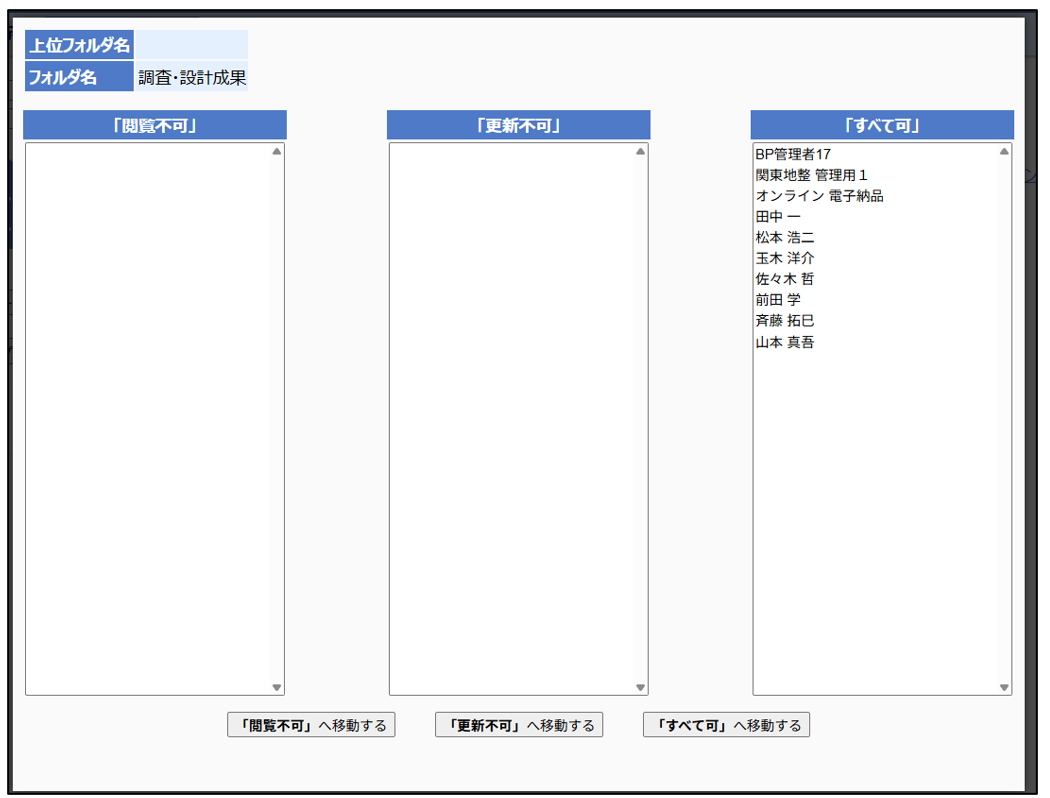
アクセス権設定用の子ウィンドウが表示されます。
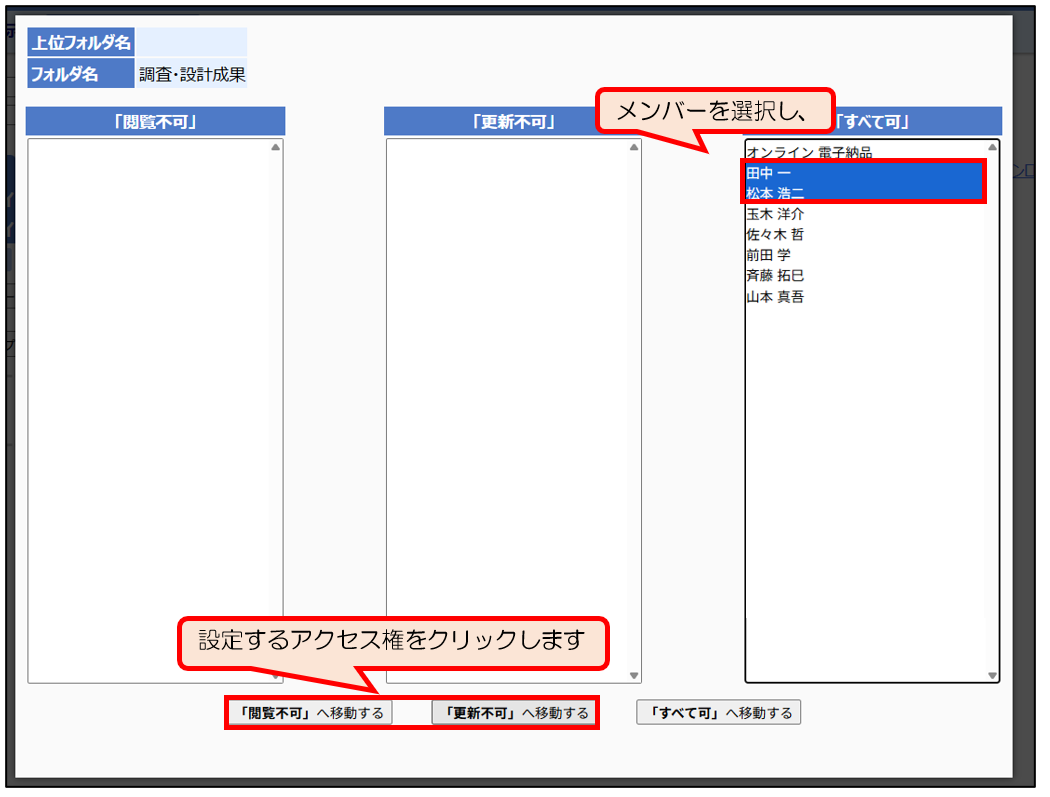
「すべて可」の中からメンバーを選択し、[「更新不可」へ移動する]または[「閲覧不可」へ移動する]をクリックします。
確認のためのポップアップが表示されます。問題が無ければ[OK]を選択します。
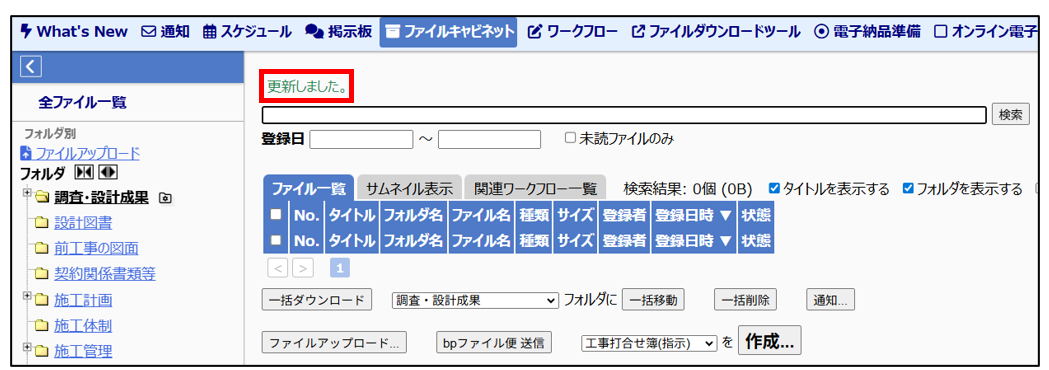
「更新しました。」と表示されましたら設定完了です。
アクセス権を設定したフォルダを選択後、アイコンから[アクセス権]をクリックすると、設定後のアクセス権の状況を確認できます。
3-4. 電子納品への活用
ファイルキャビネットには電子成果品の作成の補助機能として各フォルダおよびファイルに対して電子納品加工用に外部出力した場合に格納先のフォルダを設定することができます。
※本機能はあくまで電子成果品作成のための補助機能であり、出力後のデータを確認した上で電子成果品の作成へご利用ください。
設定方法は以下の2種類があり、ご利用用途に合わせてお試しください。
(1)ファイルに対して設定する
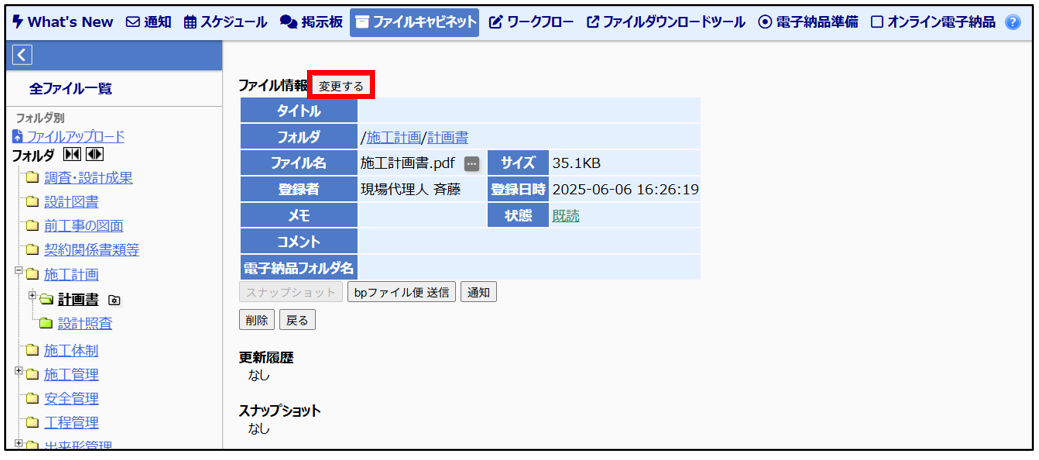
設定を行うファイル名をクリックします。
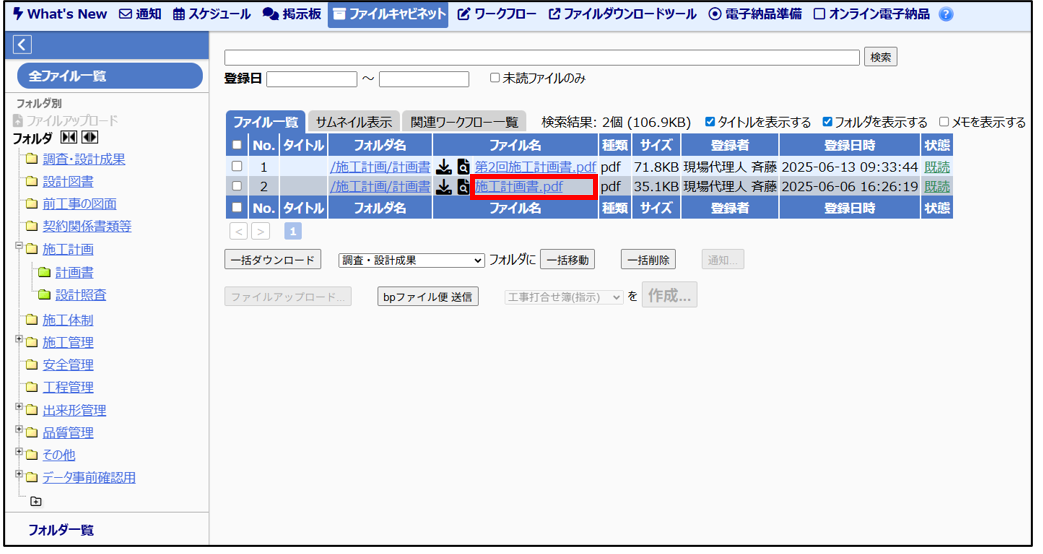
ファイル詳細情報画面の[変更する]ボタンをクリックします。
「電子納品フォルダ名」の空欄箇所をクリックすると格納先の候補が表示されますので希望の格納先フォルダ名を選択します。
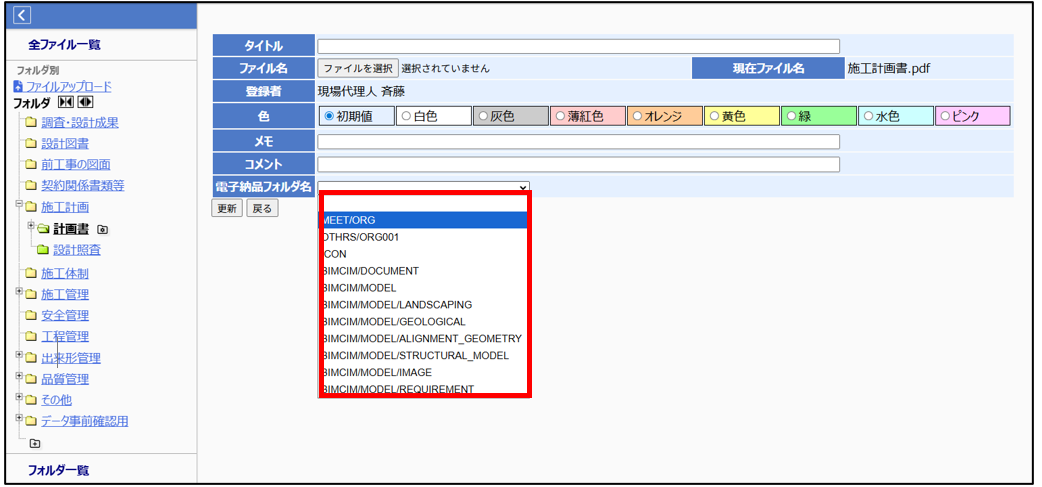
※表示される候補は管理者専用ページにおいて「電子納品準備」の設定画面にて選択されている電子納品要領によって切り替わります。
あくまでも電子成果品作成の補助を行う機能としての位置づけのため、電子納品要領に記載のすべてのフォルダ名が候補として表示される仕組みではございません。
電子成果品作成時は、別冊「bpダウンローダーマニュアル」に従って、basepage上からデータをダウンロード後、電子成果品作成支援ソフト等をご利用ください。
■bpダウンローダーマニュアル【機能統合版】(工事)
https://manual.kts.co.jp/basepage/downloader/3955/
■bpダウンローダーマニュアル【業務編】
https://manual.kts.co.jp/basepage/downloader/4254/
電子納品フォルダ名を設定し、[更新]ボタンをクリックします。
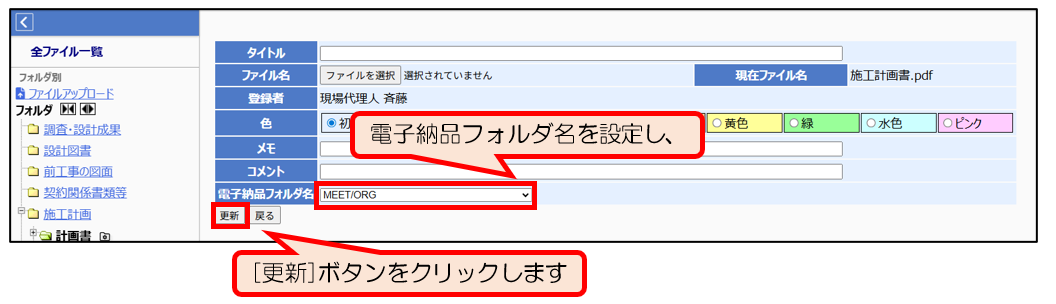
『「ファイル名」のファイル情報を更新しました。』と表示されましたら、設定完了です。

(2)フォルダに対して設定する
フォルダに対して設定する場合は設定方法が2種類に分岐します。
ご利用用途に合わせてお試しください。
(2)-1. フォルダ一覧画面より設定する
設定したいフォルダ名をクリックします。
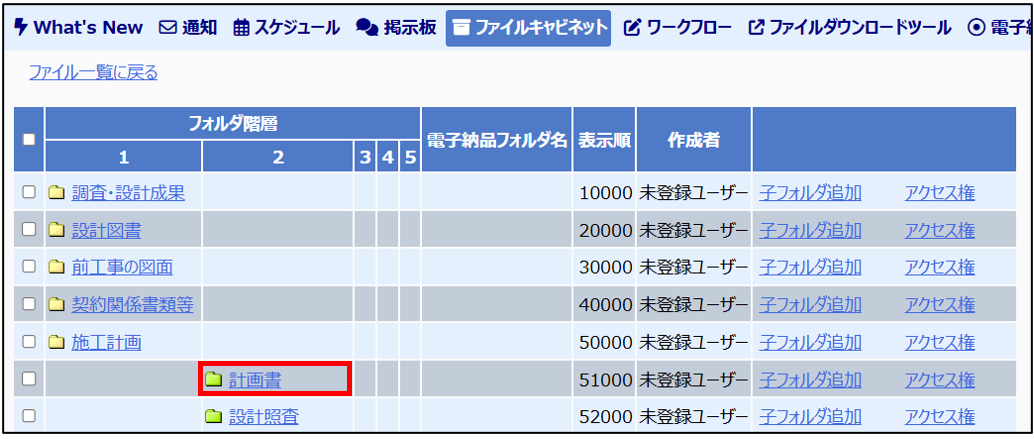
フォルダ編集画面下の「電子納品フォルダ名」より、格納先のフォルダを選択します。
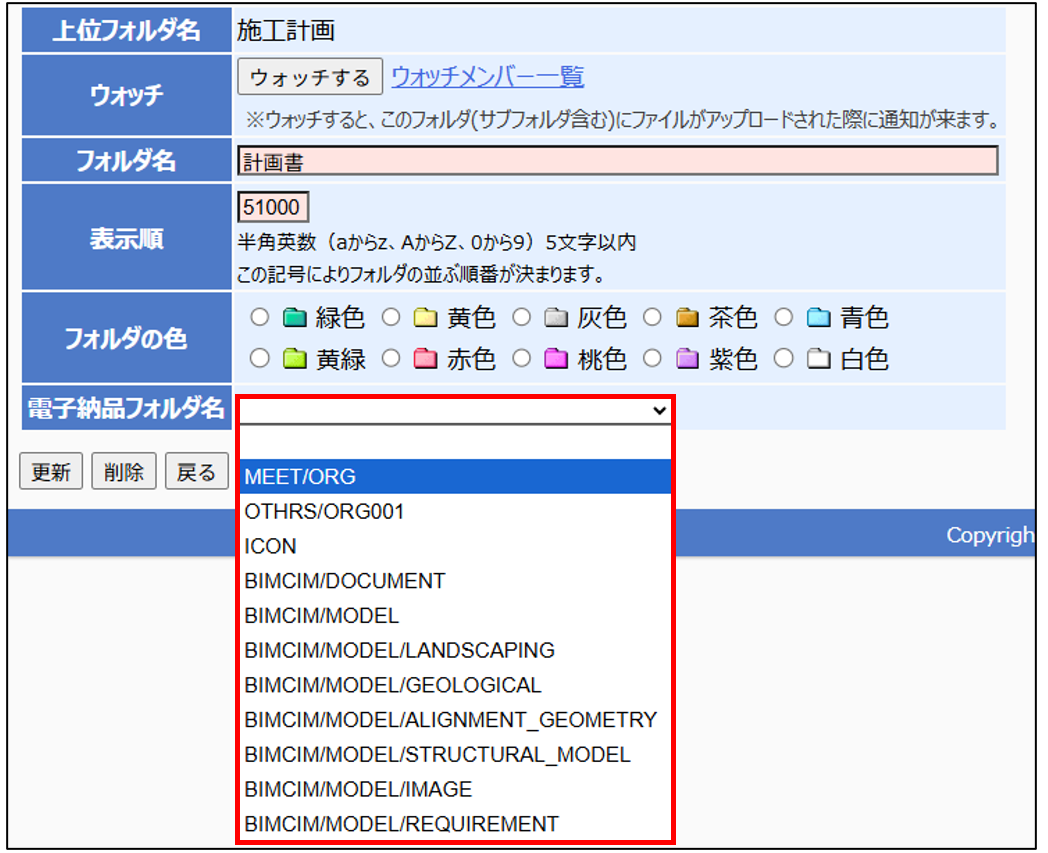
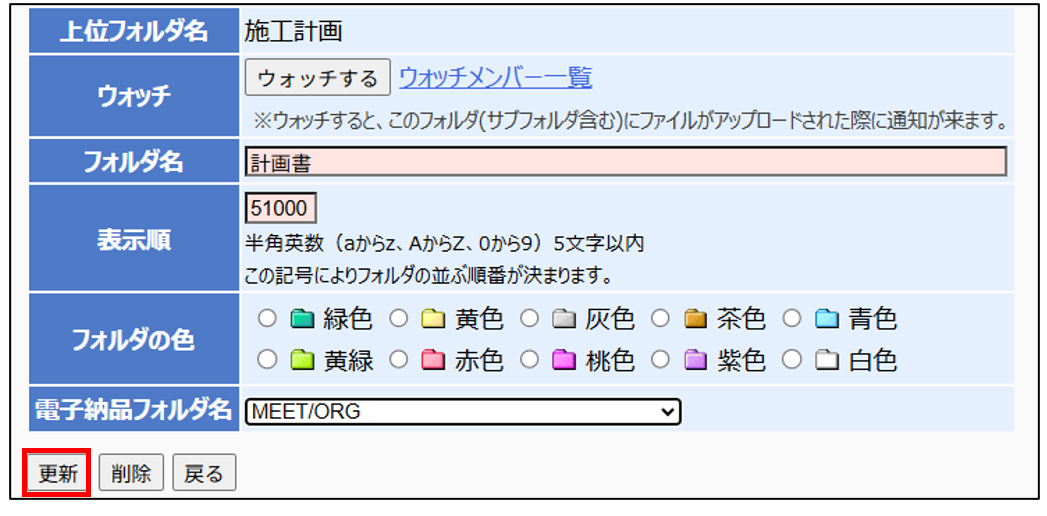
設定しましたら、画面下の[更新]ボタンをクリックします。
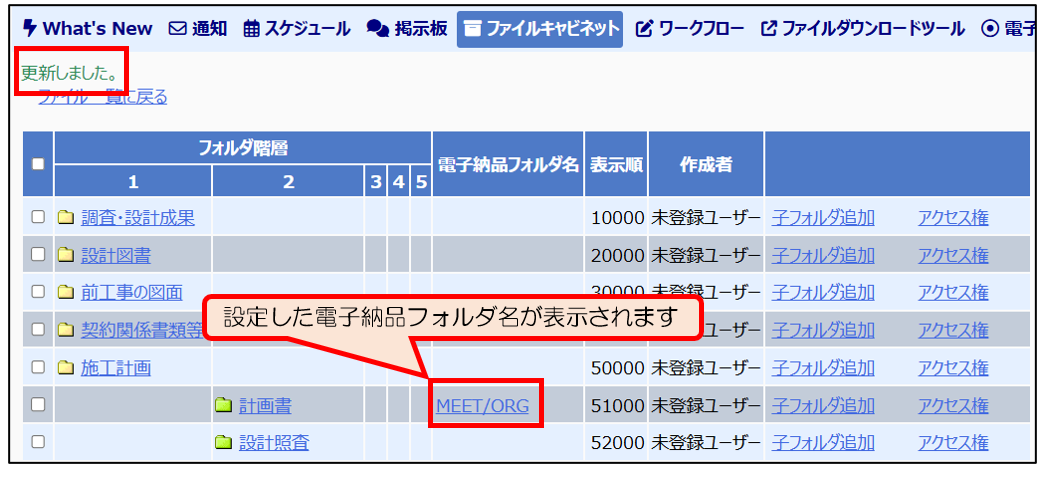
「更新しました。」と表示されましたら、設定完了です。フォルダ一覧画面の「電子納品フォルダ名」列に設定したフォルダ名が表示されます。
(2)-2. ファイル一覧画面より設定する
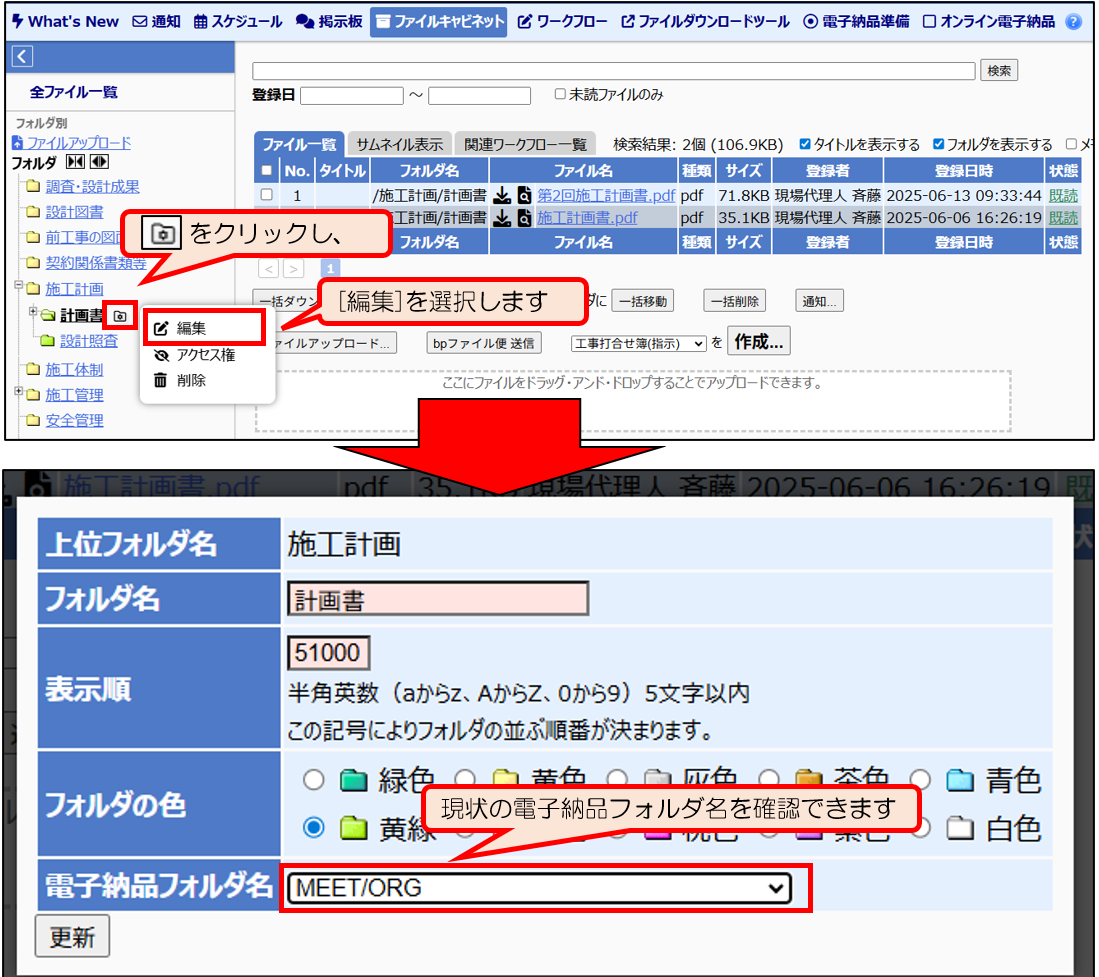
設定したいフォルダ名を選択後、アイコンから[編集]をクリックします。
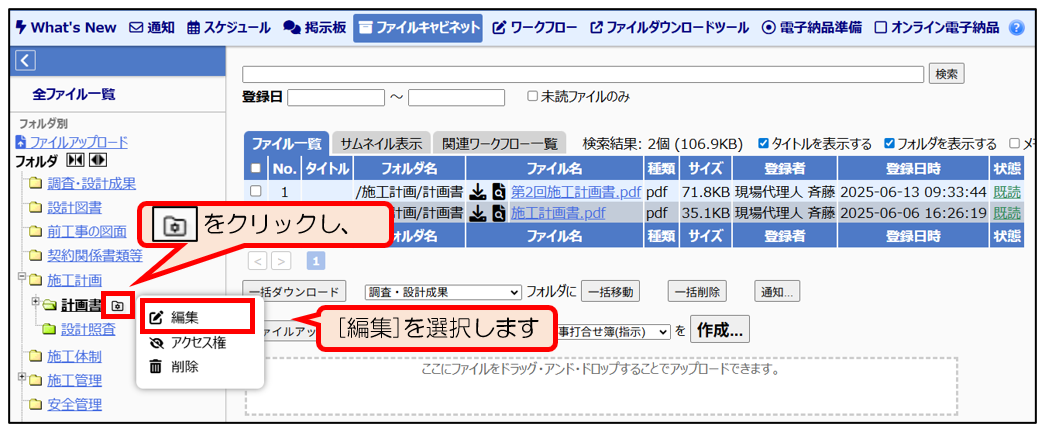
画面下の「電子納品フォルダ名」より、希望の格納先を選択します。
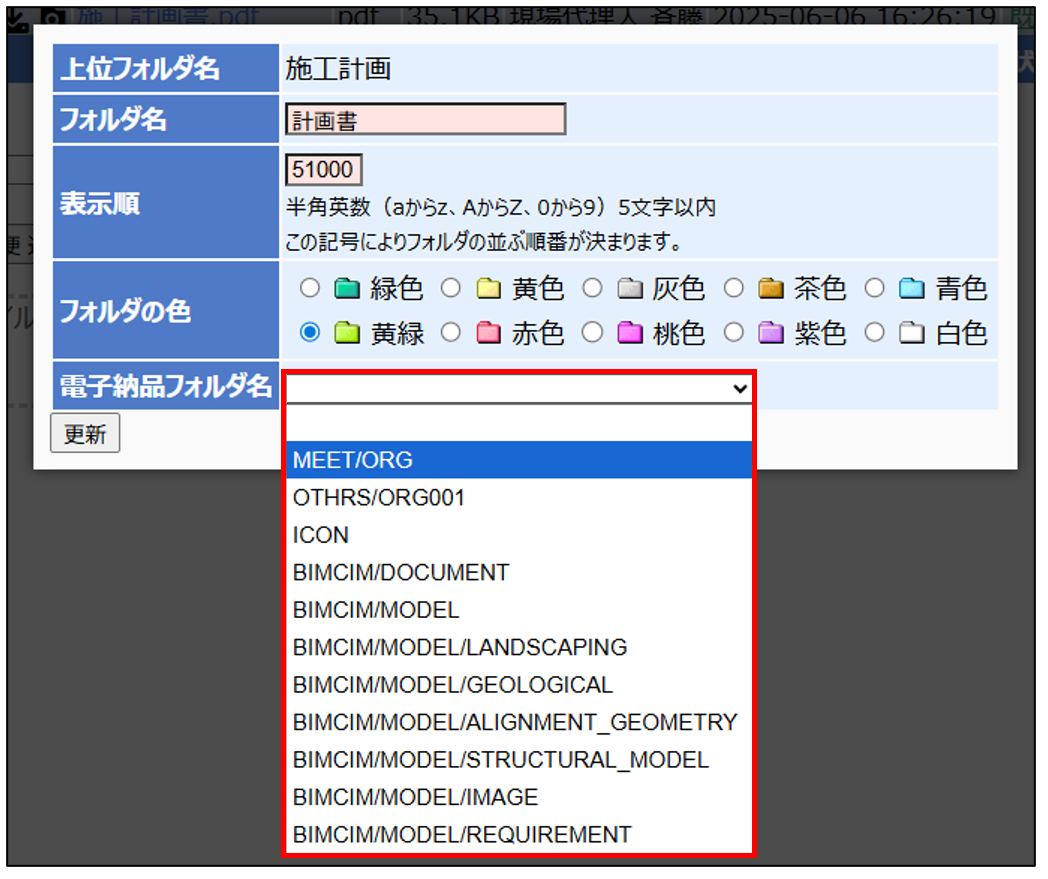
設定しましたら、画面下の[更新]ボタンをクリックします。
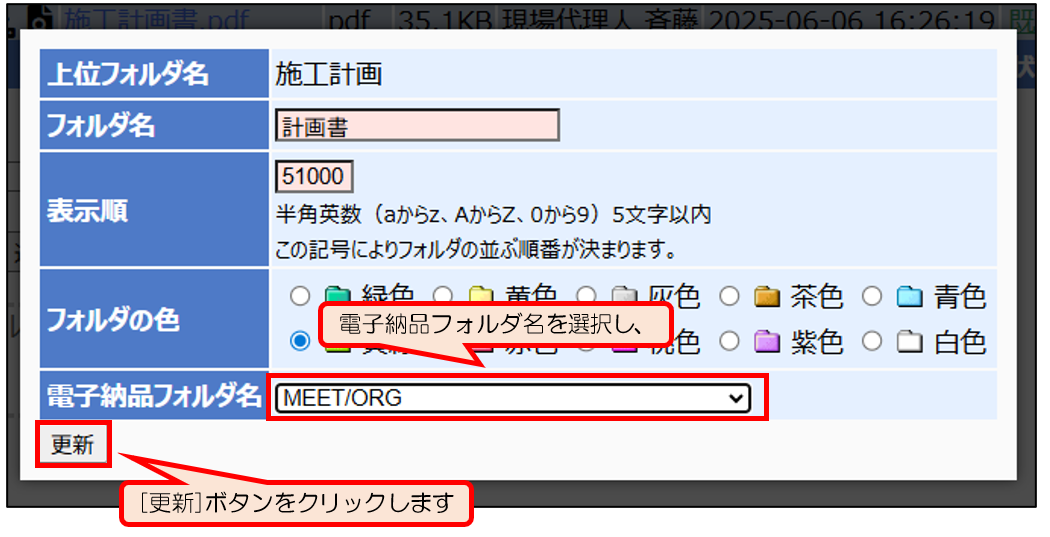
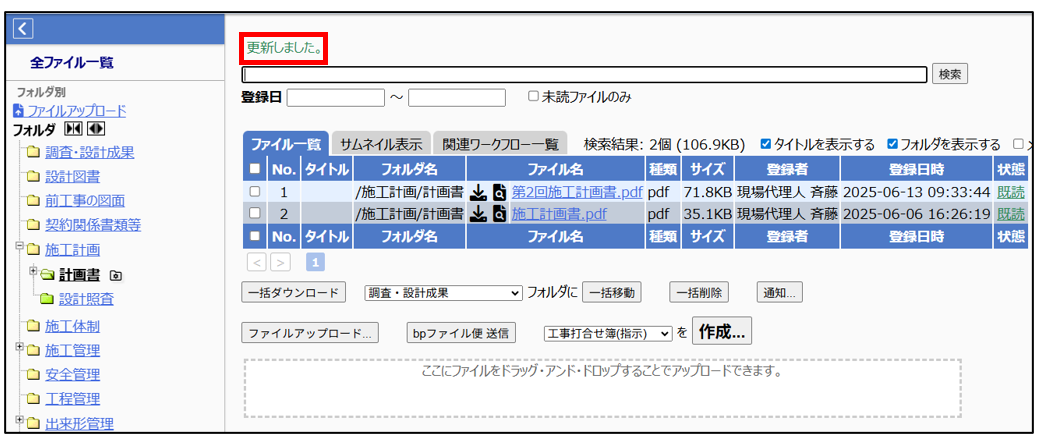
「更新しました。」と表示されましたら、設定完了です。
設定したフォルダ名を選択後、をクリックし、[編集]を選択すると、設定状況を確認できます。
※格納先を指定したファイルをダウンロードする場合は別冊「bpダウンローダーマニュアル」をご参照ください。
4. ワークフロー連携
4-1. ファイルキャビネットから発議する
ファイルキャビネットから紐づけるフォルダを設定してワークフロー文書を発議することができます。手順としては以下の2種類がございますので、発議する文書に合わせてお試しください。
(1)添付ファイルを指定せず発議する
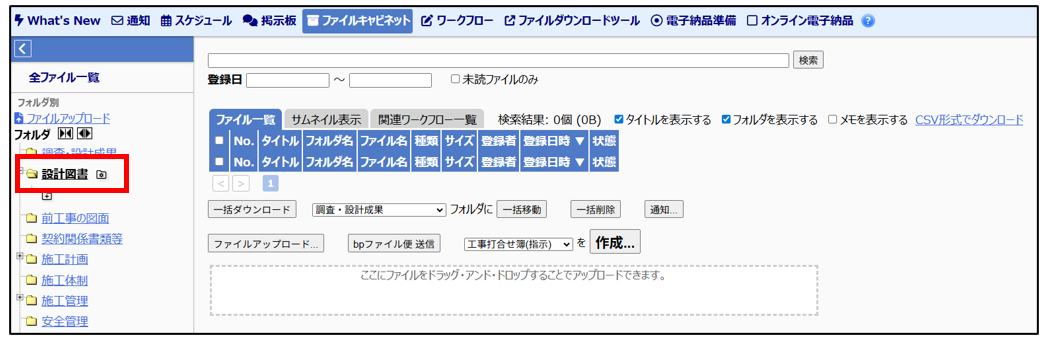
これから発議するワークフロー文書を紐づけるフォルダを開きます。
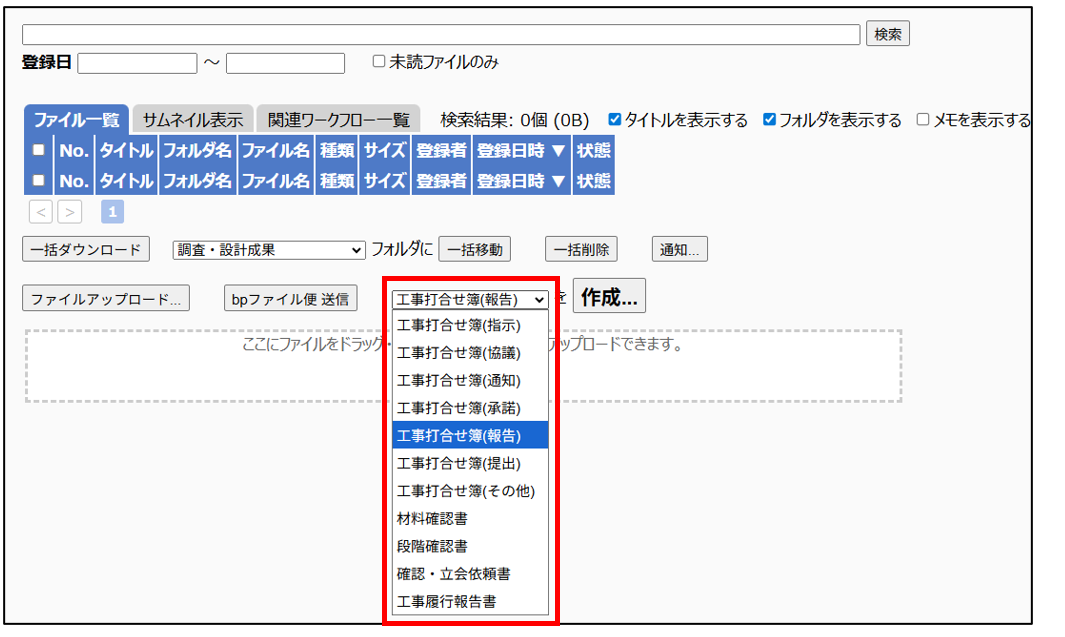
紐づけたい文書様式をプルダウンメニューより、選択します。
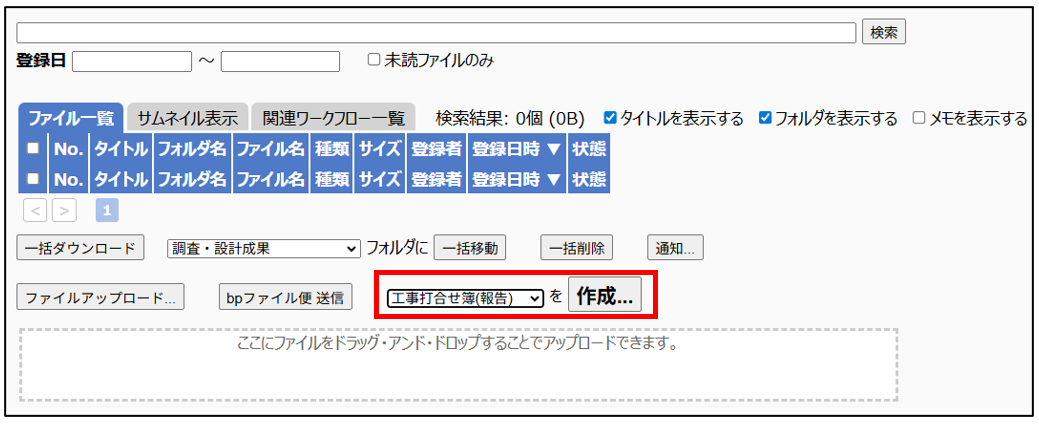
様式選択しましたら、[作成]ボタンをクリックします。
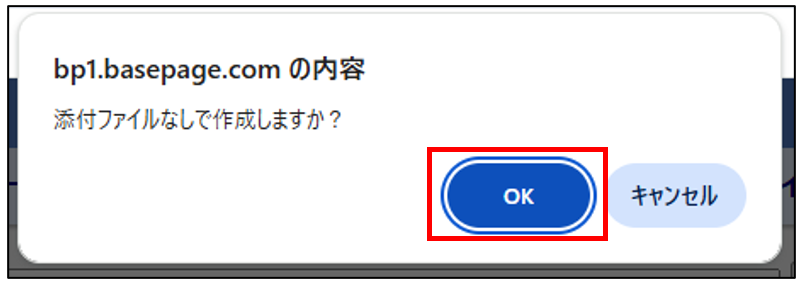
「添付ファイルなしで作成しますか?」と表示されますので[OK]で実行します。
ワークフローの文書編集画面が表示されますので必要情報を入力し、画面下の[発議処理へ]ボタンをクリックします。
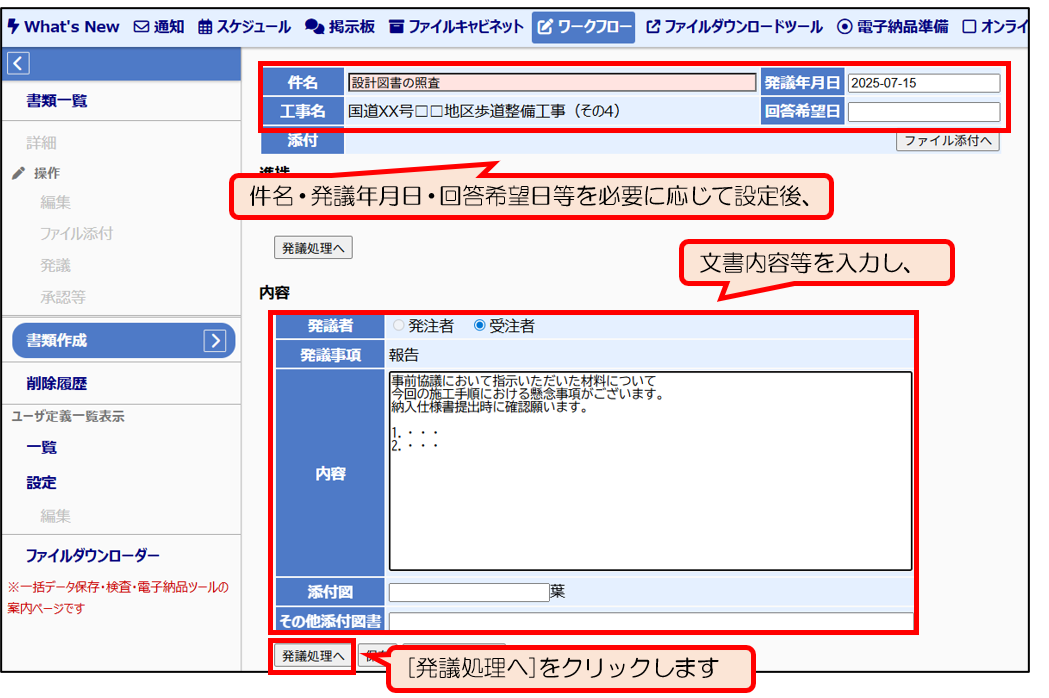
※ワークフロー機能における文書内容等の入力については別冊「ワークフロー操作マニュアル」をご参照ください。
決裁ルートを選択し、[発議]ボタンをクリックし、発議します。
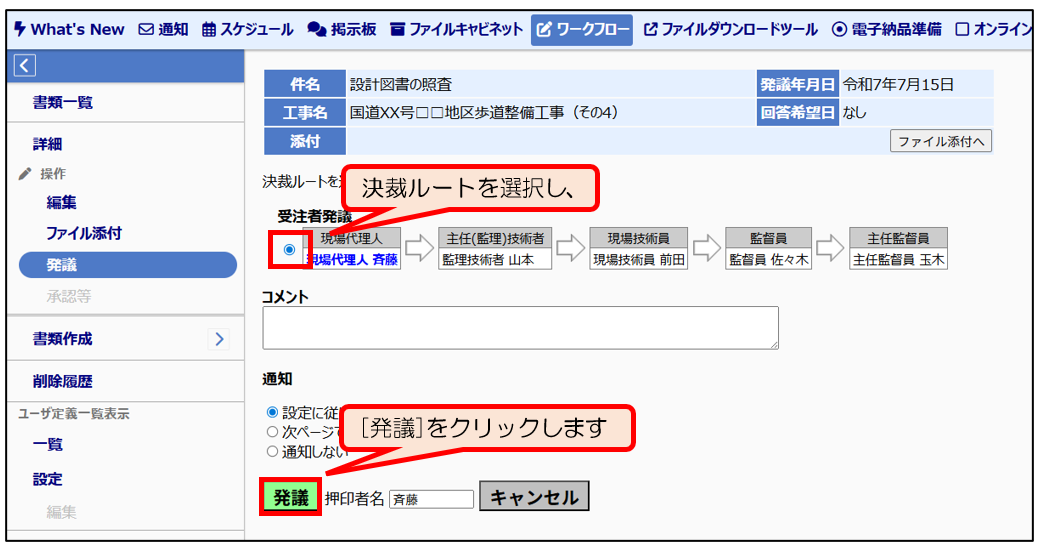
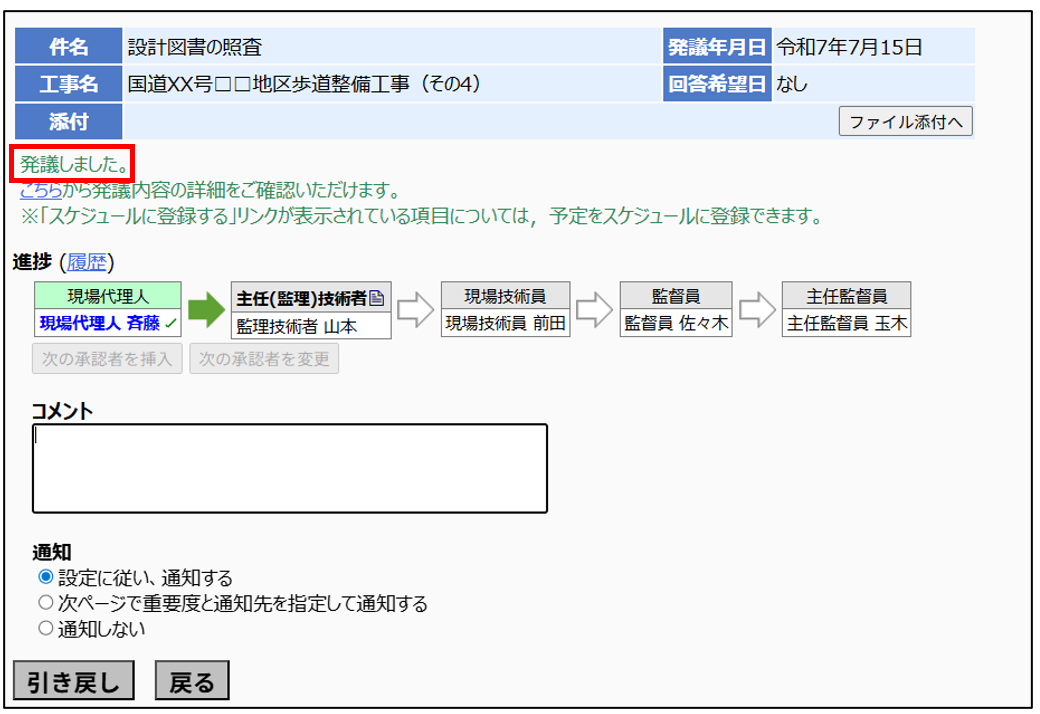
「発議しました。」と表示されましたら、発議完了です。
(2)添付ファイルを指定して発議する
添付ファイルにしたいファイルが格納されている<フォルダ名>をクリックします。
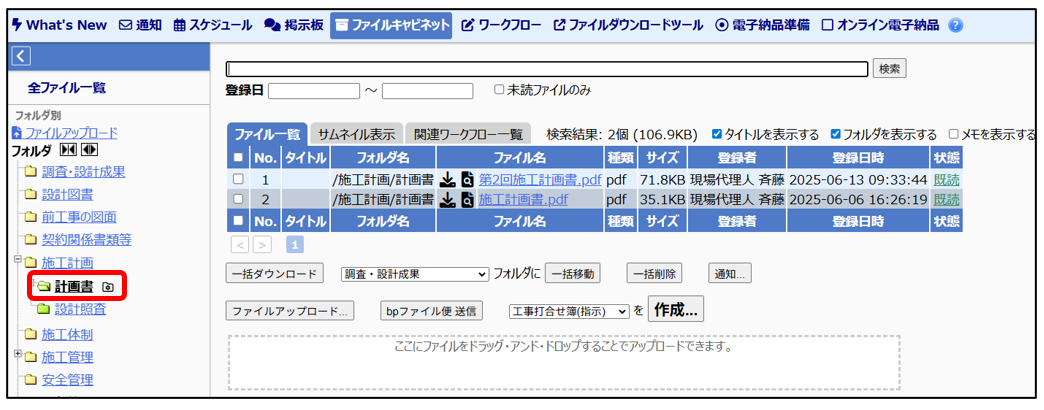
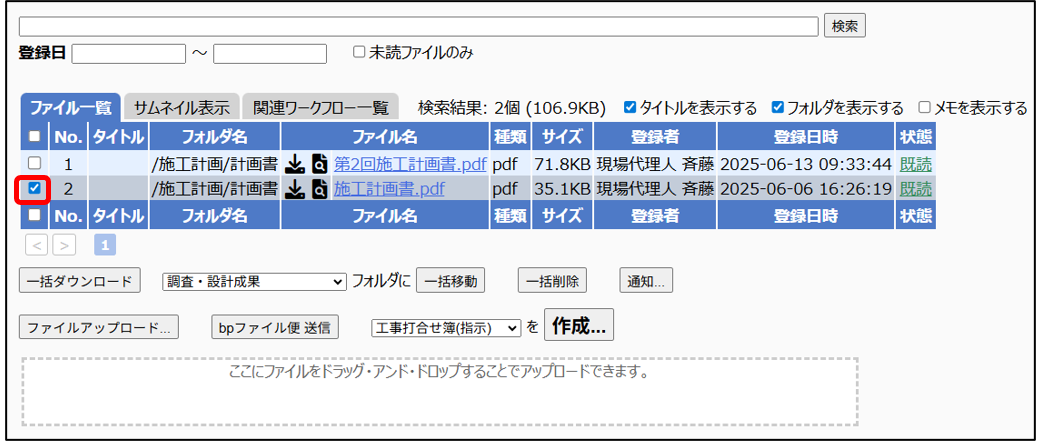
添付予定のファイル名左側のにチェックを入れます。
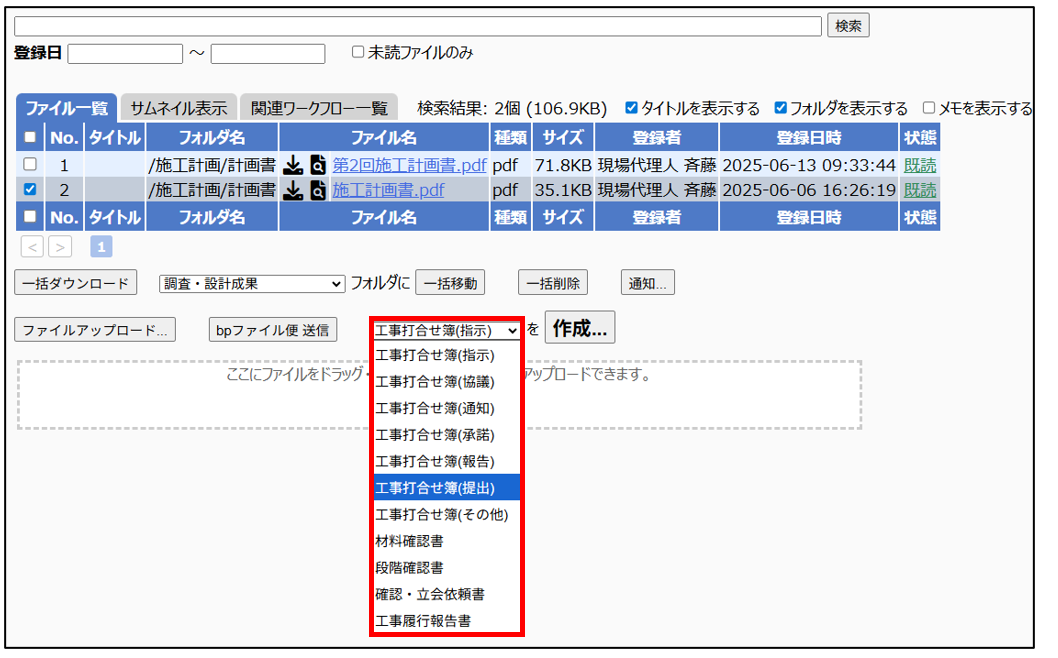
添付ファイルを紐づけたい文書の様式を赤枠のプルダウンメニューより、選択します。
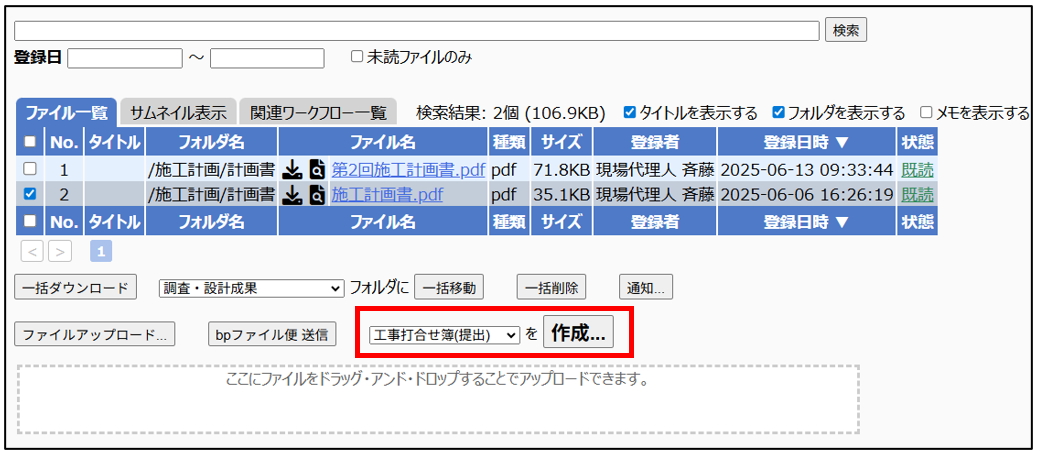
様式を選択しましたら、[作成]ボタンをクリックします。
ワークフローの文書編集画面が表示されますので必要情報を入力し、画面下の[発議処理へ]ボタンをクリックします。
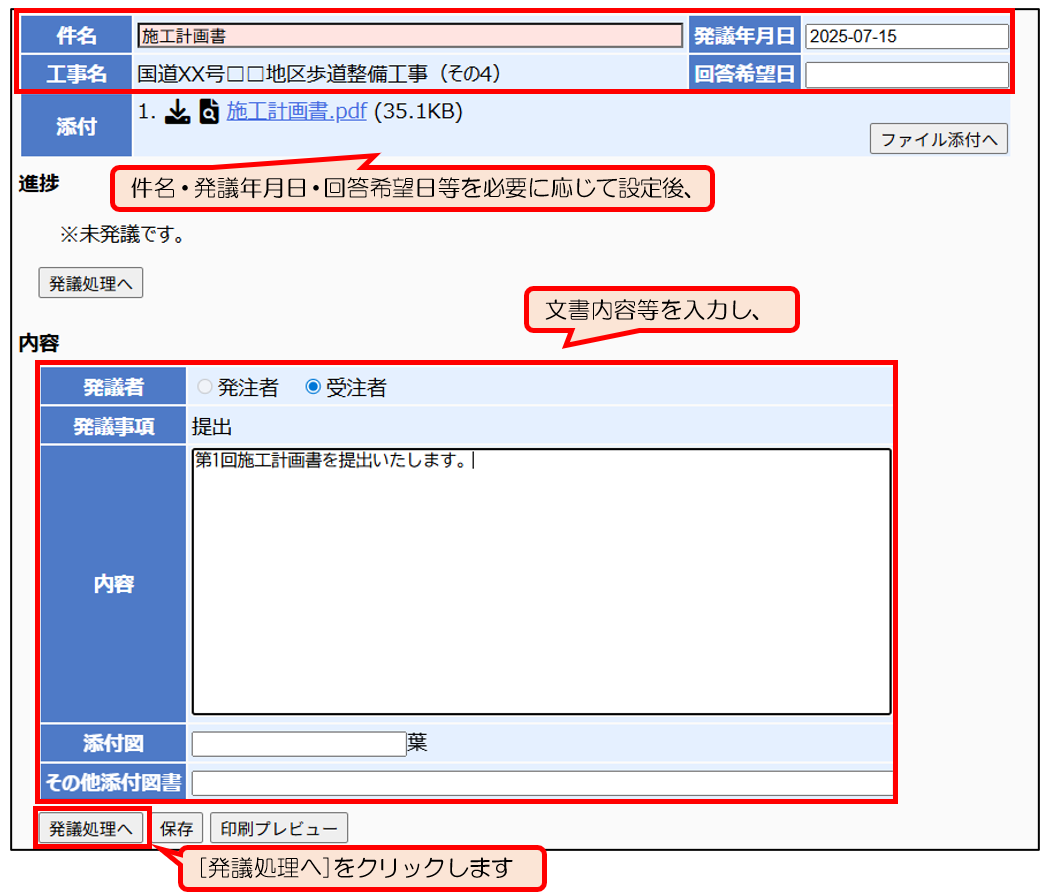
※ワークフロー機能における文書内容の入力については別冊「ワークフロー操作マニュアル」をご参照ください。
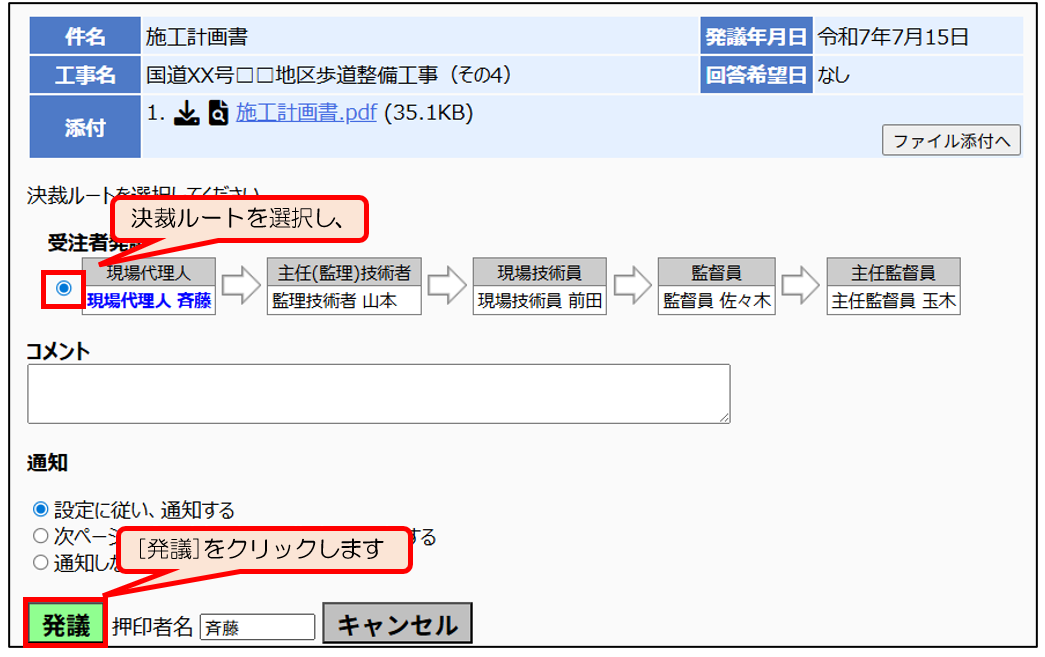
決裁ルートを選択し、[発議]ボタンをクリックし、発議します。
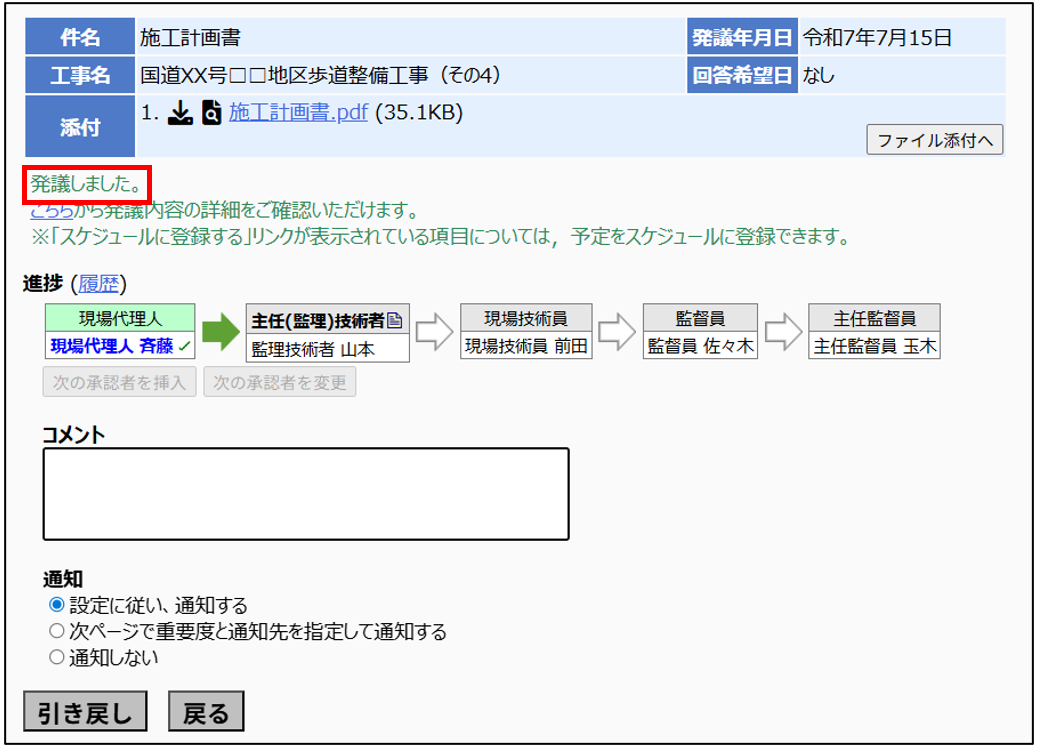
「発議しました。」と表示されましたら、発議完了です。
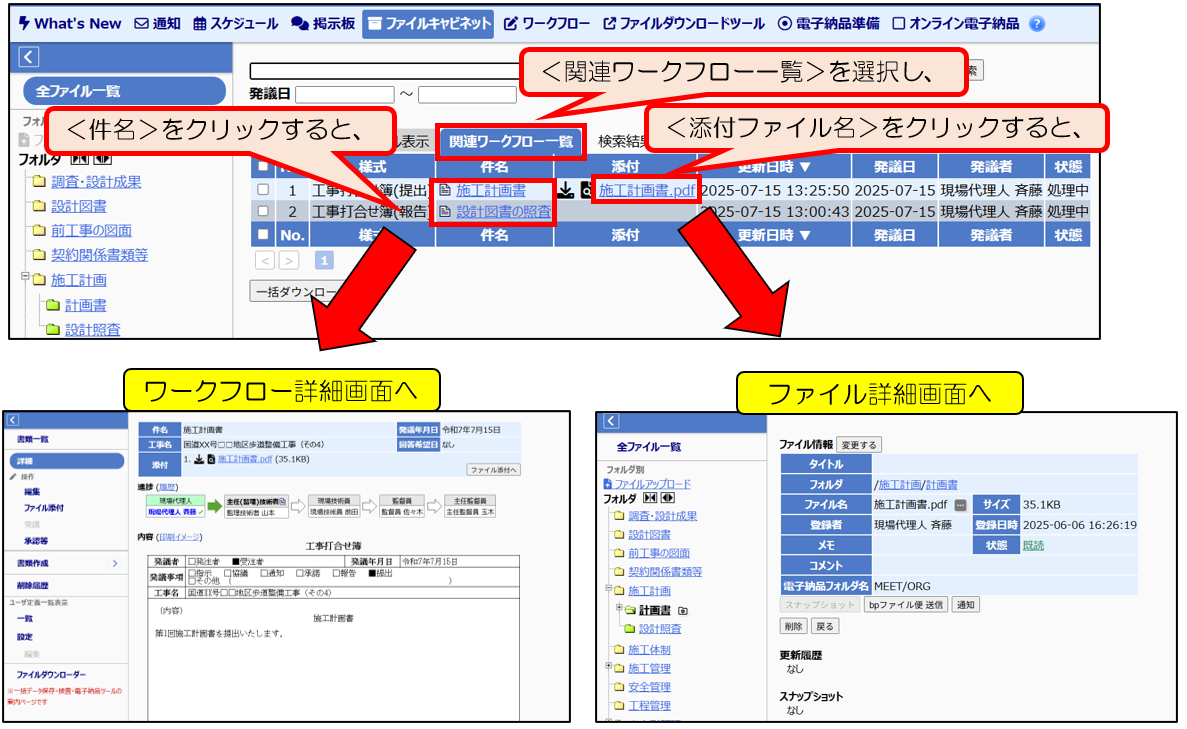
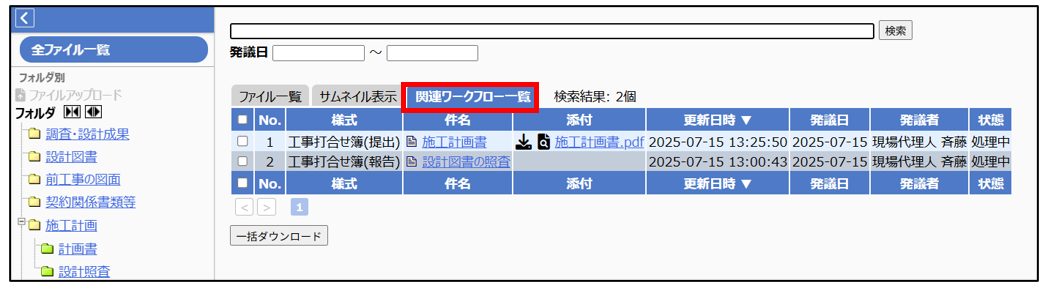
また、作成後の文書はファイルキャビネット画面の<関連ワークフロー一覧>タブからも確認ができます。
<件名>をクリックするとワークフロー詳細画面へ遷移し、<添付ファイル名>をクリックするとファイルキャビネットのファイル詳細画面へ遷移します。
4-2. 連携した添付書類の削除
ワークフローと連携しているファイルキャビネットのファイルを削除する場合、通常のファイル削除の手順と異なります。以下より操作手順をご案内します。
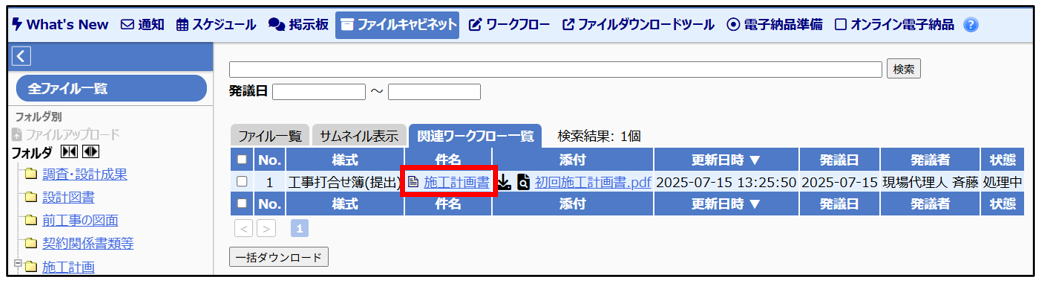
ファイルキャビネットのファイル一覧画面にて<関連ワークフロー一覧>タブをクリックします。
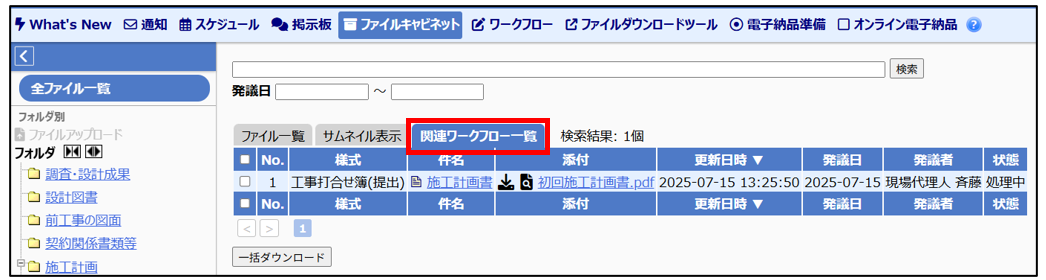
削除したい添付書類が紐づいているワークフロー文書の<件名>をクリックします。
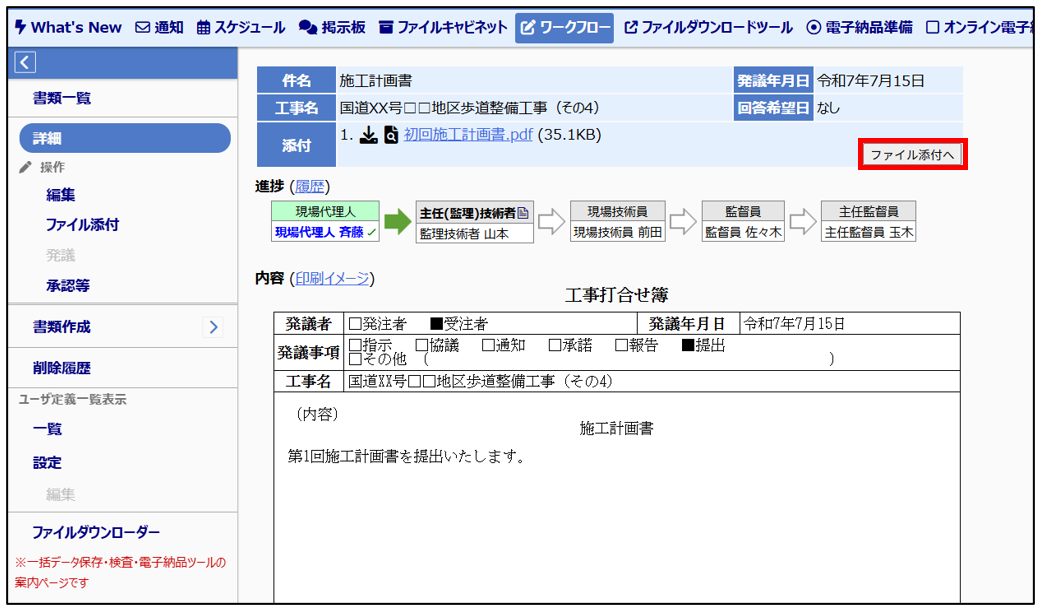
[ファイル添付へ]ボタンをクリックします。
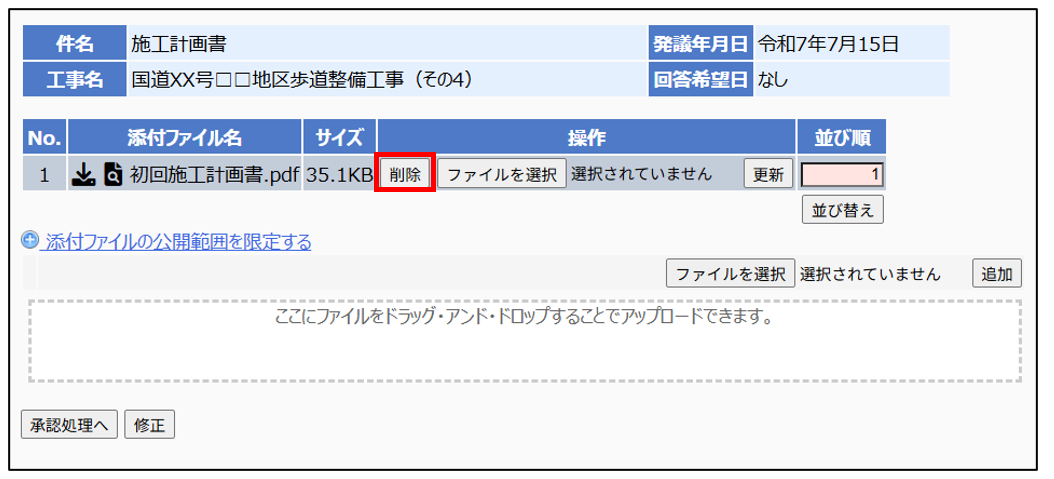
削除予定の添付ファイルの[削除]ボタンをクリックします。
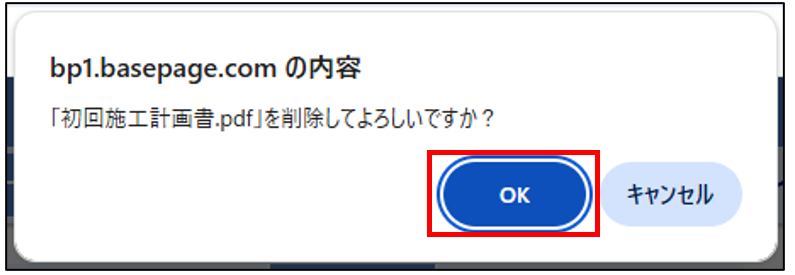
『「添付ファイル名」を削除してよろしいですか?』と表示されますので、[OK]で実行します。
『「添付ファイル名」を削除しました。』と表示されましたら、ワークフロー文書への添付状態が解除されます。
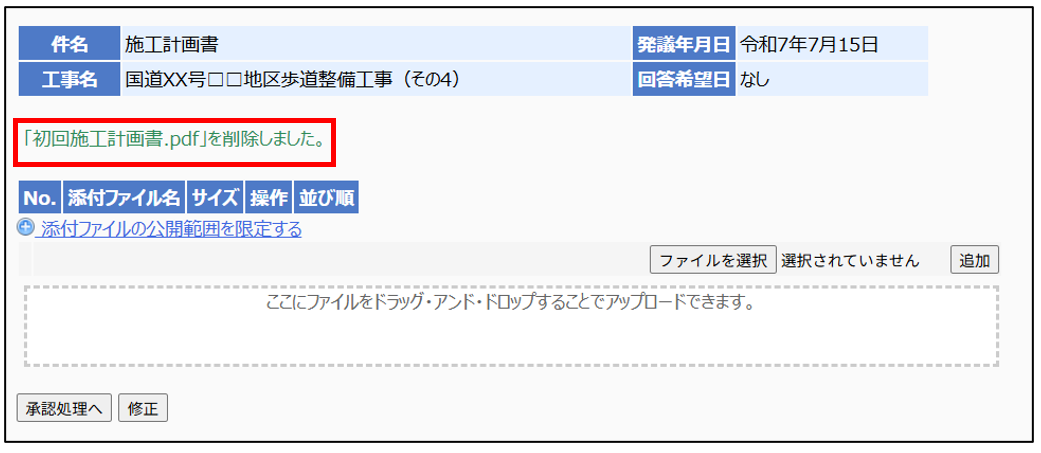
画面上部メニュー<ファイルキャビネット>を選択し、<関連ワークフロー一覧>タブを確認すると添付ファイルが解除されていることが確認できます。
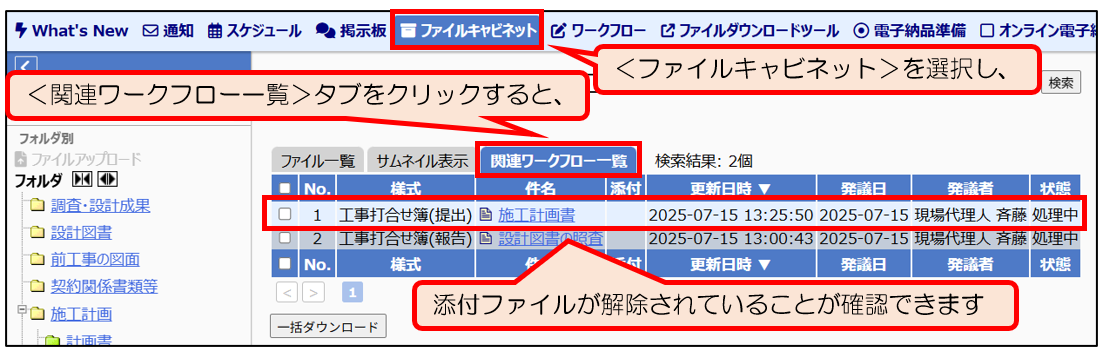
しかし、ファイル自体が削除されたわけではないため、<ファイル一覧>タブへ切り替えると該当のファイル名が表示されます。
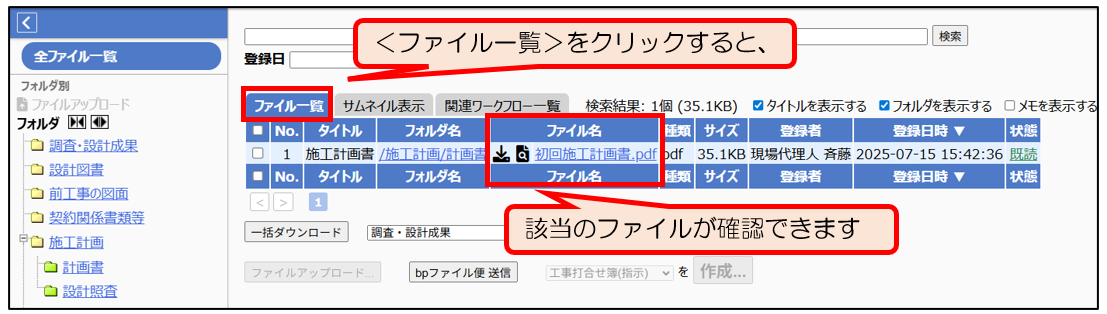
ファイルキャビネット上から完全にファイルを削除する場合は、先ほどのワークフロー画面の操作を行った後、<ファイル一覧>タブより、該当ファイルのにチェックを付けて、[一括削除]ボタンをクリックします。
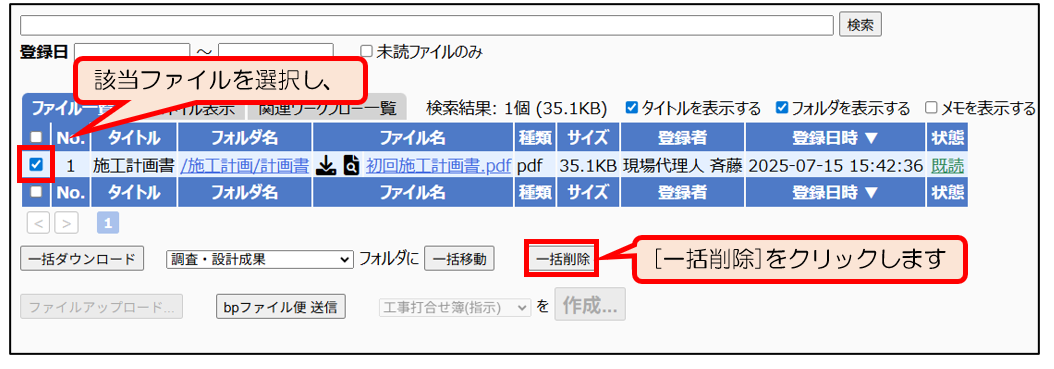
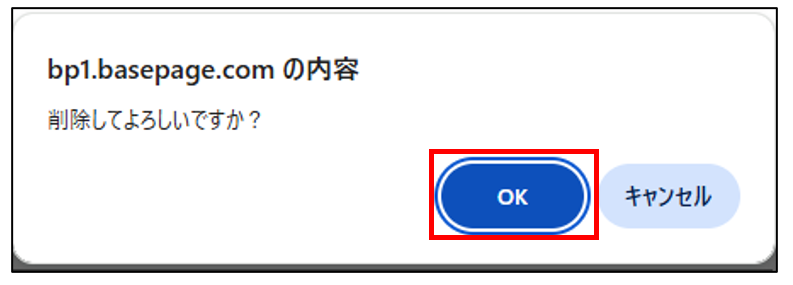
「削除してもよろしいですか?」と表示されますので、[OK]で実行します。
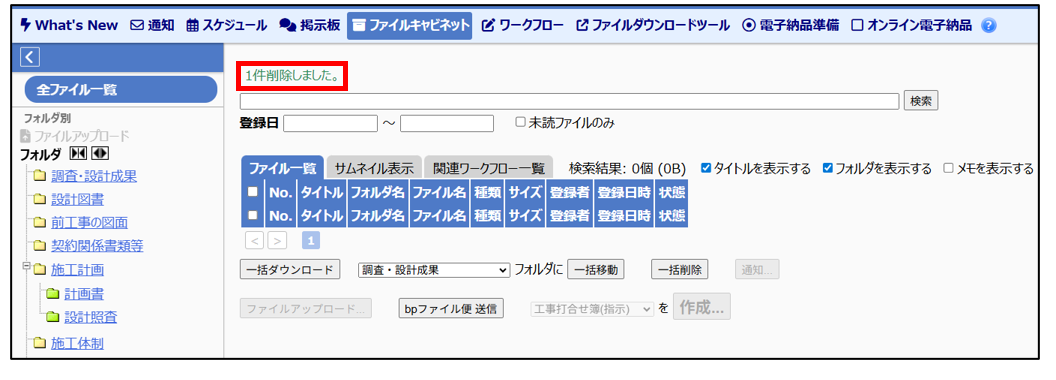
「〇件削除しました。」と表示されましたら、削除完了です。
4-3. 添付書類の差し替え
ファイルキャビネットから添付ファイルを指定して、発議した文書の添付ファイルの差し替え方法は以下の2種類がございます。ご利用用途に合わせてお試しください。
(1)差し替え前のファイルを履歴として残す場合
ファイルキャビネットのファイル一覧画面より、<関連ワークフロー一覧>タブを選択します。
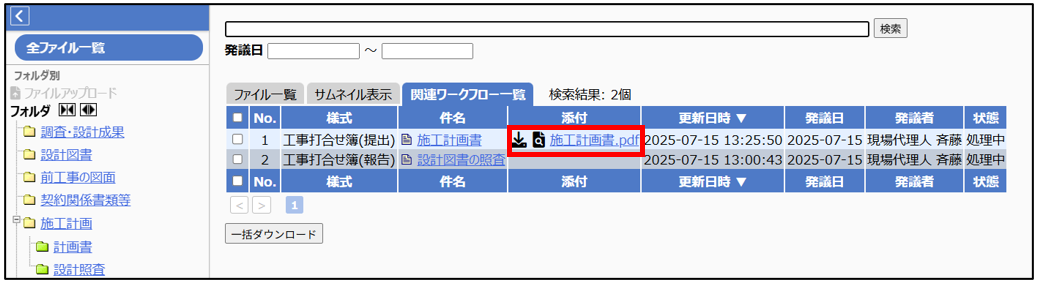
差し替えたい添付ファイルの<ファイル名>をクリックします。
[変更する]ボタンをクリックします。
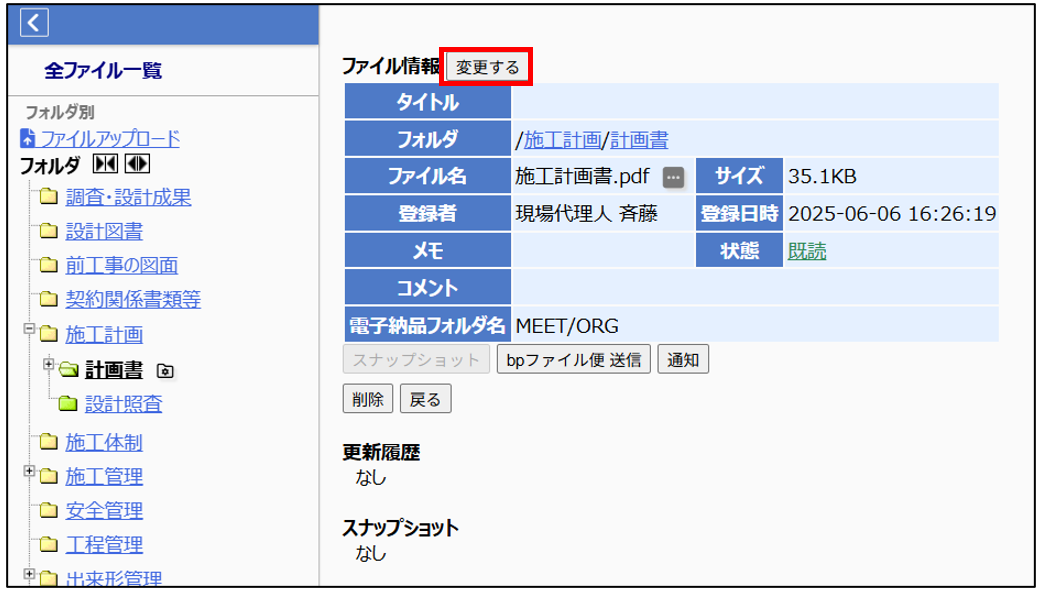
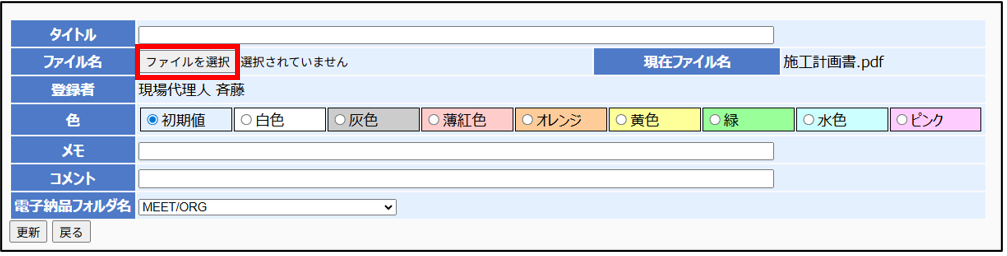
[ファイルを選択]ボタンをクリックします。
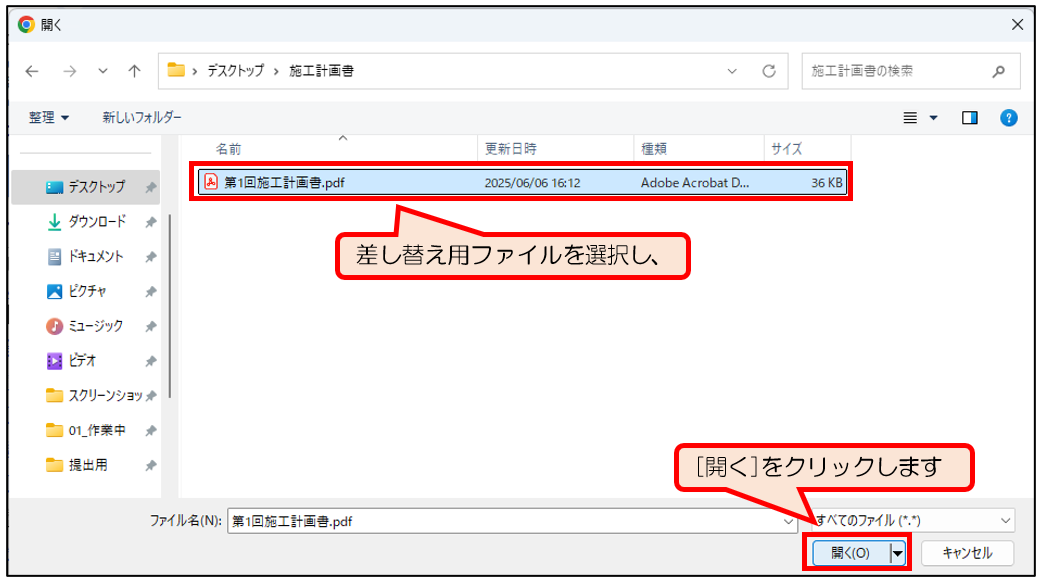
差し替え用の添付ファイル選択肢、[開く]をクリックします。
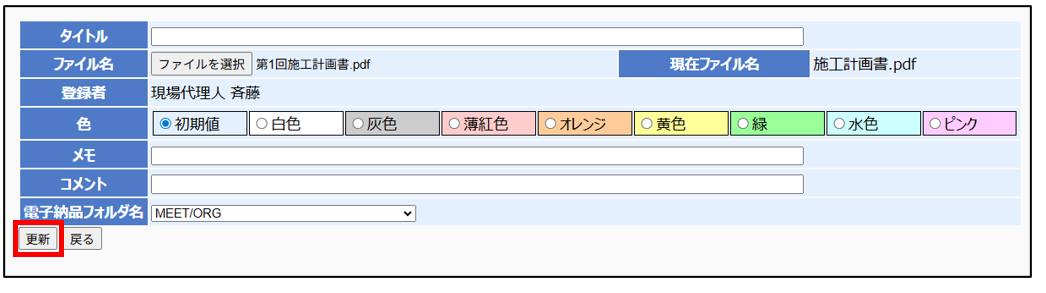
画面下の[更新]ボタンで確定します。
<関連ワークフロー一覧>タブより、添付ファイルが変更されていることを確認できます。
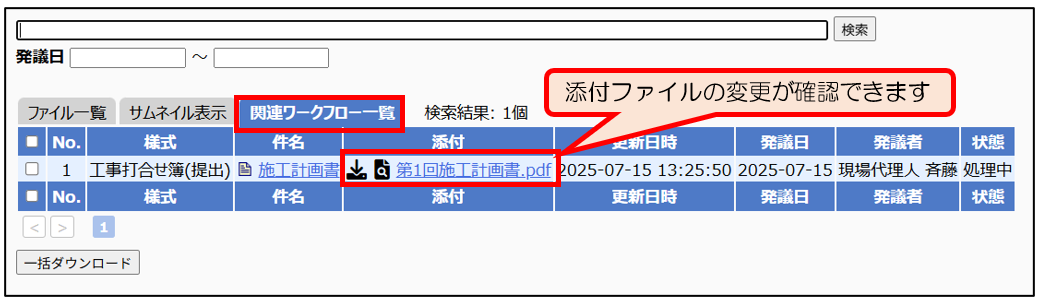
※本手順は紐づいているワークフロー文書が決裁済みの場合変更できません。
最終決裁者の方に差し戻しを行っていただくよう、ご依頼ください。
また、添付ファイルの<ファイル名>をクリックすると「更新履歴」欄に、差し替え前の<ファイル名>が表示され、クリックすることで差し替え前のファイルを確認することもできます。
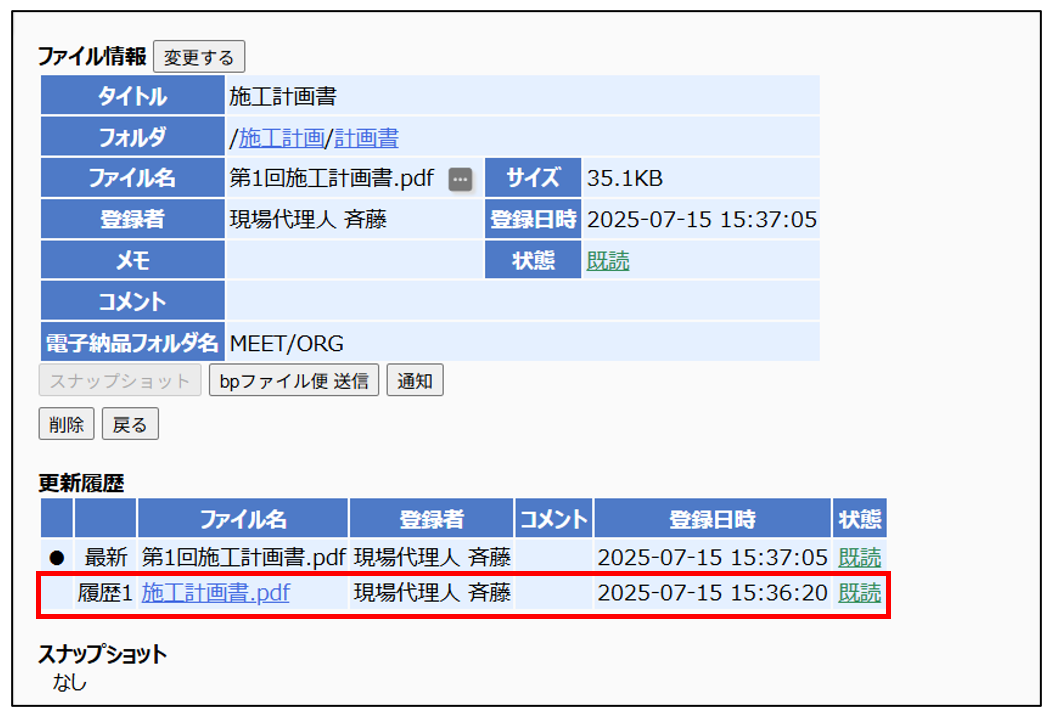
※履歴ファイルの確認方法は「5-10.履歴管理」をご参照ください。
(2)差し替え前のファイルを履歴として残さない場合
ファイルキャビネットのファイル一覧画面より、<関連ワークフロー一覧>タブを選択します。
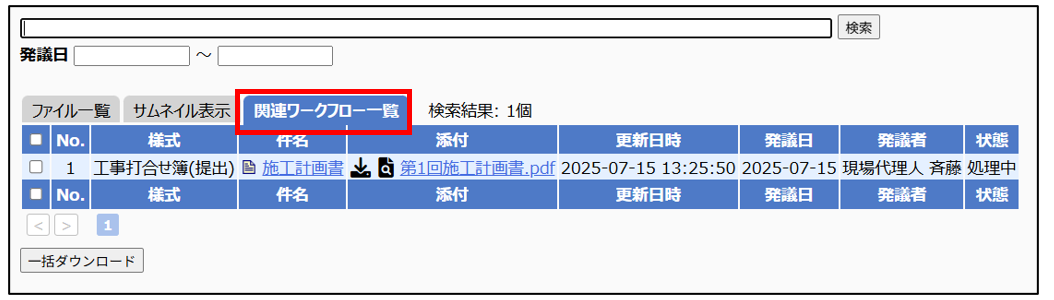
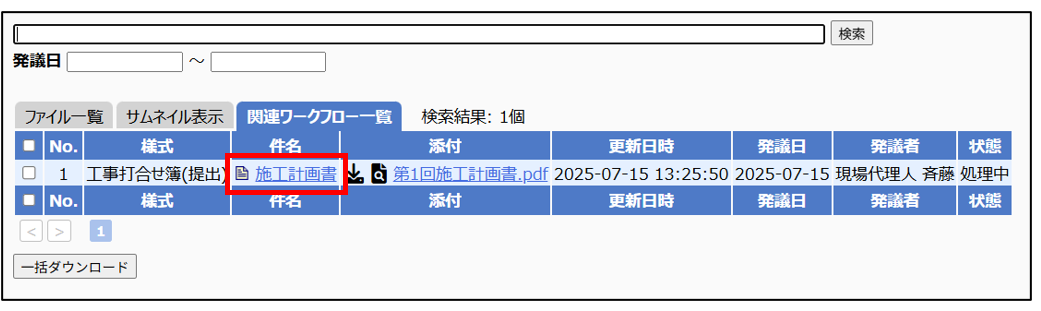
差し替えたいワークフロー文書の<件名>をクリックします。
[ファイル添付へ]ボタンをクリックします。
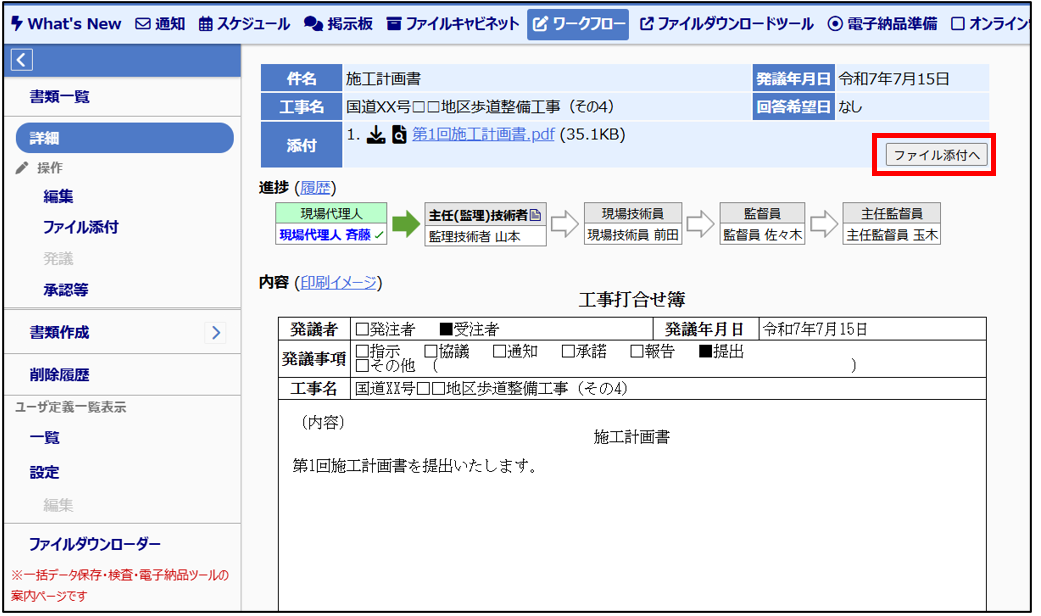
差し替え予定のファイル名右の[削除]ボタンをクリックします。
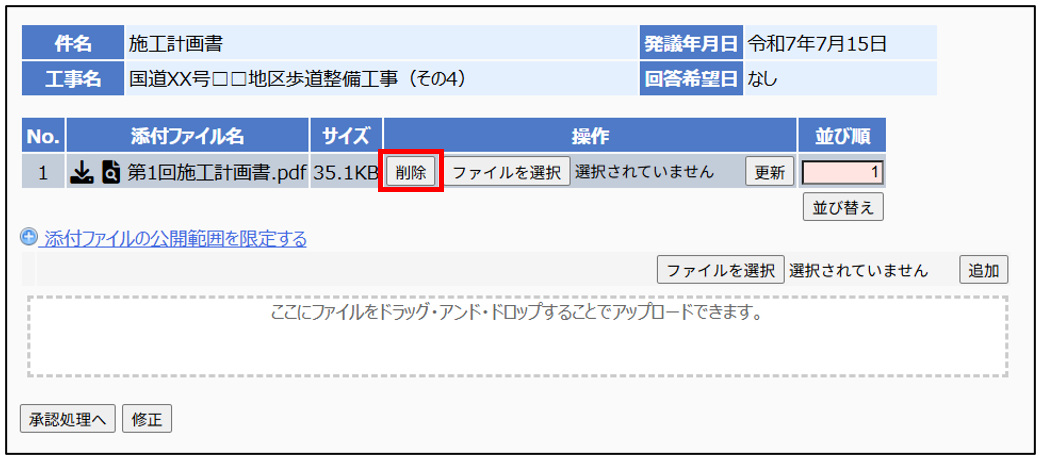
『「添付ファイル名」を削除してもよろしいですか?』と表示されますので、[OK]で実行します。
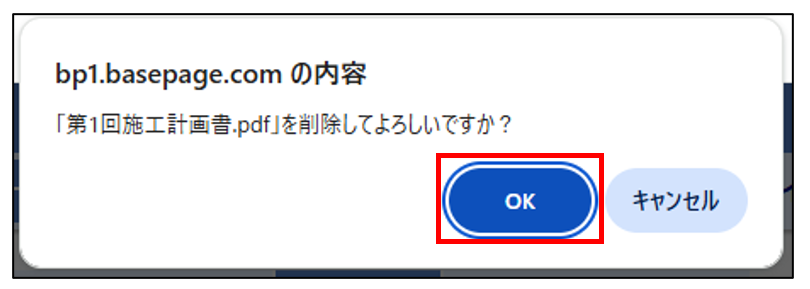
『「ファイル名」を削除しました。』と表示されましたら、削除完了です。
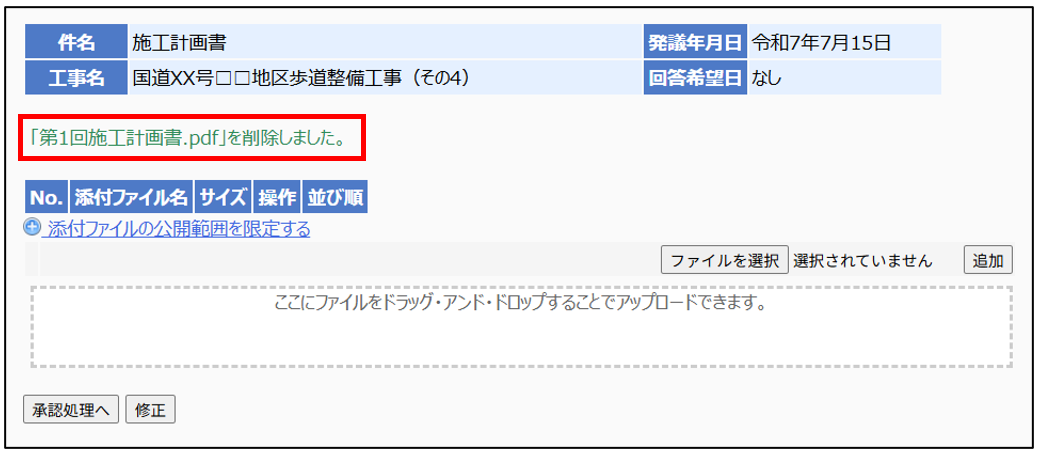
削除作業が完了しましたら、[ファイルを選択]ボタンをクリックします。
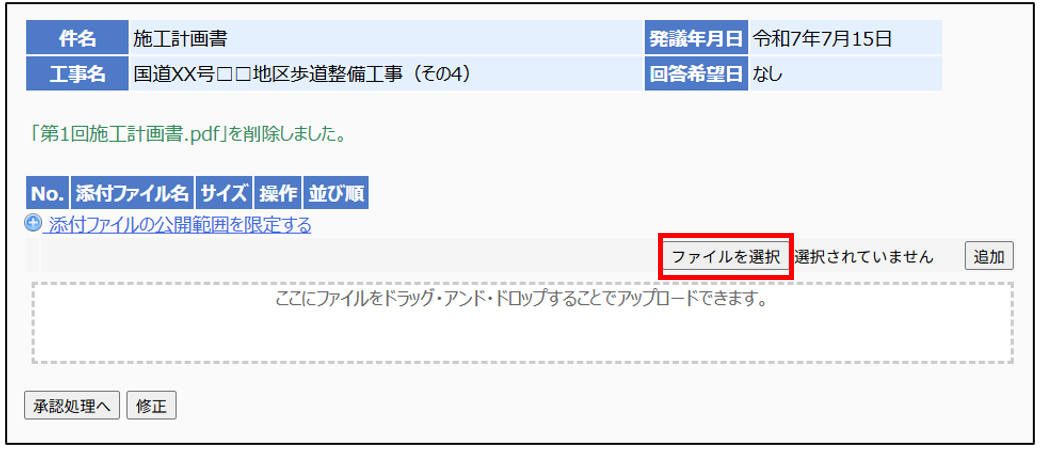
差し替え用ファイルを選択し、[開く]をクリックします。
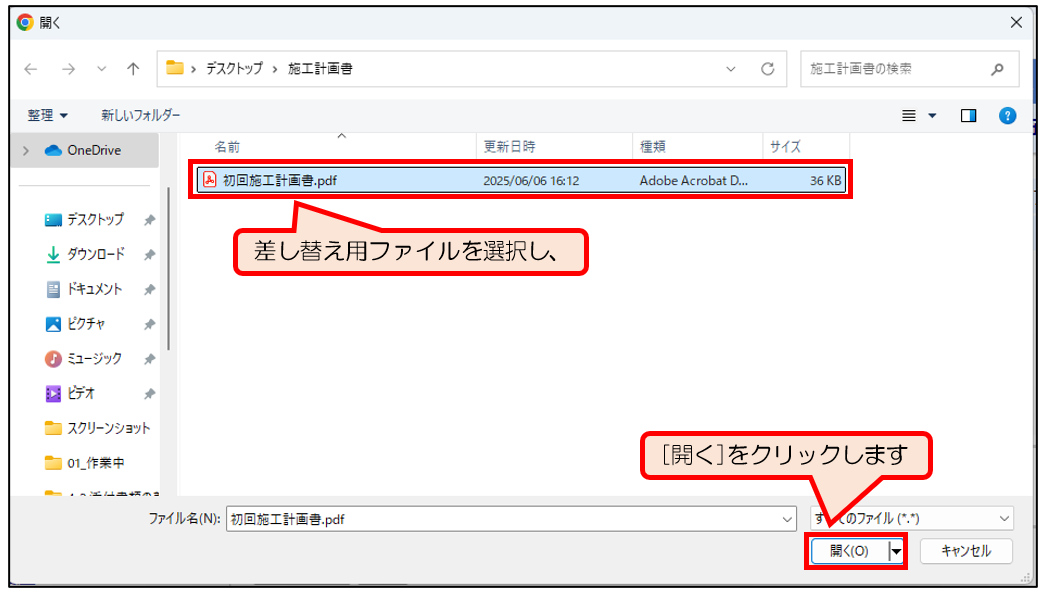
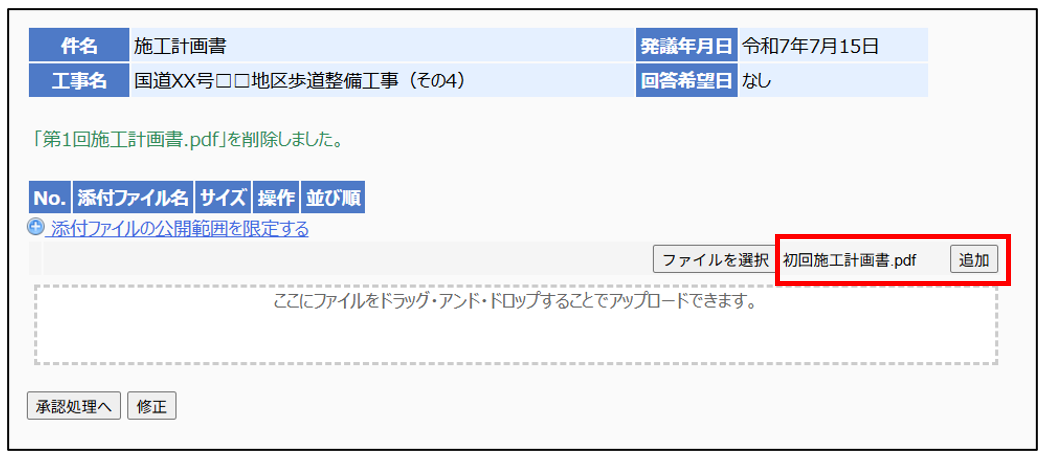
追加予定ファイル名が表示されましたら、[追加]ボタンをクリックします。
『「ファイル名」を追加しました。』と表示されましたら、追加完了です。
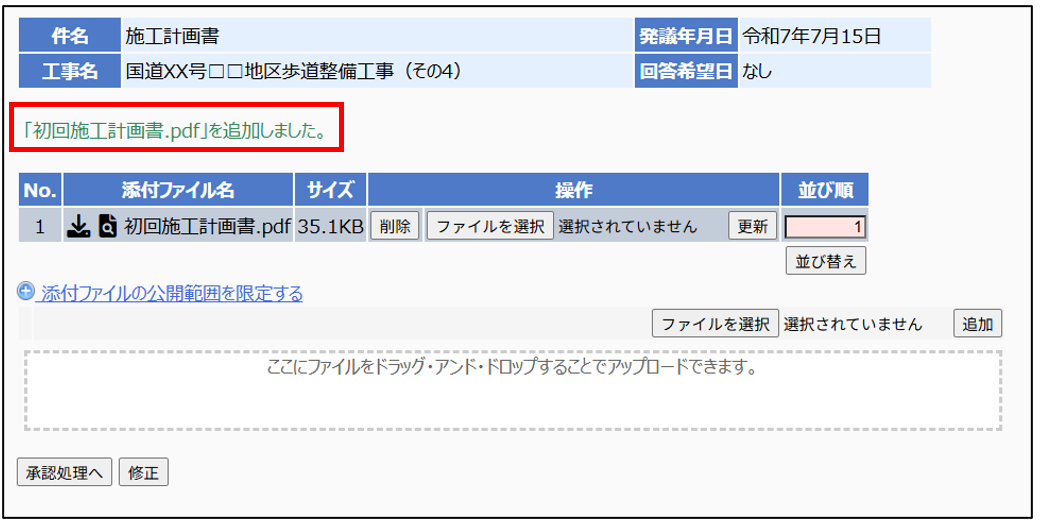
画面上部の<ファイルキャビネット>を選択し、<関連ワークフロー一覧>タブより添付ファイルが変更されているか確認できます。
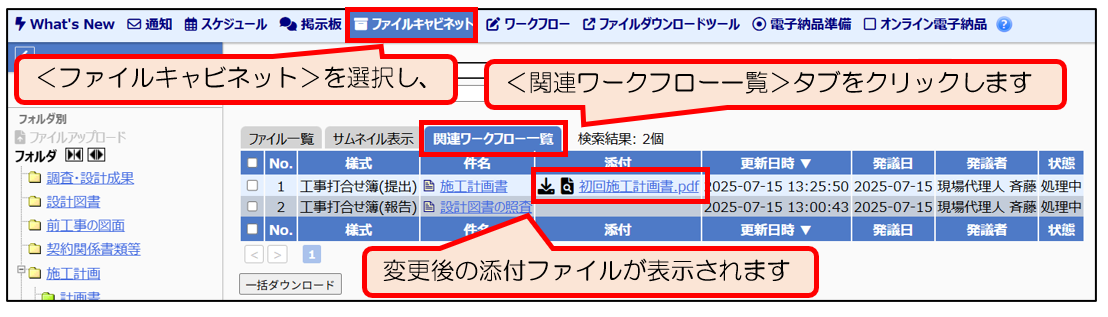
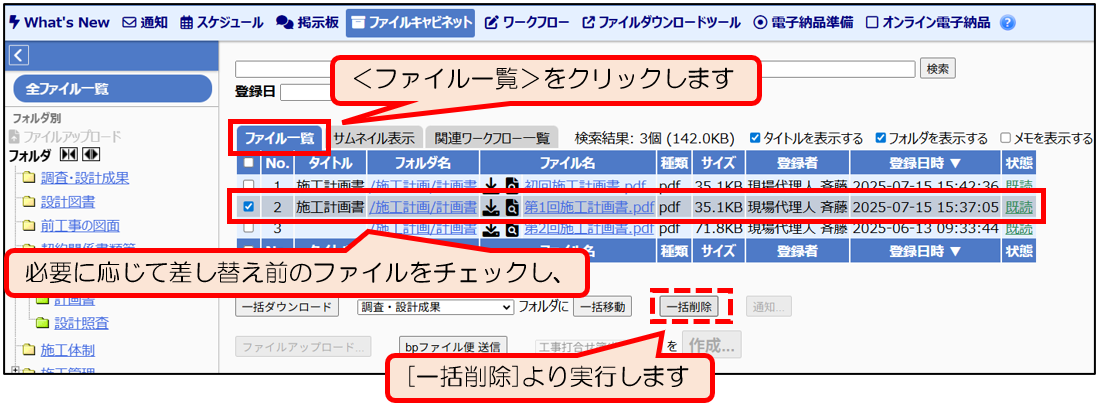
また、差し替え前のファイルはファイルキャビネット上の<ファイル一覧>にて保管されており、差し替え前のファイルも削除される場合は上記手順後に、ファイル名の右側のにチェックを付けて、画面下の[一括削除]より実行ください。
5. 仕様・運用Q&A集
5-1. ファイル形式
basepageのファイルキャビネット機能ではあらゆるファイル形式のデータをアップロードすることが可能です。また、一部システム上でビューアが起動するファイルがございます。
(1)写真・画像・動画
ファイル一覧画面より、ファイル名を開くことでファイル詳細情報と合わせてプレビューが表示されます。
ファイル形式:jpg,png,mp4
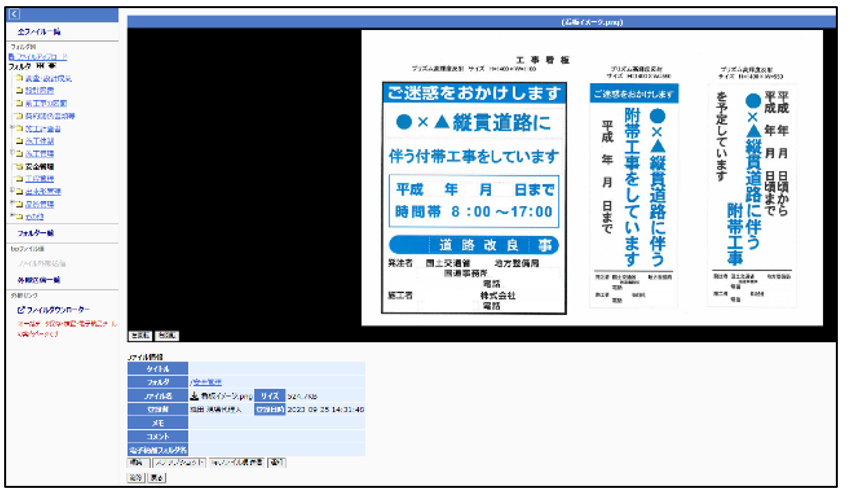
写真は360度画像および動画も読み込み可能です。
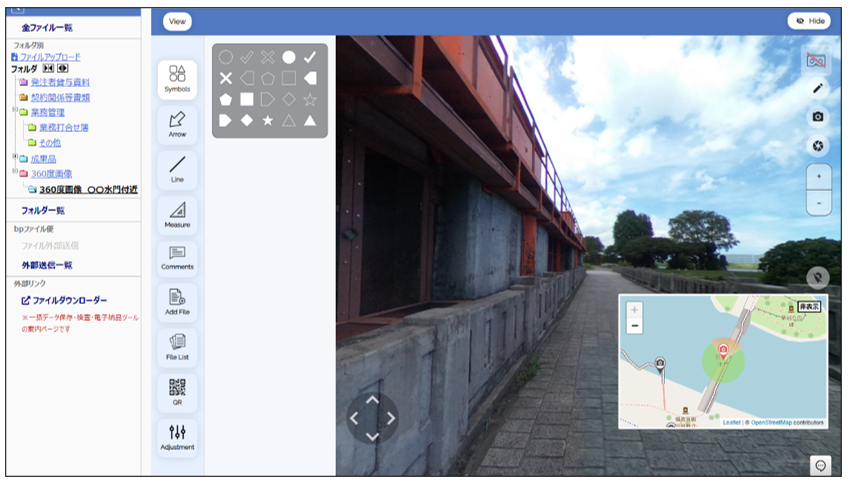
※詳細は別冊「miRU360マニュアル」をご参照ください。
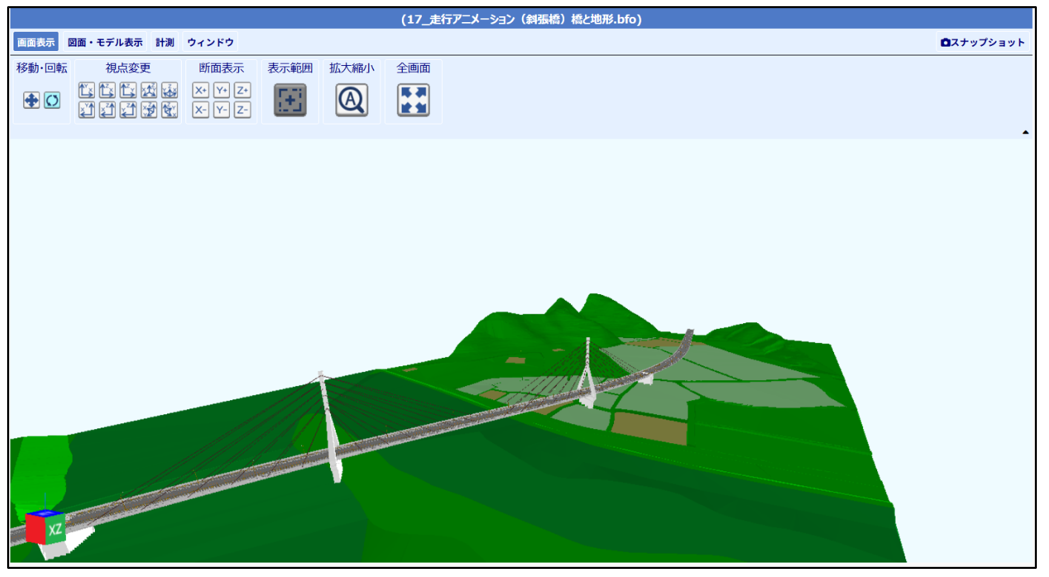
(2)図面ファイル
ファイル一覧画面より、ファイル名を開くことでファイル詳細情報と合わせてプレビューが表示されます。
ファイル形式:bfo,bfox,sfc,p21,ifc,xml,dxf,dwg(~2023)
(3)点群ファイル(オプション機能)
ファイル一覧画面より、ファイル名を開くことでファイル詳細情報と合わせてプレビューが表示されます。
ファイル形式:las,xyz,fbx,ply,ptx
上記ファイル読み込み後に【xml,ifc,bfo,bfox】が追加で読み込むことができます。
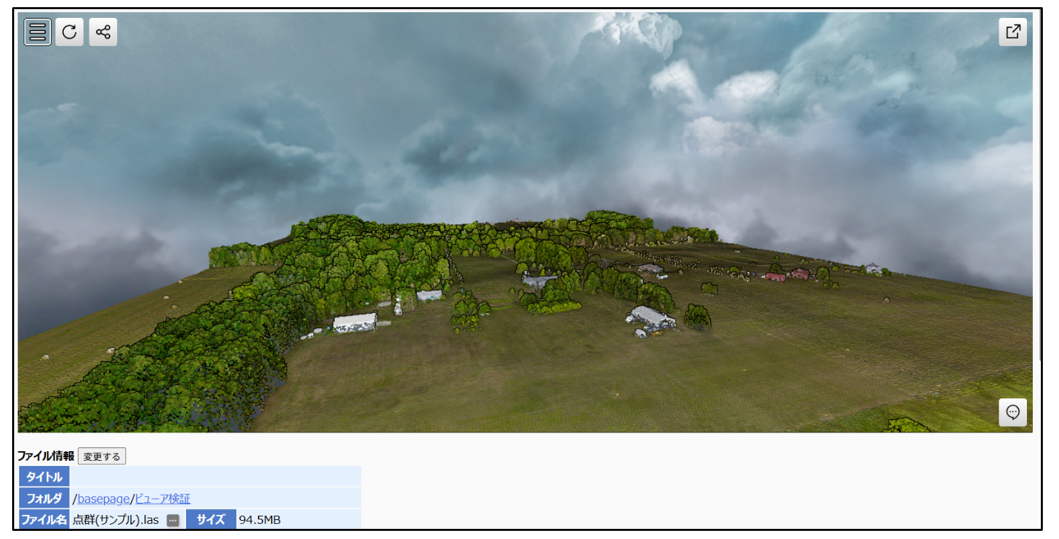
※表示されない場合は別途オプション契約が必要となります。
(4)PDFファイル
PDFファイルは操作メニューからをクリックし、表示することができます。
(5)その他ファイル形式
ビューアは起動しませんので、ファイル一覧画面のファイル名左の アイコンよりダウンロードができます。
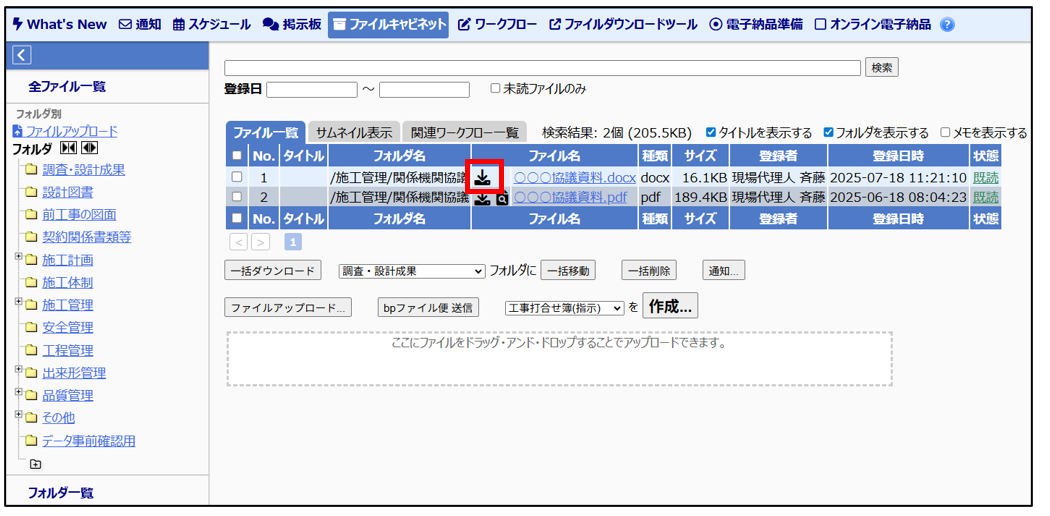
または、ファイル詳細画面のを選択し、[ダウンロード]をクリックいただくことで、ダウンロードができます。
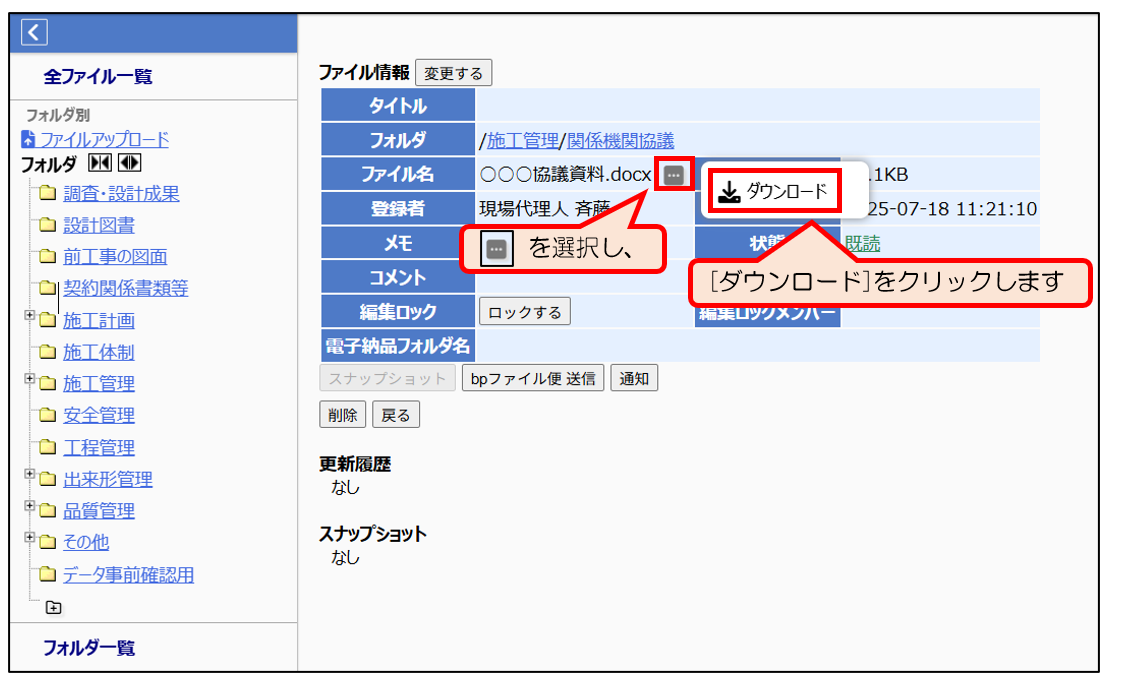
ダウンロード後はお手元のパソコンにインストールされているソフトウェアにてご確認ください。
5-2. 登録日付
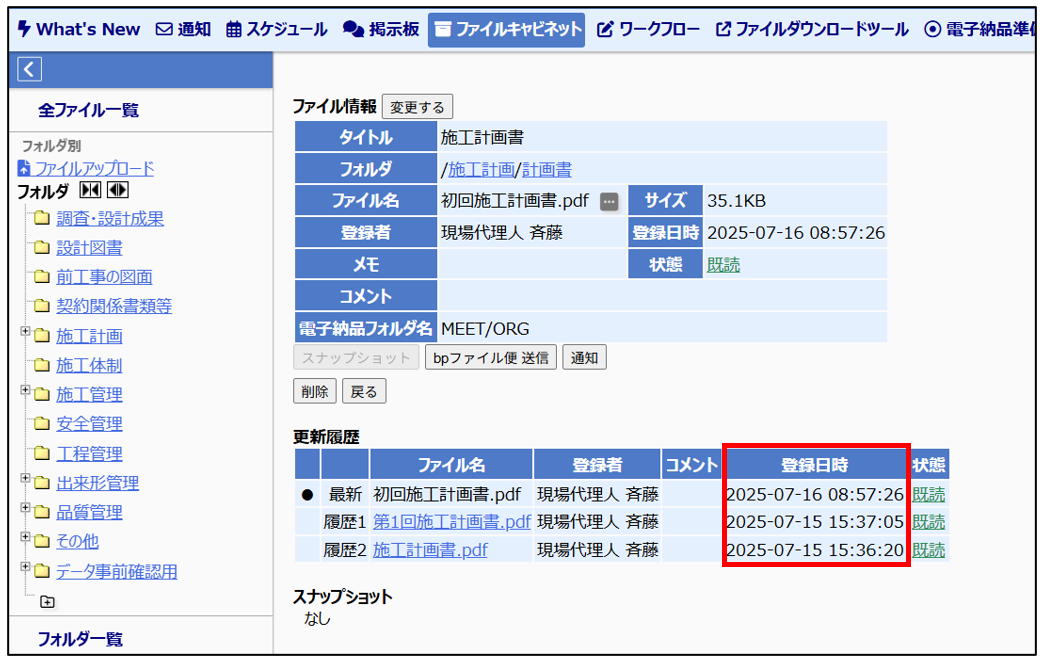
ファイルの登録日付はファイル登録時または、変更時に記録されます。ワークフロー機能の発議日とは違い、特定の操作によって遡ったりはできません。
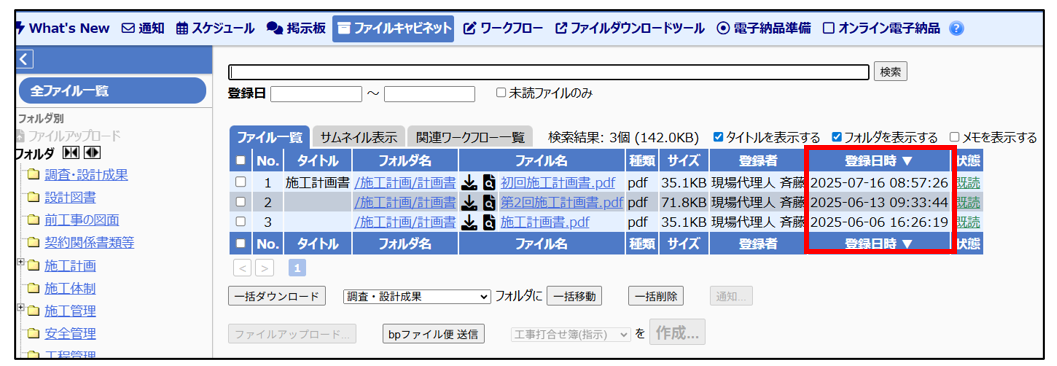
また、ファイルの変更を行った際はファイルの詳細画面にて変更前のデータの登録日付も確認することが可能です。
5-3. 登録容量
ファイルキャビネットに限らず、全機能を総合し、basepageの登録容量は1契約に対して設定されており、契約内容によって容量が異なります。また、ファイルキャビネットへアップロードできる1ファイル当たりの登録上限については4GBとなります。
ご利用いただいている工事または、業務の登録容量を確認する場合は確認できる方が限定はされますが、以下の項目から確認ができます。
■契約手続き完了時の「[basepage]契約手続き完了のお知らせ」メール内
<ご利用条件>のディスク容量記載箇所
※赤字箇所がディスク容量記載箇所になります。
~~~~~「[basepage]契約手続き完了のお知らせ」<ご利用条件>抜粋~~~~~
<ご利用条件>
基本契約内容についてはご同意頂いた「ベースページサービス利用約款」に基づきます。
(1)1チーム当たりの登録者数の初期設定を30名迄と致します。(30名以上の場合、応相談)
(2)1チーム当たりの情報共有システムのディスク容量の初期設定を50GBと致します。
(50GB以上の場合、応相談)
(3)月額利用料金に含むものは次のとおりです。
・初期設定費
・システム利用料
・ヘルプデスクによる問合せ対応
(4)月額利用料金に含まれないものは次のとおりです。
・メンバーの変更(ユーザー様にてWeb画面よりご変更頂きます)
・ワークフロー、押印欄の追加変更(ユーザー様にてWeb画面よりご変更頂きます)
・個別訪問の説明(別途有償)
(5)利用料金の算出は次のとおりです。
【契約初月の料金】
契約期間の初日がその月の14日以前の場合:契約初月は課金
契約期間の初日がその月の15日以降の場合:契約初月は非課金
【終了月】
月末日固定:月額利用料金を課金
(終了月の末日から31日間の無償利用期間あり)
~~~~~「[basepage]契約手続き完了のお知らせ」<ご利用条件>抜粋~~~~~
※上記内容は契約を申し込んだ方のメールアドレス宛に発行されます。
■管理者専用ページ詳細画面の「利用ファイル容量」
管理者専用ページへアクセスし、<詳細>画面を開きます。
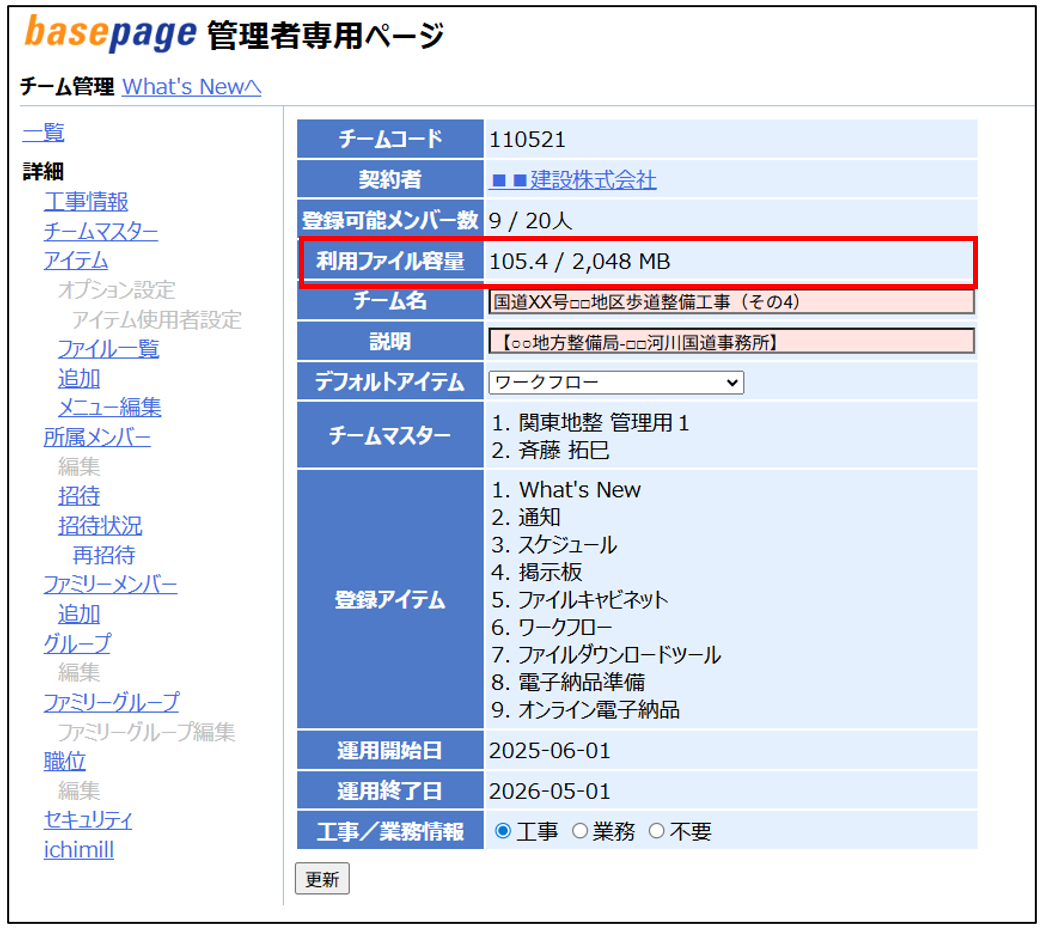
※上記画面は管理者の方のみが閲覧可能です。
(契約時はお申込みいただいた方が管理者として設定されております)
登録容量等、契約内容の変更を希望される場合は以下のURLよりアクセスいただき、必要情報を入力の上、備考欄へ希望の利用容量を記載いただき、ご依頼ください。
■その他申込フォームURL
5-4. 朱書き機能
ファイルキャビネットの朱書き機能は2種類ございます。
ご利用用途に合わせてお試しください。
(1)PDF朱書き機能
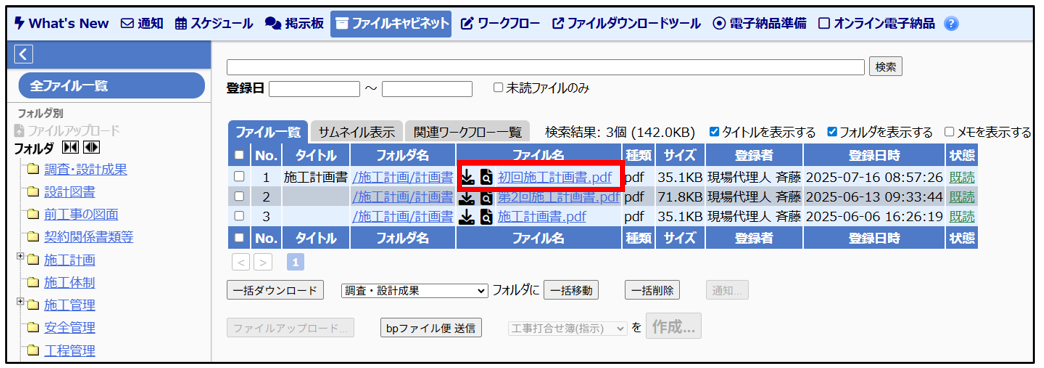
PDFファイルは専用のプレビュー画面からファイルに対して朱書きすることが可能です。
<ファイル名>をクリックします。
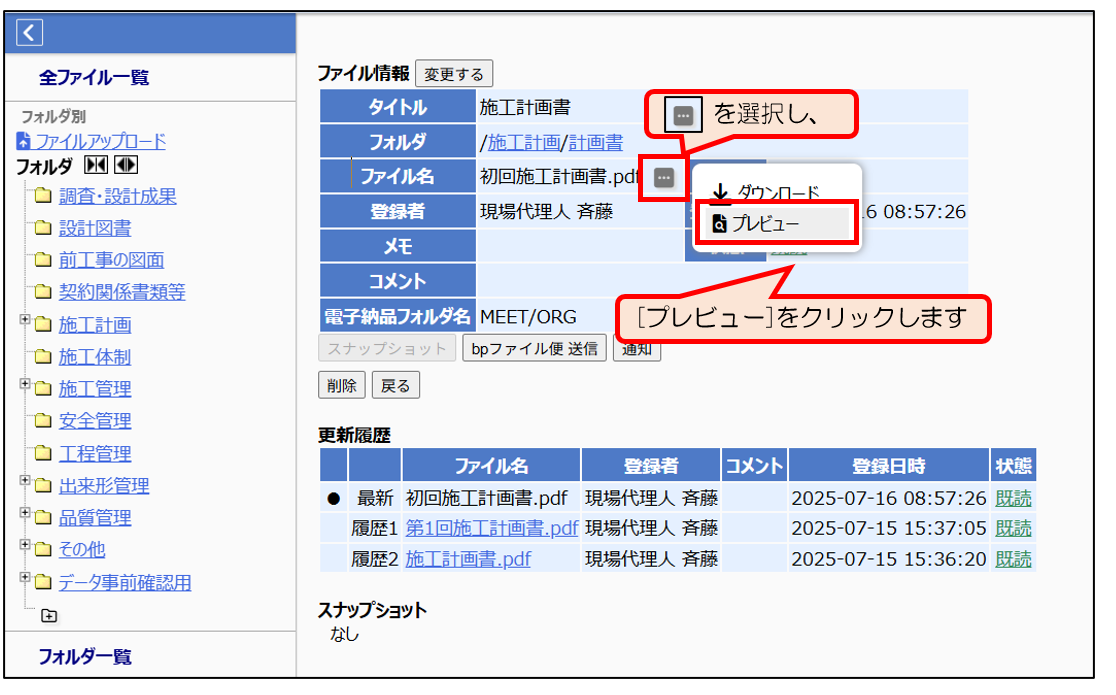
ファイル情報にあるを選択し、[プレビュー]をクリックします。
PDFのプレビュー画面が開くと上部メニューはデフォルトで「閲覧」が選択されております。
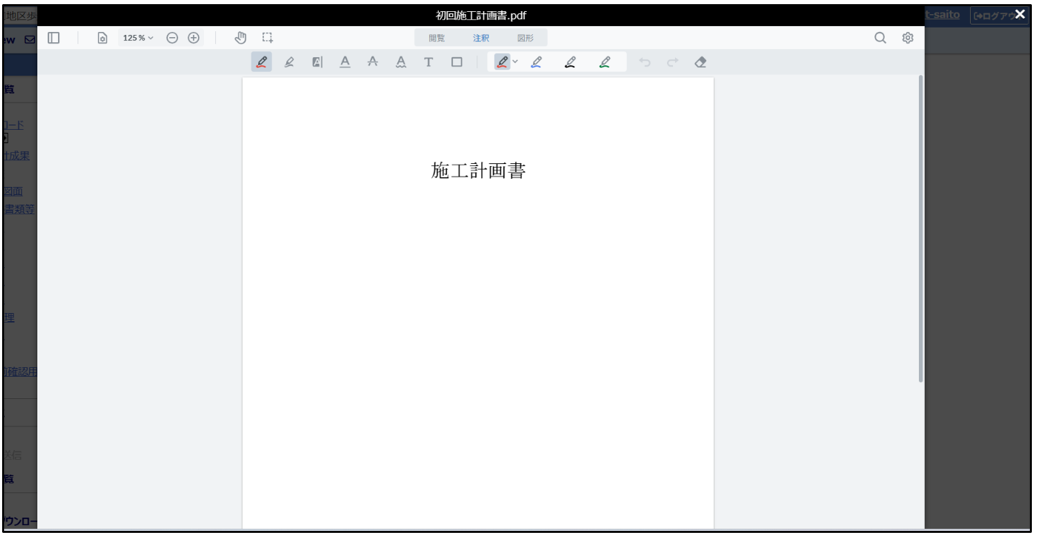
プレビュー画面上部のメニュー「注釈」をクリックします。

「注釈」では以下のことができます。
・フリーハンド入力
・文字協調(ハイライト、下線、取り消し線、波線)
・テキスト入力
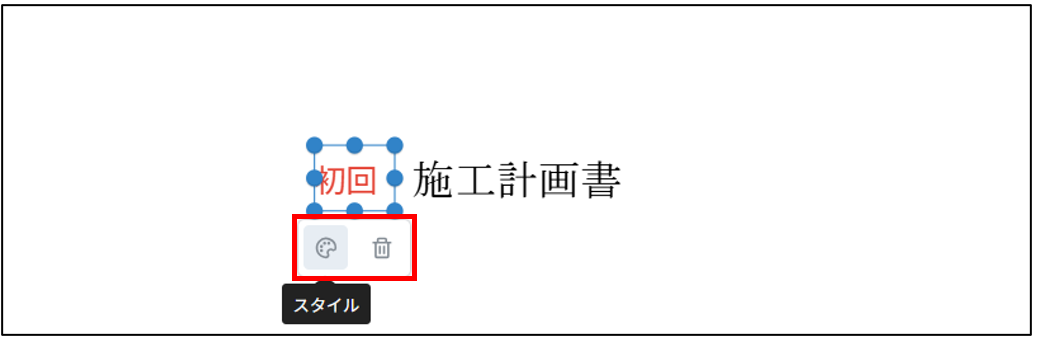
テキスト入力後に画面上のテキストを選択すると と
と アイコンが表示されます。
:テキスト枠の削除を行います。
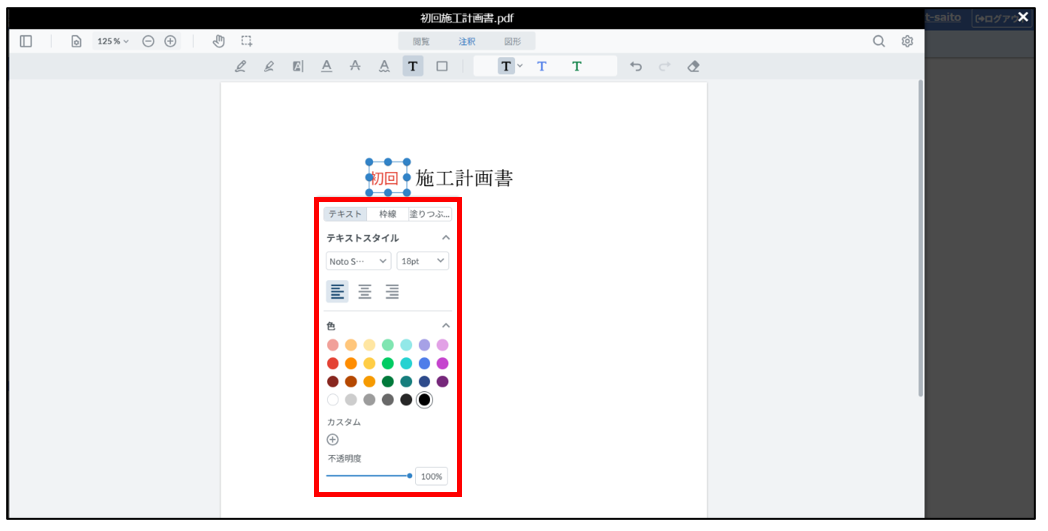
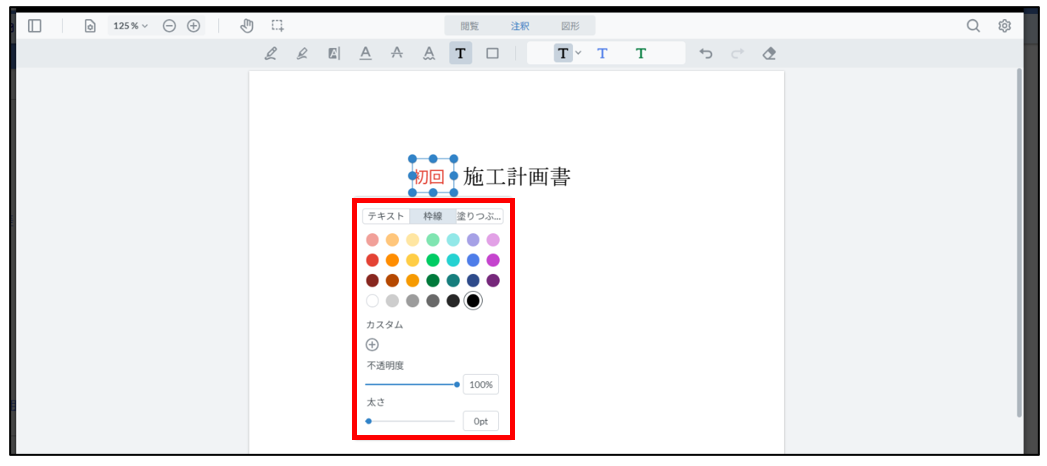
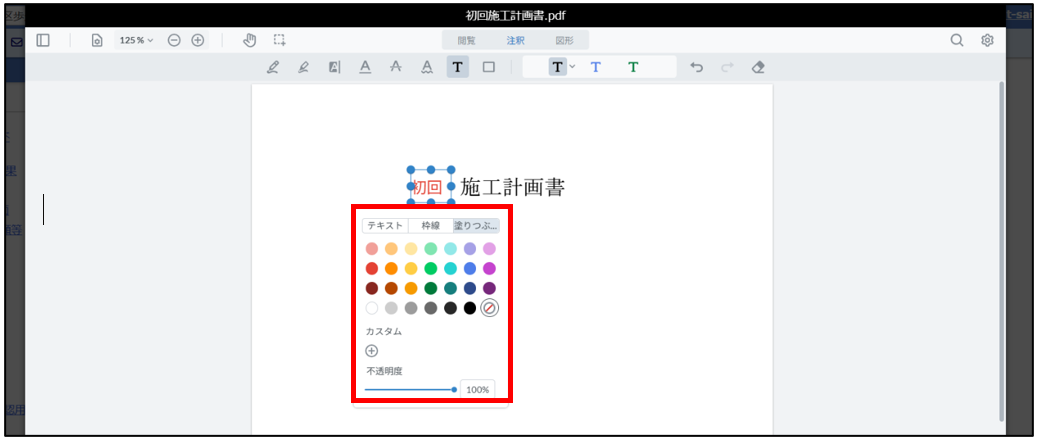
:テキストに入力した内容を以下の3つのタブにて編集できます。
■アイコン専用タブ
テキスト :フォント、サイズ、配置、色、不透明度の設定が可能です。
枠線 :色、不透明度、太さの設定が可能です。
塗りつぶし:色、不透明度の設定が可能です。
プレビュー画面上部のメニュー「図形」をクリックします。

「図形」では以下の図形を挿入することができます。
・長方形 ・円 ・多角形 ・雲形 ・矢印
アンドゥ機能や消しゴム機能もご用意しております。

朱書きが終わりましたら、右上のをクリックします。
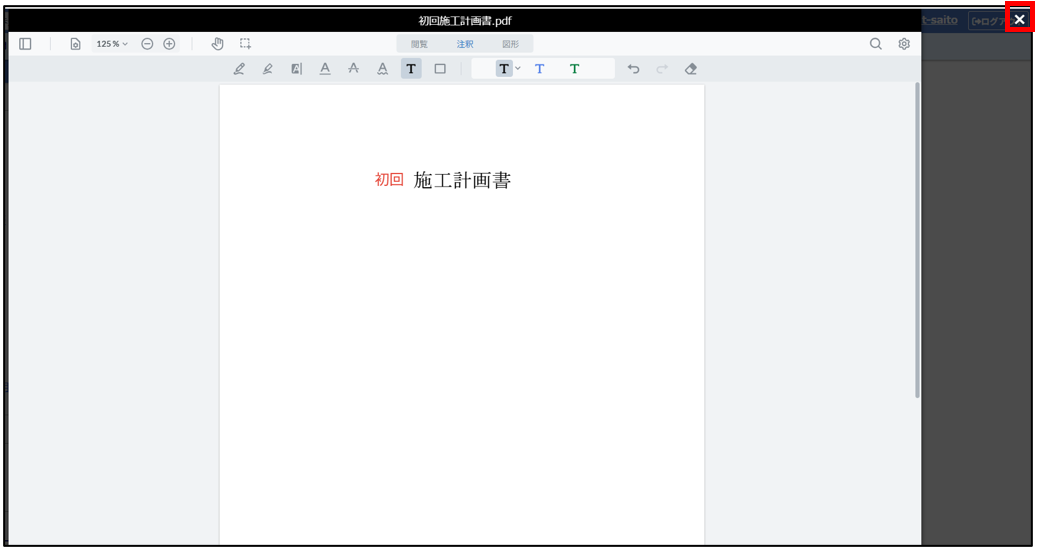
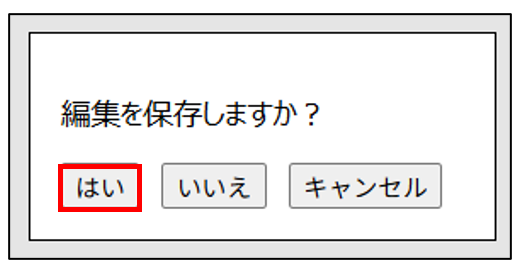
「編集を保存しますか?」と表示されますので、[はい]で実行します。
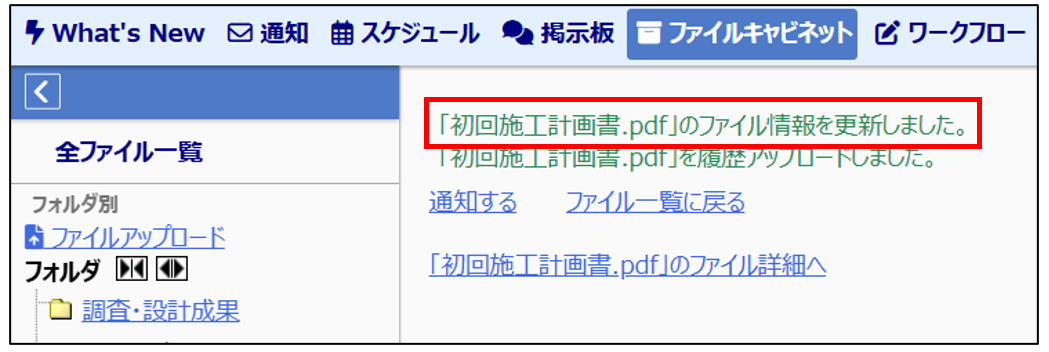
『「ファイル名」のファイル情報を更新しました。』と表示されましたら、朱書き完了です。
必要に応じて、<通知する>より、朱書きしたファイルを案内したい方へ通知を送付ください。
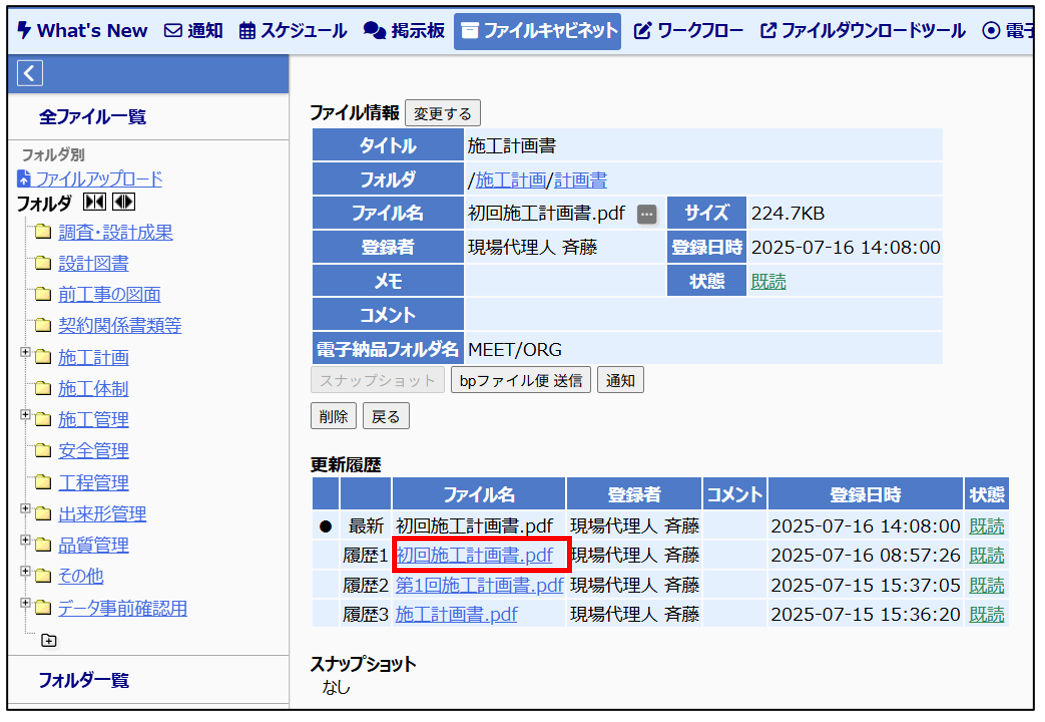
朱書き前のデータは該当ファイルの詳細画面の更新履歴として保管されます。
ファイル名を選択することでダウンロード等が可能です。
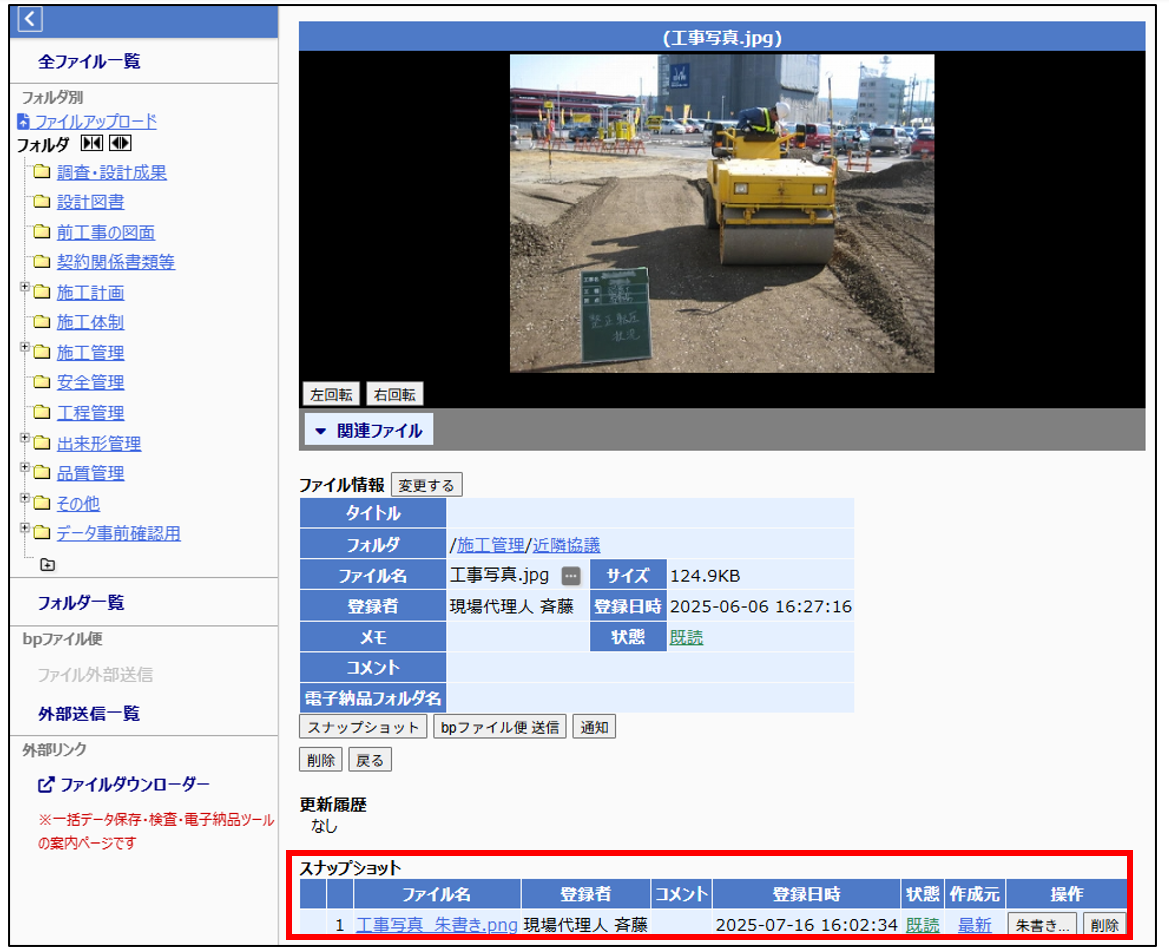
(2)スナップショットからの朱書き機能
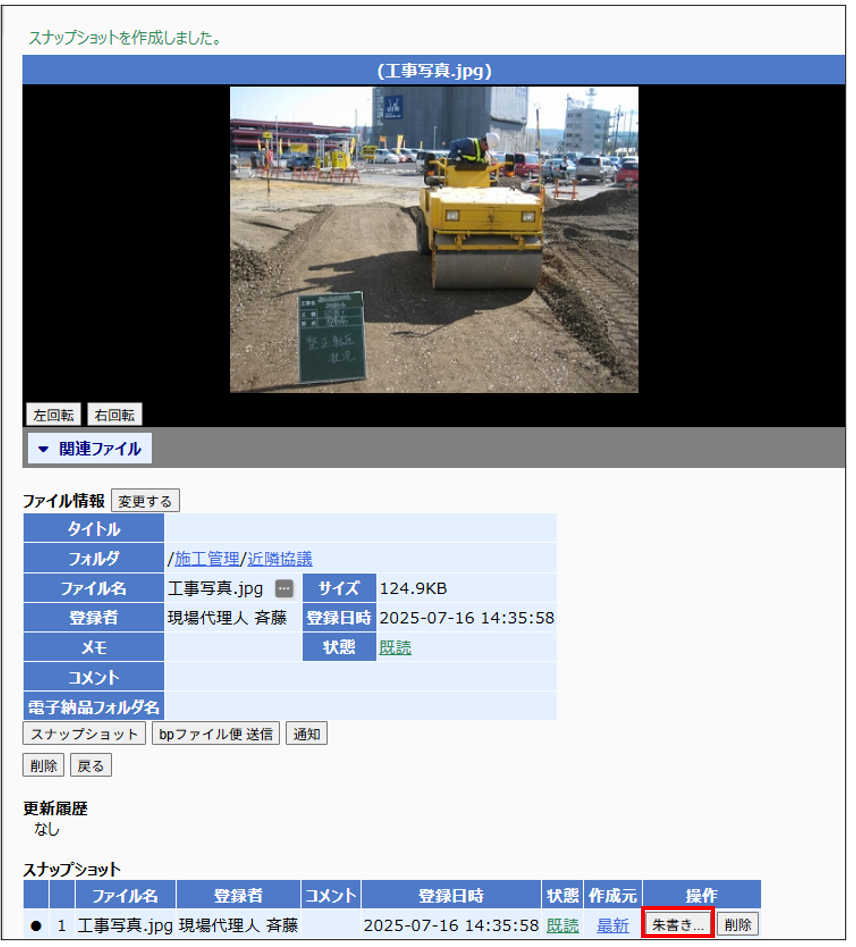
ファイル詳細画面においてビューアで表示されるファイル形式の場合[スナップショット]を撮影することが可能です。
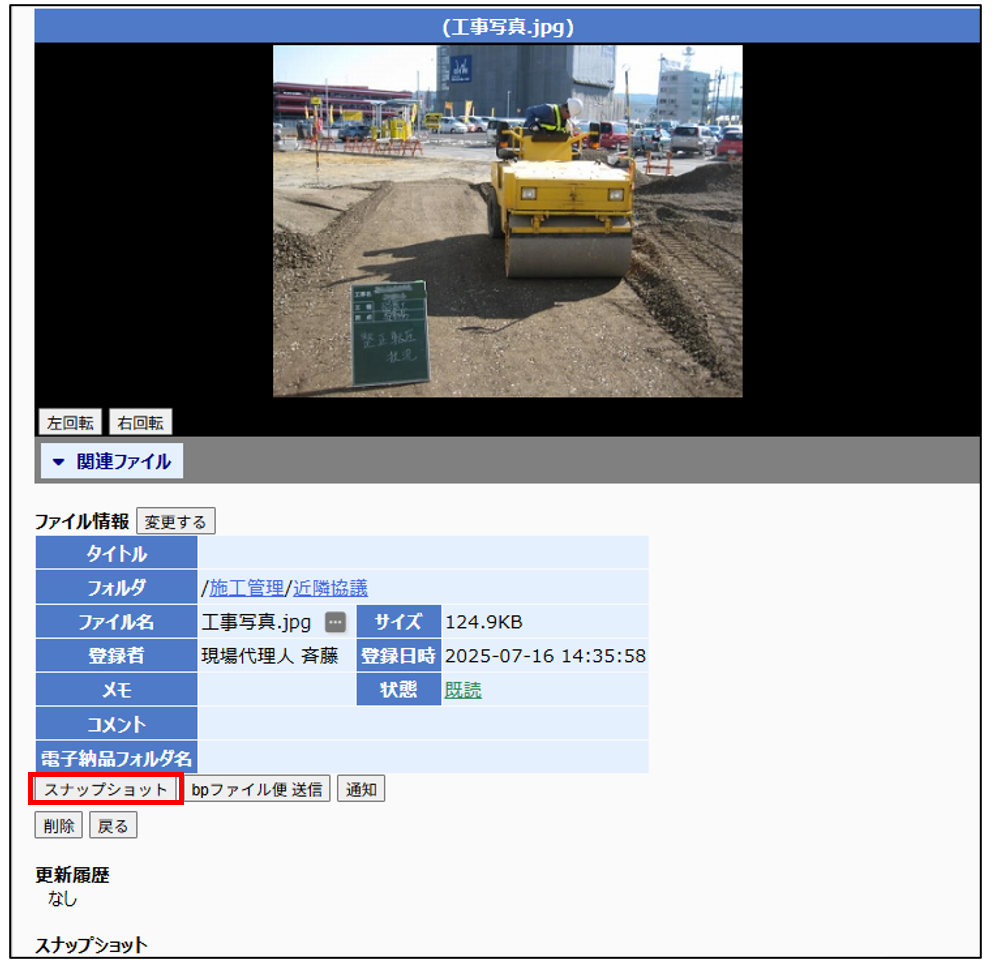
撮影すると詳細画面下の「スナップショット」欄にファイルとして表示され、[朱書き]ボタンよりスナップショットに対して朱書きを行うことができます。
スナップショット朱書き用の画面が表示されます。
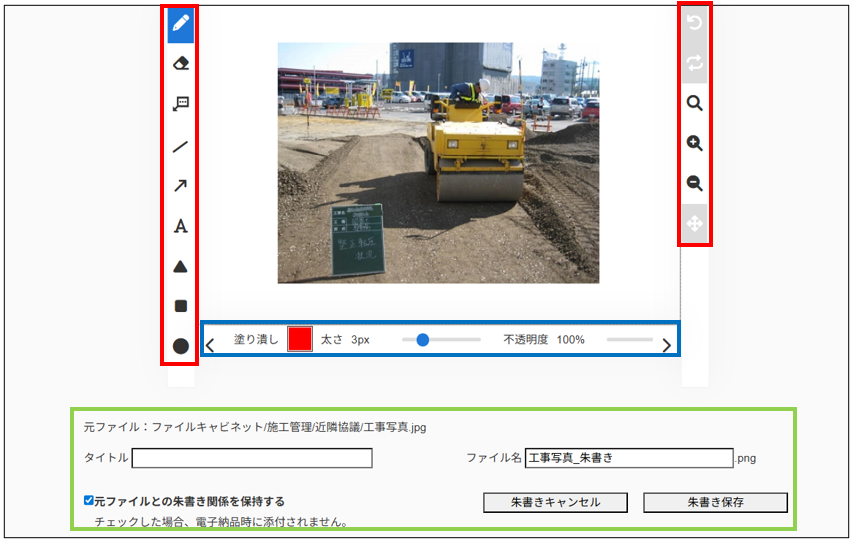
(2)-1. 画面上の専用アイコン等(上図赤枠)
ペン(自由描画)  :マウスによるフリーハンド入力が可能です。
消しゴム  :朱書き内容の任意箇所をフリーハンドにて削除ができます。
吹き出しを描く  :スナップショット上に吹き出しを設定することができます。
直線を描く  :スナップショット上に直線を引くことができます。
矢印を描く  :スナップショット上に矢印を設定することができます。
テキスト  :スナップショット上にテキストを表示することができます。
三角形を描く  :スナップショット上に三角形を設定することができます。
四角形を描く  :スナップショット上に四角形を設定することができます。
円を描く  :スナップショット上に円を設定することができます。
操作を取り消す :スナップショット上で行った朱書き操作を取り消します。
操作をやり直す  :スナップショット上で行った朱書き操作をやり直します。
画像サイズに合わせる  :スナップショットの画像に朱書き画面を合わせて表示します。
拡大  :スナップショットの画像を拡大します。
縮小  :スナップショットの画像を縮小します。
描画範囲の移動  :スナップショット拡大時の描画範囲の移動を行います。
(2)-2. 補助項目(上図青枠)
塗り潰し :朱書き内容の塗り潰しを設定します。
太さ :朱書きの線の太さを設定します。
枠線 :朱書き図形の枠線の太さを設定します。
※補助項目は専用アイコンの選択により、変動します。
不透明度 XXX% :朱書き内容の不透明度を設定します。
(2)-3. その他の項目(上図緑枠)
元ファイル :スナップショット撮影前のファイル名
タイトル :スナップショットのタイトル
ファイル名 :スナップショットのファイル名
元ファイルと朱書き関係を保持する:元ファイルとの関係を保持した場合電子納品時に添付されることがなくなります。
朱書きキャンセル :朱書きした内容をキャンセルします。
朱書き保存 :朱書きした内容を保存します。
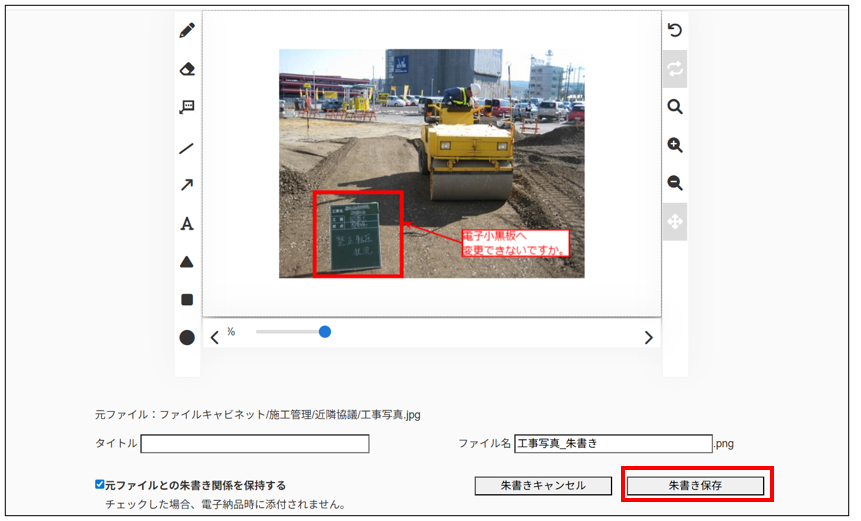
上記項目を利用し、朱書きが終わりましたら、画面下の[朱書き保存]をクリックします。
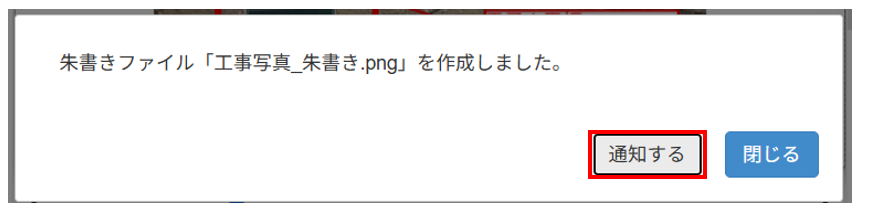
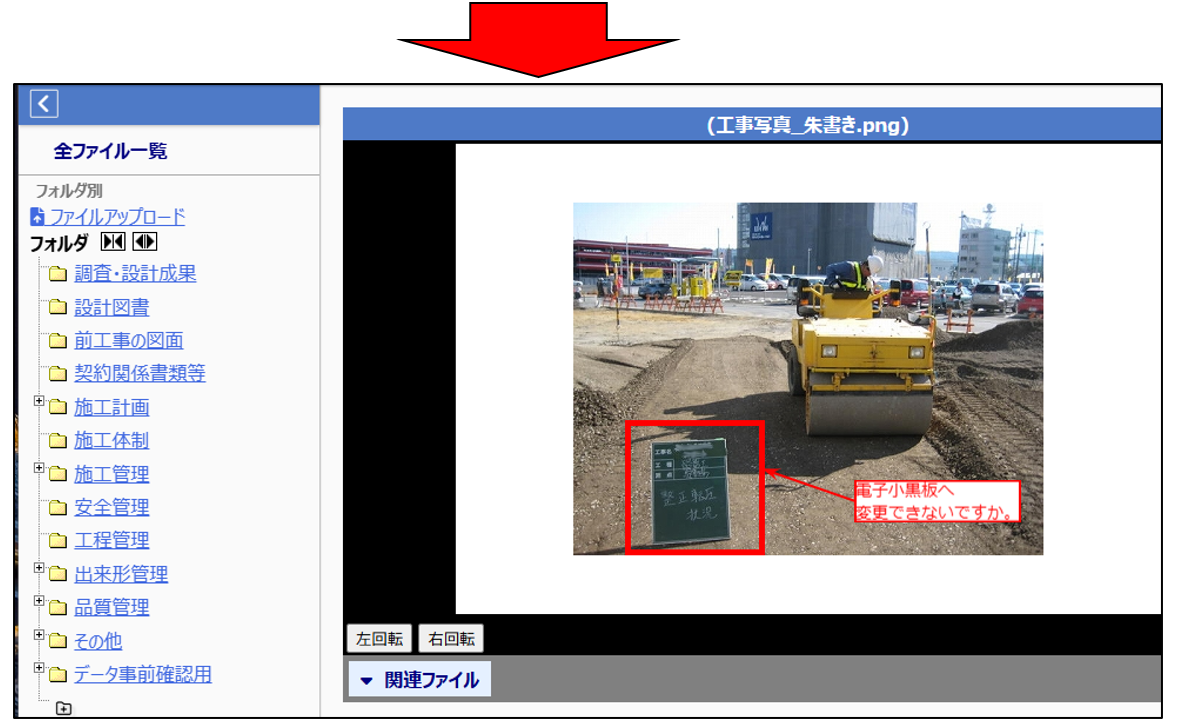
『朱書きファイル「ファイル名_朱書き.png」を作成しました。』と表示されましたら、朱書き完了です。必要に応じて、[通知する]ボタンより、朱書きしたファイルを案内したい方へ通知を送付ください。
作成した朱書きファイルはファイル詳細画面の「スナップショット」欄の<ファイル名>をクリックすることで確認することができます。
5-5. ロック機能
ファイルキャビネットでは、管理用のページで設定を行うと、登録したファイルを自身がダウンロードし変更している間他の方に変更できなくするロック機能がございます。
管理者専用ページでの設定切り替えの手順と運用方法についてご案内します。
(1)ロック機能の設定
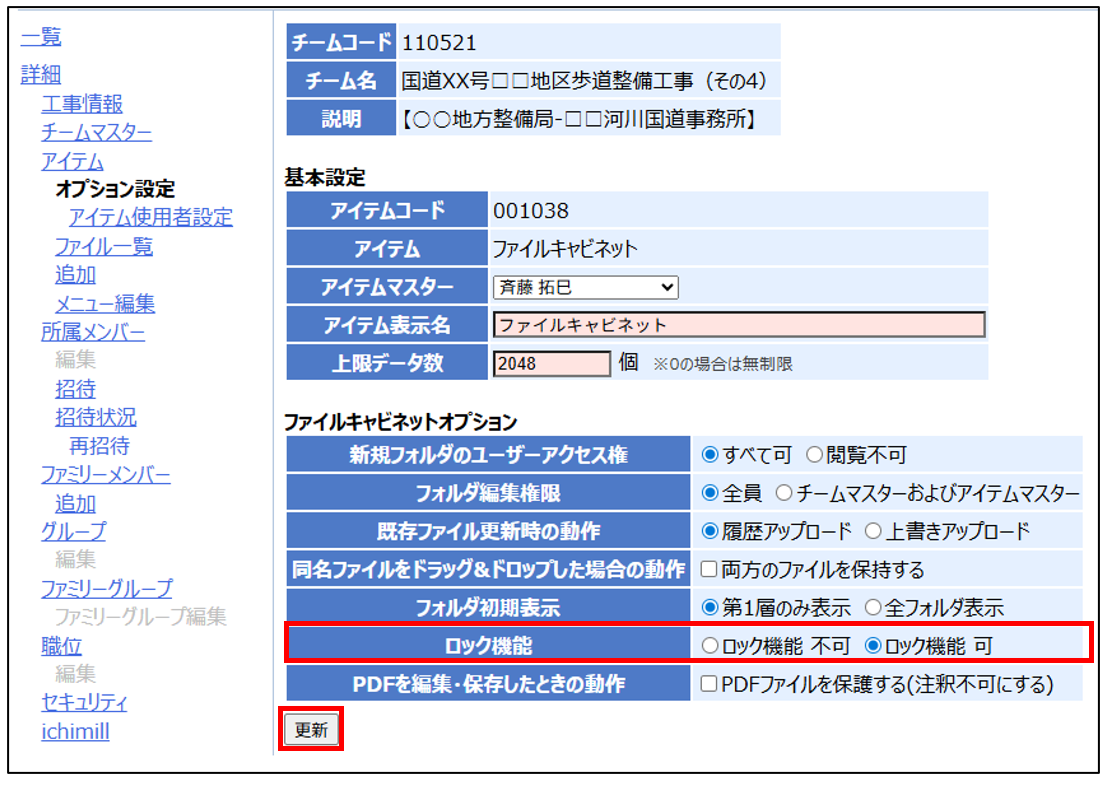
管理者専用ページ詳細画面より、右側のメニュー<アイテム>をクリックします。
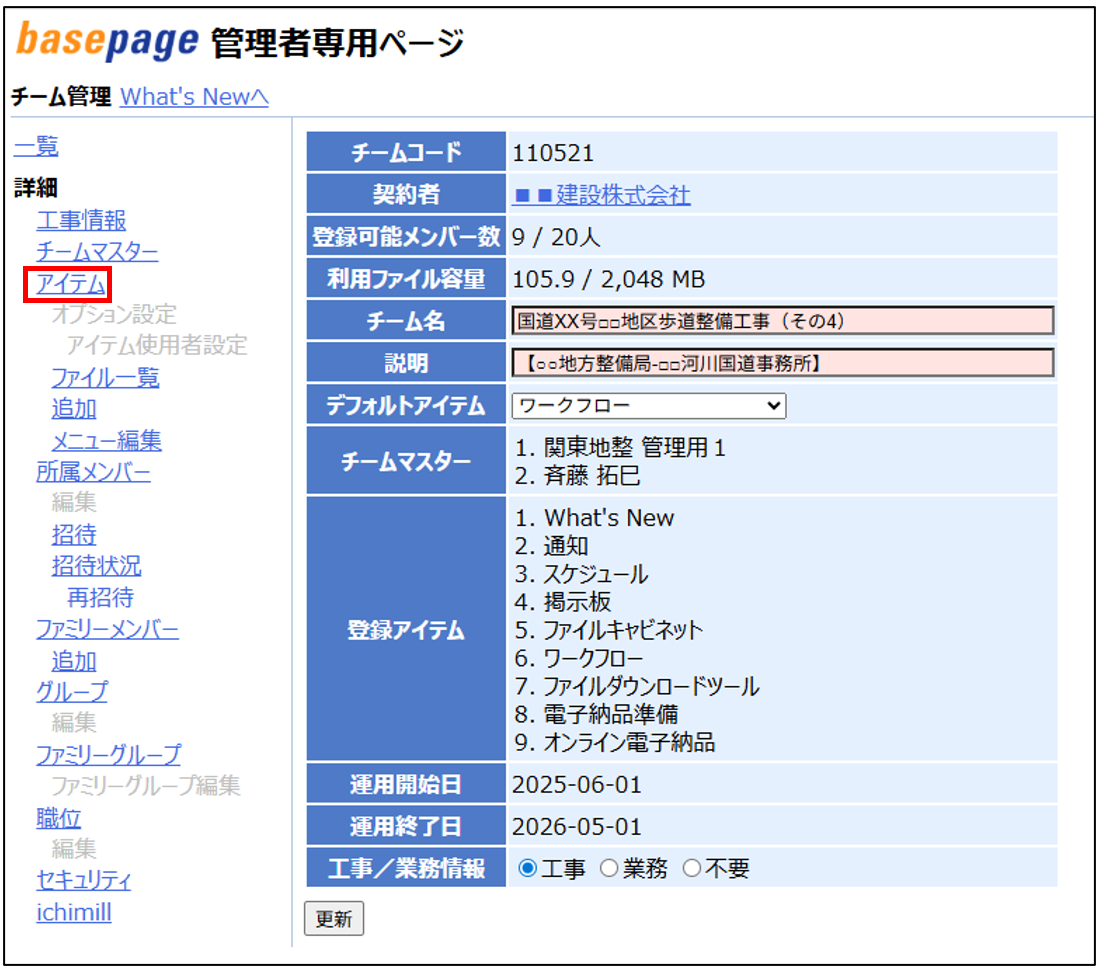
※本設定の切り替えは管理者の権限がある方のみ操作可能です。
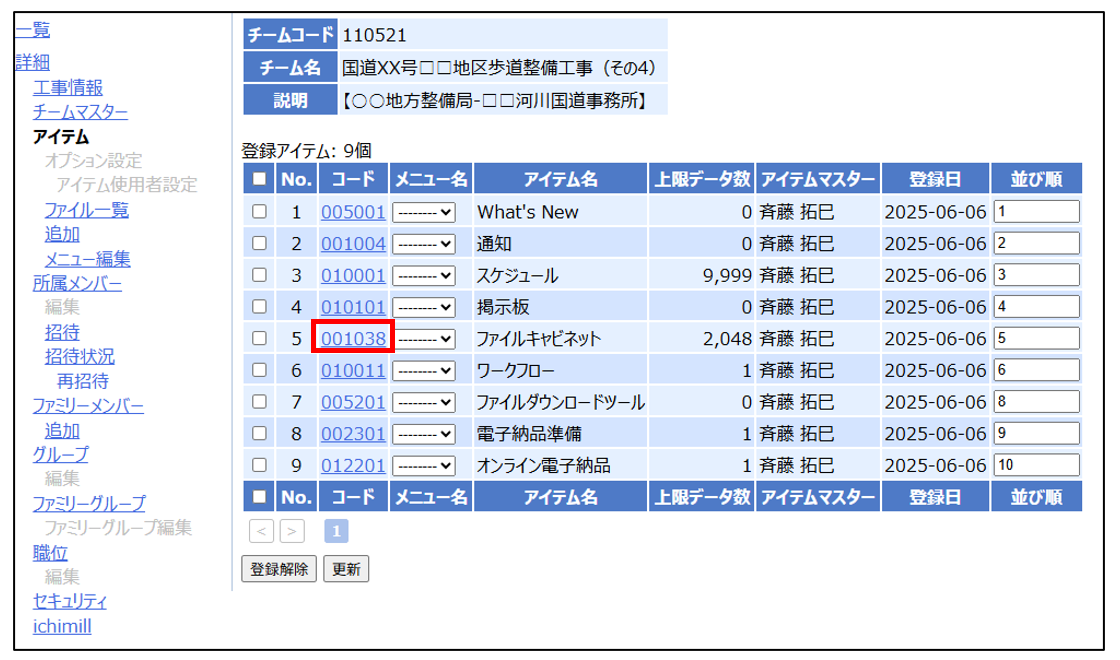
右側のアイテム一覧表より「ファイルキャビネット」のコード<001038>をクリックします。
ファイルキャビネットオプションより「ロック機能」を「ロック機能 可」に切り替えて[更新]をクリックします。
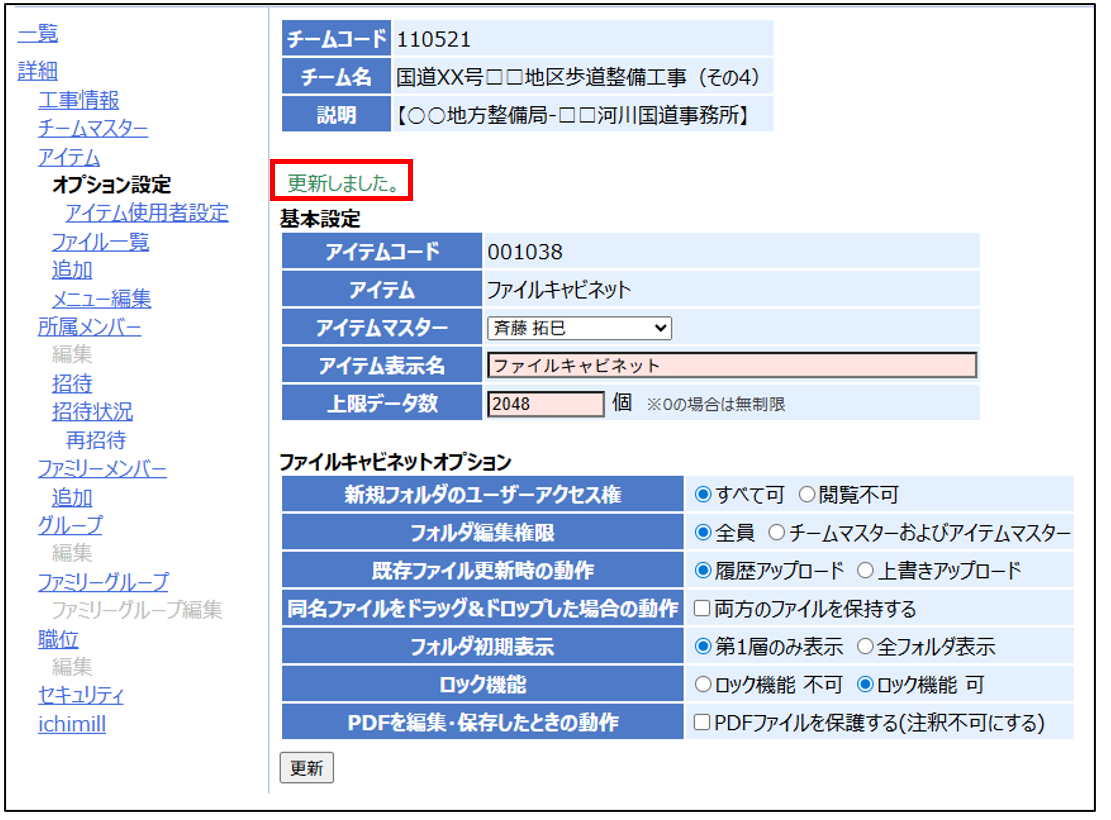
「更新しました。」と表示されましたら、設定完了です。
(2)運用方法
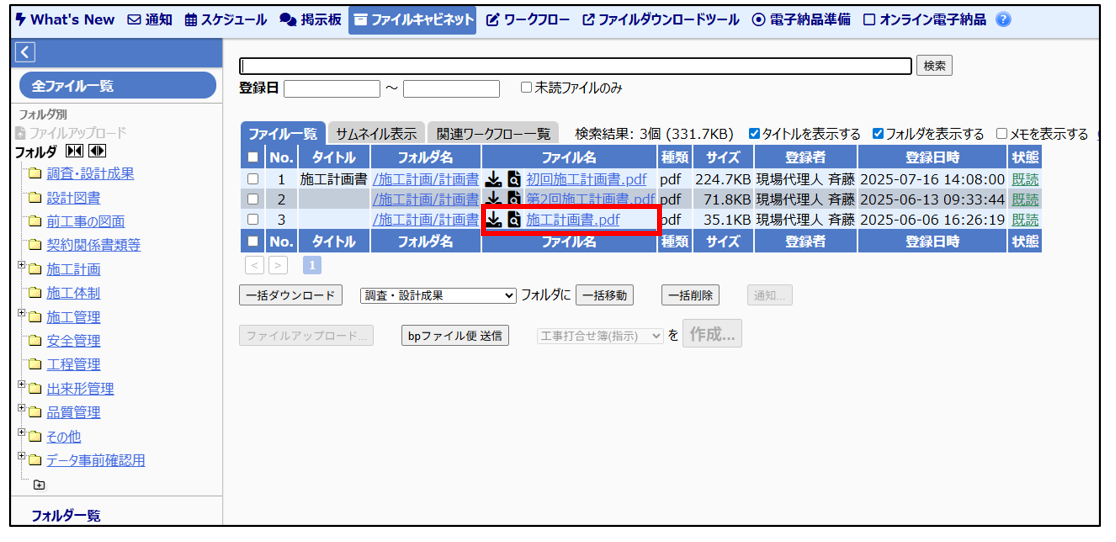
設定後はファイルキャビネットの一覧画面より、ロックしたい<ファイル名>をクリックします。
ファイル詳細画面に「編集ロック」項目が追加されており、[ロックする]ボタンをクリックすることでロックできます。
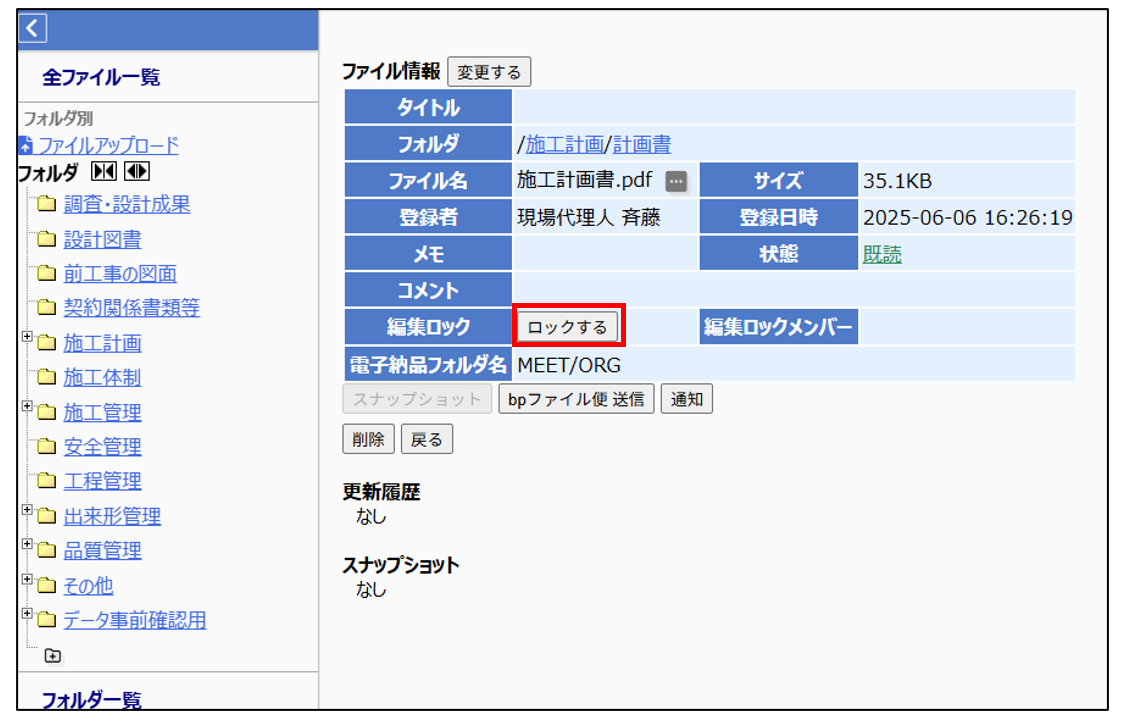
ロック時は、対象ファイルの[変更する]または[削除]が行えなくなります。
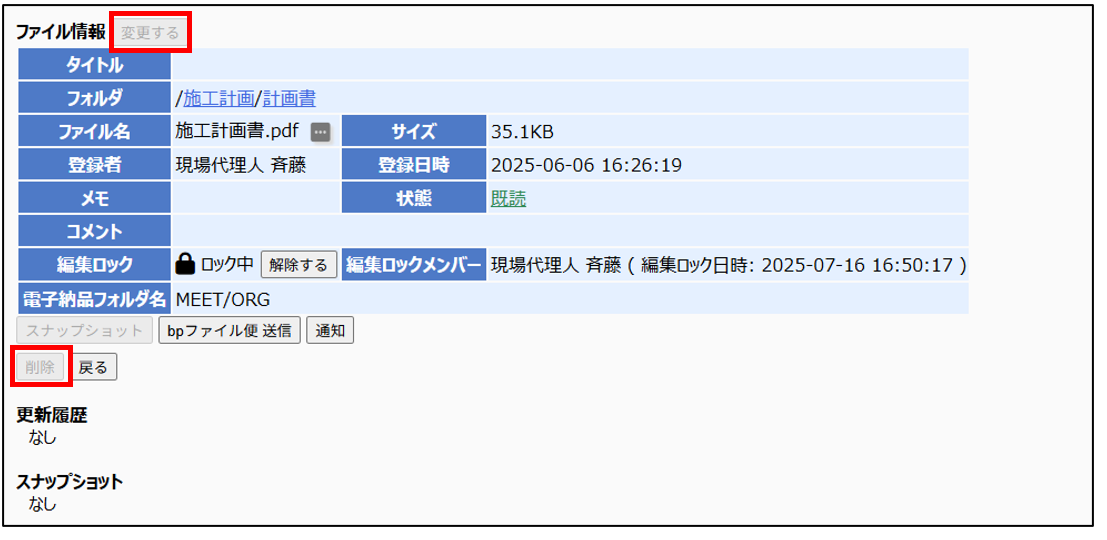
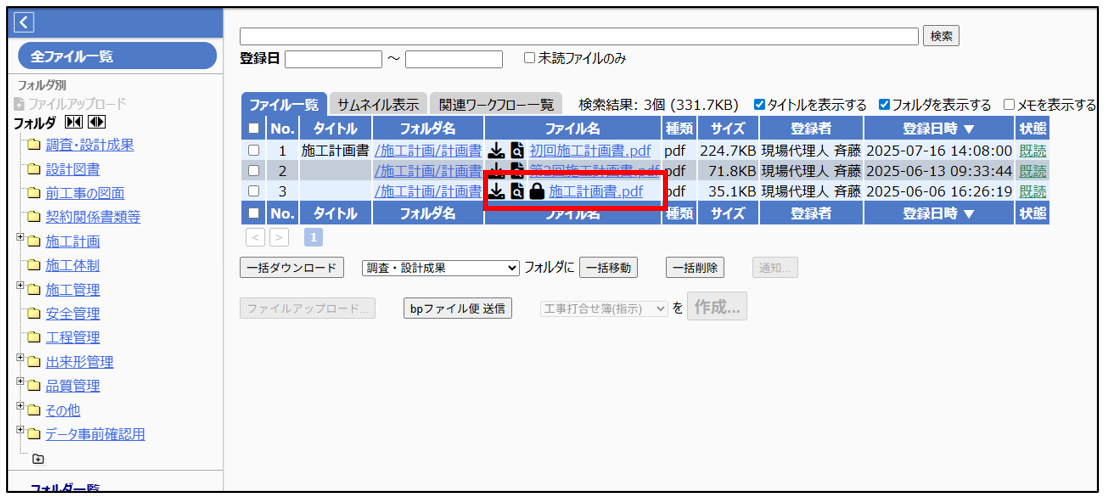
また、ファイル一覧画面でもロック中であることがわかるように アイコンがファイル名左に表示されます。
ロックを解除する場合はロックした担当者によって、該当ファイル詳細画面にて[解除する]ボタンをクリックする必要があります。
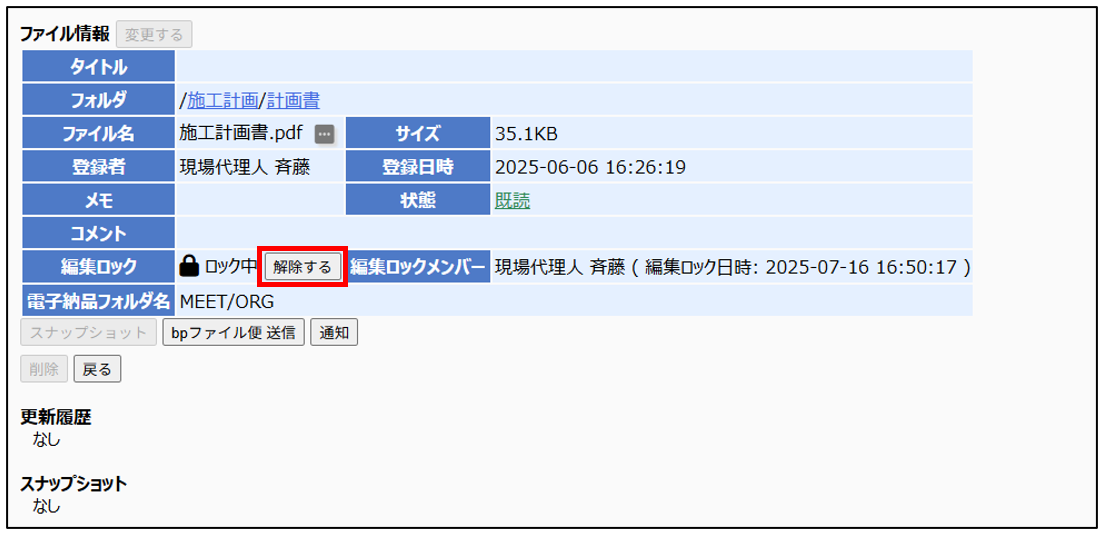
※[解除する]ボタンはロックを実行した方の画面のみ表示されます。
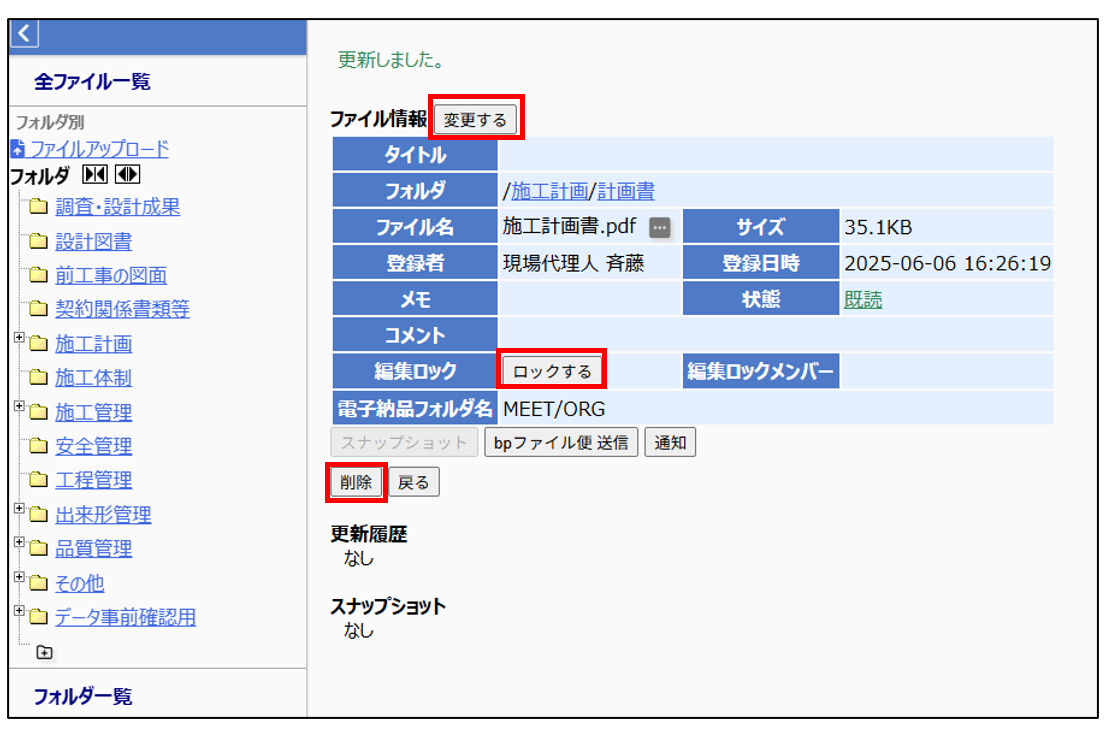
ロック状態が解除されましたら、ファイル詳細画面の[変更する]または[削除]ボタンが選択できるようになります。
5-6. CADビューア機能
ファイルキャビネットには登録した一部の図面データにおいてシステム上でビューアが起動し、閲覧することができます。本節ではCADビューア機能の操作方法について以下の項目に分けて紹介しますので、ご利用用途に合わせてお試しください。
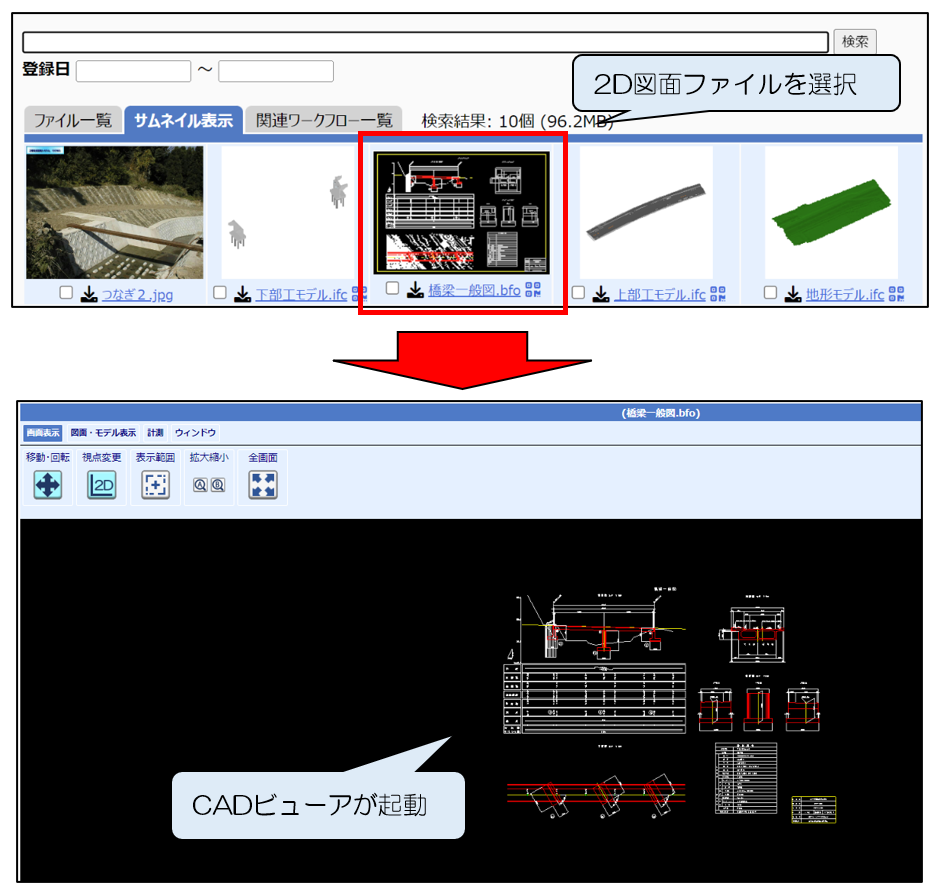
(1)図面データを開く
閲覧したい図面ファイルを選択するとCADビューアが起動します。
(以下イメージでは2D図面ファイルを開いています。)
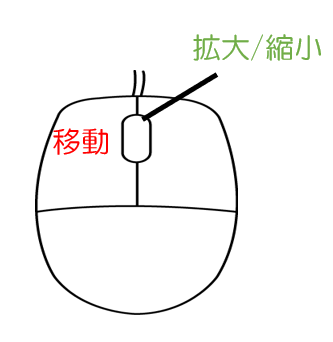
CADビューアでのマウスによる操作方法は以下の通りです。
左クリック&ドラッグ・・・視点の移動
マウスホイール回転 ・・・モデルの拡大/縮小
(2)2D、3D共通機能
(2)-1. 図面の拡大・縮小
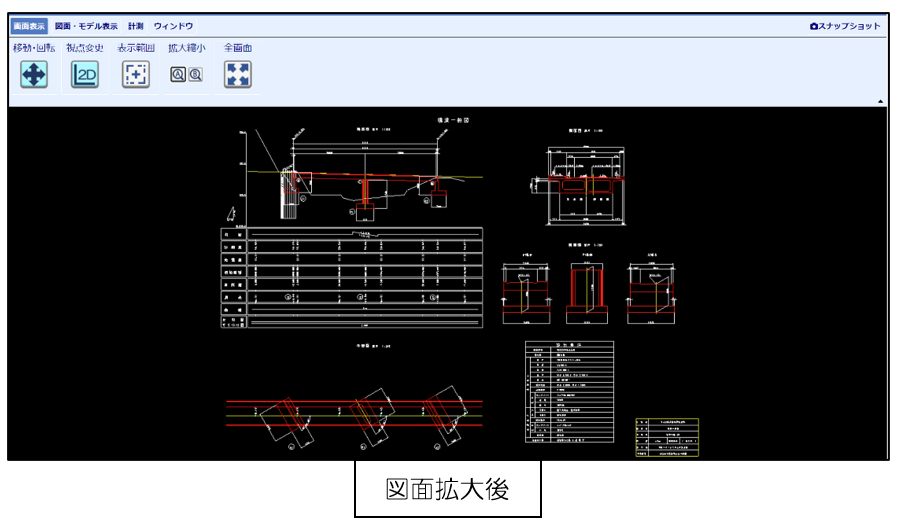
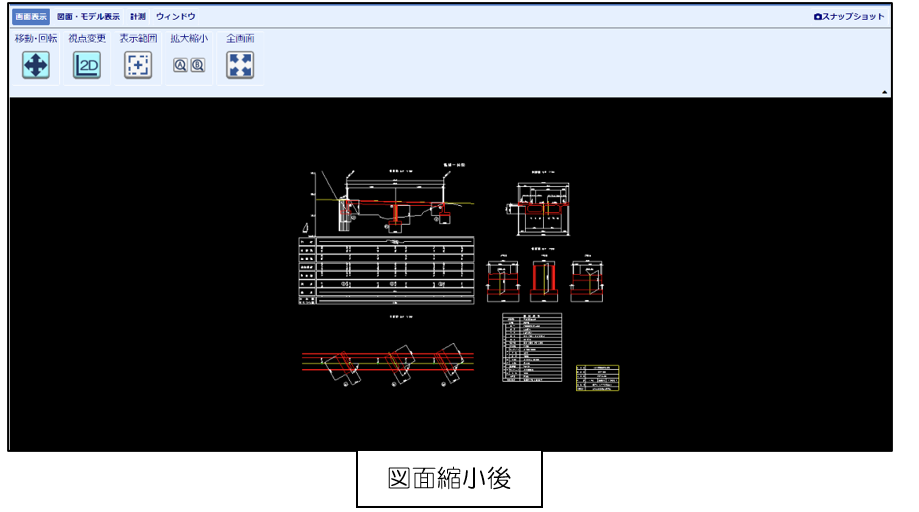
■2D図面の場合
「拡大」 を選択することで図面を拡大、「縮小」
 を選択することで図面を縮小できます。
■3Dモデルの場合
「拡大縮小」を選択することで、モデルを縮小表示することができます。
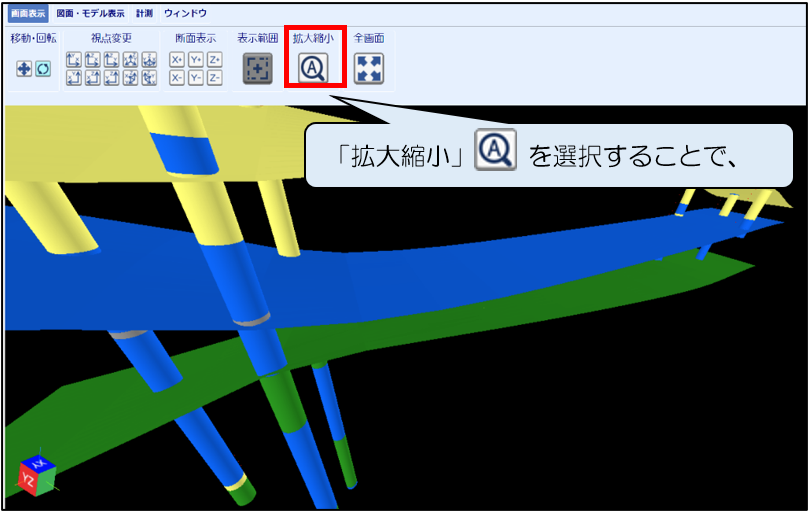
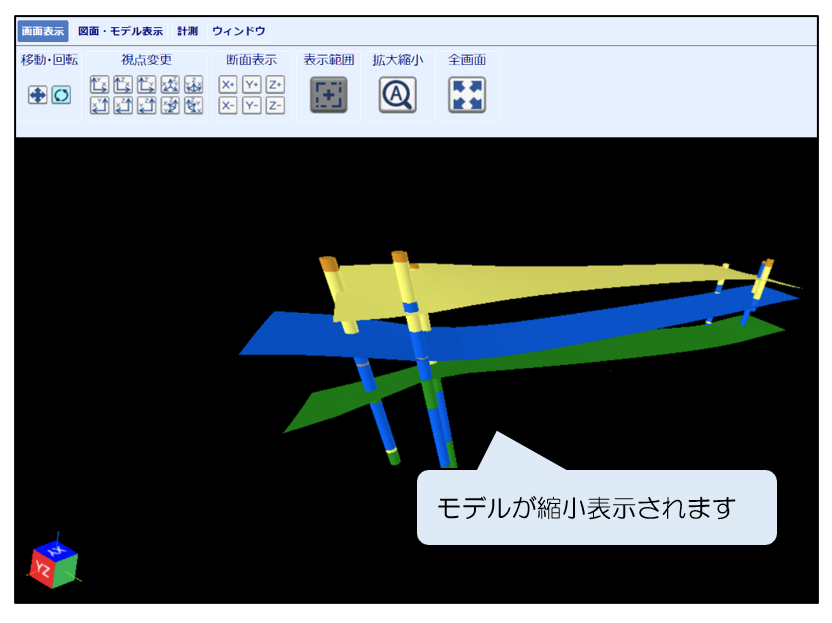
※図面の拡大/縮小はマウスホイールの前後でも行えます。
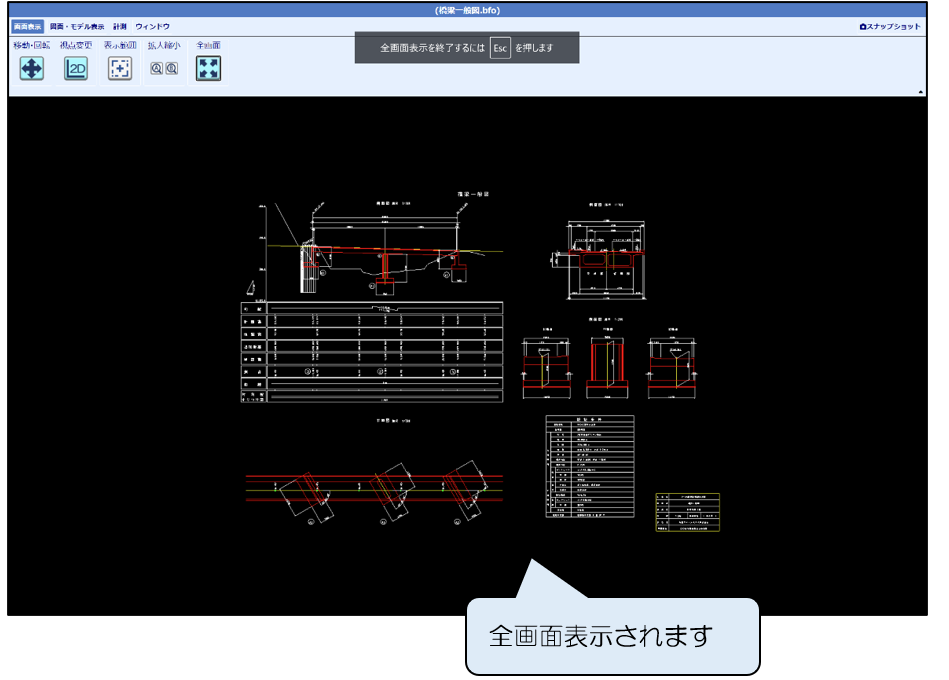
(2)-2. 図面の全画面表示
「全画面」 を選択します。
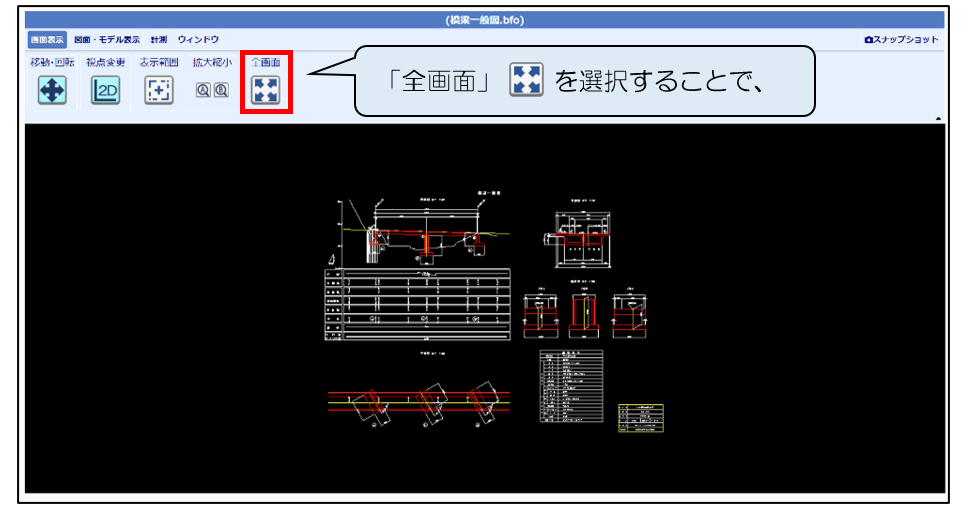
図面を全画面に表示することができます。
(2)-3. 背景色を変更する
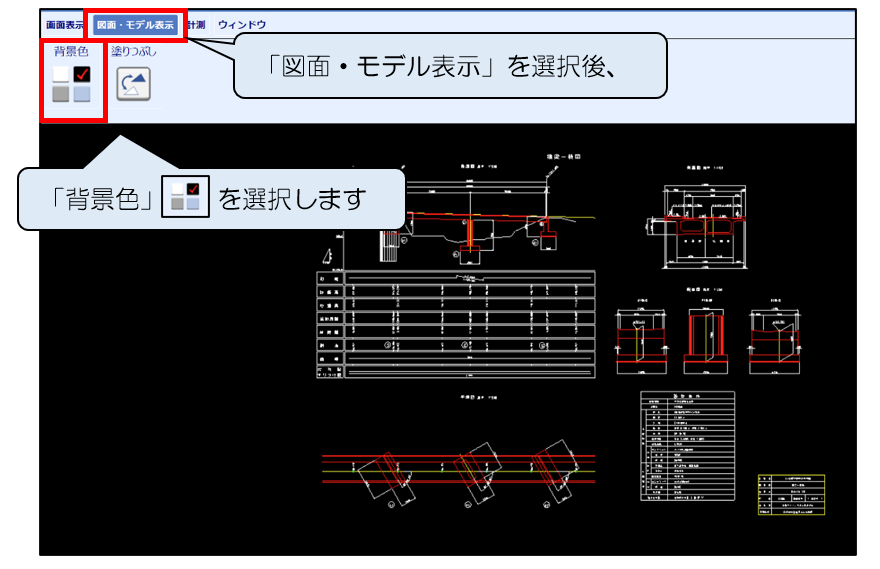
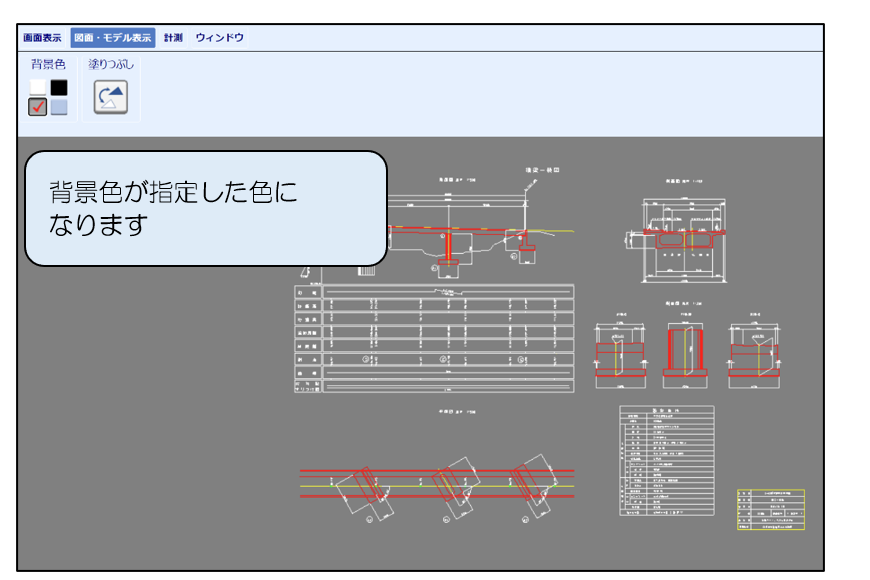
メニューの「図面・モデル表示」を選択後、図面の「背景色」 を選択します。背景色は白、黒、灰、水色から選択できます。(デフォルトでは黒色となっています。)
(2)-4. 距離計測をする
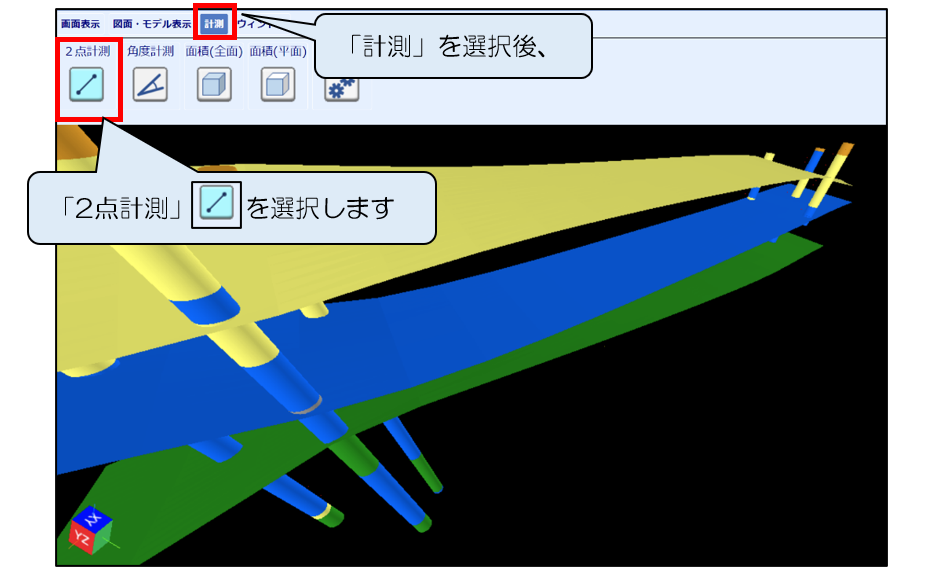
「計測」を選択後、「2点計測」 を選択します。
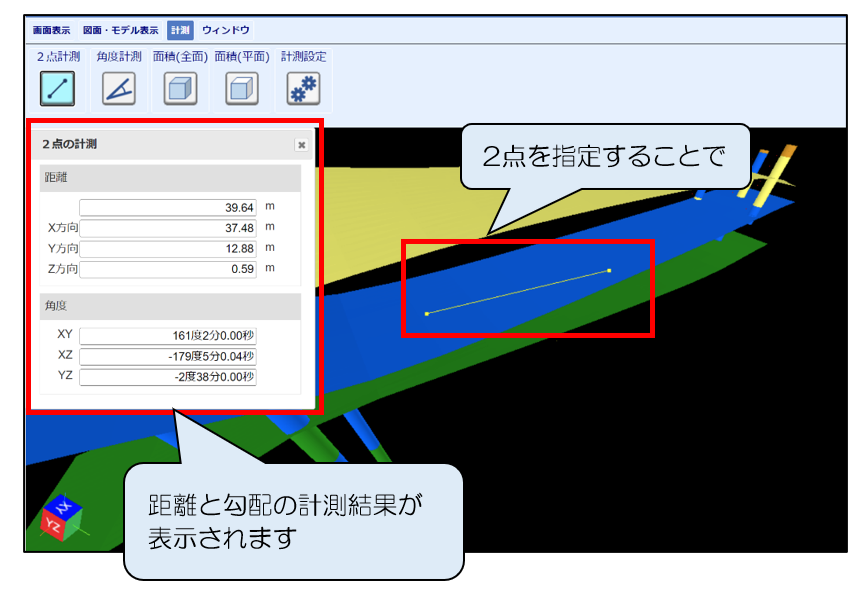
図面上の2点を左クリックで指定することで、計測結果が表示されます。
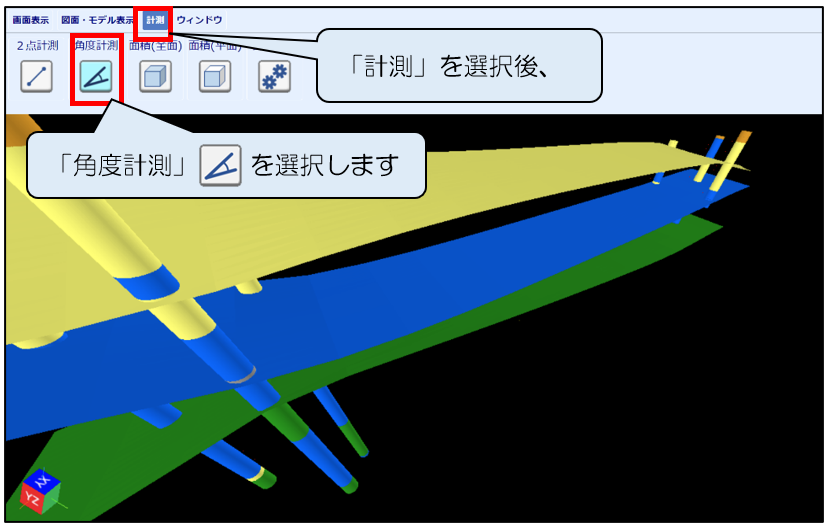
(2)-5. 角度を計測する
メニューの「計測」を選択後、「角度計測」 を選択します。
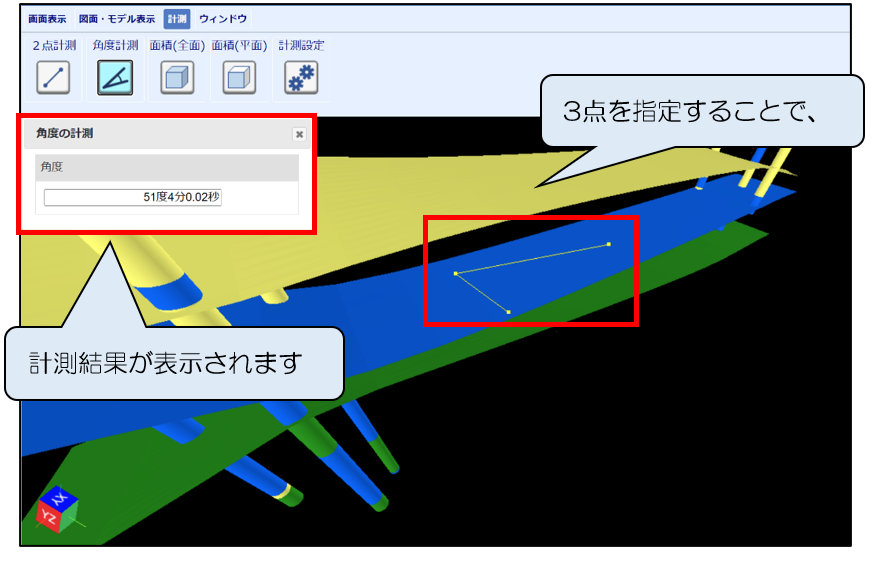
3点を左クリックで指定することで、最初に選んだ点の角度が計測されます。
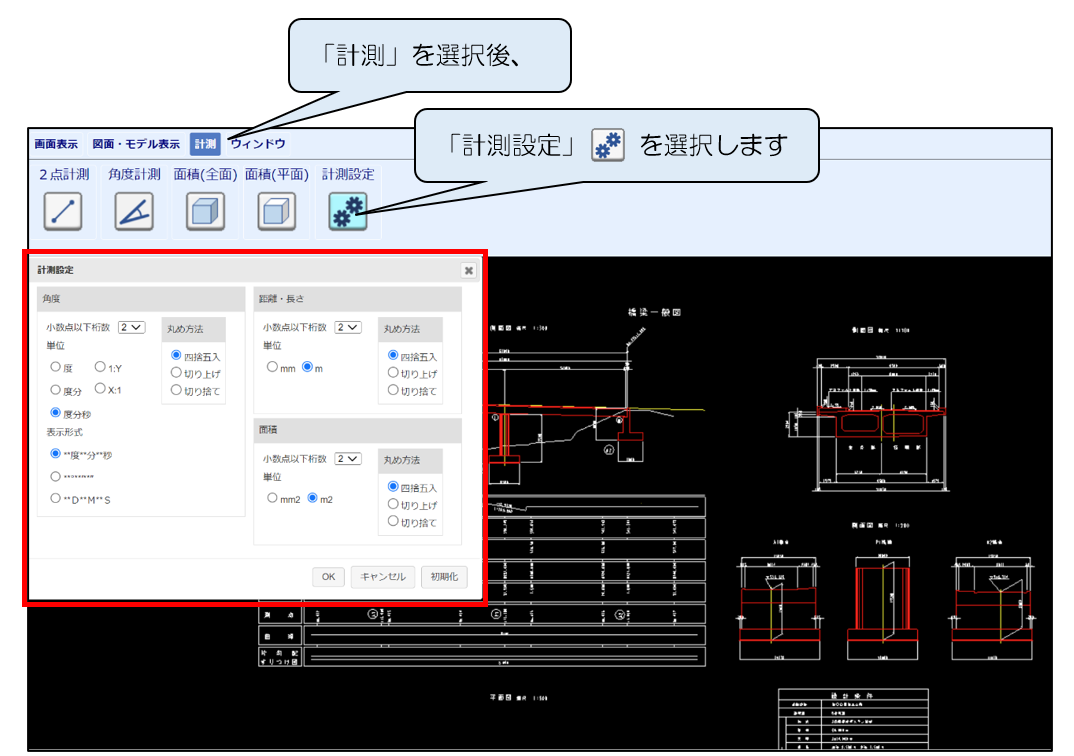
(2)-6. 計測機能の設定を行う
メニューの「計測」を選択後、「計測設定」 を選択いただくと、計測設定画面が表示されますので必要に応じて、角度や距離の単位等の設定を行ってください。
(2)-7. 表示するレイヤーを変更する
メニューの「ウィンドウ」を選択後、「レイヤー」 を選択します。
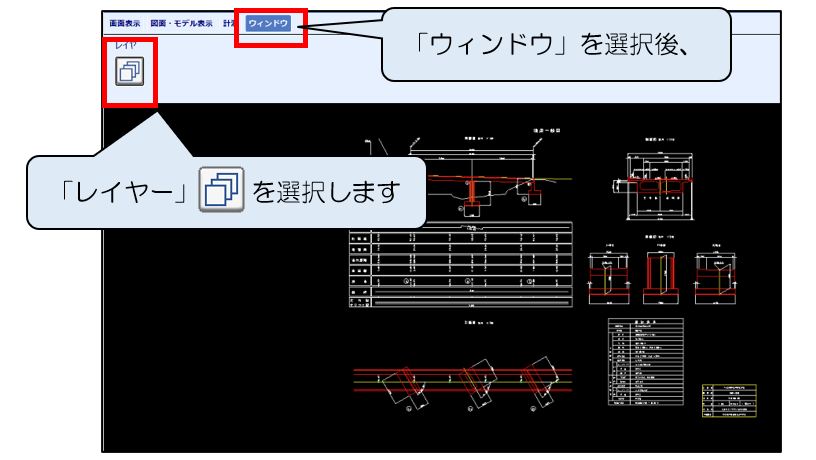
表示されるレイヤー・要素ウィンドウに表示されるチェックボックスのチェックの有無でレイヤーの表示/非表示が切り替わります。
(以下のイメージでは下部工の表示/非表示を切り替えています。)
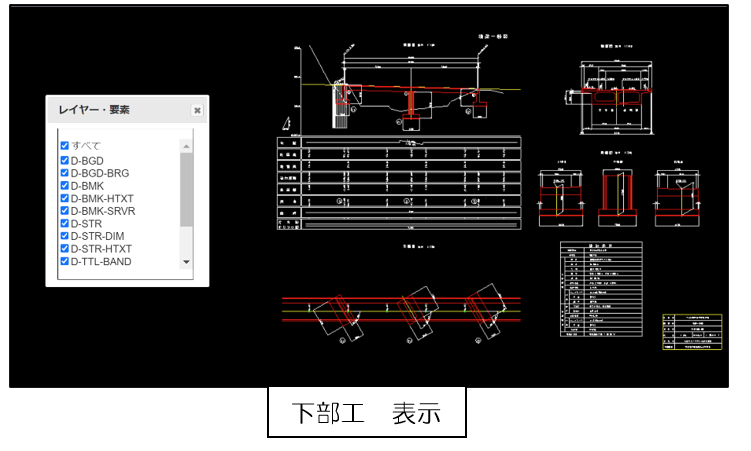
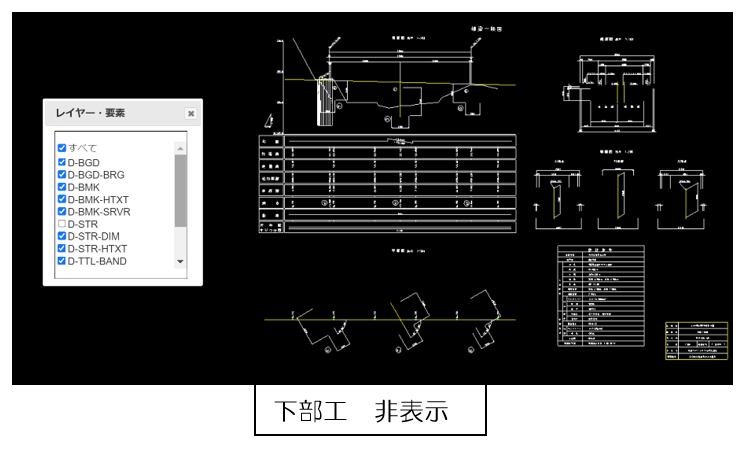
(3)2Dビューア固有機能
(3)-1. 指定範囲を拡大する
「表示範囲」 を選択し、拡大したい範囲をドラッグして指定します。
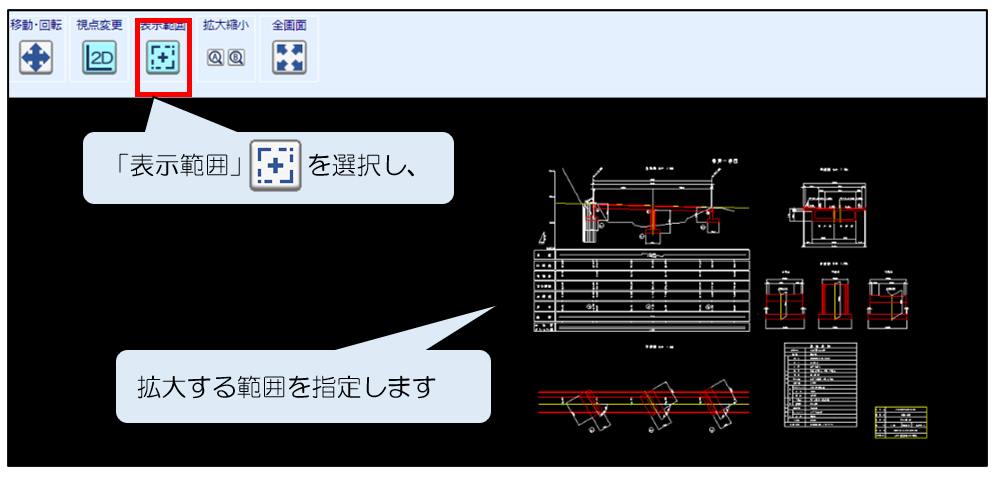
指定した範囲が拡大します。
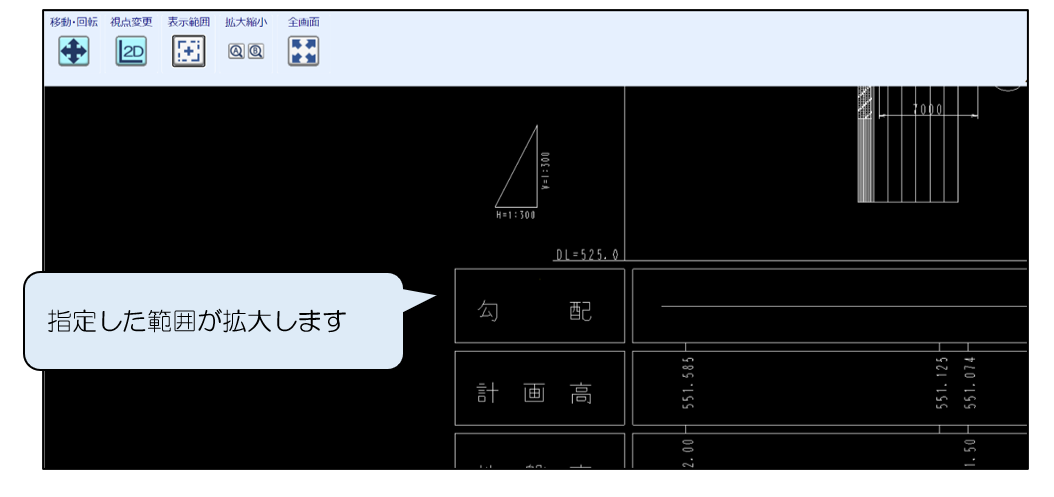
(4)3Dビューア固有機能
(4)-1. モデルの操作方法を切り替える
「移動・回転」コマンドでモデルの移動と回転の操作を切替えることができます。
デフォルトの設定は回転となっています。操作方法はそれぞれ以下の通りです。
移動 左クリック :移動
マウスホイール:モデルの拡大/縮小
回転 左クリック :モデルの回転
マウスホイール:モデルの拡大/縮小
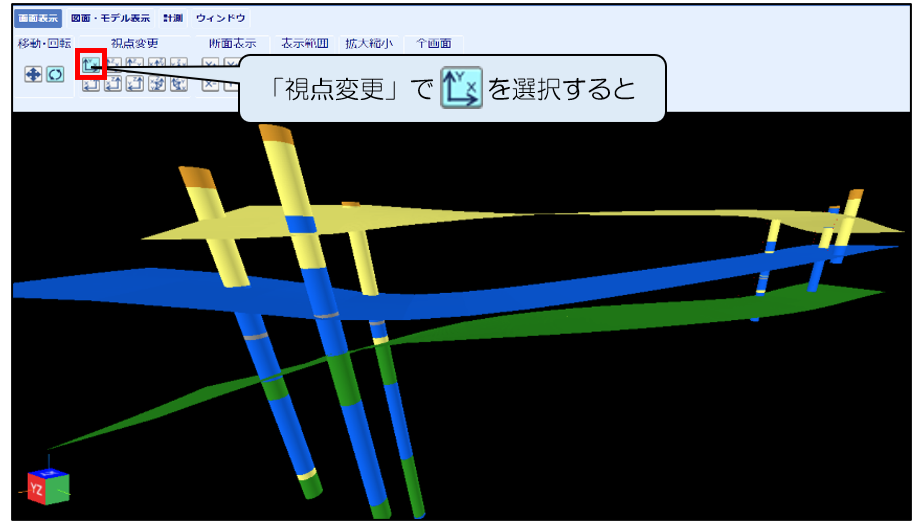
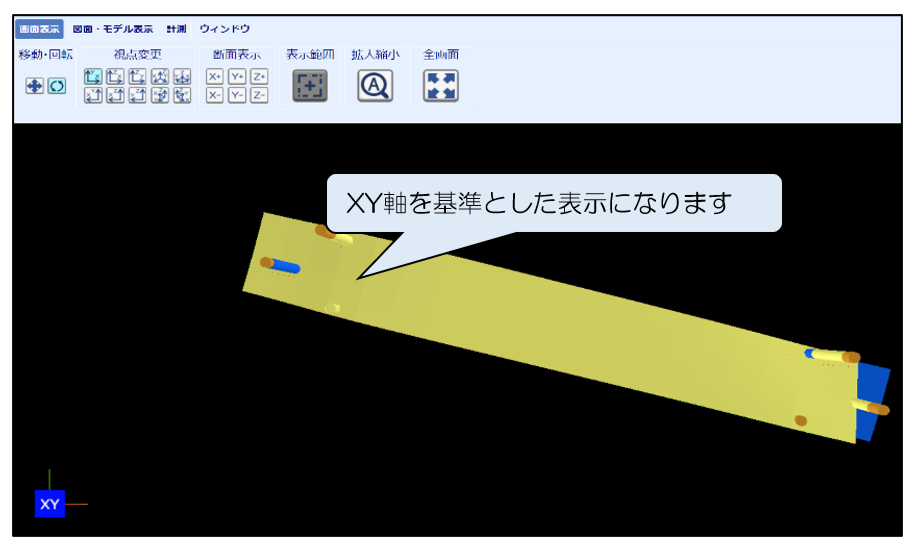
(4)-2. XYZ軸を用いた視点変更をする
XYZ軸のうち2軸もしくは3軸を用いて、モデルの視点変更ができます。
以下のイメージではXY軸を基本の軸としてモデル表示をした場合を例にしています。
アイコンに表示されている軸が基準となる軸です。(例「視点変更」 :XY軸基準)
(4)-3. 3Dモデルの断面表示を行う
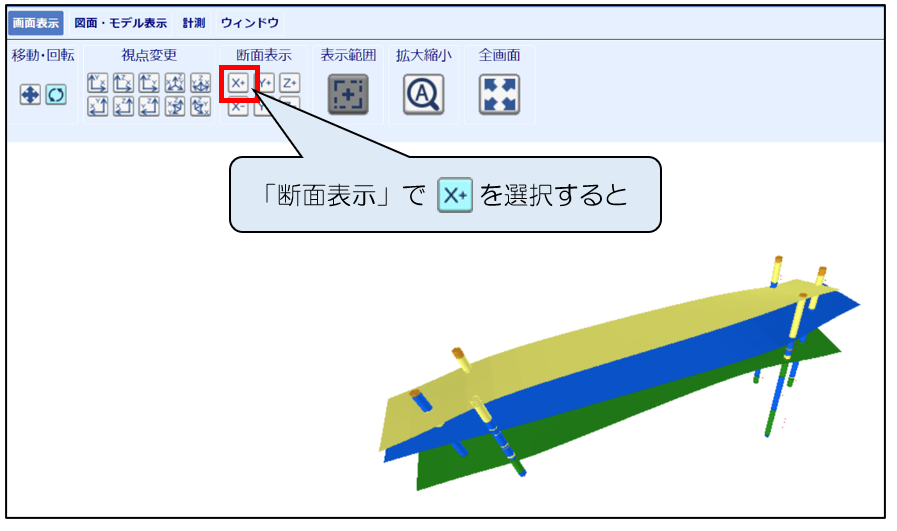
「断面表示」コマンドで3Dモデルの座標情報をもとに、モデルの部分表示ができます。
以下のイメージではX軸正方向を部分表示した場合を例にしています。
※1アイコンに表示されている軸名と±が部分表示の基準となります。
(「断面表示」 例:X軸正方向)
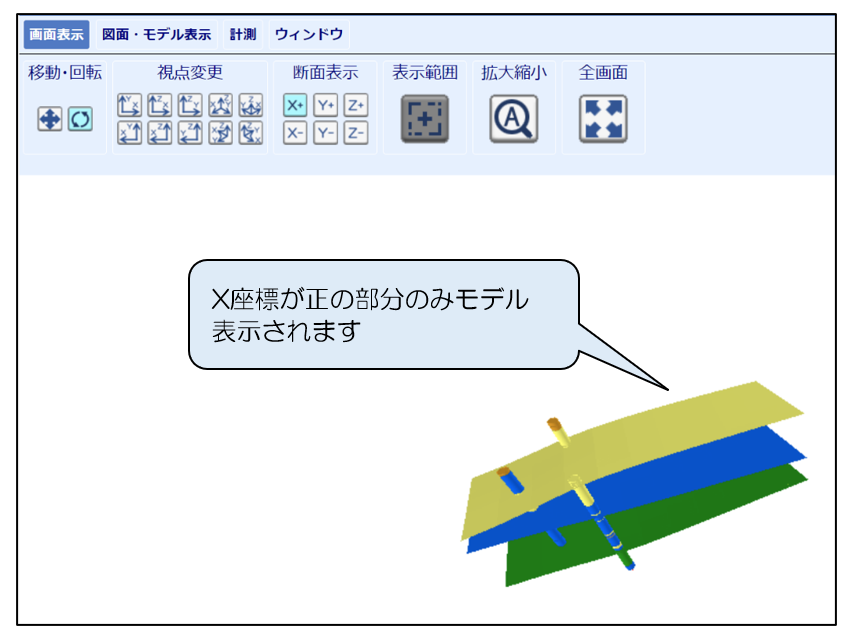
※2再度「断面表示」を選択すると、モデルの全体表示に戻ります。
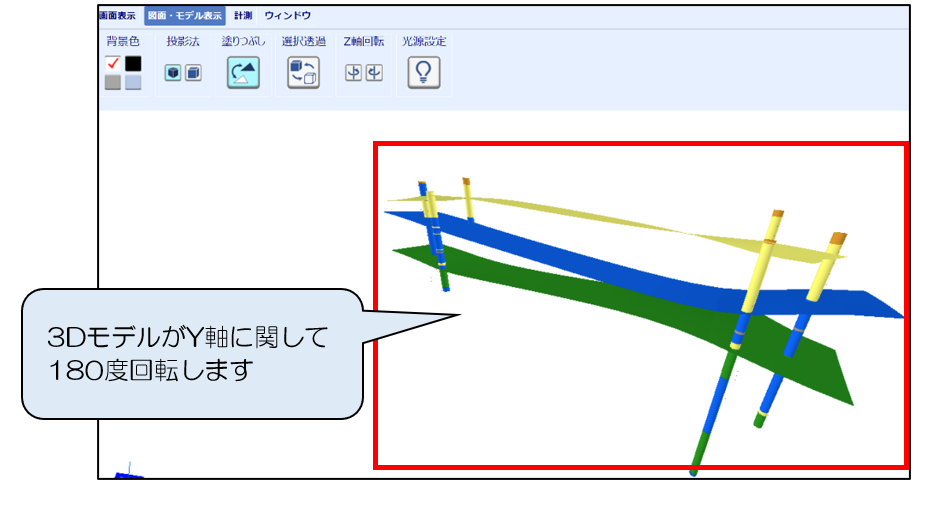
(4)-4. モデルをY軸に関して対称表示させる
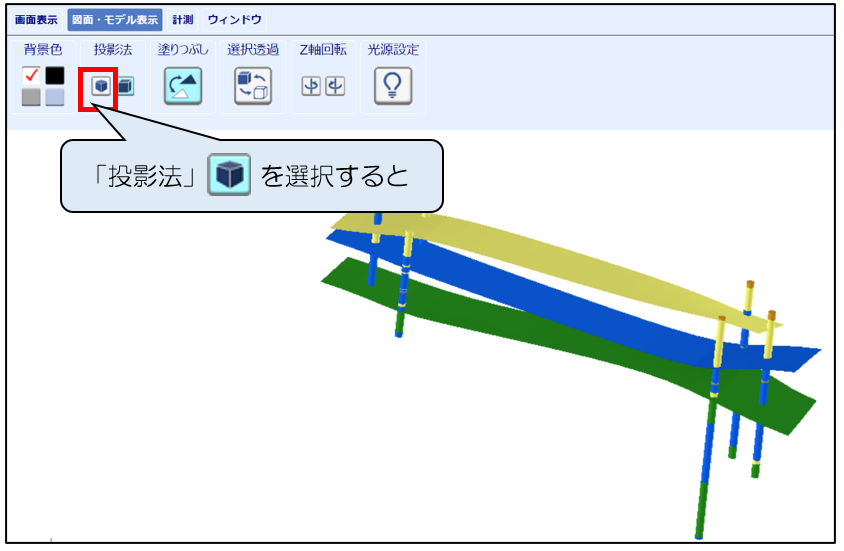
「投影法」コマンドでモデルをY軸に関して対称表示させることができます。
デフォルトは が選択された状態です。
(4)-5. サーフェス部分の着色を網目状にする
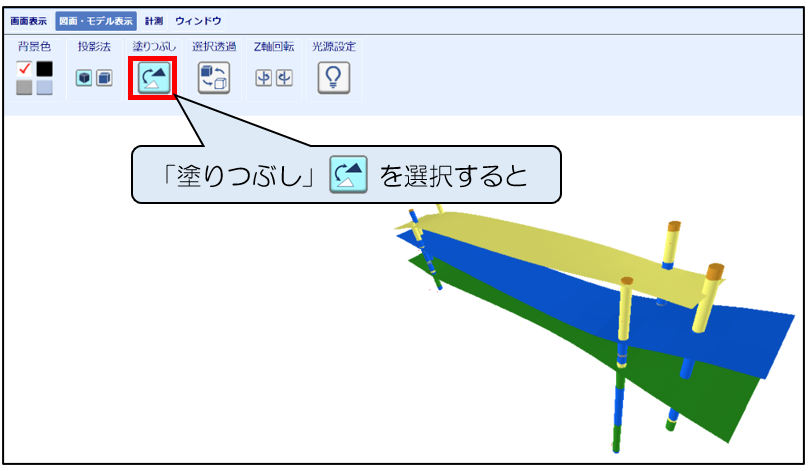
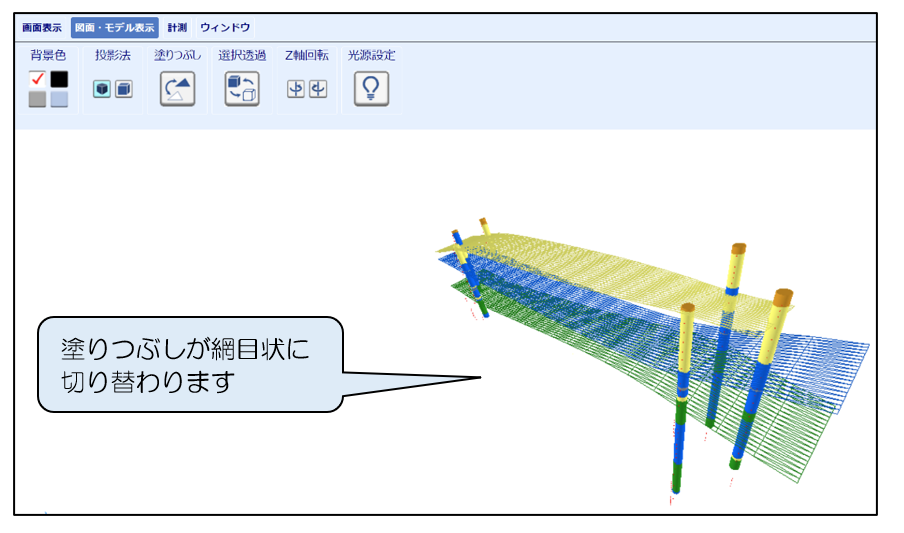
「塗りつぶし」 コマンドでサーフェスの塗りつぶしを全体/網目状で切り替えられます。
デフォルトの塗りつぶしは全体となっています。
(4)-6. モデルを部分的に透過(非表示)させる
「選択透過」させる.png) コマンドでモデルを部分的に透過(非表示)させることができます。
コマンドでモデルを部分的に透過(非表示)させることができます。
「選択透過」 を選択し、3Dモデルの透過させたい部分を左クリックで指定します。
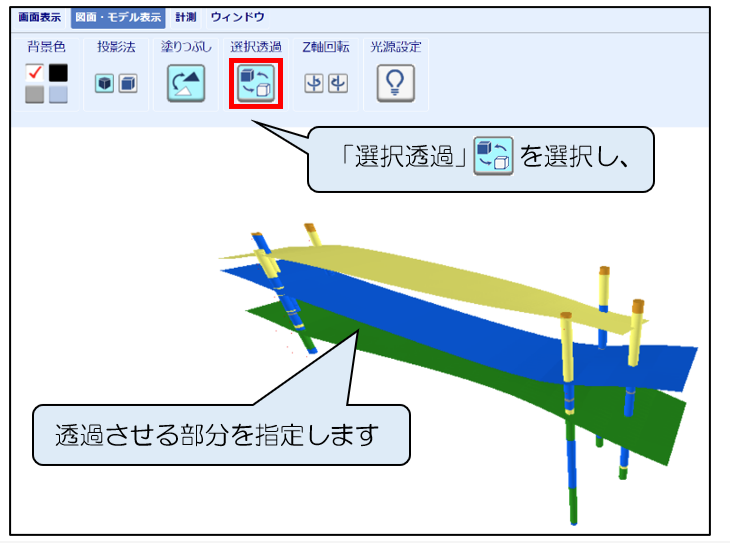
指定した部分だけが非表示になります。
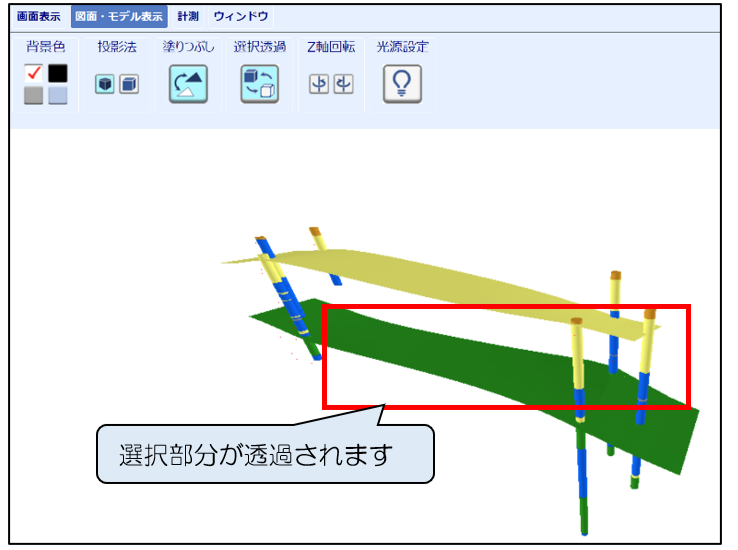
(4)-7. Z軸中心でモデルを90度回転させる
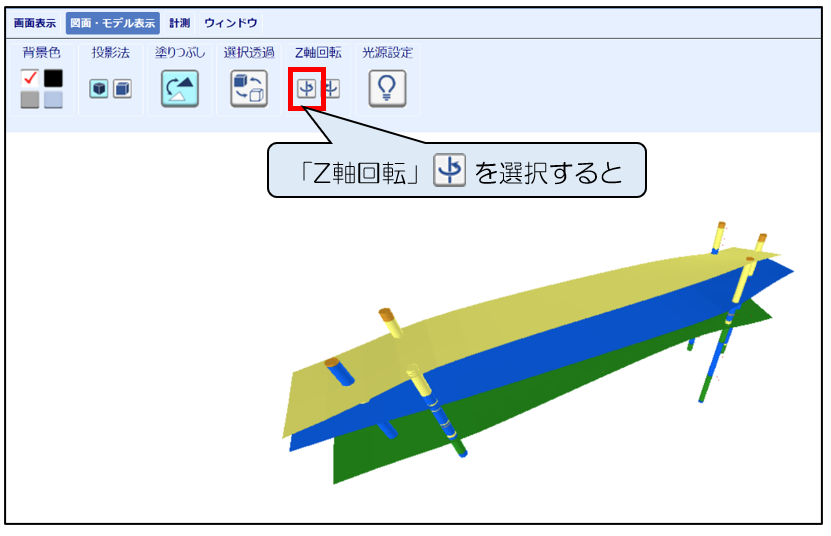
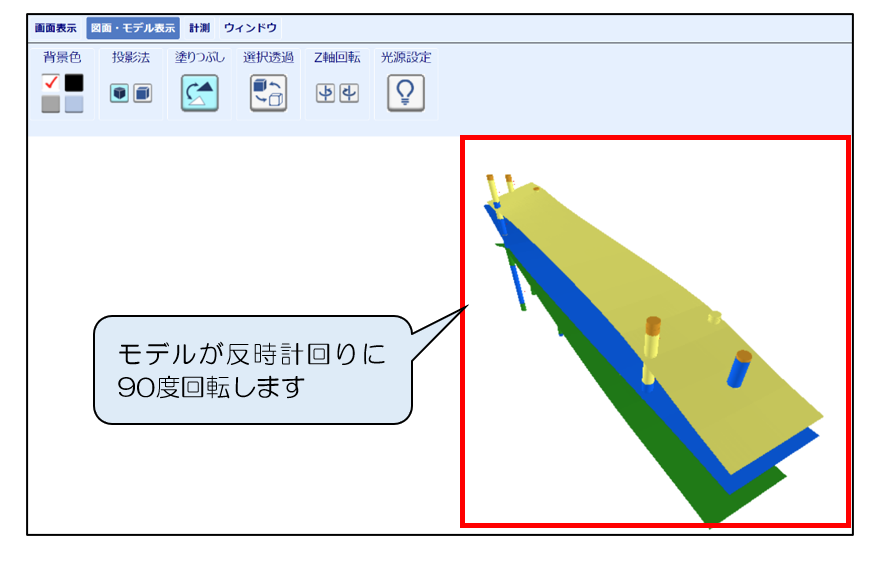
「Z軸回転」コマンドで3DモデルをZ軸中心で90度回転させることができます。 がZ軸反時計回り、
 がZ軸時計回りにモデルを回転させます。以下のイメージでは(Z軸反時計回り)の場合を例にしています。
(4)-8. モデルに当てる光の設定を行う
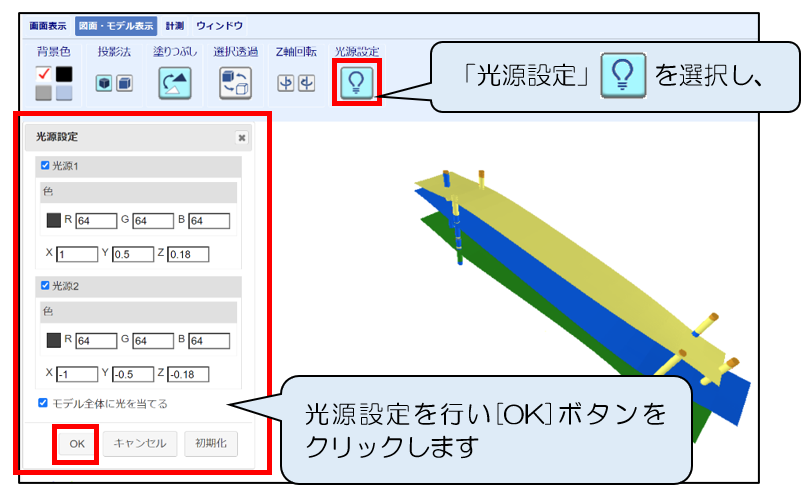
「光源設定」 コマンドでモデルに当てる光宇の設定を変更できます。
「光源設定」を選択し、光の色合い、光源位置を変更して、[OK]を選択します。
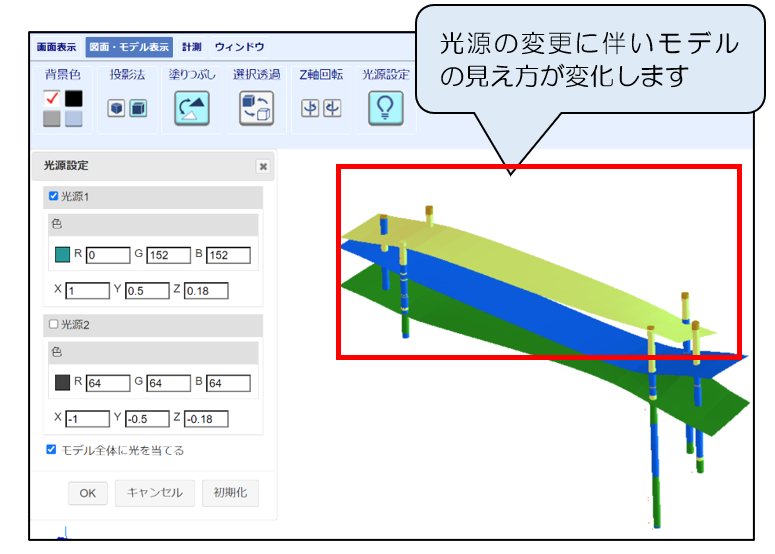
光源の変更に伴いモデルの見え方が変化します。
(4)-9. 選択した3次元要素(同じ属性を持つ)の全面積を測定する
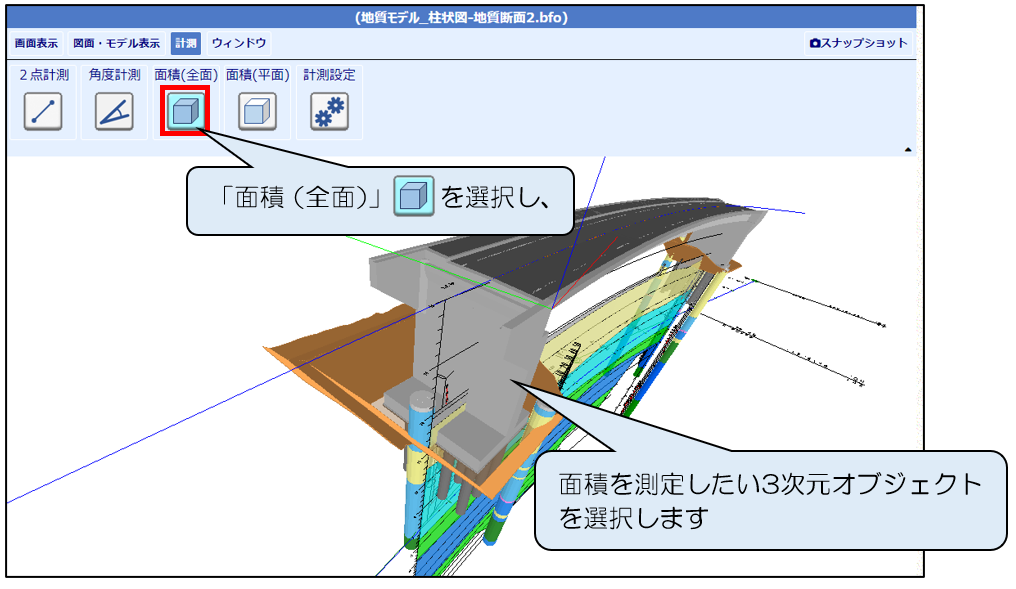
「面積(全面)」の全面積を測定する.png) コマンドでは、選択した3次元要素と同じ属性(レイヤ・色等)を持つ全要素の面積を測定することができます。
コマンドでは、選択した3次元要素と同じ属性(レイヤ・色等)を持つ全要素の面積を測定することができます。
「面積(全面)」を選択し、面積を測定したい3次元要素を選択します。
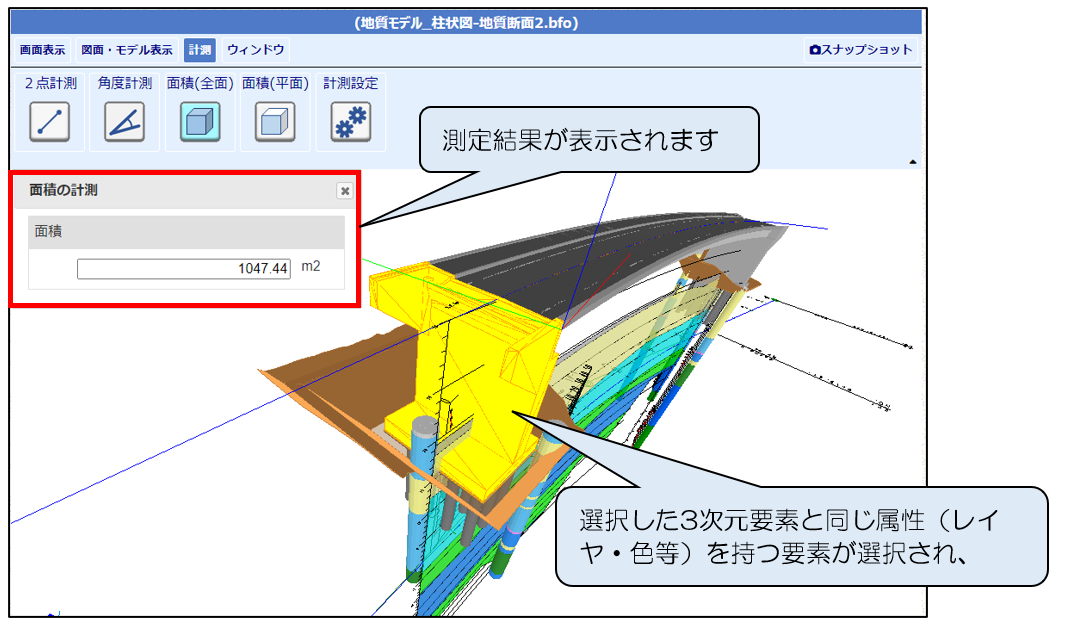
選択した3次元要素と同じ属性(レイヤ・色等)を持つ全要素が選択(着色)され、面積の測定結果が表示されます。
(4)-10. 選択した3次元要素の一部分の面積を測定する
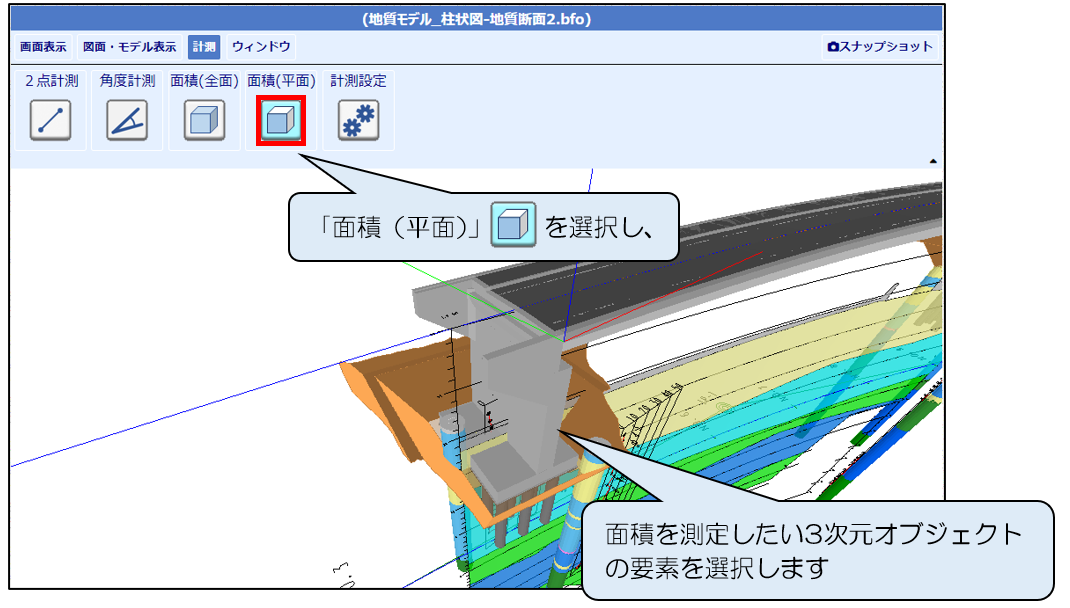
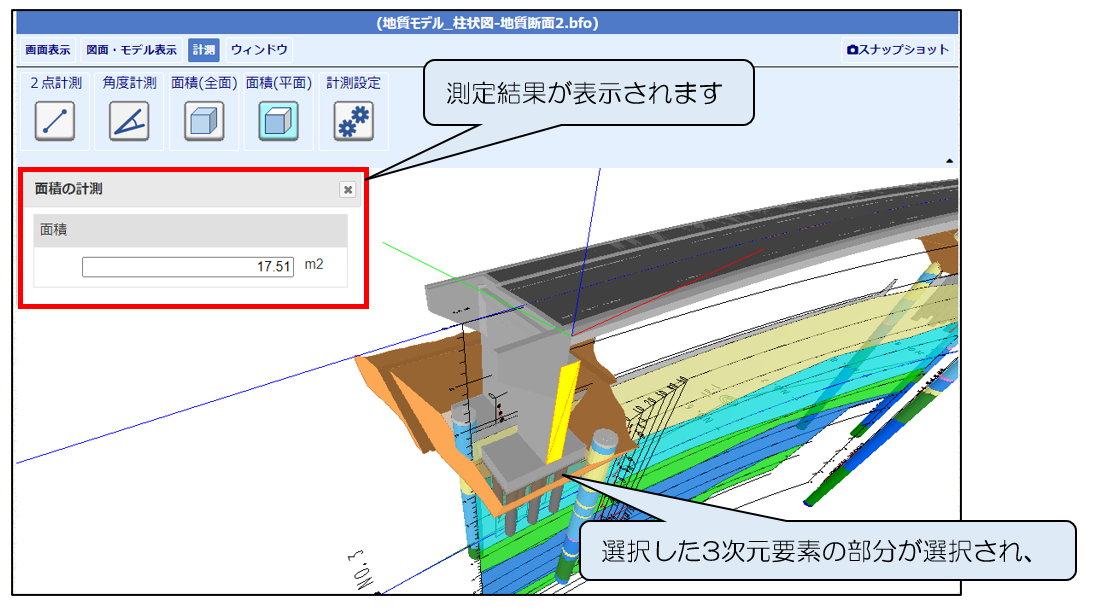
「面積(平面)」 コマンドでは、選択した3次元要素の一部分(ポリゴン単位)の面積を測定できます。複数のポリゴンを選択することもできます。
「面積(平面)」を選択し、面積を測定したい3次元要素の部分を選択します。
選択した3次元要素の部分(ポリゴン単位)が選択(着色)され、面積の計測結果が表示されます。続けて別の要素を選択すると、面積が加算されていきます。
5-7. 点群ビューア機能
(1)概要
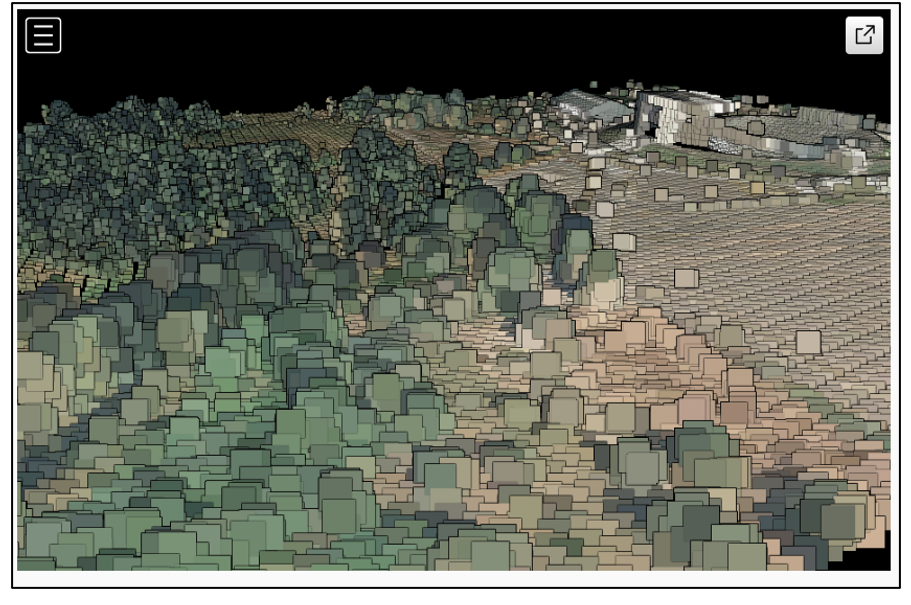
アップロードされた点群データをプレビューします。
※対応ファイル形式:.las.laz.ply.ptx.xyz
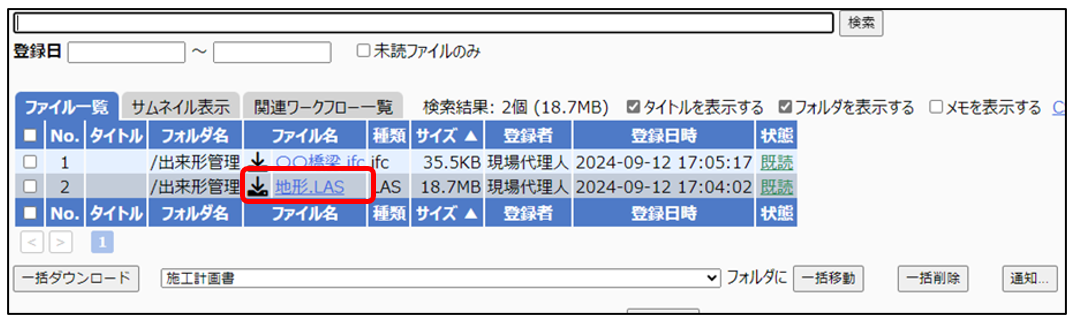
プレビューするファイルを選択します。
詳細画面に点群データがプレビュー表示されます。
(2)閲覧操作
(2)-1. 拡大・縮小
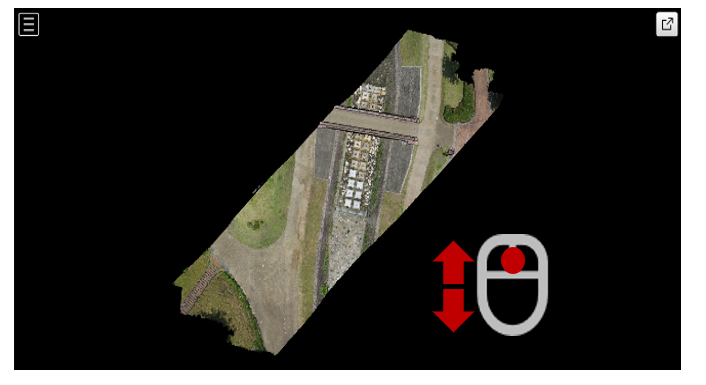
・マウスのホイールを上に回すと画面中心に拡大表示します。
・反対に、下に回すと縮小表示します。
(2)-2. 移動・回転
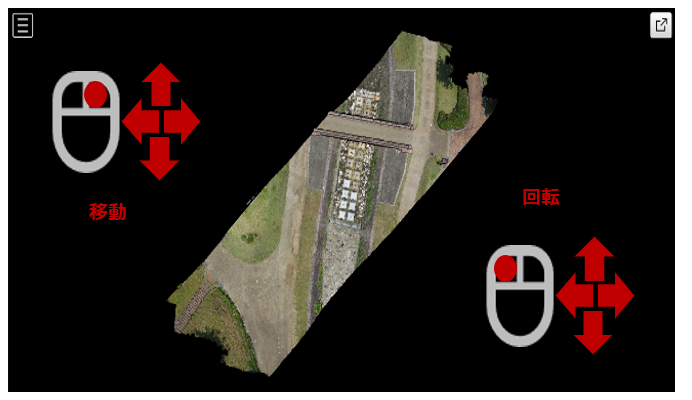
・マウスの右ボタンを押した状態で、マウスを移動させると(右ドラッグ)、マウスを移動させた方向に点群データが移動します。
・マウスの左ボタンを押した状態で、マウスを移動させます(ドラッグ)、点群データが回転します。
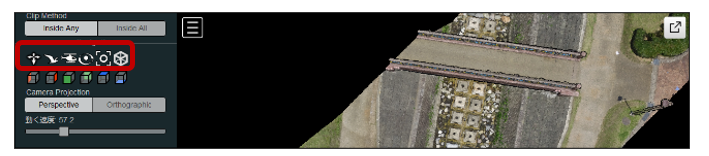
・移動や回転の方法を変更することもできます。左のメニューを選択し、中央やや下部分にある「Navigation」の最上段の中から視点変更(移動・回転)の方法を変更できます。
・主なアイコンの意味は次のとおりです。 地球:マーク選択後、選択したカーソル地点(地球)を中心に操作します。操作方法は
上記と逆で、移動はドラッグで、回転は右ドラッグでの操作となります。 軌道制御:上記の操作方法と同じ操作方法です。
(2)-3. 計測
左上のメニューを選択し、中央付近にある「Measurement」の中から計測したい種類のアイコンを選択します。
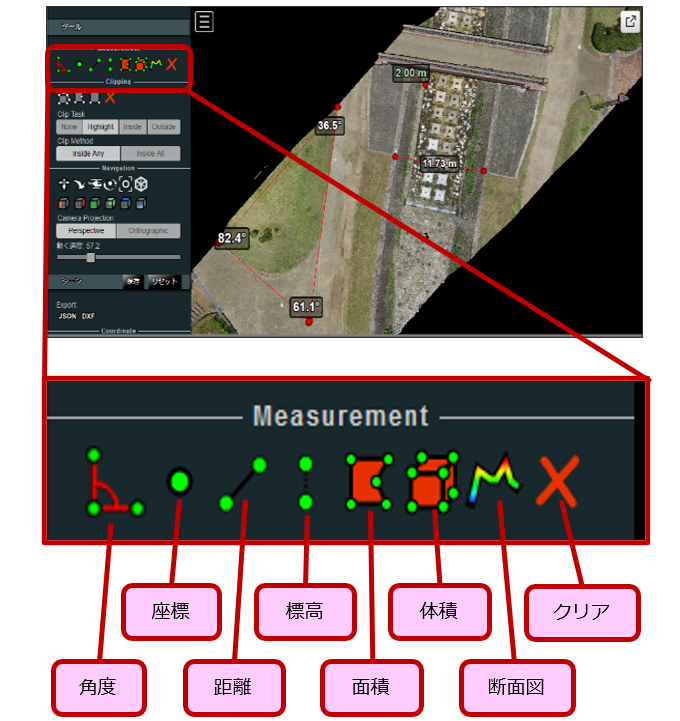
点群を計測します。左クリックで選択し、右クリックで確定します。
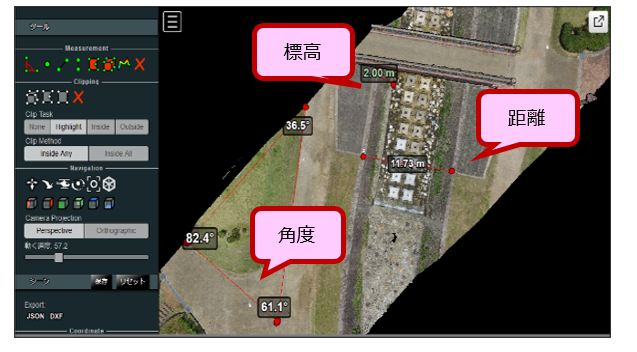
(2)-4. 視点変更
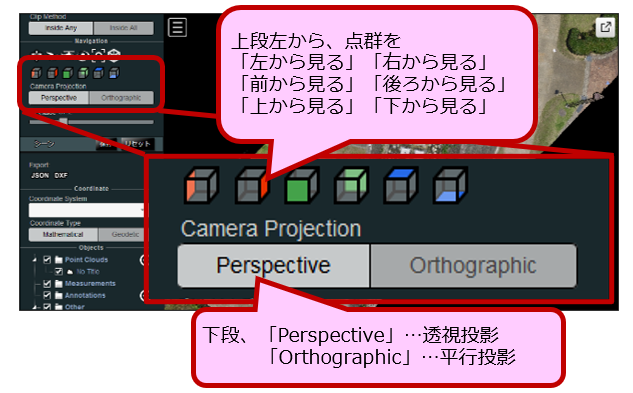
・左上のメニューを選択し、中央やや下部にある「Navigation」の中央の段の中から表示させたい方向のアイコンを選択すると、その方向からの表示に変更できます。
・最下段の「Camera Projection」は透視投影か平行投影か、投影方法を選択できます。 全体表示:点群データがすべて表示されるように表示を切り替えます。
(2)-5. 断面の取得・クリッピング
左上のメニューを選択し、中央付近にある「Measurement」の中から断面図アイコンを選択します。
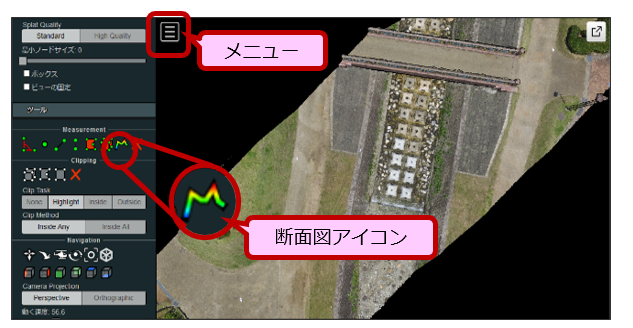
取得したい断面図を左クリックで選択していきます。3点以上選択することもできます。
選択が終了したら、右クリックで選択を完了させます。
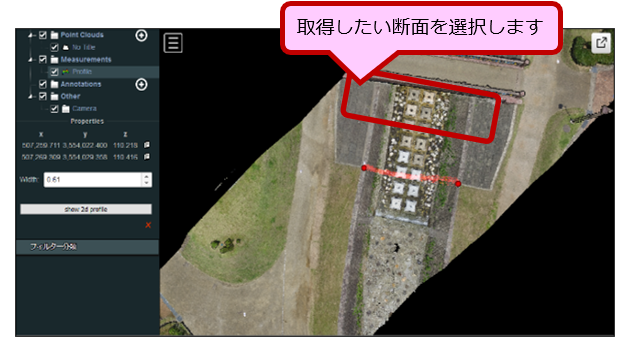
左メニューの下の「Properties」欄にある[show 2d profile]ボタンを押すと、取得した断面が表示されます。
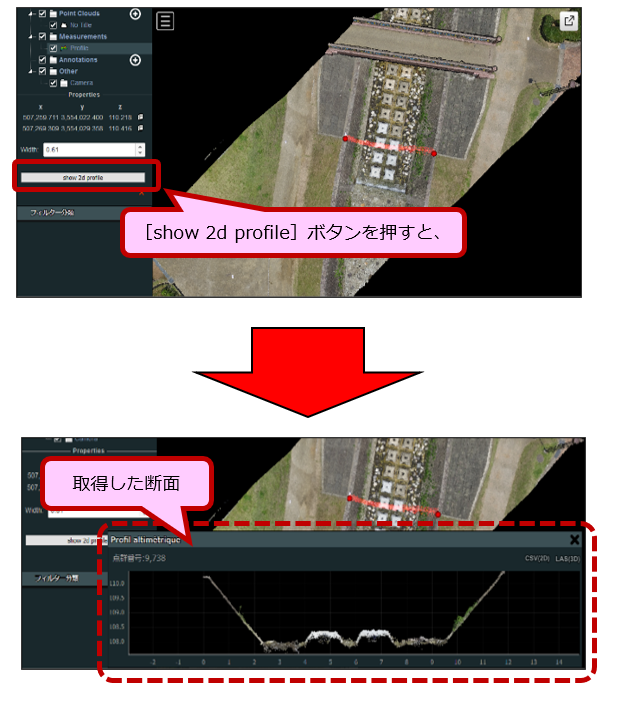
断面表示の右上にある「CSV(2D)」または「LAS(3D)」を選択すると、断面の情報をダウンロードできます。
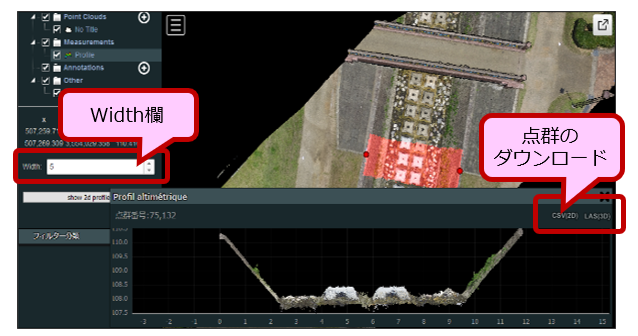
※[show 2d profile]ボタンの上にあるWidth欄の値を変更すると、取得する断面の幅を増減させることができます。
(2)-6. 点群の重ね合わせ
点群に位置情報が付いている場合、ファイルキャビネット上の同じフォルダ内にある点群を重ね合わせて表示することができます。
操作手順は以下のとおりです。
一つ目の点群を表示します。
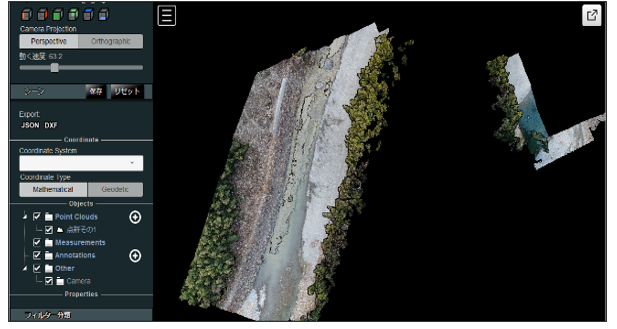
左上にあるメニューを選択し、下部にある「Objects」の「Point Cloud」の右にある+マークを選択します。
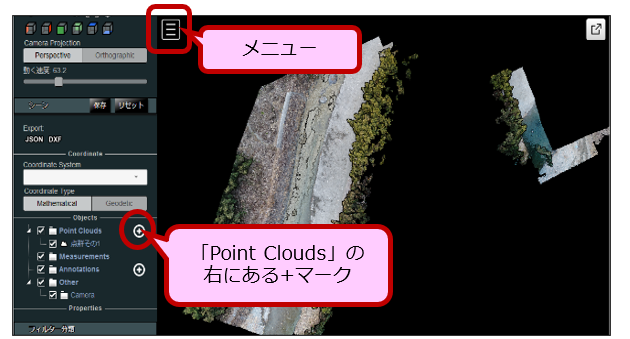
同じフォルダにある他のファイルが表示されますので、その中から重ね合わせたいファイルを選択して[OK]ボタンを押します。
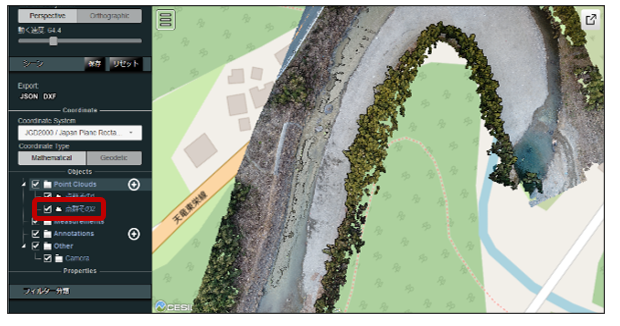
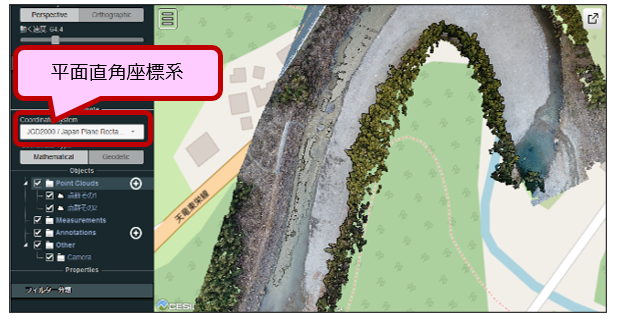
さらに、平面直角座標系を選択すると、背景に地図を表示させることができます。
(2)-7. 注釈の追加
左上にあるメニューを選択し、下部にある「Objects」の「Annotations」の右にある+のマークを選択します。
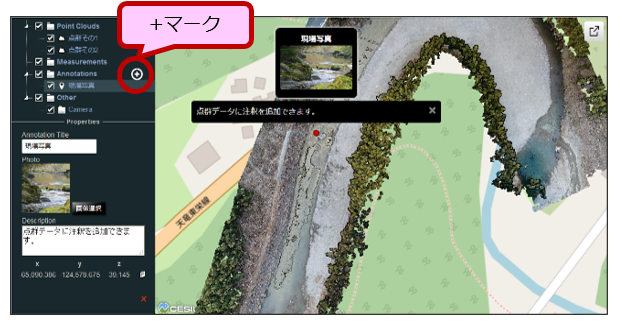
下の「Properties」欄に注釈のタイトル「Annotation Titel」、写真「Photo」、注釈の内容「Description」を記入または選択します。
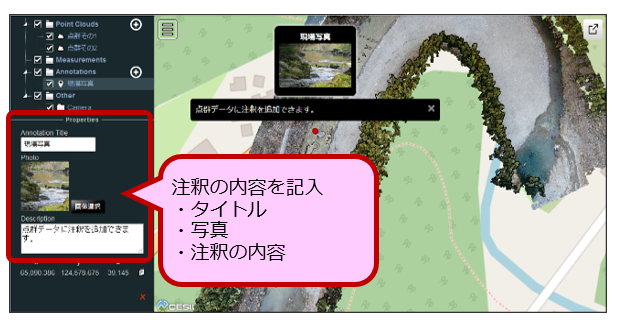
注釈を追加する場所を左クリックで選択します。
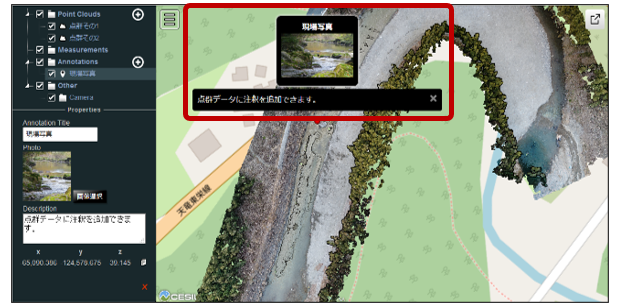
※メニュー内「シーン」の[保存]ボタンを押すと、点群の情報や追加した注釈を保存できます。
5-8. ウォッチ機能
ファイルキャビネットには特定のフォルダに対してファイルが登録されたことをメールにてお知らせするウォッチ機能がございます。
設定方法は以下のとおりです。
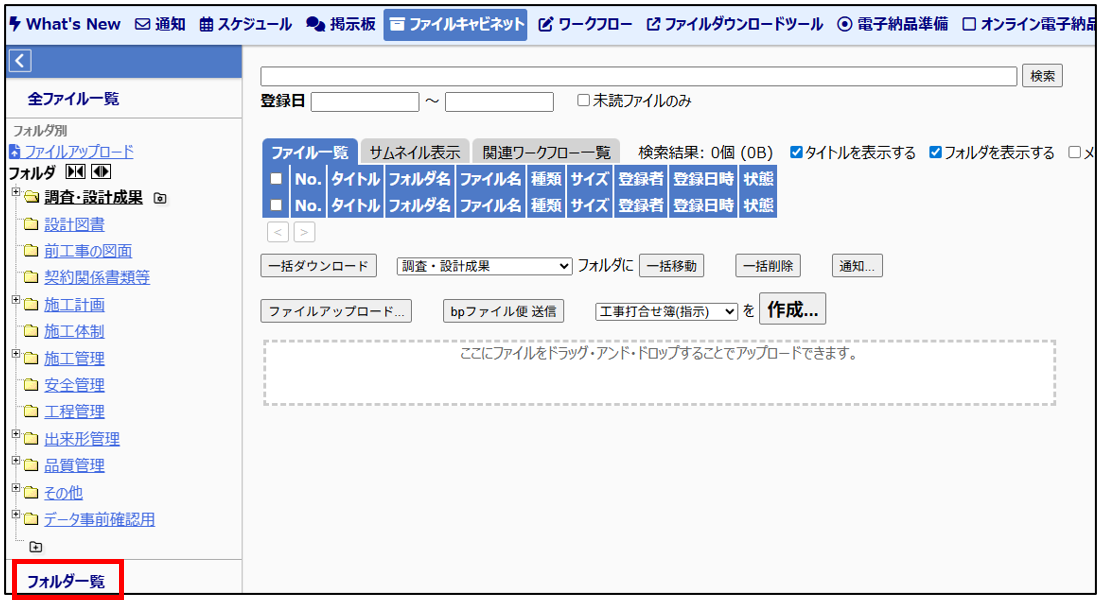
ファイルキャビネット左側メニューより<フォルダ一覧>をクリックします。
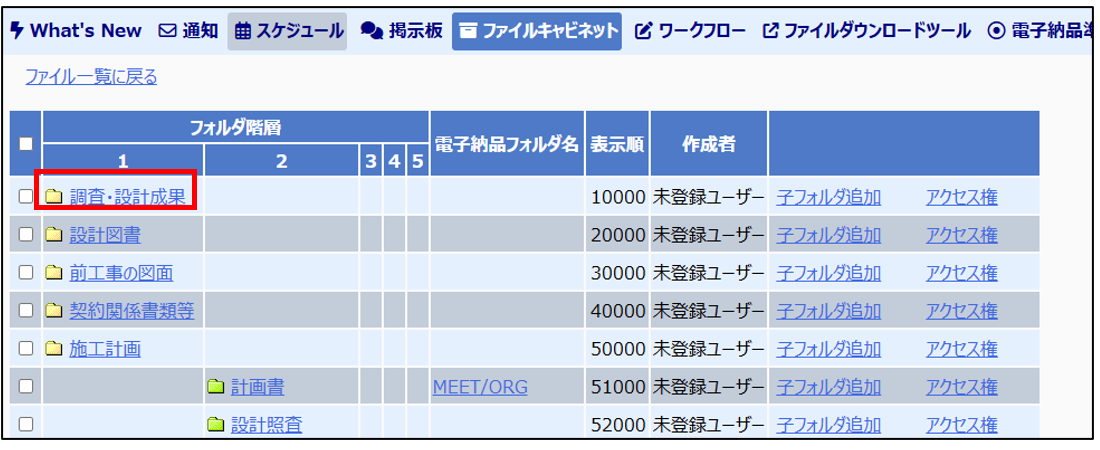
ウォッチ機能を適用したい<フォルダ名>をクリックします。
フォルダの詳細画面が表示されますので[ウォッチする]をクリックします。
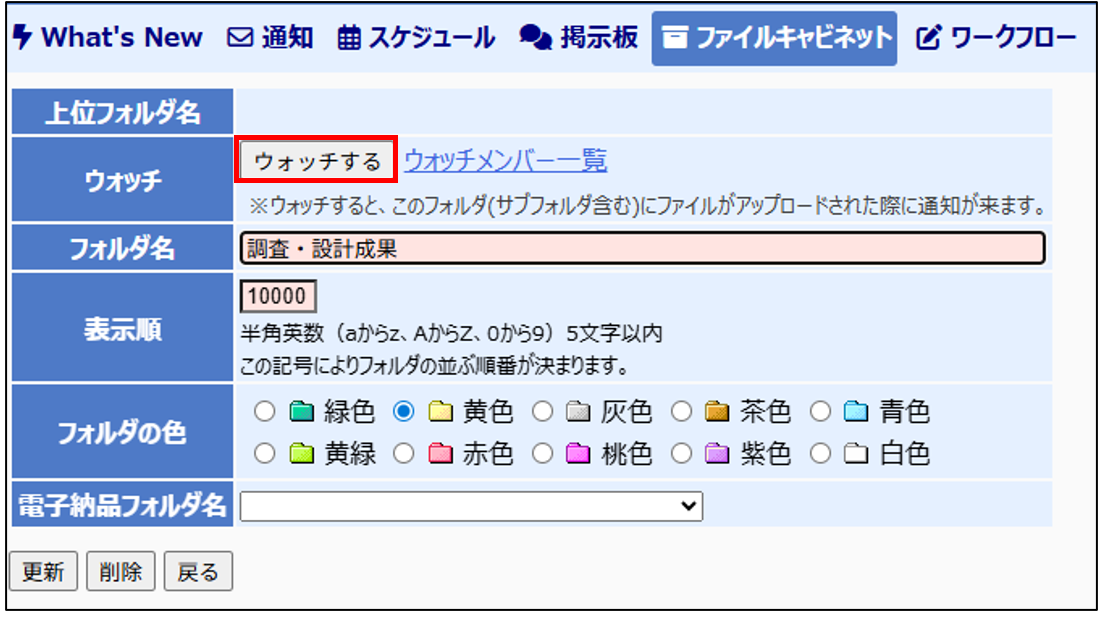
設定後は、[ウォッチする]ボタンが[ウォッチ解除]へ切り替わります。
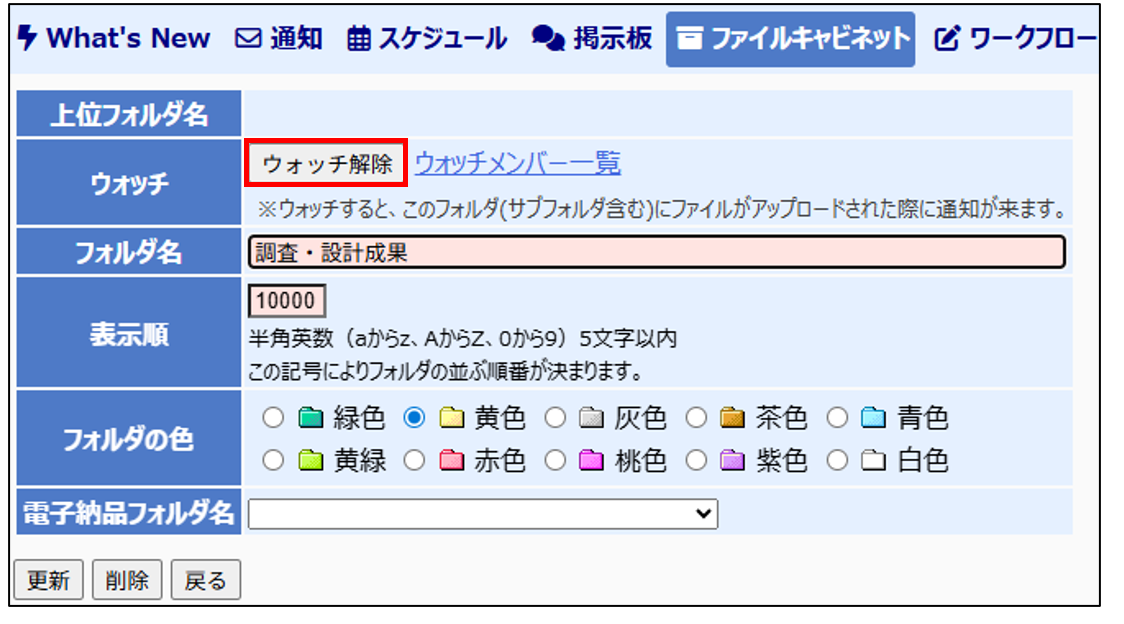
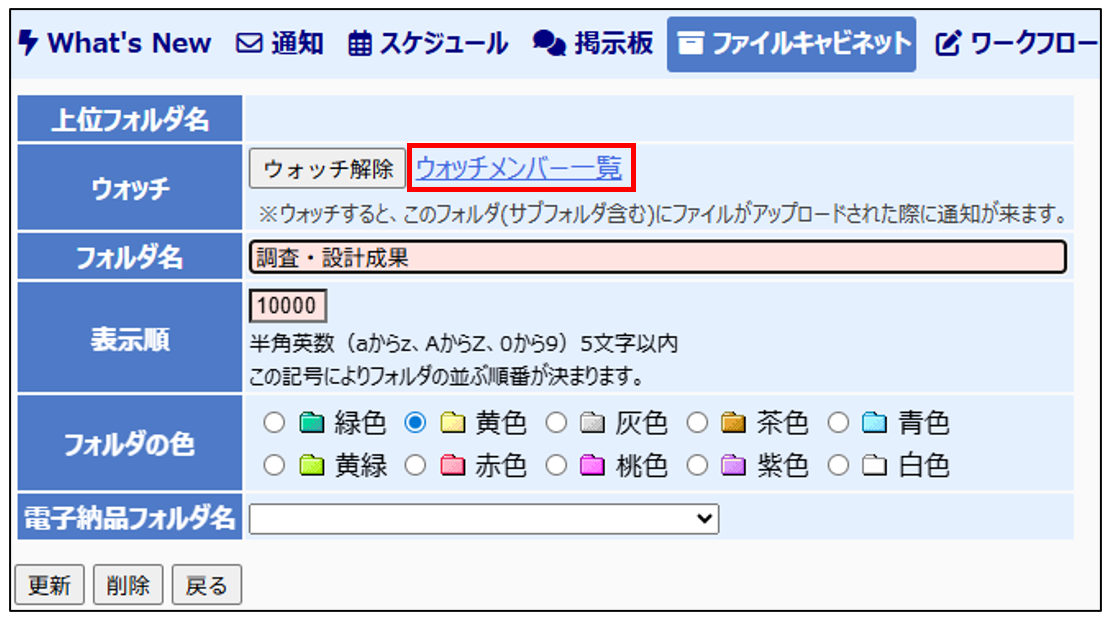
該当フォルダに設定されている他のウォッチメンバーを確認したい場合は、<ウォッチメンバー一覧>リンクをクリックします。
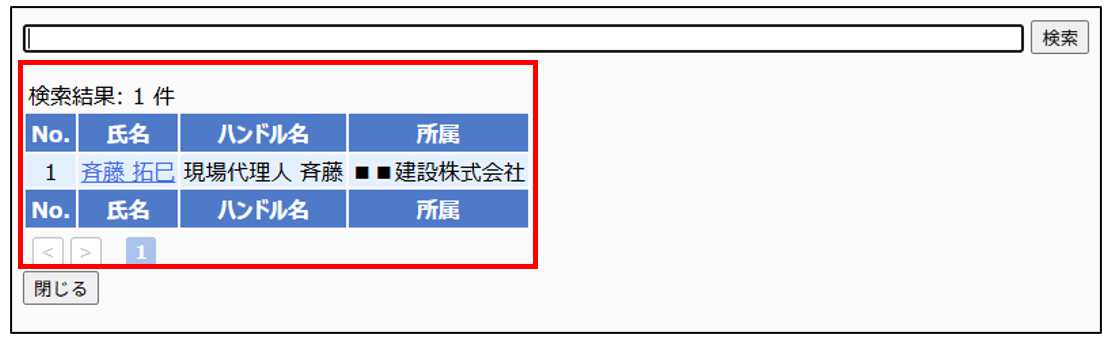
設定されているウォッチメンバーの一覧表が表示されますので、ご確認ください。
5-9. フォルダの表示順
ファイルキャビネットのファイル一覧画面左に表示されているフォルダツリーの「表示順」は自由に変更することができます。
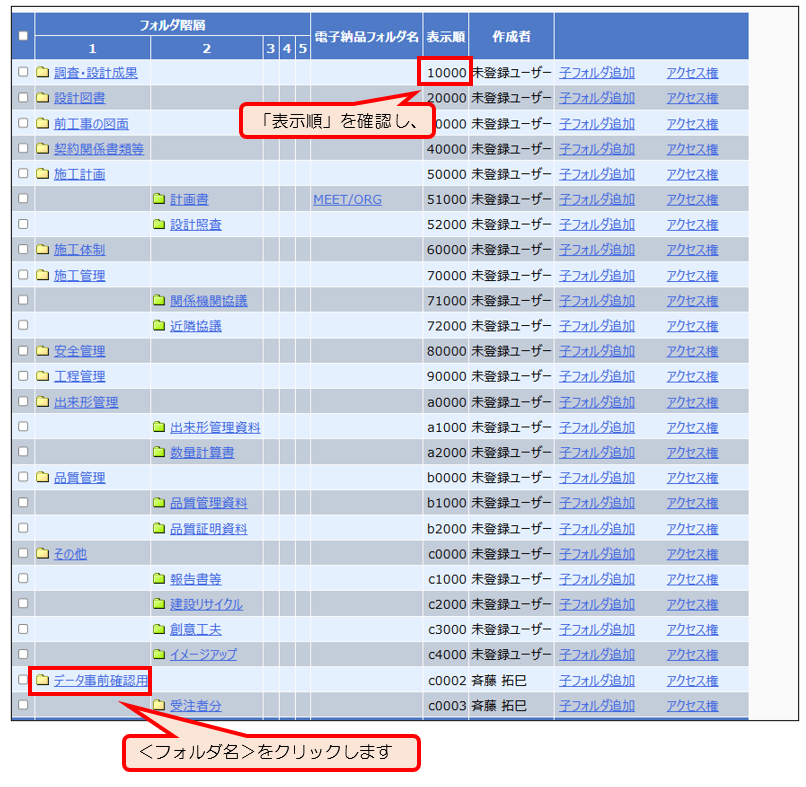
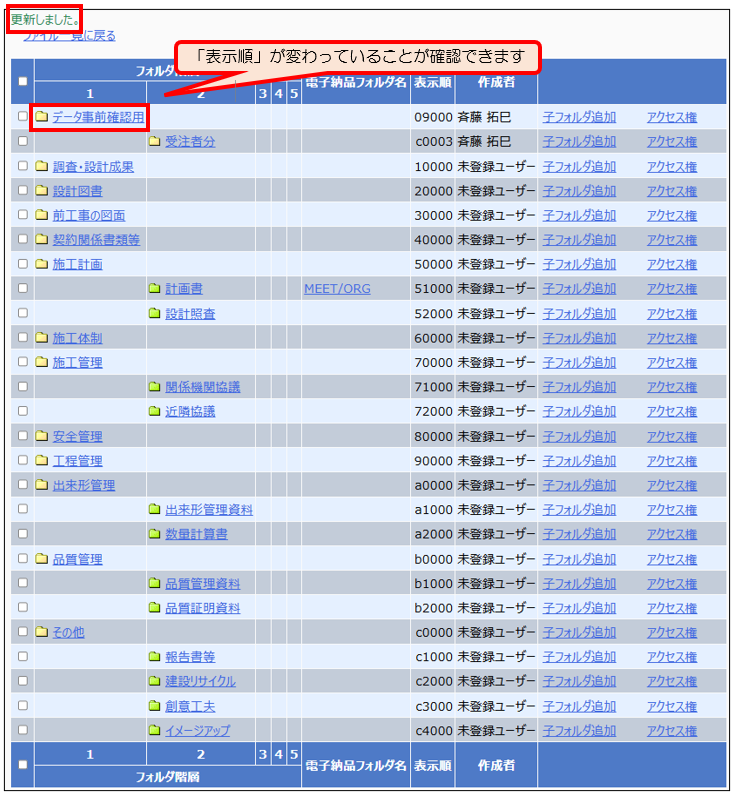
例として<データ事前確認用>フォルダを<調査・設計成果>フォルダの上に移動する手順をご説明します。
ファイルキャビネット左側メニューの<フォルダ一覧>をクリックします。
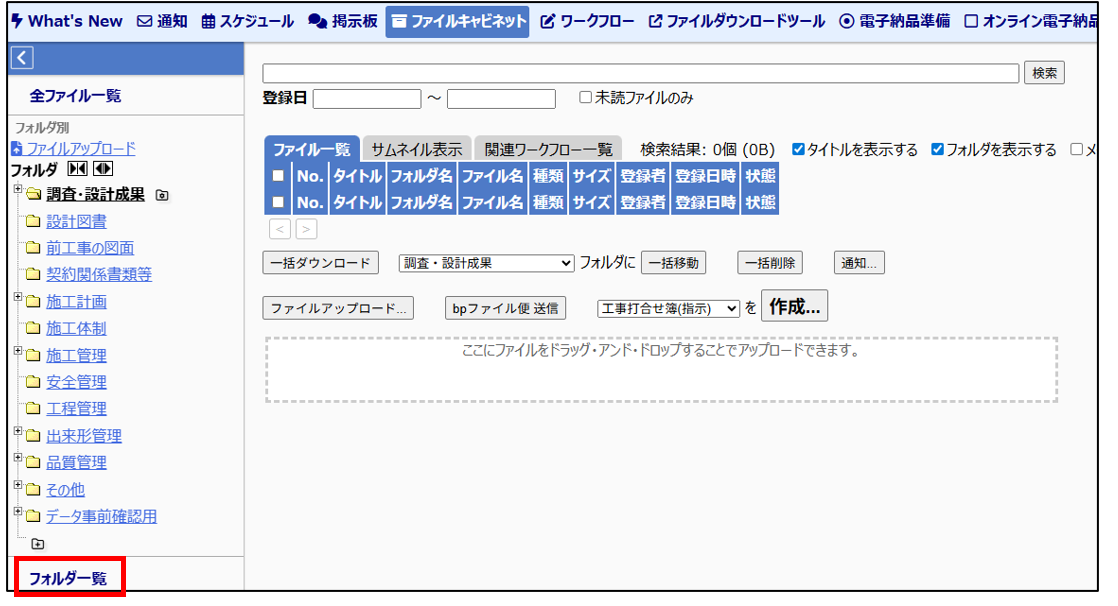
フォルダ階層が一覧表形式で表示されますので、並べ替えたい位置の前後のフォルダの「表示順」を確認し、並べ替えたい<フォルダ名>をクリックします。
フォルダの詳細画面が開きますので、「表示順」の数字を移動させたい場所の前後のフォルダ表示順の間へ設定します。
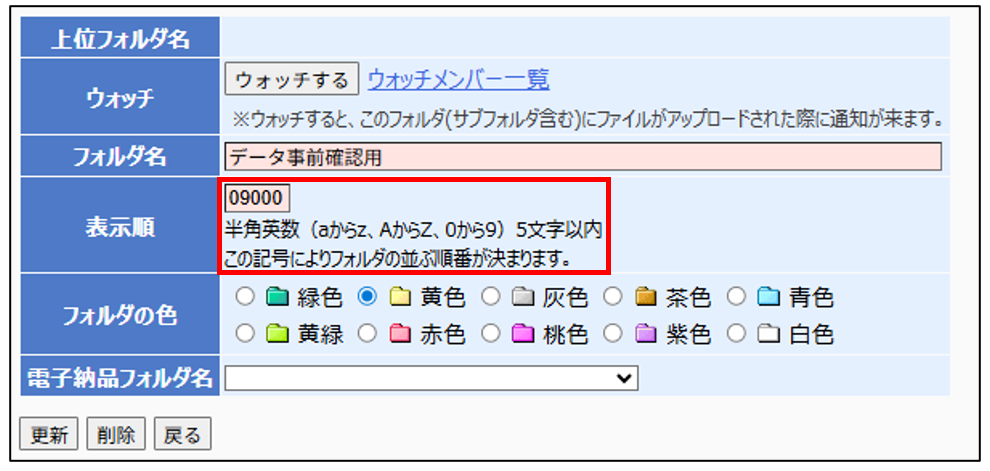
※この際に、さらに間にフォルダを設定する場合を想定して幅を持たせておくと新たにフォルダの「表示順」を入れ替える時にスムーズに入れ替えができます。
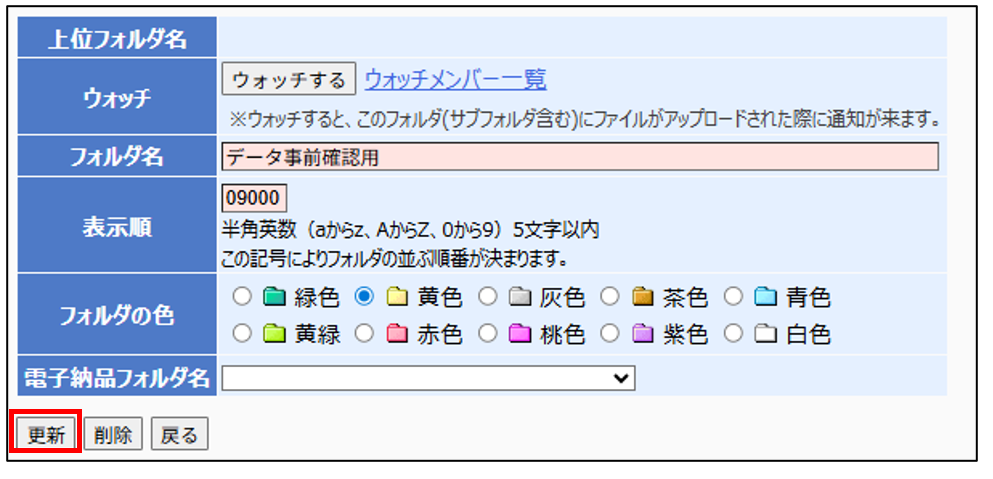
設定しましたら、画面下の[更新]ボタンをクリックします。
「更新しました。」と表示されましたら、設定完了です。
5-10. 履歴管理
ファイルキャビネットでは登録したファイルに変更するごとに変更前のデータをバックアップとして呼び出せるよう保管する機能がございます。
変更をかけたファイルの履歴を確認する場合は、<ファイル一覧>画面より<該当のファイル名>をクリックします。
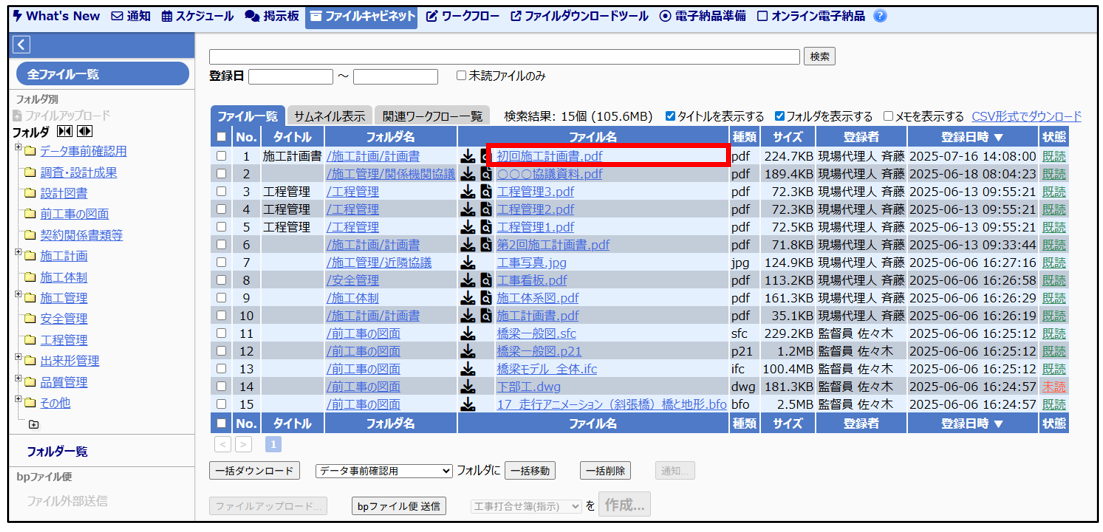
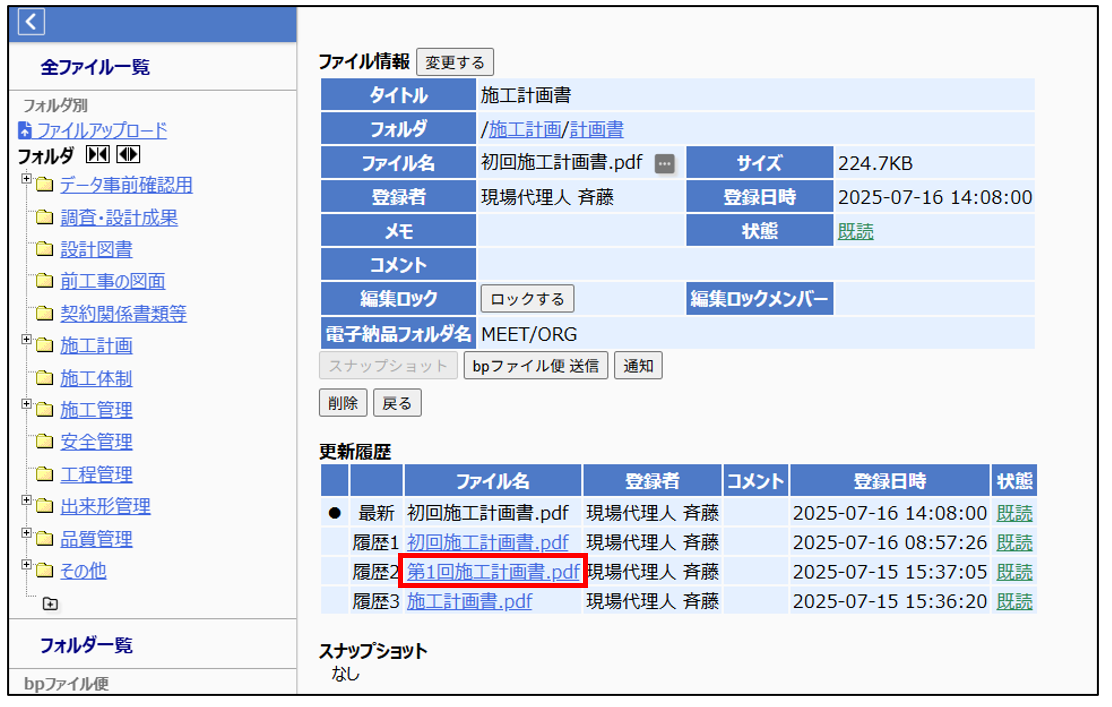
ファイル詳細画面下部の「更新履歴」にファイルの変更前のデータの登録履歴が表示されます。
変更前のファイルを確認したい場合はファイル名をクリックします。
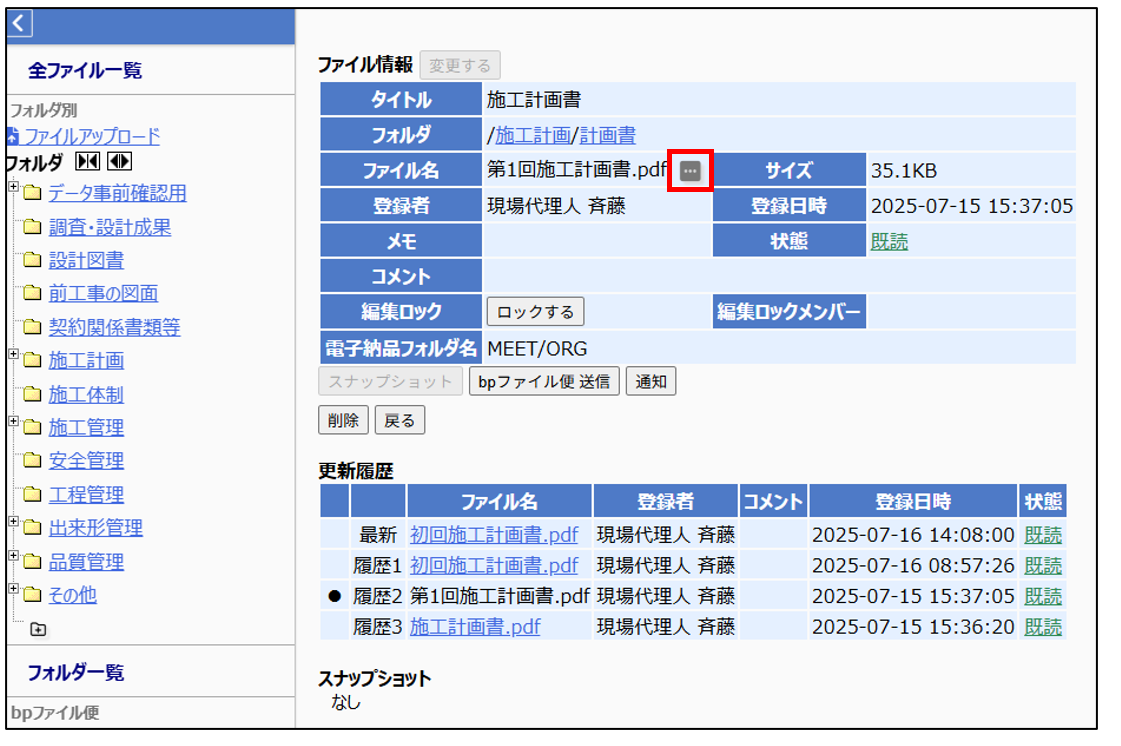
上部のファイル情報が変更前のファイル名に変わりましたら、をクリックします。
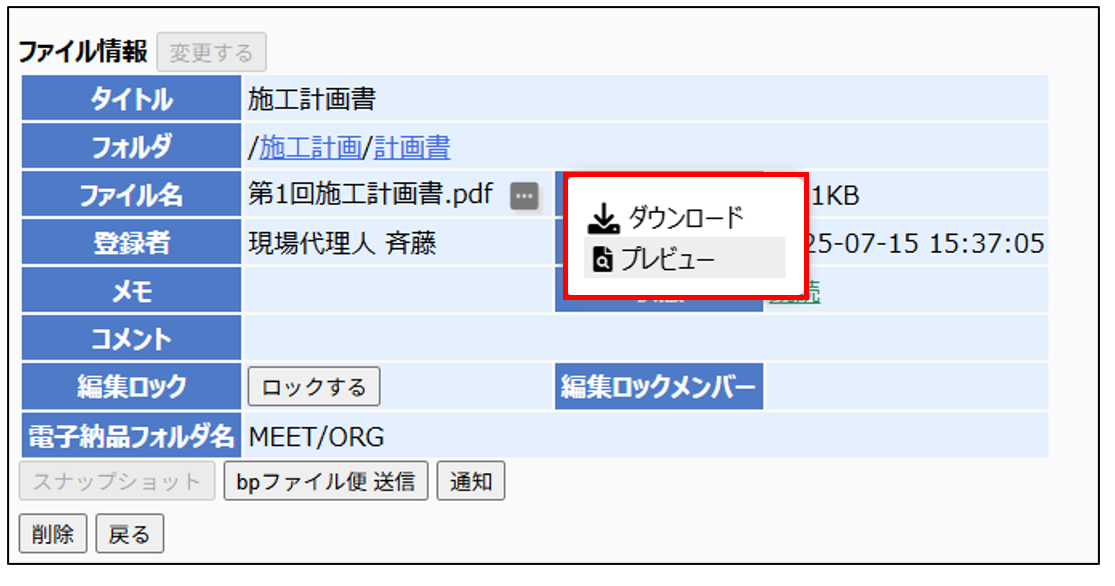
データを確認する場合は[ダウンロード]いただくか、プレビューが表示されるファイル形式の場合は[プレビュー]を選択してください。
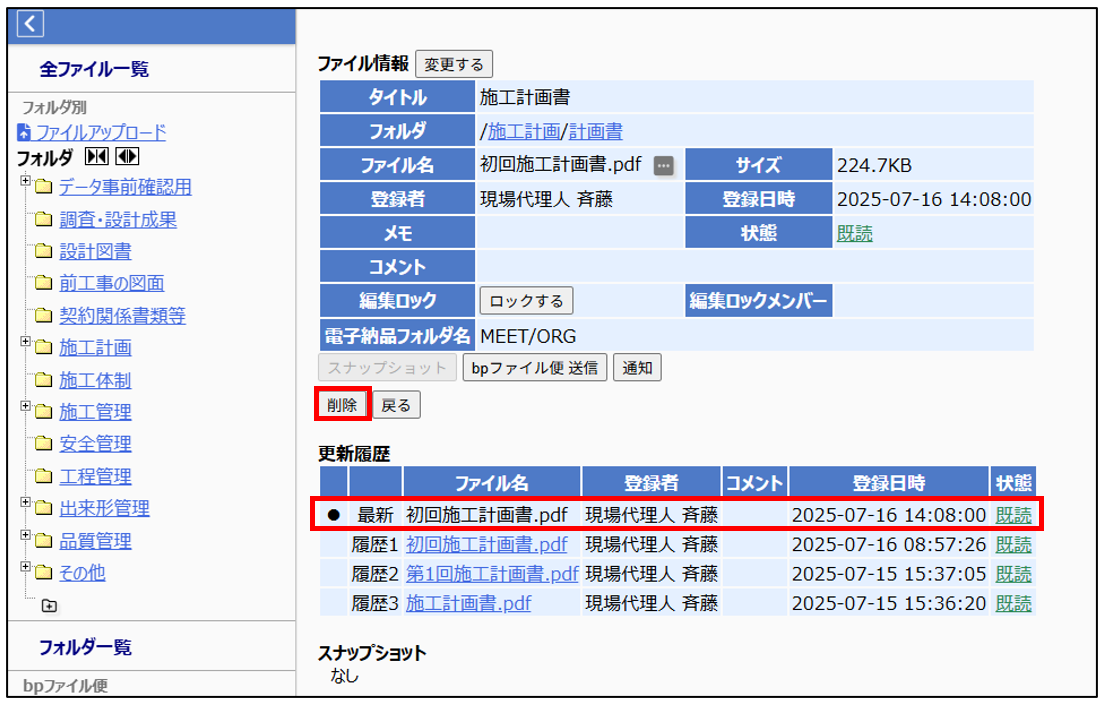
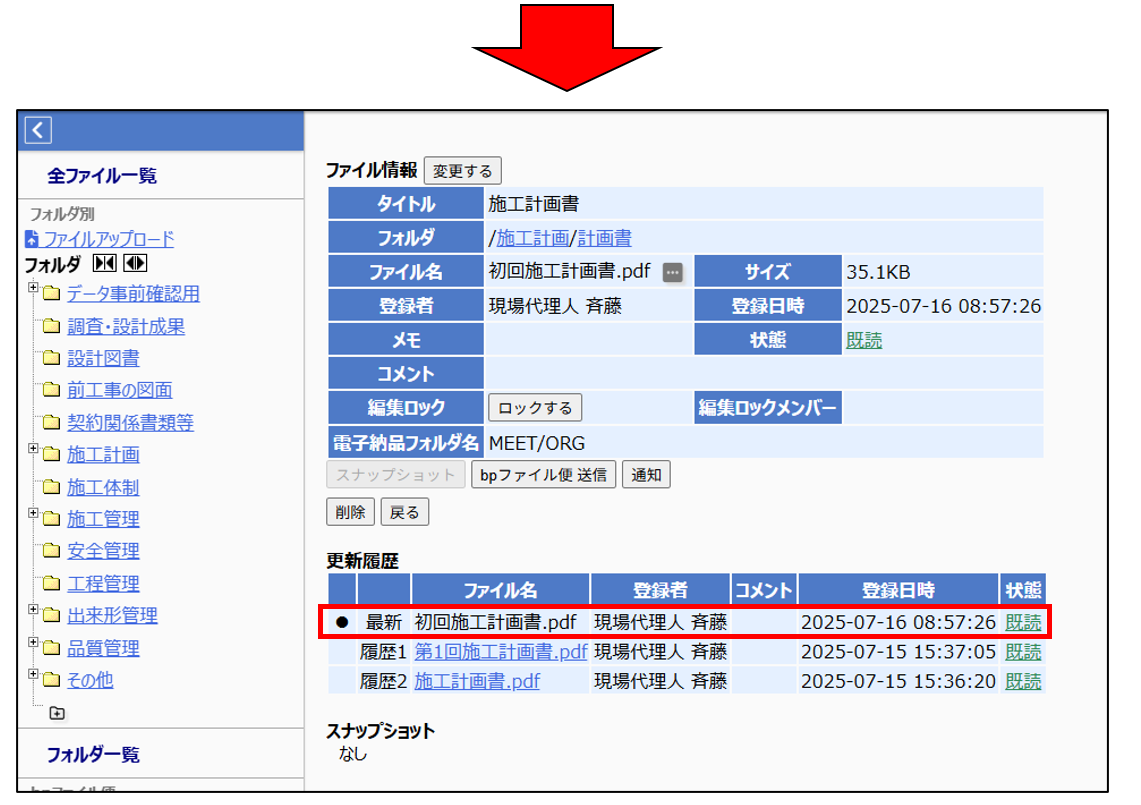
また、最新のファイルを[削除]した場合に該当ファイルに変更前のデータが存在した際は、履歴の管理により、変更前のデータが最新のファイルとしてファイルキャビネット上に表示されます。履歴を含めて削除される場合は履歴分の回数[削除]を実行してください。
5-11. メールからのアクセス
ファイルキャビネットにファイルを登録した際に送付される通知メールよりファイルを閲覧する場合は以下の手順をご参照ください。
通知メールを開き、メール本文内のURLをクリックします。
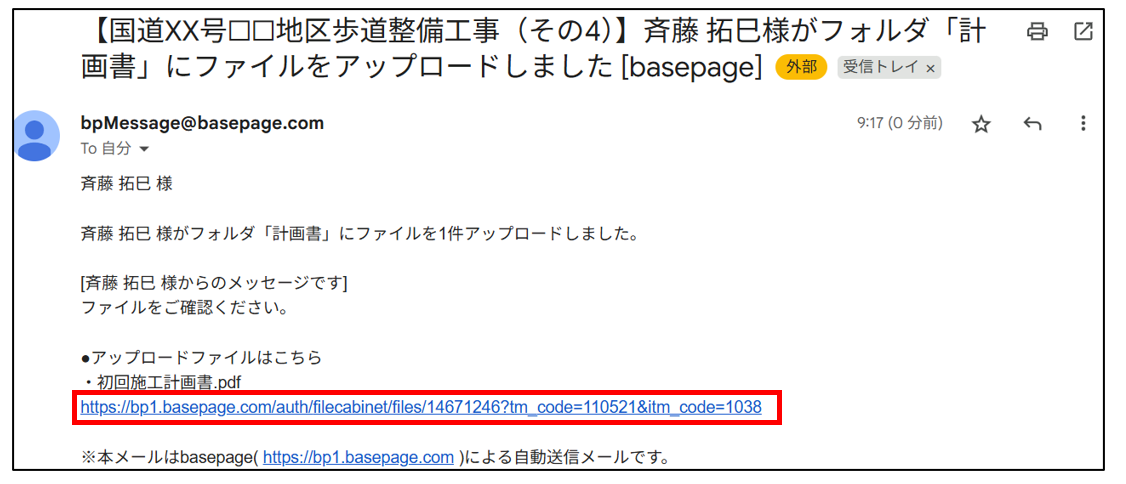
この時点でエラーメッセージが表示された場合は以下のURLより一度ログインを行っていただき、再度メールのURLをクリックいただくようお願いします。
■basepageログイン用URL
https://bp1.basepage.com/
上記手順でアクセスできない場合はカスタマーサービスセンターへご連絡ください。
■カスタマーサービスセンター連絡先
https://bp1.basepage.com/auth/portal/notices/1076